Kendi fotoğraflarınızı bulma
Büyük bir etkinlikte hızla yüzlerce veya binlerce fotoğraf birikir. Ama siz yalnızca kendi fotoğraflarınızı istiyorsunuz. Yüz arama ile onları saniyeler içinde bulursunuz – tüm galeride kaydırıp durmadan.
Hedefe ulaşmanın üç yolu vardır:
- A yolu – yüze dokunun: Yüz seçiminden tanınan bir kişiyi seçin.
- B yolu – birden fazla kişiyi birleştirin: Yalnızca hepinizin birlikte göründüğü fotoğrafları gösterin (ör. çift veya grup olarak).
- C yolu – “Beni bul”: Bir selfie veya profil resminizi yükleyin; Photogala fotoğraflarınızı otomatik olarak işaretler.
1. adım – Filtreyi açma
Bölüm başlığı “1. adım – Filtreyi açma”Tüm kişi ve yüz işlevleri Filtre iletişim kutusunda yer alır.
-
Galeri çubuğunda Filtre’ye dokunun. Zaten etkin filtreler varsa düğme küçük bir sayı ve dolu bir huni simgesi gösterir.
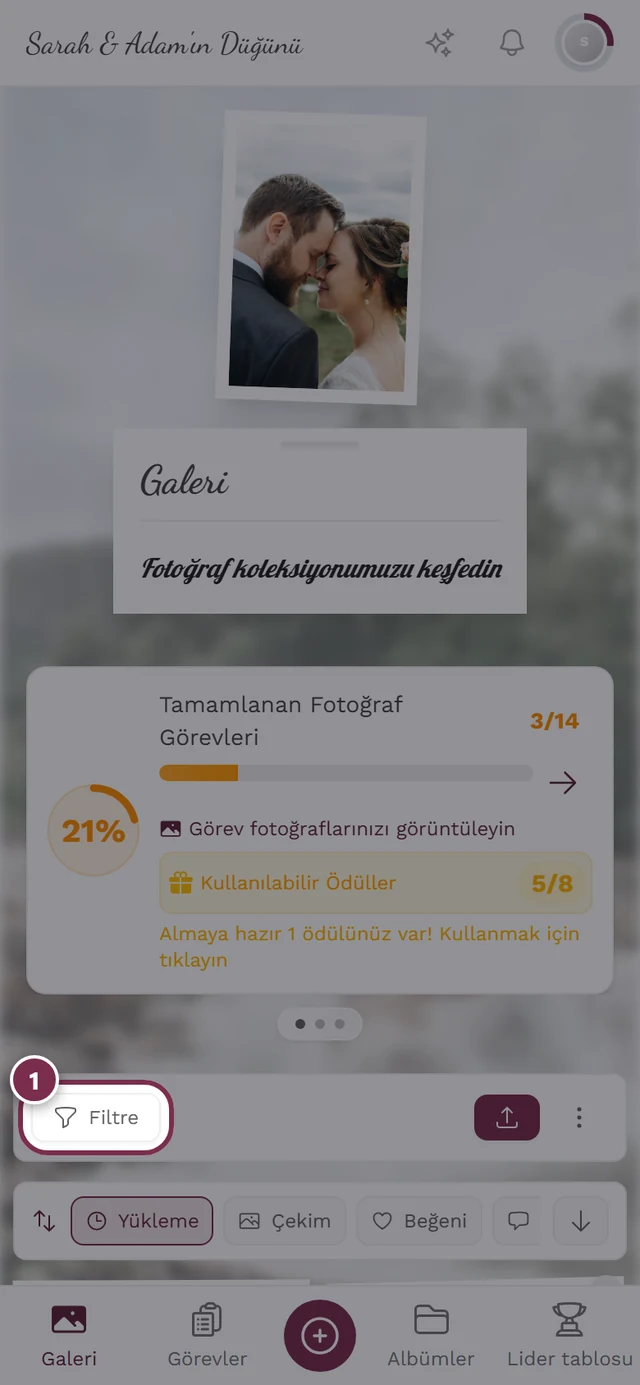
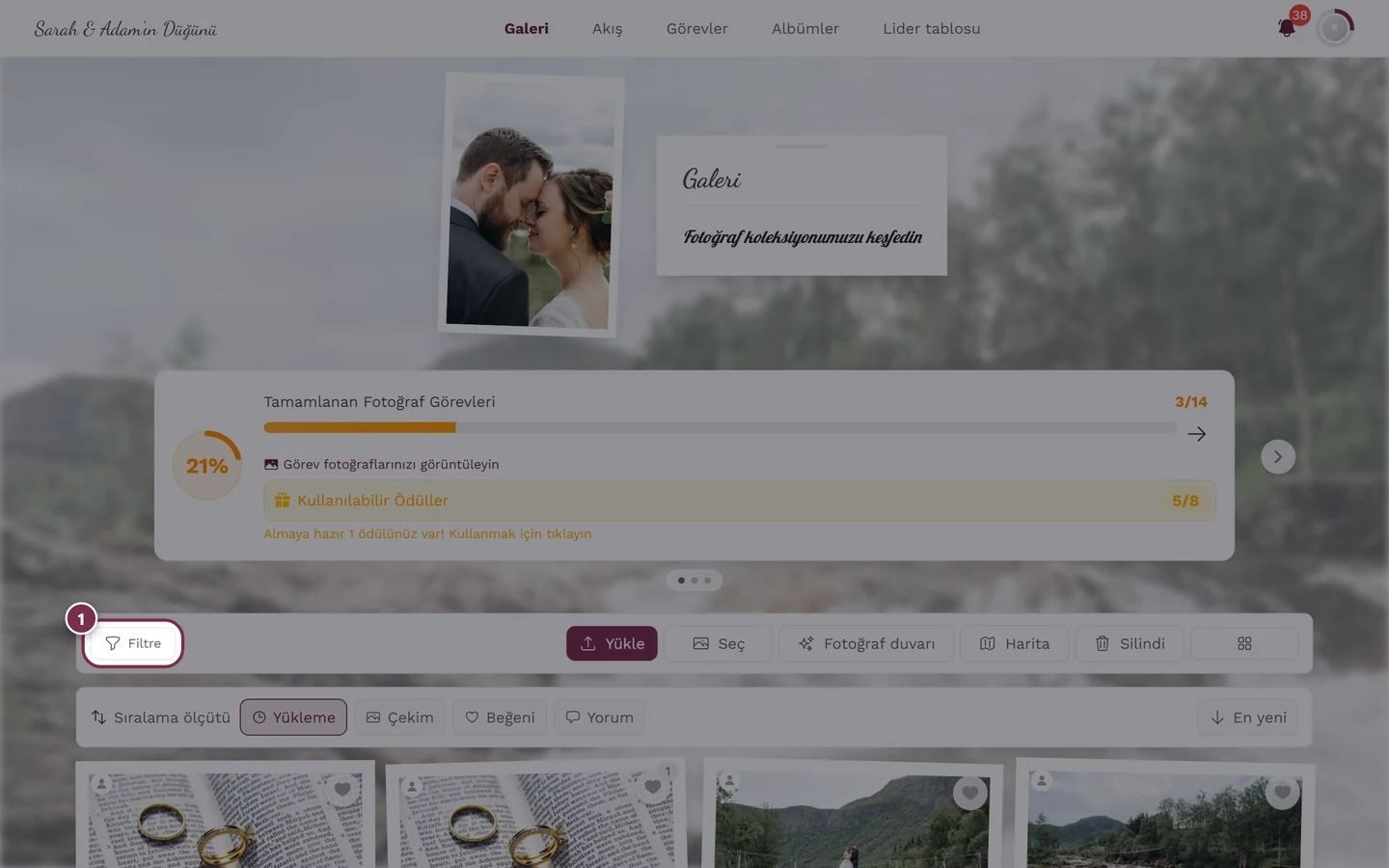
Araç çubuğunda Filtre ile iletişim kutusunu açarsınız. -
Galeri filtresi iletişim kutusu açılır (alt başlık “Albümler, görevler ve daha fazlası için filtre uygulayın”). Kişilerin yanı sıra burada albüme, göreve, medya türüne, tarihe, beğenilere ve daha fazlasına göre filtreleyebilirsiniz.
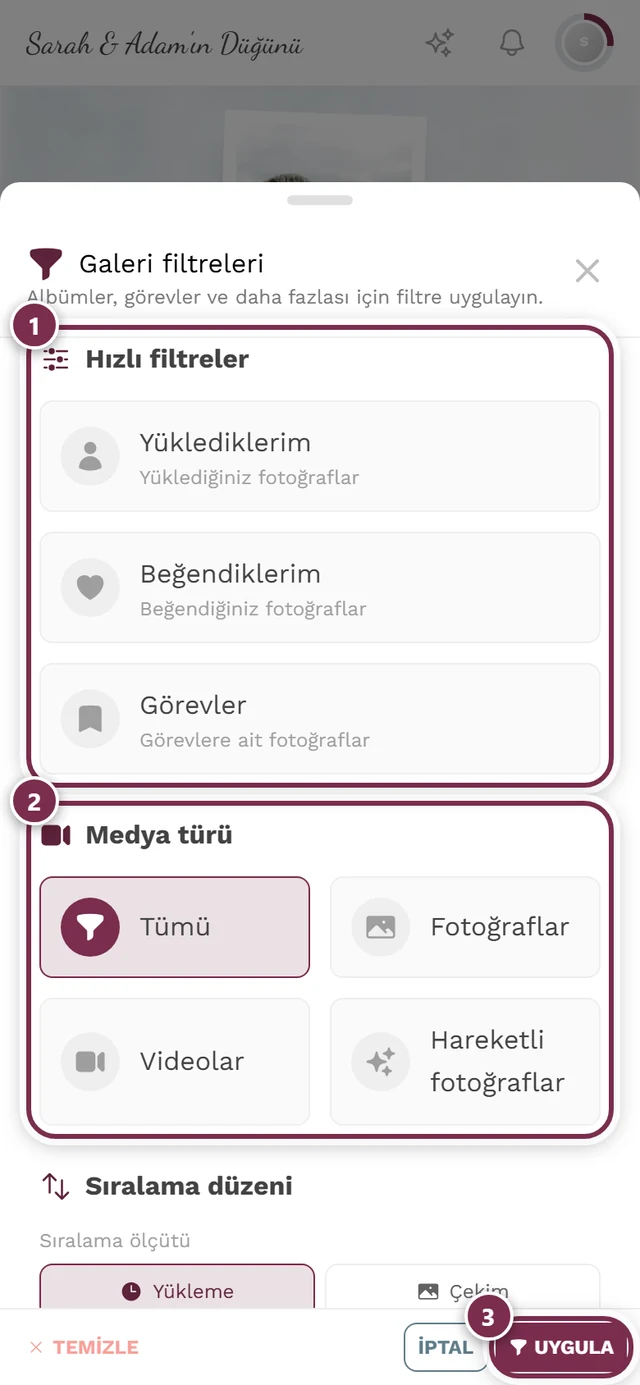
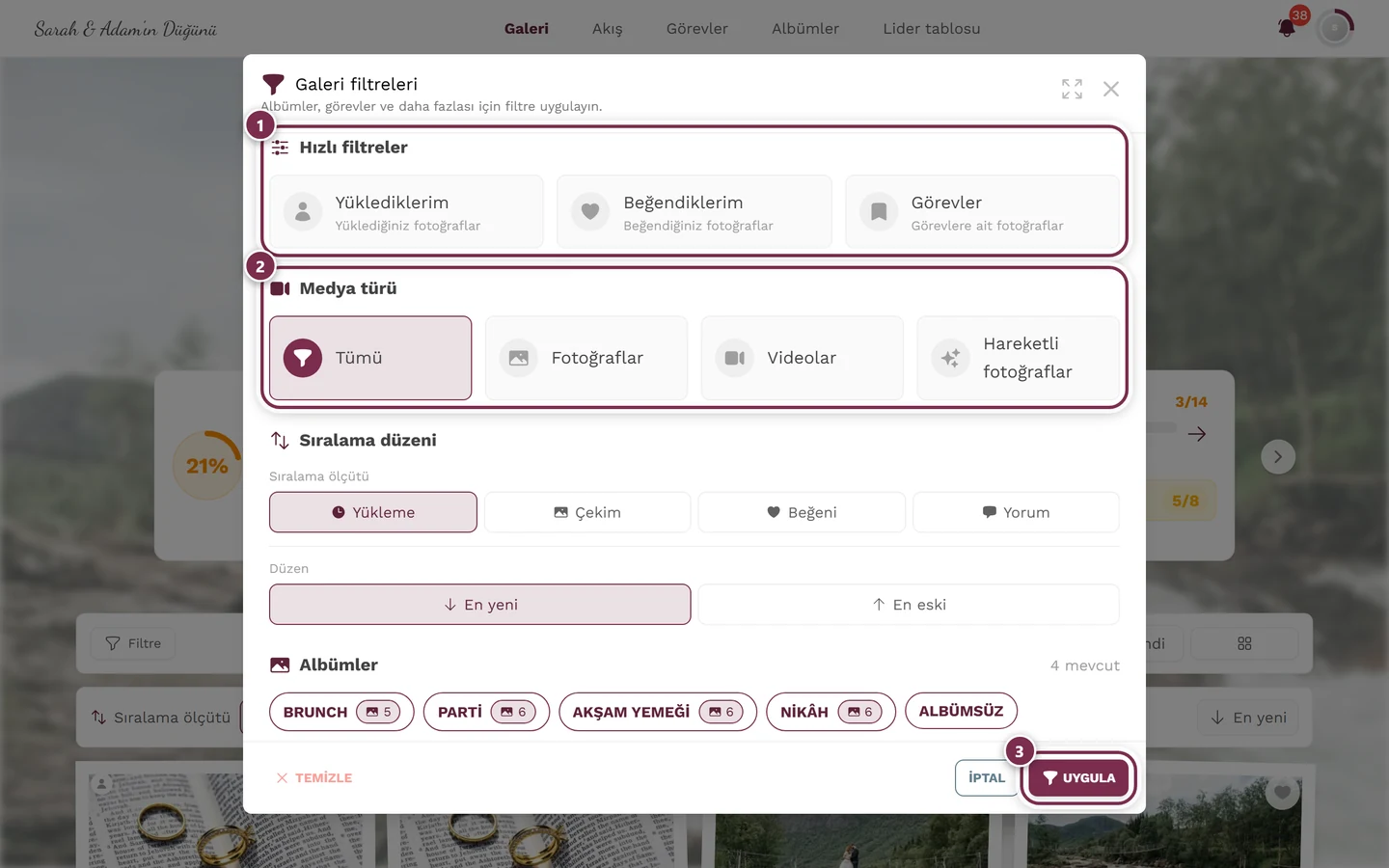
Tüm bölümleriyle filtre iletişim kutusu. ① Hızlı filtreler: Yüklediklerim yalnızca sizin yüklediklerinizi, Beğendiklerim yalnızca kalp bıraktıklarınızı, Görevler yalnızca bir fotoğraf görevine ait fotoğrafları gösterir – bir dokunuş açar, sonraki yeniden kapatır. ② Medya türü: Tümü, Fotoğraflar, Videolar, Hareketli fotoğraflar. ③ Uygula seçimi uygular; solundaki Temizle her şeyi sıfırlar, İptal değişiklik yapmadan kapatır. Daha aşağıda Sıralama düzeni ve Albümler – ve etkinliğe bağlı olarak Görevler, Kişilere göre filtrele, Kişi sayısına göre filtrele ve Beğeni sayısına göre filtrele gelir; telefonda bunun için kaydırırsınız. Tarihe veya zaman aralığına göre bir filtre yoktur.
A yolu – Kişiyi yüzüne dokunarak seçme
Bölüm başlığı “A yolu – Kişiyi yüzüne dokunarak seçme”İletişim kutusunda Kişilere göre filtrele bölümüne kaydırın. Orada etkinlikte tanınan yüzlerin küçük kutucuklarını görürsünüz. Başlığın yanında yüz sayısı yazar. Bilgi metni şöyledir: “Seçilen tüm kişilerin bulunduğu fotoğrafları göstermek için bir veya daha fazla yüz seçin”.
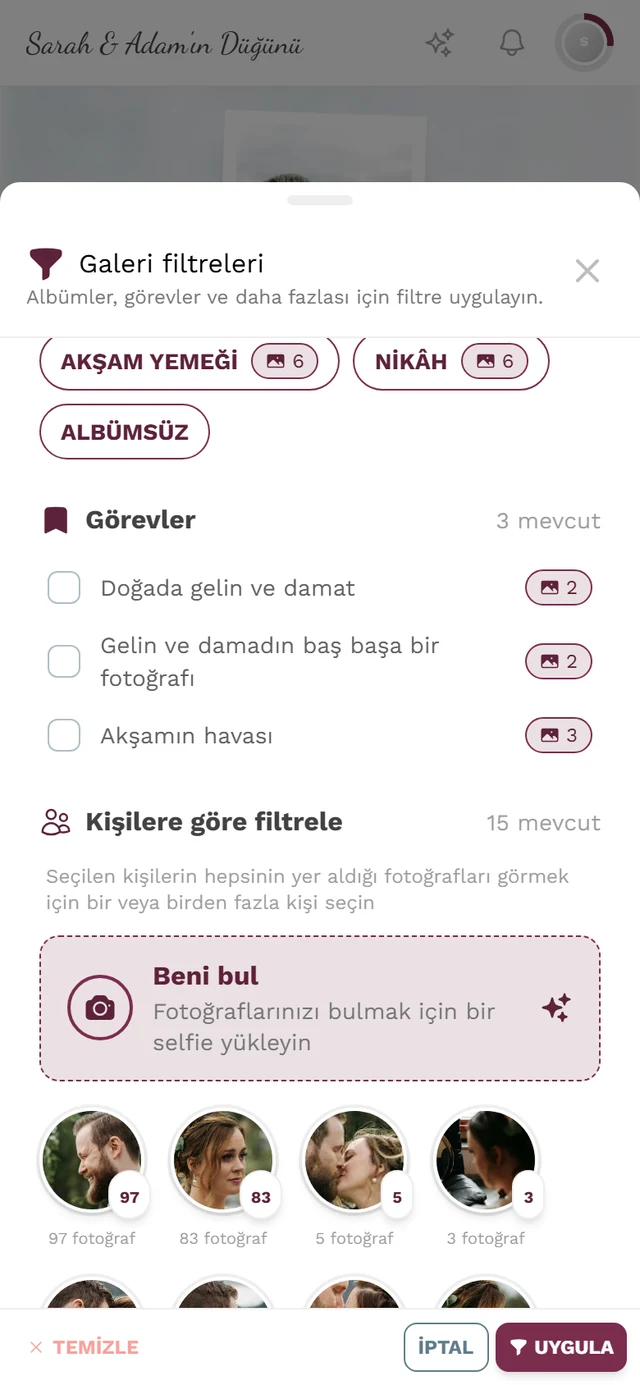
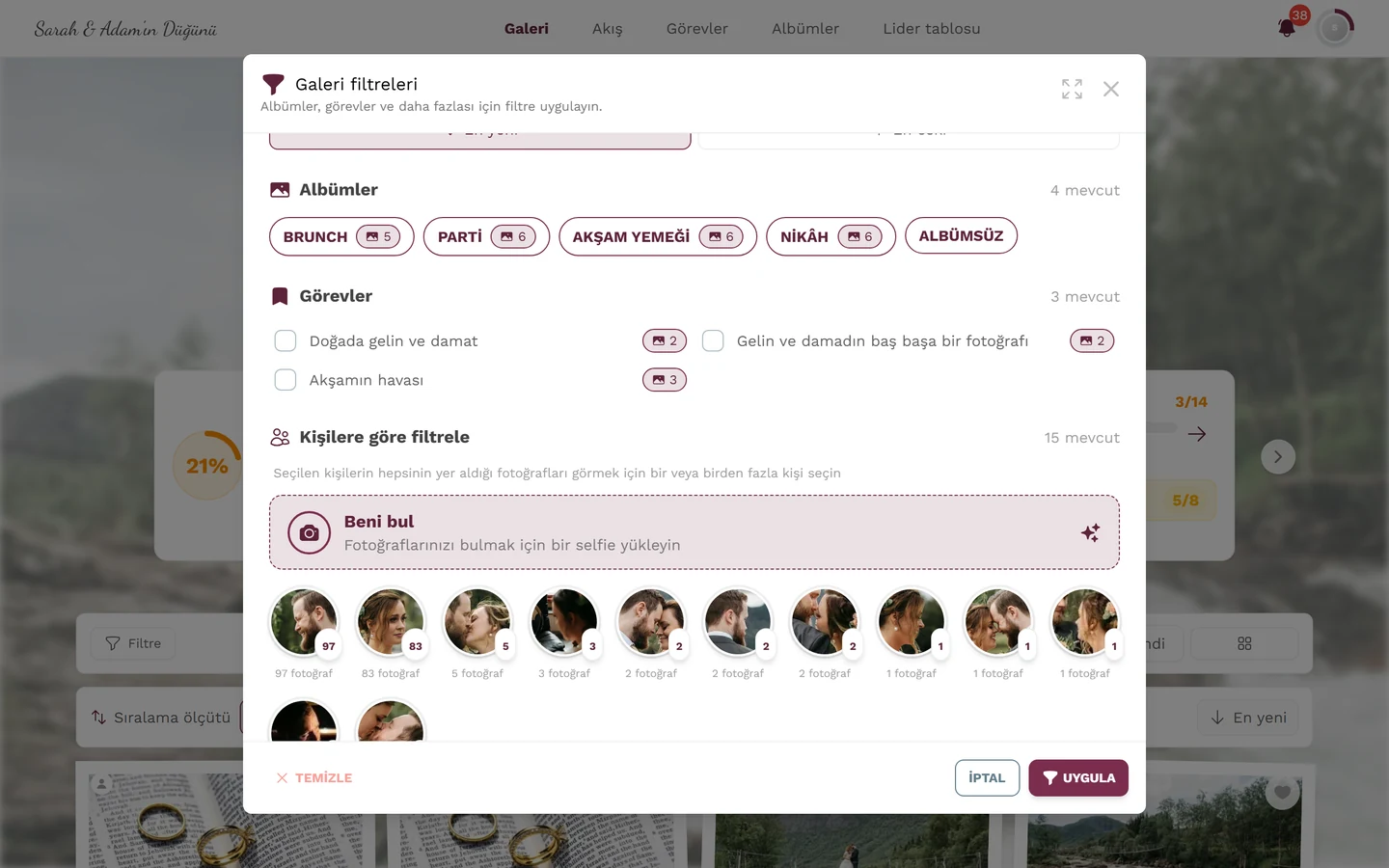
-
Bir kutucuğa dokunun. Kutucuk marka renginde kalın bir seçim halkası ve sağ üstte bir onay işareti alır. Sağ altta bu kişinin fotoğraf sayısı yazar.
-
Kutucuğun altında – varsa – kişinin adı ve fotoğraf sayısı (“n fotoğraf”) yazar. Kutucukların çoğu adsızdır; bu normaldir (bkz. aşağıdaki kutu).
-
Alttaki Uygula ile onaylayın. Galeri artık yalnızca bu kişinin fotoğraflarını gösterir. Temizle ile kişi seçimini yeniden sıfırlarsınız (yalnızca bir şey seçiliyse etkindir).
-
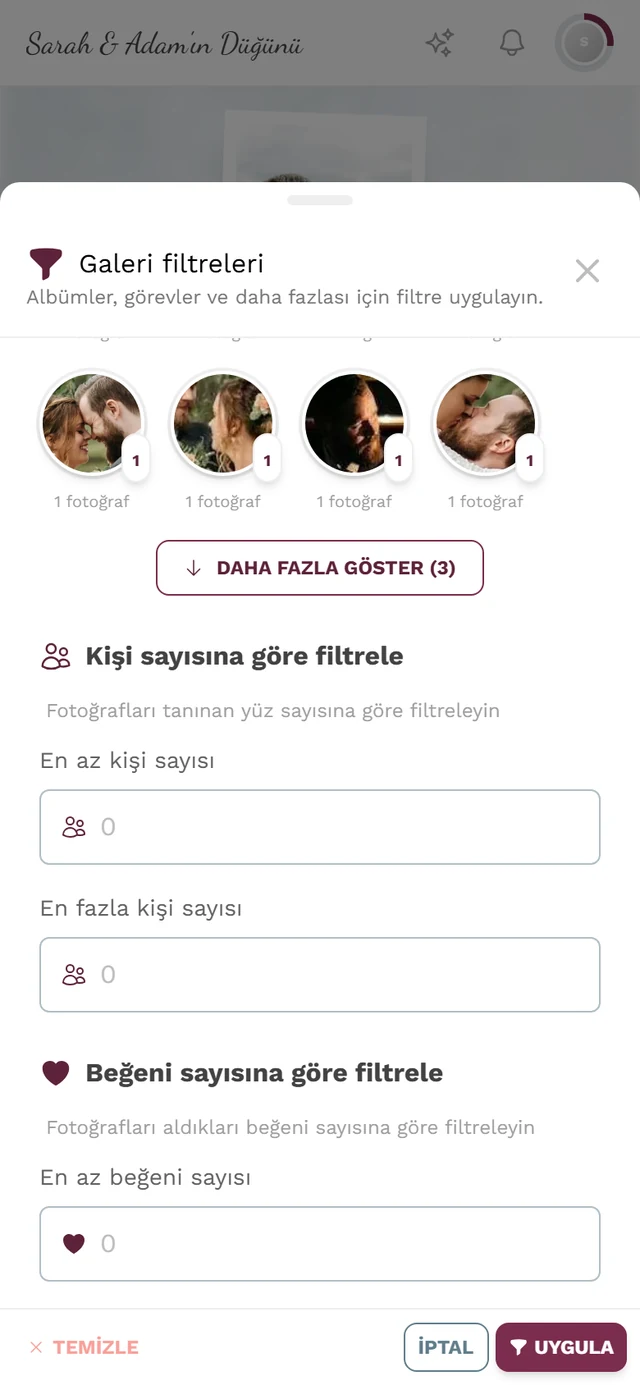
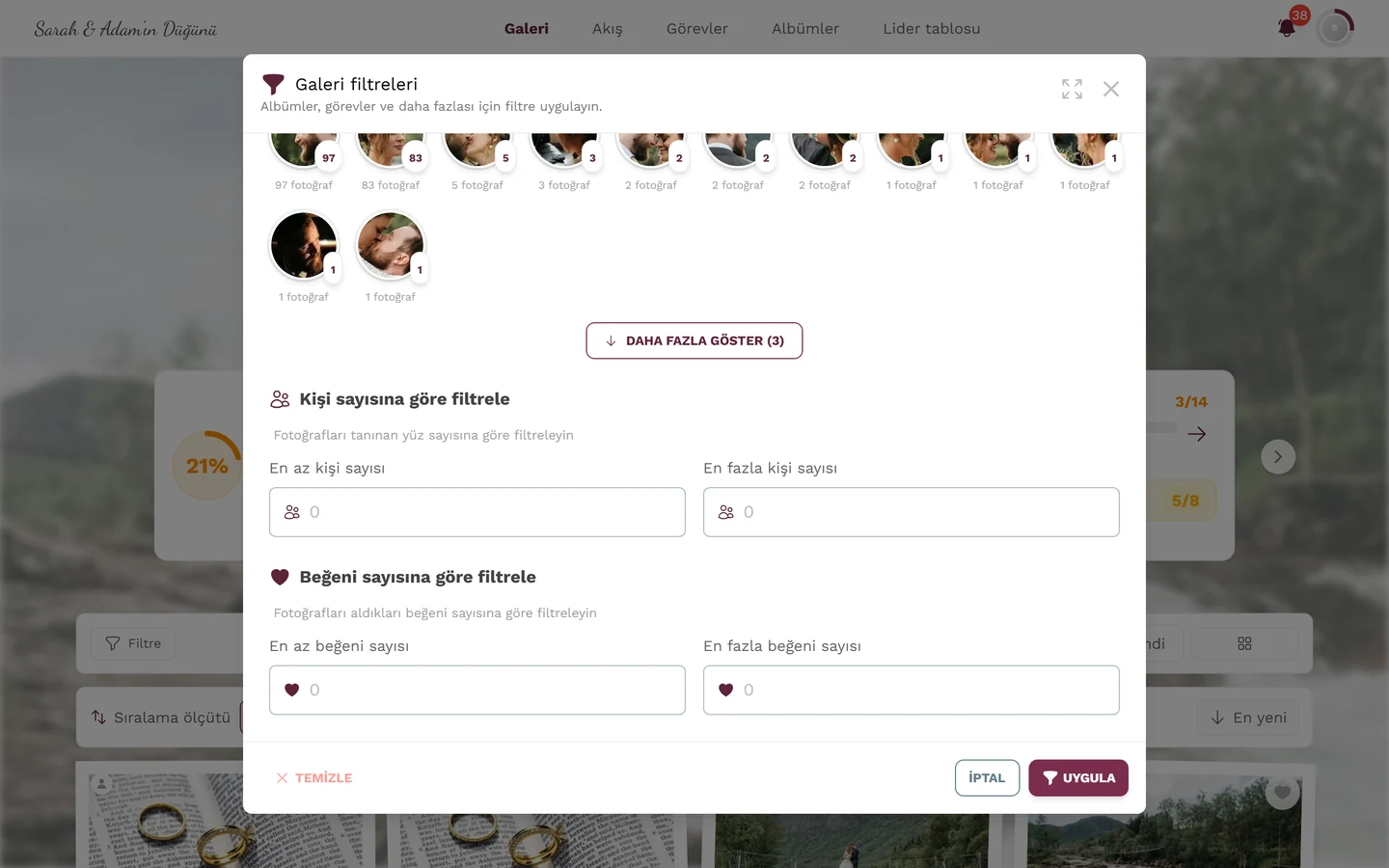
Gösterilenden daha fazla yüz varsa, Daha fazla göster (n) ile sonraki 12 kutucuğu yüklersiniz – parantez içindeki sayı kaç tanesinin zaten yüklendiğini gösterir.
B yolu – Birden fazla kişiyi birleştirme (VE bağlantısı)
Bölüm başlığı “B yolu – Birden fazla kişiyi birleştirme (VE bağlantısı)”Aynı anda birden fazla kutucuk seçebilirsiniz. Önemli: Bu bir VE bağlantısıdır – yalnızca seçilen kişilerin hepsinin göründüğü fotoğraflar görünür, fotoğraflarının toplamı değil.
-
İstediğiniz kutucuklara sırayla dokunun – her biri halka ve onay işareti alır.
-
Uygula’ya dokunun. Galeri yalnızca seçilenlerin hepsinin birlikte olduğu fotoğrafları gösterir – kendinizi çift veya grup olarak bulmak için idealdir.
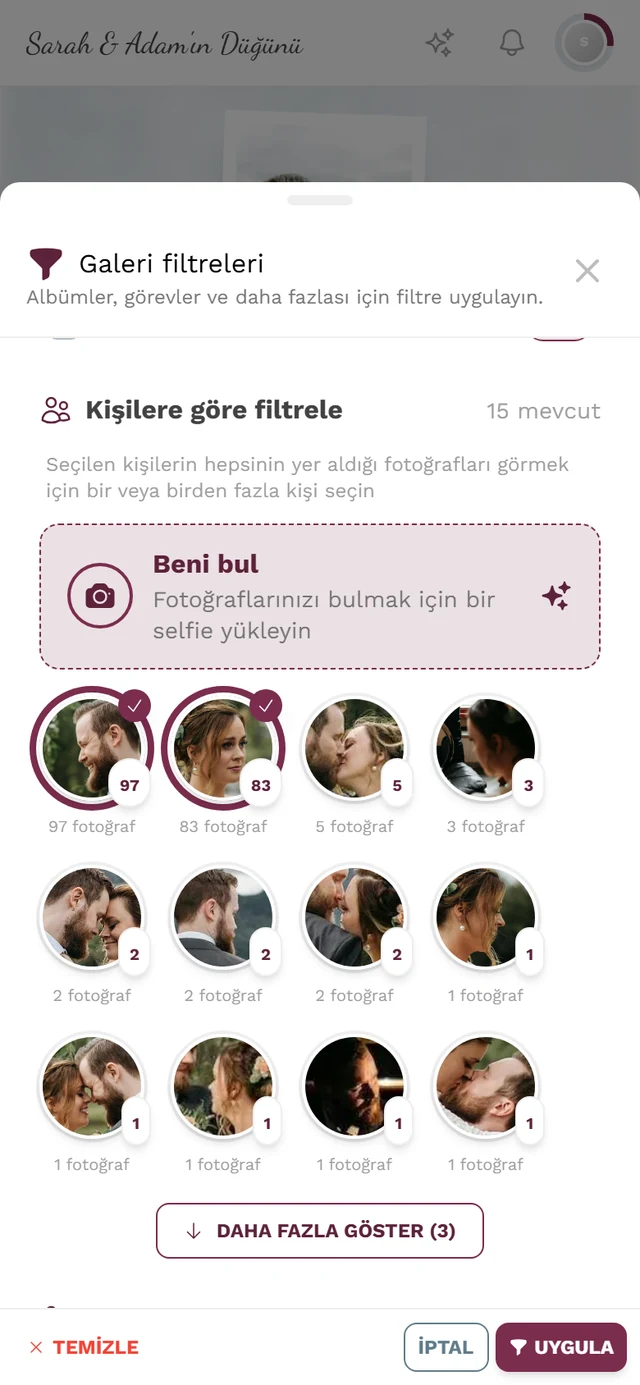
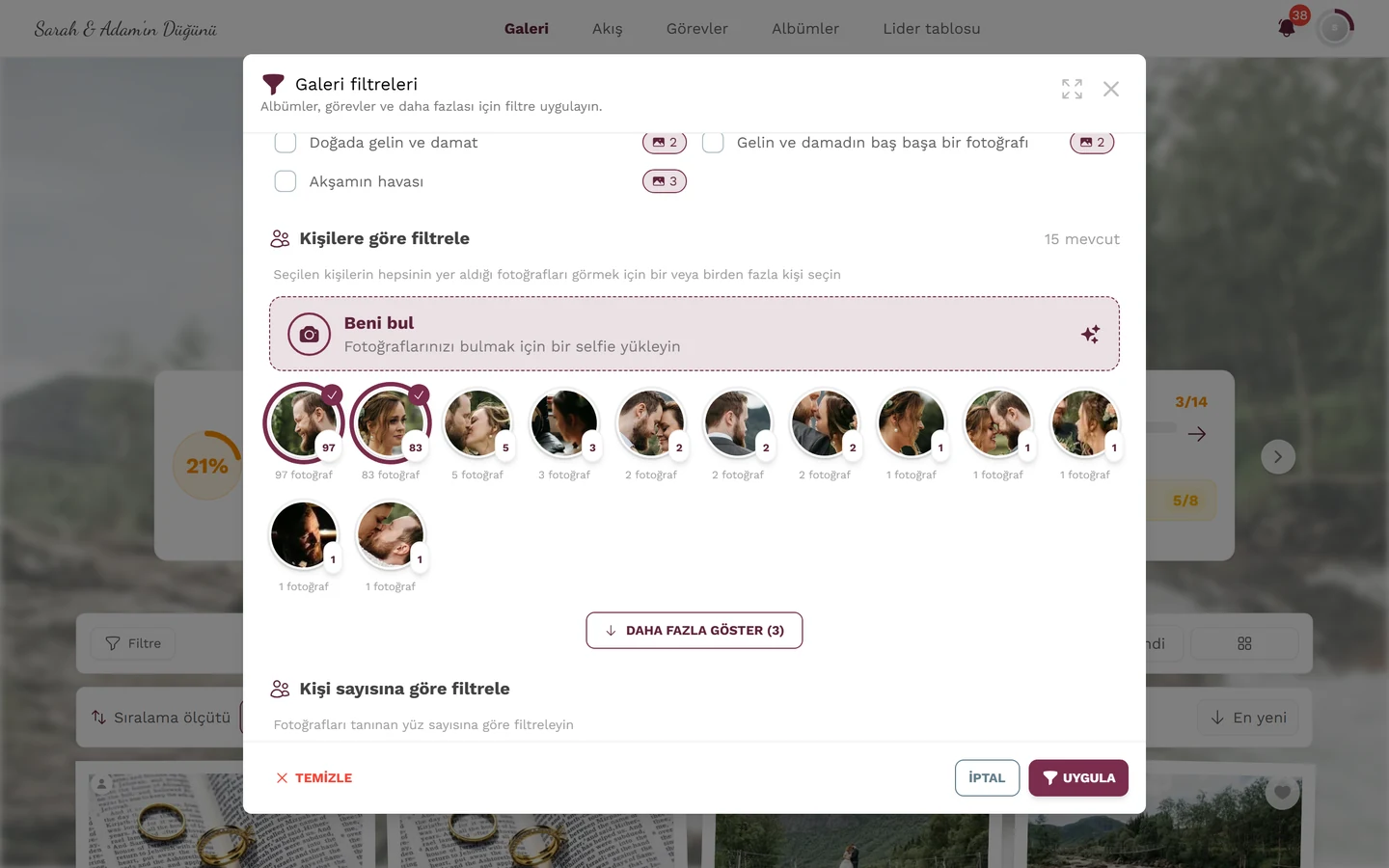
C yolu – Selfie veya profil resmiyle “Beni bul”
Bölüm başlığı “C yolu – Selfie veya profil resmiyle “Beni bul””Doğru kutucuğu aramak yerine bir selfie yüklersiniz. Photogala yüzünüzü tüm etkinlik fotoğraflarıyla karşılaştırır ve eşleşmelerinizi otomatik olarak işaretler.
1. Başlatma
Bölüm başlığı “1. Başlatma”Kişilere göre filtrele bölümünde Beni bul kartına dokunun – “Fotoğraflarınızı bulmak için bir selfie yükleyin”.
2. Kaynak seçme (üç seçenek)
Bölüm başlığı “2. Kaynak seçme (üç seçenek)”Ardından en fazla üç seçeneğiniz olur:
- Selfie çek – (ön) kamerayı açar. Telefonda en hızlı yöntemdir.
- Fotoğraf seç – cihazınızdan bir dosya seçer. İzin verilen biçimler: JPEG, PNG, WebP ve HEIC/HEIF.
- Profil fotoğrafını kullan – yalnızca zaten bir profil resmi belirlediyseniz görünür. Yeni yükleme yapmadan doğrudan profil resminizi kullanır.
Düğmelerin altında her zaman gizlilik notu yer alır: “Selfie’niz gizlidir ve yalnızca bu etkinlikteki fotoğraflarınızı bulmak için kullanılır”. İptal ile seçimden çıkarsınız.
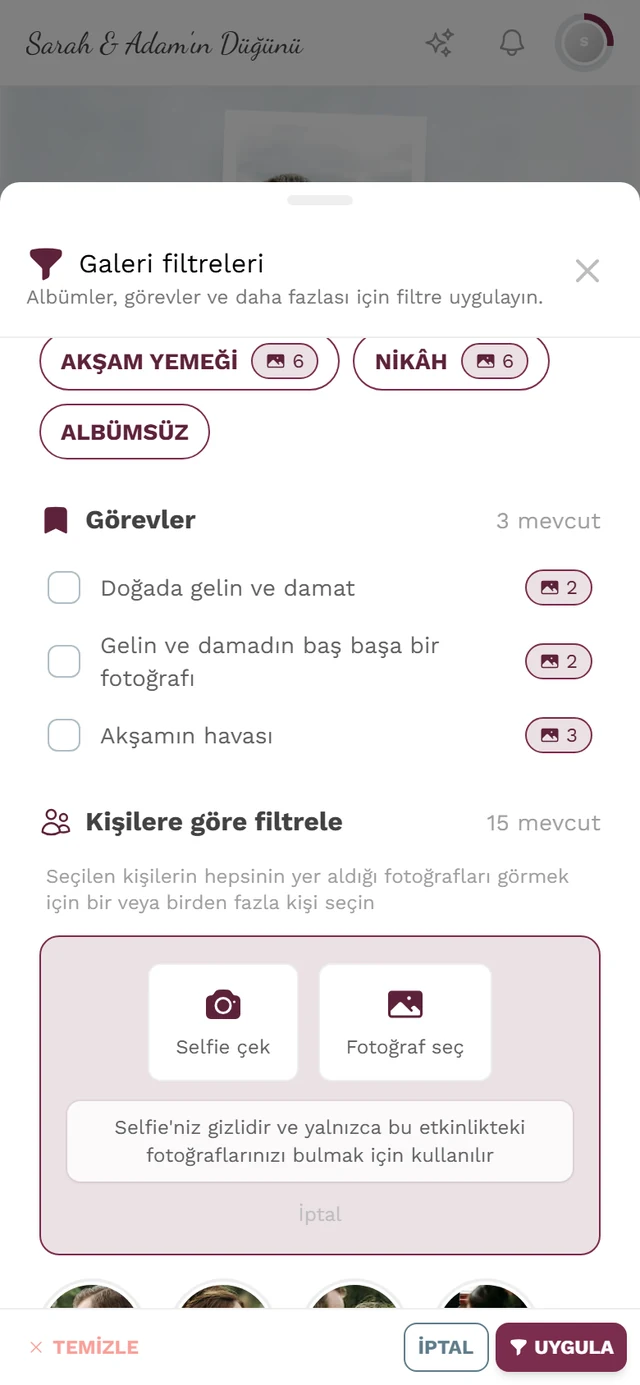
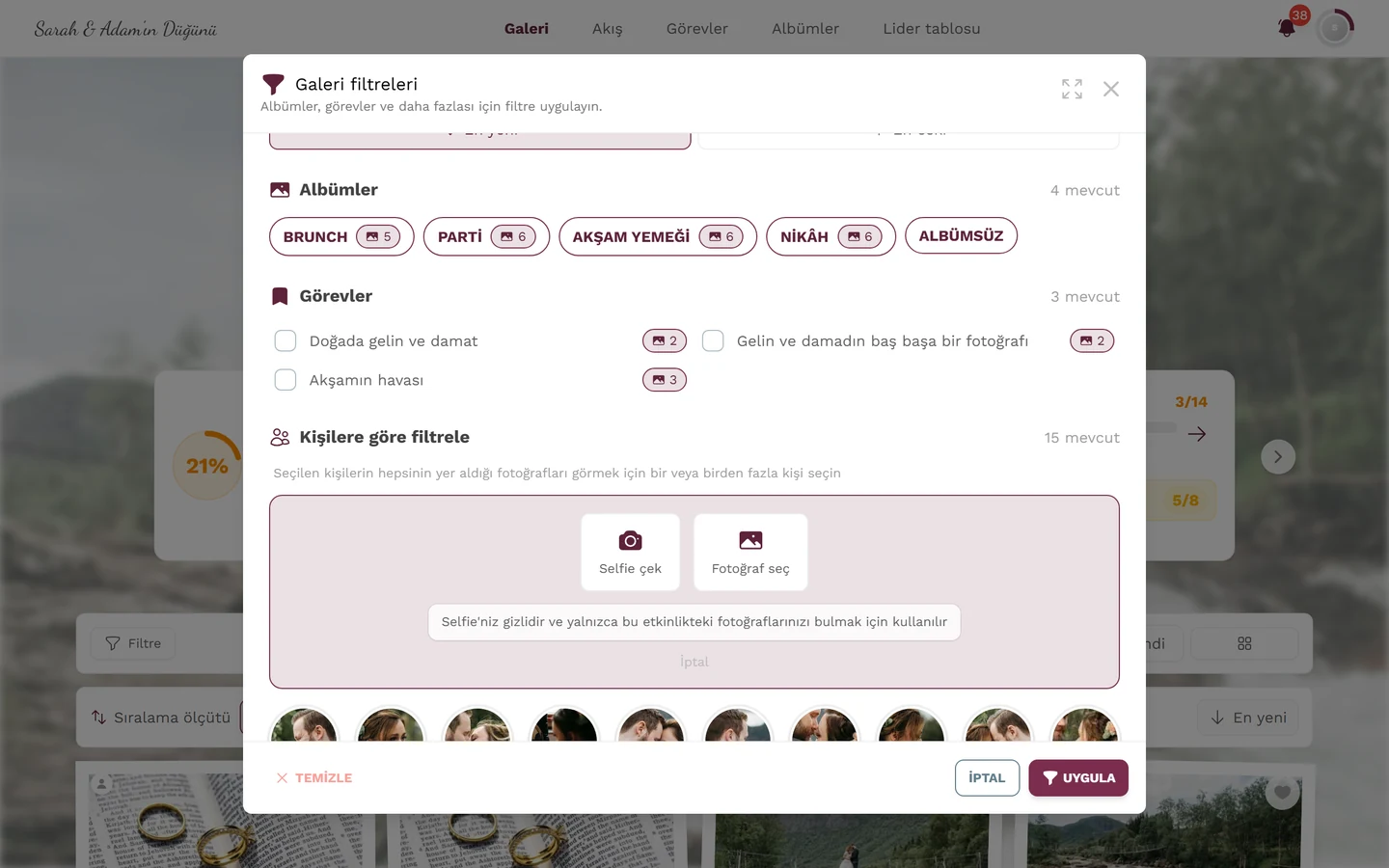
Kamerada veya dosya seçiminde önce yuvarlak bir önizleme görseli görürsünüz. Ardından aramayı Beni bul ile başlatın veya görseli İptal ile atın.
3. İşleme
Bölüm başlığı “3. İşleme”“Arama…” notuyla kısa bir tarama animasyonu çalışır. Bağlantı zayıfsa biraz daha uzun sürebilir (Photogala canlı güncellemeler ve gerektiğinde arka planda sorgulama kullanır). İptal ile iptal edersiniz; bu sırada az önce yüklenen selfie yeniden silinir.
4. Başarı
Bölüm başlığı “4. Başarı”Eşleşme varsa kısa süreliğine yeşil bir “N fotoğrafta bulundu” notu görünür. Ardından pratik bir şey otomatik olarak gerçekleşir:
5. Daha sonra yeniden uygulama
Bölüm başlığı “5. Daha sonra yeniden uygulama”Selfie’nizi bir kez kaydettiyseniz, bölüm bir sonraki açılışta “N fotoğrafta bulundu” yazısı ve büyüteçle bir Beni bul düğmesi gösterir. Ona dokunmak kişisel filtrenizi yeniden uygular ve iletişim kutusunu kapatır – yeni bir selfie yüklemeniz gerekmez.
6. Eşleşme yok
Bölüm başlığı “6. Eşleşme yok”Arama hiçbir şey bulamazsa gri “Sizi bu etkinliğin fotoğraflarında bulamadık” notu görünür. Olası nedenler: Henüz sizin hiç fotoğrafınız yok veya çok az, etkinlik fotoğrafları hâlâ işleniyor ya da selfie kötü aydınlatılmıştı. Daha sonra veya daha iyi bir fotoğrafla yeniden deneyin.
7. Bir şeyler ters giderse (hata mesajları)
Bölüm başlığı “7. Bir şeyler ters giderse (hata mesajları)”8. Selfie’yi kaldırma (onayı geri çekme / gizlilik)
Bölüm başlığı “8. Selfie’yi kaldırma (onayı geri çekme / gizlilik)”Beni bul düğmesinin yanında bir çöp kutusu simgesi bulunur. Ona dokunmak “Selfie’yi kaldır” onay sorusunu açar – “Bu işlem, bu etkinlik için selfie’nizi ve yüz verilerinizi kaldırır”.
Kişi sayısına göre filtreleme
Bölüm başlığı “Kişi sayısına göre filtreleme”Yayınlanmış fotoğrafları olan en az bir tanınan kişi olduğu anda ayrıca Kişi sayısına göre filtrele bölümü görünür (“Fotoğrafları tanınan yüz sayısına göre filtreleyin”). Bununla kime göre değil, kaç kişiye göre filtrelersiniz:
- En az kişi sayısı – ör. yalnızca grup fotoğrafları için 3.
- En fazla kişi sayısı – ör. portreler ve tekli fotoğraflar için 1.
İki alan da basit sayı alanlarıdır:
- İzin verilen en küçük değer 0’dır.
- 0, “filtre yok” anlamına gelir – bir alanı boş bırakır veya 0 girerseniz bu sınır basitçe uygulanmaz.
- Sabit bir üst sınır yoktur; elbette yalnızca fotoğraflarınızda gerçekten görülen değerler anlamlıdır.
Bir aralığı daraltmak için iki alanı birleştirebilirsiniz (ör. en az 2 ve en fazla 4).
Diğer filtreler
Bölüm başlığı “Diğer filtreler”İletişim kutusu yüzlerden çok daha fazlasını yapabilir. Bu filtreler yapay zekâ özelliğinden bağımsız çalışır ve istediğiniz gibi birleştirilebilir:
- Hızlı filtreler: Yüklediklerim her zaman seçilebilir; Beğendiklerim yalnızca etkinlikte beğeniler etkinse, Görevler yalnızca fotoğraf görevleri etkinse görünür.
- Medya türü: Tümü / Fotoğraflar / Videolar / Hareketli fotoğraflar.
- Sıralama düzeni: Yükleme ve Çekim her zaman seçilebilir; Beğeniler yalnızca etkinlikte beğeniler etkinse, Yorumlar yalnızca yorumlar etkinse görünür. Altında yön – En yeni/En eski veya beğeni ve yorumlarda En çok/En az.
- Albümler ile Albümsüz (yalnızca bir albüme atanmamış fotoğraflar). Bu bölüm yalnızca fotoğraf içeren albümler varsa görünür; aynı anda birden fazla albüm seçilebilir.
- Görevler – yalnızca fotoğraf görevleri etkinse ve en az bir görevin fotoğrafı varsa.
- Etiketler, sahneler, açıklamalar, yapay zekâ açıklamaları ve tanınan metin üzerinde metin arama.
- En az beğeni sayısı ve En fazla beğeni sayısı ile Beğeni sayısına göre filtrele – bunlar da 0’dan başlayan sayı alanlarıdır, 0 “filtre yok” anlamına gelir. Bu bölüm de yalnızca beğeniler etkinse görünür.
En altta Temizle, İptal ve Uygula yer alır. İletişim kutusu açık olduğu sürece üstte, tek tek filtreleri uygulamadan önce bile dokunarak kaldırabileceğiniz bir Etkin filtreler özeti görürsünüz.
Galerinin üstündeki hızlı sıralama çubuğu
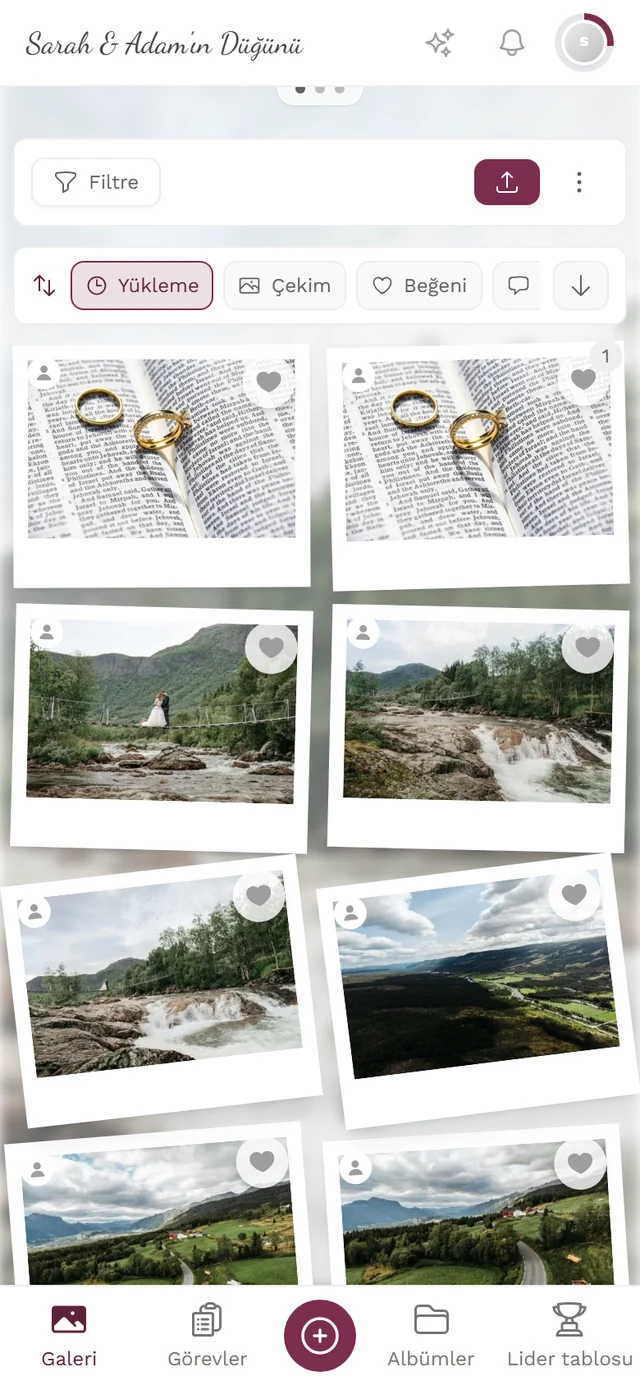
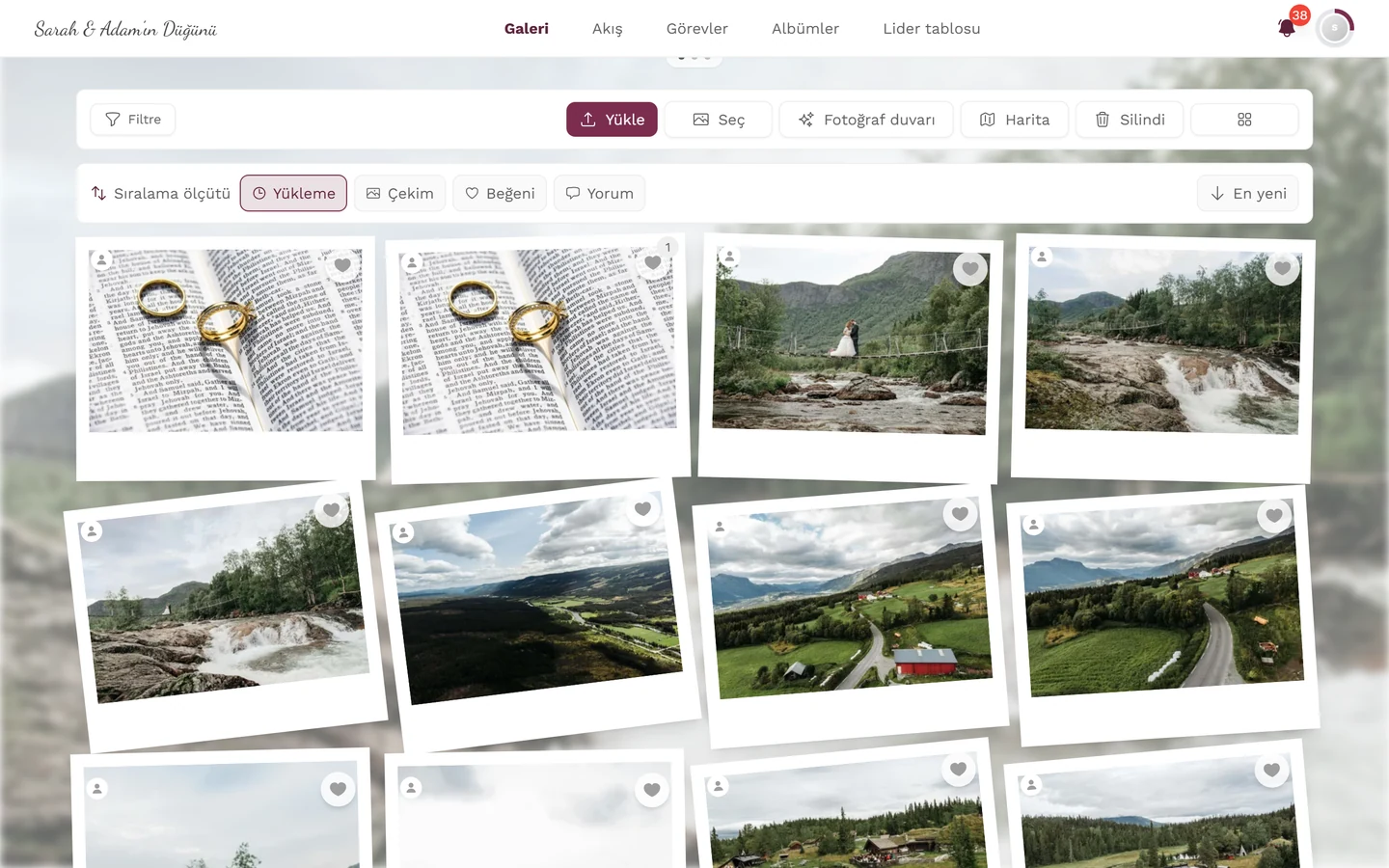
Bölüm başlığı “Galerinin üstündeki hızlı sıralama çubuğu”Sıralama için gündelik kullanımda filtreyi açmanıza hiç gerek yoktur: Fotoğraf ızgarasının hemen üstünde hızlı sıralama çubuğu bulunur.
- Solda Sıralama ölçütü (telefonda yalnızca simge olarak), yanında Yükleme, Çekim ve – etkinliğe bağlı olarak – Beğeniler ve Yorumlar.
- Sağda yön için bir ok düğmesi: En yeni veya En eski (beğeni/yorumlarda En çok veya En az).
Çubuk, filtredeki Sıralama düzeni bölümüyle aynı ayarları yazar – bunlar iki ayrı sıralama değil, aynı şey için iki arayüzdür. Fark şudur: Çubukta değişiklik hemen, filtrede ise ancak Uygula ile etkili olur. Gündelik kullanımda çubuk daha hızlı yoldur.
Galerideki etkin filtreler
Bölüm başlığı “Galerideki etkin filtreler”Uyguladığınız şey iletişim kutusunda kaybolmaz: Izgaranın üstünde, sayısıyla ve her filtre için bir çiple Etkin filtreler kutusu görünür – önizleme görselli kişiler, kapak görselli albümler, ayrıca Yüklediklerim, Yalnızca fotoğraflar, Albümsüz gibi çipler veya beğeni ve kişi sınırları.
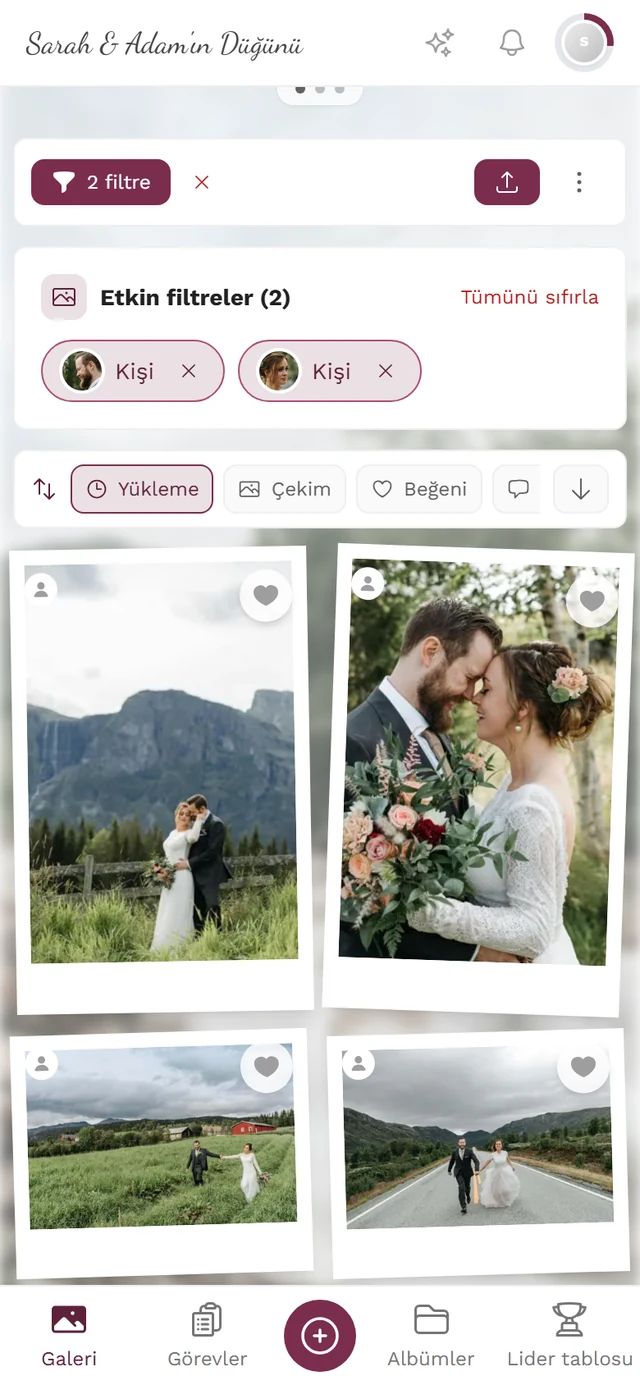
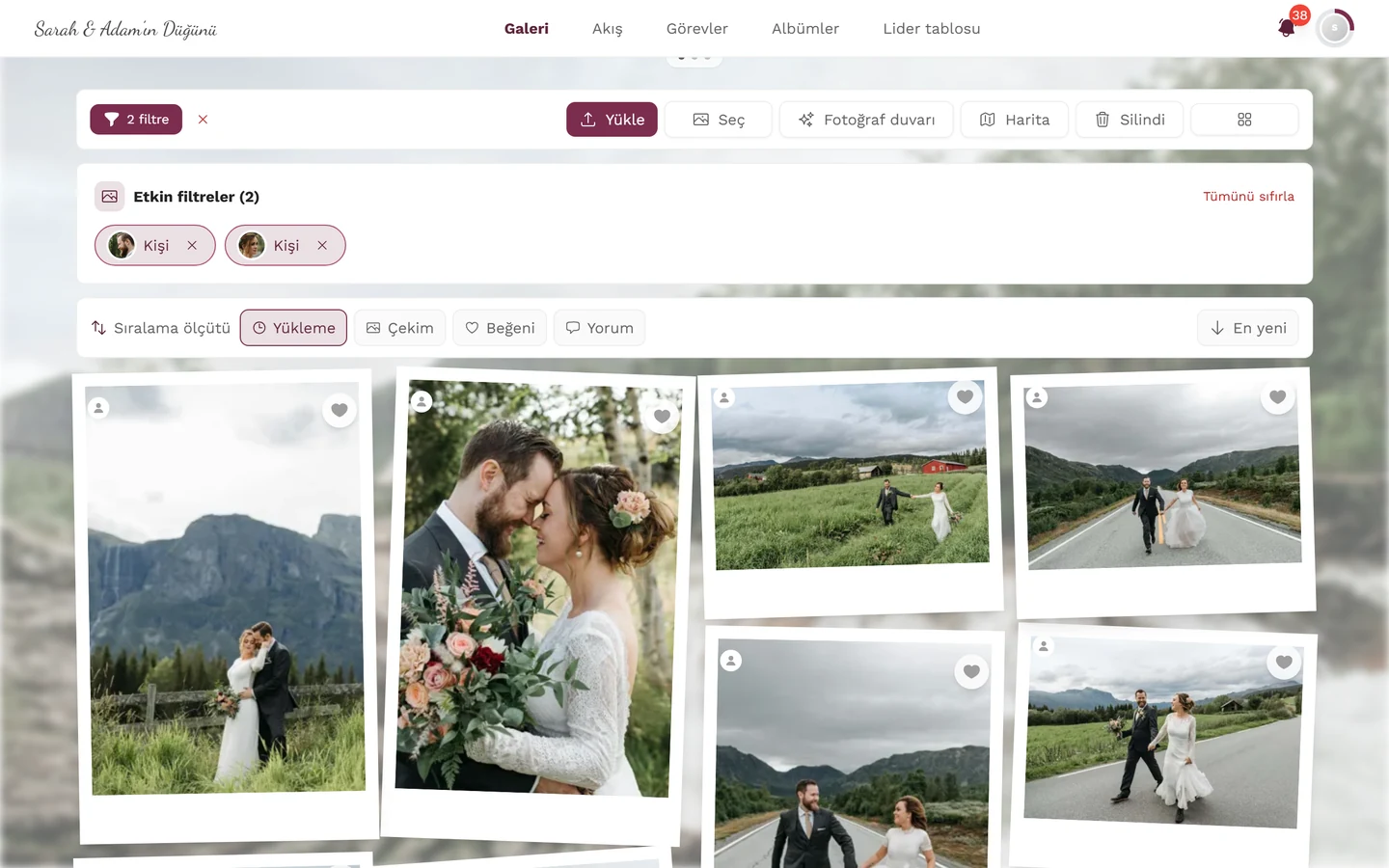
- Çipteki küçük X tam olarak bu filtreyi kaldırır – geri kalanı olduğu gibi kalır.
- Kutunun sağ üstündeki Tümünü temizle her şeyi tek seferde sıfırlar.
- Beğeni çipleri (Beğendiklerim, Beğenen, beğeni sınırları) yalnızca beğeniler etkinse, Görev fotoğrafları çipi yalnızca fotoğraf görevleri etkinse görünür. Böyle bir filtre paylaşılan bir bağlantıdan geliyorsa ve özellik bu arada kapatılmışsa, kutu onu yine de sayar ama bunun için bir çip göstermez – Tümünü temizle onu kaldırır.
- Yalnızca tek bir albüm (veya yalnızca tek bir görev) filtrelenmişse, çip satırı yerine kapak görseli, açıklama ve fotoğraf sayısı içeren büyük bir kart oluşur – Albüme yükle veya Görevi çöz düğmesiyle birlikte.
Moderatörler ve ev sahipleri için
Bölüm başlığı “Moderatörler ve ev sahipleri için”-
Özelliği etkinleştirme (ev sahibi): Sağ üstteki profil menüsü üzerinden Yönetici Paneli’ni açın ve Ayarlar → Özellikler → Yapay zekâ işleme → Yüz tanıma’ya gidin. Orada bir GDPR onay kutusunu onaylarsınız; bir bilgi iletişim kutusu misafirlerin ne gördüğünü açıklar.


Profil menüsü üzerinden moderasyona ve Yönetici Paneli'ne ulaşırsınız – yalnızca ilgili role sahipseniz görünür. ① Puan durumunuz ve çözdüğünüz görevler, ② Profilim, Dil, Tema ve Yardım ile Profil seçenekleri, ③ Hesap ayarları, Moderasyon ve Yönetici Paneli ile Yönetim – bunun için bir rolünüz olmadığı sürece bu bölüm görünmez, ④ Çıkış yap ile Hesap. -
Kişileri adlandırma (moderatörler): Ad vermek, kümeleri birleştirmek veya ayırmak moderasyon/yönetim görünümünde yapılır. Bir ad verildiği anda misafirler de onu kutucukta ve filtre çipinde görür.
Sorun giderme
Bölüm başlığı “Sorun giderme”İlgili yardım
Bölüm başlığı “İlgili yardım”- Galeriyi kullanma – temel bilgiler, beğeniler, seçim, tam ekran.
- Albümlere göz atma – albüm filtresi, hızlı seçim ve genel bakış.
- Profiliniz – profil resmi belirleme (“Profil fotoğrafını kullan” seçeneğini açar).
- Beğeni ve yorumlar – beğeni sıralamasının ön koşulu.