Görünümü özelleştirme
“Görünüm” sekmesi tasarım merkezinizdir: Ev sahibi olarak etkinliğinizin görünümünü burada belirlersiniz – başlık alanı, logo, kapak görseli, marka renkleri, renk paletleri, karanlık mod, fotoğraf ızgarası, her fotoğrafta hangi bilgilerin görüneceği, yazı tipleri, varsayılan sıralama ve QR kod tasarımı. Bu sayfa sizi grup grup tüm seçeneklerden geçirir.
“Görünüm” sekmesine nasıl ulaşırsınız
Bölüm başlığı ““Görünüm” sekmesine nasıl ulaşırsınız”-
Etkinliğinizin yönetim alanını açın. Galerideyseniz sağ üstteki profil menüsü üzerinden Yönetim’e ulaşırsınız.


Yönetim alanına sağ üstteki profil menüsünden ulaşırsınız. Daha fazlası “Etkinliği yönetme” bölümünde. ① puanınız ve tamamlanan görevler, ② Profil Seçenekleri: Profilim, Dil, Tasarım ve Yardım, ③ Yönetim: Hesap ayarları, Moderasyon ve Yönetici Paneli – bunun için bir rolünüz olmadığı sürece bu bölüm görünmez, ④ Hesap: Çıkış yap. -
Sol kenar çubuğunda “Etkinlik” grubunda **“Ayarlar”**a tıklayın (rota
/admin/settings). Önce Genel bakışa gelirsiniz – her ayar bölümünü bir cümleyle anlatan bir kutucuk ızgarası.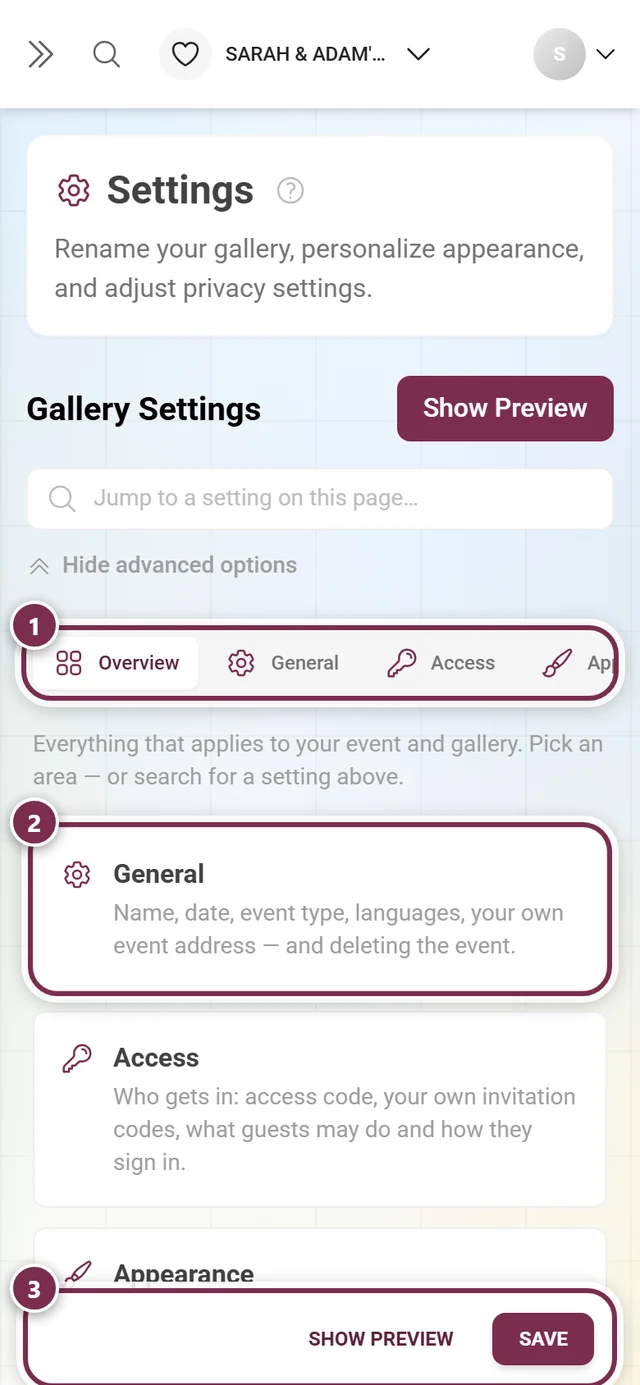
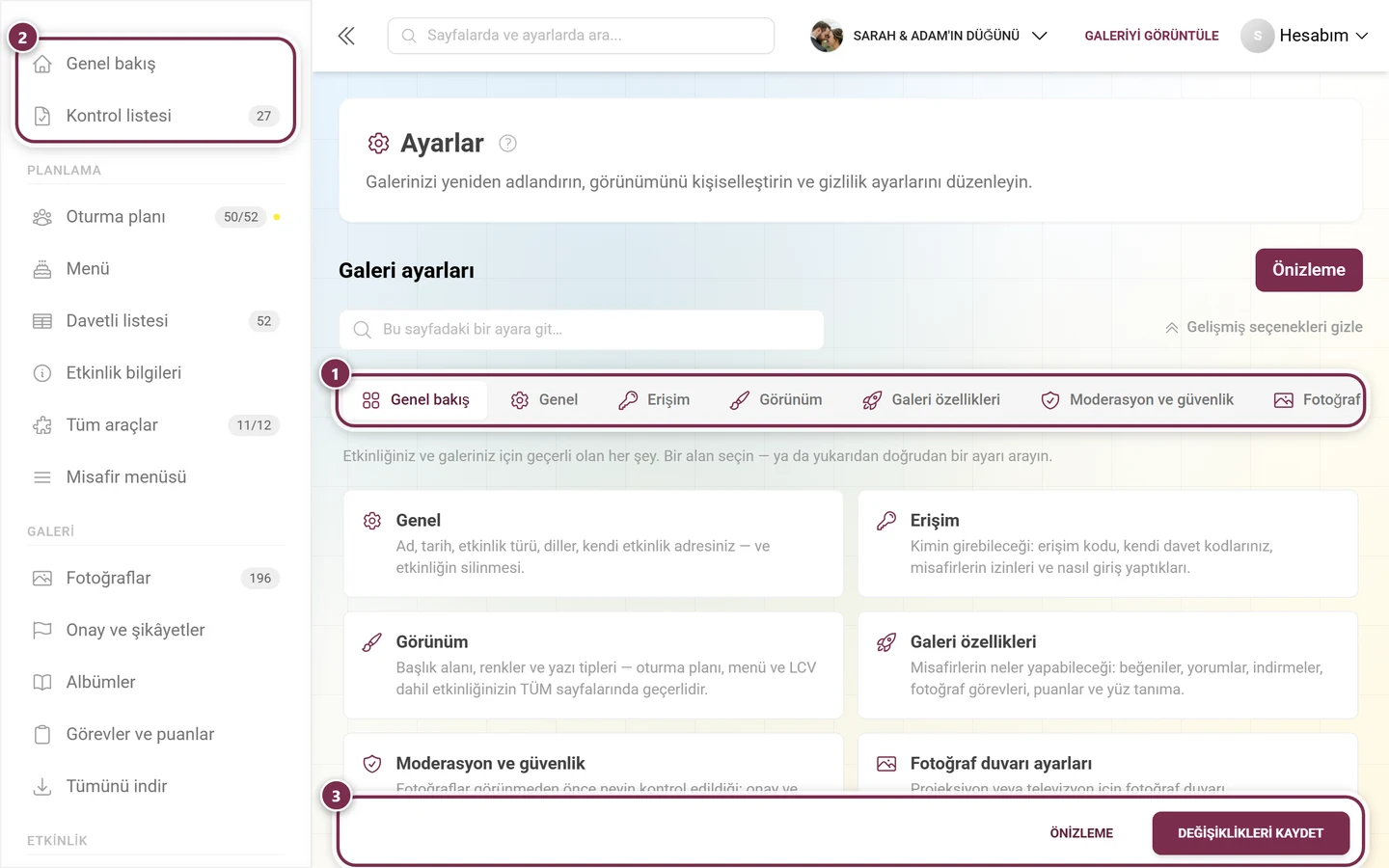
Yeniden yapılanmadan beri ayarlar genel bakışla açılır. “Görünüm” kutucuğu bu sekmeye götürür. ① tüm bölümleri içeren sekme satırı – pencereden geniştir ve yana kaydırılabilir; telefonda aynı anda yalnızca üç sekme görünür, ② her bölüm için, içinde ne olduğunu bir cümleyle anlatan bir kutucuk, ③ altta sabit kalan çubuk: Önizleme galeriyi değişikliklerinizle açar, Değişiklikleri kaydet (telefonda yalnızca Kaydet) onları uygular. -
“Görünüm” kutucuğunu ya da üstteki sekme çubuğunda aynı adlı sekmeyi seçin (fırça simgesi). Doğrudan bağlantı:
/admin/settings?tab=style. Yönetim alanı hakkında ayrıntılar: bkz. Etkinliği yönetme ve Yönetim panosu.
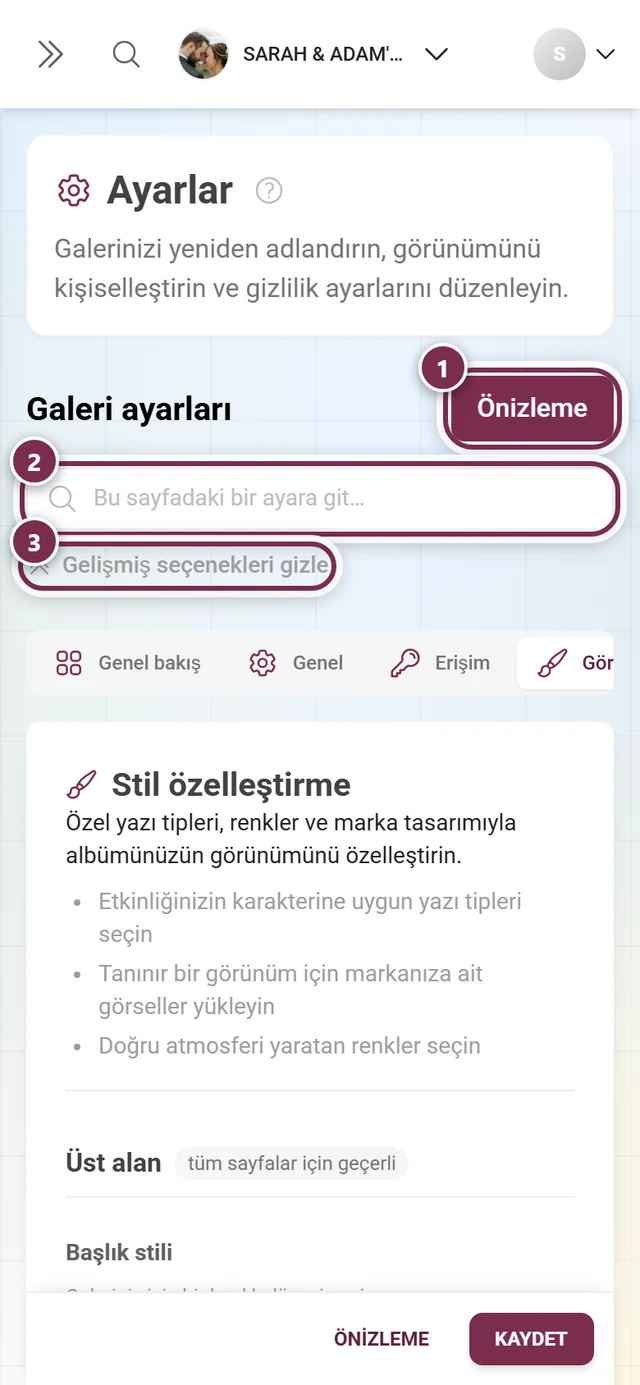
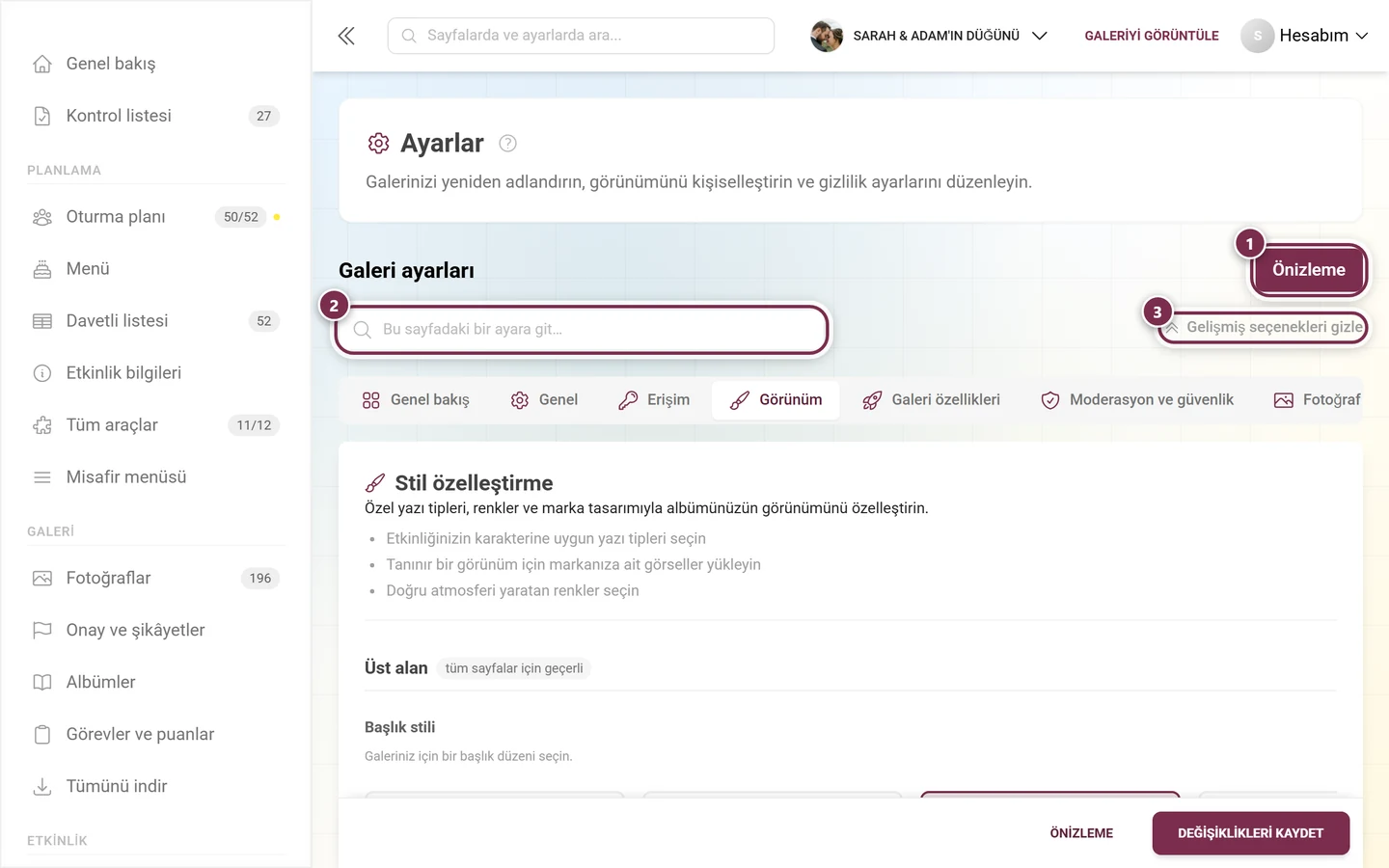
Ayarlar sayfasının üstünde üç kullanışlı yardımcı bulursunuz:
- Önizleme – galerinizin canlı önizlemesini açar ve her değişikliği, siz kaydetmeden önce hemen (kısa bir gecikmeyle) gösterir. Renkleri ve düzenleri denerken açık bırakın.
- “Bu sayfadaki bir ayara git…” arama alanı – tek tek ayarları tüm sekmelerde bulur. Örneğin “renk” veya “başlık” yazın ve doğrudan ilgili seçeneğe atlayın; Aramayı temizle onu sıfırlar.
- “Tüm gelişmiş seçenekleri göster” – diğer sekmelerdeki kapalı bölümleri açar. “Görünüm” sekmesinde yapacağı bir şey yoktur: Orada artık hiçbir şey kapalı değildir, tüm bloklar alt alta açık durur.
Grup 1: Başlık alanı — tüm sayfalar için geçerli
Bölüm başlığı “Grup 1: Başlık alanı — tüm sayfalar için geçerli”Başlık alanı yalnızca fotoğrafların değil, etkinliğinizin her sayfasının üstünde yer alır. Başlık varyantından ve logo ile kapak görseli marka öğelerinden oluşur.
Başlık stili
Bölüm başlığı “Başlık stili”“Başlık stili” bloğunda, gerçek önizleme görselleri olan yatay kaydırılabilir kartlardan başlık satırınızın görünümünü seçersiniz.
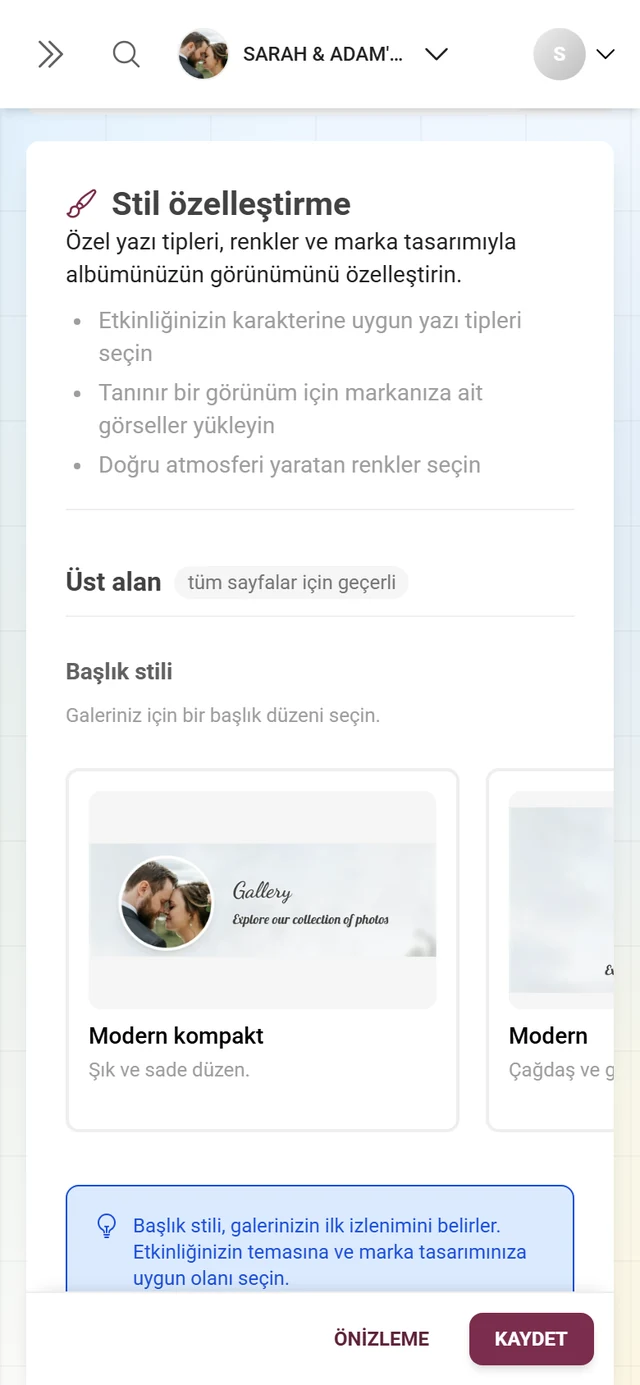
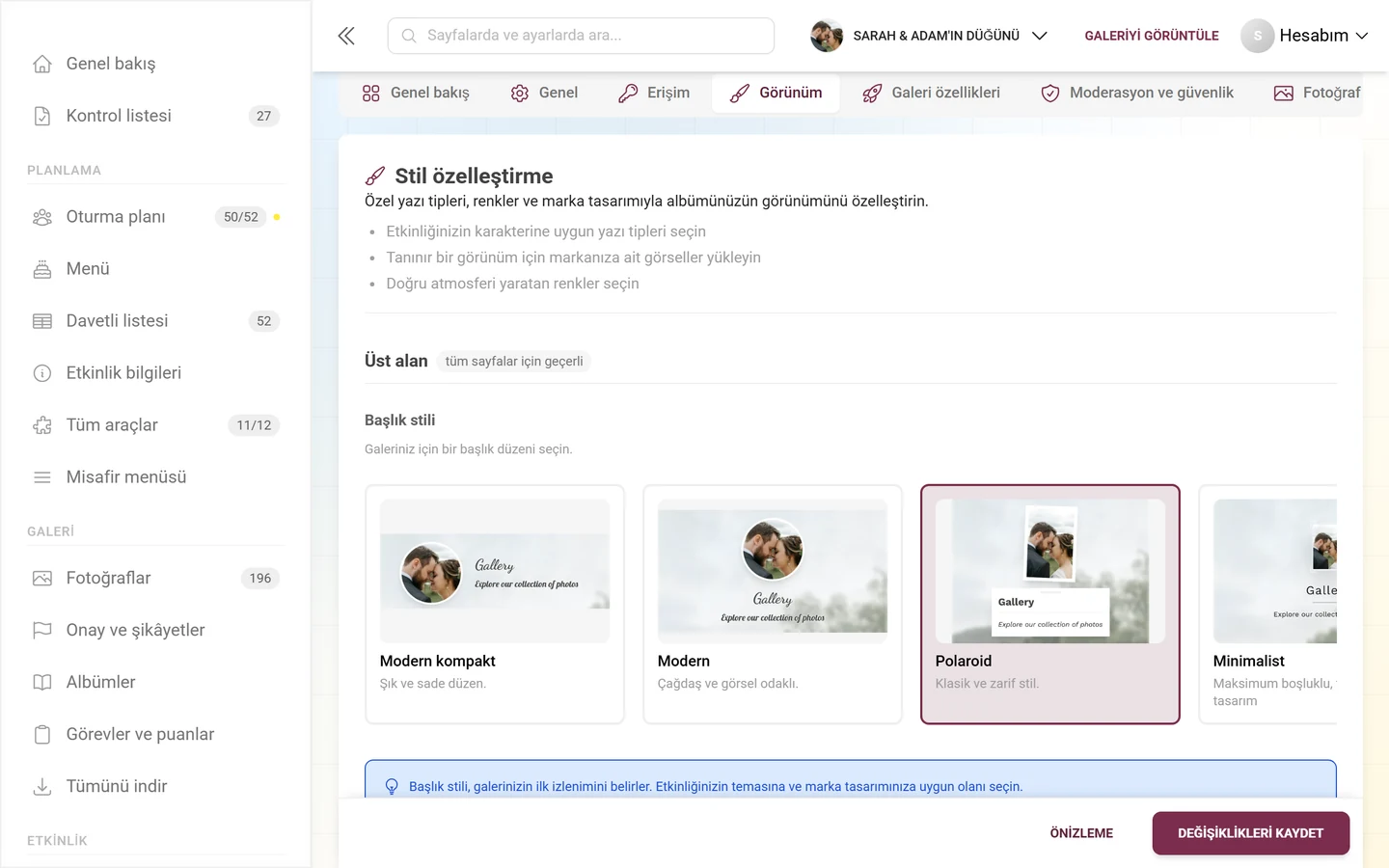
- Altı varyant: Modern kompakt (ücretsiz) ile Modern, Polaroid, Minimalist, Zarif ve Renk geçişi (Premium).
- Premium olmadan yalnızca Modern kompakt seçilebilir; diğer kartlarda Premium rozeti bulunur ve tıklanamaz.
Başlıktaki paylaş düğmesi
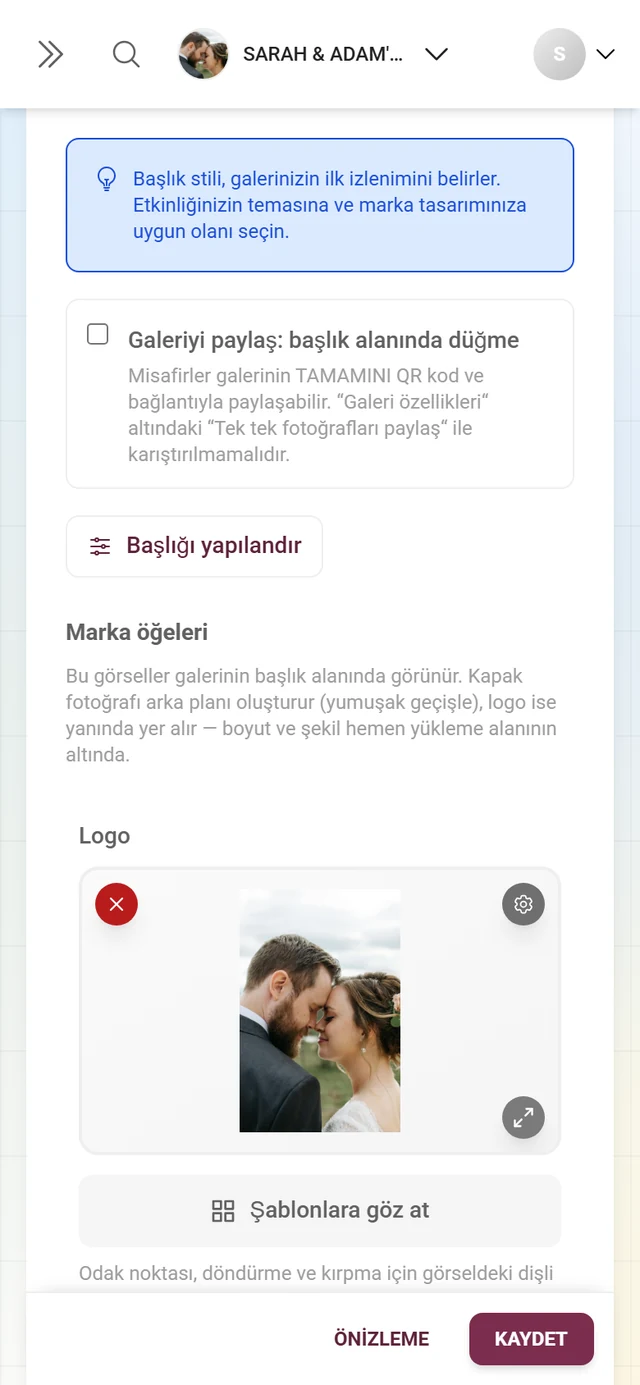
Bölüm başlığı “Başlıktaki paylaş düğmesi”Kartların altında “Galeriyi paylaş: başlık alanında düğme” onay kutusu bulunur. Varsayılan olarak kapalıdır. İşaretlerseniz misafirleriniz başlık satırında, galeriyi QR kod ve bağlantı ile paylaşabilecekleri küçük bir düğme görür. İşaret olmadan misafirler başlık alanında bu düğmeyi görmez.
Bir galeriyi paylaşmanın diğer tüm yolları Paylaşma ve Misafirleri davet etme sayfalarında anlatılır.
Başlığı yapılandırma
Bölüm başlığı “Başlığı yapılandırma”“Başlığı yapılandır” düğmesi o anda seçili varyantın ince ayarını açar. Düğmedeki küçük bir nokta (“Özelleştirildi”) bu varyant için zaten değerlerin ayarlandığını gösterir. Her varyantın kendi kaydırıcıları vardır:
- Tüm varyantlarda: Üst alan yüksekliği, Başlık boyutu, Metin rengi ve Hizalama (Sol / Orta / Sağ).
- Modern ayrıca: Arka plan rengi ve Kaplama yoğunluğu.
- Minimalist ve Zarif ayrıca: Arka plan rengi.
- Renk geçişi ayrıca: Geçiş başlangıcı, Geçiş sonu ve Geçiş açısı.
- Polaroid ayrıca: Çerçeve eğimi.
Marka öğeleri: logo ve kapak görseli
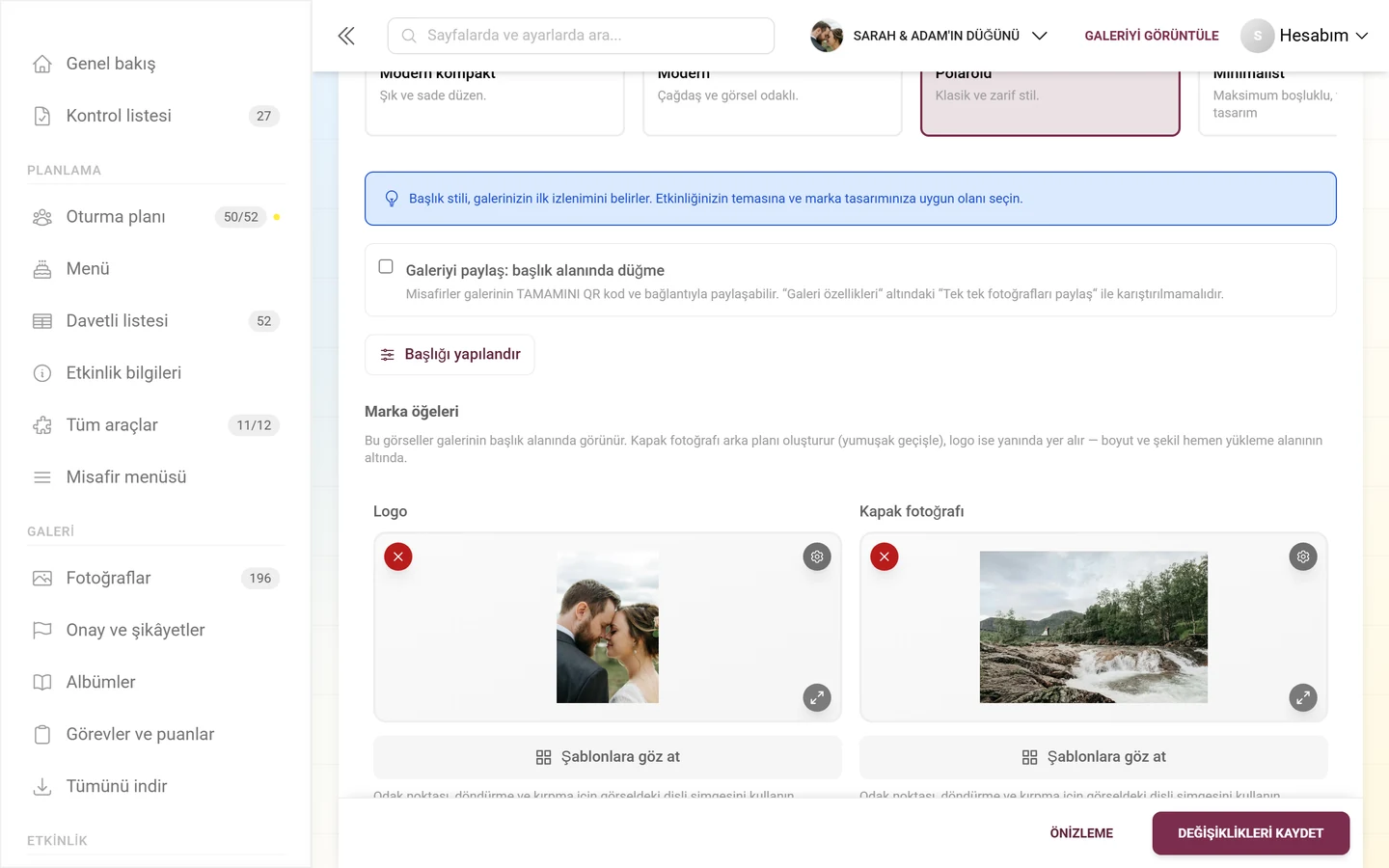
Bölüm başlığı “Marka öğeleri: logo ve kapak görseli”Bu grafikler başlık alanında görünür: Kapak görseli arka planı oluşturur (yumuşak bir solma efektiyle), logo ise yanında durur.
-
Logoyu yükleyin. Bir dosyayı soldaki “Logo” alanına sürükleyin veya içine tıklayın. Önerilen (alanda da yazar): PNG/SVG olarak kare (1:1) – ideal olarak şeffaf arka planlı.
-
Logonun görünümünü belirleyin. Yükleme alanının hemen altında Logo boyutu ve Logo şekli (Yuvarlak, Yuvarlatılmış, Kare, Orijinal (kırpma)) ile “Logonun görünümü” bloğu bulunur. İki değer de yukarıda seçilen başlık varyantı için geçerlidir.
-
Kapak görselini yükleyin. Sağdaki “Kapak görseli” alanını kullanın. Önerilen: yüksek kalitede geniş (16:9).
-
Görseli ince ayarlayın. Yüklemeden sonra görselin sağ üstünde bir dişli çark simgesi (“Görsel ayarları”) belirir. Altında Odak noktası belirle, 90° sola döndür, 90° sağa döndür ve Kırp … bulunur.
-
Yükleme yerine şablon seçin (isteğe bağlı). Kendi dosyanızı yüklemek yerine iki alanda da kayıtlı şablon kitaplığından hazır bir şablon seçebilirsiniz. Sunulan şablonlar her alan için kategoriye göre filtrelenir (logo veya kapak görseli arka planı). Bunlar hazır, merkezi olarak kayıtlı şablonlardır – kendi Design Studio taslaklarınız değil (Design Studio QR/baskı şablonları içindir).
Logo ve kapak görseli için odak noktası
Bölüm başlığı “Logo ve kapak görseli için odak noktası”Odak noktası, bir görselin kırpılması gerektiğinde hangi kısmının görünür kalacağına karar verir – yani başlık alanında, kapak görselinde ve logo çerçevesinde. Odak noktası olmadan her zaman orta tercih edilir; bu da grup fotoğraflarında veya kenarda duran konularda ters gider.
-
Görseldeki dişli çarka tıklayın ve Odak noktası belirleyi seçin. “Odak noktası” iletişim kutusu açılır.
-
Görselde görünür kalması gereken yere dokunun veya tıklayın. İletişim kutusundaki not da aynısını söyler: kırpılırken korunacak yer.
-
Ortala odak noktasını yeniden görselin ortasına sıfırlar.
Kapak görseli arka plan seçenekleri
Bölüm başlığı “Kapak görseli arka plan seçenekleri”Yükleme alanlarının altında **“Kapak fotoğrafı arka plan seçenekleri”**ni açabilir ve kapak görselini ince ayarlayabilirsiniz:
- Konum – “Yalnızca başlığın arkasında” (kapak görseli yalnızca başlık satırının arkasında durur) veya “Tam ekran” (kapak görseli tüm sayfanın arka planını doldurur).
- Koyu kaplama – açık renkli metnin okunabilir kalması için görselin üzerine koyu bir perde koyar. Kaplama etkinken ek olarak bir Kaplama yoğunluğu kaydırıcısı (%0–100) görünür.
- Görselin etkisi için Bulanıklaştır (0–20 px), Parlaklık (%0–200), Kontrast (%0–200), Doygunluk (%0–200) ve Opaklık (%0–100).
- Metin konturu ve Metin gölgesi – görselin üzerindeki başlık ve alt başlığın okunabilirliğini artırır.
- “Varsayılana sıfırla” – bu bloğun tüm kaydırıcılarını geri yükler (kaplama açık, %40; konum “Yalnızca başlığın arkasında”; bulanıklaştırma yok; metin konturu açık; metin gölgesi kapalı).
Grup 2: Fotoğraf ızgarası — yalnızca fotoğraf görünümü
Bölüm başlığı “Grup 2: Fotoğraf ızgarası — yalnızca fotoğraf görünümü”Bu grup, yalnızca fotoğraf görünümünü etkileyen tek gruptur. Oturma planı, menü veya LCV bundan etkilenmez.
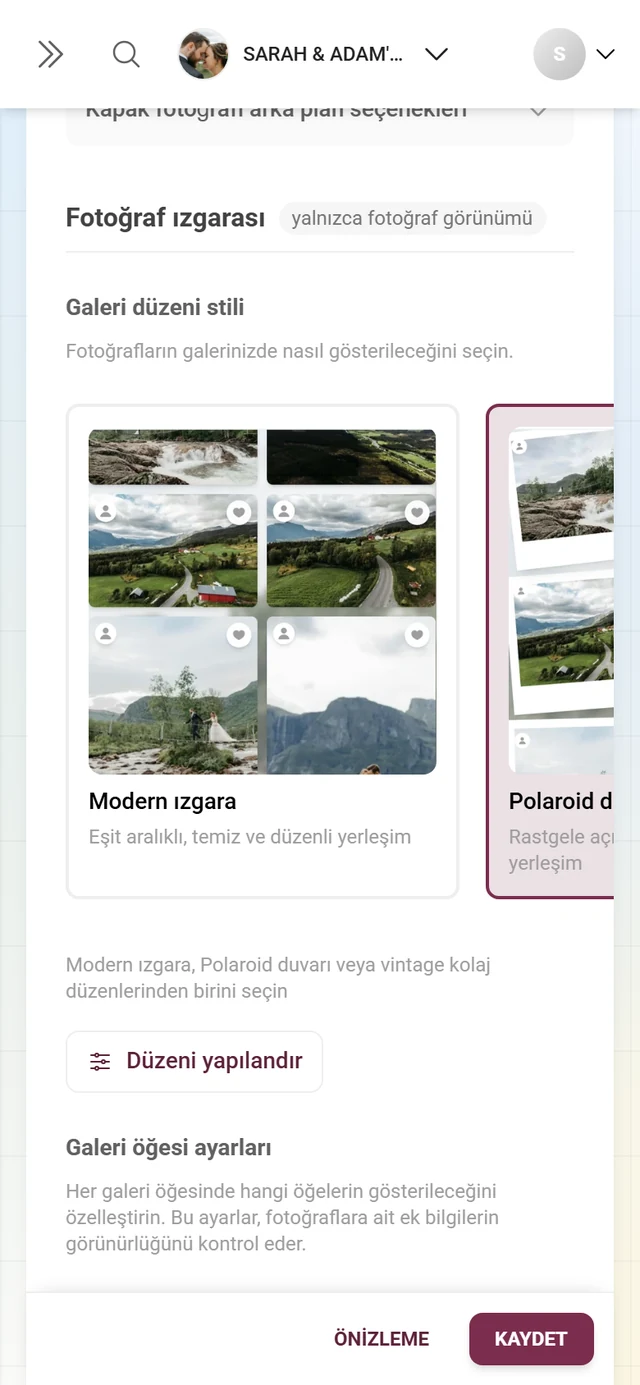
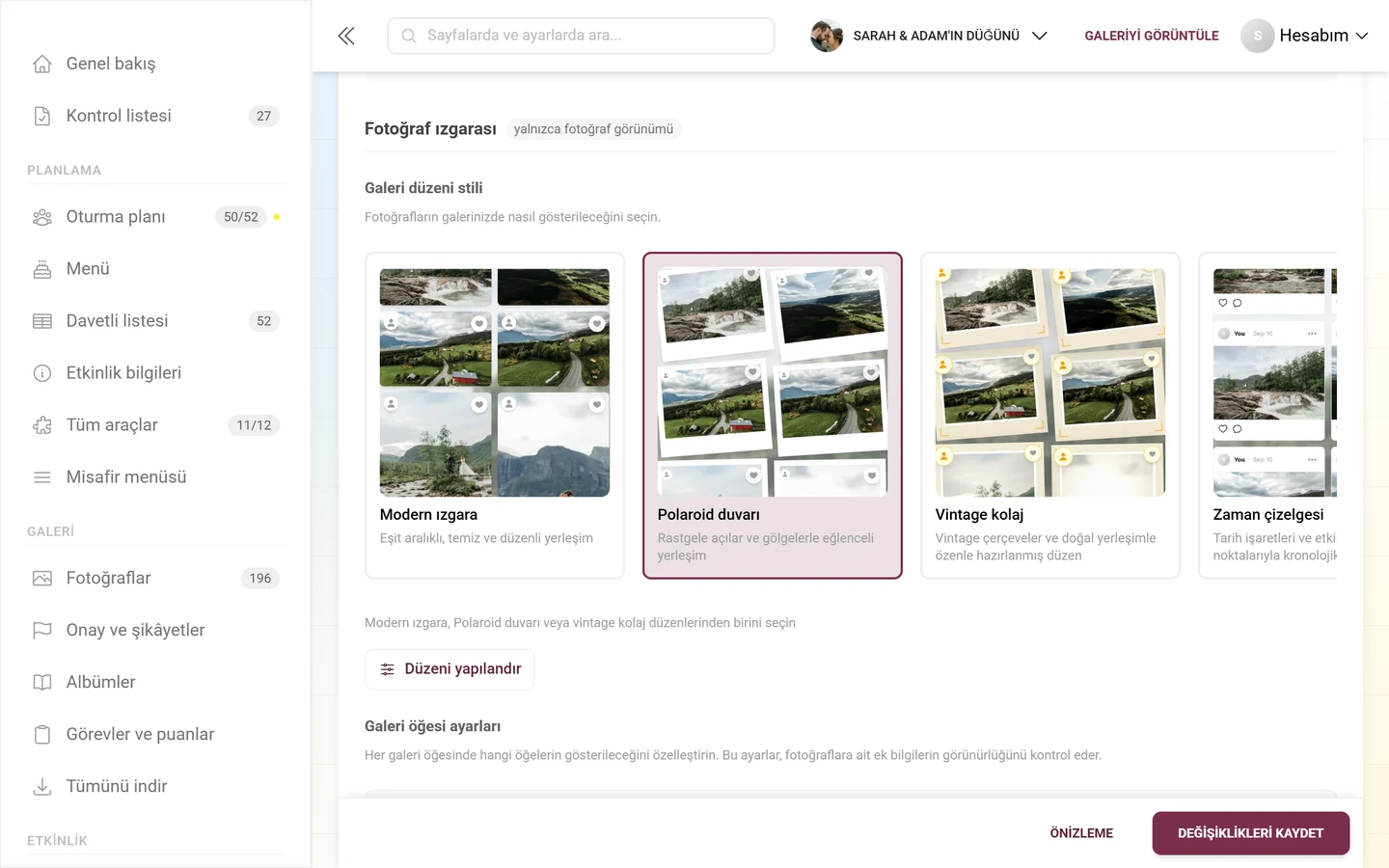
Galeri düzeni
Bölüm başlığı “Galeri düzeni”“Galeri düzeni stili” bloğu fotoğrafların nasıl yerleştirileceğini belirler – yine gerçek önizlemeli kartlarla.
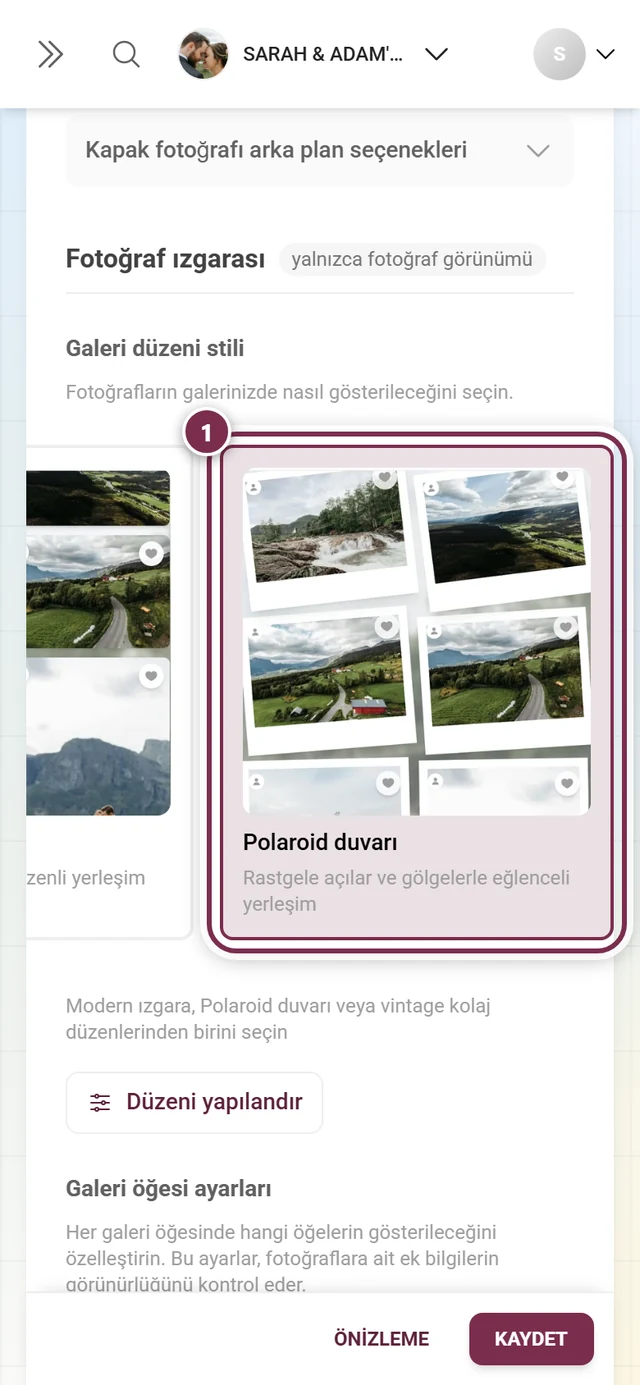
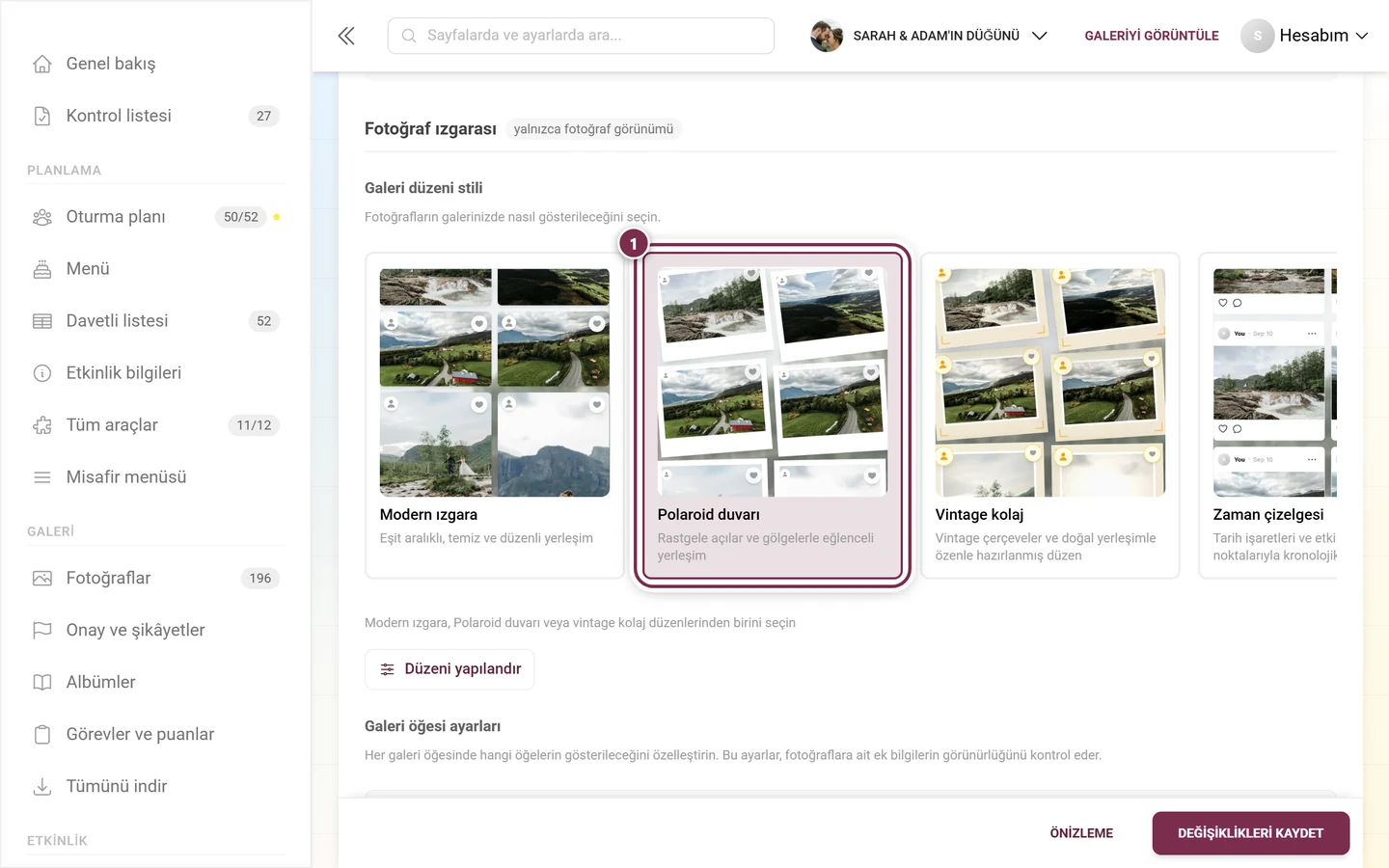
- Sekiz düzen: Modern ızgara ve Düzenli ızgara (ücretsiz) ile Polaroid duvarı, Vintage kolaj, Zaman çizelgesi, Kesintisiz mozaik, Öne çıkan ve Hizalı satırlar (Premium).
- Premium olmadan yalnızca iki ücretsiz ızgara seçilebilir; diğerlerinde bir kilit katmanı bulunur.
- “Düzeni yapılandır” – seçili düzenin ince ayarını açar, yine tek tek sıfırlama ve “Tümünü varsayılana sıfırla” ile. Burada da her ayar yalnızca bu tek düzen için geçerlidir.
- Tipik kaydırıcılar Mobil cihazlarda sütun sayısı, Masaüstünde sütun sayısı, Fotoğraflar arası boşluk ve Köşe yuvarlaklığıdır; oyunbaz düzenlerde ek olarak Eğim gücü, Rastgele eğim, Konum kayması, Gölge gücü, Çerçeve kalınlığı, Çerçeve/kart rengi ve bir Fotoğraf filtresi (Yok, Sepya, Siyah-beyaz, Sıcak, Soğuk) vardır. Hizalı satırlarda sütunlar yerine bir Satır yüksekliği bulunur.
Galeri öğe ayarları
Bölüm başlığı “Galeri öğe ayarları”“Galeri öğesi ayarları” bloğu her fotoğrafta hangi ek bilgilerin görüneceğini kontrol eder:
- Albümü göster – her fotoğrafta albüm adını gösterir. Henüz albüm yoksa, oluşturmak için bağlantı içeren bir not görünür. Bkz. Albümleri yönetme.
- Görevi göster – atanmış görevi gösterir. Görevler tarifede yoksa veya Galeri özellikleri sekmesinde kapatılmışsa bir not buna işaret eder. Bkz. Görevleri yönetme.
- Açıklamayı göster – her fotoğrafın altında açıklamaları gösterir.
- Yorum simgesini göster – yorum simgesini gösterir (tarifeye ve işlev ayarına bağlı).
- Favori simgesini göster – beğeni simgesini gösterir (tarifeye ve işlev ayarına bağlı).
Varsayılan sıralama
Bölüm başlığı “Varsayılan sıralama”“Varsayılan galeri sıralaması” bloğu başlangıç sıralamasını belirler – misafirler yine de kendileri yeniden sıralayabilir.
- Sıralama ölçütü – “Yükleme tarihi” veya “Çekim tarihi (fotoğrafın çekildiği an)”.
- Sıra – “Önce en yeni” veya “Önce en eski”.
Altında “Albümler sayfası sıralaması” albüm veya görev kartlarının sırasını düzenler:
- Seçenekler: Fotoğraf sayısı, Elle sıralama (albüm yöneticisinde düzenlendiği gibi), Alfabetik, Rastgele karışık, Ziyaretçinin kendi yüklemeleri.
- Sıra kaydırıcısı yalnızca “Elle” veya “Karışık (rastgele)” seçili değilse görünür (orada yönün anlamı yoktur).
Ayrıca bkz. Albümleri yönetme ve misafir görünümünden albüm görünümü.
Izgaranın üstündeki kontroller
Bölüm başlığı “Izgaranın üstündeki kontroller”Grubun en altında, eskiden Galeri özellikleri sekmesinde “Galeri görünümleri” altında bulunan iki anahtar vardır. Artık göründükleri ızgaranın yanında dururlar:
- Hızlı sıralama çubuğu – “Galeri ızgarasının üstünde hızlı bir sıralama çubuğu gösterir”. Misafirler bununla, arama alanını açmadan yüklemeye, çekim tarihine, beğenilere veya yorumlara göre yeniden sıralar.
- Hızlı albüm seçimi – “Sıralama çubuğunun altında kaydırılabilir albüm kısayolları gösterir”. Etkinliğinizin albümleri dokunulabilir çipler olarak görünür; bir dokunuş albüme atlar. İşlev paketinize dahil değilse anahtar kilitlidir.
Grup 3: Temel ayarlar — tüm sayfalar için geçerli
Bölüm başlığı “Grup 3: Temel ayarlar — tüm sayfalar için geçerli”Renkler ve yazı tipleri tüm etkinlik arayüzüne uygulanır. Yani oturma planını, menüyü, programı, LCV’yi ve dijital davetiyeyi de renklendirir.
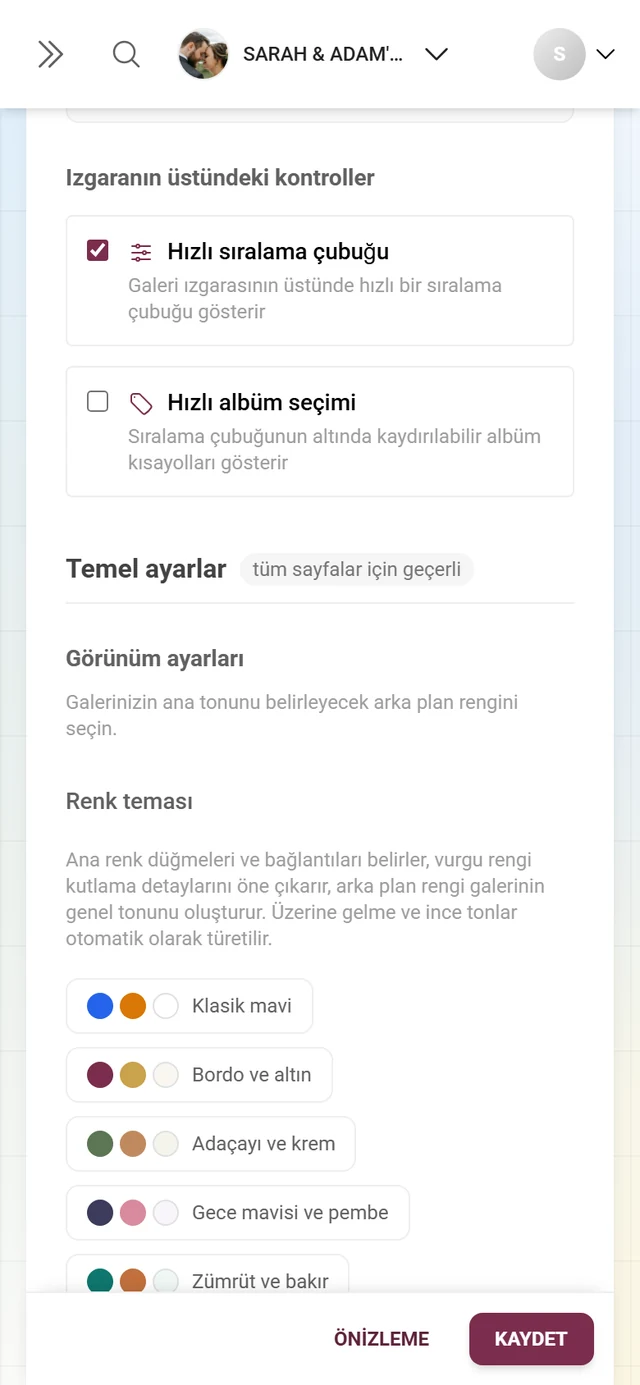
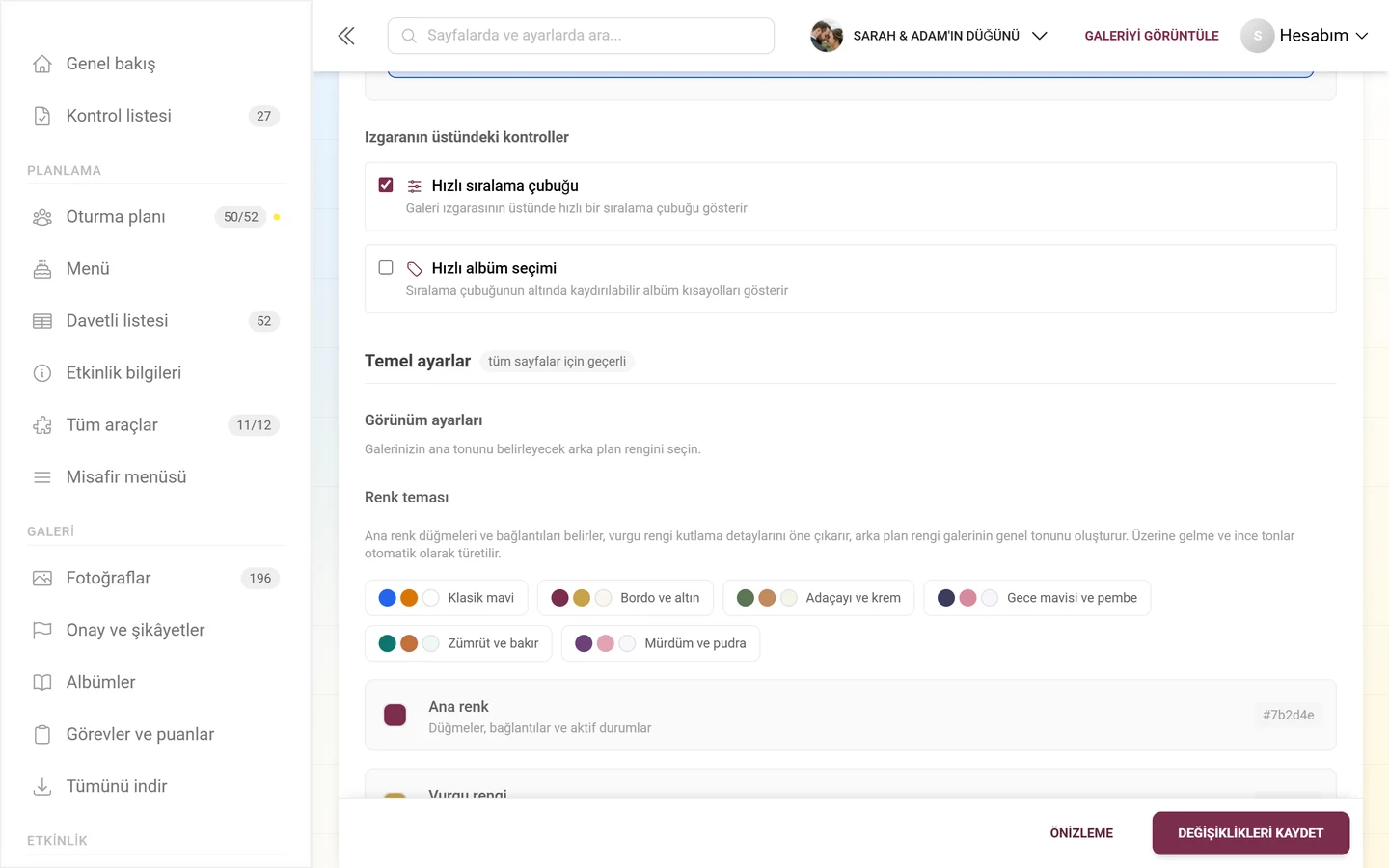
Renkler, paletler ve karanlık mod
Bölüm başlığı “Renkler, paletler ve karanlık mod”“Görünüm ayarları” bloğunda Renk teması başlığı altında etkinliğinizin renk dünyasını ayarlarsınız.
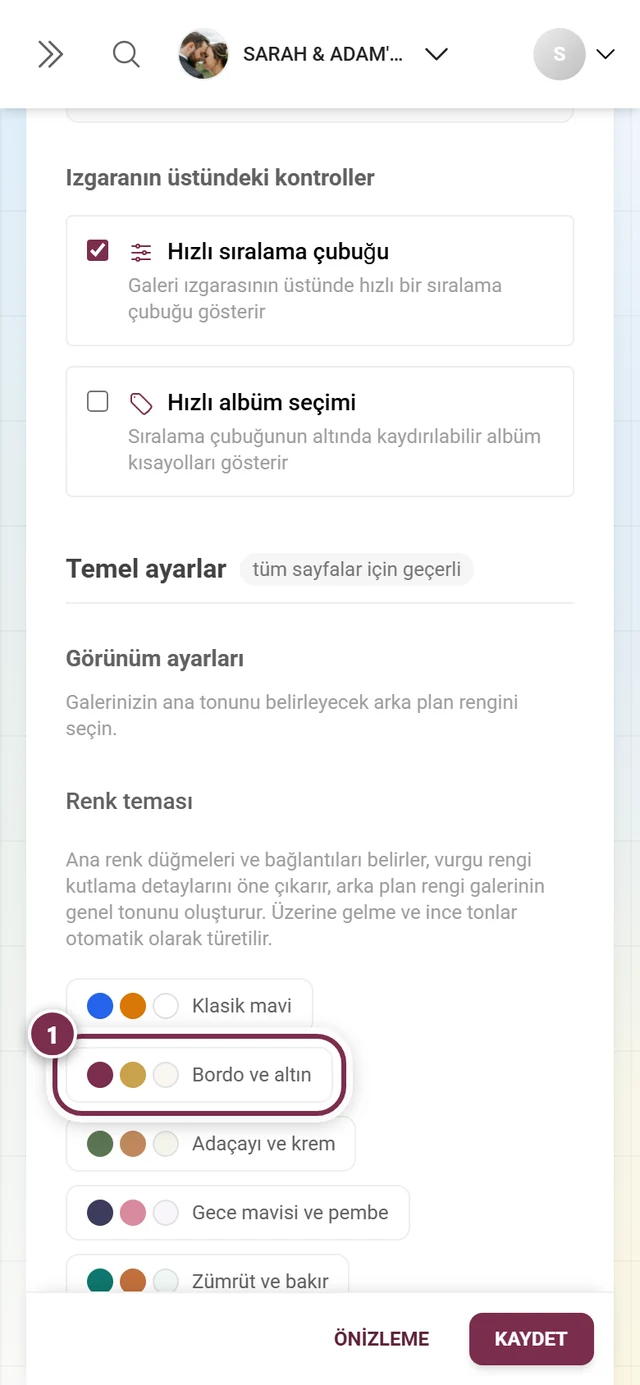
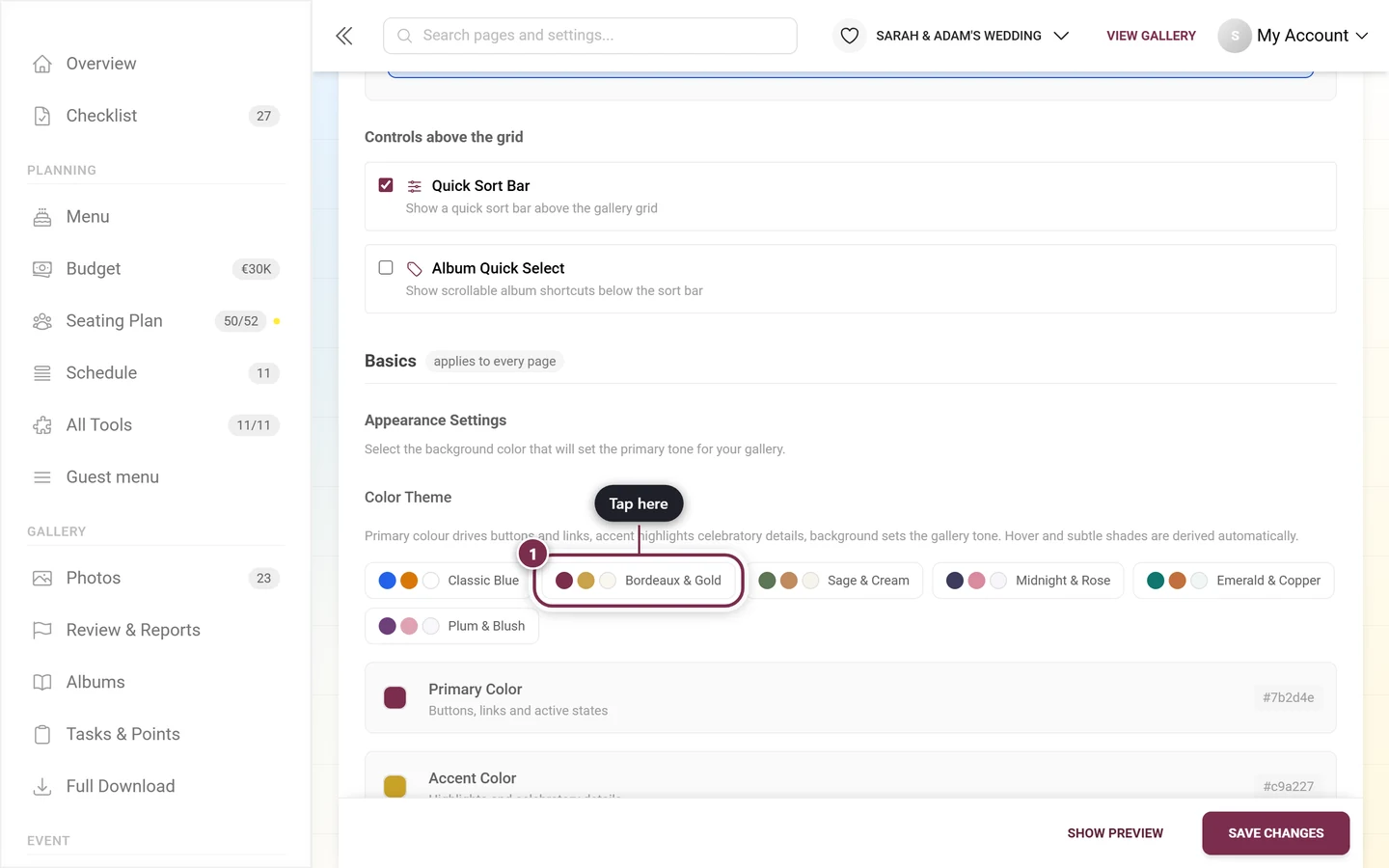
-
Renk paleti seçin (önerilen başlangıç). Tek tek renklerin üstünde, her biri önizlemede üç renk noktası olan bir dizi seçilmiş palet bulunur: Klasik mavi, Bordo ve altın, Adaçayı ve krem, Gece mavisi ve pembe, Zümrüt ve bakır ile Mürdüm ve pudra. Bir tıklama birincil, vurgu ve arka plan rengini birlikte ayarlar. Ardından her rengi tek tek ayarlayabilirsiniz – paletler bir başlangıç noktasıdır, kilit değil.
-
Ana renk – düğmeler, bağlantılar ve etkin durumlar için. Renk seçiciyle ayarlanabilir ve her zaman sıfırlanabilir. Hiçbiri ayarlanmamışsa sağda “devralındı” veya marka etkinliklerinde “Marka varsayılanı” yazar ve seçici etkinliğinizin gerçekte gösterdiği rengi gösterir.
-
Vurgu rengi – vurgular ve şenlikli ayrıntılar için, o da sıfırlanabilir.
-
Arka plan rengi – arayüzün temel tonunu belirler. Sağda her zaman güncel hex değeri yazar.
-
Karanlık modu etkinleştirin (isteğe bağlı). “Koyu modu etkinleştir” anahtarıyla misafirleriniz kendileri koyu bir temaya geçebilir. Altında bir güneş/ay simgesi kendi tarayıcı tercihinizi gösterir.
Yazı tipleri
Bölüm başlığı “Yazı tipleri”“Yazı tipi ayarları” bloğunda üç açılır menüden seçim yaparsınız:
- Başlık – ana başlıklar için.
- Alt başlık – gövde metni için.
- Metin – geri kalan tüm metinler için yedek yazı tipi.
Yazı tipleri de yalnızca fotoğraf görünümü için değil, etkinliğin tüm sayfaları için geçerlidir.
Grup 4: QR kod — baskılar için
Bölüm başlığı “Grup 4: QR kod — baskılar için”“QR kod özelleştirme” bloğu bir Premium özelliktir. Paketle birlikte oluşturulan tüm QR kodların (fotoğraf duvarı, indirmeler, görevler) görünümünü tasarlarsınız.
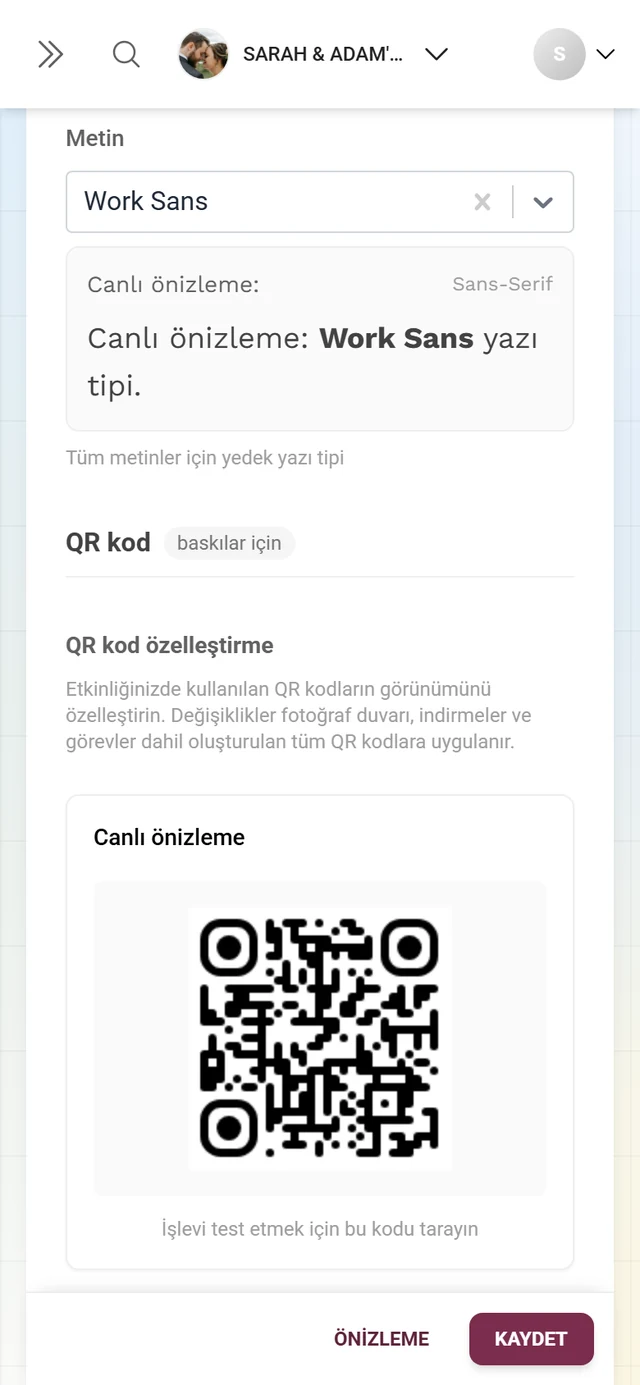
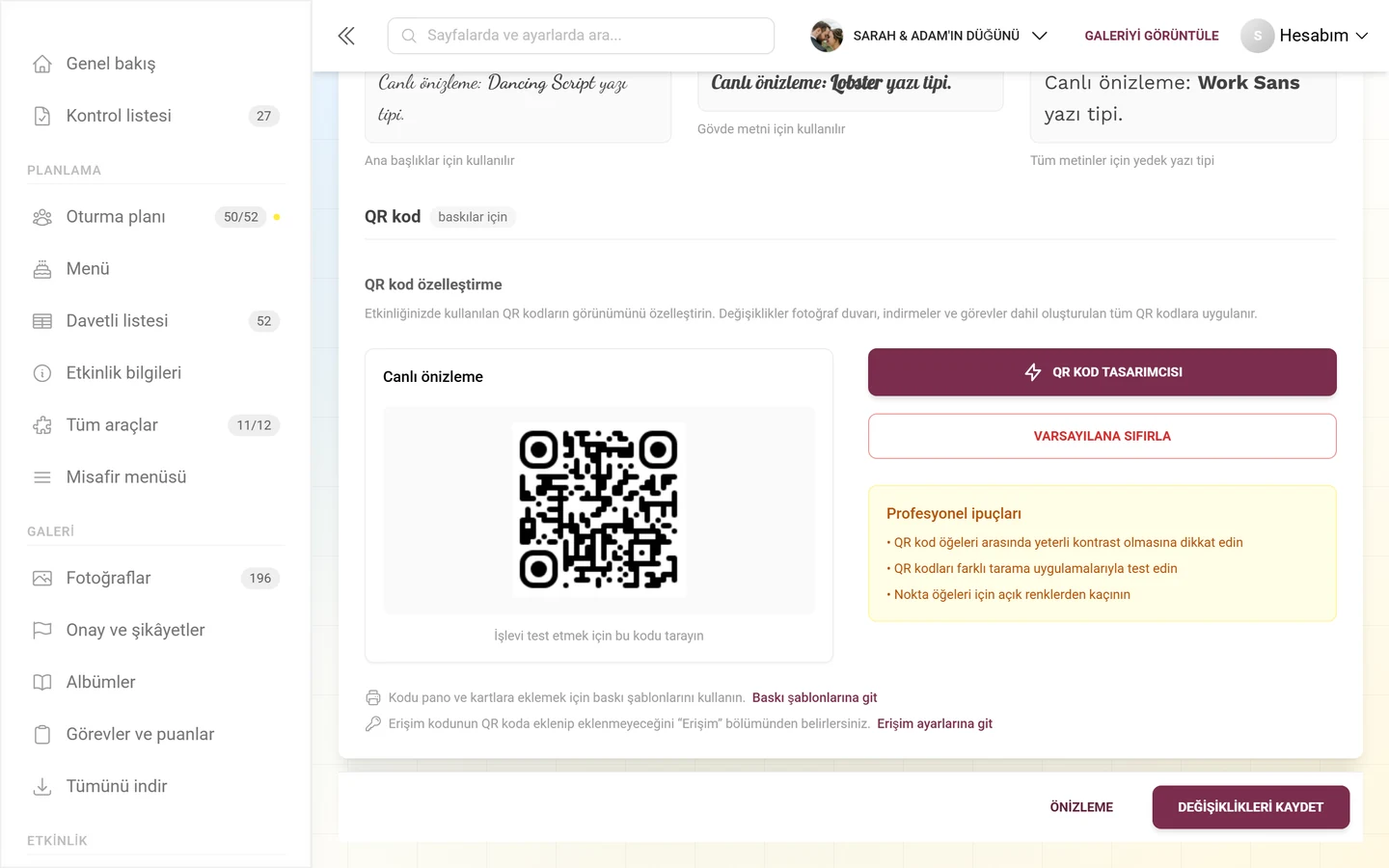
-
Solda QR kodun canlı önizlemesini görürsünüz.
-
Sağda **“QR kod tasarımcısı”**na tıklayın. Gerçek zamanlı önizlemeli “QR kod özelleştirme” iletişim kutusu açılır: Nokta rengini, köşeleri ve arka planı ayarlarsınız. “Bu kodu kullan” ile onaylayın veya “İptal” ile vazgeçin.
-
“Varsayılana sıfırla” – nokta rengini birincil renginize geri döndürür.
Tasarımcının altında iki çapraz bağlantı vardır, çünkü bir QR kod burada izlenmez, basılır:
- “Kodu pano ve kartlara eklemek için baskı şablonlarını kullanın.” → Baskı şablonları
- “Erişim kodunun QR kodda olup olmayacağına ‚Erişim‘ altında karar verirsiniz.” → Ayarlar → Erişim, bkz. Misafirleri davet etme
Premium ve rollere genel bakış
Bölüm başlığı “Premium ve rollere genel bakış”| Blok | Uygun paket olmadan |
|---|---|
| Logo ve kapak görseli | Yükseltme notu, yükleme yok |
| Renk paletleri, birincil ve vurgu rengi | tamamen eksik; arka plan rengi yalnızca “Premium” rozetiyle gösterim olarak |
| Karanlık mod | Anahtarın üzerinde kilit katmanı |
| Başlık varyantları (Modern kompakt hariç) | yalnızca Modern kompakt seçilebilir |
| Galeri düzenleri (Modern/Düzenli ızgara hariç) | yalnızca ücretsiz ızgaralar |
| Albüm hızlı seçimi | Anahtar kilitli |
| QR tasarımı | Kilit katmanı |
Sık sorulan sorular ve sorun giderme
Bölüm başlığı “Sık sorulan sorular ve sorun giderme”- “‚Stil‘ sekmesini artık bulamıyorum.” Adı artık “Görünüm”.
?tab=styleadresi değişmedi, yani eski bağlantılar çalışmaya devam eder. - “‚Gelişmiş tasarım seçenekleri‘ni arıyorum.” Bu açılır bölüm artık yok. Yazı tipleri, galeri öğe ayarları, sıralama ve QR tasarımı kendi gruplarında açık durur – yazı tipleri Temel ayarlar altında, diğer üçü Fotoğraf ızgarası veya QR kod altında.
- “Değişikliğim kayboldu.” Kaydedilmemiş – alttaki **“Değişiklikleri kaydet”**e tıklayın (sekmede kırmızı nokta).
- “Başlık panelinde logo boyutunu ve logo şeklini bulamıyorum.” Doğrudan logo yükleme alanının altındaki “Logonun görünümü” bloğundadırlar. Unutmayın: Değer yalnızca o anda seçili başlık varyantı için geçerlidir.
- “Arka plan rengim etkili olmuyor.” Ya kapak görselinin konumu **“Tam ekran”**dır (rengi örter) ya da izleyici karanlık modu etkinleştirmiştir.
- “Renk kaydırıcıları veya paletler eksik.” O zaman marka renkleri için Premium paket eksiktir ya da marka onları kilitlemiştir.
- “Bir başlık varyantının önizleme görsellerini hiç bulamıyorum.” Marka etkinliklerinde etkinleştirilmemiş varyantlar kilitlenmek yerine gizlenir – sizi destekleyen markaya sorun.
- “Albüm/görev anahtarları gri.” İşlev tarifeye dahil değil ya da Galeri özellikleri sekmesinde devre dışı.
- “QR kod zor taranıyor.” Kontrastı artırın ve açık nokta renklerinden kaçının (bkz. profesyonel ipuçları).
- “Logo veya kapak görseli yanlış kırpılmış.” Görseldeki dişli çark üzerinden odak noktasını görünür kalması gereken yere ayarlayın. Bu yetmezse ancak o zaman kırpın – bu görseli değiştirir.
En iyi uygulama ipuçları
Bölüm başlığı “En iyi uygulama ipuçları”- Önce bir renk paleti seçin, sonra ince ayar yapın – ve Önizlemeyi açık bırakın. Bu sırada bir araç sayfasını da kontrol edin (ör. oturma planı): Renkler ve yazı tipleri orada da etkilidir.
- Kapak görseli 16:9 ve yüksek çözünürlükte, logo 1:1 ve şeffaf arka planlı olsun; geniş yazı logolarında logo şeklini Orijinal (kırpılmadan) olarak ayarlayın.
- Açık renkli kapak görsellerinde başlıklar okunabilir kalsın diye koyu kaplamayı etkinleştirin.
- Misafirlerin galeriyi paylaşması isteniyorsa başlıktaki paylaş düğmesini açın – aksi halde yol yalnızca QR kodlar ve davetiye bağlantıları üzerinden geçer.
- İlgili sayfalar: Genel ayarlar, Galeri işlevleri, Fotoğraf duvarını kurma, Özel alan adı.