Genel ayarlar
Genel sekmesi, galeri ayarlarının içerikle ilgili ilk sekmesidir – Ağustos 2026’dan beri ayarların açıldığı Genel bakış’ın hemen arkasında yer alır. Burada etkinliğinizin temel bilgilerini belirlersiniz: Etkinlik türü, Etkinlik tarihi, Diller, Galeri başlığı, Galeri açıklaması ve özel etkinlik URL’niz (slug). Başlık ve açıklama, misafirlerinizin galeriyi açtıklarında ilk gördükleri şeylerdir – bu yüzden bunlara biraz zaman ayırın.
Sekmenin en sonunda ayrıca Tehlikeli bölge bulunur: arşiv indirme ve galerinin kalıcı olarak silinmesi. İkisi de eskiden “Gizlilik ve moderasyon” altındaydı ve artık buraya – etkinliğin verilerine, adın ve tarihin yanına – ait.
Bu alana böyle ulaşırsınız
Bölüm başlığı “Bu alana böyle ulaşırsınız”-
Etkinliğinizin yönetim alanını açın. Buraya sağ üstteki profil menüsünden (Yönetim → Yönetici Paneli) veya dişli çark / yönet simgesinden ulaşırsınız.


Yönetim alanına sağ üstteki profil menüsünden ulaşırsınız. ① puan durumunuz ve tamamlanan görevler, ② Profilim, Dil, Tasarım ve Yardım içeren Profil seçenekleri, ③ Hesap ayarları, Moderasyon ve Yönetici Paneli içeren Yönetim – bunun için bir rolünüz olmadığı sürece bu bölüm görünmez, ④ Çıkış yap içeren Hesap. -
Soldaki kenar çubuğunda Etkinlik grubunun altından Ayarlar’ı seçin. Sekmelerin üstünde Galeri ayarları başlığı yer alır.
-
Önce Genel bakış sekmesine gelirsiniz – her alanı tek bir cümleyle anlatan bir kutucuk ızgarası. Genel kutucuğuna (veya sekme çubuğundaki Genel’e) tıklayın.
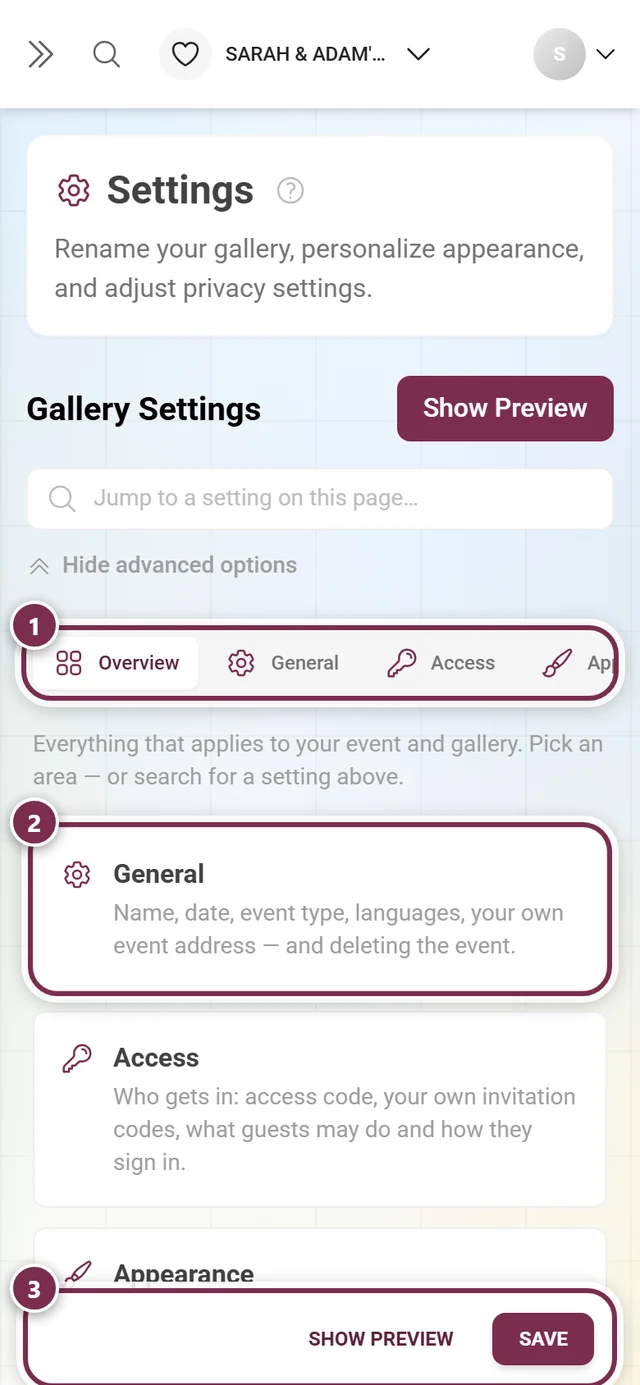
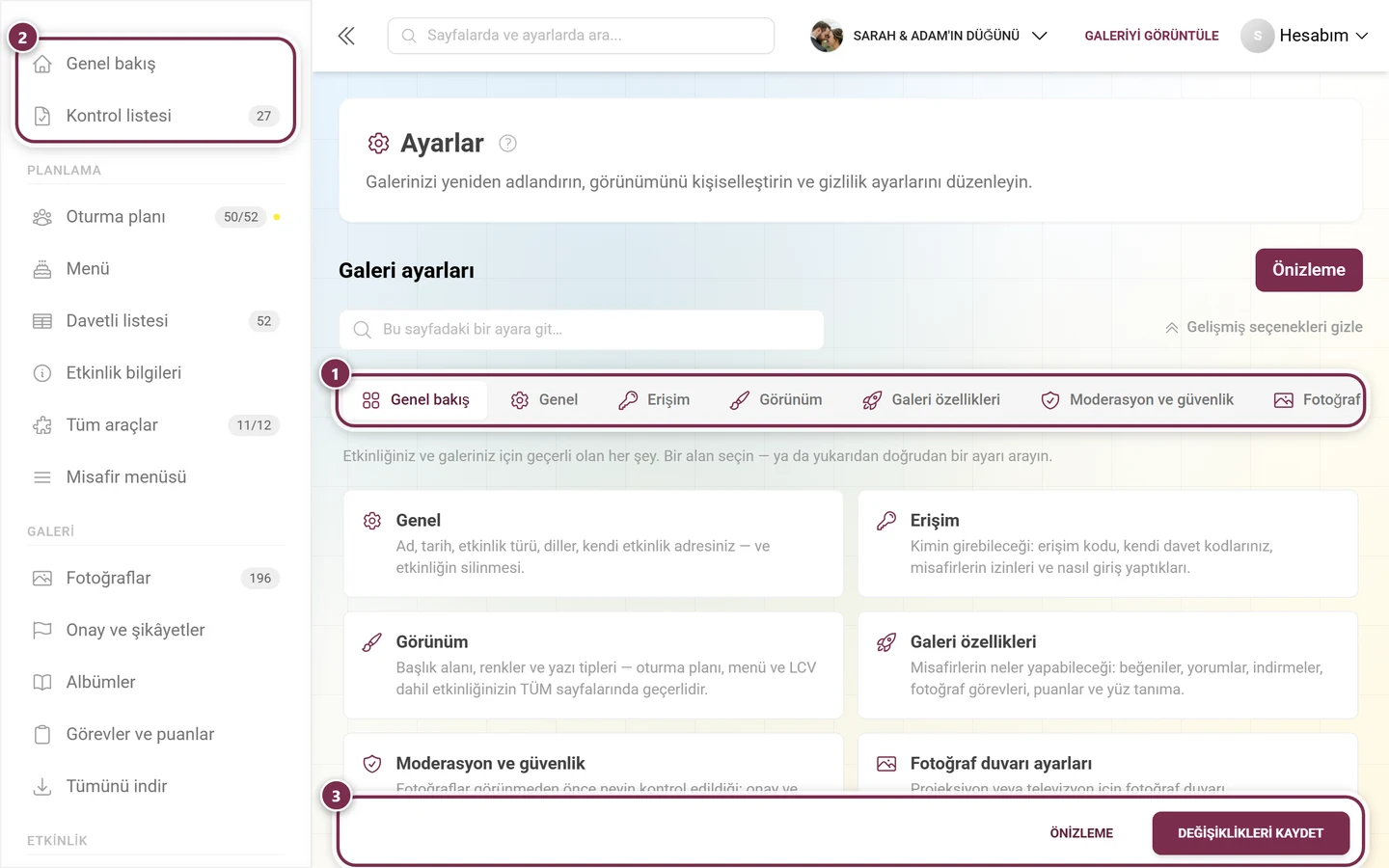
Ayarlar Genel bakış ile açılır: her alan için bir kutucuk ve içinde ne olduğunu anlatan bir cümle. ① tüm alanları içeren sekme satırı – pencereden geniştir ve yana kaydırılabilir; telefonda aynı anda yalnızca üç sekme görünür, ② her alan için bir kutucuk, her biri içinde ne olduğunu anlatan bir cümleyle, ③ altta sabit kalan çubuk: Önizleme galeriyi değişikliklerinizle açar, Değişiklikleri kaydet (telefonda yalnızca Kaydet) bunları uygular. -
Artık Genel sekmesi karşınızda.
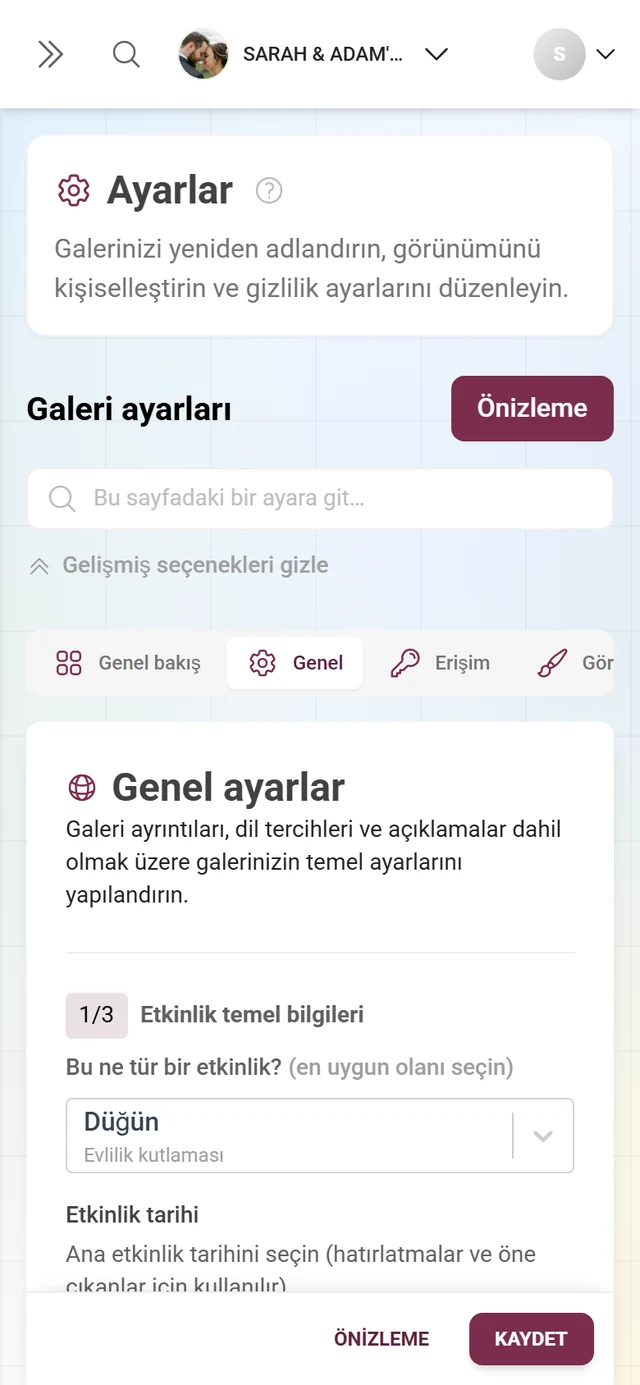
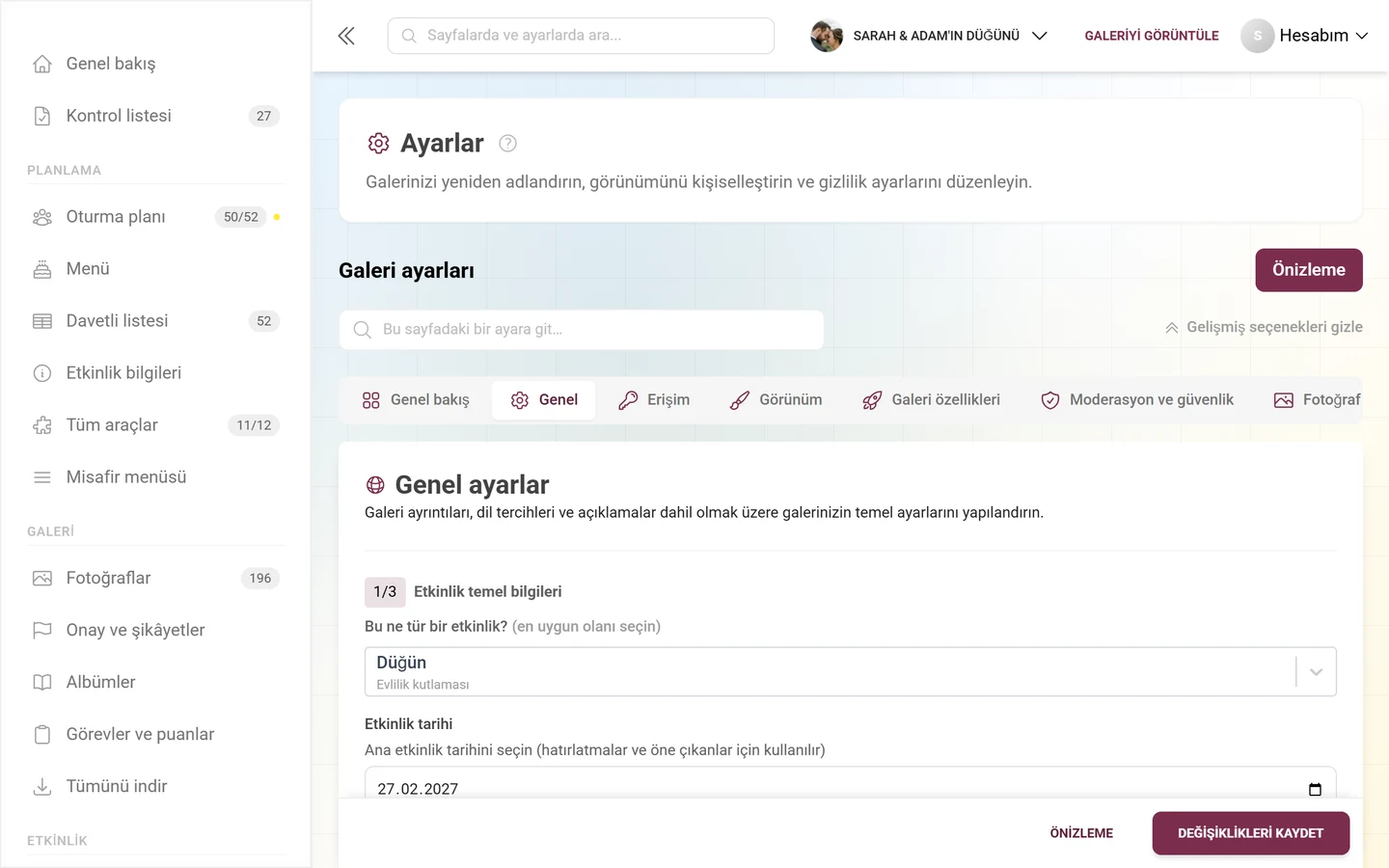
Ayarlar → Genel: Etkinliğinizin temel bilgilerini burada düzenlersiniz.
Sekmelerin sağ üstünde ayrıca Önizleme düğmesi, altında tüm sekmelerde arama yapan Bu sayfadaki bir ayara git… arama alanı ve Tüm gelişmiş seçenekleri göster anahtarı bulunur. Genel sekmesinde bu anahtarın açtığı tam olarak bir açılır bölüm vardır: en alttaki Tehlikeli işlemler.
Ayar sekmelerine genel bakış
Bölüm başlığı “Ayar sekmelerine genel bakış”Ağustos 2026’daki yeniden düzenlemeden beri sekiz alan var ve bunlar “Genel” yerine Genel bakış ile açılıyor. Sekme etiketindeki kırmızı nokta, bu sekmede kaydedilmemiş değişiklikler olduğunu gösterir (araç ipucu “Kaydedilmemiş değişiklikler”). Sıralama şöyle:
- Genel bakış – ayarların açıldığı kutucuk ızgarası
- Genel – bu sayfa
- Erişim – erişim kodu, özel davet kodları, misafir yetkileri; bkz. Misafir davet etme
- Görünüm – eski adıyla “Stil”; bkz. Stil ve tasarım
- Galeri özellikleri – Katılım ve puanlar alt öğesiyle; bkz. Özellikler
- Moderasyon ve güvenlik – eski adıyla “Gizlilik ve moderasyon”; bkz. Moderasyon ve güvenlik
- Fotoğraf duvarı ayarları – bkz. Fotoğraf duvarını kurma
- White-Label – yalnızca uygun pakette, bkz. Özel alan adı
Bölüm 1/3 – Etkinlik temel bilgileri
Bölüm başlığı “Bölüm 1/3 – Etkinlik temel bilgileri”Genel sekmesi, numaralandırılmış üç bölümden (1/3, 2/3, 3/3) ve özel URL için son bir bloktan oluşan uzun bir kaydırma sayfasıdır. İlk bölümün adı Etkinlik temel bilgileri’dir.
-
Etkinlik türünü seçin. “Bu ne tür bir etkinlik? (en yakın eşleşmeyi seçin)” altında açılır menüyü açın ve uygun türü seçin. Her seçeneğin bir alt başlığı vardır:
- Düğün – Evlilik kutlaması
- Doğum günü – Kişisel yıl dönümü kutlaması
- Konferans – Mesleki toplantı
- Parti – Sosyal kutlama
- Festival – Kültürel veya toplumsal etkinlik
- Atölye – Eğitim etkinliği
- Genel – Başka türde etkinlik (varsayılan)
-
Etkinlik tarihini belirleyin. Etkinlik tarihi altında tarih seçiciyi açın ve ana etkinlik tarihini (“anılar ve öne çıkanlar için”) seçin. Tarih YYYY-AA-GG biçiminde gösterilir.
Etkinlik tarihi tek bir alandır
Bölüm başlığı “Etkinlik tarihi tek bir alandır”Burada bilinçli olarak tam olarak bir etkinlik tarihi vardır – ikinci bir alan veya birden fazla tarihin listesi yoktur. Tarih, diğer her şeyin dayandığı çapadır.
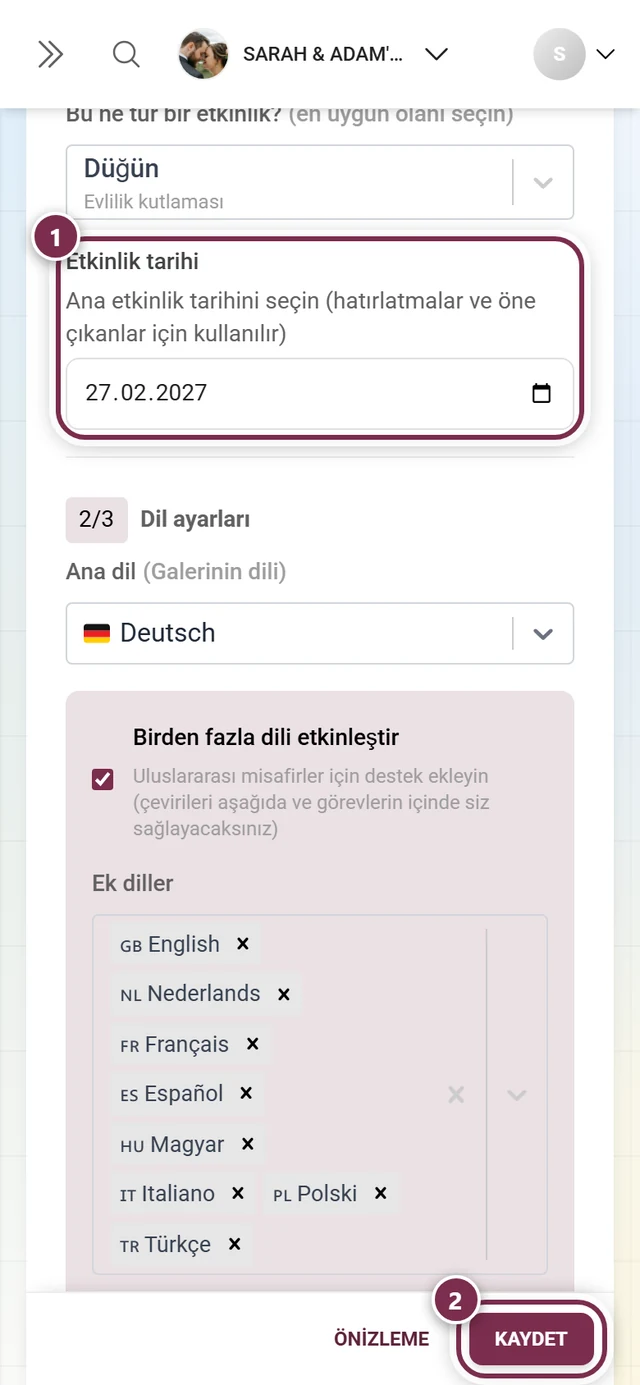
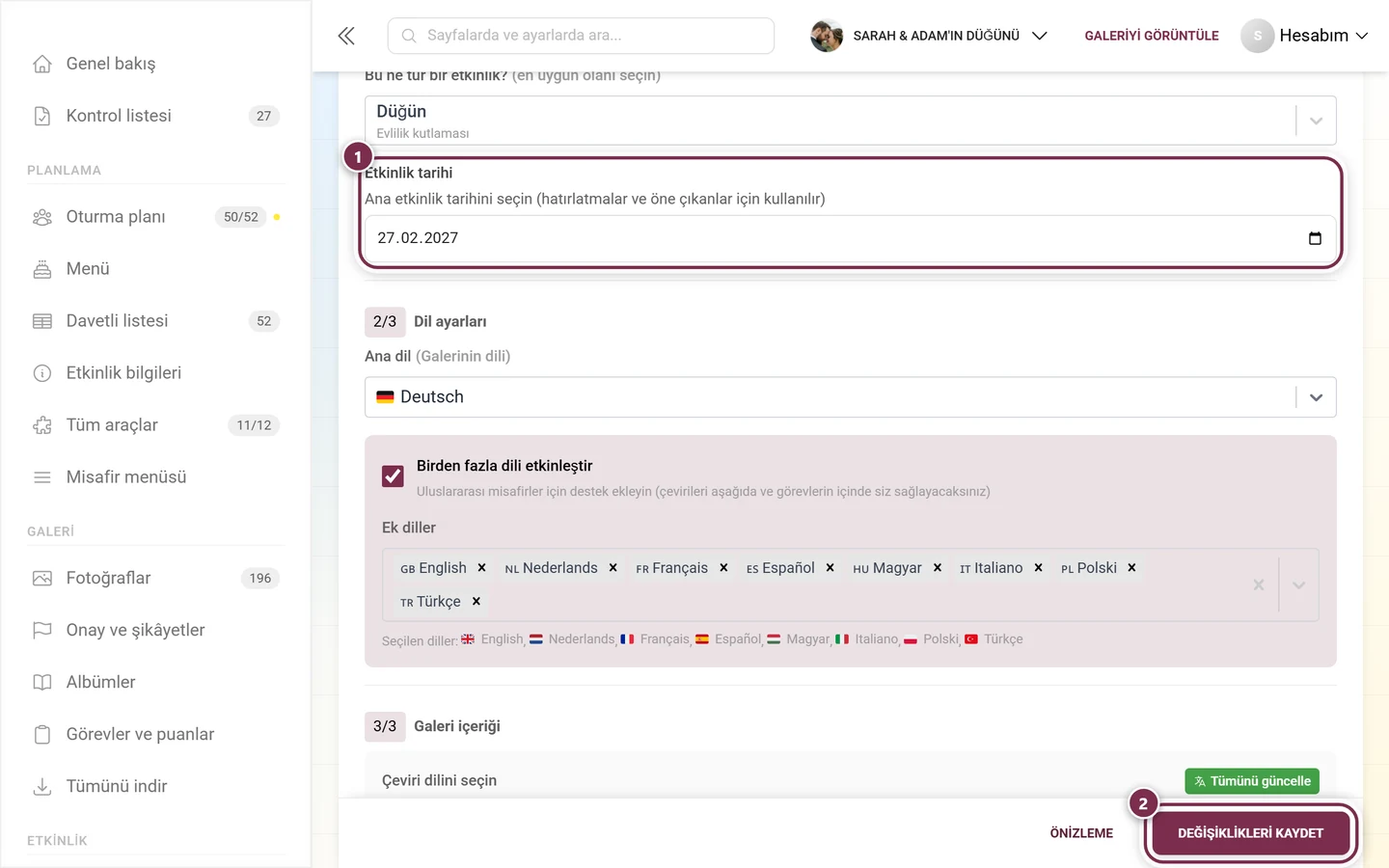
- Birden fazla zamanı program aracıyla modellersiniz. Resmî nikâh, resepsiyon, yemek, parti veya ikinci bir gün oraya aittir – orada istediğiniz kadar program maddesi, hatta birden fazla program oluşturabilirsiniz. Bkz. Program aracı.
- Birçok araç düzenleyicisi bu tarihi gösterir. Diğerlerinin yanı sıra davetiye, menü, LCV ve program düzenleyicisinde, ayrıca oturma planı dışa aktarımında ve Design Studio’da takvim simgeli küçük bir satır bulunur: Etkinlik tarihi:
<your date>ve yanında Değiştir bağlantısı. Bağlantı doğrudan bu sekmeye gider ve tam olarak tarih alanını işaretler – yani onu aramanız gerekmez. - Henüz tarih belirlenmemişse, orada bunun yerine “Henüz etkinlik tarihi belirlenmedi.” yazısı ve Şimdi belirle bağlantısı bulunur.
Bölüm 2/3 – Dil ayarları
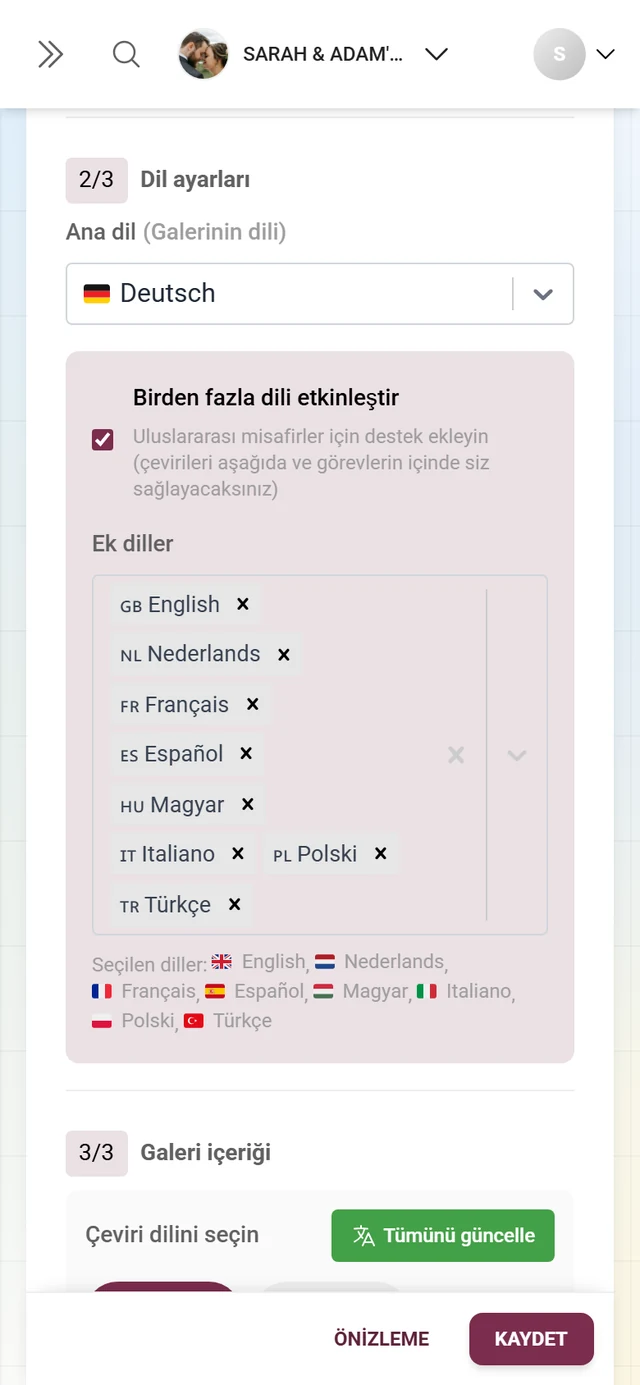
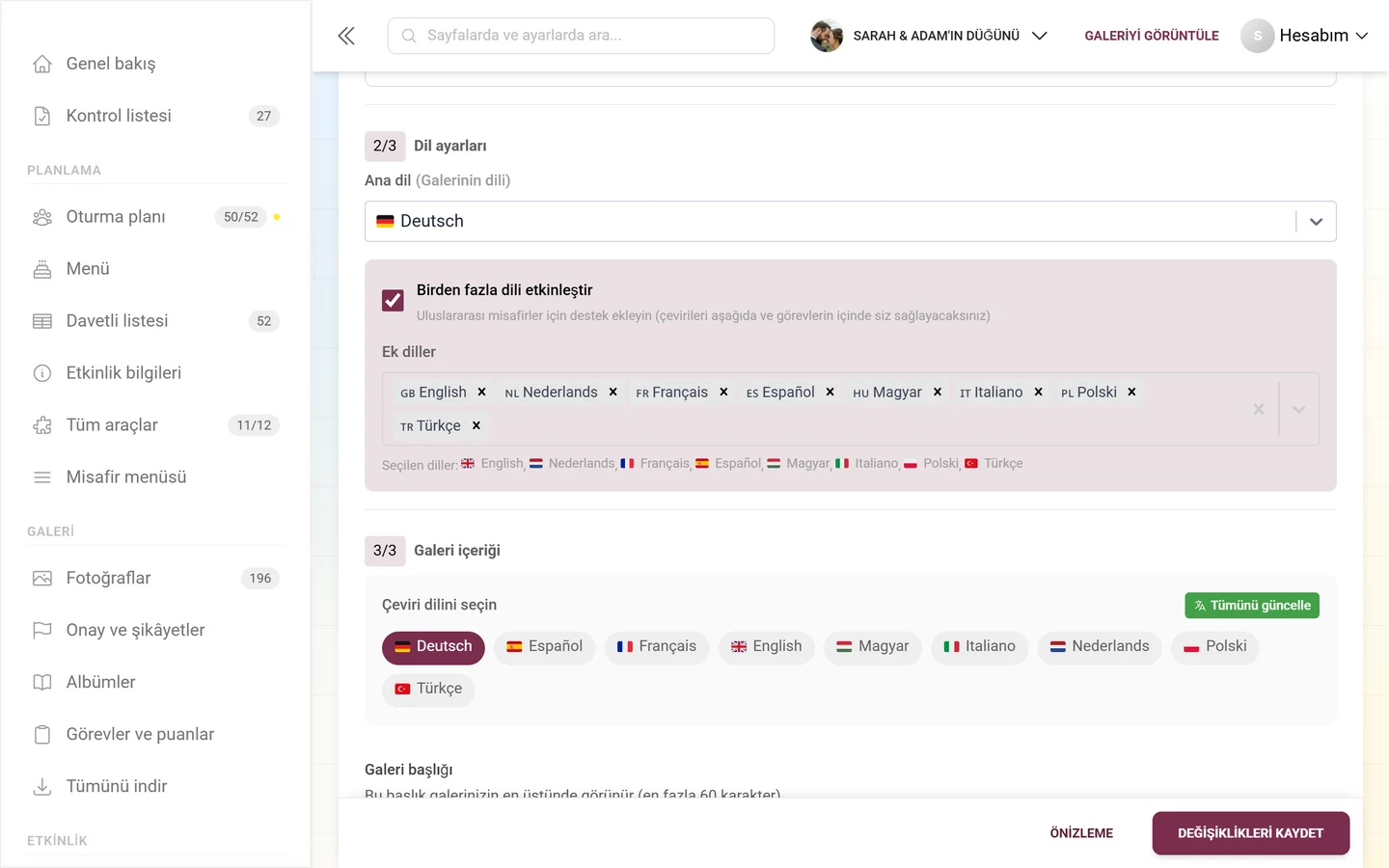
Bölüm başlığı “Bölüm 2/3 – Dil ayarları”Burada galerinizin hangi dillerde görüneceğini belirlersiniz.
-
Birincil dili seçin. “Birincil dil (ana arayüz dili)” altında, ülke bayraklı açılır menüden galerinizin varsayılan dilini seçin. Bu, tarayıcı dili uymayan misafirlerin gördüğü dildir.
-
Birden fazla dili etkinleştirin (isteğe bağlı). Uluslararası misafirleri desteklemek için Birden fazla dili etkinleştir kutusunu işaretleyin. Ardından daha aşağıda (ve görevlerin içinde) çevirileri sağlarsınız.
-
Ek dilleri seçin. Etkinleştirdikten sonra “Eklenecek dilleri seçin…” notuyla Ek diller çoklu seçim alanı görünür. Altında Seçilen diller: satırı seçiminizi bayraklarla listeler.
Bölüm 3/3 – Galeri içeriği
Bölüm başlığı “Bölüm 3/3 – Galeri içeriği”Bu bölüm galerinizin başlığını ve açıklamasını – birden fazla dil varsa çeviri araçlarını da – içerir.
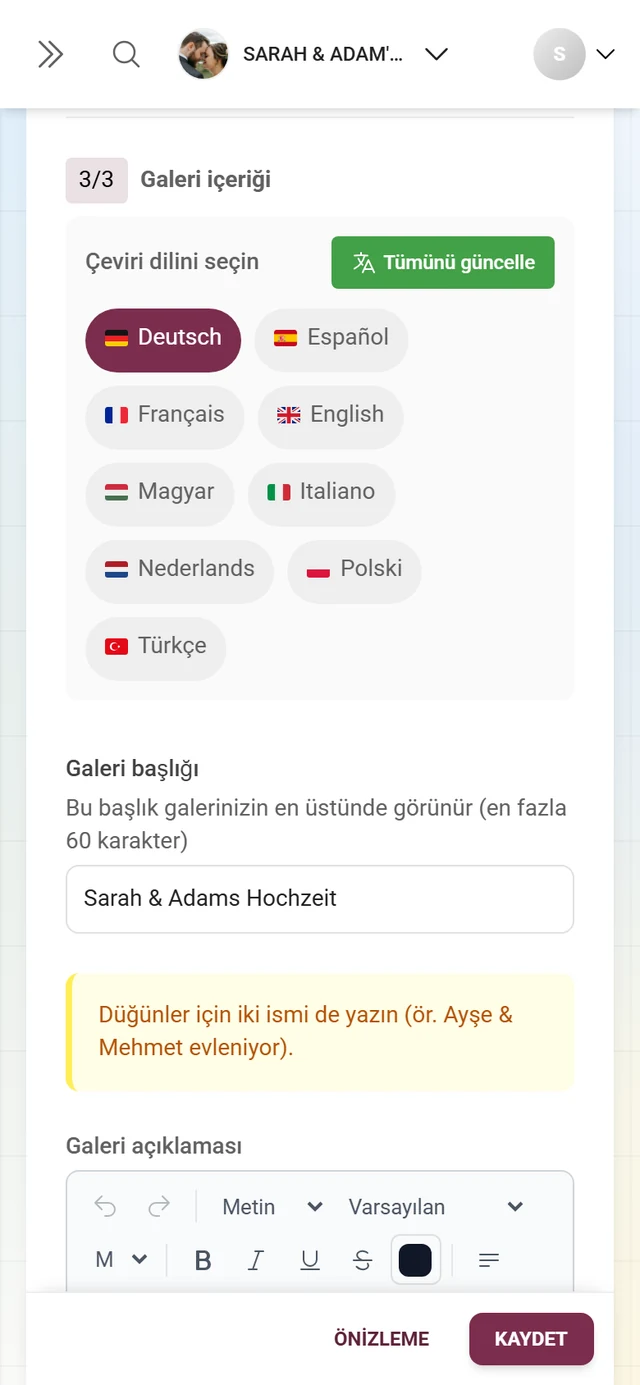
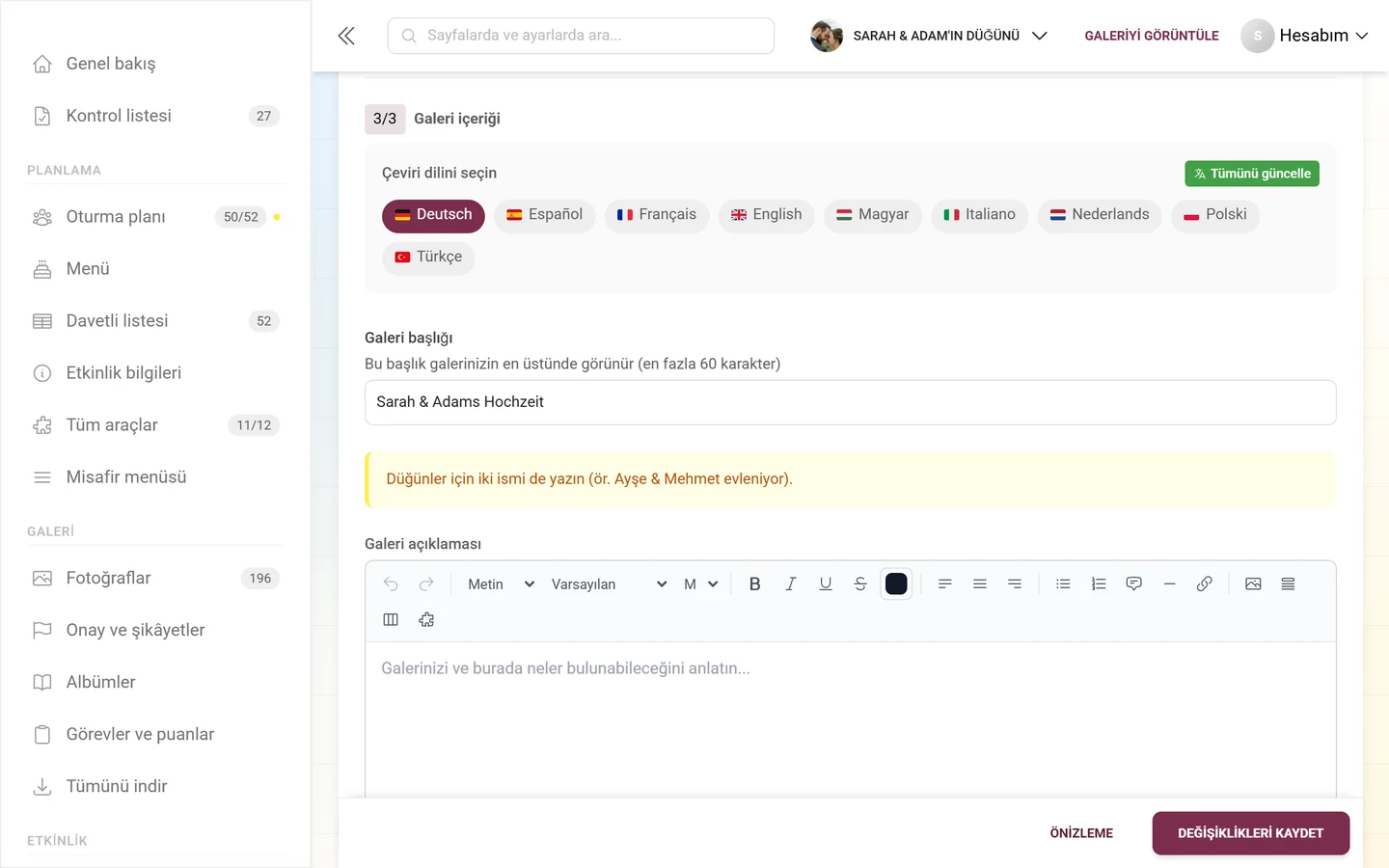
Çeviri dilini seçme
Bölüm başlığı “Çeviri dilini seçme”Çeviri dilini seçin bloğu başlık ve açıklamanın üstünde yer alır:
- Dil rozetleri dillerinizi renk koduyla gösterir: kırmızı = zorunlu bir çeviri eksik, sarı = isteğe bağlı bir çeviri eksik, marka rengi = eksiksiz. O dil için başlık ve açıklama girmek üzere bir rozete tıklayın.
- Tümünü güncelle düğmesi – tüm dilleri, o anda seçili dilin metninden otomatik olarak çevirir (mevcut çevirilerin üzerine yazar).
- Eksikleri tamamla düğmesi – otomatik çeviriyle yalnızca henüz boş olan alanları doldurur (yalnızca bir şey eksikse görünür).
Nasıl çalışır: Başlık ve açıklama her dil için ayrı girilir. Üstten dili seçin, metni yazın – ya da otomatik çevirtin. Açıklamanın otomatik çevirisi bölüm bölüm çalışır ve biçimlendirmeyi, fotoğrafları ve gömülü araçları korur.
Galeri başlığı
Bölüm başlığı “Galeri başlığı”Galeri başlığı alanı en fazla 60 karakter alır. Yer tutucu metin etkinlik türüne göre değişir (ör. düğün: “Örn.: Ayşe & Mehmet’in Düğünü”, doğum günü: “Örn.: Selin’in 30. Yaş Günü Partisi”, diğerlerinde “Örn.: Tech Summit 2024 Galerisi”). Bu başlık galerinizin en üstünde görünür. Etiketin önünde, tüm çevirilerin mevcut olup olmadığını gösteren küçük bir durum simgesi bulunur. Hemen altında, “Genel” dışındaki tüm etkinlik türlerinde somut bir örnek içeren sarı ipucu kutusu görünür.
Galeri açıklaması – tam teşekküllü bir düzenleyici
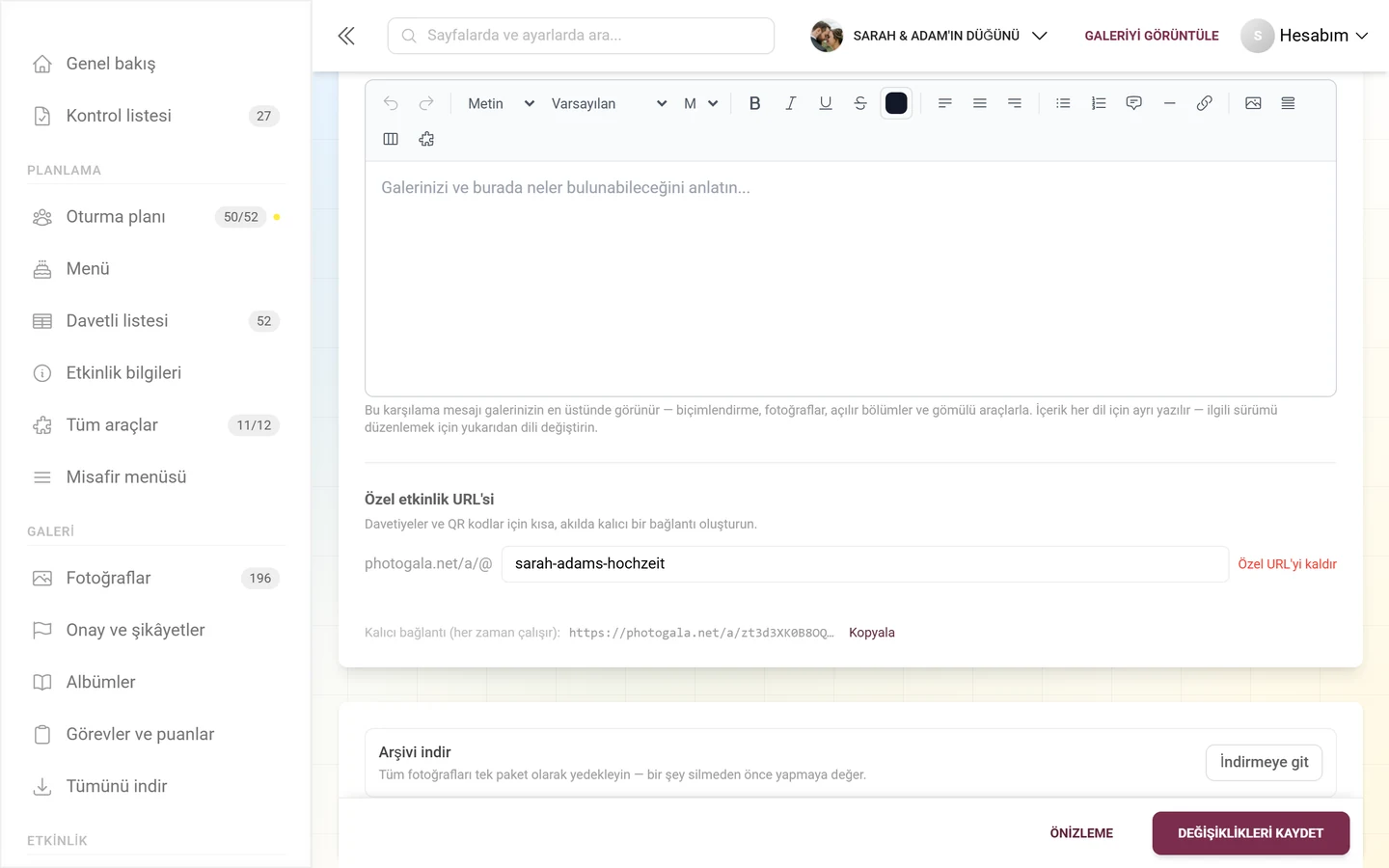
Bölüm başlığı “Galeri açıklaması – tam teşekküllü bir düzenleyici”Galeri açıklaması artık basit bir metin alanı değildir ve karakter sınırı yoktur. Araç düzenleyicilerindekiyle aynı zengin metin düzenleyicisidir: galerinizin en üstünde duran bir karşılama sayfası. Düzenleyicinin altındaki açıklama bunu şöyle ifade eder: “Bu karşılama mesajı galerinizin en üstünde görünür — biçimlendirmeler, fotoğraflar, açılır bölümler ve gömülü araçlarla.”
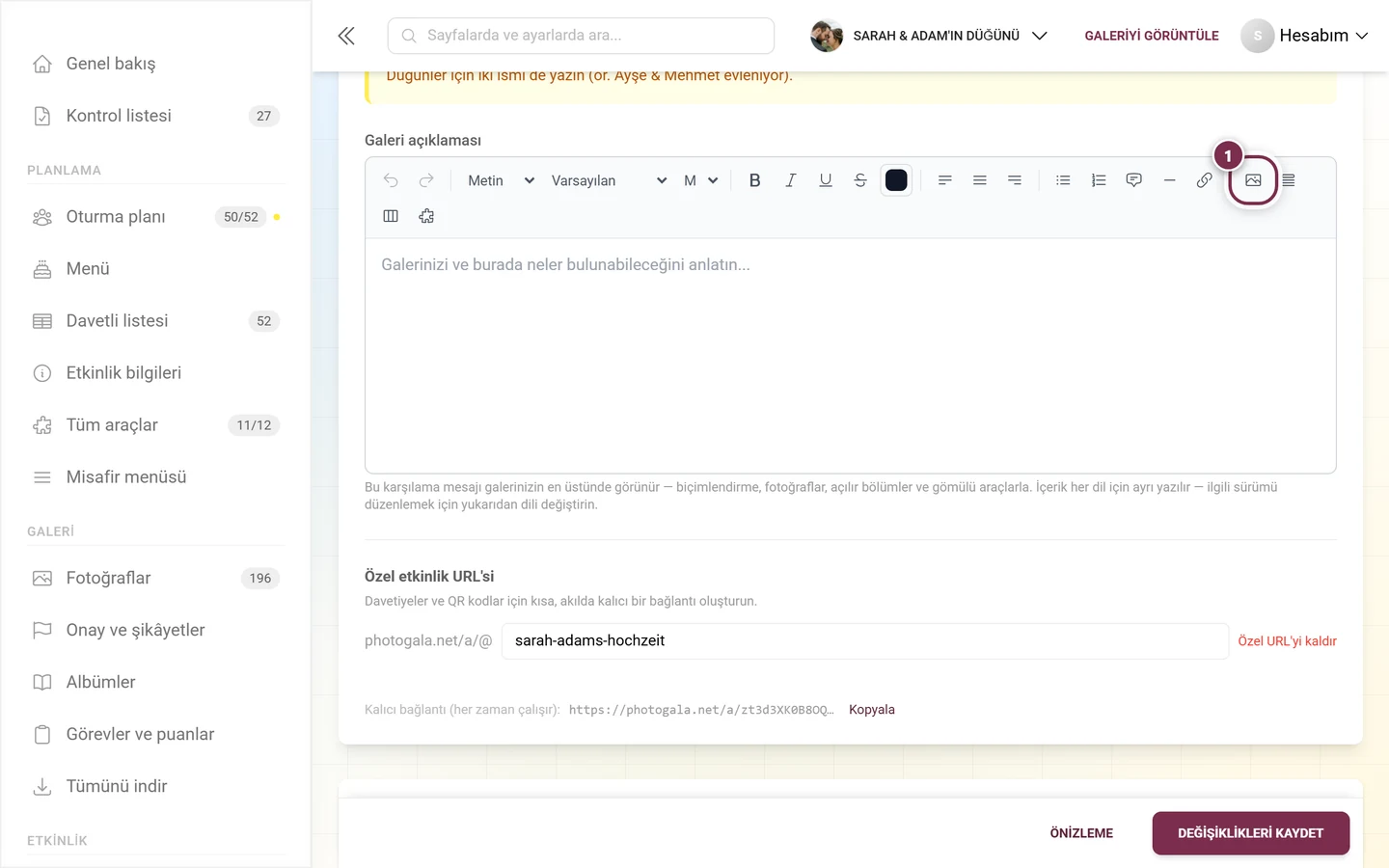
Bununla neler oluşturabilirsiniz:
- Biçimlendirilmiş metin – kalın, italik, altı çizili, üstü çizili, Paragraf stili ile başlıklar, madde işaretli ve numaralı listeler, alıntılar, ayırıcı çizgiler, hizalama ve ayrıca Yazı tipi, Yazı boyutu ve Metin rengi.
- Bağlantı düğmesiyle bağlantılar.
- Görsel ekle ile görseller – dosya doğrudan yüklenir ve metin içinde yeniden boyutlandırılabilir.
- Açılır bölümler (Açılır bölüm ekle) ve sekmeler (Sekme ekle) – yol tarifi, kıyafet kuralı veya SSS gibi uzun bilgiler için, sayfayı kalabalıklaştırmadan idealdir.
- QR kod ekle ile QR kodlar.
- Aracı göm ile gömülü araçlar: Program, Menü, Oturma planı ve DJ istekleri doğrudan açıklamada görünür. Özel sayfalar altında ayrıca yayınlanmış özel sayfalarınız da seçilebilir – bkz. Özel sayfalar.
- Her adım için Geri al / Yinele.
Özel etkinlik URL’si (slug)
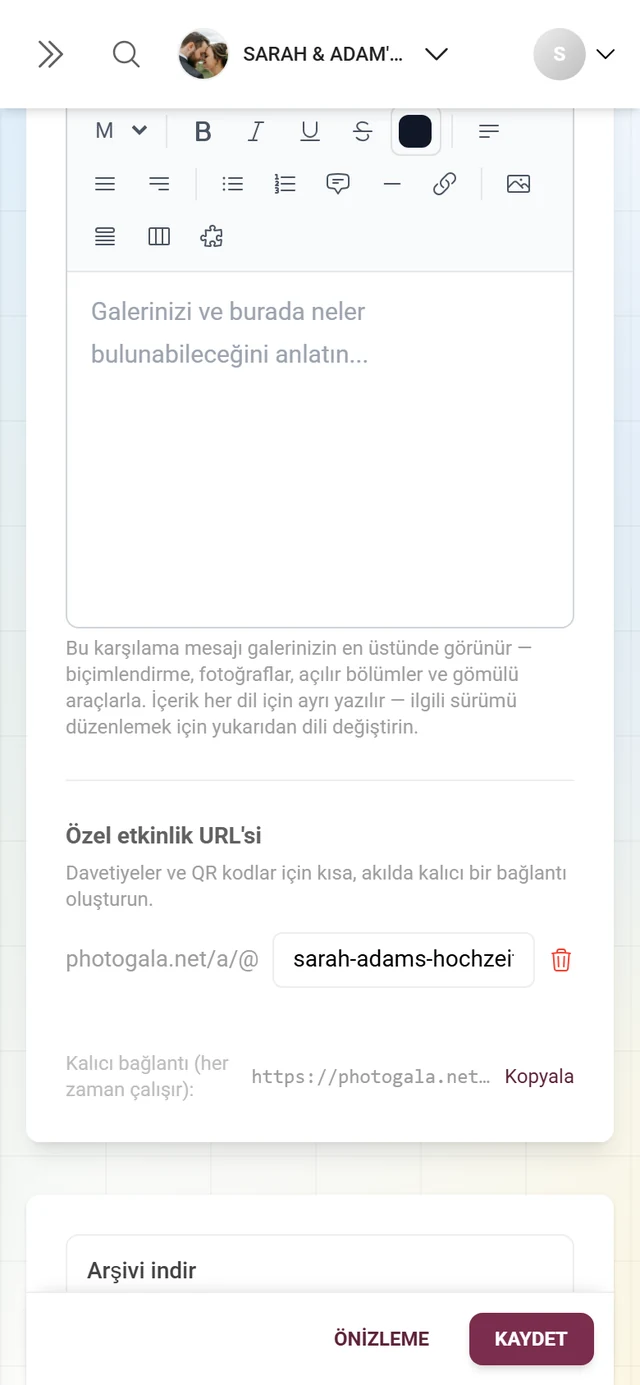
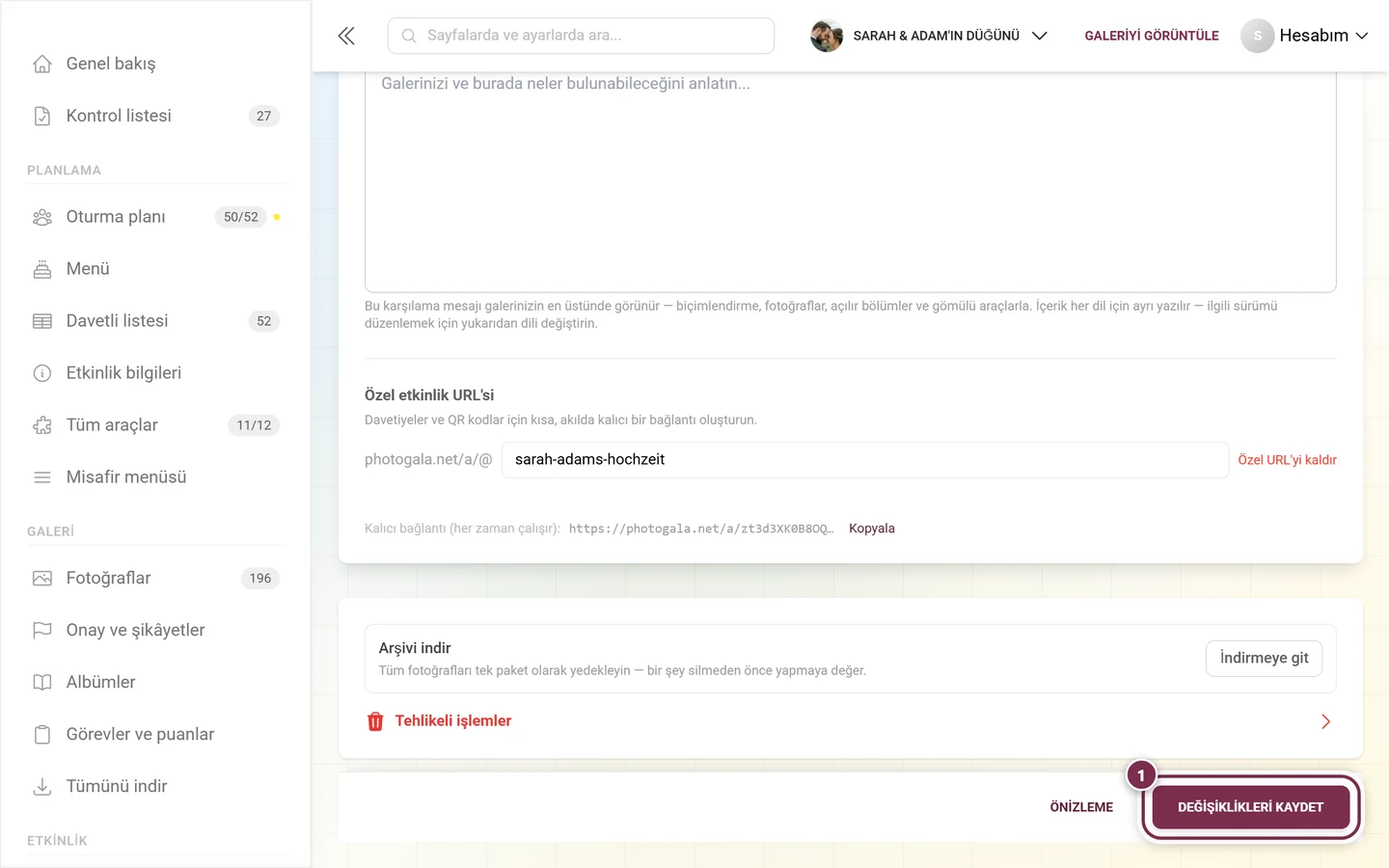
Bölüm başlığı “Özel etkinlik URL’si (slug)”En altta Özel etkinlik URL’si bölümünde davetiyeler ve QR kodlar için kısa, akılda kalıcı bir bağlantı belirlersiniz.
-
İstediğiniz adresi girin. Alanın önünde sabit
photogala.net/a/@ön eki bulunur. Arkasına istediğiniz adı yazın (yer tutucu “etkinlik-adim”). Giriş anında temizlenir: yalnızca küçük harfler, rakamlar ve kısa çizgilere izin verilir. -
Kurallara dikkat edin. Slug 3 ile 42 karakter arasında olmalı ve bir harf veya rakamla başlayıp bitmelidir.
-
Canlı durumu kontrol edin. Alanın altında hemen bir geri bildirim görünür:
- kullanılabilirlik kontrol edilirken Kontrol ediliyor…
- boşsa yeşil Kullanılabilir
- doluysa kırmızı Bu URL zaten alınmış
- biçim hatalarında kırmızı: “En az 3 karakter gerekli”, “En fazla 42 karakter kullanılabilir” veya “Yalnızca küçük harf, rakam ve kısa çizgi kullanılabilir”
-
Kalıcı bağlantıyı kopyalayın. Altında
photogala.net/a/YOUR-EVENT-IDadresi ve bir Kopyala düğmesiyle (kısa süreliğine Kopyalandı! olur) birlikte “Kalıcı bağlantı (her zaman çalışır):” yazar. Bu bağlantı her zaman çalışır – slug’ı değiştirseniz bile.
Sayfa sonundaki iş ortağı ve marka bölümleri
Bölüm başlığı “Sayfa sonundaki iş ortağı ve marka bölümleri”En altta iki ek blok görünebilir. Bunlar yalnızca etkinliğiniz için geçerliyse görünür – normal bir etkinlikte orada hiçbir şey görmezsiniz.
- Destek erişimi – bir marka (bayi/White-Label) tarafından yönetilen etkinliklerde, etkinlik sağlayıcınız erişim talep eder etmez veya erişim aldığında görünür. Hangi alanların açıldığını görürsünüz (ör. Tam erişim (yönetici)) ve Erişimi geri al ile her şeyi hemen geri alabilirsiniz. Bu etkinlik için bana erişim isteği gönderilmesin kutusunu işaretleyerek gelecekteki talepleri durdurursunuz. Şu anda kimsenin erişimi yoksa orada “Şu anda hiçbir destek sağlayıcının bu etkinliğe erişimi yok.” yazar.
- Marka bağlantısı – etkinliğiniz bir markaya bağlıysa görünür: Yöneten:
<brand>. Bu durumda markanın markalaması ile gizlilik ve destek bilgileri galeriniz için geçerli olur. Markadan ayrıl ile bağlantıyı kaldırırsınız; etkinliğiniz standart markalamaya döner ve marka onu yeni bir talep olmadan yeniden ekleyemez.
Arşivi yedekleme ve galeriyi silme (Tehlikeli bölge)
Bölüm başlığı “Arşivi yedekleme ve galeriyi silme (Tehlikeli bölge)”Sekmenin en altında – diğer tüm blokların arkasında – Tehlikeli bölge yer alır. Ancak Ağustos 2026’daki yeniden düzenlemeden beri buradadır; önceden “Gizlilik ve moderasyon” sekmesindeydi. Onu yalnızca sahip görür.
Önce: arşivi indirin
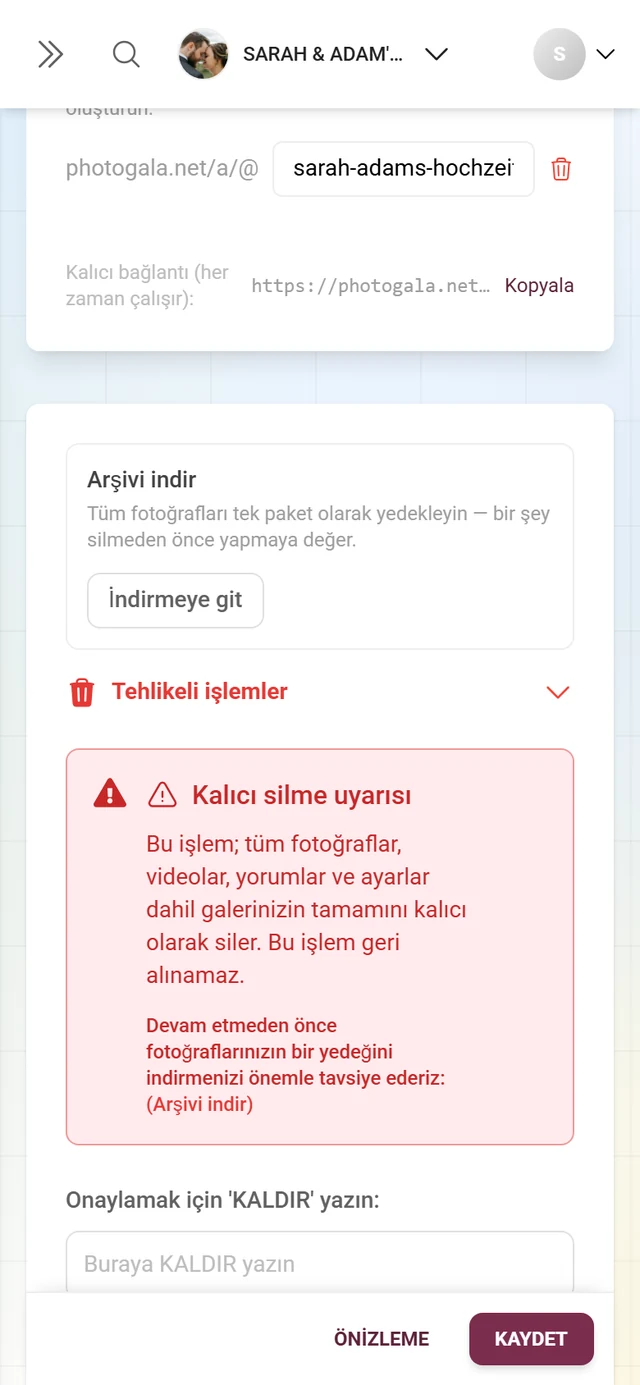
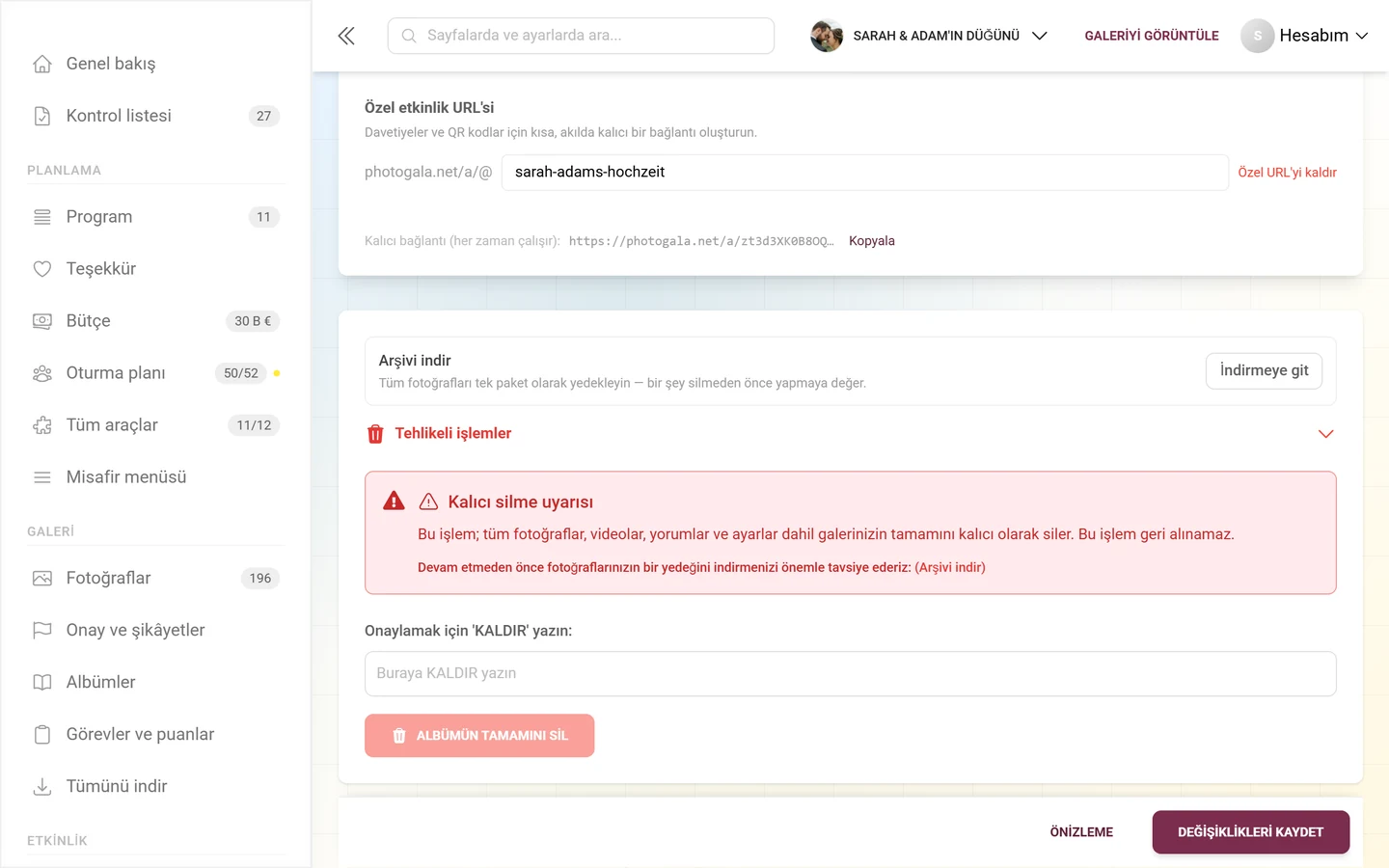
Bölüm başlığı “Önce: arşivi indirin”Tehlikeli bölgenin üstünde, “Tüm fotoğrafları tek paket olarak yedekleyin — bir şey silmeden önce yapmaya değer.” cümlesini ve İndirmeye git düğmesini içeren ayrı bir Arşivi indir kutusu bulunur. Bu düğme İndirme alanına götürür. Bu kutu bilinçli olarak açıktır ve uyarının içine gizlenmemiştir: Fotoğraflarını yedeklemek isteyen kişi bunun için önce silme işlevini açmak zorunda kalmamalıdır.
Sonra: Tehlikeli işlemler
Bölüm başlığı “Sonra: Tehlikeli işlemler”-
Açın. Kırmızı Tehlikeli işlemler satırı (çöp kutusu simgesi) bir açılır bölümdür. Bir tıklama onu açar – veya üstteki Tüm gelişmiş seçenekleri göster’i kullanırsınız.
-
Uyarıyı okuyun. Kırmızı Kalıcı silme uyarısı kutusu şunu açıklar: “Bu işlem; tüm fotoğraflar, videolar, yorumlar ve ayarlar dahil galerinizin tamamını kalıcı olarak siler. Bu işlem geri alınamaz.” Altında bir kez daha (Arşivi indir) bağlantısı bulunur.
-
Onay kelimesini yazın. “Onaylamak için ‘KALDIR’ yazın:” altında alana KALDIR yazarsınız. Eşleşmezse orada kırmızıyla “Lütfen ‘KALDIR’ kelimesini tam olarak gösterildiği gibi yazın…” yazar ve düğme kilitli kalır. Doğruysa yeşil Silmeye hazır görünür.
-
Silin ve iletişim kutusunda onaylayın. Kırmızı düğme Son onay iletişim kutusunu açar (“Bu işlem geri alınamaz”). Kutu galerinin adını belirtir ve nelerin kaybolacağını listeler: tüm fotoğraflar ve videolar, tüm yorumlar ve tepkiler, tüm galeri ayarları, tüm davet kodları. Evet, kalıcı olarak sil ile işlem tamamlanır, İptal ile vazgeçersiniz.
Kaydetme ve uygulama
Bölüm başlığı “Kaydetme ve uygulama”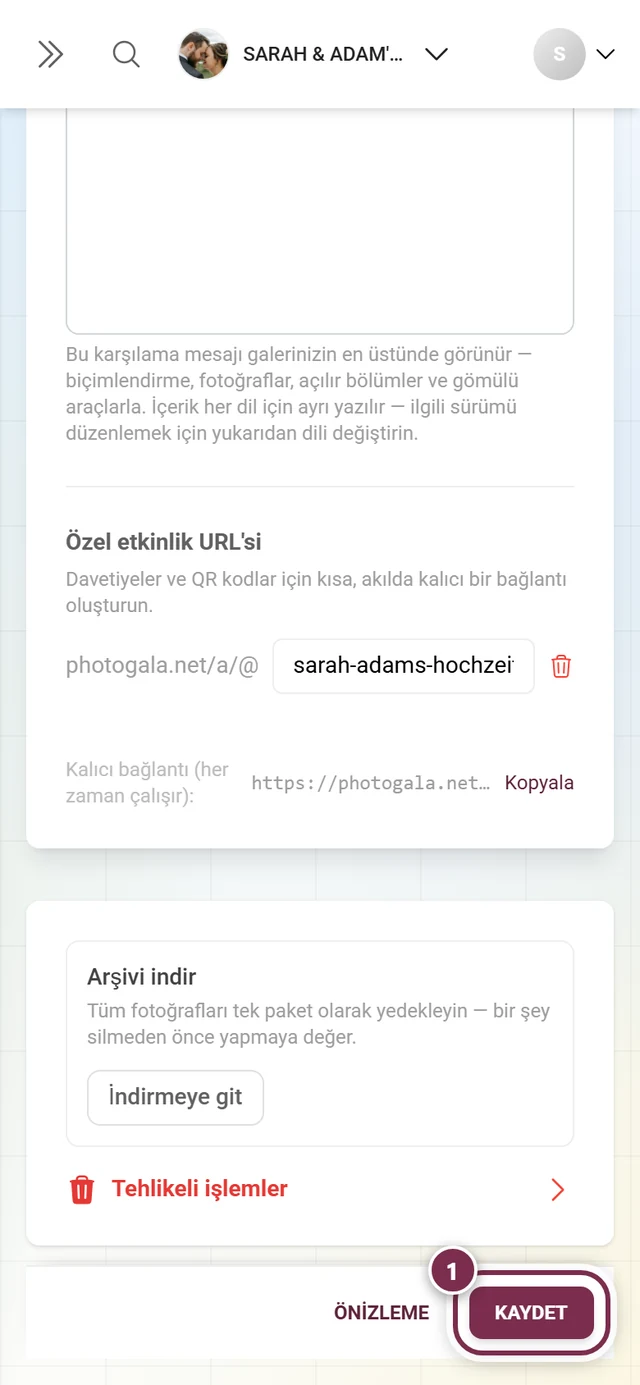
-
Değişiklikleri kaydedin. En altta ortak bir Değişiklikleri kaydet düğmesi bulunur. Bu düğme, kaydedilmemiş değişiklikleri olan tüm sekmeleri (yalnızca Genel sekmesini değil) tek seferde kaydeder. Kaydetme sırasında “Uploading…” gösterir.
-
Başarıyı kontrol edin. Başarılı olursa “Etkinlik ayarları başarıyla kaydedildi!” notu görünür. Bir hata olursa mesaj yeniden denemeyi önerir.
-
Önizlemeyi kullanın. Sağ üstteki Önizleme düğmesi, başlığın, açıklamanın ve dilin gerçek galeride nasıl göründüğünü canlı olarak gösterir.
Sorun giderme
Bölüm başlığı “Sorun giderme”- Çoklu dil onay kutusu etkinleştirilemiyor. Paketiniz çok dilliliği içermiyor. Bir yükseltme onu açar – bkz. Paket & süre.
- Slug “zaten alınmış” olarak gösteriliyor. Başka bir ad seçin. Kontrol, kısa bir gecikmeyle sunucu tarafında yapılır.
- Eski bir QR kod veya bağlantı, slug değişikliğinden sonra artık çalışmıyor. Bu bilinçli bir davranıştır. Yedek olarak her zaman çalışan
photogala.net/a/YOUR-EVENT-IDkalıcı bağlantısını kullanın. - Çeviriler eksik. Çeviri bloğundaki renkli rozetler ve uyarı simgeleri bunu gösterir. Eksikleri tamamla’yı kullanın veya metinleri elle ekleyin.
- Başlık kesiliyor. Başlık 60 karakterle sınırlıdır – kısaltın ve ayrıntıları açıklamaya yazın. Açıklamanın kendisinde karakter sınırı yoktur.
- Açıklamam başka bir dilde boş görünüyor. Düzenleyici her zaman yalnızca seçili çeviri dilinin sürümünü gösterir. Üstten dili değiştirin ve açıklamayı orada yazın (veya çevirin).
- İki etkinlik tarihine ihtiyacım var. Yalnızca bir etkinlik tarihi vardır. Akışı Program aracı ile oluşturun.
- Tehlikeli bölgeyi bulamıyorum. Bu sekmenin en altında ve yalnızca sahip için görünür. Admin veya moderatör olarak onu görmezsiniz. Eskiden “Gizlilik ve moderasyon” altındaydı – artık orada değil.
- Görüntü kalitesini arıyorum. Artık ayrı bir sekme değil: Galeri özellikleri, Medya ve yükleme açılır bölümü.
İlgili konular
Bölüm başlığı “İlgili konular”- Dil değiştirme (misafir görünümü)
- Etkinliğe katılma
- Misafir davet etme
- Program aracı – birden fazla tarihi ve program maddesini orada oluşturursunuz
- Görevleri yönetme – ek çevirileri orada sağlarsınız
- Komşu alanlar: Görünüm · Galeri özellikleri · Moderasyon ve güvenlik · Erişim
- İndirme ve dışa aktarma – silmeden önce yedeklemeniz gereken arşiv