Etkinliği kurma
Misafirleriniz başlamadan önce etkinliğinizin tamamen kurulmuş olması gerekir. Bunun için birbirini tamamlayan üç araç vardır: rehberli kurulum sihirbazı (etkinliğinizi dakikalar içinde sıfırdan başlamaya hazır hâle getirir), kontrol listesi (ilerlemenize dair uyarlanabilir haritanız) ve rehberli tur (arayüzde bir gezinti). Bu sayfa aynı zamanda diğer tüm yönetim bölümlerine yol göstericinizdir.
Bu bölümlere nasıl ulaşırsınız
Bölüm başlığı “Bu bölümlere nasıl ulaşırsınız”Üç aracın hepsini yönetim alanında bulursunuz. Oraya şöyle ulaşırsınız:
-
Sağ üstteki profil menüsünü açın ve Yönetim altında Yönetici Paneli öğesini seçin.
/adminyolundaki panoya gelirsiniz.

Sağ üstteki profil menüsü üzerinden Yönetici Paneli'ne ulaşırsınız. ① puanınız ve tamamlanan görevler, ② Profilim, Dil, Tema ve Yardım ile Profil seçenekleri, ③ Hesap ayarları, Moderasyon ve Yönetici Paneli ile Yönetim – bunun için bir rolünüz olmadıkça bu bölüm görünmez, ④ Çıkış yap ile Hesap. -
Pano’da kartların üstünde, sağa hizalı üç düğmeli bir çubuk bulursunuz: “Etkinliği kur” kurulum sihirbazını açar, “Turu başlat” rehberli turu başlatır, “Panoyu düzenle” ise kart yöneticisini açar (kartları gizlediyseniz orada ek olarak “· N kapalı” yazar).
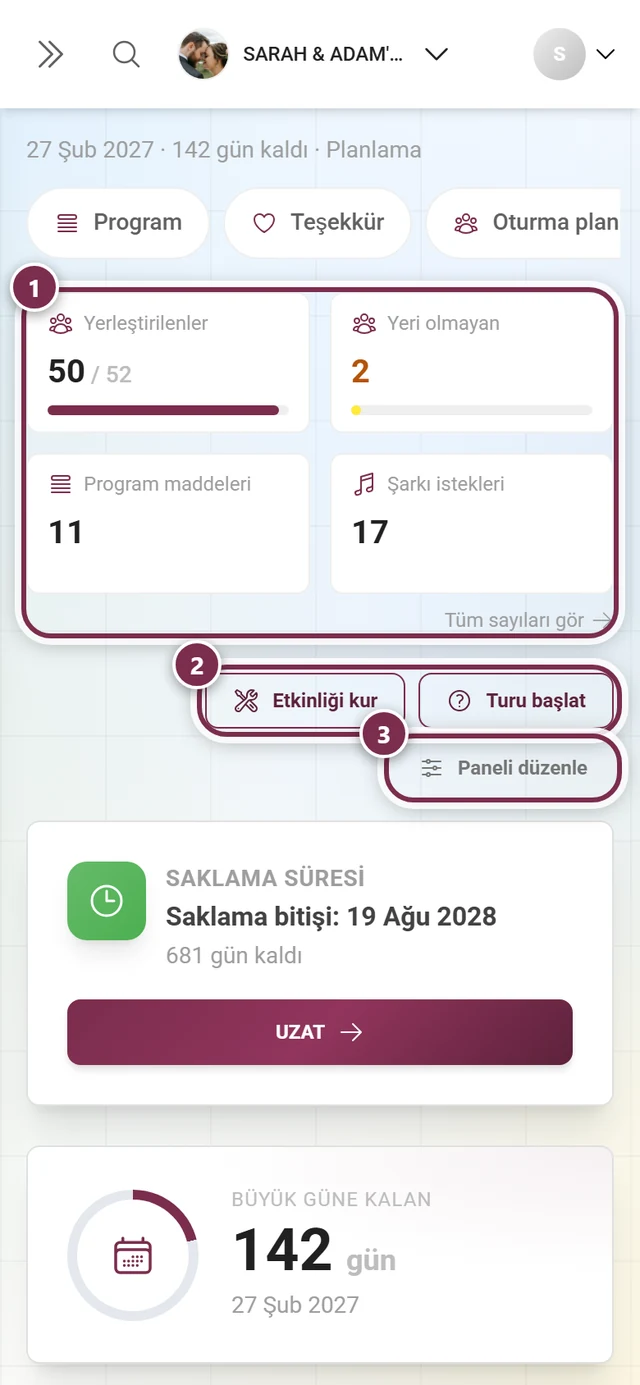
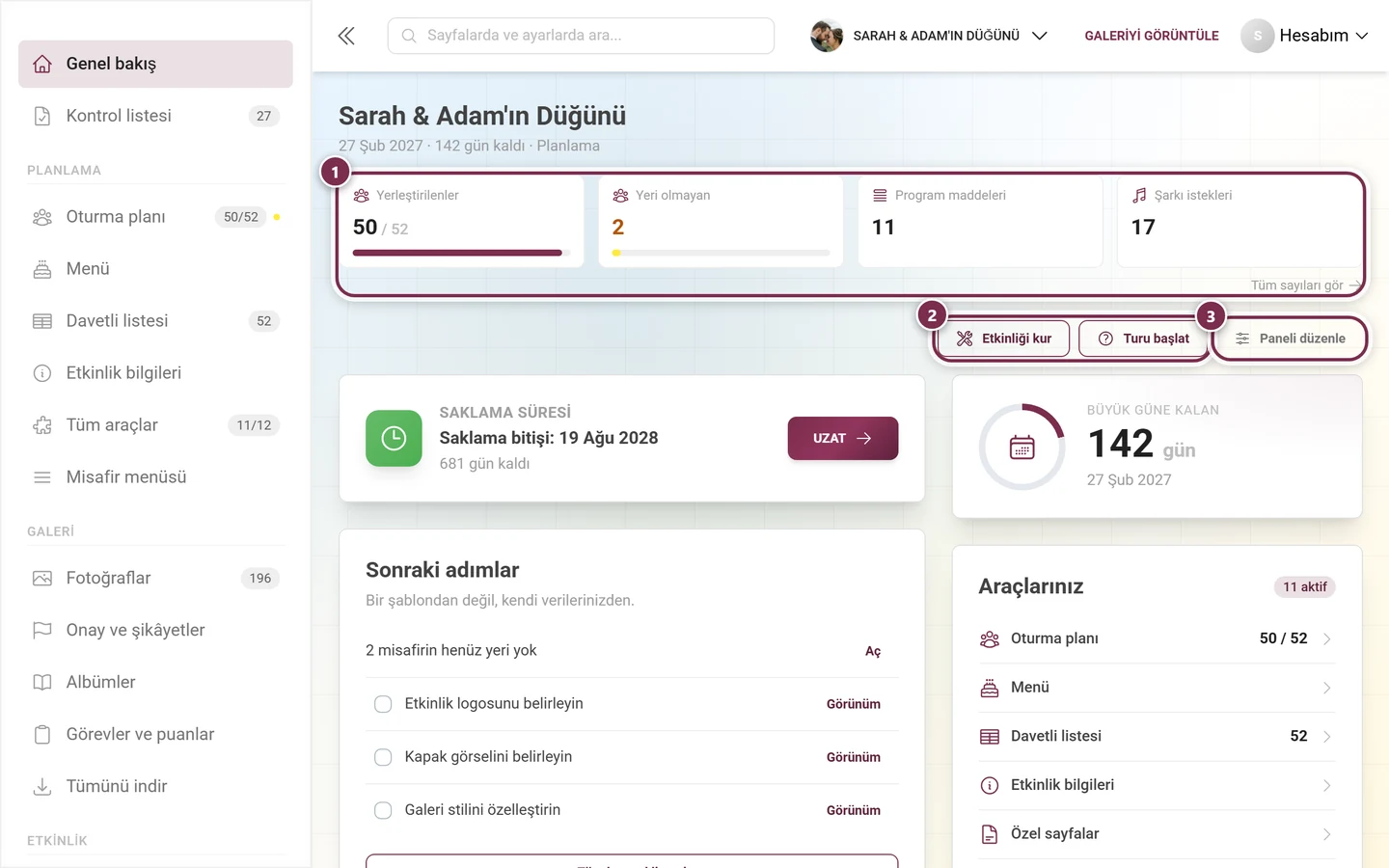
Pano; kurulum sihirbazını, turu ve “Sonraki adımlar” kartını bir araya getirir. ① gösterge şeridi: etkinliğinizin evresine ve etkin araçlarınıza göre değişen en fazla dört kutucuk – her biri tıklanabilir ve sizi o sayı üzerinde çalıştığınız yere götürür; altında sağda Tüm sayıları gör tam istatistiğe götürür. Telefonda dört kutucuk 2×2 blok olarak durur. ② Etkinliği kur kurulum sihirbazını yeniden açar, Turu başlat sizi yönetim alanında gezdirir. ③ Panoyu düzenle göstergeler ve kartlar için iletişim kutusunu açar: açıp kapatın, sırasını sürükleyin. Kapalı kart varsa sayısı düğmede yazar – Panoyu düzenle · 2 kapalı. -
Kontrol listesi sol kenar çubuğunda “Kontrol listesi” altından açarsınız – bilerek başlığı olmayan en üst grubun ikinci öğesi. Hâlâ açık bir şey varsa öğenin yanında sayısı görünür. Öğe
/admin/checklistaltındaki tam görünümü açar. Kısa bir hâli ayrıca panoda “Sonraki adımlar” kartı olarak yer alır.
| Hedef | Nerede |
|---|---|
| Kurulum sihirbazı | Pano düğmesi “Etkinliği kur” (tam ekran bir sihirbaz açar) |
| Rehberli tur | Pano düğmesi “Turu başlat” |
| Pano kartlarını gösterme/gizleme | Pano düğmesi “Panoyu düzenle” |
| Kontrol listesi (tam görünüm) | Kenar çubuğu → “Kontrol listesi” (/admin/checklist), açık madde sayısıyla |
| Kontrol listesi (kısa hâli) | Panodaki “Sonraki adımlar” kartı (/admin) – konumu etkinlik evresine göre, kapatılabilir |
Kurulum sihirbazı
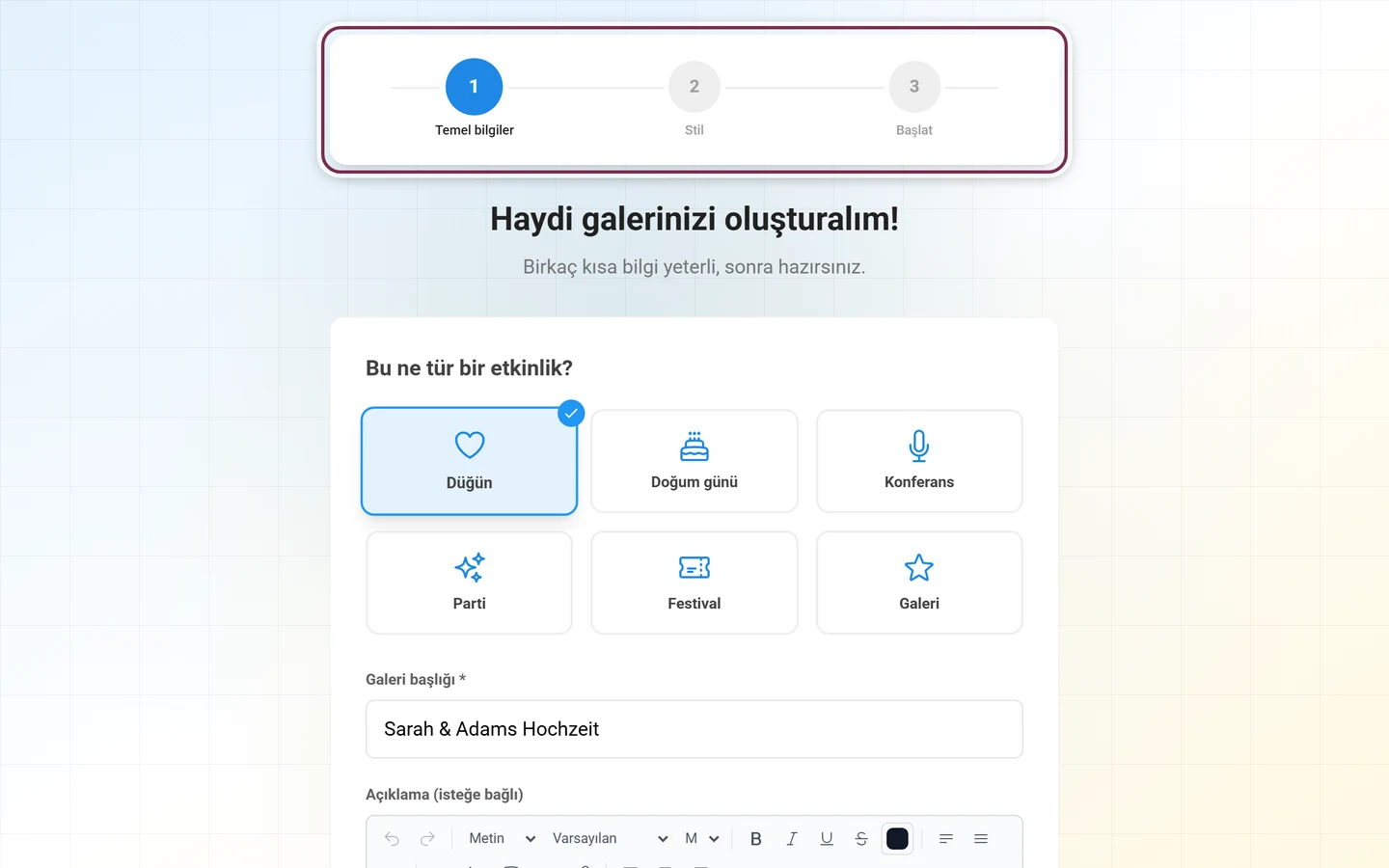
Bölüm başlığı “Kurulum sihirbazı”Sihirbaz tam ekranda çalışır ve sizi iki ila üç adımda temel ayarlardan geçirir. Üstte bir ilerleme göstergesi görürsünüz. İlerlemeniz korunur – sihirbazdan yarıda çıkarsanız tarayıcı sizi uyarır. Sihirbazı yeniden açtığınızda mevcut değerlerinizi önceden yükler, böylece yalnızca gerçekten değiştirmek istediğiniz şeyi değiştirirsiniz. Sonunda “Galeriyi başlat”’a dokunana kadar hiçbir şey değişmez.
Sihirbazınızda burada anlatılandan daha az adım mı var?
Bölüm başlığı “Sihirbazınızda burada anlatılandan daha az adım mı var?”O zaman ürüne büyük olasılıkla belirli bir konu sayfası üzerinden geldiniz – örneğin oturma planı, davetiye, davetli listesi, menü veya program hakkındaki bir sayfadan. Bu durumda sihirbaz, geliş nedeniniz olan araca hemen ulaşmanız için bilerek kısaltılmış başlar:
- Stil adımı tamamen atlanır – sihirbazın o zaman yalnızca iki adımı olur.
- Son adımda oyunsu anahtarlar gizlenir (fotoğraf beğenileri, fotoğraf görevleri, puanlar ve lider tablosu, başarımlar). Varsayılan değerleri yine de ayarlı kalır ve normal şekilde kaydedilir.
- Bazı konularda etkinlik türü zaten belirlidir; bu durumda ilk adımdaki kutucuk seçimi yoktur.
- Tamamladıktan sonra ilgili araçlar zaten etkindir ve başarı ekranı size doğrudan o araca giden bir düğme sunar – örneğin oturma planına veya LCV formuna. Misafir bağlantısı da o zaman doğrudan araca işaret eder.
Adım 1 – Temel bilgiler
Bölüm başlığı “Adım 1 – Temel bilgiler”Başlık: “Galerinizi oluşturalım!”. Burada temeli atarsınız:
-
Etkinlik türü (“Bu ne tür bir etkinlik?”): Bir kutucuk seçin, örn. düğün veya doğum günü. Tür anlamlı varsayılanları belirler – örneğin hangi görev ve başarım şablonlarının otomatik olarak içe aktarılacağını ve hangi stil ön ayarlarının uygulanacağını.
-
Galeri başlığı (zorunlu alan, yıldızla işaretli): Etkinliğinize bir ad verin. Bu alan boş olduğu sürece “Devam” düğmesi gri kalır.
-
Açıklama (isteğe bağlı): Misafirlerinizin göreceği kısa bir karşılama metni.
-
Etkinlik tarihi (isteğe bağlı): Tarih seçici üzerinden; tarihi daha sonra da belirleyebilirsiniz.
-
Galeri dili: Deutsch ile English arasında geçiş – etkinliğinizin ana dilini belirler.
-
“Devam”’a dokunun.
Adım 2 – Stil (yalnızca uygun pakette)
Bölüm başlığı “Adım 2 – Stil (yalnızca uygun pakette)”Başlık: “Galerinizi tasarlayın”. Bu adım yalnızca paketiniz bunu açıyorsa görünür:
- Tema seçin (“Temanızı seçin”): Gerçek önizleme görselleriyle sekiz düzen çeşidinden oluşan yatay bir seçim – Modern ızgara, Polaroid duvarı, Vintage kolaj, Zaman çizelgesi, Tek tip ızgara, Kesintisiz mozaik, Öne çıkanlar ve Hizalı sıralar. Yalnızca paketiniz birden fazla düzeni destekliyorsa görünür.
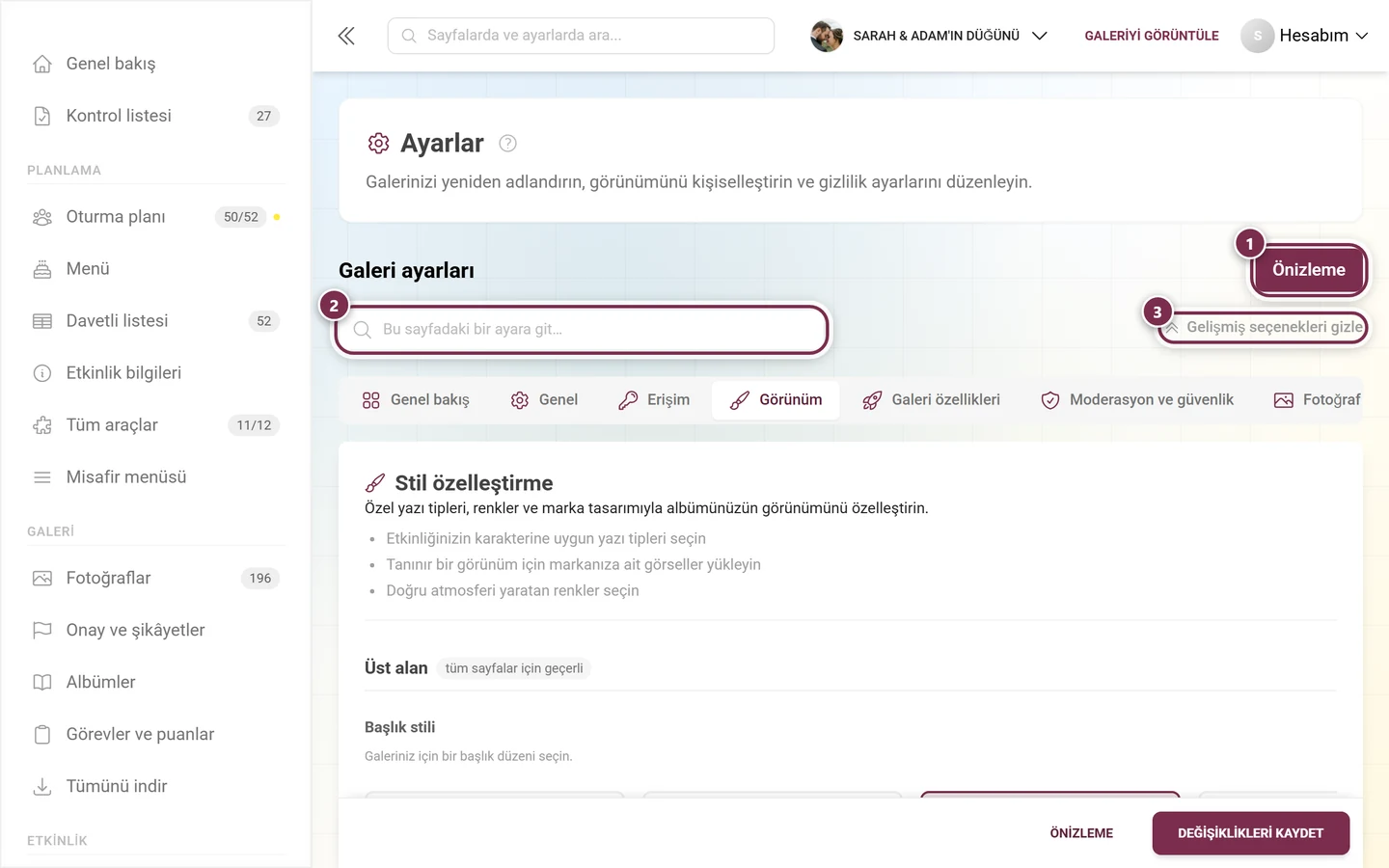
- Markalama ekleyin (isteğe bağlı): Bir logo (kare, 1:1, PNG veya JPEG) ve bir kapak görseli (16:9) yükleyin. Yalnızca paketiniz kendi markalamanızı destekliyorsa görünür.
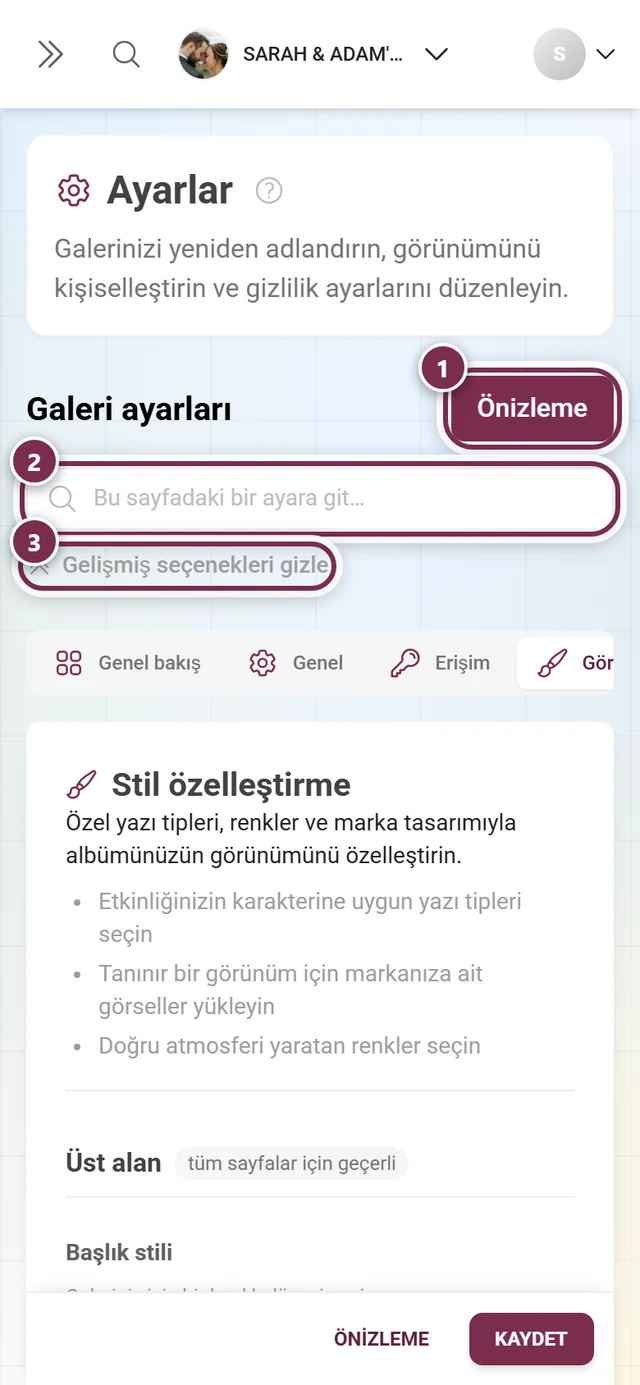
“Geri” ve “Devam” ile gezinirsiniz. Bu ayarları daha sonra ince ayarlamak için bkz. Görünümü özelleştirme.
Adım 3 – Başlat
Bölüm başlığı “Adım 3 – Başlat”Başlık: “Başlamaya hazır!”. Son adım gizliliği ve özellikleri bir araya getirir:
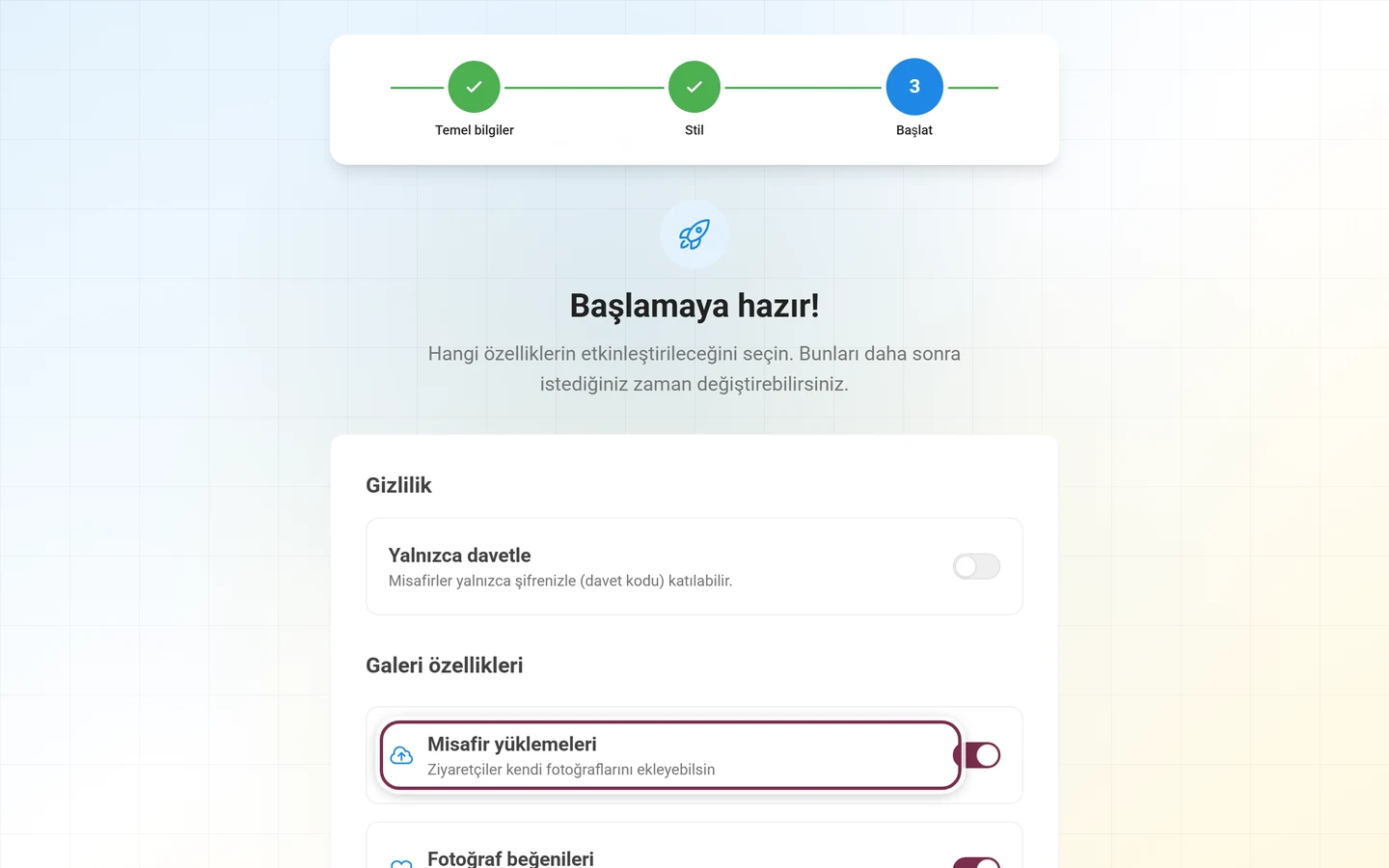
- Gizlilik: “Yalnızca davetle” anahtarı etkinliğinizi özel yapar. Açtığınızda “Şifre (davet kodu)” alanı görünür – otomatik olarak kolay okunur bir kodla doldurulur (örnek: lisa-max-2026), bu kodu değiştirebilirsiniz; en az 4 karakter. Yalnızca bu kodu bilenler içeri girebilir. Daha fazlası: Gizlilik ve erişim.
- Galeri özellikleri: Her özellik için bir anahtar. Hangi anahtarların görüneceği paketinize bağlıdır:
- Misafir yüklemeleri – her zaman kullanılabilir; misafirlerinizin kendi fotoğraflarını eklemesini sağlar.
- Fotoğraf beğenileri – misafirler fotoğrafları beğenebilir.
- Fotoğraf görevleri – görev şablonlarını otomatik içe aktarmak için bir alt anahtarla.
- Puanlar ve lider tablosu – puan durumuyla oyunsu bir yarışma.
- Başarımlar ve ödüller – başarım şablonlarını otomatik içe aktarmak için bir alt anahtarla.
“Geri” ile bir adım geri gidersiniz; “Galeriyi başlat” her şeyi kaydeder (bu sırada orada “Oluştur…” yazar). Ardından “Panoya git” ve “Galeriyi görüntüle” seçenekleriyle bir başarı ekranı görünür.
Rehberli tur
Bölüm başlığı “Rehberli tur”Panodaki “Turu başlat” düğmesi gerçek arayüzünüz üzerinde etkileşimli bir gezinti başlatır. Tur yedi bölüme ayrılmıştır; bölüm adı her başlığın üstünde küçük bir satır olarak yer alır:
| Bölüm | Konusu |
|---|---|
| Haydi başlayalım | “Burası sizin kontrol merkeziniz” |
| Misafirlerinizin gördükleri | Misafirlerinizin aldığı bağlantı · Görünüm · Misafirlerinizin neler yapabileceği |
| Misafirler nasıl giriş yapar | Erişim ve şifre · QR kodlar ve baskı şablonları · Dijital davetiyeniz |
| Misafirler orada ne yapar | Planlama araçları · Fotoğraf görevleri, puanlar ve ödüller · Albümler |
| Sizin yönettikleriniz | Fotoğraflar · Moderasyon ve güvenlik · Nerede onay verirsiniz · Katılımcılar · Kameralar ve canlı yükleme · Projeksiyon için fotoğraf duvarı |
| Etkinlikten sonra | İstatistik ve geriye bakış · Her şeyi indirin · Galeri ne kadar süre çevrimiçi kalır |
| Sırada ne var | Sonraki adımlarınız · Hepsi bu kadar |
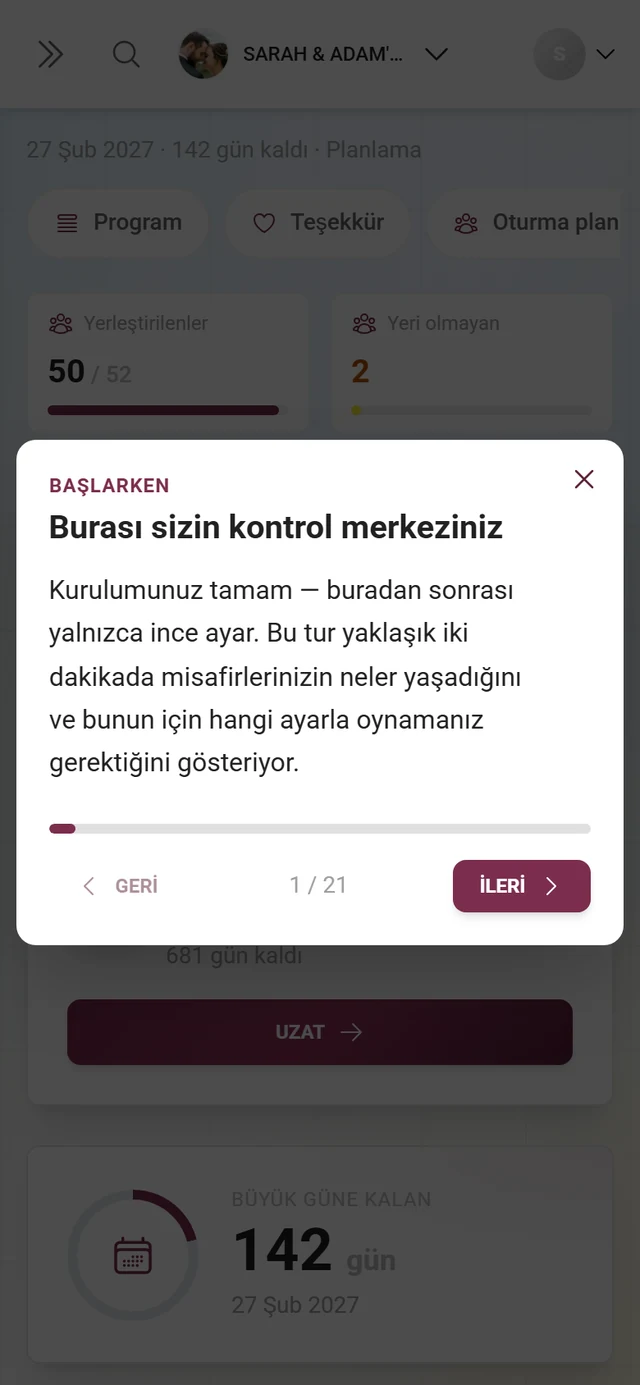
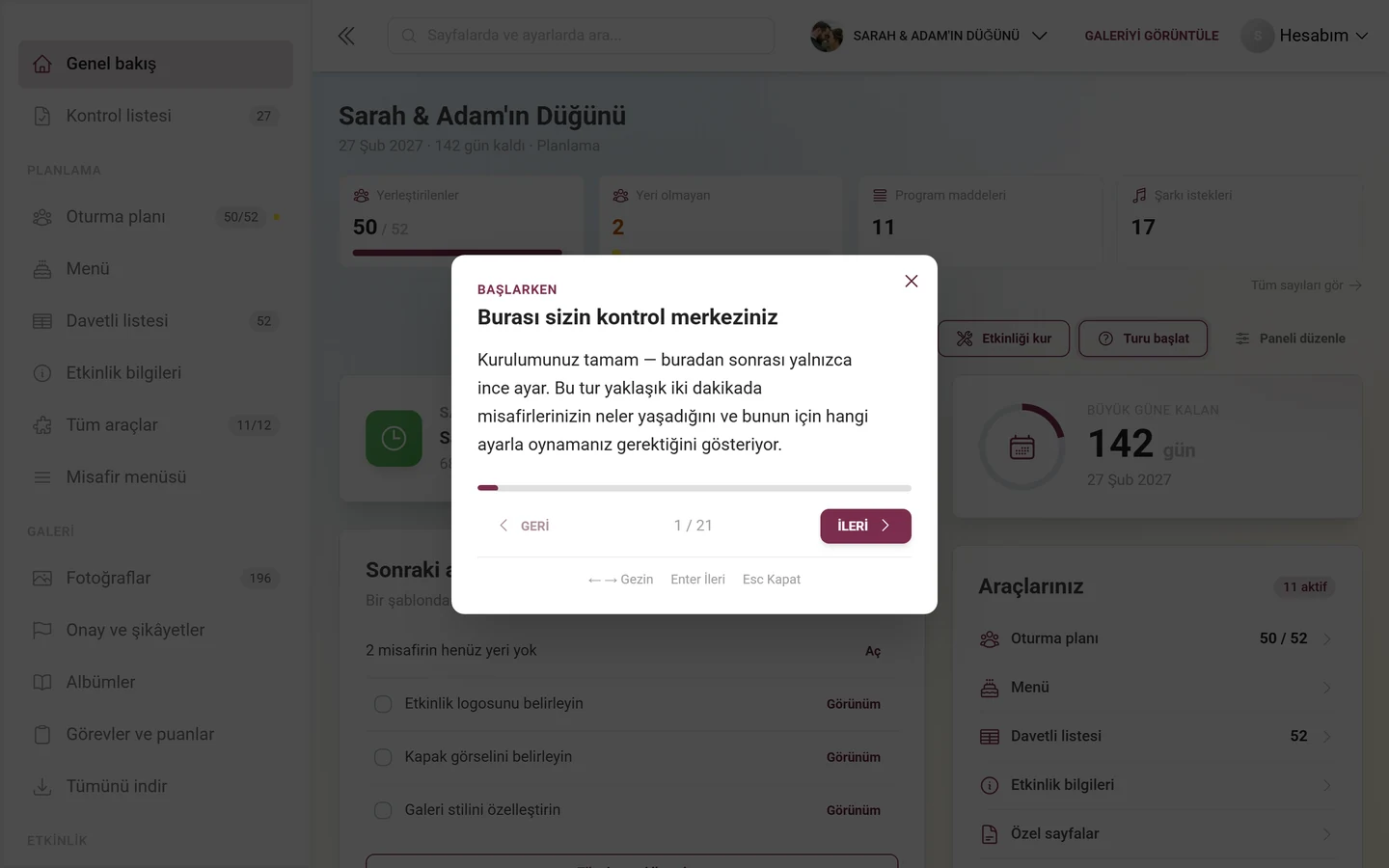
Toplamda bunlar en fazla 21 adım eder. Sizde gerçekte kaç adım olacağı etkinliğinize bağlıdır: Uygun olmayan adımlar sonradan atlanmak yerine tur oluşturulurken baştan çıkarılır. Koşula bağlı olanlar şunlardır: QR kodlar ve baskı şablonları (yalnızca baskı şablonları olmayan White-Label’da çıkarılır), Dijital davetiyeniz (yalnızca davetiye aracı açıksa), Fotoğraf görevleri, puanlar ve ödüller (yalnızca özellik ve paket uyuşuyorsa), Kameralar ve canlı yükleme, Projeksiyon için fotoğraf duvarı ve Her şeyi indirin.
Kontrol listesi – panodaki kısa hâli
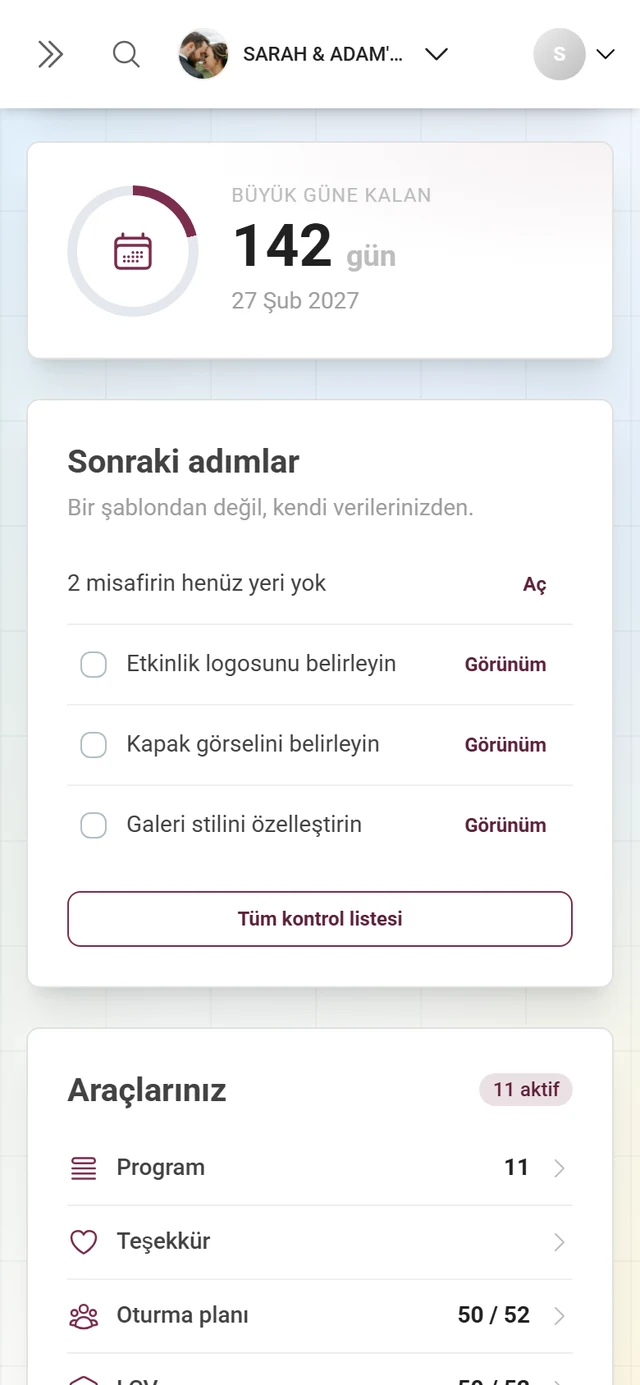
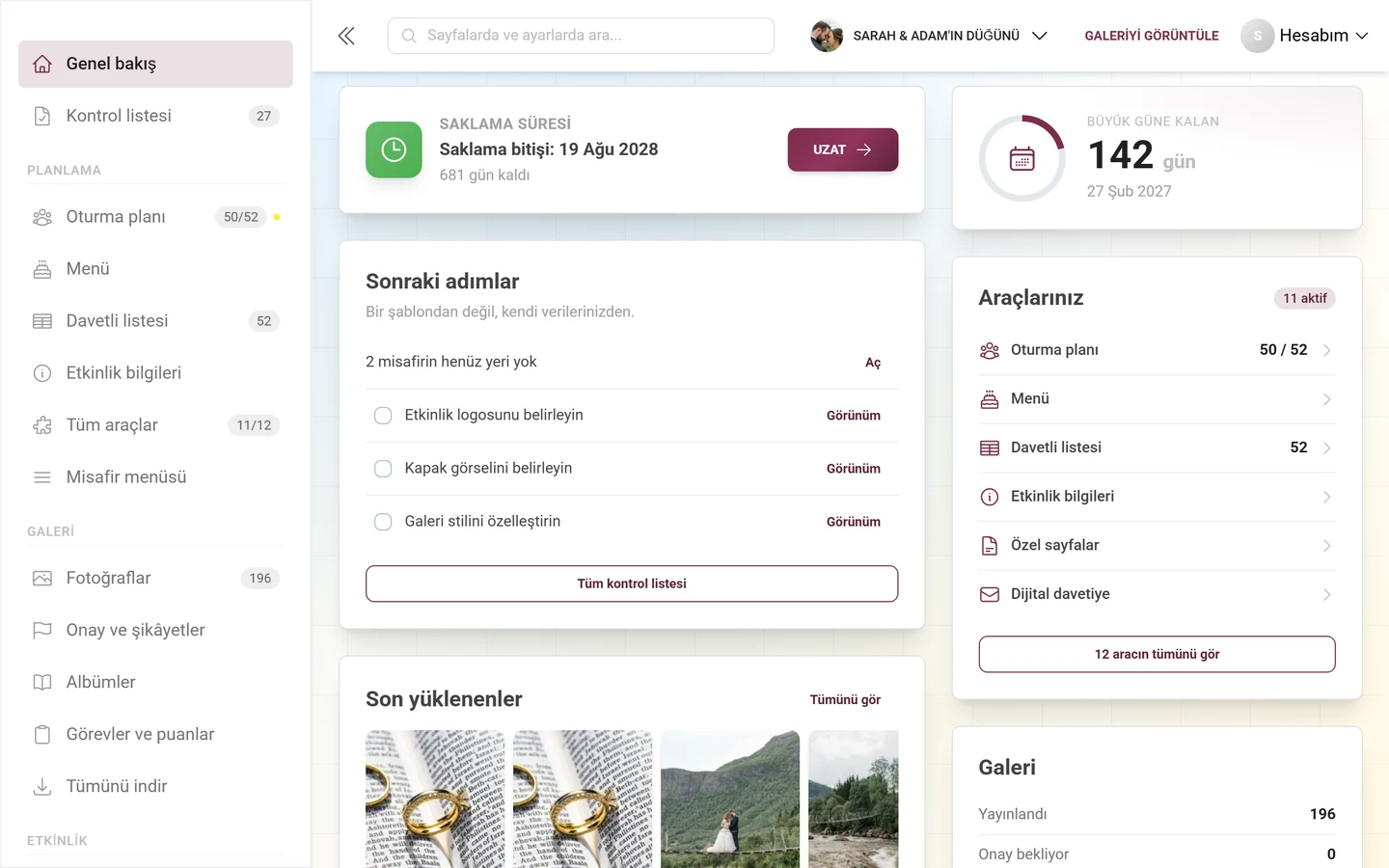
Bölüm başlığı “Kontrol listesi – panodaki kısa hâli”Panoda “Şablondan değil, verilerinizden.” alt başlıklı “Sonraki adımlar” kartı bulunur. Kart en fazla dört giriş gösterir, üstelik şu sırayla:
- Canlı verilerinizden türetilen adımlar – örneğin “4 misafirin henüz yeri yok”, “3 katılım yanıtı bekleniyor” veya “12 yükleme onay bekliyor”. Bu girişlerin her birinin sağında, doğrudan ilgili bölüme atlayan “Aç” metin düğmesi bulunur.
- Kontrol listenizdeki açık görevler – işaretlemek için bir onay kutusuyla ve varsa ilk eylem bir metin düğmesi olarak.
Bir araç için zaten türetilmiş bir adım varsa, aynı araca ait şablon görevi gizlenir – aynı şeyi iki kez okumazsınız. Paketinizin kapsamadığı görevler tamamen çıkarılır. Şu anda açık bir şey yoksa orada “Her şey tamam – şu anda burada açık bir şey yok.” yazar.
Kartın tek bir alt düğmesi vardır: “Tüm kontrol listesi” /admin/checklist altındaki tam görünüme götürür.
Kontrol listesi – tam görünüm ve yönetim
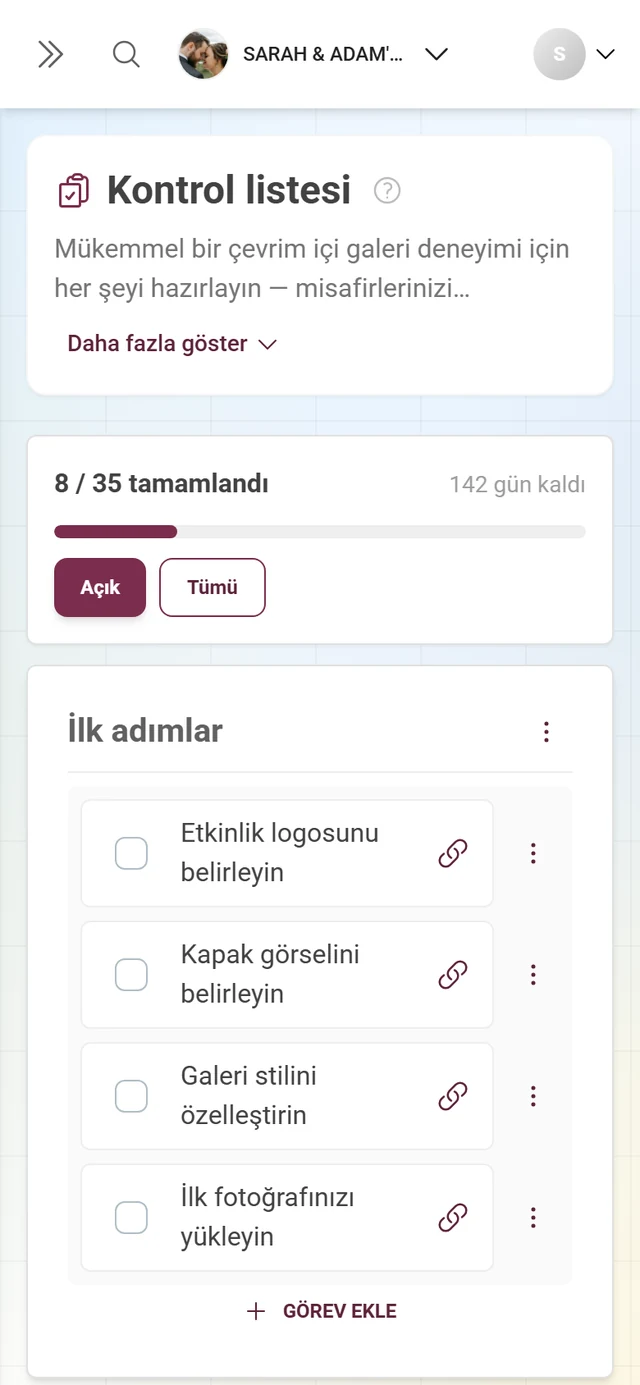
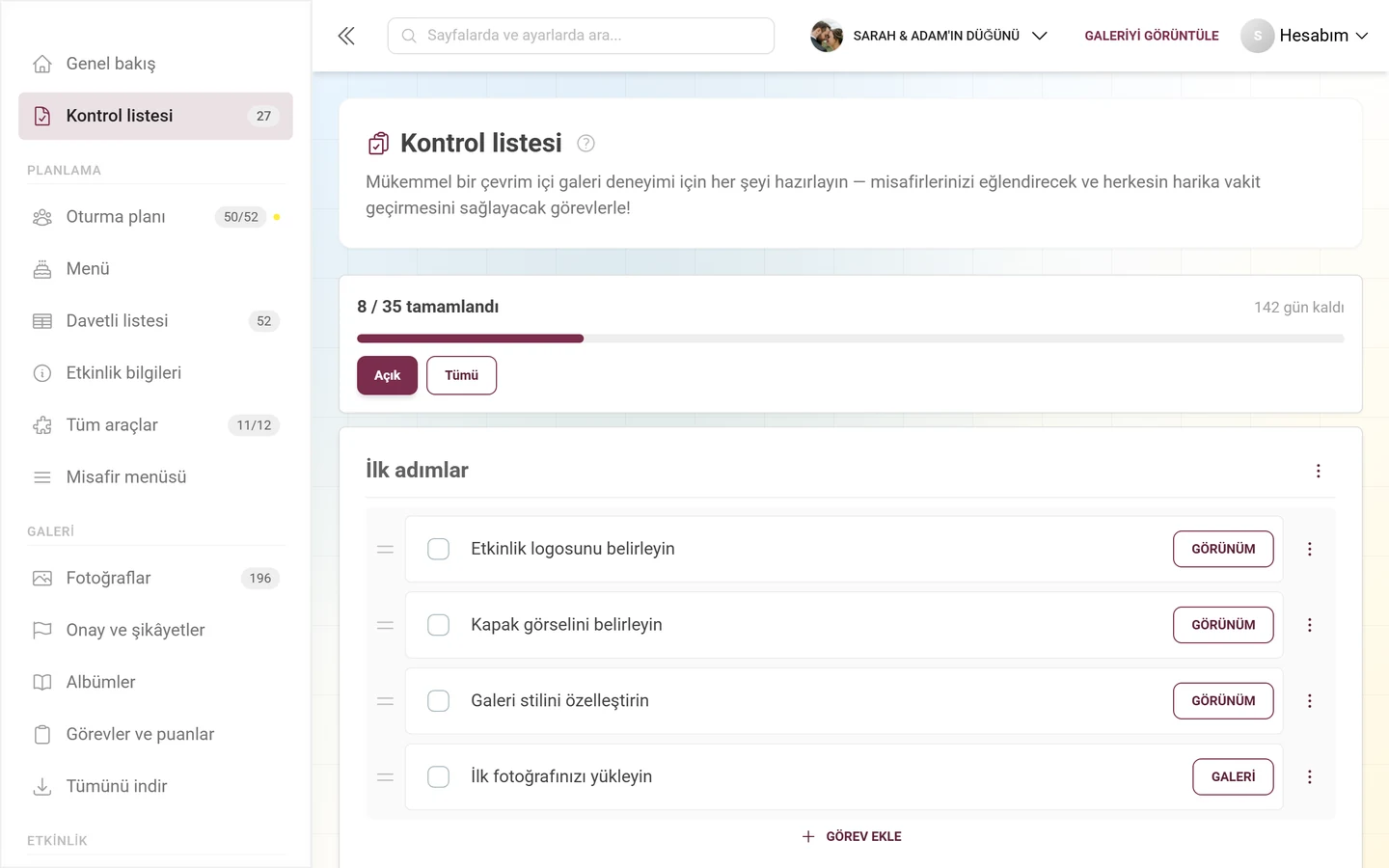
Bölüm başlığı “Kontrol listesi – tam görünüm ve yönetim”Hazır gelen şablon 7 kategoride 35 görev içerir – “İlk adımlar”dan “Misafirlerinizi davet edin” ve “Fotoğraf eğlencesini hazırlama”ya, oradan “Büyük gün” ve “Sonrası”na kadar. Bunun ötesinde kontrol listesi tamamen uyarlanabilir: Kendi kategorilerinizi ve görevlerinizi oluşturabilir, düzenleyebilir, sıralayabilir ve silebilir, böylece ekibiniz için tıklanabilir bir kurulum haritası oluşturabilirsiniz.
-
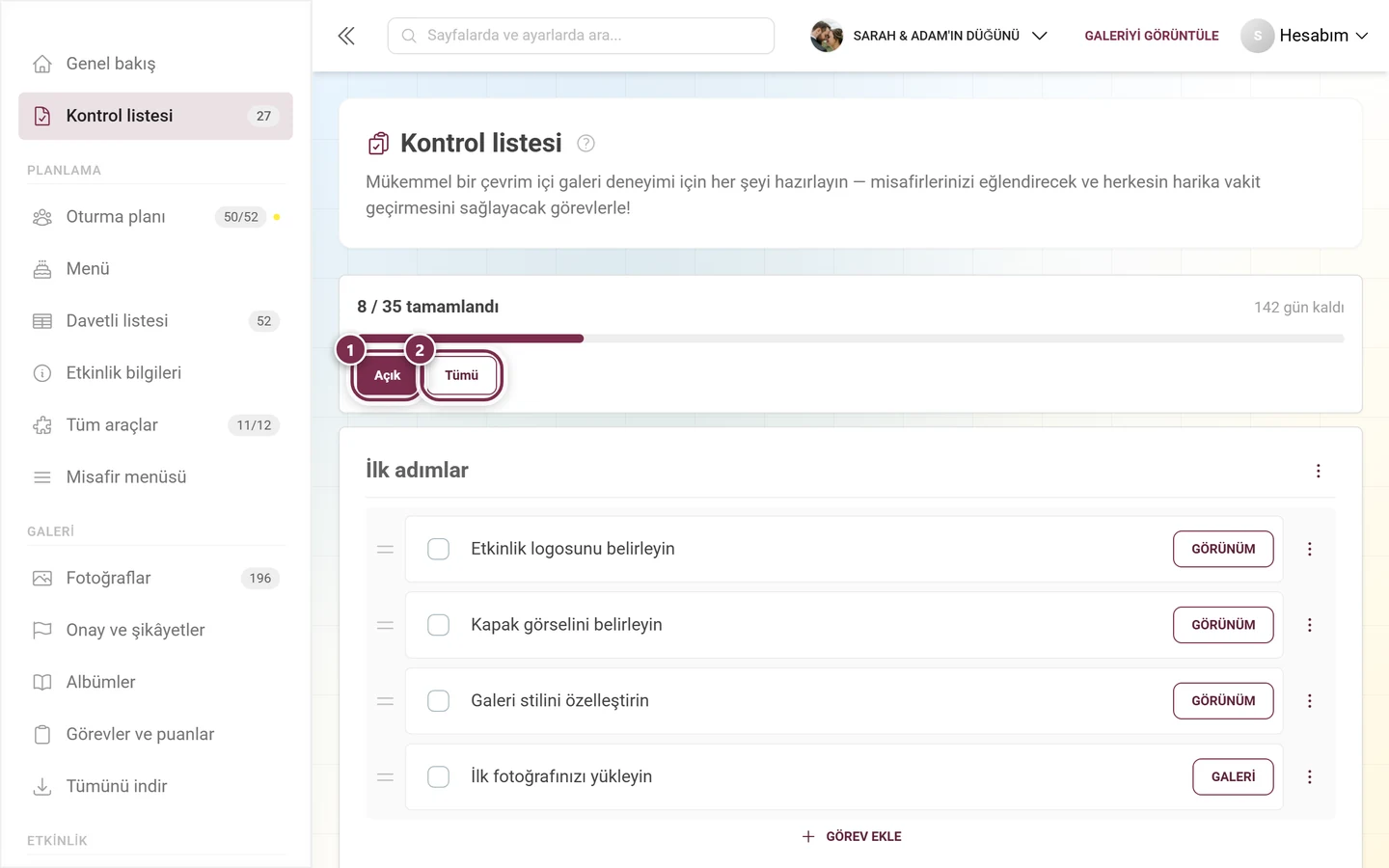
Sol kenar çubuğunda “Kontrol listesi”’ni açın. Üstte başlık ve kısa bir açıklama, altında bir ilerleme bloğu ve ancak ondan sonra kartlar hâlinde kategorileriniz yer alır.
-
İlerleme bloğu: Solda “X / Y tamamlandı”, sağda – bir etkinlik tarihi girilmişse – bir geri sayım (“N gün kaldı”, “Büyük gün yarın”, “Büyük gün bugün” veya “N gün önce kutlandı”), altında bir çubuk ve “Açık” ile “Tümü” filtre düğmeleri.
-
Görevleri işaretleme: Bir görevin önündeki onay kutusunu işaretleyin – bu anında kaydedilir. Görevin eylemleri varsa, bağlantıları üzerinden doğrudan ilgili yönetim bölümüne atlarsınız (dahili bağlantılar Yönetici Paneli’nde kalır, harici olanlar yeni bir sekme açar).
Birçok görevi kendiniz işaretlemeniz bile gerekmez: Bir koşul taşırlar ve koşul sağlandığı anda kendiliğinden işaretlenirler (aşağıdaki “Şu durumda tamamlanır” bölümüne bakın).
-
Doğrudan satırda tamamlama: Bazı açık görevlerin altında küçük bir kontrol alanı bulunur – “Tarihi girin” görevinde “Kaydet” düğmeli bir tarih alanı, müzik istekleri ve LCV görevlerinde “Bu araç henüz kapalı.” notu ve “Aç” düğmesi (açıksa orada “Açık” yazar). Görev tamamlandığı anda bu alan kaybolur.
-
Araçlarınızdan gerçek sayılar: Altı görev, satırın sağında ilgili aracın durumunu gösterir – davetli listesi, LCV, oturma planı, akış, bütçe ve müzik istekleri. Orada örn. “12 / 40”, altında bir ilerleme çubuğu ve “4 misafirin henüz yeri yok” veya “3 katılım yanıtı bekleniyor” gibi bir cümle görürsünüz. Araç kapalıysa sayı görünmez.
-
Kategoriyi düzenleme veya taşıma: Her kategorinin başlığındaki üç nokta menüsü üzerinden “Düzenle”, “Sil”, “Yukarı taşı” ve “Aşağı taşı” öğelerine ulaşırsınız. Aynı eylemleri kategoriye sağ tıklamak veya uzun basmak da sunar.
-
Görevi düzenleme veya taşıma: Her görevin düzenleme, silme ve taşıma için kendi menüsü vardır.
-
Sürükle ve bırak ile sıralama: Kategoriler ve görevler fareyle sürüklenip yeniden düzenlenebilir (imleç taşıma simgesine dönüşür). Alternatif olarak “Yukarı/Aşağı taşı” menü öğelerini kullanırsınız. Sıralama anında kaydedilir.
-
Yeni görev oluşturma: Her kategorinin altındaki “Görev ekle” düğmesi görev iletişim kutusunu açar.
-
Yeni kategori oluşturma: En altta artı simgeli, kesik çizgili bir “Kategori ekle” kartı bulunur.
“Kategori ekle / düzenle” iletişim kutusu
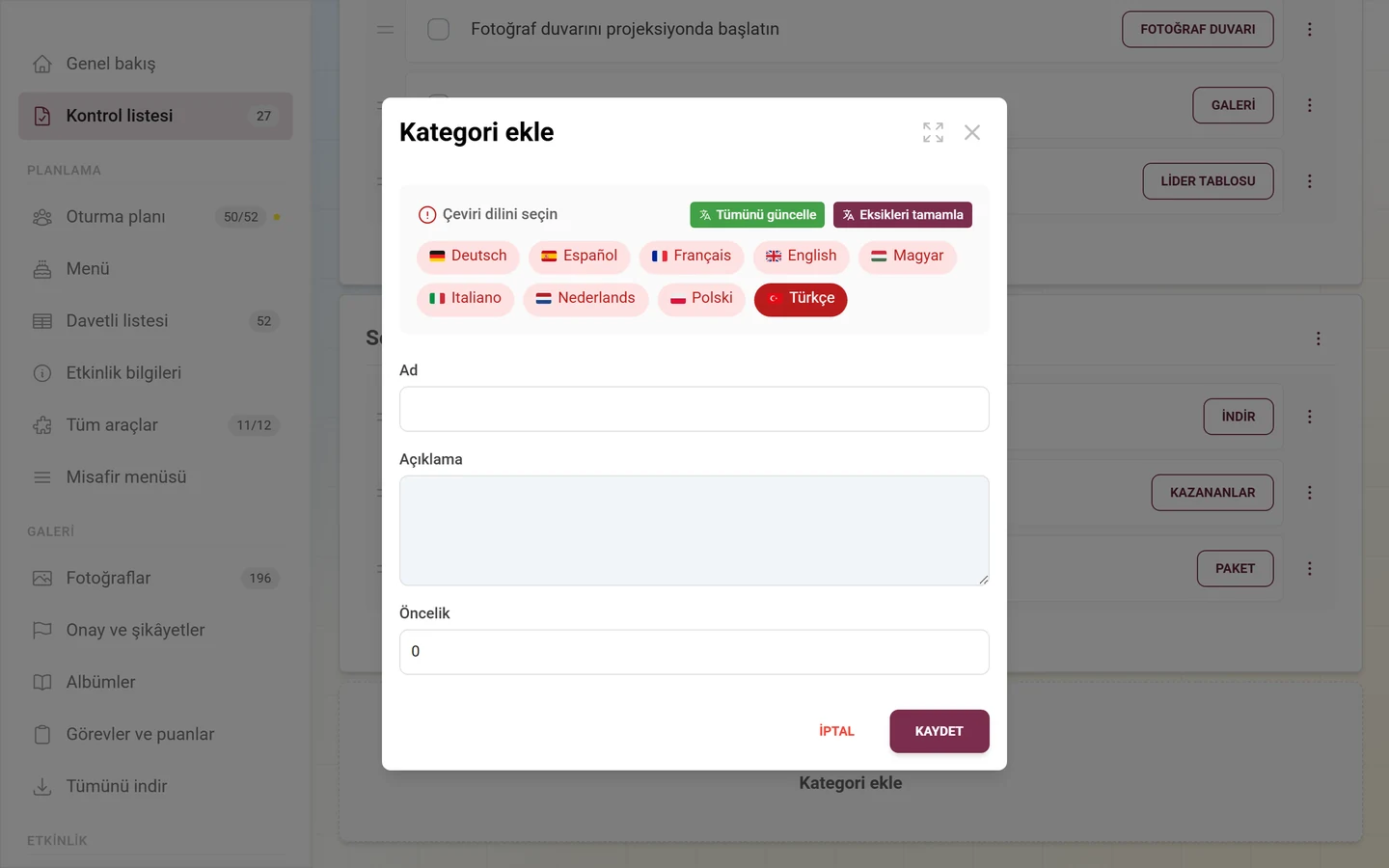
Bölüm başlığı ““Kategori ekle / düzenle” iletişim kutusu”Bir kategori oluştururken veya düzenlerken “Kategori ekle” ya da “Kategoriyi düzenle” başlıklı bir iletişim kutusu açılır. İçeriği:
- Dil Seçimi – üstte etkinliğinizin dilleri arasında geçiş yaparsınız, böylece ad ve açıklamayı birden çok dilde tutabilirsiniz.
- Ad (her dil için, zorunlu alan) – kategori başlığı.
- Açıklama (her dil için, isteğe bağlı) – açıklayıcı bir metin.
- Öncelik – sıralamayı belirleyen bir sayı (daha yüksek öncelik yukarı çıkar).
“İptal” ile vazgeçer, “Kaydet” ile uygularsınız. Kaydetme iyimserdir: İletişim kutusu hemen kapanır ve değişiklik doğrudan listede görünür.
“Görev ayrıntıları” iletişim kutusu
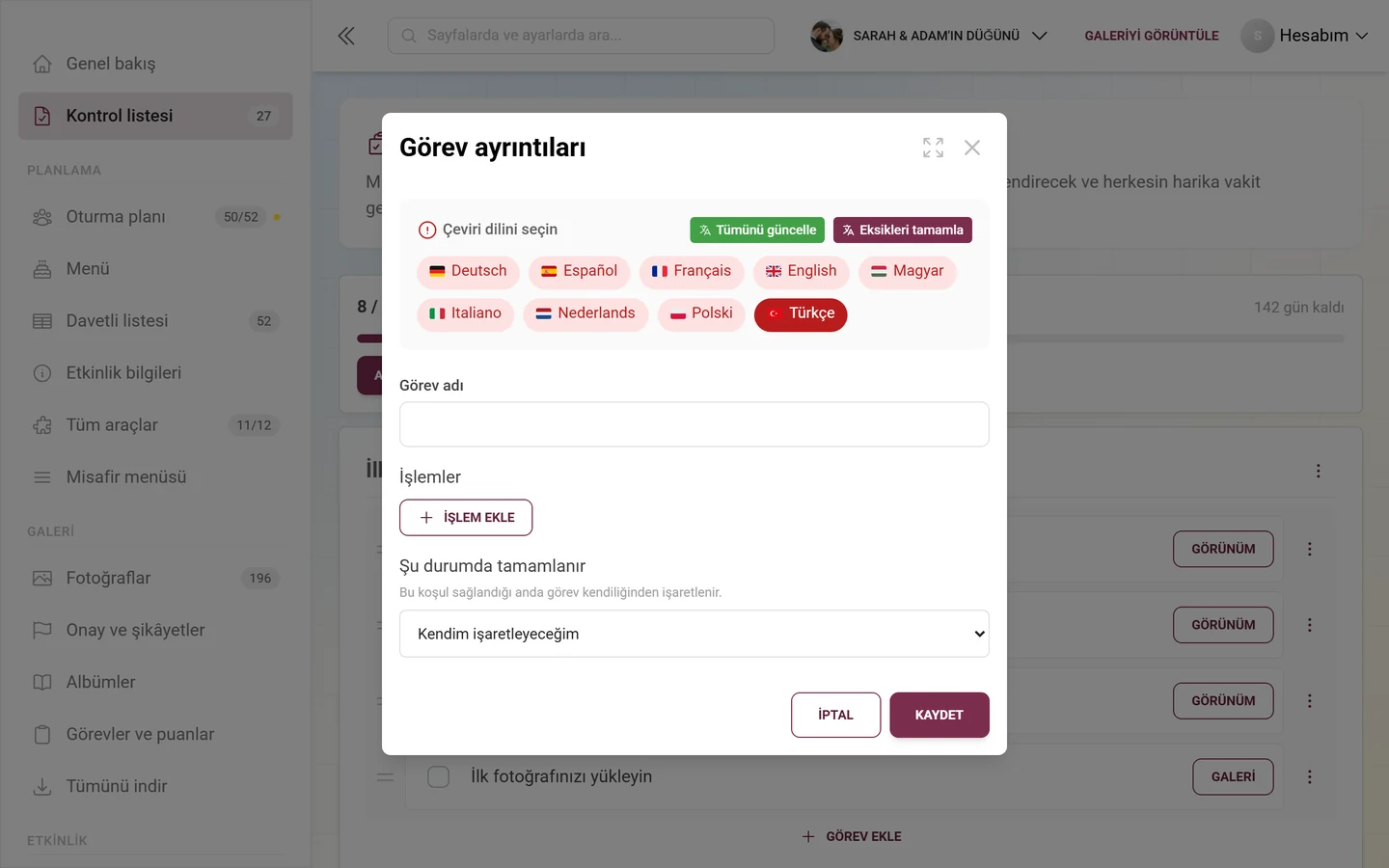
Bölüm başlığı ““Görev ayrıntıları” iletişim kutusu”Görev iletişim kutusunun başlığı “Görev ayrıntıları”’dır. Onu şöyle doldurursunuz:
- Dil Seçimi – görev adı ve eylem etiketlerinin dilini değiştirir.
- Görev adı (her dil için) – yapılacak şey, örn. “Kapak görselini kontrol et”.
- İşlemler – görev başına sıfır veya daha fazla tıklanabilir bağlantı. “İşlem ekle” ile yeni bir tane oluşturursunuz; her eylem için şunları doldurursunuz:
- İşlem etiketi (her dil için) – kontrol listesinde tıklanan menü metni, örn. “Stil ayarlarına git”.
- Bağlantı – ya eğik çizgiyle başlayan ve Yönetici Paneli içinde gezinen dahili bir yol (örn.
/admin/settings?tab=style) ya da tam bir harici URL (yeni bir sekme açar). - Çöp kutusu simgesiyle bir eylemi yeniden kaldırırsınız.
- “Şu durumda tamamlanır” – burada görevin kendiliğinden işaretleneceği koşulu belirlersiniz. Altında “Bu koşul sağlandığı anda görev kendiliğinden işaretlenir.” notu yer alır.
“İptal” ile vazgeçer, “Kaydet” ile uygularsınız.
“Şu durumda tamamlanır” altındaki seçim
Bölüm başlığı ““Şu durumda tamamlanır” altındaki seçim”20 hazır kural arasından seçim yapabilirsiniz, bunlar arasında: tarih girildiğinde, bir logo veya kapak görseli eklendiğinde, yeterli fotoğraf yüklendiğinde (sayı alanıyla), albümler, fotoğraf görevleri veya başarımlar oluşturulduğunda, galeri indirildiğinde, davetli listesi boş olmadığında veya içinde yeterli misafir bulunduğunda, bir davetiye oluşturulduğunda, özel davet kodları mevcut olduğunda, bir oturma planı oluşturulduğunda, menü yemek içerdiğinde, bir akış oluşturulduğunda, bütçe kalem içerdiğinde, yeterli müzik isteği geldiğinde, özel sayfalar oluşturulduğunda, misafirler için bilgiler yazıldığında ve bir teşekkür mesajı yazıldığında.
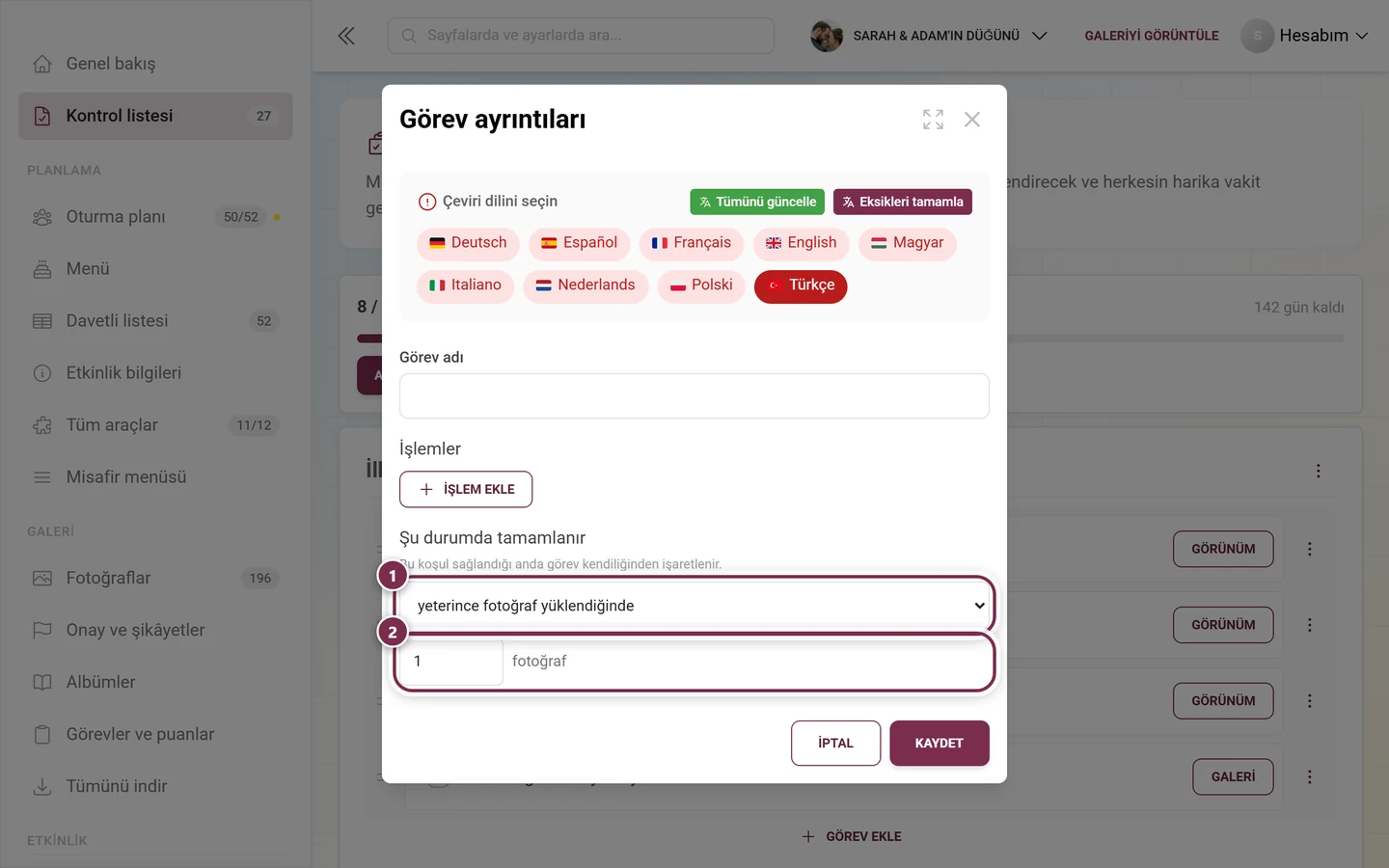
Buna iki özel durum eklenir:
- “Kendim işaretleyeceğim” – yeni görevler için otomasyonsuz varsayılan.
- “Özel kuralı koru” – yalnızca bu listede yer almayan bir kurala sahip şablon görevlerinde görünür. Kural o zaman düz metin olarak gösterilir ve kaydederken dokunulmadan kalır.
Kaydetme ve uygulama davranışı
Bölüm başlığı “Kaydetme ve uygulama davranışı”- Görevi işaretleme: sunucuya anında bildirilir. Başarısız olursa bir hata mesajı görürsünüz – o zaman onay işaretini yeniden koyun.
- Kategori/görev oluşturma veya düzenleme: iyimser. İletişim kutusu hemen kapanır ve değişiklik doğrudan görünür; bir sunucu hatasında otomatik olarak geri alınır.
- Sıralama: sürüklerken anında kalıcı olarak kaydedilir.
- Sihirbazdaki “Galeriyi başlat”: yalnızca değiştirilen veya doldurulan alanları gönderir; markalama görselleri önceden yüklenir.
Bir şey çalışmazsa
Bölüm başlığı “Bir şey çalışmazsa”
- “Etkinliği kur” hiçbir şey yapmıyor gibi görünüyor – kurulumunuz zaten yapılmış. Sihirbaz o zaman mevcut değerlerinizle düzenleme modunda açılır ve ancak “Galeriyi başlat” ile bir şey değiştirir.
- Temel bilgiler adımında “Devam” gri kalıyor – galeri başlığı eksik; zorunludur.
- Stil adımı görünmüyor – ya paketinizde birden fazla düzen ve kendi markalamanız yok ya da bir konu sayfasından geldiniz ve sihirbaz kısaltılmış çalışıyor (bkz. yukarısı). Stili ve markalamayı daha sonra Görünümü özelleştirme altında ayarlayın ya da Paketi yükseltme altından daha büyük bir paket alın.
- Son adımda beğeniler, görevler, puanlar ve başarımlar için anahtar yok – bu da kısaltılmış akıştır. Özellikler kaybolmadı; onları istediğiniz zaman Özellikler altında açıp kapatabilirsiniz.
- Bir eylem bağlantısı beklenmedik şekilde yeni bir sekme açıyor – dahili yollar eğik çizgiyle başlamalıdır, aksi hâlde bağlantı harici bir URL olarak ele alınır.
- Bir kategori yanlışlıkla gitti – silme geri alınamaz ve içindeki tüm görevleri de kaldırır.
- İşaretlenen görevler kayboldu – tam görünüm “Açık” filtresiyle başlar. “Tümü”’ne tıklayın, tüm liste yeniden görünür.
- Bir görev kendiliğinden işaretleniyor – bu bilinçlidir: “Şu durumda tamamlanır” altında bir koşul taşır. Görev iletişim kutusunda onu “Kendim işaretleyeceğim” olarak değiştirirsiniz.
- Panoda “Sonraki adımlar” kartı yok – ya “Panoyu düzenle” altında gizlenmiştir ya da etkinlik evresine göre daha aşağıya yerleştirilmiştir. Kart zaten en fazla dört madde gösterir; geri kalanını “Tüm kontrol listesi” üzerinden görürsünüz.
Önerilen sıra
Bölüm başlığı “Önerilen sıra”-
Temel iskeleti (başlık, stil, gizlilik, özellikler) tek seferde kurmak için önce kurulum sihirbazını tamamlayın.
-
Ardından kontrol listesini ilerleme kontrolü olarak kullanın. İlgili yönetim sayfalarına giden eylem bağlantılarıyla kendi kategori ve görevlerinizi oluşturun ve önemli olanları yukarı taşımak için öncelik belirleyin.
-
Etkinlikten önce tüm maddeleri işaretleyin ve etkinliğinizi “Galeriyi görüntüle” üzerinden kontrol edin.
İlgili sayfalar
Bölüm başlığı “İlgili sayfalar”- Pano – üç düğme ve “Sonraki adımlar” kartıyla giriş noktası
- Görünümü özelleştirme – logo, kapak, renkler ve düzen
- Özellikler – 3. adımdaki anahtarlar ayrıntılı olarak
- Gizlilik ve erişim – “Yalnızca davetle” ve erişim kodu
- Araçlara genel bakış – kısaltılmış bir sihirbazın hemen etkinleştirdiği araçlar
- Fotoğraf görevleri · Başarımlar ve ödüller · Albümler
- Misafirleri davet etme · Tüm fotoğrafları yedekleyin · Paketi yükseltme
- Misafirler için: Etkinliğe erişim, misafirlerinizin kurulumdan sonra nasıl katıldığını gösterir.