Albümlere göz atma
Büyük etkinliklerde kısa sürede yüzlerce veya binlerce fotoğraf birikir. Albümler birbirine ait fotoğrafları bir araya getirir; böylece tüm galeride sonsuza kadar kaydırmanız gerekmez – örneğin nikâhın tüm fotoğrafları, belirli bir kişinin tüm görselleri ya da bir fotoğraf görevine gönderilen tüm katkılar.
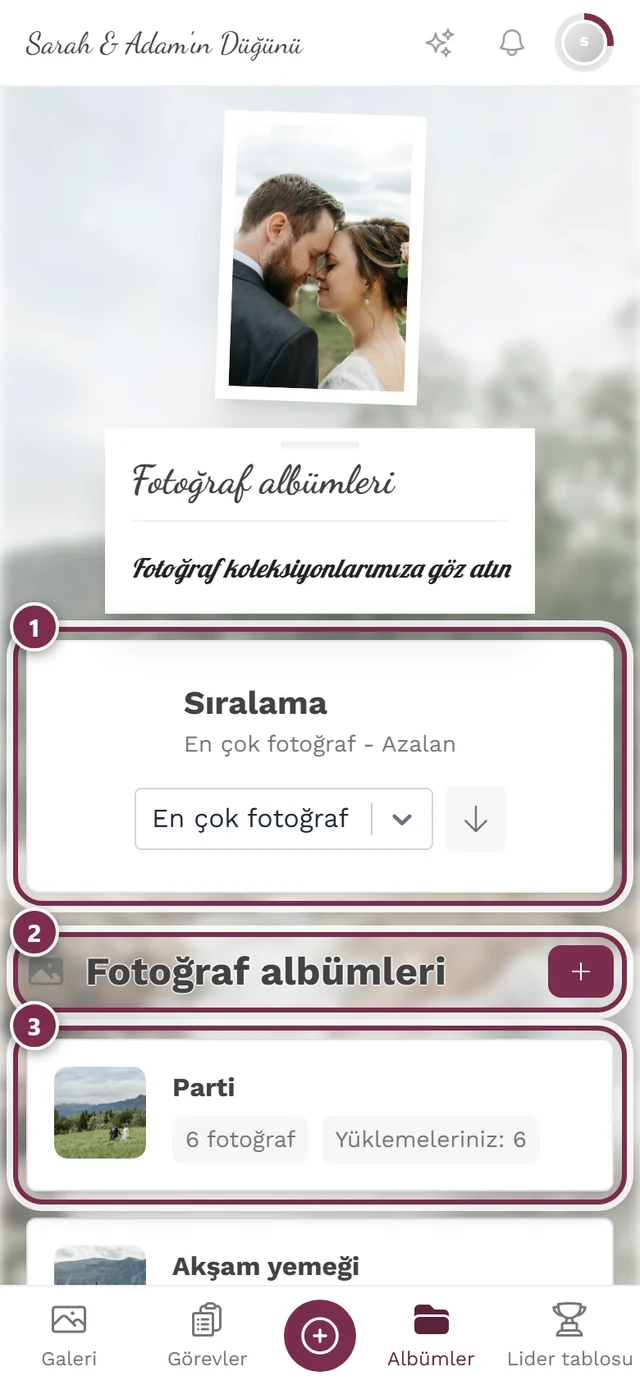
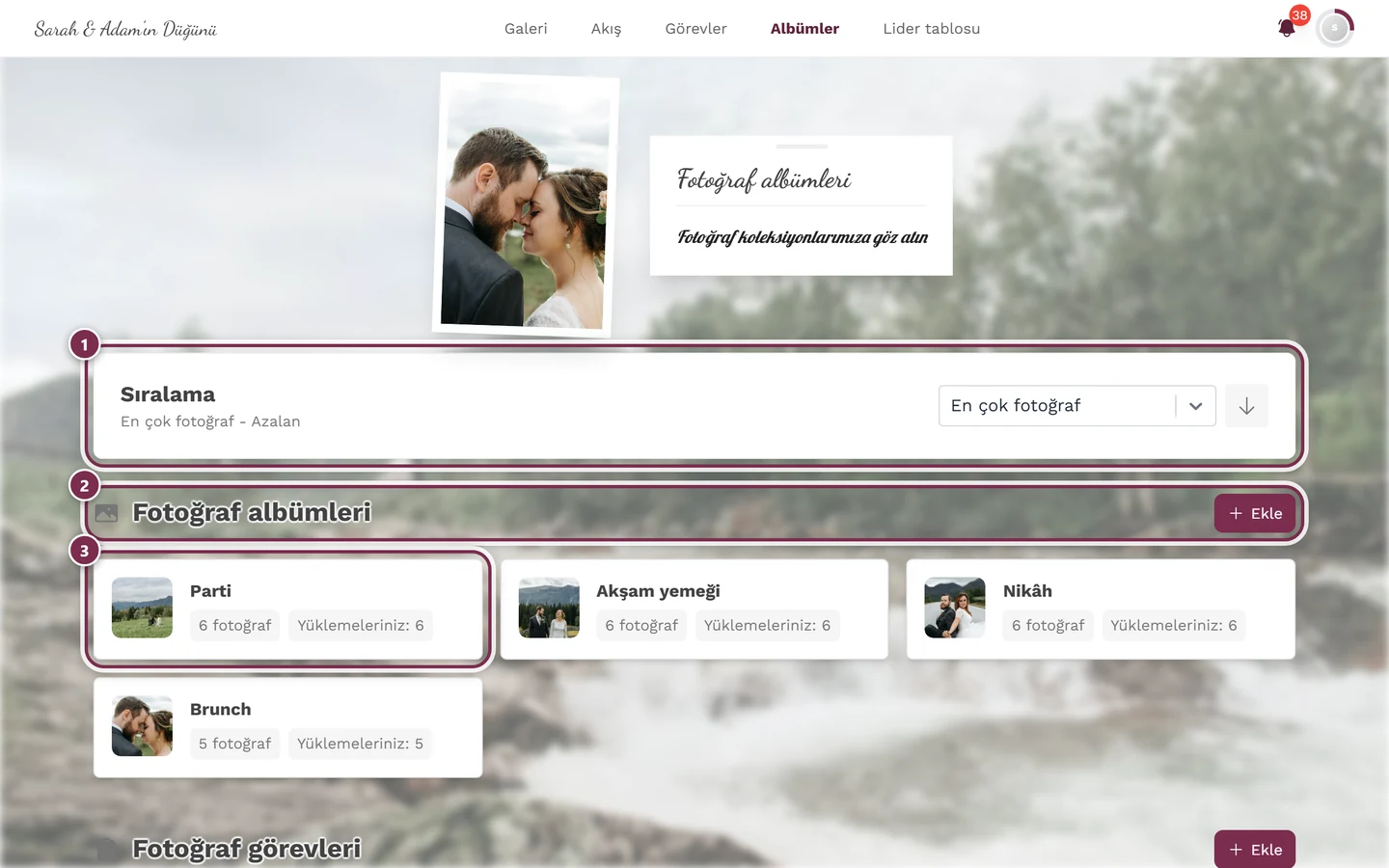
Albüm genel bakışı kutucuklardan oluşan bir başlangıç sayfasıdır. Anlamak için önemli: Bir albümün kendi ayrıntı sayfası yoktur. Bir albümü açtığınızda tam olarak bu albüme göre filtrelenmiş galeriye gelirsiniz – yani yalnızca ona ait fotoğrafları görürsünüz.
Albümleri nerede bulurum?
Bölüm başlığı “Albümleri nerede bulurum?”Albümlere üç yol vardır: gezinmedeki Albümler menü öğesi (tüm albümleri içeren eksiksiz genel bakış), Filtre içindeki Albümler bölümü (hızla doğrudan tek bir albüme filtreleme) ve – ev sahibi açtıysa – doğrudan galeri ızgarasının üstündeki Hızlı albüm seçimi.
Yol 1 – Gezinmedeki “Albümler” menü öğesi
Bölüm başlığı “Yol 1 – Gezinmedeki “Albümler” menü öğesi”-
Etkinliğinizin gezinmesini açın. Bilgisayarda Albümler üstteki başlık çubuğunda, telefonda alttaki sekme çubuğunda veya menüde bulunur.
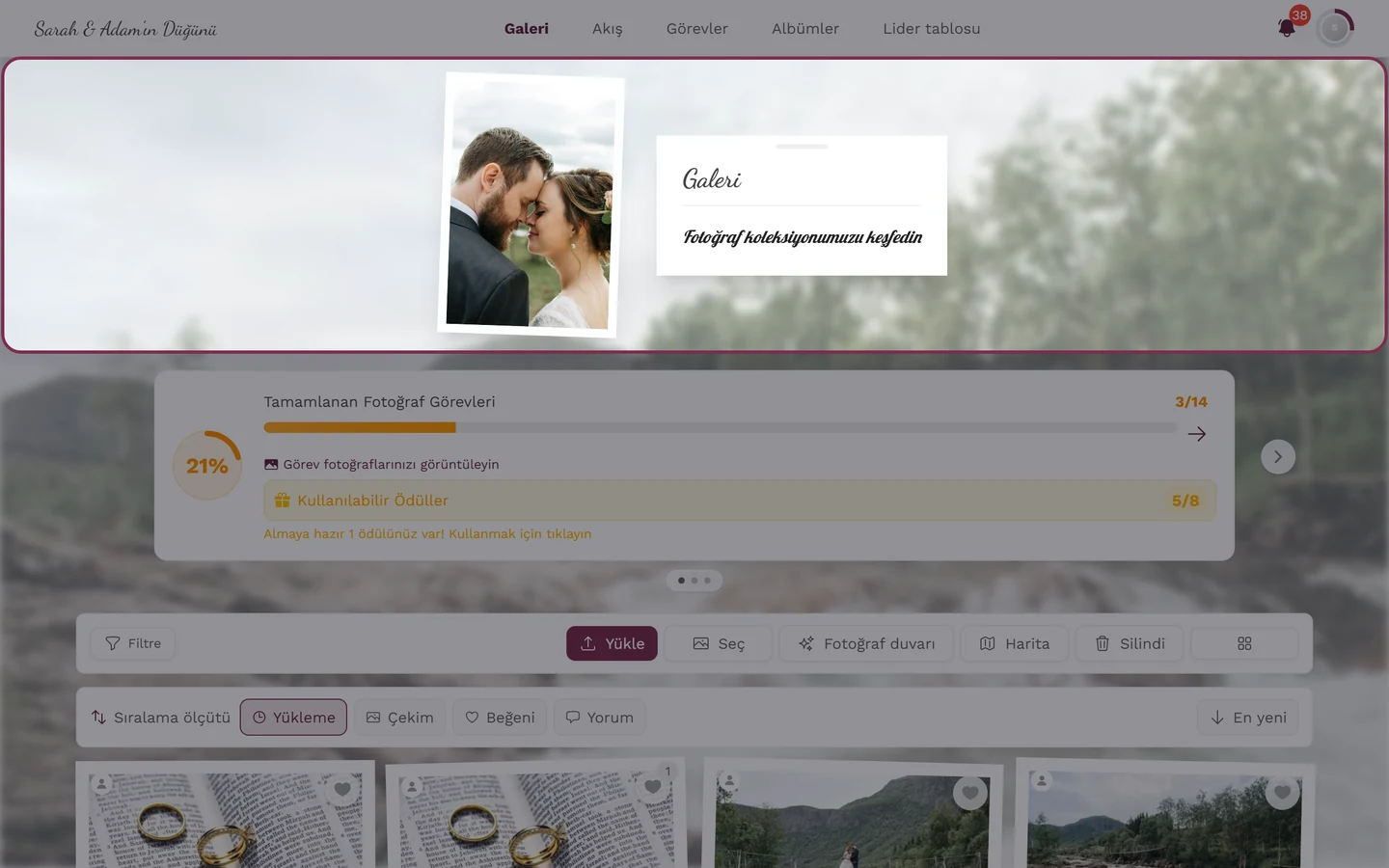
Bilgisayarda “Albümler” üstteki başlık çubuğunda bulunur. 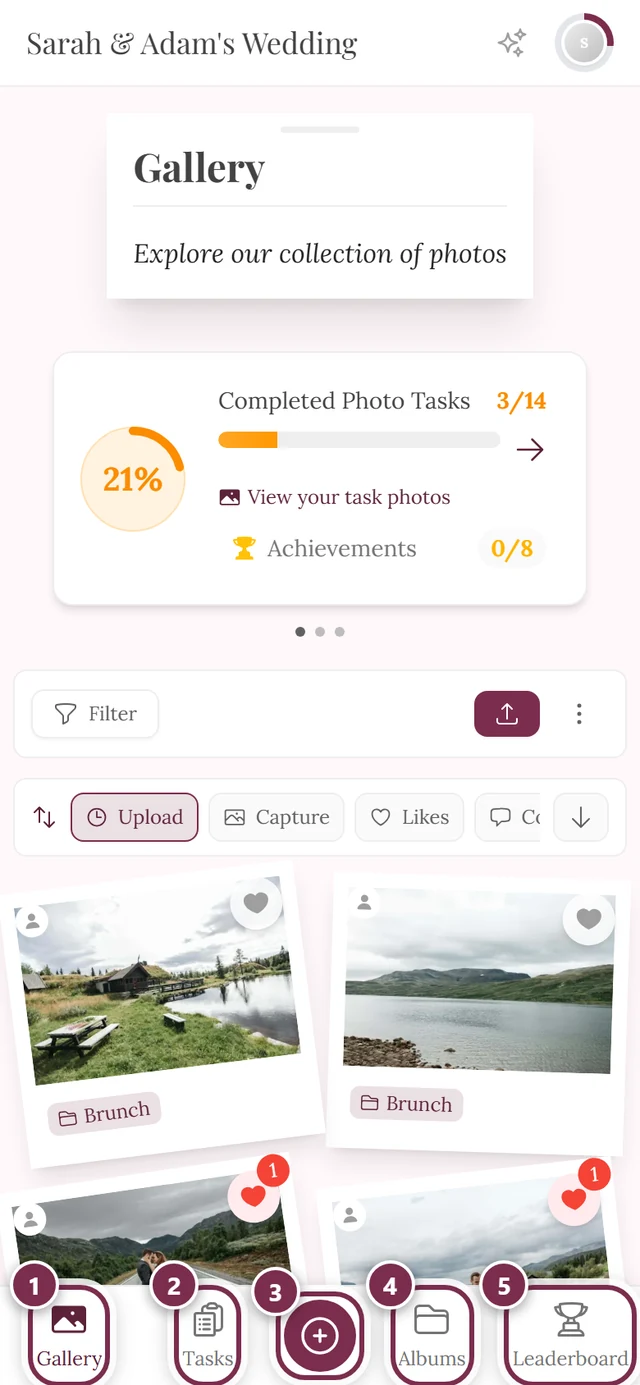
Telefonda alttaki sekme çubuğu albümlere götürür. ① Galeri, ② Görevler, ③ ortadaki yuvarlak düğme yüklemeyi açar, ④ Albümler, ⑤ Liderlik tablosu. Kapatılmış bölümler çubukta görünmez – örneğin fotoğraf görevleri olmadan diğer öğeler birbirine yaklaşır. -
Albümlere dokunun. Genel bakış açılır.
Yol 2 – Filtre üzerinden
Bölüm başlığı “Yol 2 – Filtre üzerinden”Yalnızca hızla belirli bir albüme filtrelemek istiyorsanız genel bakışa uğramanız gerekmez: Galerinin Filtresinin kendi Albümler bölümü vardır.
-
Galeri araç çubuğunda Filtreye dokunun.
-
Filtre panelinde aşağıya, Albümler bölümüne kaydırın ve istediğiniz albümü seçin – ya da albüme atanmamış tüm fotoğraflar için Albümsüz.
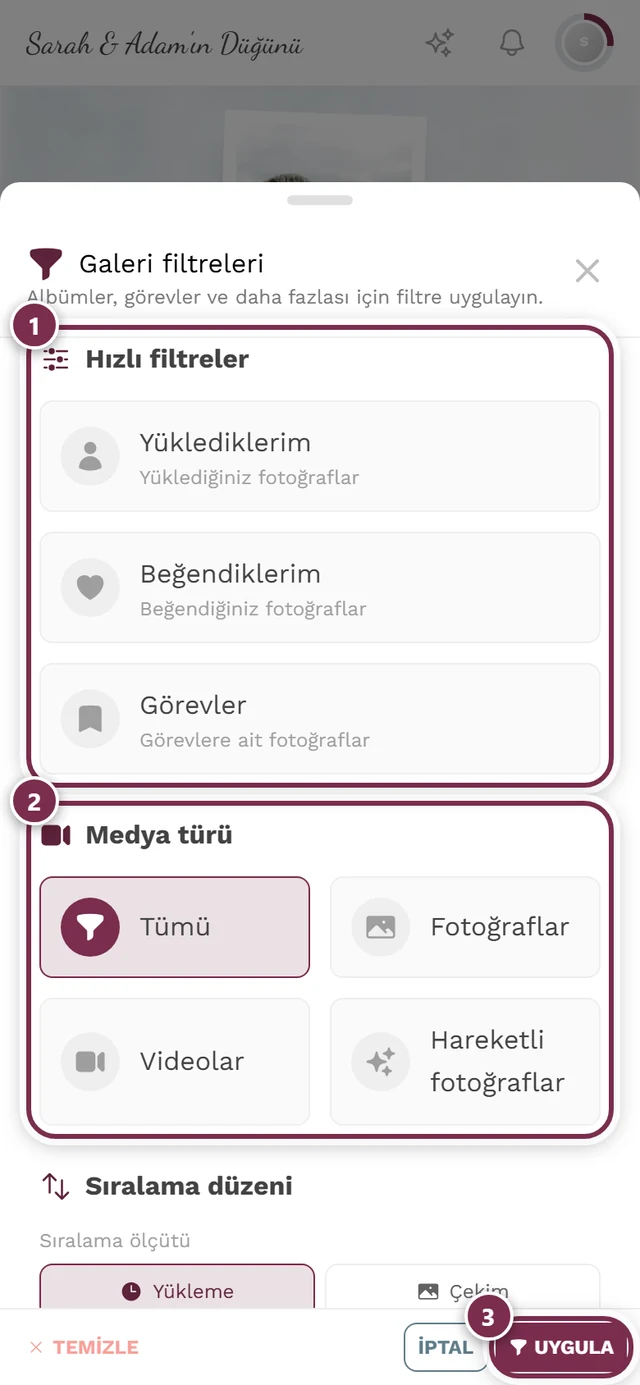
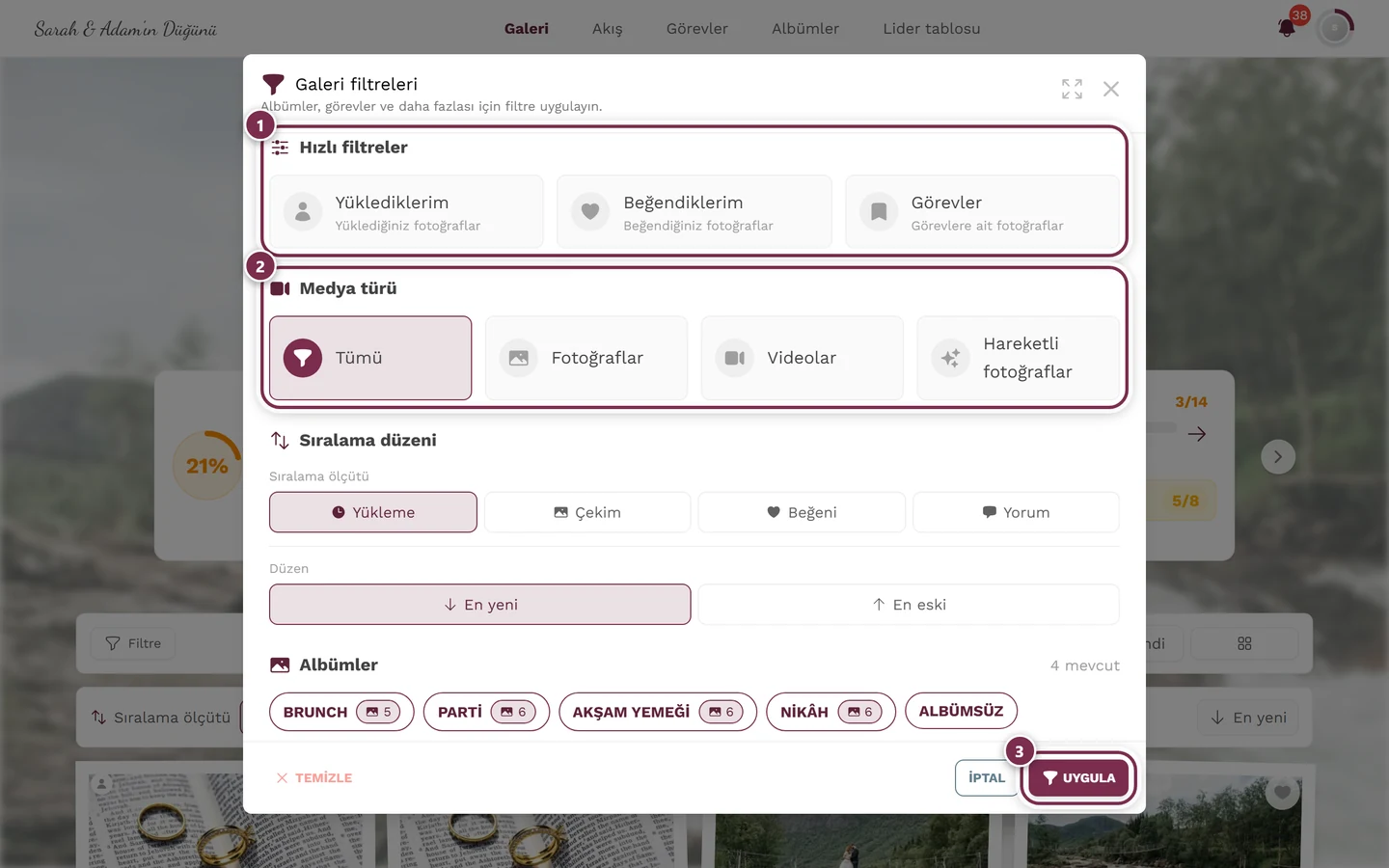
“Albümler” bölümü filtre panelinde dördüncü sırada yer alır – Hızlı filtreler, Medya türü ve Sıralama düzeninin altında, Görevler ve Kişilere göre filtrelenin üstünde. Başlığın sağında kaç albüm olduğu yazar. ① Hızlı filtreler: Yüklediklerim yalnızca kendi yüklediklerinizi, Beğendiklerim yalnızca kalp bıraktıklarınızı, Görevler yalnızca bir fotoğraf görevine ait fotoğrafları gösterir – bir dokunuş açar, sonraki yeniden kapatır. ② Medya türü: Tümü, Fotoğraflar, Videolar, Hareketli fotoğraflar. ③ Uygula seçimi uygular; solundaki Temizle her şeyi sıfırlar, İptal değişiklik yapmadan kapatır. Daha aşağıda Sıralama düzeni ve Albümler gelir – ve etkinliğe göre Görevler, Kişilere göre filtrele, Kişi sayısına göre filtrele ve Beğeni sayısına göre filtrele; telefonda bunun için kaydırırsınız. Tarihe veya zaman aralığına göre bir filtre yoktur. -
Uygulaya dokunun. Galeri artık yalnızca bu albümün fotoğraflarını gösterir.
Yol 3 – Galerinin üstündeki albüm hızlı seçimi
Bölüm başlığı “Yol 3 – Galerinin üstündeki albüm hızlı seçimi”Galeriden bir albüme giden en hızlı yol Hızlı albüm seçimi üzerindendir: fotoğraf ızgarasının hemen üstünde (sıralama çubuğunun altında) yatay kaydırılabilir bir çip dizisi. Her çip bir albümdür ve yanında fotoğraf sayısını gösterir.
-
Bir albüm çipine dokunun. Galeri hemen bu tek albüme göre filtrelenir – filtre paneli ve Uygula olmadan.
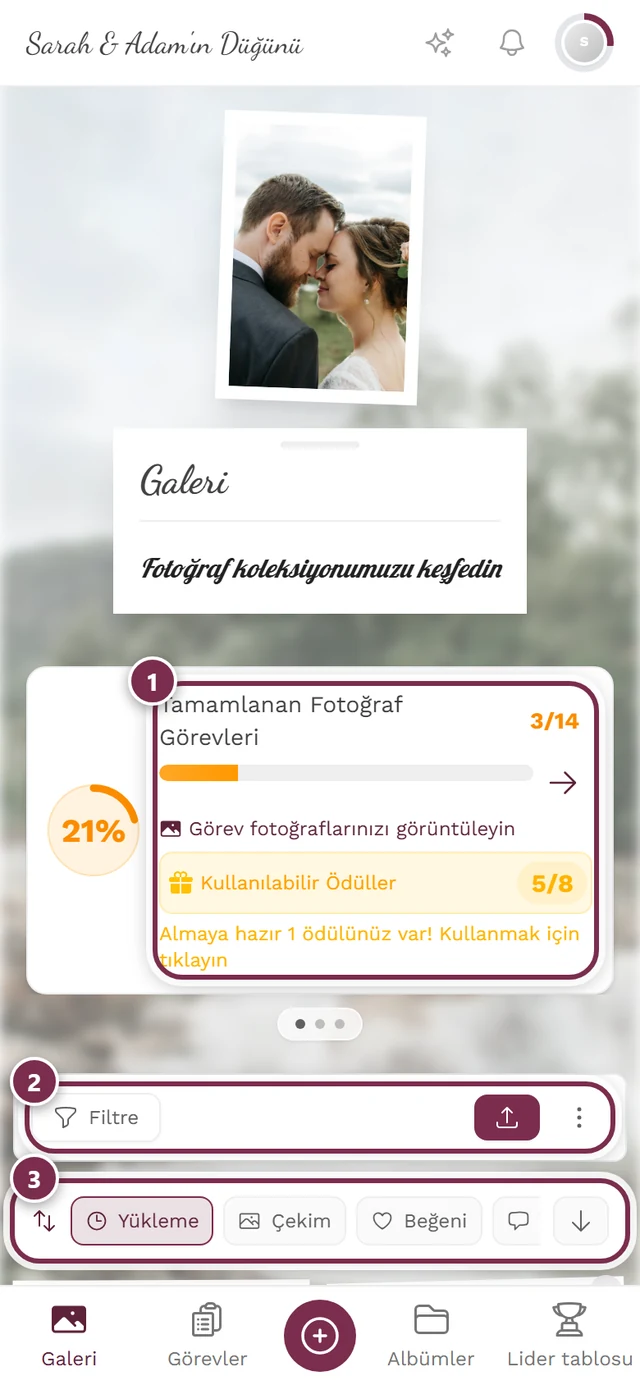
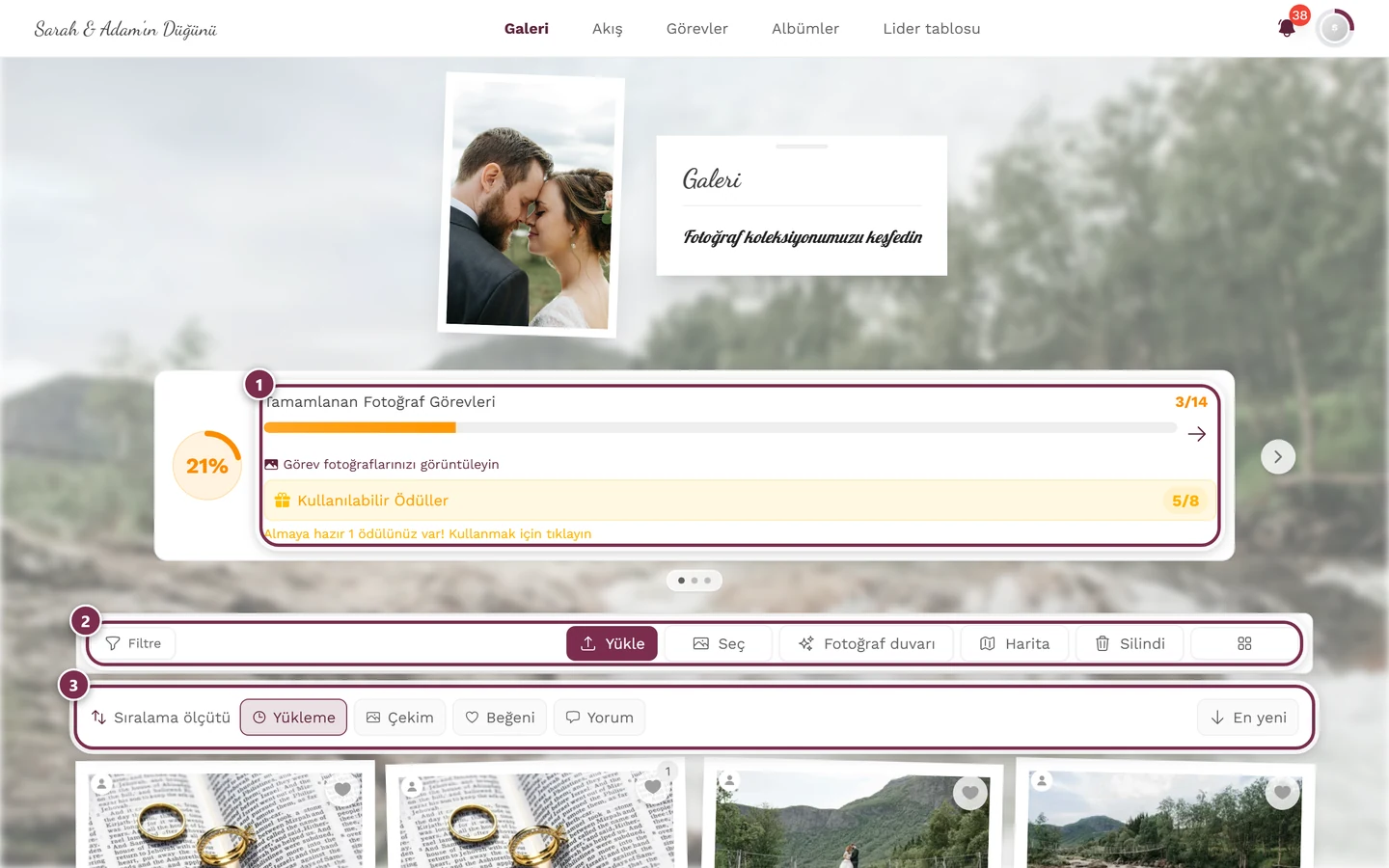
Izgaranın üstünde araç ve sıralama çubuğu bulunur; albüm hızlı seçimi açıksa bunun üstüne albümlerin bulunduğu bir şerit daha eklenir. ① ilerleme kartı – yalnızca fotoğraf görevleri açıksa ve görevler varsa görünür, ② Filtre, Yükle, Seç, Fotoğraf duvarı, Harita, Silinenler ve sütun seçimiyle araç çubuğu – telefonda yalnızca Filtre ve yükleme düğmesi kalır, geri kalanı yanındaki üç nokta menüsündedir, ③ Upload, Çekim, Beğeniler ve Yorumlar ile Sıralama ölçütü çubuğu; en sağda yönü tersine çevirirsiniz. -
Aynı (etkin) çipe yeniden dokunmak albüm filtresini kaldırır. En soldaki Tümü çipi de aynısını yapar.
Genel bakış neyi gösterir?
Bölüm başlığı “Genel bakış neyi gösterir?”Sayfada en fazla iki bölüm vardır (bu sırayla):
- Fotoğraf albümleri (fotoğraf simgesiyle) – asıl albümler.
- Fotoğraf görevleri (pano simgesiyle) – yalnızca görevler etkinse ve en az bir tane varsa görünür. Bununla ilgili daha fazlası aşağıda ve Fotoğraf görevleri kılavuzunda.
En üstte ayrıca kutucukları bulmanızı ve sıralarını kontrol etmenizi sağlayan, bir arama alanı ve sıralama alanı içeren bir kart bulunur (bkz. Arama ve Sıralama).
Bir albüm kutucuğunda ne yazar?
Bölüm başlığı “Bir albüm kutucuğunda ne yazar?”Her albüm kutucuğu şunları gösterir:
- Solda kapak görseli (aşağıya bakın).
- Albümün başlığı.
- “N görsel” rozeti – albümdeki fotoğraf sayısı.
- Ek bir “Yüklemeleriniz: N” rozeti – yalnızca bu albüme kendiniz zaten fotoğraf eklediyseniz görünür.
Bir görev kutucuğu aynı şekilde çalışır, yalnızca rozetinin adı **“N çözüm”**dür (gönderilen fotoğrafların sayısı). Başlığı olmayan bir görev “Adsız görev” olarak gösterilir.
Kapak görseli nereden gelir
Bölüm başlığı “Kapak görseli nereden gelir”Kutucuğun solundaki görselin dört farklı kaynağı olabilir – buna ev sahibi karar verir:
- Otomatik seçilmiş – Photogala albümden bir fotoğraf alır.
- Elle seçilmiş – ev sahibi galeriden belirli bir fotoğrafı kapak olarak belirler.
- Kendi yüklenmiş görsel – ev sahibi, galeride olması bile gerekmeyen bir görsel yükler (ör. bir grafik veya logo). Bu tür kapaklar için ayrıca özel bir görsel kesiti vardır: Ev sahibi, dar kutucukta doğru kısmın görünmesi için bir odak noktası belirler. Yalnızca yüklenmiş kapakların bu albüme özgü odak noktası vardır; galeri fotoğraflarında fotoğrafın kendi odak noktası geçerlidir.
- Kolaj – albümden en fazla dört fotoğraf bir ızgarada. Düzen sayıya ve biçime göre belirlenir: iki fotoğraf yan yana (ikisi de yataysa üst üste), üçü büyük bir görsel artı iki küçük olarak, dördü klasik 2 × 2 olarak.
Albüm henüz boşsa ve kapak ayarlanmamışsa fotoğraf simgeli bir yer tutucu görürsünüz.
Yalnızca 9 kutucuk mu? Daha fazlasını yükleyin
Bölüm başlığı “Yalnızca 9 kutucuk mu? Daha fazlasını yükleyin”Her bölümde önce yalnızca 9 kutucuk gösterilir. Daha fazlası varsa altta her seferinde 9 tane daha yükleyen “Daha fazla albüm yükle” veya “Daha fazla görev yükle” düğmesi görünür. Yani hiçbir albüm eksik değildir – yalnızca henüz açılmamıştır.
Albüm türlerini anlama
Bölüm başlığı “Albüm türlerini anlama”Misafir olarak sizin için kullanım tüm türlerde aynıdır: kutucuğa dokunun, fotoğraflara bakın. Fark yalnızca bir albümün nasıl dolduğundadır:
- Elle oluşturulan / paylaşılan albümler – ev sahibinin elle derlediği koleksiyonlar (ör. “Nikâh”, “Parti”). İçerik sabit olarak derlenmiştir.
- Akıllı albümler (Premium) – kurallara göre otomatik olarak dolar, ör. yükleyene, çekim zamanına, medya türüne veya beğenilere göre. Uygun yeni fotoğraflar yüklenip işlendikleri anda kendiliğinden içine düşer.
- Kişi albümleri – belirli bir kişinin tüm fotoğraflarını toplayan akıllı albümün özel bir hâli. Teknik olarak sanaldır: Açıldığında galeri, sabit bir albüm üyeliğine göre değil, bu kişinin tanınan yüzlerine göre filtreler. Sizin için normal bir albüm gibi görünür.
Hangi kuralların geçerli olduğunu veya bir kişi albümünün hangi kişiyi gösterdiğini ev sahibi belirler. Bu yönetim alanına aittir – ona (ilgili rolle) sağ üstteki profil menüsünden ulaşırsınız.
Bir albümü açma
Bölüm başlığı “Bir albümü açma”Açma iki düzeyde gerçekleşir: önce albüm, sonra içinde bir fotoğraf.
-
Genel bakışta bir albüm kutucuğuna dokunun (tüm kutucuk tıklanabilir).
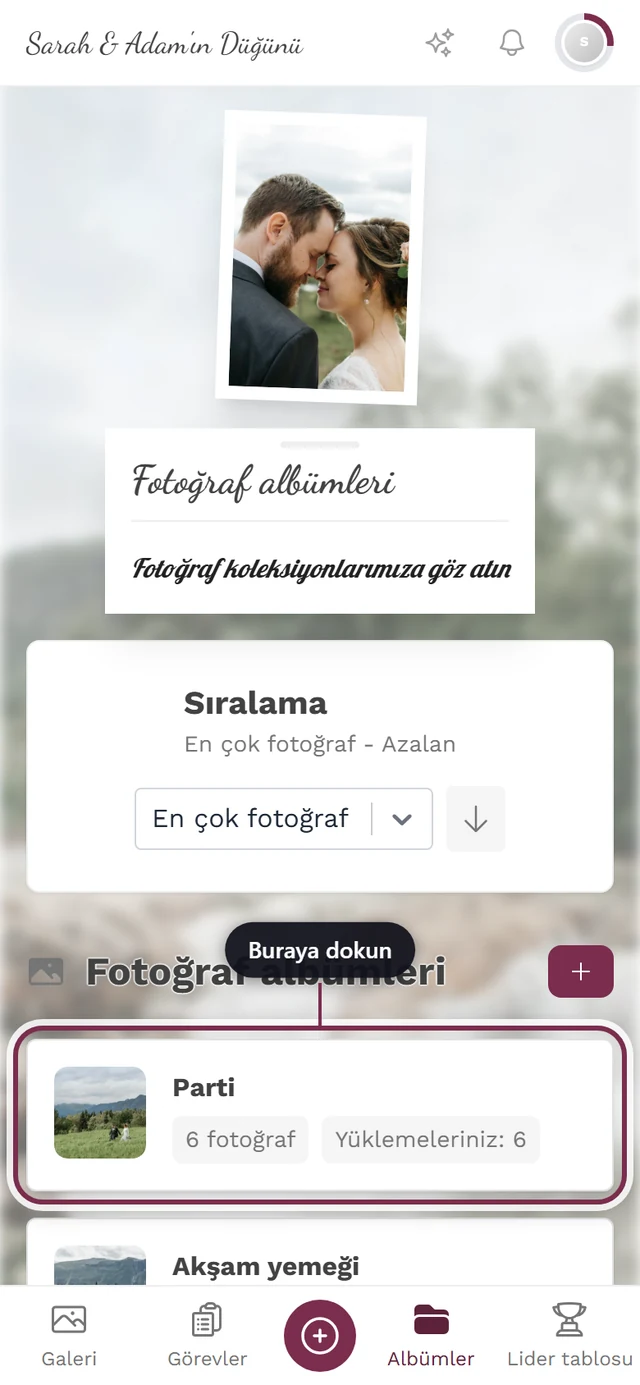
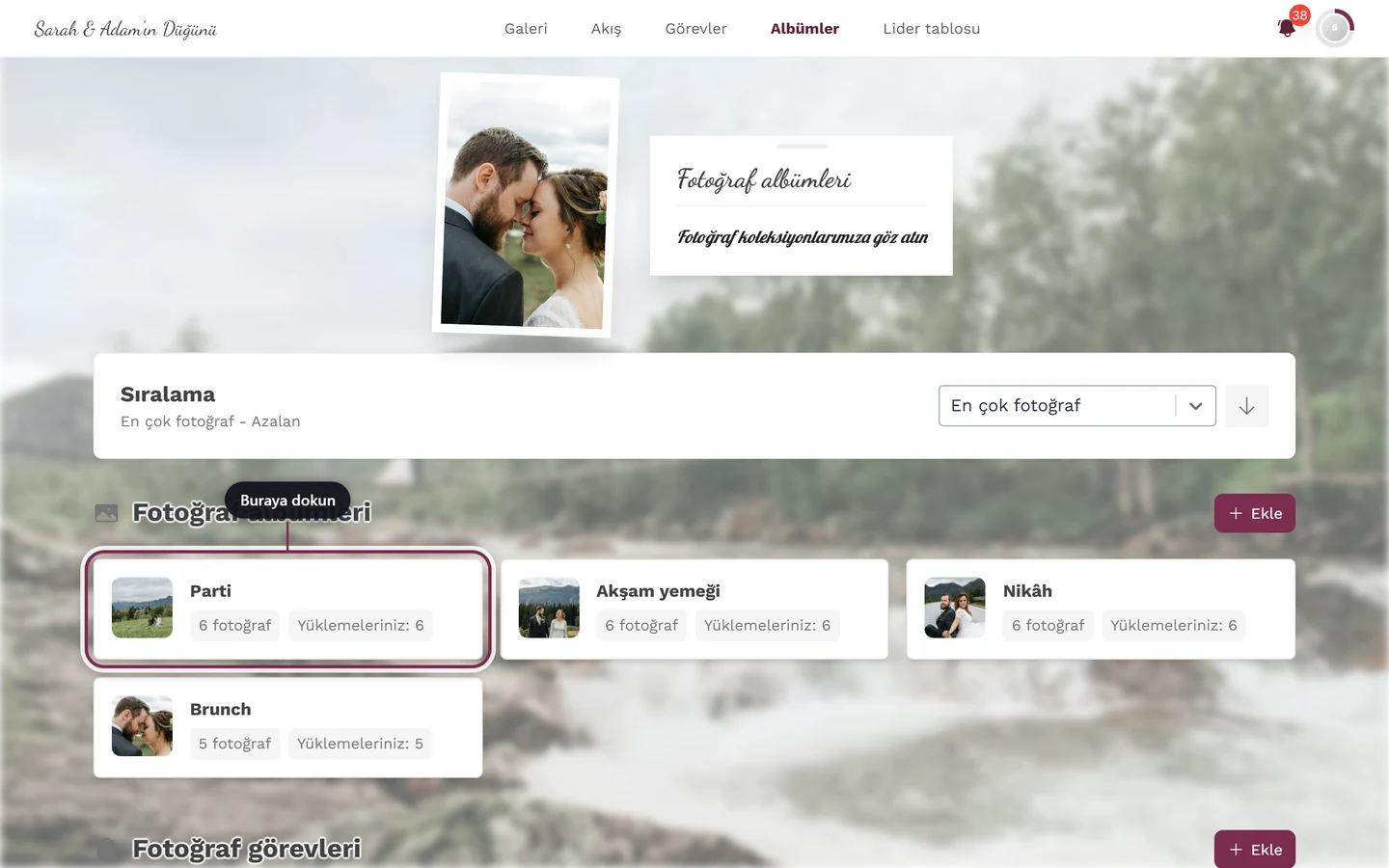
İşaretli kutucuğa dokunmak tek bir fotoğrafı değil, bu albümün filtrelenmiş galerisini açar. Kutucuktaki sayı içinde kaç görsel olduğunu gösterir. -
Tam olarak bu albüme göre filtrelenmiş galeriye gelirsiniz. Yalnızca bu albümün fotoğrafları gösterilir.
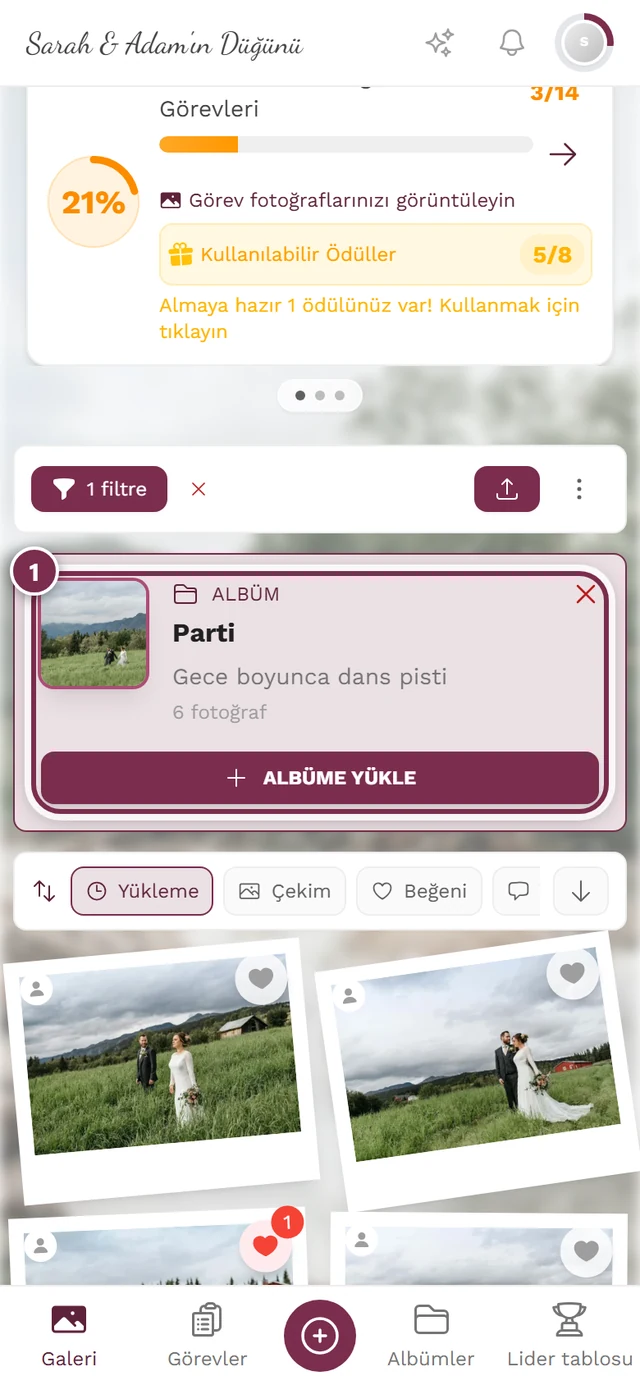
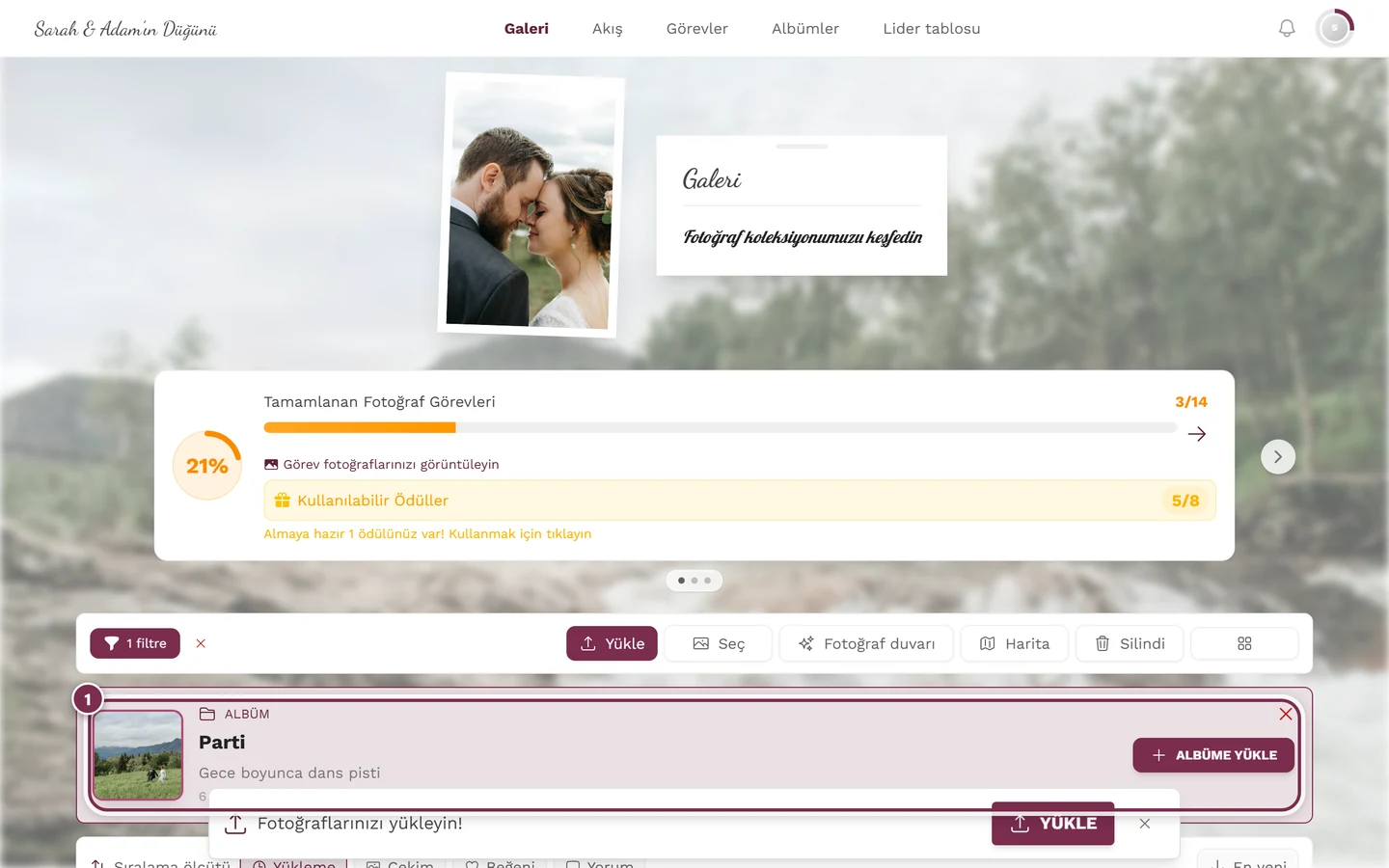
Açılmış albüm, filtrelenmiş bir galeri ızgarası olarak – Etkin filtreler kutusu albümü belirtir ve tek tıkla yeniden kaldırmanızı sağlar. -
Bir fotoğrafa dokunmak onu tam ekranda veya slayt gösterisinde açar.
Bir albümün içinde yeniden sıralama
Bölüm başlığı “Bir albümün içinde yeniden sıralama”Bir albüm kendi varsayılan sıralamasını getirebilir (ör. “önce en yeni”). Hiçbiri geçerli değilse galeri, ev sahibinin belirlediği etkinlik varsayılan sıralamasını kullanır. Onu istediğiniz zaman kendiniz değiştirebilirsiniz – en hızlısı doğrudan fotoğraf ızgarasının üstündeki hızlı sıralama çubuğu üzerinden:
- Solda Sıralama ölçütü (telefonda yalnızca simge olarak), yanında Upload, Çekim ve – ilgili işlev etkinse – Beğeniler ve Yorumlar seçenekleri bulunur.
- Sağda En yeni ile En eski arasında geçiş yapan bir ok düğmesi vardır (beğeniler ve yorumlarda adı En çok veya En az olur).
- Değişiklik Uygula olmadan hemen etkili olur. Albüm filtresi bu sırada korunur.
Aynı ayarları filtre panelinde Sıralama düzeni altında da bulursunuz; çubuk yalnızca daha kısa yoldur. Daha fazlası Filtre kılavuzunda.
Tüm galeriye geri dönme
Bölüm başlığı “Tüm galeriye geri dönme”Açılmış bir albüm galeri üzerinde yalnızca bir filtre olduğu için, sonrasında önce yalnızca albüm fotoğraflarını görürsünüz. Yeniden tüm yüklemeleri görmek için filtreyi kaldırırsınız:
-
Filtrelenmiş galeride “Tüm yüklemeleri görmek için filtreleri sıfırlayın” düğmesine dokunun. Ardından galeri yeniden tüm fotoğrafları gösterir.
-
Alternatif olarak gezinme üzerinden Albümlere veya Galeriye geri dönersiniz.
Albümleri ve görevleri arama
Bölüm başlığı “Albümleri ve görevleri arama”Çok sayıda kutucukta arama daha hızlıdır: Üstteki “Albüm ve fotoğraf görevlerini ara…” alanına bir veya birkaç kelime yazın. Yalnızca başlığında veya açıklamasında tüm kelimelerin geçtiği albümler ve fotoğraf görevleri gösterilir – büyük/küçük harf ve aksanlar önemli değildir; arama, sayfayı o an gördüğünüz dilde yapılır. Eşleşmesi olmayan bir bölüm o süre boyunca kaybolur.
Alandaki X aramayı sıfırlar. Hiçbir şey eşleşmezse orada Aramayı temizle düğmesiyle birlikte “Eşleşen sonuç bulunamadı.” yazar.
Genel bakışı sıralama
Bölüm başlığı “Genel bakışı sıralama”Üstteki karttaki sıralama alanıyla kutucukların sırasını belirlersiniz. Sıralama iki bölüm (albümler ve görevler) için aynı anda geçerlidir.
-
Üstte “Sıralama ölçütü” yer tutuculu açılır menüyü açın.
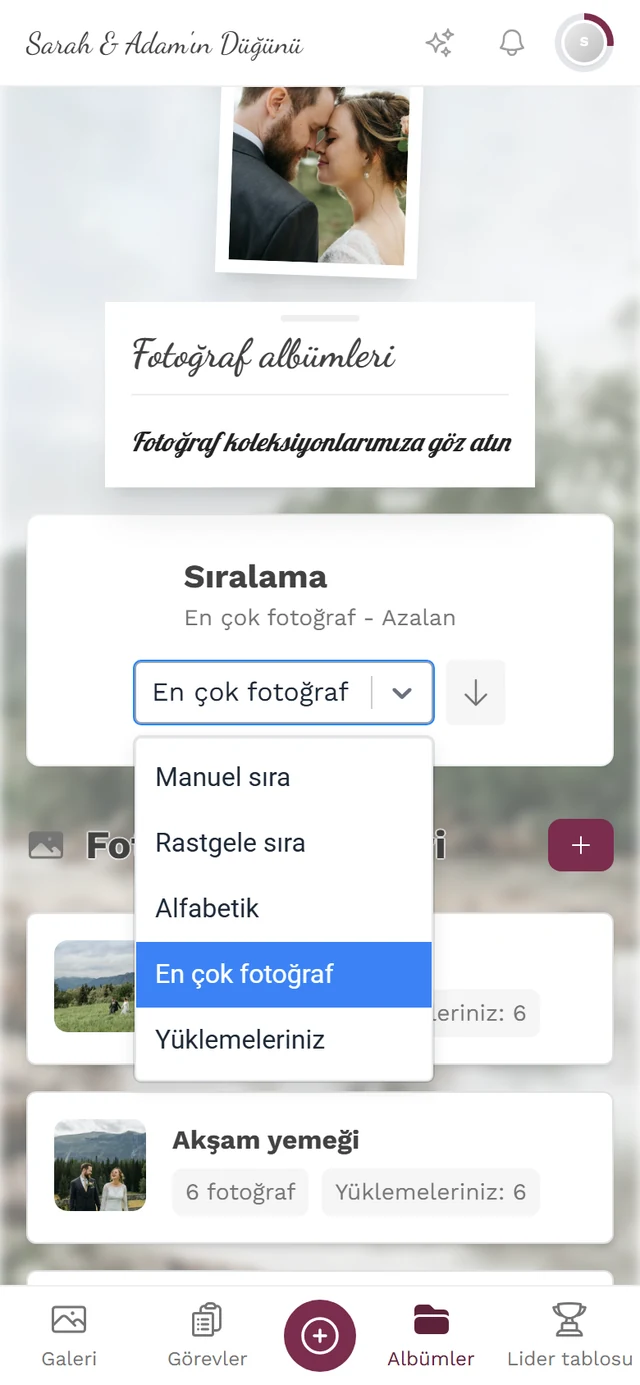
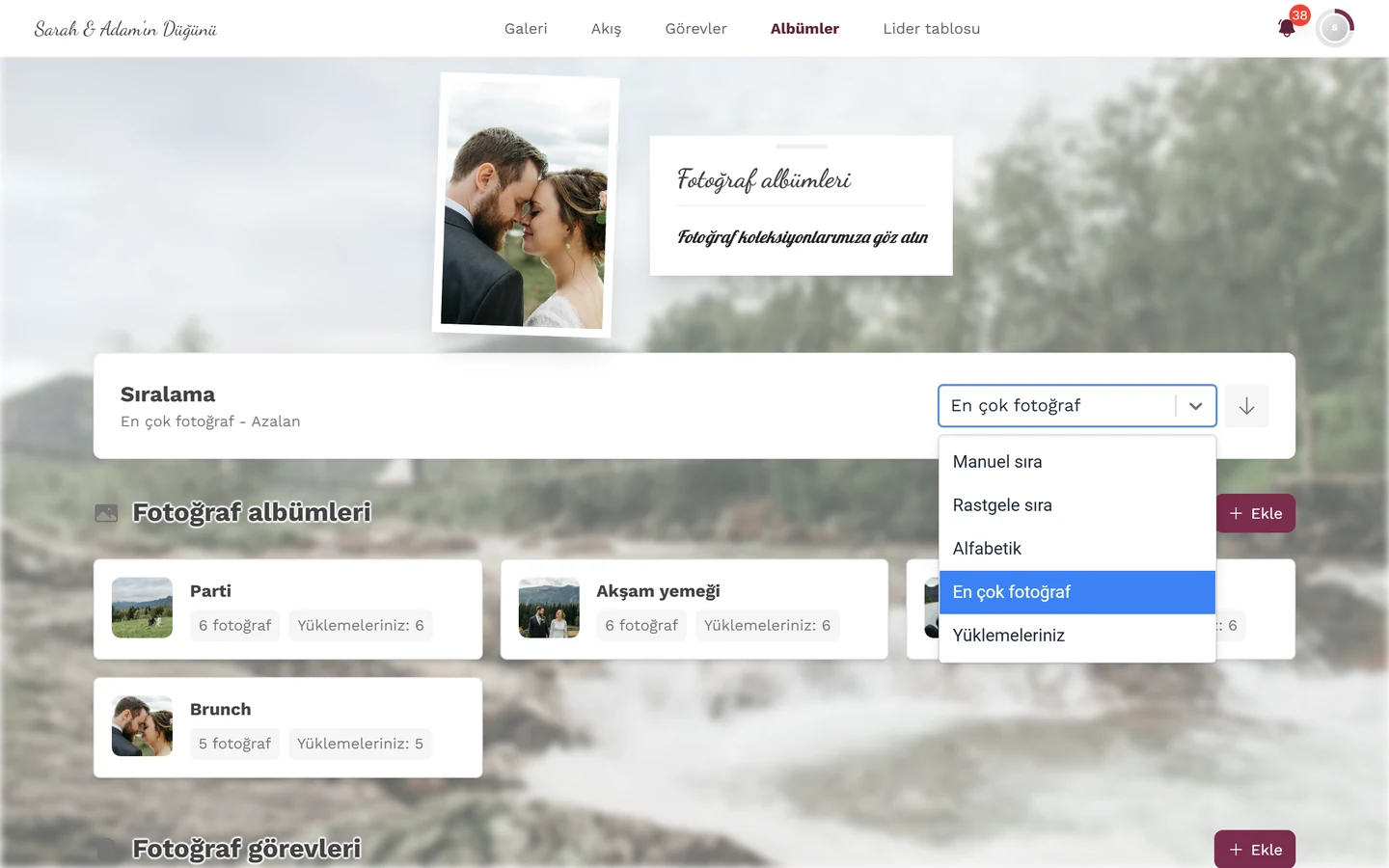
Beş modun tamamıyla sıralama açılır menüsü. -
Beş moddan birini seçin:
- Elle sıralama – ev sahibinin belirlediği sıra (artan/azalan yönü yok).
- Rastgele sıra – kutucukları karıştırır. Ek olarak, yeniden karıştırmanızı sağlayan “Yeniden karıştır” düğmesi görünür (telefonda yalnızca zar simgesi olarak). Yön yok.
- Alfabetik – başlığa göre.
- En çok fotoğraf – fotoğraf sayısına göre.
- Yüklemeleriniz – önce sizin en çok katkıda bulunduğunuz albümler/görevler.
-
Açılır menünün sağındaki ok düğmesiyle artan ve azalan arasında geçiş yaparsınız. Bu yön “Elle sıralama” ve “Rastgele sıra” için geçerli değildir.
Genel bakışta fotoğraf görevleri
Bölüm başlığı “Genel bakışta fotoğraf görevleri”İkinci bölüm olan Fotoğraf görevleri albümler gibi çalışır: Bir görev kutucuğuna dokunmak, gönderilen tüm çözümleri gördüğünüz bu göreve göre filtrelenmiş galeriyi açar. Görünen tek fark “görsel” yerine “N çözüm” rozetidir.
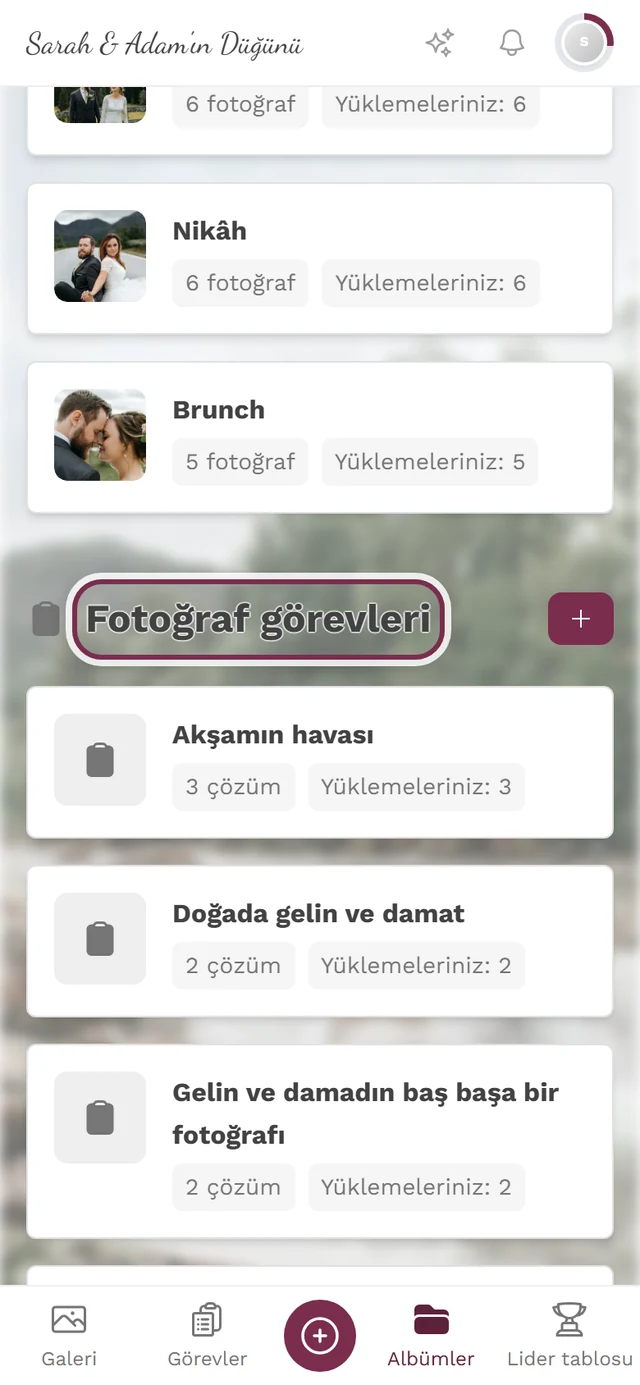
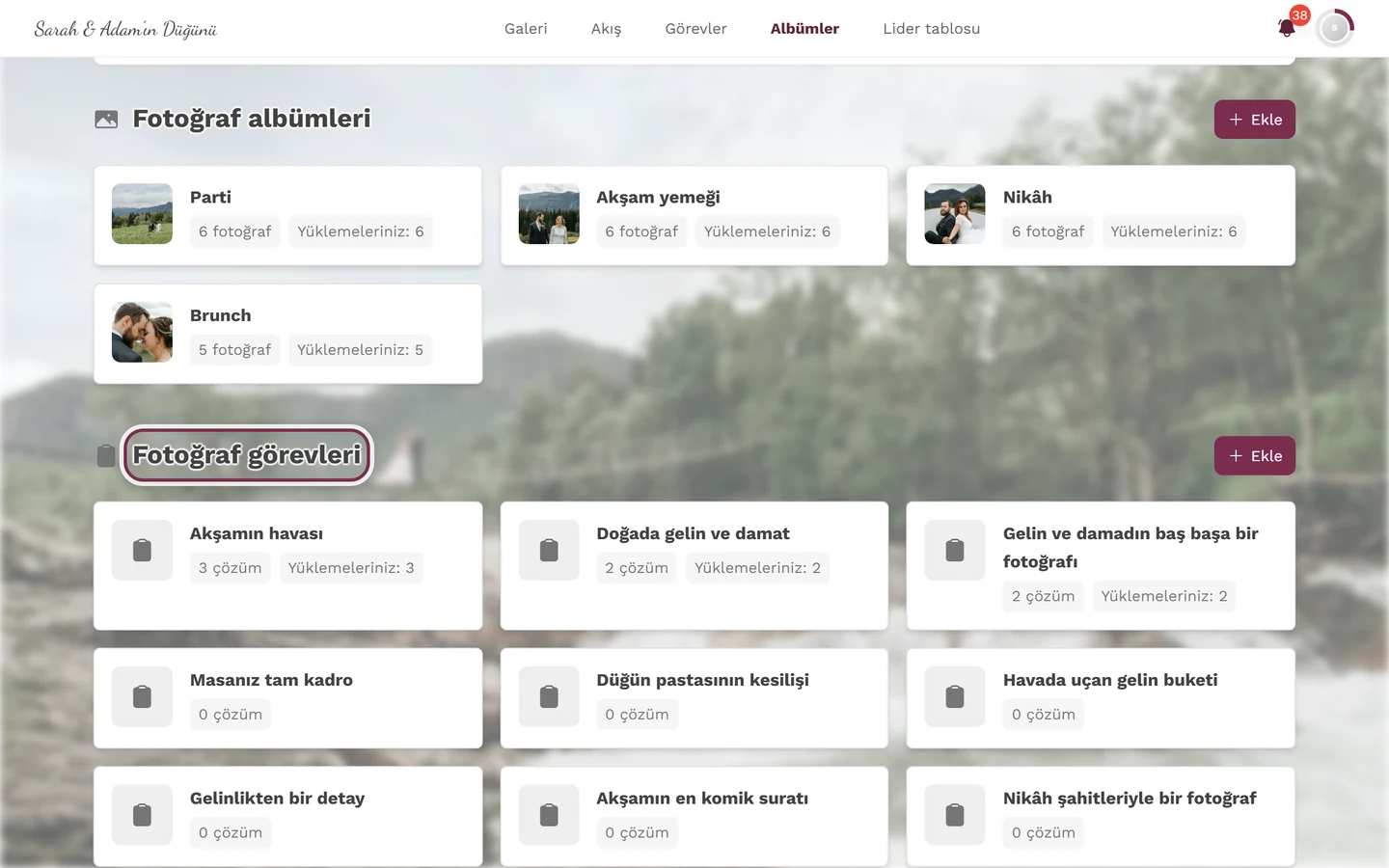
Bu bölüm yalnızca fotoğraf görevleri etkinse görünür. Bir görevi kendiniz nasıl çözeceğiniz ve nasıl fotoğraf ekleyeceğiniz Fotoğraf görevleri kılavuzunda anlatılır.
Misafirlerin yapamadıkları
Bölüm başlığı “Misafirlerin yapamadıkları”Ev sahipleri ve moderatörler için
Bölüm başlığı “Ev sahipleri ve moderatörler için”Yönetici olarak genel bakışta misafirlerin göremediği ek öğeler görürsünüz:
- Her bölüm için bir “Ekle” düğmesi (“Albüm ekle” veya “Görev ekle” etiketiyle).
- Her kutucuk için bir yönetim menüsü: Sağ tıklama (bilgisayarda) veya uzun basma (telefonda) Aç / Düzenle / Sil işlemlerini açar. Silme, uygulanmadan önce bir kez daha sorar (“Albüm silinsin mi?”).
Bir fotoğrafı albümden çıkarma
Bölüm başlığı “Bir fotoğrafı albümden çıkarma”Moderatörler tek bir fotoğrafı, silmeden doğrudan galeride bir albümden çıkarabilir.
-
Galeriyi tam olarak bir albüme göre filtreleyin (kutucuk, hızlı seçim çipi veya filtre). Bu bir ön koşuldur: Giriş yalnızca tam olarak bir albüm filtrelendiğinde görünür – aksi halde hangi albümden çıkarılacağı belirsiz olurdu.
-
Fotoğrafa sağ tıklayın (bilgisayarda) veya uzun basın (telefonda).
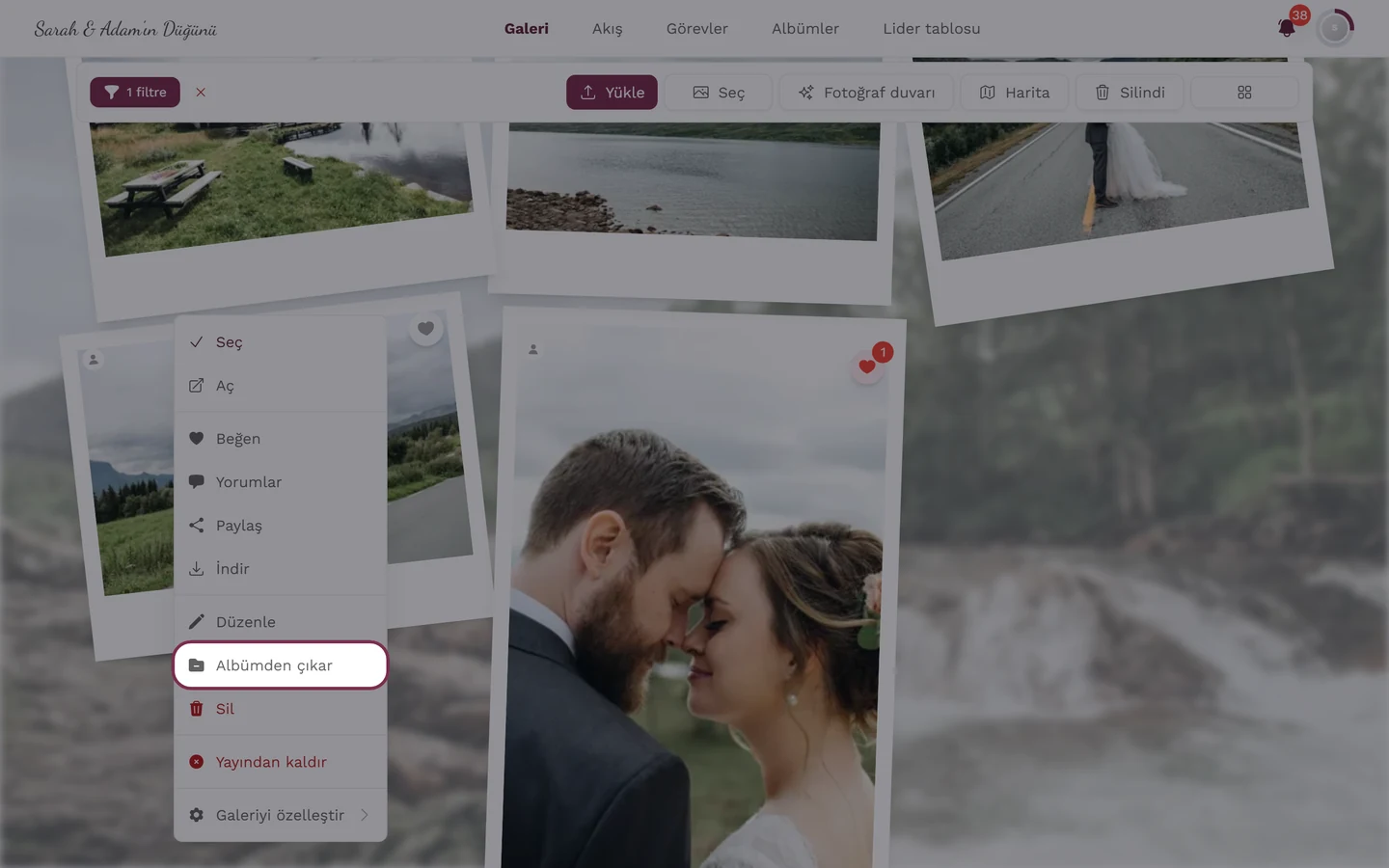
Galeri bir albüme göre filtrelenmiş – araç çubuğunun solundaki 1 filtre çipinden anlaşılır. Ancak o zaman Albümden çıkar, Düzenle ile Sil arasında yer alır, o da yalnızca moderasyon yetkiniz varsa. -
Albümden çıkarı seçin. Fotoğraf bu albümden kaybolur, ancak galeride kalır.
Albümlerin oluşturulması ve yapılandırılması (akıllı albüm kuralları, kapak görselleri ve kişi referans fotoğrafları dahil) yönetim alanı üzerinden yürür. Oraya sağ üstteki profil menüsünden ulaşırsınız.

