Özel alan adı ve white-label
Galeriniz varsayılan olarak bir Photogala adresinde çalışır. White-Label sekmesinde bunu size ait bir şeye dönüştürürsünüz: ücretsiz, istediğiniz bir alt alan adı, tamamen kendinize ait bir alan adı, kendi e-posta gönderen alan adınız ve tutarlı bir marka deneyimi (özel yükleme ekranı, özel tarayıcı sekmesi simgesi, Powered by notunu gizleme).
Yani “özel alan adı”, daha büyük bir alanın yalnızca bir yapı taşıdır. Bu rehber sizi White-Label sekmesinin tamamında adım adım yönlendirir.
White-Label sekmesine nasıl ulaşırsınız
Bölüm başlığı “White-Label sekmesine nasıl ulaşırsınız”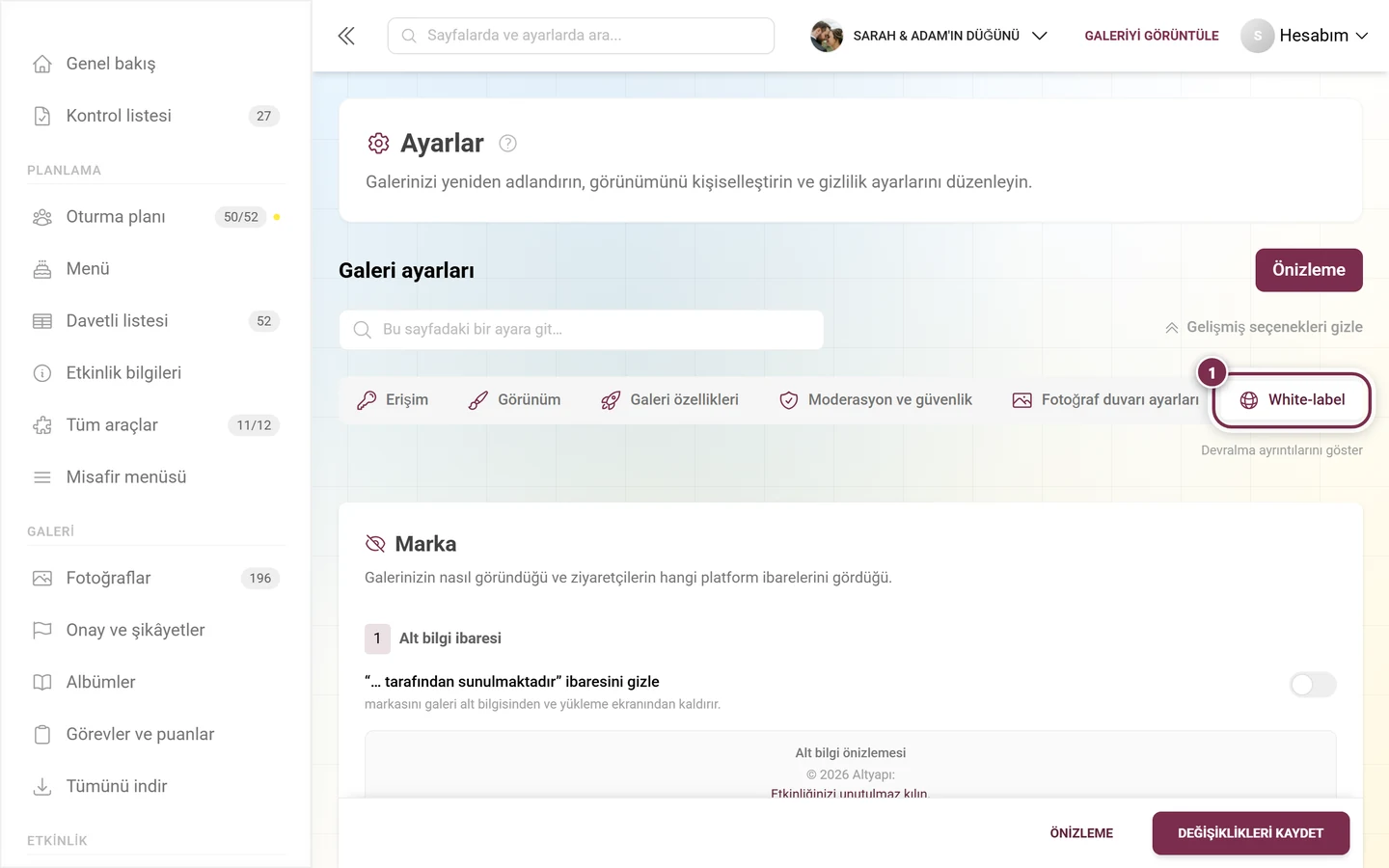
-
Etkinliğinizin yönetim alanına girmek için sağ üstteki profil menüsünü açın ve Yönetim → Yönetici Paneli’ni seçin.
-
Ayarlar’ı açın ve White-Label sekmesine (küre simgesi) geçin. Genel, Erişim, Görsel kalitesi, Görünüm, Galeri özellikleri, Moderasyon ve güvenlik, Fotoğraf duvarı ayarları ve Canlı yükleme sekmelerinin yanında yer alır.
-
Sekmede yukarıdan aşağıya üç alan vardır: Markalama, Galeri URL’niz ve kapalı duran Yasal metinler bölümü. Bunlardan hangilerini göreceğiniz paketinize ve — iş ortağı tarafından yönetilen etkinliklerde — iş ortağınızın verdiği izinlere bağlıdır.
Alan 1 — Markalama
Bölüm başlığı “Alan 1 — Markalama”Sekmenin üst kısmında Markalama başlığı ve “Galerinizin nasıl göründüğü ve ziyaretçilerin hangi platform ibarelerini gördüğü.” alt başlığı yer alır.
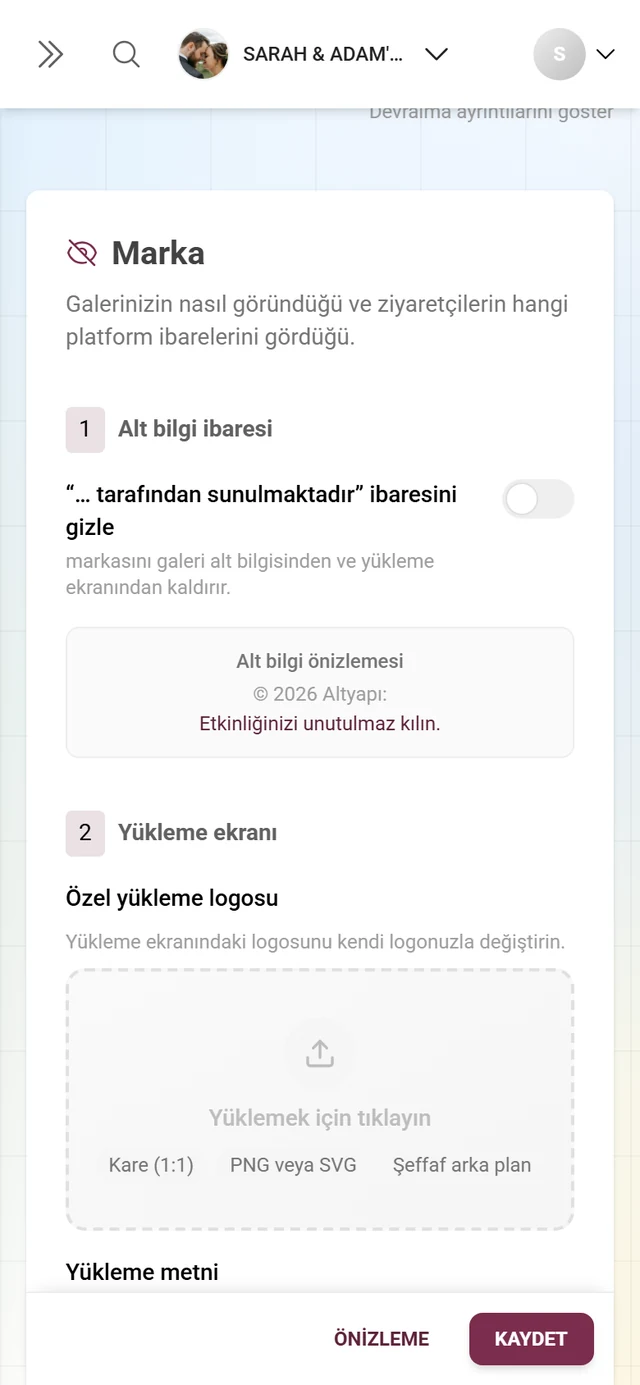
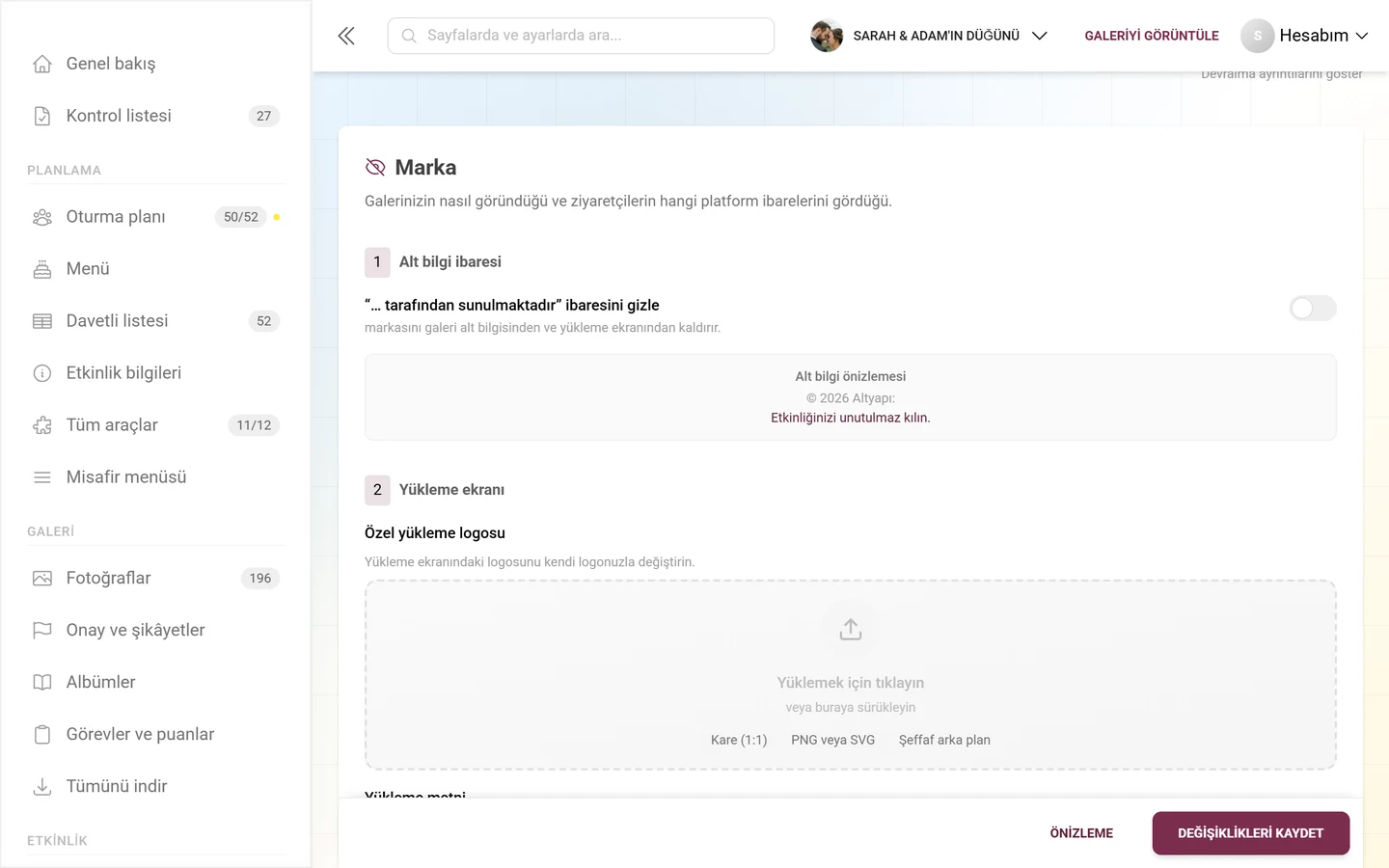
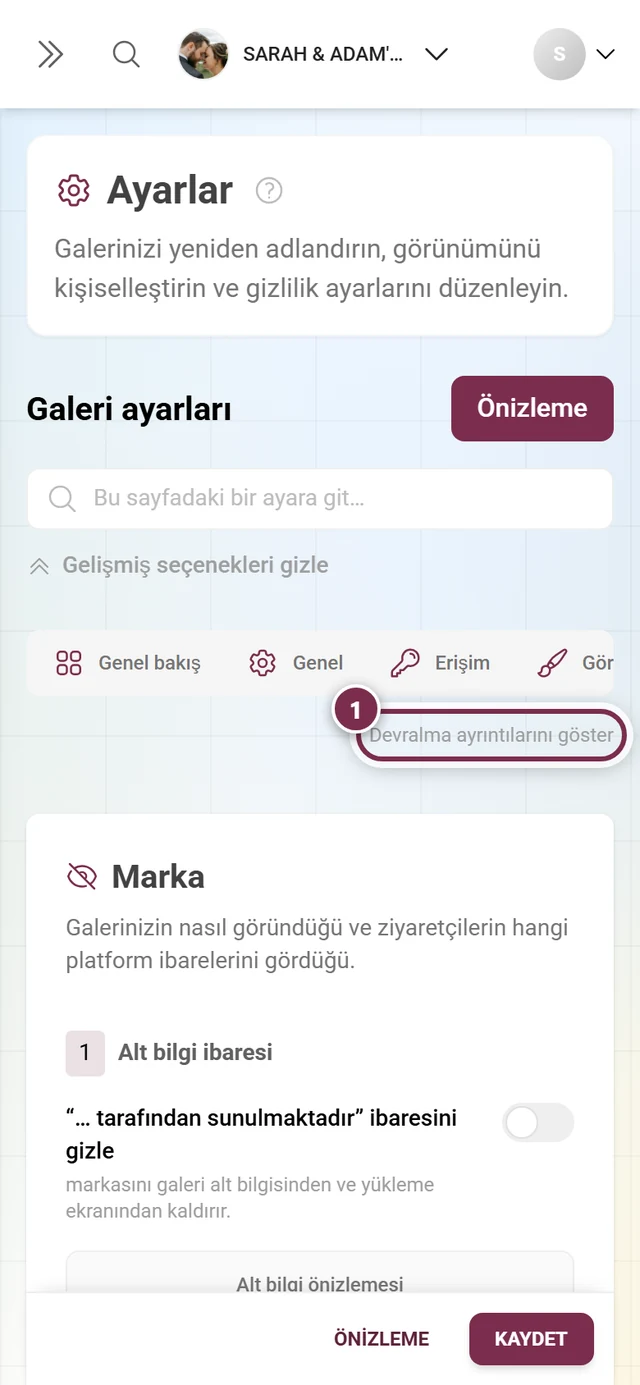
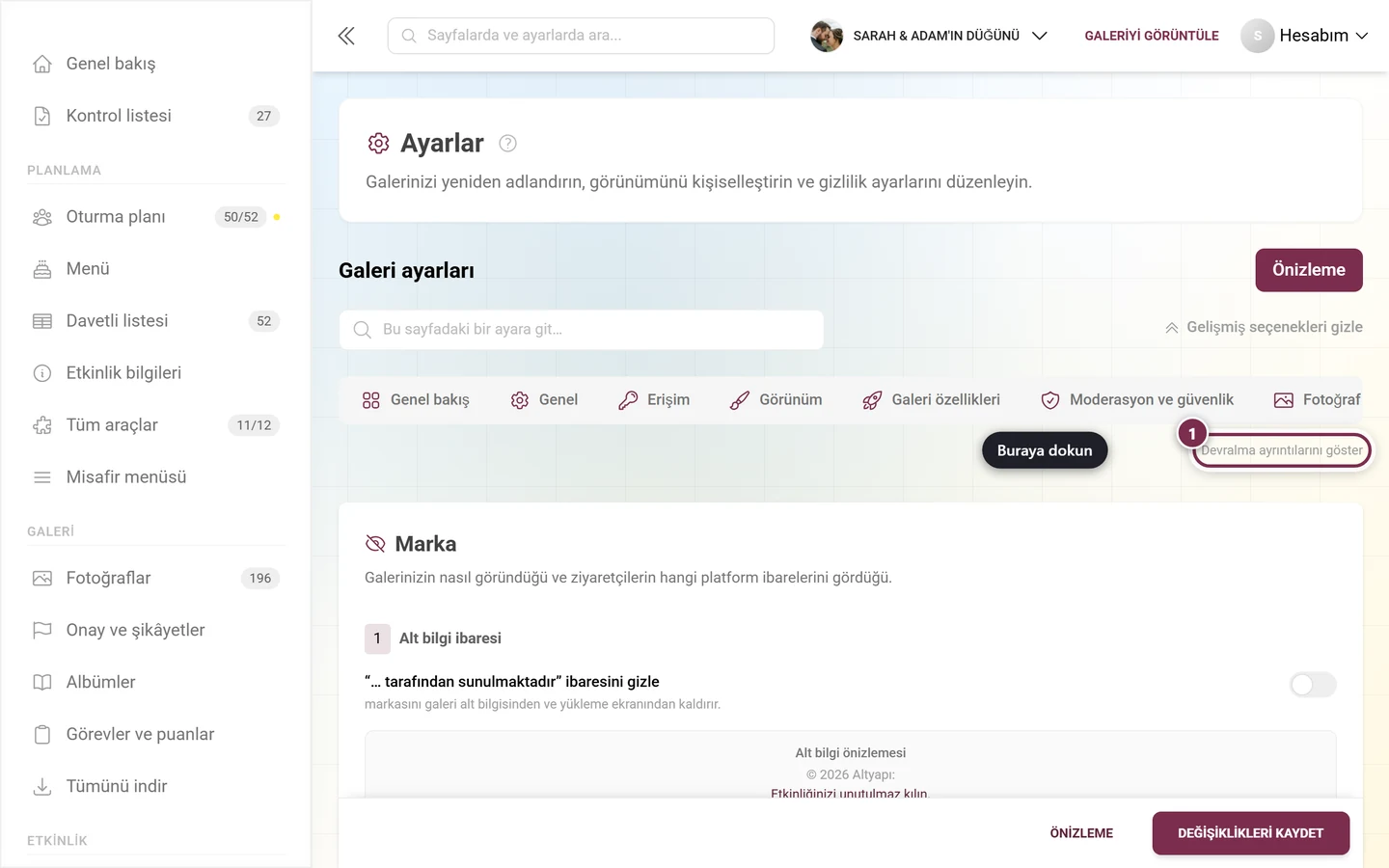
Sekmenin sağ üstünde Devralma ayrıntılarını göster / Devralma ayrıntılarını gizle anahtarı bulunur. İş ortağı tarafından yönetilen etkinliklerde kaynak rozetlerini (Markadan / geçersiz kılındı) gösterir; böylece hangi değerlerin iş ortağınızdan devralındığını ve hangilerinin yerel olarak geçersiz kılındığını görürsünüz. Bağımsız etkinliklerde buna nadiren ihtiyaç duyarsınız.
1 — Alt bilgi atfı
Bölüm başlığı “1 — Alt bilgi atfı”Numaralandırılmış ilk bloğun adı Alt bilgi atfı’dır. İçindeki anahtarın adı “Photogala altyapısıyla” notunu gizle’dir ve bu notu alt bilgiden ve yükleme ekranından kaldırır. İş ortağı tarafından yönetilen etkinliklerde bunun yerine iş ortağı markanızın adıyla “Powered by …” notunu gizle yazar ve açıklama şöyle olur: “Tamamen white-label: Ziyaretçiler alt bilgide hiçbir platform veya ajans ibaresi görmez.”
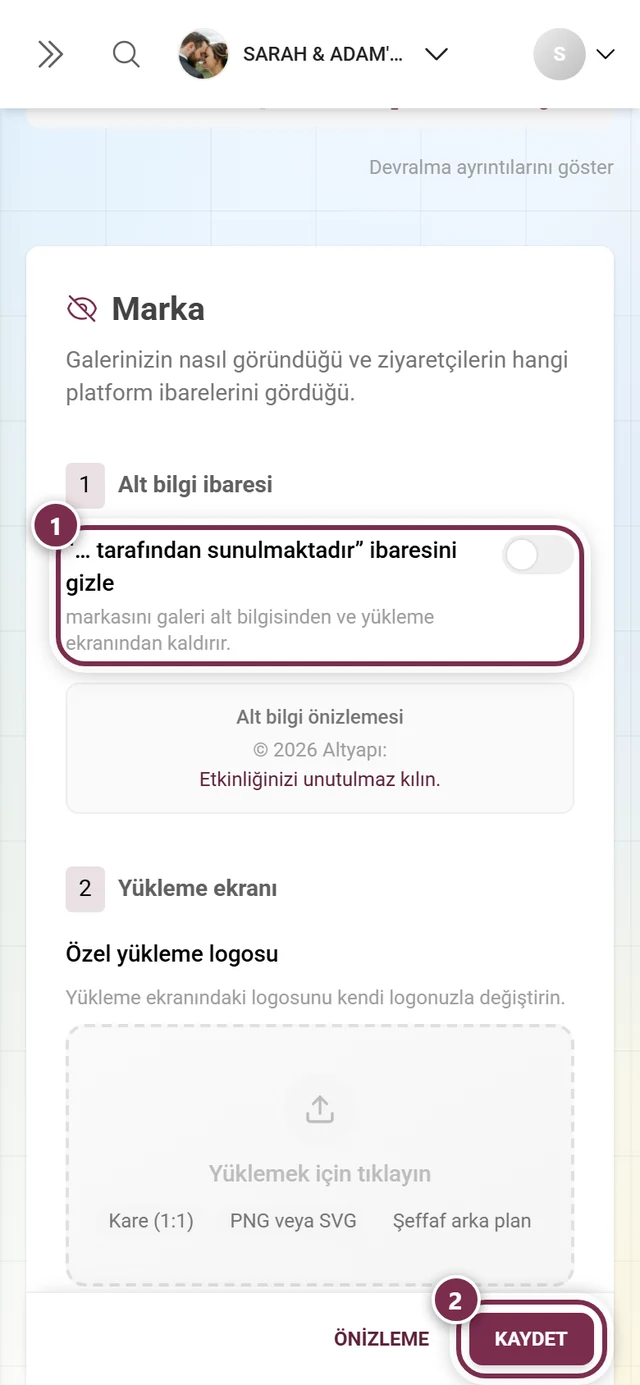
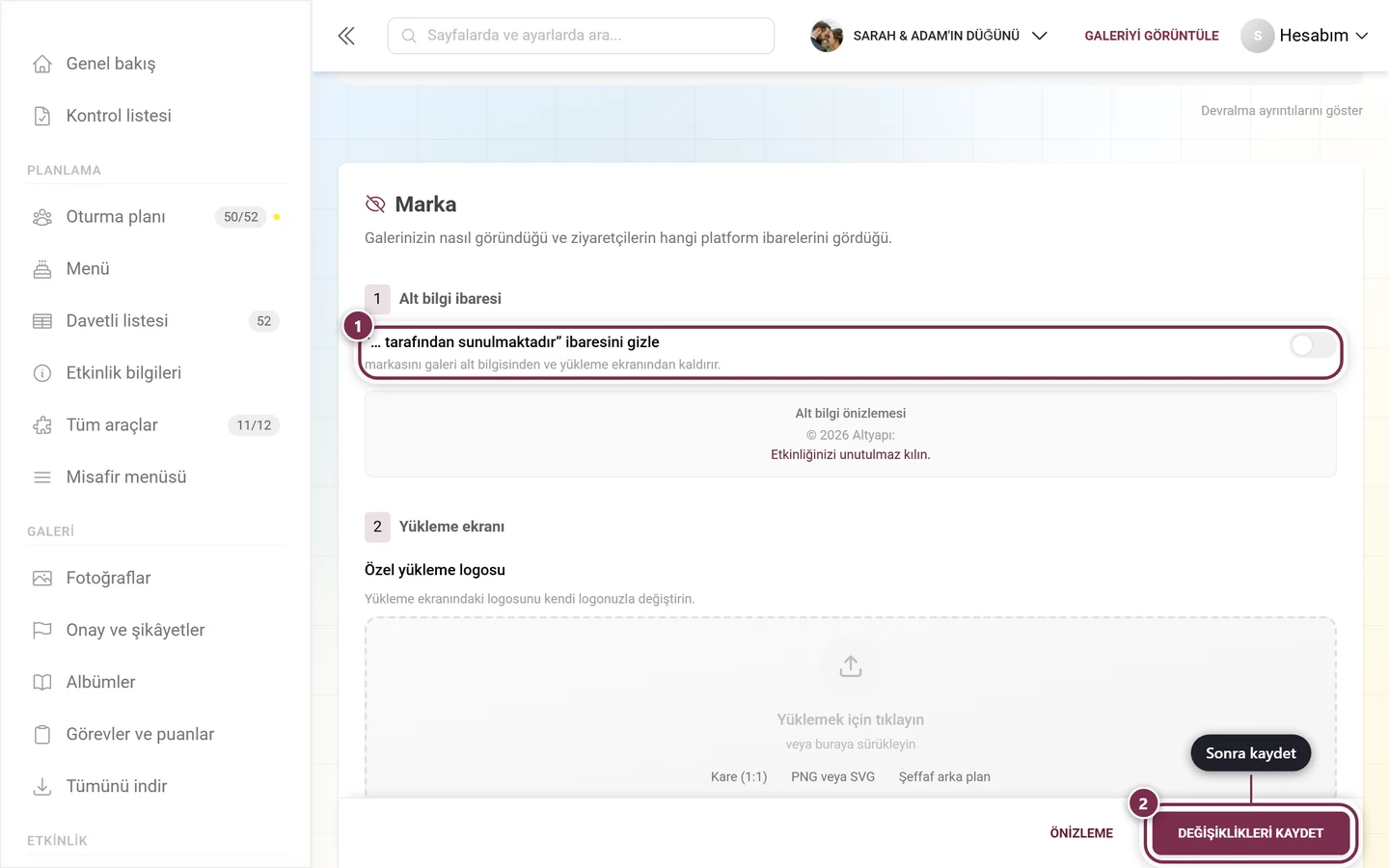
Hemen altında Alt bilgi önizlemesi, ziyaretçilerin ne göreceğini canlı olarak gösterir. Anahtar açıkken yalnızca yıl satırı kalır (“© 2026”). Kapalıyken iki satır görünür: Powered by notunu içeren yıl satırı ve altında kısa bir platform sloganı.
İş ortağınız bu anahtarı kilitlediyse anahtar gizlenir — yalnızca önizleme kalır ve markalamayı kendiniz kaldıramazsınız.
2 — Yükleme ekranı
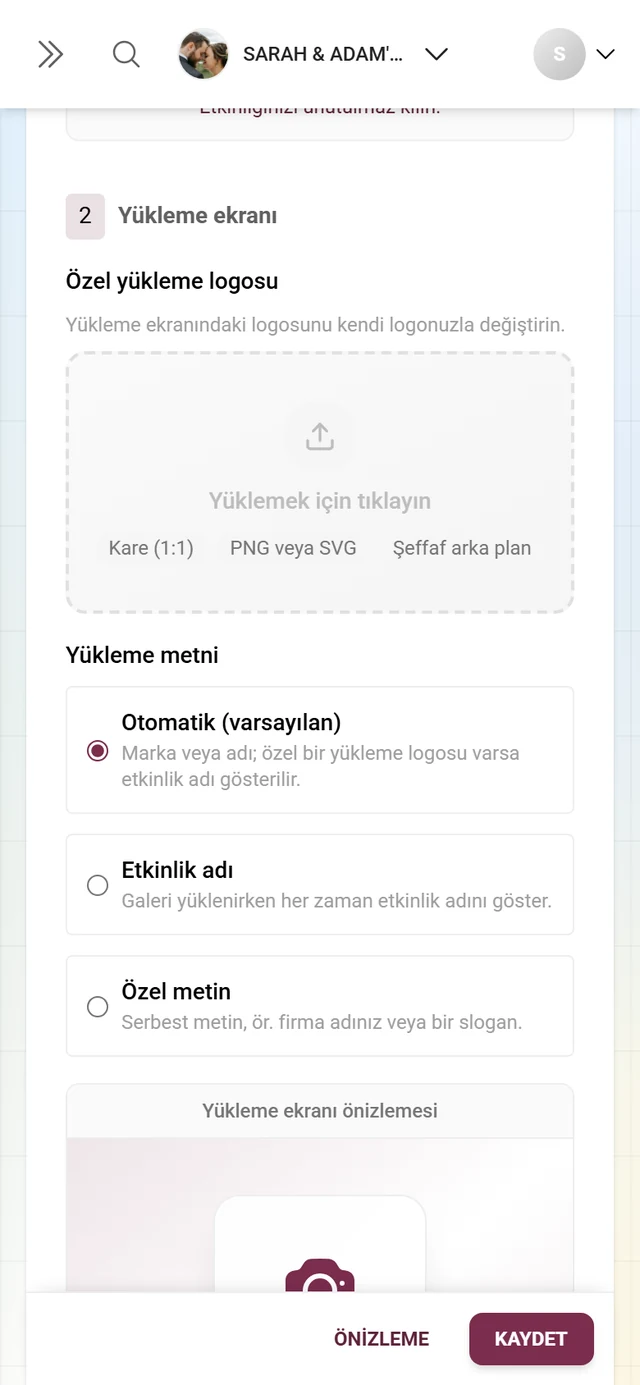
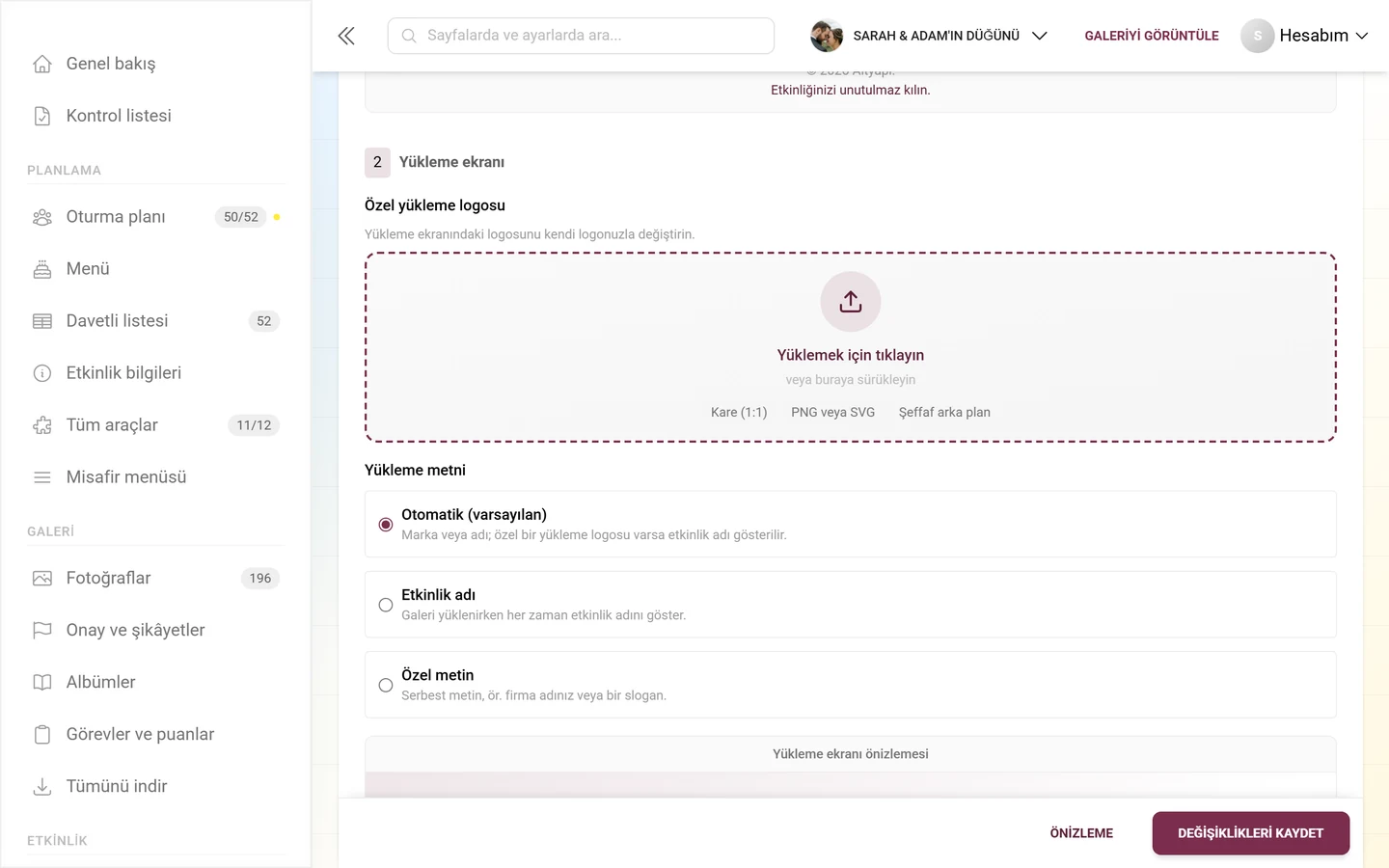
Bölüm başlığı “2 — Yükleme ekranı”İkinci bloğun adı Yükleme ekranı’dır ve bir logodan fazlasıdır: Üç bölümü vardır — logo, yükleme metni ve canlı önizleme. Çoğu kişi tam burada yanlış yere bakar, çünkü yükleme metni “Stil” altında değil, buradadır.
Özel yükleme logosu
- Alanın açıklaması: “Yükleme ekranındaki Photogala logosunu kendi logonuzla değiştirin.”
- Dosyayı bırakma alanına sürükleyin veya seçmek için tıklayın.
- Gösterilen öneriler Kare (1:1), PNG veya SVG ve Şeffaf arka plan’dır.
Yükleme metni
Yükleme metni başlığı altında, galeri yüklenirken hangi büyük satırın görüneceğini bir seçenek düğmesiyle belirlersiniz:
- Otomatik (varsayılan) — “Marka veya Photogala adı; özel bir yükleme logosu varsa etkinlik adı gösterilir.” Yani özel yükleme logosu yoksa marka veya platform adı, varsa etkinlik adı görünür.
- Etkinlik adı — “Galeri yüklenirken her zaman etkinlik adını göster.” Bir logo ayarlanmış olsun ya da olmasın.
- Özel metin — “Serbest metin, ör. şirketinizin adı veya bir slogan.” Altında serbest metin alanını (yer tutucu “ör. Şirketinizin adı”, en fazla 100 karakter) yalnızca bu seçim gösterir.
Yükleme ekranı önizlemesi
Bloğun en altında Yükleme ekranı önizlemesi kutusu bulunur. Gerçek yükleme ekranını taklit eder ve güncel, henüz kaydedilmemiş taslağınızı izler; böylece logo ile metnin birlikte nasıl durduğunu hemen görürsünüz:
- Logo: taslak logonuz, yoksa kaydedilmiş etkinlik veya marka logosu, yoksa marka simgesi, yoksa varsayılan kamera simgesi.
- Metin: moda göre serbest metniniz, etkinlik adı veya otomatik değer.
- Arka plan: etkinliğinizin ana renginden ve vurgu renginden oluşan bir geçiş (bkz. Görünümü özelleştirme).
İş ortağınız logo değişikliklerini kilitlediyse yükleme ekranı bloğunun tamamı kaybolur.
Tarayıcı sekmesi simgesi (favicon)
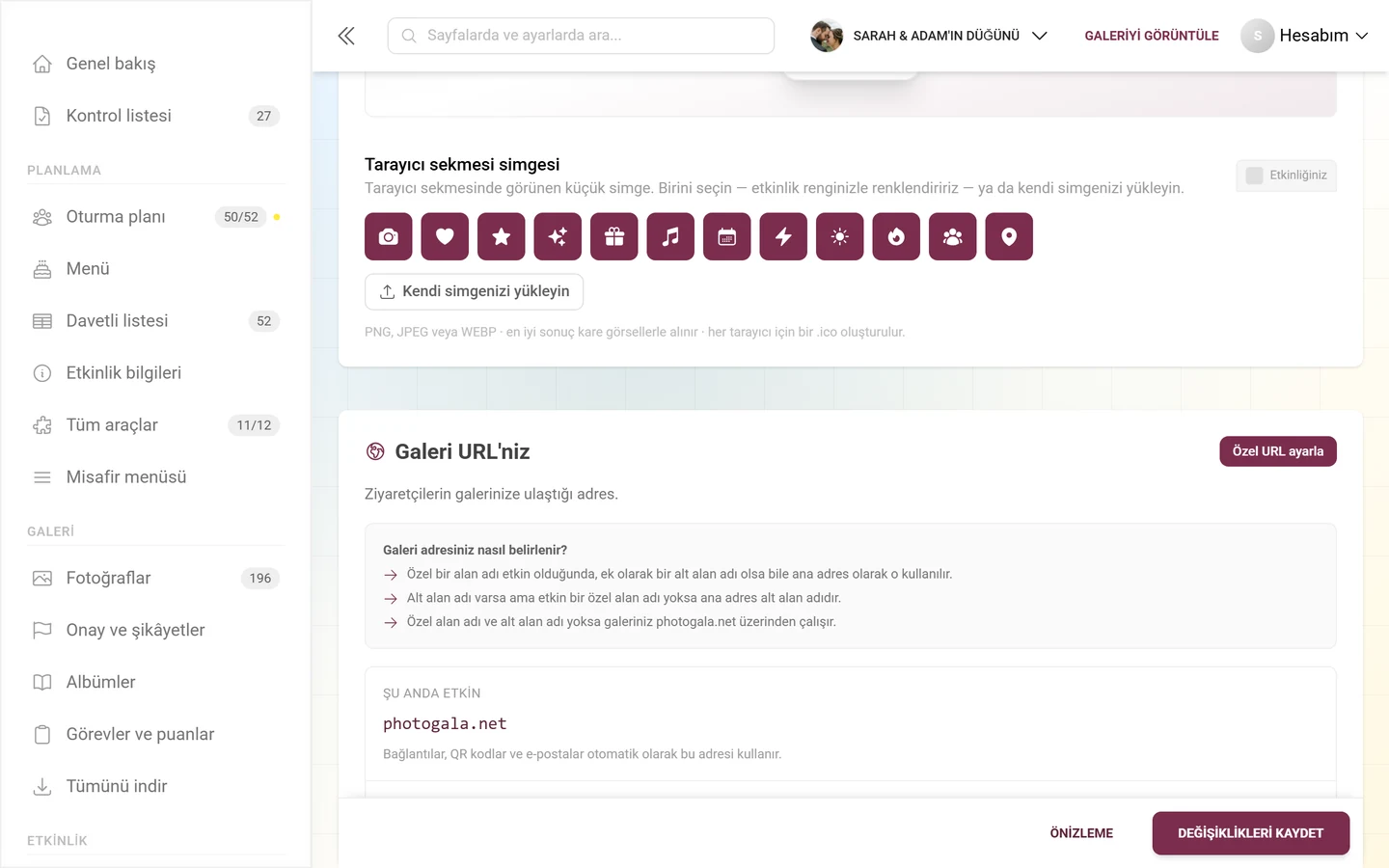
Bölüm başlığı “Tarayıcı sekmesi simgesi (favicon)”Tarayıcı sekmesi simgesi altında, tarayıcı sekmesinde başlığın yanında görünen küçük simgeyi belirlersiniz. Açıklama şöyledir: “Tarayıcı sekmesinde görünen küçük simge. Birini seçin — etkinlik renginizle renklendiririz — ya da kendi simgenizi yükleyin.” İki seçeneğiniz vardır:
- Hazır bir simge seçin: on iki simgeden oluşan bir ızgara (kamera, kalp, yıldız, parıltı, hediye, müzik, takvim, şimşek, güneş, ateş, kişiler, raptiye); her biri etkinliğinizin ana rengiyle boyanmıştır. Bir tıklama hemen temiz bir simge oluşturur.
- Kendi simgenizi yükleyin: kendi dosyanızı seçin. 5 MB’a kadar PNG, JPEG ve WEBP kabul edilir; boş dosyalar ve diğer biçimler bir mesajla reddedilir.
Başlığın yanında bir canlı önizleme, simgeyi küçük bir tarayıcı sekmesi olarak gösterir. Zaten bir simge ayarlanmışsa Kaldır görünür. Kaydettiğinizde uygulanacak. notu, simgenin ancak Değişiklikleri kaydet ile yükleneceği anlamına gelir. Altında kalıcı olarak şu ipucu yer alır: “PNG, JPEG veya WEBP · en iyi sonuç kare görsellerle alınır · her tarayıcı için bir .ico oluşturulur.”
Alan 2 — Galeri URL’niz
Bölüm başlığı “Alan 2 — Galeri URL’niz”Bu rehberin kalbi. Galeri URL’niz başlığının altında “Ziyaretçilerin galerinize ulaştığı adres.” yazar.
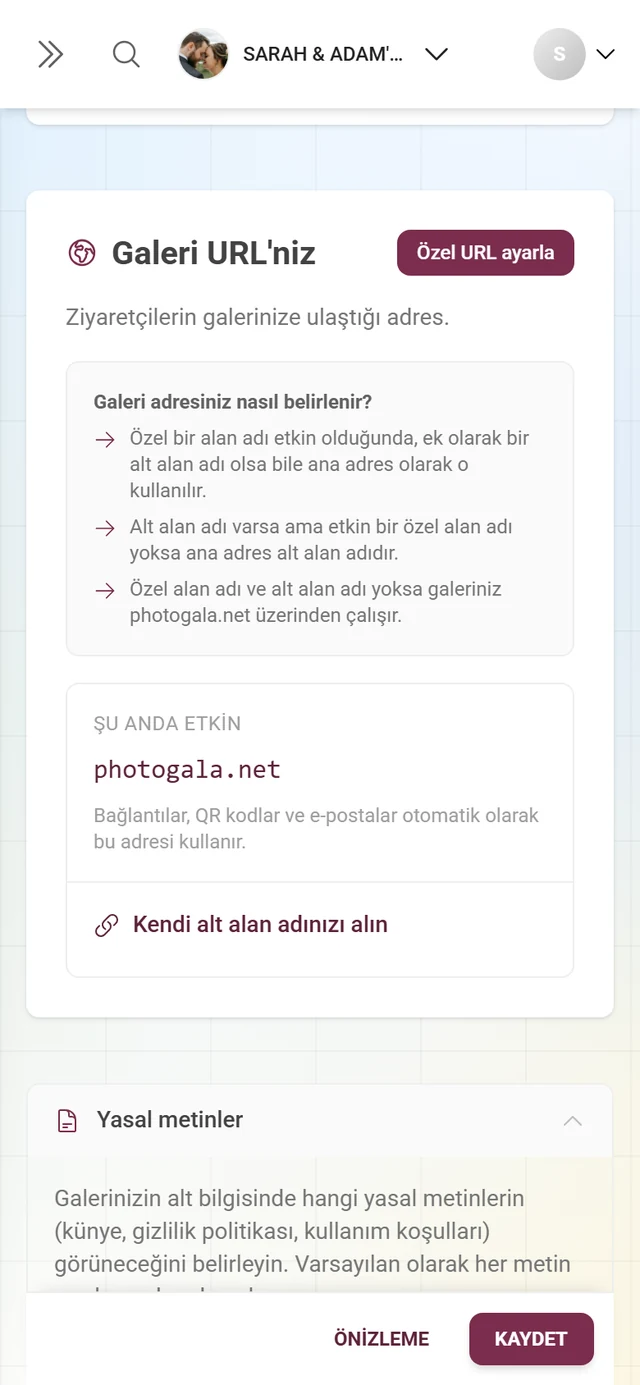
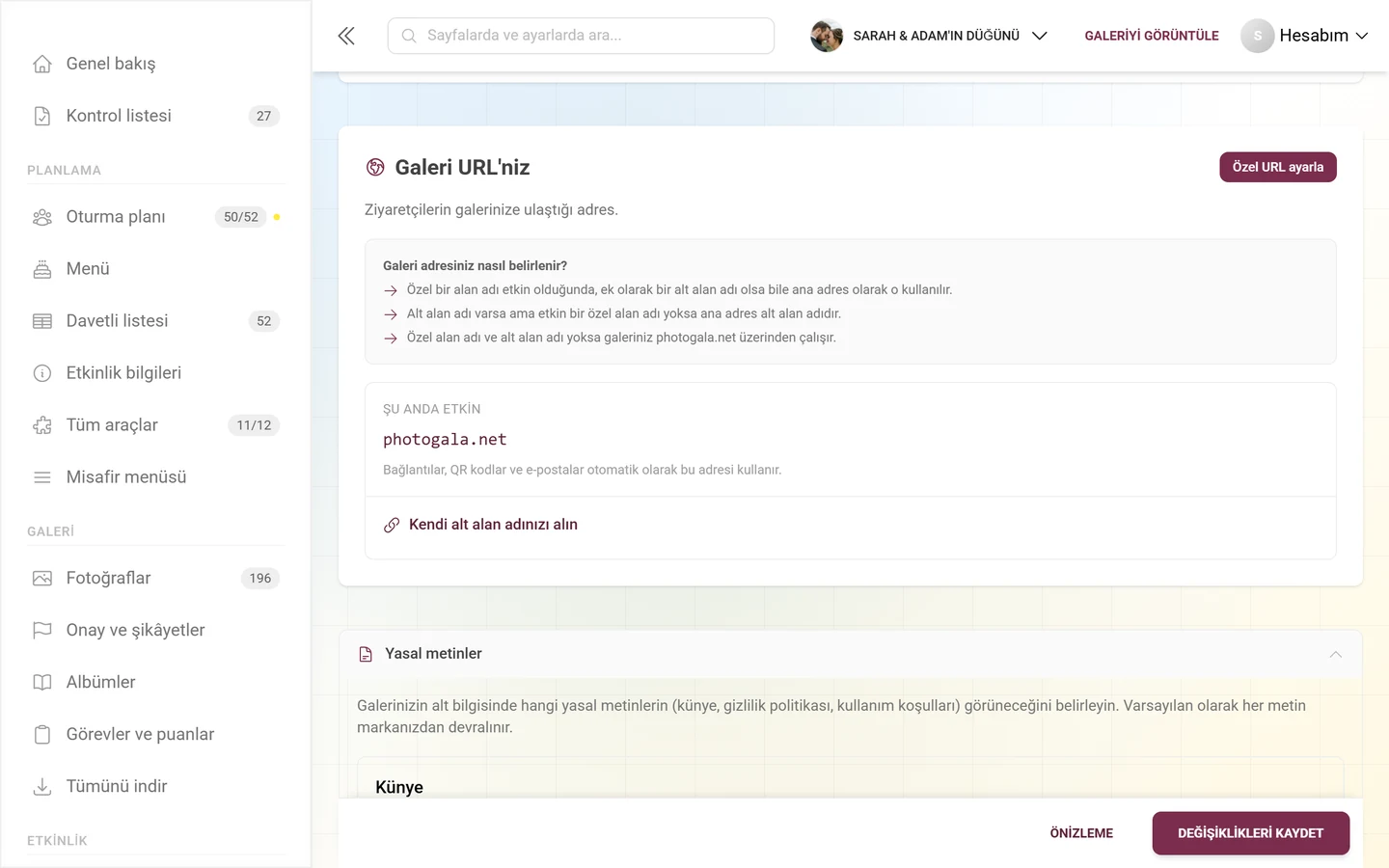
Galeri adresiniz nasıl belirlenir
Bölüm başlığı “Galeri adresiniz nasıl belirlenir”Galeri adresiniz nasıl belirlenir? açıklama bloğu öncelik kuralını özetler. Bunu aklınızda tutun, yoksa hangi adresin etkin olduğuna şaşırırsınız:
- Özel alan adı kazanır. “Özel bir alan adı etkin olduğunda, ek olarak bir alt alan adı olsa bile ana adres olarak o kullanılır.”
- Etkin özel alan adı olmadan alt alan adı. “Alt alan adı varsa ama etkin bir özel alan adı yoksa ana adres alt alan adıdır.”
- İkisi de yok. “Özel alan adı ve alt alan adı yoksa galeriniz photogala.net üzerinden çalışır.”
Durum özeti
Bölüm başlığı “Durum özeti”Altında mevcut durumu salt okunur satırlar olarak görürsünüz:
- Şu anda etkin — gerçekten etkin olan adres. Altındaki ipucu: “Bağlantılar, QR kodlar ve e-postalar otomatik olarak bu adresi kullanır.”
- Hızlı alt alan adı — ayarlanmışsa, Değiştir ve Kaldır ile (Kaldır onay ister). Kaldır yalnızca etkinliğe ait alt alan adlarında görünür; iş ortağının verdiği alt alan adları iş ortağı alanında serbest bırakılır.
- Özel alan adı — ayarlanmışsa, bir durum rozeti, Yönet (sihirbazı açar) ve Alan adını kaldır ile.
- E-posta gönderen alan adı — ayarlanmışsa, bir durum rozeti ve E-posta alan adını kaldır ile.
Adresi ayarlama veya değiştirme
Bölüm başlığı “Adresi ayarlama veya değiştirme”-
URL alanının sağ üstünde Özel URL ayarla’ya (henüz hiçbir şey yapılandırılmamışsa) veya URL’yi değiştir’e (zaten bir alt alan adı veya alan adı varsa) tıklayın. Bu, Galeri URL’nizi ayarlayın sihirbazını açar.
-
Sihirbaz sizi en fazla üç adımda kurulum boyunca yönlendirir (aşağıya bakın). Bir alt alan adı için saniyeler içinde bitirirsiniz; kendi alan adınız için bir DNS kaydı ekler ve doğrularsınız.
-
Henüz hiçbir şey ayarlanmamışsa ama bir alt alan adı kullanılabiliyorsa ek olarak bir Kendi alt alan adınızı alın bağlantısı görürsünüz; o da sihirbazı açar.
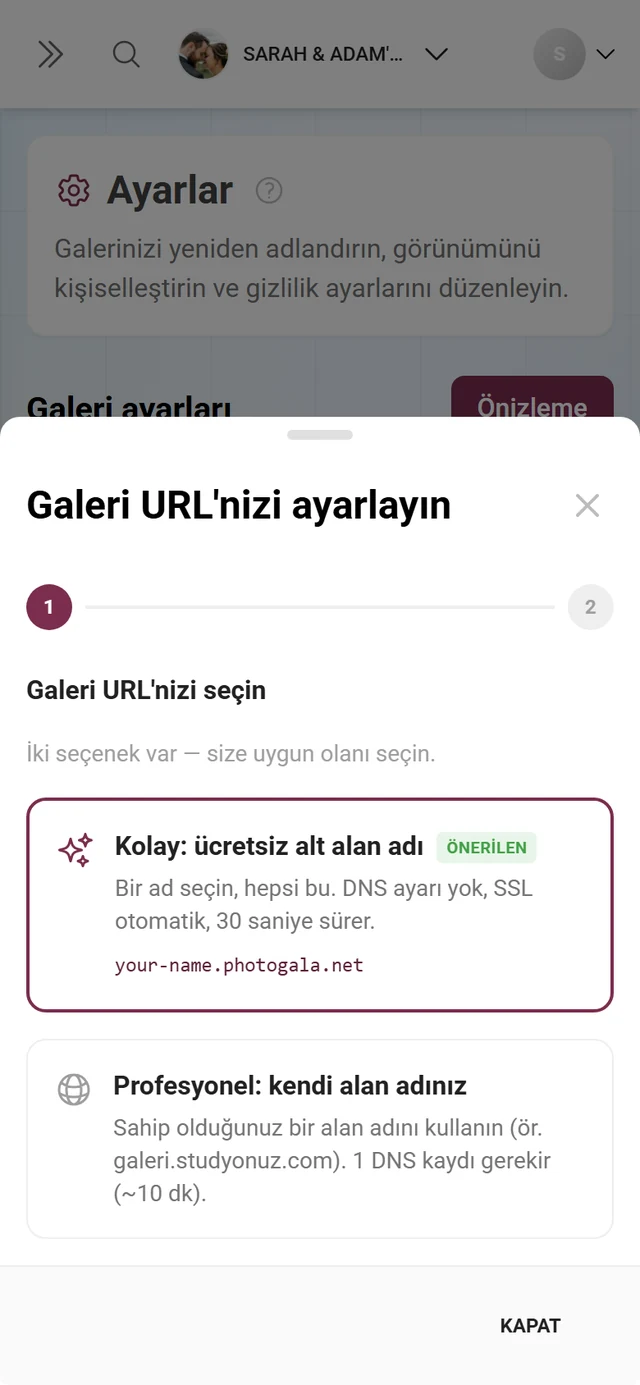
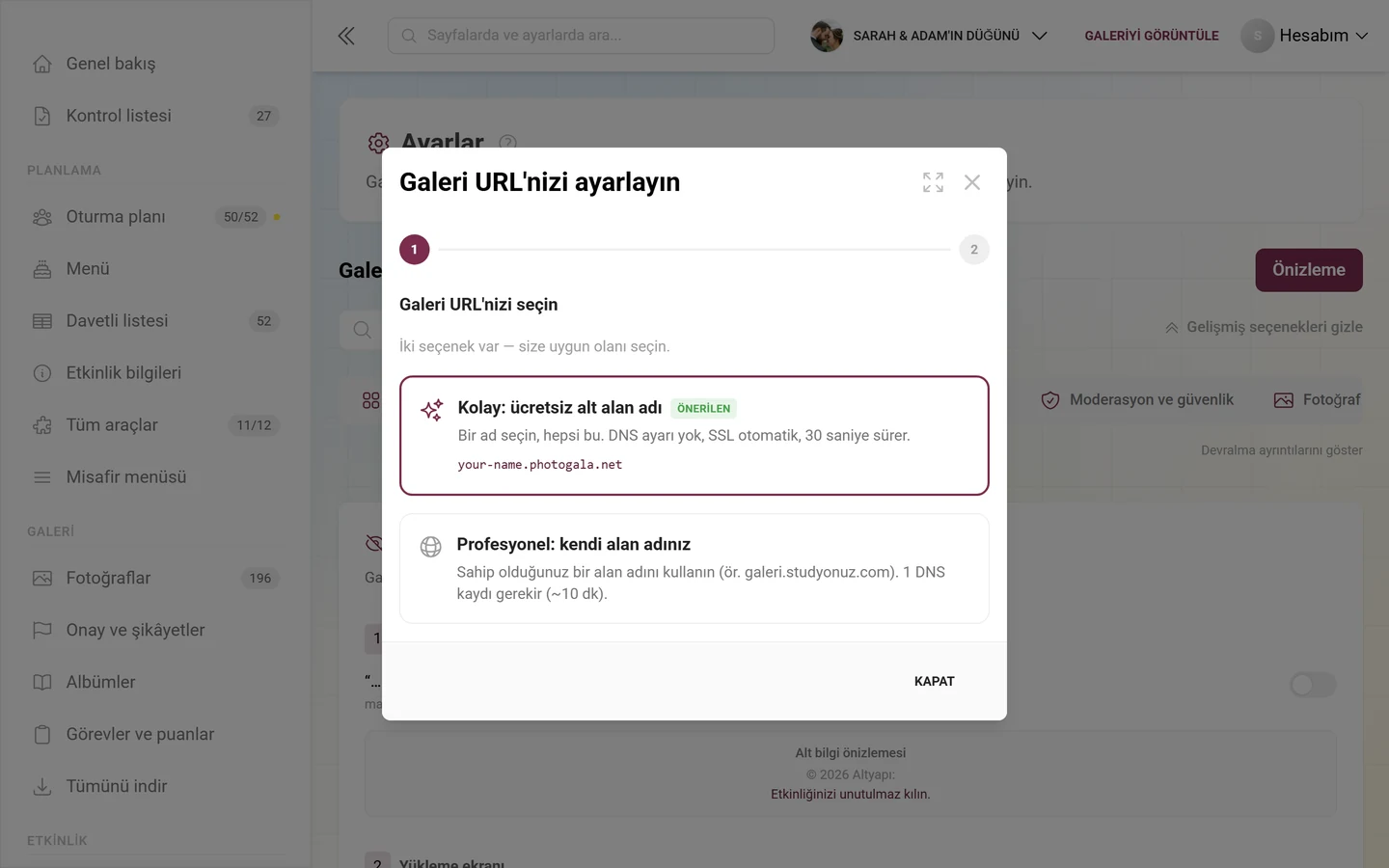
“Galeri URL’nizi ayarlayın” sihirbazı
Bölüm başlığı ““Galeri URL’nizi ayarlayın” sihirbazı”Sihirbazın üstünde bir adım göstergesi (1 → 2 → 3), altında Geri ve Kapat düğmeleri vardır.
Adım 1 — Yolunuzu seçin
Bölüm başlığı “Adım 1 — Yolunuzu seçin”Başlık Galeri URL’nizi seçin, altında “İki seçenek var — size uygun olanı seçin.” İki büyük seçenek kartı vardır:
- Kolay: ücretsiz alt alan adı — Önerilen rozetiyle. “Bir ad seçin, hepsi bu. DNS ayarı yok, SSL otomatik, 30 saniye sürer.” Altında
your-name.domainbiçiminde bir önizleme. - Profesyonel: kendi alan adınız — “Sahip olduğunuz bir alan adını kullanın (ör. galeri.studyonuz.com). 1 DNS kaydı gerekir (~10 dk).”
Adım 2a — Alt alan adı yolu
Bölüm başlığı “Adım 2a — Alt alan adı yolu”-
İstediğiniz adı Alt alan adı alanına girin (yer tutucu
your-name). Yalnızca küçük harfler, rakamlar ve kısa çizgiler kullanılabilir, en az 3 karakter — aksi hâlde sihirbaz “Yalnızca küçük harf, rakam ve kısa çizgi” veya “Alt alan adı en az 3 karakter olmalı” uyarısını verir. -
Birden fazla joker (wildcard) alan adı varsa sağdaki listeden istediğinizi seçin; yoksa sabittir.
-
Galerinizin adresi: canlı önizlemesi hazır adresi gösterir.
-
Alttaki Alt alan adını al’a tıklayın. “Alt alan adı atandı!” onayından sonra sihirbaz kapanır. DNS gerekmez, SSL otomatiktir.
Adım 2b — Özel alan adı yolu
Bölüm başlığı “Adım 2b — Özel alan adı yolu”-
Alan adınız alanına kullanılacak alan adını girin (yer tutucu
gallery.yourstudio.com). Geçersiz girişler “Lütfen geçerli bir alan adı girin” ile reddedilir. -
İsteğe bağlı: E-posta göndereni de ayarla (önerilir) seçeneğini etkinleştirin. Etkinlik e-postaları bu durumda varsayılan adres yerine alan adınızdaki bir
noreply@adresinden gelir ve üç DNS kaydı daha (MX, SPF, DKIM) gerekli hâle gelir. -
E-posta seçeneği açıkken iki alan görünür: E-posta alan adı (varsayılan = galeri alan adınızın ana alan adı, yani
gallery.studio.comiçinstudio.com) ve Gönderici adı (isteğe bağlı) (e-postalardaki “Kimden” adı; varsayılan olarak marka adınızdır). -
Adım 3’e geçmek için İleri: DNS kurulumu’na tıklayın.
Adım 3 — DNS’i ayarlayın (yalnızca özel alan adı yolunda)
Bölüm başlığı “Adım 3 — DNS’i ayarlayın (yalnızca özel alan adı yolunda)”-
Alt başlık yaygın sağlayıcıları sayar (Cloudflare, GoDaddy, Namecheap). Sağlayıcınızda DNS bölümünü açın.
-
Tür, Ad ve Değer sütunlarını içeren sarı DNS tablosundaki değerleri kopyalayın:
- Bir alt alan adı için CNAME (önerilir), Değer = gösterilen CNAME hedefi.
- Kök (apex) alan adı için A, Değer = gösterilen sunucu IP’si.
CNAME ya da A ekleyin — ikisini birden değil. DNS çözümlendiği anda SSL otomatik olarak verilir; ek kayıt gerekmez.
-
E-posta seçeneğini seçtiyseniz E-posta DNS kayıtları kutusundaki girdileri de (MX, SPF, DKIM) kopyalayın. DKIM anahtarı her alan adı için ayrı oluşturulur — tam değerleri tablodan kopyalayın. Değerler henüz oluşturulurken tablo yerine bir not görünür.
-
Kaydı ekledim — doğrula’ya tıklayın. Başarılı olursa yeşil Alan adınız yayında! görünür ve sihirbaz kısa süre sonra kapanır. Doğrulama başarısız olursa kırmızı “DNS henüz yayılmadı. Bu birkaç dakika sürebilir — birazdan tekrar deneyin.” mesajı 15 saniyelik bir geri sayımla görünür; ardından otomatik olarak yeniden kontrol edilir — en fazla sekiz kez, sonrasında yalnızca tıklamayla. En altta şu ipucu vardır: “DNS genellikle 5 dakika içinde yayılır. Kahve molası?”
Sihirbaz dışında DNS yapılandırması
Bölüm başlığı “Sihirbaz dışında DNS yapılandırması”Bir alan adı kayıtlı olup henüz etkin değilse URL alanı aynı bilgileri doğrudan, Tür/Ana bilgisayar/Değer tablosu ve bir DNS’i doğrula düğmesi (çalışırken Doğrulanıyor…) içeren sarı bir DNS yapılandırması gerekli kutusu olarak gösterir. Başarı durumunda “DNS başarıyla doğrulandı!”, aksi hâlde “DNS doğrulaması başarısız oldu” mesajı görünür. Aynı şekilde etkin olmayan bir e-posta alan adı, E-posta DNS’ini doğrula düğmesiyle bir E-posta DNS yapılandırması gerekli kutusu gösterir.
Alan 3 — Yasal metinler
Bölüm başlığı “Alan 3 — Yasal metinler”Sekmenin en altında kapalı duran Yasal metinler bölümü (belge simgesi) bulunur. Başlığına tıkladıktan sonra Künye, Gizlilik politikası ve Kullanım koşulları kartlarını görürsünüz. Her belge için bir mod seçersiniz: Markadan devral, Şablon, Kendim yazayım, Harici bağlantı veya Kapalı. Bu bölümün genel kaydetmeden ayrı kendi kaydetme düğmesi (Yasal metinleri kaydet) vardır.
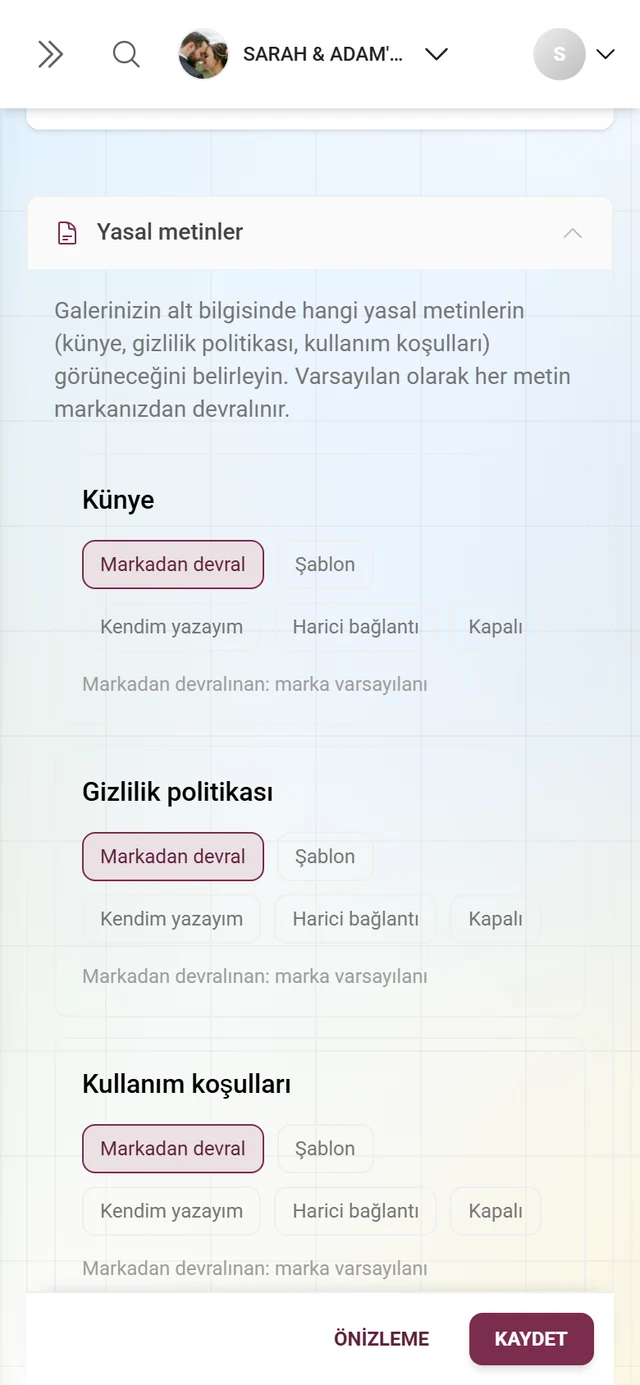
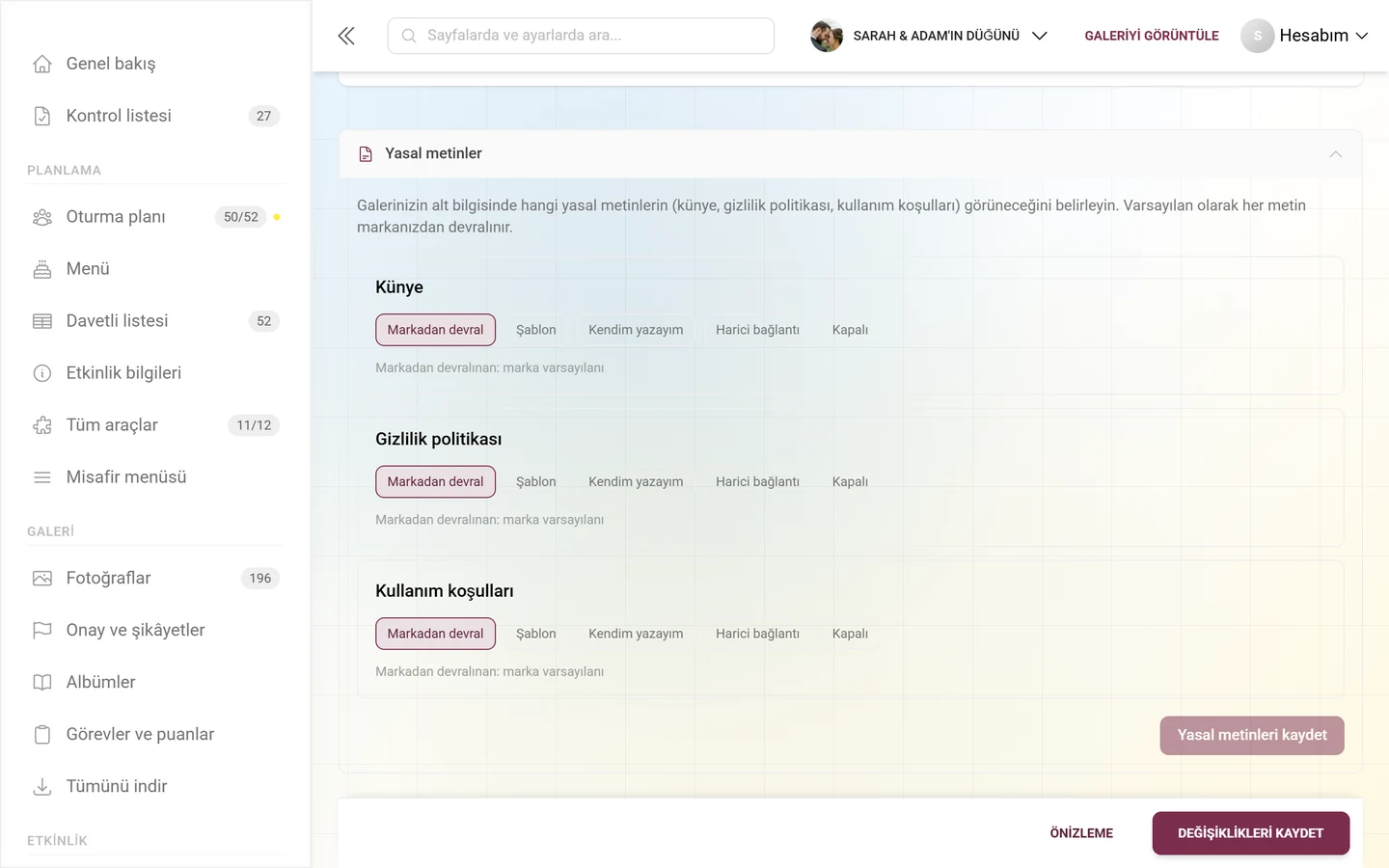
Ayrıntılar ayrı rehberde → Yasal sayfalar.
Ev sahibi etkinliği mi, iş ortağı markası mı?
Bölüm başlığı “Ev sahibi etkinliği mi, iş ortağı markası mı?”Bu sayfa, kendi etkinliğinizin ev sahibi olarak neleri ayarlayabileceğinizi anlatır. Bu, iş ortağı/bayi alanından farklıdır: Orada bir iş ortağı, kendi alan adı, kendi varsayılan tasarımı ve birçok etkinlik için tek merkezden yönetilen yasal metinleriyle bir markayı yönetir.
- Etkinliğiniz bağımsız: Bu sayfadaki her şey sizindir. Alt alan adını veya alan adını, yükleme ekranını, sekme simgesini ve yasal metinleri kendiniz ayarlarsınız.
- Etkinliğiniz bir iş ortağı tarafından yönetiliyor: Birçok değer markadan devralınır. İş ortağı tek tek alanları kilitleyebilir — kilitli bloklar basitçe gizlenir. Sizin hâlâ değiştirdiğiniz her şey geçersiz kılınmış sayılır (Devralma ayrıntılarını göster ile görünür).
- İş ortağı sizseniz ve bir markayı, onun alan adını veya varsayılan tasarımını ayarlıyorsanız: Bu, iş ortağı alanına aittir → Bayi temelleri.
Kim neyi görür (roller ve izinler)
Bölüm başlığı “Kim neyi görür (roller ve izinler)”- White-Label sekmesi yalnızca “özel alan adı” veya “white-label” paket özellikleriyle vardır.
- Markalama alanı yalnızca white-label ile görünür.
- URL alanı bağımsız etkinliklerde her zaman görünür; iş ortağı tarafından yönetilen etkinliklerde yalnızca iş ortağınız alan adı ayarlarını etkinleştirdiyse.
- Powered by anahtarı, yükleme ekranı ve sekme simgesi iş ortağınız tarafından kilitlenebilir — bu durumda gizlenirler. Yükleme ekranı ve sekme simgesi aynı izne bağlıdır ve birlikte kaybolur.
- Yasal metinler iş ortağı tarafından yönetilen etkinliklerde yalnızca ilgili izinle görünür.
- Bir alan adı, alt alan adı veya e-posta alan adı için Kaldır yalnızca etkinliğe ait kaynaklarda vardır, iş ortağı tarafından yönetilenlerde yoktur.
- Uygulamada burada sahip çalışır; moderatörlerin genellikle ayarlara erişimi yoktur.
Sorun giderme ve özel durumlar
Bölüm başlığı “Sorun giderme ve özel durumlar”- Yükleme metnini bulamıyorum. Stil sekmesinde değil, White-Label sekmesinde, Yükleme ekranı bloğunda Yükleme metni başlığı altındadır. Bu sayfadaki bir ayara git… alanı onu Yükleme ekranı (logo ve metin) olarak bulur.
- Serbest metin alanı yok. Yalnızca Özel metin’i seçtiğinizde görünür.
- DNS zaman alır. Yayılma çoğu zaman birkaç dakika, bazen daha uzun sürer. Birden fazla kez doğrulayın — sihirbaz da kendiliğinden yeniden dener.
- CNAME ya da A — ikisi birden değil. Alt alan adı (
gallery.your-domain.com) → gösterilen hedefe CNAME. Kök/apex (your-domain.com) → gösterilen sunucu IP’sine A kaydı. - A kaydı değer göstermiyor. Değer ancak alan adını kaydettikten sonra görünür.
- SSL otomatiktir — elle sertifika yok, ek kayıt yok.
- E-posta DNS’i ayrıdır. MX + SPF + DKIM; DKIM anahtarı her alan adı için benzersizdir. E-posta doğrulaması galeri alan adını engellemez.
- Kaldırma 30 gün yönlendirir. Bir alan adını veya alt alan adını kaldırdıktan sonra eski bağlantılar 30 gün boyunca varsayılan adrese yönlendirir, sonra çalışmaz. İstediğiniz zaman yeniden ayarlayabilirsiniz.
- Öncelik kuralına dikkat edin. Etkin bir özel alan adı, ana adres olarak alt alan adının önüne geçer.
- Sekme simgesi ve yükleme logosu ancak “Değişiklikleri kaydet” ile geçerli olur, hemen değil.
En iyi uygulama ipuçları
Bölüm başlığı “En iyi uygulama ipuçları”- Çoğu ev sahibi için ücretsiz alt alan adı yeterlidir — DNS yok, SSL otomatik.
- Özel alan adı özellikle mevcut bir alan adına sahip fotoğraf stüdyoları ve markalar için değerlidir.
- Mümkünse kök yerine alt alan adı seçin (
gallery.your-domain.com) — bu, A kaydı yerine basit bir CNAME demektir. - E-posta gönderen alan adı da yapılandırın; böylece temiz SPF ve DKIM’li etkinlik e-postaları spama düşmez.
- Eksiksiz bir white-label görünümü için: Powered by notunu gizleyin, kendi yükleme logonuzu ayarlayın, Yükleme metni’ni bilinçli seçin ve kare, yüksek kontrastlı bir sekme simgesi ekleyin.
- DNS’i erken ayarlayın (etkinlikten önce); böylece yayılma ve SSL zamanında tamamlanır.
İlgili konular
Bölüm başlığı “İlgili konular”- Yasal sayfalar — aynı sekmedeki künye, gizlilik ve kullanım koşulları.
- Genel ayarlar — özel URL kısa adı (
@name) ve diğer temel seçenekler dahil. - Görünümü özelleştirme — galerinin renkleri, logosu ve başlığı.
- E-posta bildirimleri — kendi e-posta gönderen alan adınızla uyumlu.
- Bayi temelleri — bir iş ortağı markasına ait her şey.
- Paket & süre — White-Label sekmesi yoksa.