Fotoğraf yükleme
Fotoğraf eklemek yalnızca birkaç saniye sürer – doğrudan tarayıcıda, uygulamaya gerek yok. Bu rehber yüklemenin tüm yollarını anlatır: cihazınızdan dosya seçmekten doğrudan çekmeye, ayrıca gözden geçirme, düzenleme ve yüklemeyi kontrol etme. Girişin nerede olduğu ekranınıza bağlıdır – bilgisayarda sabit bir yükleme çubuğu vardır, telefonda ise alt gezinme çubuğundan veya galerideki düğmelerden başlarsınız.
Hızlı yol (4 adımda)
Bölüm başlığı “Hızlı yol (4 adımda)”-
Galeriyi etkinlik bağlantısı veya QR kod üzerinden açın.
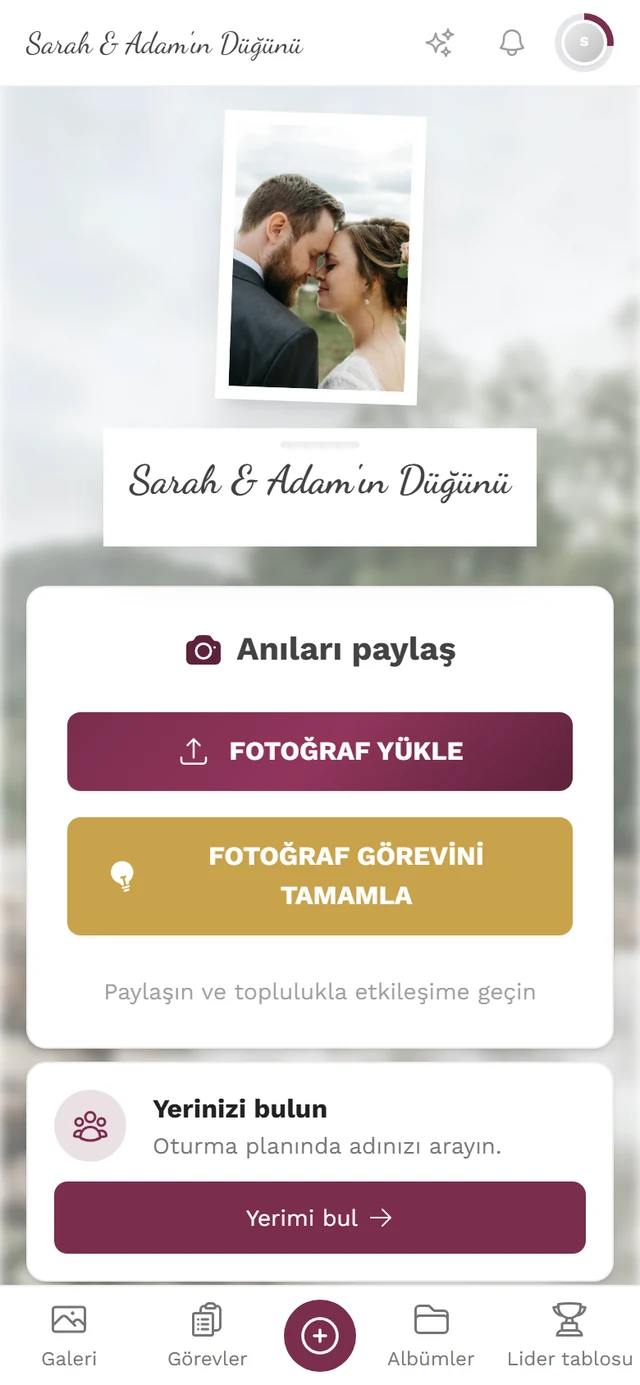
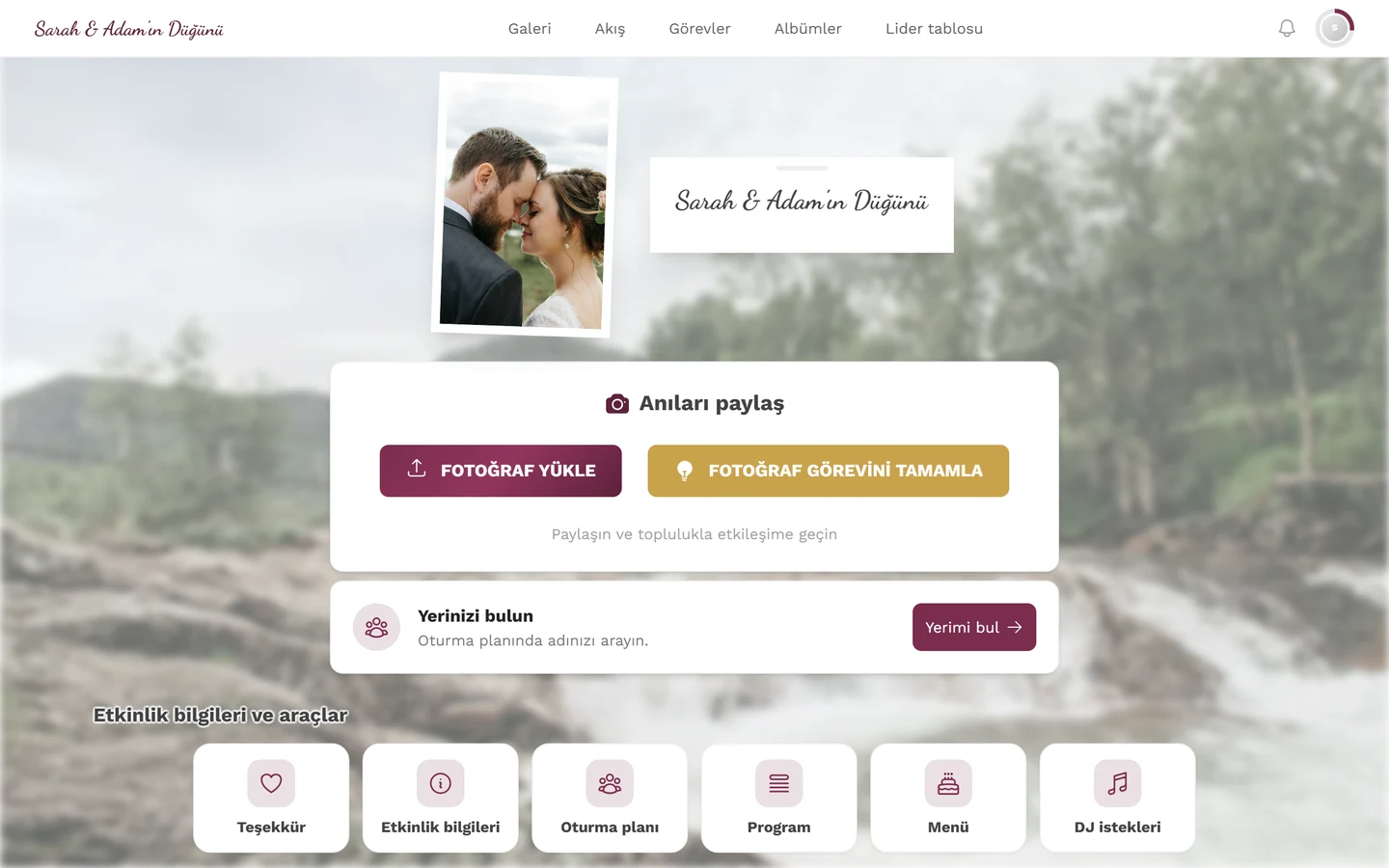
Açıldıktan hemen sonra etkinlik galerisi. -
Yükle düğmesine dokunun.
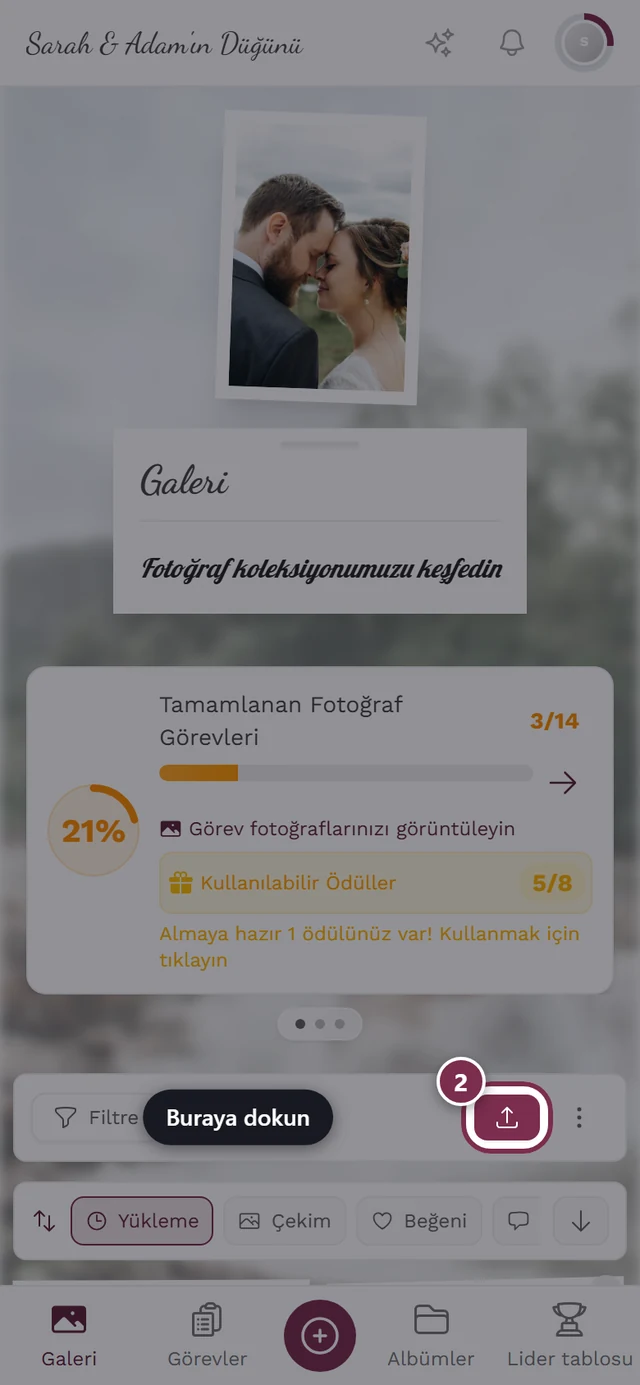
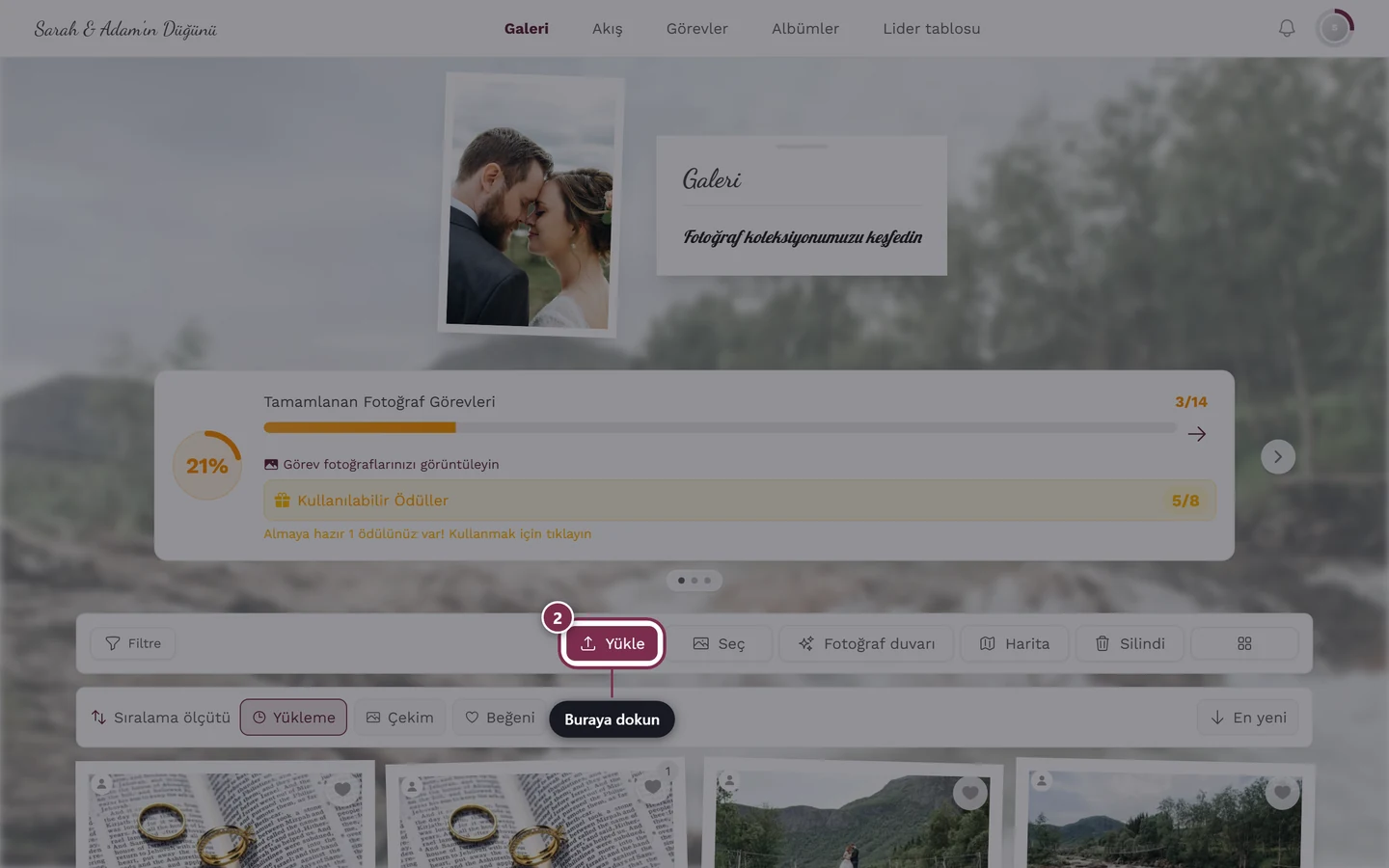
Yükleme düğmesi vurgulanmıştır – buraya dokunun. -
Fotoğrafları paylaş penceresinde Fotoğraf seç’e dokunun ve fotoğraf veya video seçin – çoklu seçim desteklenir.
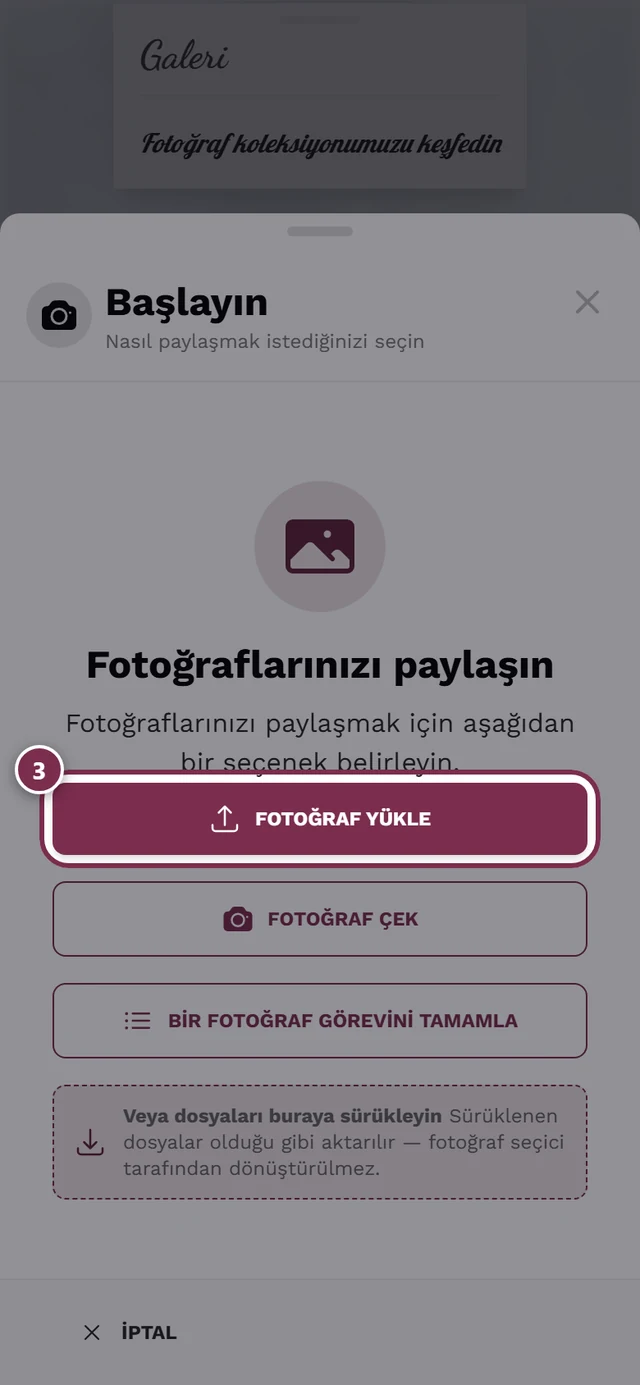
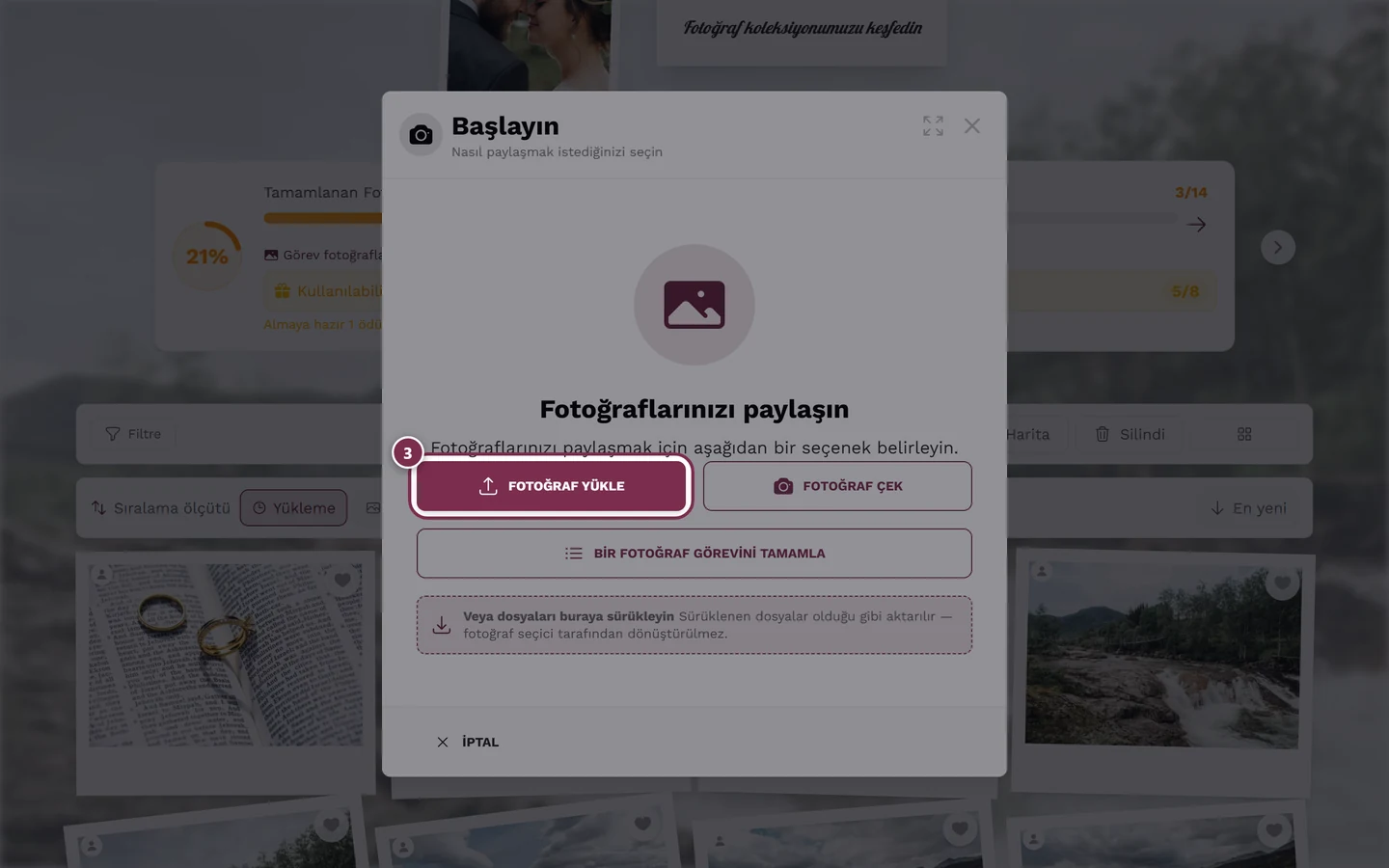
Seçiminize yükleme penceresinde başlayın. -
Seçiminizi gözden geçirin ve Yüklemeyi başlat’a dokunun. Aktarım başlar; pencereyi küçültüp gezinmeye devam edebilirsiniz. Pencere açık olduğu sürece Photogala telefonunuzun ekranını açık tutar.
Diğer bölümler bu adımların her birini ayrıntılı olarak açıklar – tüm alternatifler, özel durumlar ve hata mesajları dahil.
Yüklemeyi nereden başlatırsınız (tüm girişler)
Bölüm başlığı “Yüklemeyi nereden başlatırsınız (tüm girişler)”Birkaç yol aynı yükleme penceresine çıkar. O anda hangisi görünüyorsa onu kullanın:
- Bilgisayar – alttaki yükleme çubuğu. “Fotoğraflarınızı yükleyin!” metni ve Yükle düğmesi olan sabit bir çubuk. Bu çubuk yalnızca büyük ekranlarda görünür. Küçük bir X (“Yükleme çubuğunu kapat”) onu bir sonraki yeniden yüklemeye kadar gizler.
- Telefon – alt gezinme çubuğu. Alt çubuğun ortasındaki büyük yükleme düğmesi pencereyi açar.
- Boş veya filtrelenmiş galeri. Henüz hiçbir şey yoksa (veya mevcut filtreniz her şeyi gizliyorsa), ortada bir Fotoğraf yükle düğmesi (veya bir +) görünür.
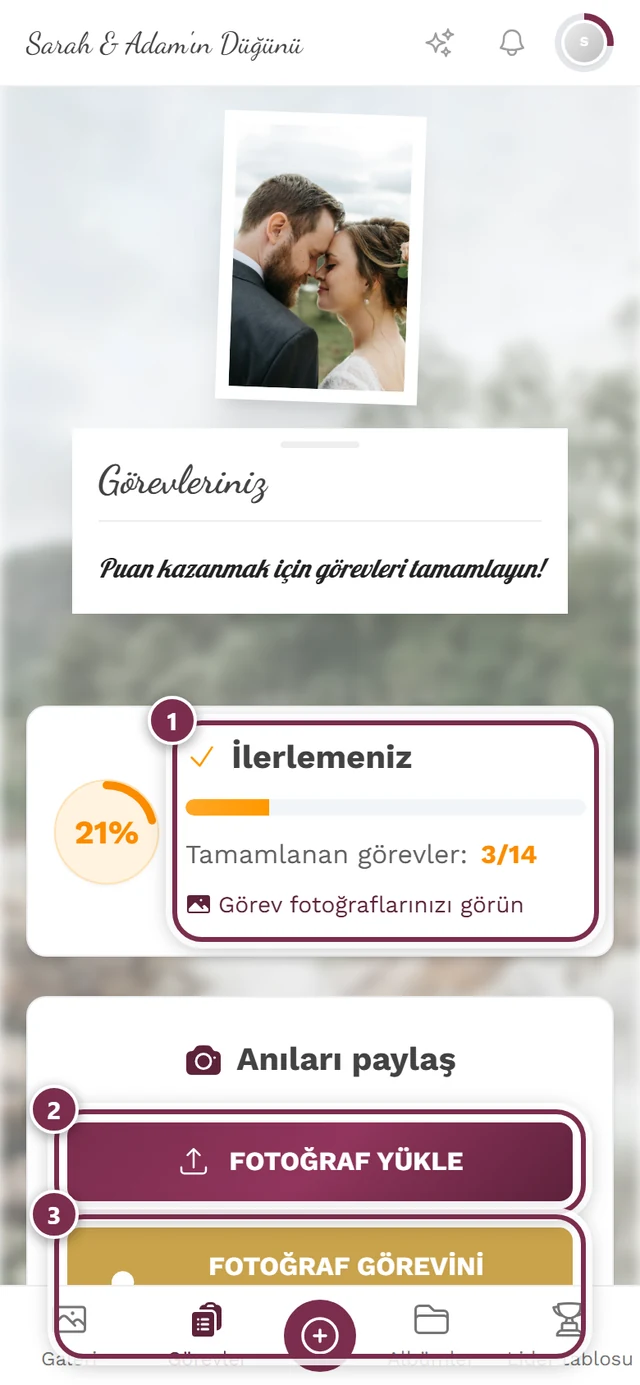
- Bir fotoğraf görevinden. Görevler alanından, görev önceden seçilmiş olarak bir yükleme başlatırsınız (bkz. Fotoğraf görevlerini çözme).
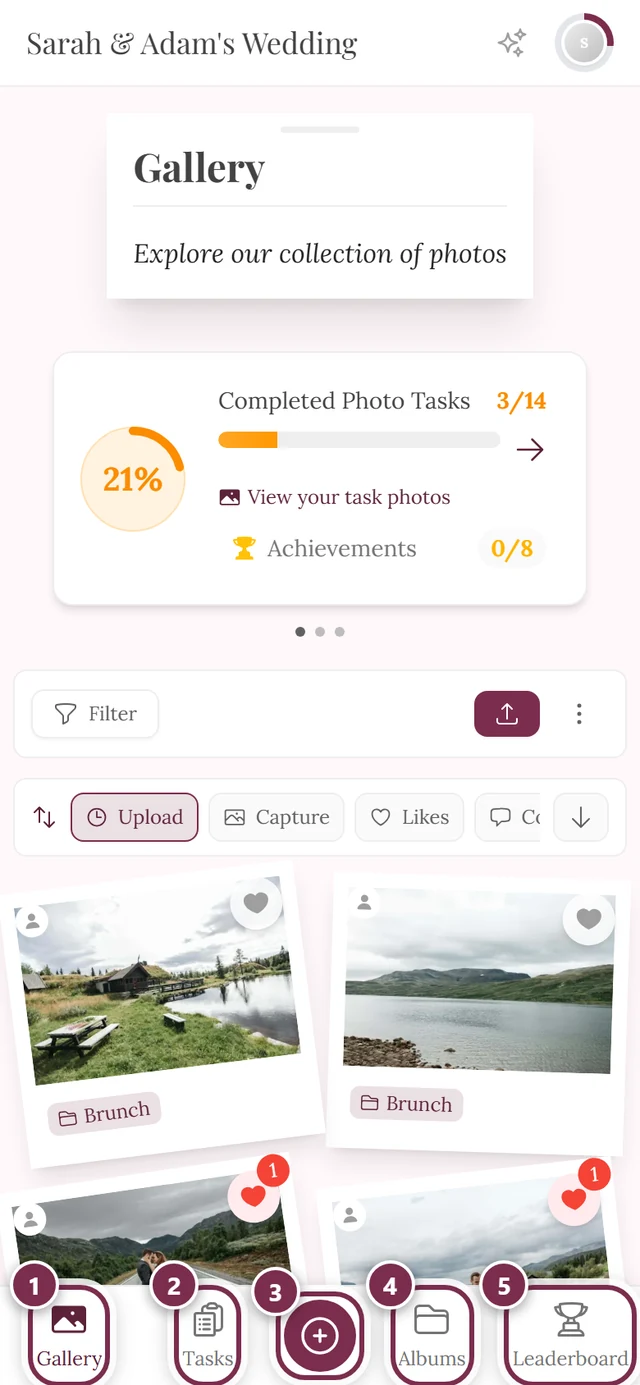
Hiçbir yükleme düğmesi görünmediğinde
Bölüm başlığı “Hiçbir yükleme düğmesi görünmediğinde”Bazen misafirler için yükleme engellenmiştir. Bu her zaman ev sahibinin kararıdır, uygulamanın değil. Bu durumlarda ilk adım kaynaklar yerine bir uyarı gösterir:
- Yükleme izni yok – ev sahibi misafir yüklemelerini kapatmış.
- Etkinlik sona erdi veya Etkinliğin süresi doldu – etkinlik artık yeni fotoğraf kabul etmiyor.
- Yükleme engellendi – erişiminizin yükleme yapması engellenmiş. Bir etkinlik yöneticisiyle iletişime geçin.
Fotoğraf görevleri varsa Fotoğraf görevlerini göster çoğu zaman yine de kullanılabilir kalır.
Adım 1 – Bir kaynak seçin
Bölüm başlığı “Adım 1 – Bir kaynak seçin”Yükleme penceresi Fotoğrafları paylaş başlığı ve “Bir fotoğraf daha çok şey anlatır.” cümlesiyle açılır. Telefonda tüm ekranı kaplar. Burada fotoğrafların nereden geleceğine karar verirsiniz:
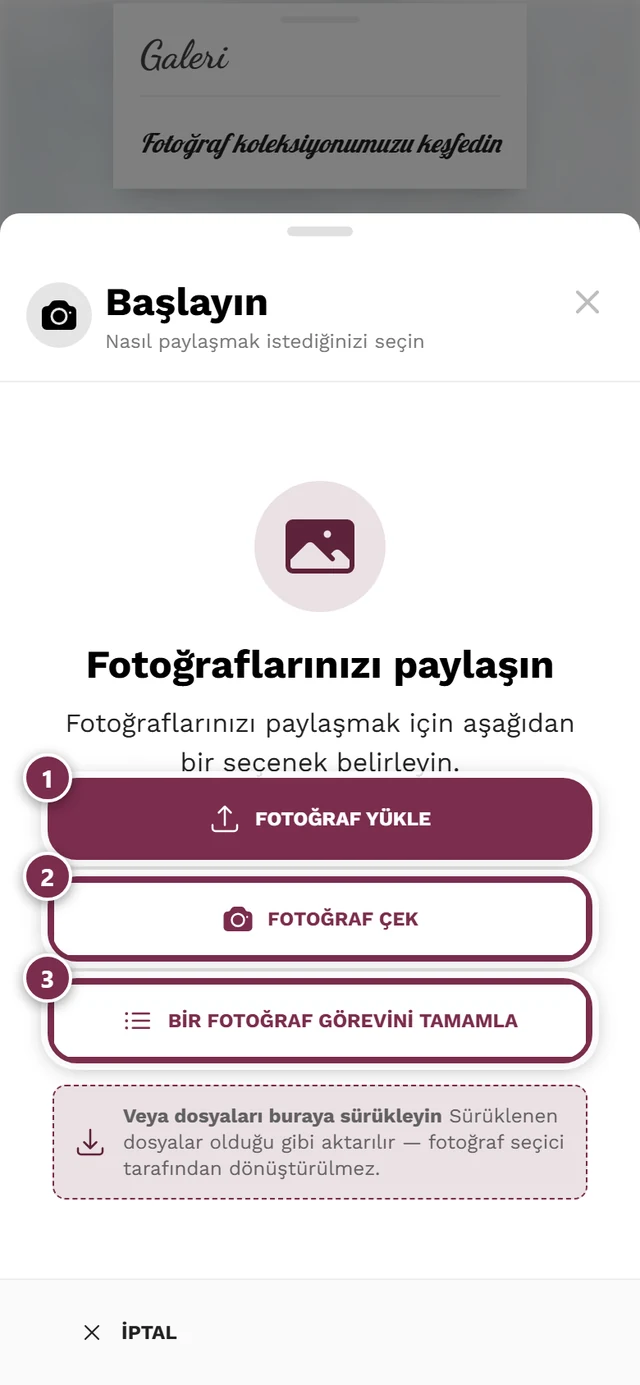
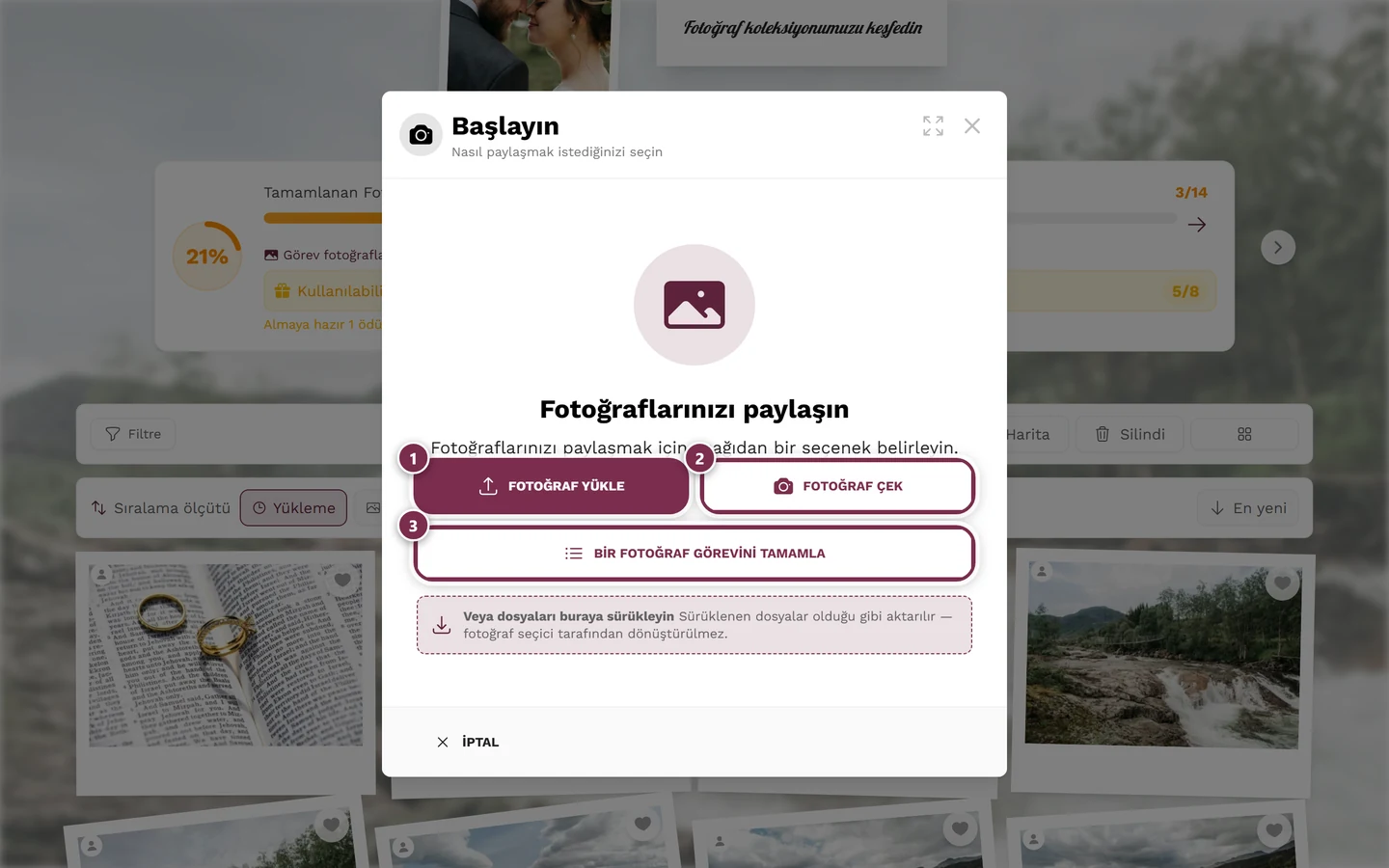
- Fotoğraf seç – cihazınızın dosya seçicisini açar. Aynı anda birden fazla fotoğraf veya video seçebilirsiniz.
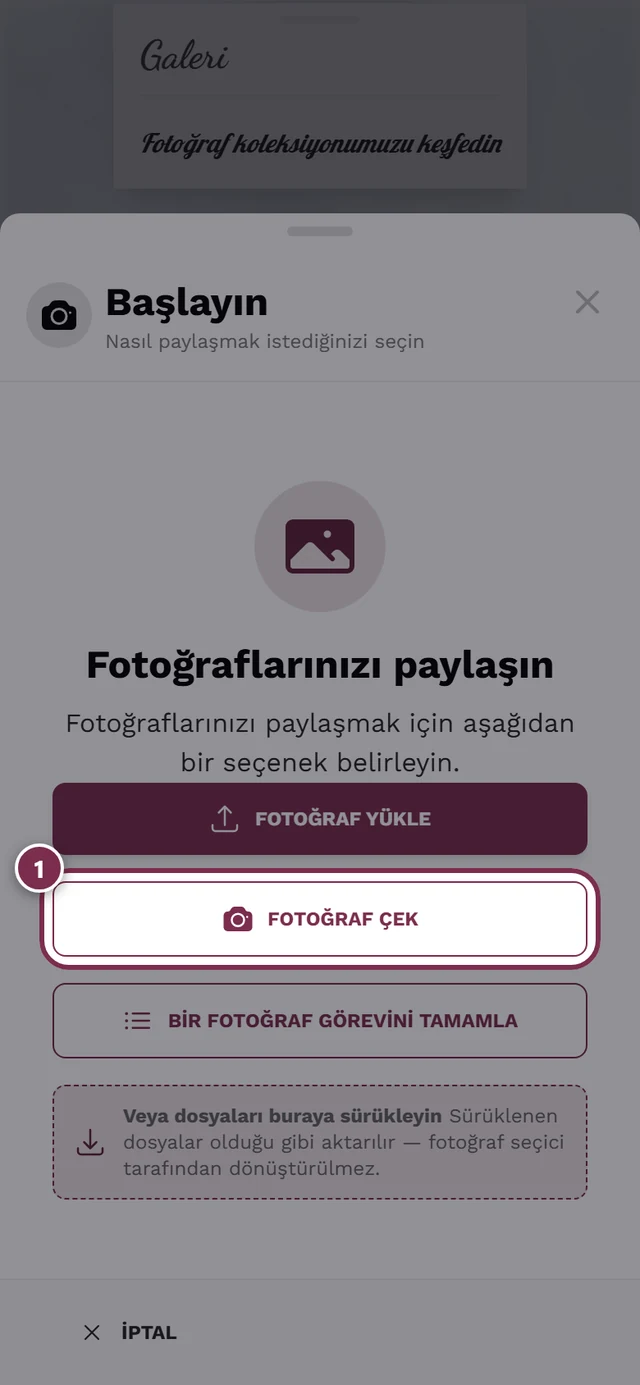
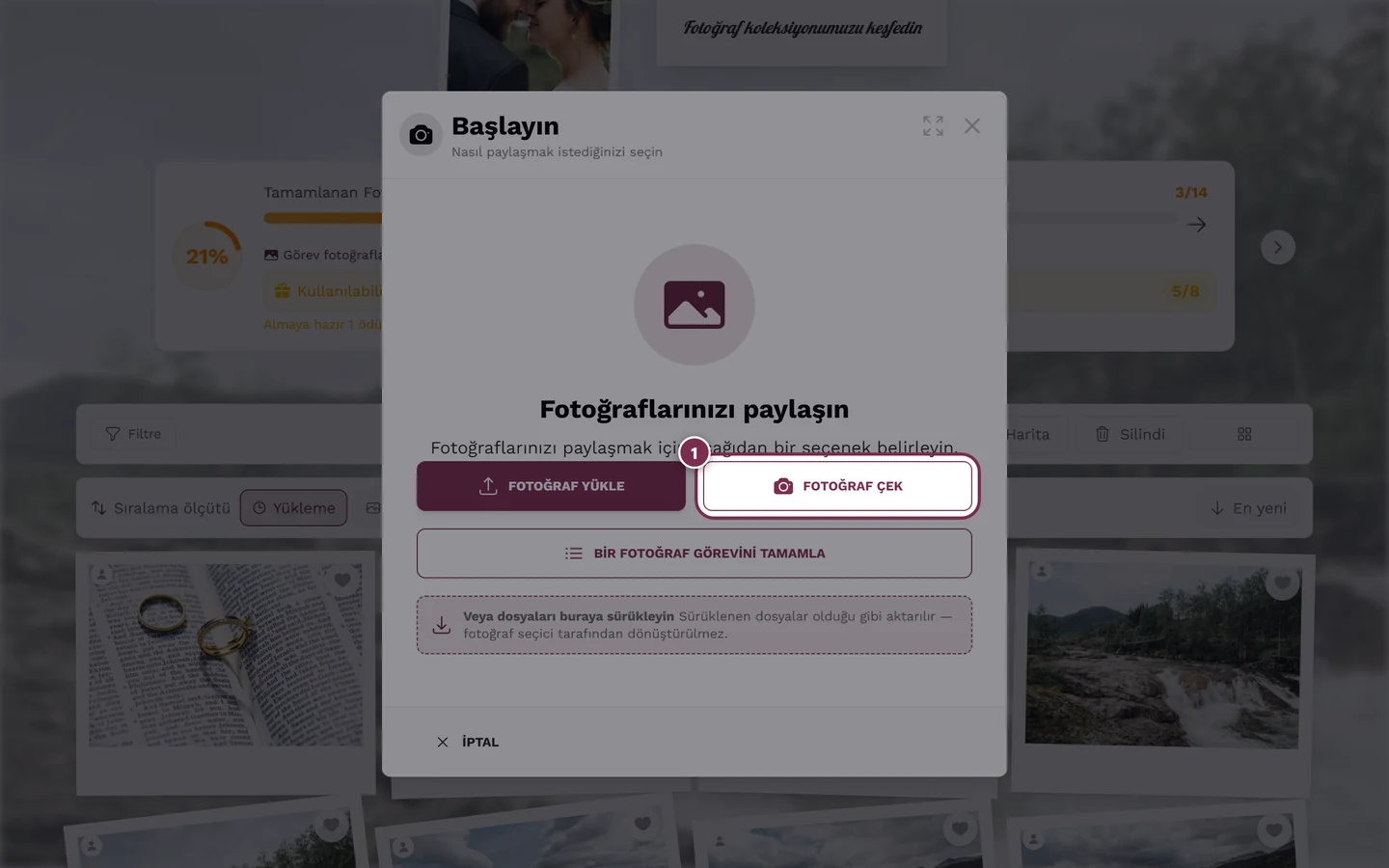
- Fotoğraf çek – kamerayı doğrudan açar. Tek bir fotoğraf, gözden geçirme görünümü olmadan hemen arka planda yüklenir. Ayrıntılar Doğrudan fotoğraf çekme altında.
- Fotoğraf görevi – çözebileceğiniz görevler varsa, altında önerilen görevi içeren bir “Fotoğraf görevi” kartı görünür. Bkz. Fotoğraf görevlerini çözme.
Albüm zaten önceden seçili
Bölüm başlığı “Albüm zaten önceden seçili”Galeri şu anda bir albüme göre filtrelenmişse ve yüklemeyi oradan başlatırsanız, bu albüm yeni seçilen dosyalar için zaten önceden seçilidir. Bunu gözden geçirme görünümünde “Seçilen albümler:” altında görürsünüz ve orada seçimini kaldırabilirsiniz. Fotoğraf çek ile çekilen tek bir fotoğraf, gözden geçirme görünümü olmadan doğrudan bu albüme gider. Albümler hakkında daha fazlası: Albümler.
Hangi dosyalar çalışır? (biçimler ve videolar)
Bölüm başlığı “Hangi dosyalar çalışır? (biçimler ve videolar)”Görseller. Photogala yalnızca JPG ve PNG’den çok daha fazlasını kabul eder. HEIC/HEIF (iPhone), WebP, AVIF, TIFF, BMP, SVG ile birçok RAW biçimi (Canon CR2/CR3, Nikon NEF, Sony ARW, Adobe DNG ve daha fazlası) de desteklenir. Listede olmayan egzotik türler yükleme sırasında “Desteklenmeyen türler” olarak atlanır.
Adım 2 – Bir göreve atama (yalnızca görev yolunda)
Bölüm başlığı “Adım 2 – Bir göreve atama (yalnızca görev yolunda)”Bir fotoğraf görevinden başladıysanız, sırada görev seçimi vardır. Yalnızca görevler etkinken görünür – aksi halde pencere bu adımı atlar.
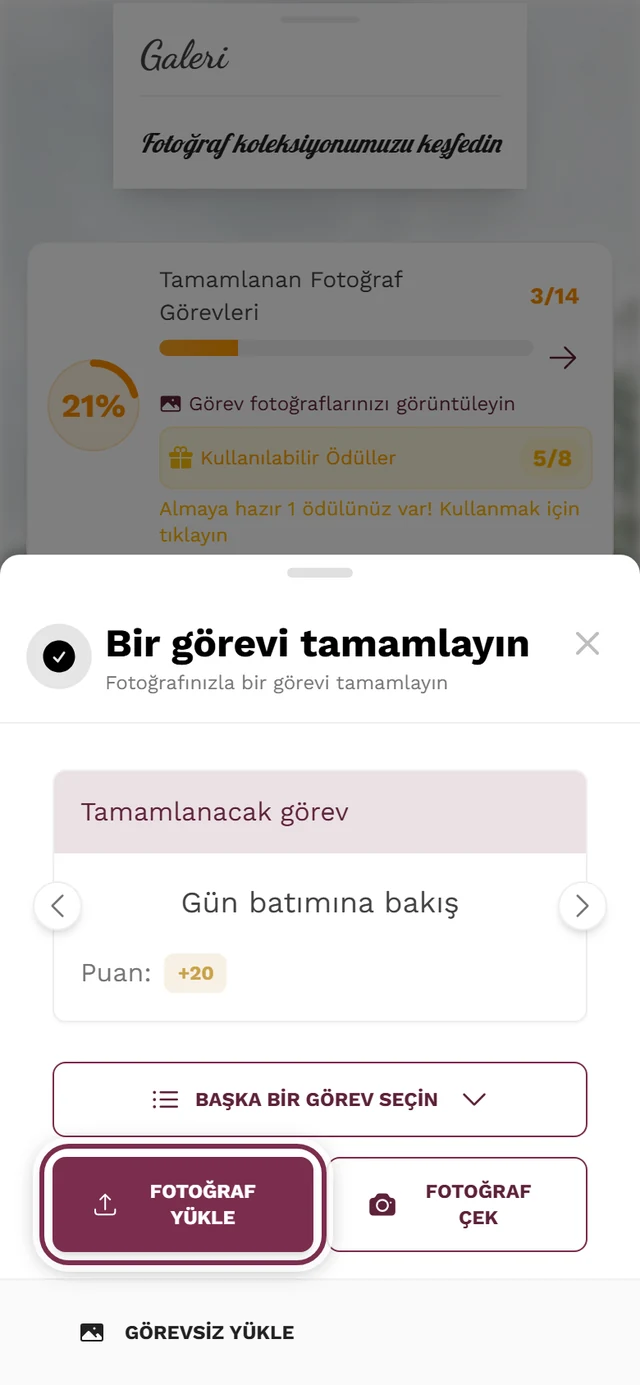
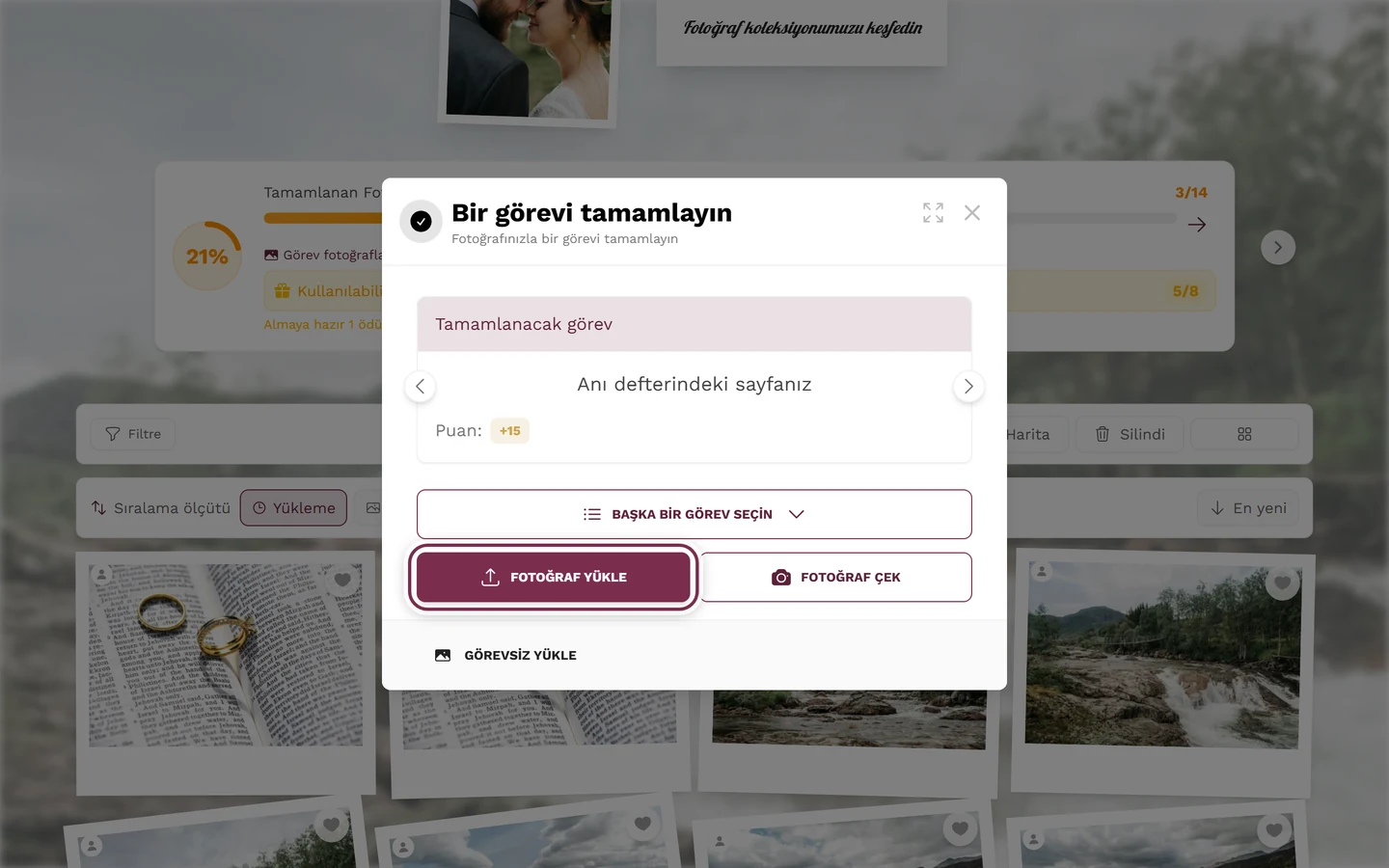
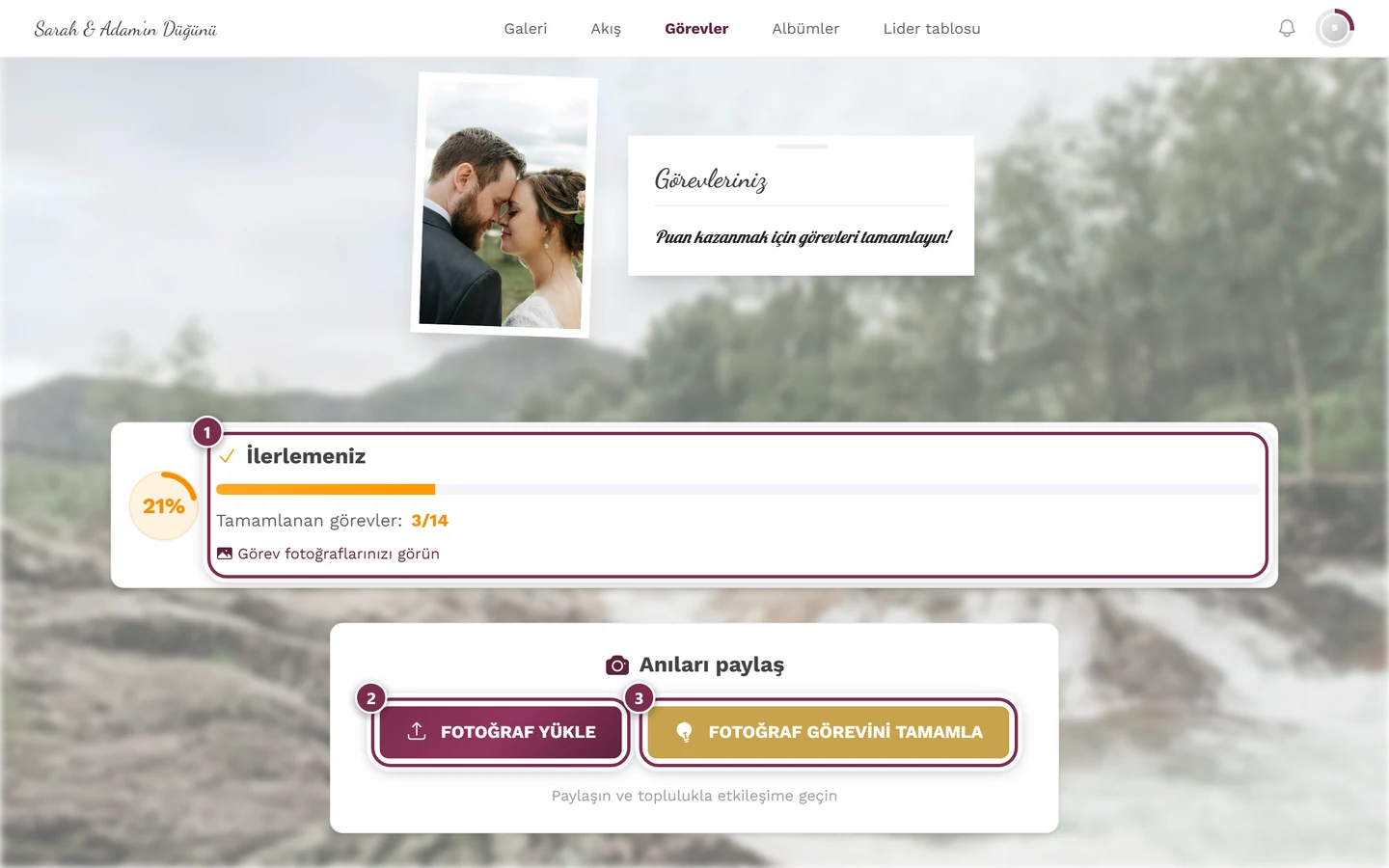
- Görev karuselinde Önceki görev / Sonraki görev ile gezinin.
- Tamamlanmış görevler bir Çözüldü etiketi taşır; henüz açılmamış olanlar Kilitli görev gösterir.
- Görev adının yanındaki “+N” etiketi görevin kaç puan değerinde olduğunu gösterir.
- Bazı görevler fotoğraflarınızı otomatik olarak belirli albümlere ekler. O zaman “Fotoğraflarınız şuraya eklenecek: …” yazar.
- Fotoğraf seç ve Fotoğraf çek burada da doğrudan kullanılabilir. Tek bir kamera fotoğrafı hemen yüklenir; ilk katkıdan sonra düğmenin adı Başka fotoğraf olur.
- Başka görev tüm görevlerin listesini açar.
- Daha fazla altında Albüm ve açıklama (isteğe bağlı) bulunur – orada fotoğrafınıza bir Açıklama verir ve Albümler seçersiniz, ardından Tamam –, ayrıca Galeride görüntüle ve Görevsiz yükle.
Görev mantığı, puanlar ve kilit açma hakkında daha fazlası Fotoğraf görevlerini çözme altında.
Görev fotoğrafından sonra: teşekkür anı
Bölüm başlığı “Görev fotoğrafından sonra: teşekkür anı”Bir göreve fotoğraf yüklediğinizde – doğrudan kamerayla ya da gözden geçirme görünümündeki Yüklemeyi başlat ile –, aktarım arka planda çalışır ve pencere hemen bir teşekkür kartı gösterir:
- Görevin adı ve puanlarınızla birlikte Fotoğrafınız için teşekkürler! veya Fotoğraflarınız için teşekkürler!. Yanında Onaylandı ya da işleme sürdüğü sürece Onay bekleniyor yazar.
- Yüklemeleriniz satırı durumu gösterir: “Yükleniyor · %40”, “Yüklendi · işleniyor” veya “Fotoğraf işlendi”.
- Sonraki görev bir sonraki fotoğraf görevine geçer. Hiçbir şey yapmazsanız on saniye sonra kendiliğinden devam eder (“10 sonra devam ediliyor…”). Duraklat ile geri sayımı durdurur, Devam et ile sürdürürsünüz.
- Başka görev yoksa orada “Kullanılabilir bir görevi tekrarlayabilir veya galeriye dönebilirsiniz.” yazar.
- Galeriye dön pencereyi küçültür; yükleme devam eder.
Bir hata olursa veya bir dosya atlanırsa, tepki verebilmeniz için geri sayım durur.
Adım 3 – Fotoğraflarınızı gözden geçirin ve düzenleyin
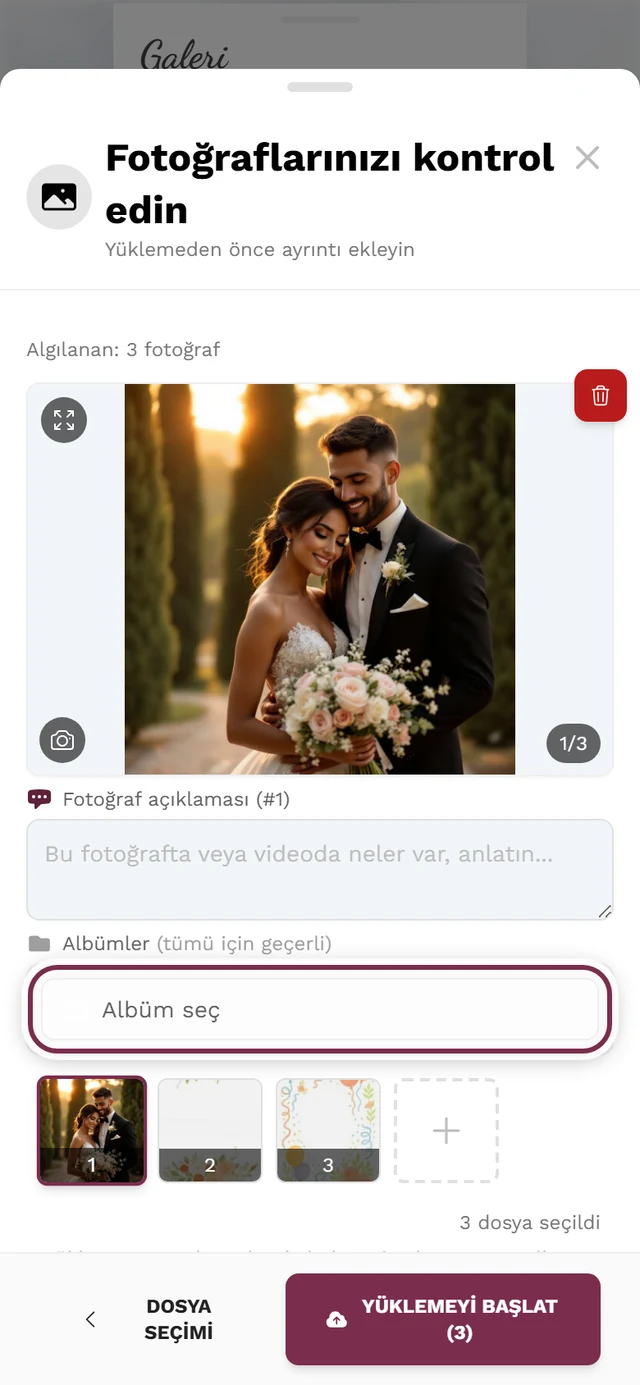
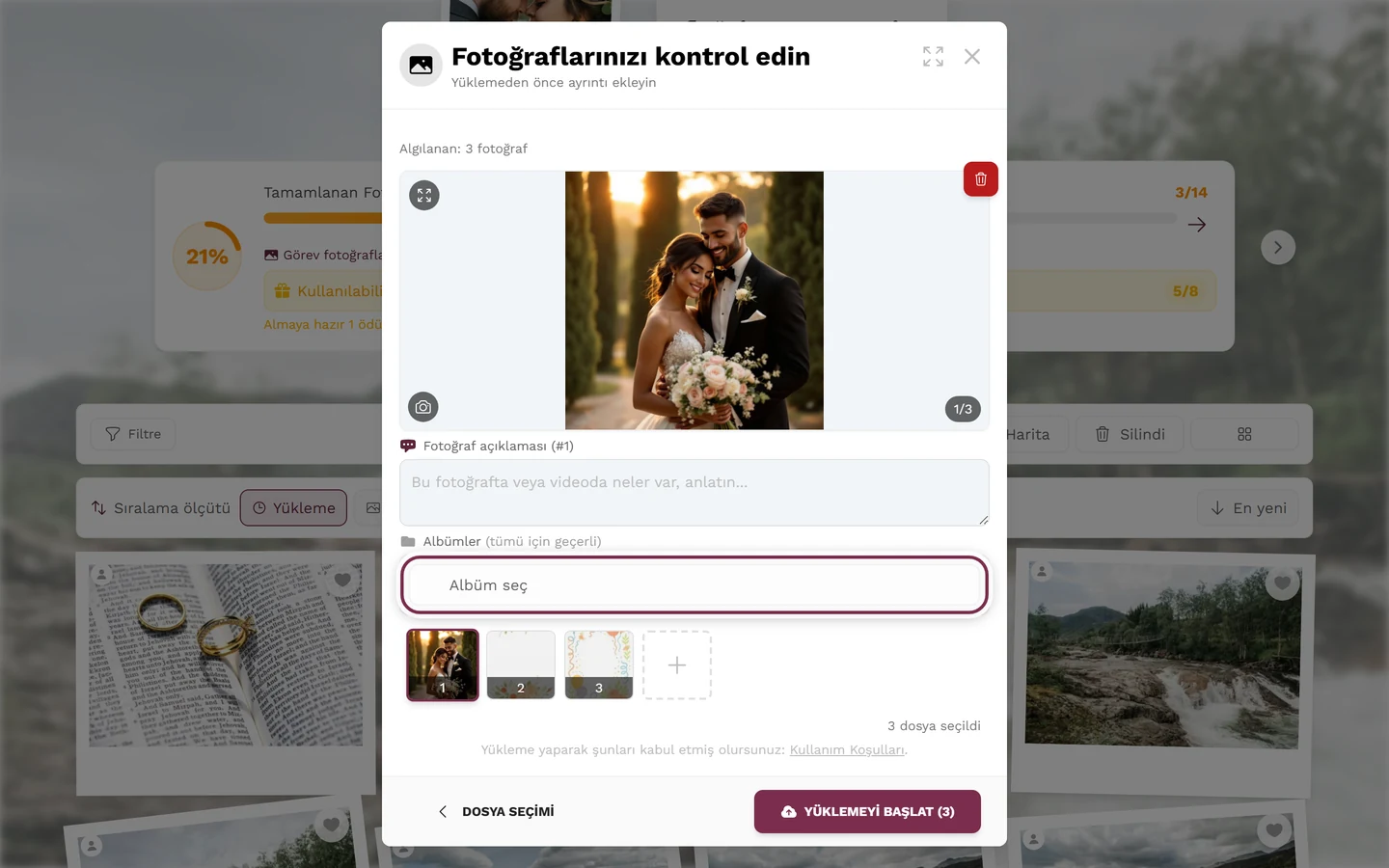
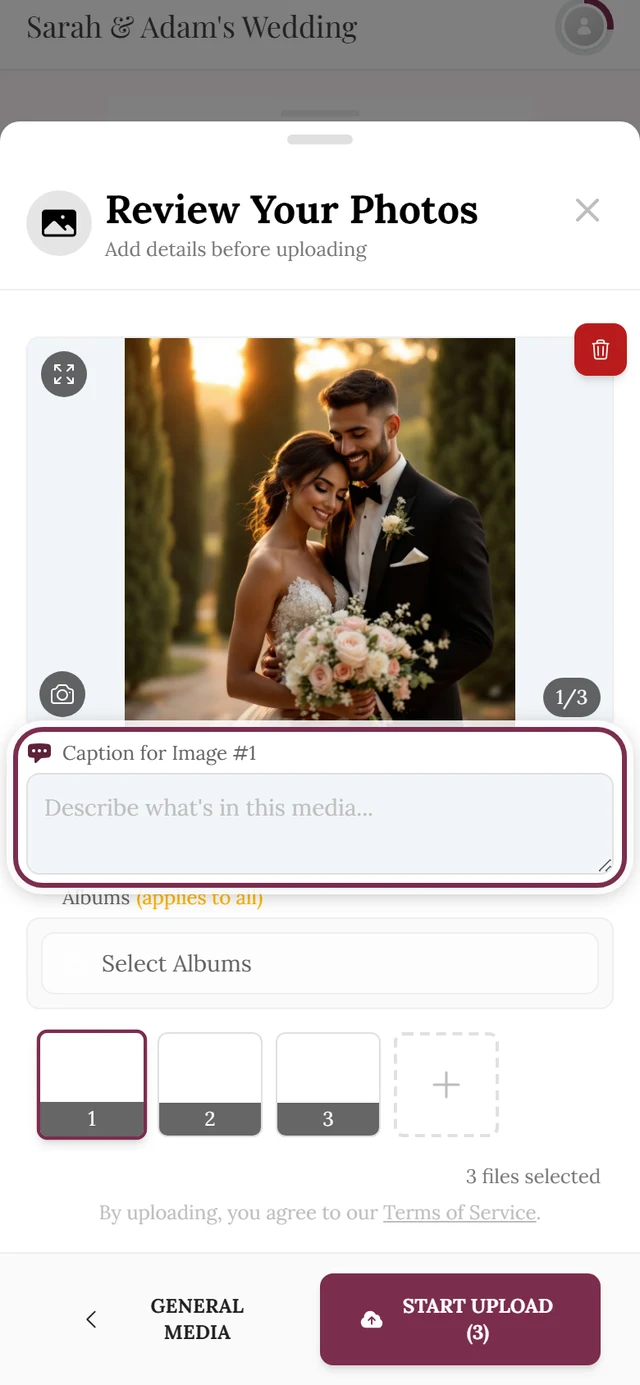
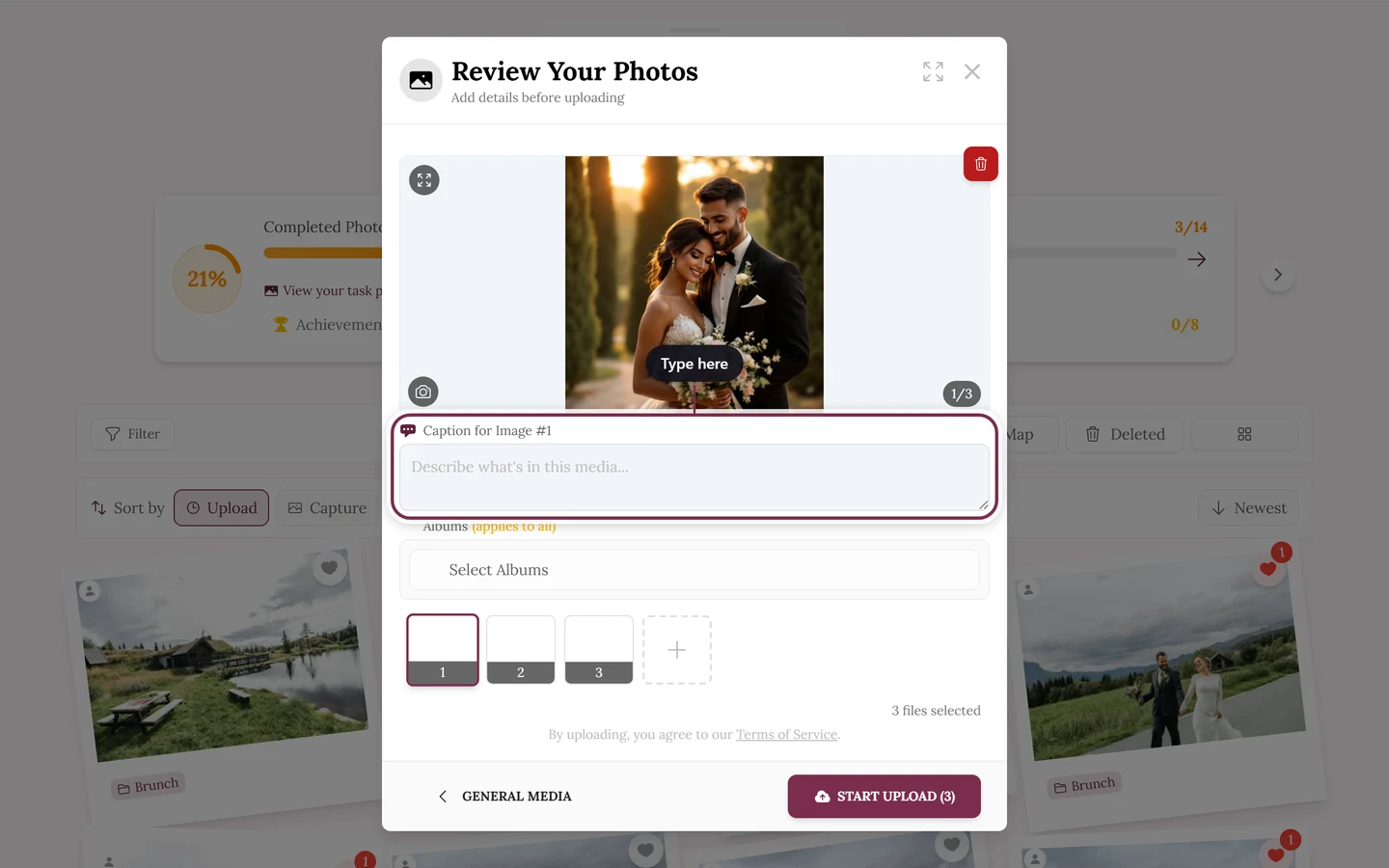
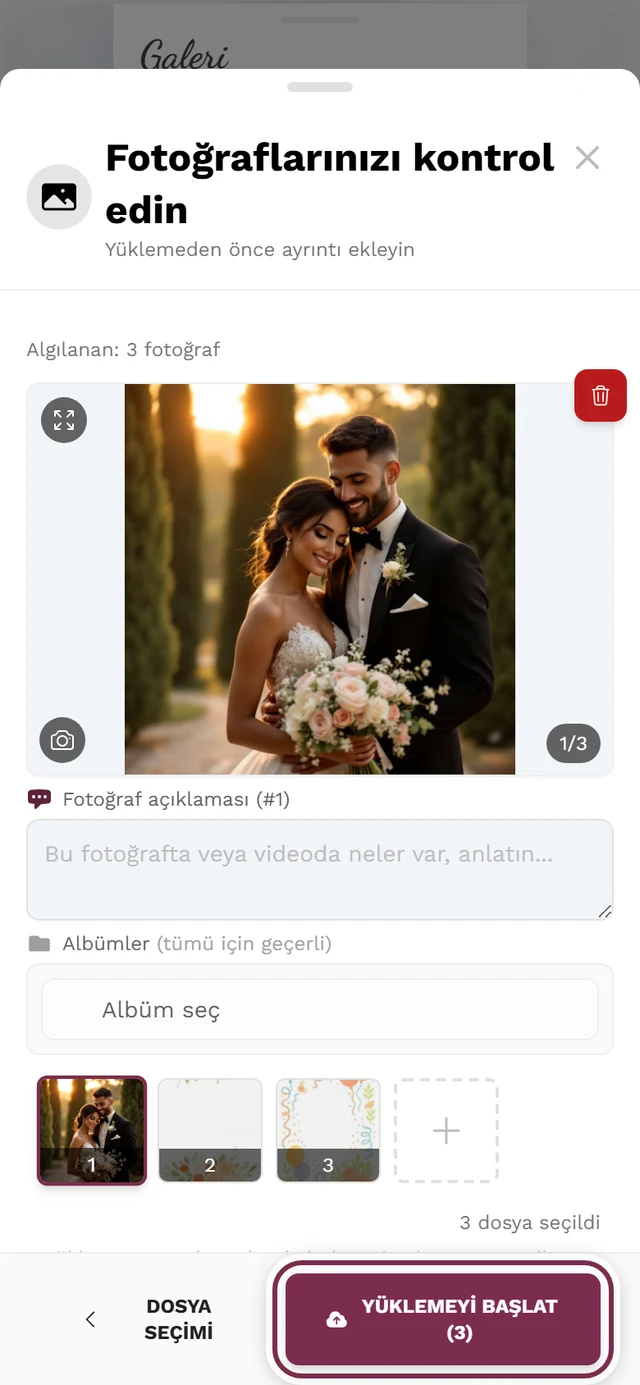
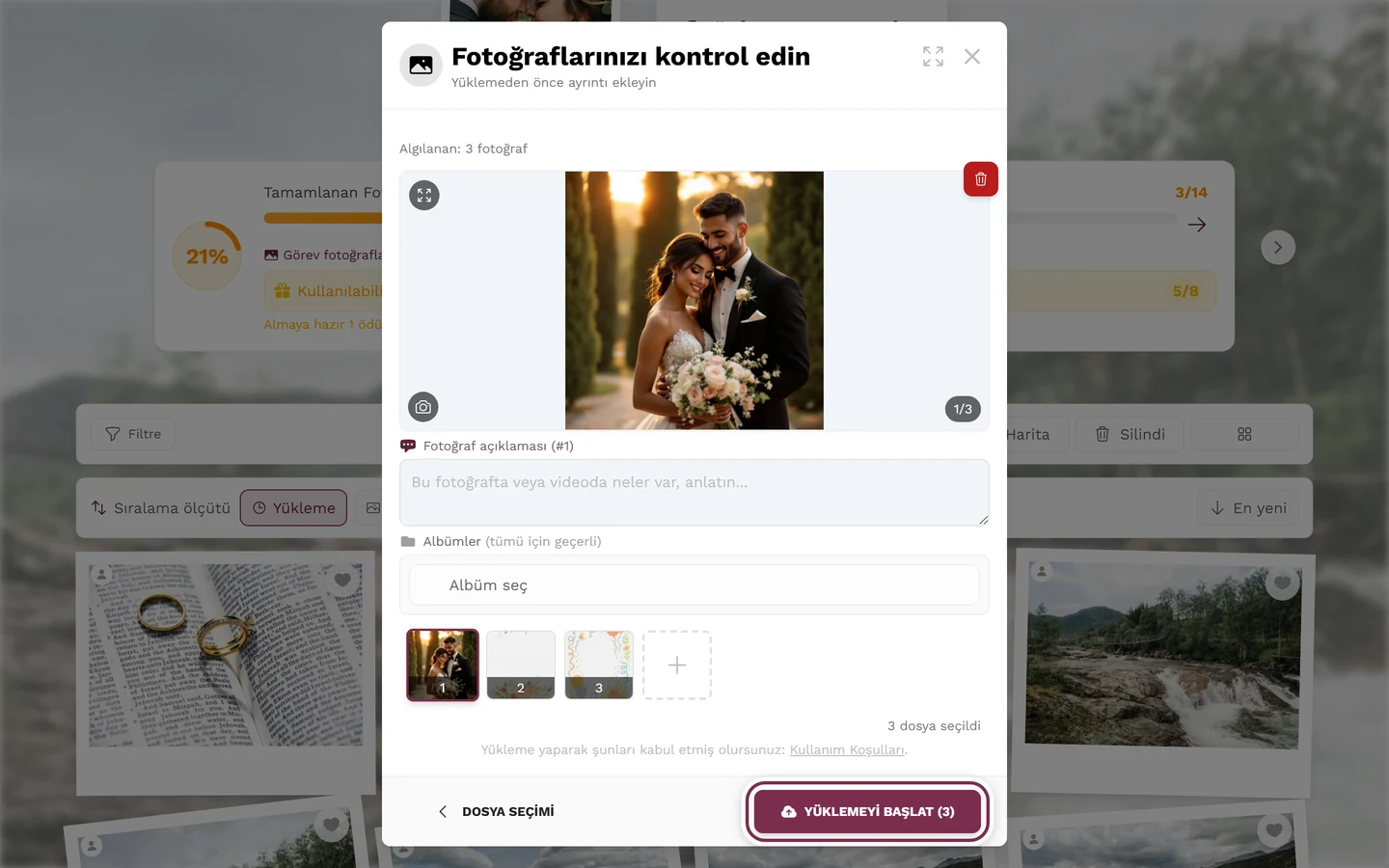
Bölüm başlığı “Adım 3 – Fotoğraflarınızı gözden geçirin ve düzenleyin”Asıl yüklemeden önce gözden geçirme görünümüne (“Fotoğraflarınızı kontrol edin”) gelirsiniz. Bu, ekleme, çıkarma, açıklama yazma ve albüm atama için son şansınızdır.
-
Seçime göz atın. Üstte büyük bir önizleme, altında seçilen tüm dosyaları içeren bir küçük resim şeridi görürsünüz. Büyük görmek için bir küçük resme dokunun.
-
Daha fazla fotoğraf ekleyin. Küçük resim şeridindeki + dosya seçiciyi yeniden açar. Bilgisayarda dosyaları pencereye sürükleyip bırakmanız da yeterlidir.
-
Tek tek fotoğrafları çıkarın. Sonuçta istemediğiniz bir fotoğrafı yüklemeden önce burada seçimden çıkarabilirsiniz.
-
Bir açıklama yazın. Her fotoğrafın “1 numaralı görsel için açıklama”, “… 2” vb. adlı bir alanı vardır. İsteğe bağlıdır ama bağlam için güzeldir.
-
Albüm atayın. “Albümler” başlığı altında fotoğrafların hangi albümlere gideceğini seçersiniz. Seçilen albümler “Seçilen albümler:” altında etiket olarak görünür.
-
Yüklemeyi başlatın. Yüklemeyi başlat’a dokunun.
Adım 4 – Yükleme çalışıyor
Bölüm başlığı “Adım 4 – Yükleme çalışıyor”Artık dosyalar aktarılıyor. Kontrol tamamen sizde kalır:
- İlerleme. Bir çubuk “12 dosyadan 3’ü tamamlandı” ile tahmini kalan süreyi (“Yaklaşık … kaldı”) gösterir.
- Duraklatma ve devam etme. Yüklemeyi duraklat kısa süreliğine durdurur; Yüklemeye devam et kaldığı yerden sürdürür.
- Her şeyi iptal etme. Durdur ve tümünü iptal et tüm grubu iptal eder ve sizi gözden geçirme görünümüne geri götürür.
- Hız ayrıntıları. Daha fazla bilgi ayrıntıları açar; bilgisayarda “Yavaş” ile “Hızlı” arasında bir kaydırıcı vardır, telefonda ise “Mobil cihazlar için optimize edildi” yazar.
- Küçültme ve gezinmeye devam etme. Pencereyi istediğiniz zaman küçültebilir ve galeride gezinmeye devam edebilirsiniz. Yükleme sırasında Kapat’a veya Geri’ye dokunursanız pencere yine yalnızca küçültülür. Küçük bir gösterge ilerlemeyi, ardından “Yüklendi · işleniyor” veya “Bir fotoğrafın kontrol edilmesi gerekiyor” bilgisini gösterir.
- Ekran açık kalır. Pencere açık olduğu veya yüklemeler sürdüğü sürece Photogala telefonunuzun ekranının kapanmasını engeller.
Yükleme sırasında sayfa değiştirme
Bölüm başlığı “Yükleme sırasında sayfa değiştirme”Doğru anlaşılmaya değer bir ayrım var – en sık yaşanan can sıkıcı durum budur:
- Başladıktan sonra: Yüklemeyi başlat’a bastıktan sonra yükleme penceresi uygulama içindeki bir sayfa değişikliğinden etkilenmez. Yani galeriye, profilinize veya görevlere geçebilirsiniz – aktarım küçültülmüş pencerede devam eder.
- Başlamadan önce: Hâlâ seçerken veya gözden geçirirken sayfa değiştirirseniz, yükleme penceresi diğer her pencere gibi kapanır – ve seçiminiz kaybolur. Dosyaları sonra yeniden seçmeniz gerekir.
Tek tek dosyalar geçmediğinde
Bölüm başlığı “Tek tek dosyalar geçmediğinde”Bazı dosyalar yüklenmek yerine atlanır. Gerekçe doğrudan dosyanın üzerinde görünür:
- Kopya – “Bu dosya galerinizde zaten var.” Atlanır.
- Desteklenmeyen tür – “Bu dosya türü yükleme için desteklenmiyor.”
- Videolar kapalı – “Video yüklemeleri şu anda devre dışı.”
- Görev kilitli – atanan görevin kısıtlamaları var. Görevi atla ile görevsiz yüklersiniz.
- Sınıra ulaşıldı (fotoğraf, video, depolama veya yükleyen sınırı) – aşağıdaki tamamlanma ekranı bölümüne bakın. Bunu Anladım ile onaylayabilirsiniz.
Doğrudan kamerayla veya bir fotoğraf görevi için yüklenen fotoğraflarda hata durumunda ayrı bir Photo could not be uploaded kartı görünür. Kısa ağ sorunlarında uygulama kendisi üç kez daha dener – bunu “We will try again in 5 seconds (attempt 2 of 3).” mesajından anlarsınız. Ayrıca üç düğme kullanabilirsiniz:
- Tekrar dene aynı fotoğrafı yeniden gönderir.
- Choose another photo onu başka bir fotoğrafla değiştirir.
- Discard this upload onu kaldırır; ardından orada “Upload discarded” yazar.
Fotoğraf zaten galerideyse kartın adı Zaten galeride olur; Kaldır ile bildirimi gizlersiniz.
Adım 5 – Tamamlanma ekranı
Bölüm başlığı “Adım 5 – Tamamlanma ekranı”Sorunsuz bir yüklemeden sonra kuru bir “bitti” yerine kendine ait küçük bir an yaşarsınız:
- Fotoğrafınız, büyük. Ekran az önce yüklediğiniz fotoğrafı gösterir. Birden fazla fotoğrafta hafifçe döndürülmüş bir yığın halinde üst üste dururlar.
- Değişen bir cümle. Üstünde her yüklemede değişen bir cümle bulunur – örneğin “Yakalandı — burada olduğunuz için teşekkürler.” veya “Fotoğrafınız artık bu günün hikâyesinin bir parçası.”
- Sayım. Altında basitçe “Galerinizde 1 fotoğraf” veya “Galerinizde 3 fotoğraf” yazar (videolar ve karışık yüklemeler için buna göre “video” veya “yükleme” yazar).
- Görev notu. Yükleme bir fotoğraf görevine aitse, fotoğraf daha büyük gösterilir, köşede bir onay işareti ve altında görev adını içeren bir etiket alır. Birden fazla fotoğrafta etiket “3 an” ekler.
- Sonraki göreve. Açık fotoğraf görevleri kaldıysa, Sonraki fotoğraf fikri düğmesi sizi doğrudan bir sonrakine götürür. Görevsiz bir yüklemeden sonra bunun yerine göze batmayan bir şerit görürsünüz: “Katılabileceğiniz bir fotoğraf fikri var” veya “Katılabileceğiniz 4 fotoğraf fikri var”. Görevler özelliği olmadan veya açık görev yoksa ikisi de görünmez.
- Sırada ne var? Daha fazla yükle ve Kapat kullanılabilir; açık fotoğraf görevleri varsa ayrıca Başka bir görev çöz. Hâlâ yüklenen dosyalar varsa altında “3 more files are uploading in the background.” yazar.
- İlerlemeniz. Puanlar, başarımlar, lider tablosu veya fotoğraf görevleri etkinse, ekran yüklemenizle ilgili tam olarak bir anı içeren bir kart gösterir – örneğin yeni kazanılmış bir başarım, kilidi açılmış bir görev, lider tablosunda daha iyi bir sıra veya tüm misafirlerin ortak bir dönüm noktası. Fotoğraflar hâlâ işlenirken bu ilerleme geçicidir (“Bu yüklemelerle …”). Kart görünüyorsa Sonraki fotoğraf fikri, Başka bir görev çöz ve fotoğraf fikirleriyle ilgili şerit görünmez.
Bir etkinlik sınırına ulaşıldığında
Bölüm başlığı “Bir etkinlik sınırına ulaşıldığında”Bir fotoğraf, video, depolama veya yükleyen sınırı dolmuşsa, o anın yerine kesin nedeni belirten kırmızı bir Yükleme sınırlarına ulaşıldı! kutusu görünür. Altında ne olduğu kim olduğunuza bağlıdır:
- Ev sahibi olarak şunu okursunuz: “Misafirleriniz şu anda hiçbir şey yükleyemiyor. Sınırı kaldırdığınızda galeri, bağlantı ve QR kod aynı kalır.” Sınırı kaldır düğmesi sizi doğrudan etkinliğinizin paket genel bakışına götürür (bkz. Paket & süre).
- Misafir olarak şunu okursunuz: “Fotoğrafınız kaybolmadı — şu anda kimse yükleme yapamıyor.” ve “Ev sahibi bunu iki dakikada açabilir.” Ev sahibine haber ver düğmesi cihazınızın paylaşım menüsünü hazır bir mesaj ve kilit açma bağlantısıyla açar. Paylaşım menüsü yoksa mesaj bunun yerine panonuza kopyalanır – düğme o zaman Mesaj kopyalandı — ev sahibine gönderin olarak değişir. Yapmanız gereken tek şey onu göndermektir.
Bir sınır geçerliyken Daha fazla yükle gizlenir.
Yüklemeden sonra: işleme
Bölüm başlığı “Yüklemeden sonra: işleme”Yeni yüklenen medya hemen normal galeri öğeleri olmaz. Kısa bir süre galerinin üzerinde “2 medya dosyası şu anda işleniyor” metniyle turuncu bir Medya işleme bölümü görünür. Genişletildiğinde her dosyanın durumunu görürsünüz – “İşleniyor” veya “NSFW kontrolü”. Her şey bittiğinde bölüm kendiliğinden kaybolur ve fotoğraflar her zamanki gibi ızgarada görünür.
Sınırlar ve boyutlar
Bölüm başlığı “Sınırlar ve boyutlar”- Ön yüzde sabit bir azami dosya boyutu yoktur. Çok büyük fotoğraflar da iletilir.
- Etkinlik genelindeki sınırlar paket veya ev sahibi tarafından belirlenir: fotoğraf sınırı, video sınırı, depolama sınırı, yükleyen sınırı. Ulaşıldığında sonraki yüklemeler atlanır (yukarıya bakın).
- Kopyalar iki kez kontrol edilir. Önce kendi seçiminiz içinde: aynı dosyayı iki kez seçmek size “Kopya dosyalar algılandı” uyarısını verir – ad, boyut ve değiştirilme tarihine göre tanınır. Ardından sunucu ayrıca dosyanın içeriğini kontrol eder. Bu yüzden aynı fotoğrafın yeniden adlandırılmış bir kopyası da reddedilir ve Kopya olarak atlanır. Böylece bir fotoğraf asla yanlışlıkla galeriye iki kez girmez.
- Telefonda büyük seçimler. Gözden geçirme görünümüne geçmeden önce uygulama dosyaları kısa süre hazırlar (“Dosyalar hazırlanıyor…” katmanı). Kurallar: 50 MB üzerindeki tek tek dosyalar değiştirilmeden iletilir; toplam 100 MB’tan itibaren uygulama seçimi bellekte değil cihaz depolamasında tutar. Henüz okunamayan bir dosya için en fazla 30 saniye bekler (gözden geçirme görünümünde dosya eklerken 60 saniye). Bundan sonra hâlâ okunamayan her şey atlanır – “Bazı dosyalar eklenemedi” uyarısıyla.
Sınırlar hakkında daha fazla ayrıntı: Yükleme sınırı ve Video yükleme.
Fotoğraflarım neden haritada görünmüyor
Bölüm başlığı “Fotoğraflarım neden haritada görünmüyor”Harita fotoğrafları, fotoğrafın içinde saklanan GPS verilerine göre yerleştirir. Photogala bu verileri yükleme sırasında doğrudan dosyadan okur. Sorun şu: telefon işletim sistemleri ve tarayıcılar, yüklemek için fotoğraf galerisinden bir fotoğraf seçtiğinizde GPS verilerini siler. Dosya zaten konumsuz gelir – uygulama bunu değiştiremez.
Yani:
- Telefonda galeriden yüklediğiniz fotoğraflar genellikle hiçbir konum taşımaz.
- Doğrudan Fotoğraf çek ile çekilen fotoğraflar da genellikle konum taşımaz.
- Bilgisayardan yüklenen orijinaller (örneğin kabloyla bir kameradan aktarılanlar) GPS verilerini çoğu zaman korur.
Haritanın bunu nasıl ele aldığı ve hangi alternatiflerin olduğu Fotoğraf haritası altında anlatılır.
Telefon ve bilgisayar karşılaştırması
Bölüm başlığı “Telefon ve bilgisayar karşılaştırması”- Bilgisayar: altta sabit yükleme çubuğu, pencereye sürükle-bırak, “Yavaş” ile “Hızlı” arasında görünür hız kaydırıcısı.
- Telefon: alt gezinme çubuğundan veya galerideki düğmelerden giriş; pencere tüm ekranı kaplar; Fotoğraf çek kamerayı doğrudan kullanır ve tek bir fotoğrafı hemen yükler; hız “Mobil cihazlar için optimize edildi”; büyük seçimler kısa süre hazırlanır.
Roller: ev sahipleri ve moderatörler
Bölüm başlığı “Roller: ev sahipleri ve moderatörler”Misafir olarak ev sahibi ayarları sizi yalnızca dolaylı olarak etkiler (yüklemelere, videolara ve görevlere izin verilip verilmediği, hangi sınırların geçerli olduğu). Kendiniz ev sahibi veya moderatörseniz, kontrollere sağ üstteki profil menüsü ve oradaki yönetim alanı üzerinden ulaşırsınız.
Faydalı yönetim sayfaları:
- Gizlilik ve moderasyon – misafir yüklemelerine en baştan izin verin veya engelleyin.
- Özellikleri açma ve kapatma – videolara izin verin, görevleri açıp kapatın.
- Albümleri yönetme – yeni albümler oluşturun (misafirler oluşturamaz).
- Moderasyon ve Kullanıcıları yasaklama – tek tek misafirlerin yükleme yapmasını engelleyin, yasakları kaldırın.