Cihaz filosunu yönetme
Cihaz filosu bölümü, fotoğraf kabinlerini veya kameraları kendisi kiralayan bayiler için tasarlanmıştır. Alt başlık konuyu özetler: Fotoğraf kabinleri ve kameralar, FTP/WebDAV üzerinden doğrudan müşterilerinizin etkinliklerine yükleme yapar.
Temel ilke: bir kez kurun, her görevlendirmede yeniden bağlayın
Bölüm başlığı “Temel ilke: bir kez kurun, her görevlendirmede yeniden bağlayın”Sayfanın üstündeki açıklama kutusunun adı da tam olarak budur: Bir kez kurun, her işte yeniden bağlayın. Üç adım:
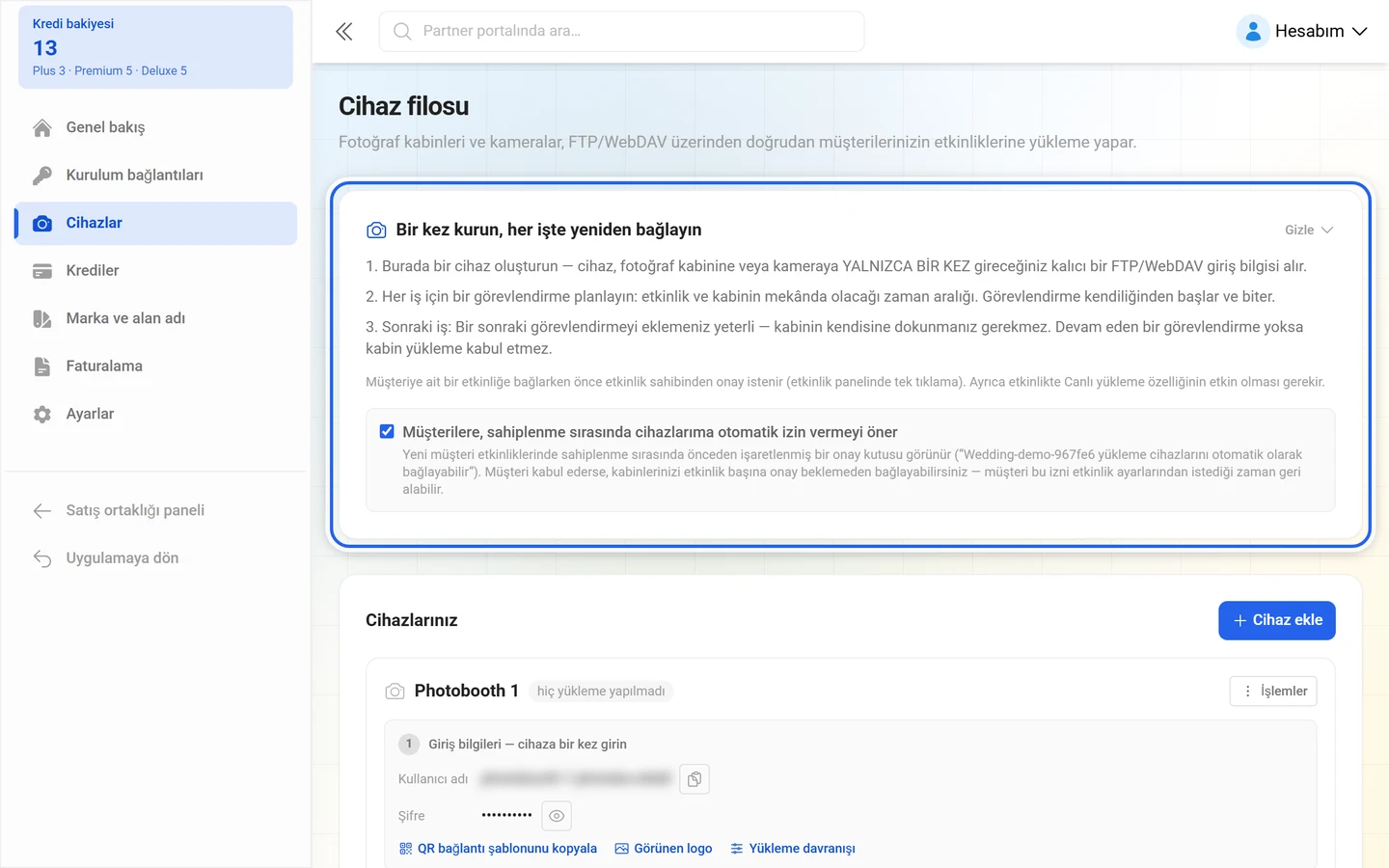
- Burada bir cihaz oluşturun — cihaz, fotoğraf kabinine veya kameraya YALNIZCA BİR KEZ gireceğiniz kalıcı bir FTP/WebDAV giriş bilgisi alır.
- Her iş için bir görevlendirme planlayın: etkinlik ve kabinin mekânda olacağı zaman aralığı. Görevlendirme kendiliğinden başlar ve biter.
- Sonraki iş: Bir sonraki görevlendirmeyi eklemeniz yeterli — kabinin kendisine dokunmanız gerekmez. Devam eden bir görevlendirme yoksa kabin yükleme kabul etmez.
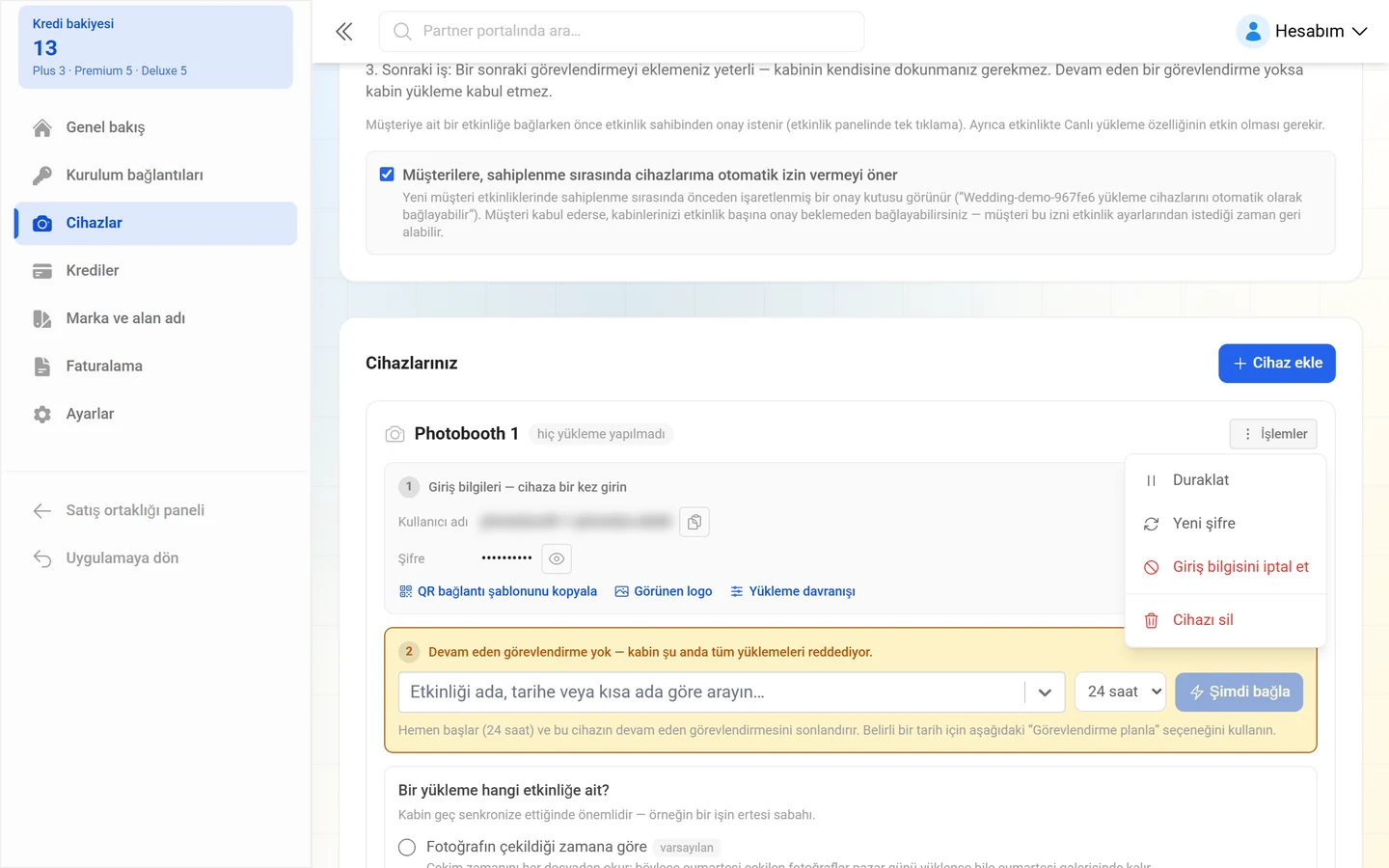
İşin püf noktası: Kabinde hiçbir zaman bir şey değişmez. Yalnızca bir sonraki görevlendirmeyi planlarsınız. Bu yüzden her cihaz kartı numaralı üç bölüme ayrılmıştır: 1 erişim bilgileri, 2 şu anda süren görevlendirme, 3 görevlendirme planı.
Gizle ile açıklama kutusunu kapatır, Nasıl çalışır ile yeniden açarsınız.
Cihazlarınız için bağlantı bilgileri
Bölüm başlığı “Cihazlarınız için bağlantı bilgileri”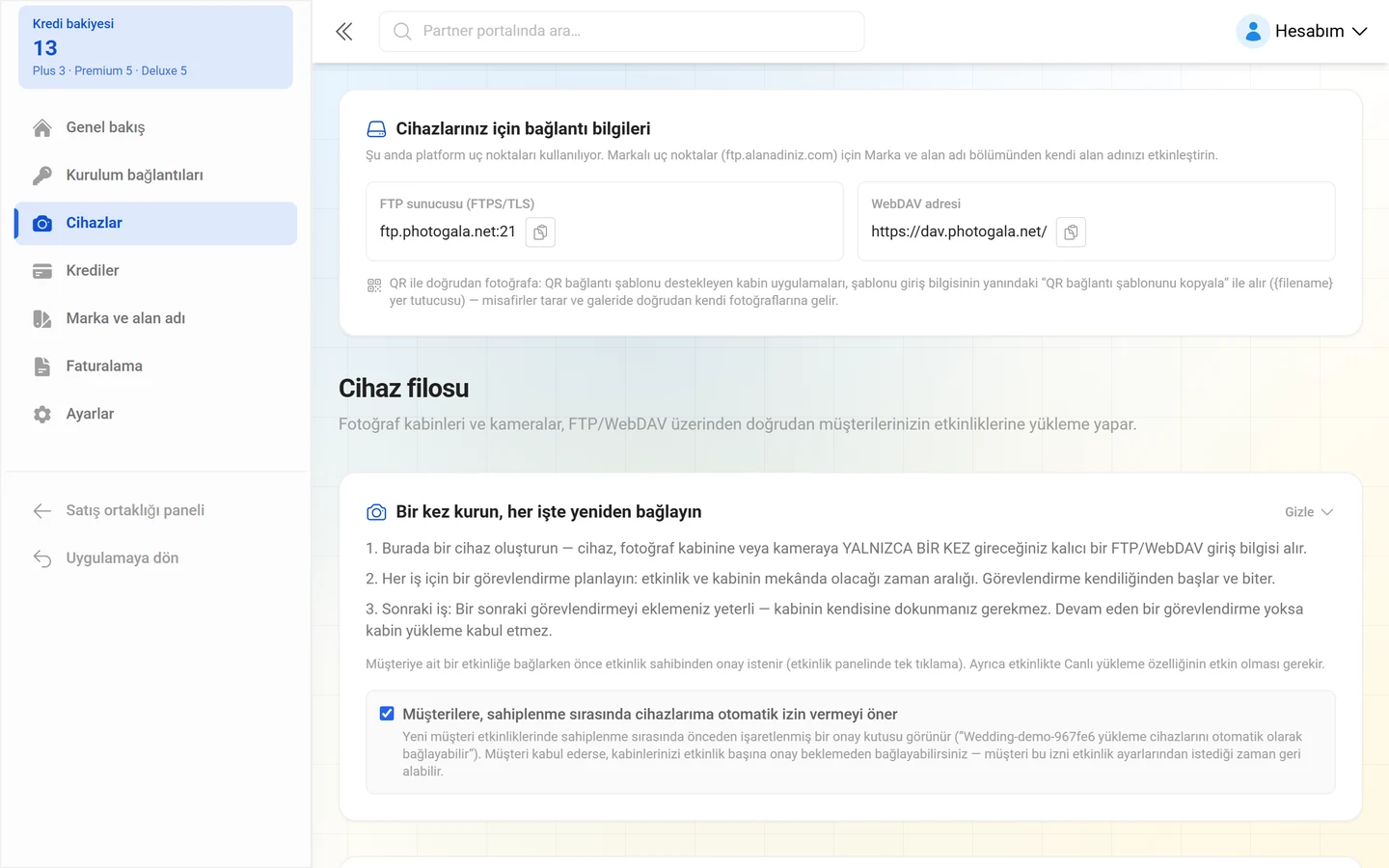
Cihazlarınız için bağlantı bilgileri kartı, her kabine girdiğiniz marka genelindeki uç noktaları gösterir — her biri Kopyala ile:
- FTP sunucusu (FTPS/TLS) — ana bilgisayar ve port.
- WebDAV adresi — WebDAV yolu için adres.
Bunların hangi adresler olduğu markanıza bağlıdır:
- Özel alan adıyla: Cihazlarınız kendi alan adınız üzerinden bağlanır — tamamen kendi markanızla.
- Özel alan adı olmadan: Şu anda platform uç noktaları kullanılıyor. Markalı uç noktalar (ftp.alanadiniz.com) için Marka ve alan adı bölümünden kendi alan adınızı etkinleştirin.
Cihaz oluşturma
Bölüm başlığı “Cihaz oluşturma”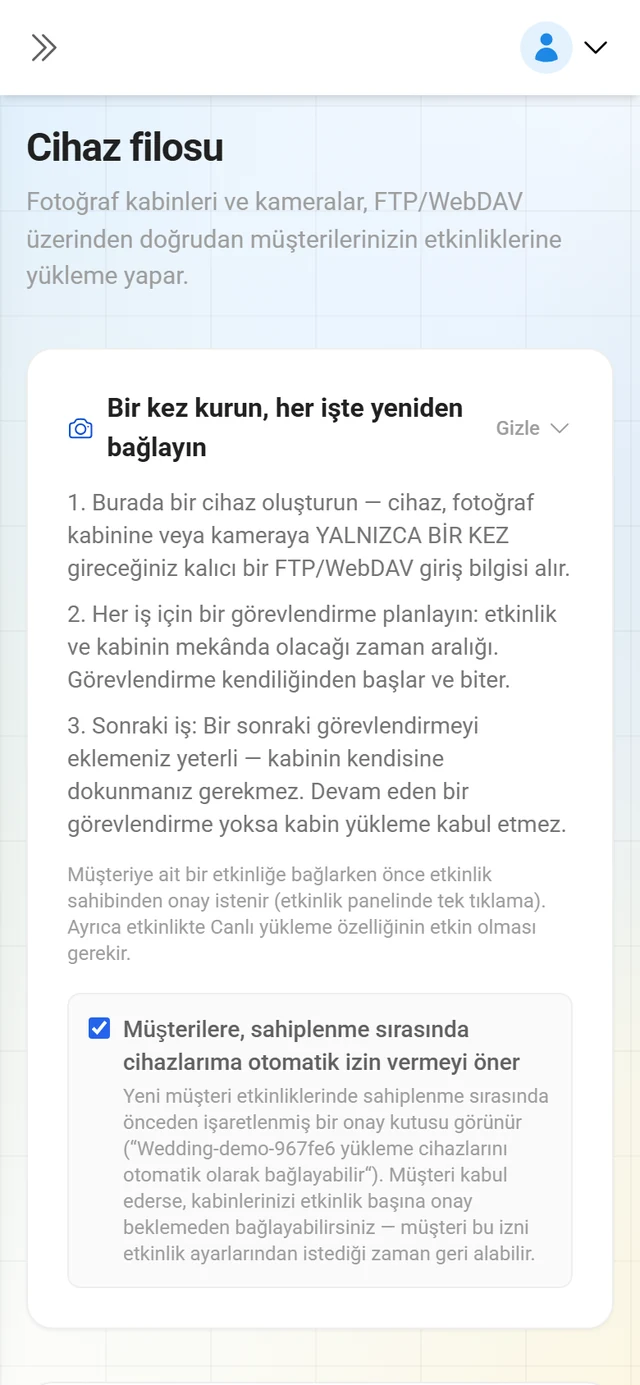
-
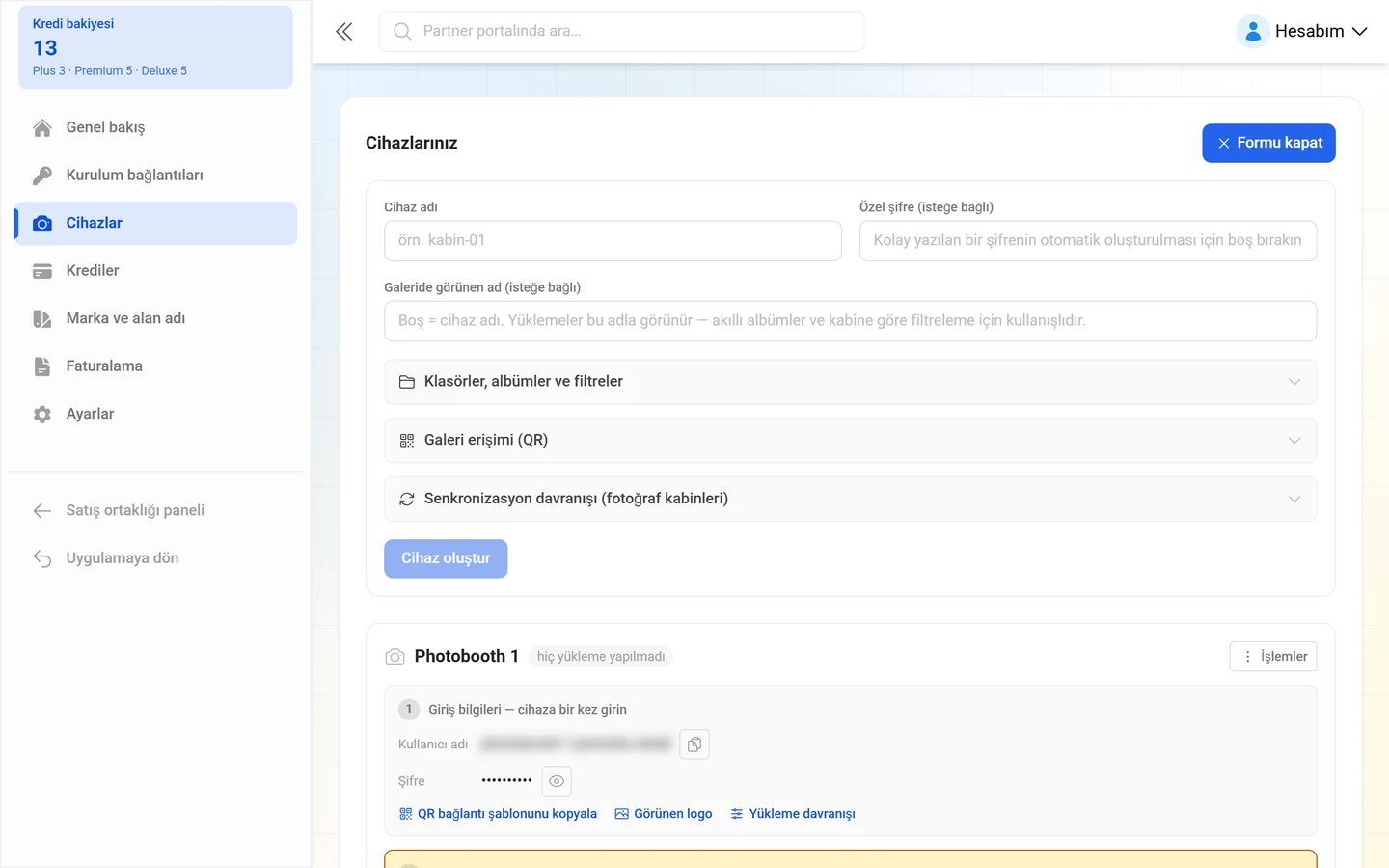
Cihaz filosu’nu açın ve Cihazlarınız listesinin sağ üstündeki + Cihaz ekle’ye tıklayın. Form listenin üstünde açılır; Formu kapat onu yeniden gizler.
-
Bir Cihaz adı girin (örn.
fotobox-01). Ad olmadan Cihaz oluştur düğmesi devre dışı kalır. -
İsteğe bağlı: Özel şifre (isteğe bağlı). Boş bırakırsanız yazması kolay bir şifre otomatik olarak oluşturulur. Özel bir şifre 10–64 karakter uzunluğunda olmalı, yalnızca yazdırılabilir ASCII içermeli (boşluk yok) ve en az 4 farklı karakterden oluşmalıdır — aksi takdirde alan Çok basit — en az 4 farklı karakter kullanın. mesajını verir.
-
İsteğe bağlı: Galeride görünen ad (isteğe bağlı). Boş bırakmak, cihaz adının kullanılacağı anlamına gelir. Yüklemeler bu adla görünür — akıllı albümler ve fotoğraf kabinine göre filtreleme için kullanışlıdır.
-
İsteğe bağlı: Yükleme davranışını oluştururken ayarlayın (aşağıya bakın).
-
Cihaz oluştur’a tıklayın.
Yükleme davranışı
Bölüm başlığı “Yükleme davranışı”Açılır üç grup — oluştururken ve daha sonra Yükleme davranışını yapılandır üzerinden:
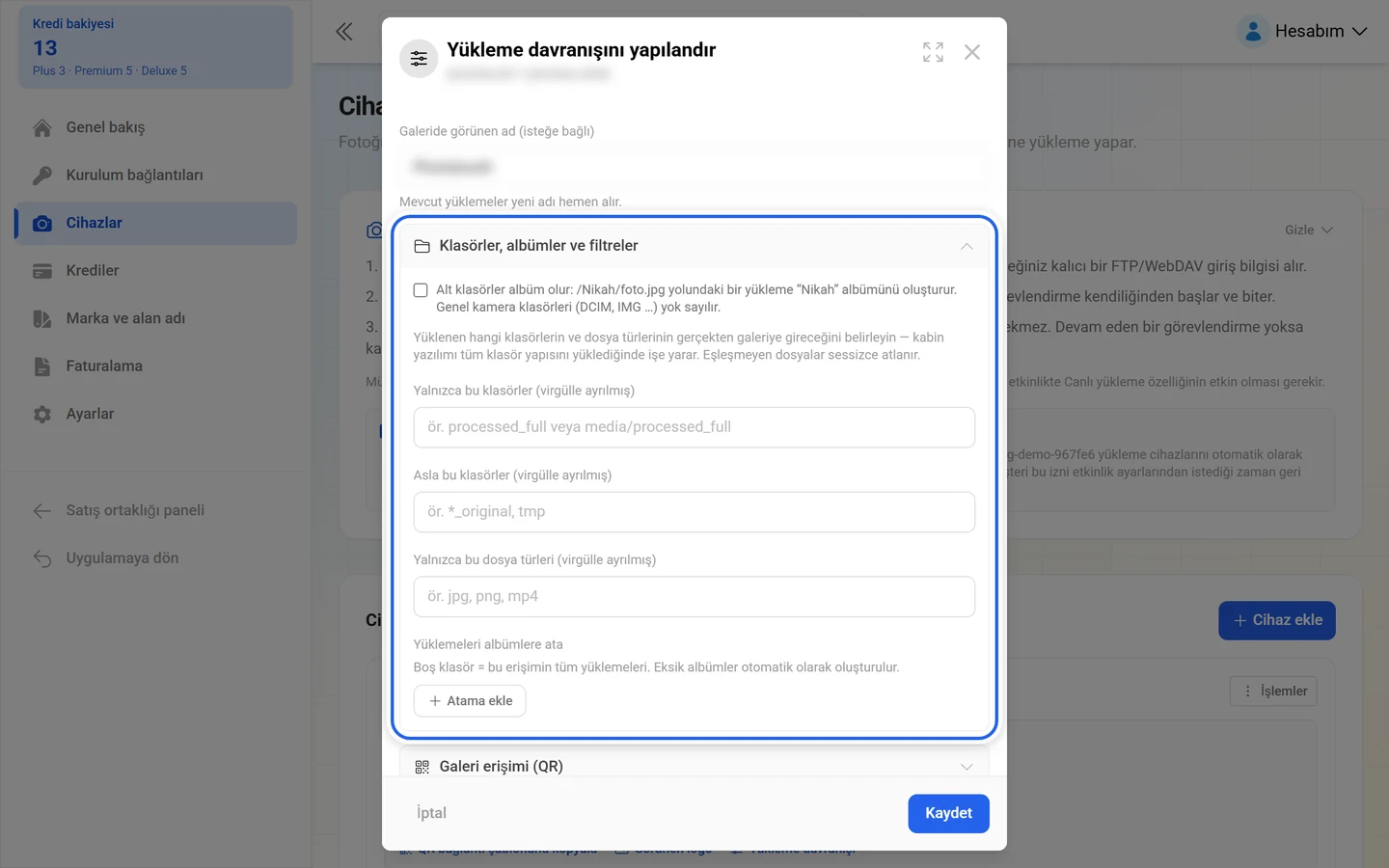
Klasörler, albümler ve filtreler
- Alt klasörler albüm olur —
/Trauung/foto.jpgkonumuna yapılan bir yükleme “Trauung” albümünü oluşturur. Genel kamera klasörleri (DCIM, IMG …) yok sayılır. - Klasörler ve dosya türleri için yükleme filtreleri ile klasörlerin albümlere sabit eşleştirmeleri.
Galeri erişimi (QR)
- Varsayılan şifreyi QR bağlantısına ekle — fotoğraf kabininin QR kodunu tarayan misafirler şifre sorgusunu atlar; galeri parolası otomatik olarak girilir. Yalnızca etkinlik şifre korumalıysa ve varsayılan bir parolası varsa etkilidir.
Senkronizasyon davranışı (fotoğraf kabinleri)
- Aynı dosya adıyla yeniden yükleme fotoğrafı doğrudan değiştirir — fotoğraf kabininin düzenlenmiş sürümleri galeriyi günceller, beğeniler ve yorumlar korunur. Yalnızca görseller.
- Silinen fotoğrafların yeniden yüklenmesine izin verme — silinen fotoğraflar, kabin onları her senkronizasyonda yeniden göndermesin diye senkronizasyon listesinde mevcut sayılmaya devam eder (ama indirilemez). Yalnızca indirme amaçlı bir erişim için kapatın.
Erişim bilgileri
Bölüm başlığı “Erişim bilgileri”Oluşturulduktan hemen sonra, her biri kopyalama düğmeli Kullanıcı adı ve Şifre ile yeşil “…” için erişim paneli görünür. Not: Bu bilgileri cihaza bir kez girin. Şifreyi göz simgesiyle istediğiniz zaman yeniden görüntüleyebilirsiniz. Tamam, gizle ile paneli kapatırsınız.
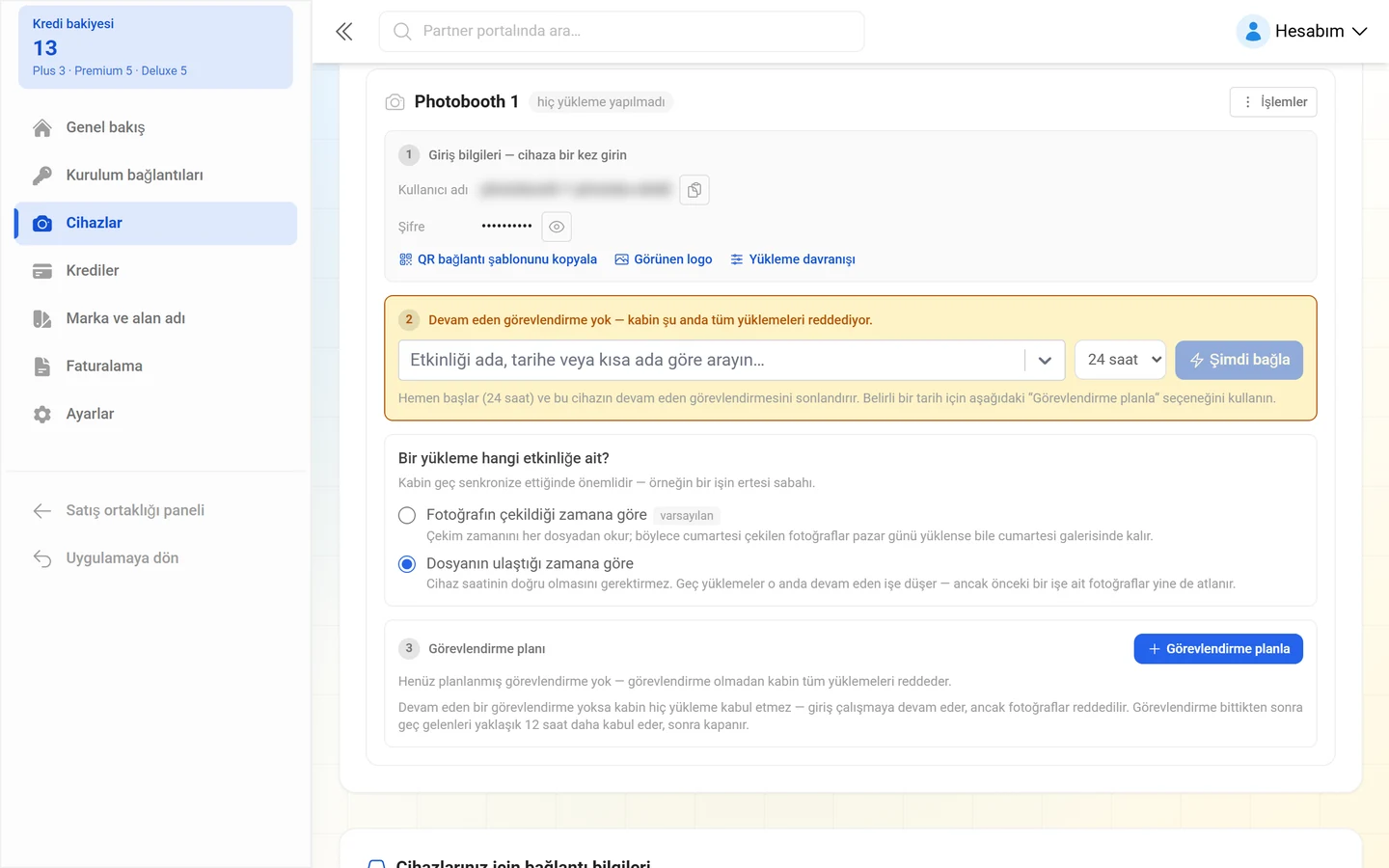
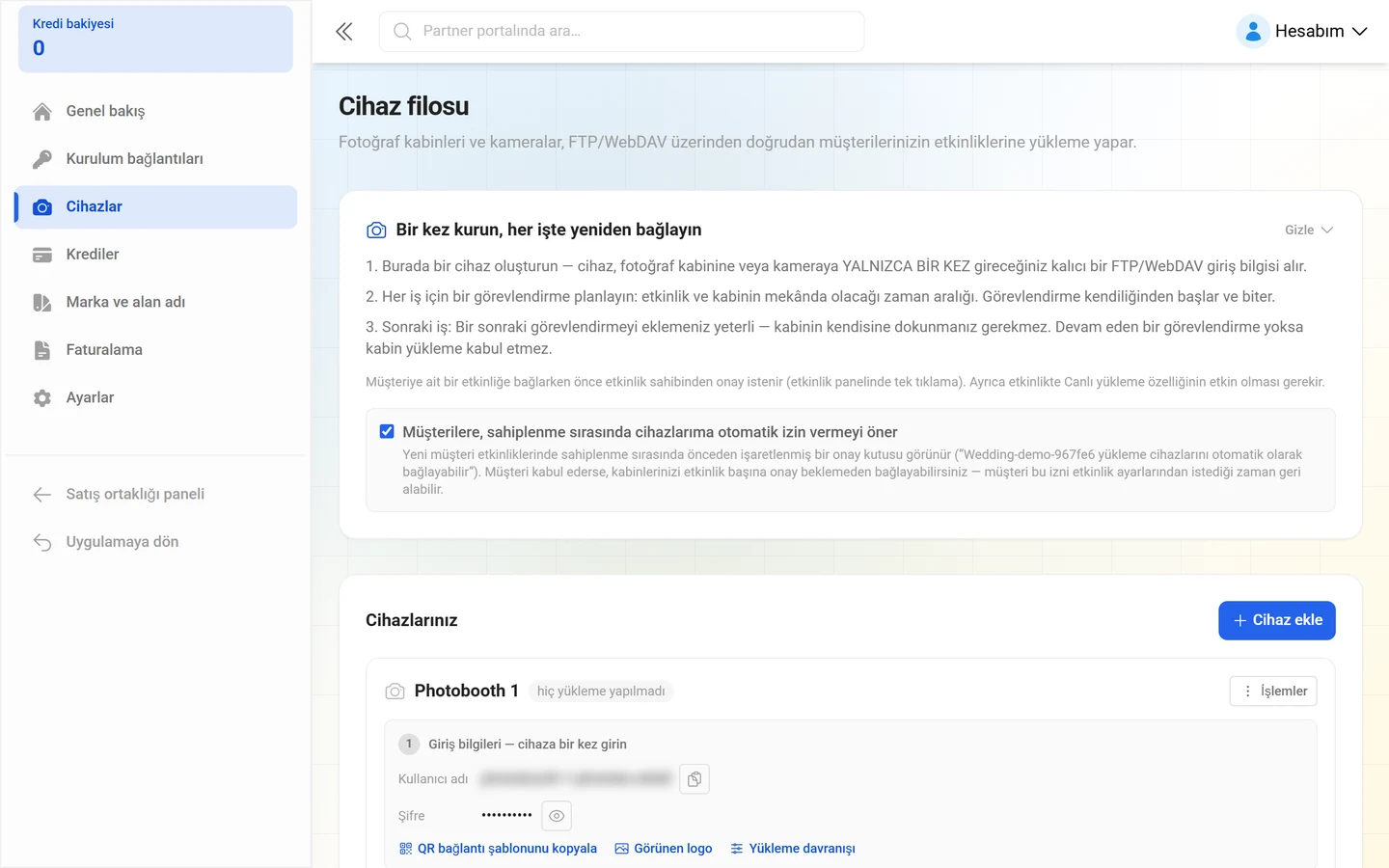
Cihaz listesinde Giriş bilgileri — cihaza bir kez girin bölümü yer alır. Orada şunları yapabilirsiniz:
- Kullanıcı adını ve şifreyi kopyalamak.
- Göz simgesiyle Şifreyi göster veya Şifreyi gizle.
- Bir görünen logo belirlemek — bu erişimin tüm yüklemeleri için yükleyen avatarı olarak görünür. Küçük bir çarpı onu yeniden kaldırır.
- Yükleme davranışı üzerinden filtre ve albüm ayarlarını değiştirmek.
Etkin bir erişim yoksa orada Etkin giriş bilgisi yok — cihazın yükleme yapabilmesi için yeni bir tane oluşturun. yazar ve Yeni giriş bilgisi oluştur düğmesi bulunur.
Görevlendirmeler: anında bağlama veya planlama
Bölüm başlığı “Görevlendirmeler: anında bağlama veya planlama”Bir cihaz yalnızca bir görevlendirme sırasında yükler. Şu anda süren bir görevlendirme yoksa cihaz kartının 2 bölümünde turuncu renkte Devam eden görevlendirme yok — kabin şu anda tüm yüklemeleri reddediyor. yazar. Biri sürüyorsa orada yeşil renkte Yüklemelerin gideceği yer: … yazar — zaman aralıklı bir görevlendirmede buna Zaman aralığı … – … eklenir.
Anında bağlama
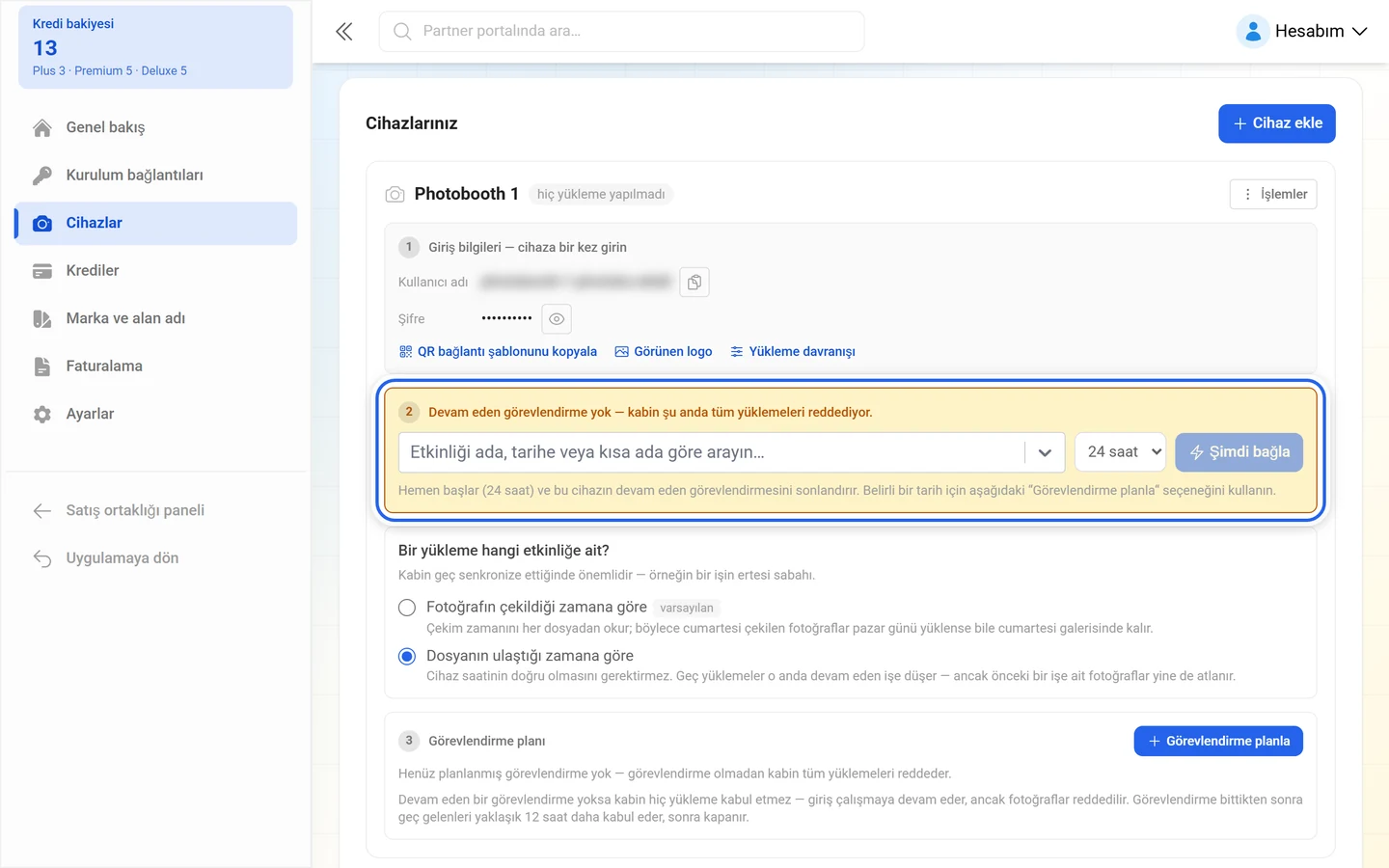
Bölüm başlığı “Anında bağlama”“Kabin zaten yerinde” durumu için 2 bölümündeki satır yeterlidir:
-
Etkinliği ada, tarihe veya kısa ada göre arayın… alanında etkinliği arayın. Öneriler Şu anda sürüyor, Yaklaşan, Henüz tarih yok ve Geçmiş olarak gruplanmıştır.
-
Yanında Görevlendirme süresi’ni seçin: 4, 8, 12 veya 24 saat ya da 2, 3 veya 7 gün. Varsayılan 24 saattir.
-
Şimdi bağla’ya tıklayın. Altındaki not tam olarak ne olacağını söyler: Hemen 24 saat için başlar ve bu cihazın süren bir görevlendirmesini sonlandırır. Sabit bir tarih için aşağıdaki “Görevlendirme planla”yı kullanın.
-
Bir görevlendirme sürüyorsa yanında Görevlendirmeyi bitir yazar — onunla görevlendirmeyi erken durdurursunuz: Görevlendirme bitti — cihaz artık yükleme yapmıyor.
Görevlendirme planlama
Bölüm başlığı “Görevlendirme planlama”Gelecekteki bir tarih için 3 Görevlendirme planı bölümündeki + Görevlendirme planla düğmesini kullanırsınız.
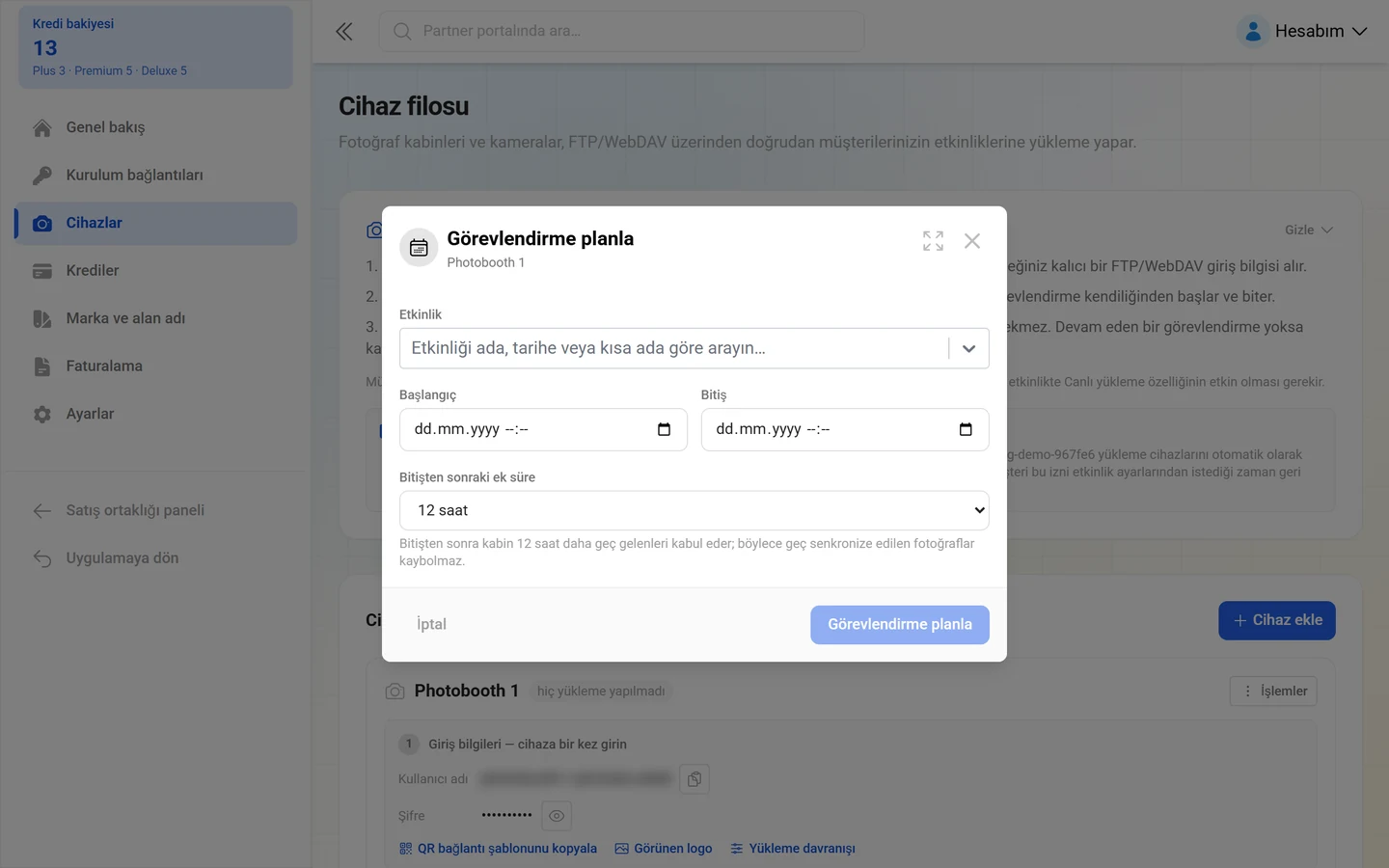
Görevlendirme planla iletişim kutusunun dört alanı vardır:
- Etkinlik — yukarıdakiyle aynı arama. Görevlendirmeyi düzenle sırasında alan kilitlidir: Yalnızca saatler değiştirilebilir. Başka bir etkinlik için bu görevlendirmeyi iptal edip yeni bir tane planlayın.
- Başlangıç ve Bitiş — saatli tarih. Etkinliğin bir tarihi varsa ikisi de önceden doldurulur: Etkinlik tarihine göre önerildi — kabinin gerçek çalışma saatlerine göre ayarlayın.
- Bitişten sonraki ek süre — Ek süre yok, 2, 6, 12 veya 24 saat. Ek süreyle şu geçerlidir: Bitişten sonra kabin, geç senkronize edilen fotoğraflar kaybolmasın diye 12 saat daha geç gelenleri kabul eder. Ek süre olmadan: Görevlendirme bittiği anda yüklemeler reddedilir — kabinin geç senkronizasyonları kaybolur.
İki kontrol kaydetmeyi engeller: Görevlendirme, başlangıcından sonra bitmelidir. ve Bu cihazın başka bir görevlendirmesiyle çakışıyor. Bir cihaz yani asla aynı anda iki işe hizmet edemez.
Görevlendirme planı
Bölüm başlığı “Görevlendirme planı”3 Görevlendirme planı bölümündeki her kaydın bir durumu vardır: sürüyor, ek süre, planlandı, onay bekliyor, iptal edildi veya bitti. Buna yükleme sayısı (… yükleme) ve kabin geç kaldıysa … geç yükleme reddedildi eklenir.
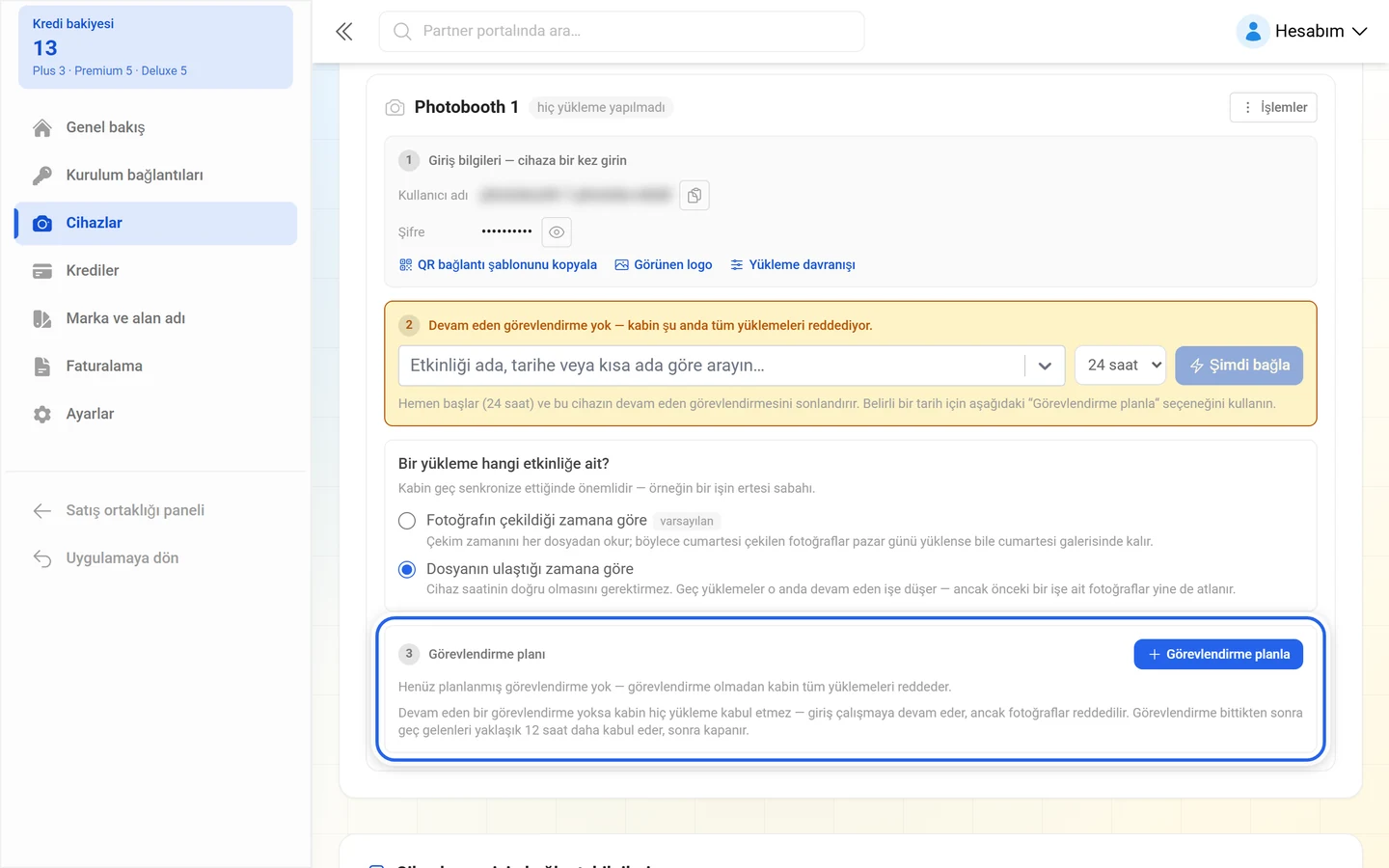
- Düzenle bir görevlendirmenin saatlerini değiştirir.
- Görevlendirmeyi iptal et onu kaldırır: Cihaz bu zaman aralığında artık “…” etkinliğine yüklemez. Zaten yüklenmiş fotoğraflar etkinlikte kalır.
- Tüm görevlendirmeleri göster veya Yalnızca güncel görevlendirmeleri göster kısa ve tam liste arasında geçiş yapar.
- Henüz hiçbir şey planlanmamışsa orada Henüz planlanmış görevlendirme yok — görevlendirme olmadan kabin tüm yüklemeleri reddeder. yazar.
Altındaki gri sistem notu davranışı özetler: Süren bir görevlendirme olmadan kabin hiç yükleme kabul etmez — giriş çalışmaya devam eder, fotoğraflar reddedilir. Bir görevlendirme bittikten sonra geç gelenleri yaklaşık 12 saat daha kabul eder, sonra kapanır.
Bir yükleme hangi etkinliğe ait?
Bölüm başlığı “Bir yükleme hangi etkinliğe ait?”Süren görevlendirme ile görevlendirme planı arasında Bir yükleme hangi etkinliğe ait? sorusu yer alır. Bu soru kabin geç senkronize ettiğinde önemlidir — örneğin bir görevlendirmenin ertesi sabahı.
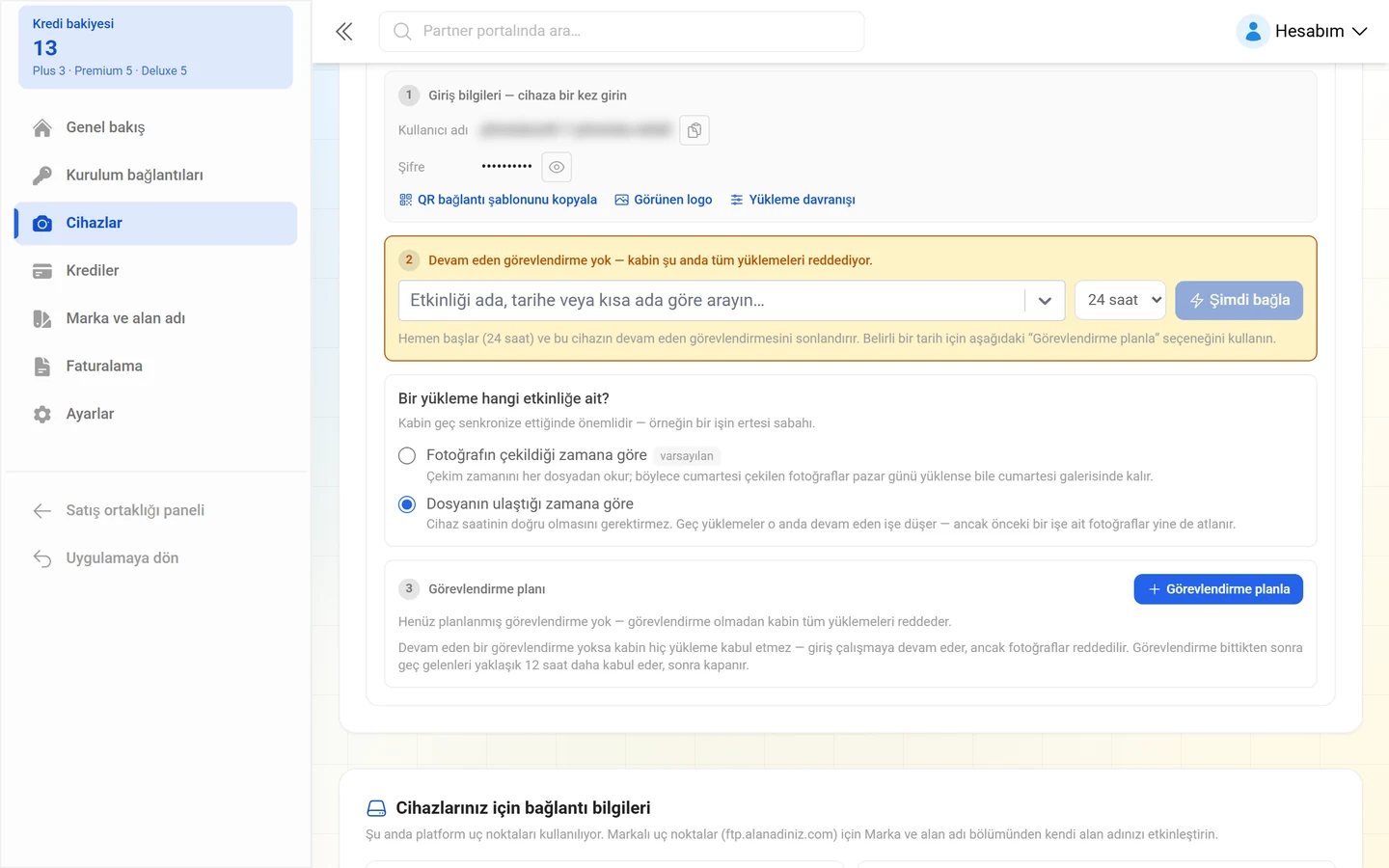
- Dosya geldiğinde (Varsayılan) — Sağlam, doğru bir cihaz saatine ihtiyaç duymaz. Geç yüklemeler o anda süren görevlendirmeye düşer.
- Fotoğrafın çekildiği zamana göre — Çekim zamanını her dosyadan okur; böylece cumartesi çekilen fotoğraflar pazar günü yüklense bile cumartesi galerisinde kalır.
Çekim zamanına geçerseniz uygulama uyarır: Bu cihazın saatini kontrol edin. Atama artık cihazın her dosyaya yazdığı zamana göre yapılıyor — tarihi veya saat dilimi yanlış ayarlanmış bir kamera fotoğrafları yanlış işe atar ve rezerve edilen sürelerin dışında çekilen fotoğraflar reddedilir. Ardından arayüz ek olarak Cihaz saatinin saat dilimi’ni ister (Lütfen cihaz saatinin çalıştığı saat dilimini seçin.). Kendi UTC farkını taşıyan dosyalar bu ayarı yok sayar — ayar yalnızca yerel saati bölge bilgisi olmadan kaydeden kameralardaki boşluğu kapatır.
Müşterinin onayı
Bölüm başlığı “Müşterinin onayı”Bir cihaz, başkasına ait bir etkinliğe öylece yükleyemez. Açıklama kutusundaki not: Müşteriye ait bir etkinliğe bağlarken önce etkinlik sahibinden onay istenir (etkinlik panelinde tek tıklama). Ayrıca etkinlikte Canlı yükleme özelliğinin etkin olması gerekir.
Pratikte şöyle işler:
- İzin olmadan Şimdi bağla sırasında uygulama Etkinlik sahibinden onay istendi — onay verildiğinde bağlama çalışır. mesajını verir. O zamana kadar cihaz kartında “…” sahibinin onayı bekleniyor. Kabul ettiğinde bağlamayı yeniden deneyin. notu yer alır. Onaydan sonra Şimdi bağla’ya yeniden tıklarsınız.
- Planlanmış bir görevlendirmede hiçbir şeyi tekrarlamanız gerekmez. İletişim kutusu Görevlendirme kaydedildi — müşterinizin “…” için cihazlarınıza hâlâ izin vermesi gerekiyor. mesajını verir ve açıklar: Talep, müşterinin etkinlik panelinde; tek tıklama yeterli. Müşteri onay verir vermez görevlendirme kendiliğinden “planlandı“ durumuna geçer ve belirlediğiniz saatte başlar — burada başka bir şey yapmanız gerekmez. O zamana kadar görevlendirme planındaki kayıt onay bekliyor durumunu taşır. Anladım ile notu kapatırsınız.
Onayı önceden almak
Bölüm başlığı “Onayı önceden almak”Kartın üstünde sizi tek tek isteklerden kurtaran bir anahtar bulunur: Müşterilere, sahiplenme sırasında cihazlarıma otomatik izin vermeyi öner.
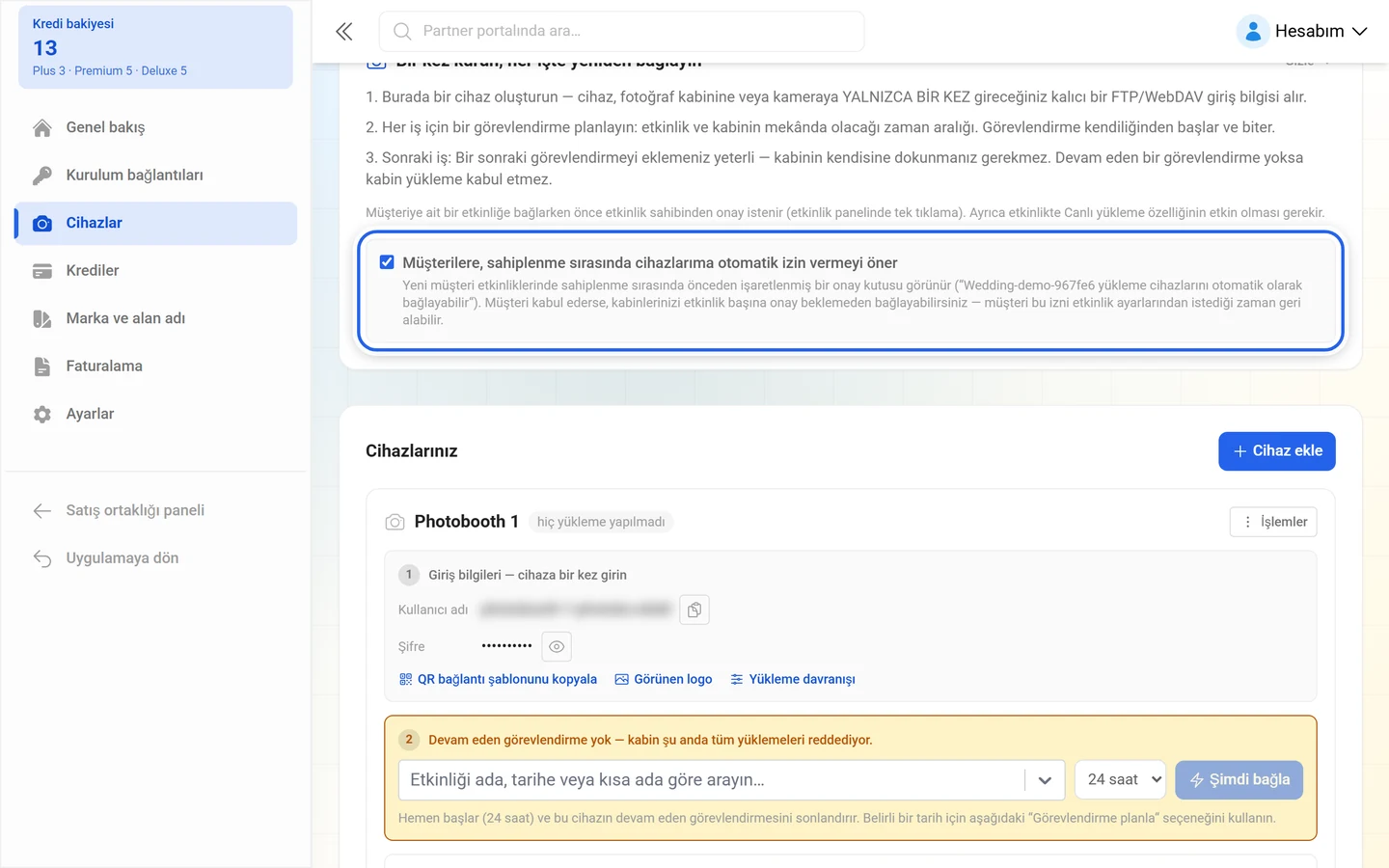
Buna ait not: Yeni müşteri etkinlikleri sahiplenme sırasında önceden işaretlenmiş bir onay kutusu gösterir (“… yükleme cihazlarını otomatik olarak bağlayabilir”). Müşteri kabul ederse fotoğraf kabinlerinizi etkinlik bazında onay olmadan bağlayabilirsiniz — müşteri bunu etkinlik ayarlarında istediği zaman geri alabilir.
Erişimleri yönetme
Bölüm başlığı “Erişimleri yönetme”Her cihaz kartının İşlemler menüsünde şunları bulursunuz:
- Duraklat — Erişim duraklatılsın mı? sorusu, açıklama: Siz devam ettirene kadar cihaz bu giriş bilgisiyle yükleme yapmaz. Başlık satırında ardından duraklatıldı işareti görünür.
- Devam ettir — duraklatılmış bir erişimi yeniden etkinleştirir (Giriş bilgisi yeniden etkin.).
- Yeni şifre — Yeni şifre belirlensin mi? sorusu ve şu uyarı: Mevcut şifre anında geçersiz olur — cihazda şifreyi güncellemeniz gerekir. Ardından uygulama Yeni şifre belirlendi — cihazda güncelleyin. mesajını verir.
- Giriş bilgisini iptal et — kalıcıdır: Cihaz bu giriş bilgisiyle artık yükleme yapamaz. Bu işlem geri alınamaz.
- Cihazı sil — cihazı erişimleriyle birlikte kaldırır: “…” ve erişimleri hemen çalışmaz hâle gelir. Bu geri alınamaz.
Geçmiş ve etkinlik
Bölüm başlığı “Geçmiş ve etkinlik”Her cihaz kartı üstte cihazın daha önce çalışıp çalışmadığını gösterir: son etkinlik … (yeşil) veya hiç yüklemedi (gri). Etkin erişimde yükleme sayısı ve son etkinliğin zamanı yer alır.
İptal edilen ve döndürülen erişimler kaybolmaz, daraltılmış Önceki erişimler (…) geçmişine taşınır. Orada her kayıt için kullanıcı adı, iptal edildi işareti, son etkinlik (aksi takdirde henüz yükleme yok) ve yükleme sayısı yer alır. Böylece hangi erişimin ne zaman bir şey yüklediği izlenebilir kalır.
Galeriye QR bağlantıları
Bölüm başlığı “Galeriye QR bağlantıları”Her cihaz bir QR bağlantısı alır. Fotoğraf kabininin QR kodunu tarayan misafirler doğrudan görevlendirmesi şu anda süren etkinliğin galerisine gelir — fotoğraf QR şablonuyla hatta doğrudan kendi fotoğraflarına.
- Erişimin yanında QR bağlantı şablonunu kopyala bulunur. Şablon, kabin yazılımının değiştirdiği bir dosya adı yer tutucusuyla biter.
- Yükleme davranışını yapılandır altında ek olarak Statik QR bağlantısı (yer tutucusuz, örn. dslrBooth) bulunur — sadece galeriyi açar.
- Varsayılan şifreyi QR bağlantısına ekle seçeneğiyle misafirler için şifre sorgusu ortadan kalkar.
Sorun giderme
Bölüm başlığı “Sorun giderme”- Yüklemeler gelmiyor. Sırayla kontrol edin: Şu anda bir görevlendirme sürüyor mu (2 bölümü turuncu değil yeşil mi)? Erişim etkin ve duraklatılmamış mı? Etkinlikte canlı yükleme etkin mi?
- 2. bölümde “Etkin görevlendirme yok” yazıyor. İki iş arasındaki normal durum tam olarak budur. Giriş çalışmaya devam eder, fotoğraflar reddedilir — bir görevlendirme planlayın veya Şimdi bağla’ya tıklayın.
- Bağlama başarısız oluyor ve görünüşe göre hiçbir şey olmuyor. Etkinlik sahibine bir onay isteği gönderildi. Onay verdikten sonra Şimdi bağla’ya yeniden tıklarsınız; planlanmış bir görevlendirme onaydan sonra kendiliğinden başlar.
- Planlanmış bir görevlendirme sürekli “onay bekliyor” durumunda. Müşteri isteği etkinlik panosunda henüz onaylamadı. Onun onayı olmadan görevlendirme başlamaz.
- Görevlendirme kaydedilemiyor. Ya başlangıcından önce bitiyor (Görevlendirme, başlangıcından sonra bitmelidir.) ya da başka biriyle çakışıyor (Bu cihazın başka bir görevlendirmesiyle çakışıyor.). Bir cihaz aynı anda yalnızca bir işe hizmet edebilir.
- İstediğim etkinlik seçimde yok. Markanıza ait değil ya da orada canlı yükleme etkin değil.
- Bir işin son fotoğrafları eksik. Kabin çok geç senkronize etti: Görevlendirmede o zaman … geç yükleme reddedildi yazar. Bir dahaki sefere bir Bitişten sonraki ek süre planlayın.
- Fotoğraflar yanlış görevlendirmeye düşüyor. Eşleştirme Fotoğrafın çekildiği zamana göre olarak ayarlıysa kameranın saati karar verir. Tarihi, saati ve ayarlanan Cihaz saatinin saat dilimi’ni kontrol edin — ya da Dosya geldiğinde’ye geri dönün.
- Şifre birden çalışmıyor. Yeni şifre’den sonra eskisi hemen geçersiz olur; yenisini kabine girin.
- Fotoğrafların bir kısmı eksik. Büyük olasılıkla Klasörler, albümler ve filtreler altındaki yükleme filtreleri devreye giriyor.
- Müşteri cihazlarımın bağlantısını kesti. Cihaz iznini etkinlik ayarlarında istediği zaman geri alabilir; sonrasında her cihaz için yeniden onayına ihtiyacınız olur.
- Uç noktalar benim adımı taşımıyor. O zaman markanız hâlâ platform uç noktaları üzerinden çalışıyor — özel bir alan adı markalı adreslerin kilidini açar.
İlgili sayfalar
Bölüm başlığı “İlgili sayfalar”- Fotoğraf kabinini canlı bağlama — aynı cihazlar ev sahibinin bakış açısından
- Bayi temelleri — kurulum bağlantıları, krediler ve portalın yapısı
- Marka ve alan adını kurma — markalı FTP ve WebDAV adresleri
- Albüm oluşturma — klasörlerden ve eşleştirmelerden oluşan albümler
- Fotoğraf duvarını kurma — kabinden gelen canlı fotoğrafları duvara taşıma