Kullanıcıları engelleme ve kısıtlama
Tek bir kişi kötü davranıyorsa tüm etkinliği kısıtlamanız gerekmez. Herkes için onayı açmak yerine tek bir kişiyi hedefli olarak kısıtlayabilir ve neyin serbest kalacağına tam olarak siz karar verebilirsiniz. Birbirinden bağımsız dört engelleme kategorisi vardır; her biri ayrı ayrı ayarlanıp ayrı ayrı kaldırılabilir.
Oraya üç yoldan ulaşırsınız. Hangisinin size uygun olduğu büyük ölçüde yönetici paneline erişiminiz olup olmadığına bağlıdır.
Dört engelleme kategorisi
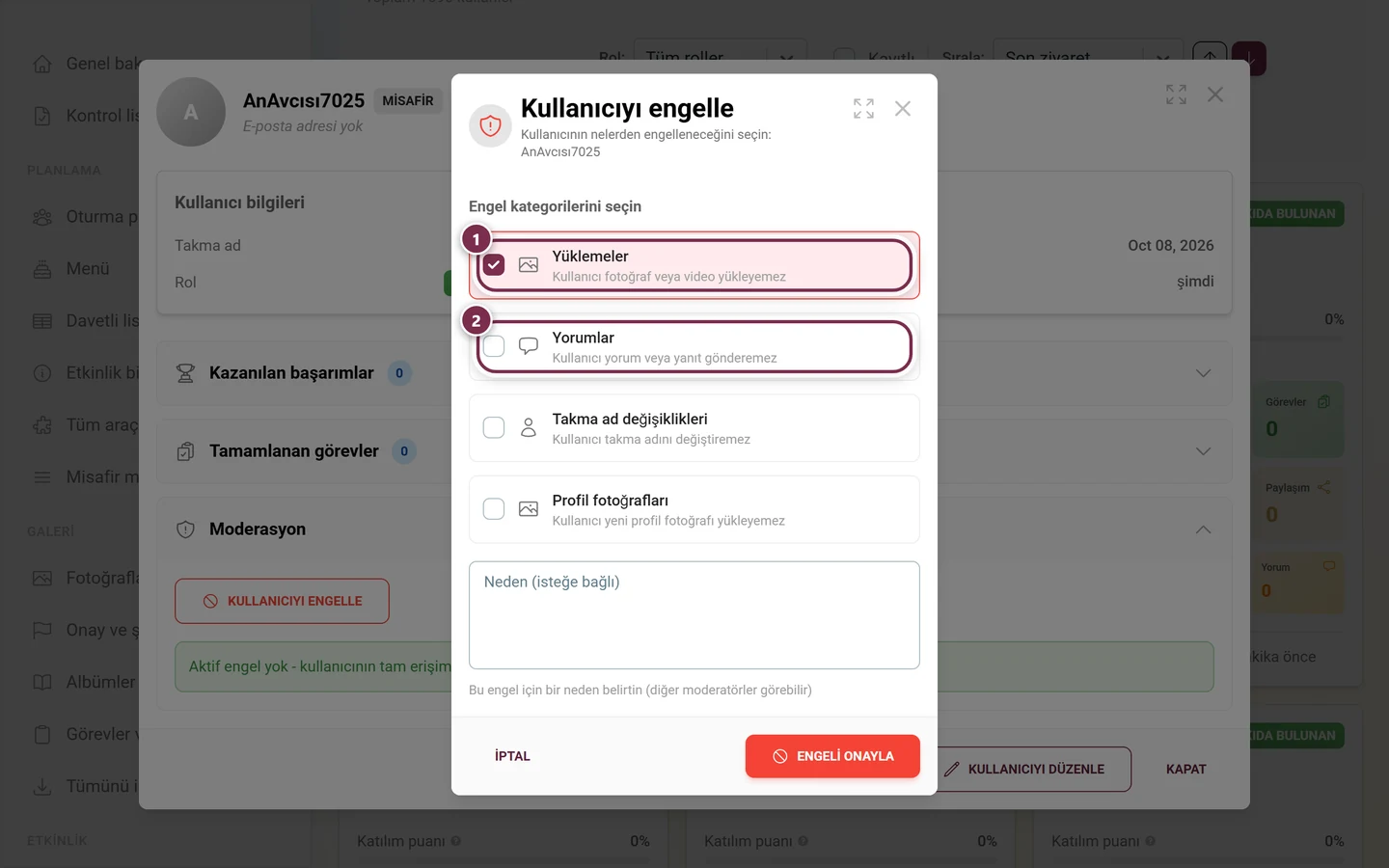
Bölüm başlığı “Dört engelleme kategorisi”Her kişi için neyi engelleyeceğinize bağımsız olarak karar verirsiniz:
| Kategori | Ne olur |
|---|---|
| Yüklemeler | Kullanıcı fotoğraf veya video yükleyemez. |
| Yorumlar | Kullanıcı yorum veya yanıt yazamaz. |
| Takma ad değişiklikleri | Kullanıcı takma adını değiştiremez. |
| Profil fotoğrafları | Kullanıcı yeni bir profil resmi yükleyemez. |
Kategoriler serbestçe birleştirilebilir. Yalnızca yorumları engelleyip yüklemelere izin vermeye devam edebilir ya da aynı anda birkaç kategori belirleyebilirsiniz. Her engelleme için isteğe bağlı olarak bir gerekçe ekleyebilirsiniz.
A yolu — Doğrudan kişinin profilinden
Bölüm başlığı “A yolu — Doğrudan kişinin profilinden”En önemli yol – ve yönetici erişimi olmayan moderatörler için pratikte tek yol, çünkü kayıtlı kullanıcılar listesi moderatörlerin görmediği yönetici panelinde bulunur. Burada bir listeye ihtiyacınız yoktur: kişiyi tam da fark ettiğiniz yerde kısıtlarsınız.
-
Galerinin herhangi bir yerinde kişinin adına veya profil resmine dokunun – bir yorumun altında, akışta, bir fotoğrafın görsel ayrıntılarında veya lider tablosunda. Kişinin profili açılır.
-
Profilde Moderasyon Ayarları kartına (kalkan simgesi) kadar aşağı kaydırın. Bu kart yalnızca bu kişiyi moderasyon yetkiniz varsa görünür.
-
Kişi zaten engelliyse kırmızı Şu anda engellendiği alanlar: kutusunu ve her kategori için renkli bir çipi görürsünüz – takma ad ve profil resmi engellemeleri dahil dört kategorinin tamamı burada listelenir.
-
Kullanıcıyı engelle’ye (kırmızı) veya Engeli kaldır’a (yeşil) tıklayın. Engelleme penceresi açılır – bkz. Pencerenin iki modu.
-
Kişinin şu anda bir profil resmi olduğu sürece aynı kart Profil fotoğrafını kaldır işlemini de içerir.
B yolu — Kayıtlı kullanıcılar üzerinden (yönetici paneli)
Bölüm başlığı “B yolu — Kayıtlı kullanıcılar üzerinden (yönetici paneli)”Belirli bir kişiyi aramak istediğinizde sistematik yol – ancak yönetici paneline erişim gerektirir.
-
Etkinliğinizin yönetici panelini açın (sağ üstteki profil menüsü → Yönetici Paneli).


Sağ üstteki profil menüsü sizi yönetim ve moderasyon alanına götürür. ① puanlarınız ve çözdüğünüz görevler, ② Profilim, Dil, Tema ve Yardım ile Profil seçenekleri, ③ Hesap ayarları, Moderasyon ve Yönetici Paneli ile Yönetim – bu bölüm, ilgili bir rolünüz olana kadar görünmez, ④ Çıkış yap ile Hesap. -
Kenar çubuğunda Kayıtlı kullanıcılar’a tıklayın.
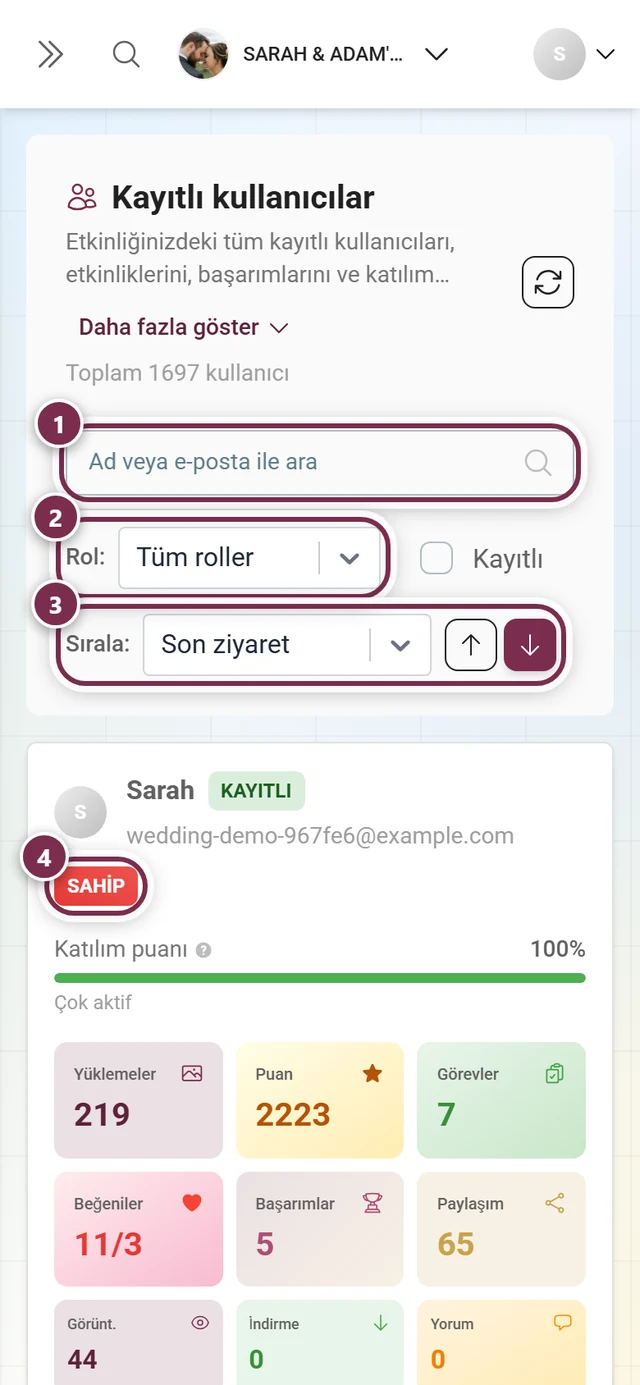
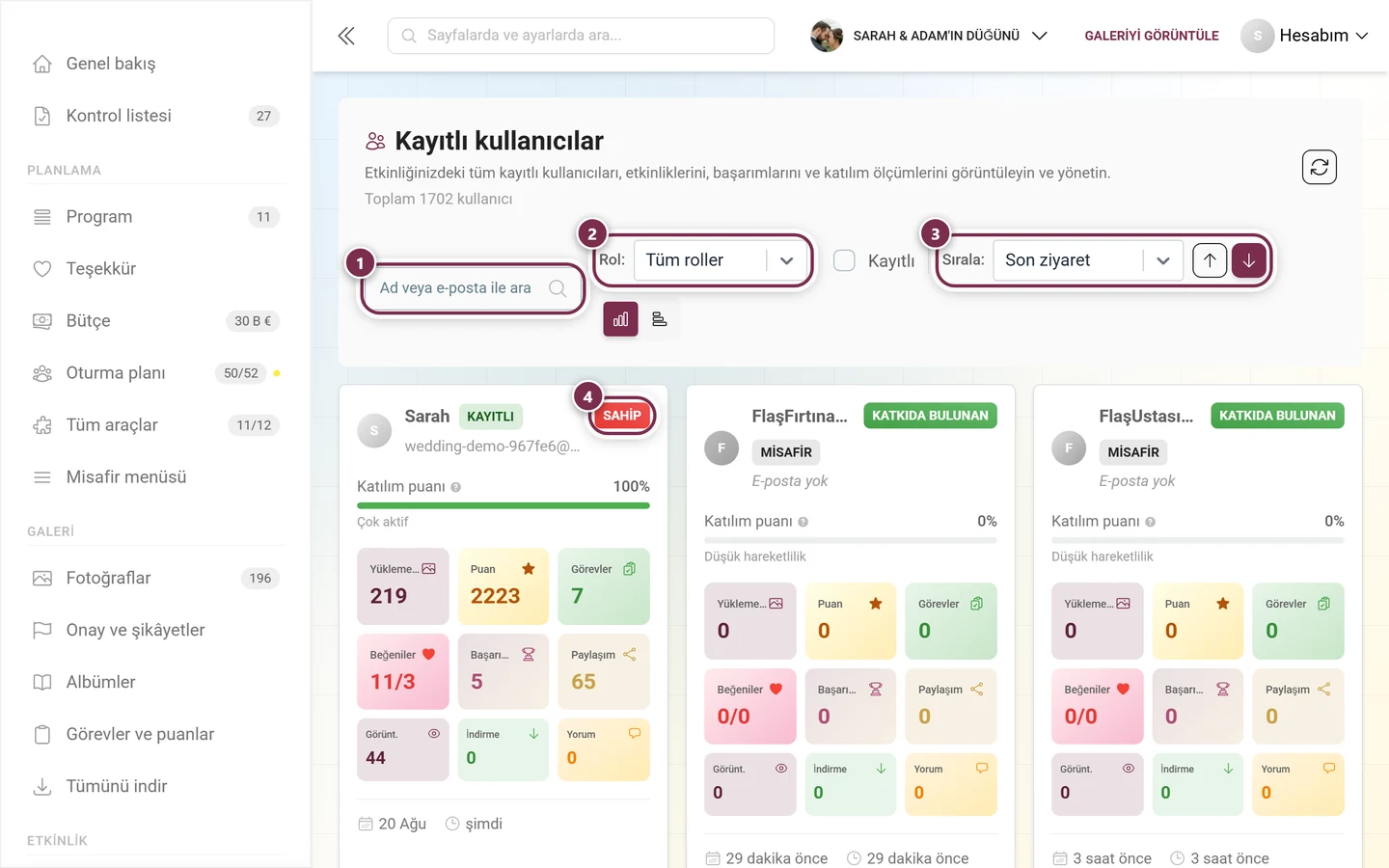
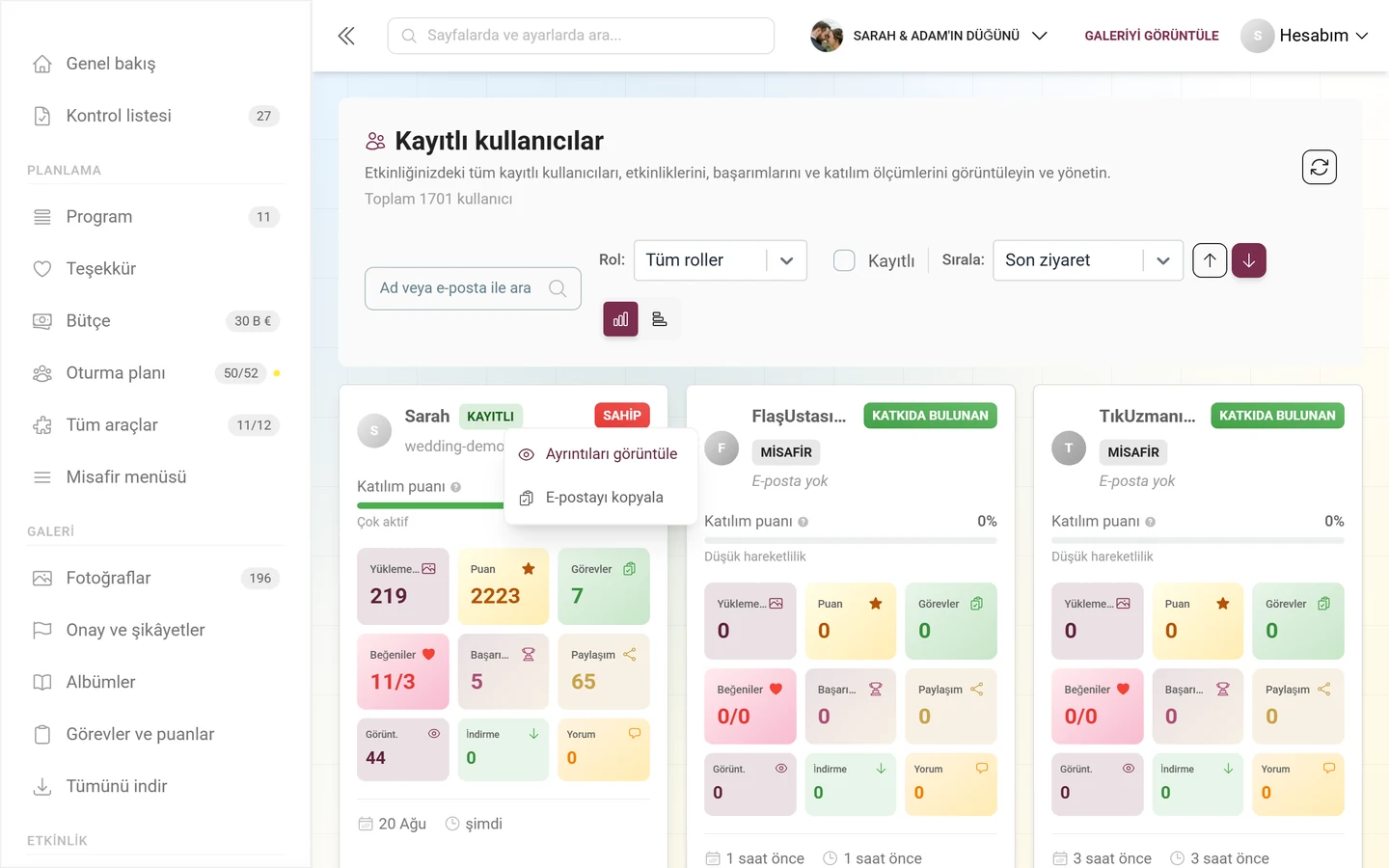
Kayıtlı kullanıcılar listesi, tek bir kişiyi engellemek için yönetici giriş noktasıdır: ① ada veya e-postaya göre arayın, ② role göre daraltın, ③ listeyi sıralayın, ④ karttaki rolü kontrol edin. Karta tıklamak ayrıntılar penceresini açar; engellemeyi orada alan bazında ayarlarsınız – yüklemeler, yorumlar ve diğerleri. -
Kişiyi arama alanıyla bulun. Rol filtresi, Kayıtlı onay kutusu ve sıralama da yardımcı olur. Gerekirse kart ve tablo görünümü arasında geçiş yapın.
-
Kullanıcı kartına tıklayın – sağ tık menüsüne değil; o menü yalnızca ayrıntıları ve e-postayı kopyalamayı sunar, engelleme işlemi içermez. Kişinin ayrıntılar penceresi açılır.
-
Pencerede katlanabilir Moderasyon bölümüne (kalkan simgesi; küçük bir rozet etkin engelleme sayısını gösterir) kadar aşağı kaydırın ve bölümü genişletin.
-
Kullanıcıyı engelle’ye veya Engeli kaldır’a tıklayın.
Ayrıntılar penceresindeki moderasyon bölümü
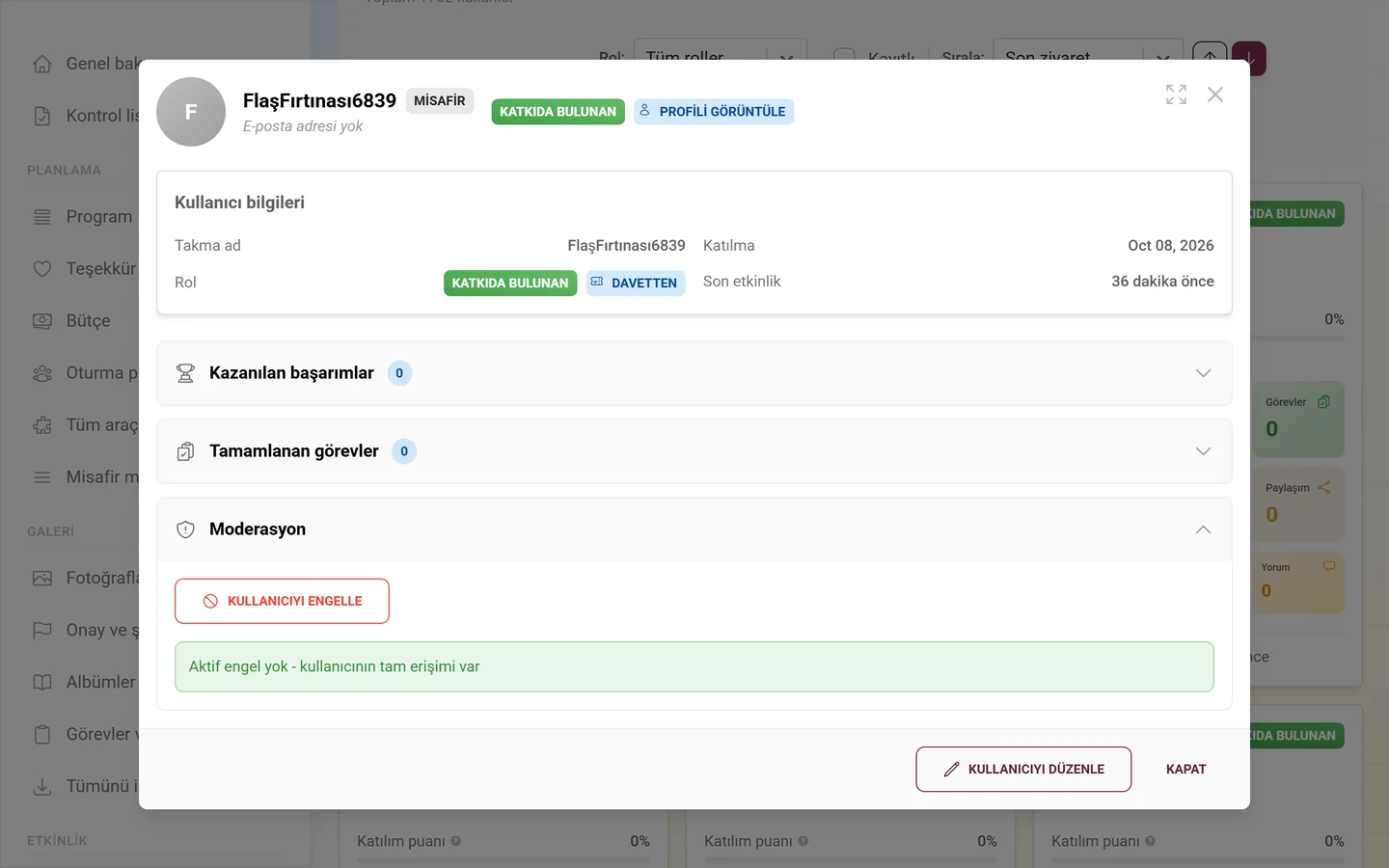
Bölüm başlığı “Ayrıntılar penceresindeki moderasyon bölümü”Genişletildiğinde bölüm, kişinin durumuna göre şu öğeleri gösterir:
- Kullanıcıyı engelle (kırmızı) – yalnızca en az bir kategori hâlâ serbestken görünür.
- Engeli kaldır (yeşil) – yalnızca etkin engellemeler varsa görünür.
- Profil fotoğrafını kaldır (mavi) – yalnızca kişinin şu anda bir profil resmi varsa görünür.
- Durum kutusu: etkin engellemeler varsa, her kategori için bir çiple kırmızı Şu anda engellendiği alanlar: kutusu. Dört kategorinin hepsi serbestse yeşil bir kutuda Aktif engel yok - kullanıcının tam erişimi var yazar. Bu yeşil kutu yalnızca burada, yönetici penceresinde bulunur; profil sayfasında yoktur.
Pencerenin iki modu
Bölüm başlığı “Pencerenin iki modu”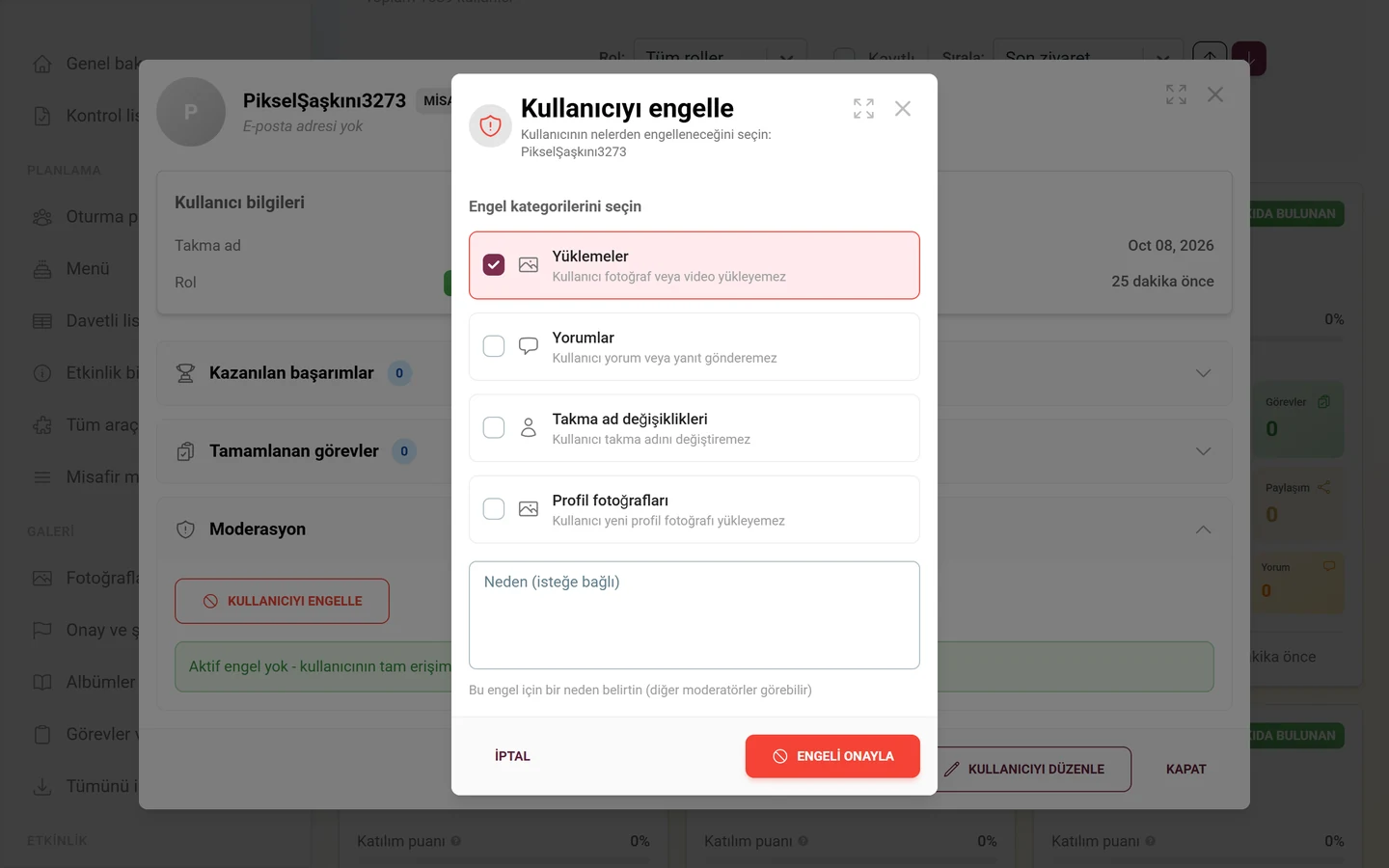
Engelleme ve engel kaldırma aynı pencere üzerinden yürür; pencere yalnızca iki mod arasında geçiş yapar. Bu yüzden ikisi birbirine benzer ve engel kaldırırken gerekçe alanı yoktur.
| Engelleme modu | Engel kaldırma modu | |
|---|---|---|
| Başlık | Kullanıcıyı engelle | Engeli kaldır |
| Alt başlık | … kişisinin nelerden engelleneceğini seçin | … kişisinin hangi engellerinin kaldırılacağını seçin |
| Liste başlığı | Engelleme kategorilerini seçin | Engeli kaldırılacak kategorileri seçin |
| Gösterilen kartlar | yalnızca henüz engellenmemiş kategoriler | yalnızca etkin engellemeler |
| Gerekçe alanı | var | yok |
| Onay | Engellemeyi onayla (kırmızı) | Engel kaldırmayı onayla (yeşil) |
Her iki modda geçerli diğer ayrıntılar:
- Çoklu seçim mümkündür. Her kategori; onay kutusu, simge, etiket ve kısa açıklama içeren tıklanabilir bir karttır. Onay düğmesine bir kez tıklamak seçilen tüm kategorileri tek bir işlemde kaydeder.
- Kısmi engel kaldırma çalışır. Örneğin yükleme engelini kaldırıp yorum engelini koruyabilirsiniz.
- Onay düğmesi, hiçbir kategori seçilmediği sürece devre dışı kalır.
- Neden (isteğe bağlı): en fazla 500 karakterlik serbest metin alanı; karakter sayacı yoktur. Yardım metninde “Bu engelleme için bir gerekçe girin (diğer moderatörler görebilir)” yazar. Gerekçe bu adımda seçilen her kategori için geçerlidir, ekibiniz tarafından görülebilir ve daha sonra Engellenen Kullanıcılar sekmesinde görünür.
- İptal pencereyi değişiklik yapmadan kapatır. İşlem hemen etkili olur ve bir bildirim bunu onaylar.
Aynı adımda temizlik
Bölüm başlığı “Aynı adımda temizlik”Bir engelleme yalnızca bundan sonra olacakları durdurur. Kişinin daha önce yüklediği veya yazdığı her şey yerinde kalır – ve çoğu zaman engellemenin asıl nedeni de budur. Bu yüzden pencere Engelleme modunda bunları tek seferde temizlemeyi önerir.
Bir kategori seçtiğiniz anda altında girintili bir temizlik onay kutusu belirir – ama yalnızca gerçekten orada bir içerik varsa. Bu kutu hiçbir zaman önceden işaretli değildir: içeriği kaldırmak, kişiyi durdurmaktan ayrı bir karardır.
| Hangi kategorinin altında | Onay kutusu etiketi | Ne olur |
|---|---|---|
| Yüklemeler (yalnızca görünür fotoğraflar varsa) | “Görünür N fotoğrafını da gizle” | “Fotoğraflar Yayınlanmamış bölümüne taşınır – istediğiniz zaman yeniden yayınlayabilirsiniz.” |
| Yorumlar (yalnızca yorumlar varsa) | “N yorumunu da sil” | “Kalıcıdır, yorumlara verilen yanıtlar da silinir. Bu işlem geri alınamaz.” |
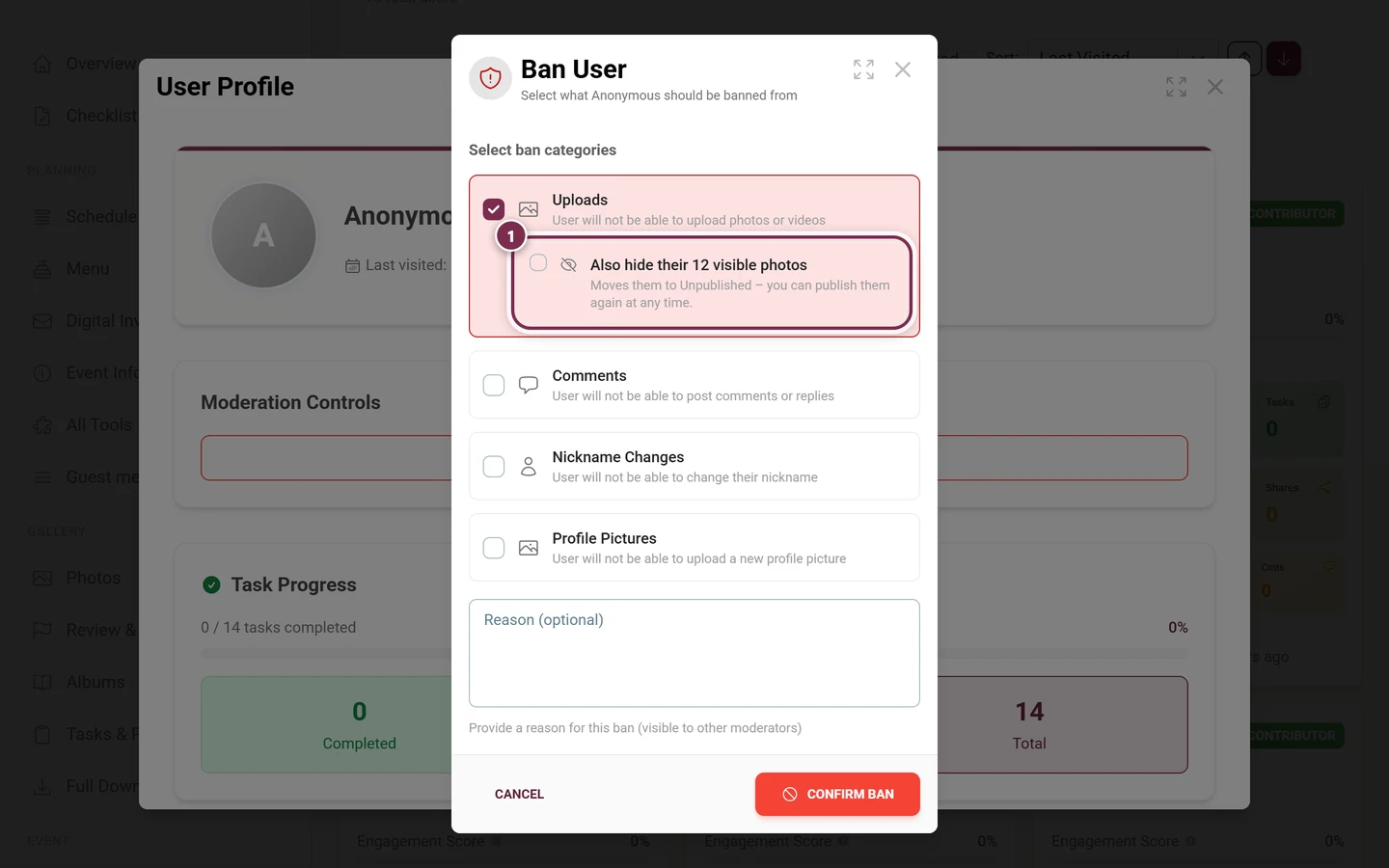
Temizlik, engellemeden sonra çalışır. Böylece orada oluşan bir hata, içeriğini kaybetmiş ama aslında hiç engellenmemiş bir kişi bırakamaz. Sonuç onay bildirimine eklenir: “N fotoğraf gizlendi”, “N yorum silindi”.
Engel kaldırma modunda bu onay kutuları yoktur – gizlenen fotoğraflar, diğer her şeyi yayınladığınız yerde yeniden yayınlanır: Medya sekmesinde, bkz. Fotoğrafları onaylama ve moderasyon.
C yolu — Tüm engellenenlere genel bakış
Bölüm başlığı “C yolu — Tüm engellenenlere genel bakış”Engellenen Kullanıcılar sekmesi, etkinlikteki tüm engellemelerin genel görünümüdür. Kayıtlı kullanıcılarda değil moderasyonda bulunur ve yönetici erişimi olmadan da ulaşılabilir.
-
Moderasyonu açın. Moderatör olarak sağ üstteki profil menüsü → Moderasyon üzerinden; ev sahibi veya yönetici olarak yönetici kenar çubuğu → Galeri grubu → Onay ve şikâyetler üzerinden. İkisi de aynı sayfayı açar.
-
Engellenen Kullanıcılar sekmesine geçin. Yönetici kenar çubuğunda bu, doğrudan tıklayabileceğiniz bir alt giriştir.
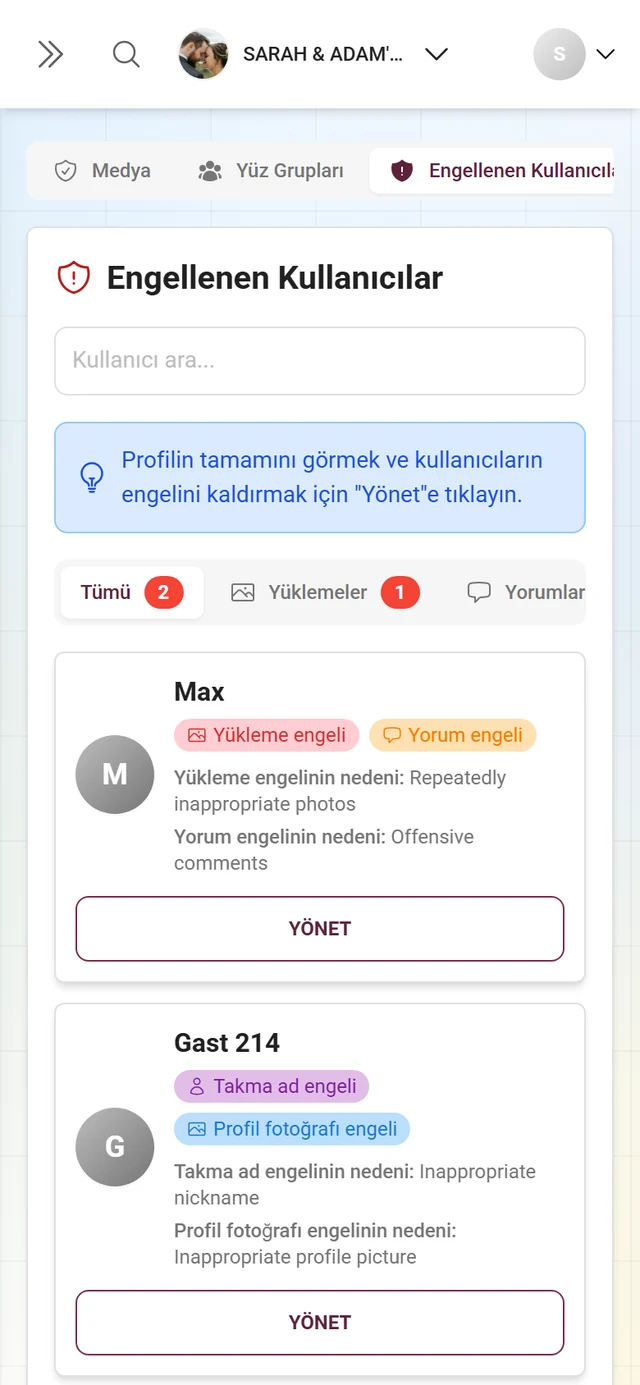
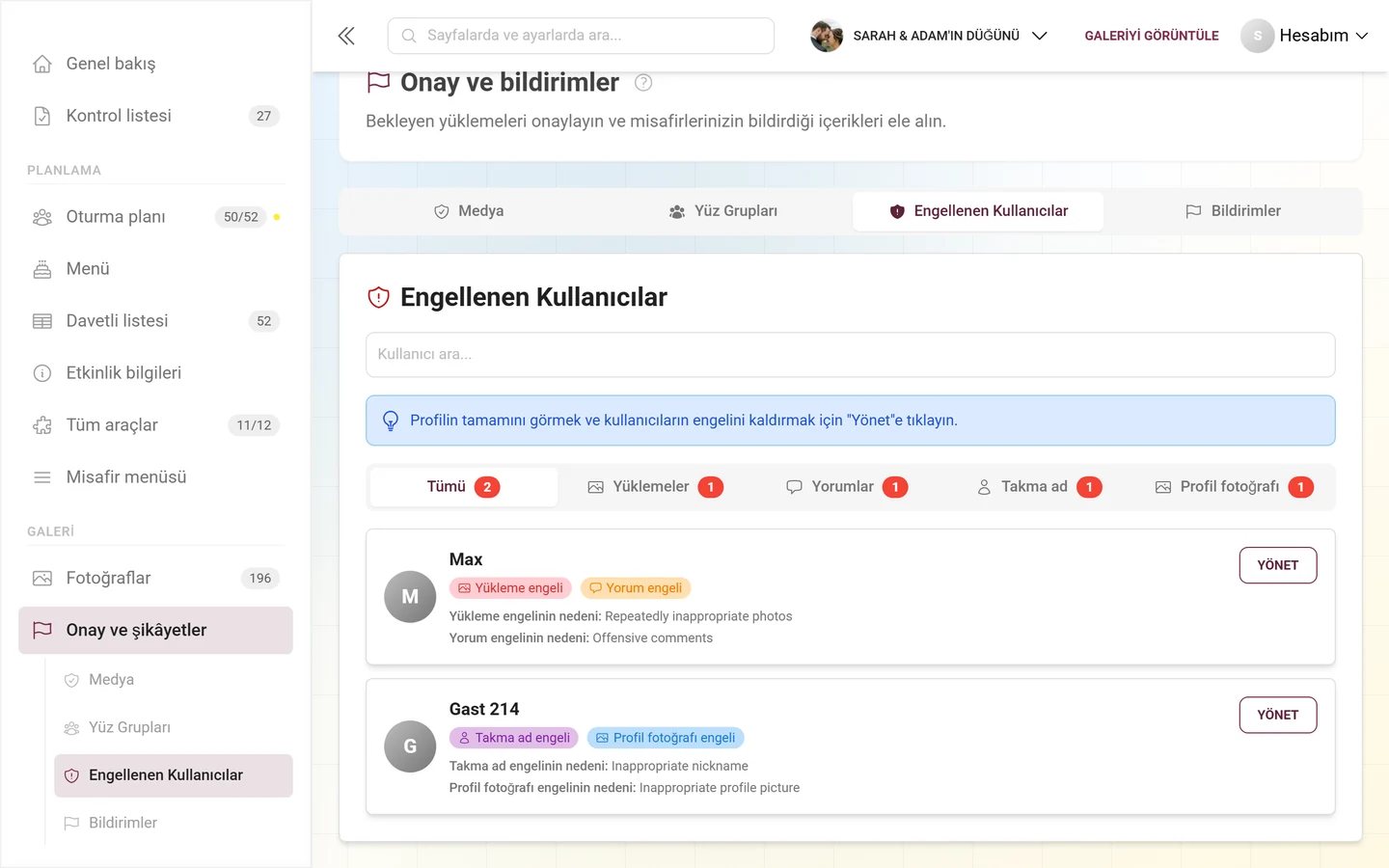
Engellenen kullanıcılar sekmesi tüm engellemeleri tek bakışta gösterir – kategoriye göre filtrelenmiş olarak. -
Gerekirse Tümü, Yüklemeler, Yorumlar, Takma ad ve Profil fotoğrafı alt sekmeleriyle (her biri sayaçlı) filtreleyin. Belirli bir kişiyi bulmak için Kullanıcı ara… alanını kullanın.
-
Her kart bir avatar, ad (veya Anonim kullanıcı), olası dört engelleme rozetinin tamamını – Yükleme engeli, Yorum engeli, Takma ad engeli, Profil fotoğrafı engeli – ve altında kategori başına kaydedilmiş gerekçeleri gösterir.
-
Kişide Yönet’e tıklayın. Profil penceresi moderasyon sayfasının üzerinde açılır – engellemeleri orada tam A yolundaki gibi ayarlar ve kaldırırsınız, listeden ayrılmadan. Gerçekten profil sayfasına gitmek istiyorsanız bunun yerine ada tıklayın.
Kimse engelli değilse sekme, “Şu anda hiçbir kullanıcı hakkında kısıtlama yok” notuyla birlikte Engellenen kullanıcı yok boş durumunu gösterir.
SSS ve sorun giderme
Bölüm başlığı “SSS ve sorun giderme”- Moderasyon denetimleri kartını göremiyorum. Yetkiniz yok, kişi sizinle eşit veya sizden üst rütbede ya da kendi profilinize bakıyorsunuz.
- Kişi açık olduğu halde “Kullanıcıyı engelle” yok. Bu durumda dört kategorinin hepsi zaten engellidir – geriye yalnızca engel kaldırma kalır.
- Yönetici erişimim yok ve kullanıcı listesini bulamıyorum. Doğru – o liste yönetici panelindedir. Profil üzerinden A yolunu ya da Engellenen Kullanıcılar sekmesi üzerinden C yolunu kullanın.
- Kullanıcı kartında rozet yok ama kişi engelli. Kart görünümü yalnızca yükleme ve yorum engellemelerini gösterir. Profili veya Engellenen Kullanıcılar sekmesini kontrol edin.
- Engellenen bir misafir hâlâ yükleme yapıyor. Engellemeler etkinlikte kişi başına geçerlidir. Biri yepyeni bir anonim misafir hesabı oluşturursa engellemeyi aşar. Yaygın sorunlarda etkinlik genelindeki önlemler daha iyi işler – bkz. Fotoğrafları onaylama ve moderasyon ve Moderasyon ve güvenlik.
- “İşlem başarısız oldu” hatası. Genellikle kısa süreli bir ağ veya yetki aksaklığıdır – tekrar denemeniz yeterli.
En iyi uygulamalar
Bölüm başlığı “En iyi uygulamalar”İlgili konular
Bölüm başlığı “İlgili konular”- Fotoğrafları onaylama ve moderasyon – medyayı yayınlayın veya yayından kaldırın, şikâyetleri ele alın
- Kayıtlı kullanıcıları yönetme – ayrıntılar penceresine yönetici giriş noktası
- Roller ve yetkiler – kimler moderasyon yapabilir ve engelleyebilir
- Moderasyon ve güvenlik – tekil engellemelere etkinlik genelinde alternatifler
- Profil ve takma ad – takma ad veya profil resmi engellendiğinde misafirin yaşadıkları
- Beğeniler ve yorumlar – yorum engelinin misafir tarafındaki etkisi