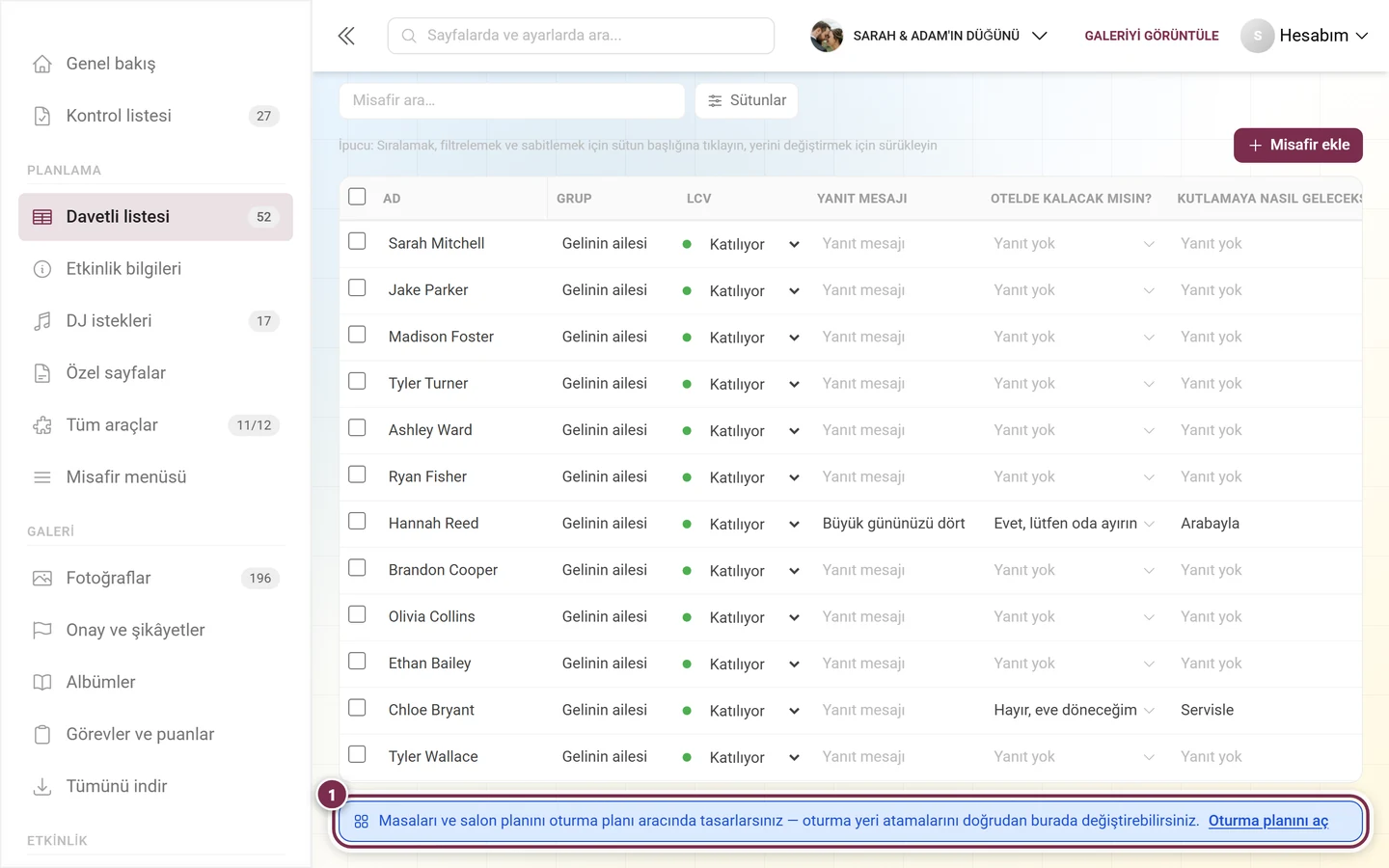
Davetli listesi planlamanızın kontrol merkezidir: Tüm misafirler tek bir tabloda yer alır – kimin katılacağı, kimin ne yiyeceği, kimin kimin yanında oturmak istediği, kimin nerede oturduğu.
Onu kenar çubuğunda Planlama altında bulursunuz – etkin olduğunda ve en son kullanıldığında kendi öğesi üzerinden ya da Tüm araçlar ve Davetli listesi kutucuğu üzerinden.
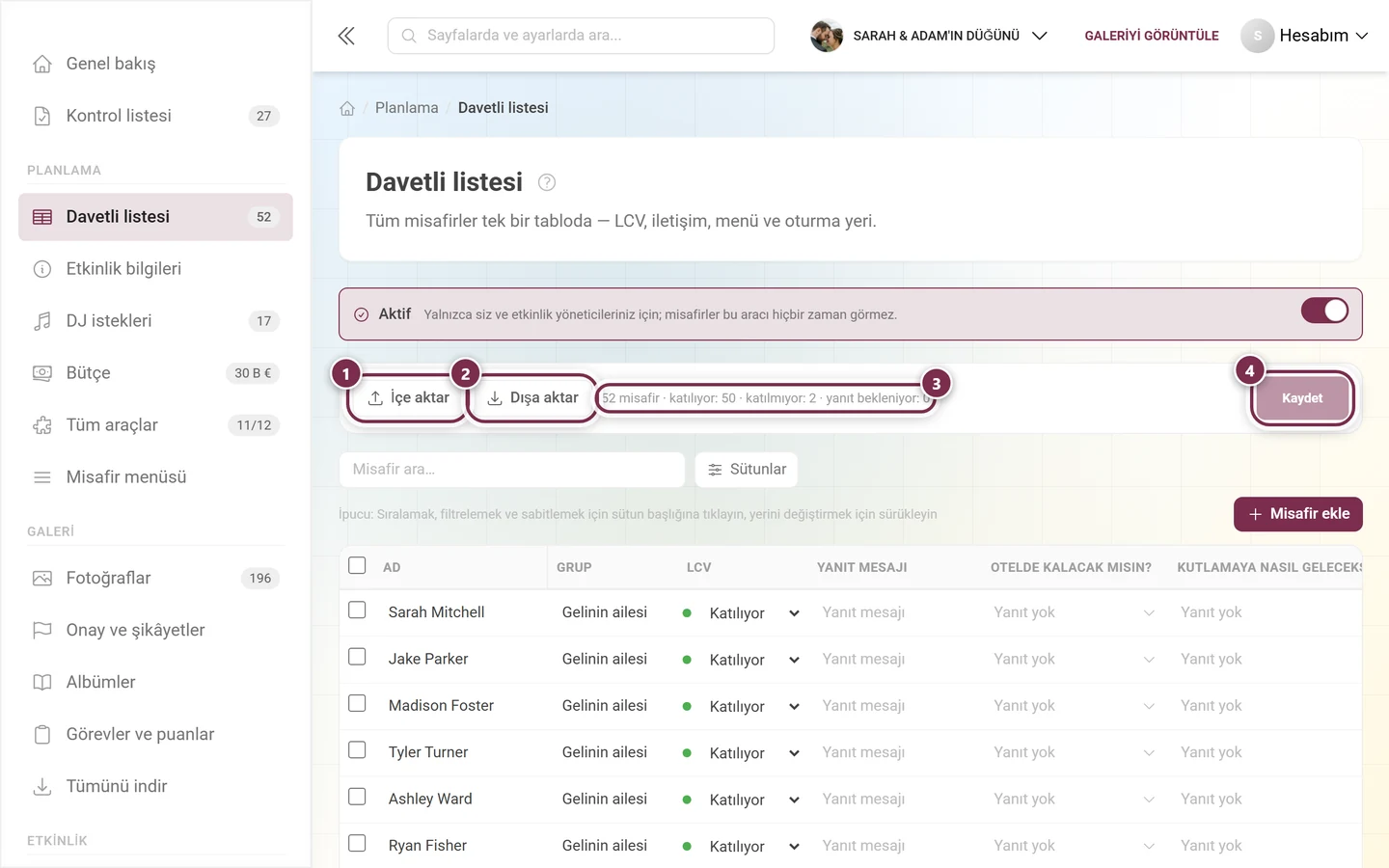
Tablonun üstünde İçe aktar, Dışa aktar ve planlamanızın durumunu gösteren bir sayım satırı içeren işlem çubuğu bulunur: misafir, katılıyor, katılmıyor ve bekliyor. Sağda Kaydet düğmesi, kaydedilmemiş değişiklikler varsa önünde Kaydedilmemiş değişiklikler notu yer alır.
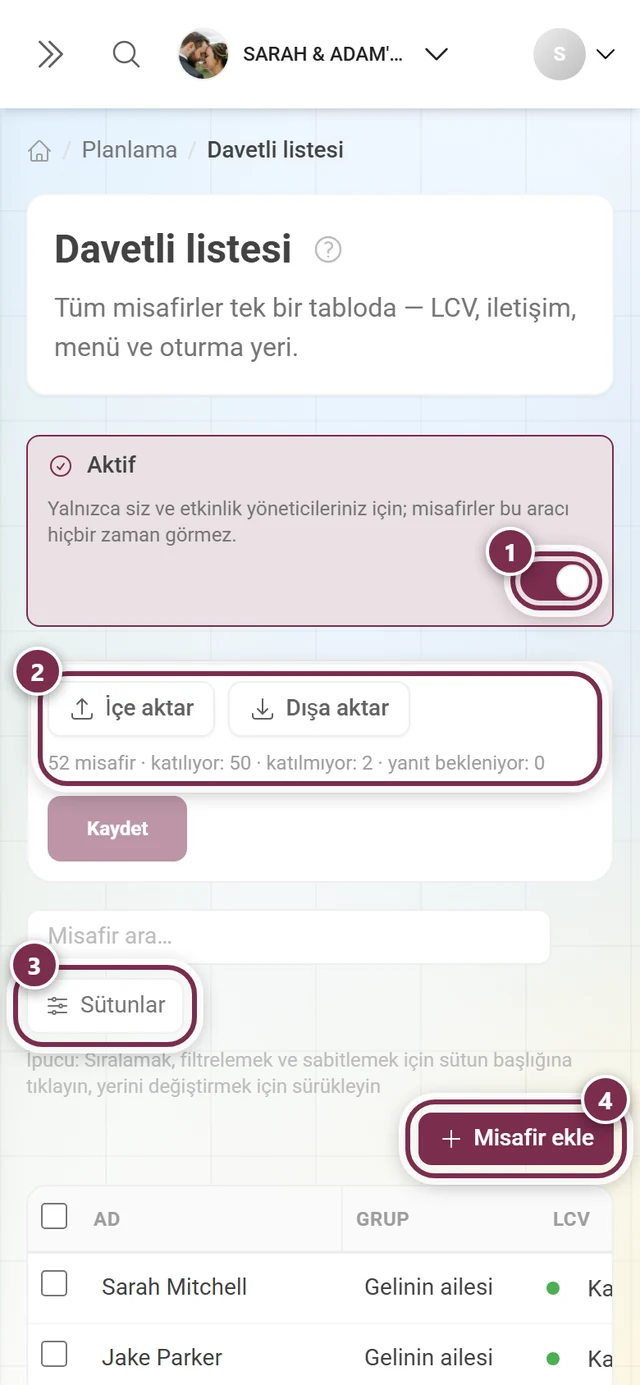
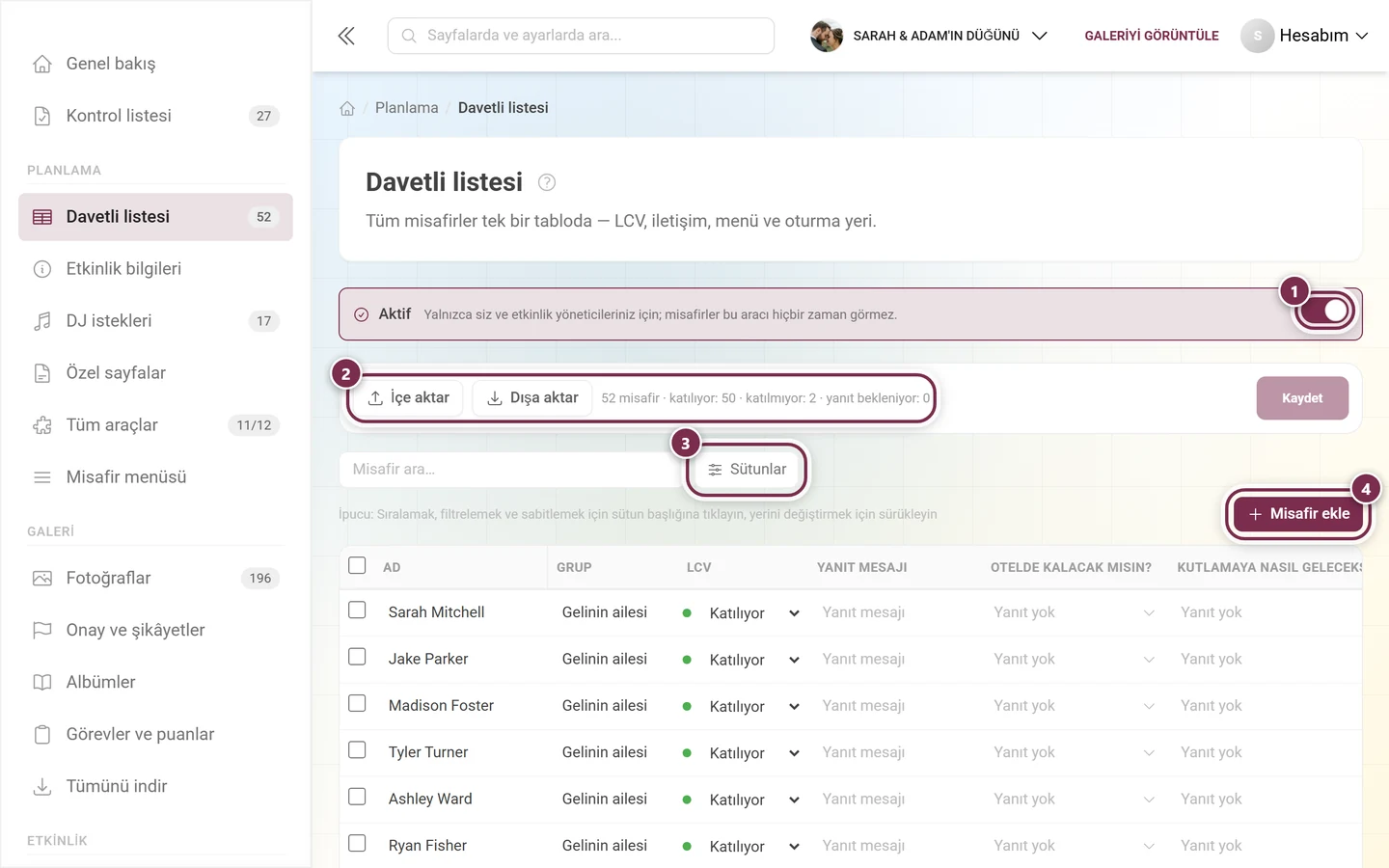
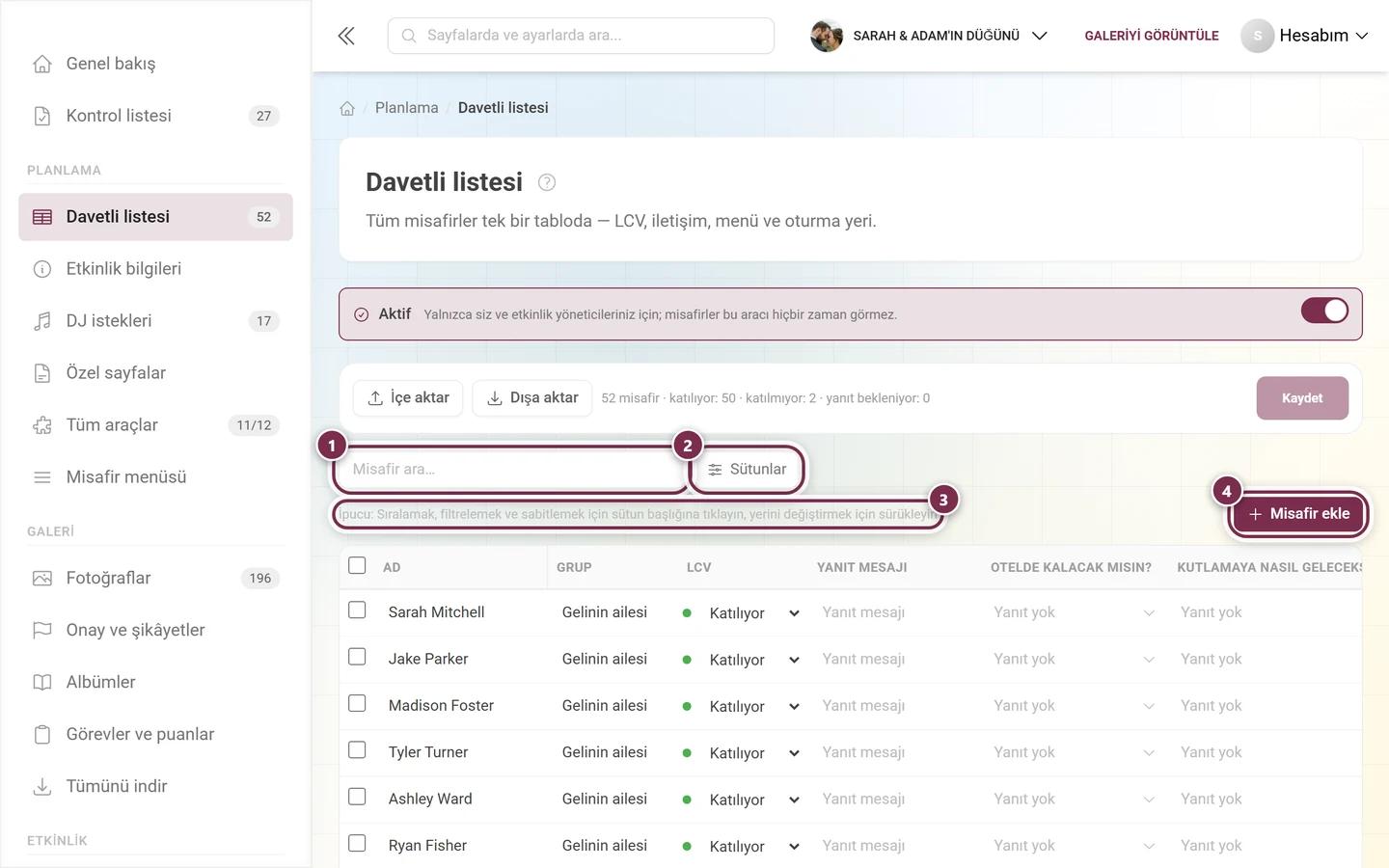
① Etkin anahtarı – aynı kutudaki not bunu açıkça belirtir: Davetli listesi yalnızca siz ve etkinlik yöneticileriniz içindir, misafirler onu asla görmez. ② İçe aktar ve Dışa aktar, aynı blokta “52 misafir · 50 katılıyor · 2 katılmıyor · 0 bekliyor” sayımı. ③ Sütunlar sütunları gösterir ve gizler. ④ Misafir ekle yeni bir satır oluşturur.
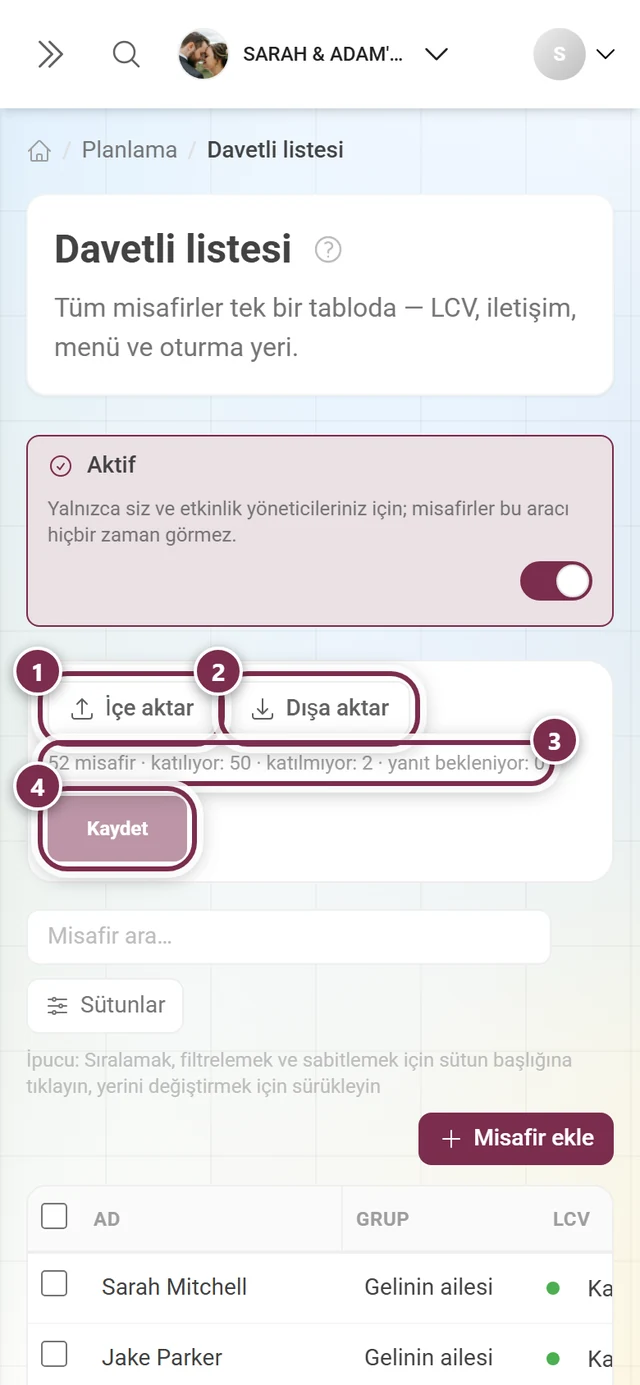
① İçe aktar bir Excel, CSV veya metin dosyasını okur. ② Dışa aktar listeyi yeniden dosya olarak verir. ③ “52 misafir · 50 katılıyor · 2 katılmıyor · 0 bekliyor” sayım satırı her zaman listenin tamamını sayar – arama ve filtreler bu sayıları değiştirmez. ④ Kaydet, kaydedilecek bir şey olmadığı sürece gri kalır.
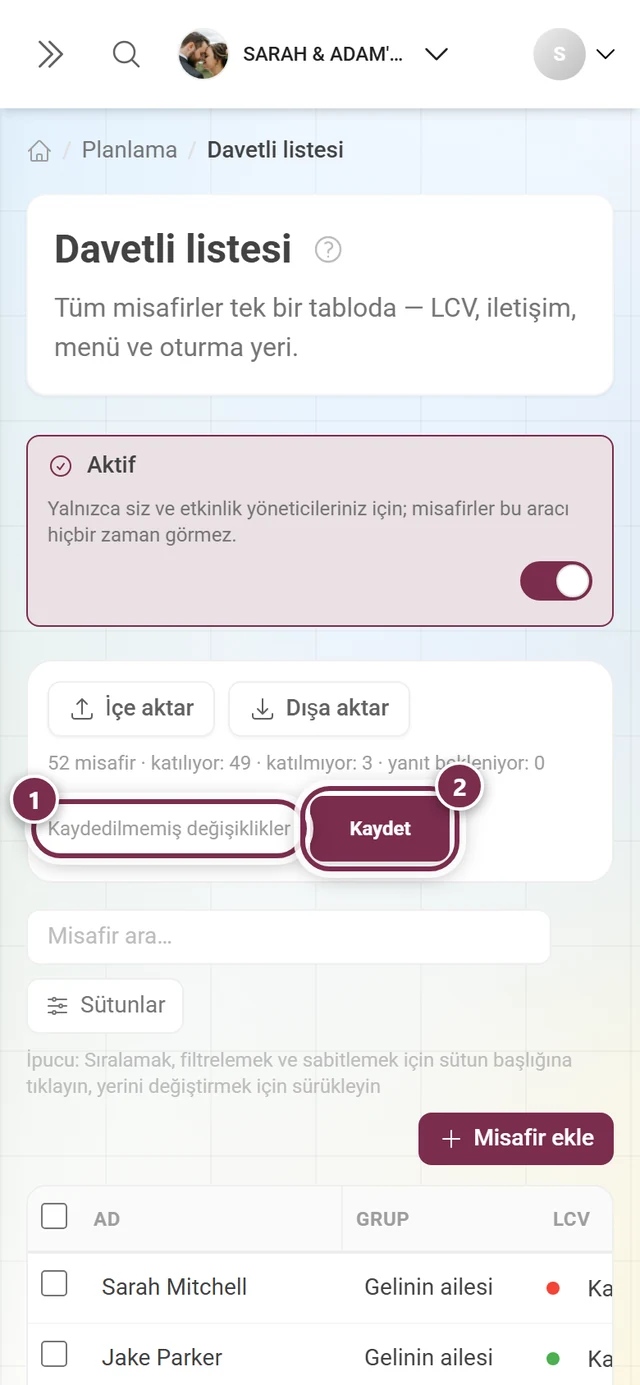
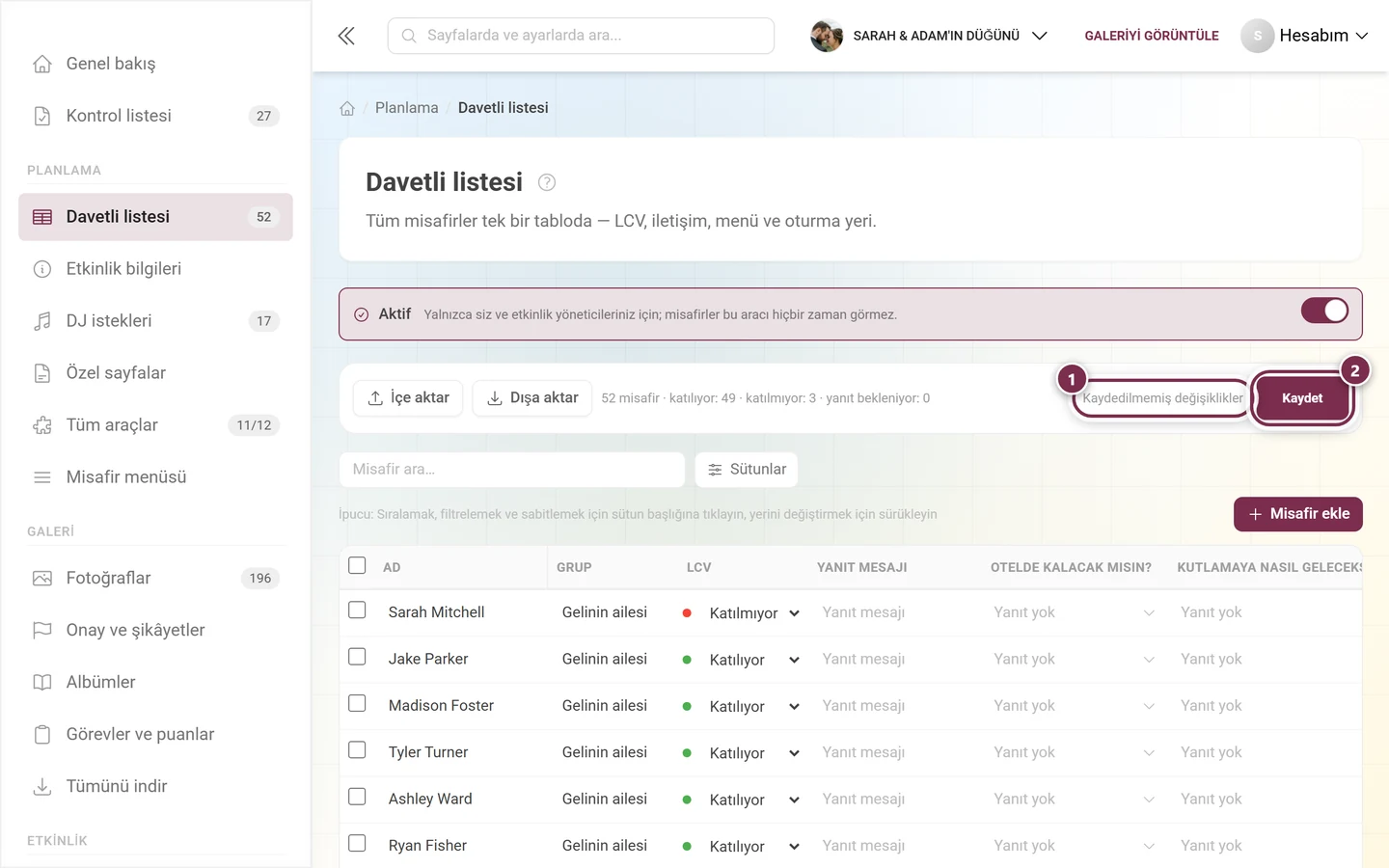
Tablo kendiliğinden kaydetmez. Bir şeyi değiştirdiğiniz anda düğmenin solunda Kaydedilmemiş değişiklikler notu belirir ve Kaydet etkin hâle gelir.
① Bir hücreyi düzenlediğiniz, bir satır eklediğiniz veya sildiğiniz anda Kaydedilmemiş değişiklikler notu belirir. ② Kaydet artık koyu renktedir ve her şeyi tek seferde kalıcı olarak kaydeder. Sayfadan önce ayrılırsanız girdileriniz kaybolur. Bu arada sayım satırı hemen güncellenir – örnekte henüz hiçbir şey kaydedilmemiş olsa da orada şimdiden “49 katılıyor · 3 katılmıyor” yazıyor.
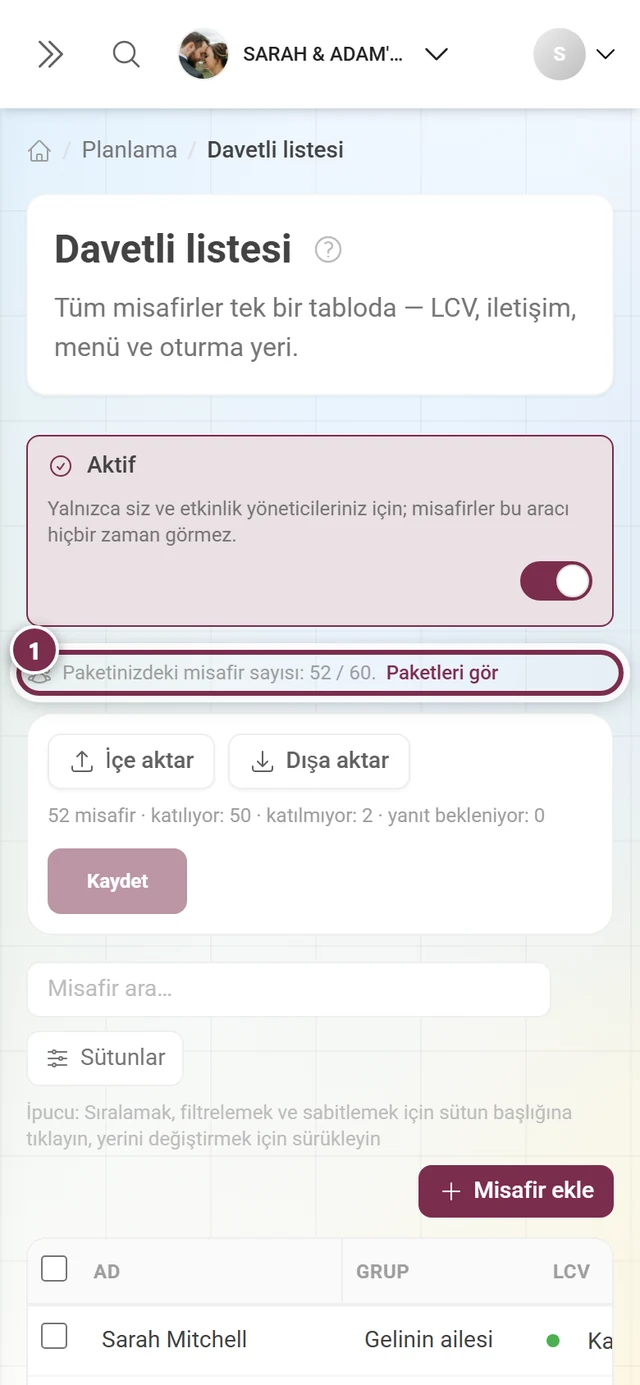
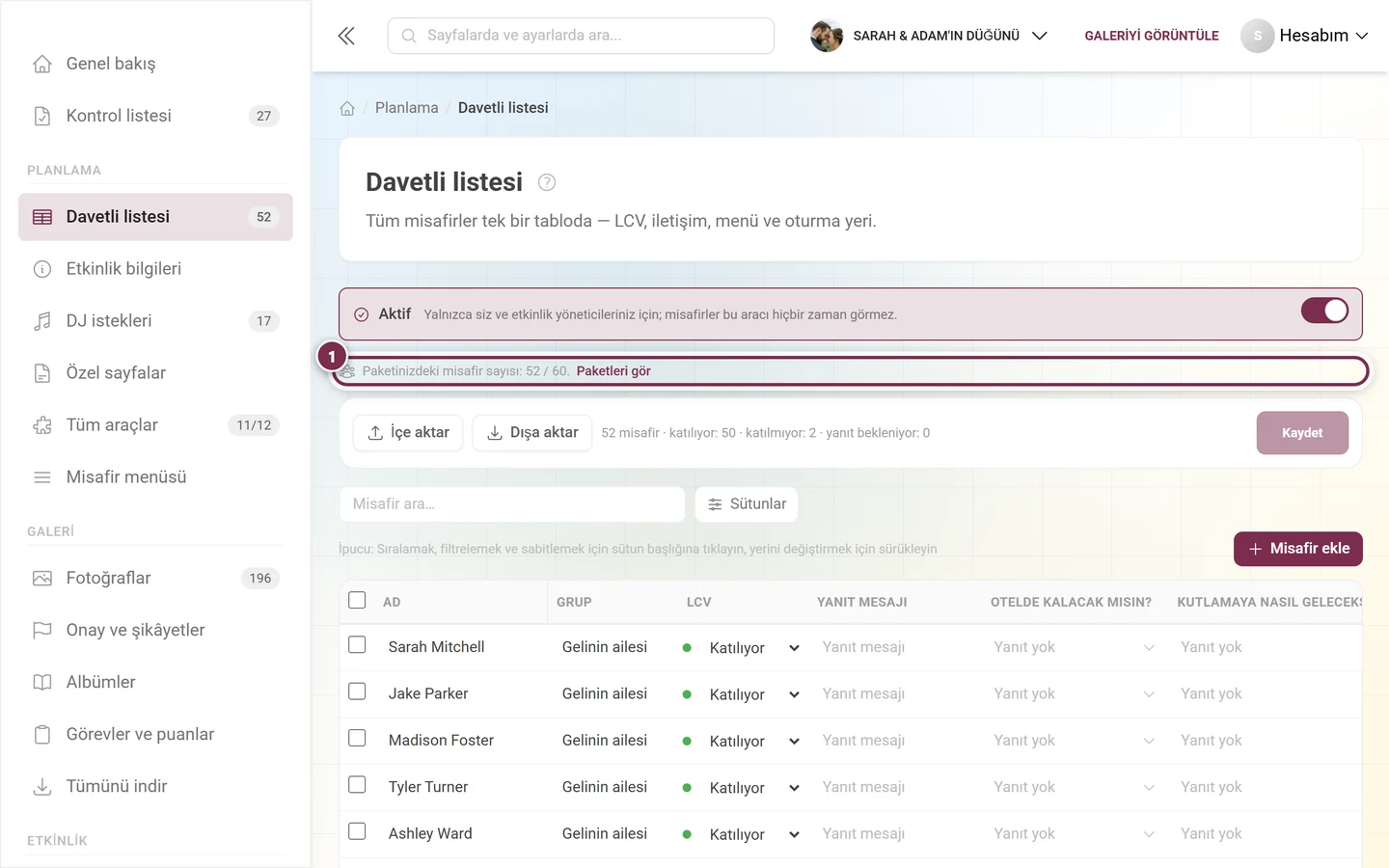
① Sınıra az kala işlem çubuğunun üstünde yalnızca ince bir şerit görünür: “Paketinizde 60 misafirden 52'si.” – yanında Paketleri görüntüle. Çalışmaya normal şekilde devam edebilirsiniz.
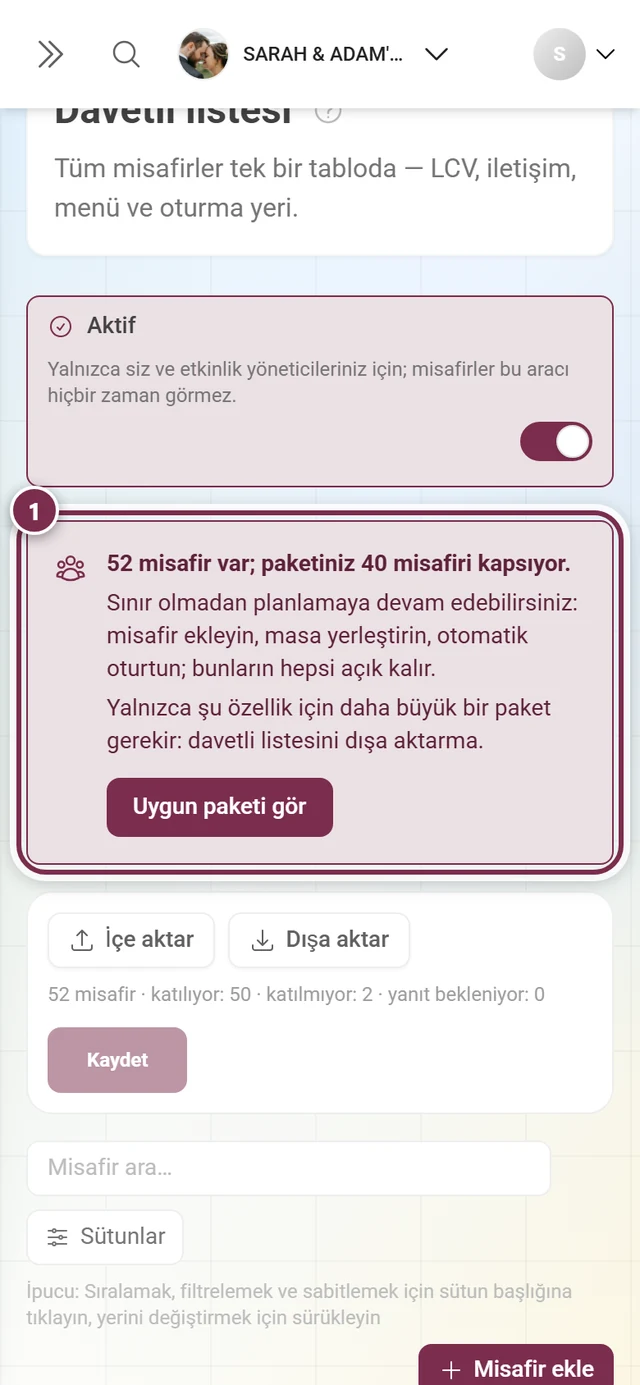
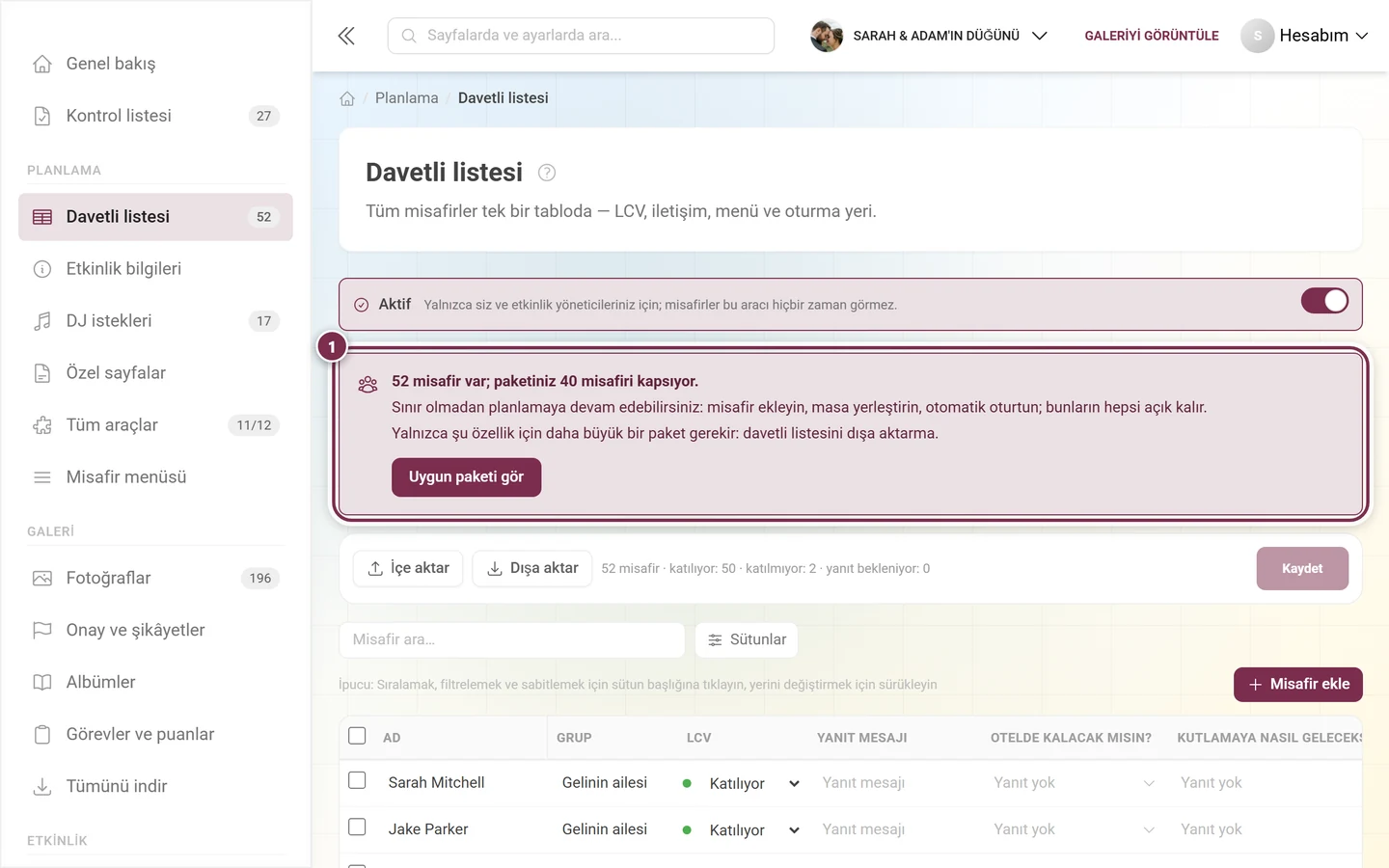
① Sınırın üzerinde not bir kutuya dönüşür: “52 misafir — paketiniz 40 misafiri kapsıyor.” Altında neyin yine de çalışmaya devam ettiği – “Misafir eklemek, masa yerleştirmek, otomatik oturtmak — hepsi açık kalır” – ve neyin çalışmadığı yazar: “Yalnızca davetli listesini dışa aktarmak daha büyük bir paket gerektirir.” Altındaki Uygun paketi gör düğmesi doğrudan uygun paket genel bakışına götürür.
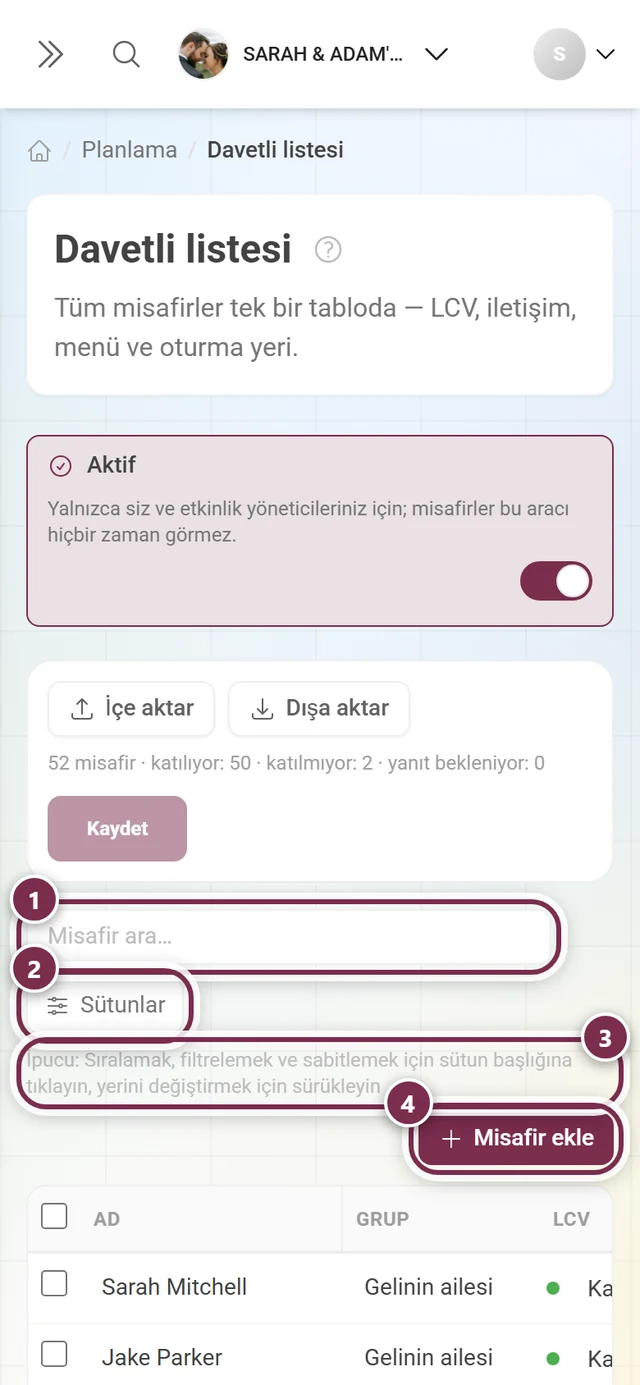
① Misafir ara… tüm misafirler arasında filtreler. ② Sütunlar, Görünür sütunlar menüsünü açar. ③ İpucu kullanımı özetler: “Sıralamak, filtrelemek ve sabitlemek için sütun başlığına tıklayın, taşımak için sürükleyin”. ④ + Misafir ekle boş bir satır ekler.
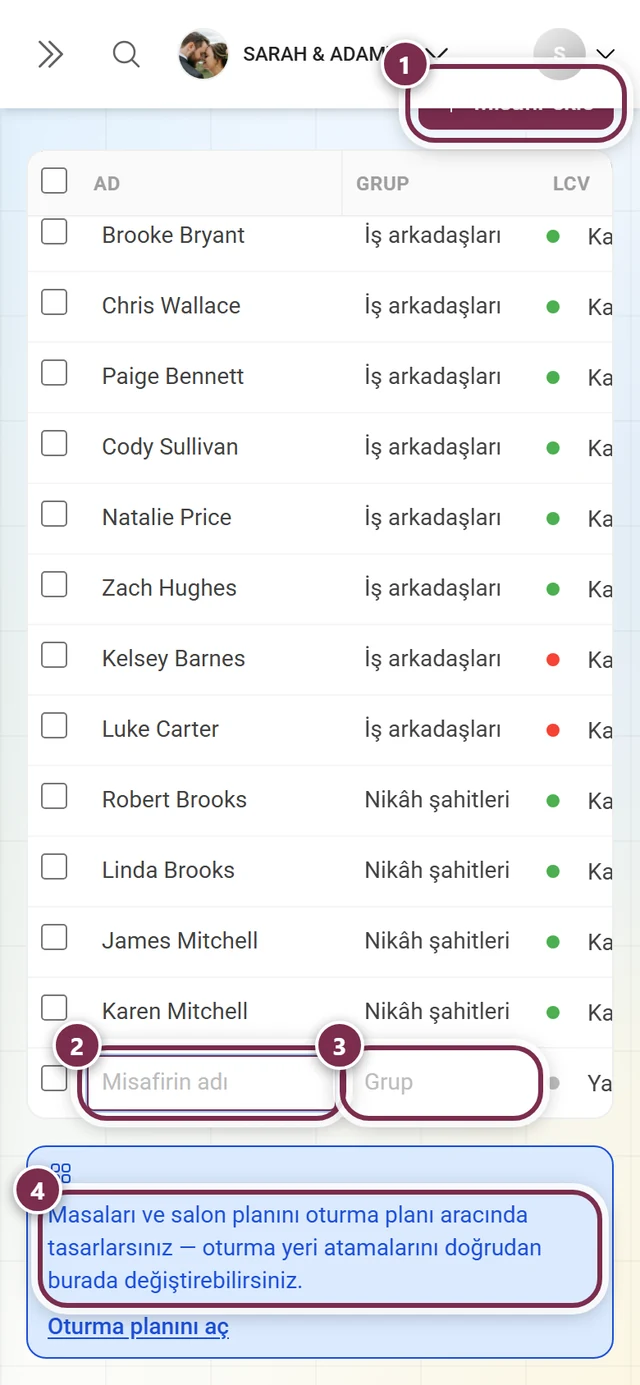
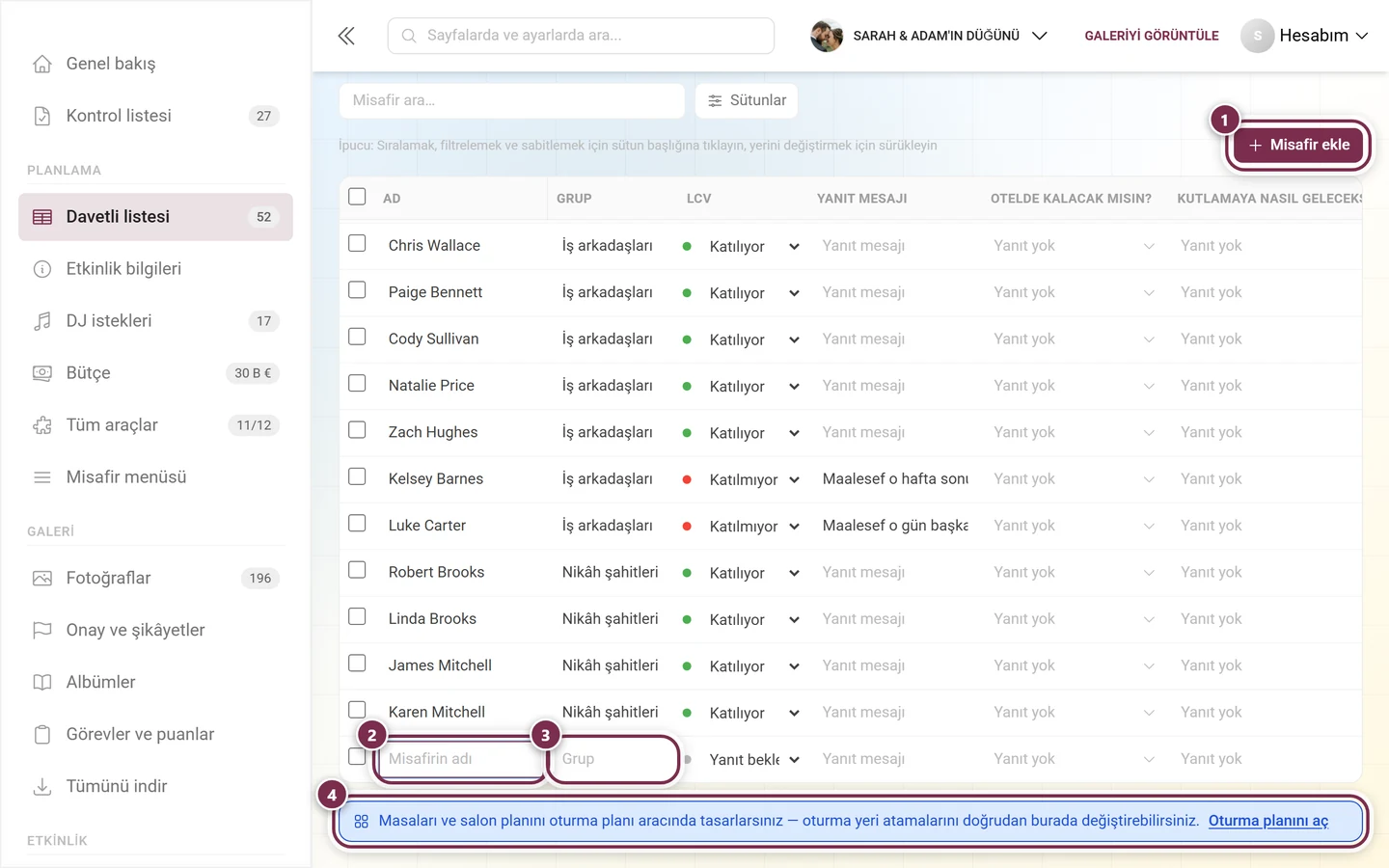
① Misafir ekle tablonun sonuna boş bir satır ekler – LCV orada Bekliyor olarak görünür ve en üstteki sayım satırı hemen güncellenir. ② Misafirin adı alanına adı yazarsınız, ③ hemen yanına Grup – daha önce kullanılan gruplar önerilir. ④ Tablonun altında yerlerin nereden geldiği yazar: Masaları ve salon planını Oturma planı aracında tasarlarsınız.
Tüm hücreler doğrudan satır içinde düzenlenebilir. Tablo ekrandan daha geniş olduğu için aşağıdaki görüntüler onu soldan sağa parça parça gösterir.
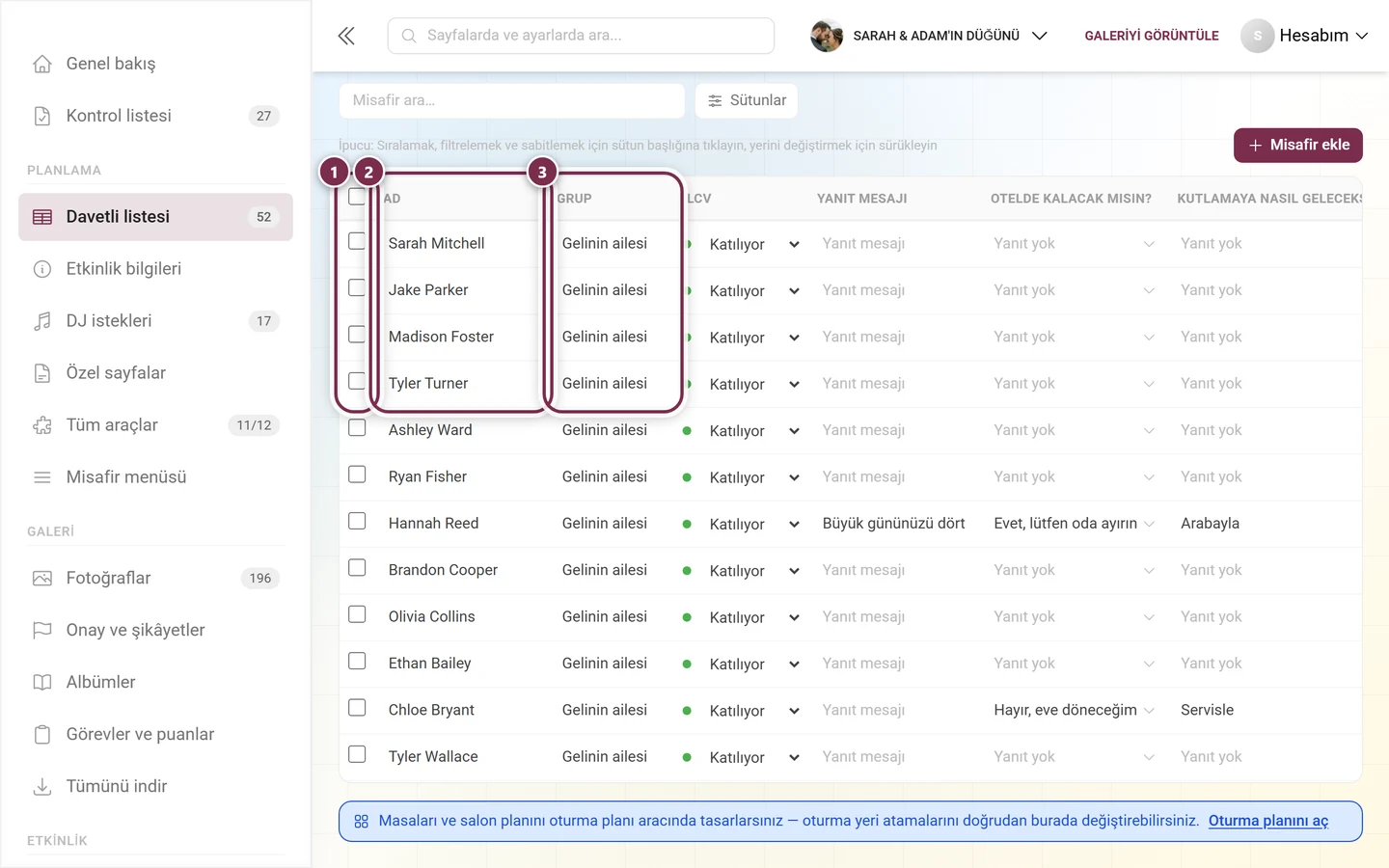
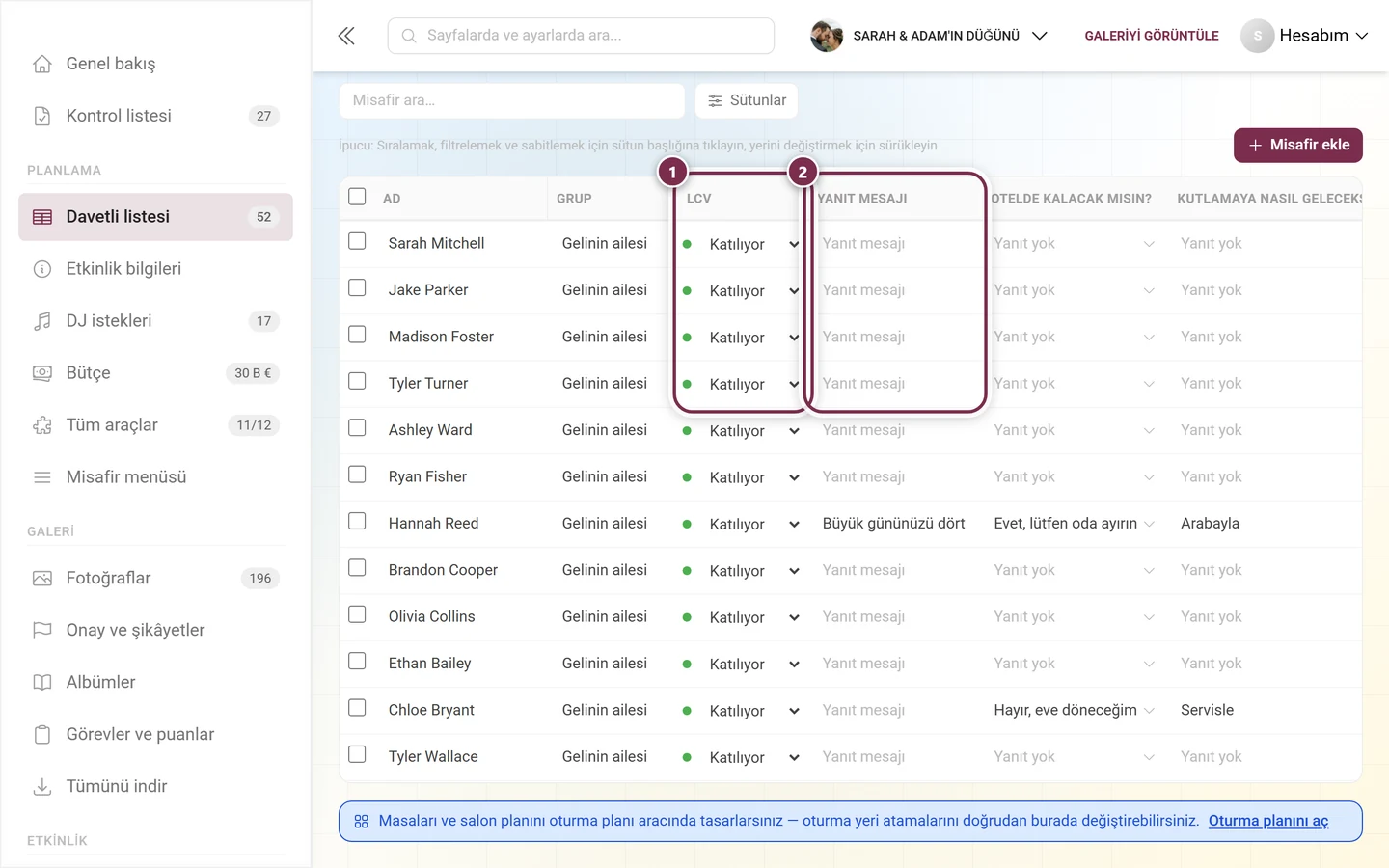
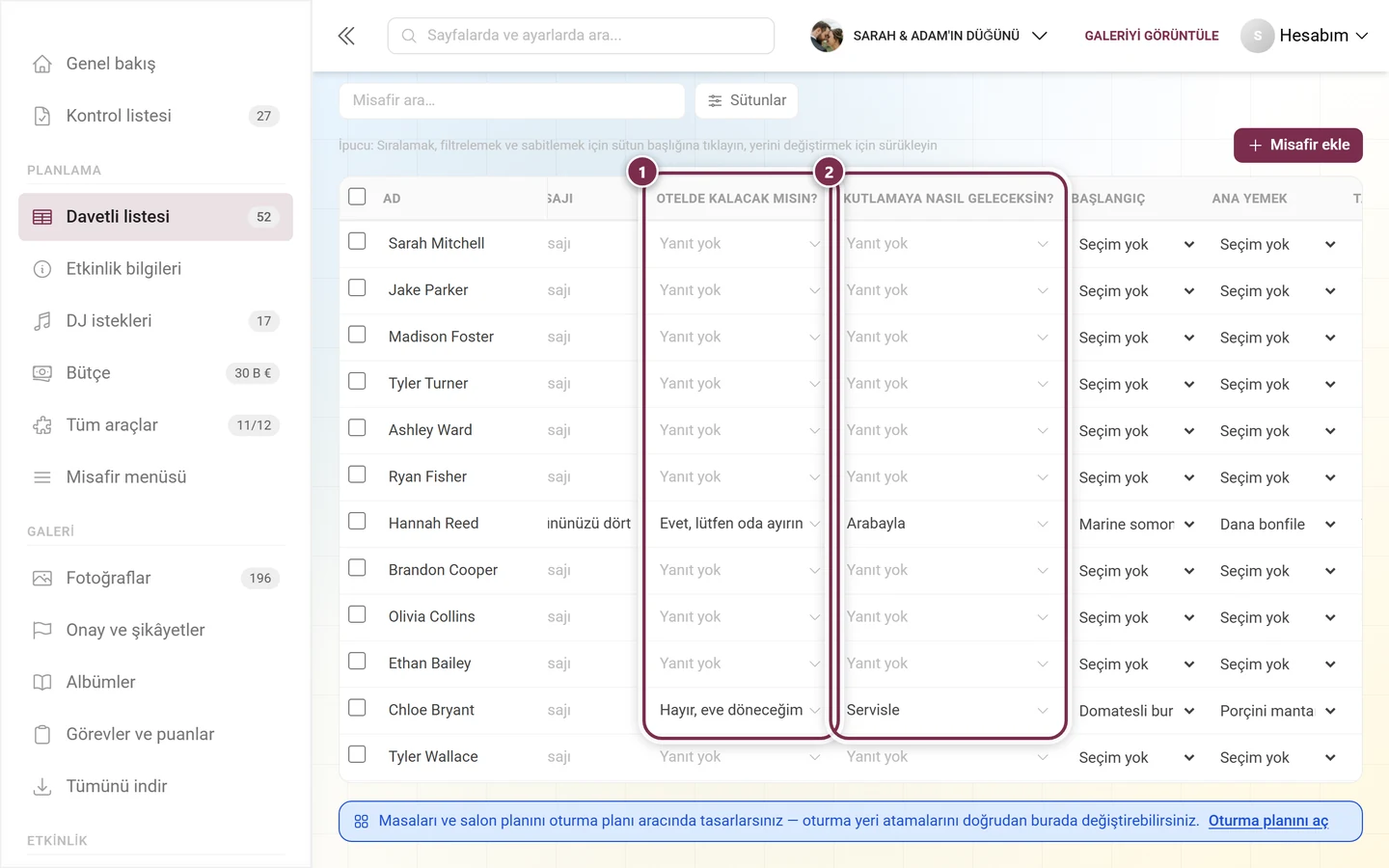
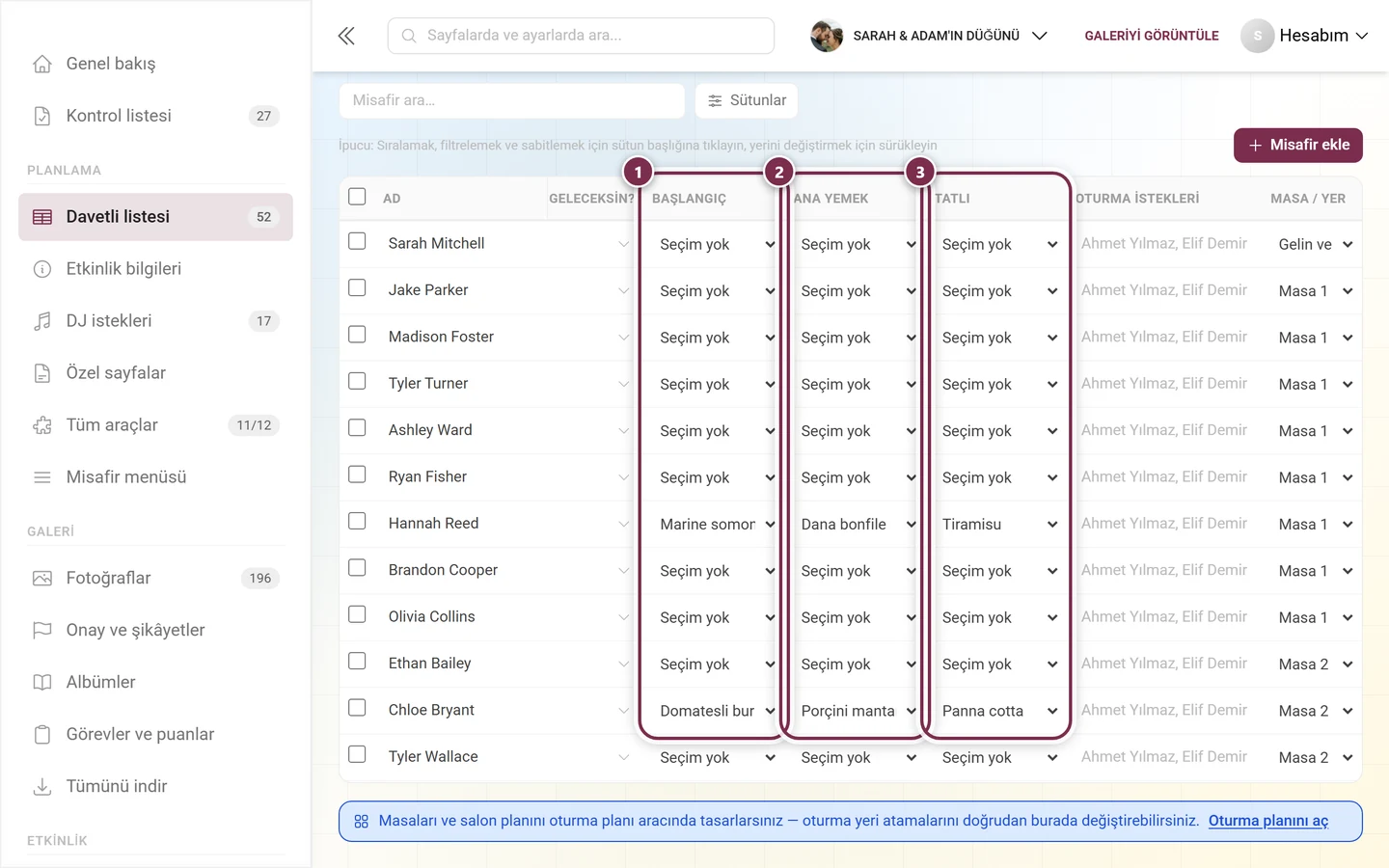
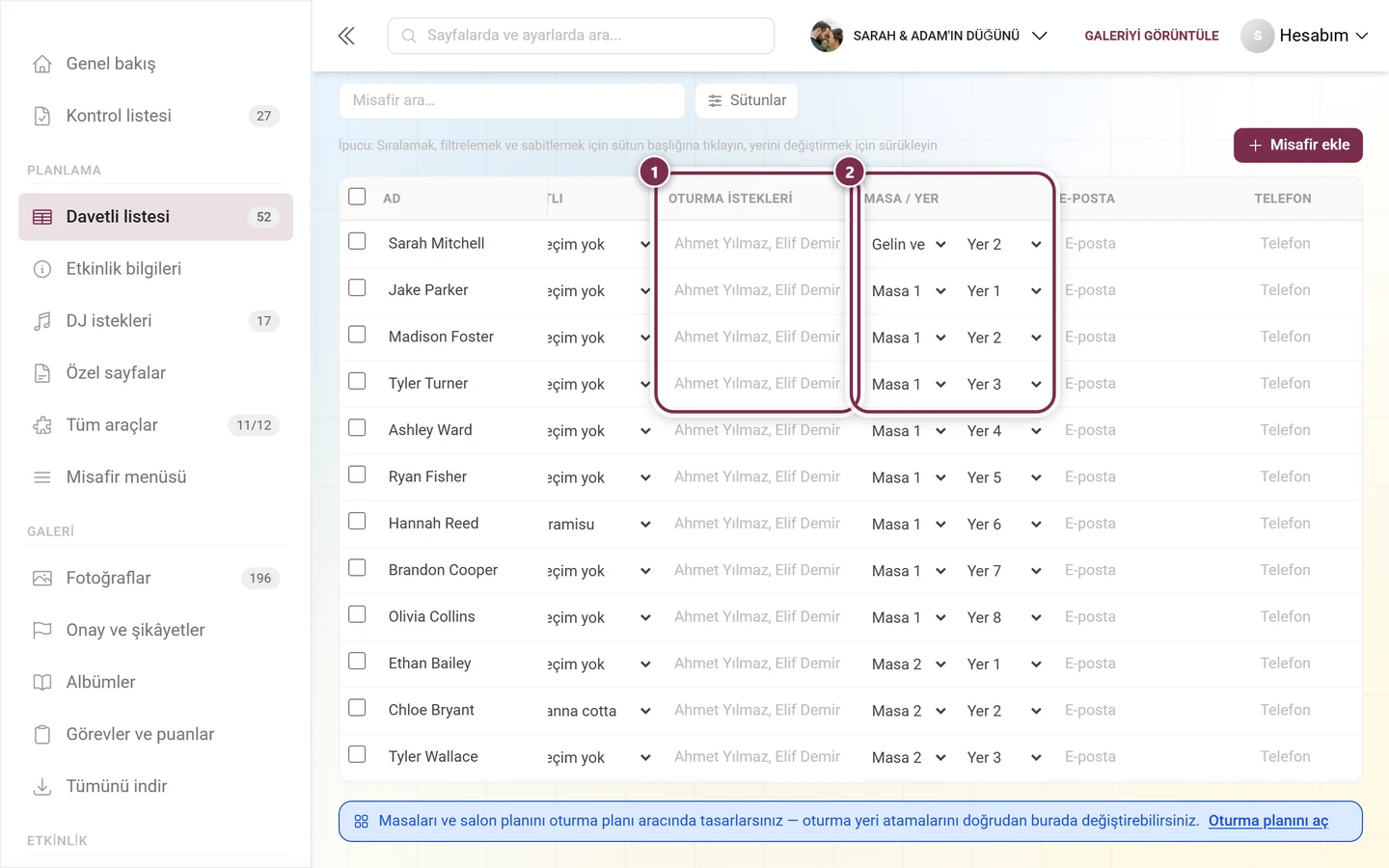
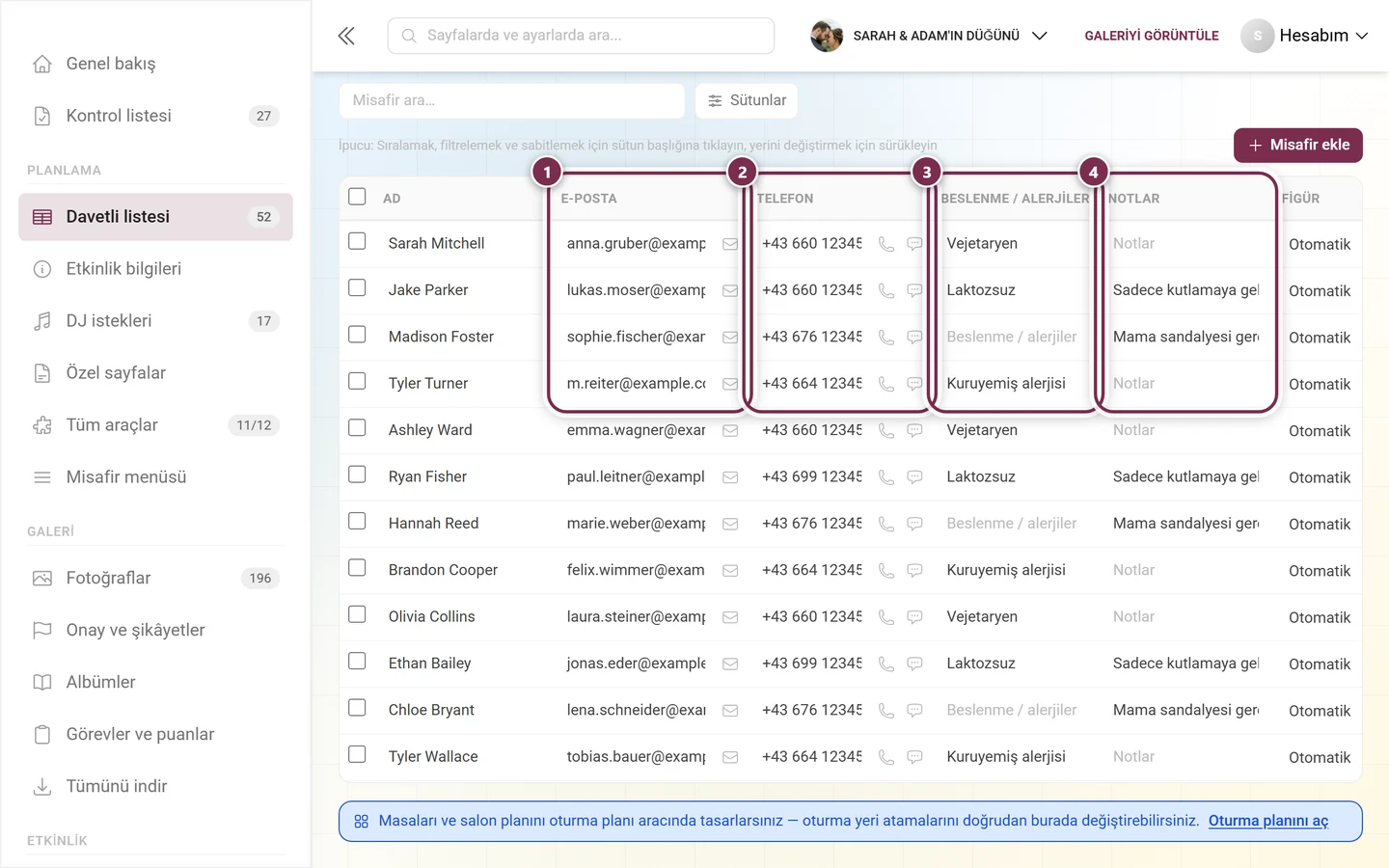
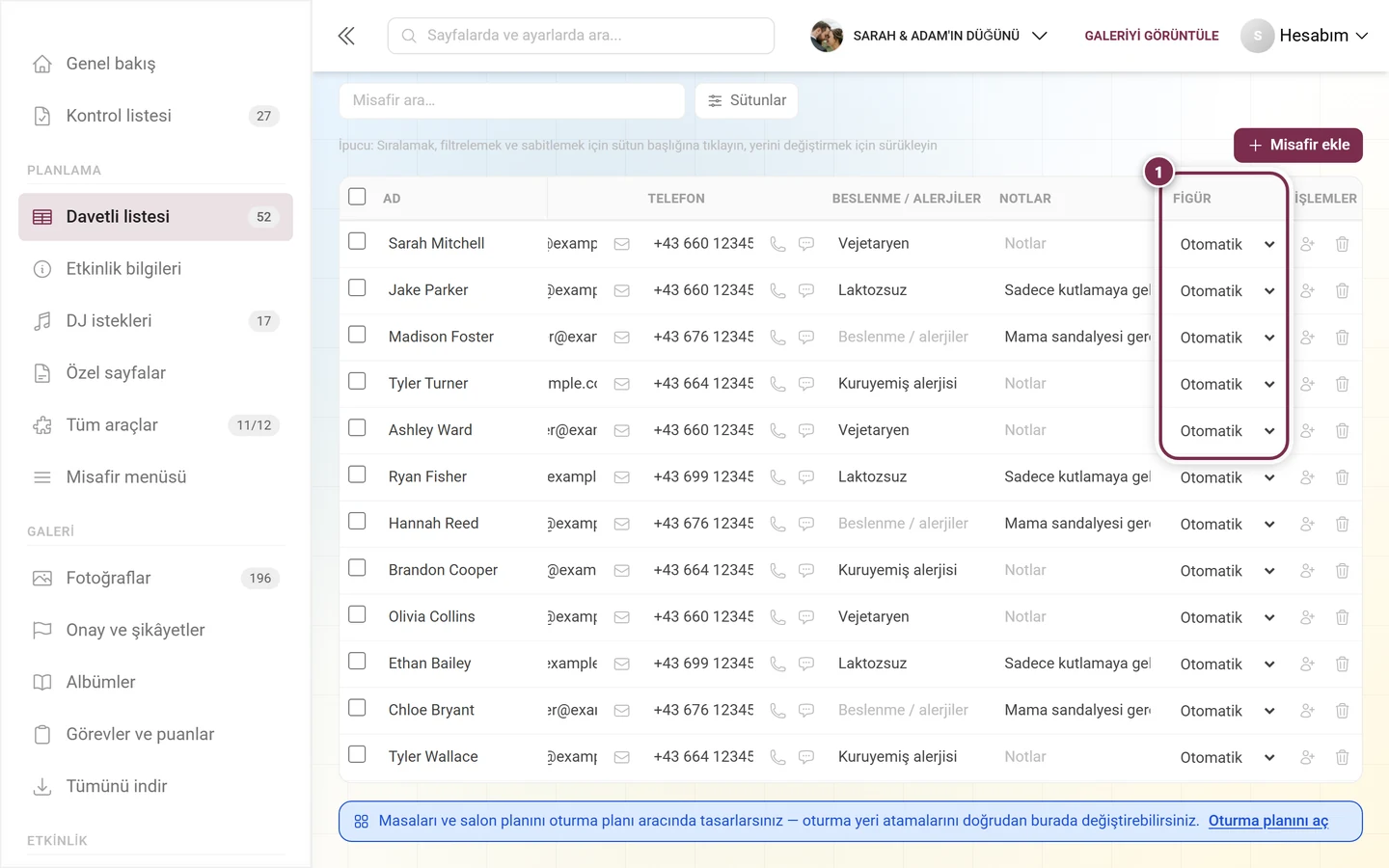
① En başta toplu işlemler için seçim kutuları. ② Ad – eşlikçilerin adının önünde küçük bir +1 bulunur. ③ Grup, örnekte baştan sona “Gelin ailesi”; daha önce kullanılan gruplar önerilir.① LCV – Bekliyor, Katılıyor veya Katılmıyor; renkli bir nokta ve doğrudan satırdaki seçim alanıyla. ② Yanıt mesajı – misafirin yanıt verirken bıraktığı mesaj. İşaretli satırlarda yalnızca gri “Yanıt mesajı” yer tutucusu görünür: Bu misafirler bir şey yazmamış.LCV aracındaki her özel soru otomatik olarak kendi sütununu oluşturur. ① Otelde konaklayacak mısınız? ② Kutlamaya nasıl geleceksiniz? – yanıtlar satırda seçim alanı olarak yer alır, yanıt vermeyenlerde Yanıt yok yazar.Menünüzde servisler varsa her servis kendi sütununu alır: ① Başlangıç ② Ana yemek ③ Tatlı. Her hücrede yemeği seçersiniz; seçim yoksa Seçim yok yazar. + Yeni yemek… ile doğrudan satırdan menüde yeni bir yemek oluşturursunuz.① Oturma istekleri – bu misafirin yanında oturmak istediği kişilerin adları, virgülle ayrılmış. İşaretli misafirlerde yalnızca gri yer tutucu görünür, bir istek girmemişler. ② Masa / yer – oturma planındaki atamayı içeren iki seçim alanı, burada “Gelin masası · Yer 3”. Atama yoksa Yer yok yazar.① E-posta – yanında E-posta yaz için zarf simgesi. ② Telefon – yanında Ara ve SMS gönder için ahize ve konuşma balonu. ③ Beslenme / alerjiler, örnekte “Vejetaryen”, “Laktozsuz” ve “Fındık alerjisi”. ④ Notlar – başka hiçbir yere uymayan her şey için sizin alanınız, burada “Mama sandalyesi gerekiyor”.① Figür – Otomatik, Erkek, Kadın veya Çocuk. Yalnızca misafirin resimli oturma planı görünümünde hangi figürü alacağını belirler. Otomatik figürü addan türetir ve bu yüzden siz bir şey değiştirmediğiniz sürece tüm misafirlerde yazar.
Ad – eşlikçilerin adının önünde küçük bir +1 bulunur; arkasında kime ait oldukları bilgisi yer alır.
Grup – daha önce kullanılan gruplardan önerilerle serbestçe seçilebilir (örneğin “Gelin ailesi”, “İş arkadaşları”).
Her özel LCV sorusu için bir sütun – LCV aracındaki her soru, seçenekleri ve Yanıt yok girişiyle birlikte otomatik olarak kendi sütununu oluşturur.
Her servis için bir sütun – Menünüzde servisler varsa burada her servis için yemeği seçersiniz. + Yeni yemek… ile doğrudan satırdan menüde yeni bir yemek oluşturursunuz.
Oturma istekleri – bu misafirin yanında oturmak istediği kişilerin adları. Birden fazla adı virgülle ayırın; ilk kelime ad olarak kabul edilir.
Masa / yer – Oturma planındaki yer ataması, doğrudan buradan değiştirilebilir: masa için bir seçim alanı, yer için bir tane. Atama yoksa Yer yok yazar. Masa alanında + Yeni masa ile doğrudan yeni bir masa oluşturursunuz, yer alanında + Yer ekle ile masaya bir yer eklersiniz.
E-posta ve Telefon – LCV yanıtından alınır veya sizin tarafınızdan girilir.
Beslenme / alerjiler – intoleranslar ve beslenme biçimleri.
Notlar – diğer her şey için sizin alanınız.
Özel sütunlarınız – bkz. aşağısı.
Figür – Otomatik, Erkek, Kadın veya Çocuk. Bu yalnızca misafirin resimli oturma planı görünümünde hangi figürü alacağını belirler; Otomatik figürü addan türetir.
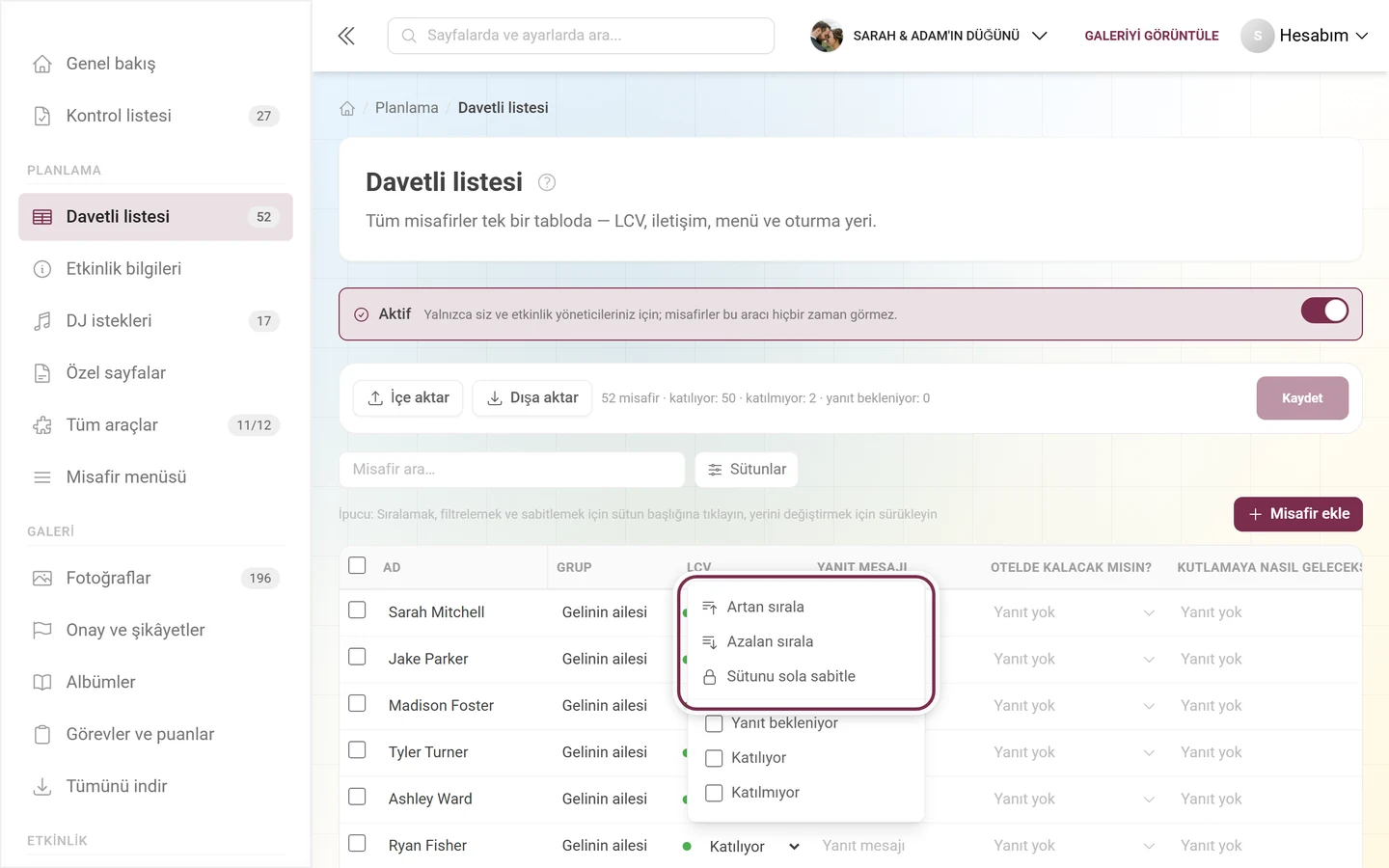
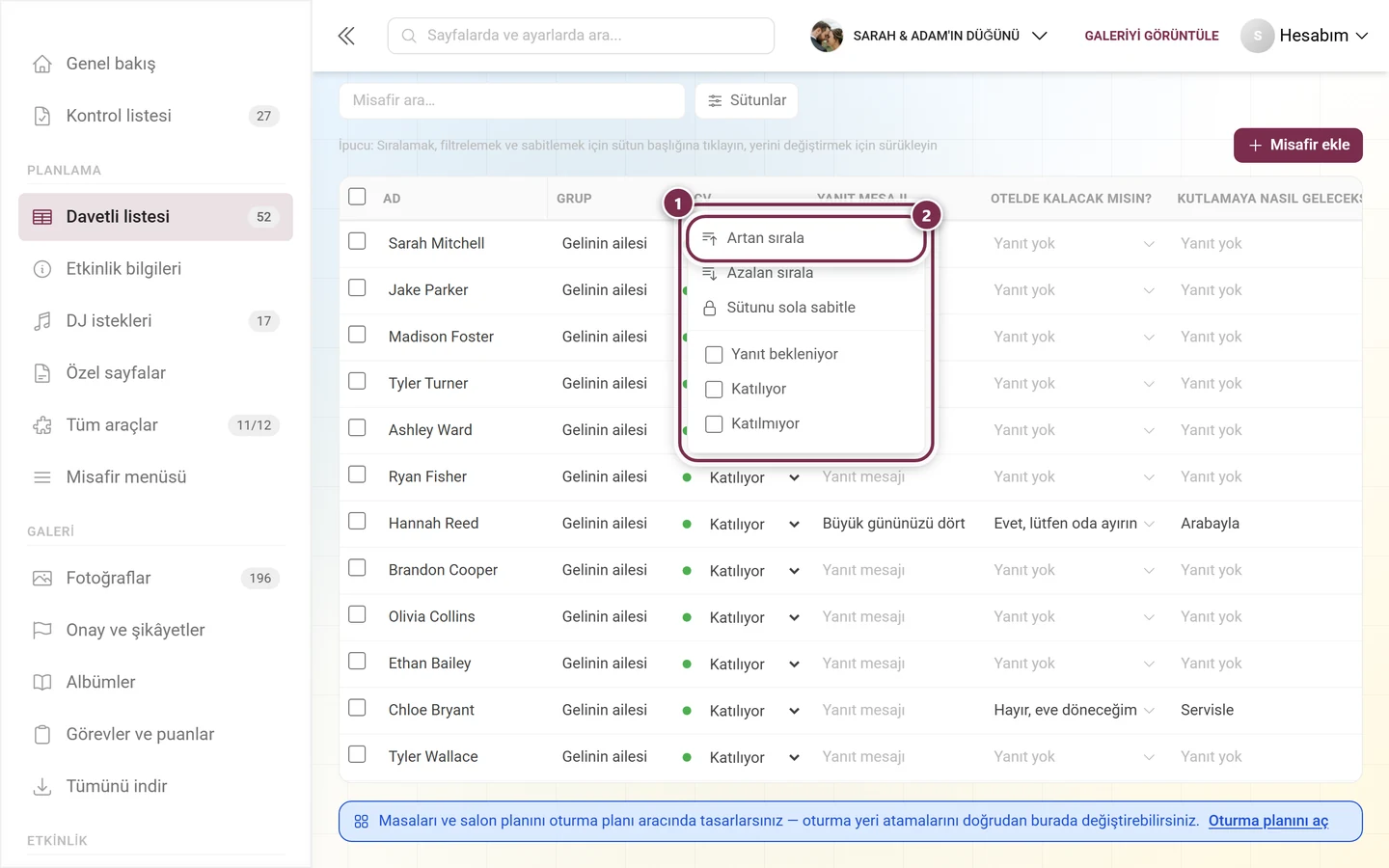
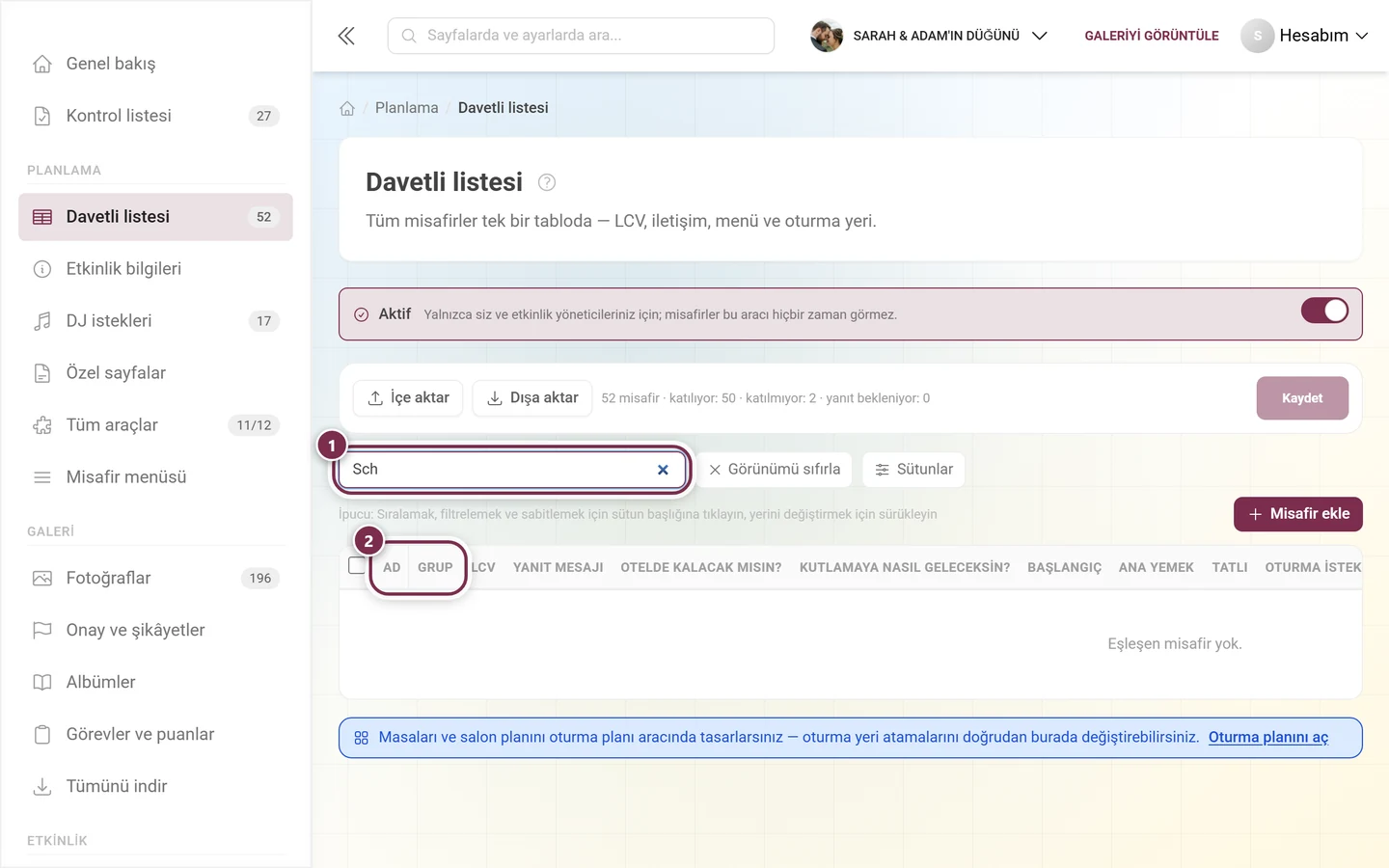
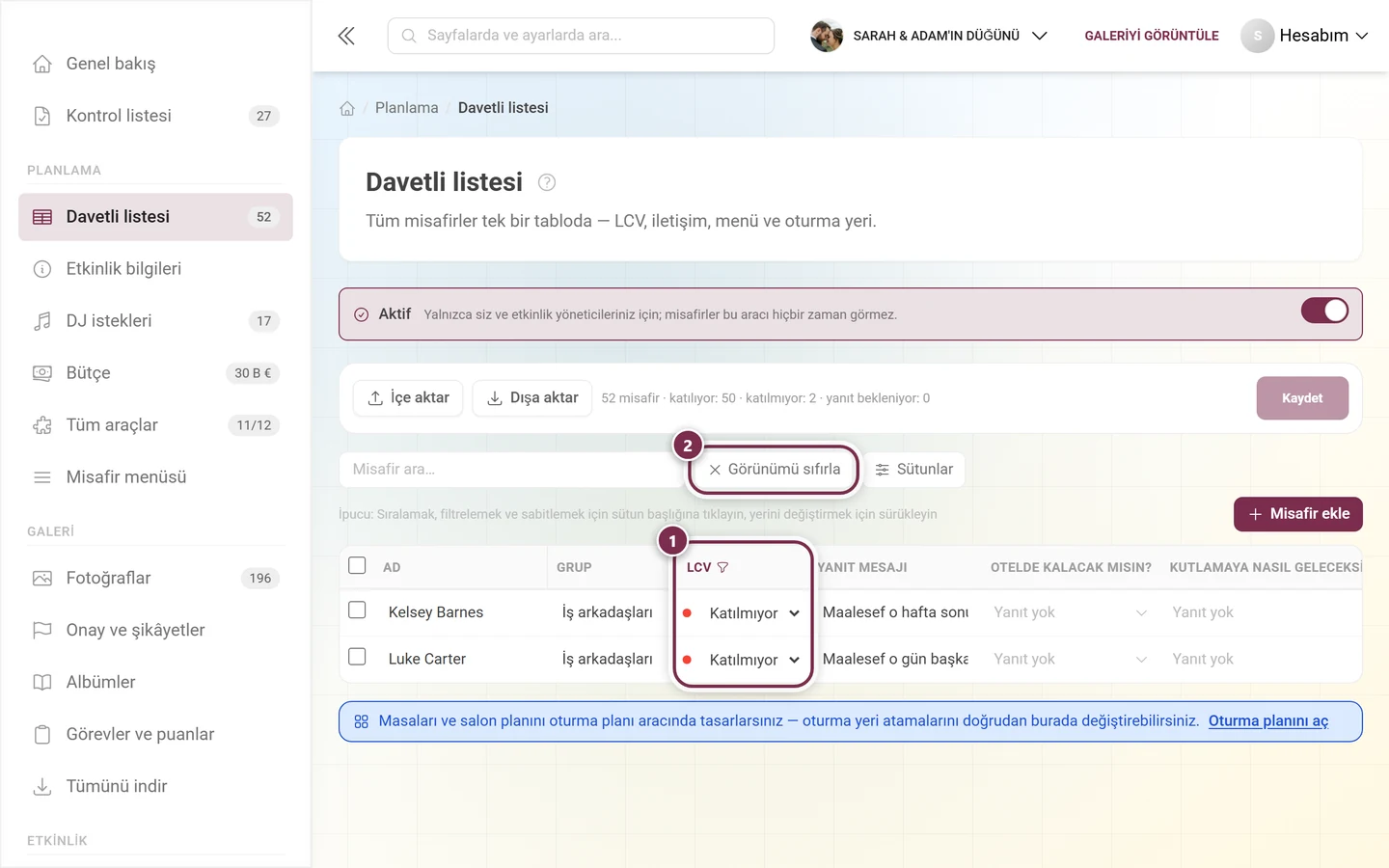
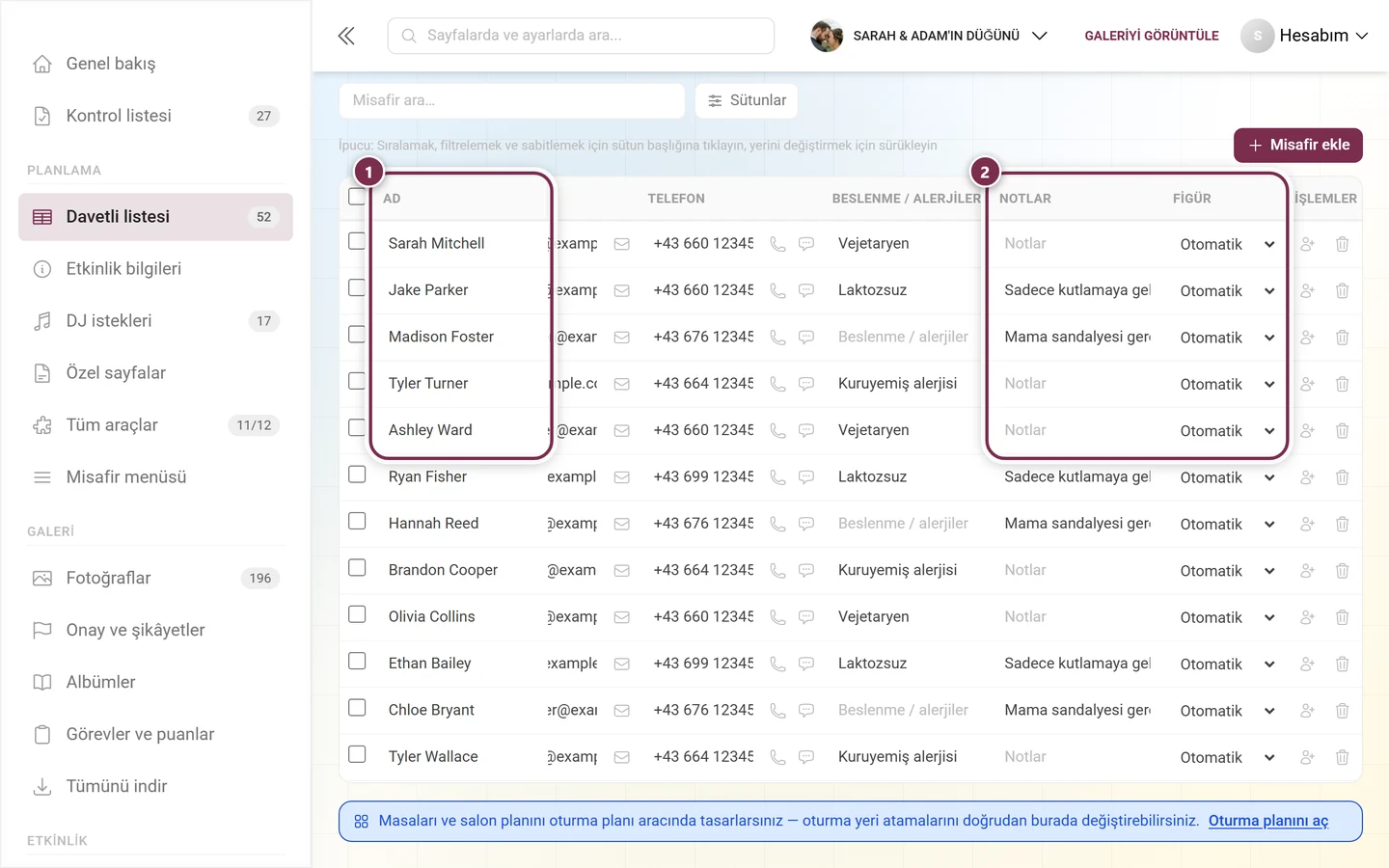
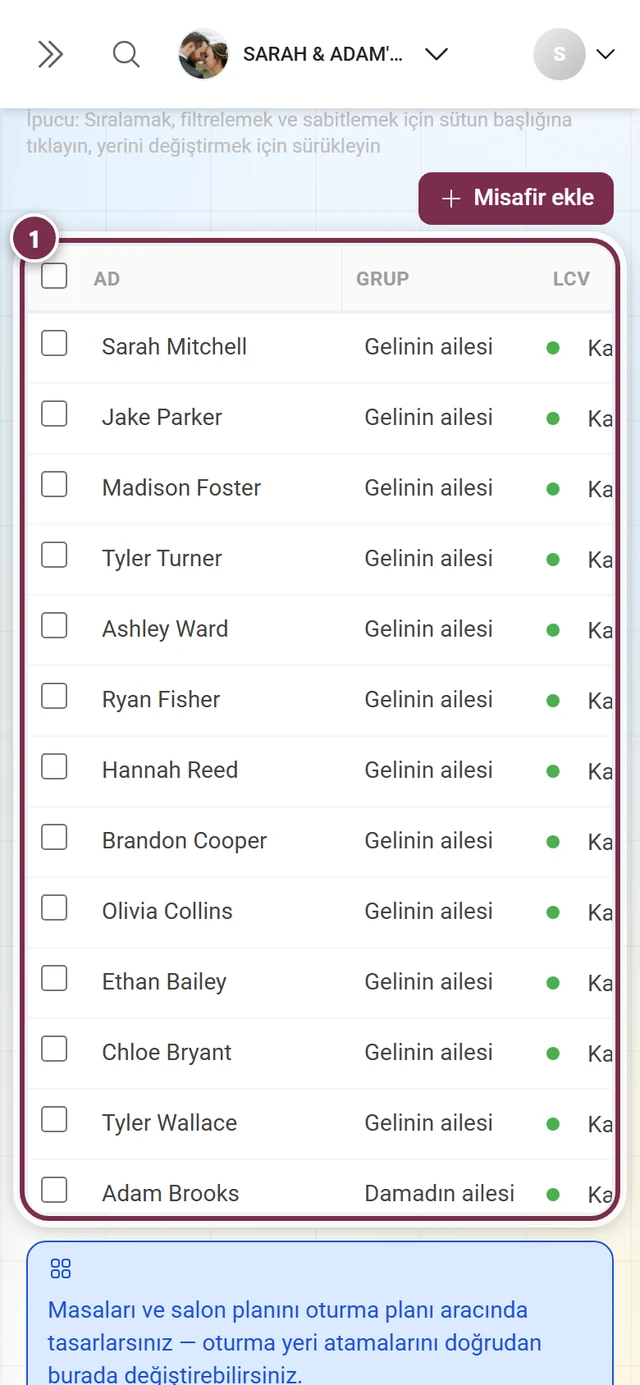
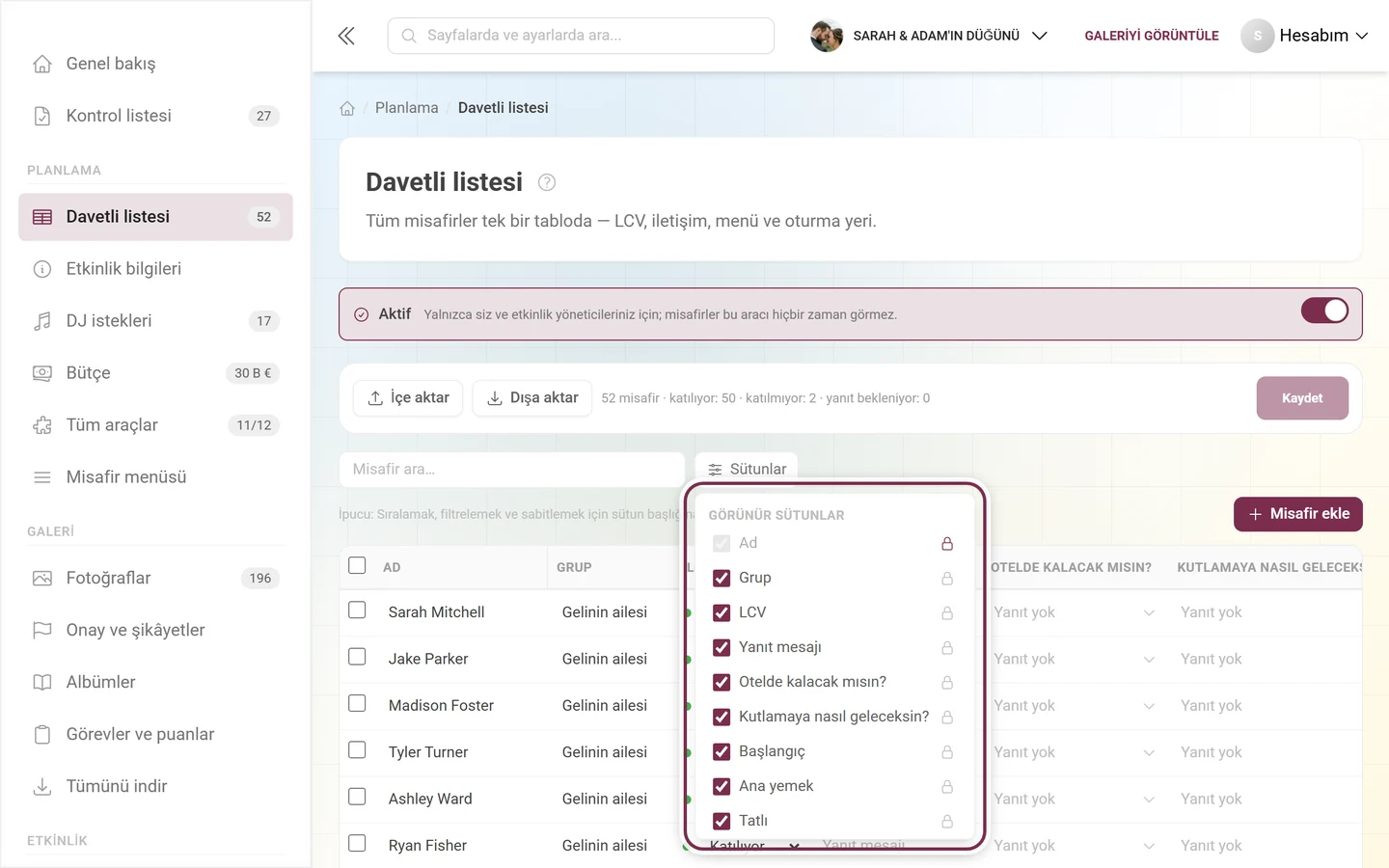
Bir sütun başlığına — burada LCV — tıklamak kendi menüsünü açar: Artan sırala, Azalan sırala ve Sütunu sola sabitle işaretlidir. Hemen altında bu sütunun filtresi yer alır, LCV'de Bekliyor, Katılıyor, Katılmıyor değer listesi. Aynı sütun başlığından sürüklenerek taşınabilir.① Aynı menünün tamamı: üstte üç komut, altında filtre. ② Artan sırala – sütun zaten sıralanmışsa menü aynı yerde size Sıralamayı kaldır seçeneğini sunar.① Arama alanına “Sch” yazılmış; sağdaki × alanı yeniden boşaltır. ② Tablo artık yalnızca sonuçları gösterir – Sophie Fischer, Lena Schneider, Katharina Schmidt ve diğerleri. Üstteki sayım satırı sonuçları değil, listenin tamamını saymaya devam eder.① LCV sütununda filtre Katılmıyor olarak ayarlanmış – sütun başlığındaki küçük huni bunu gösterir, geriye iki satır kalır (Wolfgang Schmid ve Renate Mayr). ② Herhangi bir filtre devreye girdiği anda Sütunlar'ın solunda Filtreleri sıfırla düğmesi belirir ve hepsini tek seferde temizler. Burada da üstteki sayım satırı toplam sayıda kalır.① Ad sütunu Sütunu sola sabitle ile sabitlenmiştir ve yerinde kalır. ② Tablo çok sağa kaydırılmış – Notlar ve Figür şimdiden görünüyor –, yine de her satırda kimin söz konusu olduğunu bilirsiniz.① Telefonda tablo, tablo olarak kalır: İşaretli alan yana kayar, Ad, Grup ve bir sonraki sütunun başı görünür. Yoldayken bakmak ve düzeltmek için bu yeterlidir; tam genel bakışı daha büyük ekranda elde edersiniz.Tablonun üstündeki Sütunlar düğmesi Görünür sütunlar menüsünü açar: Burada sütunları gösterir ve gizler (onay işareti) ve sola sabitlersiniz (kilit). Menü görüntü kesitinden daha uzundur – en altta Özel sütun oluştur… ve Düzeni sıfırla yer alır.
Misafir ara… – arama alanı tüm misafirler arasında filtreler.
Sütun başlığına tıklamak sütunun menüsünü açar: Artan sırala, Azalan sırala, Sütunu sola sabitle ve bir filtre. Sütun zaten sıralanmışsa sıralamanın yerinde ek olarak Sıralamayı kaldır yazar. Filtre, metin sütunlarında bir İçerir… alanı, seçim sütunlarında (Grup, LCV, Masa, servisler, Figür, Evet/Hayır sütunları) işaretlenecek bir değer listesidir.
Sütun başlığını sürüklemek sütunu taşır.
Filtreleri sıfırla ayarlanmış tüm filtreleri tek seferde temizler; Bu sütunun filtresini kaldır yalnızca o birini.
Sütunlar, Görünür sütunlar menüsünü açar: onay işaretlerini koyun veya kaldırın, Özel sütun oluştur… ile doğrudan sütun düzenleyicisine geçin ve Düzeni sıfırla ile sırayı ve görünürlüğü varsayılana döndürün.
Sırayı ve gizlenen sütunları tarayıcı hatırlar – bunlar sizin kişisel görünümünüzdür ve verilerde hiçbir şeyi değiştirmez. Arama ve filtreler de hiçbir şeyi değiştirmez: Daha az satır gösterirler, ama hiçbir şeyi silmezler.
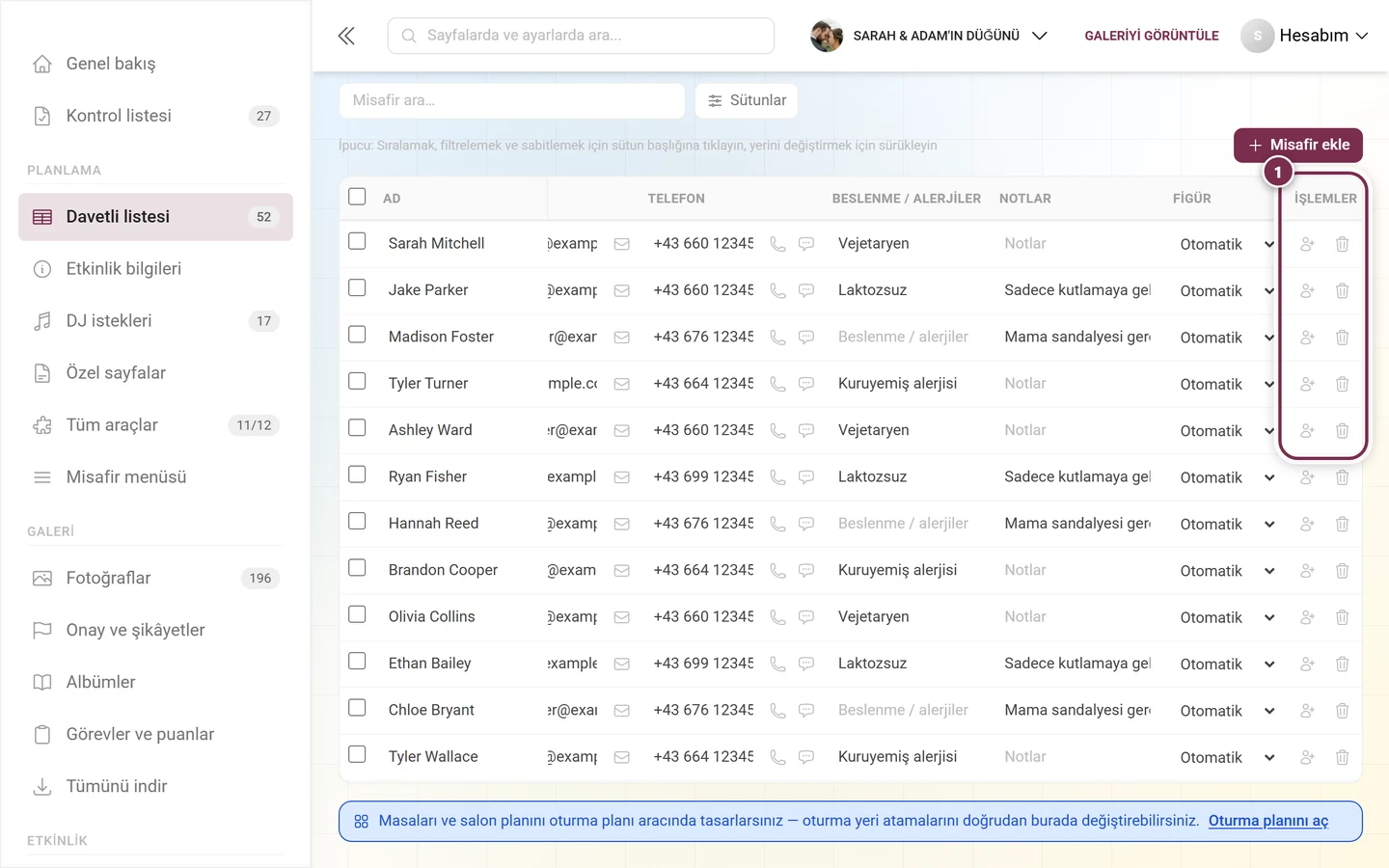
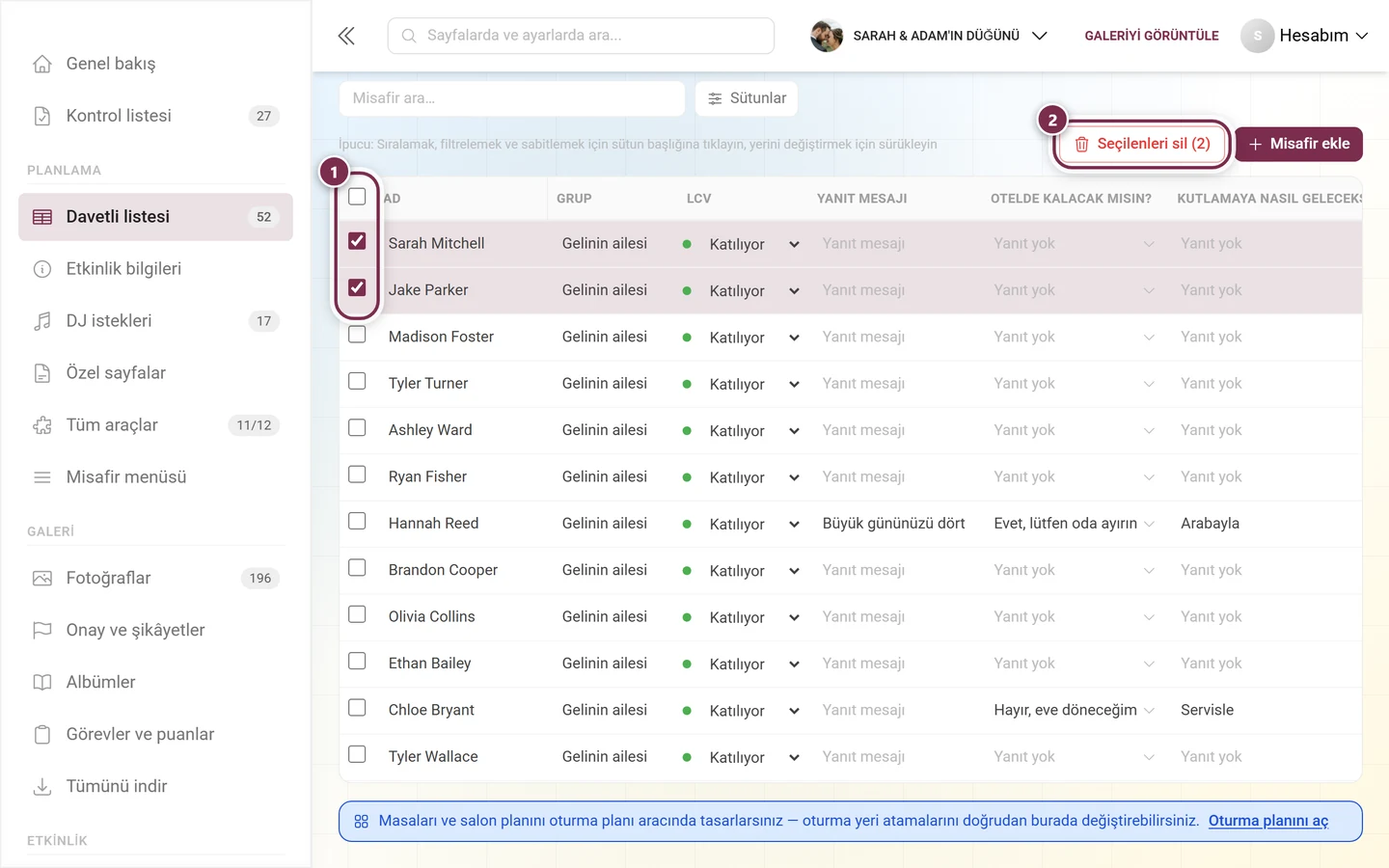
① Her satırın en sağında İşlemler sütunu bulunur: Kişi-artı simgesi bu misafirin altına bir eşlikçi (+1) ekler, çöp kutusu misafiri kaldırır. Simgeler göze batmaz, ama her satırda mevcuttur.① En baştaki kutularla satırları seçersiniz – sütun başlığındaki kutu tüm görünür satırları tek seferde seçer. ② Bir şey seçildiği anda tablonun üstünde Seçimi sil (2) belirir ve işaretli misafirleri birlikte kaldırır.
Misafir ekle yeni bir satır oluşturur. Ad alanında Enter tuşuyla bir sonraki satıra geçer veya hemen yeni bir satır oluşturursunuz.
Satır sonundaki kişi simgesi bu misafirin altına bir eşlikçi (+1) ekler.
Çöp kutusu simgesi misafiri kaldırır. Baştaki kutu satırları seçer, Seçimi sil onları birlikte kaldırır.
E-posta’nın yanında E-posta yaz, telefon numarasının yanında Ara ve SMS gönder bulunur – bir tıklama e-posta veya telefon uygulamanızı açar.
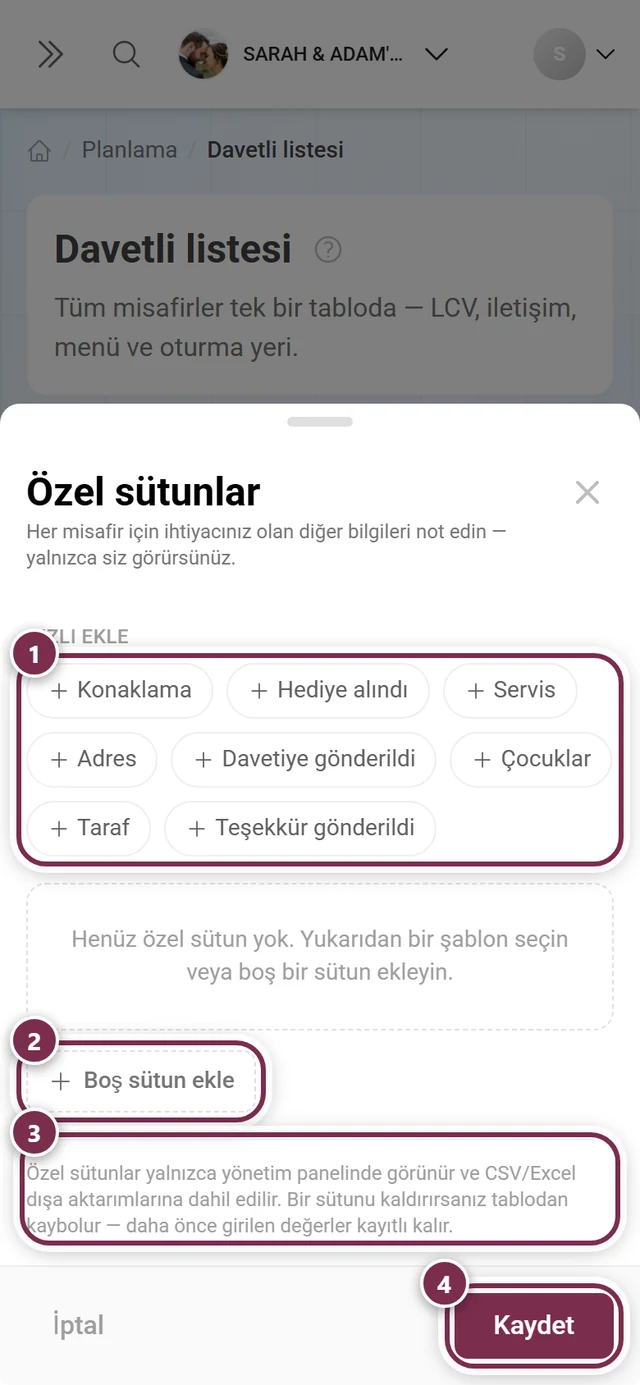
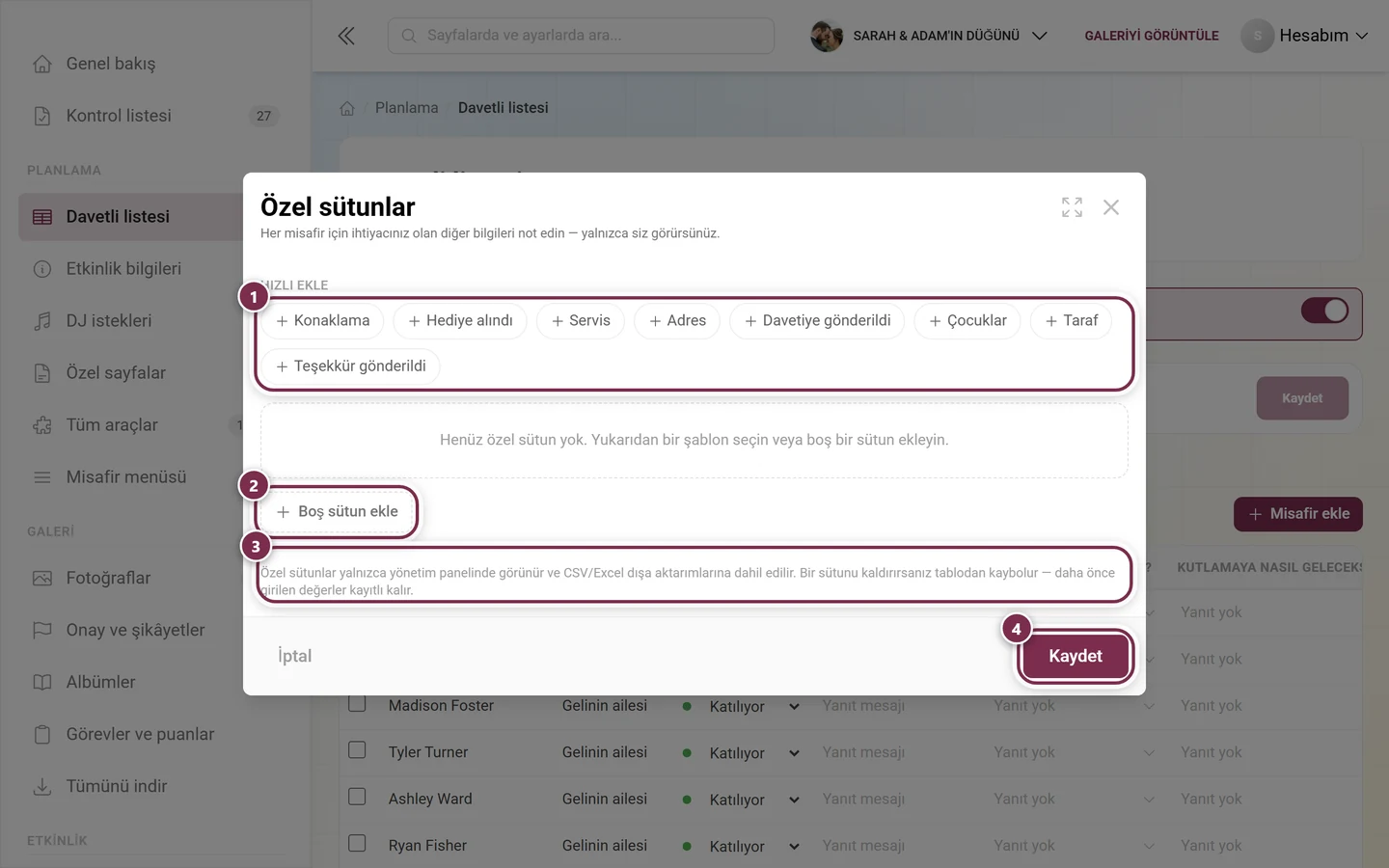
① Hızlı ekle, tek tıklamayla uygun türüyle birlikte hazır bir sütun oluşturur – Konaklama, Hediye alındı, Servis, Adres, Davetiye gönderildi, Çocuklar, Taraf ve Teşekkür gönderildi. ② Boş sütun ekle, türünü kendiniz seçtiğiniz bir sütun oluşturur. ③ Altındaki not şunu hatırlatır: Özel sütunlar yalnızca yönetim alanında görünür ve CSV/Excel dışa aktarımlarına dahil edilir; kaldırma bir sütunu yalnızca tablodan çıkarır – daha önce girilmiş değerler kayıtlı kalır. ④ Kaydet onları tabloya aktarır.
Standart sütunlardan fazlasına ihtiyacınız varsa Sütunlar → Özel sütun oluştur… ile kendi sütunlarınızı oluşturursunuz. Bunlar yalnızca ev sahibi notlarıdır: Hiçbir misafire bunlar sorulmaz.
Hızlı ekle, uygun türe sahip hazır şablonlar sunar: Konaklama, Hediye alındı, Servis, Adres, Davetiye gönderildi, Çocuklar, Taraf (Gelin, Damat, İkisi de seçenekleriyle) ve Teşekkür gönderildi.
Boş sütun ekle ile şu türlerden birine sahip kendi sütununuzu oluşturursunuz:
Metin – serbest metin.
Sayı – sayısal olarak da sıralanır.
Seçim – kendiniz yönettiğiniz bir yanıt seçenekleri listesi.
Evet/Hayır – bir onay kutusu.
Tarih – bir tarih alanı.
Oklar sütunları sıralar, çöp kutusu simgesi bir sütunu kaldırır. Bir sütunda zaten girişler varsa, düzenleyici size önceden kaç tane olduğunu söyler.
Çok dilli etkinliklerde sütun adlarını ve seçenekleri her dil için dil çubuğu üzerinden yönetirsiniz.
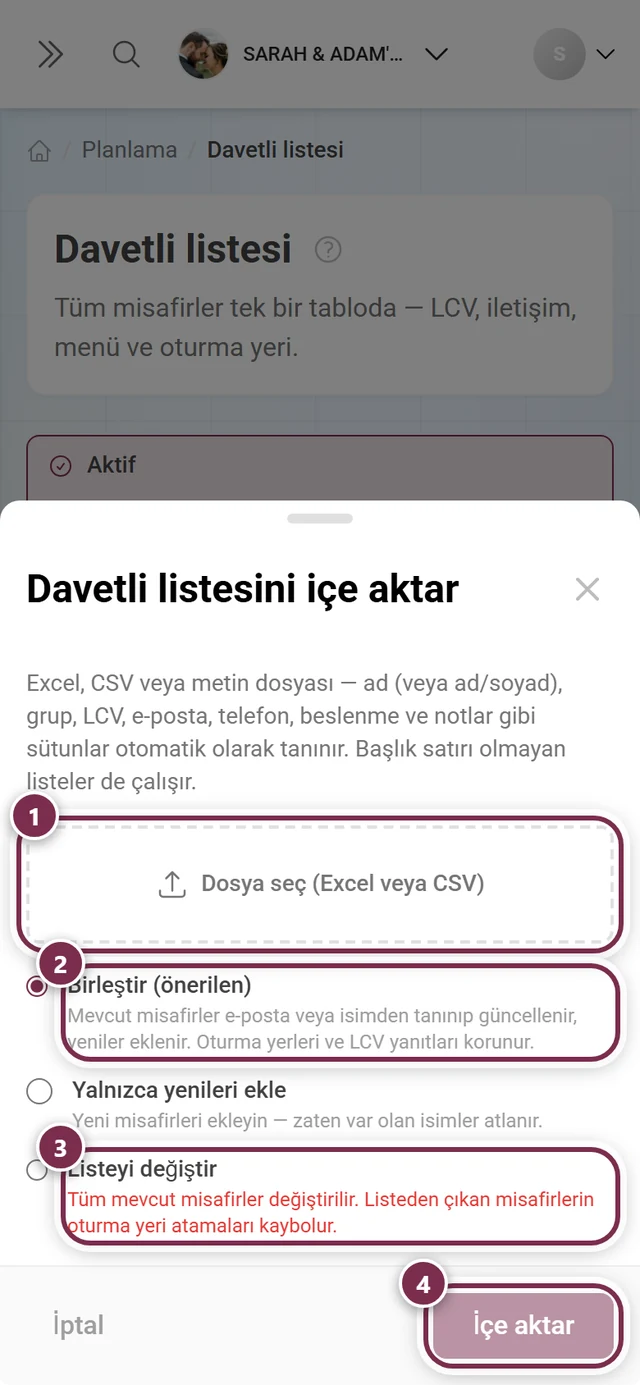
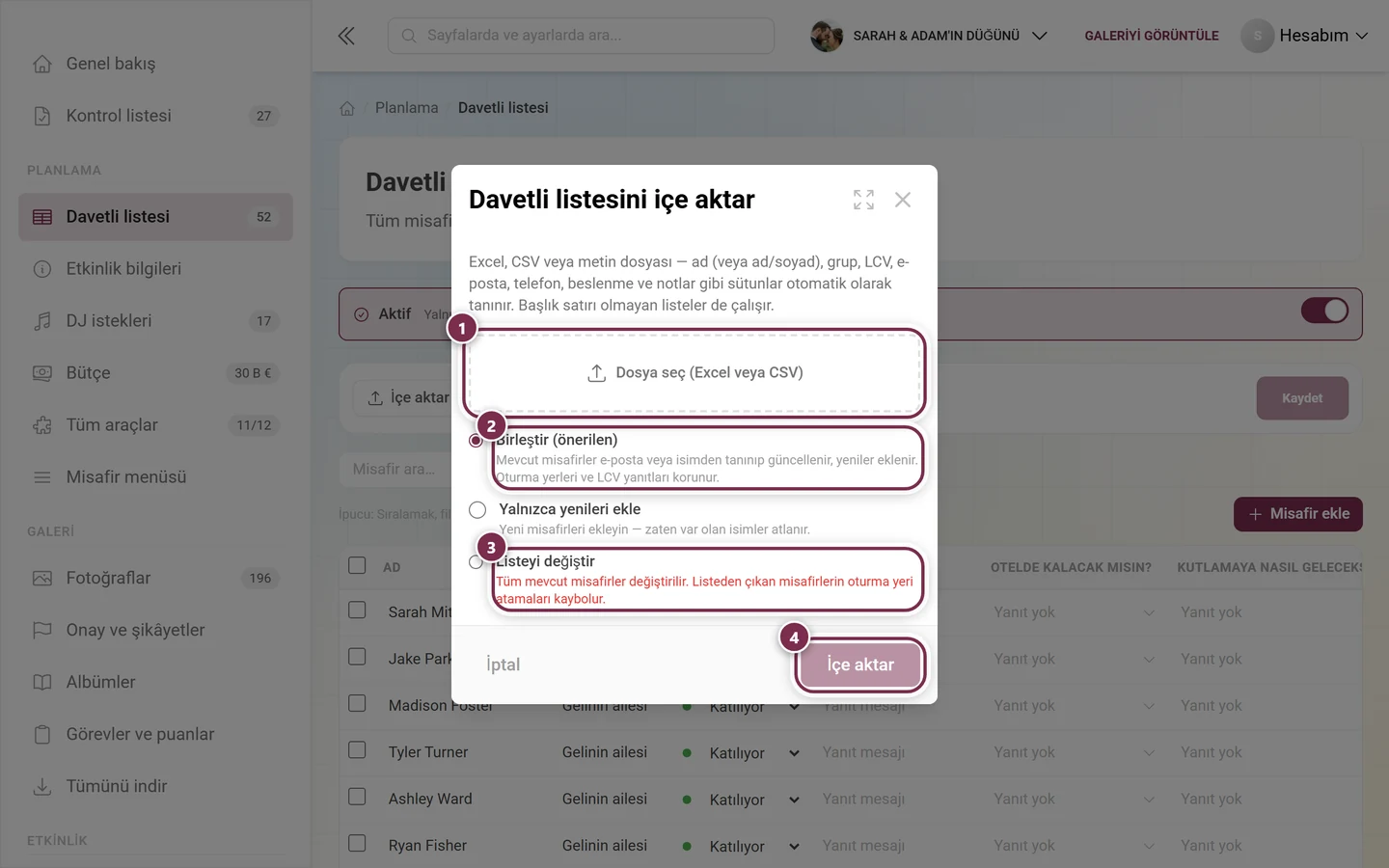
① Dosya seç (Excel veya CSV) ile listeyi yüklersiniz. ② Birleştir (önerilen) mevcut misafirleri e-posta veya ad üzerinden tanır ve günceller; oturma yerleri ve LCV yanıtları korunur. Arada Yalnızca yenileri ekle yer alır. ③ Listeyi değiştir mevcut listeyi atar – çıkarılan misafirlerin oturma yeri atamalarıyla birlikte. ④ İçe aktar bir dosya seçilene kadar gri kalır; ardından misafirleri düzenleyiciye aktarır – kalıcı olarak ancak Kaydet ile kaydedilirler.
Misafirleriniz zaten bir listede duruyorsa, onları elle yazmanıza gerek yoktur.
İçe aktar’ı açın ve Dosya seç (Excel veya CSV) ile dosyayı yükleyin. Excel, CSV ve metin dosyaları okunur; Ad (veya ad/soyad), Grup, LCV, E-posta, Telefon, Diyet ve Notlar gibi sütunları Photogala otomatik olarak tanır. Başlık satırı olmayan listeler de çalışır ve özel sütunlarınızın adları da tanınır.
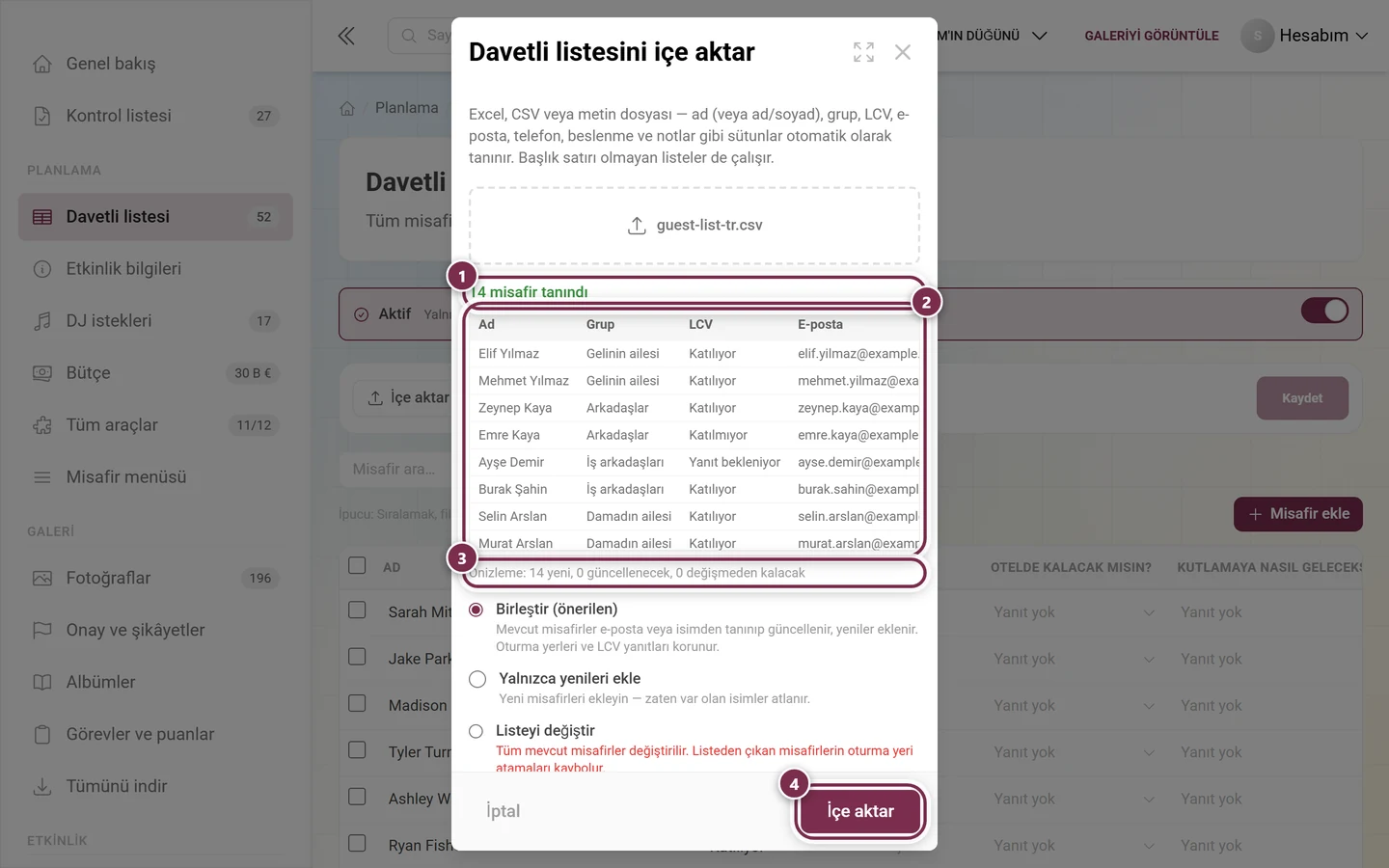
İletişim kutusu kaç misafir algıladığını bildirir ve ilk satırların bir Önizleme gösterir. Adı olmayan satırlar atlanır ve ayrıca belirtilir.
Dosyanın mevcut listenizle nasıl birleştirileceğini seçin:
Birleştir (önerilen) – mevcut misafirler e-posta veya ad üzerinden tanınır ve güncellenir, yeniler eklenir. Oturma yerleri ve LCV yanıtları korunur. Bir önizleme satırı kaç kişinin yeni, güncellenmiş ve değişmemiş olacağını önceden gösterir.
Yalnızca yenileri ekle – zaten var olan adlar atlanır.
Listeyi değiştir – mevcut tüm misafirler değiştirilir. Çıkarılan misafirlerin oturma yeri atamaları kaybolur.
İçe aktar misafirleri düzenleyiciye aktarır. Onları ancak üstteki Kaydet düğmesi kalıcı olarak kaydeder.
Bir dosya seçildiğinde iletişim kutusu böyle görünür – burada “guest-list-de.csv”. ① 14 misafir algılandı mesajı. ② Algılanan sütunlarla ilk satırların Önizleme. ③ Birleştirirken altındaki satır ne olacağını önceden hesaplar: 14 yeni, 0 güncellenecek, 0 değişmeyecek. ④ İçe aktar artık etkin.
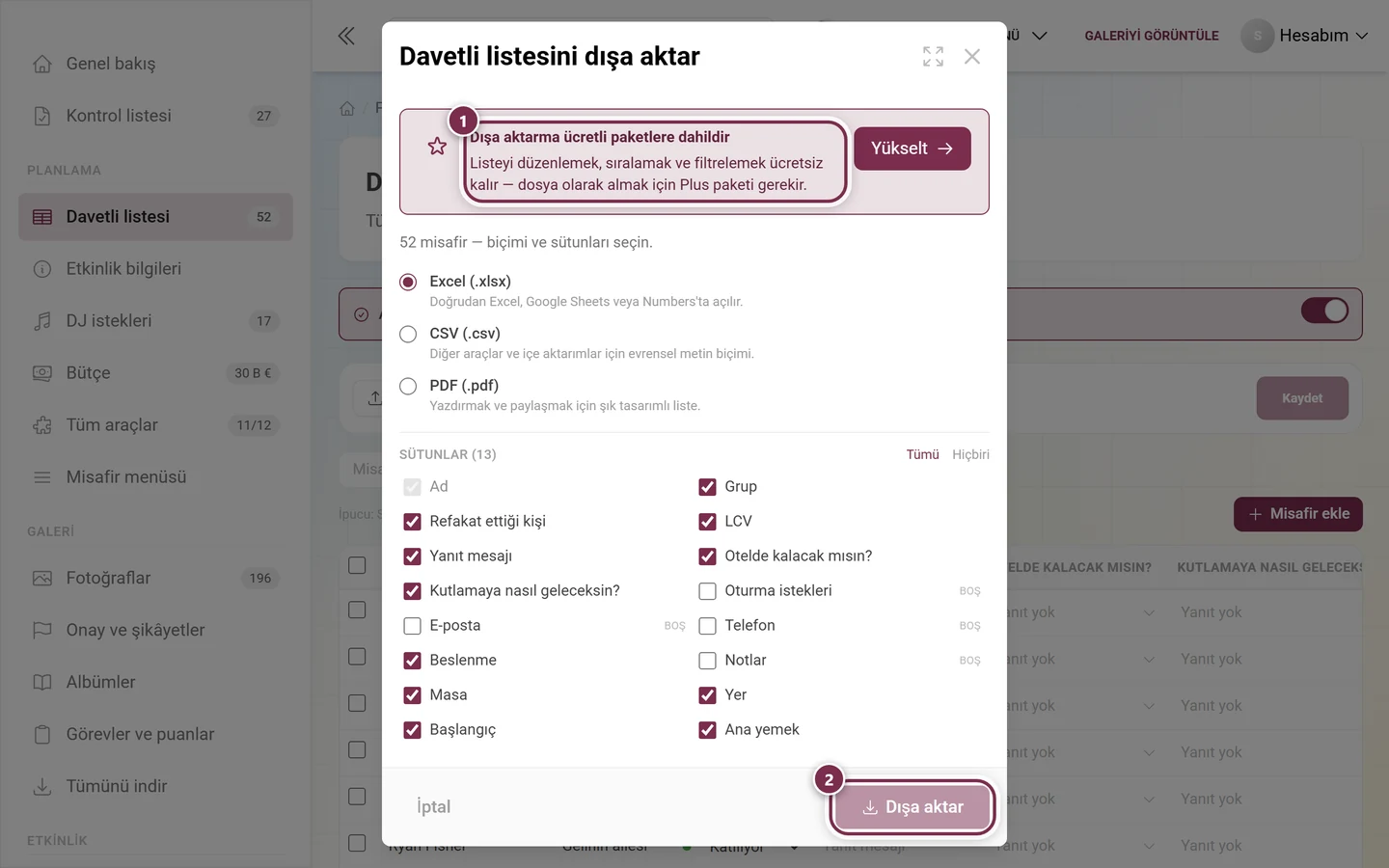
Dışa aktar listeyi size yeniden verir – yemek şirketi, nikâh şahitleri veya masa kartları için pratiktir.
Biçimi ve sütunları seçersiniz:
Excel (.xlsx) – doğrudan Excel, Google Sheets veya Numbers’da açılır.
CSV (.csv) – diğer araçlar ve içe aktarımlar için evrensel metin biçimi.
PDF (.pdf) – yazdırmak ve paylaşmak için şık tasarımlı liste.
Altında Sütunları işaretlersiniz. Gerçekten değer içeren tüm sütunlar önceden seçilidir; boş olanlar boş olarak işaretlenir ve başlangıçta seçili değildir. Tümü ve Hiçbiri tüm listeyi ayarlar; ad sütunu her zaman dahil kalır. Seçiminizi Photogala bir sonraki dışa aktarma için hatırlar.
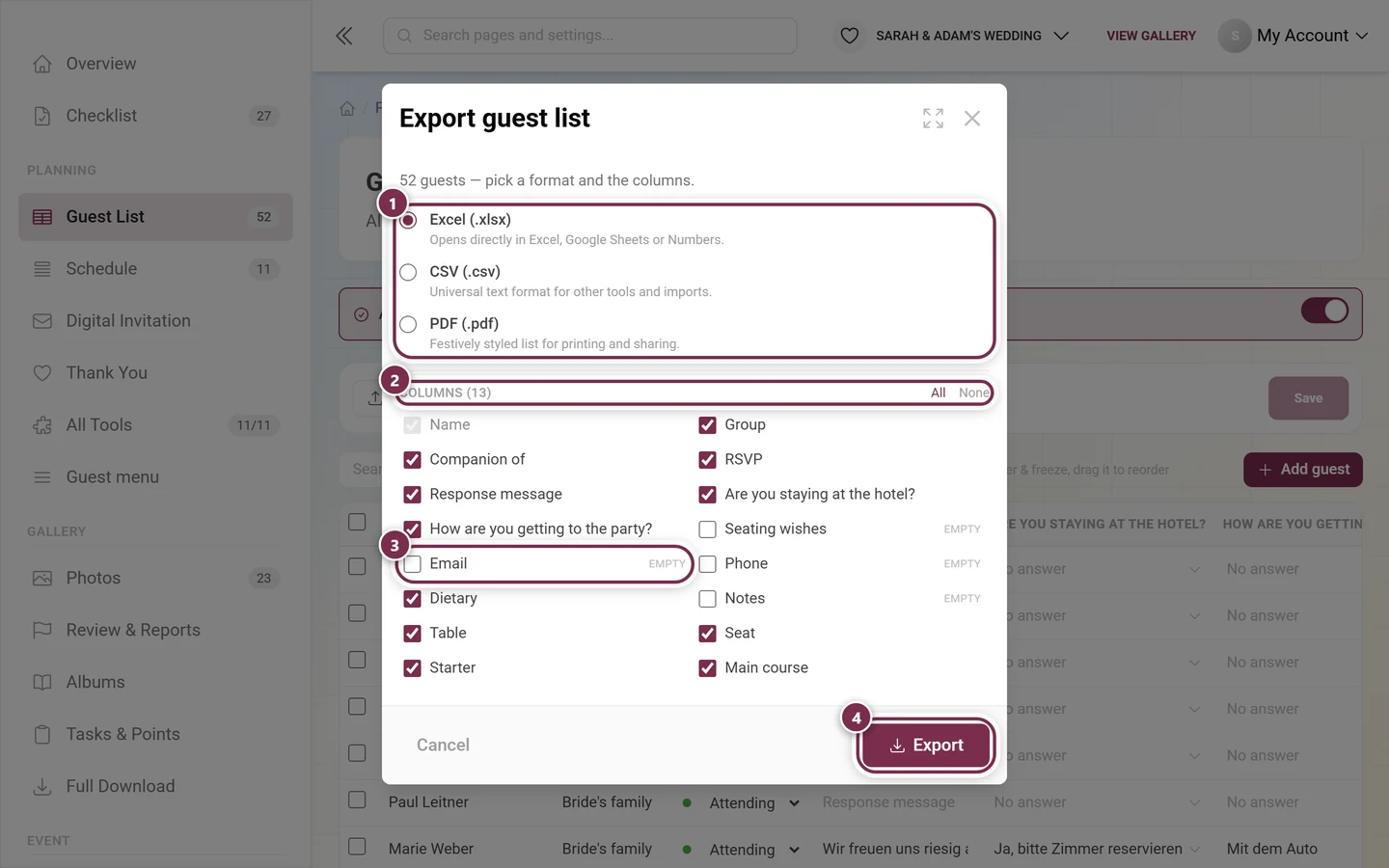
① Üstte üç biçim, Excel (.xlsx) önceden seçili. ② Altında sağda Tümü ve Hiçbiri ile Sütunlar (13) – Ad her zaman işaretli kalır. ③ Değeri olmayan sütunlar boş etiketini taşır ve başlangıçta seçili değildir, burada örneğin E-posta. ④ Dışa aktar dosyayı oluşturur. Standart sütunların yanında etkinliğin LCV soruları da seçilebilir.① Paketiniz dışa aktarmayı kapsamıyorsa iletişim kutusunun üstünde Dışa aktarma ücretli paketlere dahildir kutusu yer alır: Listeyi düzenlemek, sıralamak ve filtrelemek ücretsiz kalır, dosya olarak almak ise Plus paketinden itibaren mümkündür. Yanındaki Yükselt düğmesi paketlere götürür. ② Dışa aktar o zamana kadar gri kalır. Biçimi ve sütunları yine de şimdiden ayarlayabilirsiniz.
Seçime bağlı olarak Eşlikçisi olduğu misafir, oturma istekleri, özel sütunlarınız, her LCV sorusu için bir sütun ve bir oturma planı olduğu anda Masa ile Yer de dahil edilir.
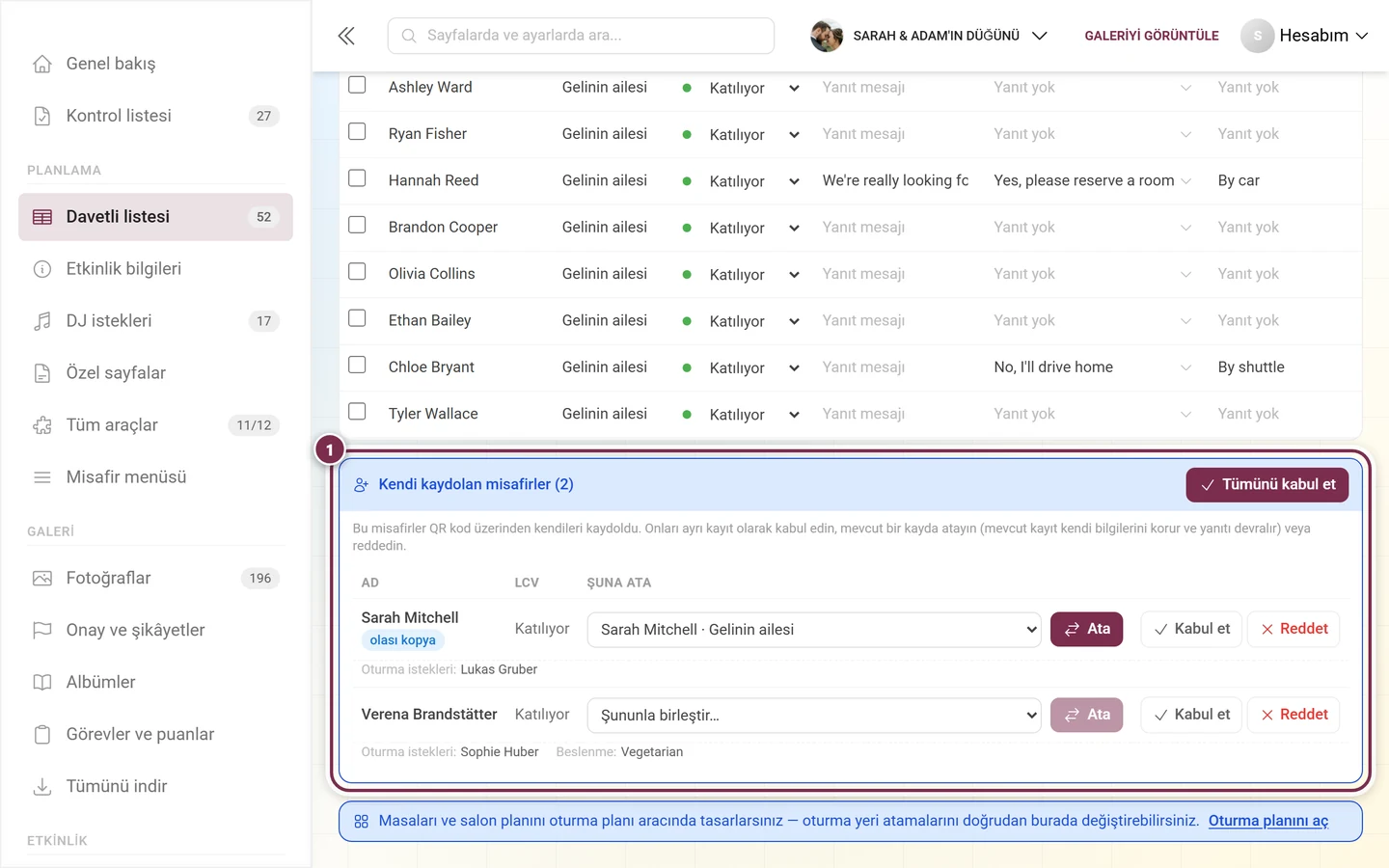
LCV ayarlarında kendi kendine kayda izin verirseniz, misafirler ortak QR kod üzerinden kendi kayıtlarını yapar. Bu kayıtlar hemen ana listeye düşmez, altındaki ayrı bir Kendi kaydını yapan misafirler bölümüne gelir – eşlikçileriyle ve verdikleri yanıtlarla birlikte (oturma istekleri, diyet, iletişim, yanıt metni, özel sorular). Aynı kişi olup olmadığına karar vermek için tam da bu bilgilere ihtiyacınız vardır.
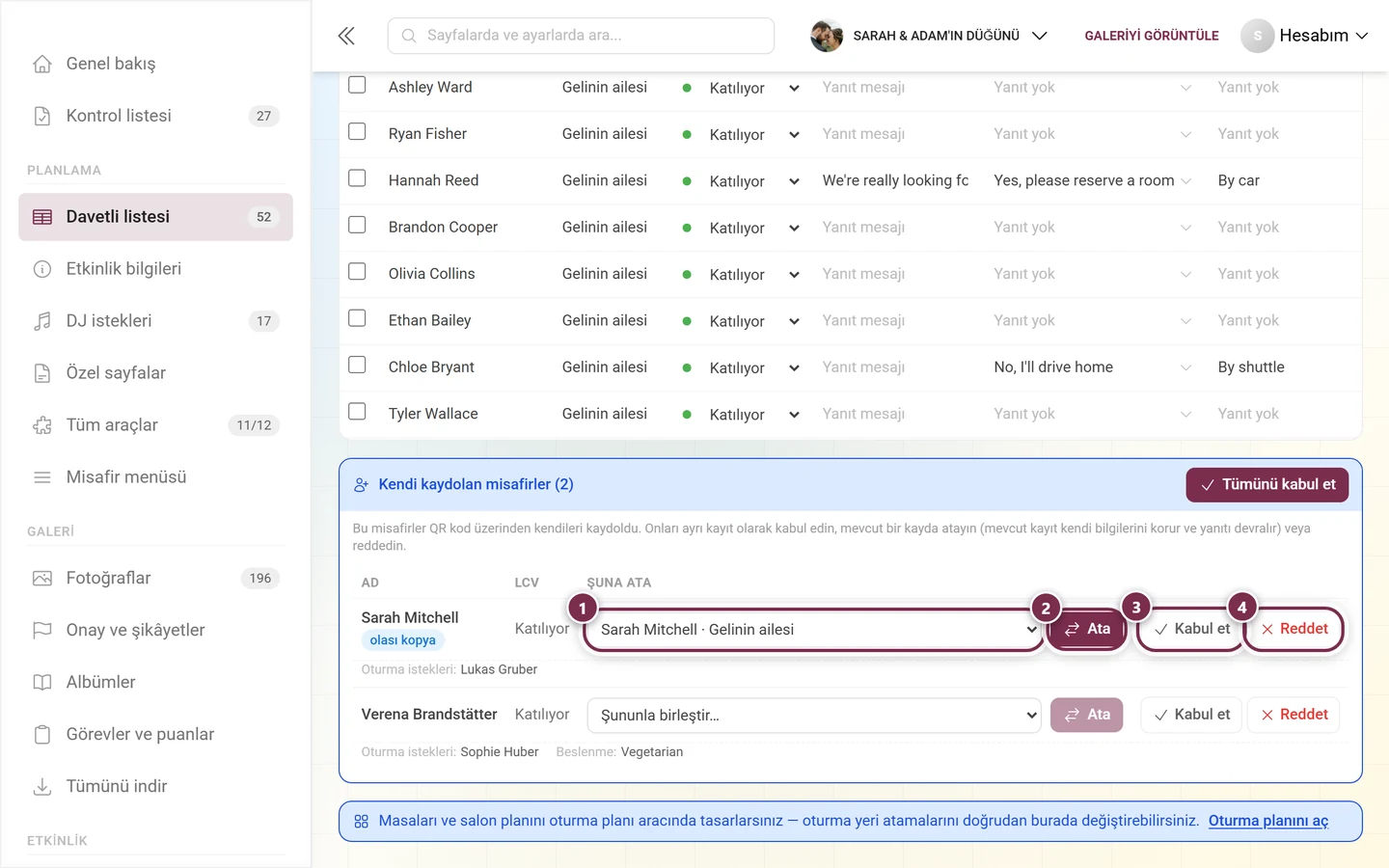
① Kendi kaydını yapan misafirler (2) kutusu tablonun altında yer alır. Her kayıt adı, LCV'yi ve altında misafirin verdiği yanıtları gösterir – burada Oturma istekleri ve Diyet. Ad zaten mevcut olduğu için ilk kayıt olası kopya işaretini taşır; bu yüzden seçim alanı önceden doldurulmuştur. Sağ üstteki Tümünü kabul et tüm kayıtları tek seferde bağımsız misafirler olarak ekler.① EŞLEŞTİRİLECEK KİŞİ altındaki seçim alanı – tahmin edilen bir kopyada uygun misafir zaten orada yazar (“Anna Gruber · Gelin ailesi”), aksi hâlde orada Şununla birleştir… yazar ve onu kendiniz seçersiniz. ② Eşleştir kaydı seçilen misafirle birleştirir; düğme ancak o zaman koyu renk olur – alttaki satırda, seçim yokken gri kalır. ③ Kabul et onu ana listede bağımsız bir misafir yapar. ④ Reddet onu eşlikçileriyle birlikte kaldırır.
Her kayıt için üç yolunuz vardır:
Kabul et – misafir bağımsız bir kayıt olur ve ana listeye geçer.
Eşleştir – kayıt mevcut bir misafirle birleştirilir. Mevcut kayıt temel bilgilerini korur ve yanıtı devralır. Photogala olası bir kopya tanırsa uygun misafir önceden seçilidir ve kayıt olası kopya olarak işaretlenir.
Reddet – kayıt eşlikçileriyle birlikte kaldırılır.
Sağ üstteki Tümünü kabul et tüm kayıtları tek seferde bağımsız misafirler olarak ekler.
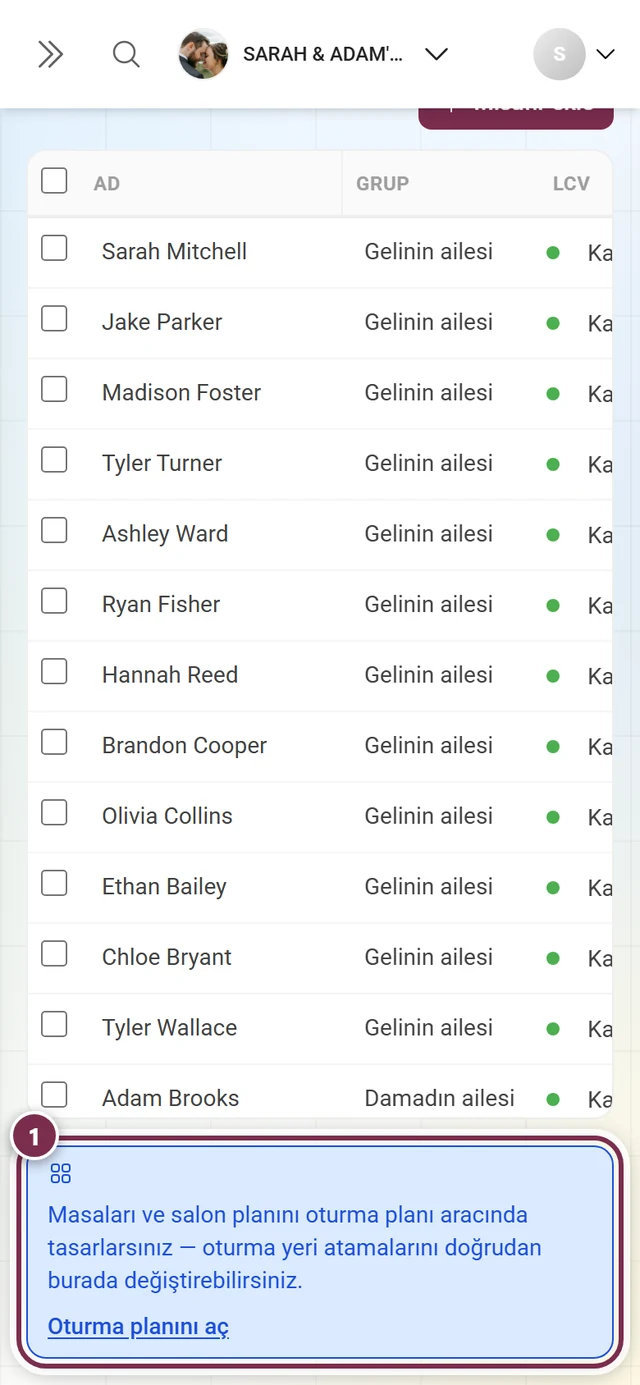
① Tablonun altında kalıcı olarak “Masaları ve salon planını oturma planı aracında tasarlarsınız — yer atamasını doğrudan burada değiştirebilirsiniz.” şeridi yer alır. Şeritteki Oturma planına git düğmesi oraya götürür.
Liste hazır olduğunda sıra yerleştirmeye gelir: Oturma planına git düğmesi sizi doğrudan Oturma planına götürür. Masaları ve salon planını orada tasarlarsınız; salt yer atamasını burada Masa / yer sütununda da değiştirebilirsiniz. Tersine, oturma planı sizi Davetli listesine git ile geri getirir.
Bir sütun eksik. Muhtemelen yalnızca gizlenmiştir: Sütunlar → Görünür sütunlar’ı kontrol edin veya Düzeni sıfırla’ya tıklayın. Menü ve oturma yeri sütunları ancak menüde servisler veya oturma planında masalar olduğunda görünür.
Satırlar eksik. Bir filtre veya arama hâlâ etkindir. Arama alanını × ile boşaltın ve Filtreleri sıfırla’ya tıklayın – düğme yalnızca gerçekten bir filtre devredeyse görünür.
Değişikliklerim kayboldu. Tablo kendiliğinden kaydetmez. Kaydedilmemiş değişiklikler yazdığı sürece Kaydet’e tıklayın.
Kaydederken bir çakışma mesajı geliyor. Bu arada başka biri – veya o anda gelen bir LCV yanıtı – kaydetmiştir. Girdileriniz korunur; kontrol edin ve yeniden kaydedin.
İçe aktarma hiç misafir bulmuyor. Dosya adı olan satır içermiyor. Bir ad sütunu (veya ayrı ad/soyad sütunları) olup olmadığını ve sayfanın boş olmadığını kontrol edin.
Dışa aktarımda bir sütun eksik. Tek bir değer bile içermeyen sütunlar varsayılan olarak seçili değildir ve boş olarak işaretlenir – dışa aktarma iletişim kutusunda işaretlemeniz yeterli.
Dışa aktar düğmesi gri. Ya paketiniz dışa aktarmayı kapsamıyor ya da listeniz misafir kotasının üzerinde. Hangi durumun geçerli olduğunu iletişim kutusunun üstündeki kutu söyler.
Bir misafir iki kez görünüyor. Kendi kaydını yapmıştır. Kendi kaydını yapan misafirler bölümünde Eşleştir işlemini kullanın.