Misafirleri davet etme
Bir etkinliği misafirleri yaşatır. Bu sayfada galerinize erişimi nasıl paylaşacağınızı ve kontrol edeceğinizi adım adım öğrenirsiniz – hızlı QR kod ve bağlantıdan (varsayılan kod) kendi rolü, son kullanma tarihi ve kullanım sınırı olan ayrıntılı davet kodlarına kadar.
“Erişim” alanına ulaşma
Bölüm başlığı ““Erişim” alanına ulaşma”-
Sağ üstteki profil menüsü üzerinden yönetim alanını açın (Yönetim → Yönetici Paneli öğesi).
-
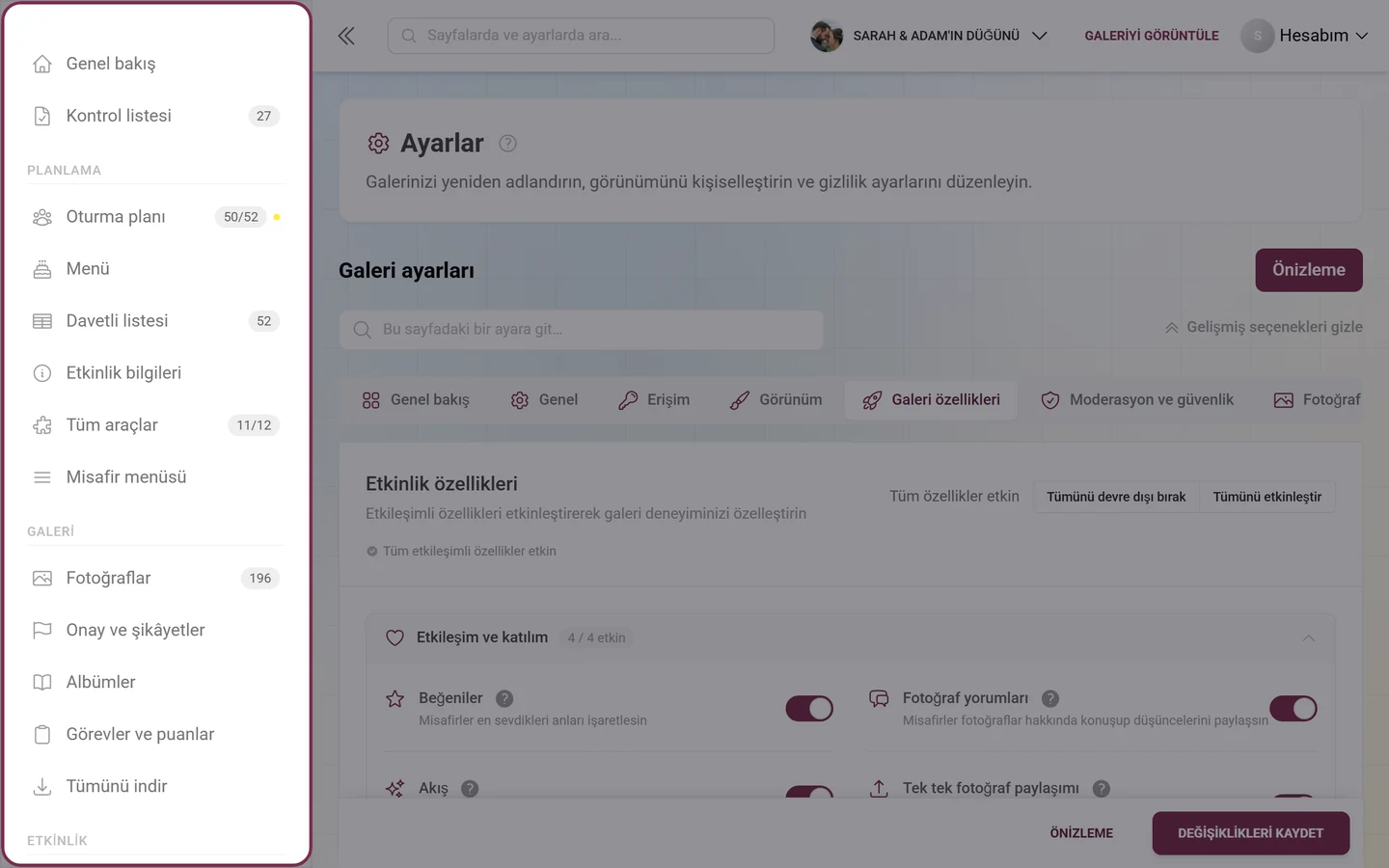
Sol kenar çubuğunda, Etkinlik grubunda Ayarlar’a, ardından Erişim sekmesine (anahtar simgesi) tıklayın. Doğrudan rota:
/admin/settings?tab=access. -
Sekmenin başlığı Galeri erişimi, alt başlığı ise “Galerinizi kimin açabileceği, misafirlerin orada neler yapabileceği ve girişlerinin nasıl göründüğü.”
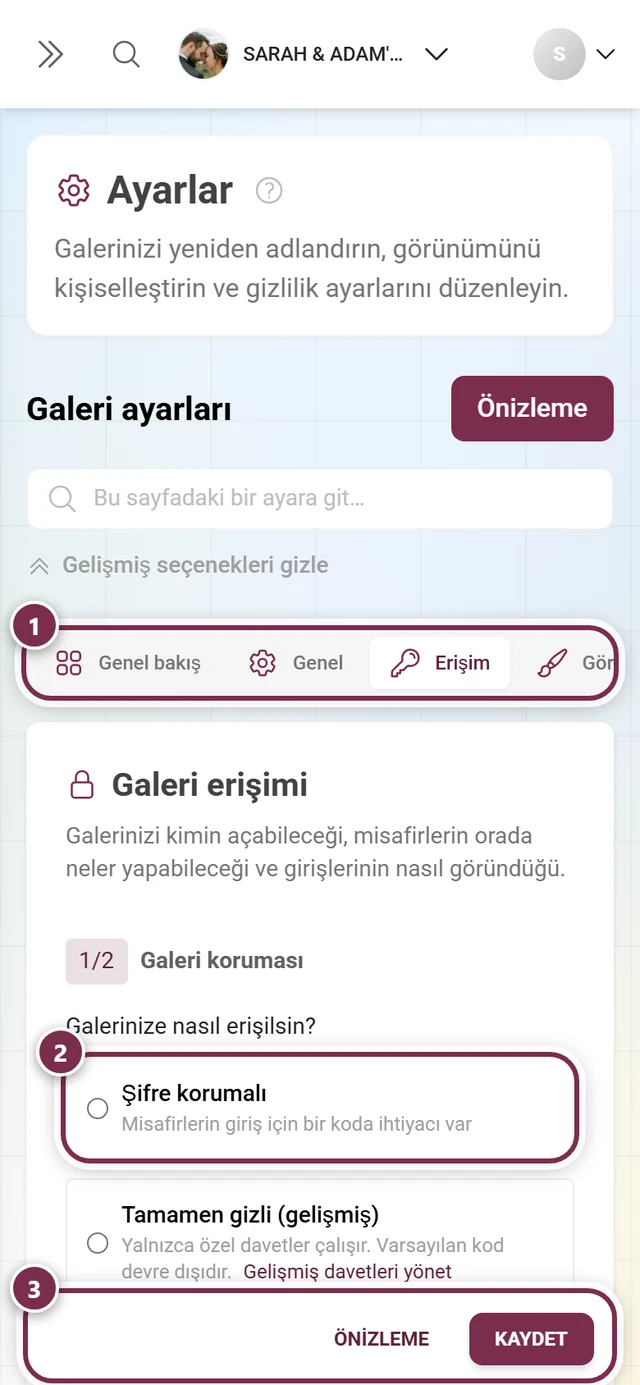
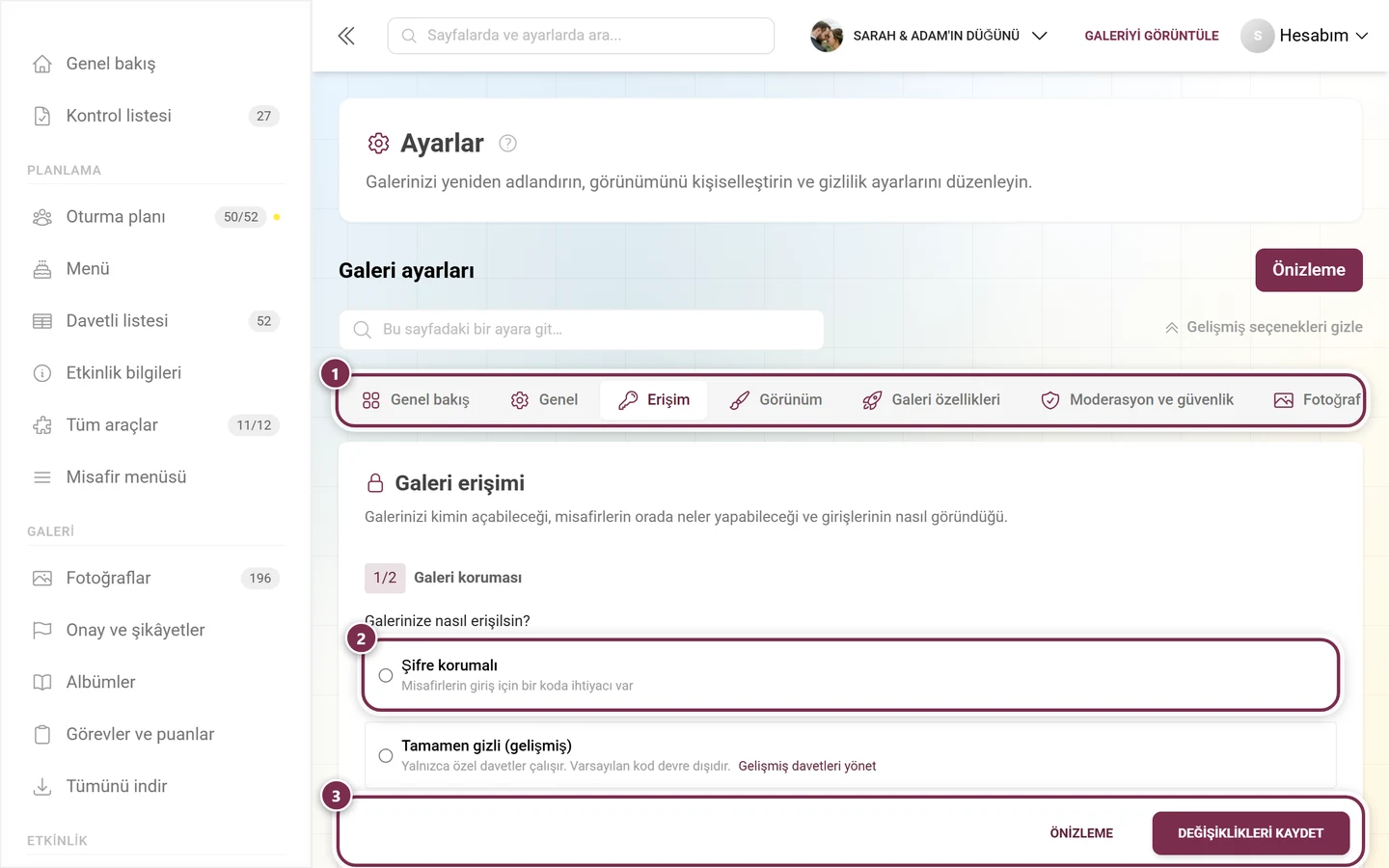
Ayarlar → Erişim: galeri koruması, misafirlerin neler yapabileceği ve davet kodları – hepsi tek sayfada. ① Erişim açıkken sekme satırı, ② üç seçenekli galeri koruması: Şifre korumalı (misafirlerin bir koda ihtiyacı var), Tamamen gizli (gelişmiş) (yalnızca sizin oluşturduğunuz davetler geçerli, varsayılan kod kapalı) ve Açık erişim (bağlantıya sahip herkes görüntüleyebilir), ③ en altta Değişiklikleri kaydet. Sayfanın daha aşağısında misafirlerin varsayılan izinleri ve Davet kodları kartı gelir.
Bu sekmede neler var
Bölüm başlığı “Bu sekmede neler var”Sekme alt alta duran iki karttan oluşur:
- Galeri erişimi – numaralı 1/2 Galeri koruması ve 2/2 Kullanıcı izinleri bölümleri ile numarasız Misafir deneyimi açılır bölümüyle.
- Davet kodları – kendi rolüne sahip kendi kodlarınızı içeren Özel davetler bloğuyla.
1/2 Galeri koruması: erişim modunu seçme
Bölüm başlığı “1/2 Galeri koruması: erişim modunu seçme”Galerinize nasıl erişilsin? sorusunun altında üç seçenekten birini seçersiniz:
-
Şifre korumalı – “Misafirlerin giriş için bir koda ihtiyacı var”. İki alan açılır:
- Varsayılan davet kodu (yer tutucu “ör. dugun-2024”). Rastgele düğmesi okunabilir bir kod oluşturur. Bu kod basit davet bağlantılarına ve QR kodlara yerleştirilir (“Bu kod, basit davet bağlantıları ve QR kodlar için kullanılır.”).
- Varsayılan davet kodunu QR koda ekle onay kutusu – işaretliyse kod oluşturulan QR kodlara gömülür, böylece misafirler bir şey yazmadan katılır.
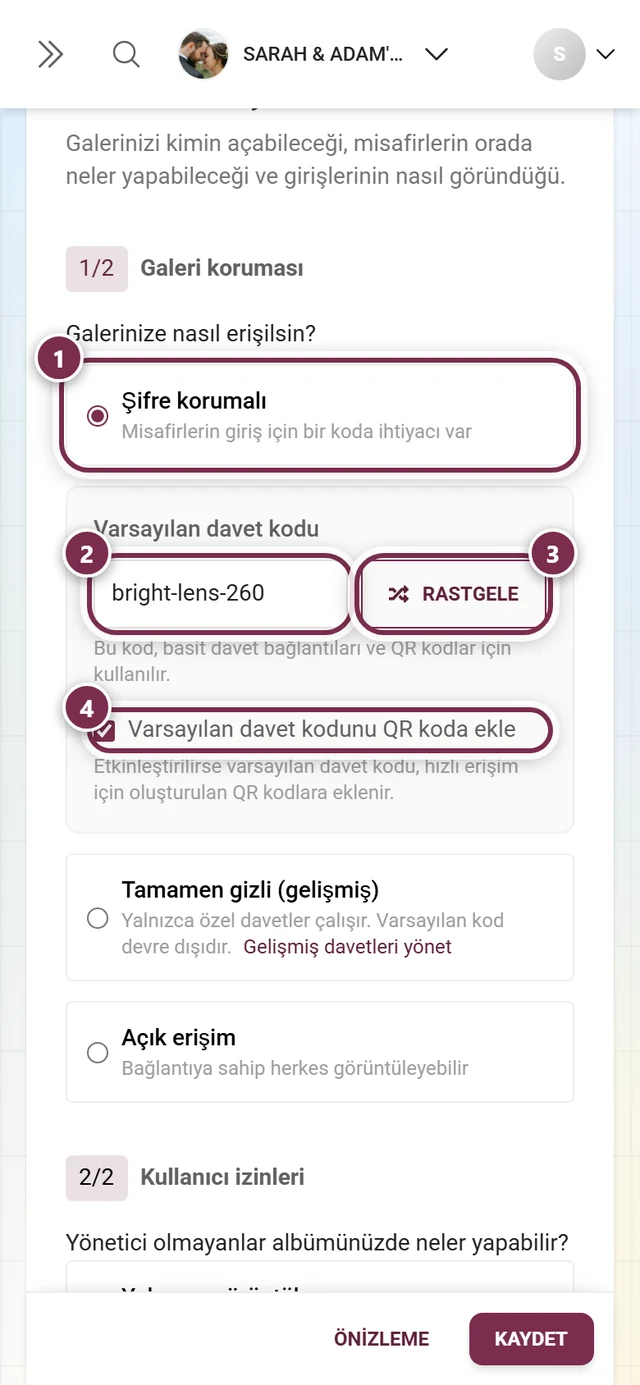
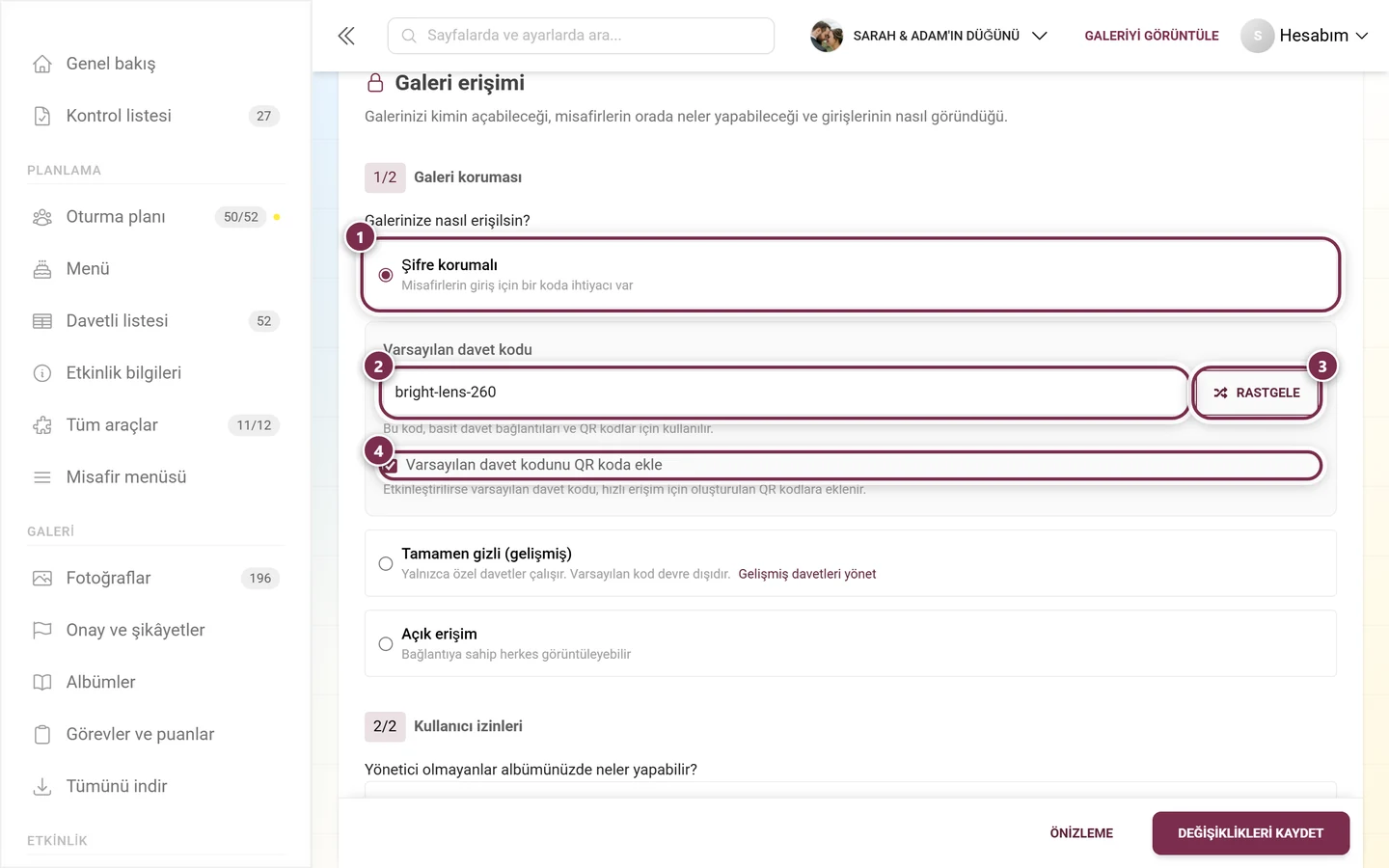
① Şifre korumalı seçili – alttaki alanlar yalnızca o zaman açılır. ② Varsayılan davet kodu, burada ‘bright-lens-260’. ③ Rastgele yeni, okunabilir bir kod üretir. ④ Varsayılan davet kodunu QR koda ekle onay kutusu. -
Tamamen gizli (gelişmiş) – “Yalnızca özel davetler çalışır. Varsayılan kod devre dışıdır.” Gelişmiş davetleri yönet bağlantısı aynı satırda zaten yer alır; seçildiğinde aynı düğmeyle En yüksek gizlilik modu bilgi kutusu görünür. Her ikisi de aşağıdaki Davet kodları kartına atlar.
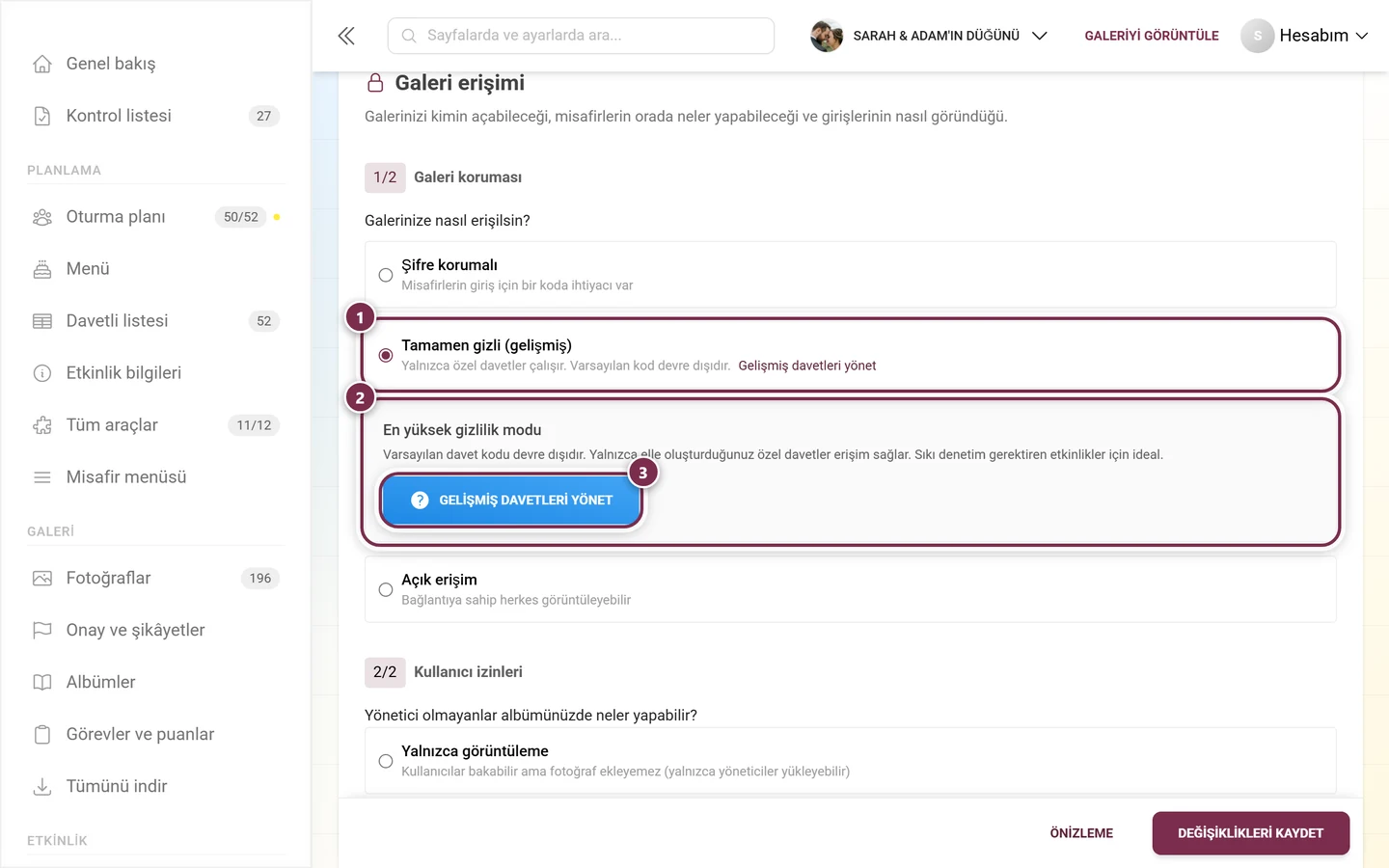
① Tamamen gizli (gelişmiş) seçili. ② En yüksek gizlilik modu kutusu sonucu açıkça belirtir: ‘Varsayılan davet kodu devre dışı. Yalnızca elle oluşturduğunuz özel davetler erişim sağlar.’ ③ Gelişmiş davetleri yönet düğmesi davet kodlarına atlar. -
Açık erişim – “Bağlantıya sahip herkes görüntüleyebilir”. Seçildiğinde satıra “(Varsayılan izinleri aşağıda belirleyin)” eklenir ve iki kutucuklu Varsayılan misafir izinleri kartı görünür:
- İzleyici (göz simgesi) – “Fotoğrafları görüntüleyebilir ve beğenebilir”.
- Katkıda Bulunan (kamera simgesi) – “Fotoğraf yükleyebilir ve görevleri tamamlayabilir”.
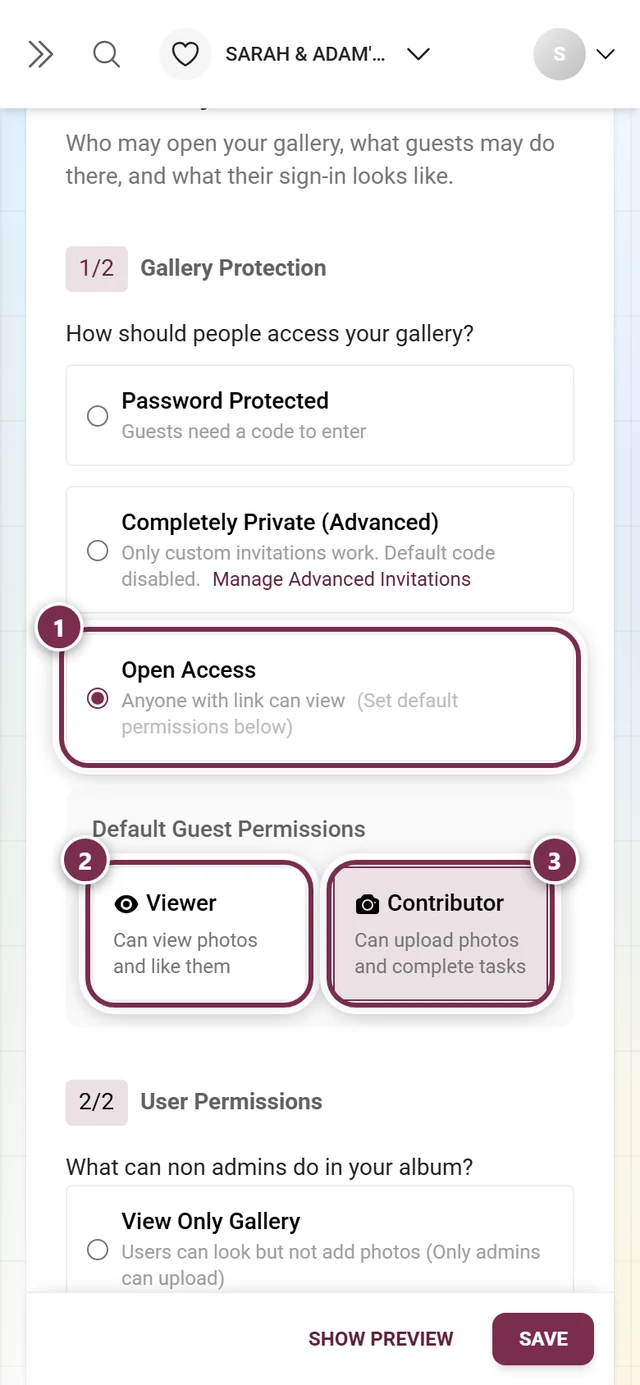
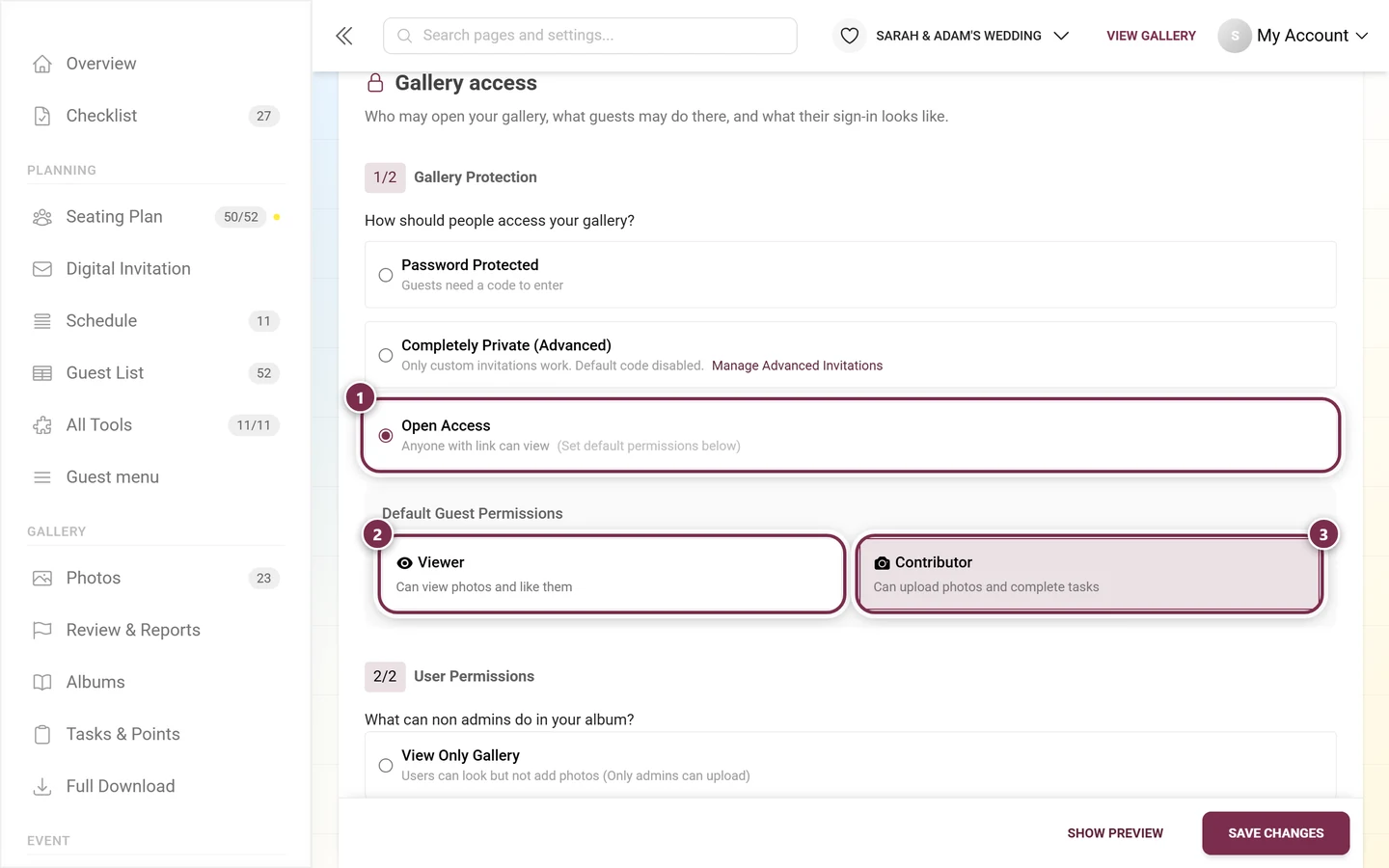
① Açık erişim seçili, bu yüzden arkasından ‘(Varsayılan izinleri aşağıda belirleyin)’ gelir. ② İzleyici kutucuğu, ③ Katkıda Bulunan kutucuğu – vurgulanan kutucuk etkin varsayılan roldür. Bu seçim varsayılan roldür: basılı her QR kod, herkese açık davet bağlantıları ve kendine ait kodu olmayan her erişim için geçerlidir. İzleyici’yi seçerseniz ek bir Yalnızca izleyici erişimi bloğu görünür; içinde “Galeriye yalnızca davet edilen misafirler fotoğraf yükleyebilir. Davetleri yönetin ve güvenli erişim kodlarını paylaşın.” satırı ve bir Davetleri yönet düğmesi bulunur – yükleme bu durumda yalnızca Katkıda Bulunan rolüyle özel bir kod alan kişilere ayrılır.
2/2 Kullanıcı izinleri
Bölüm başlığı “2/2 Kullanıcı izinleri”Hemen altında Yönetici olmayanlar albümünüzde neler yapabilir? sorusunu yanıtlarsınız – yine iki seçenekle:
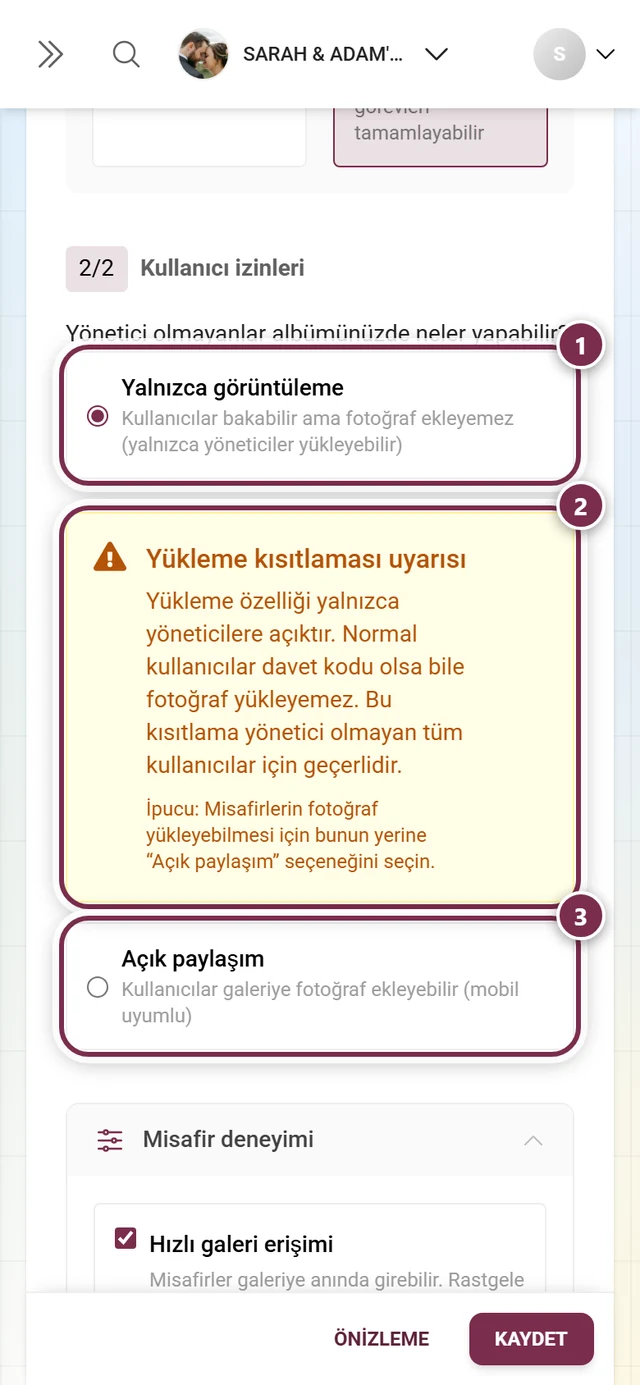
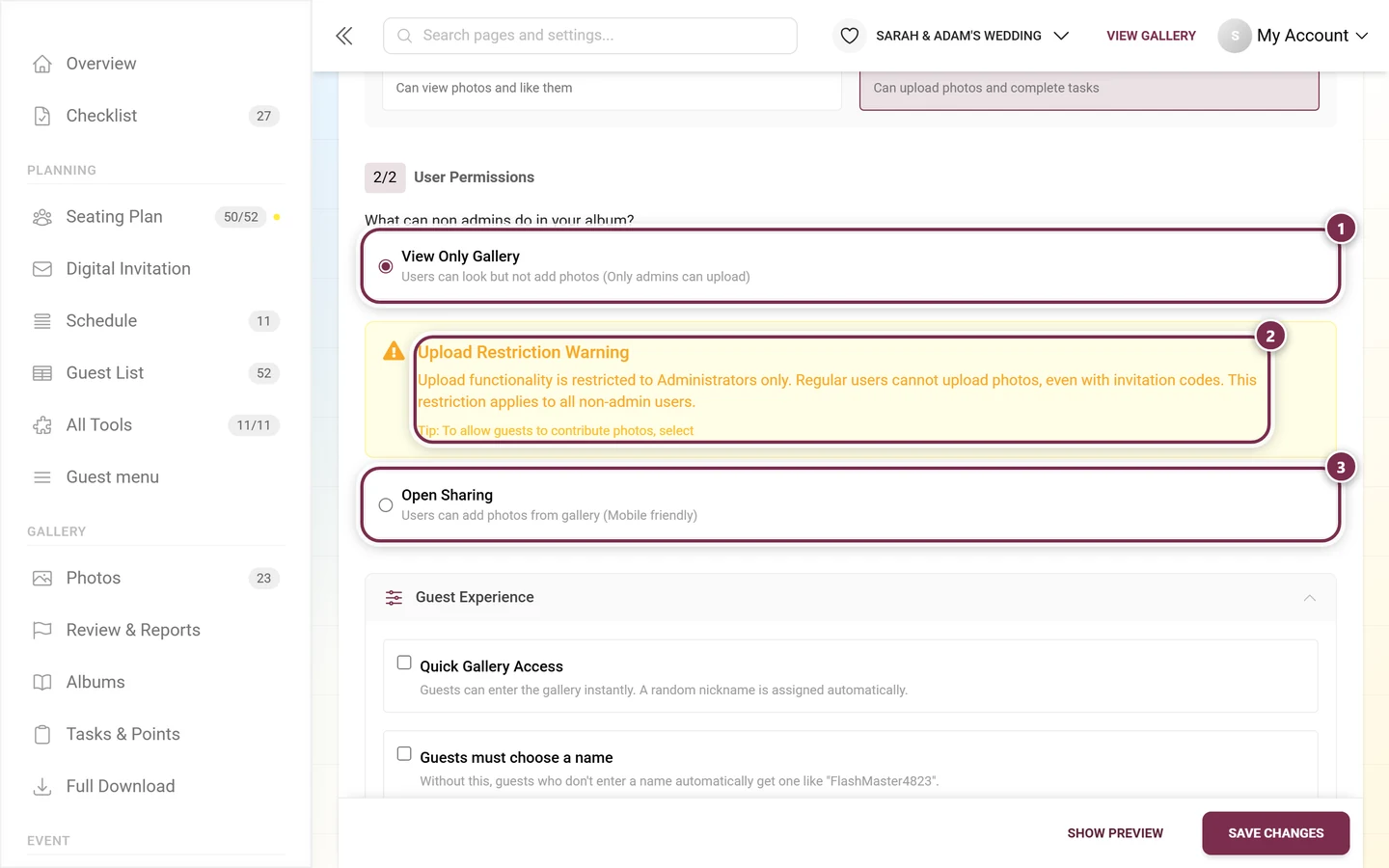
- Yalnızca görüntüleme – “Kullanıcılar bakabilir ama fotoğraf ekleyemez (yalnızca yöneticiler yükleyebilir)”. Bunu seçerseniz sarı bir Yükleme kısıtlaması uyarısı kutusu görünür: yükleme artık yöneticilerle sınırlıdır – “davet kodlarıyla bile”. Altında şu ipucu satırı yer alır: “İpucu: Misafirlerin fotoğraf eklemesine izin vermek için bunun yerine ‘Açık paylaşım’ seçeneğini seçin.”
- Açık paylaşım – “Kullanıcılar galeriye fotoğraf ekleyebilir (mobil uyumlu)”.
“Misafir deneyimi” açılır bölümü
Bölüm başlığı ““Misafir deneyimi” açılır bölümü”Numaralı iki bölümün altında, misafirlerinizin nasıl giriş yaptığına dair üç onay kutusu içeren numarasız bir açılır bölüm bulunur. Kapalıysa Misafir deneyimi satırına bir kez dokunun – üç seçenek alt alta görünür.
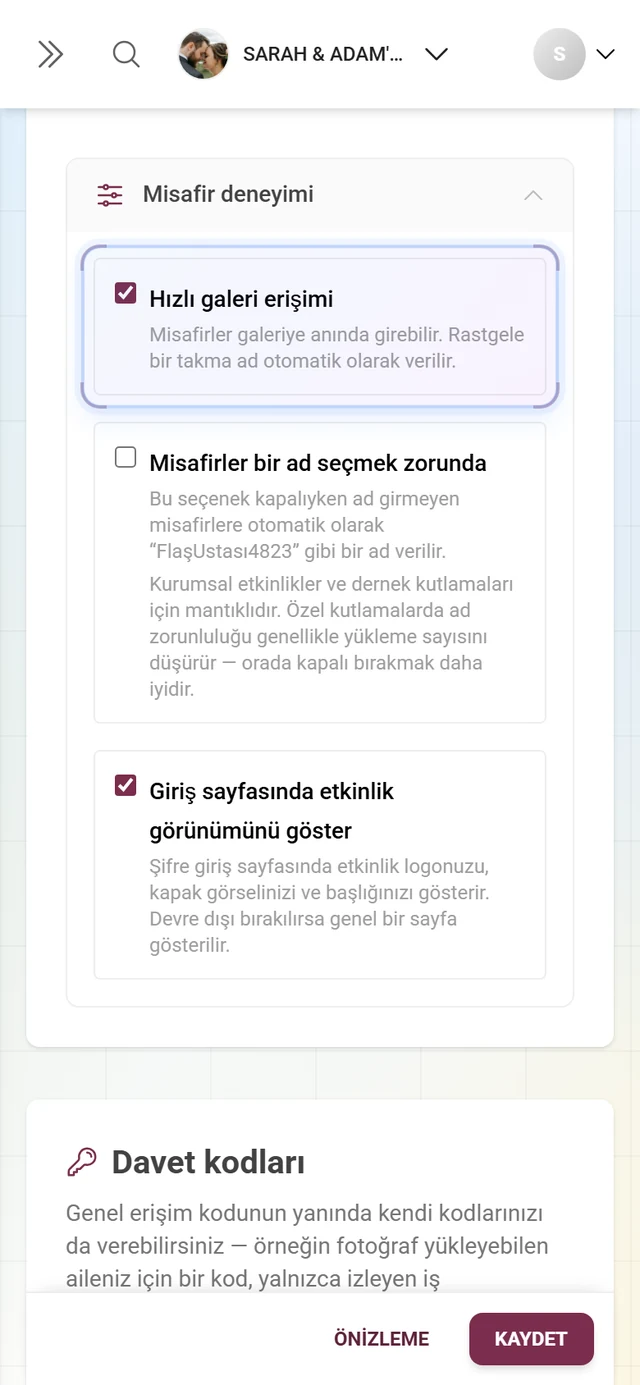
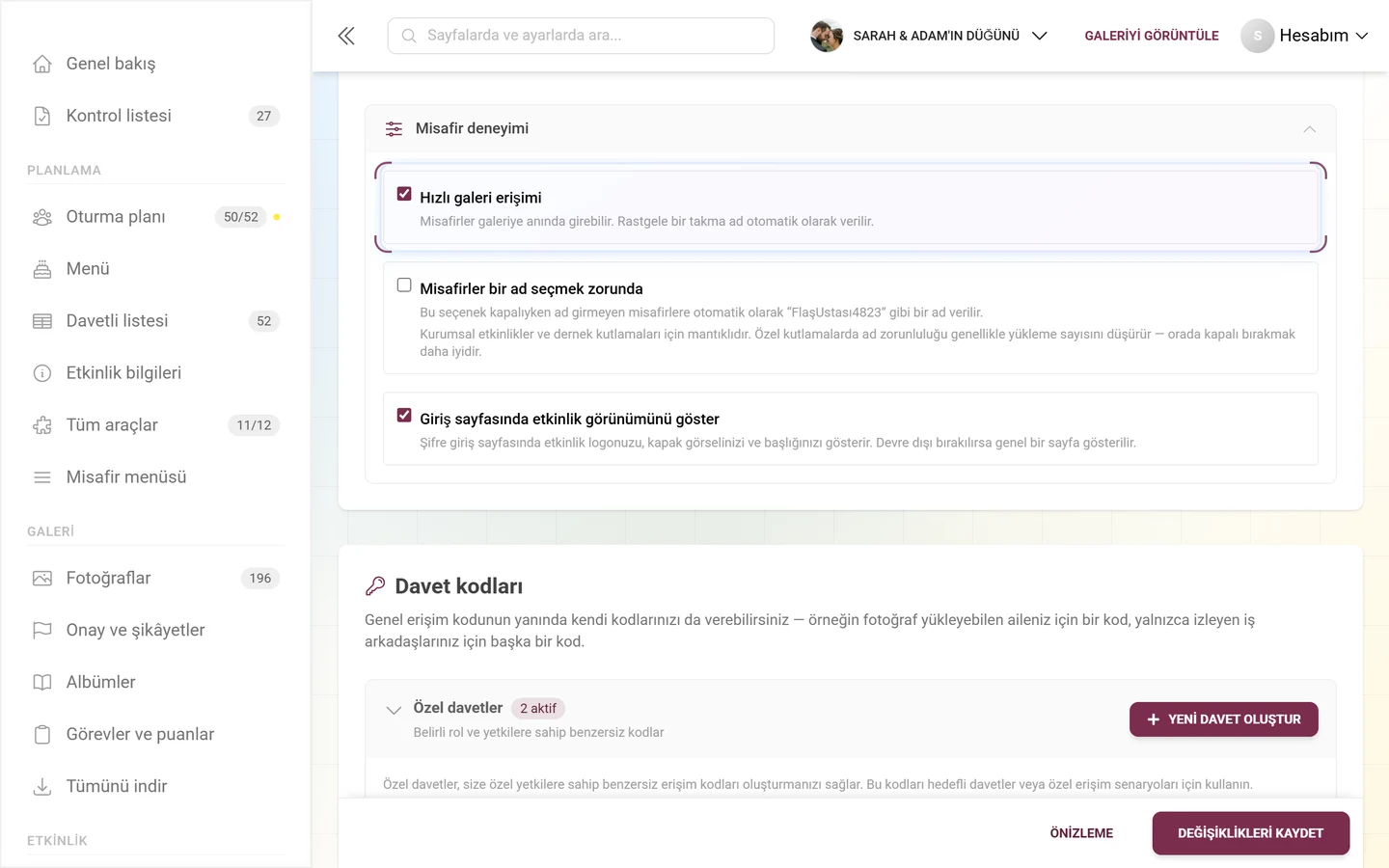
Birini şöyle açarsınız: kutuyu işaretleyin → en alttaki Değişiklikleri kaydet’e dokunun. Ancak o zaman misafirleriniz için geçerli olur.
- Hızlı galeri erişimi – “Misafirler galeriye anında girebilir. Rastgele bir takma ad otomatik olarak verilir.” Galeri şifre korumalı ya da tamamen özelse bir satır daha eklenir: şifre yine gereklidir, yalnızca takma ad adımı atlanır. Kapalı olduğunda her misafir önce karşılama ekranına gelir ve orada seçim yapar.
- Misafirler bir ad seçmeli – bu olmadan ad girmeyen herkes “FlashMaster4823” gibi otomatik bir takma ad alır. Altındaki ipucu: şirket partileri ve dernek etkinlikleri için kullanışlıdır; özel kutlamalarda zorunlu ad genellikle yükleme kaybına yol açar. Açık olduğunda ad yoksa giriş de yok.
- Giriş sayfasında etkinlik görünümünü göster – şifre sayfasında logonuzu, kapak görselinizi ve başlığınızı gösterir. İşareti kaldırırsanız misafirler etkinliğiniz olmadan sade bir sayfa görür.
Kaydetme
Bölüm başlığı “Kaydetme”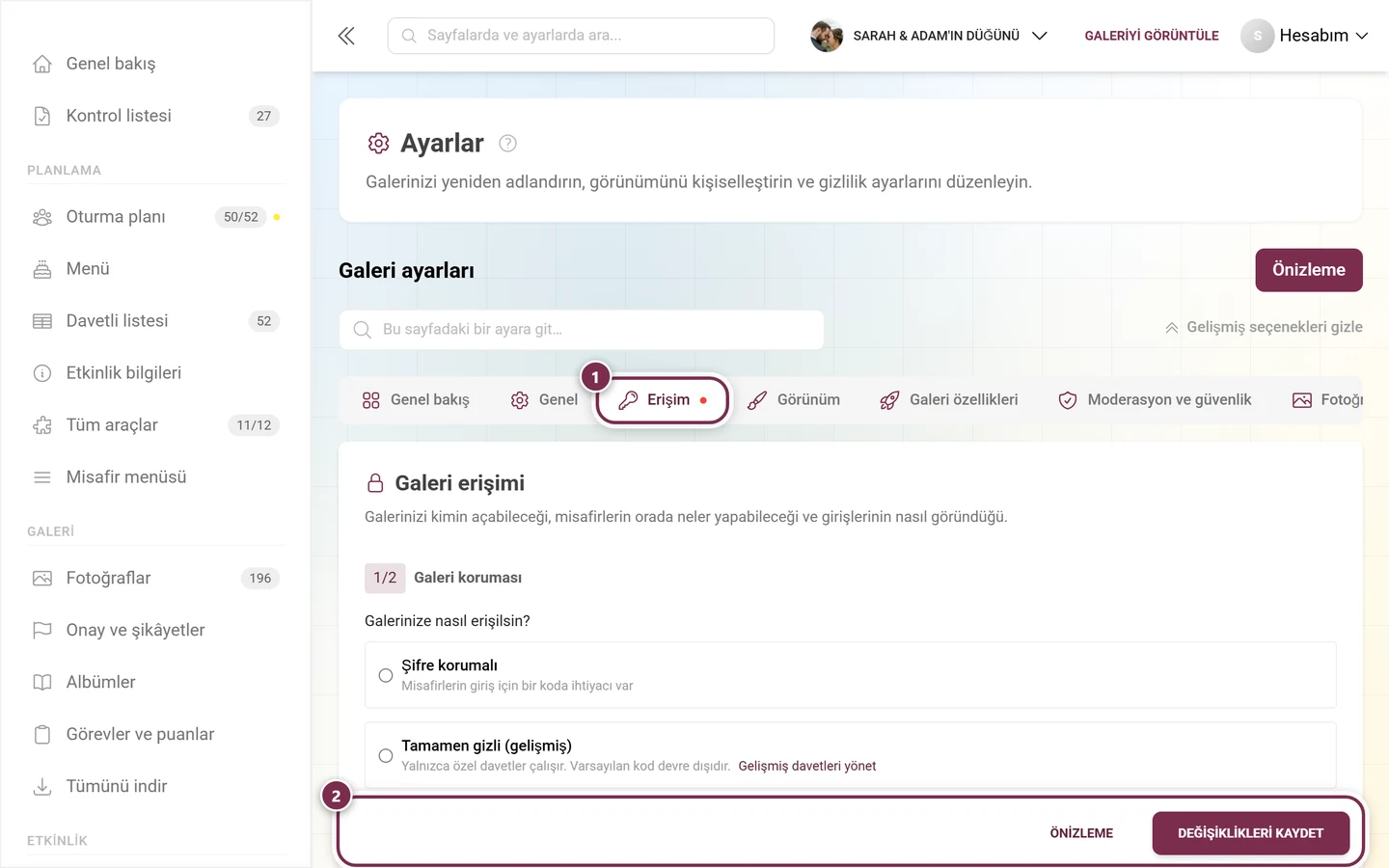
“Davet kodları” kartı
Bölüm başlığı ““Davet kodları” kartı”Sekmedeki ikinci kartın başlığı Davet kodları, altındaki satır ise: “Genel erişim kodunun yanında kendi kodlarınızı da verebilirsiniz — örneğin fotoğraf yükleyebilen aileniz için bir kod, yalnızca izleyen iş arkadaşlarınız için başka bir kod.” İçinde aktif / pasif sayaç rozetleriyle katlanabilir Özel davetler bloğu bulunur.
Boş durum: Henüz özel davet yok ve İlk davetinizi oluşturun düğmesi.
Tablonun üstündeki işlem çubuğu
Bölüm başlığı “Tablonun üstündeki işlem çubuğu”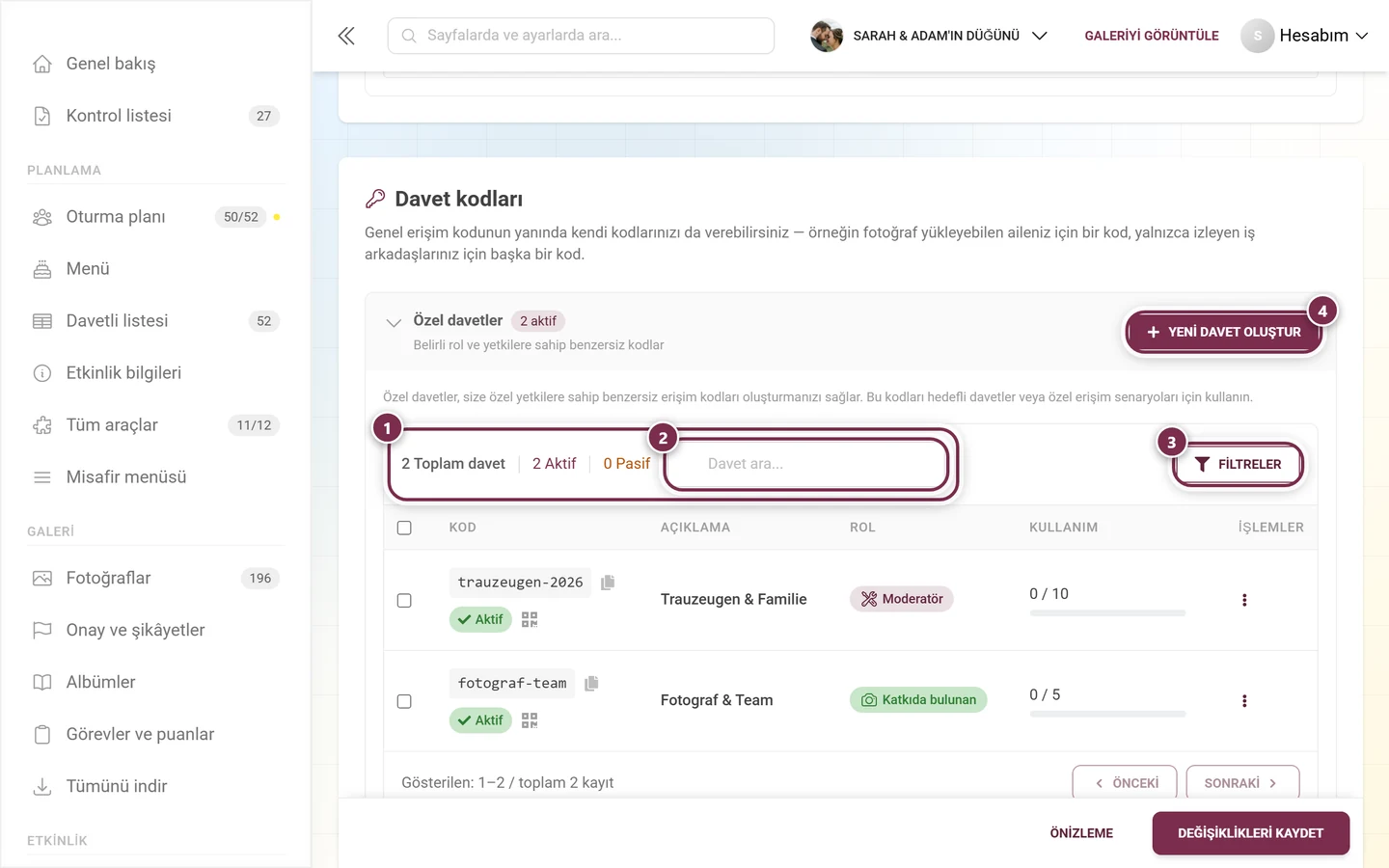
- En soldaki ölçümler: bir sayı ile Toplam davet, Aktif ve Pasif. Bunlara tıklamak filtrelemez – sayılar yalnızca gösterim içindir.
- Davet ara… arama alanı – kodda ve açıklamada arar.
- Filtreler düğmesi bir açılır menü açar (aşağıya bakın).
- Sağ üstte, çubuğun üzerinde Yeni davet oluştur düğmesi. Aynı düğme tablonun altında, italik Profesyonel ipucu’nun yanında bir kez daha görünür: “Daha iyi erişim yönetimi için farklı roller veya kullanıcı grupları için ayrı davetler oluşturun.”
Filtre menüsü
Bölüm başlığı “Filtre menüsü”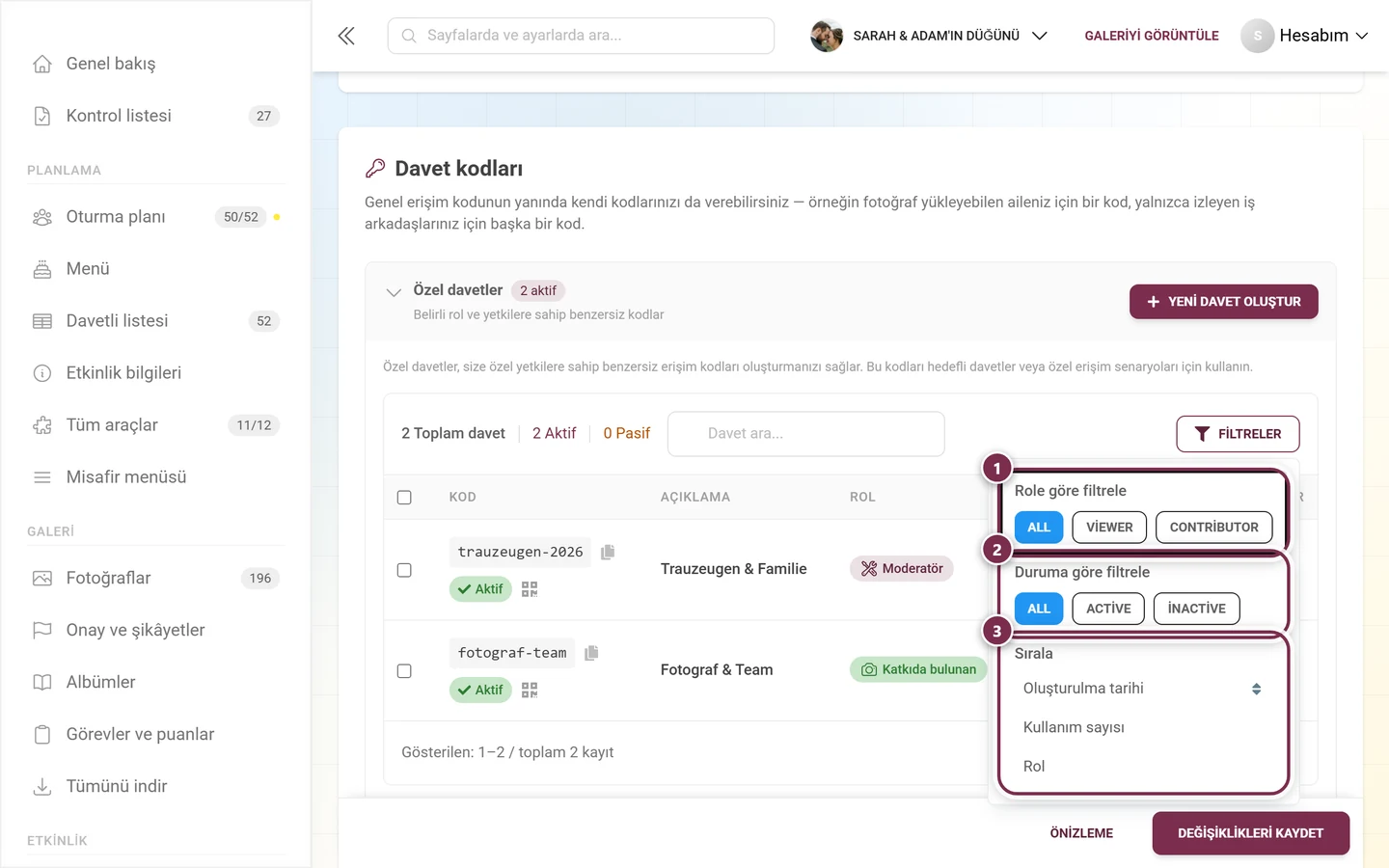
- Role göre filtrele: üç çip – tümü, yalnızca izleyiciler, yalnızca katkıda bulunanlar. Başka hiçbir rol filtre olarak kullanılamaz.
- Duruma göre filtrele: tümü, yalnızca aktif kodlar, yalnızca pasif kodlar.
- Sırala: Oluşturulma tarihi, Kullanım sayısı, Rol. Aynı ölçüte iki kez tıklamak yönü tersine çevirir – etkin öğedeki küçük çift ok bunu gösterir.
Etkin filtreler Eşleşen davet bulunamadı gösteriyorsa Tüm filtreleri temizle ile her şeyi sıfırlayın.
Aynı anda birden fazla kod
Bölüm başlığı “Aynı anda birden fazla kod”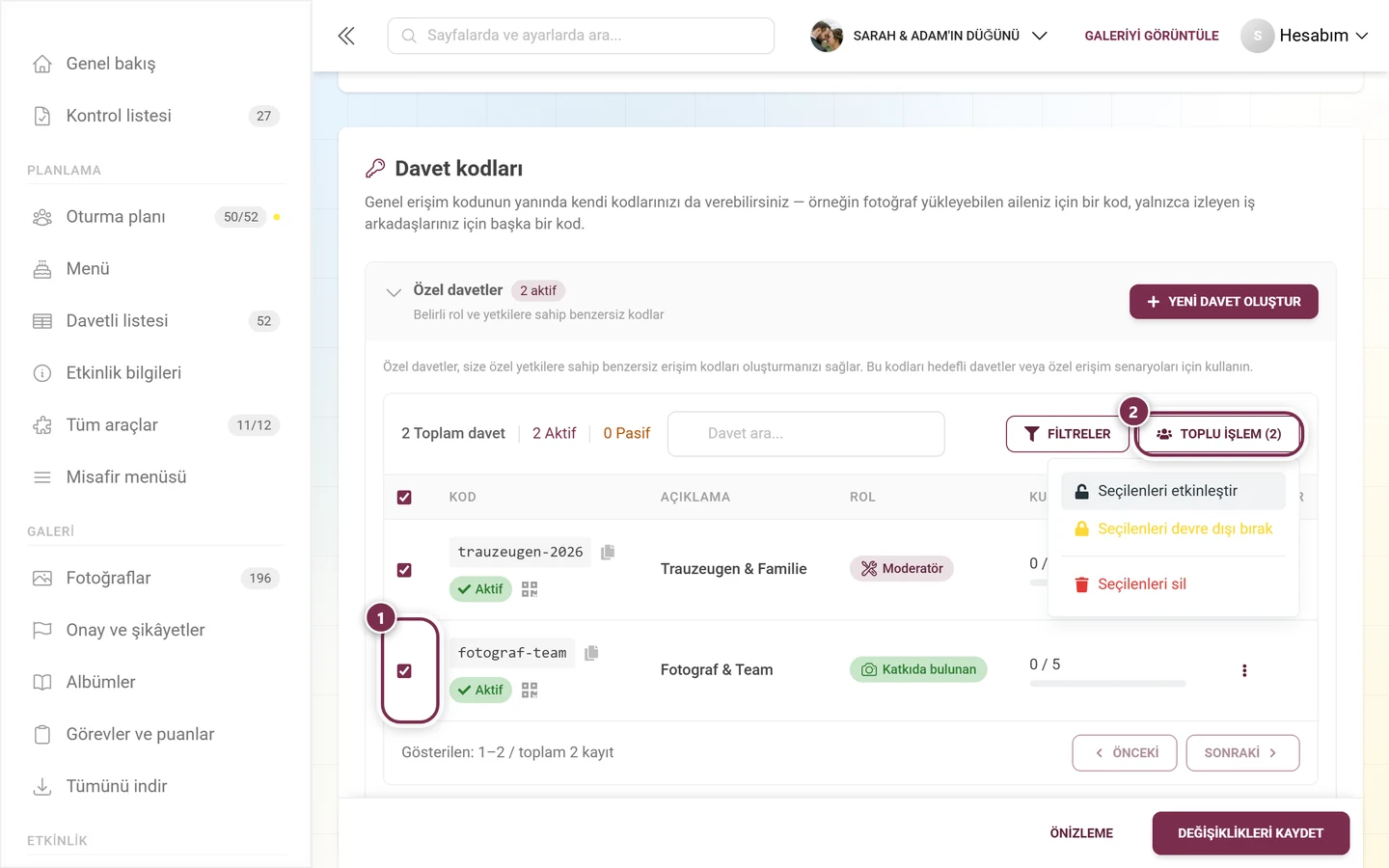
Satırları işaretlediğiniz anda Filtreler’in yanında Toplu işlem (N) açılır menüsü görünür – N, seçili kodların sayısıdır. Dar bir çubukta iki düğme birlikte ikinci satıra geçer. İçinde Seçilenleri etkinleştir, Seçilenleri devre dışı bırak ve Seçilenleri sil bulunur. Silmeden önce Toplu silmeyi onayla ile sorulur (“N daveti silmek istediğinizden emin misiniz? Bu işlem geri alınamaz.”).
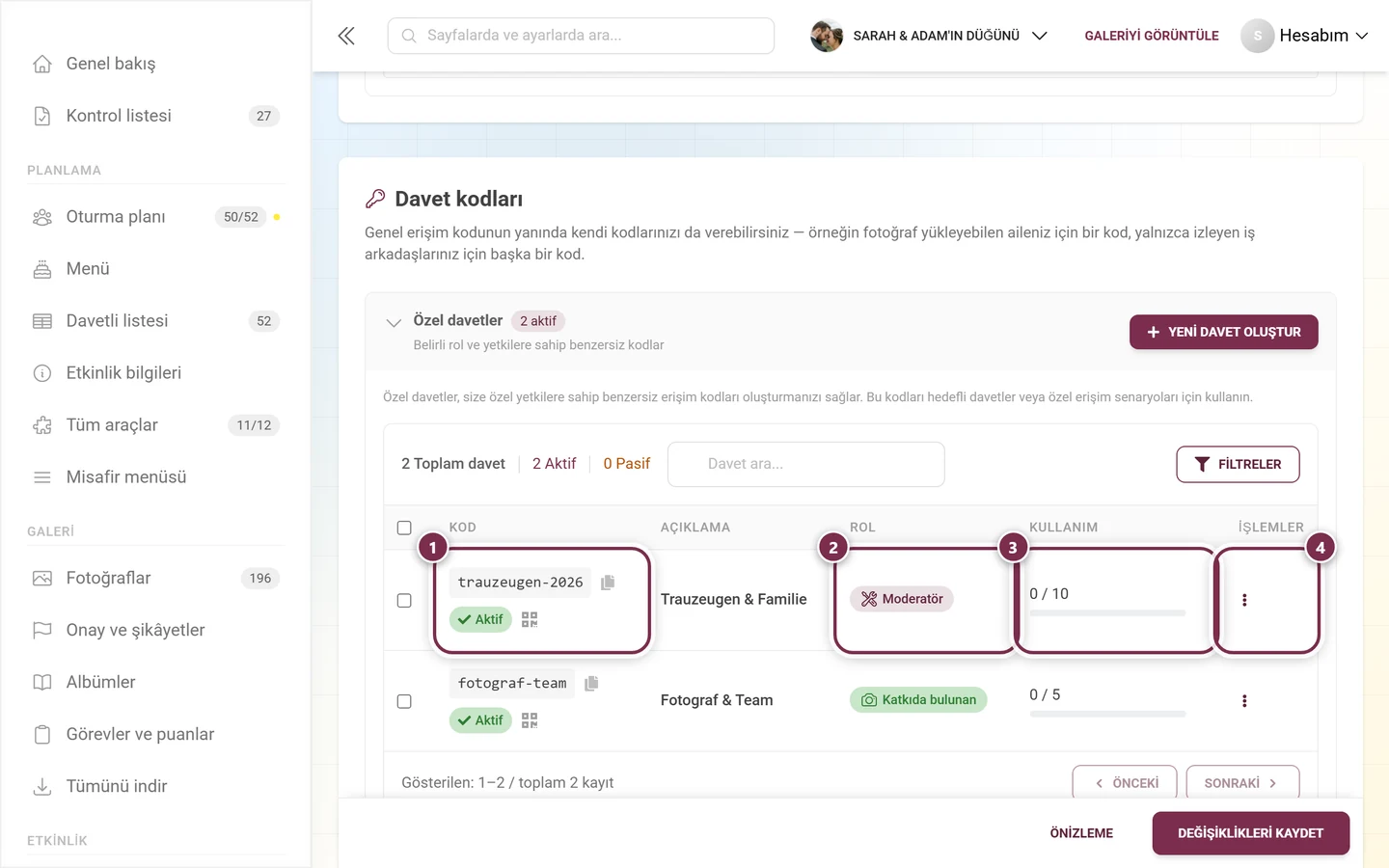
Altı sütunu vardır:
- Seçim onay kutusu (başlık: tümünü seç).
- Kod – eş aralıklı yazı tipiyle kod ve yanında Panoya kopyala düğmesi; altında Aktif / Pasif durum çipi ve paylaşım iletişim kutusunu açan küçük bir QR düğmesi. Ayrı bir QR sütunu yoktur.
- Açıklama – dahili açıklama ve oluşturulma tarihi (Oluşturuldu).
- Rol – simgeli ve renkli bir rol çipi (İzleyici = göz, Katkıda Bulunan = kamera, Moderatör = İngiliz anahtarı, Yönetici = dişli, Sahip = kişiler simgesi).
- Kullanım – ilerleme çubuğuyla kullanılan/azami; sınır dolduğunda Sınıra ulaşıldı rozeti.
- İşlemler – satırın üç nokta menüsü.
Tablonun altında N girişten 1–N arası gösteriliyor ifadesi ile Önceki ve Sonraki düğmeleri bulunur. İkisi de sürekli gri kalır: liste her zaman tüm kodları aynı anda gösterir, sayfalama yalnızca gösterim içindir.
Satır menüsü
Bölüm başlığı “Satır menüsü”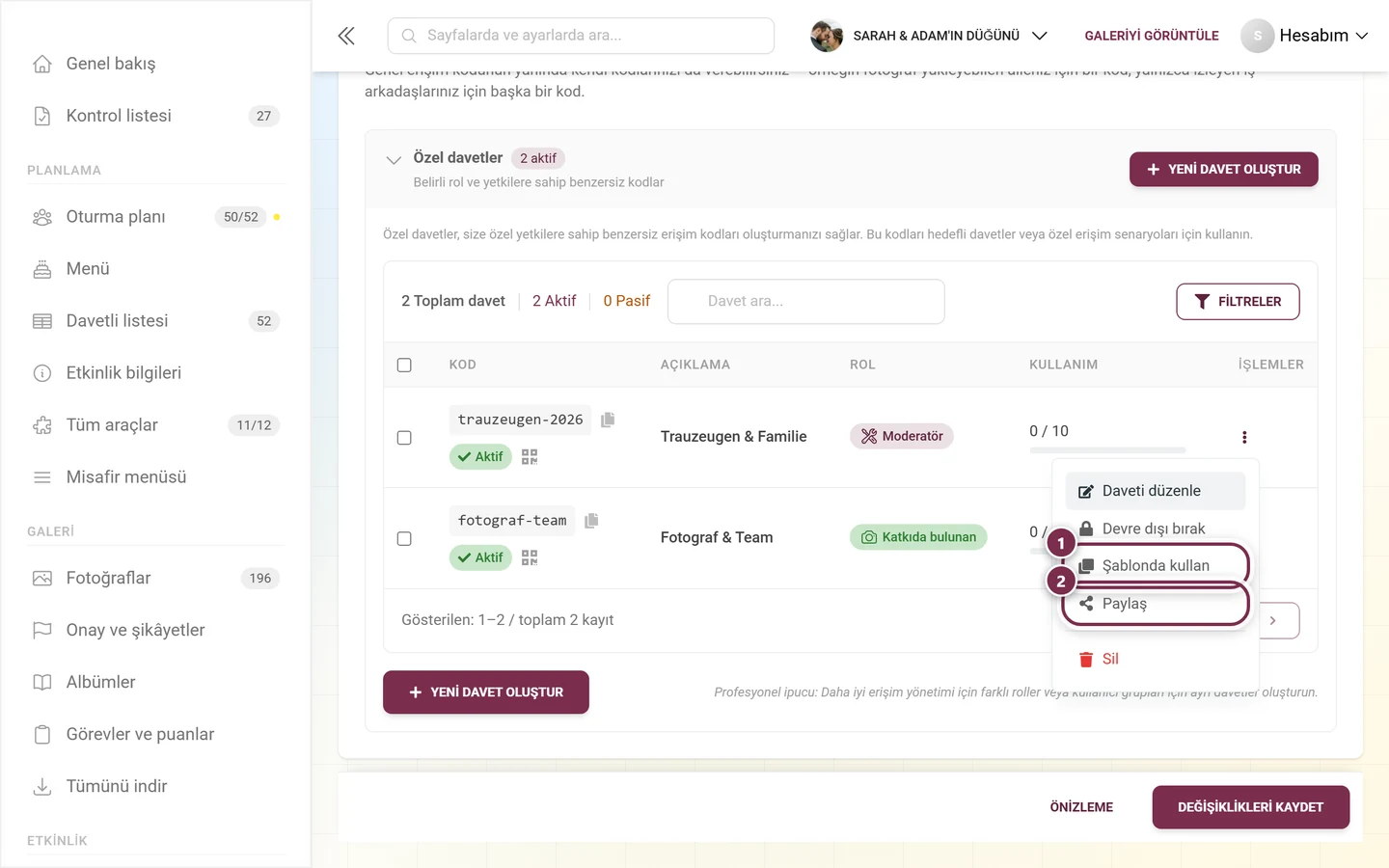
Beş öğe şu sırayla gelir: Daveti düzenle, Devre dışı bırak veya Etkinleştir, Şablonda kullan, Paylaş ve – ayrı olarak – Sil.
Kodu dağıtma: paylaşım iletişim kutusu
Bölüm başlığı “Kodu dağıtma: paylaşım iletişim kutusu”Kod sütunundaki küçük QR düğmesi ve satır menüsündeki Paylaş öğesi aynı Paylaş iletişim kutusunu açar (“Başkalarını davet edin; fotoğrafları görüntüleyebilir ve kendi fotoğraflarını ekleyebilirler.”).
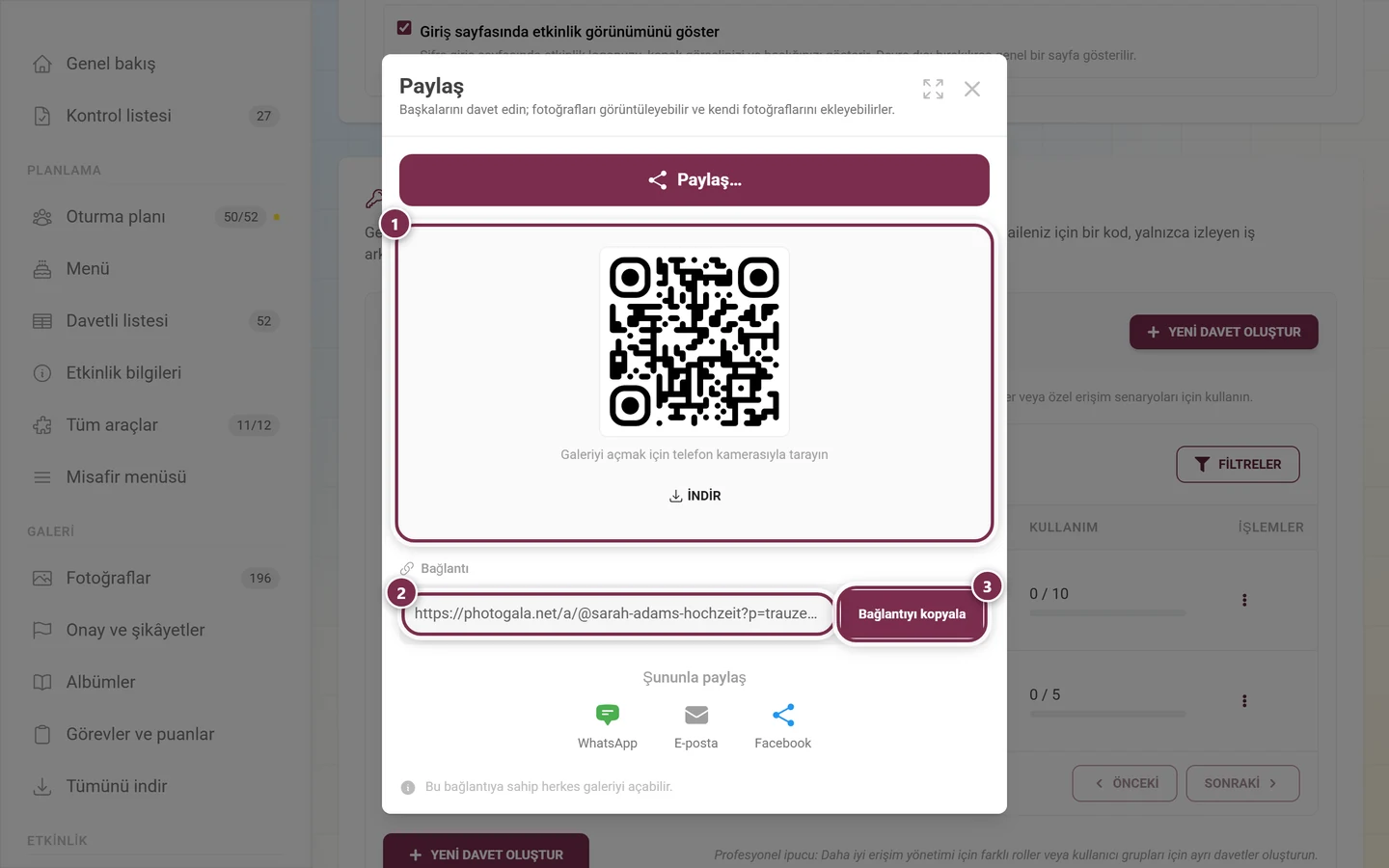
- QR kodun altında “Galeriyi açmak için telefon kamerasıyla tarayın” ipucu yer alır. İndir onu görsel olarak kaydeder – WhatsApp veya basılı bir poster için kullanışlıdır.
- Bağlantı kodu parametre olarak taşır, örneğin
https://photogala.net/a/@sarah-adams-hochzeit?p=trauzeugen-2026. Onu açan kişi hiçbir şey yazmadan içeri girer. - Alanın altındaki WhatsApp, E-posta ve Facebook bağlantıyı doğrudan paylaşır.
- En altta “Bu bağlantıya sahip herkes galeriyi açabilir.” yazar – bu yüzden bağlantıyı kodun kendisi kadar gizli tutun.
“Yeni davet oluştur” / “Daveti düzenle” iletişim kutusu
Bölüm başlığı ““Yeni davet oluştur” / “Daveti düzenle” iletişim kutusu”Yeni davet oluştur (veya İlk davetinizi oluşturun ya da bir satırı düzenleme) ile Yeni davet oluştur veya Daveti düzenle başlıklı iletişim kutusu açılır. Altı numaralı bölümü vardır:
-
1. Erişim seviyesi yapılandırması (En önemli rozeti). Bir rol seçin yer tutuculu açılır menüden şunları seçersiniz:
- İzleyici – “Fotoğrafları görüntüleyebilir ve beğenebilir”.
- Katkıda Bulunan – “Fotoğraf yükleyebilir ve fotoğraf görevlerini tamamlayabilir”.
- Moderatör – “İçerikleri onaylayabilir/reddedebilir ve temel etkinlik ayarlarını yönetebilir”.
- Yönetici – “Tam yapılandırma erişimi ve kullanıcı yönetimi yetkileri”.
- Sahip – “Etkinlik üzerinde tam erişim ve nihai kontrol”.
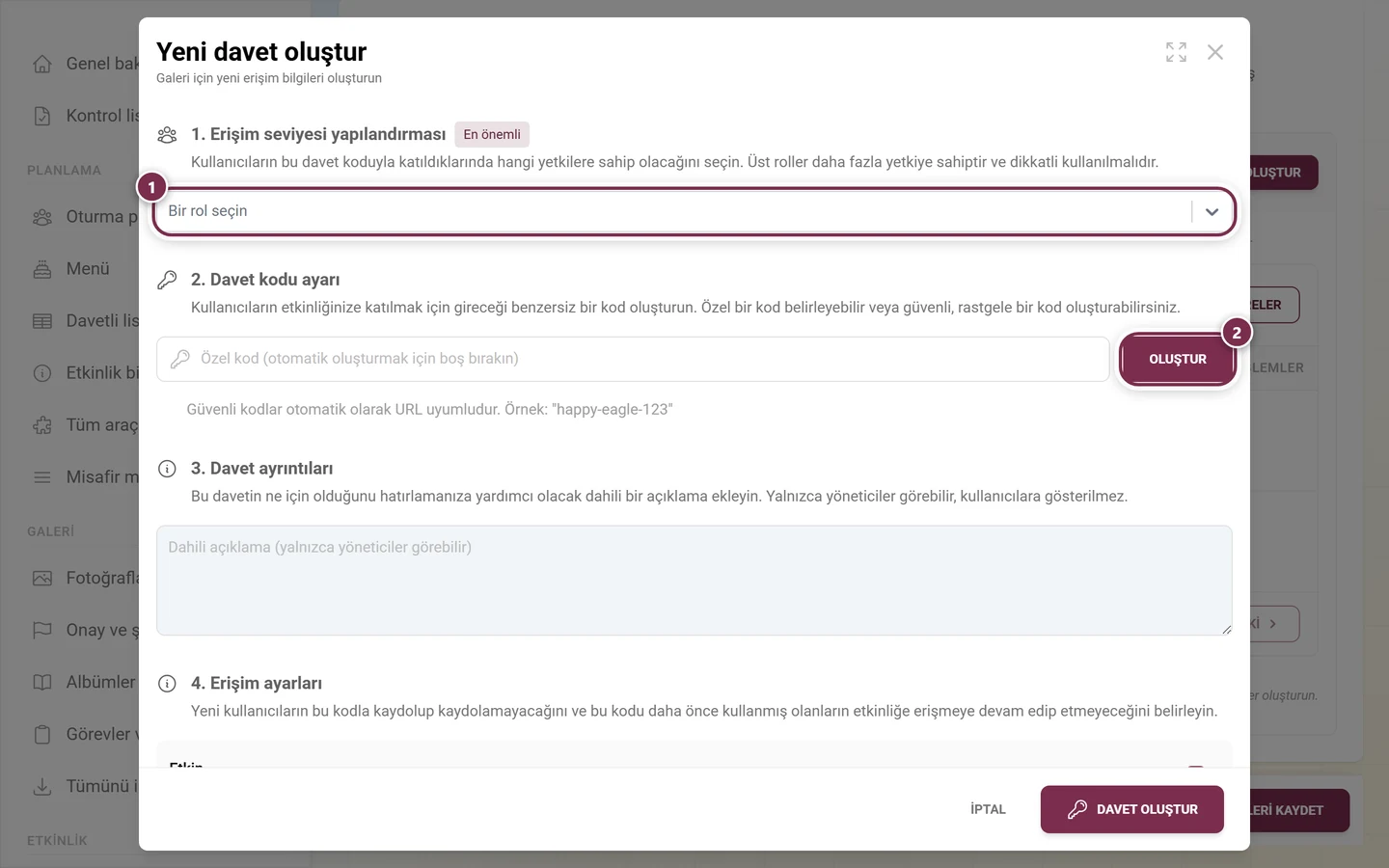
① Bir rol seçin açılır menüsü – en önemli adım, bu yüzden En önemli rozeti var. ② Oluştur bir kod üretir; alan boş da bırakılabilir. Moderatör, Yönetici veya Sahip için açılır menünün hemen altında kırmızı bir Güvenlik notu görünür: “Güvenlik notu: Ayrıcalıklı roller için daha iyi güvenlik amacıyla azami kullanımın 1 olarak ayarlanması önerilir.”
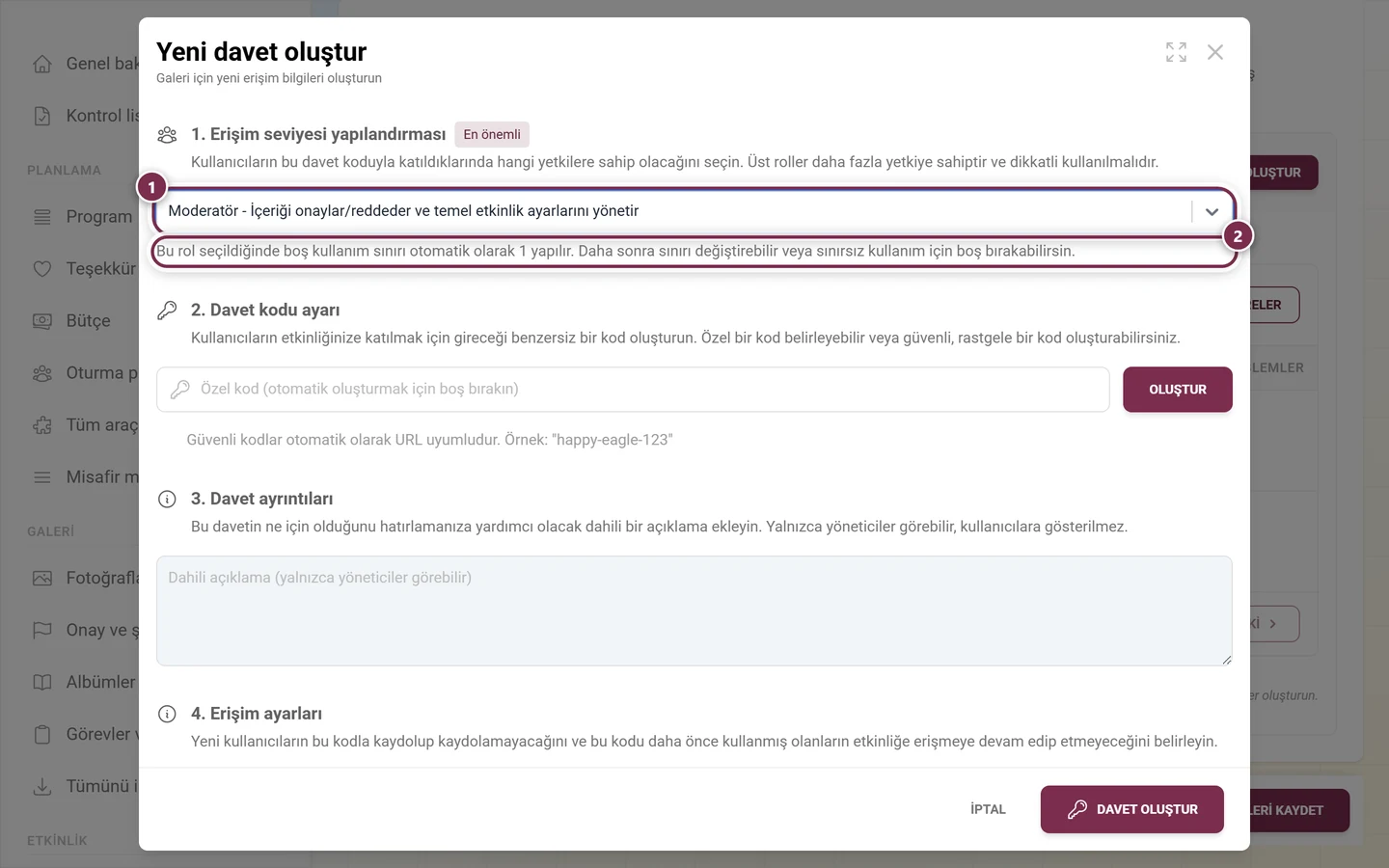
① Moderatör rolü seçili. ② bu da kırmızı Güvenlik notunu getirir – daha aşağıda kullanım sınırı zaten 1 gösterir. -
2. Davet kodu ayarı (anahtar simgesi). “Özel kod (otomatik oluşturmak için boş bırakın)” yer tutuculu bir metin alanı ve Oluştur düğmesi. Alanı boş bırakırsanız kod otomatik oluşturulur. Altındaki ipucu örnek olarak ‘happy-eagle-123’ kullanır.
-
3. Davet ayrıntıları. Dahili açıklama için bir metin alanı (“Dahili açıklama (yalnızca yöneticiler görebilir)”) – misafirlere gösterilmez. Açıklayıcı kullanın, ör. “Fotoğrafçı” veya “İkram ekibi”.
-
4. Erişim ayarları. Varsayılan olarak ikisi de işaretli iki onay kutusu:
- Etkin – “Etkin olduğunda yeni kullanıcılar bu davet koduyla kaydolabilir”.
- Aktif – “Aktif olduğunda bu kodu daha önce kullanan kullanıcılar etkinliğe erişmeye devam edebilir”.
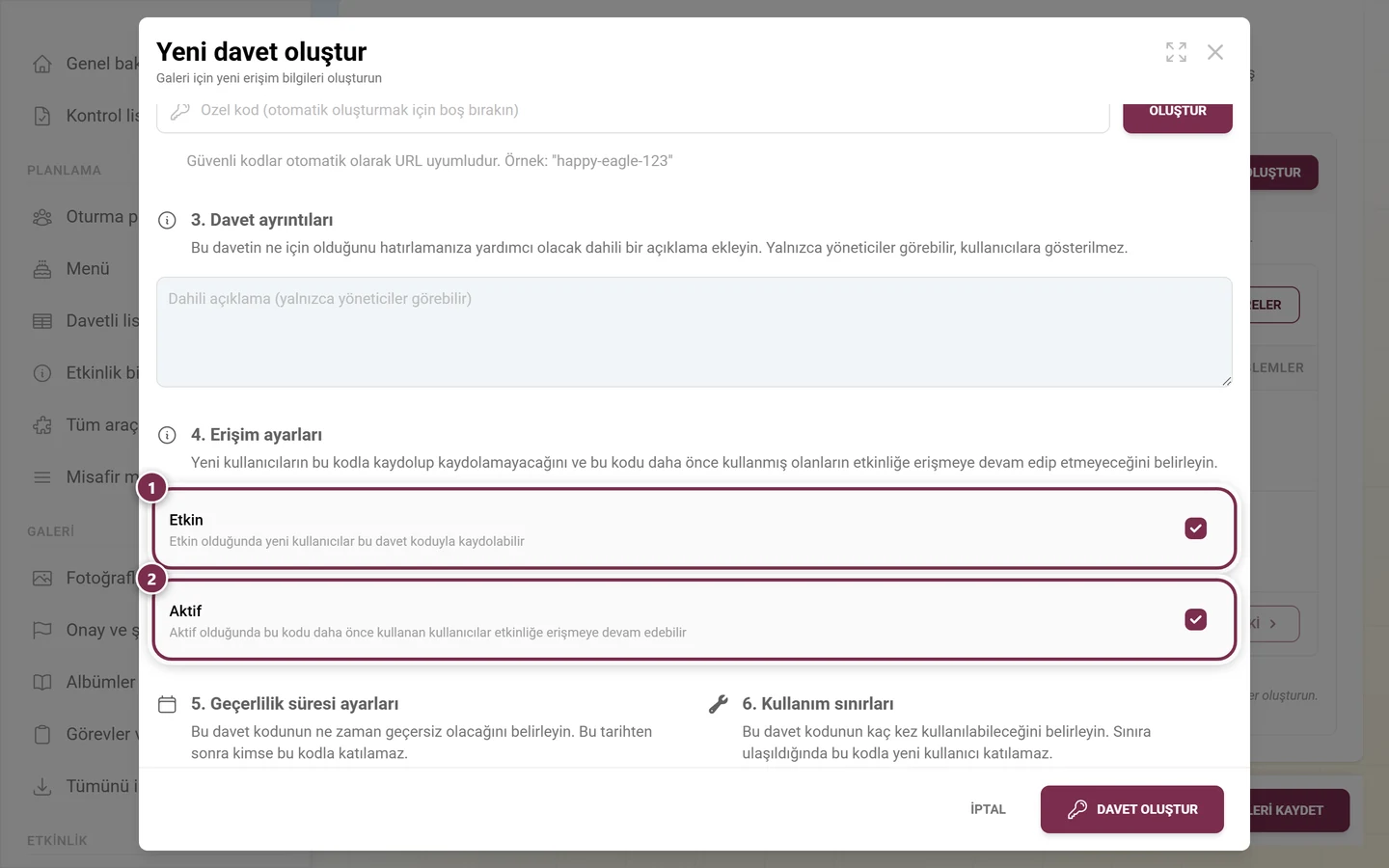
① Etkin, kodla *yeni* birinin hâlâ girip giremeyeceğini belirler. ② Aktif, kodu zaten kullanmış kişilerin içeride kalıp kalmayacağını belirler. Yalnızca ilkinin işaretini kaldırırsanız kimseyi dışarıda bırakmazsınız – kod yalnızca yeni gelenleri kabul etmeyi bırakır. -
5. Geçerlilik süresi ayarları (takvim simgesi). Bir tarih/saat alanı: “Süresiz olması için boş bırakın. Saatler yerel saat diliminizdedir.”
-
6. Kullanım sınırları. Bir sayı alanı (yer tutucu “0 = sınırsız kullanım”). Moderatör, Yönetici veya Sahip seçerseniz Photogala sınırı kendiliğinden 1 yapar ve yukarıdaki kırmızı Güvenlik notunu gösterir.
Bilgisayarda 5. ve 6. bölüm yan yana durur:
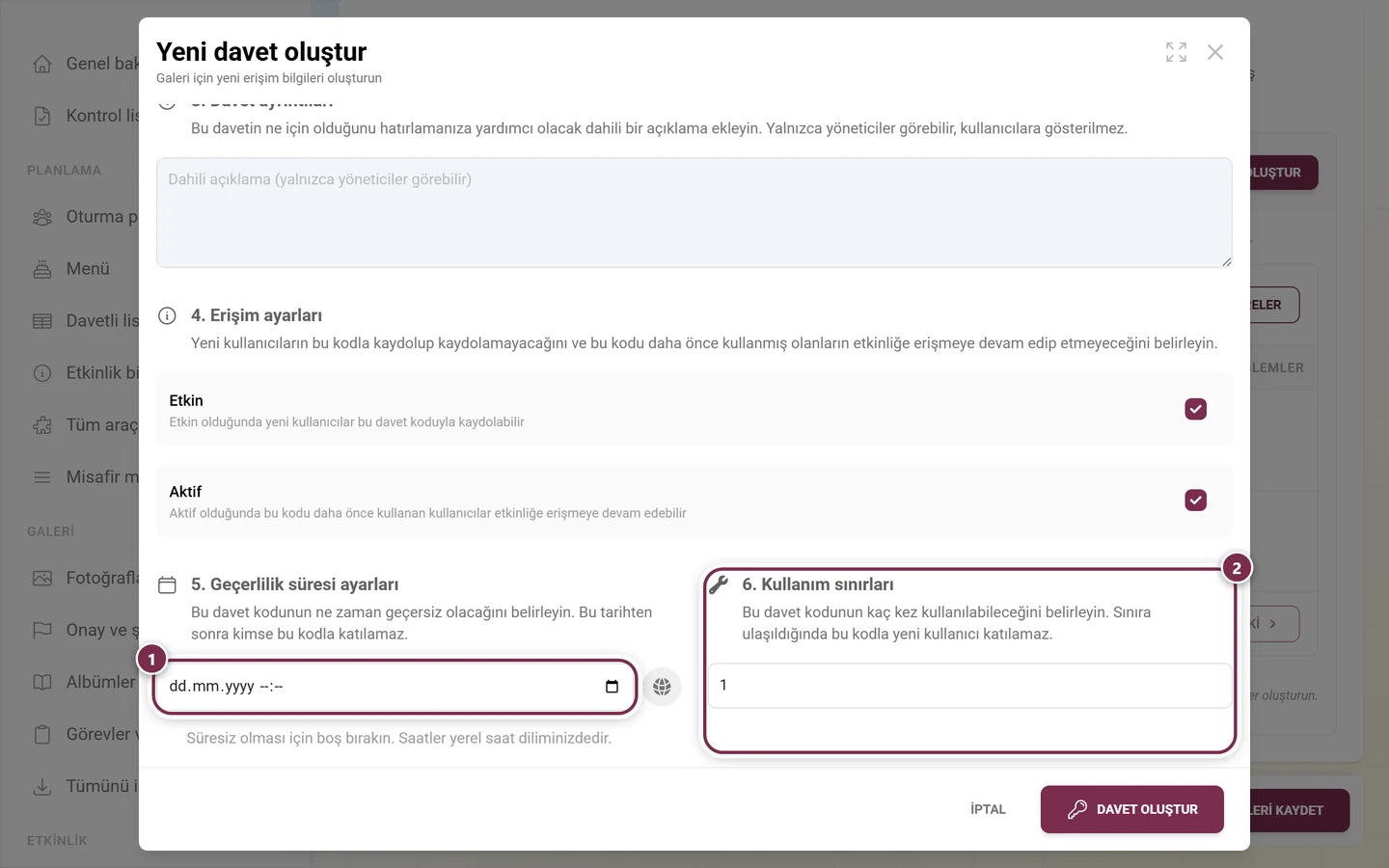
① Son kullanma ayarları – boş, kodun hiç sona ermeyeceği anlamına gelir. ② Kullanım sınırları – yukarıda Moderatör seçildiği için 1 zaten orada.
Kaydet: en altta İptal ve Davet oluştur veya Erişim kodunu güncelle düğmeleri (yüklenme durumu Kaydediliyor…). Ayrıcalıklı bir rolü 1’den farklı bir sınırla seçip kaydederseniz önce onaylamanız gereken bir güvenlik uyarısı görünür.
Üstteki galeri korumasının aksine bu iletişim kutusu sayfanın altındaki kaydetme çubuğunu beklemez: Davet oluştur ile kod hemen geçerli olur.
Yöneticiler ve moderatörler için rol kısıtlaması
Bölüm başlığı “Yöneticiler ve moderatörler için rol kısıtlaması”- Yalnızca verebileceğiniz roller seçilebilir. Verilemeyen roller devre dışı olarak ve Yalnızca sahip ekiyle görünür.
- Etkinlik yöneticileri Moderatör dahil olmak üzere o seviyeye kadar kod oluşturabilir – bir not bunu açıklar: “Etkinlik yöneticileri Moderatör ve daha alt roller için davet oluşturabilir. Yönetici veya Sahip davetlerini yalnızca sahipler oluşturabilir.”
- Mevcut Yönetici veya Sahip kodlarını yalnızca sahip düzenleyebilir; aksi takdirde kaydet düğmesi devre dışıdır ve kırmızı bir kutu nedenini açıklar (“Mevcut Yönetici veya Sahip davetlerini yalnızca sahipler düzenleyebilir.”).
Her rolün neler yapabileceği için bkz. Roller ve izinler.
Varsayılan rolü ve kendi kodlarınızı birlikte düşünmek
Bölüm başlığı “Varsayılan rolü ve kendi kodlarınızı birlikte düşünmek”Artık ayrı bir Varsayılan rol ataması kartı yok – varsayılan rol, galeri korumasının üst kısmındaki İzleyici / Katkıda Bulunan kutucuk seçimidir. Biri kendine ait bir kod olmadan girdiğinde geçerlidir: basılı QR kodlar, herkese açık davet bağlantıları ve paylaşılan her erişim üzerinden.
Bir kodu doğrudan bir misafire atama
Bölüm başlığı “Bir kodu doğrudan bir misafire atama”Katılımcıları yönetme sayfasından zaten kayıtlı bir misafire mevcut bir kodu atayabilirsiniz. Oraya şöyle ulaşırsınız:
-
Katılımcılar’ı açın ve misafirin satırına dokunun – ayrıntı iletişim kutusu açılır.
-
Üstteki Kullanıcıyı düzenle’ye dokunun. Bu adım olmadan önceden kullanılmış kodları görürsünüz, ancak kod eklemek için hiçbir düğme görmezsiniz – düğme yalnızca düzenleme modunda (ve yalnızca rolünüz bu misafiri yönetebiliyorsa) görünür.
-
Davet kodları bloğunda Davet kodu ekle’ye dokunun.
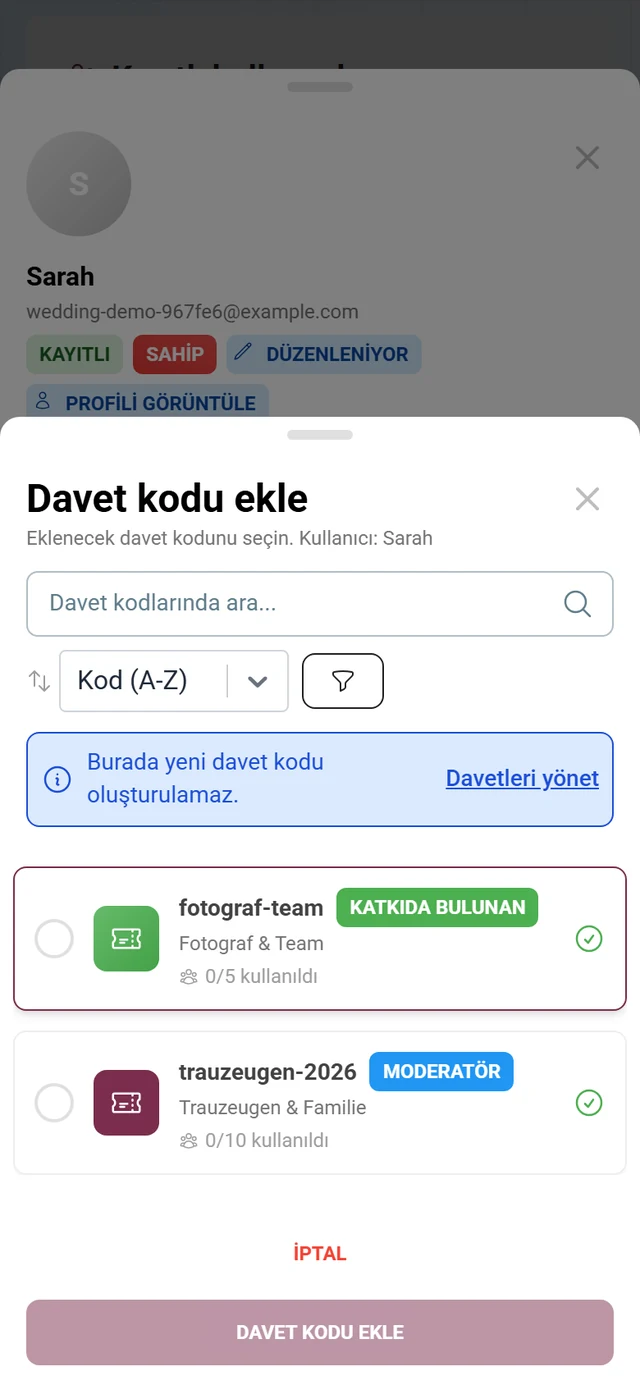
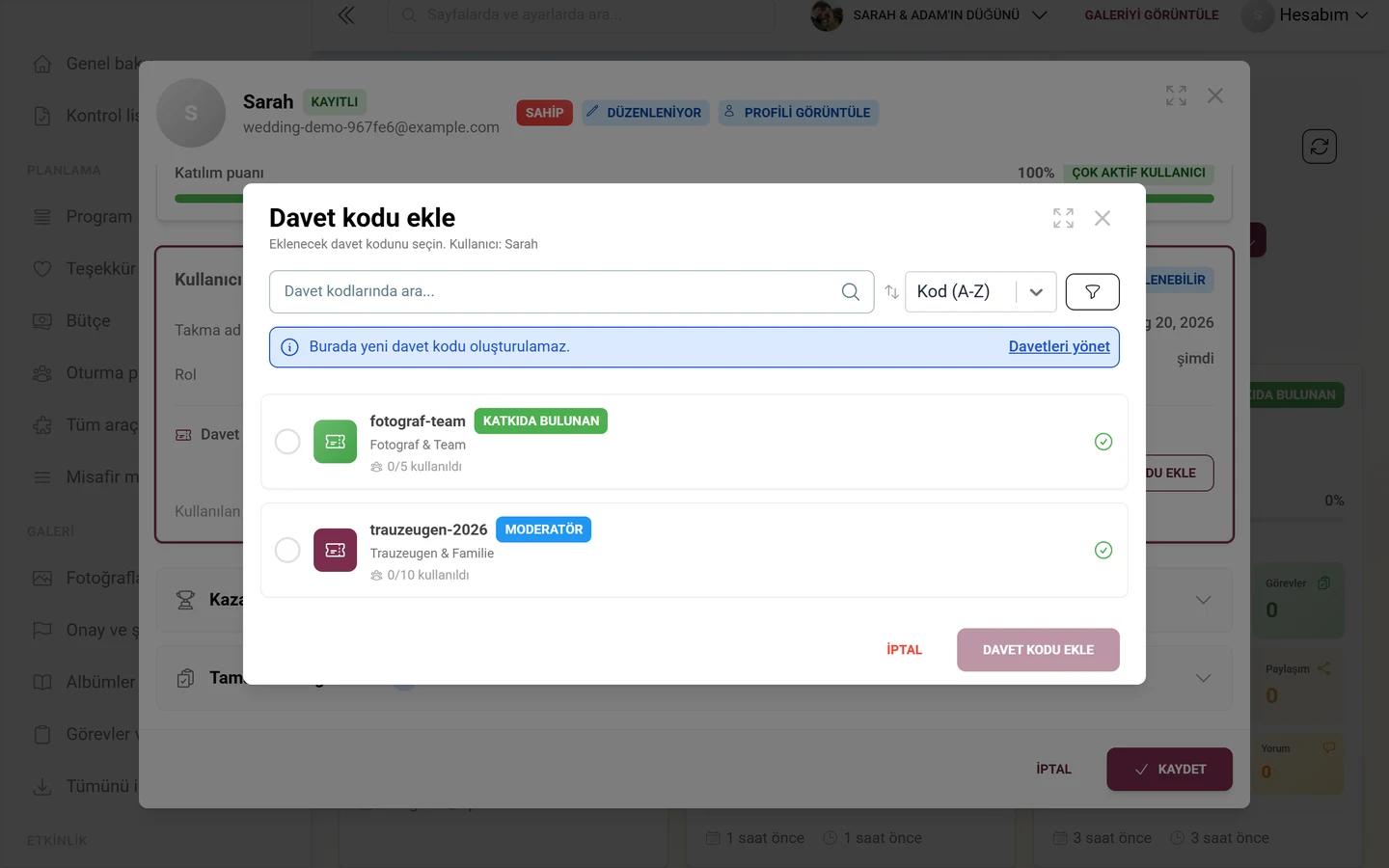
İletişim kutusu şunları sunar:
- Davet kodlarında ara… araması ve sıralama (Kod (A-Z) / Kod (Z-A), En az kullanılan / En çok kullanılan, Role göre). Role göre filtrele: denetimi yanındaki huni simgesinin arkasında gizlidir – yalnızca dokunduktan sonra açılır.
- “Burada yeni davet kodu oluşturulamaz.” bilgi başlığı ve bu Erişim sekmesindeki davet kodlarına atlayan Davetleri yönet bağlantısı – iletişim kutusunda yalnızca atarsınız, asla oluşturmazsınız.
- Kodun rolü daha yüksekse, sarı bir başlık misafirin rolünün otomatik olarak yükseltildiğini belirtir. Eşit veya daha düşük bir rolde değişmeden kalır.
- Yalnızca etkin, süresi dolmamış ve tükenmemiş kodlar sunulur. Rol kısıtlaması burada da geçerlidir (“Yönetici veya sahip davet kodlarını yalnızca sahipler atayabilir.”).
Bir kodu QR kartlarına basma
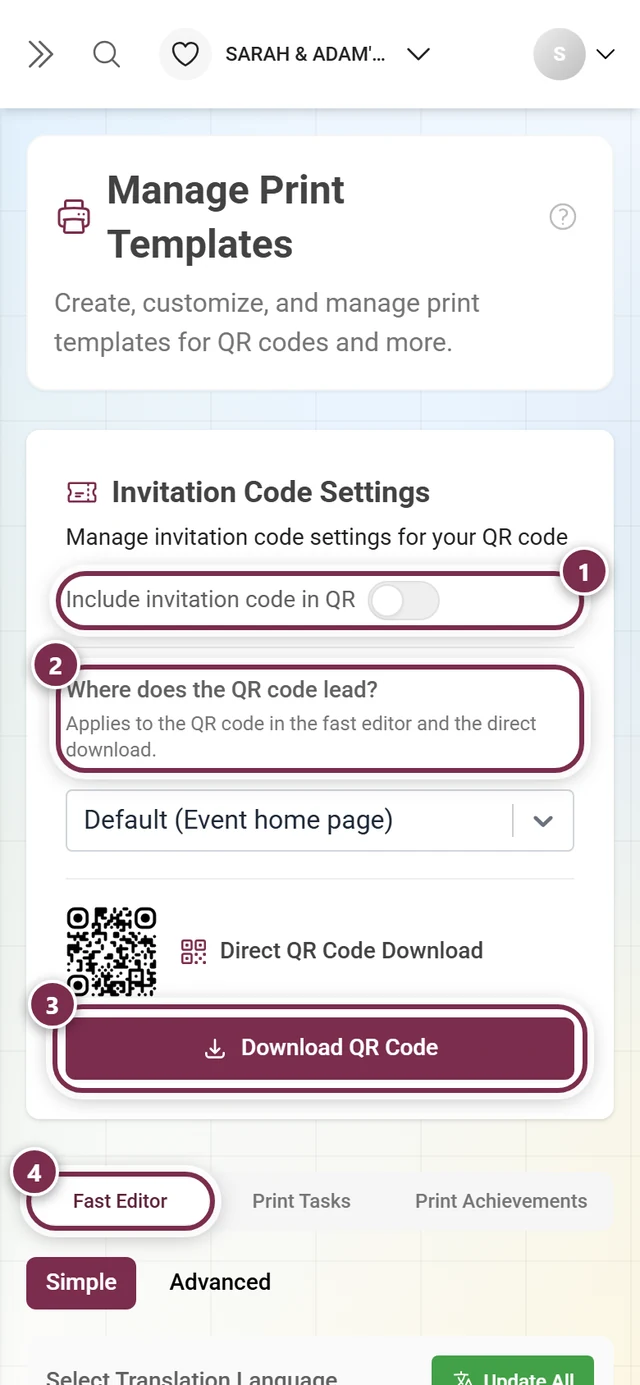
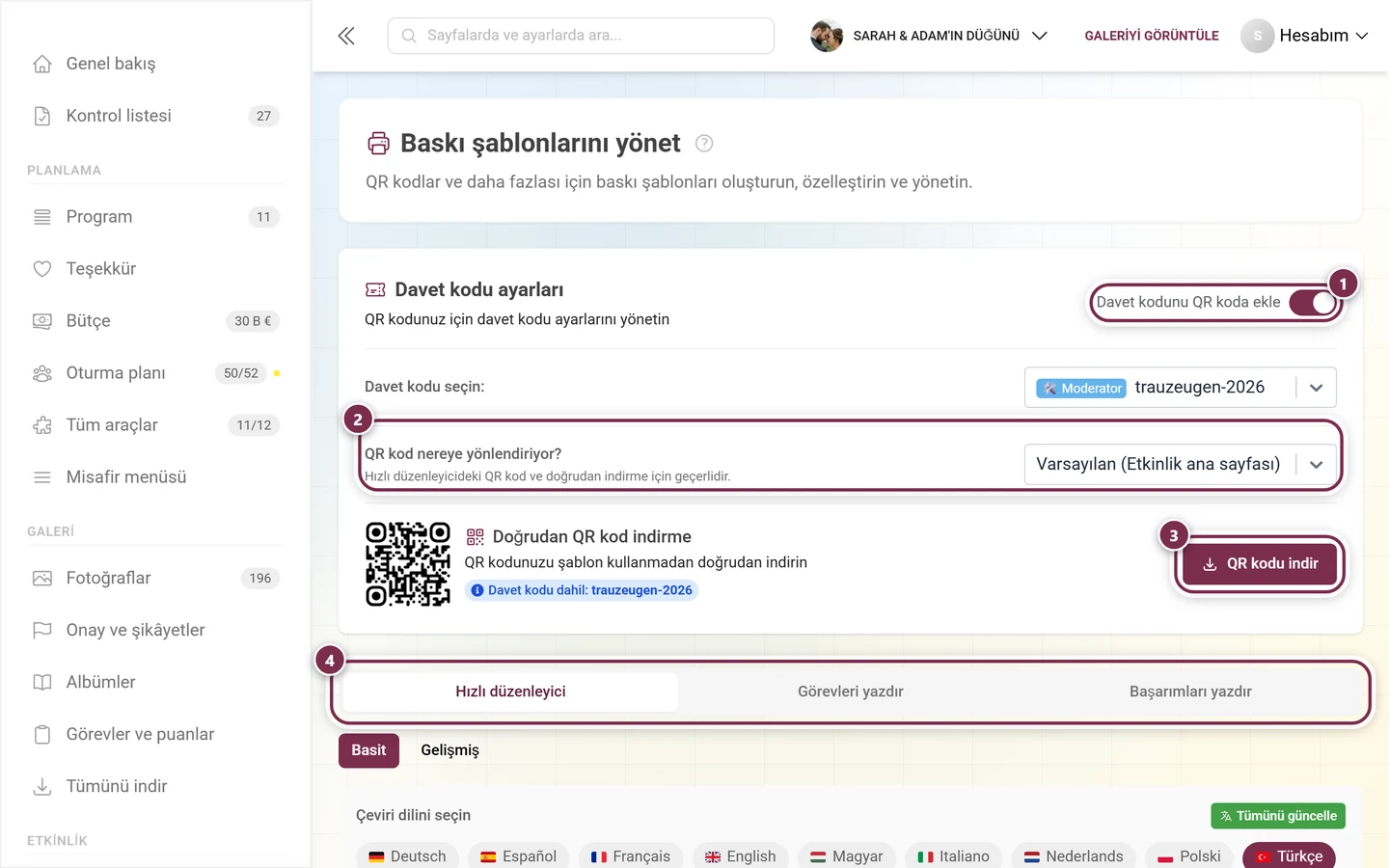
Bölüm başlığı “Bir kodu QR kartlarına basma”Satır veya bağlam menüsündeki Şablonda kullan ile tam olarak bu kodla şablon yöneticisine geçer, onu QR kartlarında veya posterlerde kullanırsınız. Yalnızca hızlıca göndermek istiyorsanız bunun yerine Paylaş’ı kullanın – QR görseli ve bağlantı orada hazırdır. Bununla ilgili daha fazlası QR kartları ve posterler altında.
Sorun giderme
Bölüm başlığı “Sorun giderme”- Kenar çubuğunda “Koruma” öğesini artık bulamıyorum → artık yok. Alan Ayarlar → Erişim içinde eridi;
/admin/manage-invitationsoraya yönlendirir. - Gelişmiş modu arıyorum → artık yok. Erişim koruması ve kendi kodlarınız artık aynı sekmede alt alta durur.
- Davet kodlarını bir premium ipucu kaplıyor → paketinizde birden fazla rol özelliği yok. Bkz. Paket & süre. Üstteki galeri koruması yine çalışır.
- Eski QR kod / bağlantı artık çalışmıyor → varsayılan kod değiştirildi (yukarıdaki uyarıya bakın).
- Bir kod çalışmıyor → kontrol edin: Etkin kapalı mı? Aktif kapalı mı? Son kullanma tarihi geçti mi? Kullanım sınırına ulaşıldı mı (Sınıra ulaşıldı)?
- Rol seçilemiyor / “Yalnızca sahip” → rolünüz o rolü vermeye yetkili değil.
- “Burada yeni davet kodu oluşturulamaz.” → kodu önce bu sekmedeki Davet kodları kartında oluşturun.
- Erişim kodunda yaptığım değişiklik kayboldu → galeri koruması alanları yalnızca sayfanın altındaki Değişiklikleri kaydet ile kaydedilir. Yalnızca davet kodları anında kaydedilir.
- Tablonun altındaki “Önceki” ve “Sonraki” gri → bu bilinçli bir tasarımdır. Tablo her zaman tüm kodları gösterir; sayfalama yalnızca gösterim içindir.
- Rol çipi hep “Contributor”, “Viewer”, “Moderator” yazıyor → çip ve filtreler ham rol adını gösterir, bu yüzden arayüz başka bir dile ayarlı olsa bile İngilizce kalır. Aynı roldür.
En iyi uygulama ipuçları
Bölüm başlığı “En iyi uygulama ipuçları”Sırada ne var
Bölüm başlığı “Sırada ne var”Hangi rolün hangi göreve uyduğu ve ortak ev sahiplerinin büyük bir etkinlikte yükünüzü nasıl hafiflettiği Roller ve izinler altında anlatılır. Misafir tarafından katılma Bir etkinliğe katılma altında açıklanır. Komşu ayar alanları: Genel · Görünüm · Galeri özellikleri · Moderasyon ve güvenlik.