Birden fazla fotoğraf seçme
Birden fazla fotoğrafla aynı anda bir şey yapmak istediğinizde seçim modunu kullanırsınız. Her fotoğrafa tek tek dokunmak yerine bütün bir grubu işaretler ve işlemi tek seferde uygularsınız – örneğin bir turdaki tüm fotoğraflara kalp bırakmak veya onları ZIP arşivi olarak kaydetmek.
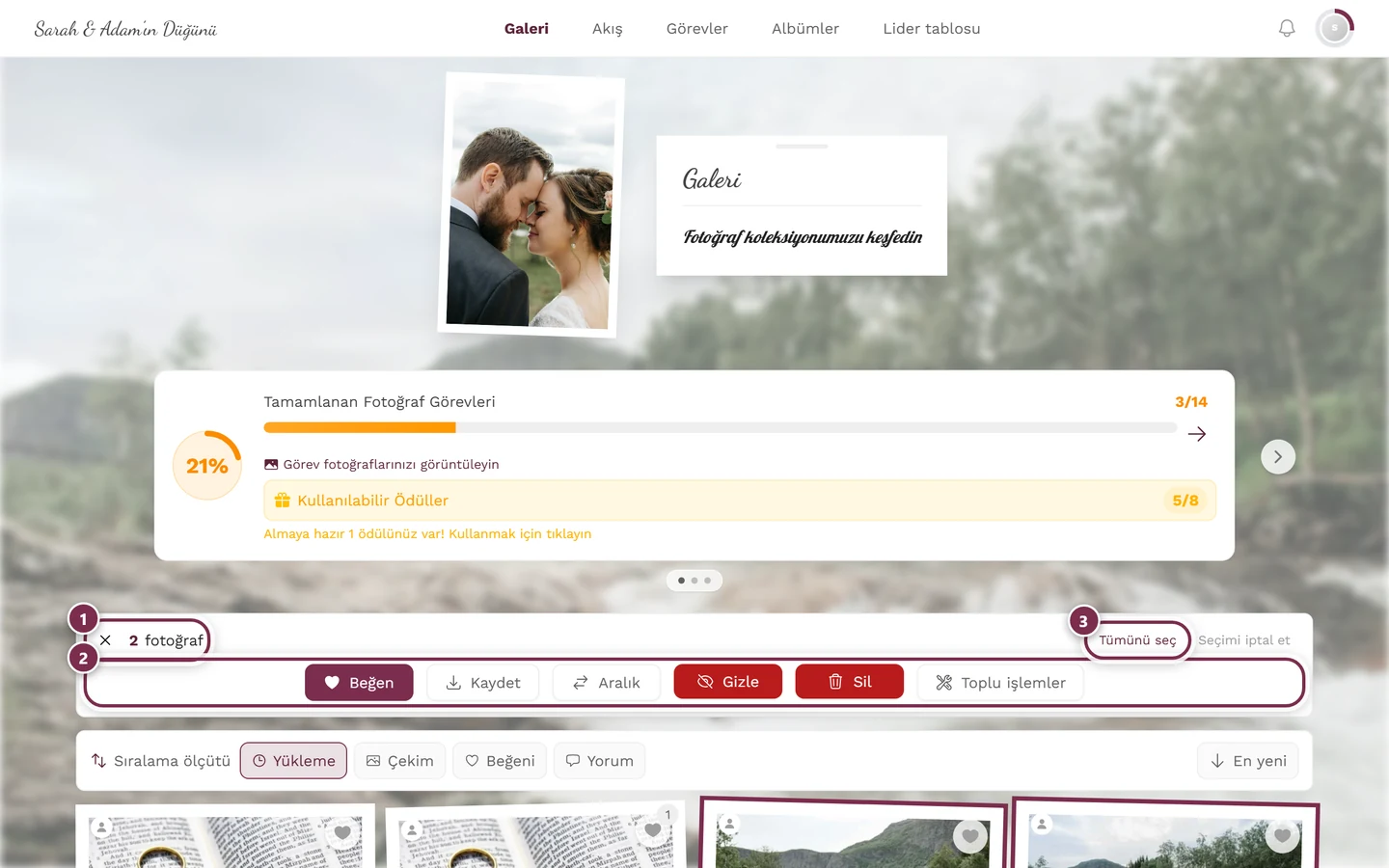
Seçim moduna geçme
Bölüm başlığı “Seçim moduna geçme”Seçim moduna iki yoldan geçilir. İkisi de hem bilgisayarda hem telefonda çalışır – yalnızca hareket veya çubuktaki yer farklıdır. O an karşınıza hangisi çıkarsa onu kullanın.
A yolu – galeri çubuğu üzerinden
Bölüm başlığı “A yolu – galeri çubuğu üzerinden”-
Çubukta yeterli yer varsa (bilgisayar, tablet, geniş pencere): Galeri çubuğunun üstündeki Seç’e dokunun.
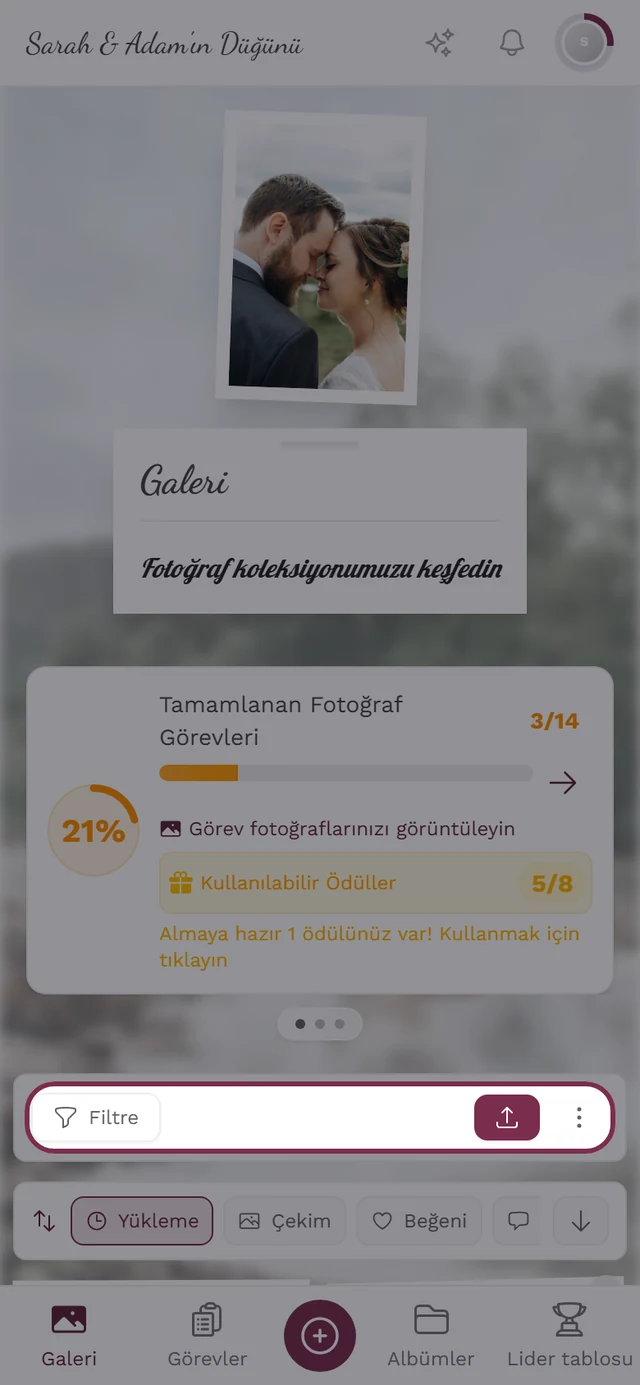
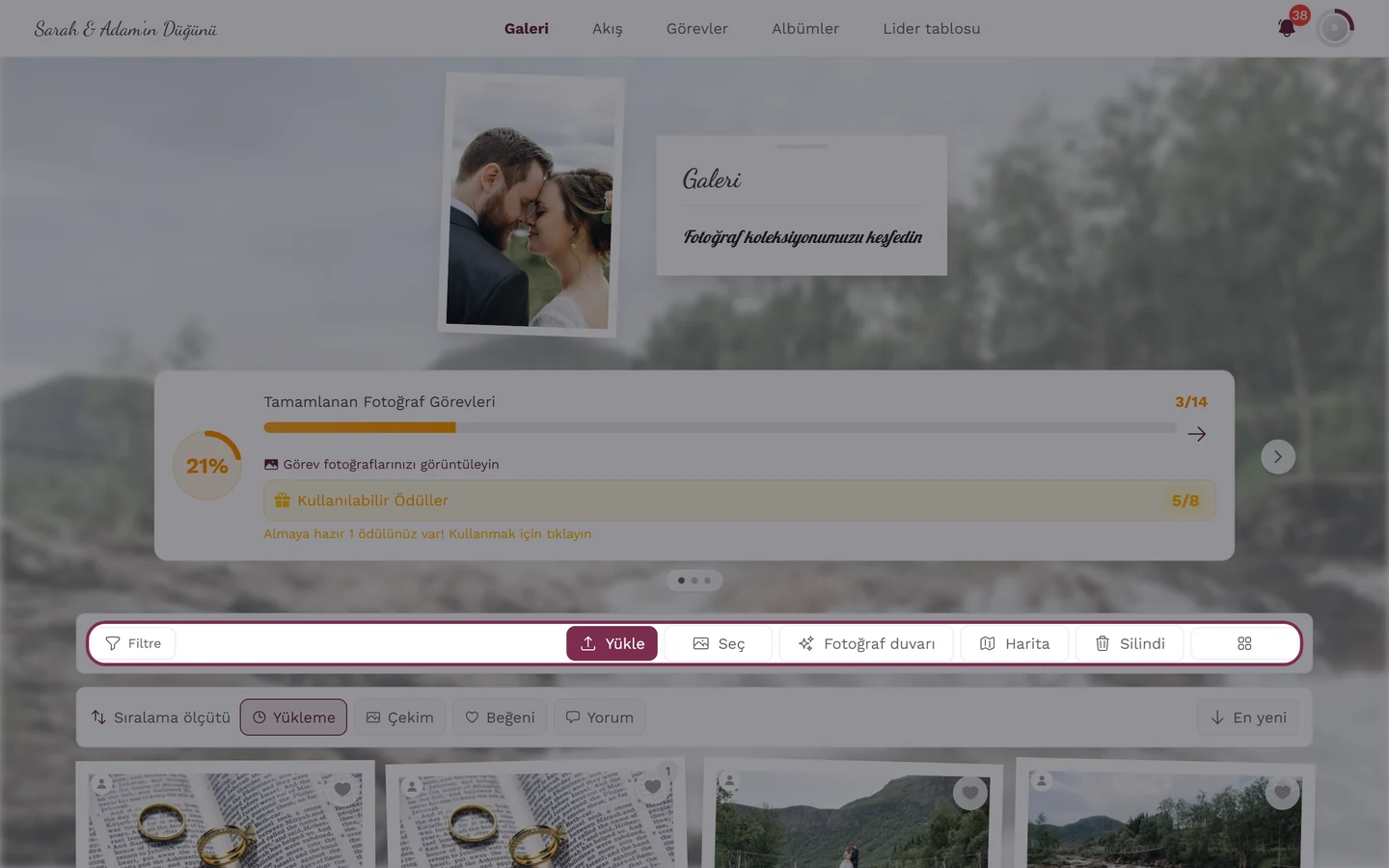
Ekran yeterince geniş olduğunda Seç düğmesi galeri çubuğunda yer alır. -
Dar ekranlarda düğme “…” menüsüne (çubuğun sağındaki üç nokta) taşınır – orada adı Fotoğraf seç’tir.
-
Seçim çubuğu açılır. Galeri çubuğunun yerini üstte, aynı konumda alır. Sayaç ilk fotoğrafı işaretleyene kadar Fotoğraf seç gösterir; ardından canlı olarak sayar (“N fotoğraf”).
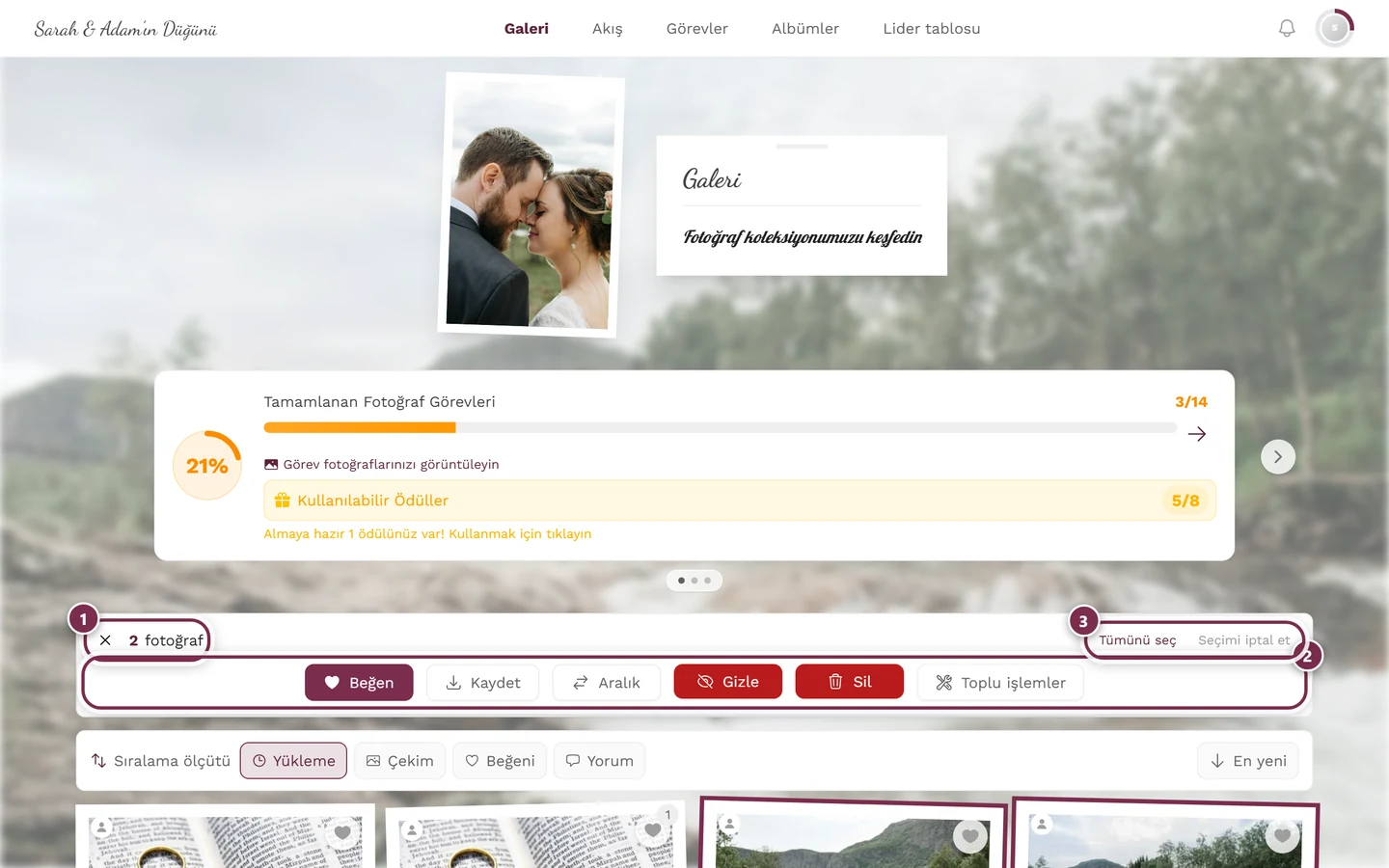
Sayaç, Tümünü seç ve Aralık ile seçim çubuğu – üstte galeri çubuğunun yerini alır. ① Sayaç: o an kaç fotoğrafın işaretli olduğunu söyler; önündeki × seçim modundan çıkar. ② İşlem satırı. Misafir olarak orada Beğen, Kaydet ve Aralık bulunur – Aralık, iki dokunuştan sonra aradaki her şeyi işaretler. Etkinliği yönetiyorsanız Gizle, Sil ve Toplu işlemler de eklenir (görselde görülüyor); misafirler bu üçünü asla görmez. Almak için kullanılan düğmenin adı “İndir” değil, Kaydet'tir. ③ Tümünü seç yüklenmiş galerinin tamamını işaretler, Seçimi iptal et işaretlemeyi kaldırır.
B yolu – bir fotoğrafın bağlam menüsü üzerinden
Bölüm başlığı “B yolu – bir fotoğrafın bağlam menüsü üzerinden”Bu yol bir adım kazandırır, çünkü dokunulan fotoğraf hemen işaretlenir.
-
Bir kutucuğun bağlam menüsünü açın:
- Bilgisayarda: Izgaradaki herhangi bir fotoğrafa sağ tıklayın.
- Telefonda veya tablette: Fotoğrafa uzun basın – yaklaşık yarım saniye, parmağınızı sabit tutarak.
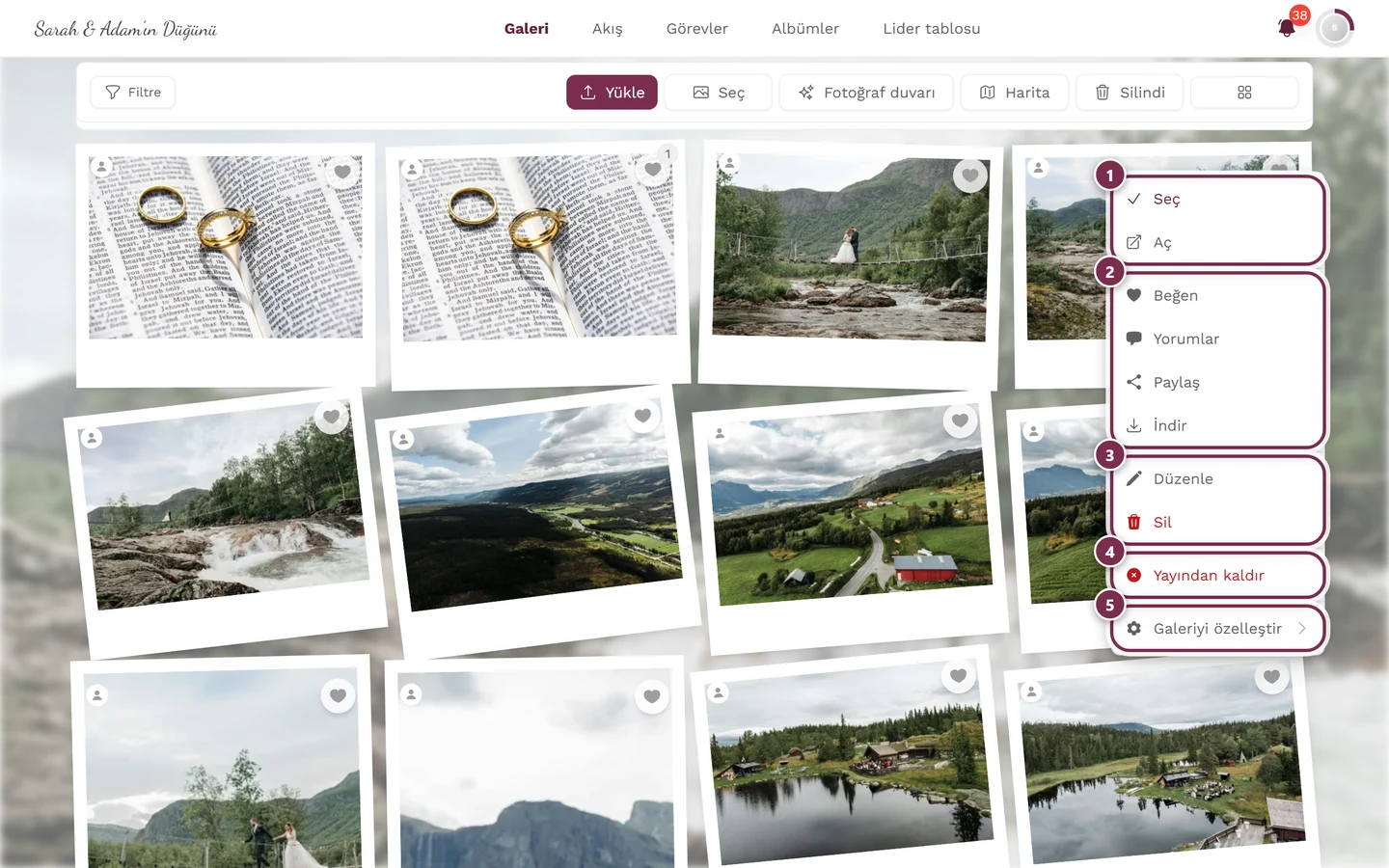
Sağ tıklama ve uzun basma, Seç'i içeren aynı bağlam menüsünü açar. ① Seç ve Aç, ② Beğen, Yorumlar, Paylaş ve İndir – Paylaş yalnızca etkinlikte paylaşım açıksa, İndir yalnızca tekli indirmelere izin veriliyorsa görünür, ③ Düzenle ve Sil – kendi fotoğraflarınızda, başkalarınınkinde yalnızca moderasyon yetkisiyle, ④ Geri çek – yalnızca moderasyon yetkisiyle; henüz onaylanmamış bir fotoğrafta bu öğenin adı Yayınla'dır, ⑤ Galeriyi özelleştir – yalnızca ev sahipleri ve yöneticiler için. -
Seç’i seçin. Fotoğraf hemen işaretlenir ve seçim modu etkinleşir.
-
Seçim modu zaten etkinse, aynı menü öğesinin adı Seçimi kaldır’dır ve işareti geri alır.
Fotoğrafları işaretleme ve seçimi kaldırma
Bölüm başlığı “Fotoğrafları işaretleme ve seçimi kaldırma”Seçim modu etkinleşir etkinleşmez fotoğraflarınızı toplarsınız:
- Bir fotoğrafa bir kez dokunmak onu işaretler – fotoğraf kırmızı bir çerçeve alır. Tekrar dokunmak işareti kaldırır.
- Klavye (erişilebilirlik): Sekme tuşuyla odağı bir fotoğrafa getirin ve işaretlemek veya işareti kaldırmak için Enter ya da boşluk tuşuna basın.
- Tümünü seç (çubuğun üstünde) o an yüklenmiş tüm fotoğrafları tek seferde işaretler. Bir filtre etkinse yalnızca filtrelenmiş kümeyi işaretler.
- Aralık, birbirini izleyen bir grup için en hızlı yoldur: Önce grubun ilk ve son fotoğrafını işaretleyin, ardından Aralık’a dokunun – aradaki tüm fotoğraflar eksiksiz işaretlenir. İkiden az fotoğraf işaretlediğiniz sürece düğme gri görünür.
- Üstteki sayaç (“N fotoğraf”) siz işaretledikçe canlı olarak güncellenir.
Seçim modundan çıkma
Bölüm başlığı “Seçim modundan çıkma”Seçim modundan sol üstteki X ile veya Seçimi iptal et ile (en az bir fotoğraf işaretlendiğinde görünür) çıkarsınız. Tamamlanmış bir işlemden sonra da (ör. beğenme veya kaydetme) mod otomatik olarak kapanır.
Seçimle neler yapabilirsiniz – misafir olarak
Bölüm başlığı “Seçimle neler yapabilirsiniz – misafir olarak”Seçim çubuğunda tüm işaretli fotoğraflar için aynı anda şu işlemleri bulursunuz. Hiçbir şey işaretlenmediği sürece üçü de gri kalır.
-
Beğen – işaretlenen tüm fotoğraflara tek seferde kalp bırakır. Düğme yalnızca bu etkinlikte beğenme etkinse görünür. Daha fazlası: Beğeniler ve yorumlar.
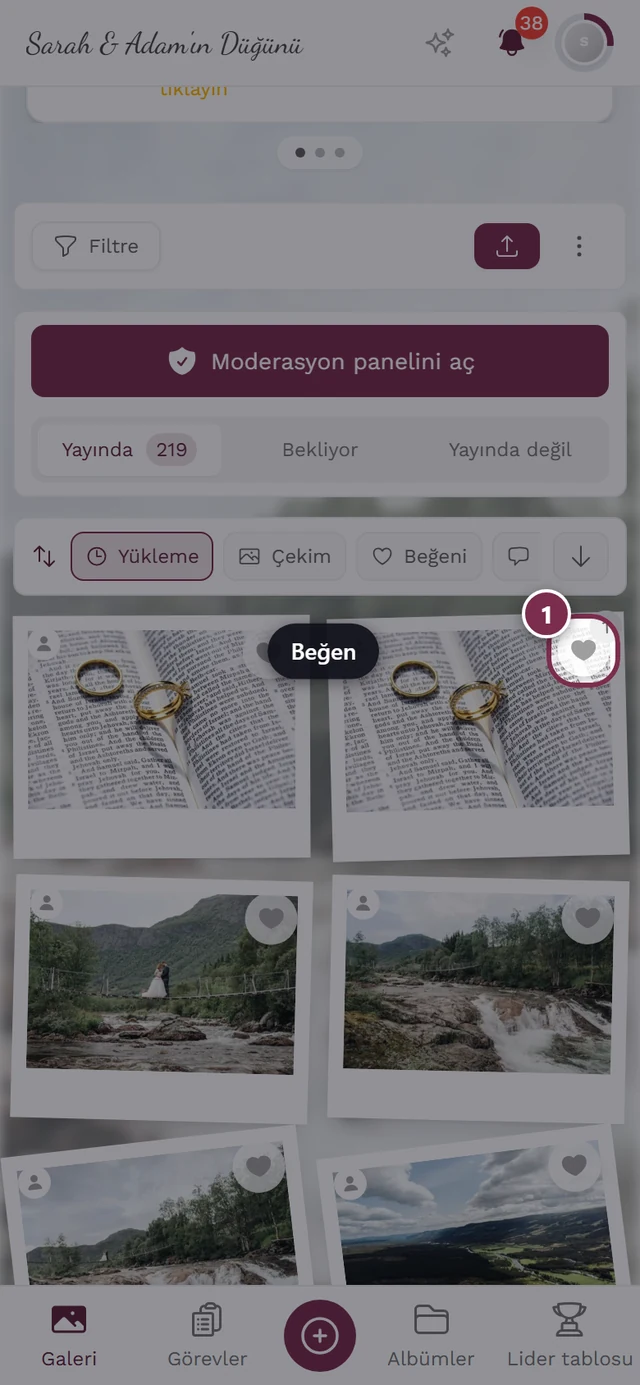
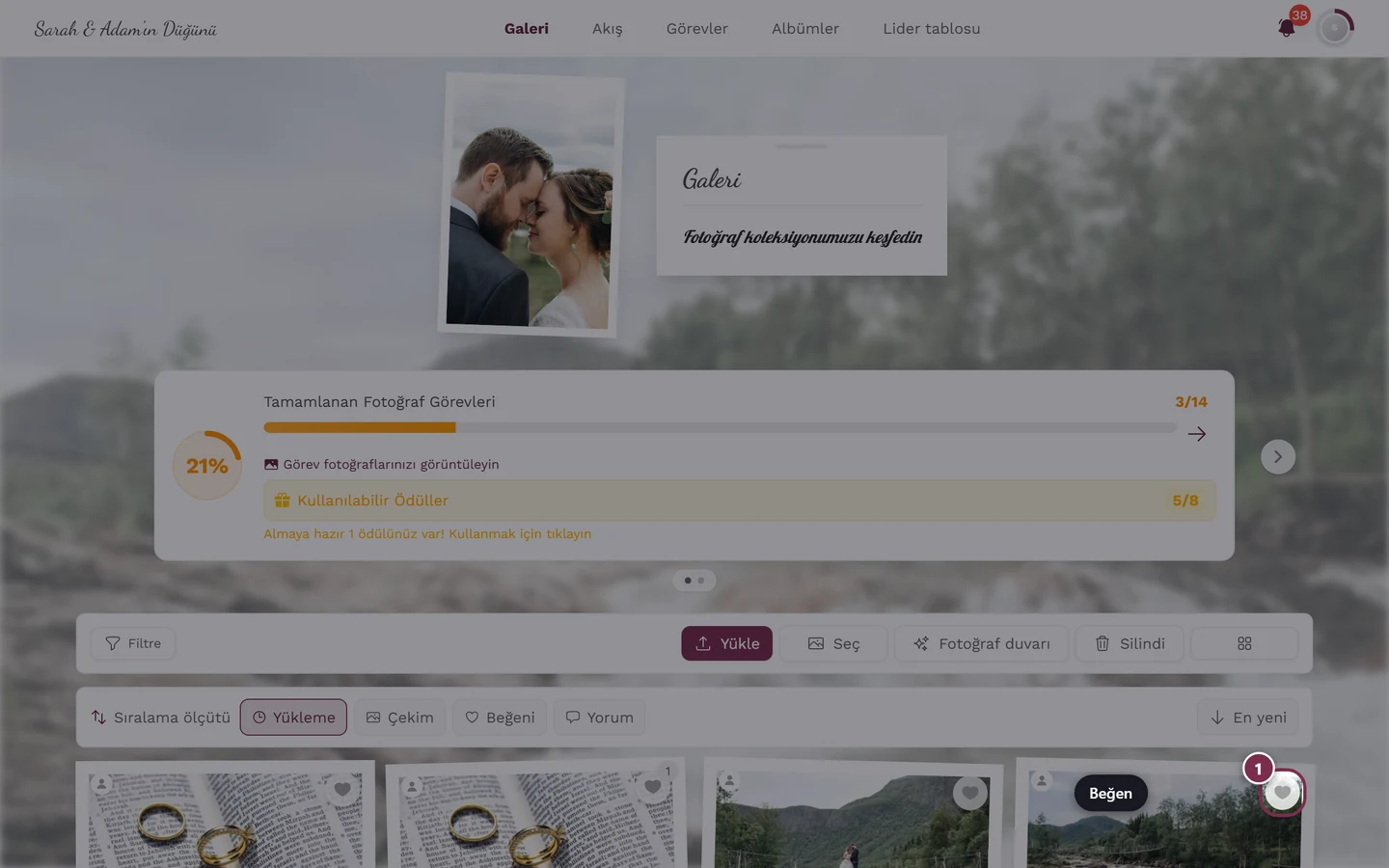
Beğen, işaretlenen tüm fotoğraflara tek seferde kalp bırakır. -
Kaydet – seçimi ZIP arşivi olarak indirir (bir sonraki bölüme bakın).
-
Aralık – ilk ve son işaretli fotoğraf arasındaki boşluğu doldurur (yukarıya bakın).
Seçimi ZIP olarak kaydetme
Bölüm başlığı “Seçimi ZIP olarak kaydetme”Kaydet düğmesi ile hazır ZIP dosyası arasında bir iletişim kutusu daha vardır – orada kaliteye karar verirsiniz.
-
Fotoğrafları işaretleyin ve seçim çubuğunda Kaydet’e dokunun.
-
İndirme seçenekleri iletişim kutusu açılır. İki sürümden birini seçin:
- Orijinal kalite – alt satır “Mevcut en yüksek çözünürlük”. Optimizasyon olmadan tam çözünürlük, baskı ve arşiv için ideal.
- Web için optimize – alt satır “Çevrim içi paylaşım için önerilir”. Daha küçük dosyada dengeli kalite, hızlıca paylaşmak için ideal.
İletişim kutusu ayrıca dosya sayısını belirtir ve bunların ZIP arşivi olarak paketleneceğini hatırlatır.
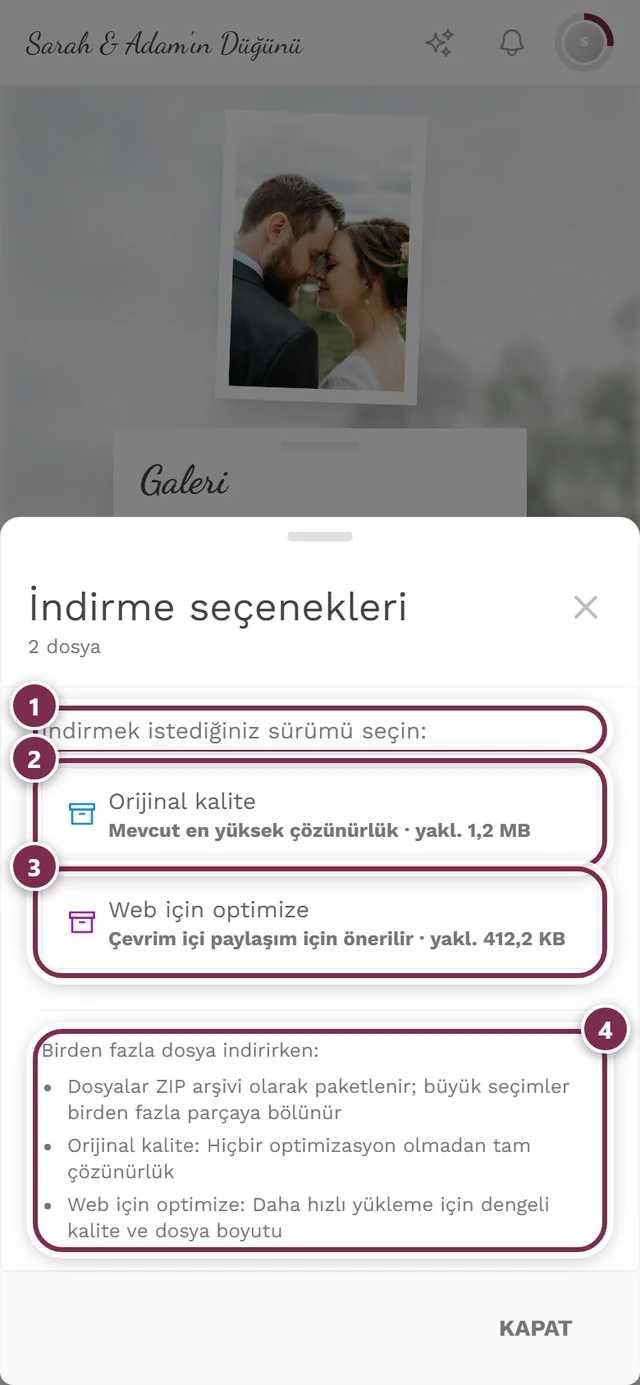
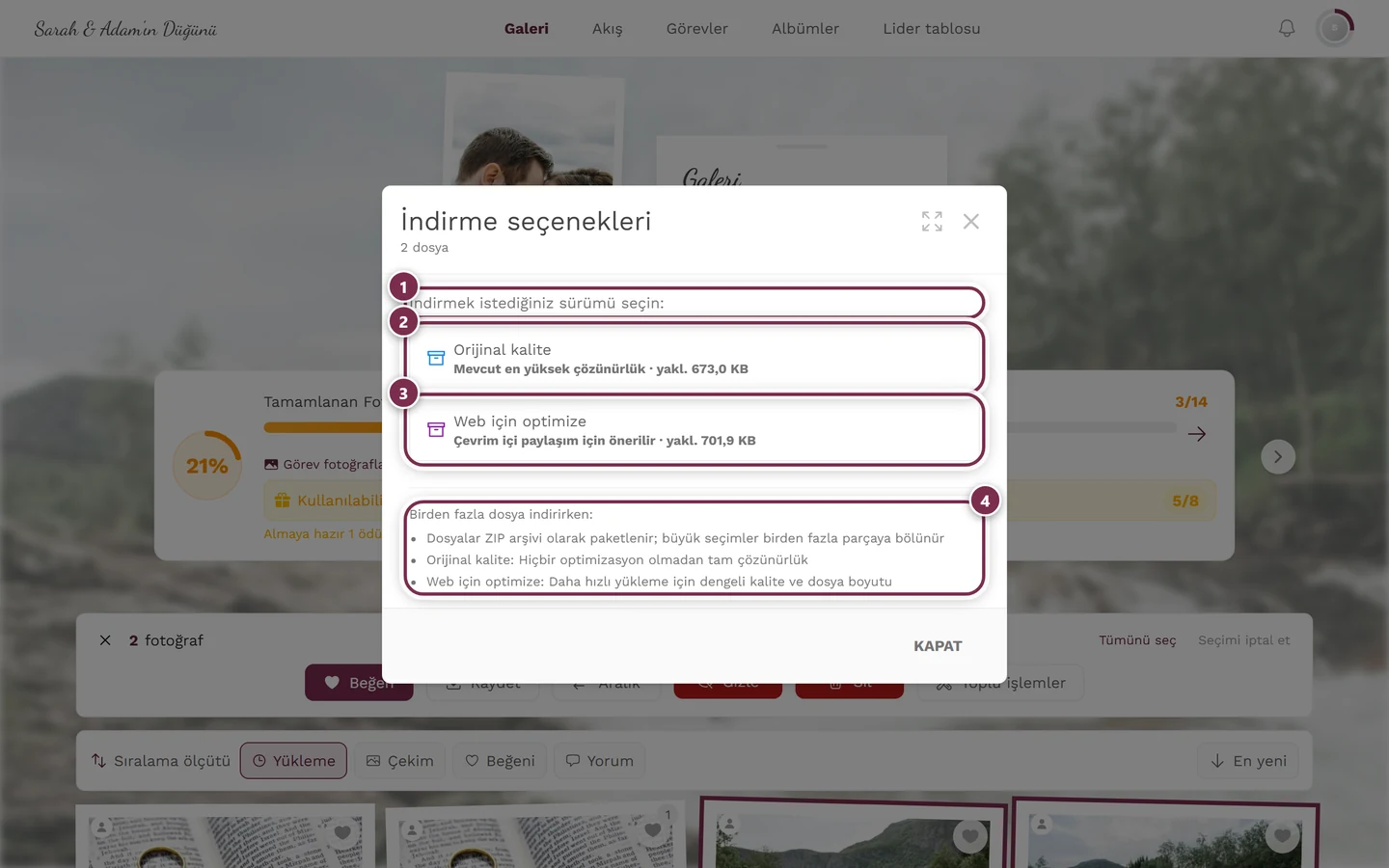
Tekli indirmedeki iletişim kutusunun aynısı – yalnızca ZIP eklemeleriyle. ① “2 dosya için indirilecek sürümü seçin:” sayıyı belirtir, altında “Dosyalar ZIP arşivi olarak paketlenecek” yazar. ② Orijinal kalite, alt satırda artık “· tek bir ZIP dosyası olarak” ekiyle. ③ Aynı ekle Web için optimize. ④ Birden fazla dosya indirirken: kutusu sıkıştırmayı ve iki kalite düzeyini açıklar. Burada bir şey seçmediğiniz sürece hiçbir şey indirilmez – alttaki Kapat iptal eder. -
İndirme ancak bu seçimden sonra başlar. Durum metniyle (“ZIP arşivi oluşturuluyor…”, sonunda “İndirme tamamlandı!”) bir ilerleme çubuğu görürsünüz ve Duraklat, Devam et ve İptal ile müdahale edebilirsiniz.
Ev sahipleri ve moderatörler için ek işlemler
Bölüm başlığı “Ev sahipleri ve moderatörler için ek işlemler”- Gizle / Yayınla – işaretli fotoğrafların görünürlüğünü değiştirir. Bkz. Moderasyon.
- Sil – fotoğrafları çöp kutusuna taşır (30 gün boyunca geri yüklenebilir). Bkz. Çöp kutusu.
- Albümden çıkar – yalnızca tam olarak bir albüm filtresi etkinken görünür ve fotoğrafları yalnızca o albümden çıkarır. Bkz. Albümlere göz atma.
- Toplu işlemler – güçlü bir iletişim kutusu açar (yalnızca yönetici/sahip), bir sonraki bölüme bakın.
“Toplu işlemler” iletişim kutusu (yalnızca yönetici/sahip)
Bölüm başlığı ““Toplu işlemler” iletişim kutusu (yalnızca yönetici/sahip)”Toplu işlemler iletişim kutusunun birkaç sekmesi vardır. Hangilerinin görüneceği etkinliğe bağlıdır: Görev yalnızca etkinlikte fotoğraf görevleri varsa; Albüm yalnızca albümler varsa. Açıklama, Döndür ve Meta veriler her zaman vardır.
- Görev – işaretli fotoğrafları bir fotoğraf görevine atayın veya atamayı yeniden kaldırın. Etkinliğinizin fotoğraf görevleriyle uyumludur.
- Albüm – fotoğrafları albümlere ekleyin veya albümlerden kaldırın. “Albüm ara…” arama alanıyla doğru albümü hızla bulursunuz; onay işaretiyle birden fazla albüm seçilebilir. Bkz. Albümlere göz atma ve Albümleri yönetme.
- Açıklama – tüm fotoğraflara ortak bir açıklama belirleyin (en fazla 2000 karakter), başına bir metin ekleyin (en fazla 500 karakter) veya açıklamayı silin (kırmızı, geri alınamaz).
- Döndür – Saat yönünde, Ters çevir veya Saat yönü tersine. Döndürme arka plan işleme kuyruğuna alınır ve bu yüzden hemen görünmez.
- Meta veriler – Konum (enlem/boylam/yükseklik; “Haritada seç” veya “Mevcut konum”), Çekim zamanı, Kamera/objektif ve Sanatçı adı/telif hakkı notu ekleyin. Yalnızca doldurulmuş alanlar güncellenir.
Altta, metni sekmeye göre değişen işlem düğmesiyle onaylarsınız (ör. “Albümlere ekle” veya “Meta verileri güncelle”). Çok büyük seçimlerde işlem otomatik olarak 500 fotoğraflık bloklar halinde çalışır; sonunda tek bir özet bildirim görürsünüz.
Sorun giderme
Bölüm başlığı “Sorun giderme”İlgili konular
Bölüm başlığı “İlgili konular”- Fotoğraf indirme – tekli indirme ve iki kalite düzeyi.
- Beğeniler ve yorumlar – tek tek de dahil, beğenmenin tüm yolları.
- Albümlere göz atma – işaretlemeden önce fotoğrafları albüme göre filtreleyin.
- Tüm fotoğrafları yedekleme – ev sahipleri için tam dışa aktarım.
- Ayarlar: Özellikler – indirme ve beğeni anahtarları.