Gizliliğiniz
Gizliliğiniz önemlidir. Bu sayfa, misafir olarak gerçekte hangi veri koruma araçlarına sahip olduğunuzu – ve hangilerinin etkinliğinizin organizatöründe olduğunu – açıkça anlatır. Böylece neyi kendiniz kontrol edebileceğinizi ve nerede organizatöre başvurmanız gerektiğini tam olarak bilirsiniz.
Dört ana konu:
- Yüz tanıma ve “Beni bul” – otomatik kişi gruplamanın nasıl çalıştığı ve selfie’nizi nasıl sileceğiniz.
- Kendi fotoğraflarınızı silme veya düzenleme – yüklemeleriniz size aittir.
- Fotoğraflarımı kimler görür? – görünürlüğün ve onayın nasıl düzenlendiği.
- Anonim kalma, ad ve hesap – kayıt olmadan gezinme ve bunun sınırları.
Yüz tanıma – gerçekte ne olur
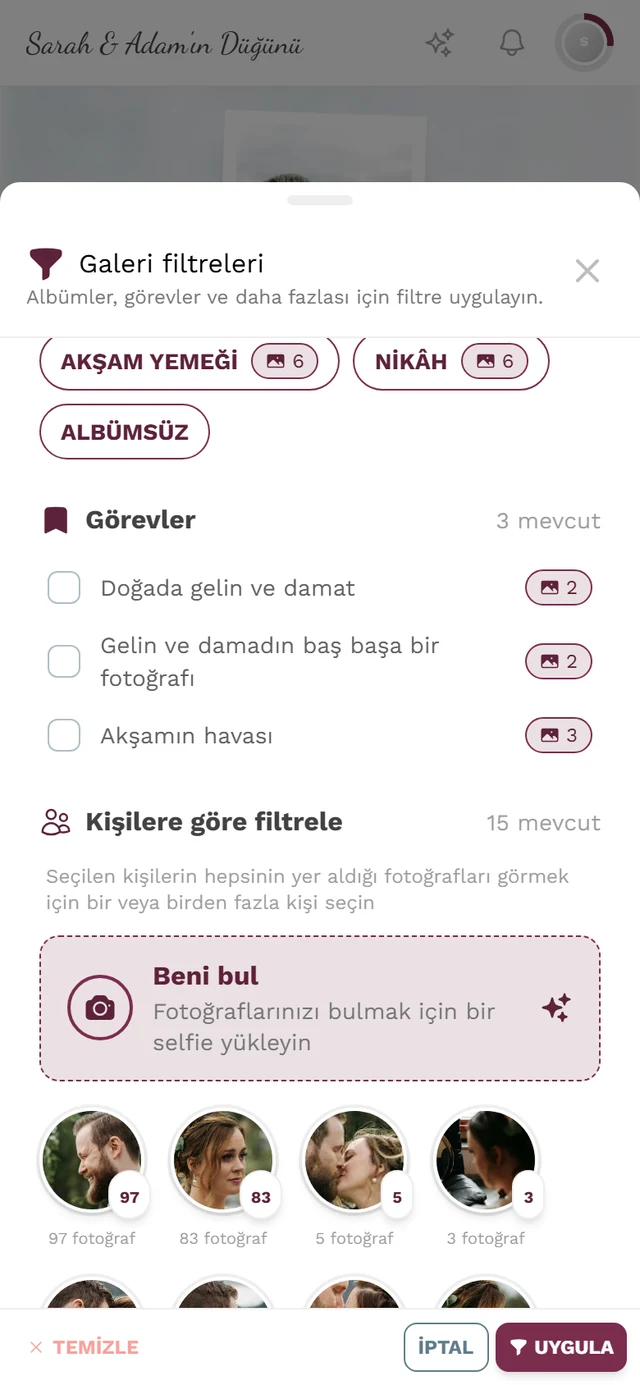
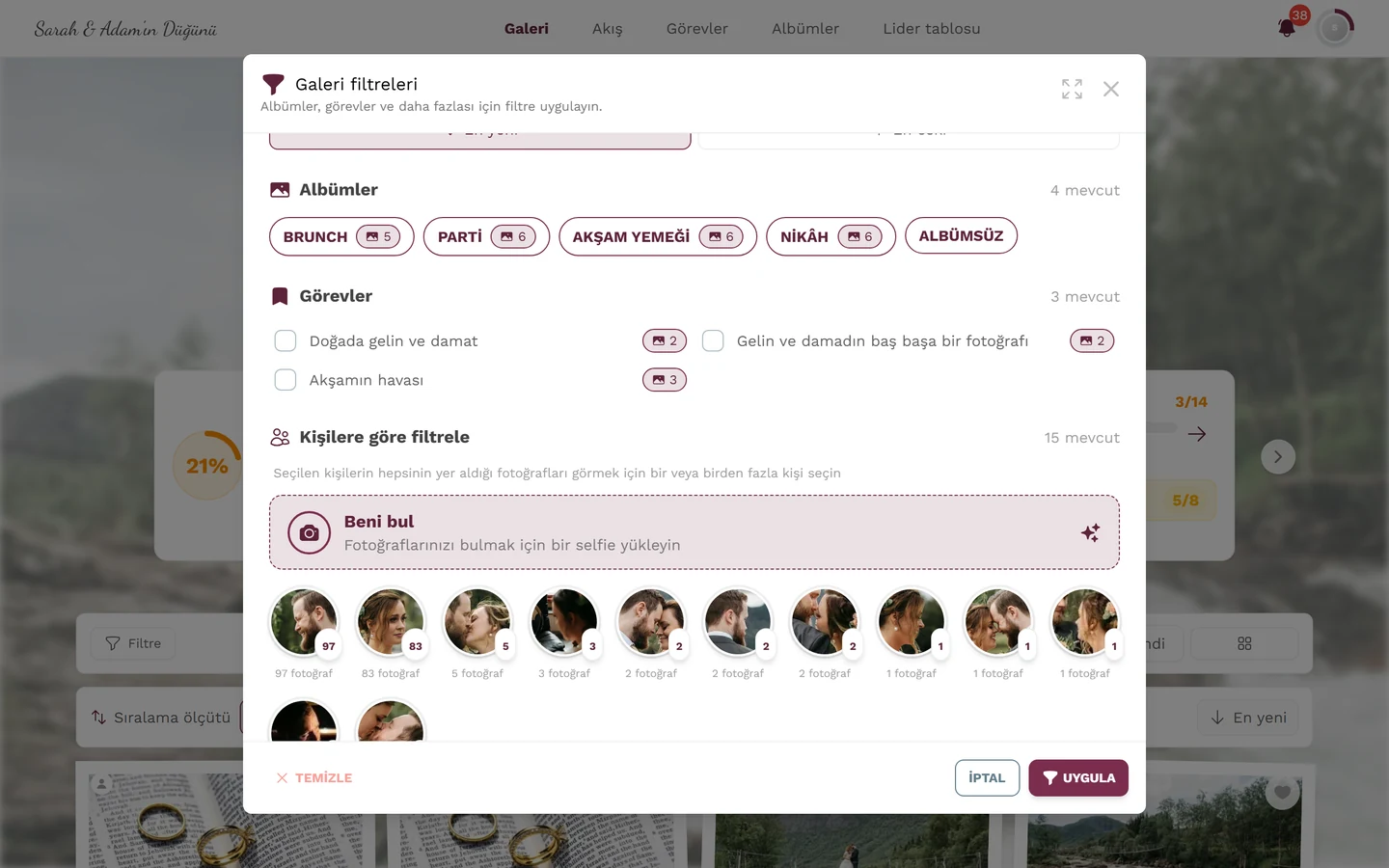
Bölüm başlığı “Yüz tanıma – gerçekte ne olur”Organizatör yüz tanımayı açtıysa galeri fotoğrafları otomatik olarak kişilere göre gruplar. Filtrede bu durumda Kişilere göre filtrele (İng. Filter by People) bölümü görünür; burada bir kişinin tüm fotoğraflarını görmek için yüzlere dokunursunuz.
Bu, organizatörün bir etkinlik özelliğidir.
Kişi filtresi ne zaman görünür?
Bölüm başlığı “Kişi filtresi ne zaman görünür?”Kişilere göre filtrele bölümü (ve dolayısıyla “Beni bul”) yalnızca iki koşul da sağlandığında görünür:
- Etkinliğin paketi yapay zekâ yüz işlemeyi içerir ve
- organizatör yüz tanımayı Ayarlar → Özellikler (İng. Settings → Features) altında açmıştır.
Aksi takdirde bölümün tamamı eksiktir. Özellik kapalıysa “Yüz kümesi bulunamadı. Yüz tanıma etkinleştirilmemiş olabilir.” (İng. No face clusters found. Face recognition may not be enabled…) notunu görebilirsiniz.
Misafirler için onay sorgusu yoktur
Bölüm başlığı “Misafirler için onay sorgusu yoktur”Boşuna aramamanız için önemli: Photogala misafir olarak sizden yüz tanıma için onay istemez. Galeriye girerken işlemeye onay verdiğiniz veya itiraz ettiğiniz bir onay kutusu ya da diyalog yoktur.
Onay ev sahibinin sorumluluğundadır: Özelliği ayarlarında etkin olarak açması ve bunu yaparken misafirleri bilgilendirdiğini açıkça onaylaması gerekir. Photogala ona bunu etkinlik öncesinde ve sırasında nasıl ileteceğine ve size haklarınızı nasıl tanıyacağına dair ayrı bir kılavuz gösterir.
Sizin için bunun anlamı: Yüz tanımaya itiraz etmek istiyorsanız organizatöre başvurursunuz (iletişim bilgileri etkinliğin yasal sayfalarında) – ve kendi selfie’nizi istediğiniz zaman kendiniz silebilirsiniz (aşağıya bakın).
Yüz verileriniz üzerindeki haklarınız
Bölüm başlığı “Yüz verileriniz üzerindeki haklarınız”Yüz verileri biyometrik, özellikle hassas verilerdir. GDPR’ye göre bu verilerin silinmesini isteme hakkına sahipsiniz. Bir organizatör yüz tanımayı etkinleştirirse bunun için onay vermesi ve ilgili kişi hakları için bir iletişim noktası sağlaması gerekir.
Misafir olarak somut olarak yapabilecekleriniz:
-
Selfie ile kendinizi etkin olarak aramayın. “Beni bul” özelliğini (aşağıya bakın) kullanmazsanız size “Bu sizsiniz” eşleşmeleri gösterilmez.
-
Yüklediğiniz selfie’yi yüz verileriyle birlikte silin – istediğiniz zaman “Beni bul” kartının yanındaki çöp kutusu simgesiyle (adımlar bir sonraki bölümde).
-
Göründüğünüz bir fotoğrafı bildirin – bunun için ayrı bir bildirim nedeni vardır (bkz. Fotoğraflarımı kimler görebilir?).
-
Otomatik olarak tanınan yüz verilerinin silinmesini organizatörden talep edin. İletişim bilgilerini etkinliğin gizlilik/yasal sayfalarında bulursunuz (bkz. Etkinliğin yasal sayfaları).
“Beni bul” – iz bırakmadan kendinizi bulun
Bölüm başlığı ““Beni bul” – iz bırakmadan kendinizi bulun”“Beni bul”, galerinin sizin fotoğraflarınızı sizin için bulması amacıyla bir selfie yükler. Selfie’niz bu sırada gizlidir ve yalnızca bu etkinlikteki fotoğraflarınızı bulmak için kullanılır.
-
Galeriyi açın ve araç çubuğunda Filtre düğmesine (huni simgesi) dokunun.
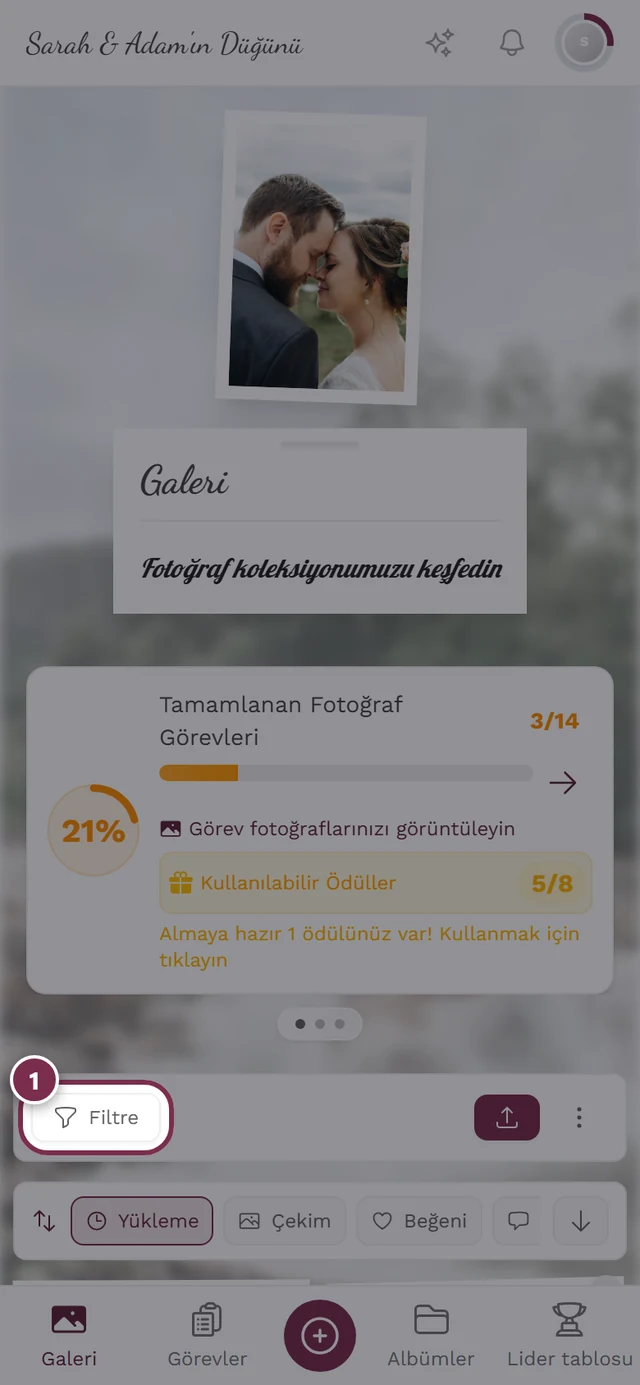
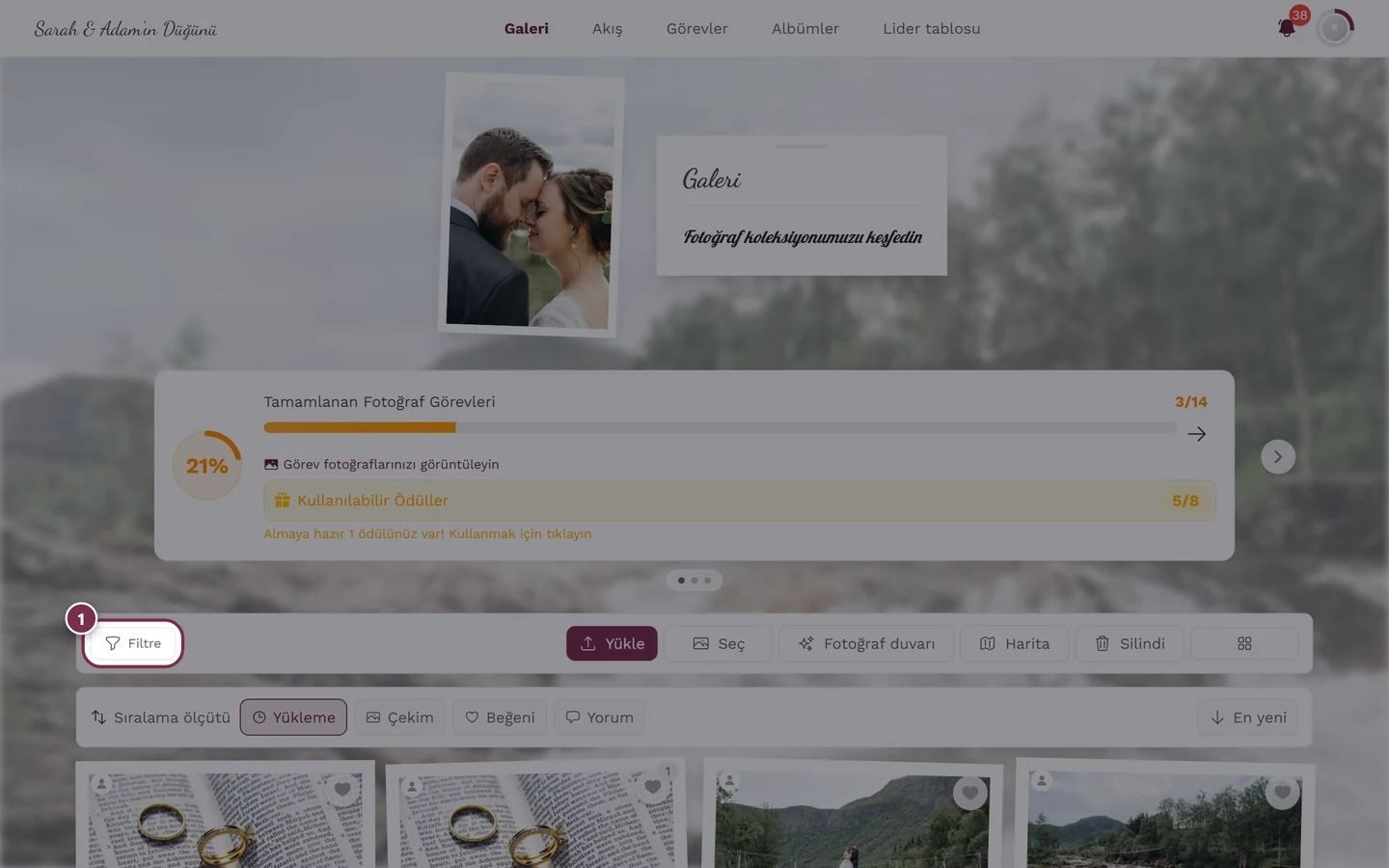
Filtre düğmesi filtre panelini açar. -
Kişilere göre filtrele bölümüne kaydırın ve “Fotoğraflarınızı bulmak için bir selfie yükleyin” (İng. Upload a selfie to find your photos) alt satırlı Beni bul kartına dokunun.
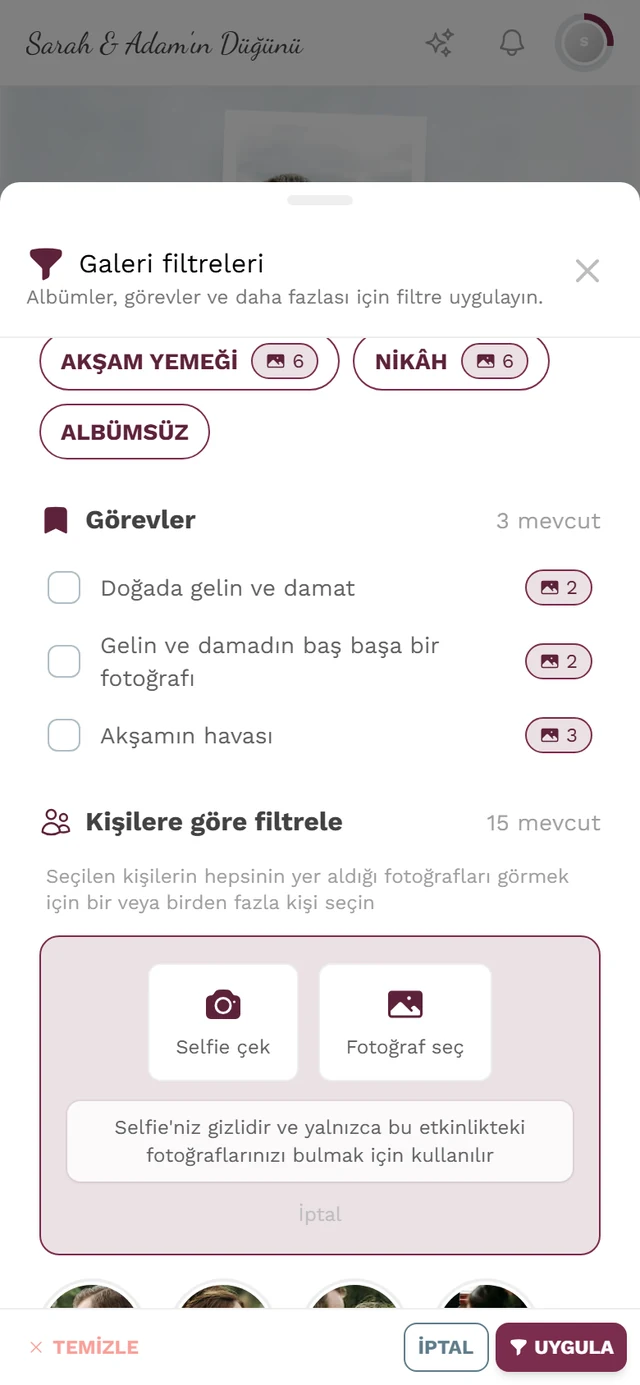
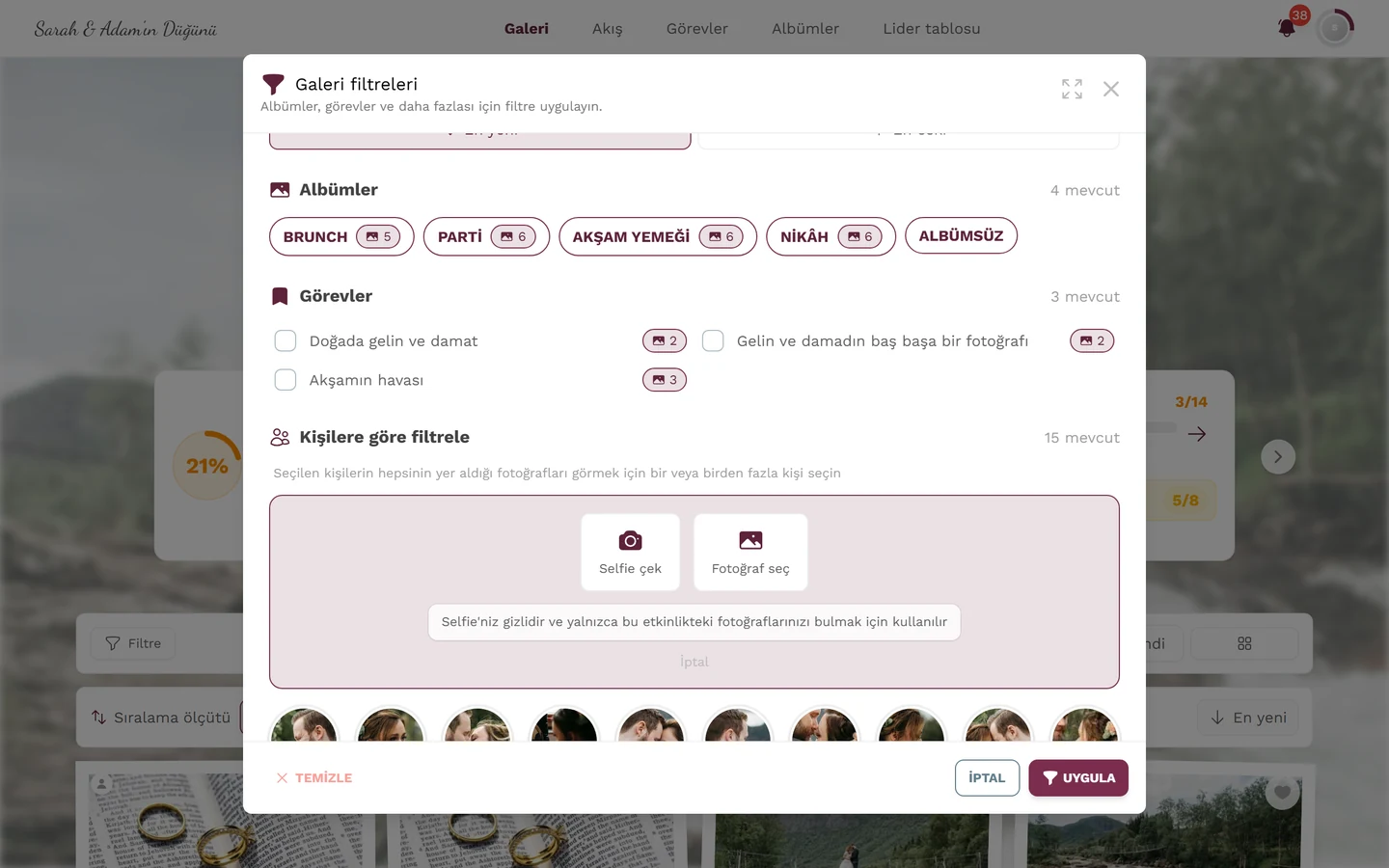
Selfie'nizi sağlamanın üç yolu – kamera, dosya veya profil fotoğrafınız. -
Selfie’nizi sağlamak için üç yoldan birini seçin:
- Selfie çek (İng. Take Selfie) – ön kamerayı açar.
- Fotoğraf seç (İng. Choose Photo) – dosya seçimi (JPEG, PNG, WEBP, HEIC, HEIF).
- Profil fotoğrafını kullan (İng. Use Profile Image) – yalnızca bir profil fotoğrafı belirlediyseniz görünür (bkz. Profil).
-
Uygulama veri koruma notunu gösterir: “Selfie’niz gizlidir ve yalnızca bu etkinlikteki fotoğraflarınızı bulmak için kullanılır.” (İng. Your selfie is private and only used to find your photos in this event). Ardından arama çalışır (“Arama…”, İng. Searching…) ve başarılı olursa “{Anzahl} fotoğrafta bulundu” gösterilir.
Selfie’yi ve yüz verilerini yeniden silme
Bölüm başlığı “Selfie’yi ve yüz verilerini yeniden silme”Selfie’nizi istediğiniz zaman kaldırabilirsiniz. Ardından bu etkinlik için “Bu sizsiniz” eşleştirmesi ortadan kalkar.
-
Yeniden Filtre → Kişilere göre filtrele bölümünü açın.
-
“Beni bul” kartının yanındaki çöp kutusu simgesine dokunun.
-
Selfie’yi kaldır (İng. Remove selfie) diyaloğunda onaylayın: “Bu işlem, bu etkinlik için selfie’nizi ve yüz arama verilerinizi kaldırır”. (İng. This will remove your selfie and face data for this event).
Kendi fotoğraflarınızı silme veya düzenleme
Bölüm başlığı “Kendi fotoğraflarınızı silme veya düzenleme”Yüklemeleriniz size aittir: Kendi fotoğraflarınızı silebilir ve düzenleyebilirsiniz. Diğer misafirlerin fotoğraflarında bu seçenekleri görmezsiniz (moderatör veya yönetici değilseniz).
Yol A – Bağlam menüsü (ana yol)
Bölüm başlığı “Yol A – Bağlam menüsü (ana yol)”-
Fotoğrafınızı galeride bulun.
-
Sağ tıklama (bilgisayarda) veya basılı tutma (telefonda/tablette, uzun basma) bağlam menüsünü açar – iki cihazda da aynı menü.
-
Kaldırmak için Sil (İng. Delete) veya örneğin açıklamayı ya da albümü değiştirmek için Düzenle (İng. Edit) seçeneğini seçin.
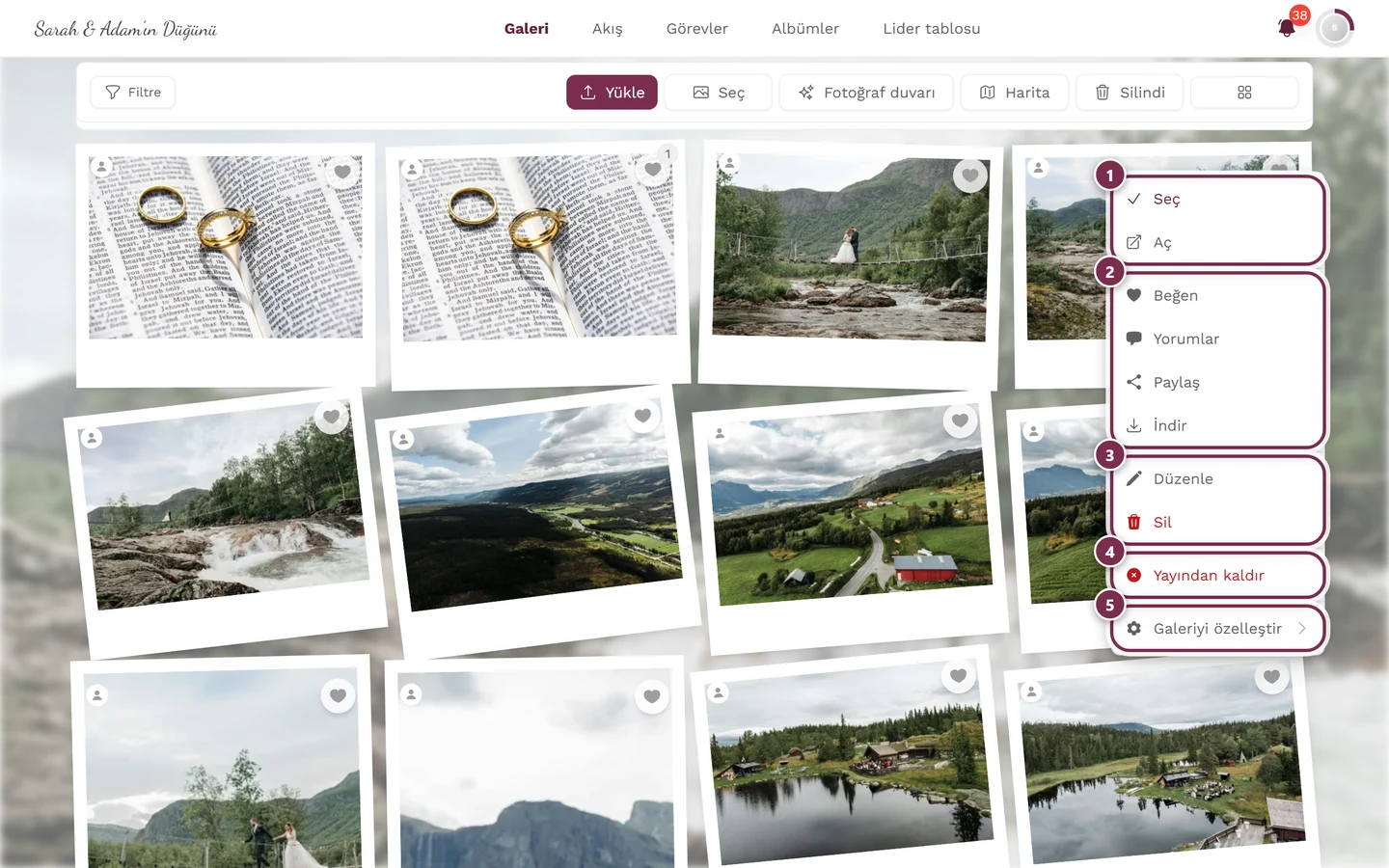
Sil ve Düzenle, kendi fotoğraflarınızda bağlam menüsünde görünür – başkalarınınkinde yalnızca moderasyon yetkiniz varsa. ① Seç ve Aç, ② Beğen, Yorumlar, Paylaş ve İndir – Paylaş yalnızca etkinlikte paylaşım açıksa, İndir yalnızca tekli indirmelere izin veriliyorsa yer alır, ③ Düzenle ve Sil – kendi fotoğraflarınızda, başkalarınınkinde yalnızca moderasyon yetkisiyle, ④ Geri çek – yalnızca moderasyon yetkisiyle; henüz onaylanmamış bir fotoğrafta bu öğenin adı Yayınla olur, ⑤ Galeriyi özelleştir – yalnızca ev sahipleri ve yöneticiler için.
Yol B – Seçim modu (birden fazla fotoğraf aynı anda)
Bölüm başlığı “Yol B – Seçim modu (birden fazla fotoğraf aynı anda)”Birden fazla kendi fotoğrafınızı tek seferde silmek istiyorsanız seçim modunu kullanın:
-
Seç modunu galeri araç çubuğundan (veya bağlam menüsündeki Seç ile) etkinleştirin.
-
Fotoğraflarınızı işaretleyin ve işlemi işlem çubuğunda gerçekleştirin.
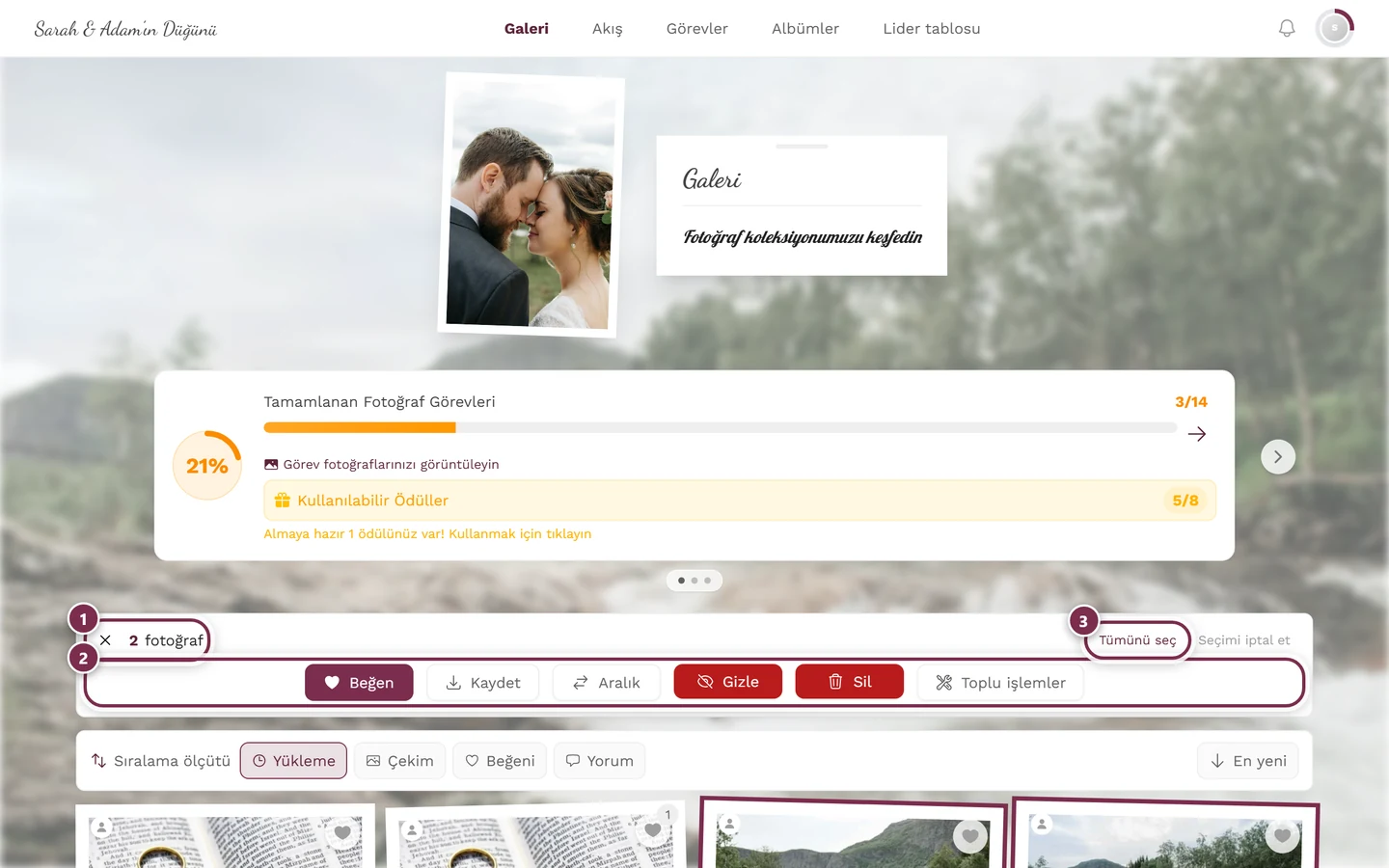
Seçim modunda birden fazla kendi fotoğrafınızı aynı anda işaretlersiniz: 1 seçim sayacı, 2 işlemler, 3 görünümdeki tüm fotoğrafları seçme. Gizle, Sil ve Toplu işlemler yalnızca moderatörler, ev sahipleri ve yöneticiler tarafından görülür.
Seçim modu hakkında ayrıntılar: Seçme ve indirme.
Yol C – ayrıntı görünümünden
Bölüm başlığı “Yol C – ayrıntı görünümünden”Bir fotoğrafı tam ekran/ayrıntı görünümünde açarsanız sahibi olarak orada da açıklamayı ve albümü düzenleyebilirsiniz. Silme işlemi en güvenilir şekilde bağlam menüsü üzerinden yapılır (Yol A).
Silme sırasında ne olur
Bölüm başlığı “Silme sırasında ne olur”Silinen bir fotoğraf galeriden kaybolur ve çöp kutusuna taşınır – yani hemen kalıcı olarak gitmez. Kendi silinen fotoğraflarınızı orada kendiniz geri yükleyebilirsiniz.
Çöp kutusuna her zaman ulaşılabilir – daha önce hiçbir şey silmemiş olsanız bile:
- Bilgisayarda: galeri araç çubuğundaki Silinenler düğmesi (çöp kutusu simgesi).
- Telefonda: ⋮ menüsündeki Çöp kutusu öğesi.
İçi boşsa diyalog yalnızca Çöp kutusu boş mesajını ve silinen öğelerin burada görüneceği notunu gösterir. Daha fazlası için bkz. Çöp kutusu ve geri yükleme.
Fotoğraflarımı kimler görebilir?
Bölüm başlığı “Fotoğraflarımı kimler görebilir?”Görünürlüğü siz değil, organizatör kontrol eder. Yüklenmiş ve onaylanmış bir fotoğraf temelde tüm etkinlik katılımcıları tarafından görülebilir. İlgili organizatör ayarları:
- Moderasyon/onay kontrolü – etkinse yüklemeleriniz ancak bir moderatör onayladıktan sonra herkese açık görünür. Bu, “onay bekliyor” durumunu açıklar. Bkz. Moderasyon.
- Yalnızca davetle / tamamen gizli – etkinliğe kimin girebileceğini ve dolayısıyla fotoğrafları kimin görebileceğini belirler.
- Yüklemelere izin veriliyor – misafirlerin yükleme yapıp yapamayacağı.
- Varsayılan rol – yeni bir misafirin neler yapabileceğini belirler (görüntüleme, beğenme, yükleme). Bkz. Roller ve yetkiler.
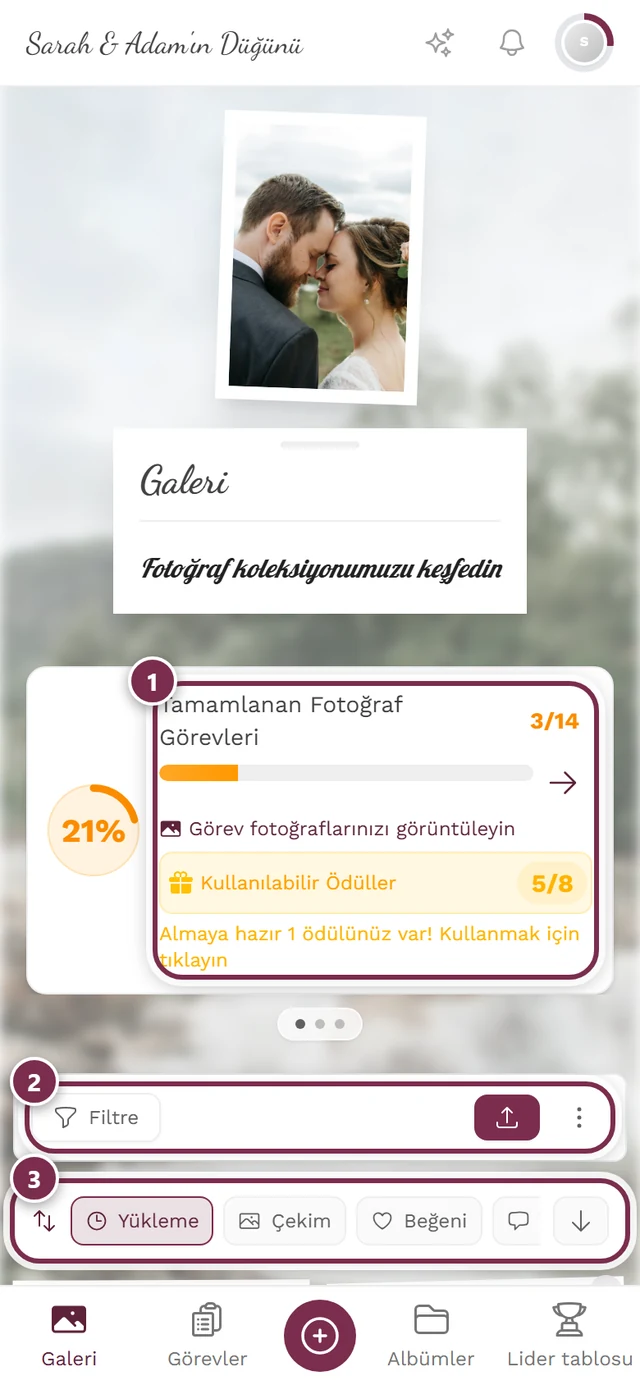
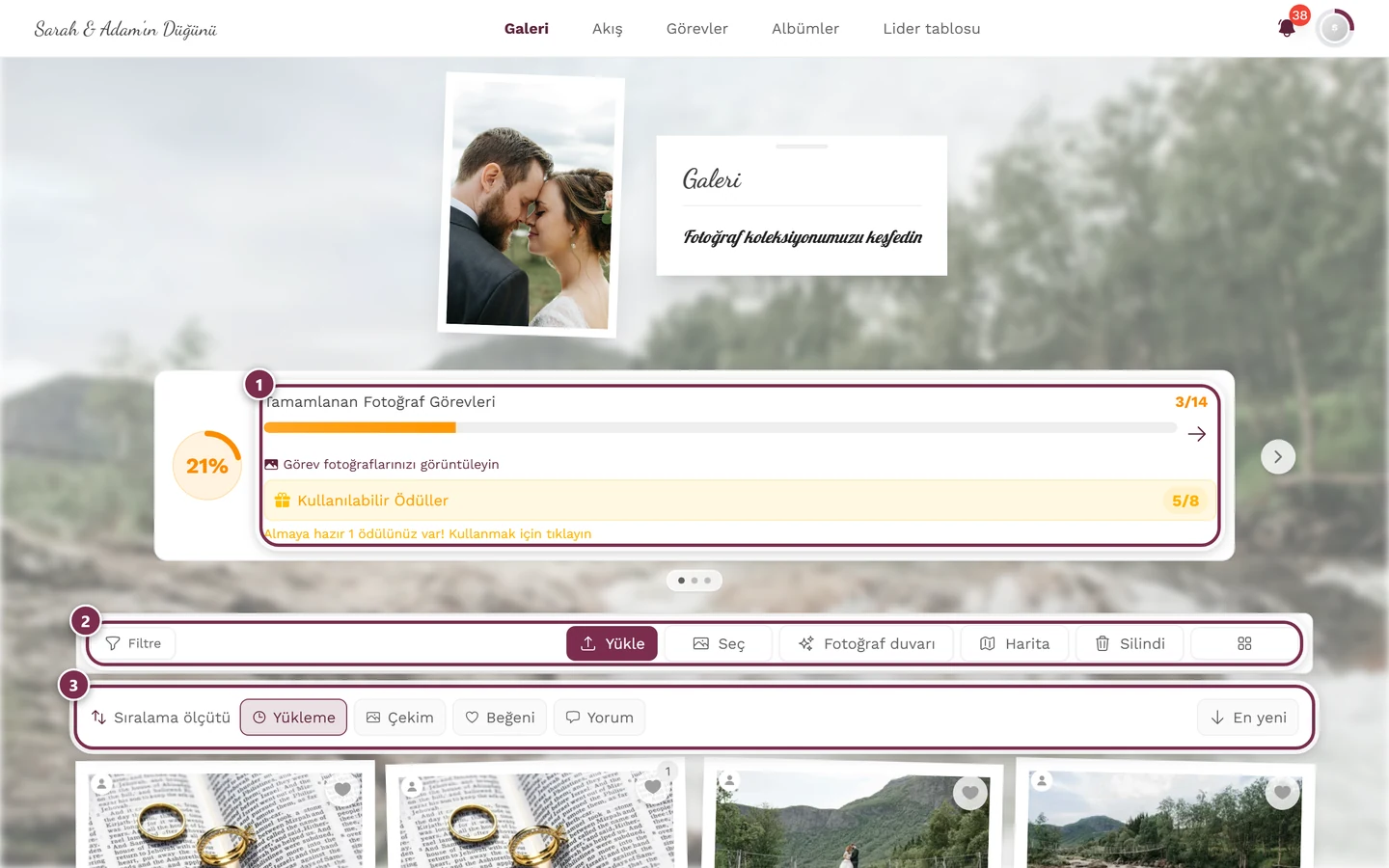
Sizin etkileyebilecekleriniz: neyi yüklediğiniz (ve kendi fotoğraflarınızı yeniden silmeniz) ve selfie ile bulunabilir olmak isteyip istemediğiniz. Erişim ve onay kurallarını yalnızca organizatör değiştirebilir.
Başkasının fotoğrafında istemeden mi görünüyorsunuz?
Bölüm başlığı “Başkasının fotoğrafında istemeden mi görünüyorsunuz?”Bu durumda Bildir yolunu kullanırsınız – ve bunun için ayrı, açıkça bu amaca yönelik bir neden vardır. İçeriği bildir diyaloğunda (“Bu içerikle ilgili endişeniz nedir?”) dört neden arasından seçim yapılır:
- Bu fotoğrafta ben varım – “Kaldırılmasını talep edin — organizatör inceler ve bu fotoğrafı kaldırabilir.” Veri koruma açısından ilgili yol budur. Konu kendi görüntünüzse bunu seçin.
- Uygunsuz içerik – rahatsız edici veya uygunsuz içerikler için.
- Telif hakkı ihlali – başkasına ait korumalı materyal kullanıldıysa.
- Diğer – burada ayrıca konunun ne olduğunu açıklamanız gerekir.
İsteğe bağlı olarak Ek ayrıntılar (isteğe bağlı) altına bir şeyler yazabilirsiniz; Diğer seçeneğinde bu zorunludur. Kılavuzun tamamı İçerikleri bildirme sayfasındadır.
Anonim kalma, ad ve hesap
Bölüm başlığı “Anonim kalma, ad ve hesap”Kayıt olmadan katılma
Bölüm başlığı “Kayıt olmadan katılma”Organizatör Hızlı erişime (İng. Quick Access) izin verirse etkinliğe kayıt olmadan girebilirsiniz. Adın zorunlu mu yoksa isteğe bağlı mı olduğuna da organizatör karar verir.
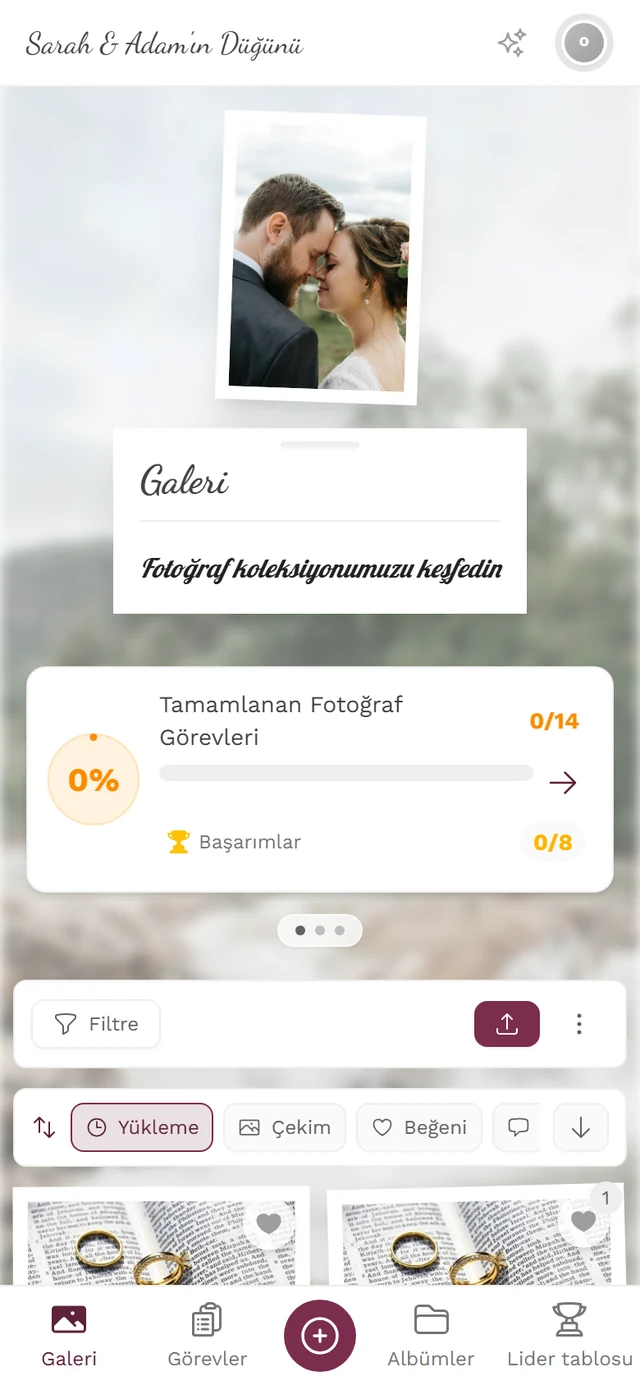
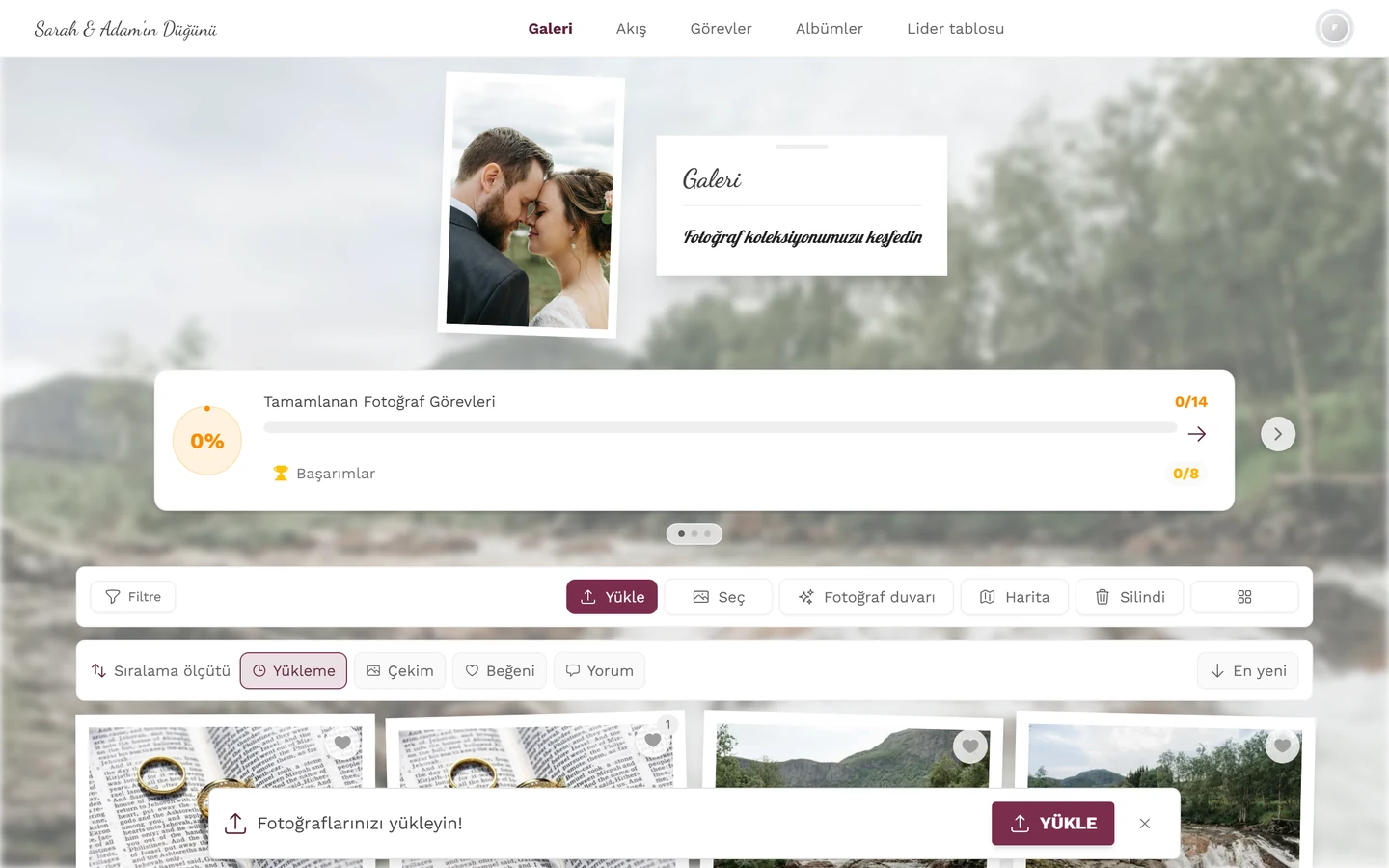
Anonim misafir olarak örneğin “Anonim kullanıcı” (İng. Anonymous User), yorumlarda ise “Anonim” (İng. Anonymous) olarak görünürsünüz. Böylece gezinirken arka planda kalırsınız.
Adı daha sonra belirleme veya değiştirme
Bölüm başlığı “Adı daha sonra belirleme veya değiştirme”-
Sağ üstteki profil menüsünü (avatarınız) açın.


Profil menüsünden Profilim'e ve – role göre – Moderasyon ile Yönetici Panelina ulaşırsınız. ① puanınız ve çözdüğünüz görevler, ② Profilim, Dil, Tasarım ve Yardım ile Profil seçenekleri, ③ Hesap ayarları, Moderasyon ve Yönetici Paneli ile Yönetim – bunun için bir rolünüz olmadığı sürece bu bölüm görünmez, ④ Çıkış yap ile Hesap. -
Profilim (İng. My Profile) öğesini seçin.
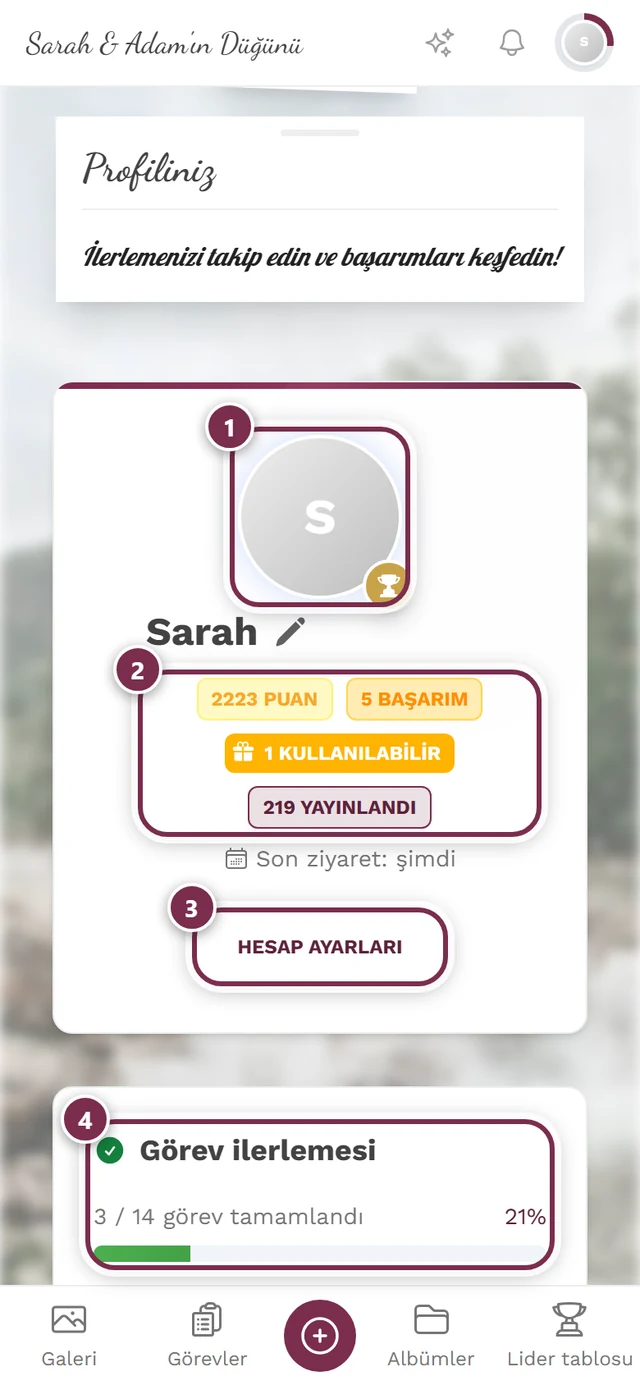
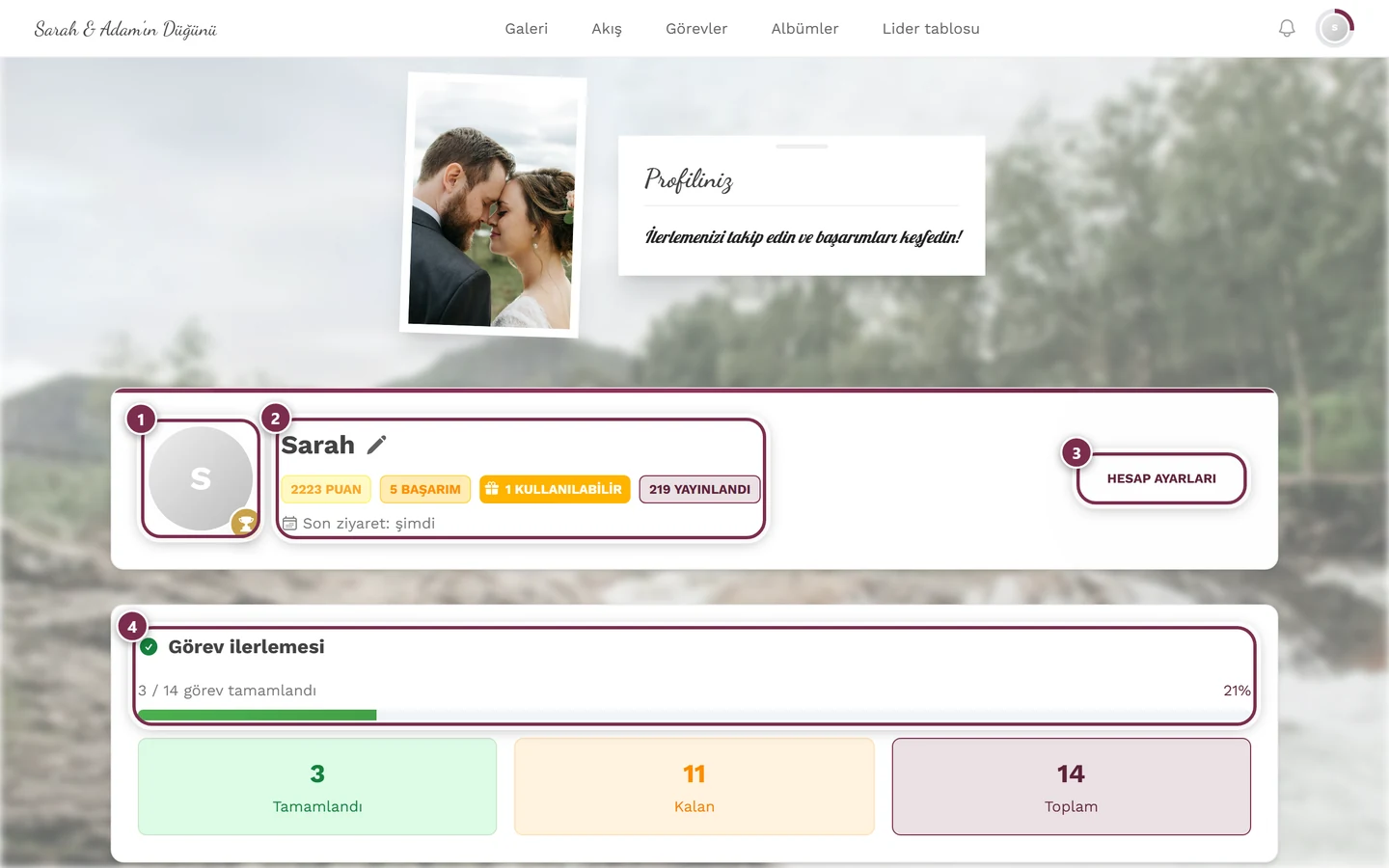
Profil sayfasında takma adınızı düzenlersiniz. ① profil fotoğrafınız, ② takma adı değiştiren kalemle adınız, altında puanlar, yayınlanan fotoğraflar ve son ziyaret, ③ Hesap ayarları, ④ Görev ilerlemesi. -
Adınızın yanındaki kalem simgesine dokunun ve Takma adı düzenle diyaloğunda değiştirin.
Kayıt olmak neden faydalıdır
Bölüm başlığı “Kayıt olmak neden faydalıdır”Hesap olmadan kimliğiniz cihaza ve oturuma bağlıdır. Oturumu kaybederseniz (başka cihaz, silinen tarayıcı verileri) “sizin” yüklemelerinize ve beğenilerinize erişimi kaybedebilir – ve artık onları silemeyebilirsiniz. Bu yüzden bir hesap önerilir.
-
Profil menüsünü açın ve Giriş yap seçeneğini seçin – veya profil başlığında Kaydol seçeneğine dokunun, not: “İlerlemenizi kaydedin ve tüm cihazlarınızda zahmetsizce senkronize edin.”
-
Google veya e-posta adresinizle giriş yapın ya da kayıt olun.
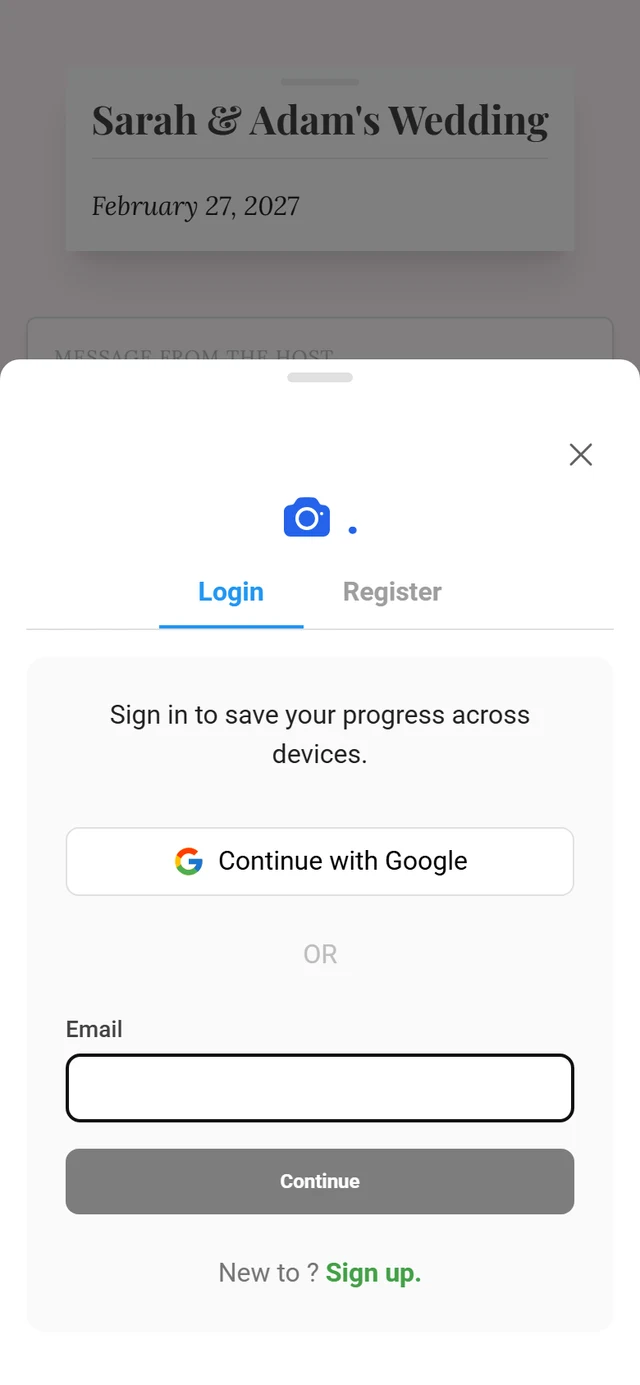
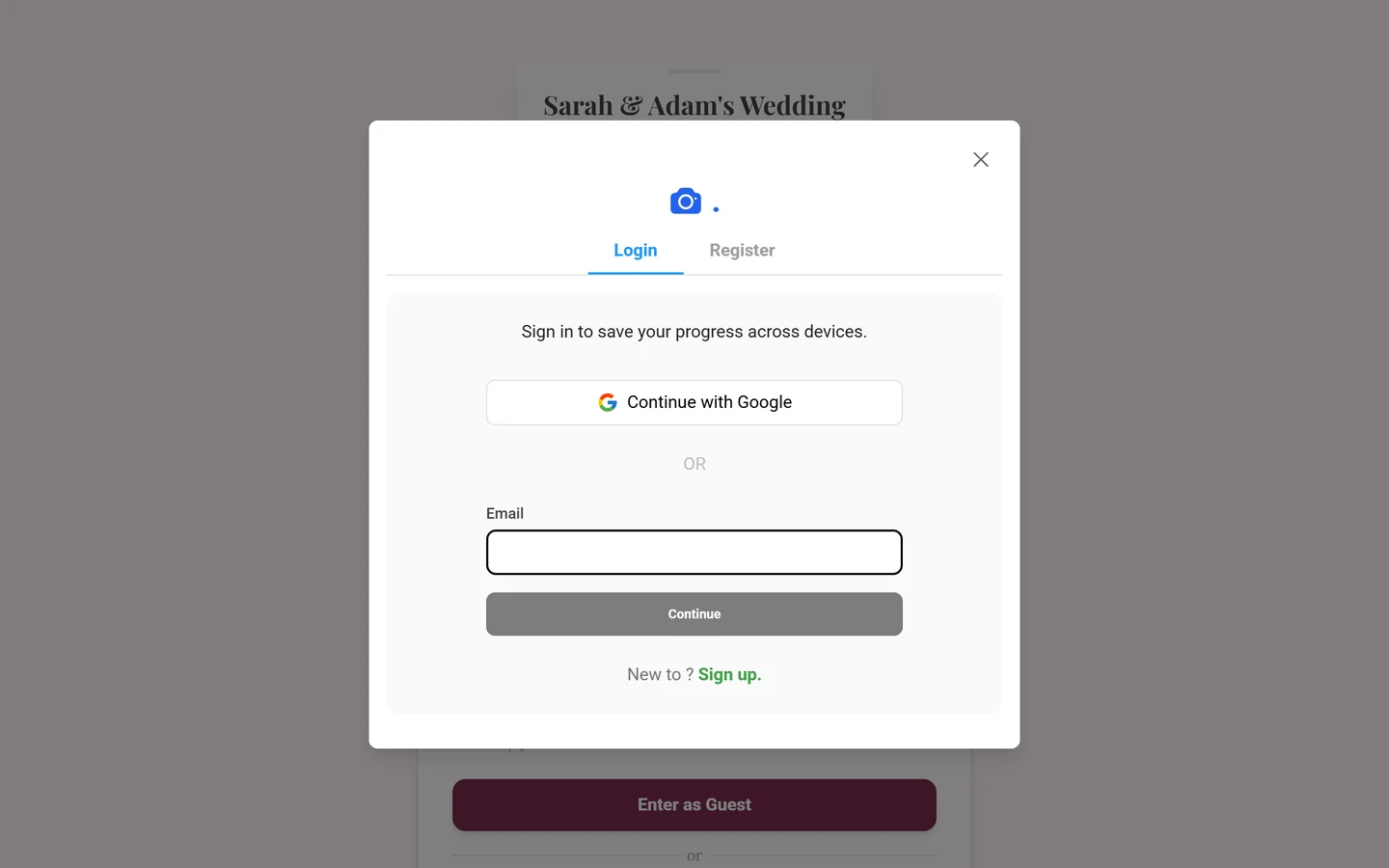
Giriş yapın veya kayıt olun – Google ile ya da e-postayla.
Saklama süresi ve veriler
Bölüm başlığı “Saklama süresi ve veriler”Fotoğraflar ve videolar yalnızca belirli bir süre boyunca saklanır ve ardından otomatik olarak silinir. Bu süre organizatöre ve pakete bağlıdır. Organizatör bu süreyi uzatabilir veya galeriyi kutlamadan sonra arşive taşıyabilir – o zaman galeri görüntüleme ve indirme için çevrimiçi kalır, ancak artık yeni bir şey kabul etmez. Verilere sonrasında ne olduğu Fotoğraflar ne kadar süre çevrimiçi kalır? sayfasında anlatılmaktadır.
Verilerinizin silinmesini şu şekilde başlatabilirsiniz:
- Kendi fotoğraflarınızı kendiniz silin – bkz. Kendi fotoğraflarınızı silme.
- Selfie/yüz verilerini kendiniz silin – bkz. Beni bul.
- Göründüğünüz bir fotoğrafı Bu fotoğrafta ben varım nedeniyle bildirin – organizatör inceler ve kaldırabilir.
- Otomatik olarak tanınan yüz verileri ve diğer kişisel veriler – yasal sayfalar üzerinden organizatöre talep ile.
- Hesabınızın tamamı – hesap ayarlarından, bkz. Hesabı silme.
Moderatörler ve yöneticiler için
Bölüm başlığı “Moderatörler ve yöneticiler için”Moderatör veya yöneticiyseniz ek araçlarınız vardır: yüz kümelerini yönetme veya gizleme, kullanıcıları engelleme, profil fotoğraflarını kaldırma, yüklemeleri onaylama ve gelen bildirimleri işleme. Bu alanlara sağ üstteki profil menüsü → Moderasyon veya Yönetici Paneli üzerinden ulaşırsınız – bu öğeler yalnızca ilgili rolle görünür.
Daha fazlası:
- Moderasyon ve güvenlik
- Yüz tanımayı etkinleştirme (GDPR)
- Moderasyon ve onay
- Kullanıcıları engelleme
- Roller ve yetkiler