Özellikleri açma ve kapatma
Galeri özellikleri sekmesi, etkinliğinizin merkezi kontrol noktasıdır. Burada misafirlerinizin galeride neler yapabileceğini ve görebileceğini belirlersiniz: beğeniler, yorumlar, akış, paylaşım, indirmeler, harita, video yüklemeleri ve görüntü kalitesi, Katılım ve puanlar (kazanan modu dahil fotoğraf görevleri, başarımlar, puanlar, lider tablosu) ve yapay zekâ destekli yüz işleme.
Özelliklere böyle ulaşırsınız
Bölüm başlığı “Özelliklere böyle ulaşırsınız”-
Etkinliğinizin yönetim alanını açın. Galerinin içindeyseniz buraya sağ üstteki profil menüsünden Yönetim → Yönetici Paneli üzerinden ulaşırsınız.


Sağ üstteki profil menüsünden Yönetim'e ve Yönetici Paneli'ne ulaşırsınız. ① puan durumunuz ve tamamlanan görevler, ② Profilim, Dil, Tasarım ve Yardım içeren Profil seçenekleri, ③ Hesap ayarları, Moderasyon ve Yönetici Paneli içeren Yönetim – bunun için bir rolünüz olmadığı sürece bu bölüm görünmez, ④ Çıkış yap içeren Hesap. -
Soldaki kenar çubuğunda Etkinlik grubunun altından Ayarlar’ı (dişli çark simgesi) seçin.
-
Üstteki sekme çubuğunda Galeri özellikleri’ne (roket simgesi) tıklayın. Sekiz alanın sırası şöyledir: Genel bakış → Genel → Erişim → Görünüm → Galeri özellikleri → Moderasyon ve güvenlik → Fotoğraf duvarı ayarları → White-Label.
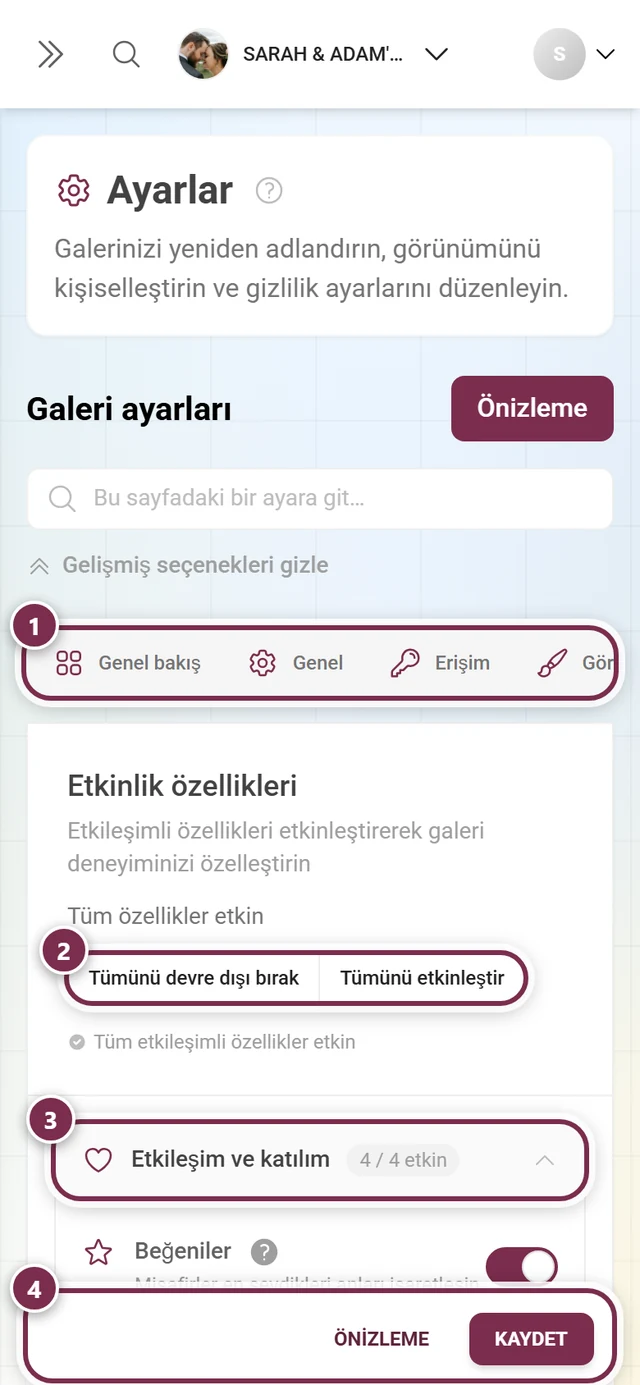
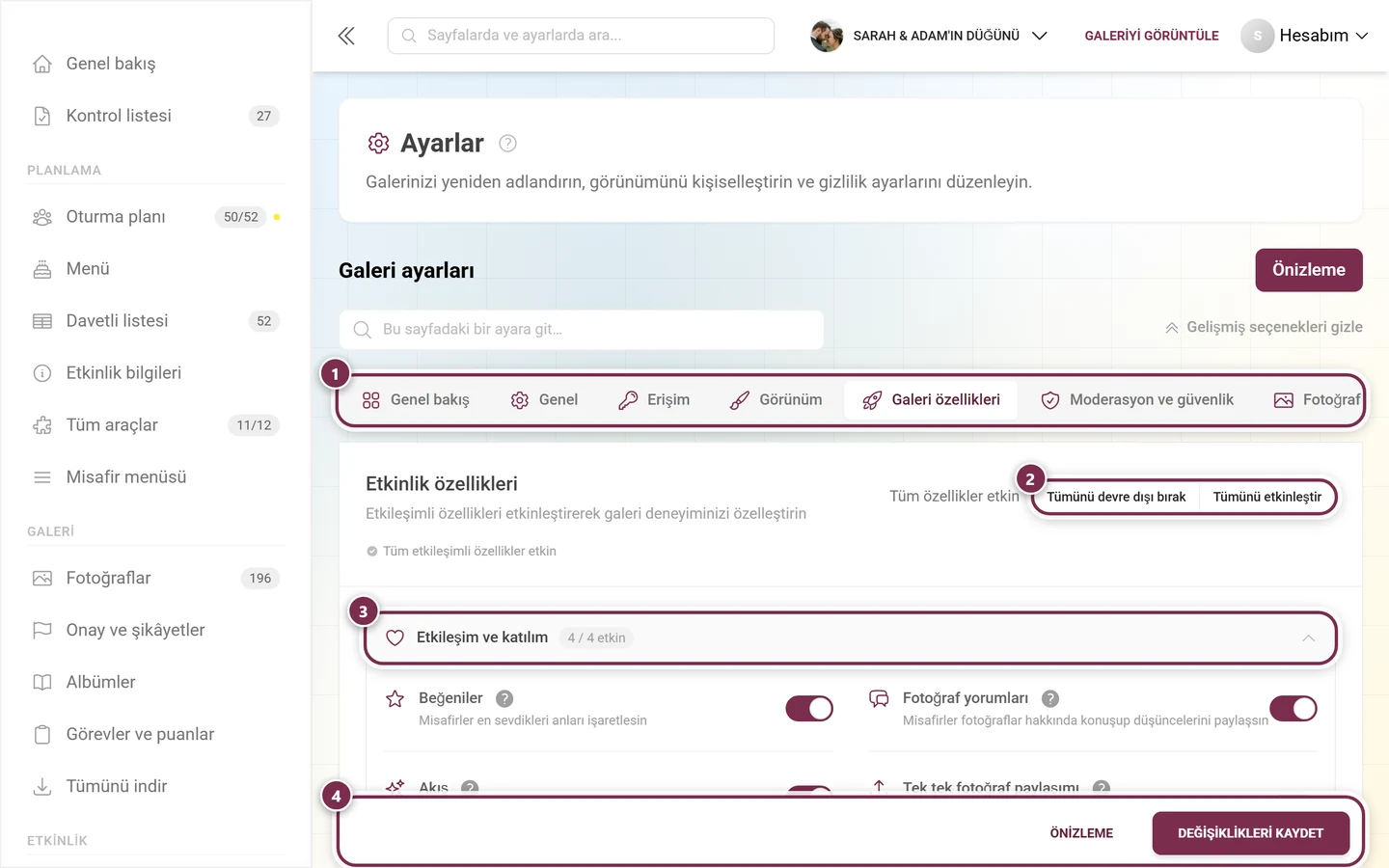
Ayarlar → Galeri özellikleri: Her bölümde anahtarlı özellik kartları bulunur. ① sekme satırı, burada Galeri özellikleri açık, ② Tümünü devre dışı bırak ve Tümünü etkinleştir tüm özellikleri tek seferde değiştirir, ③ sayacıyla birlikte bir grubun başlığı: 4 / 4 etkin – bir tıklama grubu kapatır veya açar; altında her özelliğin kendi anahtarı vardır, ④ değişiklikler ancak alttaki Değişiklikleri kaydet ile uygulanır (telefonda Kaydet).
Sekmelerin üstündeki iki yardımcı
Bölüm başlığı “Sekmelerin üstündeki iki yardımcı”- “Bu sayfadaki bir ayara git…” arama alanı – tüm ayar sekmelerini aynı anda arar. Örneğin “Lider tablosu” veya “Harita” yazın, bir sonuç seçin ve doğrudan doğru karta gidin: Sekme değişir, ilgili bölüm otomatik olarak açılır ve kart kısa süre vurgulanır. Arama bir şey bulamazsa Eşleşen ayar yok yazar; Aramayı temizle aramayı sıfırlar.
- “Tüm gelişmiş seçenekleri göster” – tüm sekmelerdeki kapalı bölümlerin hepsini tek seferde açar, burada yani tüm özellik bölümlerini. Ardından düğmenin adı “Gelişmiş seçenekleri gizle” olur ve bölümleri yeniden kapatır. Seçiminiz tarayıcıda kayıtlı kalır. İki tıklama arasında tek tek bölümleri yine elle açıp kapatabilirsiniz.
Sekmenin başlığı: toplu anahtarlar
Bölüm başlığı “Sekmenin başlığı: toplu anahtarlar”Sekmenin üstünde kısa bir açıklamayla birlikte Etkinlik özellikleri başlığı yer alır. Sağ üstte iki toplu anahtar bulunur:
- Tümünü devre dışı bırak – tüm ana özellikleri ve alt anahtarlarını kapatır, lider tablosu kategorilerini boşaltır.
- Tümünü etkinleştir – tüm ana özellikleri açar; ayrıca dört alt anahtarı, yani Ana sayfada göster, Görev ilerlemesini galeride göster, Görevlerde başarım ilerlemesini göster ve Sonraki başarımı galeride göster’i ve tüm lider tablosu kategorilerini de açar.
Tüm ana özellikler etkinse sağ üstte Tüm özellikler etkin notu, altında da Tüm etkileşimli özellikler etkin yazısı görünür.
Kaydetmeyi anlamak
Bölüm başlığı “Kaydetmeyi anlamak”Sayfanın yapısı
Bölüm başlığı “Sayfanın yapısı”Sekme, açılır bölümlerden oluşan bir akordeondur: Etkileşim ve katılım (varsayılan olarak açık), İndirmeler, Galeri görünümleri, Medya ve yükleme, Katılım ve puanlar ve Yapay zekâ işleme.
Her bölümün adının yanında {{count}} of {{total}} active biçiminde küçük bir sayaç rozeti bulunur – yani örneğin “2 / 6 etkin”:
- İkinci sayı, bu bölümde gerçekten gösterilen kartların sayısıdır.
- Birinci sayı, açık ve paketinize dahil olan kartların sayısıdır.
Her özellik kartında bir simge, bir başlık, kısa bir açıklama, araç ipucu olan bir bilgi simgesi ve bir anahtar bulunur. Bir özellik paketinize dahil değilse anahtar yerine bir Premium notu görürsünüz (markalı White-Label etkinliklerinde kilitli kart tamamen gizlenir).
Etkileşim ve katılım
Bölüm başlığı “Etkileşim ve katılım”Bu bölüm varsayılan olarak açıktır.
-
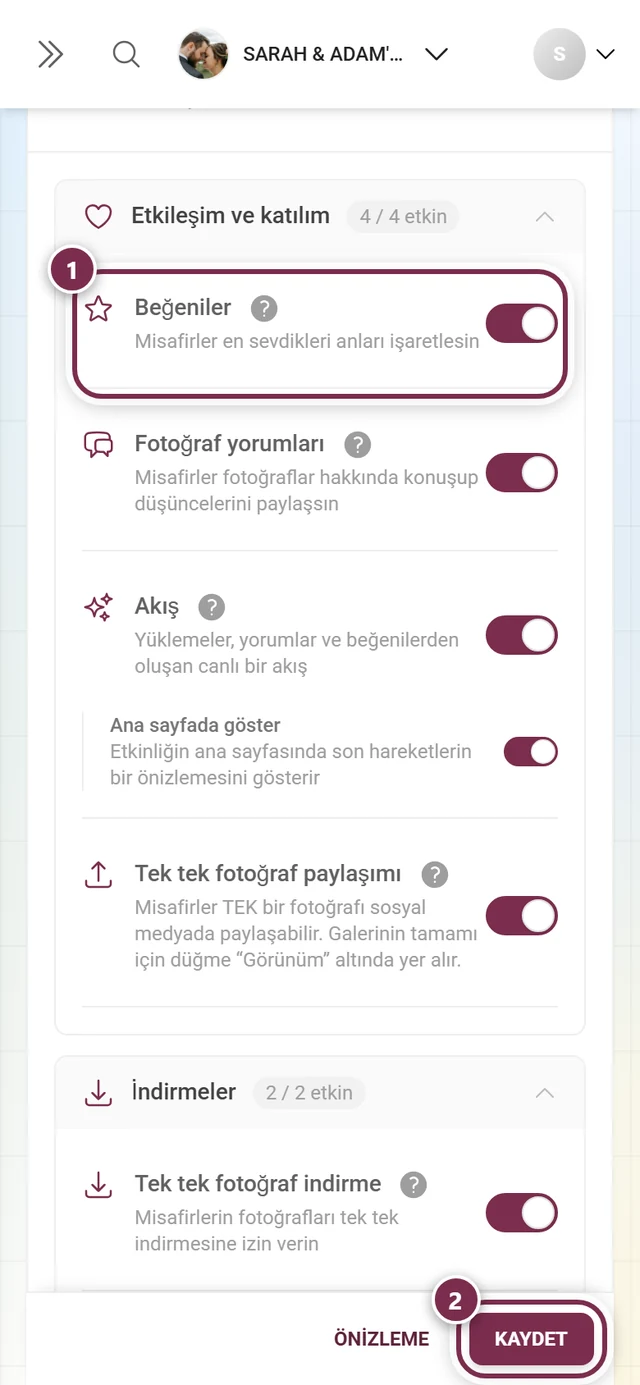
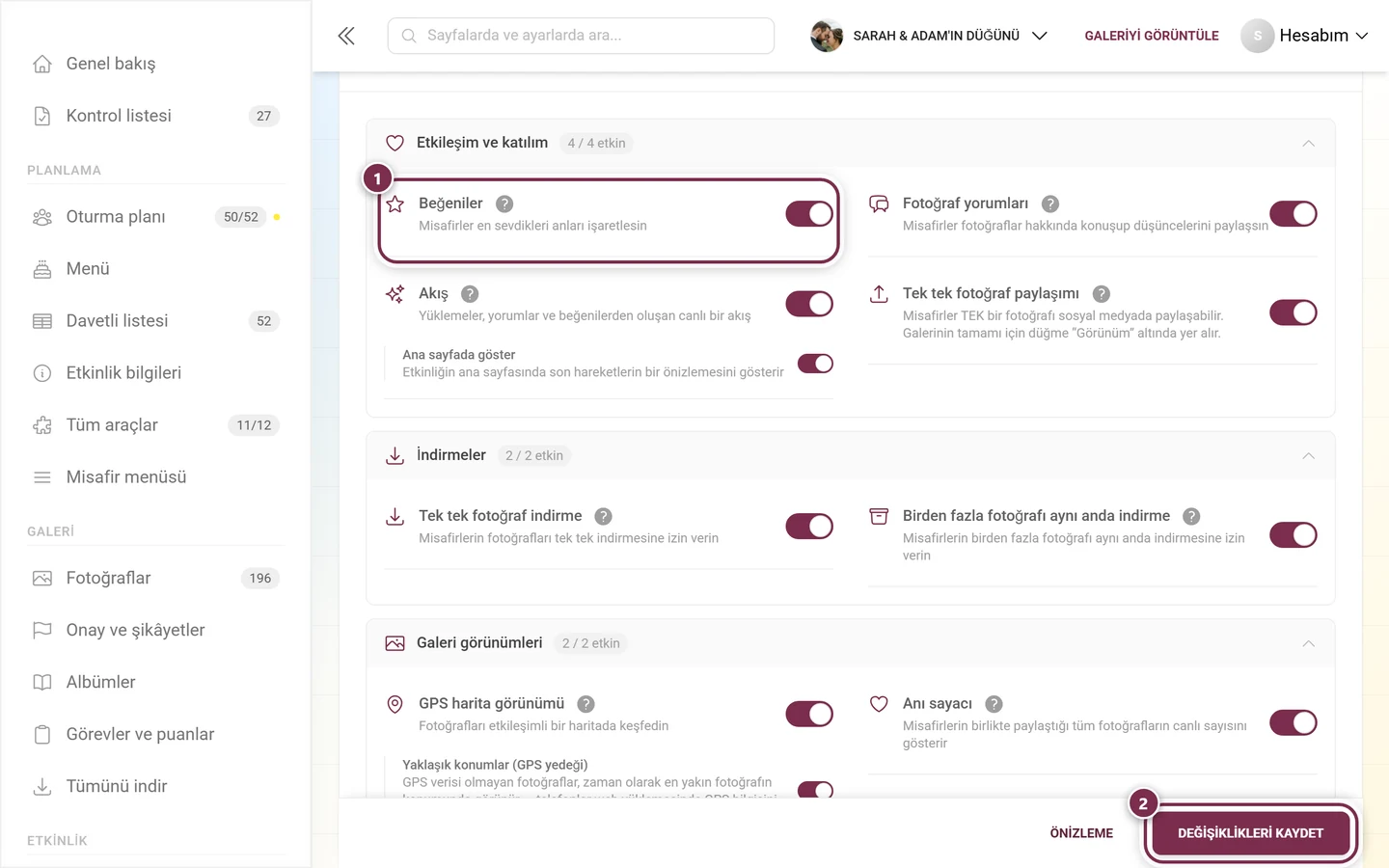
Beğeniler – “Misafirler en sevdikleri anları işaretlesin”: Misafirler fotoğrafları bir kalple işaretleyebilir.
-
Fotoğraf yorumları – Misafirler fotoğrafların altına yazabilir ve sohbete katılabilir.
-
Akış – yüklemeler, yorumlar ve beğenilerden oluşan canlı bir akış. Bu özellik her zaman kullanılabilir (pakete bağlı değildir). Akış açıksa ek olarak Ana sayfada göster’i de etkinleştirebilirsiniz.
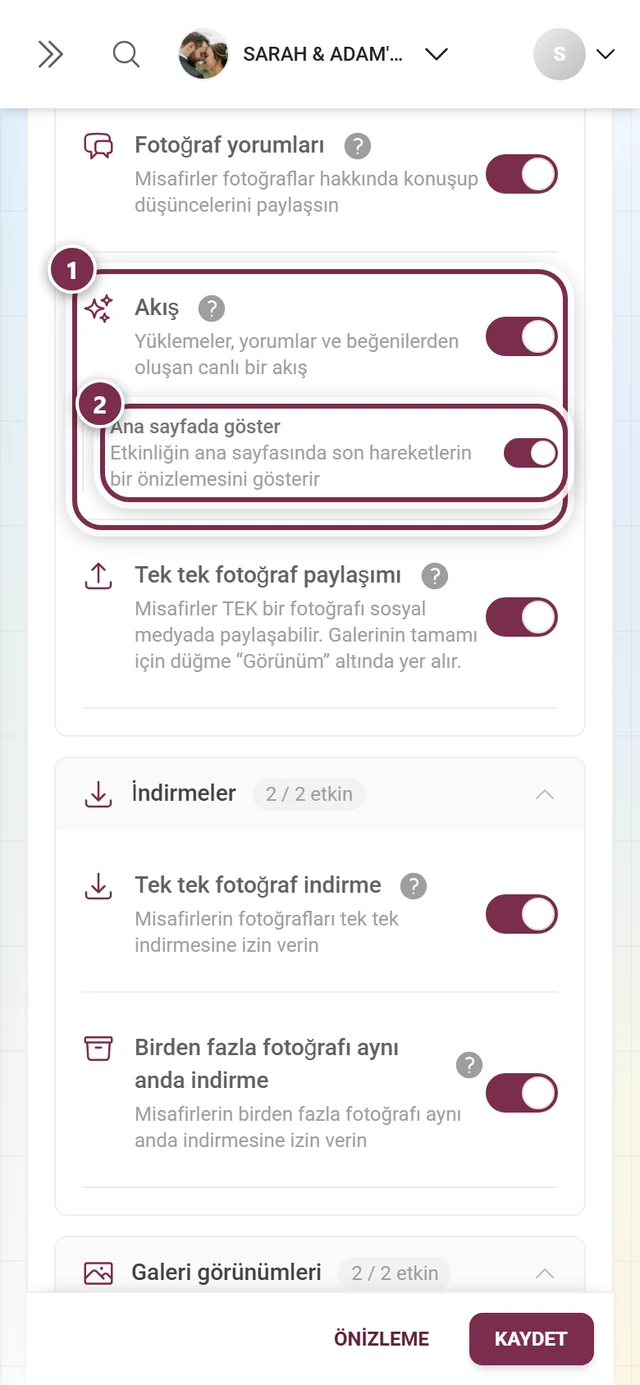
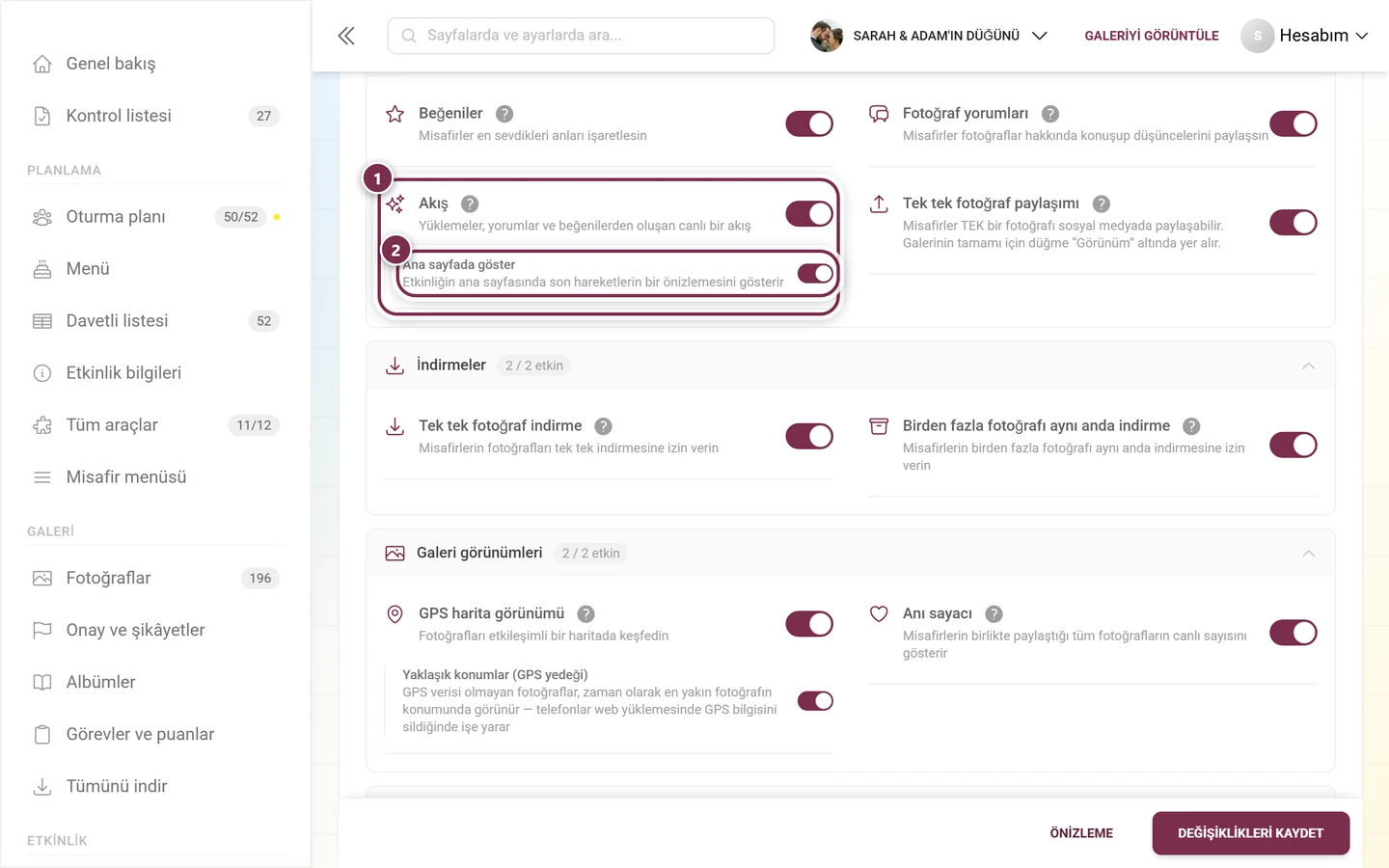
① “Akış” kartının anahtarı. ② “Ana sayfada göster” alt anahtarı aynı karta aittir ve akış kapalı olduğu sürece gri kalır. -
Tek tek fotoğraf paylaşımı – Misafirler tek bir fotoğrafı sosyal medyada paylaşabilir. Galerinin tamamı için paylaşma düğmesi burada değil, Görünüm sekmesinde bulunur.
Bu özelliklerin misafirler için ne anlama geldiğini Beğenme ve yorum yapma, Akış ve Paylaşma sayfalarında bulabilirsiniz.
İndirmeler
Bölüm başlığı “İndirmeler”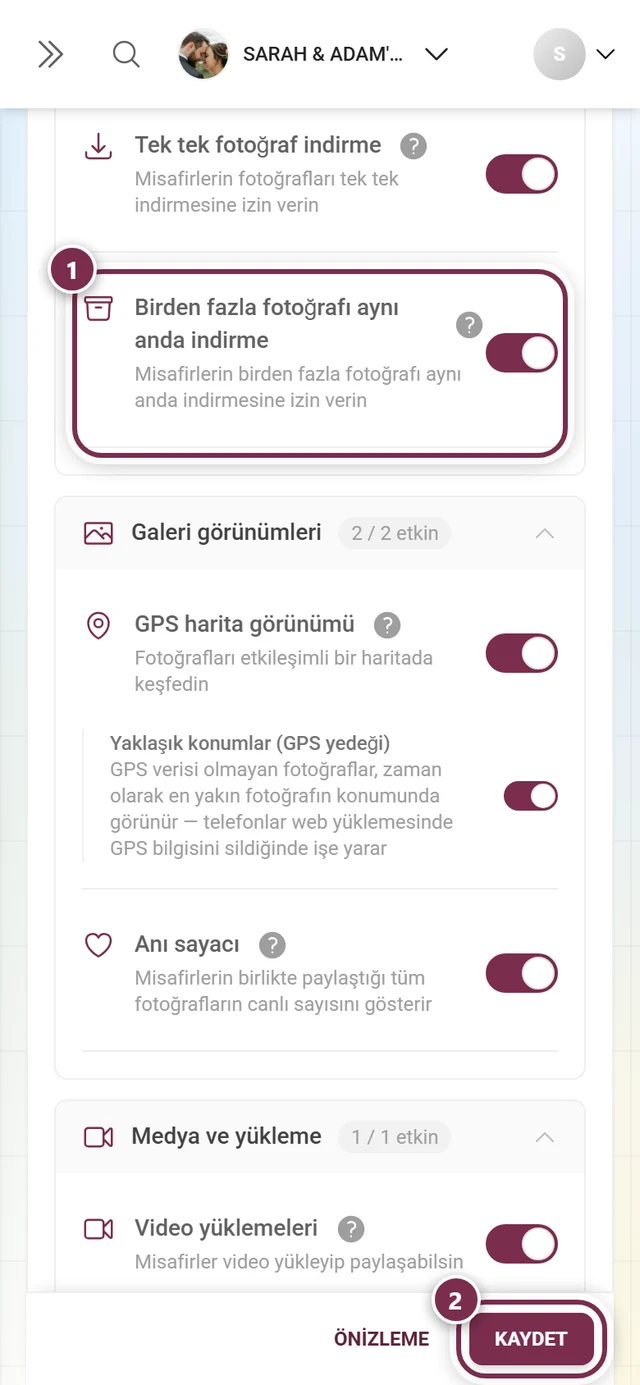
-
Tek tek fotoğraf indirme – Misafirlerin fotoğrafları tek tek indirmesine izin verin.
-
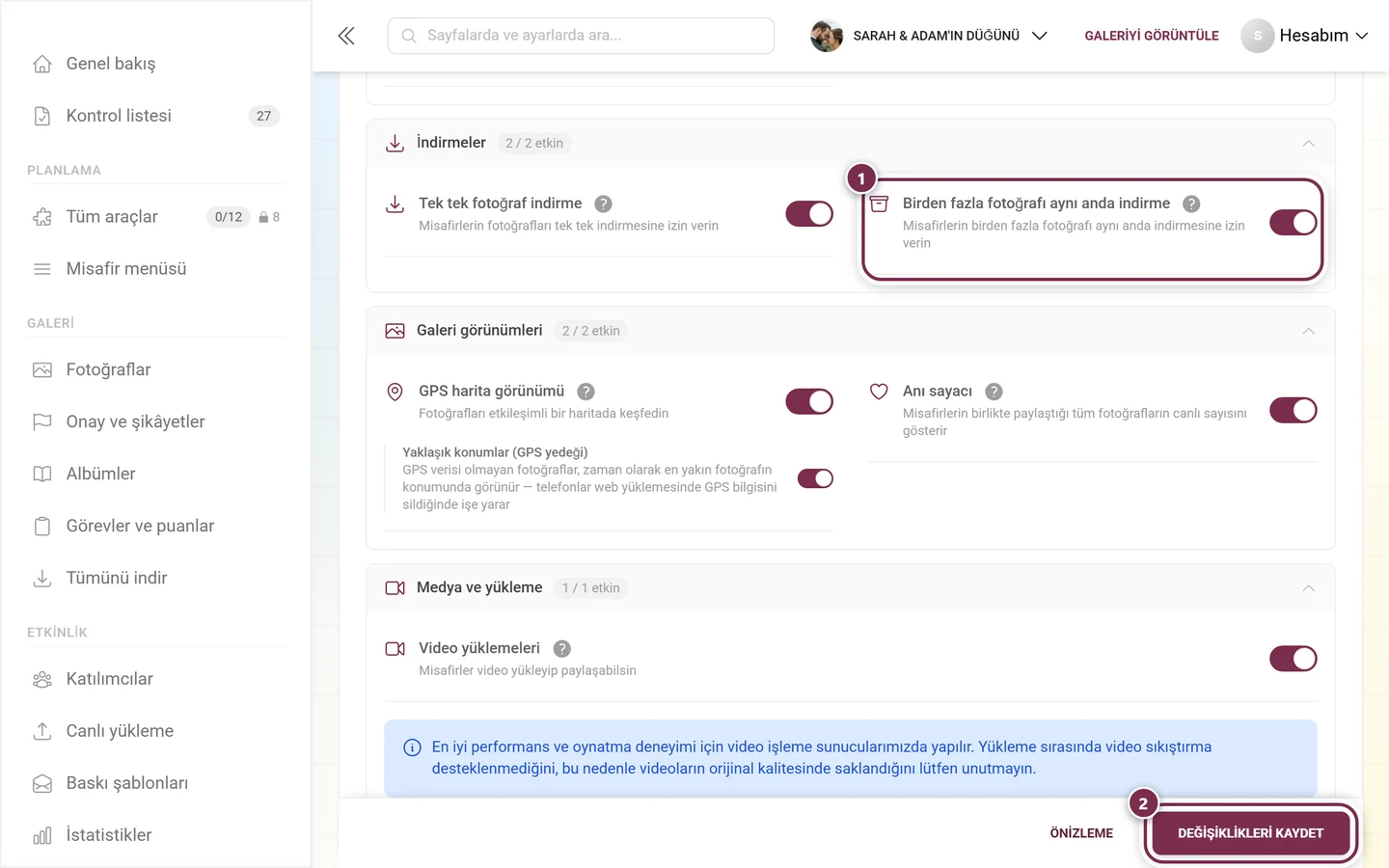
Birden fazla fotoğrafı aynı anda indir – Misafirlerin birden fazla fotoğrafı aynı anda indirmesine izin verin (albümlerin tamamı veya bir seçim, ZIP dosyası olarak).
Misafir bakış açısından: İndirme ve Seçerek indirme. Ev sahibi olarak tüm fotoğrafları İndirme ve dışa aktarma üzerinden dışa aktarırsınız.
Galeri görünümleri
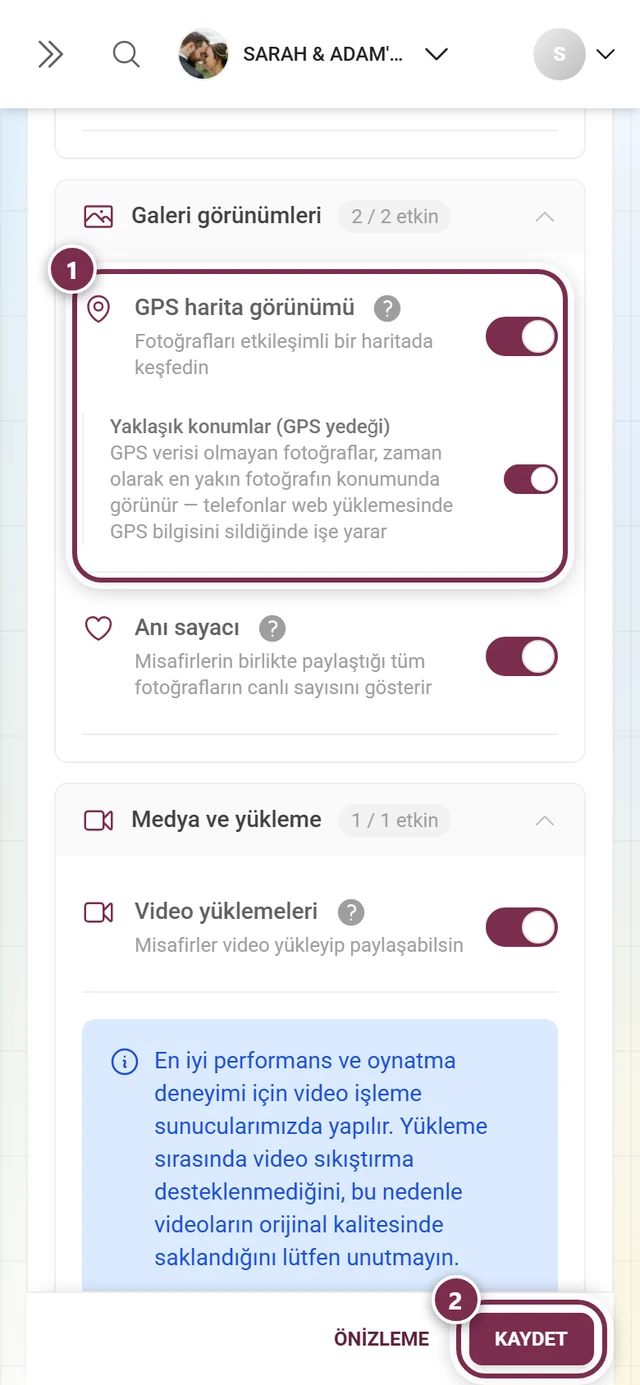
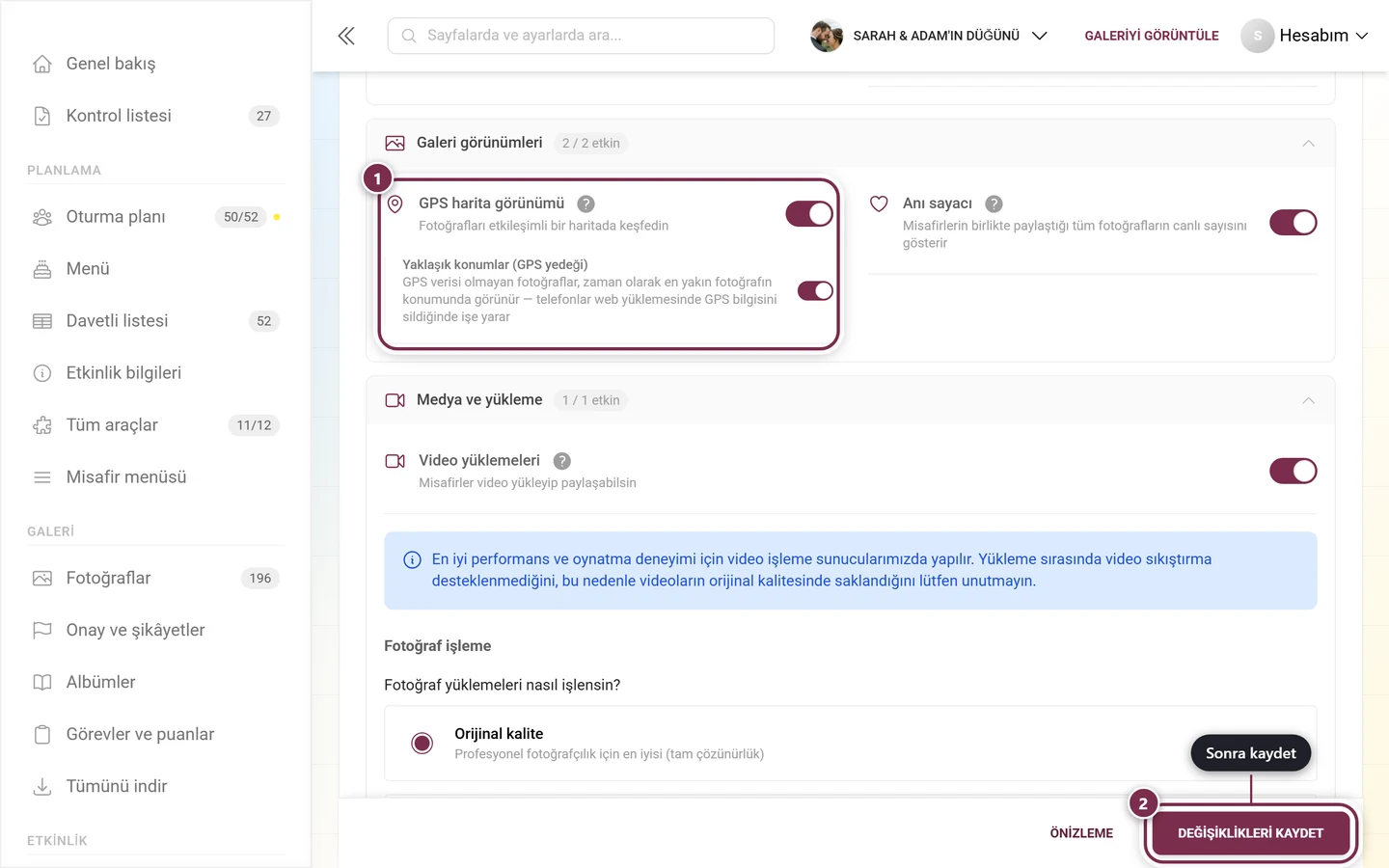
Bölüm başlığı “Galeri görünümleri”Bu bölüm, Ağustos 2026’daki yeniden düzenlemede iki karta indi. Eskiden burada bulunan dört anahtar artık ait oldukları yerde duruyor – aşağıdaki kutuya bakın.
-
GPS harita görünümü – Misafirler fotoğrafları etkileşimli bir harita üzerinde keşfeder. Yaklaşık konumlar (GPS yedeği) alt anahtarı: GPS verisi olmayan fotoğraflar, zaman olarak en yakın fotoğrafın konumunda görünür – telefonlar web yüklemesinde GPS bilgisini kaldırdığında faydalıdır.
-
Anı sayacı – birlikte paylaşılan tüm fotoğrafların, yükleme sırasında artmaya devam eden canlı bir sayısı.
Misafir bakış açısından: Harita, Albümler ve Fotoğraf duvarı.
Medya ve yükleme
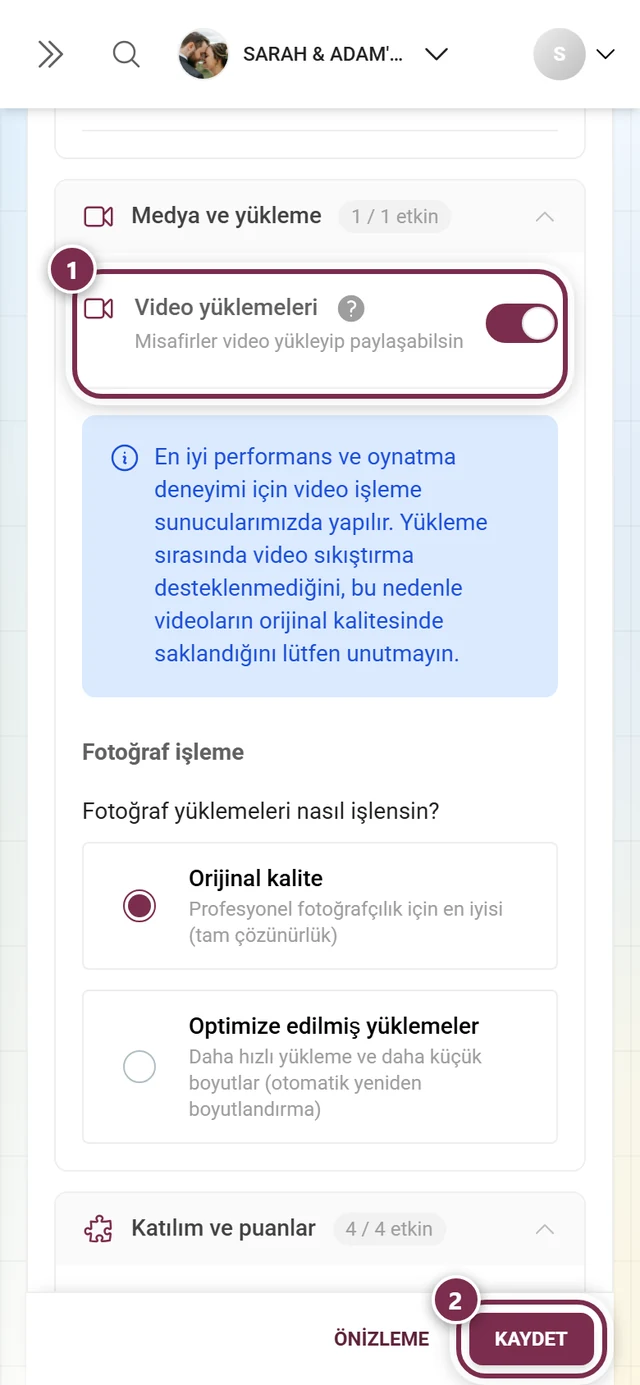
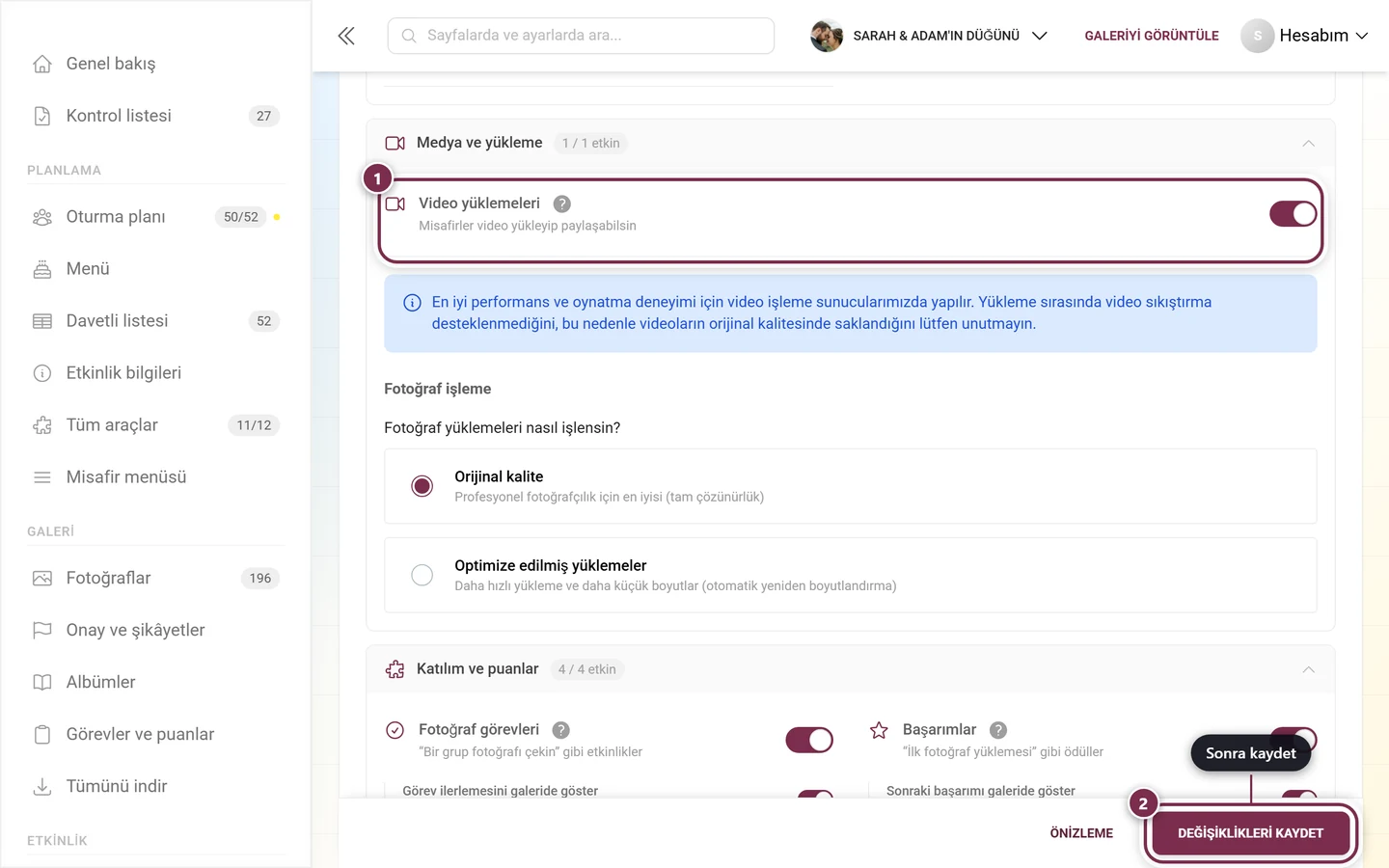
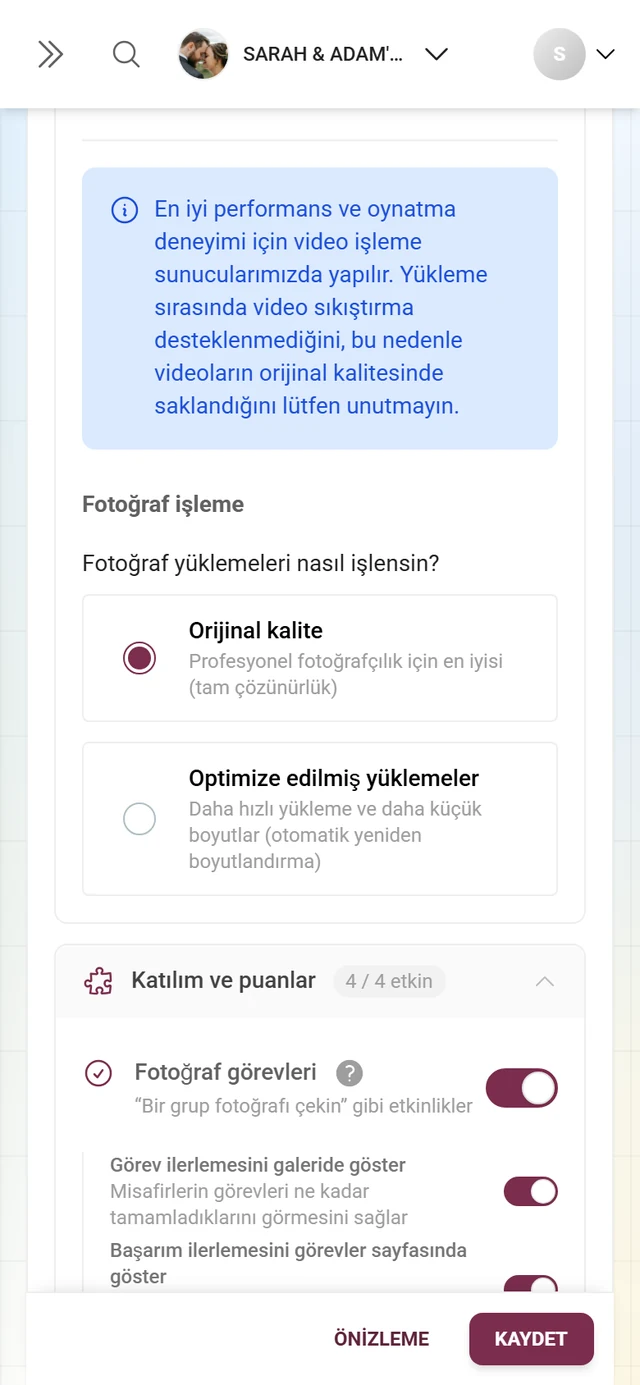
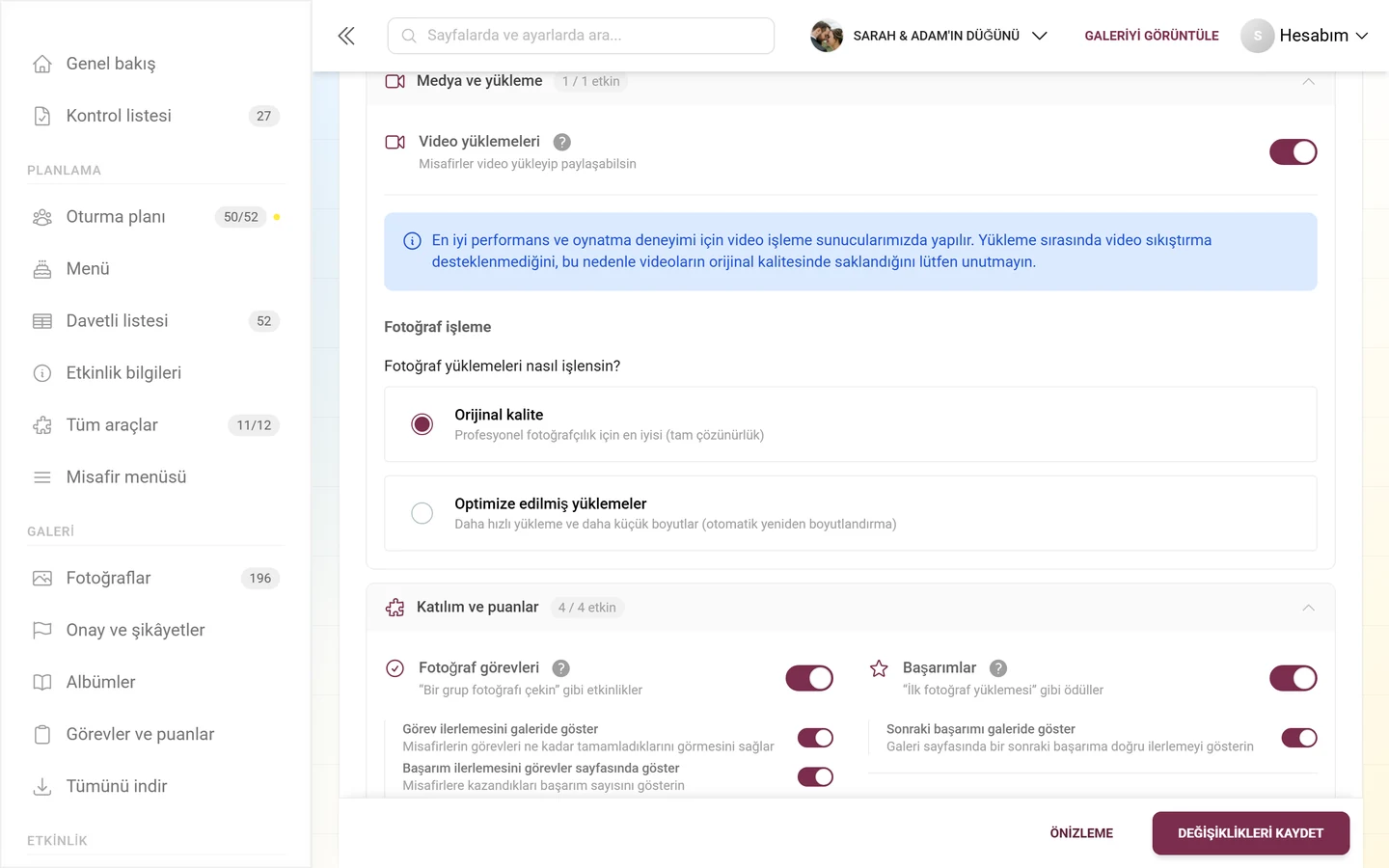
Bölüm başlığı “Medya ve yükleme”Bu açılır bölüm aynı yüklemelerle ilgili iki soruyu yanıtlar: Videolara izin verilip verilmediğini ve dosyaların nasıl saklanacağını. İkinci kısım Ağustos 2026’ya kadar Görüntü kalitesi adlı ayrı bir sekmeydi.
-
Video yüklemeleri – misafirlerin video yüklemesine ve paylaşmasına izin verir. Bu kart, paketinizin video yüklemelerini içerip içermediğine bağlıdır.
-
Video işleme notu – hemen altındaki mavi bir kutu, videolar için neden bir seçim olmadığını açıklar: “Video işlemeyi sunucularımız üstlenir … yükleme sırasında video sıkıştırma desteklenmez, bu nedenle videolar orijinal kalitelerinde saklanır.”
-
Fotoğraf işleme – “Fotoğraf yüklemeleri nasıl işlensin?” sorusu, iki seçenekle:
- Orijinal kalite – “Profesyonel fotoğrafçılık için en iyisi (tam çözünürlük)”.
- Optimize edilmiş yüklemeler – “Daha hızlı yükleme ve daha küçük boyutlar (otomatik yeniden boyutlandırma)”. Bu seçiliyse bir kutu Optimizasyonun avantajlarını listeler: %70’e kadar daha küçük dosyalar, mobil cihazlarda daha hızlı yükleme, otomatik biçim optimizasyonu.
Misafir bakış açısından fotoğraf ve video yükleme Fotoğraf yükleme sayfasında anlatılır.
Katılım ve puanlar
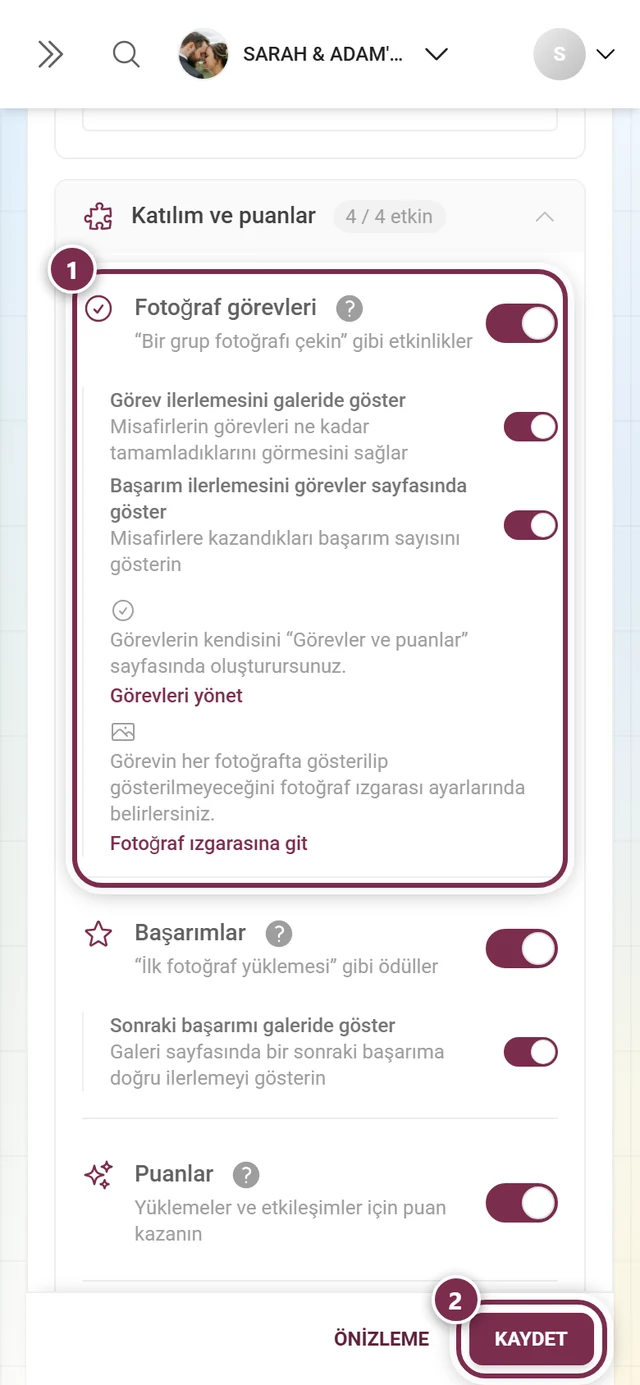
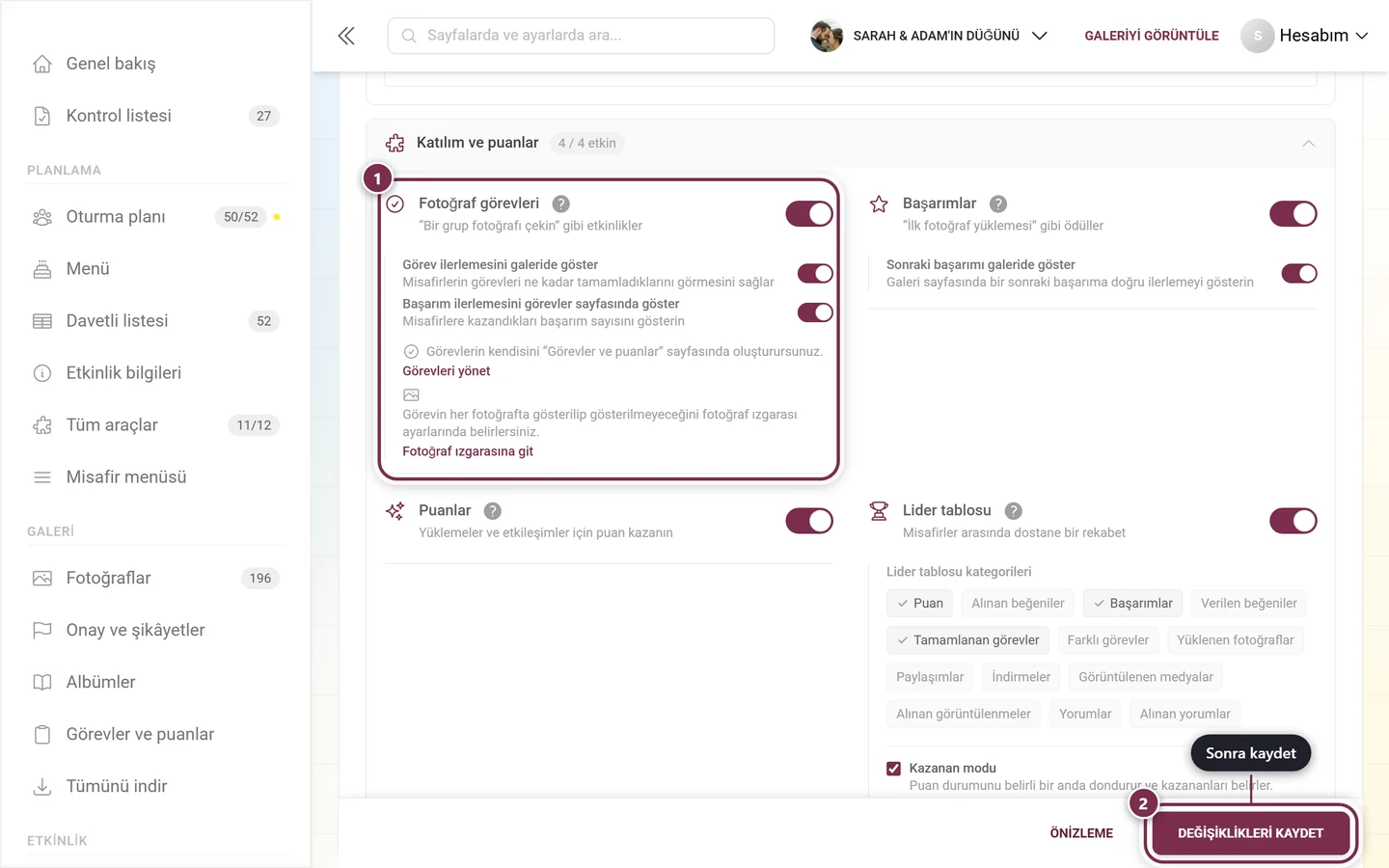
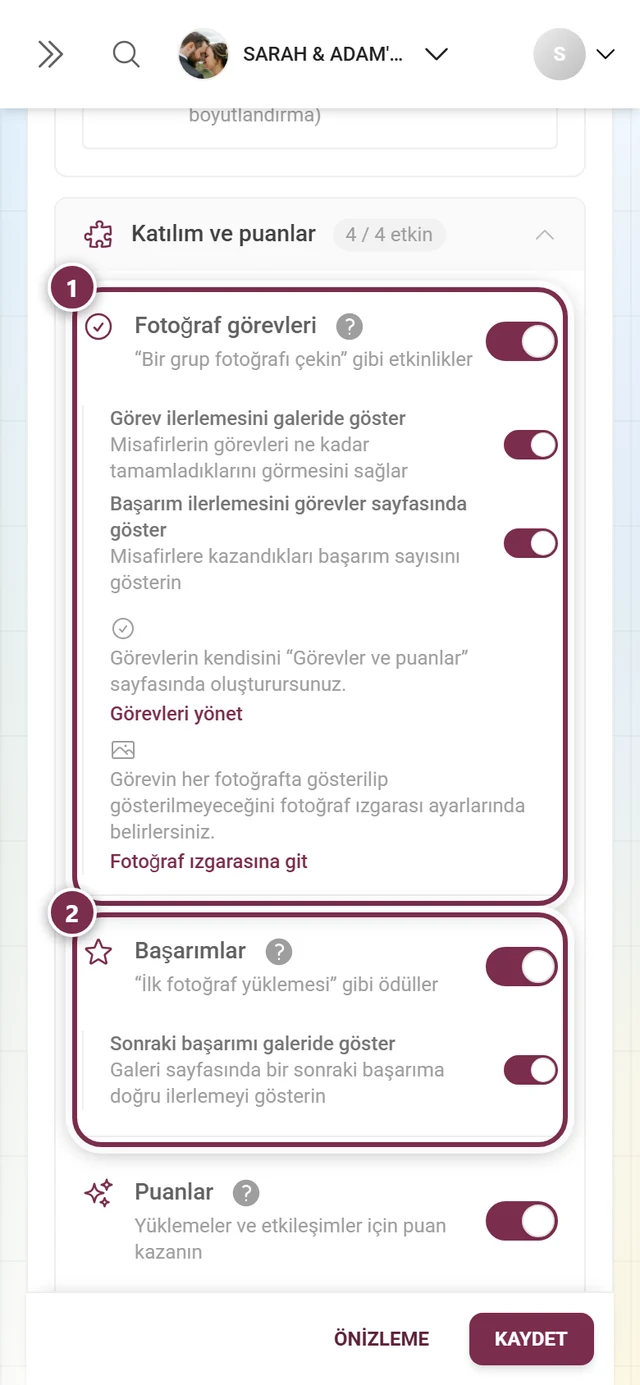
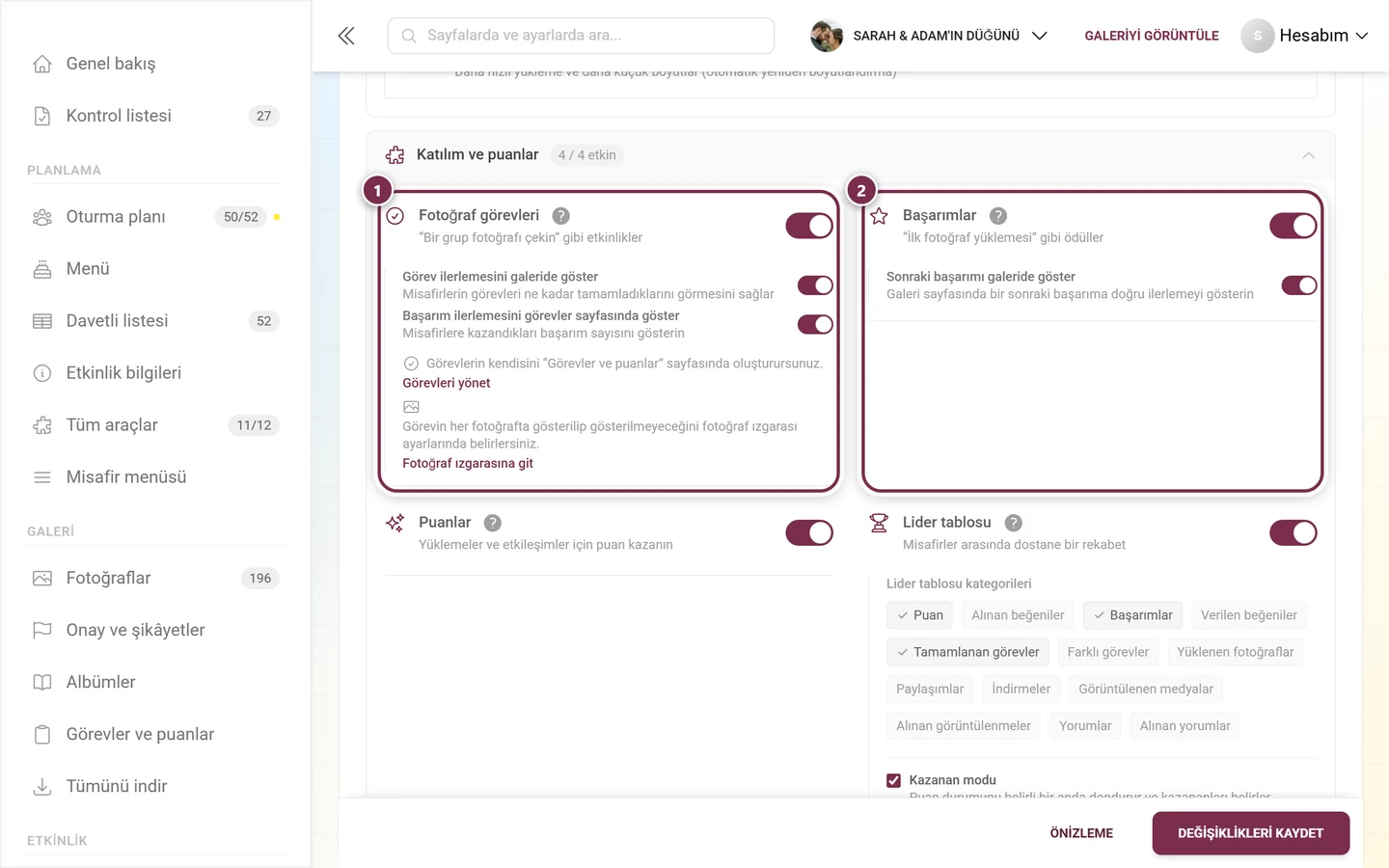
Bölüm başlığı “Katılım ve puanlar”Bu bölümün eski adı Oyunlaştırma idi. İçeriği değişmedi; yalnızca adı artık kenar çubuğunun alt öğe olarak kullandığı adla aynı.
-
Fotoğraf görevleri – “Bir grup fotoğrafı çekin” türünde etkinlikler. Alt anahtarlar: Görev ilerlemesini galeride göster ve Görevlerde başarım ilerlemesini göster (yalnızca başarımlar ve görev ilerlemesi açıksa etkindir).
-
Başarımlar – “İlk fotoğraf yüklemesi” türünde ödüller. Alt anahtar: Sonraki başarımı galeride göster.
-
Puanlar – “Yüklemeler ve etkileşimler için puan kazanın”.
-
Lider tablosu – “Misafirler arasında dostane bir rekabet”. Altında 13 açılıp kapanabilen çipten oluşan Lider tablosu kategorileri alanı görünür: Puanlar, Alınan beğeniler, Başarımlar, Verilen beğeniler, Tamamlanan görevler, Benzersiz görevler, Yüklenen görseller, Paylaşılanlar, İndirmeler, Görüntülenen medya, Alınan görüntülemeler, Yorumlar ve Alınan yorumlar.
Kazanan modu
Bölüm başlığı “Kazanan modu”Kategori çiplerinin altında, aynı kartta Kazanan modu yer alır. Puan durumunu belirli bir anda dondurur ve kazananları belirler – dondurma olmadan, misafirler fotoğraf sildiğinde sonuç daha sonra hâlâ değişebilirdi. İşaretledikten sonra şunlar görünür:
- Sıralamayı şu tarihte dondur – Sabit zaman (tarih + saat) ile Etkinlik tarihine göre (etkinlik günü / 1, 2, 3 gün sonra / 1 hafta sonra, her biri belirli bir saatte) arasında seçim yapın. Göreli seçenek, etkinlik tarihini değiştirdiğinizde otomatik olarak birlikte kayar. Sabit zamanı boş bırakırsanız ödül töreninde elle dondurursunuz.
- Puanlama kategorileri – yukarıdakiyle aynı kategoriler; her biri kendi kazananlarını alır.
- Kategori başına derece sayısı – kaç sıranın ödül alacağı.
- Organizatörleri hariç tut – kendi kutlamanızı kendiniz kazanmayasınız diye (varsayılan olarak açık).
- Kazananları yönetin, puan durumunu dondurun ve ödülleri verin bağlantısı, dondurduktan sonra kazananları gördüğünüz ve ödülleri işaretlediğiniz yönetim sayfasına götürür.
Özellikleri açtıktan sonra içerikleri oluşturursunuz: Görevleri yönetme, Başarımlar ile Ödüller ve takip. Misafir bakış açısından: Fotoğraf görevleri ve Puanlar ve ödüller.
Yapay zekâ işleme: yüz işleme
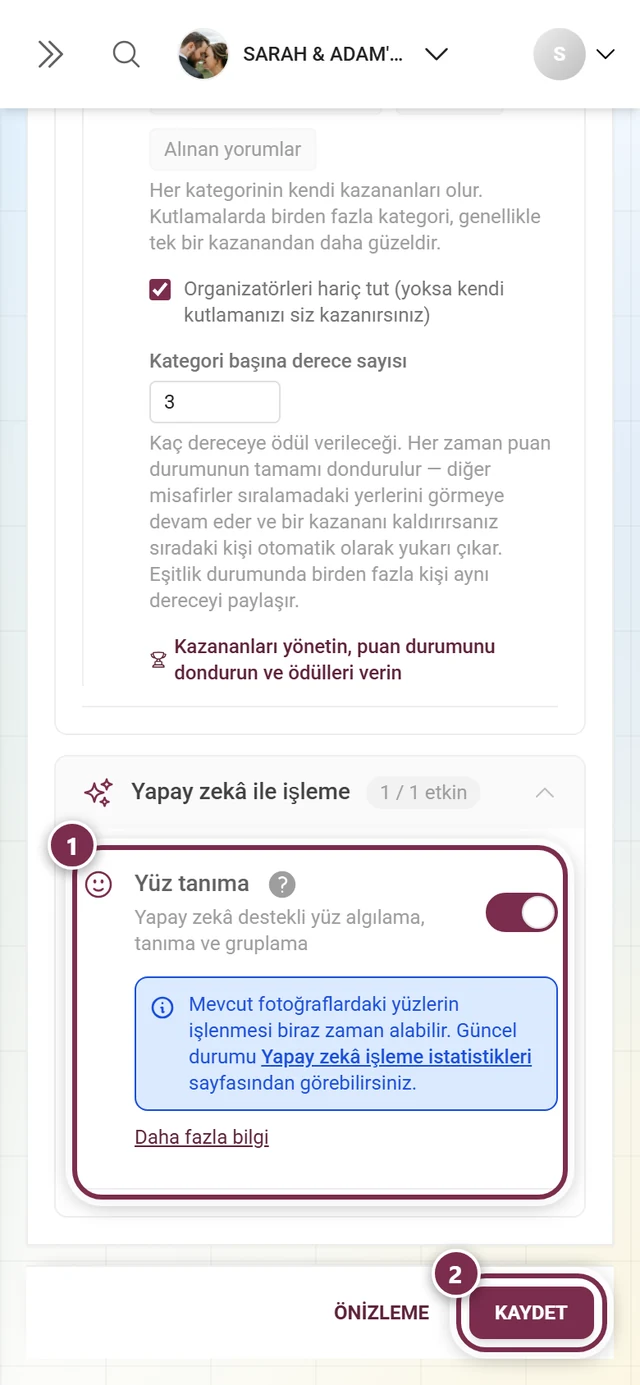
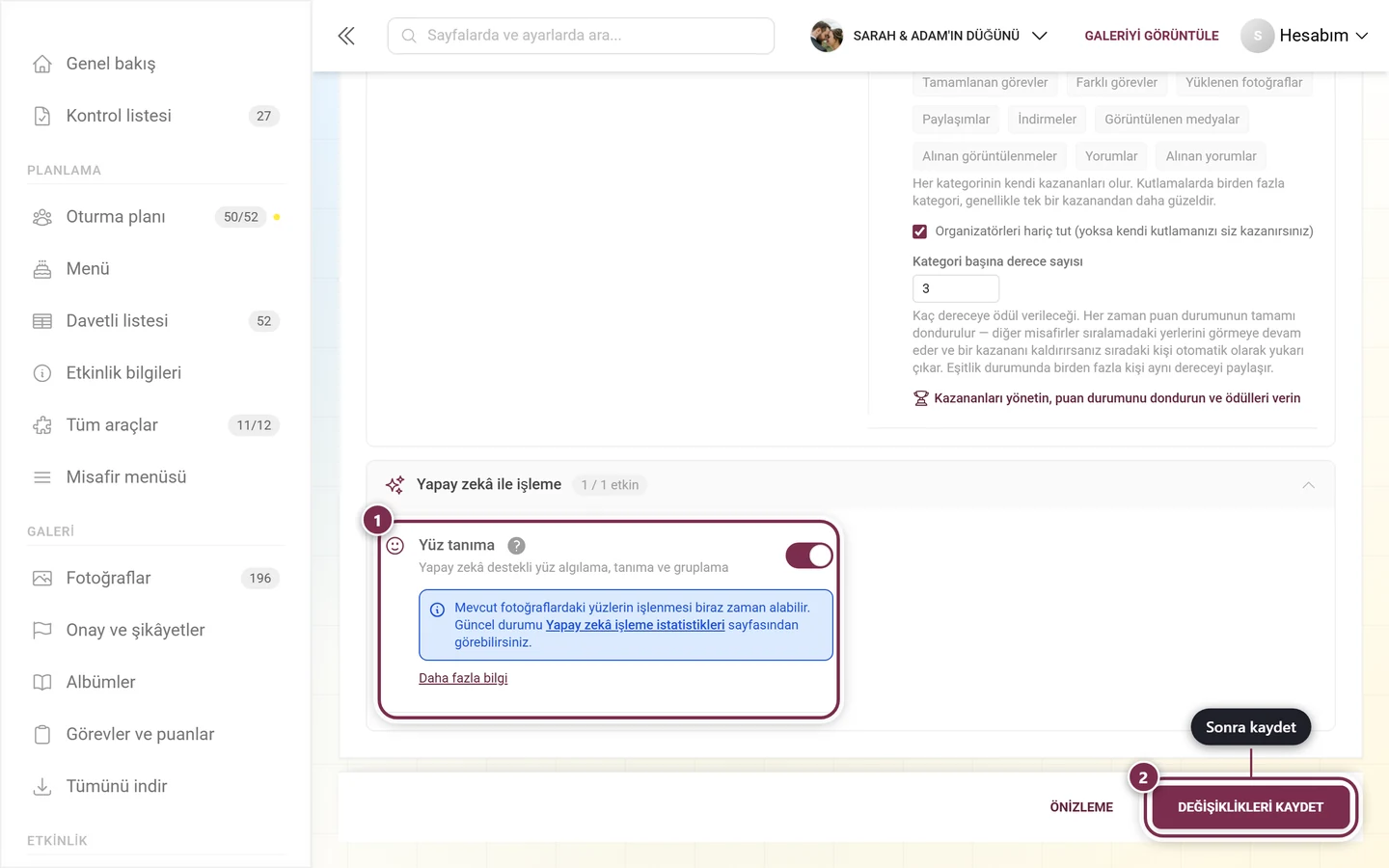
Bölüm başlığı “Yapay zekâ işleme: yüz işleme”Yüz işleme kartı, misafirlerin kendi fotoğraflarını bulabilmesi için yapay zekâ destekli yüz algılama, tanımlama ve gruplandırmayı mümkün kılar. Bu kart özeldir: Biyometrik veriler işlendiği için onay alma zorunluluğu vardır.
-
Özellik kapalı olduğu sürece bir uyarı kutusu görürsünüz: “Not: Bu özelliği etkinleştirirseniz misafirlerinizi önceden bilgilendirmeniz ve bu tür bir işleme için onaylarını almanız gerekir.”
-
Altında zorunlu onay kutusu bulunur: “Misafirlerimi bilgilendireceğimi ve onaylarını alacağımı teyit ediyorum”. Bu kutu işaretlenmediği sürece kartın anahtarı kilitli kalır – üzerine tıklamak hiçbir şey yapmaz. Yüz işleme, ancak kutu işaretlendikten sonra anahtarıyla açılabilir. Bu bilinçli bir tercihtir: Onay teyit edilmeden kimse yanlışlıkla biyometrik işleme başlatmamalıdır.
-
Daha fazla bilgi bağlantısı, Yüz tanıma – Misafir bilgilendirmesi başlıklı ayrıntılı bir GDPR bilgi iletişim kutusu açar. İçinde “Etkinlikten önce”, “Etkinlikte”, “Neleri iletmelisiniz” (davetiyeniz için örnek bir onay metni dahil) ve “Misafirlerin hakları” bölümleri bulunur. Anladım ile kapatın.
-
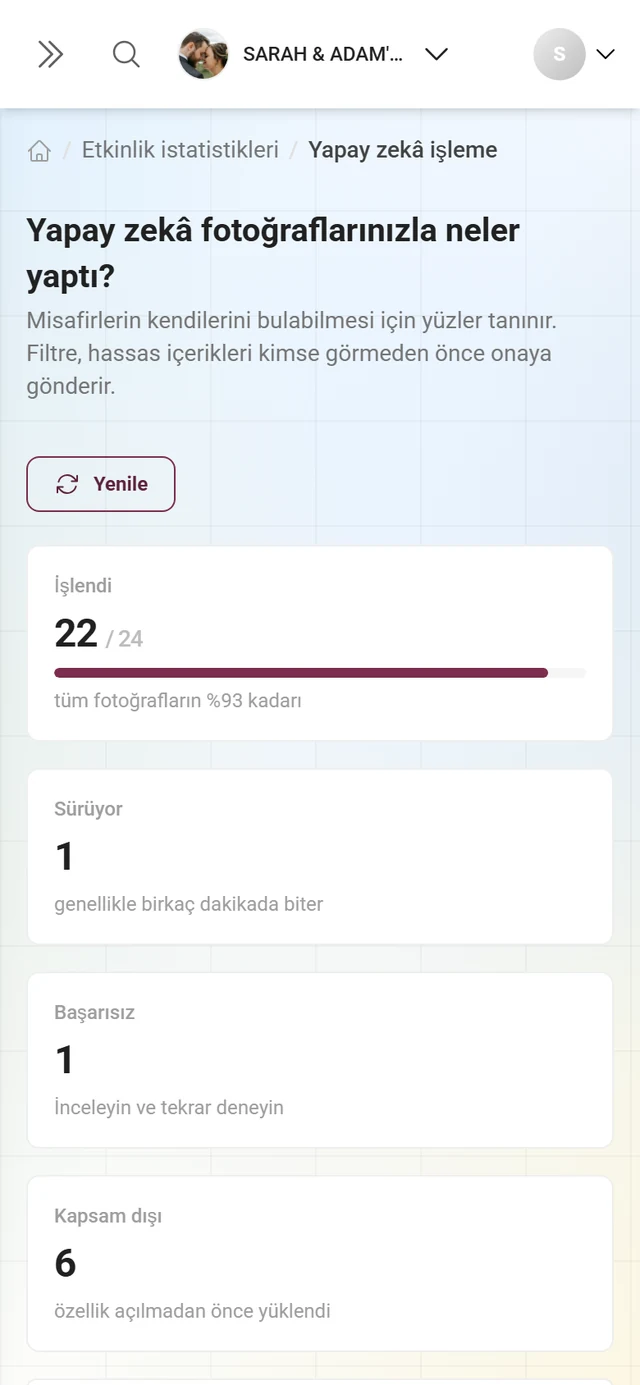
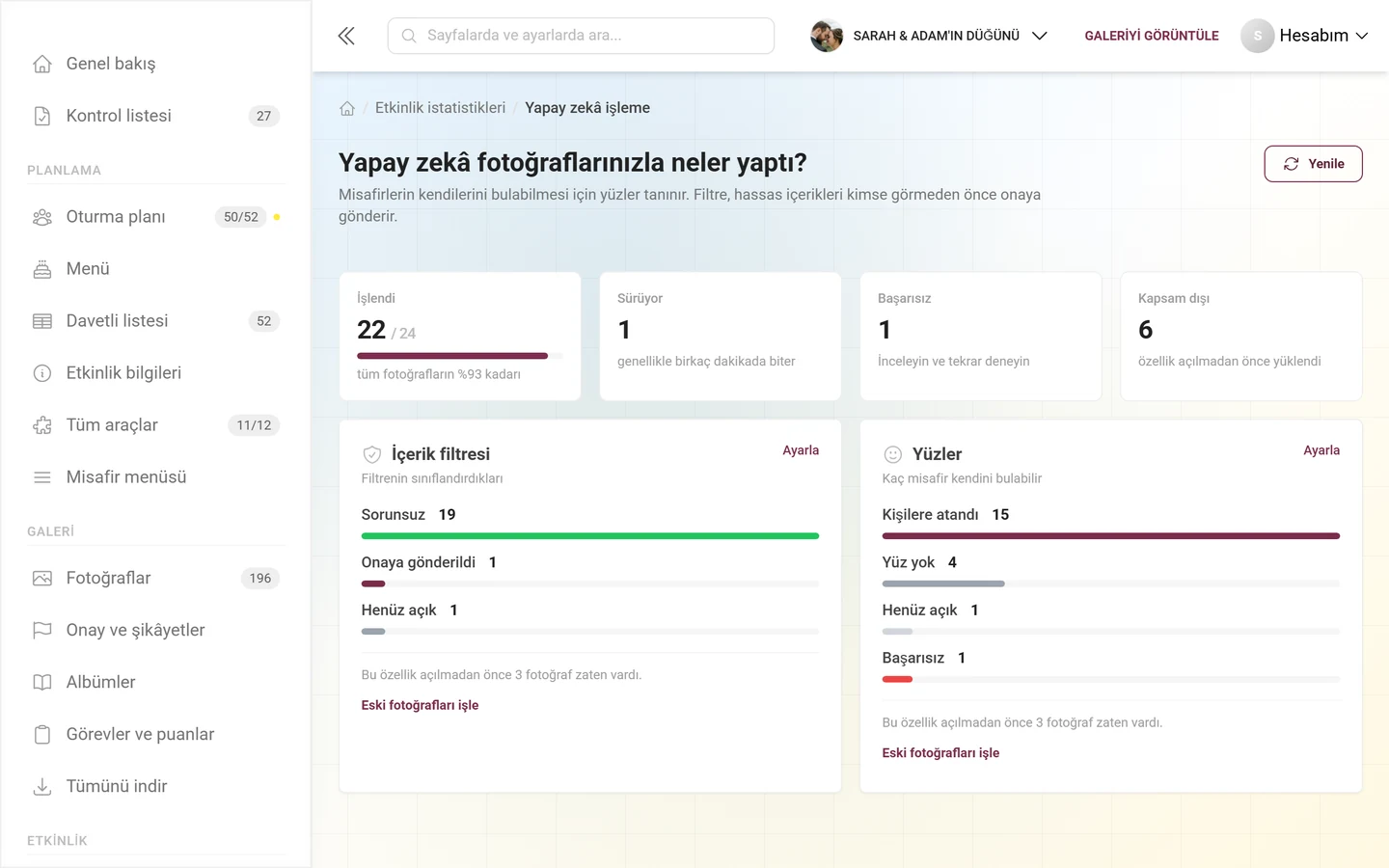
Özellik açıksa, mevcut fotoğrafların işlenmesi biraz zaman alabileceğinden Yapay zekâ işleme istatistikleri bağlantısı içeren bir bilgi kutusu görünür.
İşlemeyle ilgili ayrıntılar Yapay zekâ işleme sayfasındadır. Misafir bakış açısından: Yüz arama ve Yüz tanıma ve gizlilik.
İçerik oluşturma
Bölüm başlığı “İçerik oluşturma”Bir özelliği açtıktan sonra ilgili içerikleri ilgili alanlarda oluşturursunuz. Burada en önemli iletişim kutularına genel bir bakış bulabilirsiniz – tam kılavuzlar bağlantılı sayfalarda.
Albüm oluşturma
Bölüm başlığı “Albüm oluşturma”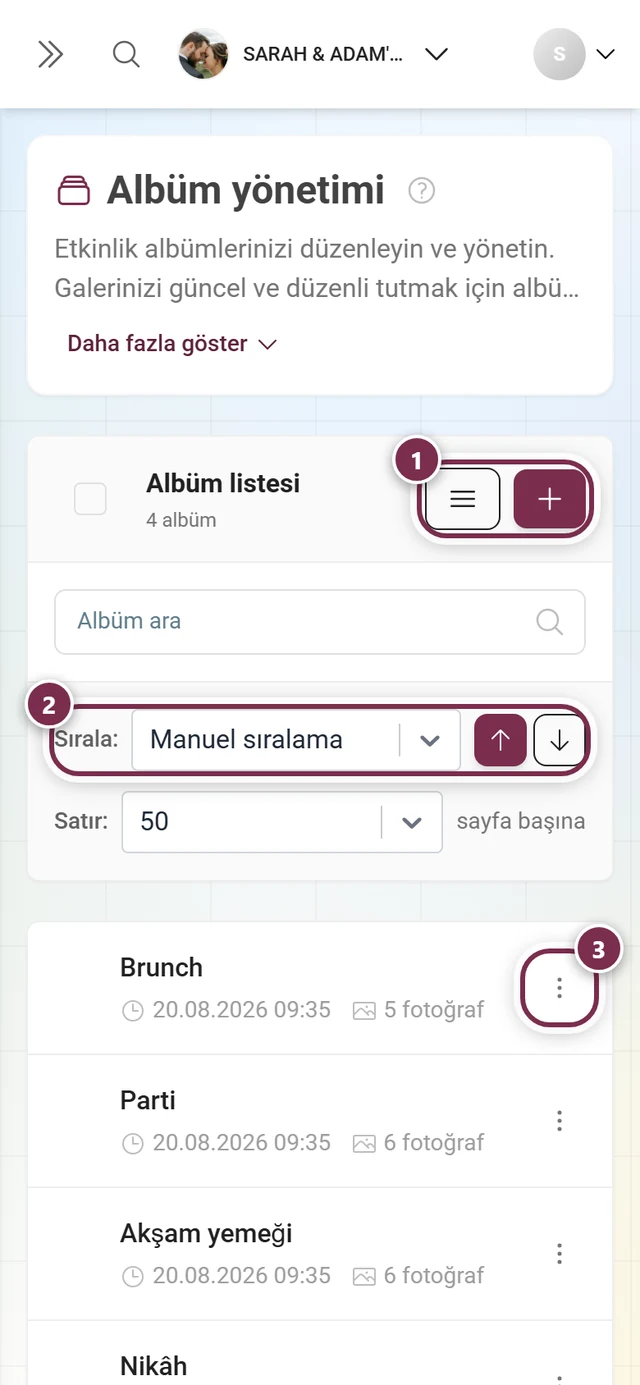
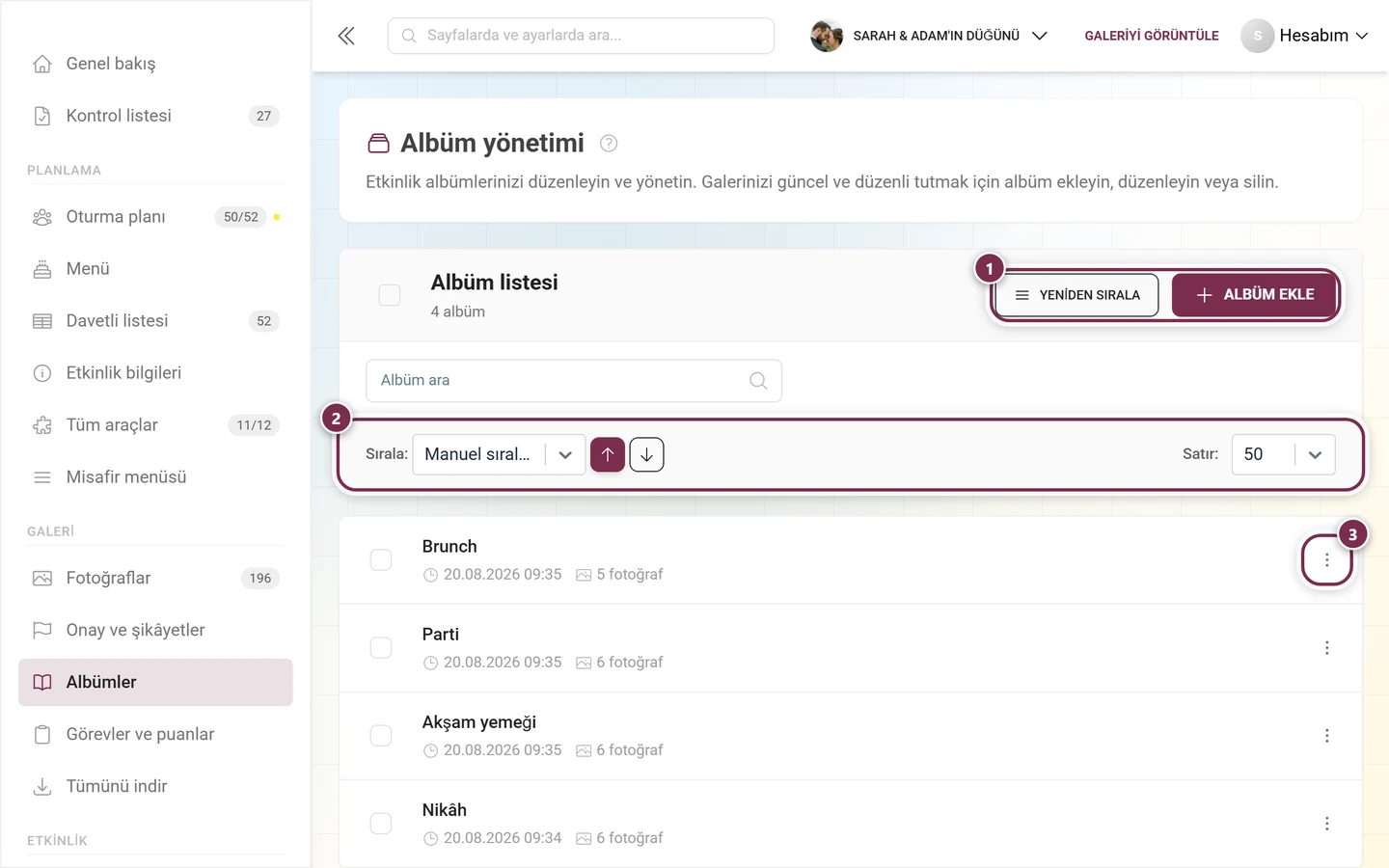
Albüm yöneticisini açın ve Albüm ekle’ye tıklayın (telefonda düğmede yalnızca bir artı simgesi bulunur). İletişim kutusunda Albüm türünü (Elle veya Akıllı), dili, Başlık’ı (zorunlu) ve Açıklama’yı seçersiniz; akıllı albümlerde ek olarak Kural oluşturucu gelir – bunun “Kişi” (yüz) ölçütü, yüz işlemenin etkin olmasını gerektirir. Altında albüm içindeki sıralamayı ve Kapak görselini ayarlarsınız. Tam kılavuz: Albüm yöneticisi.
Görev oluşturma
Bölüm başlığı “Görev oluşturma”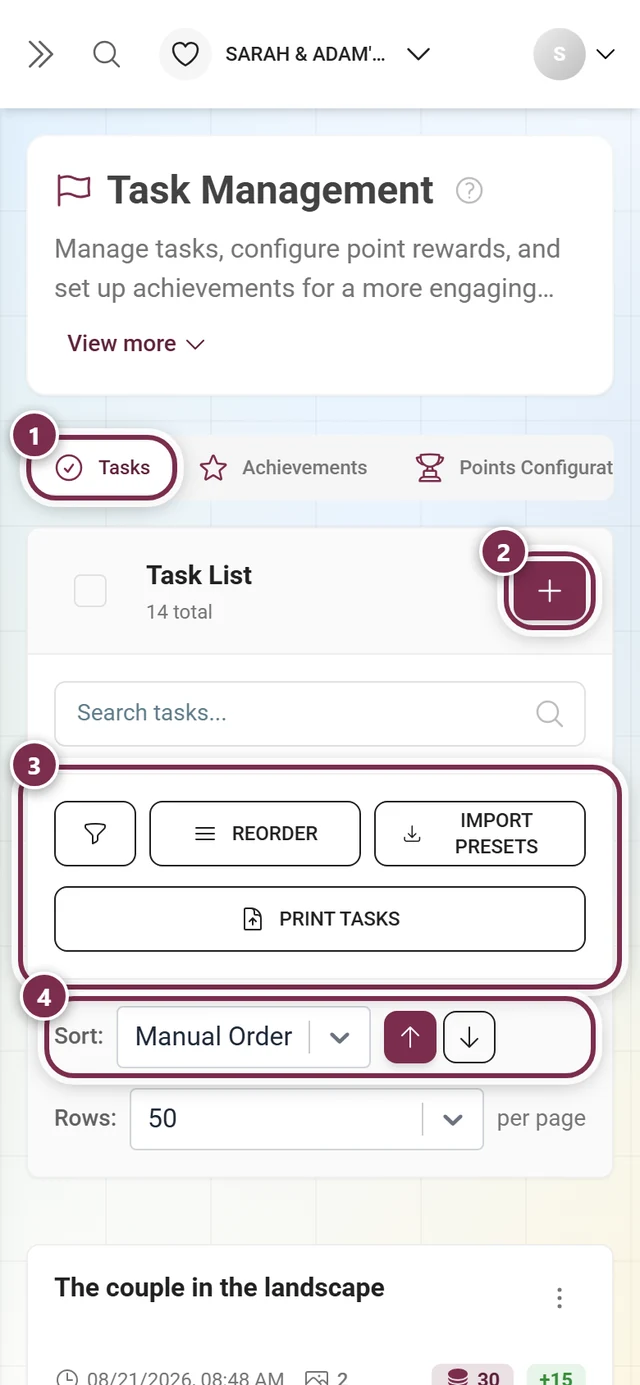
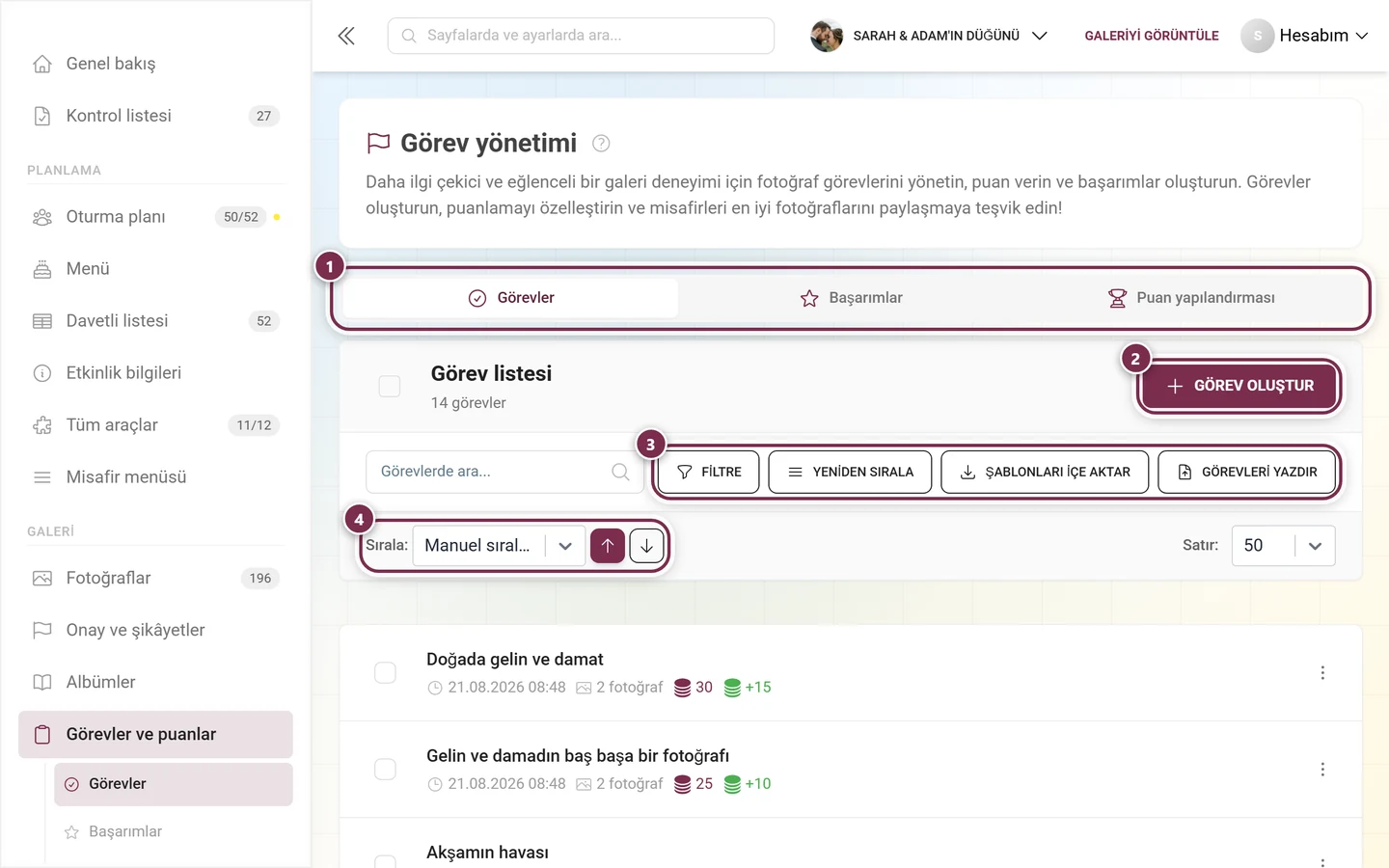
Kenar çubuğunda Galeri altındaki Görevler ve puanlar alanını açın, Görevler sekmesini seçin ve yeni bir görev oluşturun: dil, açıklama metni ve Görev görseli (şablon seçimli bırakma alanı), ayrıca koşullar ve puanlar. Kendiniz yazmak yerine Şablonları içe aktar’ı da kullanabilirsiniz. Tam kılavuz: Görevleri yönetme.
Başarım oluşturma
Bölüm başlığı “Başarım oluşturma”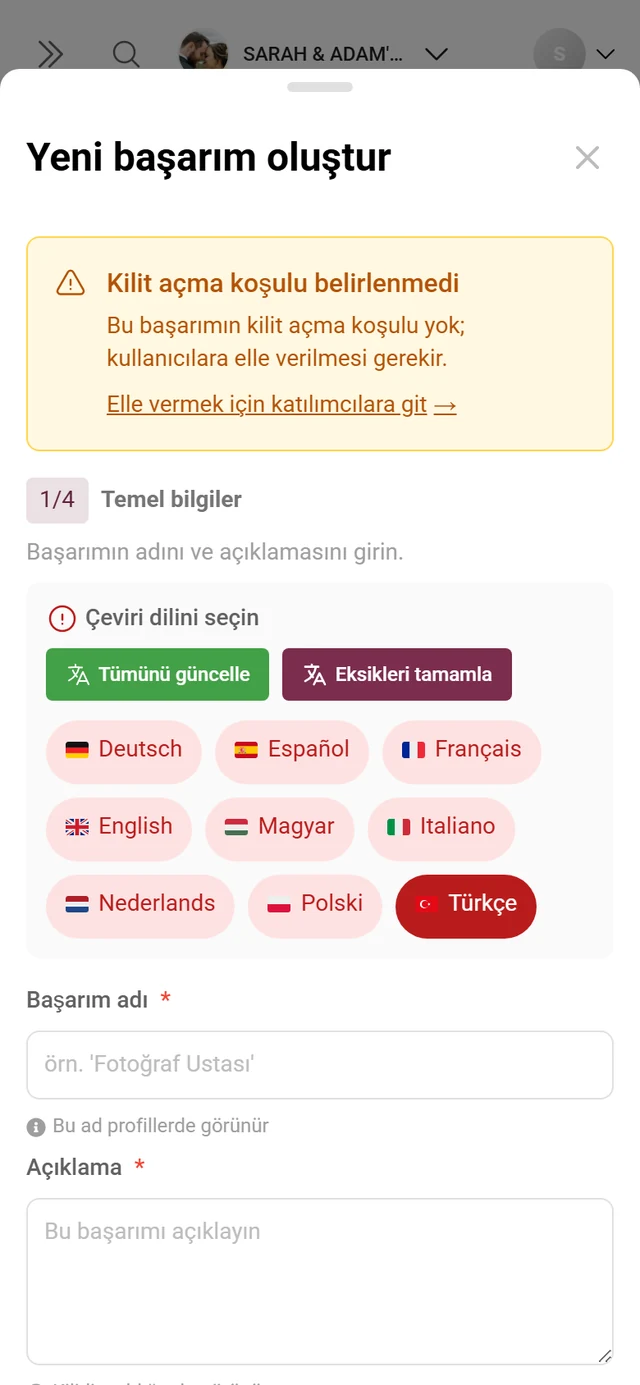
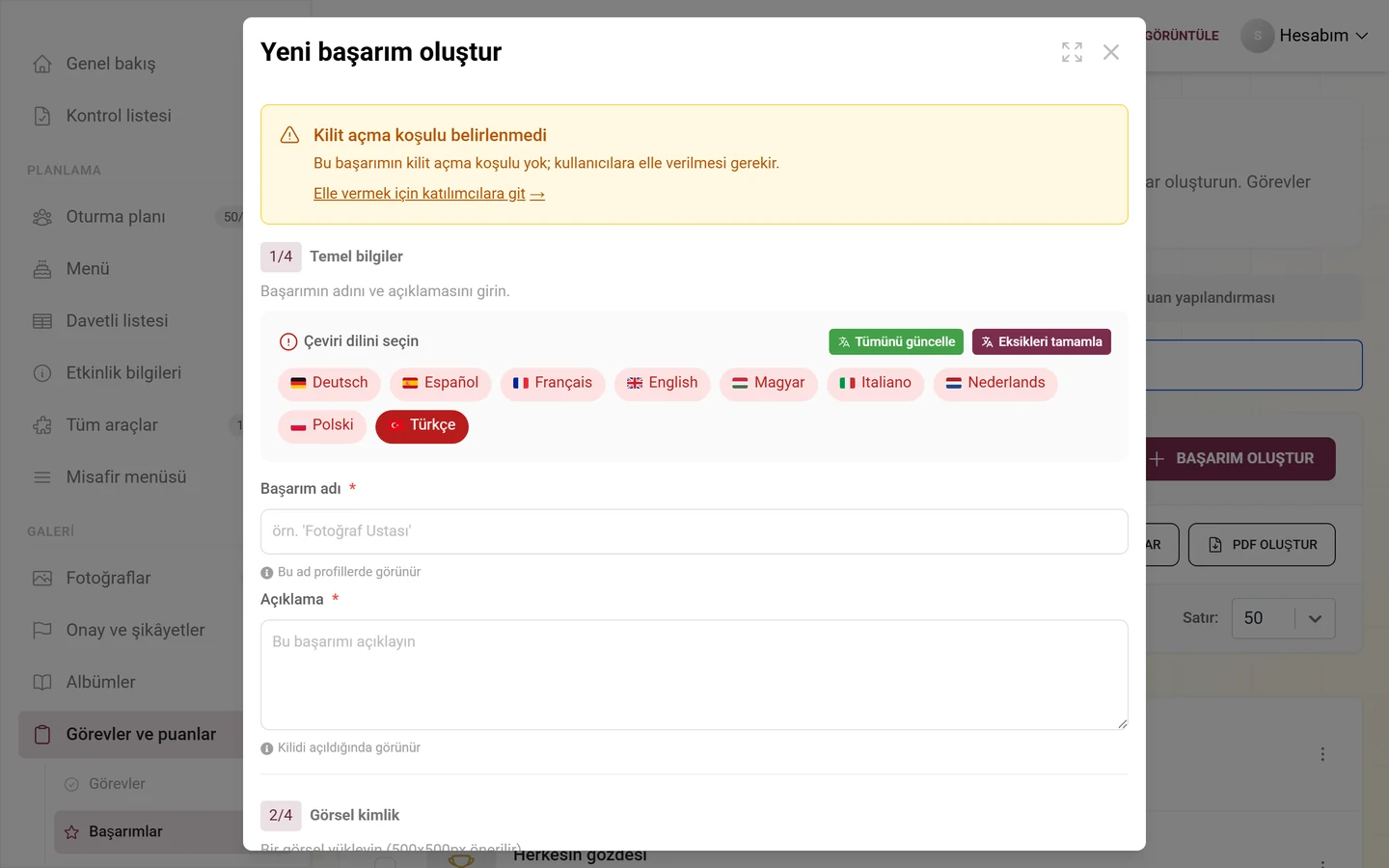
Aynı alanda Başarımlar sekmesini açın ve Ekle’ye tıklayın. İletişim kutusu sizi birkaç adımda Temel bilgiler (ad ve açıklama, ikisi de zorunlu), Görsel kimlik, Ödül türü ve Kilit açma koşulları üzerinden geçirir. Alanda ayrıca Puan yapılandırması için bir sekme vardır. Tam kılavuz: Başarımlar.
Premium ve erişim kısıtlamaları
Bölüm başlığı “Premium ve erişim kısıtlamaları”Sorun giderme
Bölüm başlığı “Sorun giderme”Uygulamadan ipuçları
Bölüm başlığı “Uygulamadan ipuçları”İlgili yardım
Bölüm başlığı “İlgili yardım”- Komşu alanlar: Genel · Erişim · Görünüm · Moderasyon ve güvenlik · Görüntü kalitesi (artık Medya ve yükleme içinde)
- İçerikler: Albüm yöneticisi · Görevler · Başarımlar · Ödüller ve takip · Kazananlar ve ödüller
- Görüntüleme ve dışa aktarma: Fotoğraf duvarını kurma · İndirme ve dışa aktarma · Yapay zekâ işleme
- Terimler: Sözlük