Fotoğrafları indirme
En güzel anları saklamak istersiniz. Kaydetmenin birkaç yolu vardır – ve kaydederken neredeyse her zaman iki kalite seviyesi arasında seçim yaparsınız: yüksek çözünürlüklü Orijinal veya hızlı paylaşım için daha küçük, web için optimize edilmiş bir sürüm. Bu sayfa size fotoğrafa (ve videoya) giden her yolu ve iki sürüm arasındaki farkı gösterir.
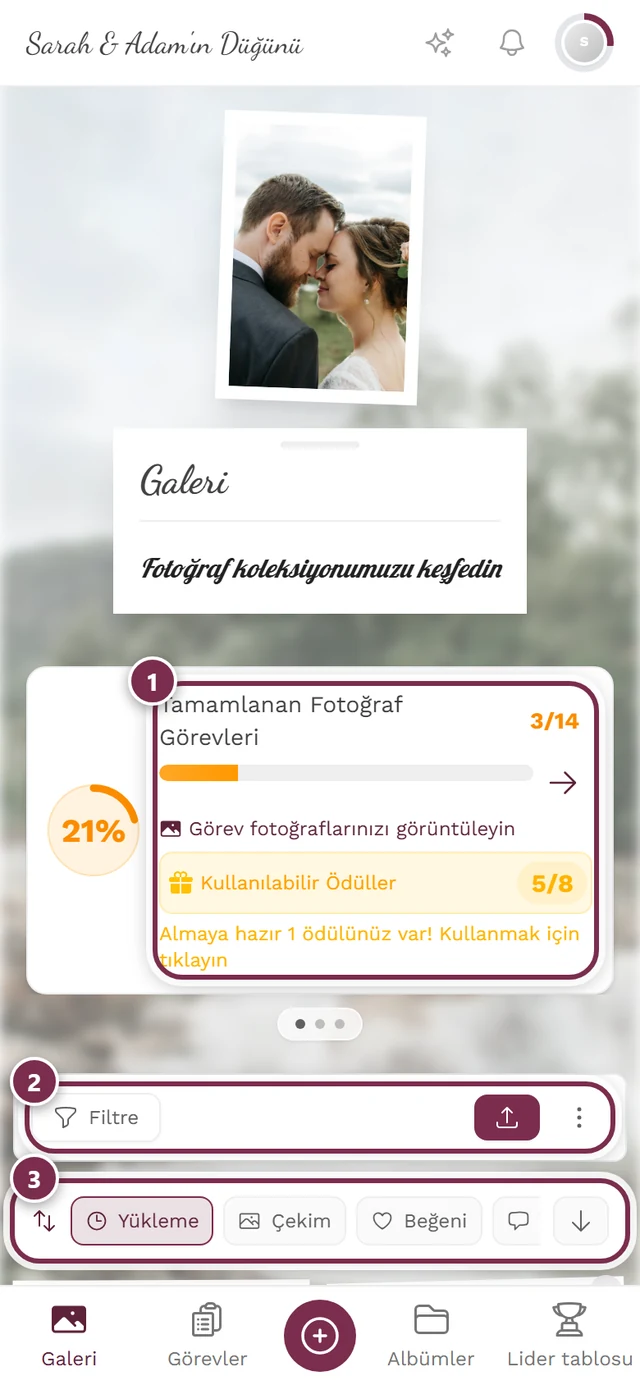
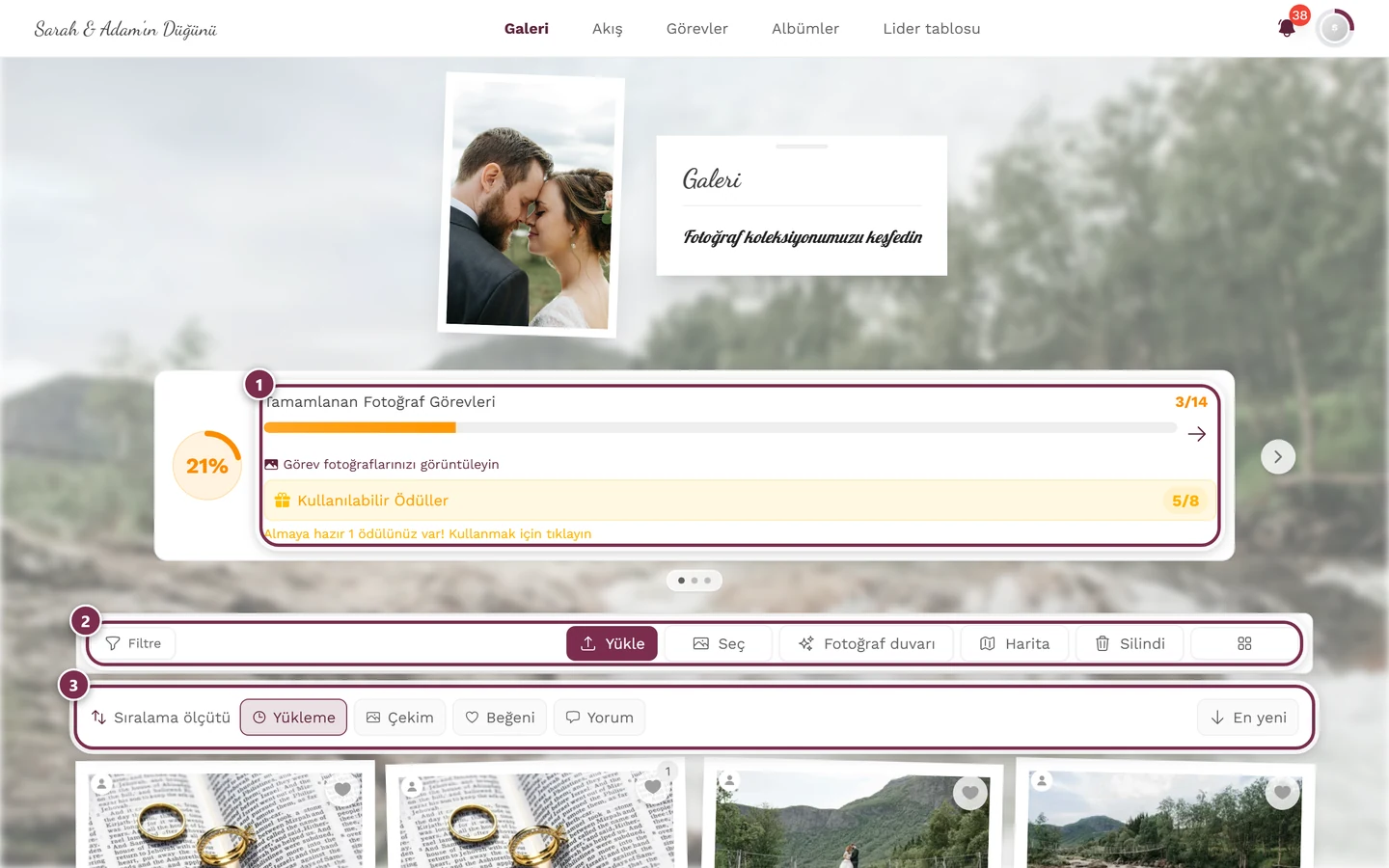
Bu etkinlik için indirme etkin mi?
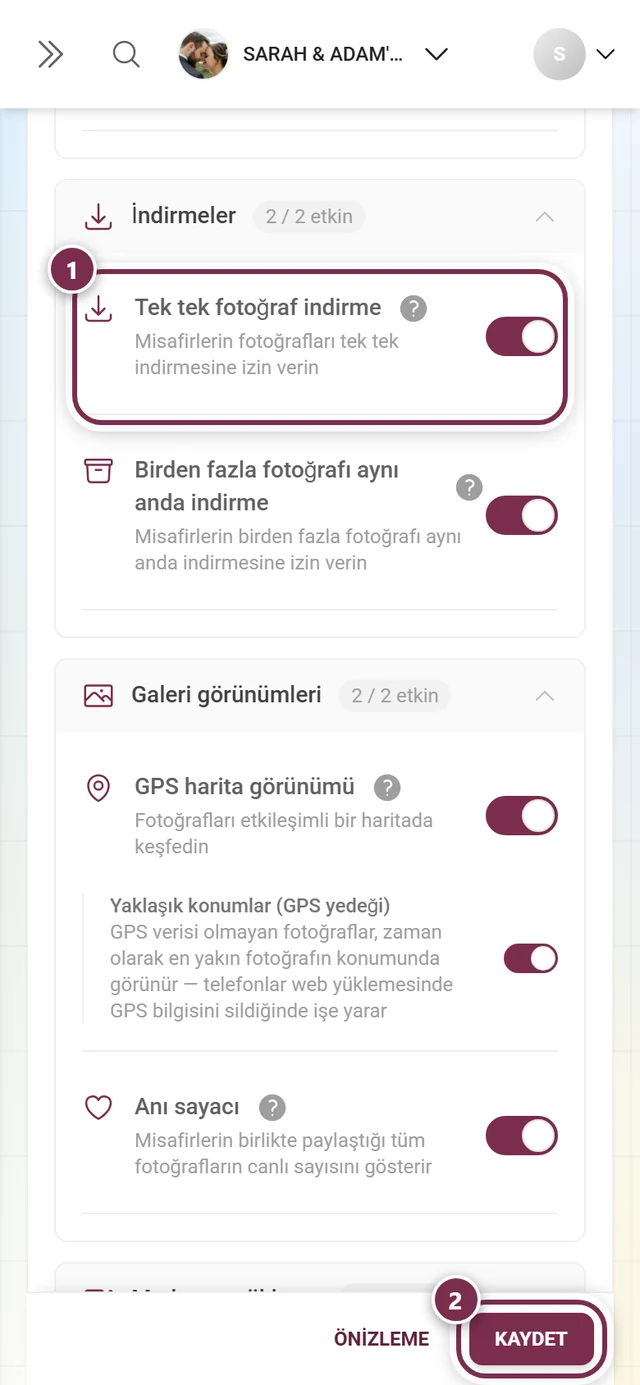
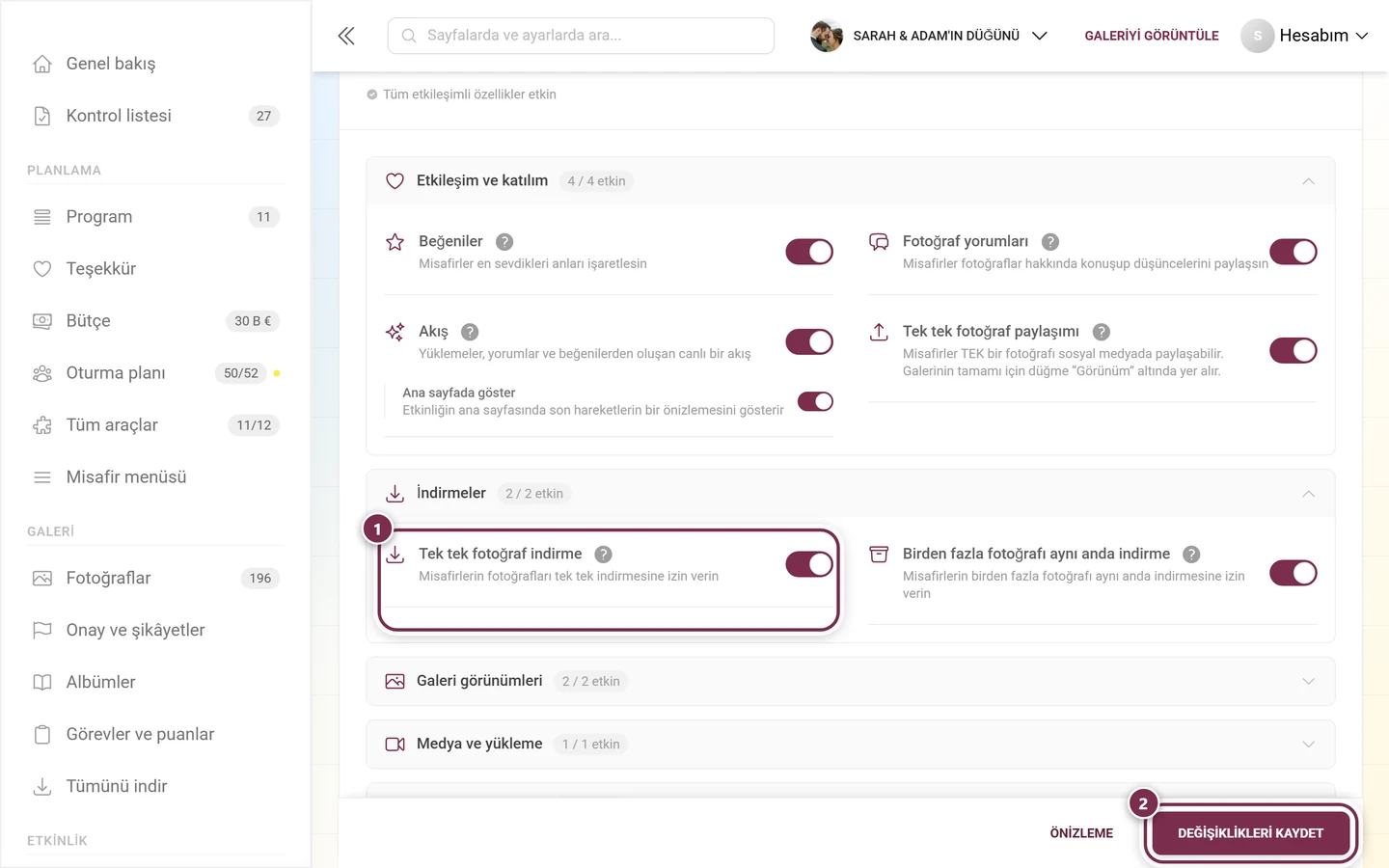
Bölüm başlığı “Bu etkinlik için indirme etkin mi?”İndirmenin ev sahibi tarafından açılmış olması gerekir. Bunun için Ayarlar → Özellikler altında iki ayrı anahtar vardır:
- Tekli indirme – belirli bir fotoğrafı/videoyu kaydetme.
- Toplu indirme – işaretlenmiş birden fazla fotoğrafı ZIP olarak kaydetme.
İkisi birbirinden bağımsızdır: Tekli indirme kapalıyken toplu indirme etkin olabilir – ve tersi de.
Tek bir fotoğrafı kaydetme – üç yol
Bölüm başlığı “Tek bir fotoğrafı kaydetme – üç yol”Tekli indirme için eşdeğer üç yol vardır. O an sizin için en hızlı olanı kullanın.
A yolu: Doğrudan fotoğraf ızgarasında (en hızlısı)
Bölüm başlığı “A yolu: Doğrudan fotoğraf ızgarasında (en hızlısı)”Genel görünümden belirli bir görseli açmadan almak istiyorsanız idealdir.
-
Galeriyi açın ve istediğiniz fotoğrafı ızgarada bulun.
-
Kutucuğun bağlam menüsünü açın: bilgisayarda sağ tıklayarak, telefonda veya tablette uzun basarak (parmağınızı sabit tutarak yaklaşık yarım saniye). İki hareket de aynı menüyü bastığınız yerde açar.
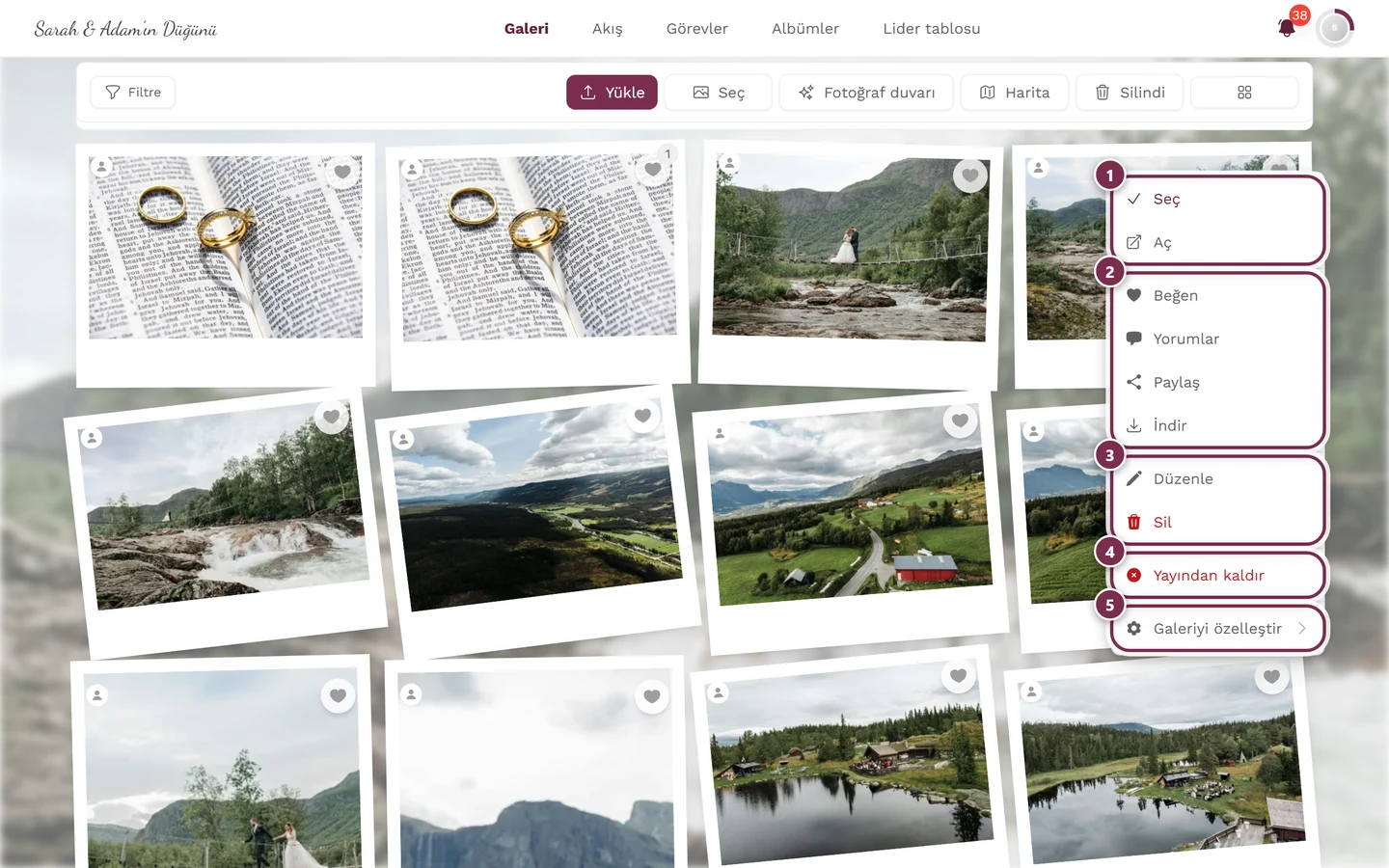
Bilgisayarda sağ tıklama ve telefonda uzun basma, İndir öğesini içeren aynı bağlam menüsünü açar. ① Seç ve Aç, ② Beğen, Yorumlar, Paylaş ve İndir – Paylaş yalnızca etkinlikte paylaşım açıksa, İndir yalnızca tekli indirmelere izin veriliyorsa görünür, ③ Düzenle ve Sil – kendi fotoğraflarınızda, başkalarınınkinde yalnızca moderasyon yetkisiyle, ④ Geri çek – yalnızca moderasyon yetkisiyle; henüz onaylanmamış bir fotoğrafta öğenin adı Yayınla'dır, ⑤ Galeriyi özelleştir – yalnızca ev sahipleri ve yöneticiler için. -
İndir’i seçin (aşağı ok simgesi). Etkinleştirilen özelliklere ve rolünüze bağlı olarak aynı menüde ayrıca Seç, Aç, Beğen, Yorumlar, Paylaş ve – kendi fotoğraflarınızda – Düzenle ve Sil öğelerini bulursunuz.
B yolu: Tam ekrandan / slayt gösterisinden
Bölüm başlığı “B yolu: Tam ekrandan / slayt gösterisinden”Görsele zaten büyük olarak bakıyorsanız veya fotoğraflar arasında geziniyorsanız idealdir.
-
Bir fotoğrafa dokunun/tıklayın – tam ekranda (slayt gösterisi) açılır.
-
Sağ üstteki ⋮ menüsünü açın (üç noktalı simge, etiketi Menüyü aç).
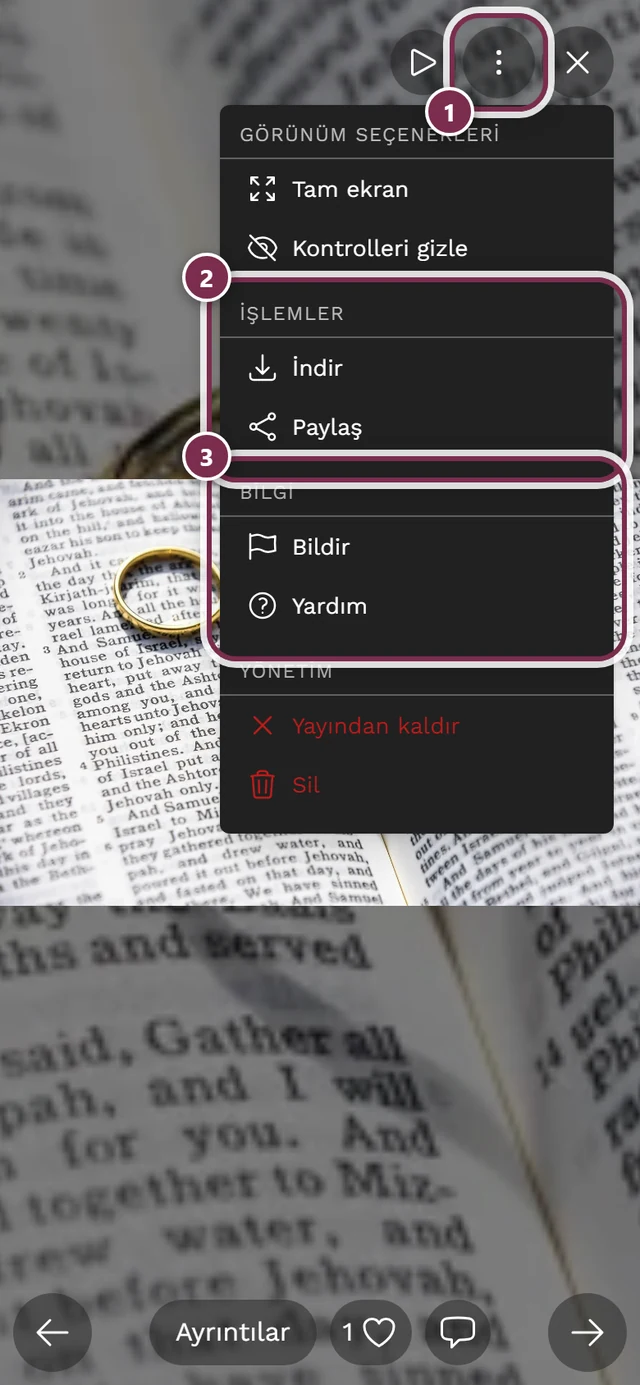
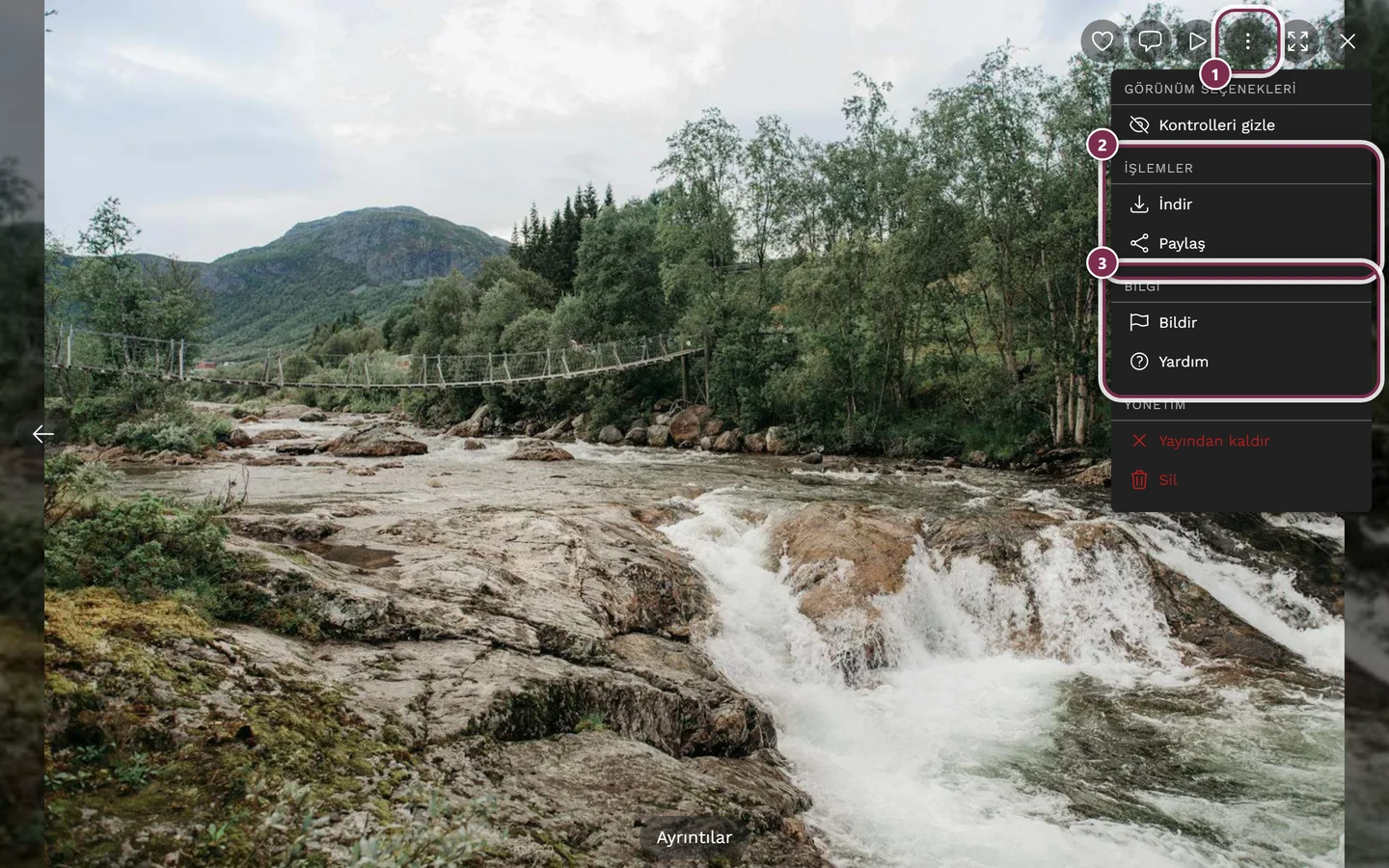
Tam ekrandaki ⋮ menüsü, İşlemler bölümünde İndir öğesini içerir. ① Sağ üstteki araç çubuğunda ⋮ menüsü – solunda beğeni, yorumlar, oynatma, tam ekran ve kapat bulunur. ② İndir ve Paylaş ile İşlemler: Bu bölüm yalnızca etkinlikte indirmeye veya paylaşmaya izin veriliyorsa vardır – ikisi de kapalıysa tamamen eksiktir. ③ Şikâyet et ve Yardım ile Bilgi. Üstünde Kontrolleri gizle ile Görüntüleme seçenekleri yer alır (telefonda ayrıca Tam ekran modunu etkinleştir). Yayından kaldır ve Sil içeren Yönetim bölümü yalnızca etkinliği yönetiyorsanız veya görseli kendiniz yüklediyseniz görünür; misafirler onu asla görmez. -
İşlemler bölümünde İndir öğesini seçin.
C yolu: Ayrıntı görünümü üzerinden (fotoğraf bilgileriyle)
Bölüm başlığı “C yolu: Ayrıntı görünümü üzerinden (fotoğraf bilgileriyle)”Ayrıca çekim tarihini, yükleyeni, albümü veya konumu görmek ve oradan kaydetmek istiyorsanız idealdir.
-
Fotoğrafı tam ekranda açın ve alttaki kontrol çubuğunda Ayrıntılar’a dokunun.
-
Görsel ayrıntıları iletişim kutusu istatistik, yükleyen, tarih, albüm, kişiler ve EXIF verileriyle açılır.
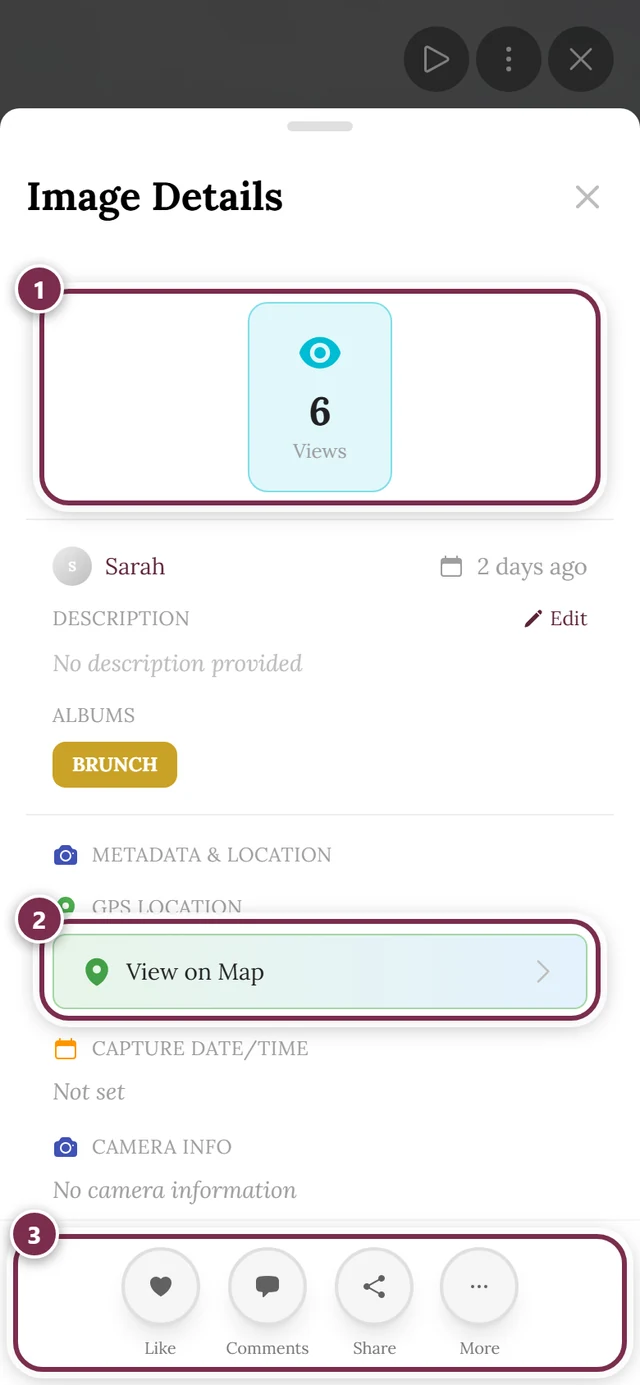
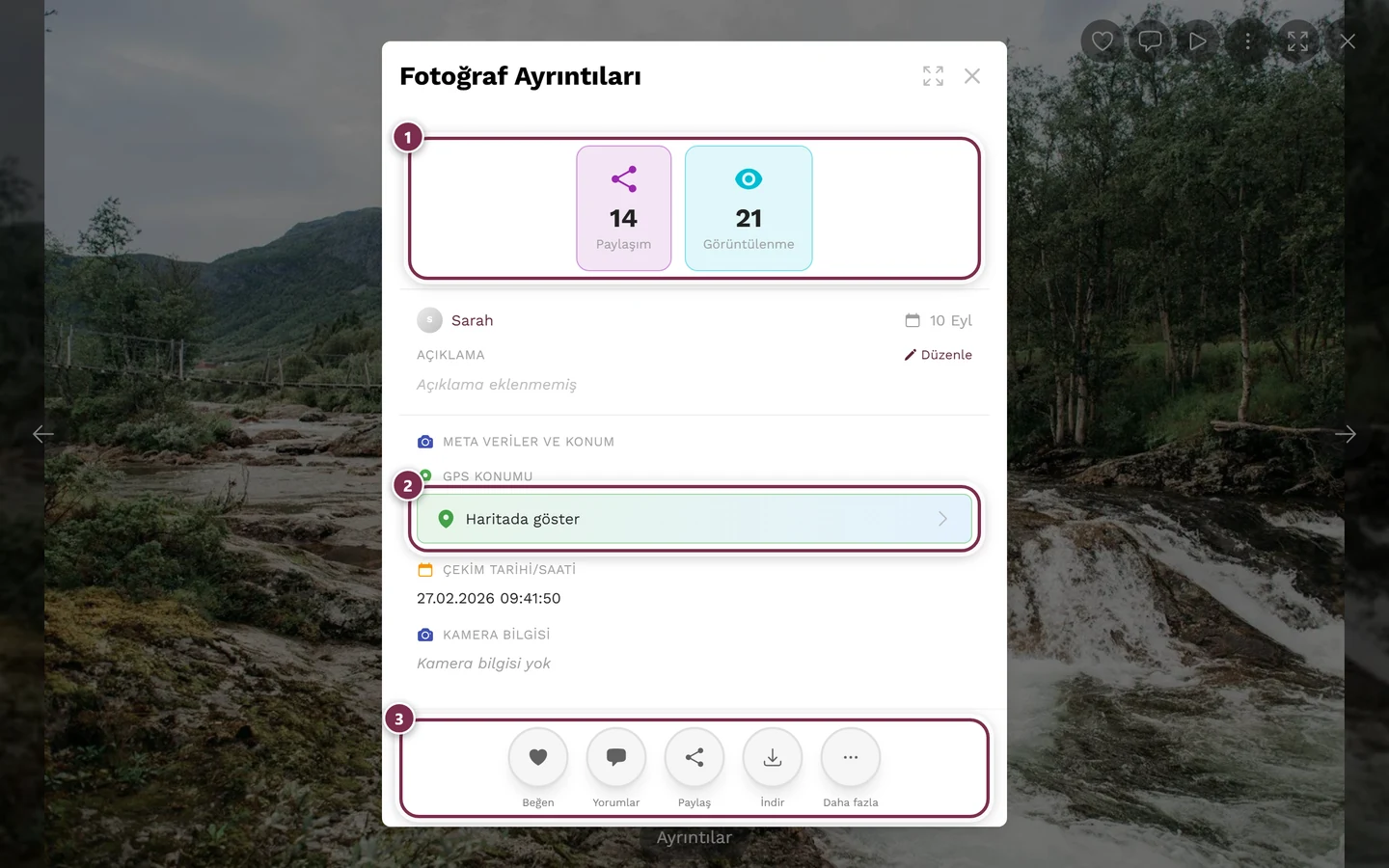
Görsel ayrıntıları iletişim kutusunun üstünde her ölçüm için bir kutucuk yer alır – ancak yalnızca sayı sıfırın üzerindeyse ve özellik etkinlikte etkinse. Beğeni, Yorumlar ve İndirmeler tıklanabilir ve ilgili listeyi açar, Paylaşıldı ve Görüntülenme yalnızca gösterge niteliğindedir. ① Ölçümler: Beğeni, Yorumlar, Paylaşıldı, İndirmeler, Görüntülenme. Bir kutucuk yalnızca sayısı sıfırın üzerindeyse görünür – ilk dördünde ayrıca yalnızca özellik etkinlikte etkinse; Görüntülenme her zaman sayılır. Beğeni, Yorumlar ve İndirmeler tıklanabilir, ilgili listeyi açarlar. ② Meta veriler ve konum altında Haritada göster – yalnızca GPS konumu olan fotoğraflarda; altında çekim tarihi ve kamera bilgileri yer alır. ③ Alttaki düğme satırı. Sırasıyla Beğen, Yorumlar, Paylaş, İndir ile – izniniz varsa – Düzenle, Yayından kaldır, Sil ile dolar. Geniş ekranlarda bunların ilk dördü doğrudan satırda, telefonda ilk üçü yer alır; geri kalanı Daha fazla altındadır (orada yalnızca bir öğe kalırsa o da satıra geçer). Arada yükleyen ve tarih, Açıklama (görseli siz yüklediyseniz veya etkinliği yönetiyorsanız Düzenle ile) ve görsel bir albüme atanmışsa Albümler yer alır. -
Alttaki İndir işlem düğmesini kullanın. Alternatif olarak üstteki istatistik çubuğunda indirme sayısına tıklayın – bu da indirme iletişim kutusunu açar.
Orijinal mi, web için optimize edilmiş mi?
Bölüm başlığı “Orijinal mi, web için optimize edilmiş mi?”Üç yoldan hangisini kullanırsanız kullanın: İndir’e tıkladıktan sonra önce iki düğmeli İndirme seçenekleri iletişim kutusu görünür. Asıl indirme ancak bundan sonra başlar.
- Orijinal kalite – alt satır “Mevcut en yüksek çözünürlük”. Optimizasyon olmadan tam çözünürlük. Baskı, arşiv veya ileri düzenleme için bunu seçin.
- Web için optimize – alt satır “Çevrim içi paylaşım için önerilir”. Çok daha küçük dosyada dengeli kalite. WhatsApp, sosyal medya ve hızlı paylaşım için idealdir.
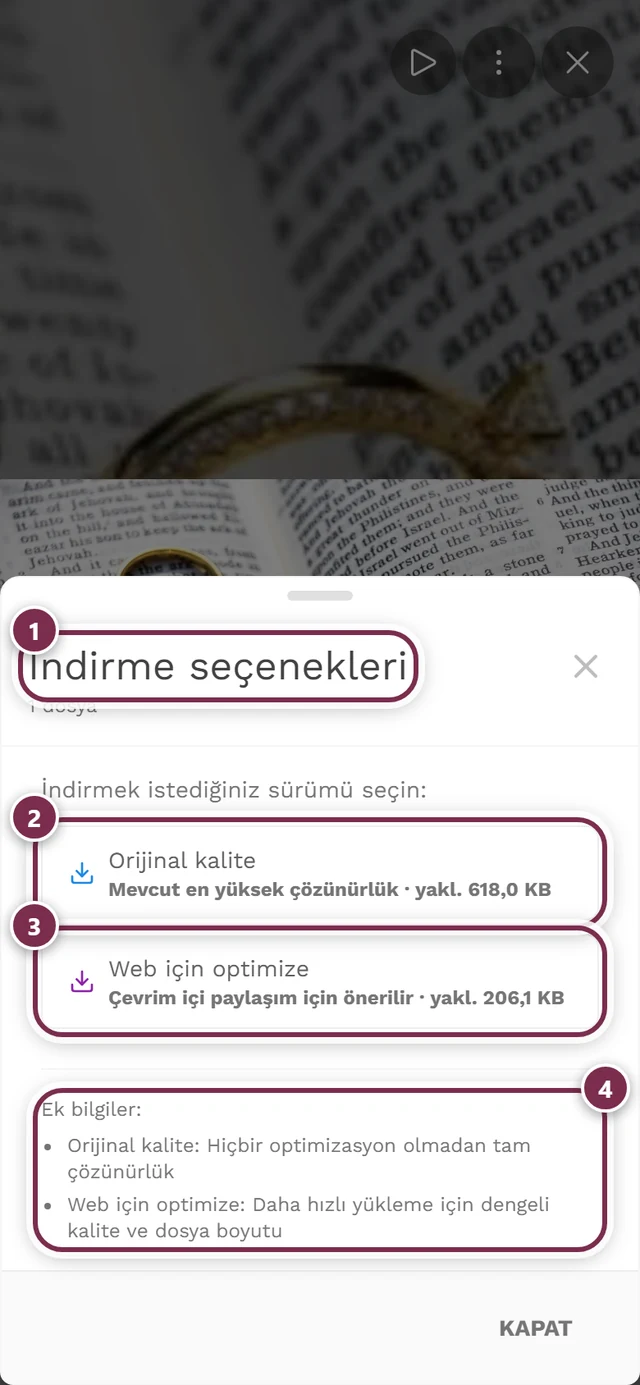
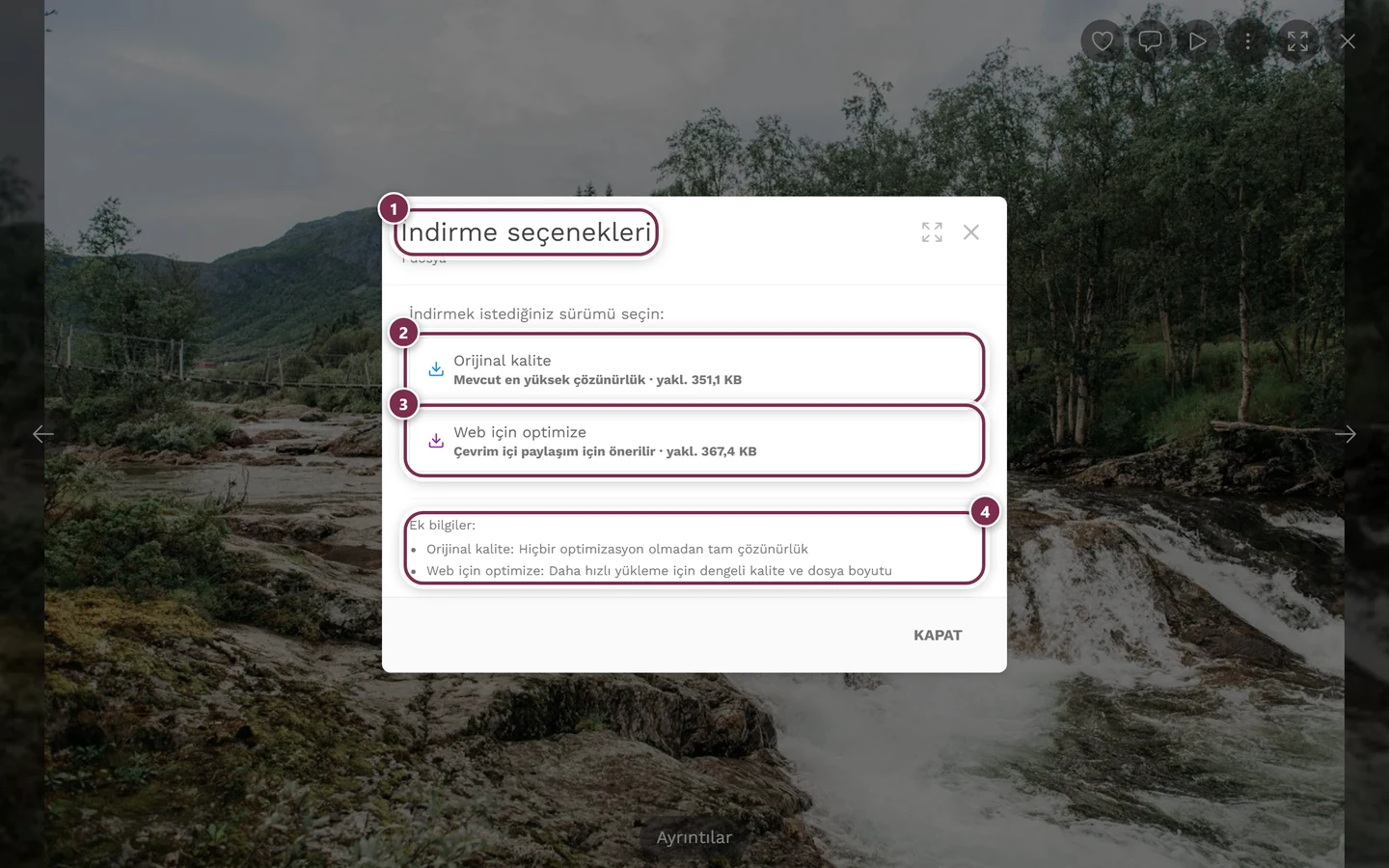
Seçiminizden sonra yüzde göstergeli bir ilerleme çubuğu ve durum metni görürsünüz (“İndiriliyor…”, sonunda “İndirme tamamlandı!”). İndirme sırasında şunları yapabilirsiniz:
- Duraklat – indirmeyi durdurur (durum “İndirme duraklatıldı”).
- Devam et – duraklatılmış bir indirmeyi sürdürür.
- İptal – indirmeyi iptal eder.
Bu özellikle büyük orijinal dosyalarda veya yavaş ağda pratiktir. Bu düğmeler yalnızca indirme aşamasında görünür.
Dosya nereye kaydedilir?
Bölüm başlığı “Dosya nereye kaydedilir?”İşlem tamamlandıktan sonra dosya cihazınızın veya tarayıcınızın İndirilenler klasöründe yer alır. Dosya adı; türden (photo_, video_, motion_), bir numaradan, bir zaman damgasından ve original veya web ekinden oluşan sabit bir düzeni izler – böylece hangi sürümü kaydettiğinizi bir bakışta anlarsınız.
Aynı anda birden fazla fotoğraf
Bölüm başlığı “Aynı anda birden fazla fotoğraf”Birden fazla fotoğrafı birlikte kaydetmek istiyorsanız seçim modunu kullanırsınız. Sonuç bir ZIP arşividir.
-
Seçim modunu etkinleştirin. Bunun için eşdeğer dört giriş yolu vardır:
- Bir fotoğrafa sağ tıklama → Seç (bilgisayarda).
- Bir fotoğrafa uzun basma → Seç (telefonda ve tablette).
- Ekran yeterince genişse üstteki galeri çubuğunda Seç.
- Dar ekranlarda: galeri çubuğunun “…” menüsü → Fotoğraf seç.
-
İstediğiniz fotoğrafları işaretleyin – veya seçim çubuğunda Tümünü seç’i kullanın.
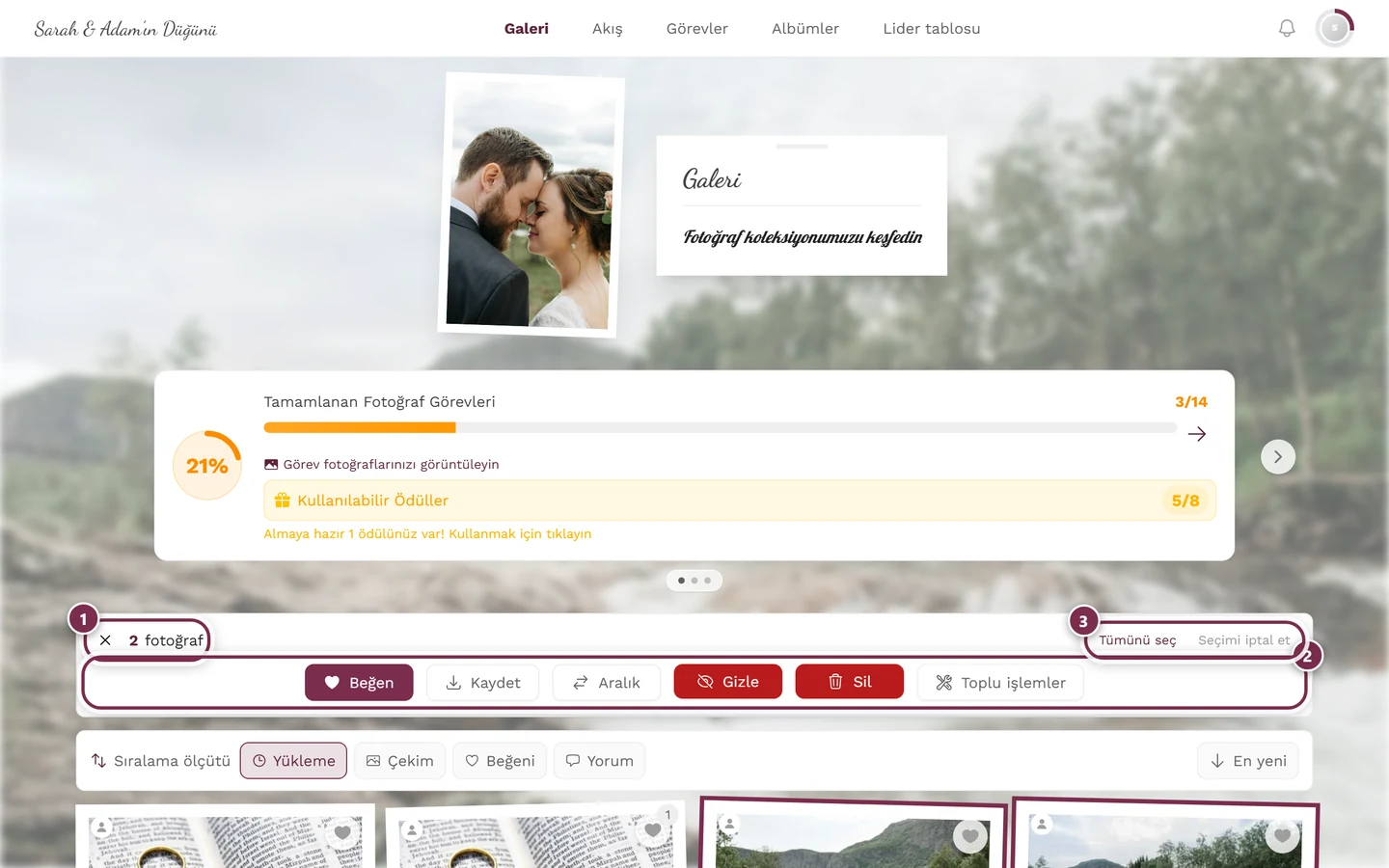
Seçim modunda üstteki seçim çubuğu galeri çubuğunun yerini alır – Tümünü seç, Kaydet ve Aralık ile. ① Sayaç: O anda kaç fotoğrafın işaretli olduğunu söyler; önündeki × seçim modundan çıkar. ② İşlem satırı. Misafir olarak orada Beğen, Kaydet ve Aralık yer alır – Aralık iki dokunuştan sonra aradaki her şeyi işaretler. Etkinliği yönetiyorsanız Gizle, Sil ve Toplu işlemler eklenir (görselde görülüyor); misafirler bu üçünü asla görmez. Almak için kullanılan düğmenin adı “İndir” değil, Kaydet'tir. ③ Tümünü seç yüklenmiş galerinin tamamını işaretler, Seçimi iptal et işaretlemeyi yeniden kaldırır. -
Seçim çubuğunda Kaydet’e dokunun. Tekli indirmedeki aynı İndirme seçenekleri iletişim kutusu açılır; Orijinal kalite veya Web için optimize seçildikten sonra işaretli tüm fotoğraflar bir ZIP arşivine paketlenir.
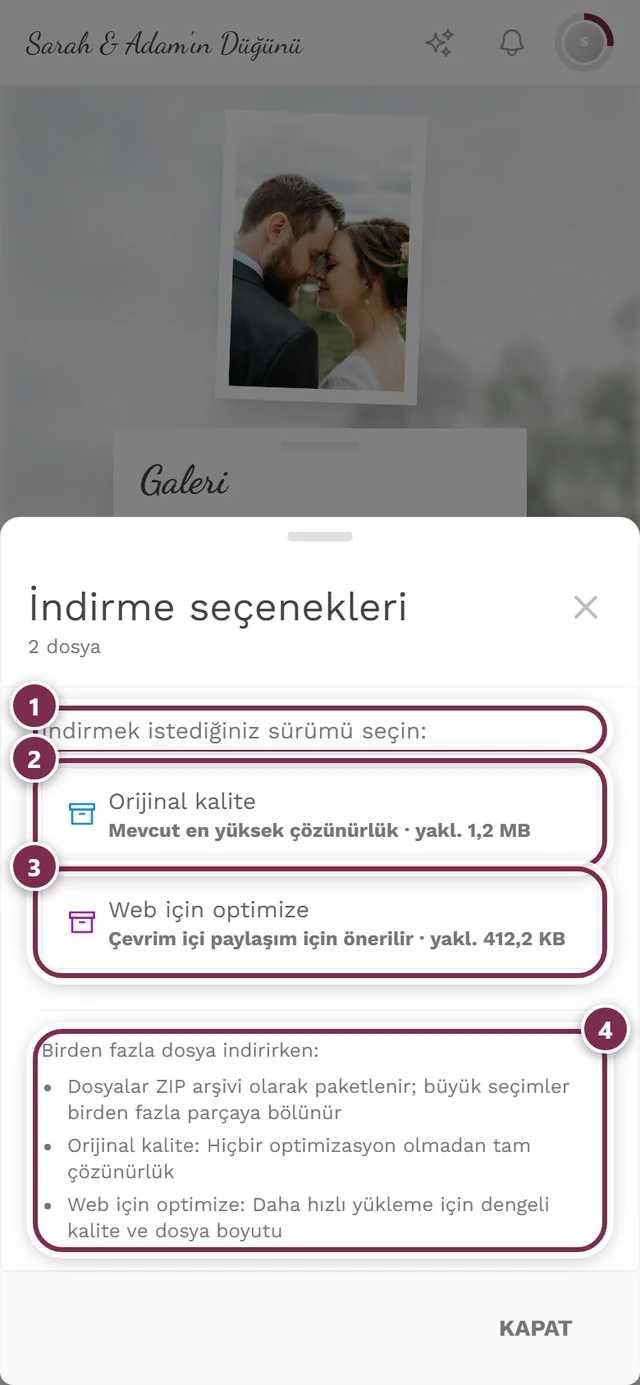
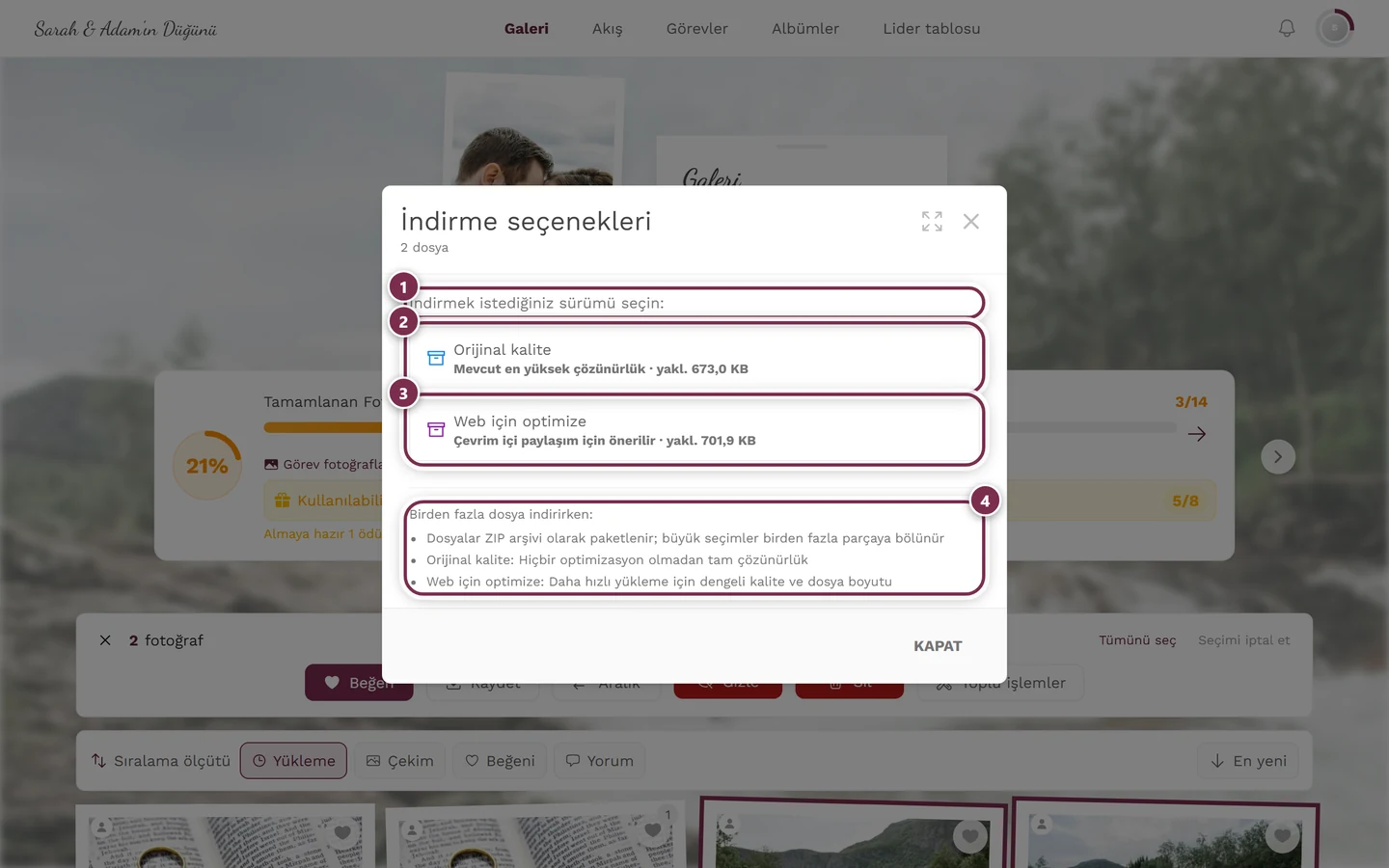
Birden fazla fotoğrafta aynı iletişim kutusu açılır – yalnızca üç ekle. ① Başlık satırı artık sayıyı belirtir: “2 dosya için indirilecek sürümü seçin:”, altında “Dosyalar ZIP arşivi olarak paketlenecek”. ② Orijinal kalite: Alt satıra “· tek bir ZIP dosyası olarak” eklenir. ③ Aynı ekle Web için optimize. ④ Bilgi kutusunun başlığı burada Birden fazla dosya indirirken: olur ve önce ZIP sıkıştırmasını açıklar. En üstteki sayı, kaç fotoğraf işaretlediğinizi sayar – doğru değilse iletişim kutusunu kapatın ve seçimi düzeltin.
Daha fazlası: Birden fazla fotoğraf seçme.
Ev sahibi olarak: galerinin tamamını yedekleme
Bölüm başlığı “Ev sahibi olarak: galerinin tamamını yedekleme”Ev sahibi olarak etkinliğinizin tüm fotoğraflarını tek seferde yedeklemek istiyorsanız, yönetim alanındaki tam dışa aktarmayı kullanın. Buna sağ üstteki profil menüsü → Yönetim → Yönetici Paneli üzerinden ve oradaki İndirme/Dışa aktarma bölümünden ulaşırsınız. Ayrıntılar: Tüm fotoğrafları yedekleme. Bu özellikle saklama süresi dolmadan önce faydalıdır.
Bir şey çalışmazsa
Bölüm başlığı “Bir şey çalışmazsa”İlgili konular
Bölüm başlığı “İlgili konular”- Birden fazla fotoğraf seçme – seçim modu ve ZIP ayrıntılı olarak.
- Slayt gösterisi ve tam ekran – tam ekrandaki tüm kontroller.
- Fotoğrafları paylaşma – indirmek yerine paylaşın.
- Tüm fotoğrafları yedekleme – ev sahipleri için tam dışa aktarma.
- Ayarlar: Özellikler – indirme anahtarlarını etkinleştirin.