Bildirimler
Sağ üstteki zil, kişisel mesaj merkezinizdir. Sizi doğrudan ilgilendiren her şeyi toplar: Biri fotoğrafınızı beğenir, yorum yapar, sizden @ ile bahseder, bir başarımın kilidini açarsınız, bir ödül kullanılabilir hale gelir ya da bir moderatör rolünüzü değiştirir. Yeni bildirimler, sayfayı yenilemeden gerçek zamanlı olarak görünür.
Zili bulma
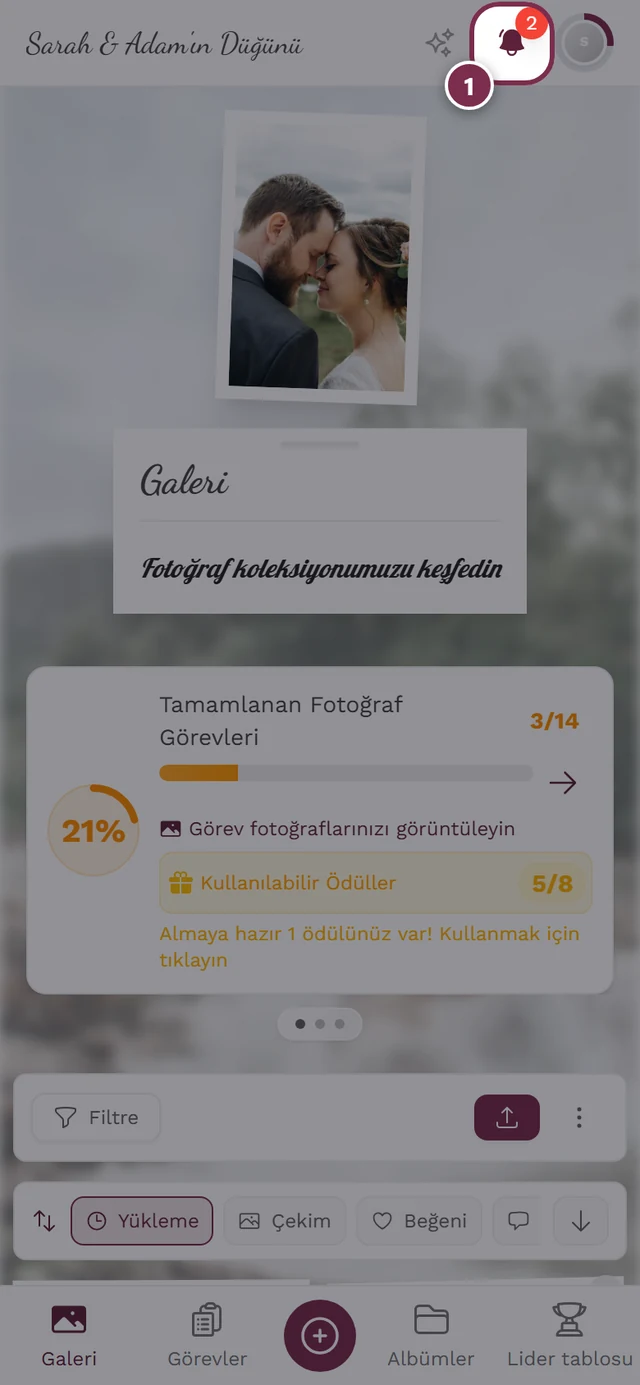
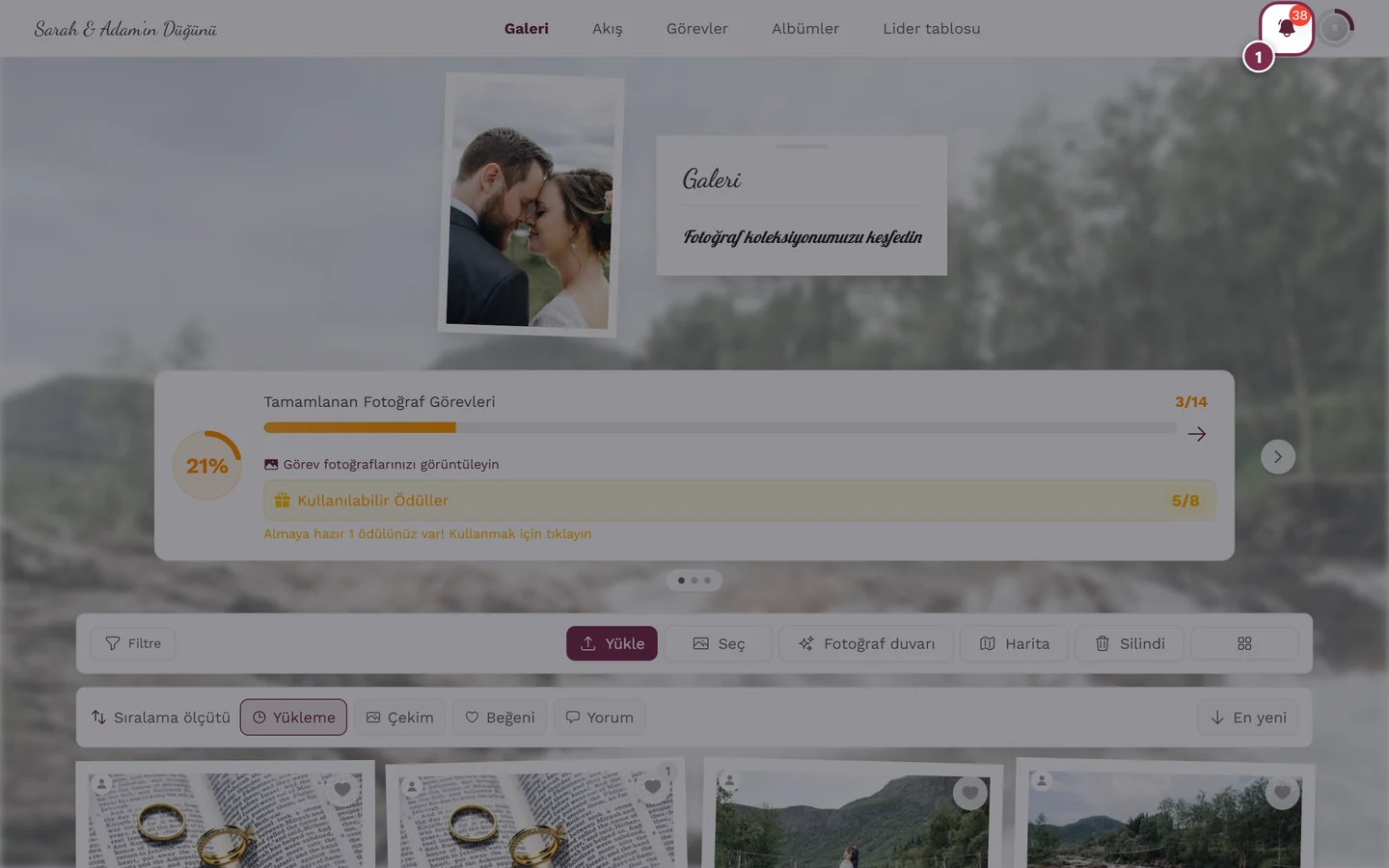
Bölüm başlığı “Zili bulma”Zil sağ üstte, profil menünüzün hemen solunda bulunur – bilgisayarda da telefonda da aynı yerde.
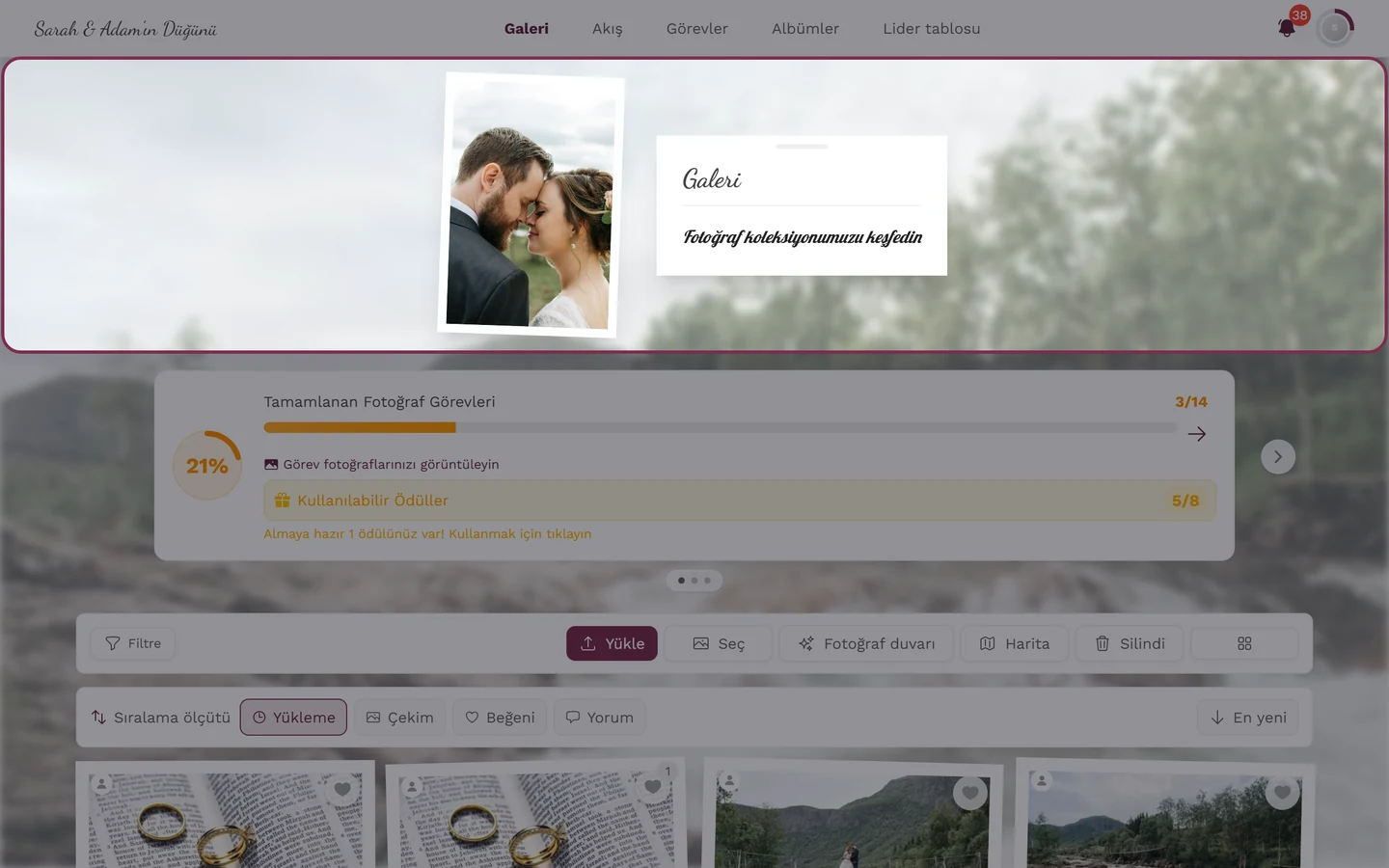
Zil aynı zamanda bir durum göstergesidir:
- Okunmamış bildirim yok: gri bir çerçeve zil.
- Okunmamış bildirimler var: etkinlik/marka renginde dolu bir zil; dikkat çekmek için birkaç saniyede bir kısa süre sallanır.
- Kırmızı sayaç rozeti: zilin sağ üstündeki küçük kırmızı sayı, okunmamış bildirimlerin sayısını gösterir. 100’den itibaren 99+ gösterir.
Zili açma ve okuma
Bölüm başlığı “Zili açma ve okuma”-
Zile dokunun veya tıklayın. Bildirimler iletişim kutusu açılır.
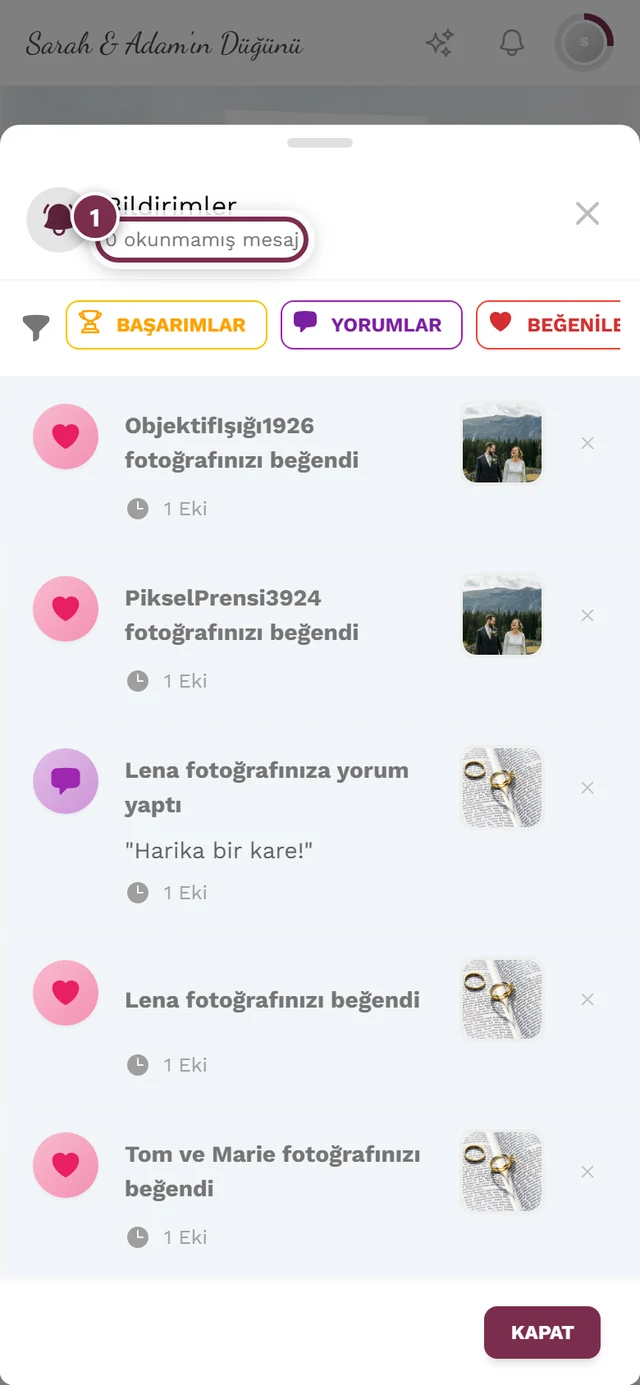
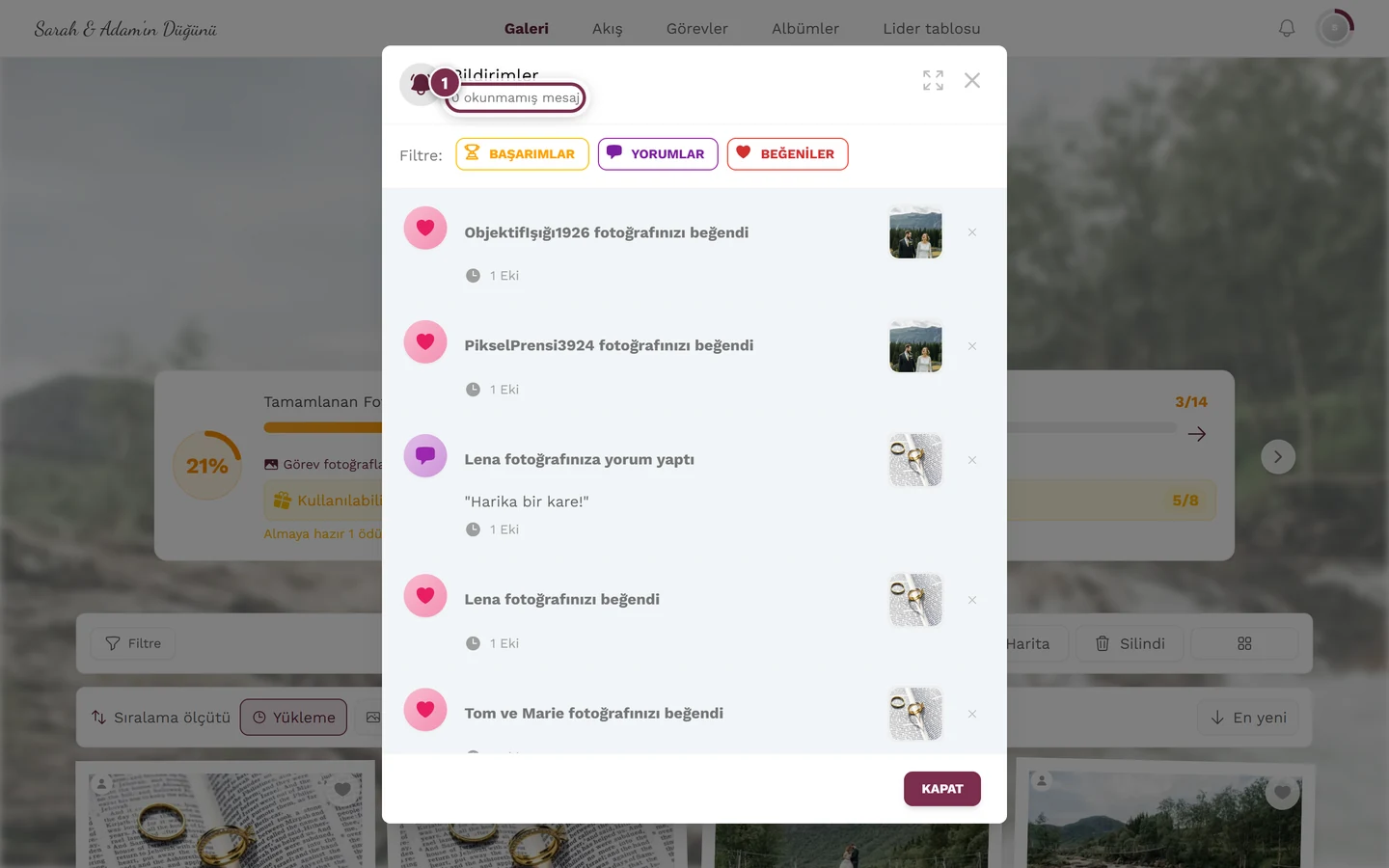
Zile dokunduktan sonra: Bildirimler iletişim kutusu – işaretli satır okunmamış bildirimlerin özetidir. -
Başlığın altında özet olarak “{count} okunmamış mesaj” yazar.
-
Liste en yeni bildirimleri önce gösterir. Okunmamış öğeler vurgulanır: solda marka renginde bir çubuk ve simgenin sağ üstünde küçük bir nokta.
-
Daha eski bildirimleri yüklemek için aşağı kaydırın – liste otomatik olarak yenilerini yükler (sayfa başına 10). En sonda “Başka bildirim yok” yazar.
-
O anda hiçbir şey yoksa iletişim kutusu zıplayan bir zille “Yeni bildirim yok” gösterir.
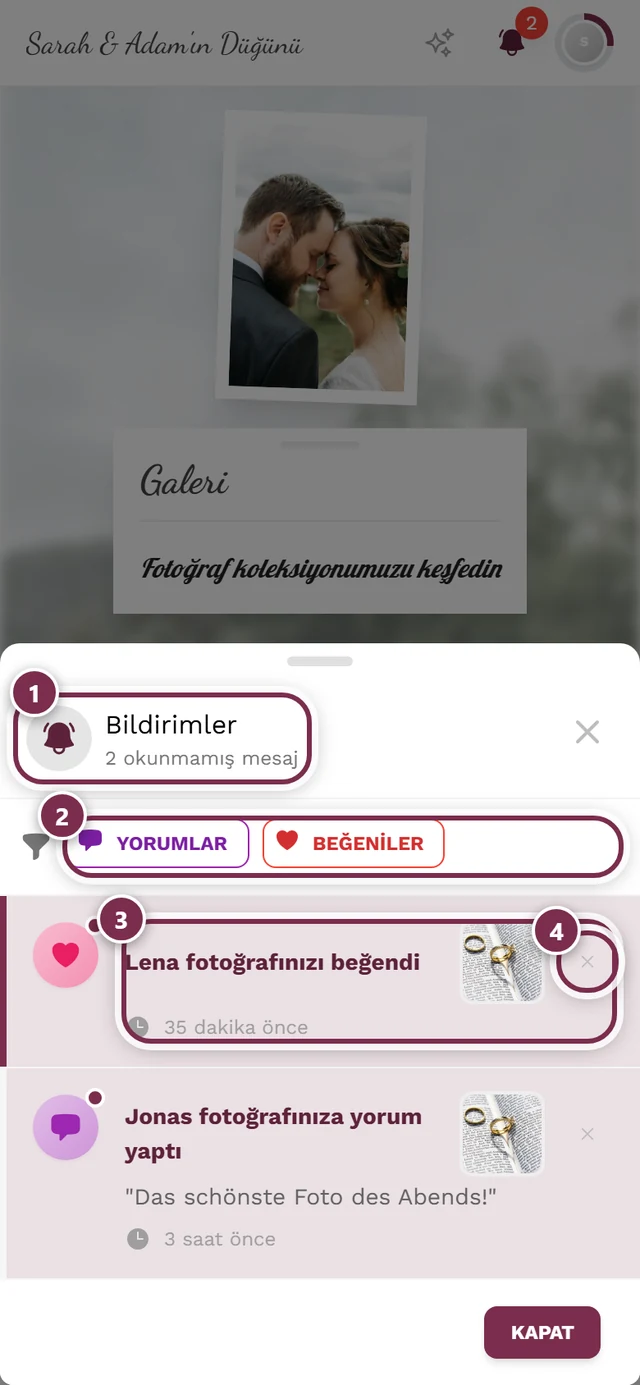
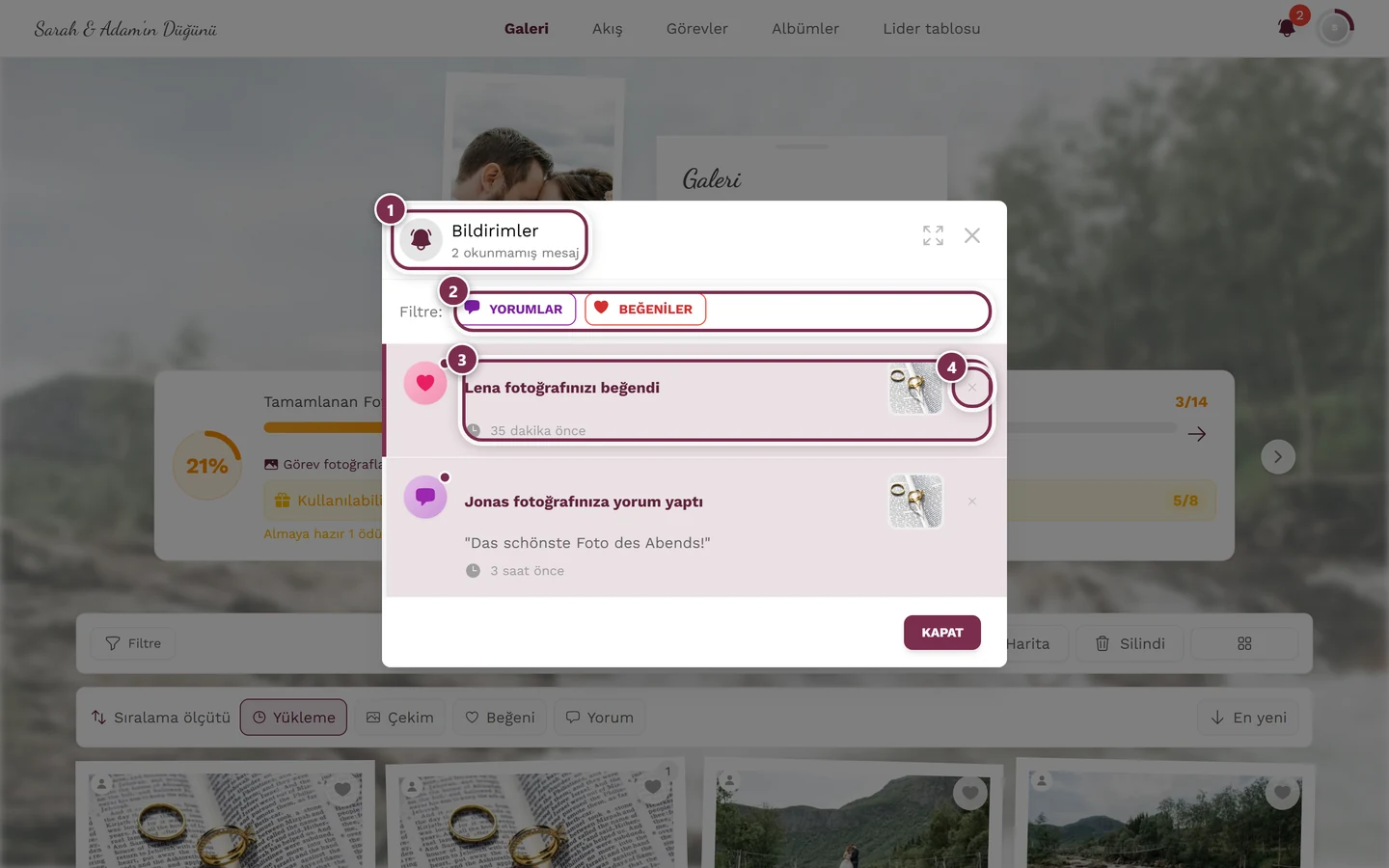
Kapatmak için sağ alttaki Kapat’a veya iletişim kutusunun üst kısmındaki X’e dokunun.
Bir bildirime dokunmak – sizi nereye götürür
Bölüm başlığı “Bir bildirime dokunmak – sizi nereye götürür”Her öğe tıklanabilir ve doğrudan ilgili yere gider:
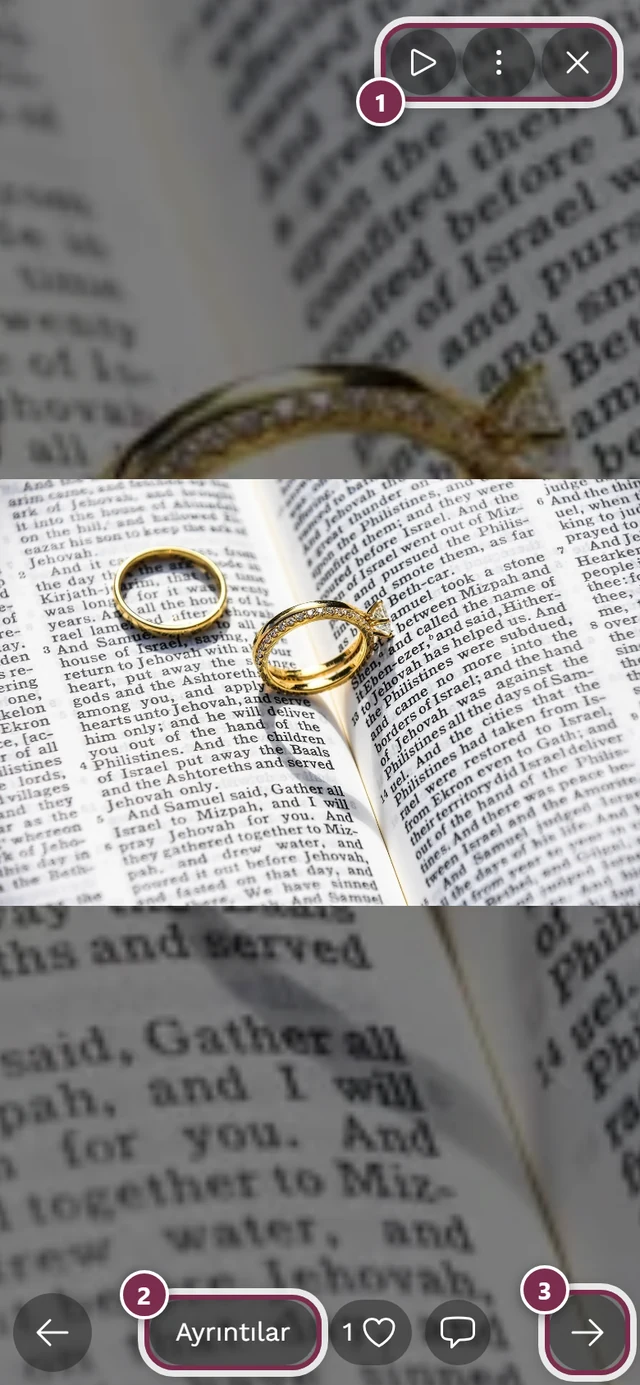
- Fotoğrafınıza beğeni, fotoğrafınıza yorum, bahsetme veya yanıt → tam olarak o fotoğrafla slayt gösterisini açar. Yorum ve bahsetme bildirimlerinde yorumlar doğrudan açılır ve ilgili yorum odaktadır.
- Başarım → ayrıntılarla birlikte başarım iletişim kutusunu açar.
- Rol değişikliği → galeriye gider.
- Moderasyon bildirimi → ilgili fotoğrafla slayt gösterisini açar – fotoğraf hâlâ mevcutsa. Fotoğraf kaldırıldıysa öğe tıklanamaz.
Neler hakkında bildirim alırsınız
Bölüm başlığı “Neler hakkında bildirim alırsınız”Bu bildirimler listede kendi metinleriyle görünür – burada gösterilen ifade ve tetikleyiciyle birlikte:
| Olay | Gösterilen metin | Ne zaman |
|---|---|---|
| Fotoğraf beğenisi | “<Name> fotoğrafınızı beğendi” · birden fazla: “… ve {count} kişi daha fotoğrafınızı beğendi” · adsız: “Biri fotoğrafınızı beğendi” | Biri fotoğraflarınızdan birini beğenir (birden fazlası gruplanır) |
| Yorum beğenisi | “… yorumunuzu beğendi” · “… ve {count} kişi daha …” | Biri yorumunuzu beğenir |
| Fotoğrafa yorum | “… fotoğrafınıza yorum yaptı” · “… ve {count} kişi daha …” | Fotoğrafınıza yeni yorum |
| Bahsetme (@) | “<Name> sizden bahsetti” · “Biri sizden bahsetti” | Biri sizi @ ile anar |
| Yanıt | “… yorumunuza yanıt verdi” | Yorumunuza yanıt |
| Başarım | “Başarım Kazanıldı!” (gerçek bir ödül bekliyorsa + Kullanılabilir etiketi) | Bir başarımın kilidini açarsınız |
| Rol değişikliği | “Artık bu etkinlik için <Role> oldunuz!” (+ “Güncelleyen: <Name>”) | Bir ev sahibi rolünüzü değiştirir |
| Moderasyon: reddedildi | “Fotoğrafınız reddedildi” (+ “Neden: …”) | Yüklemeniz reddedildi |
| Moderasyon: yayından kaldırıldı | “Fotoğrafınız yayından kaldırıldı” (+ “Moderatör…”) | Bir fotoğraf yayından kaldırıldı |
| İşleme başarısız | “Fotoğraf işlenemedi” (+ dosya adı/hata) | Teknik yükleme hatası |
| Şikâyet incelendi | “Şikâyetiniz incelendi” / “Şikâyet reddedildi” | İçerik şikâyetiniz işleme alındı |
Türe göre filtreleme
Bölüm başlığı “Türe göre filtreleme”Çok sayıda bildirim varsa örneğin yalnızca bahsetmeleri veya yalnızca beğenileri kolayca bulursunuz.
-
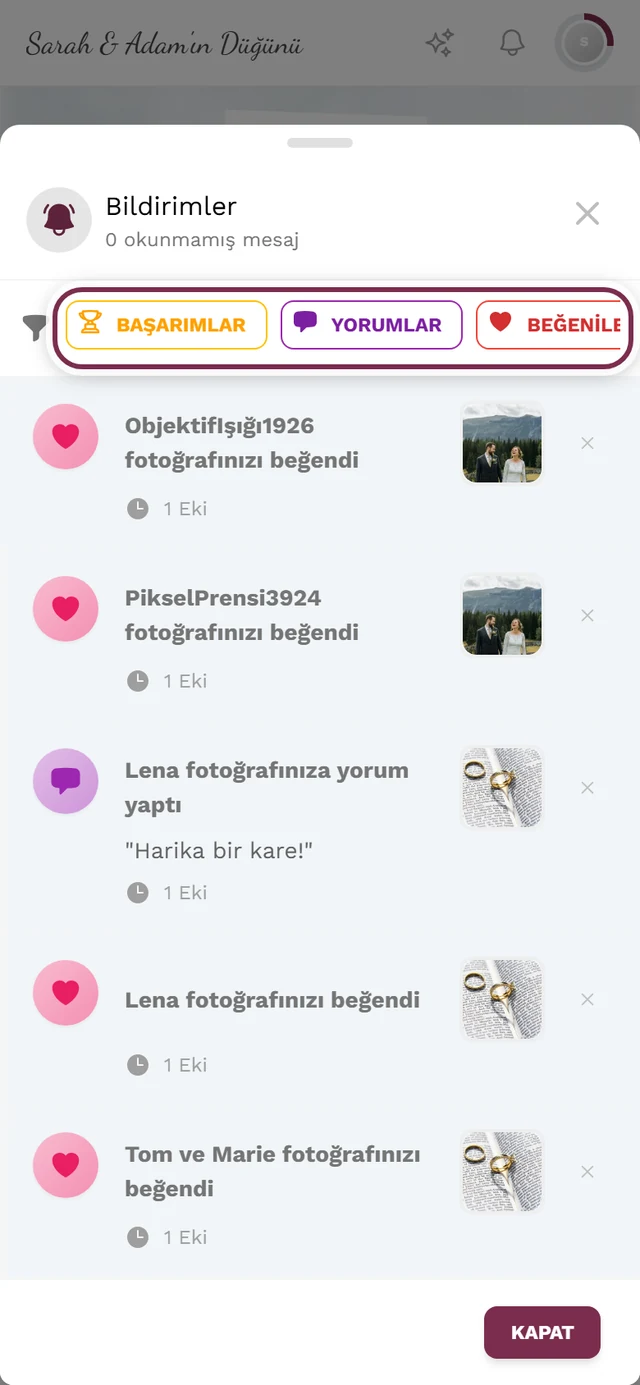
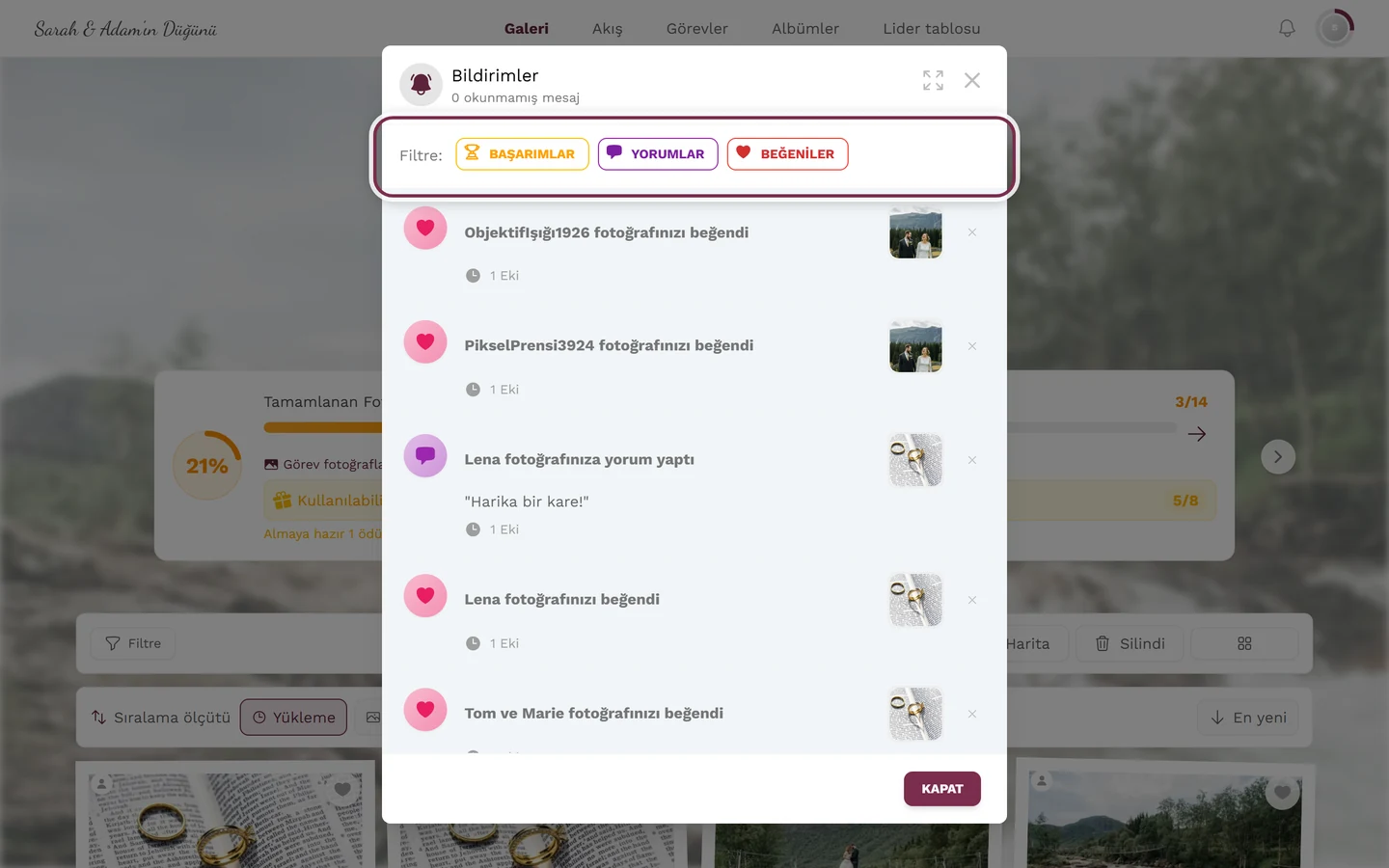
Zili açın. Listenin üstünde filtre çubuğunu görürsünüz. Bilgisayarda önünde “Filtre:” yazar, telefonda yalnızca bir huni simgesi bulunur.
-
Renk kodlu etiketlerden birine dokunun. Aldıklarınıza bağlı olarak şunlar kullanılabilir: Başarımlar, Bahsetmeler, Yanıtlar, Yorumlar, Beğeniler, Rol değişiklikleri ve Moderasyon.
-
Birden fazla etiketi birleştirebilirsiniz. Beğeniler etiketi fotoğraf ve yorum beğenilerini birlikte açıp kapatır; Moderasyon tüm moderasyon türlerini birlikte açıp kapatır.
-
Kaldırmak için Tümünü temizle’ye (bilgisayarda) veya çöp kutusu simgesine (telefonda) dokunun. Bu seçenek yalnızca en az bir filtre etkin olduğunda görünür.
Tek bir bildirimi silme
Bölüm başlığı “Tek bir bildirimi silme”İlgili fotoğraf veya yorum kaybolmadan öğeleri listeden kaldırabilirsiniz.
-
X simgesiyle: Her öğenin sağ kenarında bir X (ipucu: “Bildirimi sil”) bulunur. Üzerine dokunmak öğeyi sola doğru kaydırarak çıkarır ve hemen kaldırır.
-
Bağlam menüsüyle: Bir öğeye sağ tıklamak (bilgisayarda) veya uzun basmak (telefonda), Aç ve Bildirimi sil seçenekli küçük bir menü açar.
-
Silme sırasında alt satırda kısa süre “Temizlenecek…” yazar.
Bildirimleri açma ve kapatma
Bölüm başlığı “Bildirimleri açma ve kapatma”Bildirimlere mahkûm değilsiniz: Giriş yapmış bir kullanıcı olarak her bir türü tek tek kapatabileceğiniz eksiksiz bir sekmeniz vardır – ayrıca e-postalar için bir anahtar.
-
Ayarları açın. Sağ üstteki avatara dokunun ve Yönetim bölümünde Hesap ayarları öğesini seçin. Orada Bildirimler sekmesine geçin.
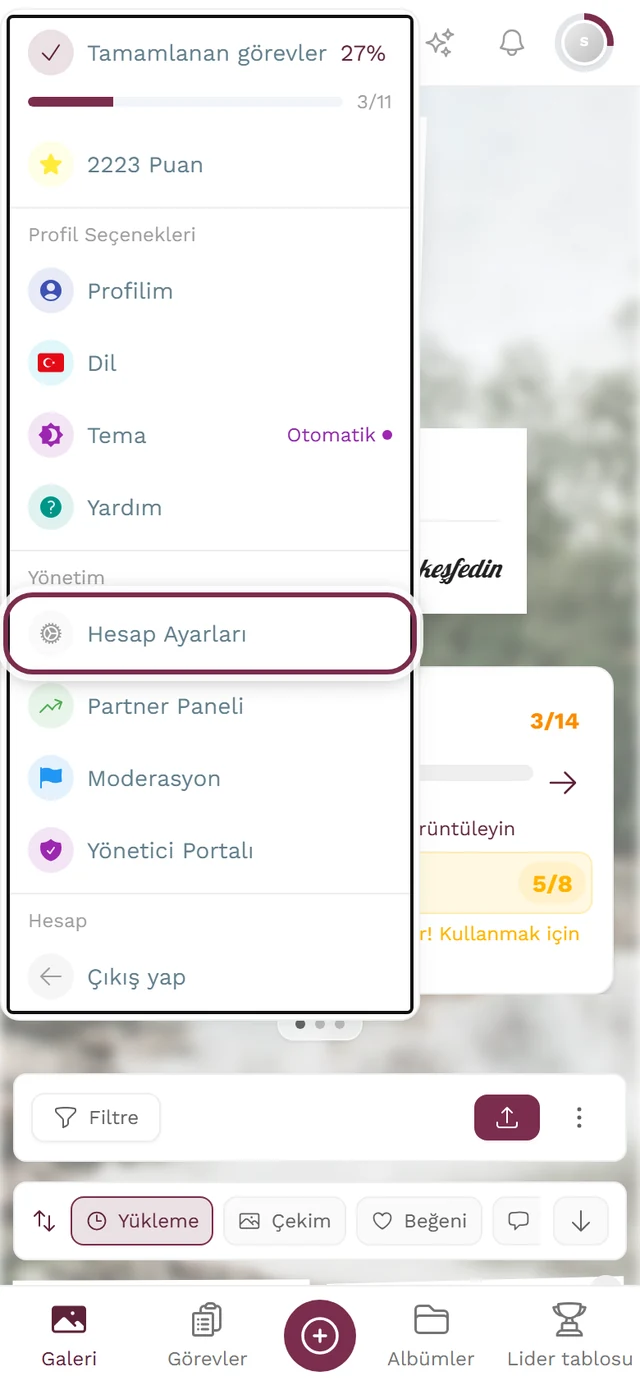
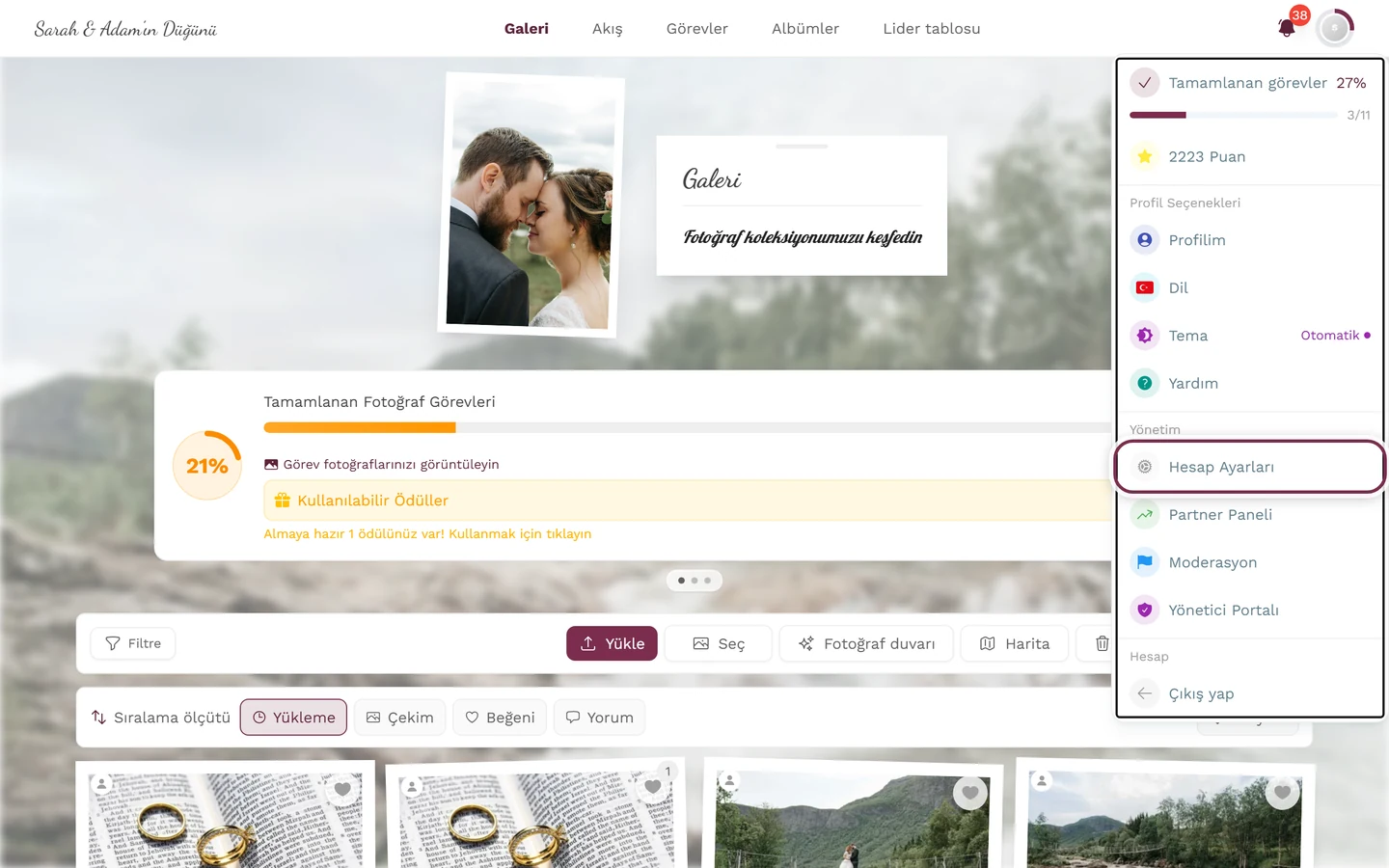
Bildirim ayarlarına giden yol, profil menüsündeki Hesap ayarları üzerinden geçer. -
E-postaları açın veya kapatın. En üstte tek bir anahtarlı E-posta bildirimleri bloğu bulunur: “Önemli güncellemeleri ve bildirimleri e-posta ile alın”. Kapalı olması şu anlama gelir: artık bildirim e-postası gelmez.
-
Uygulama içi bildirimlere ince ayar yapın. Altında Uygulama İçi Bildirimler gelir: “Uygulamayı kullanırken hangi bildirimleri görmek istediğinizi seçin. Açmak veya kapatmak için bir kategoriye tıklayın.” Türler, açılıp kapanabilen üç kategoride yer alır; her kategori adının arkasında şu anda kaçının etkin olduğu yazar.
-
Anahtarları tek tek değiştirin. Her türün simgeli, adlı ve kısa açıklamalı kendi anahtarı vardır. Kapalı olması şu anlama gelir: Bu bildirim artık zilinizde hiç görünmez.
-
Kaydedin. Sağ alttaki Kaydet’e dokunun – değişiklikler ancak o zaman uygulanır.
Üç kategori ve anahtarları
Bölüm başlığı “Üç kategori ve anahtarları”| Kategori | Anahtar | Tetikleyici |
|---|---|---|
| Başarımlar | Başarım kazanıldı | Yeni bir başarımın kilidini açtığınızda |
| Başarımlar | Rol değişiklikleri | Bir etkinlikteki rolünüz değiştiğinde |
| Etkileşimler | Yorumlarda @bahsetmeler | Biri bir yorumda sizden @bahsettiğinde |
| Etkileşimler | Yorumlarınıza gelen yanıtlar | Biri yorumunuza yanıt verdiğinde |
| Etkileşimler | Fotoğraflarınıza gelen yorumlar | Biri fotoğrafınıza yorum yaptığında |
| Etkileşimler | Medya reddedildi | Medyanız bir moderatör tarafından reddedildiğinde |
| Etkileşimler | Medya yayından kaldırıldı | Medyanız bir moderatör tarafından yayından kaldırıldığında |
| Etkileşimler | İşleme hataları | Medyanızın işlenmesi başarısız olduğunda |
| Akış | Yorumlarınıza gelen beğeniler | Biri yorumunuzu beğendiğinde |
| Akış | Fotoğraflarınıza gelen beğeniler | Biri fotoğrafınızı beğendiğinde |
| Akış | Albümlere eklenen fotoğraflar | Fotoğrafınız bir albüme eklendiğinde |
| Akış | Şikâyet sonuçlandı | Şikâyetiniz üzerine işlem yapıldığında |
Uygulamada mı, e-postayla mı?
Bölüm başlığı “Uygulamada mı, e-postayla mı?”Tam olarak iki kanal vardır – ve ayrı ayrı açılıp kapatılabilirler:
- Uygulamada: sağ üstteki zil. Galeri açık olduğu sürece gerçek zamanlı bildirir ve kaçırdığınız her şeyi toplar. Oraya hangi türlerin düşeceğini yukarıdaki tek tek anahtarlarla belirlersiniz.
- E-postayla: seçili mesajlar ayrıca gelen kutunuza da gelir. Tek E-posta bildirimleri anahtarı bu kanalı tamamen açar veya kapatır.
Her şey canlı – ama iki ayrı mekanizma
Bölüm başlığı “Her şey canlı – ama iki ayrı mekanizma”Photogala gerçek zamanlı güncellenir, ancak kolayca karıştırılan iki farklı yoldan:
- Zil yeni kişisel bildirimleri gösterir (beğeniler, yorumlar, bahsetmeler, başarımlar …). Sayfayı yenilemeden görünürler: Rozet sayar ve zil sallanır.
- Canlı Galeri güncellemeleri şeridi, genel olarak yeni, güncellenmiş veya geri yüklenmiş fotoğraflar geldiğinde galerinin üstünde görünür. Kendi Yenile düğmesi ve kapatmak için bir X’i vardır; değişikliklerin listesini görmek için açılabilir. Sıralama düzeninin değişmiş olabileceğini de bildirebilir.
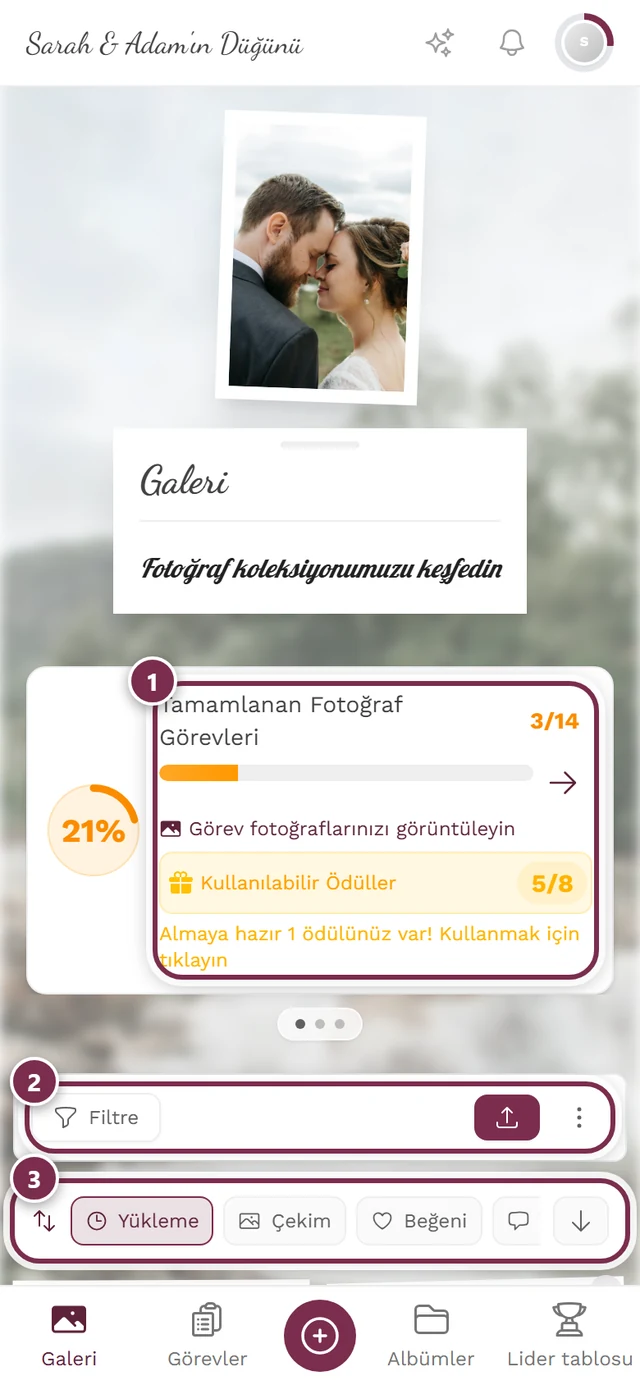
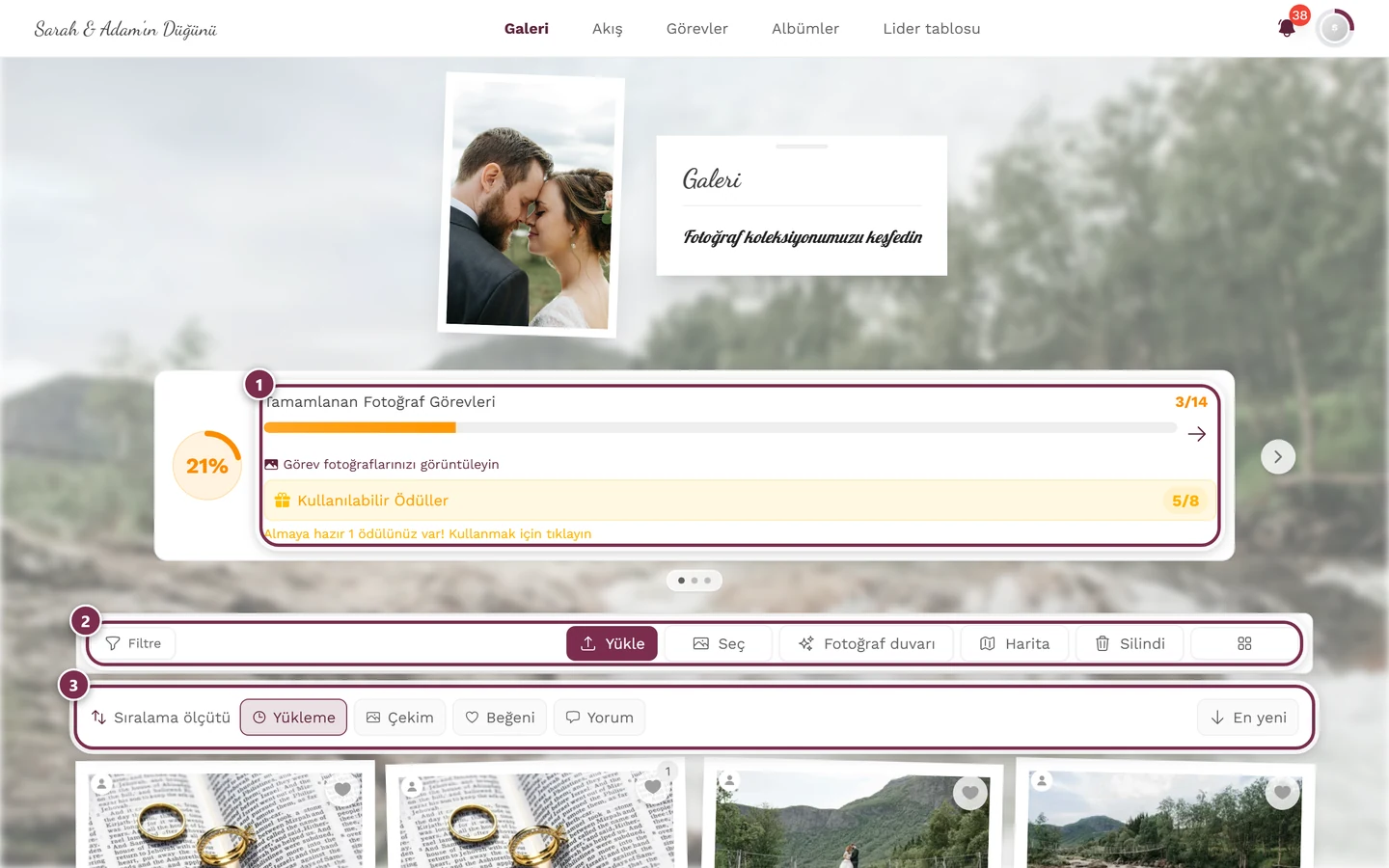
Kullanılabilirlik
Bölüm başlığı “Kullanılabilirlik”- Zil yalnızca en az bir bildirim aldıysanız görünür.
- Hangi türlerin ortaya çıkabileceği etkinliğin etkin işlevlerine bağlıdır: Yorumlar etkin değilse yorum, bahsetme veya yanıt bildirimi olmaz; başarımlar/ödüller yoksa başarım bildirimi olmaz; moderasyon bildirimleri yalnızca moderasyon etkinse gelir.
- Zilin kendisi bir aç/kapat anahtarı değildir – ona tıklamak her zaman yalnızca listeyi açar. Bu listeye neyin düşeceğini ise hesap ayarlarının Bildirimler sekmesinde ayarlarsınız (bkz. yukarısı) – bu yalnızca kayıtlı bir hesapla mümkündür.
Sorun giderme
Bölüm başlığı “Sorun giderme”İlgili konular
Bölüm başlığı “İlgili konular”- Misafir olarak veya hesapla – bildirim ayarları buradadır.
- Beğeniler ve yorumlar
- Slayt gösterisi
- Gerçek ödülleri kullanma
- Puanlar ve ödüller
- Dili değiştirme – bildirimlerin metinleri ve sayıları dile bağlıdır.