Meydan okumalar ve görevler
Meydan okumalar her etkinliği küçük bir oyuna dönüştürür: Yaratıcı fotoğraf görevleri alırsınız, bunları uygun bir fotoğrafla çözersiniz – ve bu sırada puan toplarsınız. Bazı görevlerin kilit açma koşulları veya bir zaman aralığı vardır, diğerleri birden çok kez çözülebilir ve her seferinde puan kazandırır.
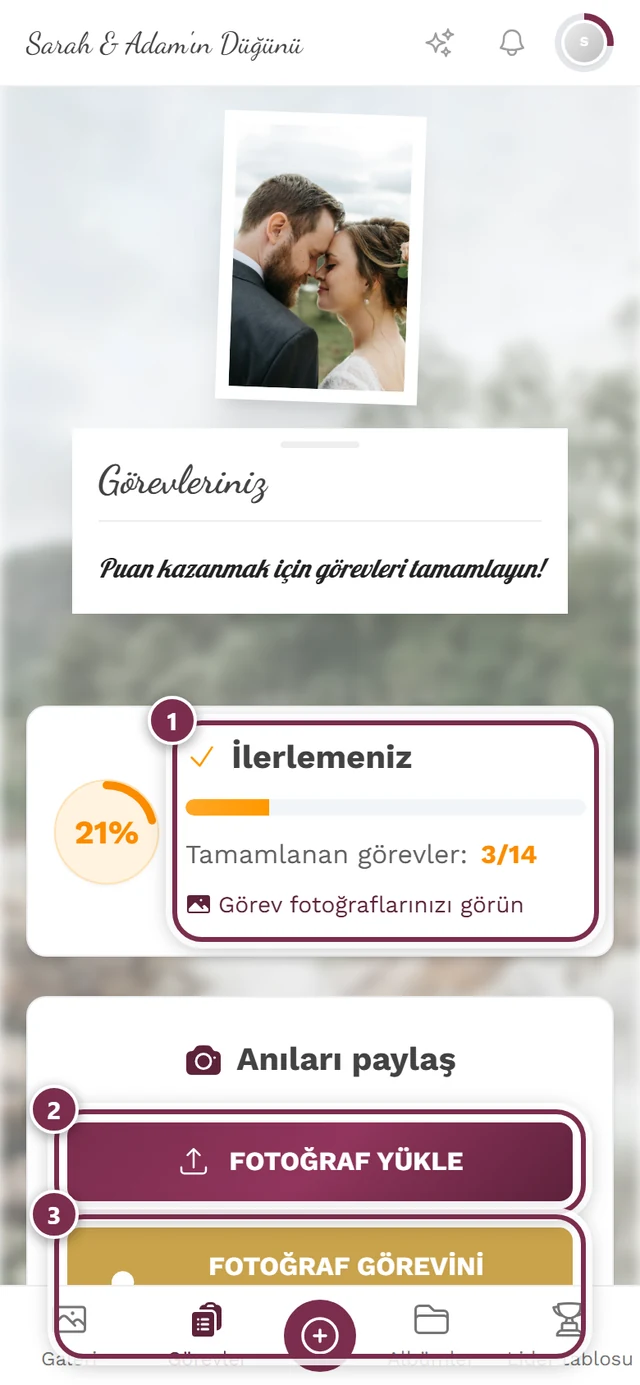
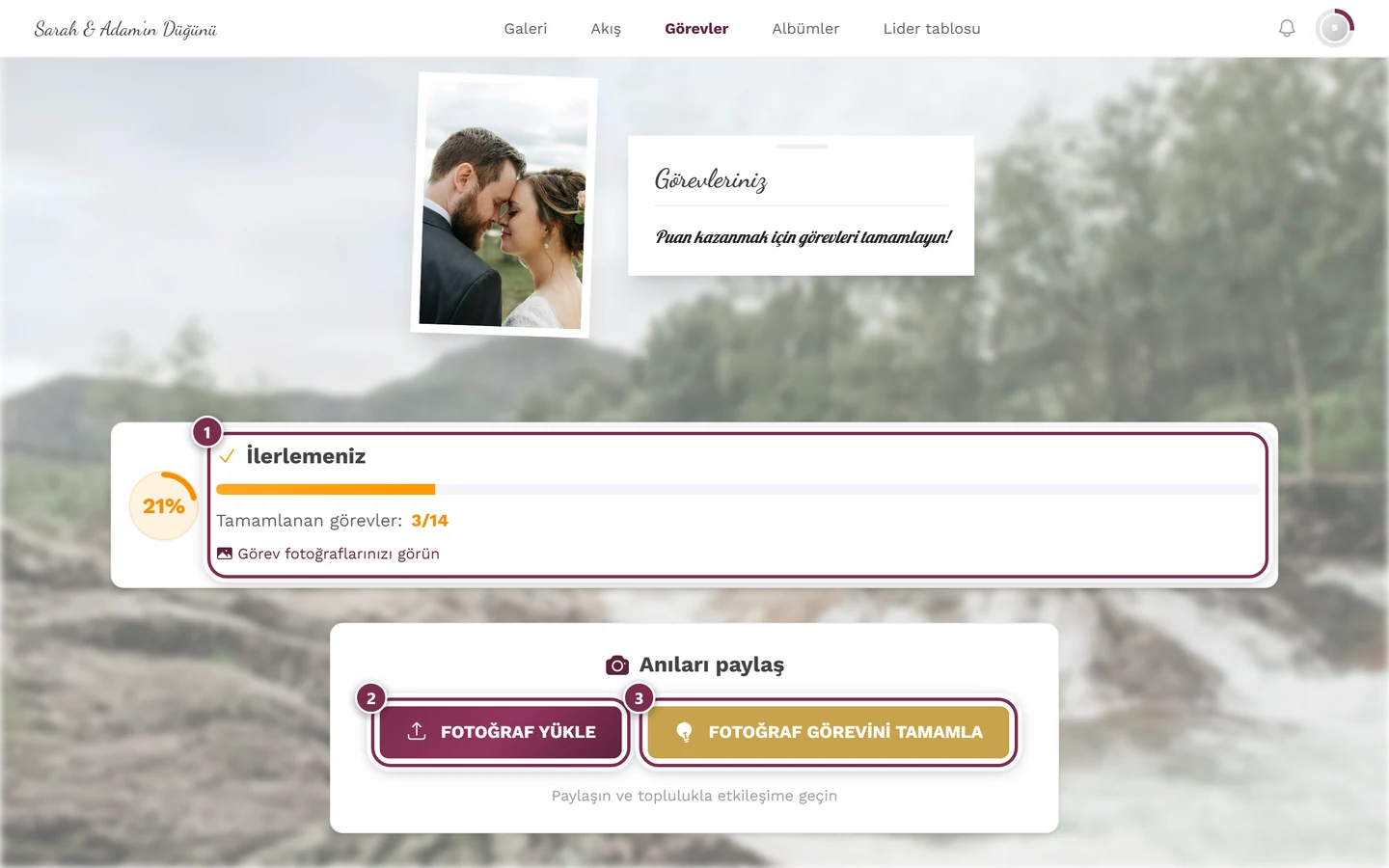
Görevler sayfasına ulaşma
Bölüm başlığı “Görevler sayfasına ulaşma”Görevlerinize birkaç yoldan ulaşırsınız:
- “Görevler” menüsü – bilgisayarda üst çubukta, telefonda alt gezinme çubuğunda (pano simgesi). Menü öğesi yalnızca işlev etkinse ve en az bir görev zaten varsa görünür.
- İlerleme kartı üzerinden – galeri ızgarasının üstündeki kart tek tıkla görevler sayfasına götürür (aşağıya bakın).
- Doğrudan galeriden – görevler sayfasını açmadan, yükleme iletişim kutusu üzerinden (bkz. Yol B).
Galerinin üstündeki ilerleme kartı
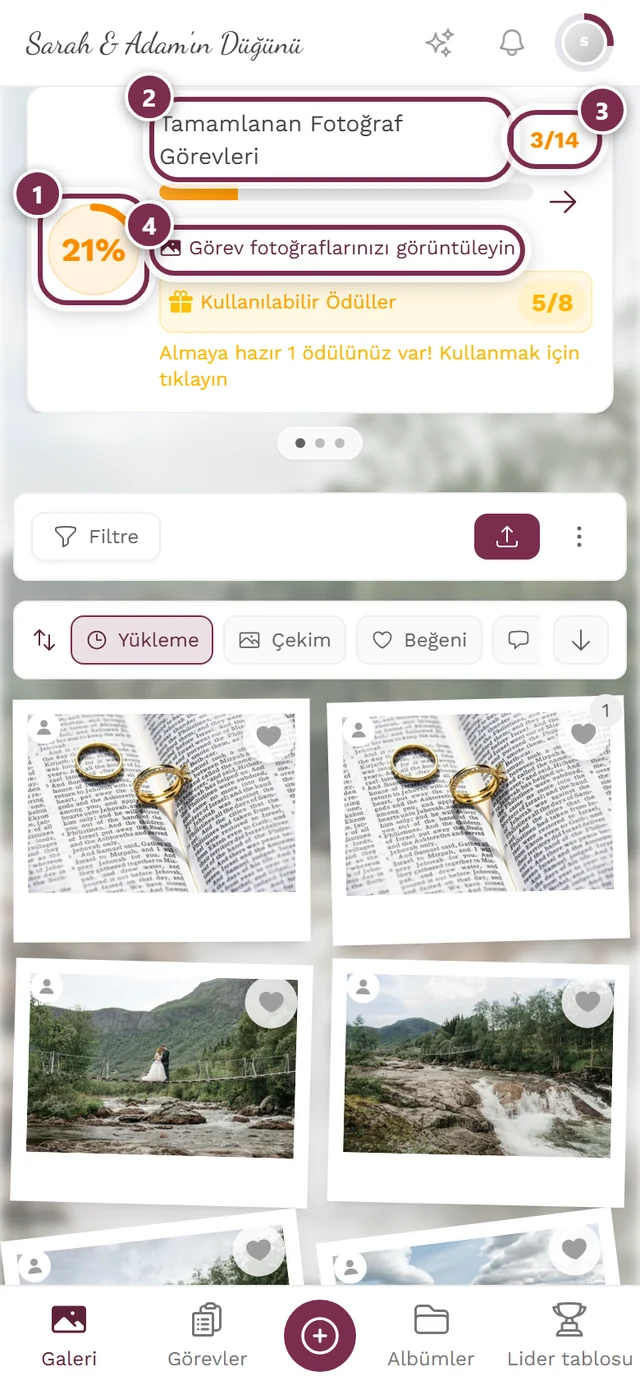
Bölüm başlığı “Galerinin üstündeki ilerleme kartı”Durumunuzu görmek için galeriden ayrılmanız bile gerekmez. Fotoğraf ızgarasının hemen üstünde görev ilerlemenizi gösteren bir kart bulunur:
- yüzde değerinizle bir ilerleme halkası – ona tıklamak görevler sayfasını açar;
- Tamamlanan Fotoğraf Görevleri başlığı, sağında sayı çifti olarak durumunuz; hepsini başardıysanız orada konfetiyle birlikte Tüm meydan okumalar tamamlandı! yazar;
- bir çubuk: renkli kısım çözdüğünüz görevlerdir, sondaki ek gri parça süresi dolanları gösterir. Süresi dolmuş görev yoksa çubuk tek renktir;
- çubuğun sağ ucunda etkinlik renginde bir ok – o da görevler sayfasına götürür;
- en az bir görev çözdüğünüz anda ek olarak Görev fotoğraflarınızı görüntüleyin bağlantısı.
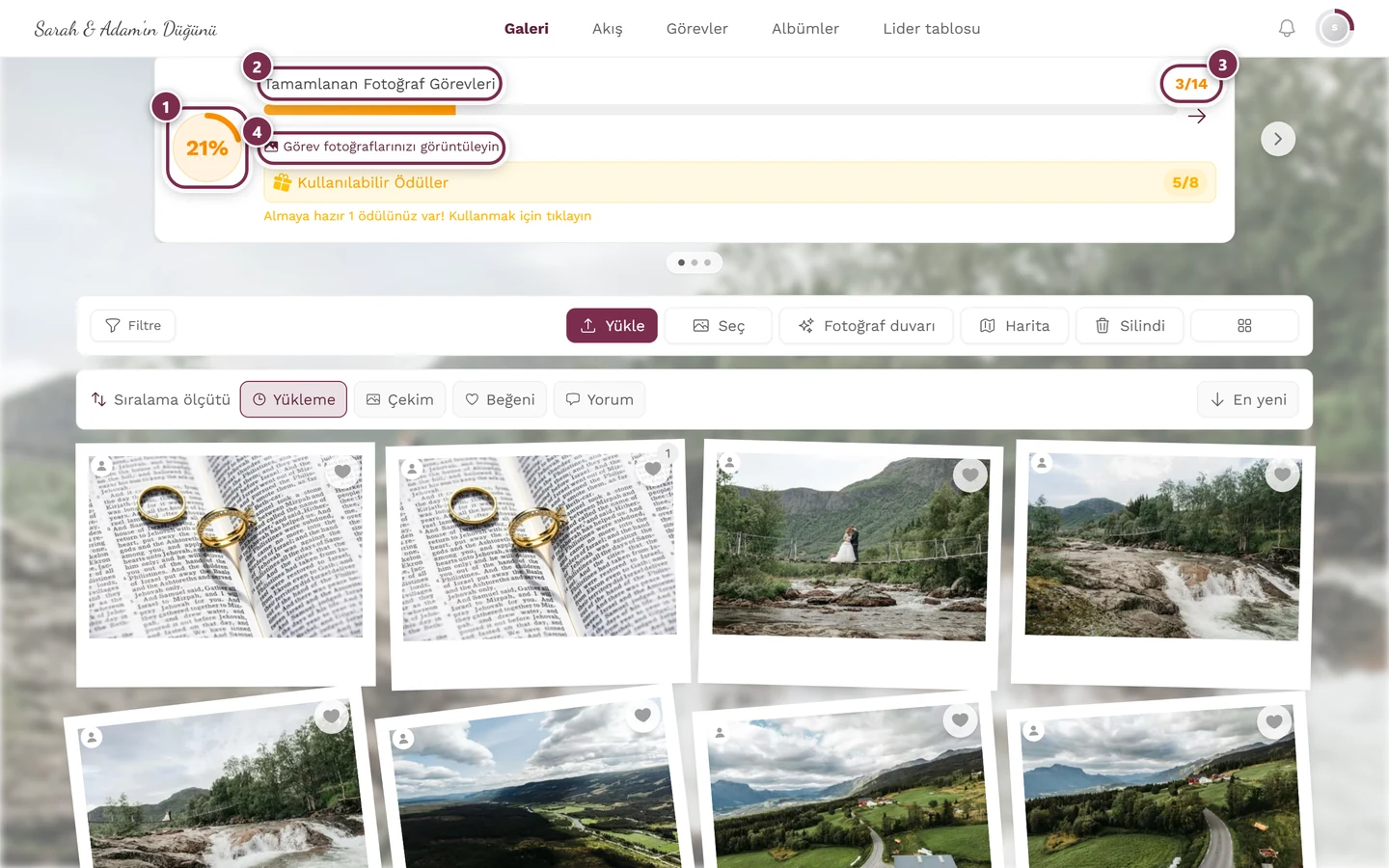
En sağdaki gri ok ve kartın altındaki noktalar görevlere ait değildir: Izgaranın üstünde en fazla üç karttan oluşan küçük bir karusel bulunur – görev ilerlemesi, bir sonraki başarım ve ortak anılar. Ancak bunlardan en az ikisinin gösterecek bir şeyi olduğunda görünür.
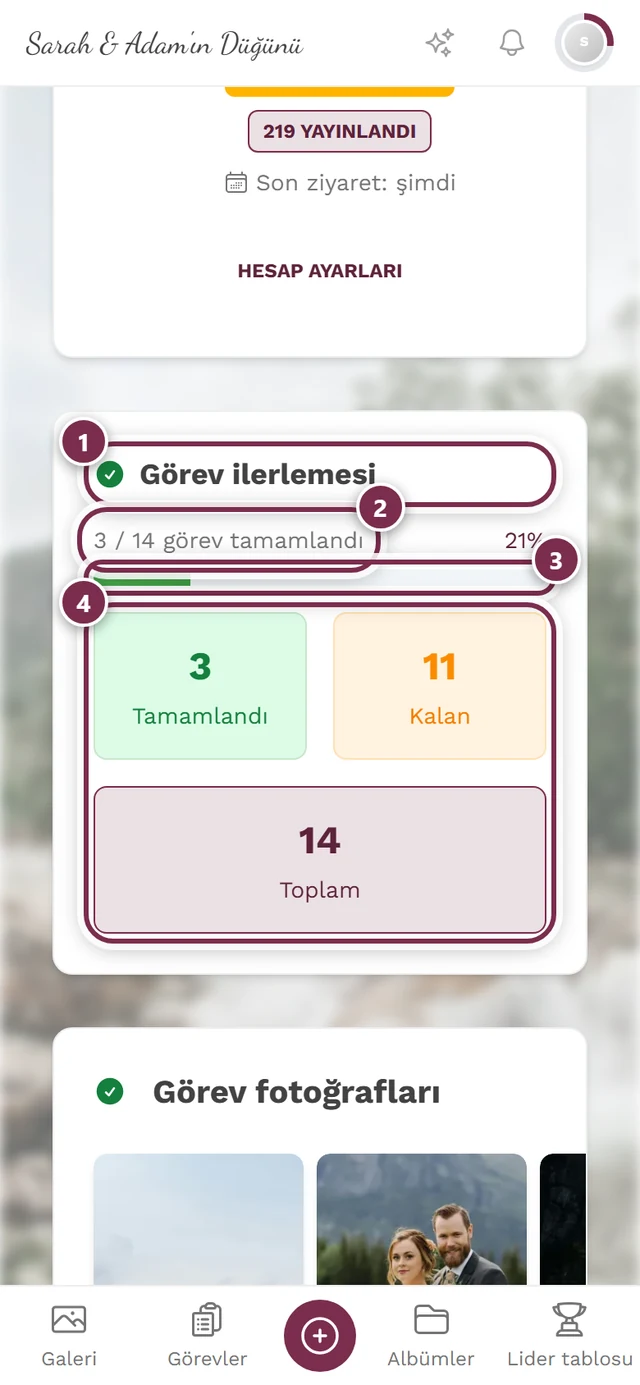
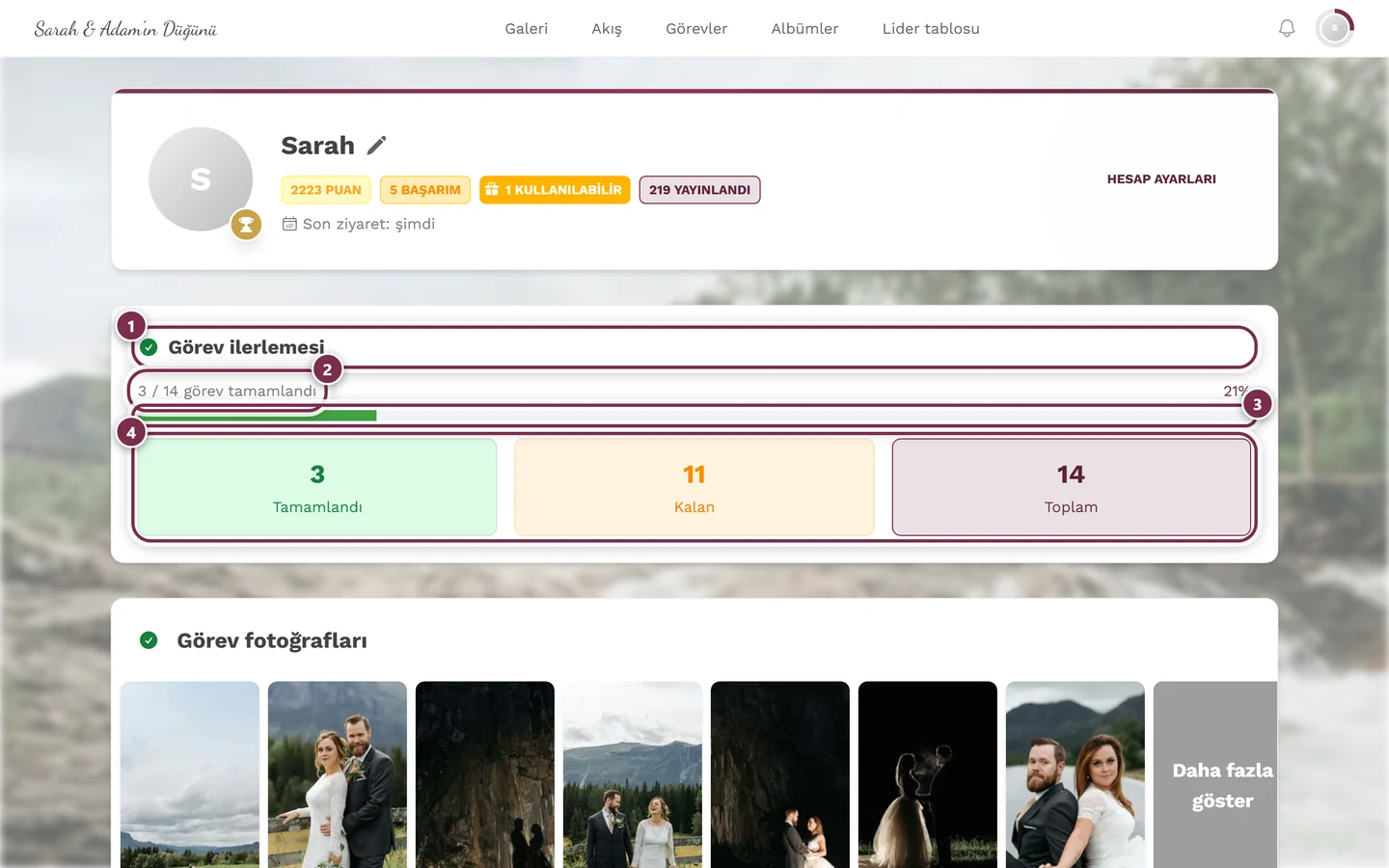
İkinci, daha ayrıntılı bir göstergeyi profilinizde Görev ilerlemesi altında bulursunuz: bir çubuk artı dokunulabilir kutucuklar – Tamamlanan, Kalan ve Toplam her zaman oradadır, Süresi doldu yalnızca gerçekten bir süre geçtiyse eklenir. Her kutucuk ilgili görev listesini açar. Hemen altında görev fotoğraflarınızın bulunduğu bölüm yer alır.
Bir görevi çözme
Bölüm başlığı “Bir görevi çözme”Fotoğraflar etkinliğe her zaman aynı yükleme iletişim kutusu üzerinden gelir. “Bir görevi tamamlayın” yalnızca fotoğrafınızın bir göreve atanması anlamına gelir. Hepsi aynı iletişim kutusunda sonlanan birkaç giriş noktası vardır – o an size en yakın olanı seçin.
Yol A – görevler sayfasından (önerilen)
Bölüm başlığı “Yol A – görevler sayfasından (önerilen)”Belirli bir görevi çözmek istediğinizde hedefe yönelik yol. Referans görselini ve puan değerini önceden görürsünüz.
-
Görevler alanını açın.
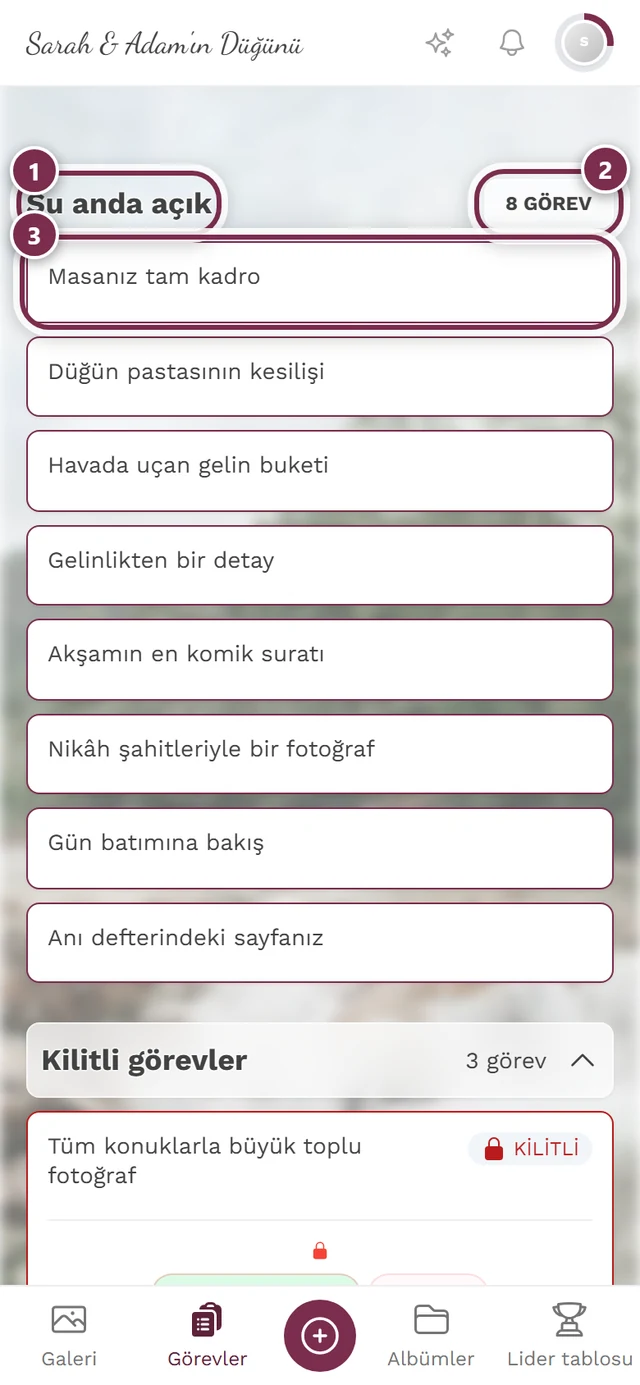
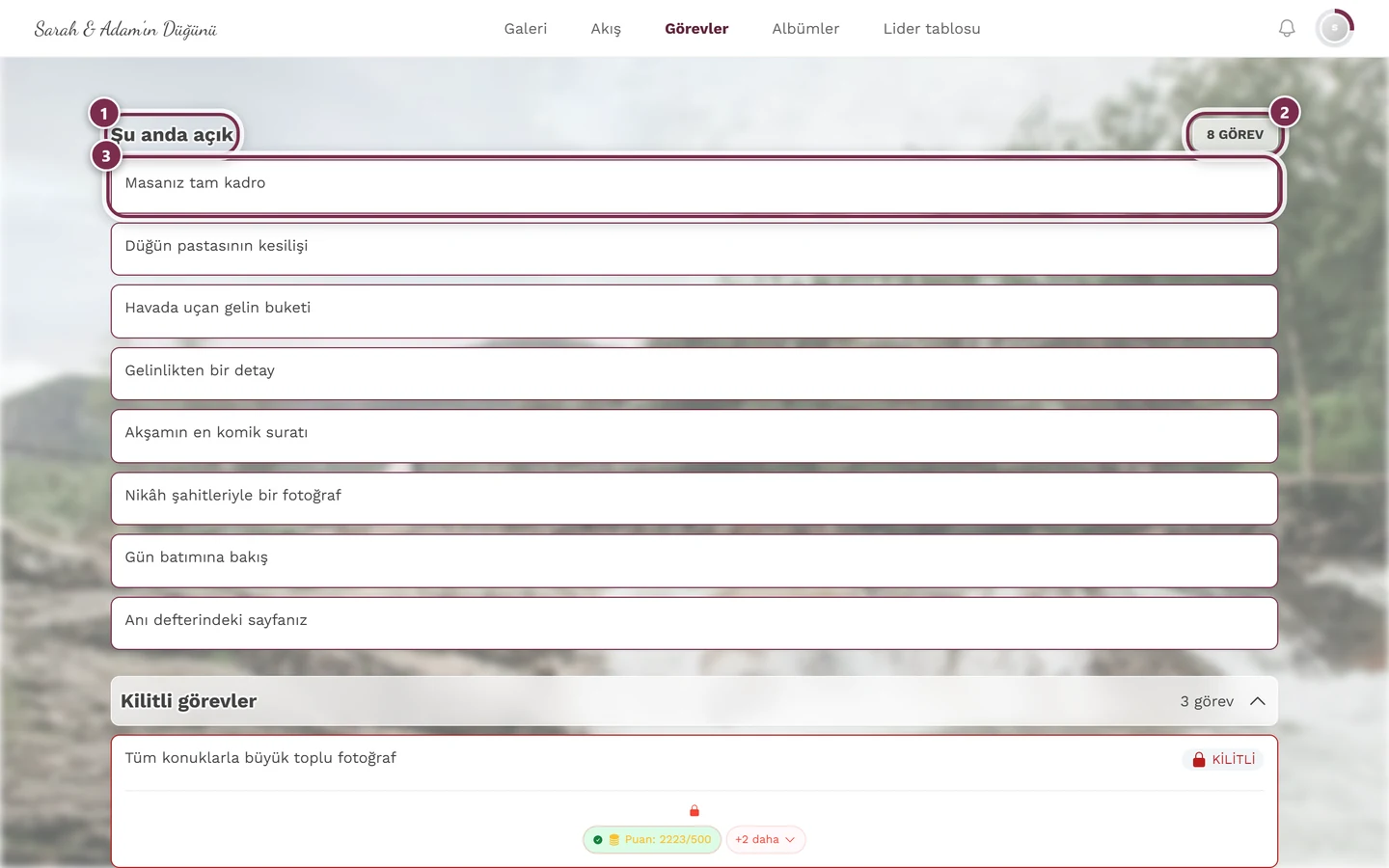
① Şu anda açık başlığı, ② sağdaki sayaç şimdi kaç görevi çözebileceğinizi belirtir, ③ ilk görev kartı – ona dokunmak yükleme iletişim kutusunu tam olarak bu görevle açar. -
Şu anda açık altında bir görev kartına dokunun. Başlığı, açıklamayı ve şimdiye kadar kaç fotoğraf yüklendiğini görürsünüz.
-
Yükleme iletişim kutusu doğrudan görev seçiminde (“Fotoğraf görevleri”) açılır – göreviniz, referans görseli (varsa) ve “+X” puan değeriyle Fotoğraf görevi kartı olarak önceden seçilmiştir.
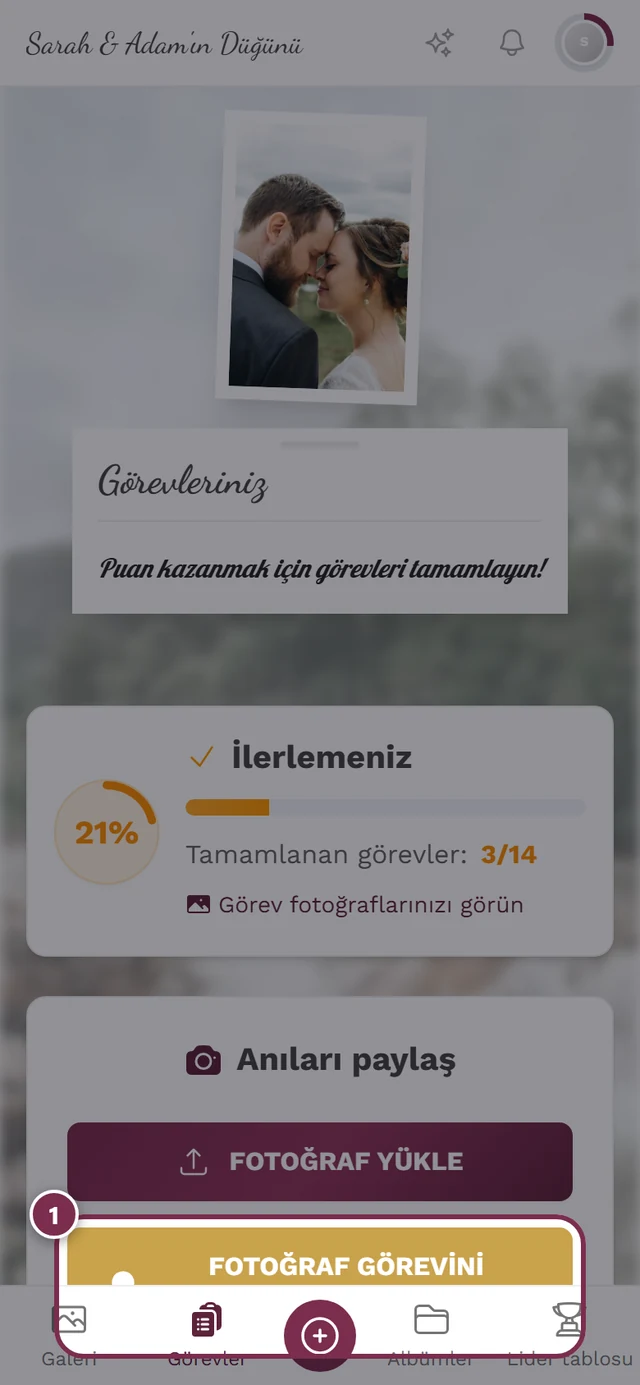
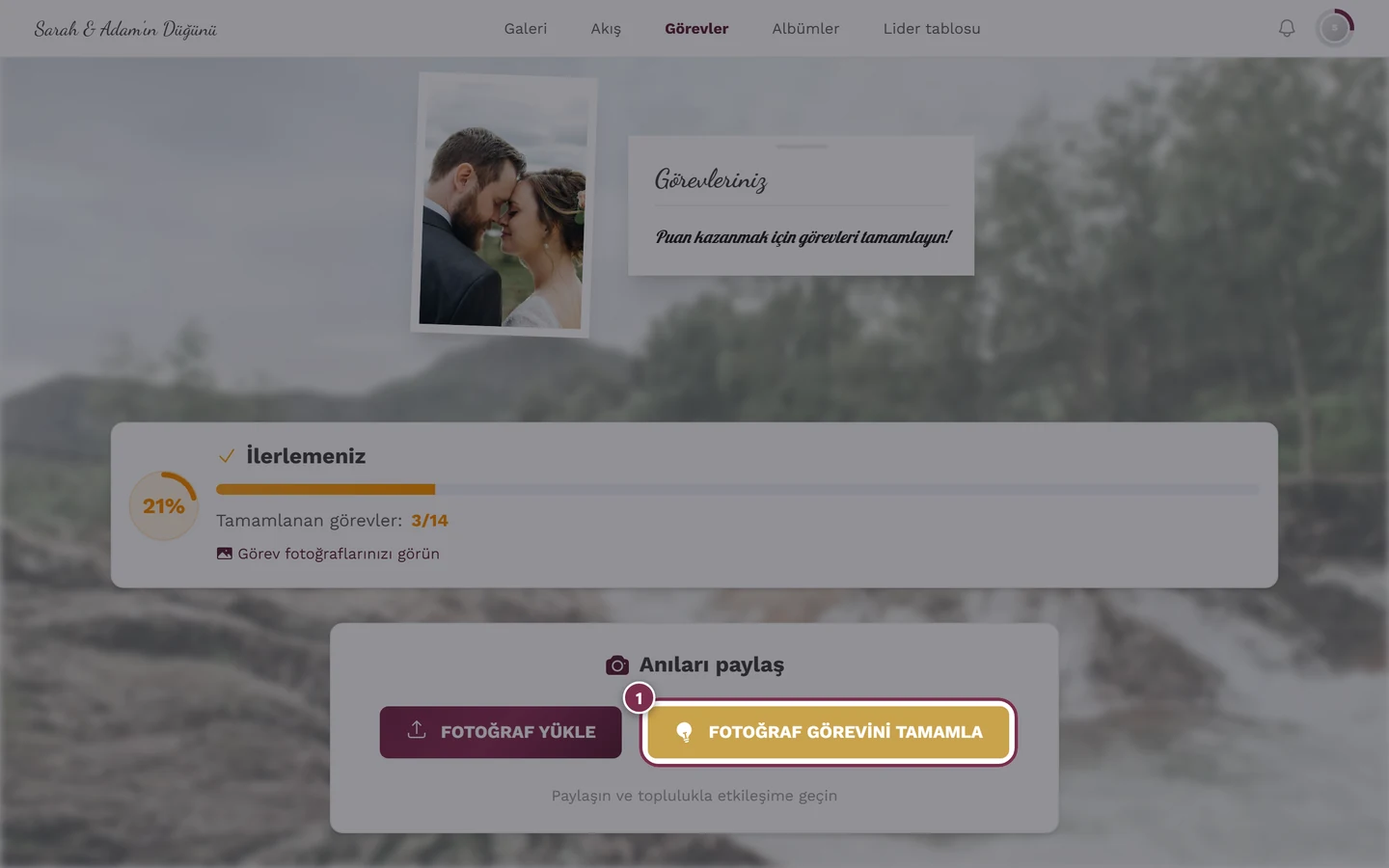
Dokunduğunuz görev zaten seçilmiş – şimdi yalnızca fotoğrafı ekleyin. -
Mevcut bir fotoğrafı seçmek için Fotoğraf seçe, doğrudan kamerayla çekmek için Fotoğraf çeke dokunun. Fotoğraf seç ile birden fazla fotoğraf mümkündür. Daha fazla ▸ Albüm ve açıklama (isteğe bağlı) üzerinden fotoğrafa önceden bir açıklama veya albüm verebilirsiniz.
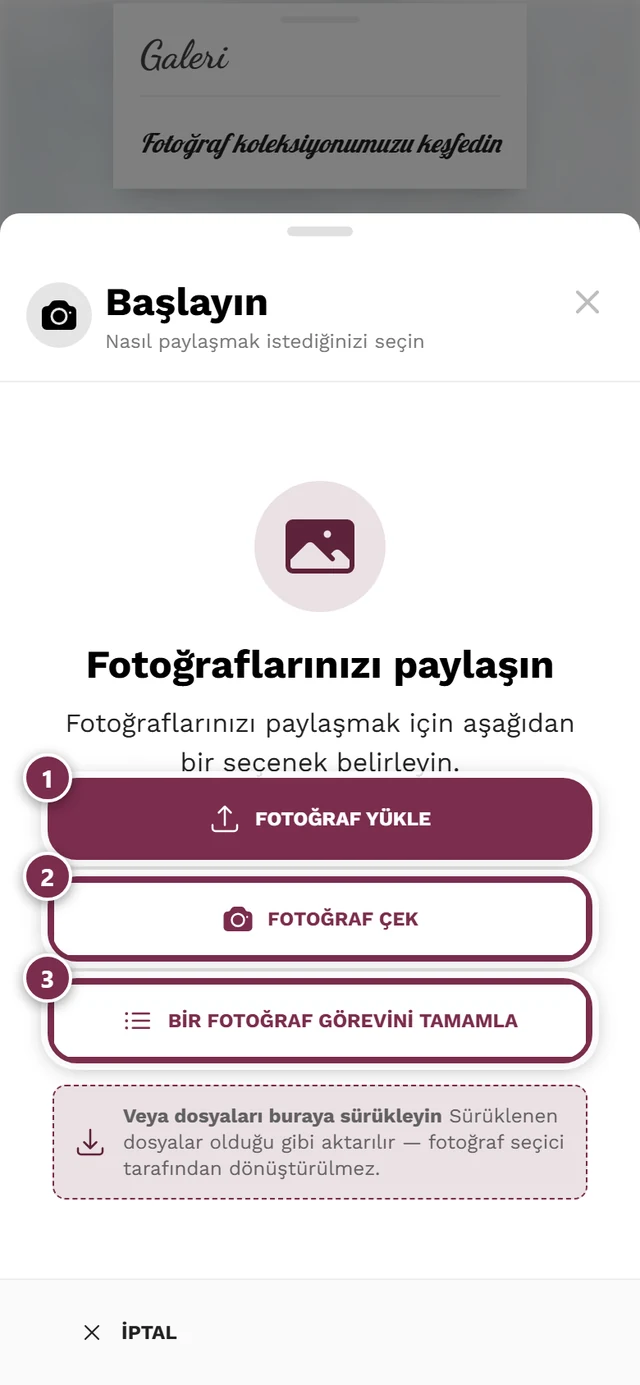
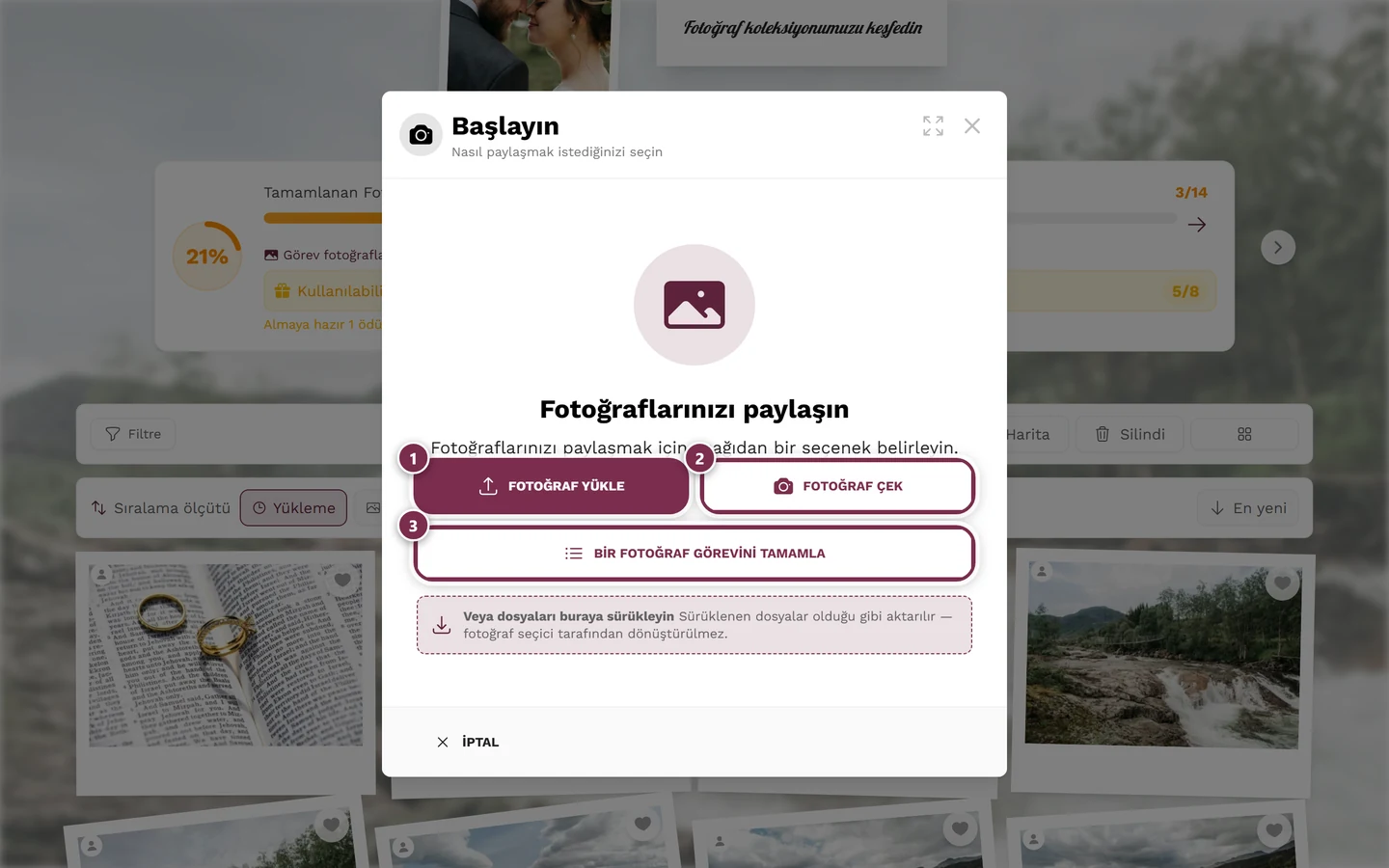
Fotoğraf seç veya fotoğraf çek – ikisi de sonucu göreve atar. ① Fotoğraf seç cihazınızın dosya seçimini açar – aynı anda birden fazla dosyaya izin verilir, ② Fotoğraf çek doğrudan kamerayı başlatır, ③ Fotoğraf görevi kartı yalnızca etkinlikte fotoğraf görevleri açıksa ve bunlardan birini çözebiliyorsanız görünür – örnek görsel veya fotoğraf simgesiyle ve önerilen görevin adıyla. Yükleme yapamıyorsanız – örneğin etkinlik bittiği veya süresi dolduğu için –, iletişim kutusu bunun yerine bir not gösterir. -
Tek bir kamera fotoğrafı hemen yüklenir; seçtiğiniz fotoğrafları kısaca kontrol eder ve Yüklemeyi başlat’a dokunursunuz. Ardından puanlarınızla birlikte Fotoğrafınız için teşekkürler! görünür. Görev Tamamlanana geçer ve belki bir başarım veya ödülün kilidini açarsınız. On saniye sonra iletişim kutusu kendiliğinden sonraki göreve geçer – Duraklat ile bunu durdurursunuz, Galeriye dön sizi geri götürür.
Yol B – yükleme iletişim kutusundan anında
Bölüm başlığı “Yol B – yükleme iletişim kutusundan anında”Zaten galeridesiniz ve anında katılmak mı istiyorsunuz? O zaman görevler sayfasına hiç ihtiyacınız yok.
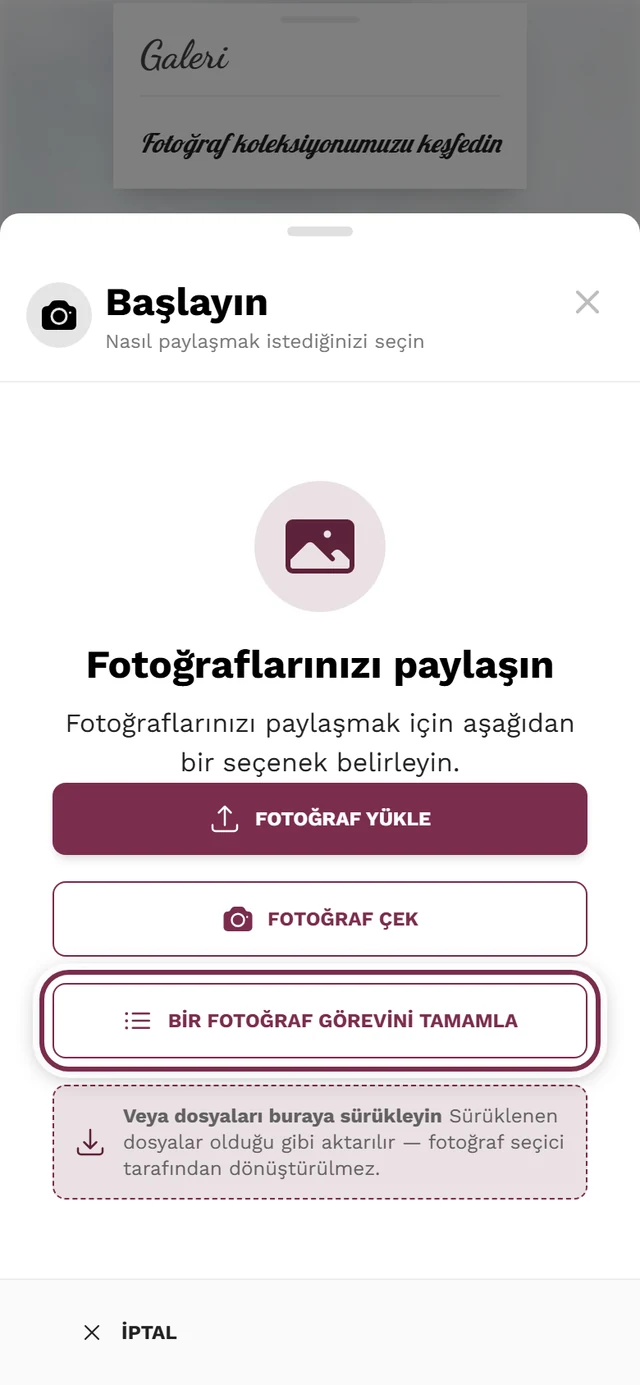
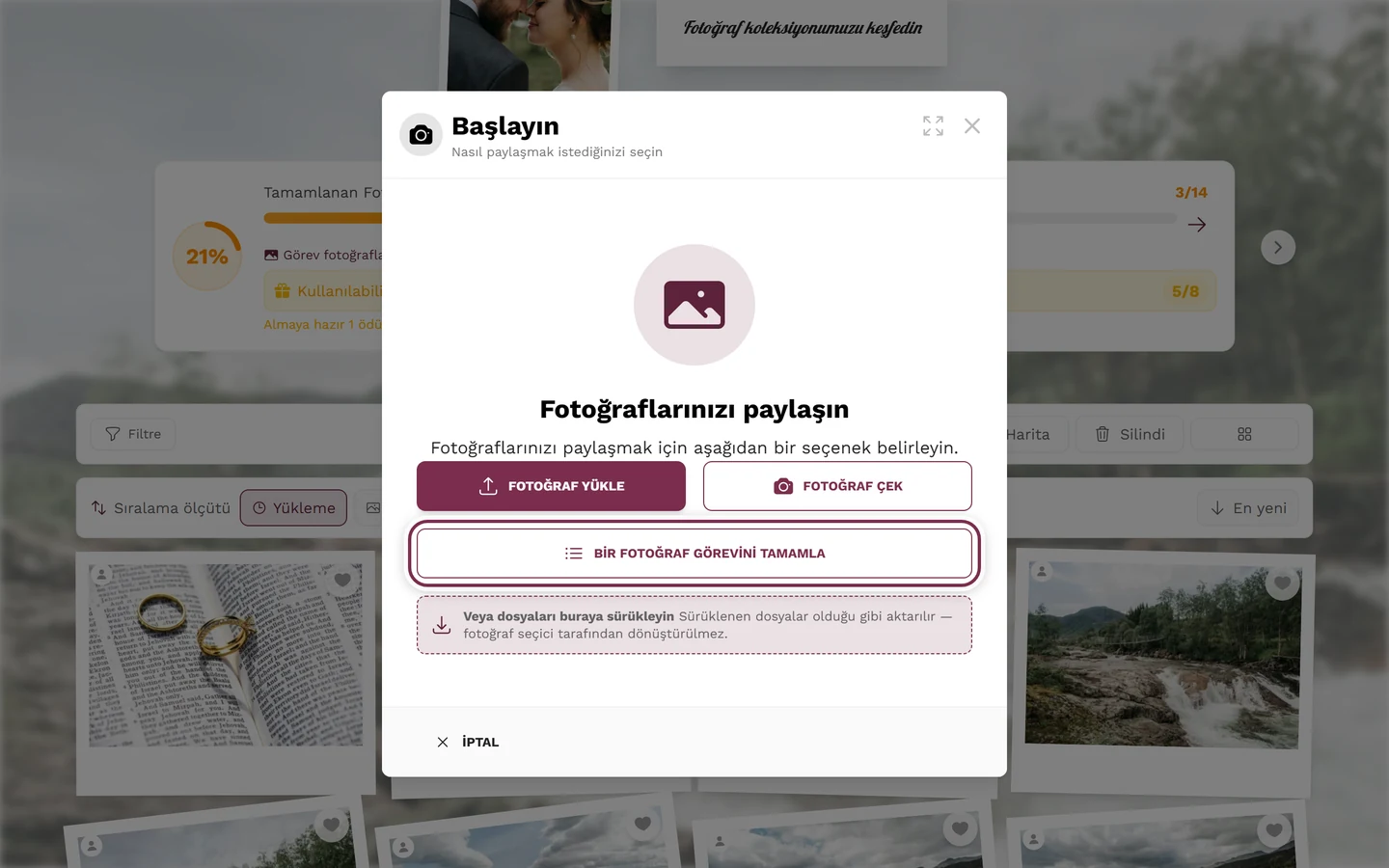
-
Galeride Yükle iletişim kutusunu açın.
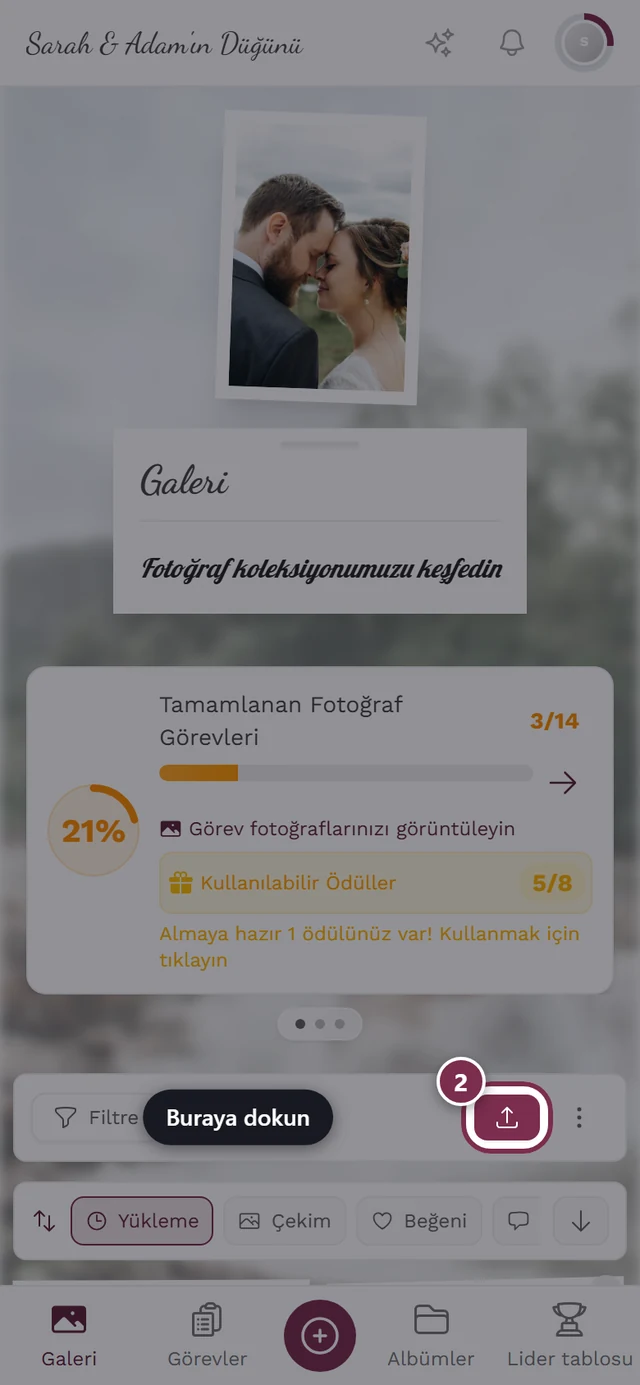
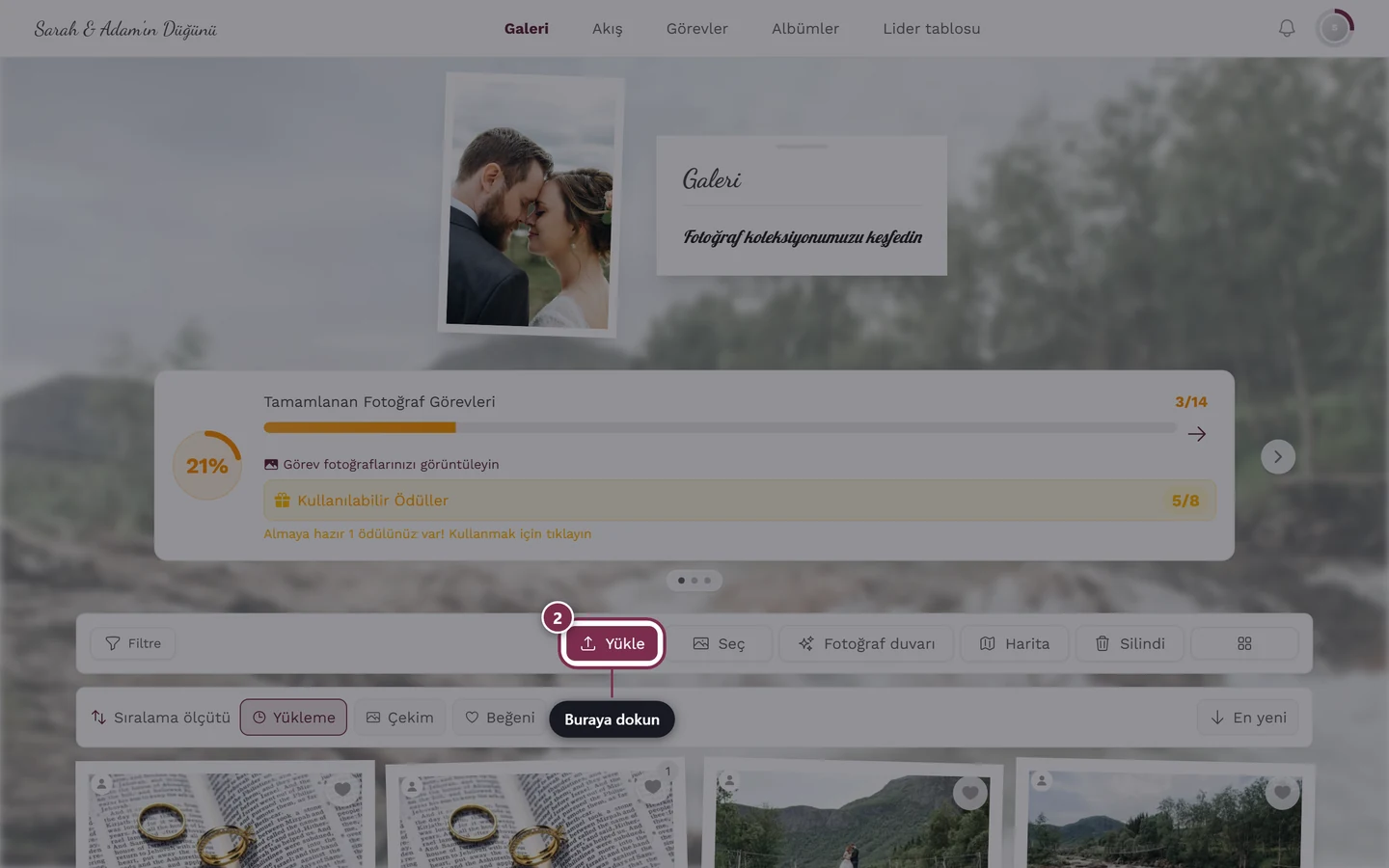
Yükle düğmesi yükleme iletişim kutusunu açar. -
İlk adım olan Fotoğrafları paylaşta alttaki Fotoğraf görevi kartına dokunun. Kart önerilen bir görevi gösterir – ev sahibinin görevler sayfası için belirlediği sırada henüz çözmediğiniz bir sonraki görevi – referans görseli (veya fotoğraf simgesi) ve görev adıyla birlikte, ve seçimi tam olarak bu görevle açar.
-
Buradan itibaren Yol A’nın 4. adımındaki gibi devam eder: Fotoğraf seç veya Fotoğraf çek.
Yol C – iletişim kutusunda başka bir görev seçme
Bölüm başlığı “Yol C – iletişim kutusunda başka bir görev seçme”Yükleme iletişim kutusundasınız ama önceden seçilen görev uymuyor mu? Sorun değil:
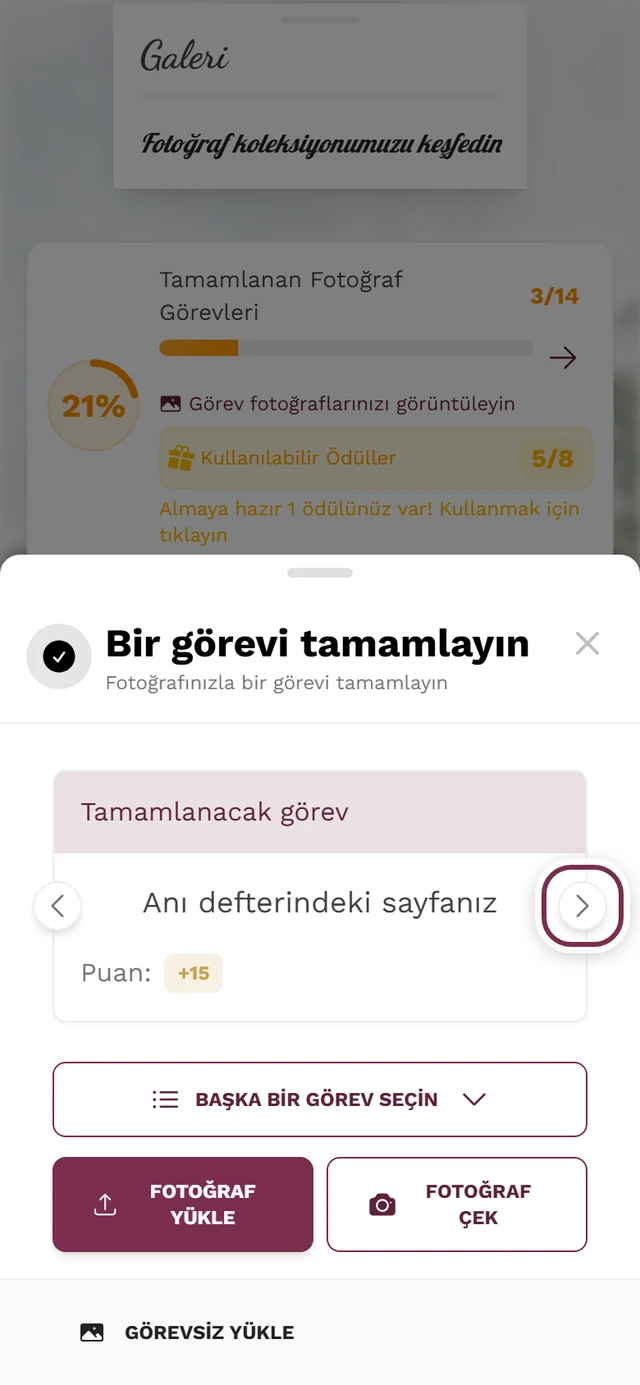
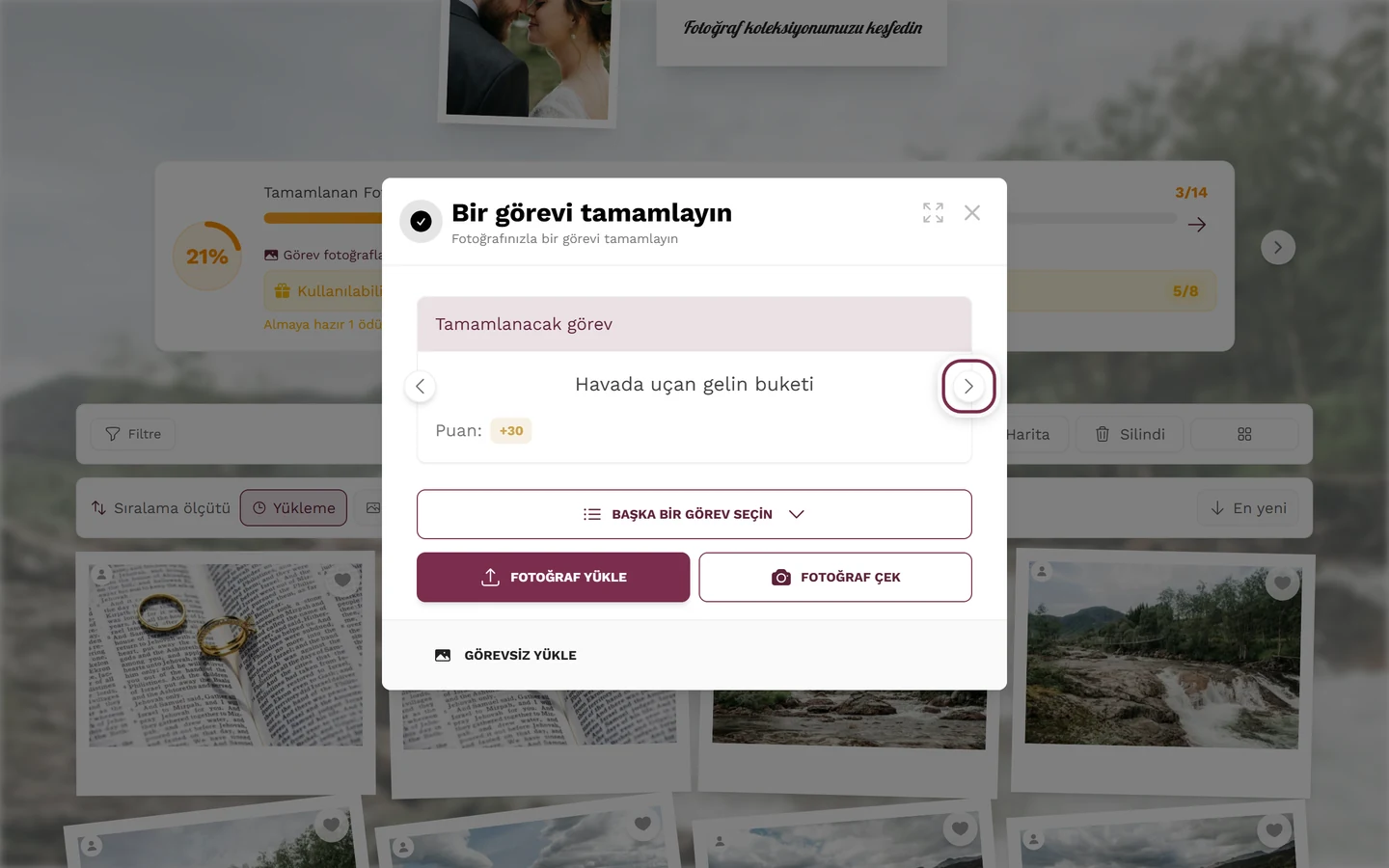
- Görev kartının altındaki Başka göreve dokunun. Şunları içeren Görev seç iletişim kutusu açılır:
- Rastgele (zar simgesi) ve Tamamlanmamış (ampul, yalnızca çözülebilir görevler varsa) hızlı erişimleri.
- Tüm görevler, Çözülecek, Tamamlanan ve Kilitli sekmeleri. Daha fazla göster ile uzun listeler açılır.
- Alternatif olarak doğrudan görev kartında görevler arasında kaydırabilir (telefonda) veya sol/sağ ok düğmelerini kullanabilirsiniz (bilgisayarda). Önce açık görevler, ardından zaten çözdükleriniz (tekrarlamak isterseniz) ve en son kilitli olanlar gelir. Oklar ve kaydırma hareketi yalnızca birden fazla görev varsa görünür.
Yol D – bir galeri fotoğrafından
Bölüm başlığı “Yol D – bir galeri fotoğrafından”Bir göreve ait bir fotoğrafı açtığınızda görsel ayrıntılarında bir Görev bölümü bulursunuz. Görev adına tıklamak galeriyi tam olarak bu göreve göre filtreler. Bu şekilde filtrelendiğinde galeri üstte, bu görev için yükleme iletişim kutusunu yeniden açan Görevi çöz düğmeli bir görev başlığı gösterir. Görsel ayrıntıları ve filtreler hakkında daha fazlası Galeri yardımında ve Filtreleme ve arama sayfasında.
Yol E – yüklemeden hemen sonra devam etme
Bölüm başlığı “Yol E – yüklemeden hemen sonra devam etme”En dikkat çekici giriş kendiliğinden gelir – yüklemeden hemen sonra:
- Az önce bir göreve yüklediyseniz, iletişim kutusu puanlarınızla birlikte Fotoğrafınız için teşekkürler! gösterir. Sonraki görev bir sonraki açık göreve götürür; hiçbir şey yapmazsanız iletişim kutusu on saniye sonra kendiliğinden oraya geçer (“10 sonra devam ediliyor…”). Duraklat geri sayımı durdurur, Galeriye dön sizi geri götürür. Başka görev yoksa orada “Kullanılabilir bir görevi tekrarlayabilir veya galeriye dönebilirsiniz.” yazar.
- Görev olmadan yüklediyseniz tamamlanma ekranında bir not şeridi – Katılabileceğiniz bir fotoğraf fikri var ya da birden fazla açık görev varsa ilgili sayı – ve Başka bir görev çöz düğmesi görünür.
- Tamamlanma ekranı bir ilerleme kartı gösteriyorsa (örneğin yeni bir başarım veya kilidi açılmış bir görev), şerit ve görev düğmesi görünmez.
Şerit ve düğme aynı hedefe götürür: Yükleme iletişim kutusu açık kalır ve görev seçimine geri atlar – özgürce seçebilmeniz için bilinçli olarak ön seçim olmadan. Oradan itibaren Yol A’nın 4. adımındaki gibi devam eder. Yüklemenin kendisi hakkında daha fazlası Fotoğraf yükleme sayfasında.
Yol F – “Yeni açıldı” notu
Bölüm başlığı “Yol F – “Yeni açıldı” notu”Yüklemelerinizden biri yeni bir görevin kilidini açarsa, galeri altta küçük bir kart gösterir: görevin adıyla Yeni açıldı ya da “3 yeni fotoğraf görevinin kilidi açıldı!”. Fotoğraf fikirlerini keşfet yükleme iletişim kutusunu doğrudan bu görevde açar, X notu gizler. Bir yükleme, bir indirme sırasında veya açık iletişim kutularında kart gizli kalır.
Görevler sayfası ayrıntılı olarak
Bölüm başlığı “Görevler sayfası ayrıntılı olarak”İlerlemeniz
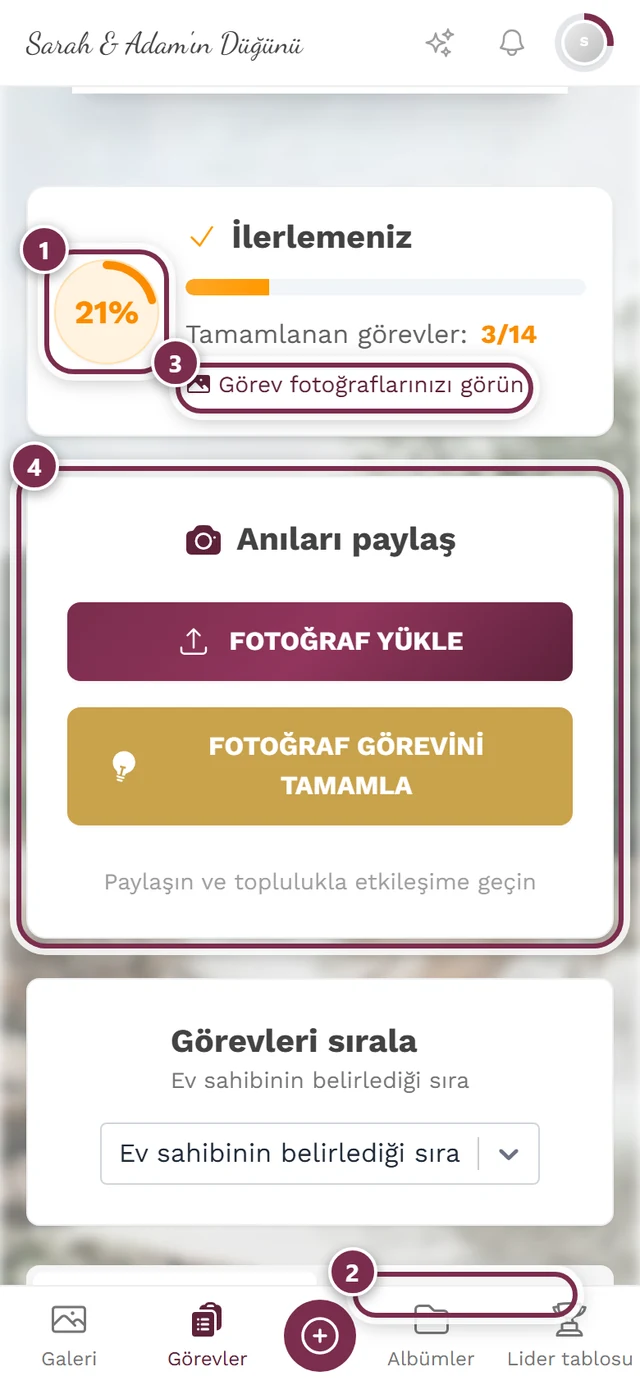
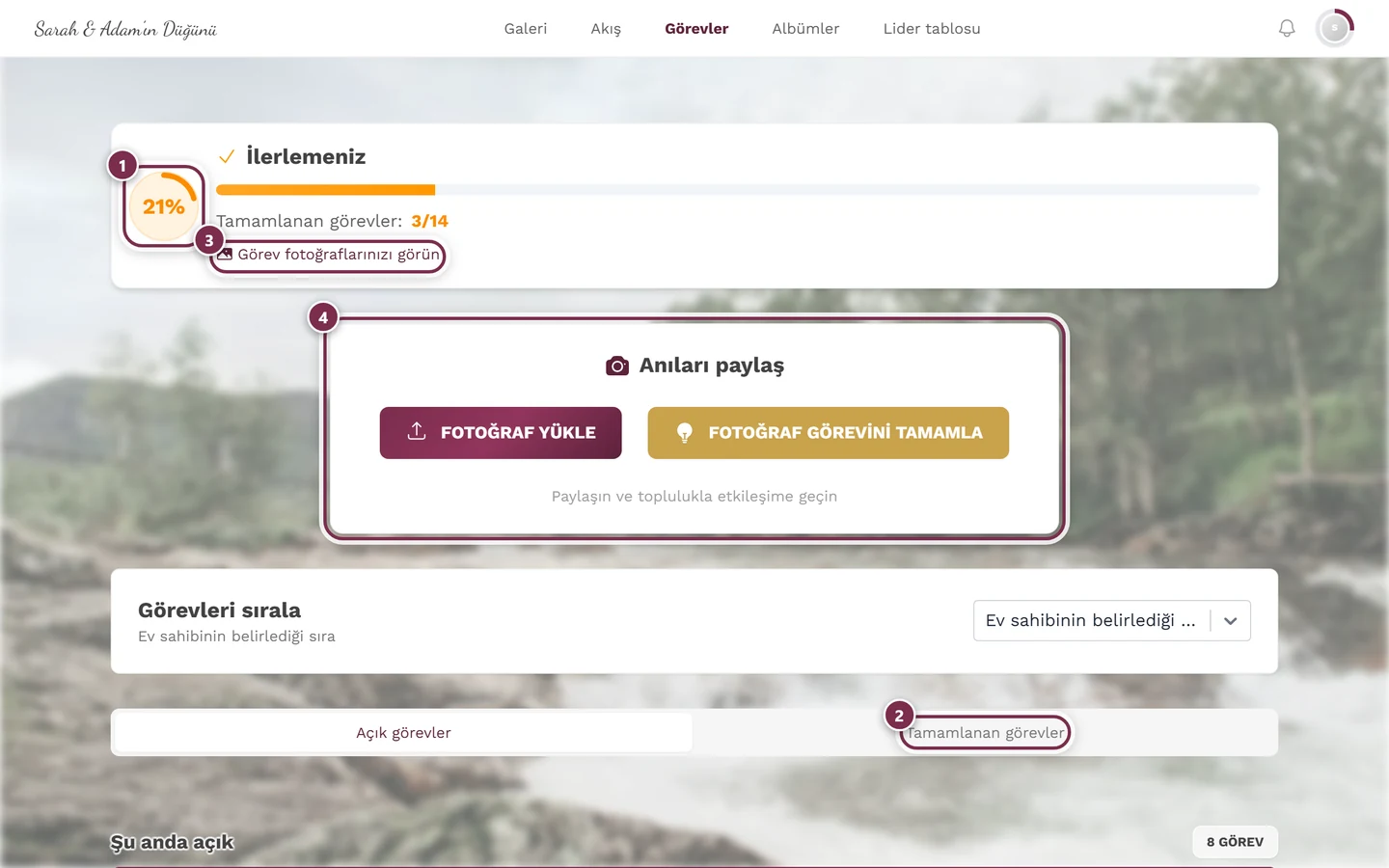
Bölüm başlığı “İlerlemeniz”En üstte İlerlemeniz kartı bulunur: tamamlanan görevlerin payını yüzde olarak gösteren bir ilerleme halkası (çözülenler ve süresi dolanlar sayılır), yanında bir çubuk ve Tamamlanan görevler: X/Y satırı. Hepsini başardıysanız başlık konfetili bir başarı mesajına dönüşür. En az bir görev çözdüğünüz sürece burada ayrıca, galeride yalnızca görev fotoğraflarınızı gösteren Görev fotoğraflarınızı görüntüleyin bağlantısını bulursunuz.
“Anıları paylaş” kartı
Bölüm başlığı ““Anıları paylaş” kartı”Hemen altında iki düğmeli Anıları paylaş kartı bulunur: Fotoğraf yükle normal yüklemeyi açar, Fotoğraf görevini tamamla görev seçimine atlar. Bu kart her zaman oradadır – o an açık bir göreviniz olmasa bile.
Sıralama
Bölüm başlığı “Sıralama”Açık görevler olduğu anda listeyi sayfanın üstündeki karttaki Sıralama ölçütü seçim alanıyla düzenlersiniz. Siz bir şey değiştirmediğiniz sürece ev sahibinin belirlediği sıra geçerlidir – varsayılan olarak bu Rastgele sıradır. Seçim alanında beş seçenek vardır:
- Ev sahibinin belirlediği sıra (ev sahibinin görevleri düzenlediği şekilde)
- Rastgele sıra
- Alfabetik
- Tüm yüklemeler (bir görevin toplamda kaç kez çözüldüğü)
- Yüklemeleriniz (sizin kaç kez çözdüğünüz)
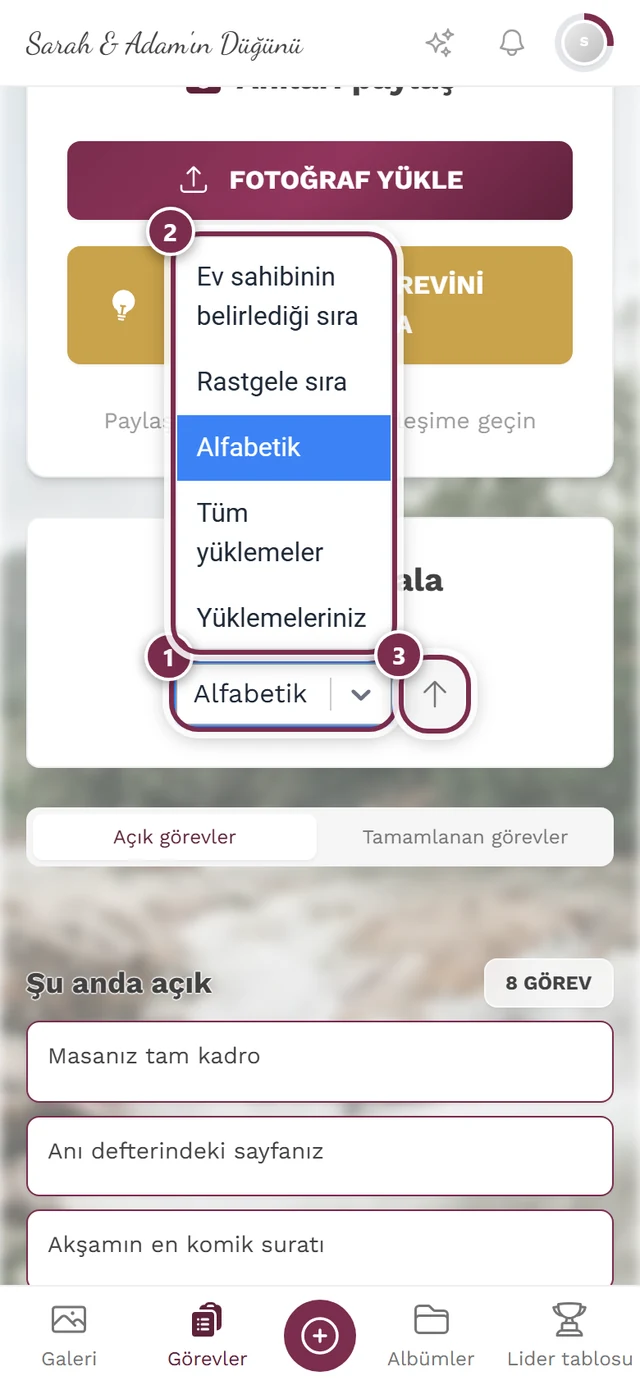
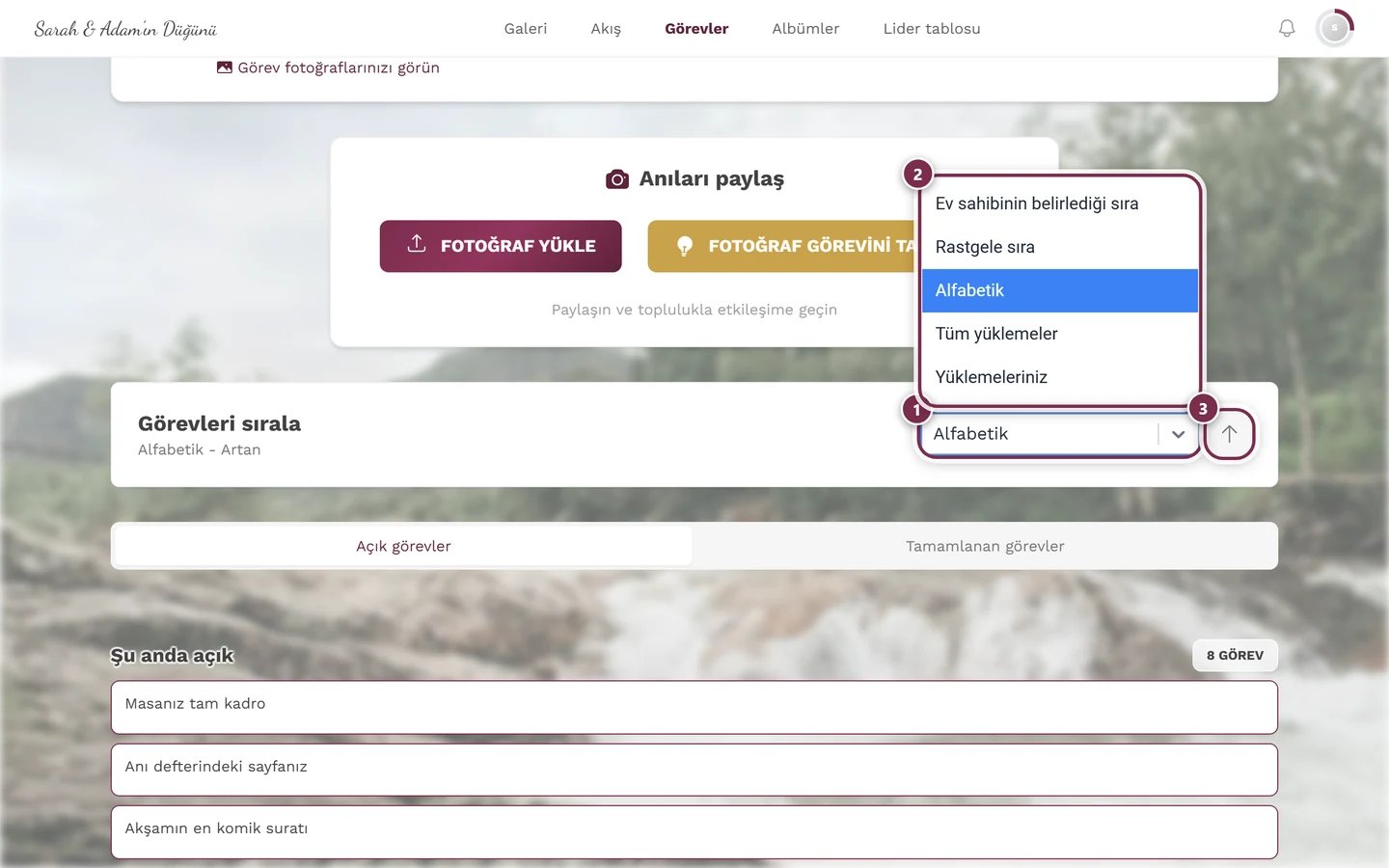
Yanındaki ok düğmesi artan ve azalan arasında geçiş yapar; “Ev sahibinin belirlediği sıra” ve “Rastgele sıra”da yön önemli olmadığı için görünmez. Yalnızca “Rastgele sıra”da, sırayı yeniden karıştırmak için ek olarak Yeniden karıştır görünür (telefonda bir zar simgesi).
Görevleri arama
Bölüm başlığı “Görevleri arama”Sıralama alanının üstünde “Fotoğraf görevlerini ara…” yer tutuculu bir arama alanı bulunur. Birkaç kelime yazın – başlığında veya açıklamasında tüm kelimelerin geçtiği görevler bulunur. Büyük/küçük harf ve aksanlar önemli değildir; arama, görevleri o an gördüğünüz dilde yapılır.
Arama tüm bölümlere ve iki sekmeye aynı anda etki eder. Etkin olduğu sürece Açık görevler ve Tamamlanan görevler arkasında parantez içinde eşleşme sayısı yazar ve kapalı bölümler kendiliğinden açılır. Alandaki X (Aramayı temizle) aramayı yeniden boşaltır.
Gruplar ve sekmeler
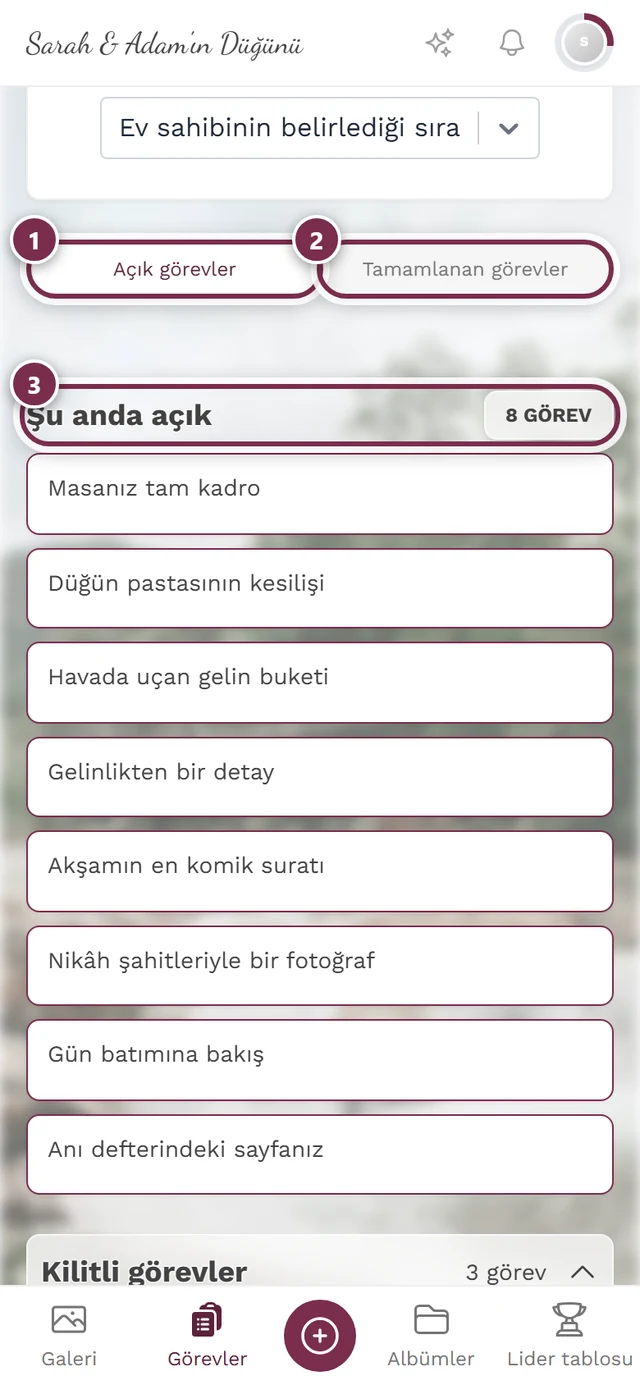
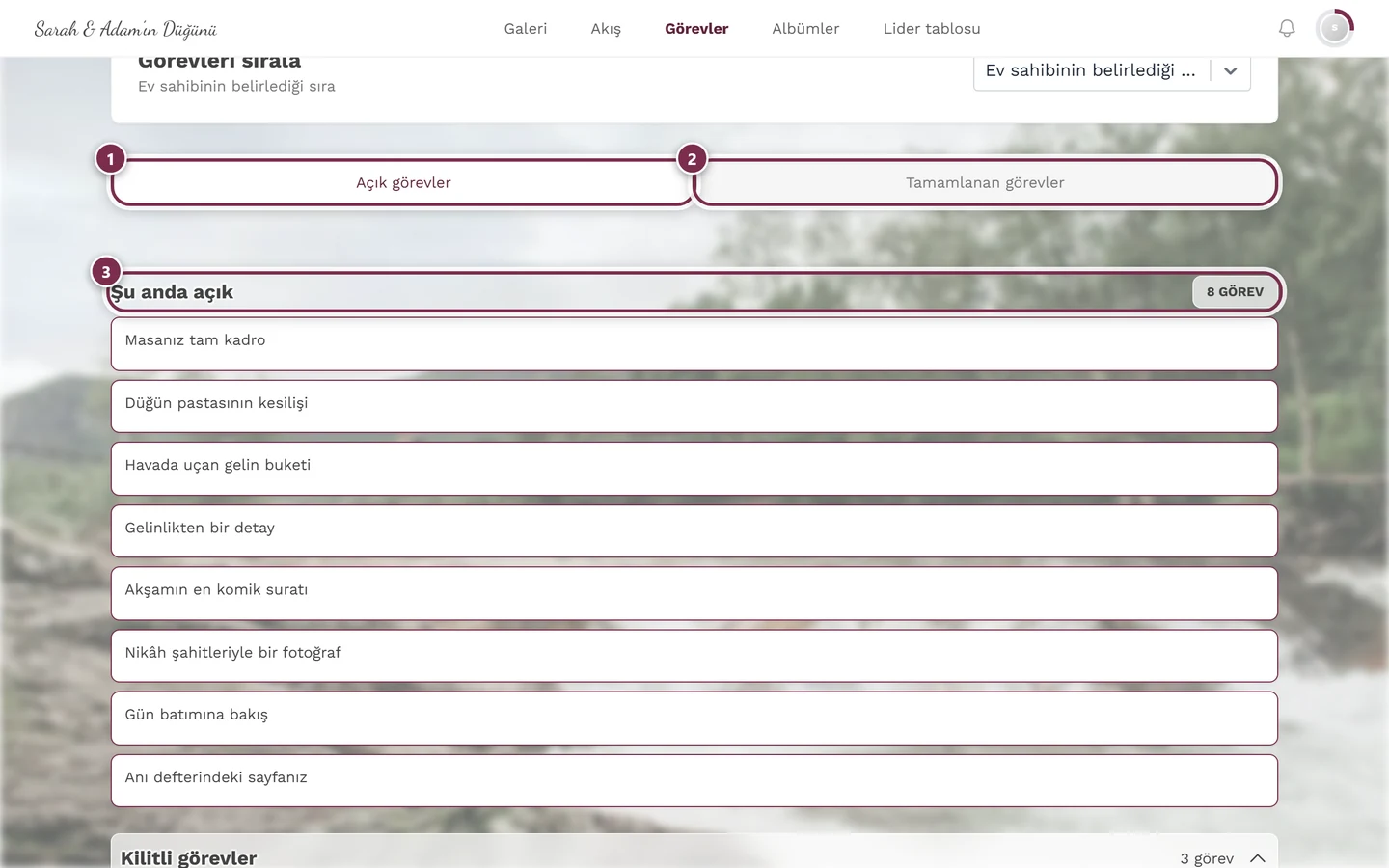
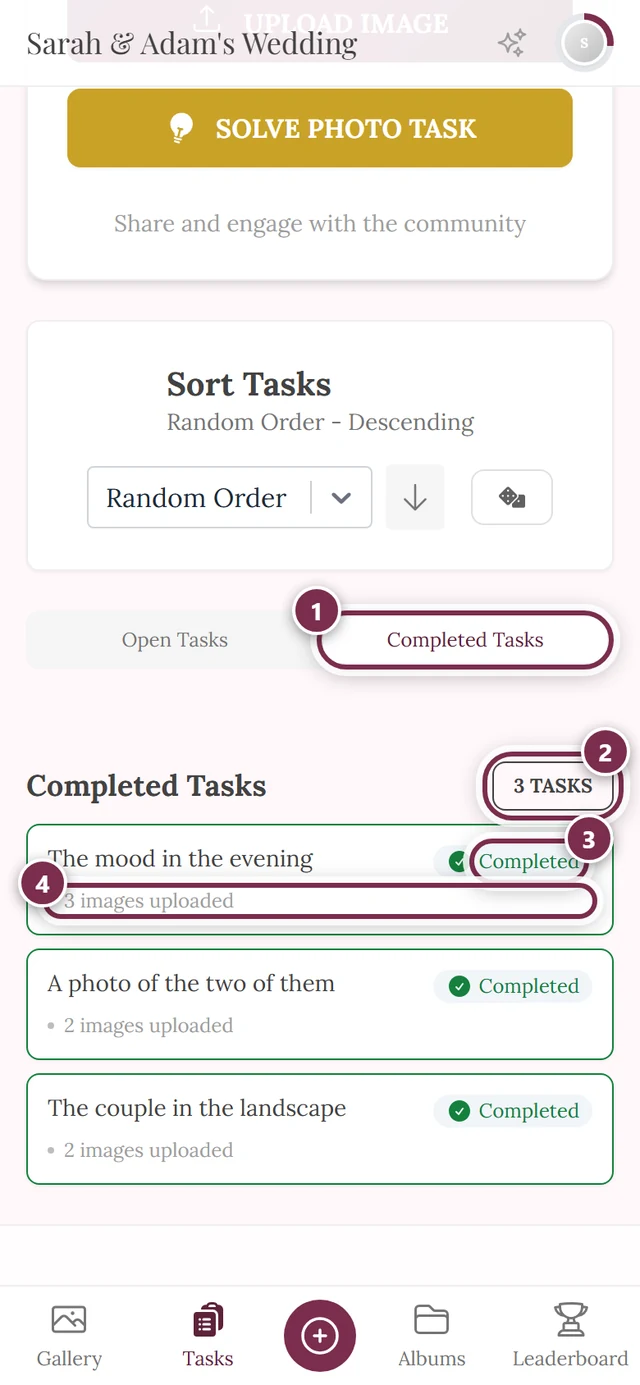
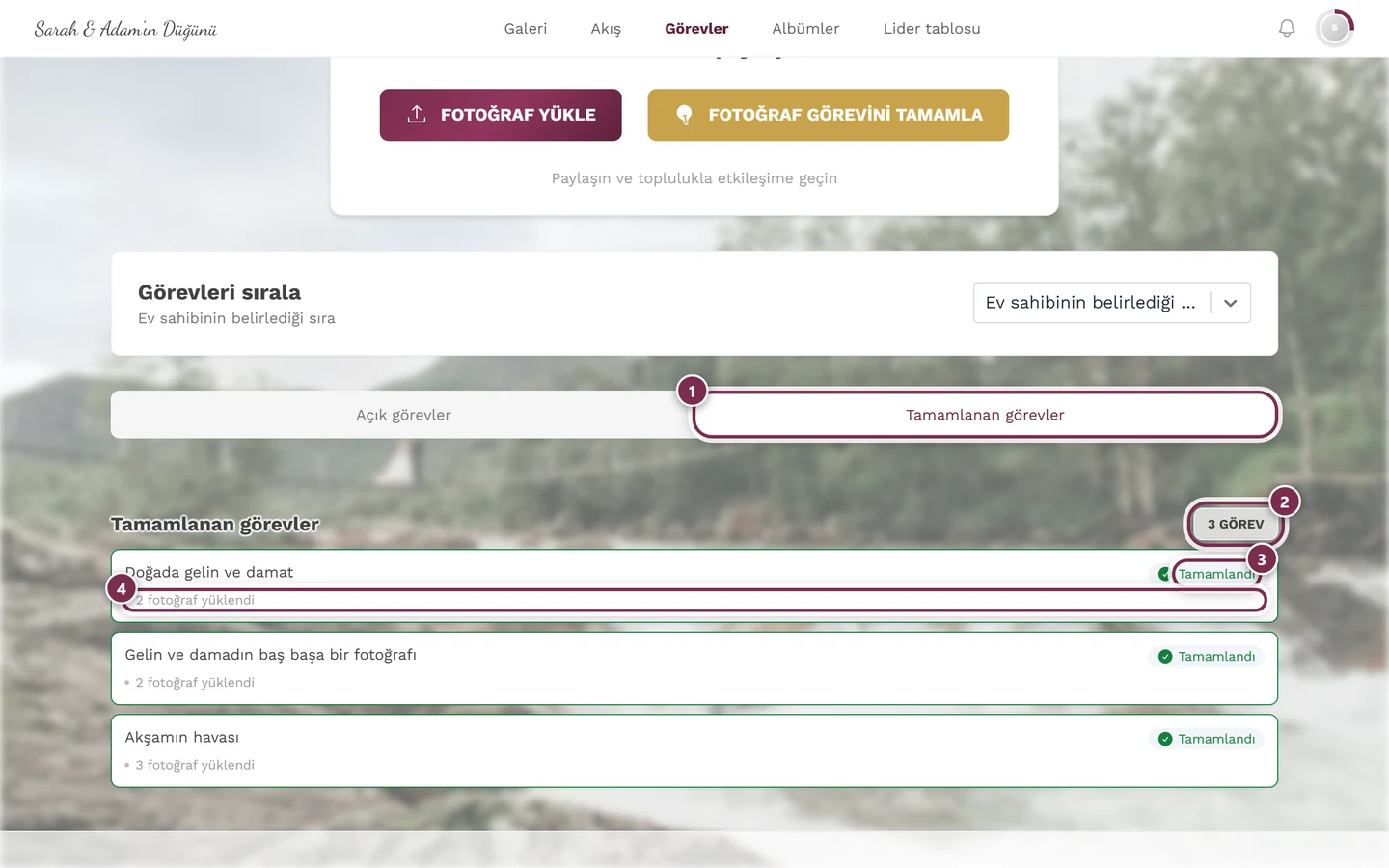
Bölüm başlığı “Gruplar ve sekmeler”Hem açık hem tamamlanmış görevler varsa sayfa iki sekmeye ayrılır: Açık görevler ve Tamamlanan görevler. Yalnızca bir grup doluysa sekmeler kalkar ve liste doğrudan gösterilir.
Açık görevlerin içinde duruma göre birkaç bölüm vardır. Her bölüm başlığının sağında görev sayısı (ör. “3 görev”) ve bir ok bulunur: Başlığa dokunmak bölümü kapatır veya açar, cihazınız da bunu bu etkinlik için hatırlar.
- Şu anda açık – şimdi çözülebilir.
- Kilitli görevler – ancak koşullar yerine getirildikten sonra veya belirlenmiş bir zamandan itibaren çözülebilir (gri çerçeveli).
- Süresi dolan görevler – süre geçti, artık çözülemezler.
Açık görevlerin çerçevesi etkinlik renginde, tamamlananlarınki yeşildir. Büyük ekranlarda kartlar iki sütun halinde durur.
Sağ üstte küçük bir simge durumu gösterir: tamamlanan görevler için yeşil bir onay işareti, süresi dolanlar için gri bir saat ve henüz açılacak görevler için mavi bir saat. Açık ve kilitli görevlerde simge yoktur. Altında göreve göre “3 fotoğraf yüklendi”, “Açılış tarihi: …”, “Son tarih: …” veya “Bitiş tarihi: …” gibi bilgiler – her biri somut tarihle – yazar. Süresi dolmuş bir görev zaten çözülmüşse, Galeride görüntüle onun fotoğraflarına götürür. Bir bölüm on görevden uzunsa Daha fazla göster her seferinde on tane daha gösterir.
Kilitli görevlerin kilidini açma
Bölüm başlığı “Kilitli görevlerin kilidini açma”Kilitli bir göreve dokunursanız yükleme açılmaz. Bunun yerine kart Kilidi açmak için gerekenler: altında kilit açma koşullarını gösterir – ilk koşulu içeren kapalı bir çip olarak: eğik çizginin önünde durumunuz, arkasında hedef değer yazar. Bir koşul karşılandığında çip yeşile döner ve bir onay işareti alır. Başka koşullar varsa yanında +2 daha gibi bir çip bulunur. Zamana bağlı koşullar çip olarak değil, “Açılış tarihi: …” satırı olarak görünür.
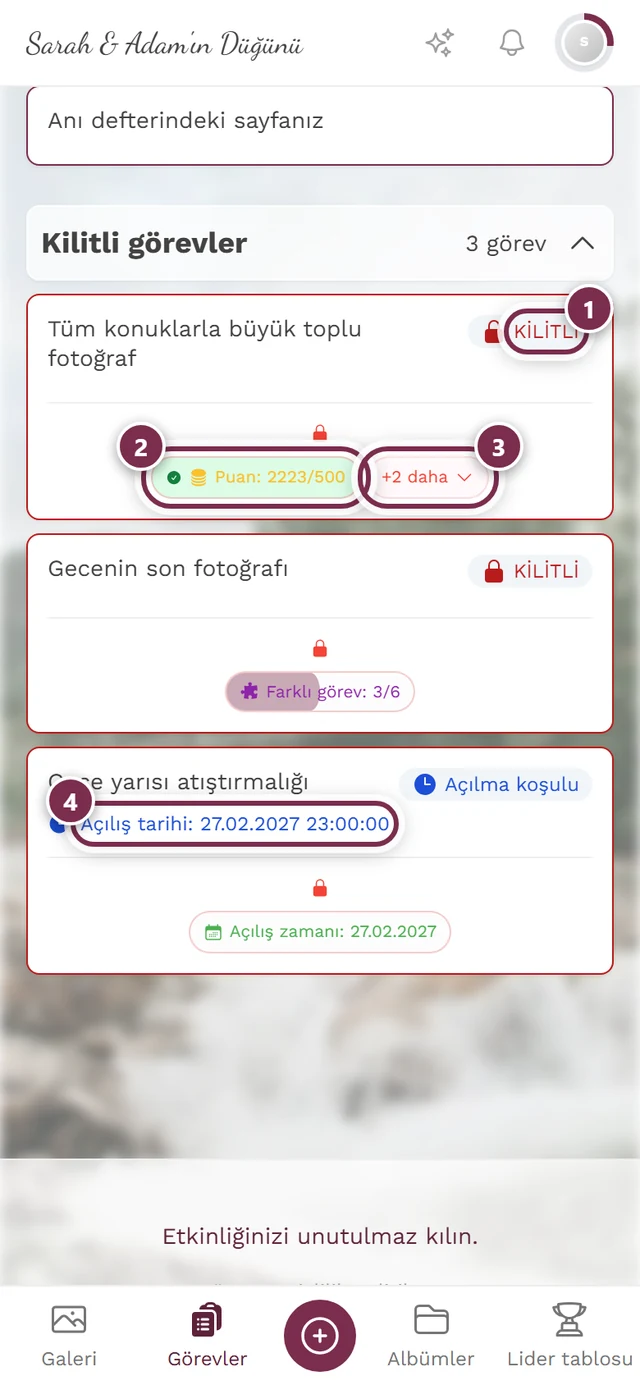
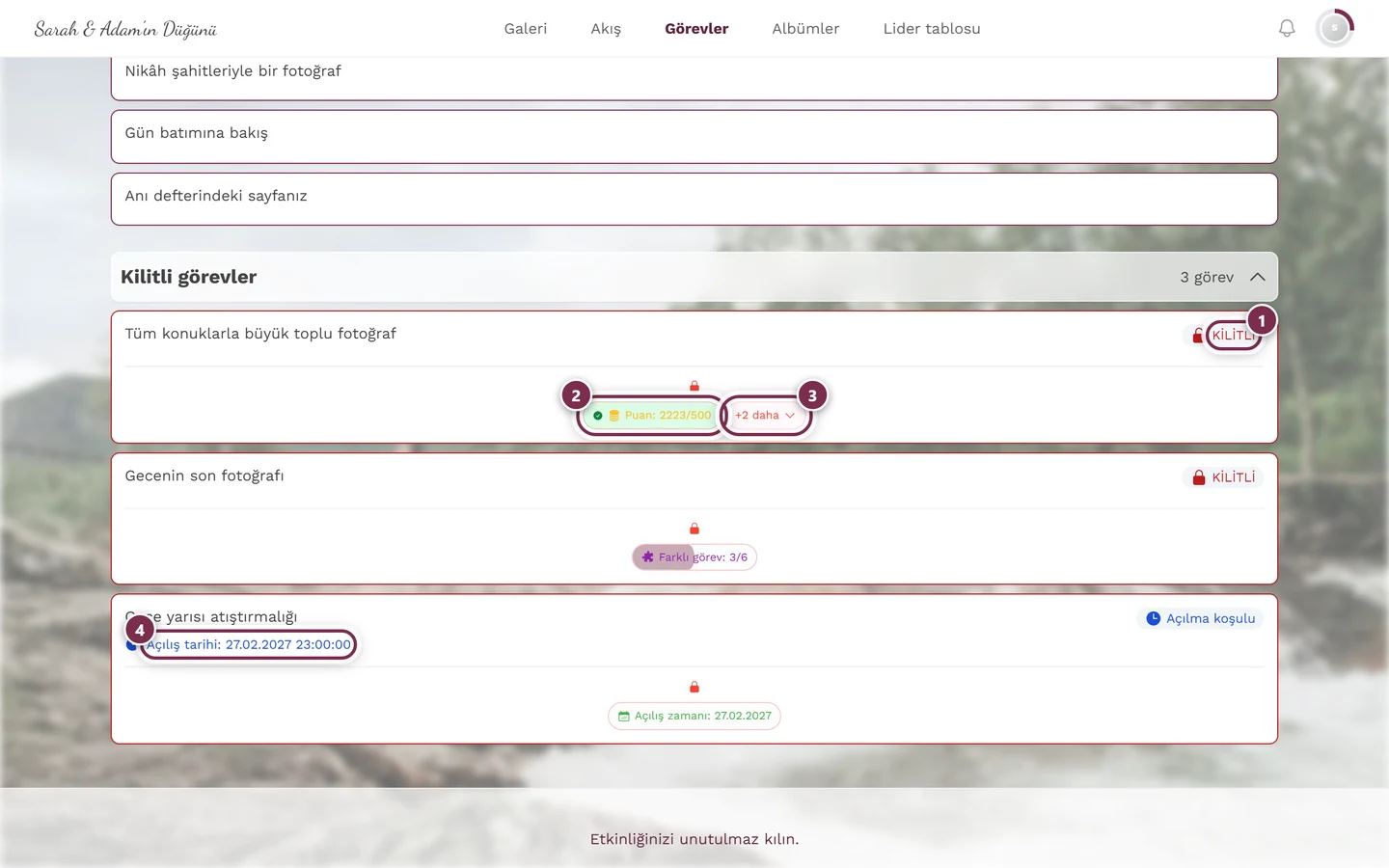
Çipe tıklamak Kilit açma gereksinimleri iletişim kutusunu açar. Üstte bir Kilitli görev kutusunda görevi görseli ve puan değeriyle birlikte, altında da Kilidi açmak için gerekenler: ifadesinin ardından her koşulu ilerleme çubuğu ve sayı çiftiyle belirtir.
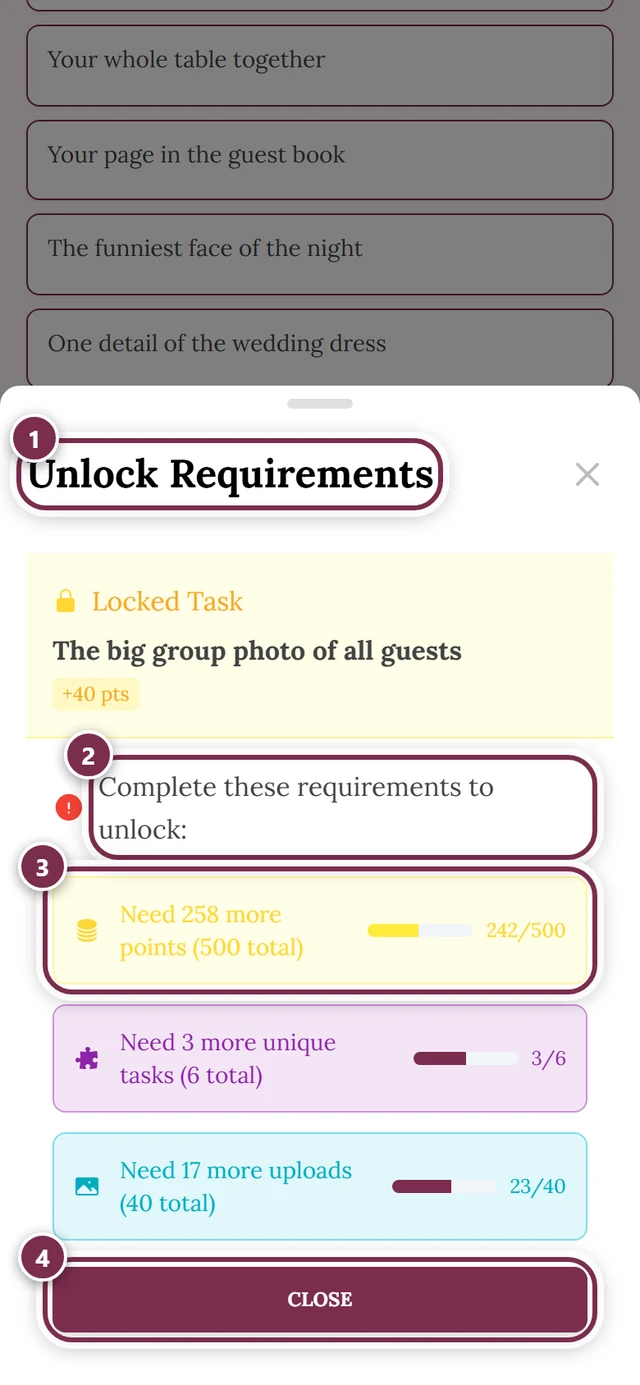
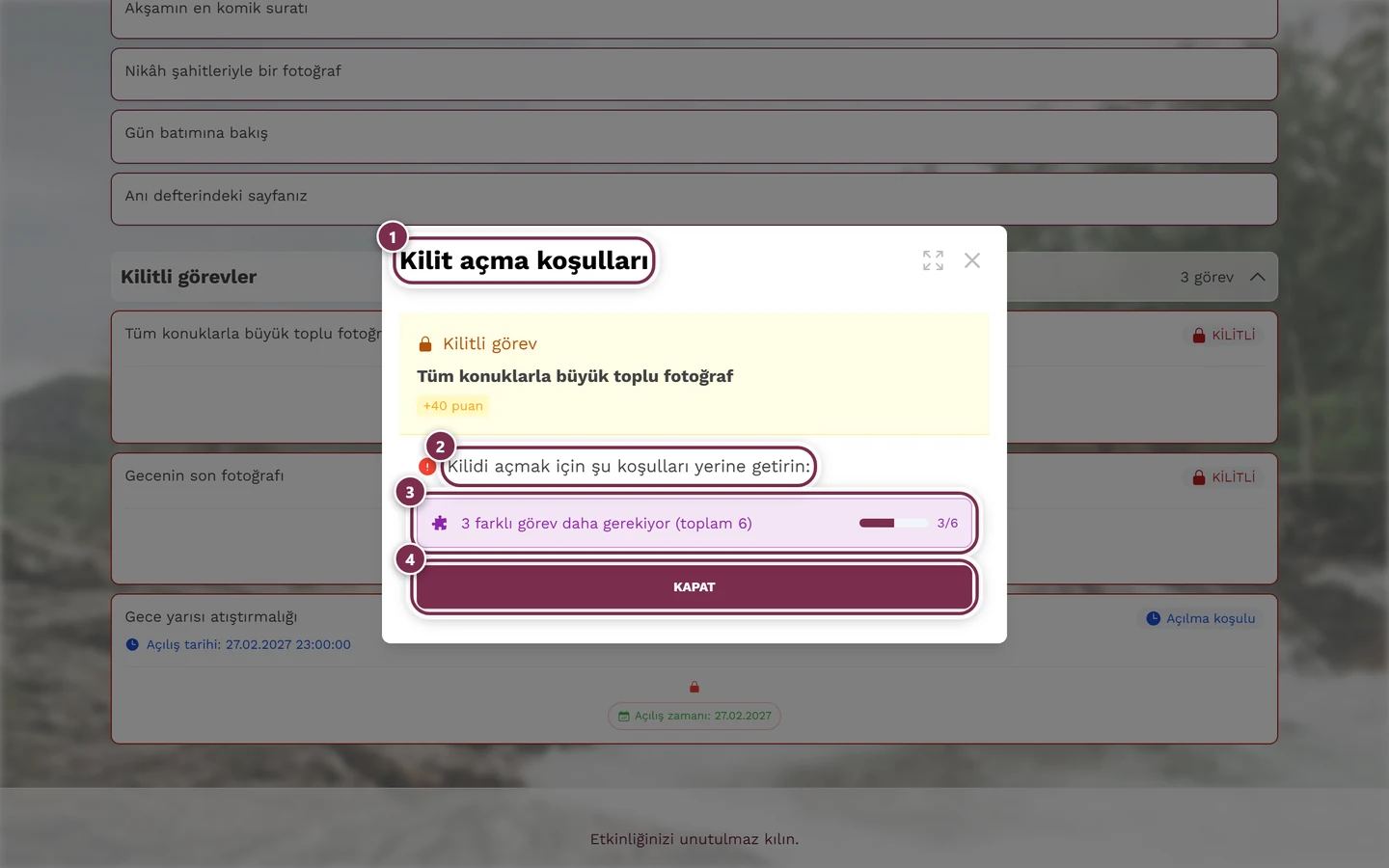
Olası koşullar şunlardır:
- Zaman – görev belirli bir zamanda açılır.
- Puan – en düşük bir puana ihtiyacınız vardır (ilerleme çubuğuyla).
- Görevler – belirli başka görevleri çözmeniz gerekir (ilerleme çubuğuyla).
- bağımlılık – önce başka bir görevin tamamlanması gerekir.
- Ödül – önce belirli bir başarım veya ödül almanız gerekir.
Zaten karşılananlar onay işaretiyle belirtilir. Size hâlâ bir görev eksikse bu genellikle tıklanabilir – ona dokunmak, önce onu çözebilmeniz için doğrudan gereken göreve atlar. Ödül türündeki koşullar yalnızca bilgi amaçlıdır.
Yalnızca bir görevin fotoğraflarını görme
Bölüm başlığı “Yalnızca bir görevin fotoğraflarını görme”Bir meydan okumanın tüm sonuçlarını yan yana görmek istiyorsanız üç yol vardır:
- İlerleme bağlantısı – görevler sayfasının üstündeki Görev fotoğraflarınızı görüntüleyin ile kendi görev fotoğraflarınıza ulaşırsınız.
- Görsel ayrıntılarından – görevin bir fotoğrafını açın, Görev bölümünde görev adına dokunun; galeri artık yalnızca bu görevi gösterir.
- Filtre üzerinden – Galeri filtreleri iletişim kutusunda her görev için bir onay kutusu bulunan Görevler bölümü vardır.
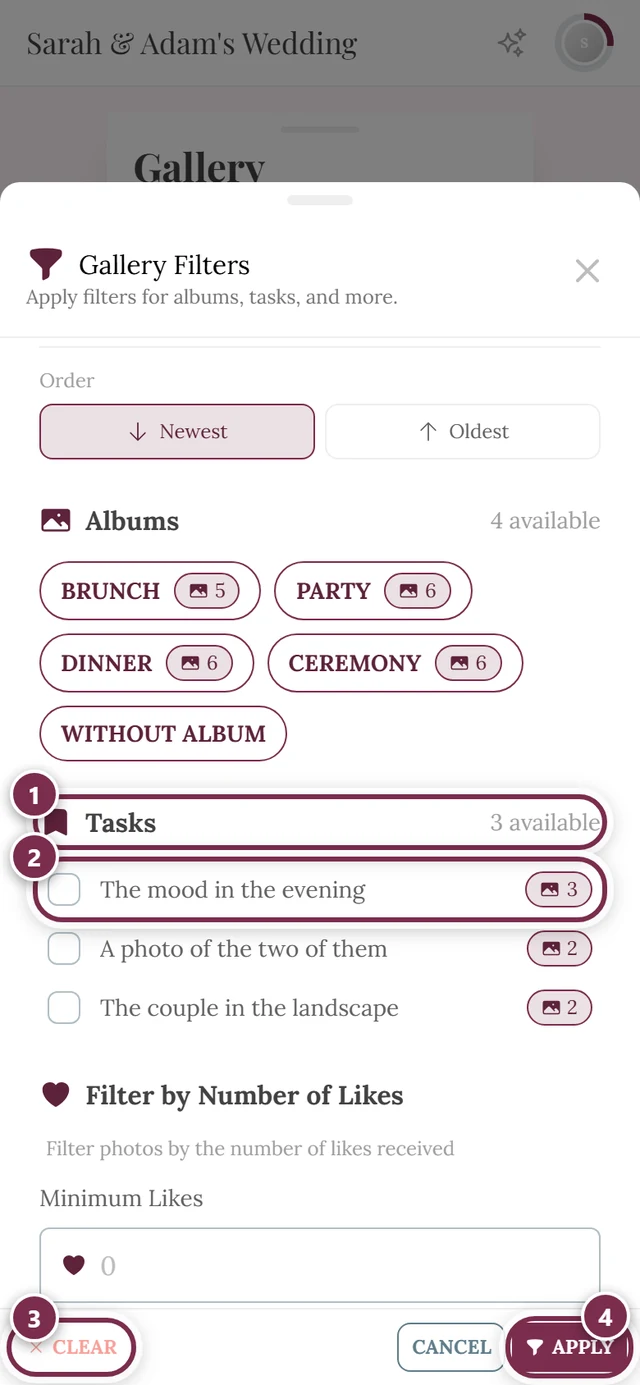
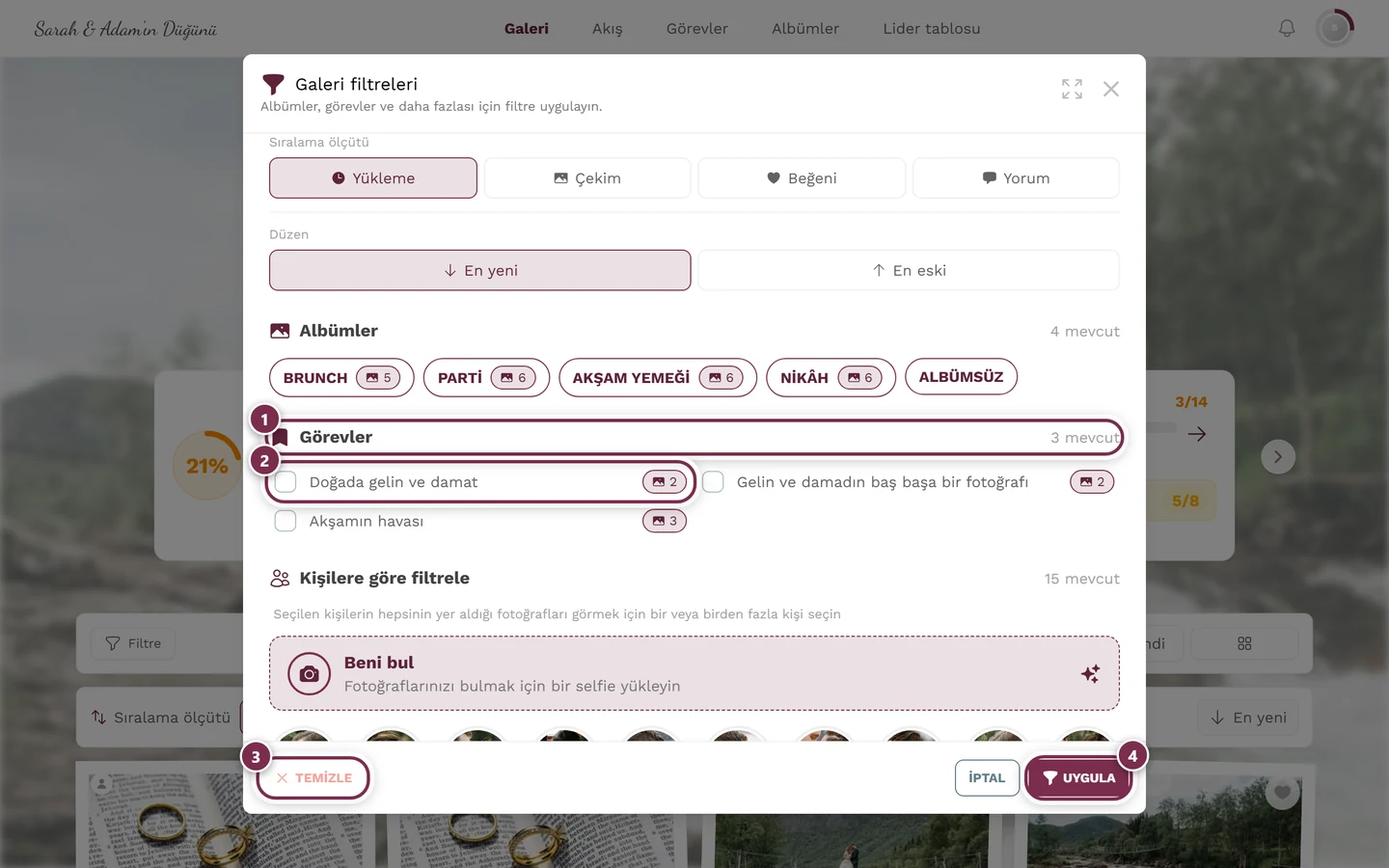
Uyguladan sonra galeri üstte etkinlik renginde, referans görseli (varsa, yoksa bir pano simgesi), görev adı, fotoğraf sayısı ve Görevi çöz düğmesiyle bir görev başlığı gösterir.
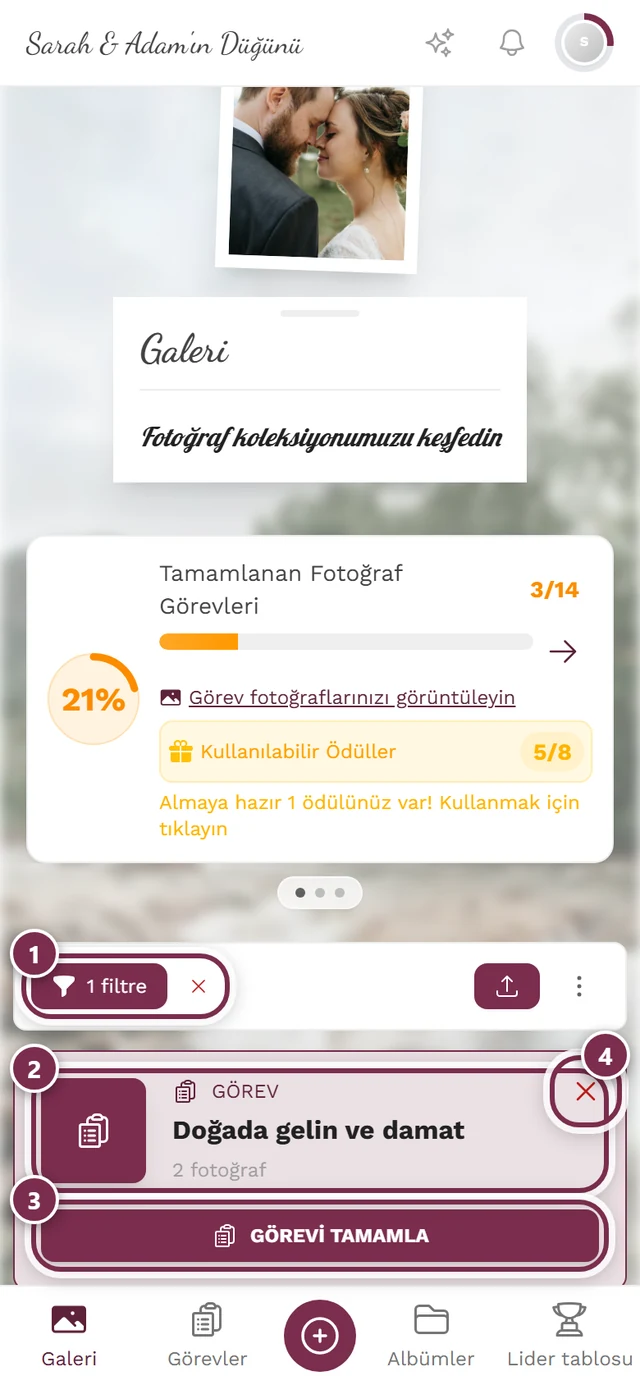
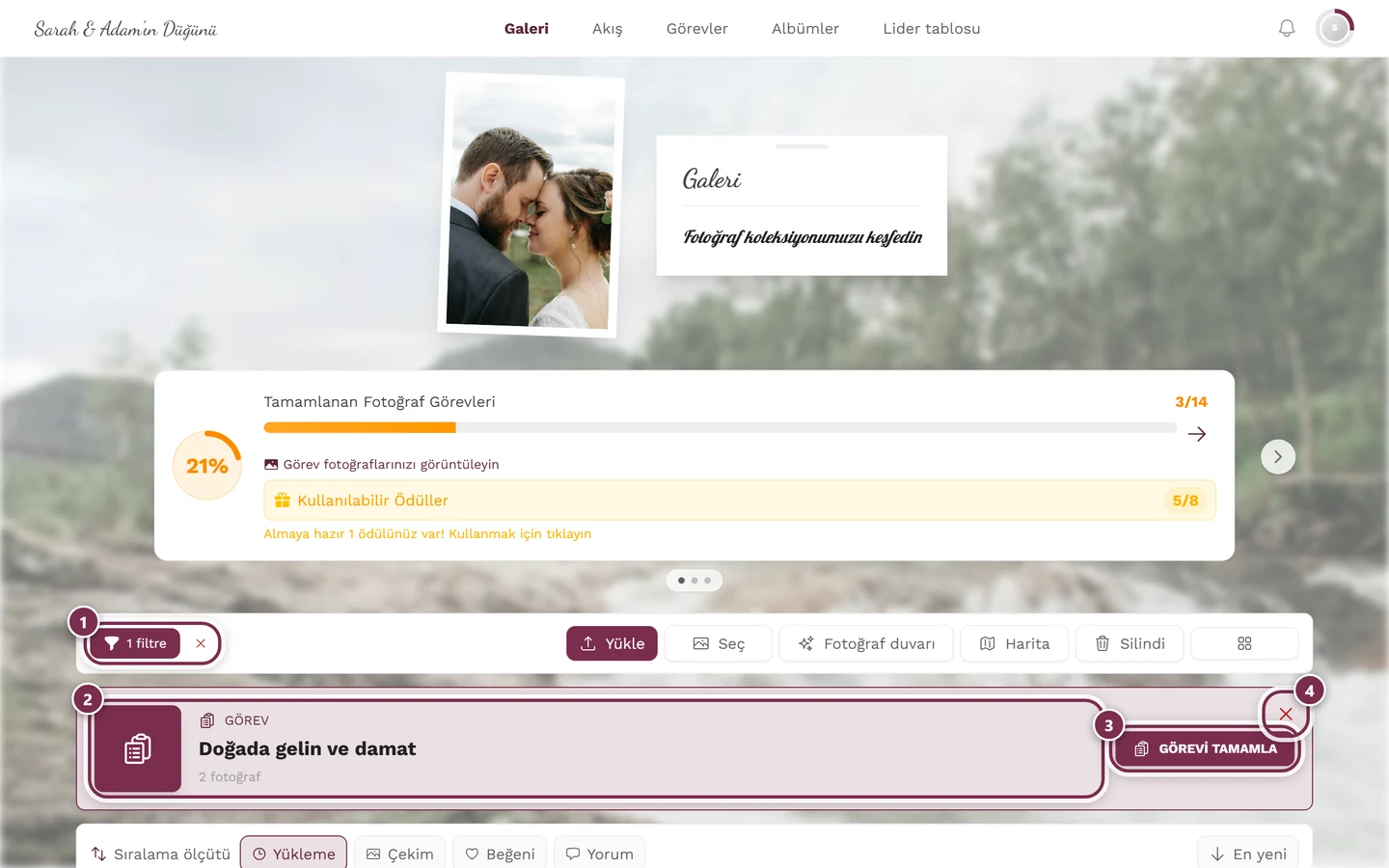
Filtreyi görev başlığının sağındaki X ile ya da 1 filtre çipinin yanındaki X ile kaldırırsınız. Daha fazlası Filtreleme ve arama sayfasında.
Galeri bir göreve göre filtrelendiğinde
Bölüm başlığı “Galeri bir göreve göre filtrelendiğinde”Galeriye bir görev QR kodu veya paylaşılan bir görev bağlantısı üzerinden gelirseniz iki aşamalı olarak oluşur:
- üstte bu göreve yapılan katkılar – kendi ızgarası olarak;
- altında Diğer görseller başlıklı bir ayırıcı çizgi;
- ve altında galerinin geri kalanı, bu görevin fotoğrafları olmadan.
Böylece önce konunun ne olduğunu görürsünüz, ama etkinliğin geri kalanıyla bağlantınızı kaybetmezsiniz.
İki özel durum:
- Henüz gönderi yok: Tam olarak bu görev için yükleme iletişim kutusunu açan İlk fotoğrafı ekle düğmesiyle İlk siz olun! görünür.
- Görev kaldırıldı: Tüm fotoğrafları görüntüle düğmesiyle Bu görev artık mevcut değil görünür.
Hiçbir şey görmüyorsanız
Bölüm başlığı “Hiçbir şey görmüyorsanız”- Görevler menüsü yok mu? İşlev kapalıdır, pakete dahil değildir ya da henüz görev oluşturulmamıştır.
- Alan var ama boş mu? O zaman sayfa, daha sonra tekrar bakmanızı öneren notla Kullanılabilir görev yok gösterir – şu anda meydan okuma yoktur.
- Yükleme çalışmıyor mu? Olasılıklar: yükleme yetkisi yok, etkinlik bitti veya süresi doldu ya da bir moderatör sizi yüklemeden engelledi. Bu durumlarda görevleri yalnızca görüntüleyebilir, çözemezsiniz.
- İletişim kutusunda kilitli bir görev mi seçildi? O zaman kart Kilitli görev satırını taşır, Fotoğraf seç ve Fotoğraf çek devre dışıdır ve altında kilidi açmak için neyin eksik olduğu yazar. Orada “Onay bekleniyor · hâlâ kilitli” yazıyorsa son yüklemeniz hâlâ işleniyordur – ardından görev açılır. Aksi halde açık bir görev seçin (Yol C).
Ev sahipleri ve moderatörler için
Bölüm başlığı “Ev sahipleri ve moderatörler için”Ev sahibi/yönetici olarak görevler sayfasının üstünde Ekle düğmeli Görevleri yönet başlığını görürsünüz. Bir görev kartına uzun dokunmak veya sağ tıklamak Göreve yükle, Düzenle ve Sil içeren bir menü açar. Tam yönetim için – koşullar, puanlar, zaman aralıkları, referans görselleri – Yönetici Panelindeki görev yöneticisini kullanın.
Yönetim veya moderasyon alanına sağ üstteki profil menüsünden ulaşırsınız.


Moderatörler misafirleri yüklemeden engelleyebilir; bu, bir yüklemenin neden bazen mümkün olmadığını açıklar.
İlgili yardım sayfaları
Bölüm başlığı “İlgili yardım sayfaları”- Fotoğraf yükleme – yükleme iletişim kutusu ve tamamlanma ekranı
- Puanlar, başarımlar ve ödüller
- Galeri ve yükleme
- Filtreleme ve arama
- Albümler