Görüntü kalitesi ve sıkıştırma
Burada Photogala’nın misafirlerinizin yüklediği fotoğrafları nasıl işleyeceğine karar verirsiniz: tam orijinal çözünürlükte (profesyonel fotoğrafçılık ve arşivler için ideal) ya da optimize edilmiş yüklemeler olarak (daha küçük dosyalar, daha hızlı yükleme). Bu, bir yanda görüntü kalitesi, diğer yanda yükleme hızı ve depolama ihtiyacı arasında bilinçli bir tercihtir.
Ayara nasıl ulaşırsınız
Bölüm başlığı “Ayara nasıl ulaşırsınız”-
Galerinizin yönetim alanını açın — sağ üstteki profil menüsünden (Yönetici Paneli) veya doğrudan yönetim kenar çubuğundan. Oraya nasıl ulaşacağınız Yönetim alanını açma sayfasında anlatılır.
-
Kenar çubuğunda “Etkinlik” grubunda Ayarlar maddesini seçin (rota
/admin/settings).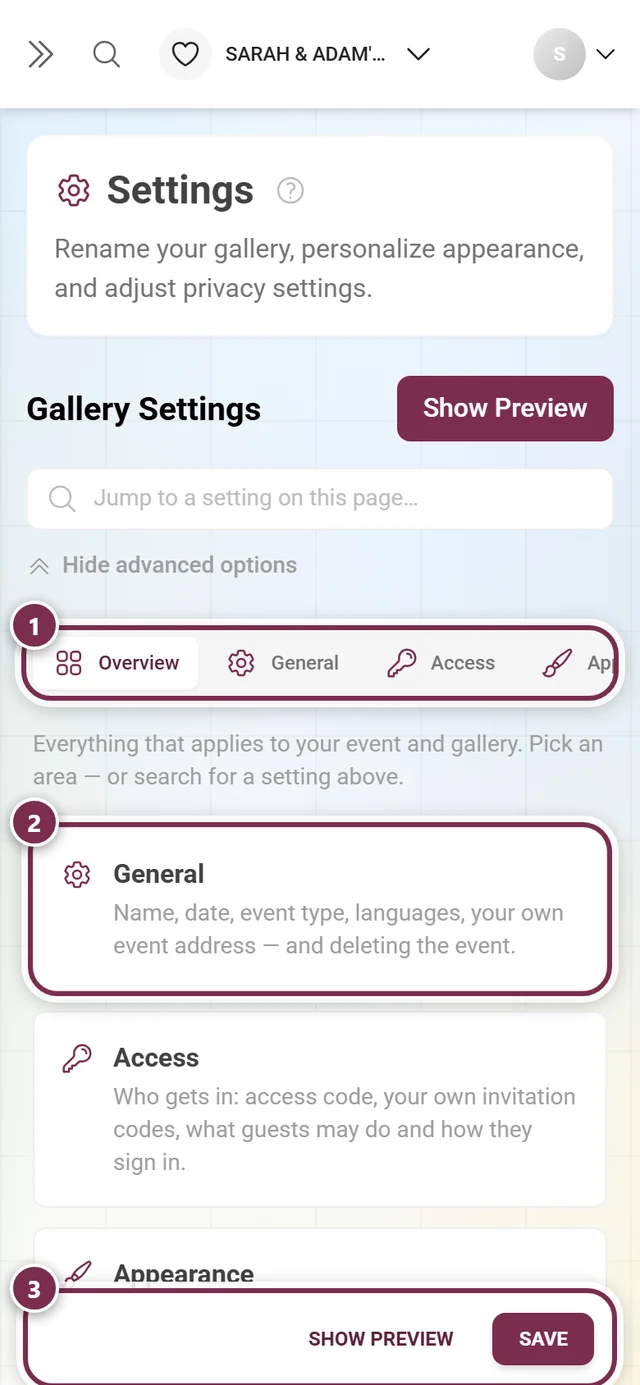
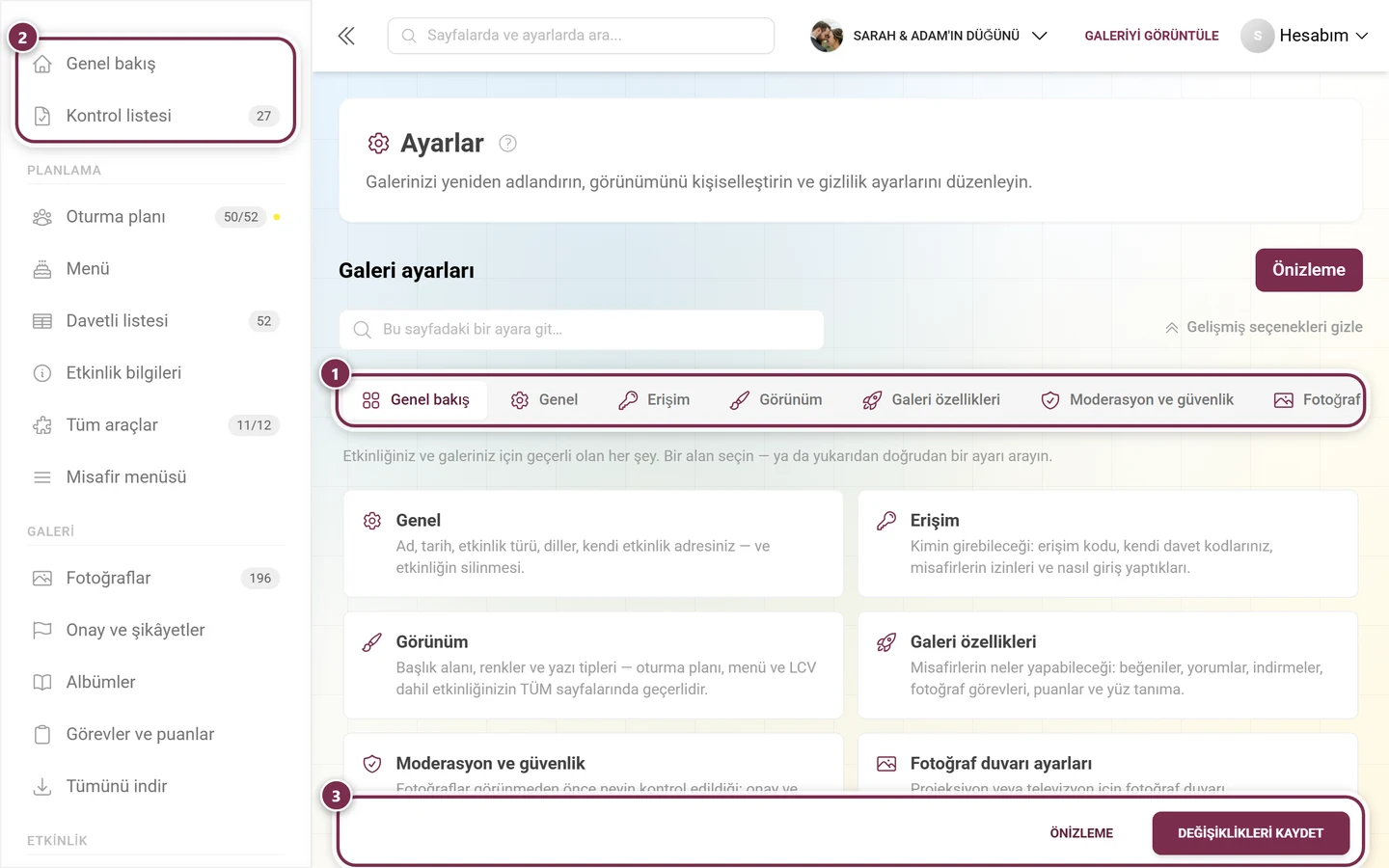
Ayarlar genel bakışla açılır — orada artık ayrı bir “Görsel kalitesi” girişi yoktur. ① tüm bölümleri içeren sekme satırı – pencereden geniştir ve yana kaydırılabilir; telefonda aynı anda yalnızca üç sekme görünür, ② her bölüm için, içinde ne olduğunu bir cümleyle anlatan bir kutucuk, ③ altta sabit kalan çubuk: Önizleme galeriyi değişikliklerinizle açar, Değişiklikleri kaydet (telefonda yalnızca Kaydet) onları uygular. -
Galeri özellikleri sekmesini açın (roket simgesi). Doğrudan bağlantı:
/admin/settings?tab=feature-settings. -
“Medya ve yükleme” açılır bölümünü açın — listede “Etkileşim ve katılım”, “İndirmeler” ve “Galeri görünümleri”nin altında dördüncüdür.
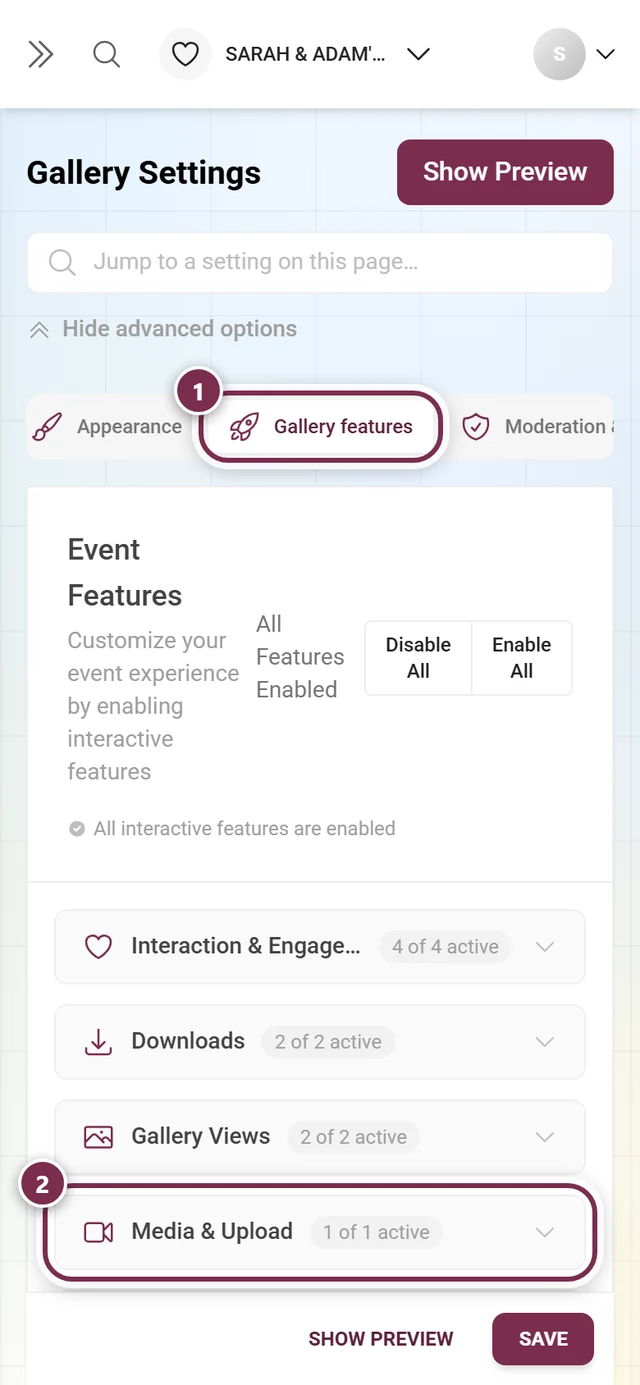
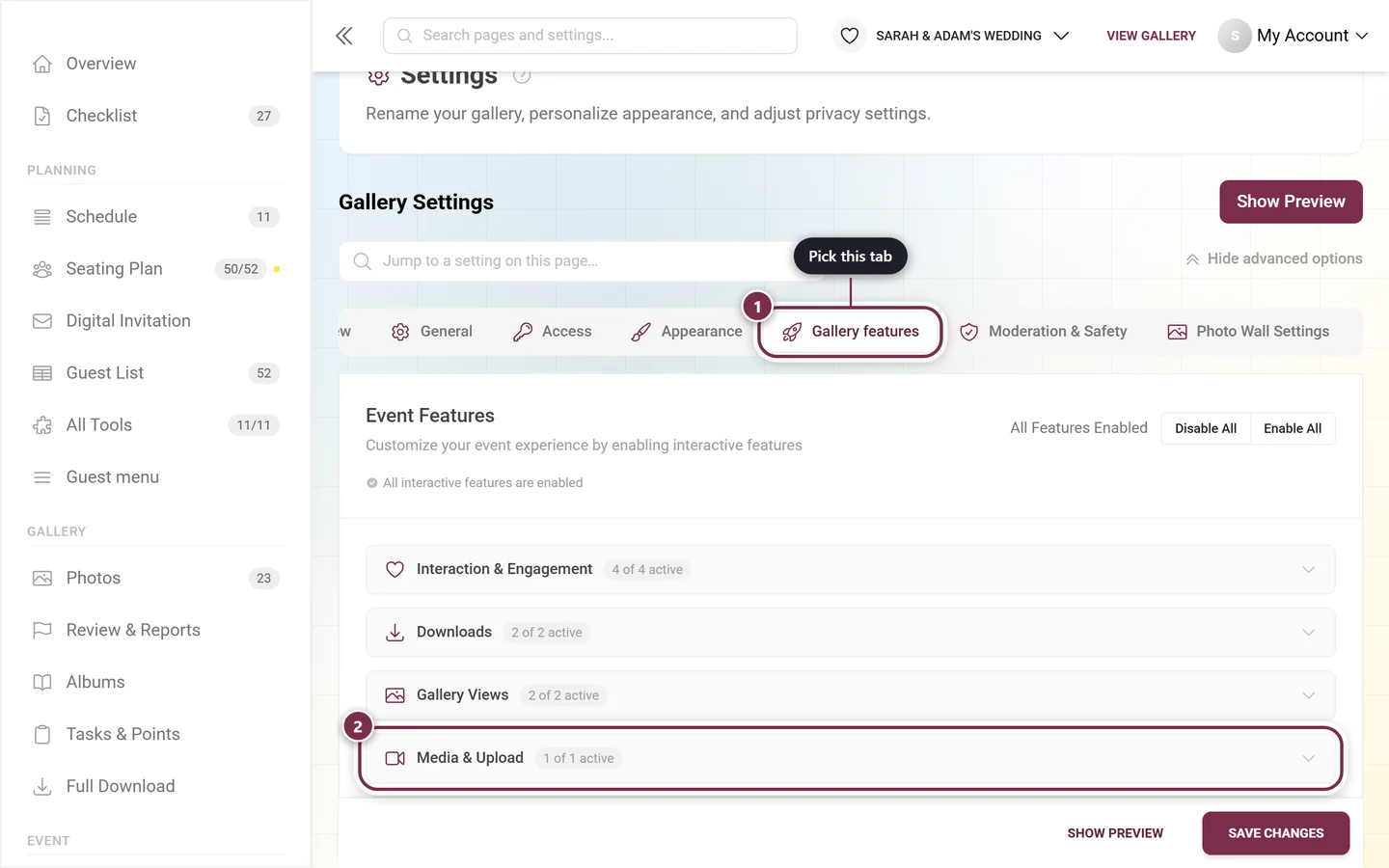
Hedefe iki tıklama: ① Galeri özellikleri sekmesi, ② “Medya ve yükleme” açılır bölümü. Yanındaki küçük “1 / 1 etkin” ifadesi bölümdeki anahtarları sayar — kastedilen video anahtarıdır, fotoğraf seçenekleri sayılmaz.
Açılır bölümde neler var
Bölüm başlığı “Açılır bölümde neler var”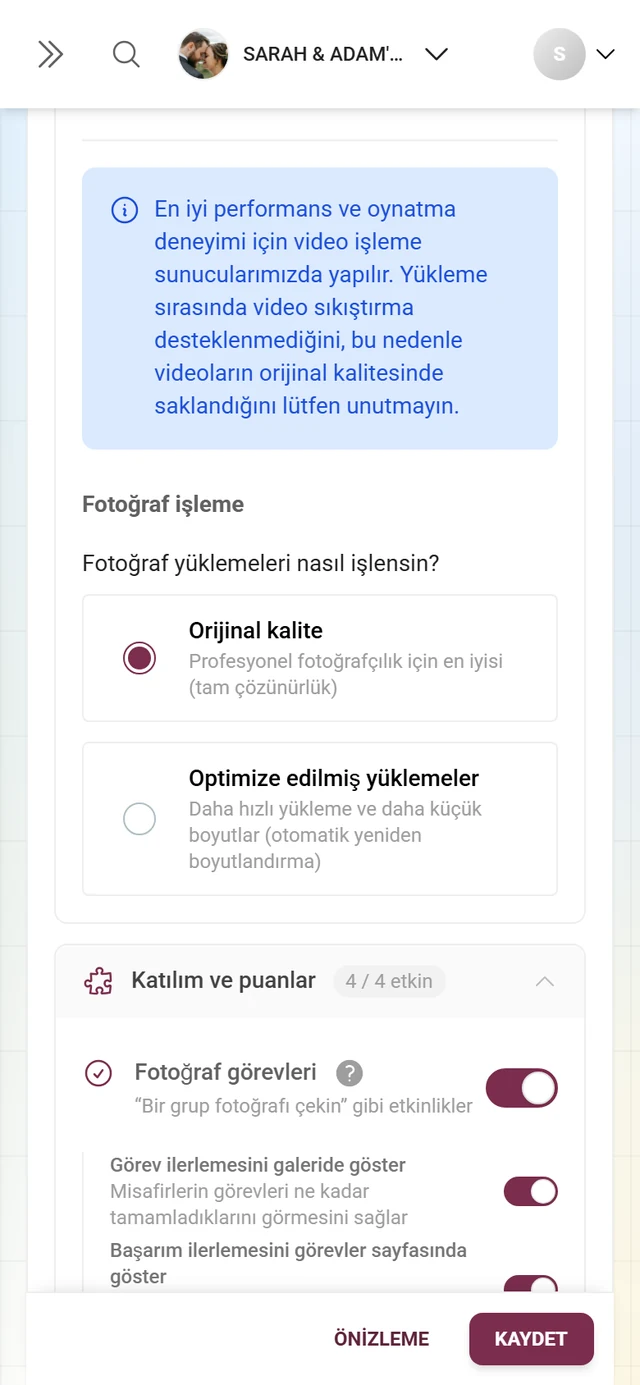
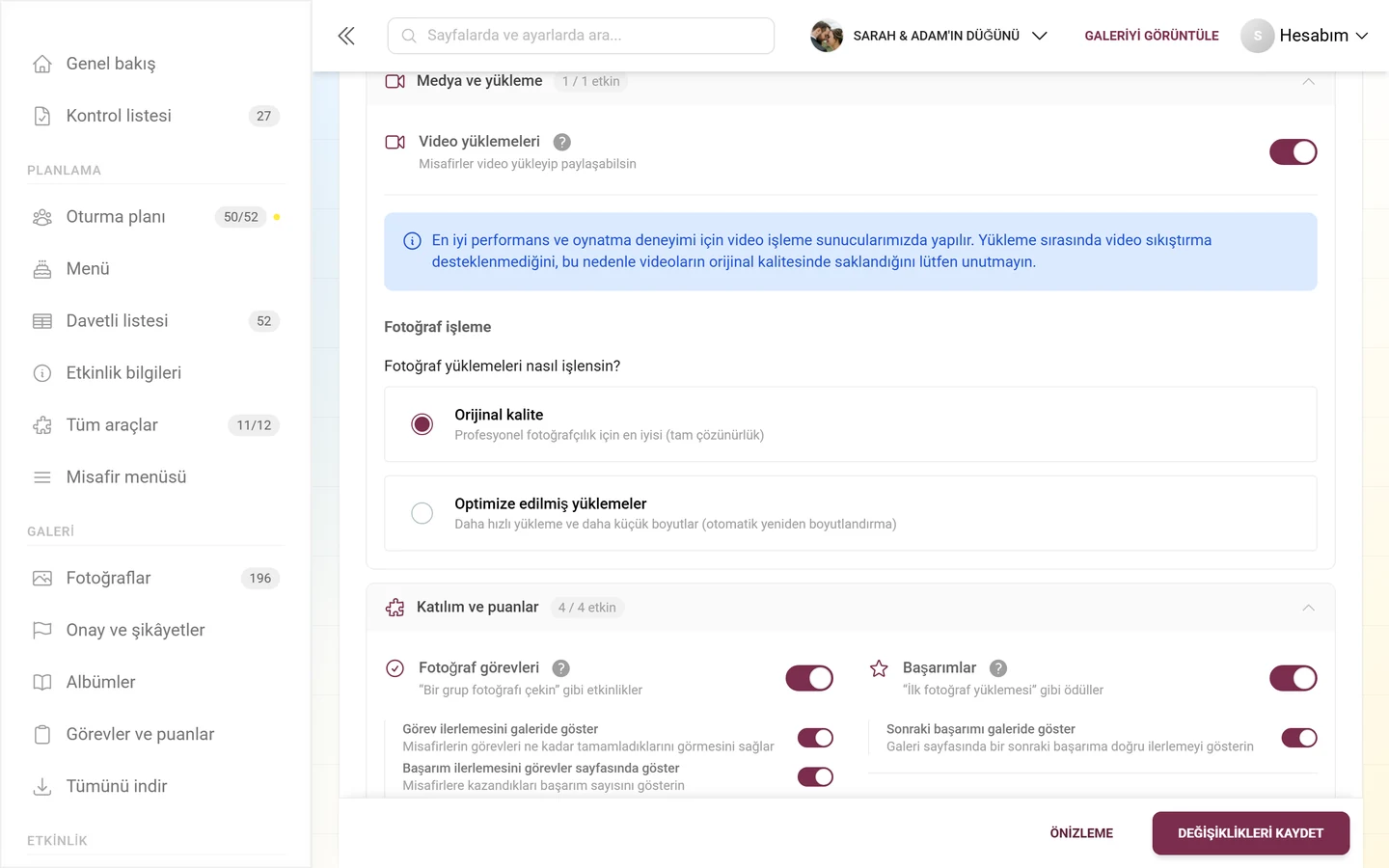
“Medya ve yükleme” açılır bölümünde alt alta üç şey bulunur:
-
“Video yüklemeleri” kartı — misafirlerin video yüklemesine izin veren anahtar.
-
Video notu — üstteki anahtarın doğurduğu soruyu doğrudan yanıtlar (aşağıya bakın).
-
İki fotoğraf seçeneğiyle “Fotoğraf işleme” başlığı.
Video yönetimi: yalnızca bir not
Bölüm başlığı “Video yönetimi: yalnızca bir not”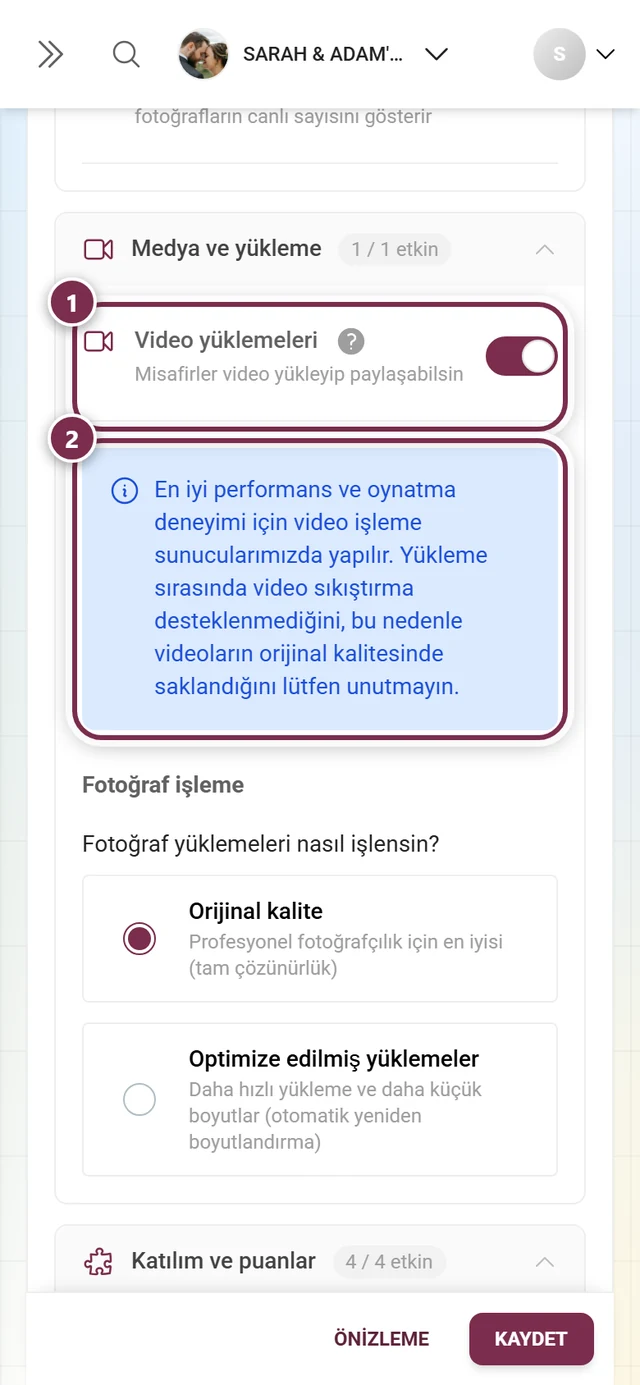
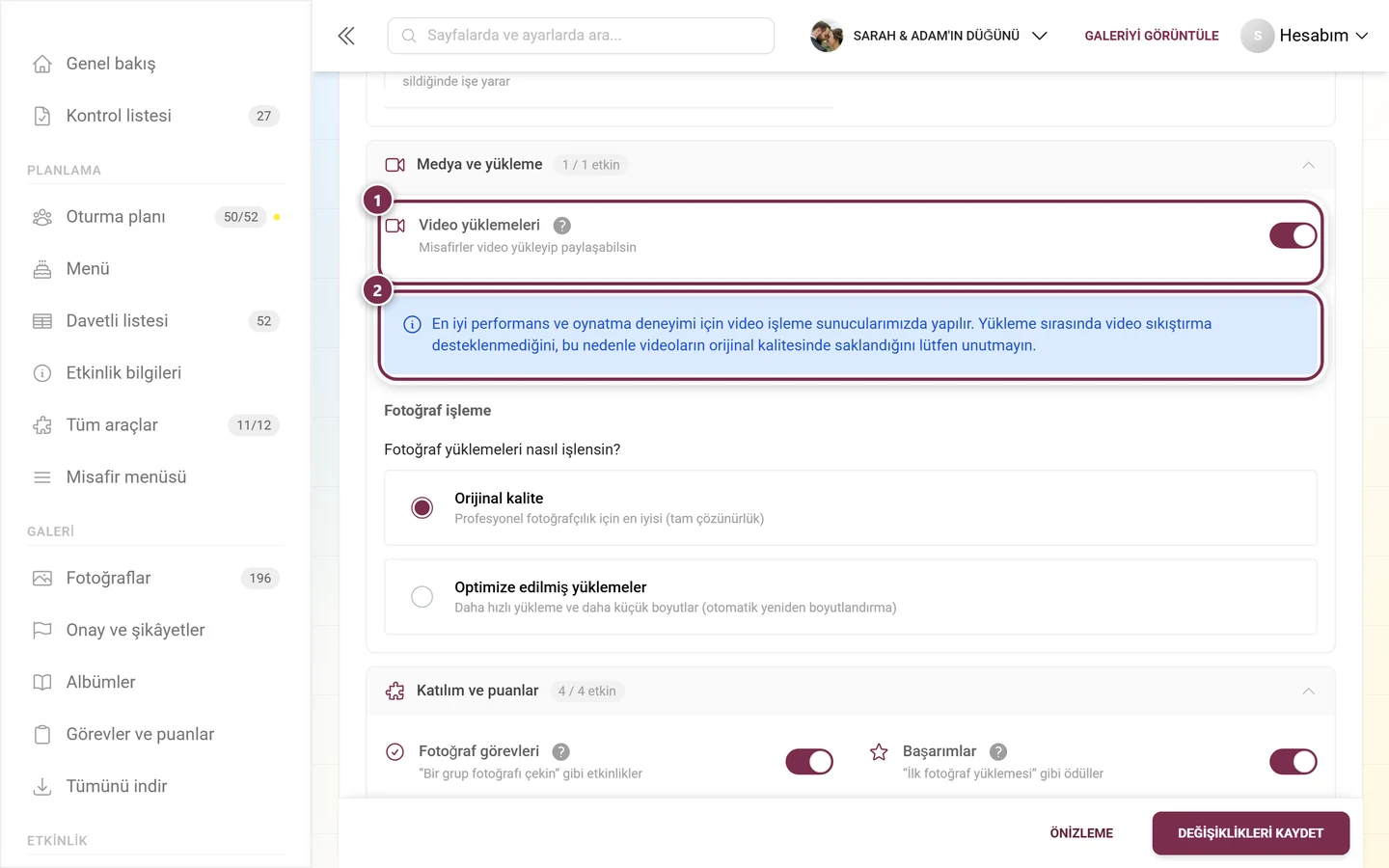
Videolar için burada kalite anahtarı yoktur. Altındaki ayar yalnızca fotoğrafları etkiler; hangi seçenek seçilirse seçilsin videolar bundan asla etkilenmez.
Misafirlerin video yükleyip yükleyemeyeceğini Video yüklemeleri anahtarı belirler; bkz. Galeri işlevleri.
Fotoğraf yönetimi: asıl karar
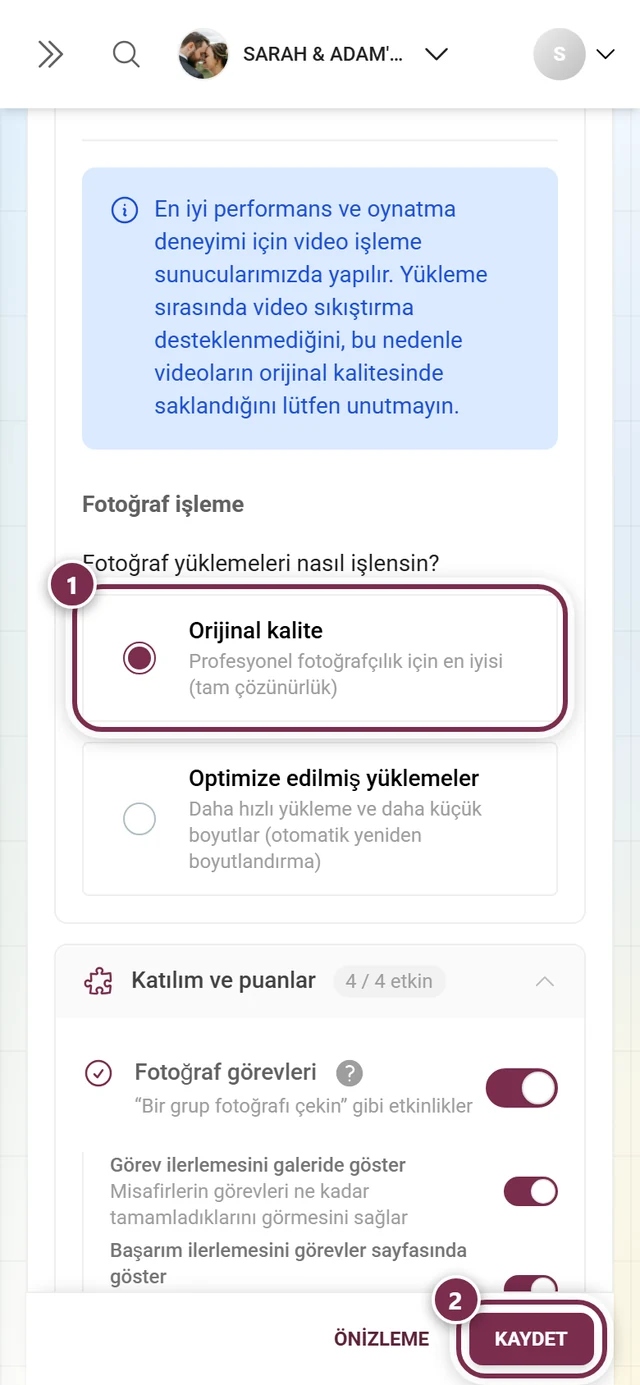
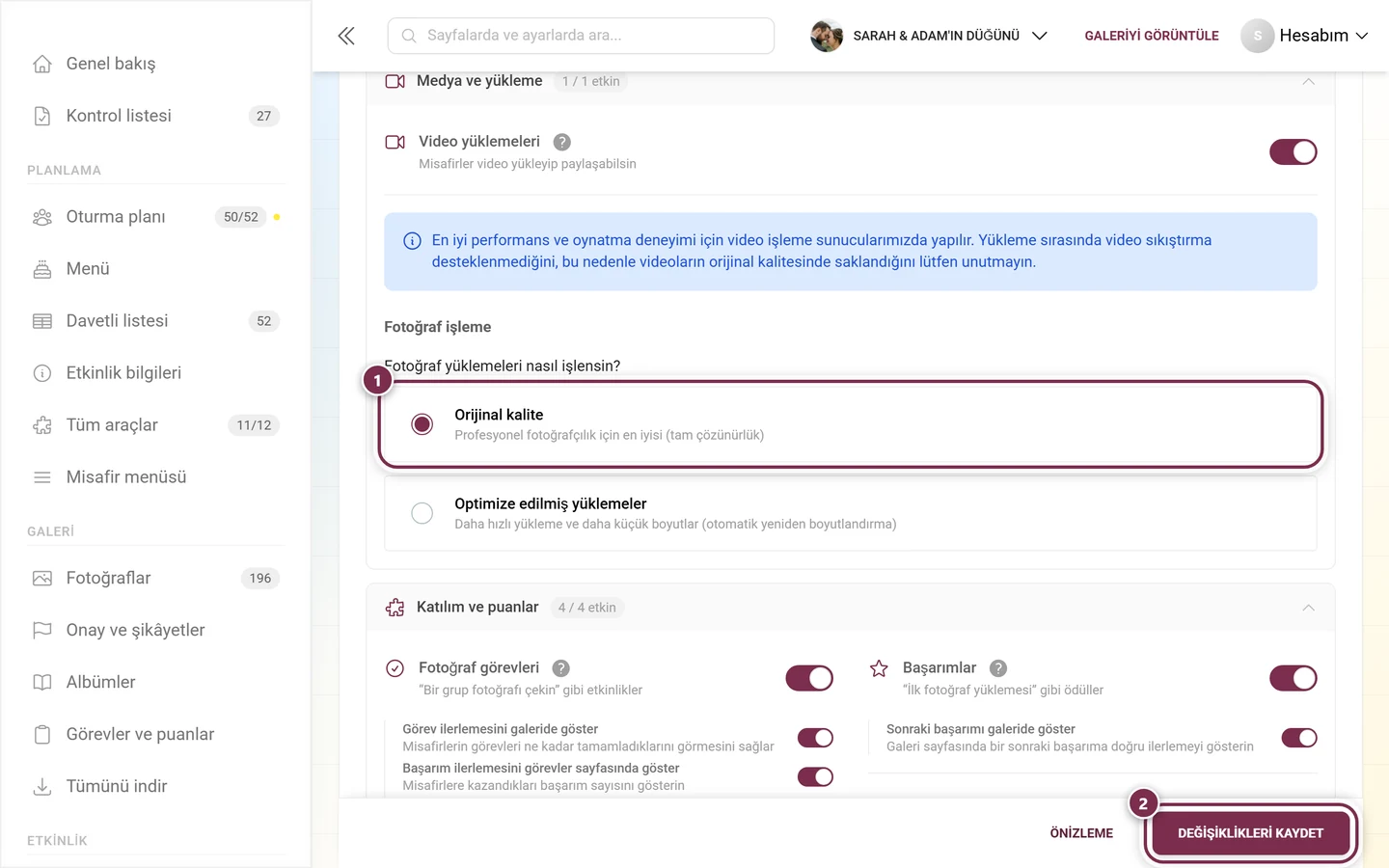
Bölüm başlığı “Fotoğraf yönetimi: asıl karar”Başlık şunu sorar: “Fotoğraf yüklemeleri nasıl işlensin?” Altında tam olarak iki seçenek vardır (radyo düğmeleri — aynı anda yalnızca biri etkindir):
-
Orijinal kalite — “Profesyonel fotoğrafçılık için en iyisi (tam çözünürlük)”. Fotoğraflar tam olarak yüklendikleri gibi saklanır: hiçbir şey küçültülmez, hiçbir şey yeniden hesaplanmaz. Bu, yeni galerilerin varsayılan ayarıdır ve fotoğrafçılar, sonraki baskılar veya uzun ömürlü bir arşiv için doğru seçimdir. Bu seçenek Premium gerektirir (aşağıya bakın).
-
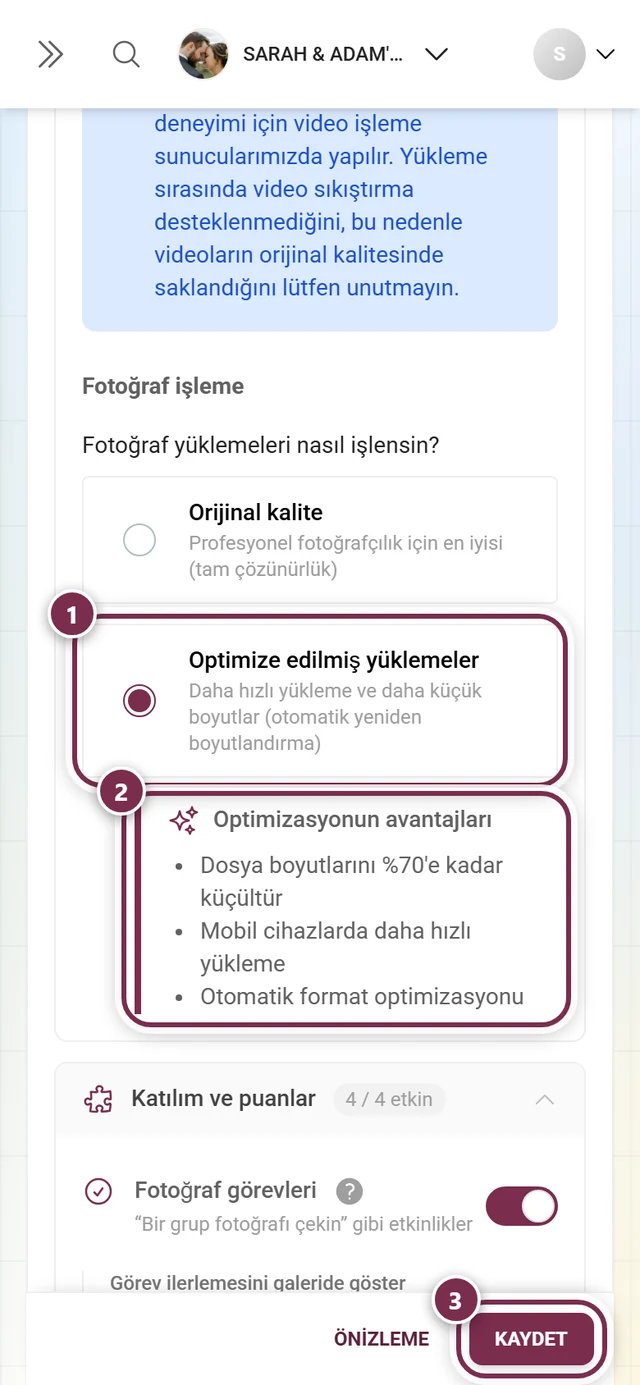
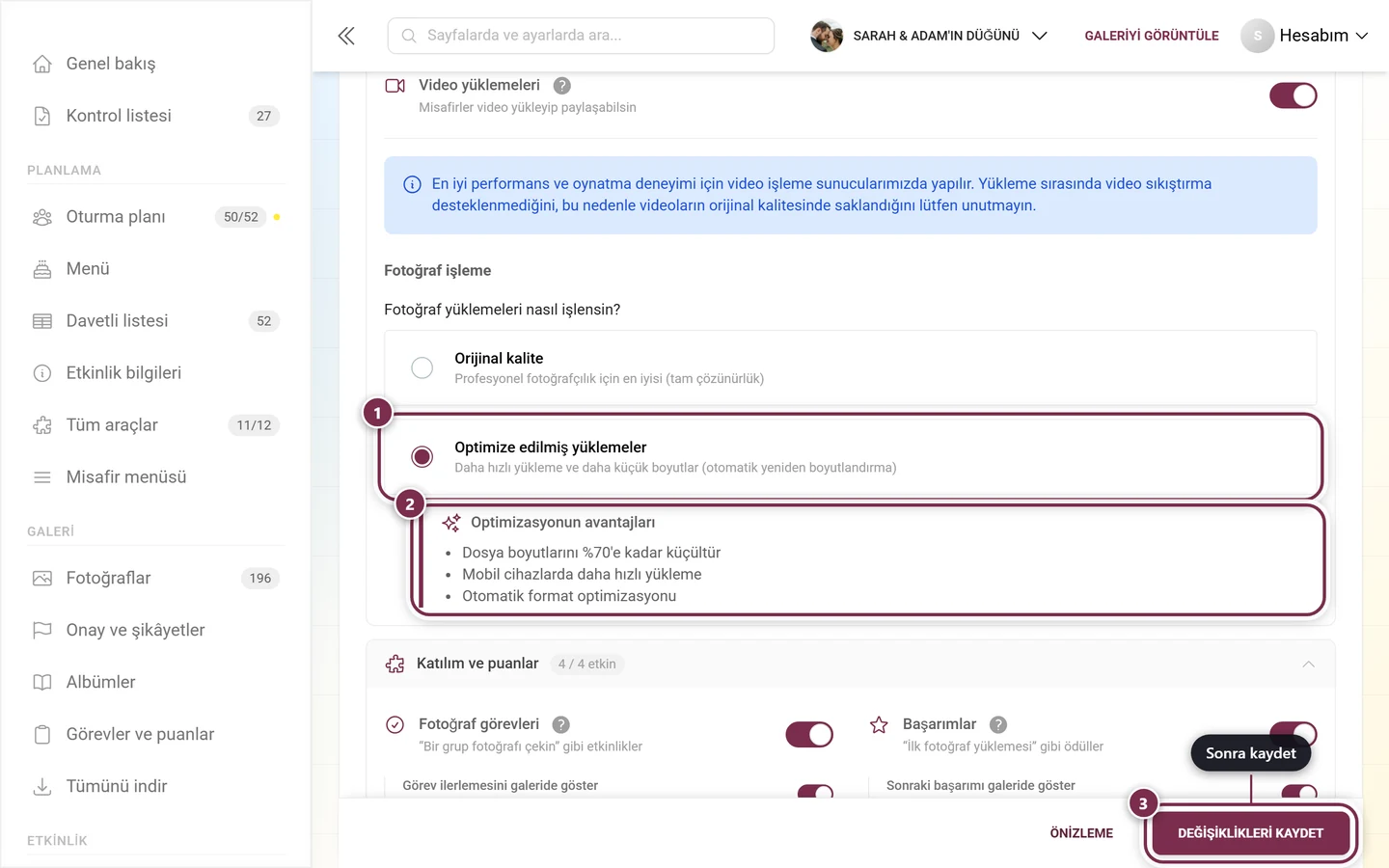
Optimize edilmiş yüklemeler — “Daha hızlı yükleme ve daha küçük boyutlar (otomatik yeniden boyutlandırma)”. Her fotoğraf yüklenmeden önce küçültülür. Bu seçenek etkinse, altında girintili Optimizasyonun avantajları bloğu görünür.
“Optimize edilmiş yüklemeler” tam olarak ne yapar
Bölüm başlığı ““Optimize edilmiş yüklemeler” tam olarak ne yapar”Küçültme sunucuda değil, dosya daha gönderilmeden misafirin tarayıcısında veya telefonunda gerçekleşir. Somut olarak:
- En uzun kenar 2048 piksel ile sınırlanır (2K). Yani 4032 × 3024 boyutundaki bir telefon fotoğrafı 2048 × 1536 olur; zaten daha küçük olan bir görsel değişmeden kalır.
- Kalite yüzde 80’den başlar ve sonuç uygun olana kadar ayarlanır.
- Dosya biçimi korunur (JPEG JPEG kalır, PNG PNG kalır) — hiçbir şey başka bir biçime dönüştürülmez.
- EXIF verileri eksiksiz korunur; çekim zamanı, kamera modeli ve GPS konumu dahil. Yön (dikey/yatay) de doğru şekilde aktarılır.
- Küçültme başarısız olursa orijinal yüklenir. Böylece hiçbir fotoğraf kaybolmaz.
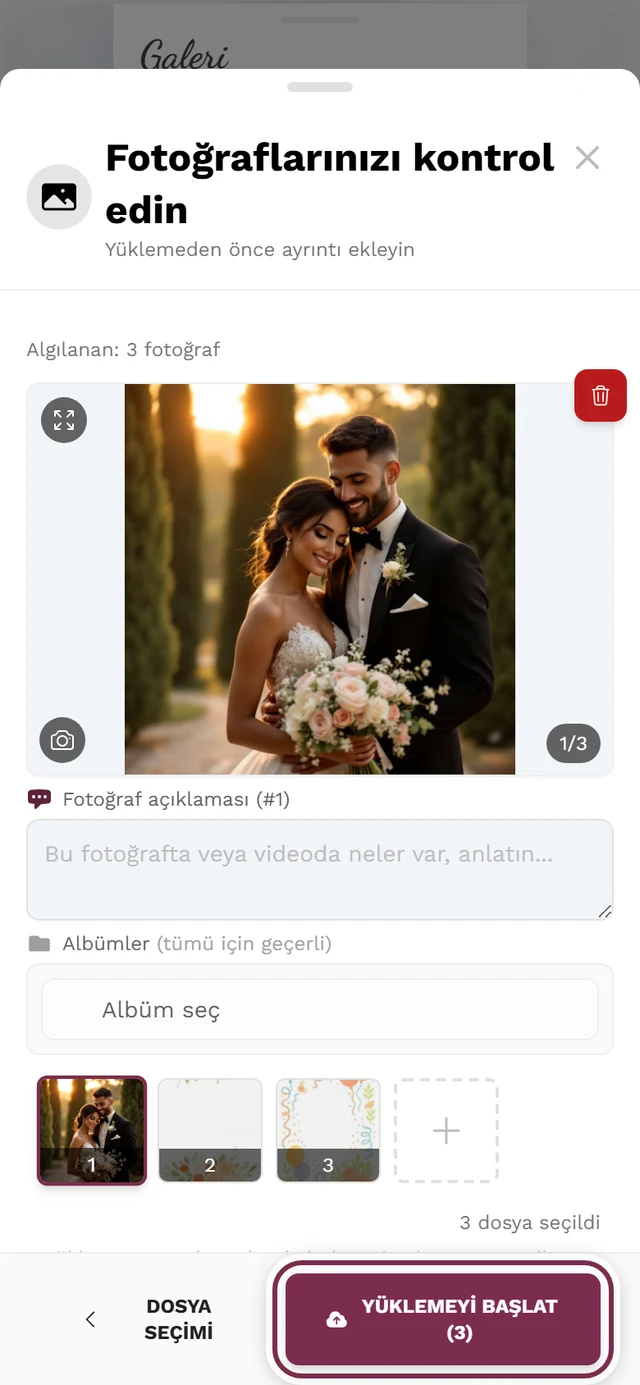
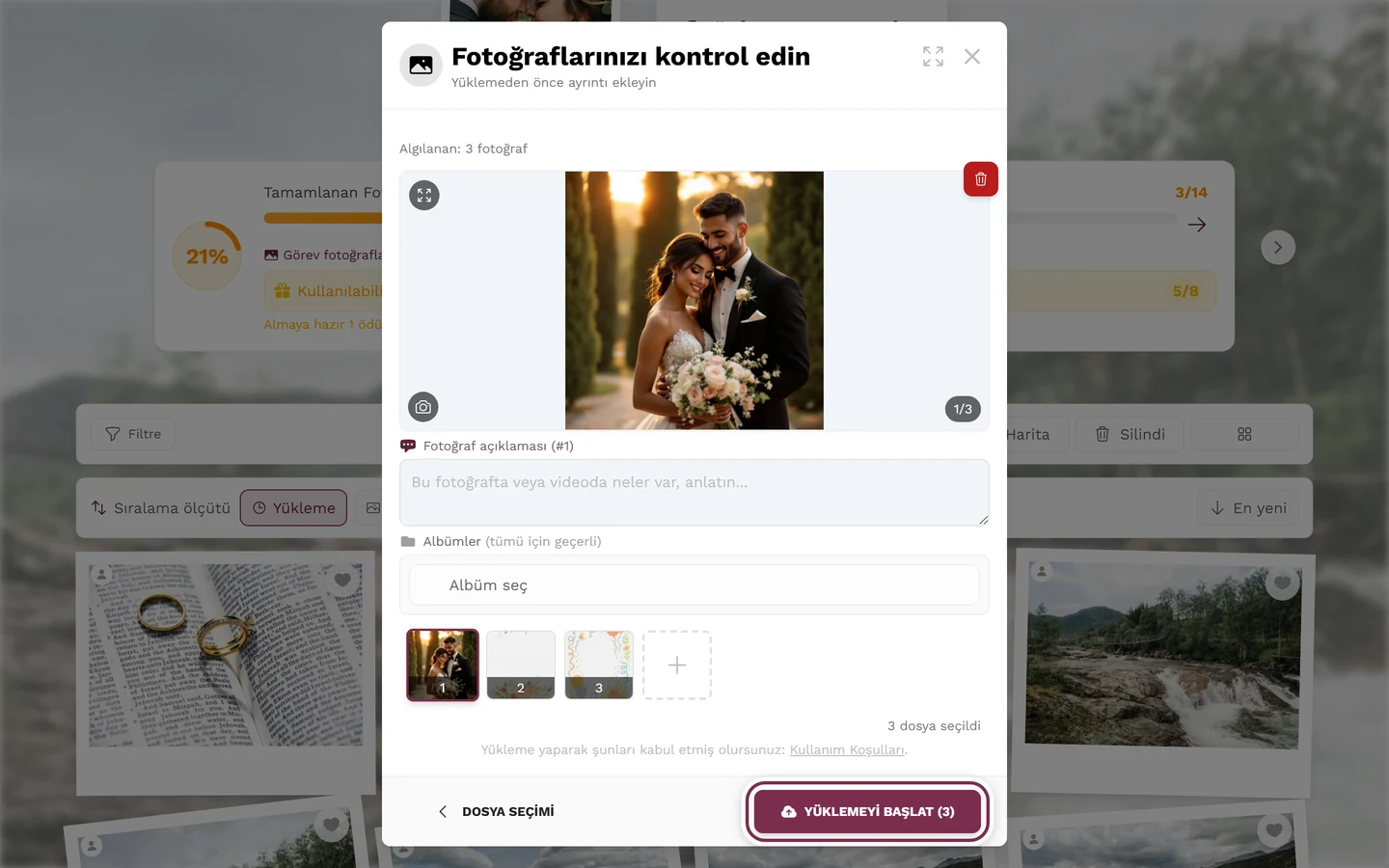
Ne zaman yine de sıkıştırılır — ve ne zaman asla
Bölüm başlığı “Ne zaman yine de sıkıştırılır — ve ne zaman asla”Ayar tek etken değildir. Üç durum farklıdır:
-
Premium özellik olmadan her zaman sıkıştırılır. “Yüksek kaliteli yüklemeler” yoksa, “Orijinal kalite” kaydedilmiş olsa bile yüklemeler optimize edilmiş olarak işlenir. Ayar, paket etkinleştirilene kadar fiilen devre dışı kalır.
-
Live Photos ve hareketli görseller asla sıkıştırılmaz. iPhone Live Photos ve benzeri biçimlerde küçültme hareket verilerini bozardı — bu yüzden hangi seçenek seçilirse seçilsin her zaman değiştirilmeden aktarılırlar.
-
FTP, WebDAV veya canlı yükleme üzerinden yapılan yüklemeler ayarı atlar. Orada bir kamera veya bir program doğrudan sunucuya yükler; önceden küçültebilecek bir tarayıcı yoktur. Bu tür dosyalar galeriye her zaman orijinal boyutta gelir — “Optimize edilmiş yüklemeler” seçiliyken bile. Bkz. Canlı yükleme (FTP/WebDAV).
Bunun indirme açısından anlamı
Bölüm başlığı “Bunun indirme açısından anlamı”İndirirken Photogala iki seçenek sunar: Orijinal kalite (“mevcut en yüksek çözünürlük”) ve Web için optimize. Burada “mevcut” kelimesi belirleyicidir.
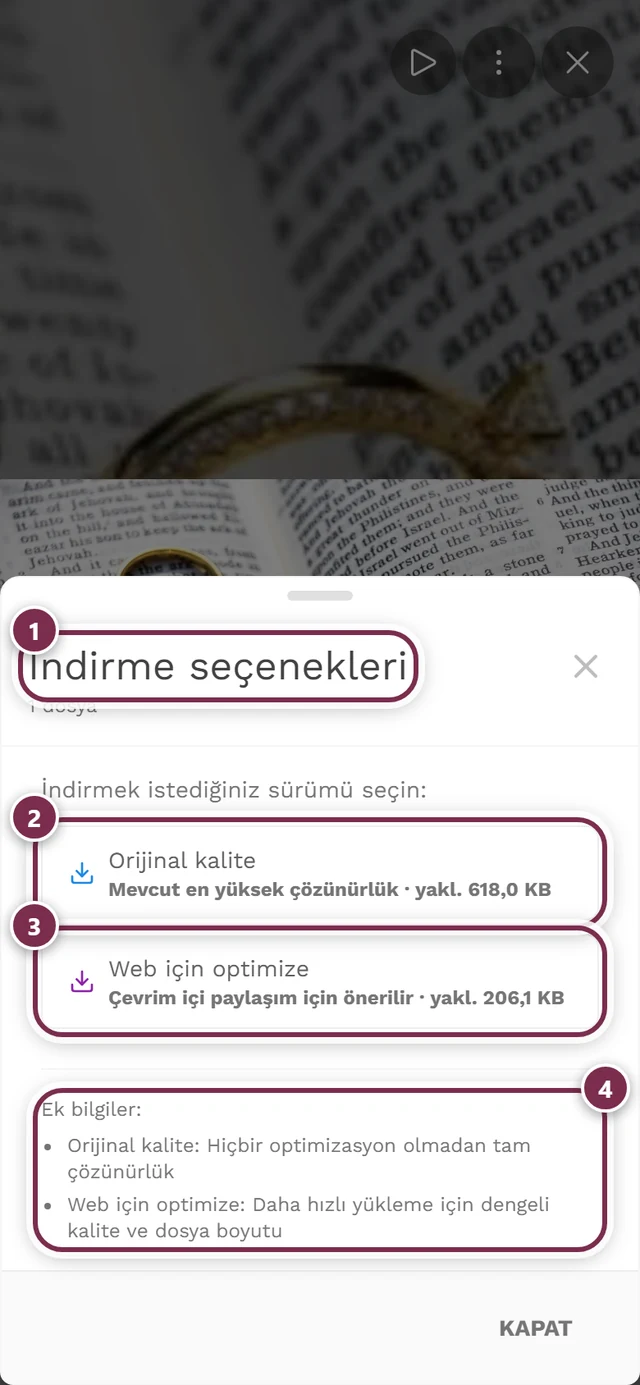
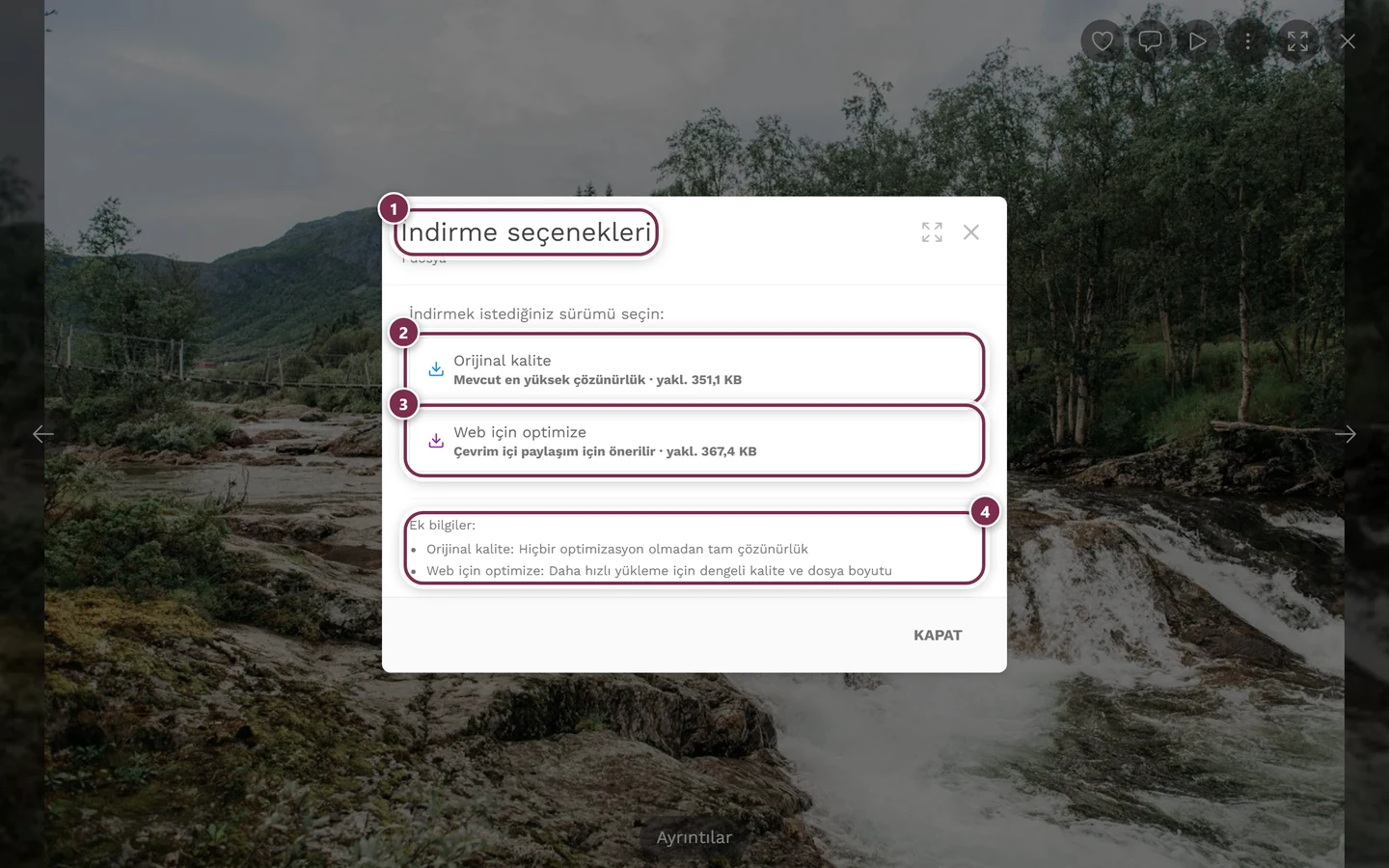
Bir fotoğraf optimize edilmiş yükleme olarak saklandıysa, saklanan orijinal zaten 2048 piksellik sürümdür — “Orijinal kalite” bu durumda tam olarak onu verir. Tam kamera çözünürlüğü sonradan geri getirilemez. Sonunda büyük boyutlu baskılar sipariş etmek isteyen biri bu yüzden etkinlikten önce orijinal kaliteye geçer. Toplu indirme hakkında daha fazlası için İndirme ve dışa aktarma.
Değişiklikleri kaydetme
Bölüm başlığı “Değişiklikleri kaydetme”-
İstediğiniz fotoğraf seçeneğini seçin. Seçim bununla henüz kaydedilmez — yalnızca formda durur.
-
Sağ alttaki Değişiklikleri kaydete tıklayın (telefonda yalnızca Kaydet). Ayar ancak o zaman ve o andan itibaren tüm yüklemeler için geçerli olur.
-
Kaydedilmemiş değişikliklerle sayfadan ayrılırsanız, gerçekten kaydetmeden çıkmak isteyip istemediğinizi soran bir güvenlik iletişim kutusu görünür.
Önizleme düğmesi galerinizin canlı önizlemesini açar. Genel bir kontrol için pratiktir, ancak kalite ayarında hiçbir şeyi değiştirmez.
Premium ve etkinleştirme
Bölüm başlığı “Premium ve etkinleştirme”Orijinal kalite Premium seçenektir (“Yüksek kaliteli yüklemeler” özelliği, İngilizce “High Quality Uploads”). İlgili paket olmadan “Fotoğraf işleme” bloğunun tamamının üzerine bir bilgi alanı yerleşir: İki seçenek arkasında yalnızca bulanık olarak görünür ve tıklanamaz.
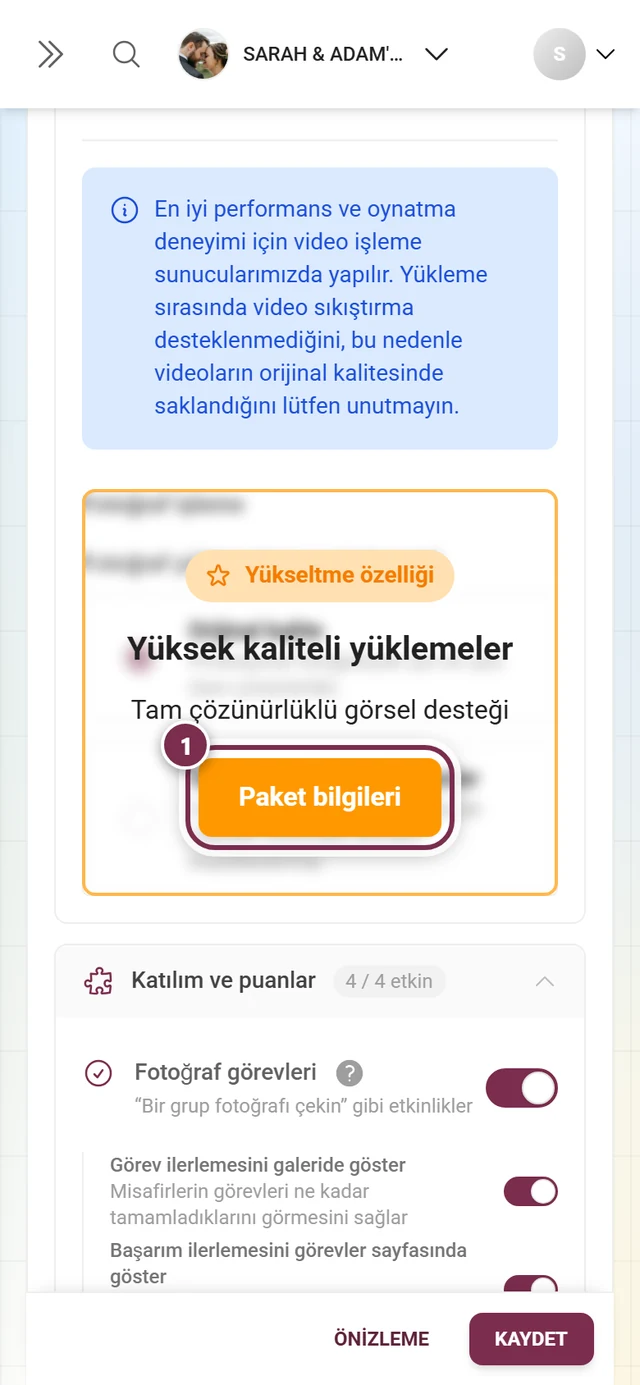
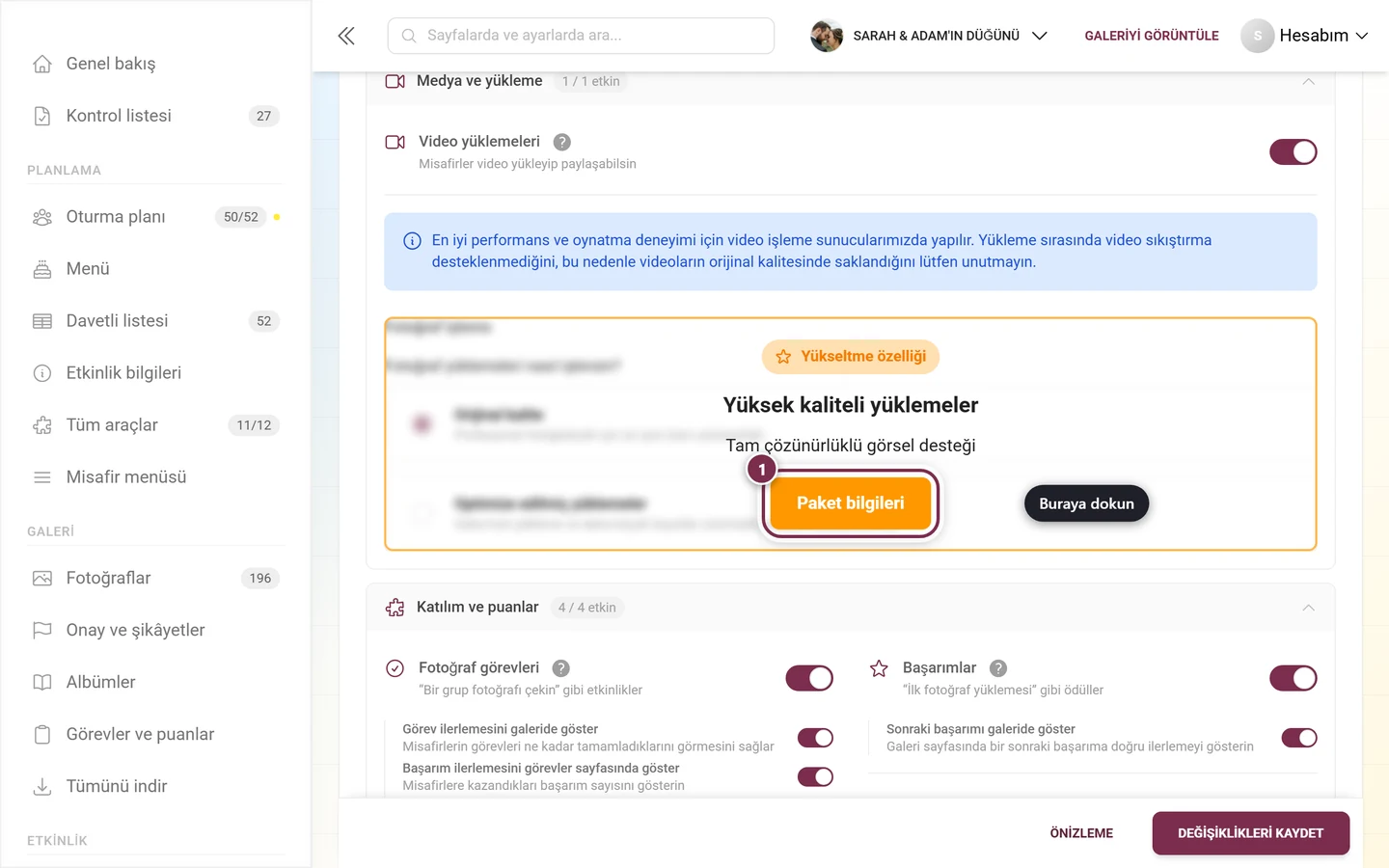
Bu durumda yüklemeler fiilen optimize edilmiş kalır — “Orijinal kalite”, özellik etkinleştirilene kadar seçilemez.

Özel durumlar ve sorun giderme
Bölüm başlığı “Özel durumlar ve sorun giderme”- “Görsel kalitesi” sekmesini artık bulamıyorum. Artık yok. Ayar Galeri özellikleri sekmesinde, “Medya ve yükleme” açılır bölümündedir.
?tab=image-qualityadresine giden eski bir bağlantı otomatik olarak oraya yönlendirir. - “Medya ve yükleme” açılır bölümünde hiç fotoğraf seçeneği göremiyorum. Marka tarafından yönetilen (iş ortağı tarafından yönetilen) etkinliklerde, ne yüksek kaliteli yüklemeler ne de video yüklemeleri etkinleştirilmişse kalite bloğu gizlenir. İş ortağınıza başvurun veya bir yükseltmeyi değerlendirin.
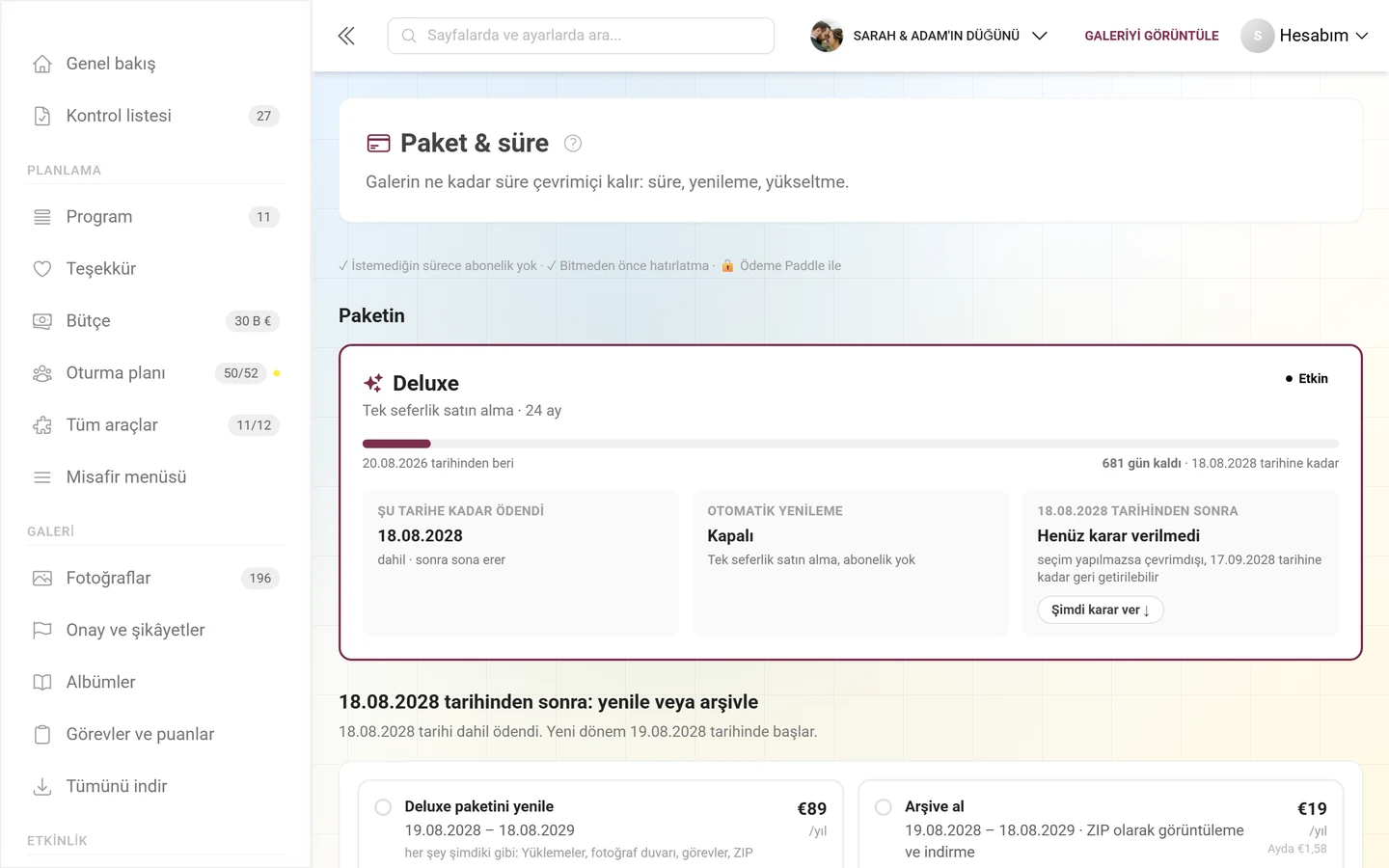
- “Orijinal kalite”ye tıklanamıyor. Tam çözünürlük için Premium özelliğiniz yok; blokun üzerinde turuncu bir alan var. Yükseltmeye kadar yüklemeler optimize edilmiş olarak işlenir — bkz. Paket & süre.
- “Orijinal kalite”ye geçtim, fotoğraflar yine de 2048 piksel genişliğinde. İki olası neden var: Fotoğraf ayar değiştirilmeden önce yüklendi ya da etkinlikte Premium özellik eksik — o zaman ayardan bağımsız olarak sıkıştırılır.
- FTP üzerinden yüklenen görsellerim uygulamadan gelenlerden çok daha büyük. Bu kasıtlıdır: Canlı yükleme, FTP ve WebDAV cihazda küçültme yapmadan doğrudan sunucuya yükler.
- Videolar sıkıştırılmıyor. Bu kasıtlıdır — yükleme sırasında video sıkıştırma desteklenmez, videolar orijinal kalitede kalır.
- Meta veri veya EXIF seçeneği bulamıyorum. Böyle bir ayar yoktur: GPS dahil EXIF verileri “Optimize edilmiş yüklemeler” seçiliyken de korunur ve Photogala’da bunları misafir fotoğraflarından kaldıran bir anahtar yoktur. (Tersine, tarayıcı üzerinden yüklemede GPS verilerini telefonların kendisinin sildiği de olur — bunun için “Galeri görünümleri” bölümünde Yaklaşık konumlar (GPS yedeği) seçeneği vardır.)
Sonraki adımlar
Bölüm başlığı “Sonraki adımlar”- Galeri işlevleri — bu ayarın bugün bulunduğu sekme (video yükleme dahil)
- İndirme ve dışa aktarma — orijinalleri veya tüm medyayı toplu olarak indirme (arşivler için önemli)
- Canlı yükleme (FTP/WebDAV) — sıkıştırmayı atlayan yol
- Misafirler fotoğrafları nasıl yükler ve Fotoğraf çekme
- Komşu sekmeler: Genel · Görünüm · Moderasyon ve güvenlik