Etkinlikten önce, sırasında ve sonra
Büyük gününüzde her şeyin yolunda gitmesi için net bir zaman planı yardımcı olur. Bu kılavuz ayrı bir ekran değil, etkinliğinizin üç aşamasını – hazırlık, akış ve sonrası – bir araya getiren bir çerçevedir.
Pano bu üç aşamayı artık kendisi tanır ve kartlarını buna göre sıralar: “Hâlâ planlıyoruz”, “Sıra fotoğraflarda” ve “Kutlama bitti”. Bu kılavuzdaki üç aşama tam olarak bu üç duruma karşılık gelir. Her biri için size nereye tıklayacağınızı gösterir ve ilgili ayrıntılı kılavuzlara yönlendirir.
Kontrol merkeziniz: pano
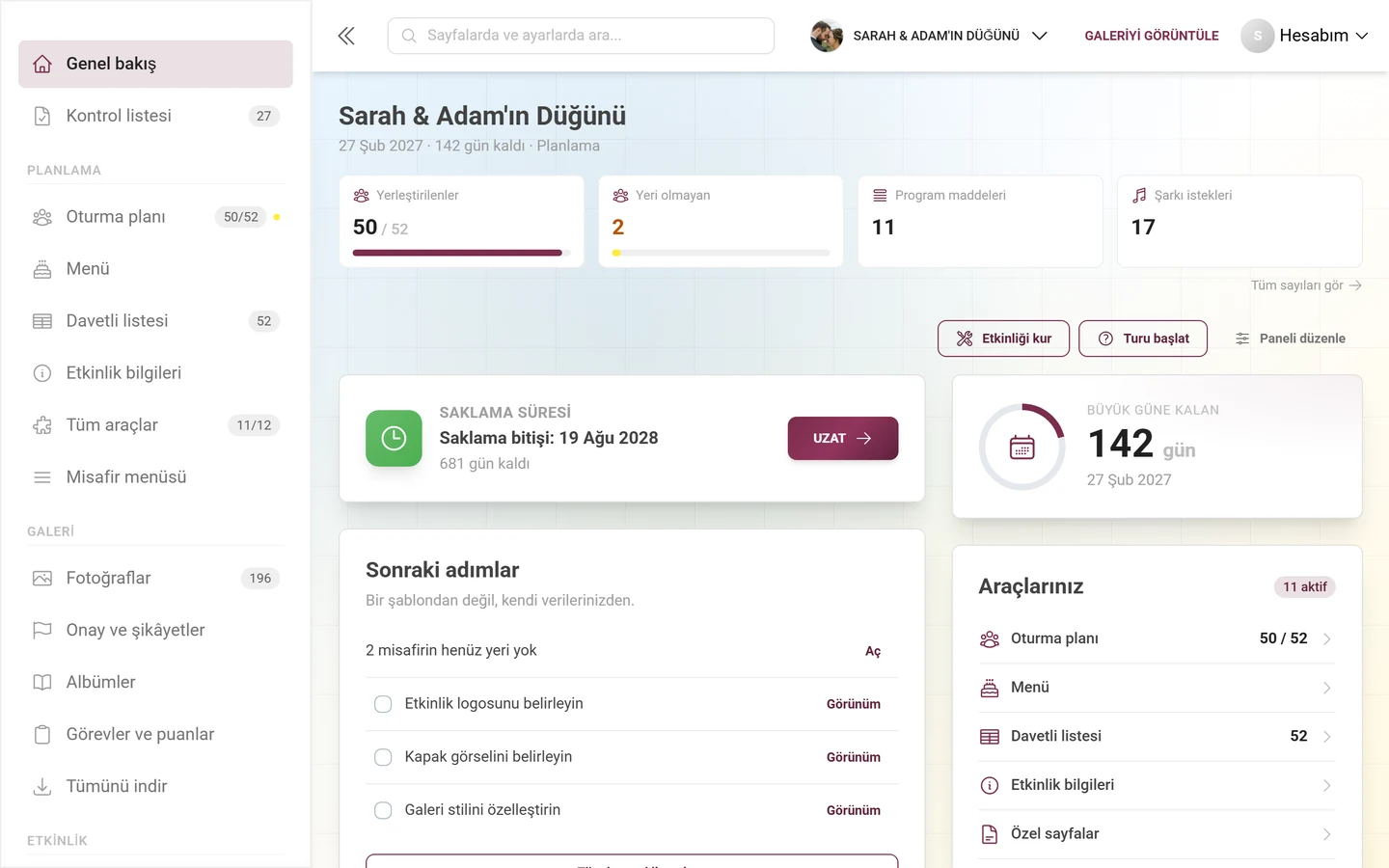
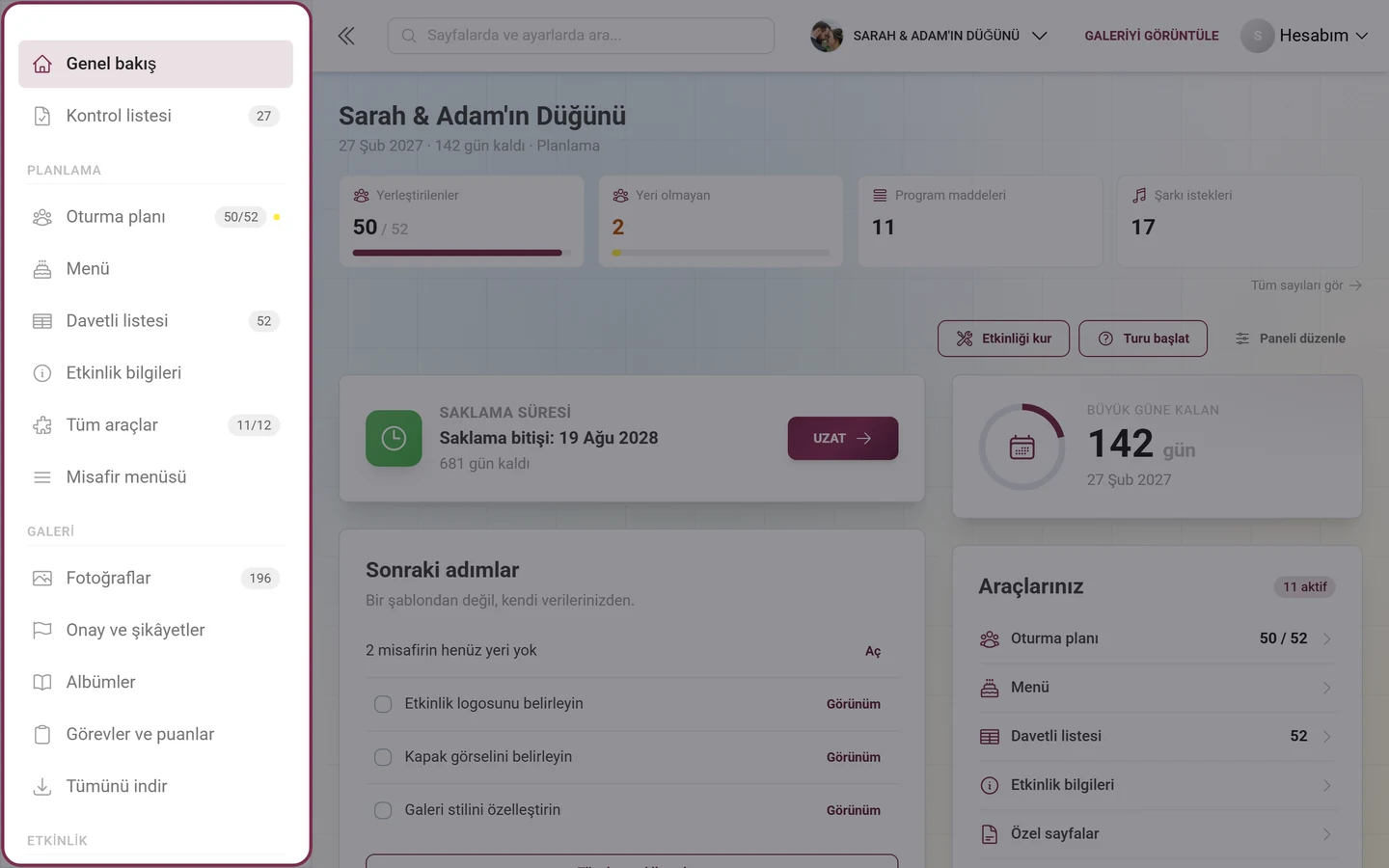
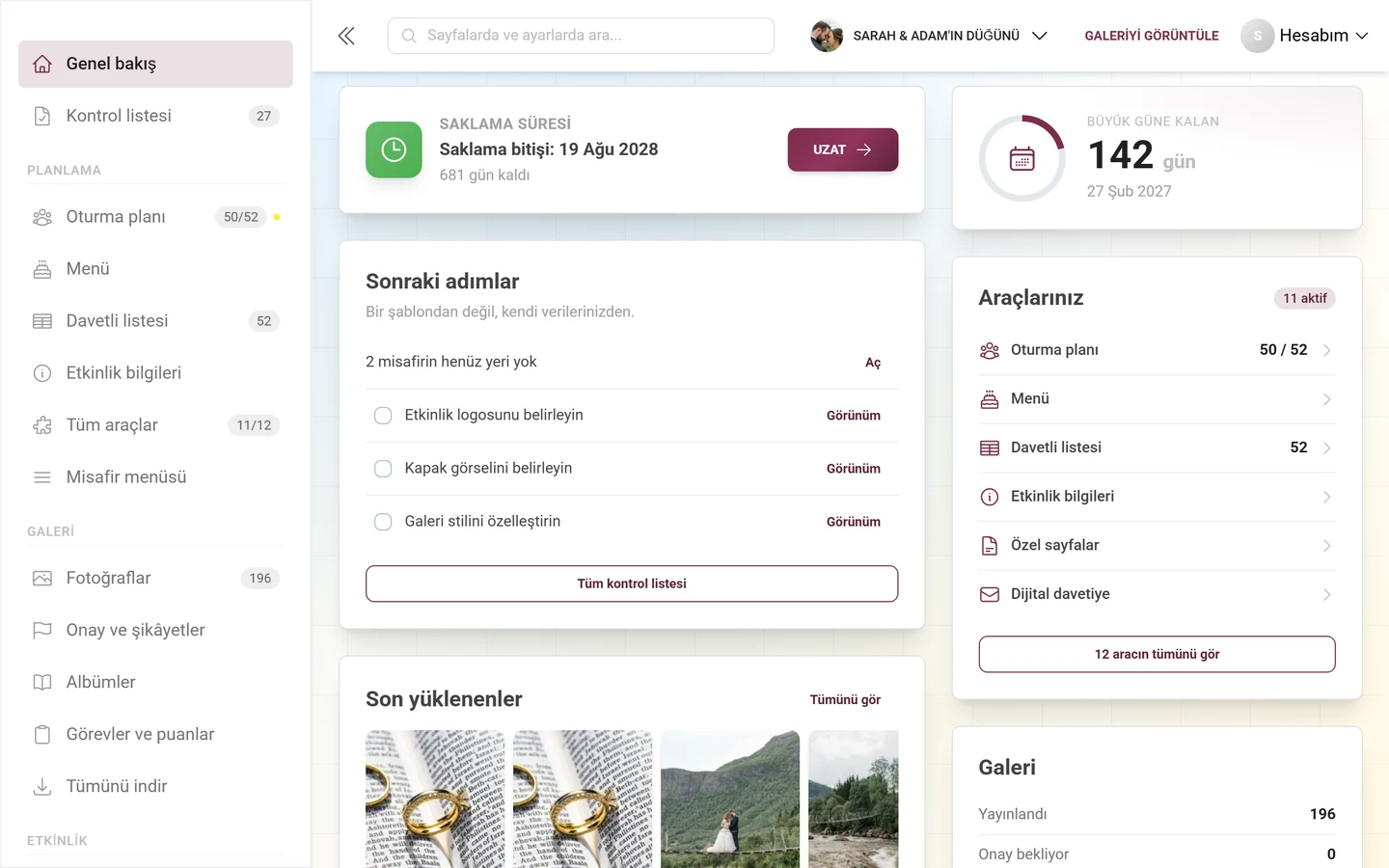
Bölüm başlığı “Kontrol merkeziniz: pano”Neredeyse her adım panoda başlar – yönetim alanınızın başlangıç sayfası; kenar çubuğunda adı Genel bakıştır. Oraya şöyle ulaşırsınız: Ev sahibi olarak giriş yapın, etkinliğinizi açın ve sağ üstteki profil menüsünde Yönetim altındaki Yönetici Paneli maddesini seçin; adres bu durumda /admin ile biter. Bu alanı yalnızca sahipler ve yöneticiler görür; nasıl ulaşacağınızı Etkinlik yönetimine erişim açıklar.
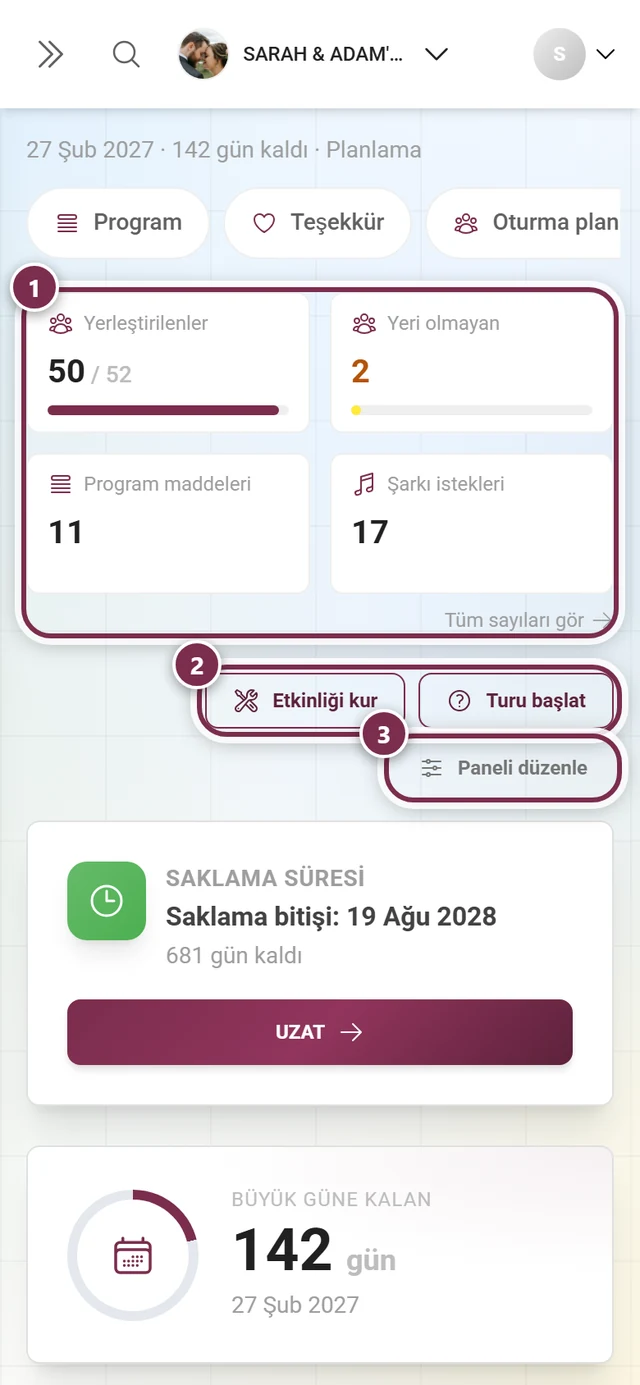
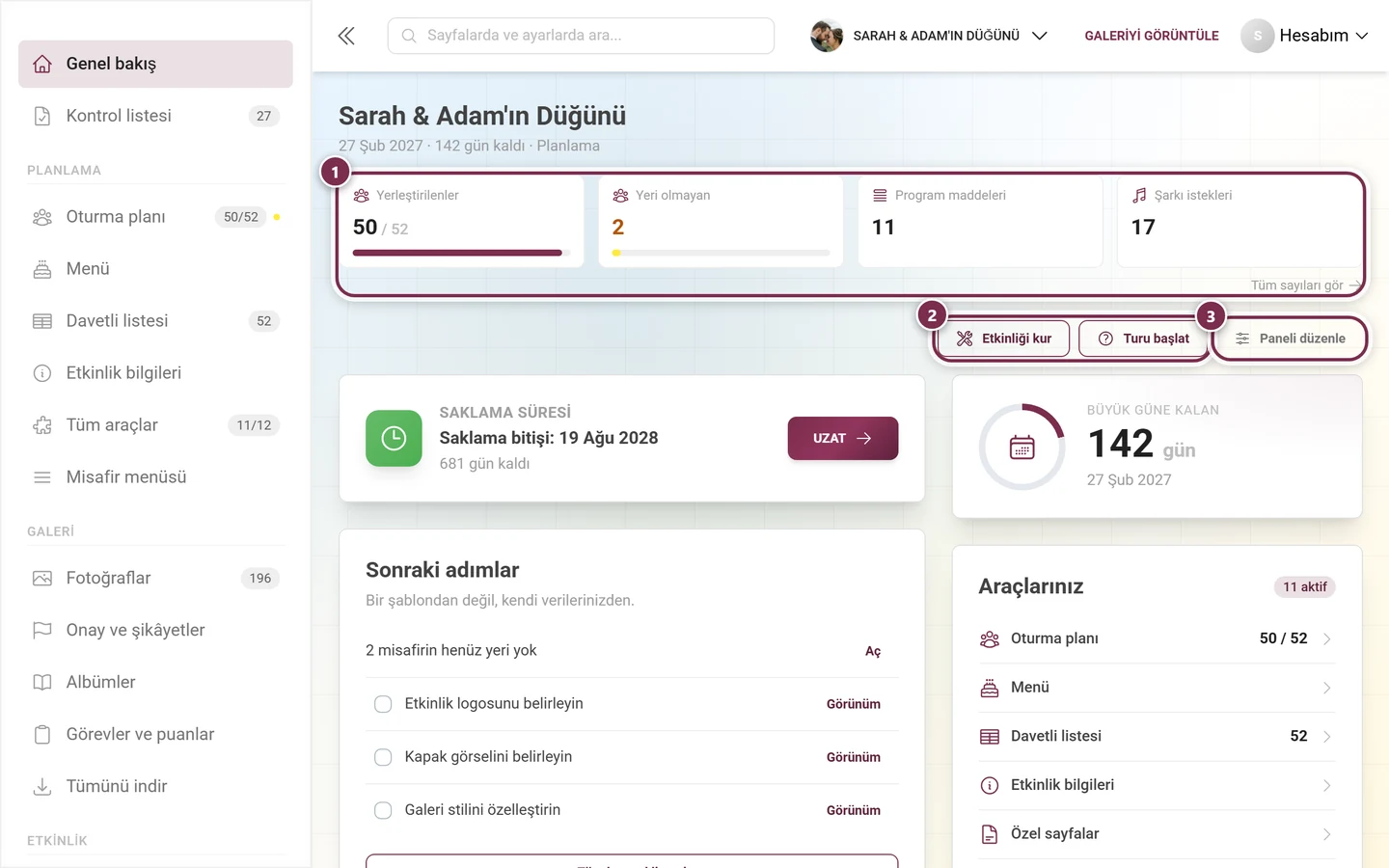
Yukarıdan aşağıya şunları görürsünüz:
- Başlık satırı: etkinlik adı ve altında tarih, kalan süre (“N gün kaldı” ya da “gerçekleşti”) ve mevcut aşamanın adından oluşan bir satır – Planlama, Galeri veya Etkinlikten sonra.
- Gösterge şeridi: sayı ve ilerleme çubuğu olan dört kutucuk. Her etkin planlama aracı kendi sayısını ekler (katılım yanıtları, oturma yerleri, bütçe, program maddeleri …), galeri her zaman Fotoğraflar, Yükleyenler, İncelenecek (yalnızca bekleyen bir şey varsa), Depolama ve Galeri bitişi değerlerini verir. Sağ altta “Tüm sayıları gör” istatistiğe götürür.
- Sırası aşamaya göre değişen kartlar.
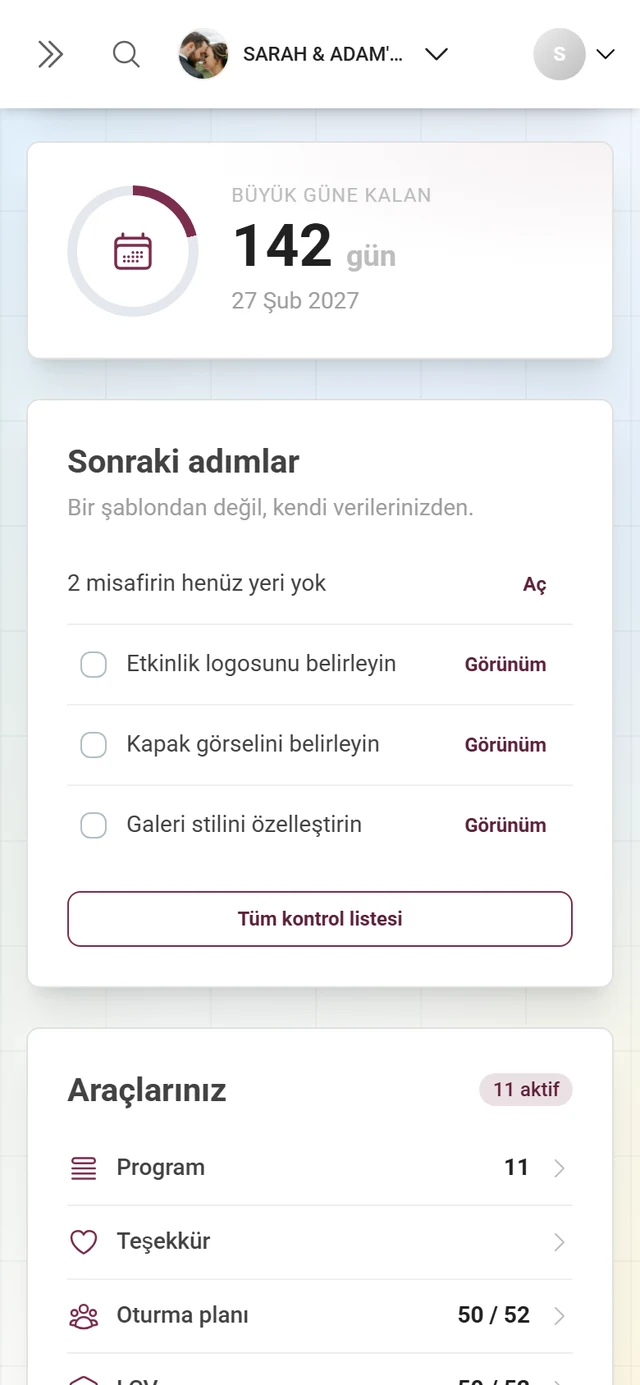
Telefonda başlık satırının hemen altında ayrıca etkin araçlarınızı ve “Tüm araçlar” hapını gösteren yatay bir şerit bulunur – orada kenar çubuğu kapalıdır. Şerit ancak en az bir araç çalıştığında görünür.
Bilmeniz gereken kartlar
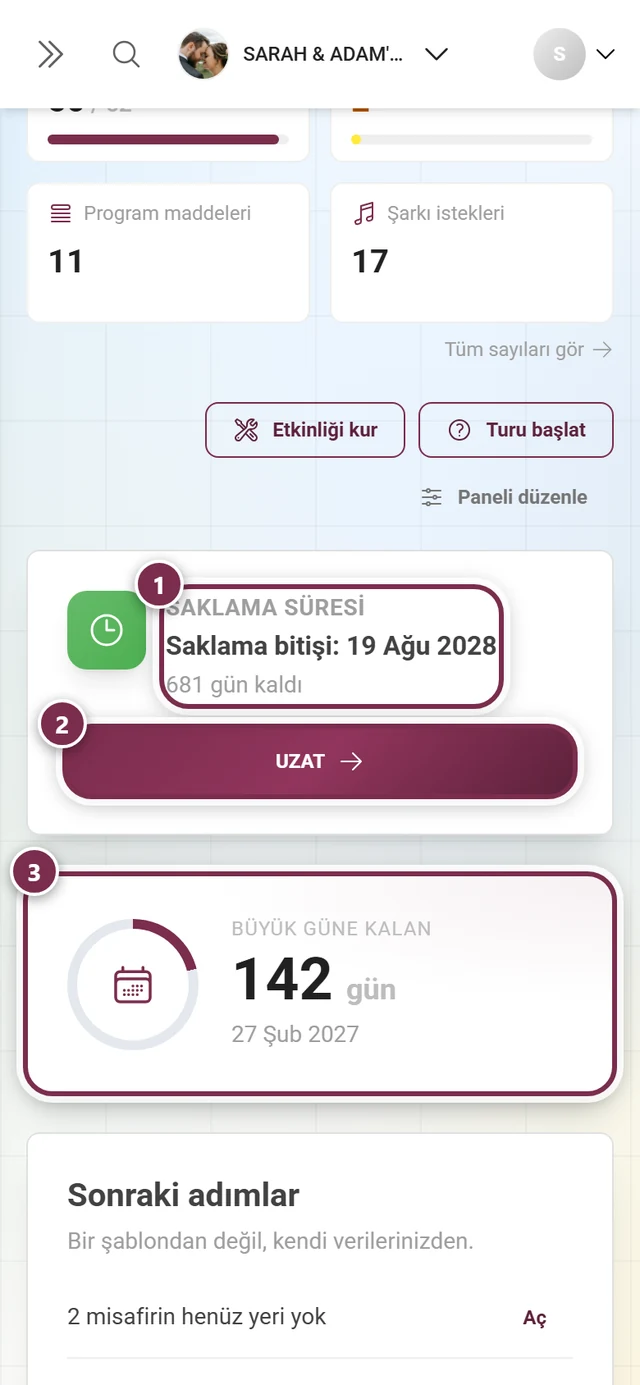
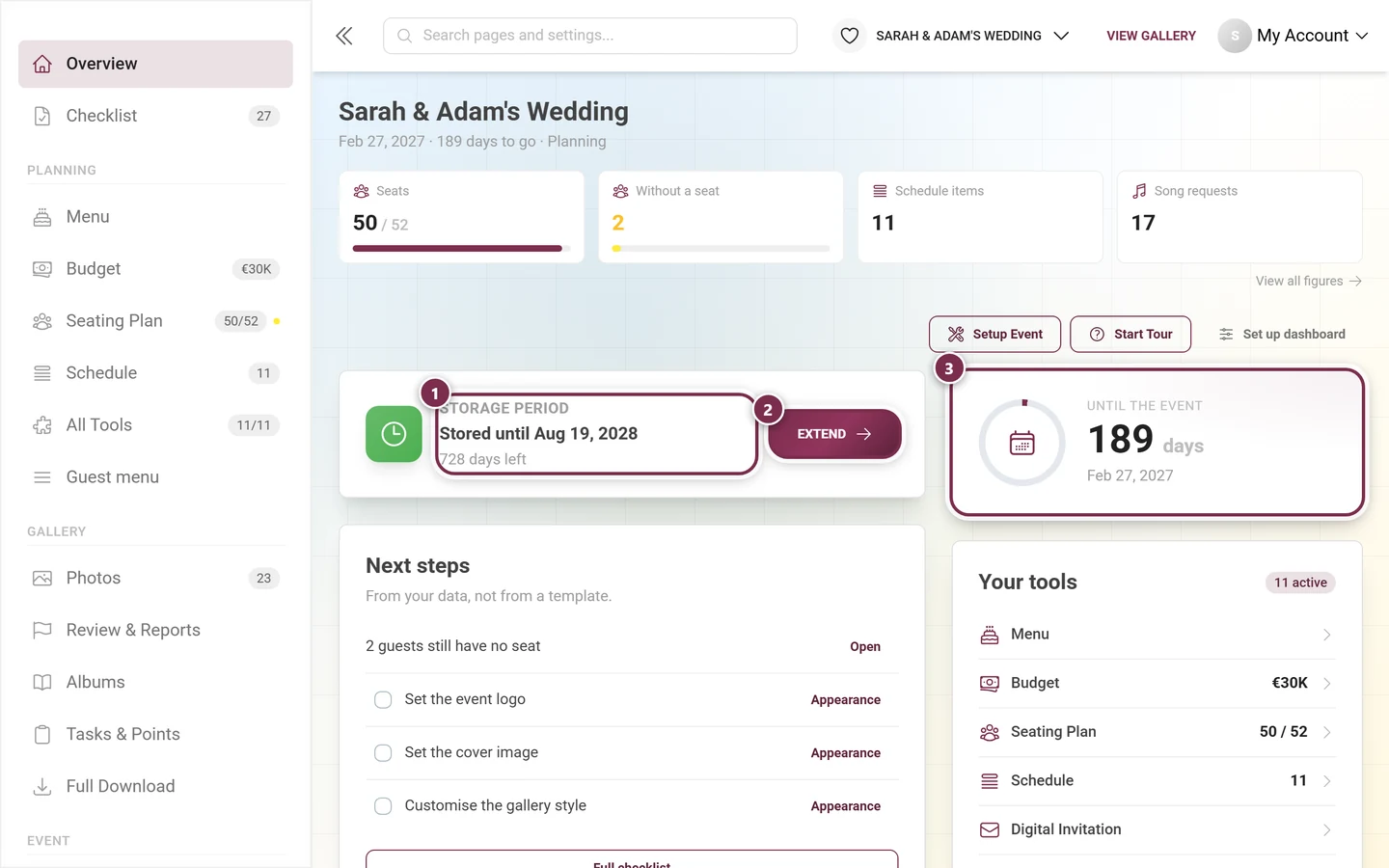
Bölüm başlığı “Bilmeniz gereken kartlar”- Saklama süresi – en önemli saat. Her aşamada en üstte durur ve galerinizin ne kadar süre çevrimiçi kalacağını söyler; “Uzat” düğmesi Paket & süre sayfasına götürür.
- Geri sayım – her zaman ikinci kart: ilerleme halkalı büyük bir gün sayacı. Etkinlik tarihi yoksa orada “Büyük gün ne zaman?” ve “Tarih gir” düğmesi durur.
- Sonraki adımlar – en fazla dört madde, alt başlığı “Bir şablondan değil, kendi verilerinizden.” Önce gerçek verilerinizde açık kalanlar gelir (örneğin “N misafirin henüz yeri yok” veya “N yükleme onay bekliyor”), “Aç” metin düğmesiyle; ardından kontrol listesinin açık görevleri. Alttaki “Tüm kontrol listesi” eksiksiz listeye götürür.
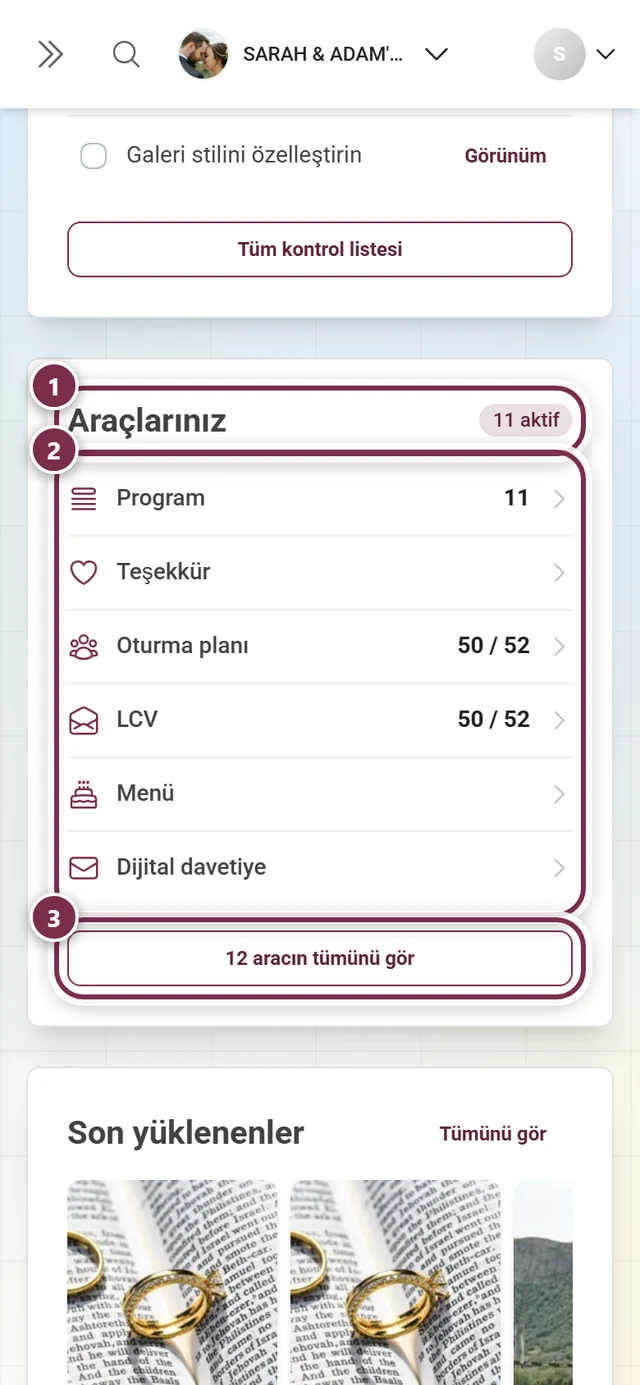
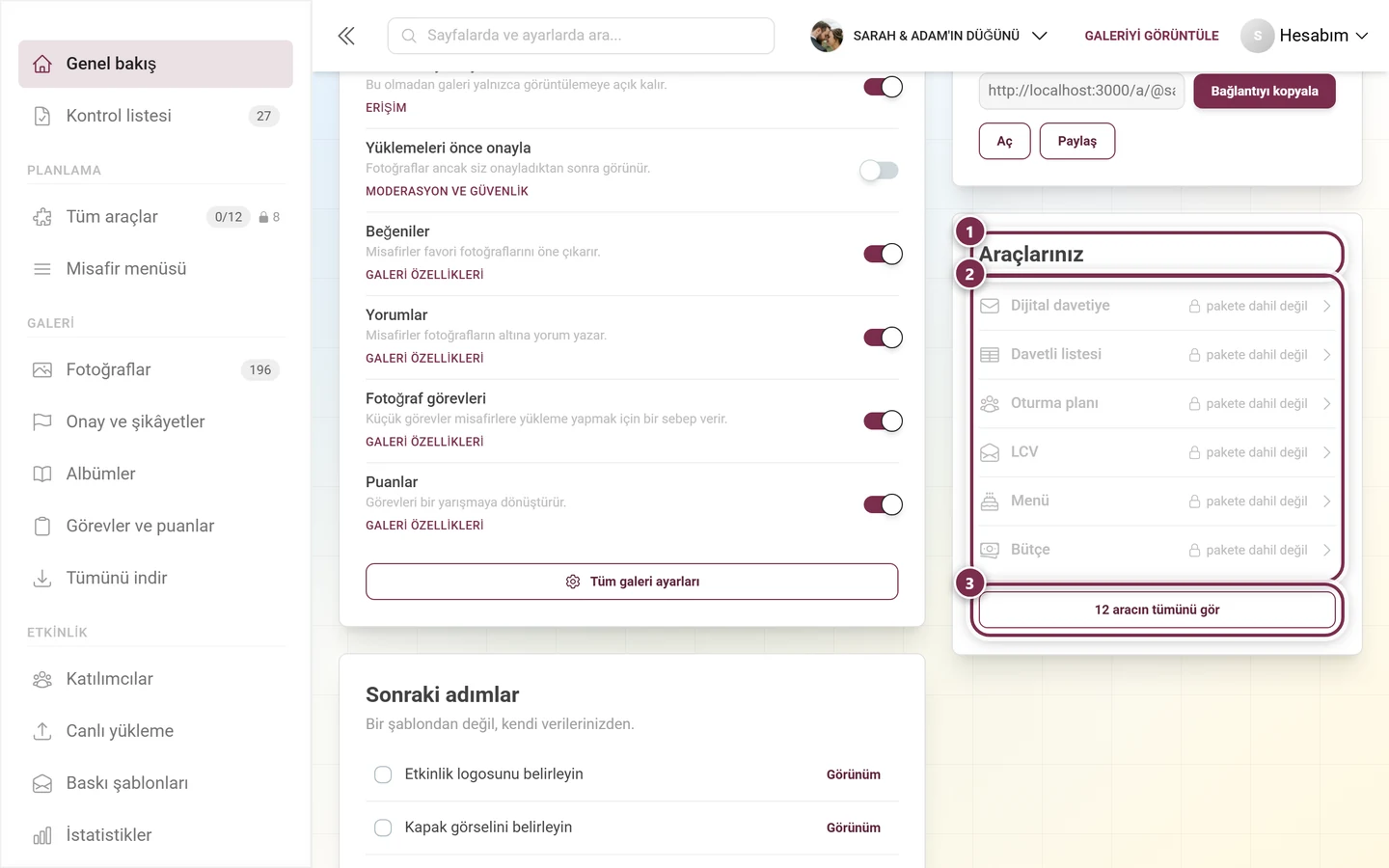
- Araçlarınız – kendi sayılarıyla etkin araçlarınız, altında öneriler; alt düğme “11 aracın tümünü gör”.
- Galeri – Yayınlanan, İncelenecek ve Yükleyenler satırları, altında “Galeriyi aç”, “Paylaş” ve “QR kod”.
- Son yüklenenler – en yeni fotoğraflardan oluşan bir şerit. Henüz bir şey yoksa orada bir not ve “QR kodu al” düğmesi durur.
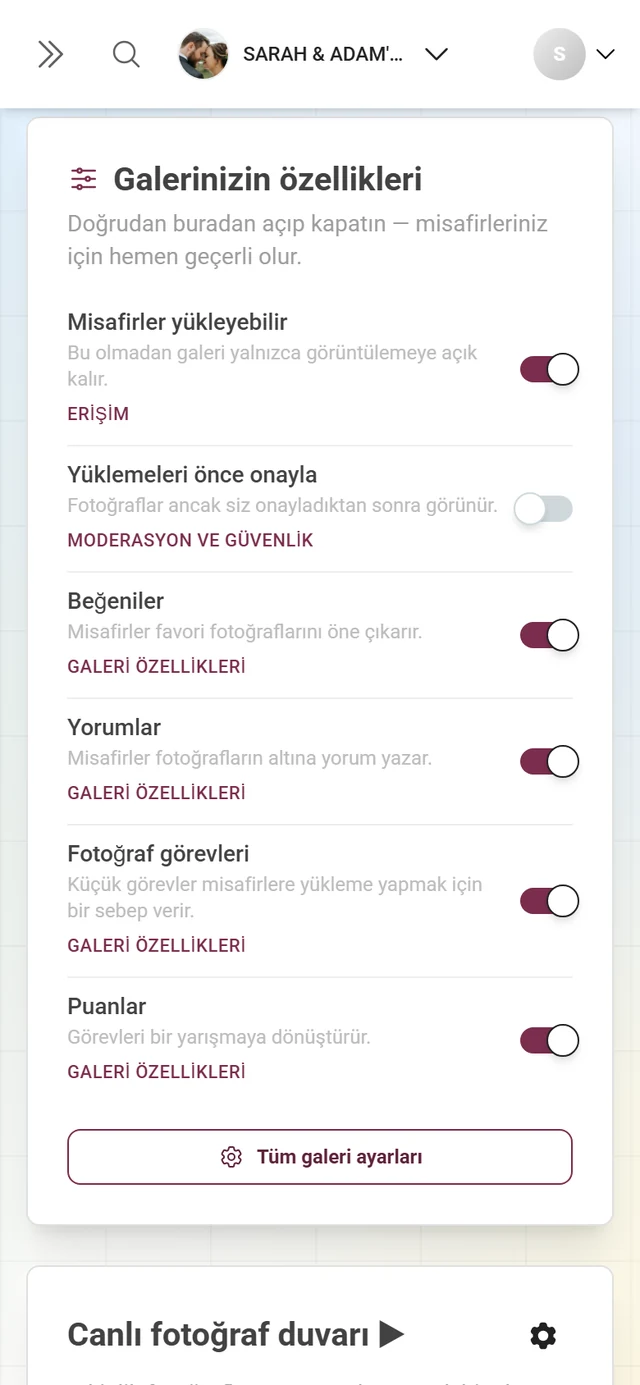
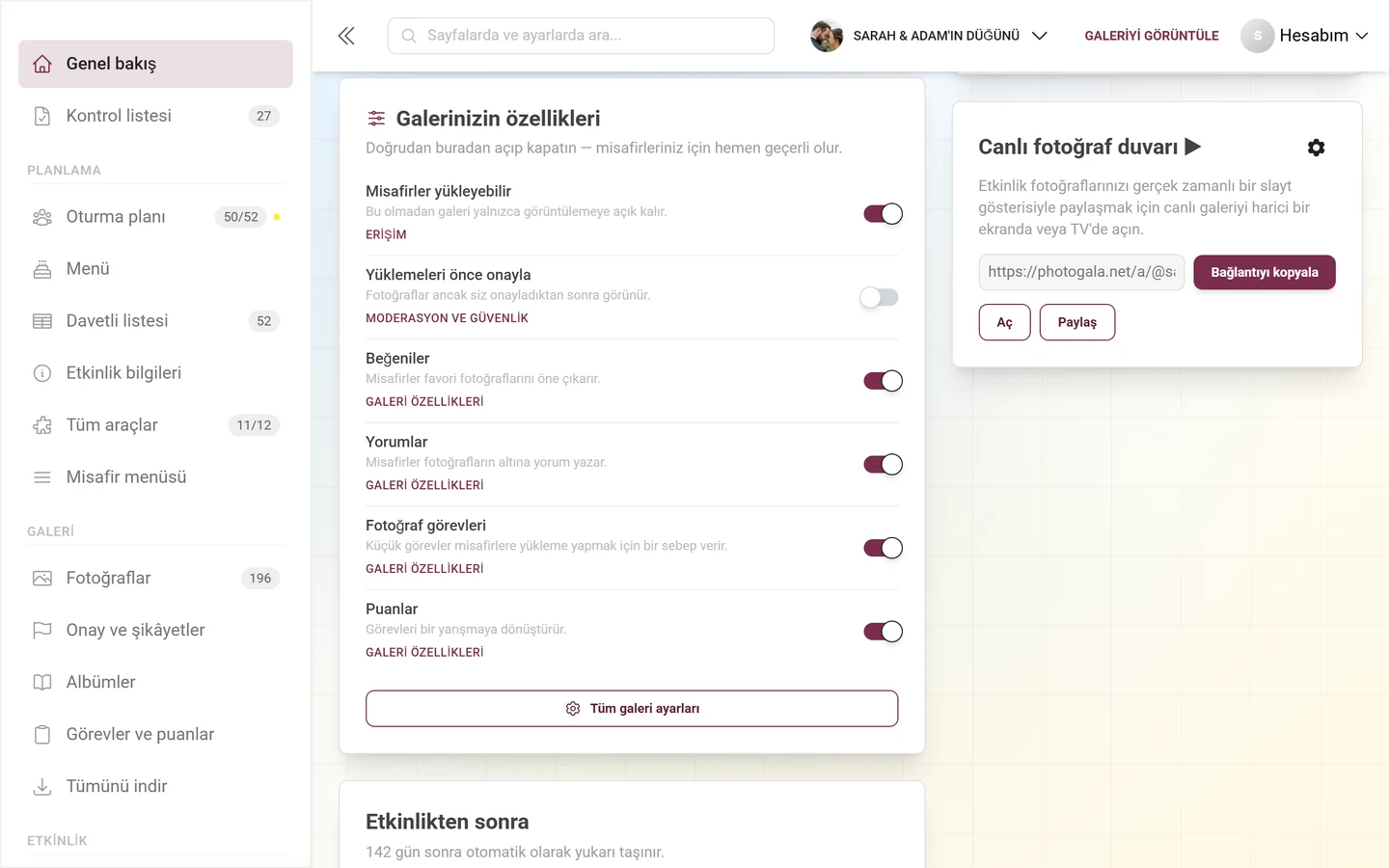
- Galerinizin özellikleri – altı gerçek anahtar: Misafirler yükleyebilir, Yüklemeleri önce onayla, Beğeniler, Yorumlar, Fotoğraf görevleri, Puanlar.
- Canlı duvar – büyük ekran için galeri adresi; “Bağlantıyı kopyala”, “Aç” ve “Paylaş” ile.
- Etkinlikten sonra – “Tüm fotoğrafları indir”, “Teşekkür mesajı gönder”, “Kazananları belirle”.
- Etkinlik istatistikleri – tüm sayaçlar yoğun bir blokta. Bu kart varsayılan olarak kapalıdır; onu “Panoyu düzenle” iletişim kutusunda açarsınız.
Eylem satırı ve “Panoyu düzenle” iletişim kutusu
Bölüm başlığı “Eylem satırı ve “Panoyu düzenle” iletişim kutusu”Kartların üstünde sağa hizalı üç düğme bulunur: “Etkinliği kur” (kurulum sihirbazını yeniden açar), “Turu başlat” (yönetim alanında rehberli tur) ve “Panoyu düzenle”. Kartları kapattıysanız üçüncü düğme “· 2 kapalı” gibi bir ek taşır.
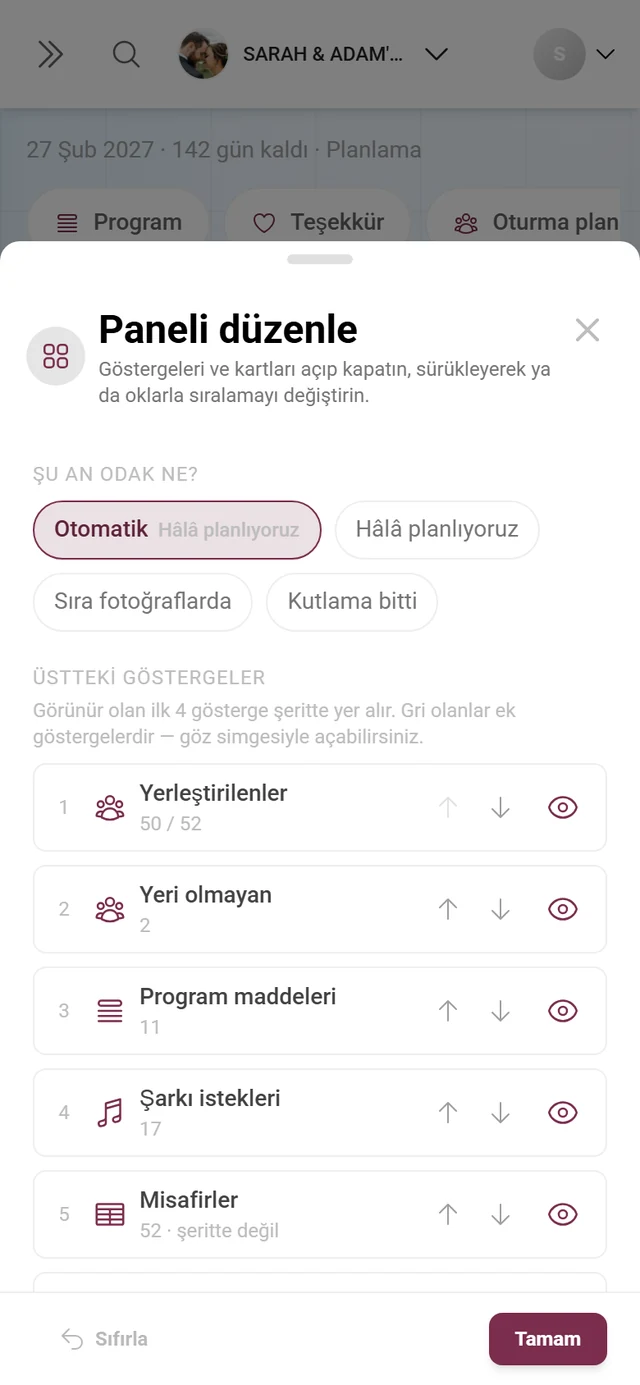
İletişim kutusunda üç blok vardır:
-
“Şu an odak ne?” – aşama. Varsayılan **“Otomatik”**tir, yanında “Hâlâ planlıyoruz”, “Sıra fotoğraflarda” ve “Kutlama bitti” yer alır. Otomatik şu demektir: Etkinlik tarihi iki günden fazla geride kaldıysa pano “Kutlama bitti” durumuna geçer; en az bir planlama aracı etkinse (davetli listesi, LCV, oturma planı, menü, bütçe, davetiye) “Hâlâ planlıyoruz” geçerlidir; aksi hâlde her şey fotoğraflar etrafında döner. Tarih girilmemişse hiçbir zaman otomatik olarak “Kutlama bitti” durumuna geçilmez – o zaman aşamayı burada kendiniz belirlersiniz.
-
“Üstteki göstergeler” – göz ve oklarla her kutucuk. “Görünen ilk 4 tanesi şeritte yer alır.” notu hangilerinin panoya çıkacağını söyler. Soluk görünen göstergeler “isteğe bağlı — kapalı” olarak işaretlidir ve önce açılmaları gerekir.
-
“Kartlar” – kartlar için aynı mekanizma: açıp kapatmak için göz, sıralamak için sürükleme veya oklar. Paketinizin içermediği kartlar altta “pakette yok” notuyla durur. Altta “Sıfırla” ve “Bitti” iletişim kutusunu tamamlar.
Aşama 1 — Etkinlikten önce
Bölüm başlığı “Aşama 1 — Etkinlikten önce”En iyi temeli önceden, acele etmeden atarsınız. Etkinlik günü hiçbir şey eksik kalmasın diye kendinize birkaç gün ayırın. Panoda bu aşama “Hâlâ planlıyoruz” durumuna karşılık gelir.
Etkinliği kurun ve kontrol listesini tamamlayın
Bölüm başlığı “Etkinliği kurun ve kontrol listesini tamamlayın”-
Panoda Sonraki adımlar kartına bakın. En fazla dört madde gösterir – önce gerçek verilerinizde açık kalanlar, ardından kontrol listesinin açık görevleri.
-
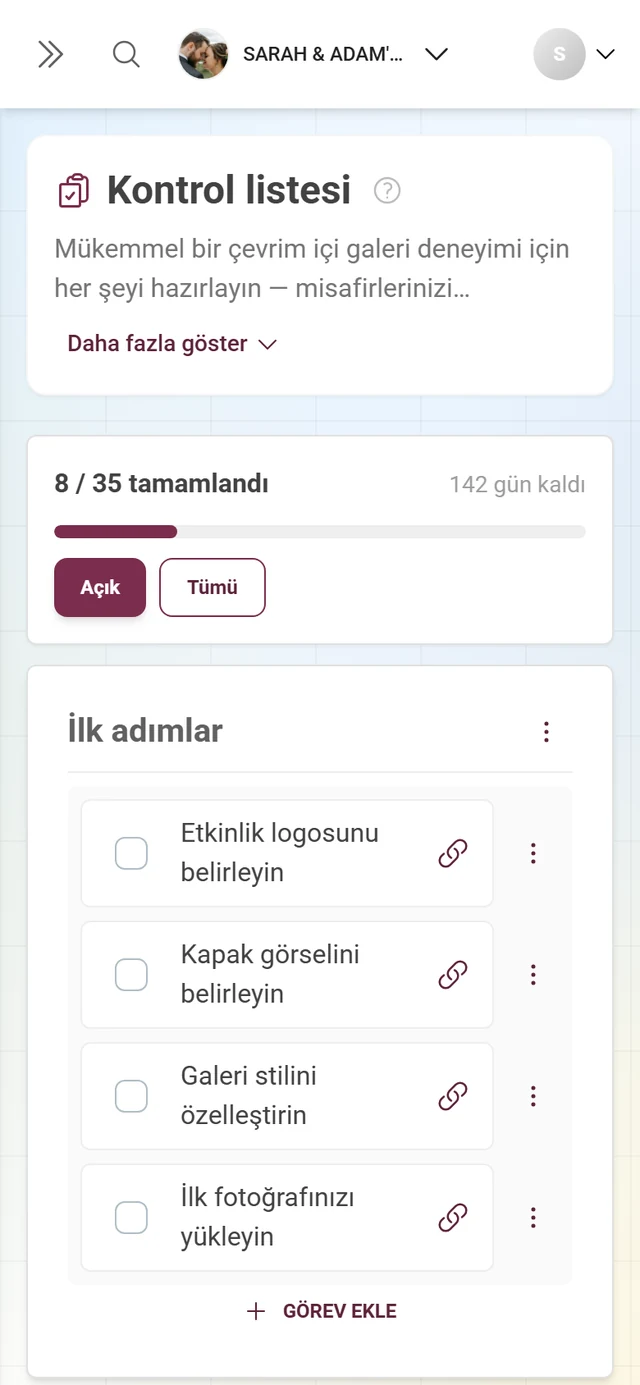
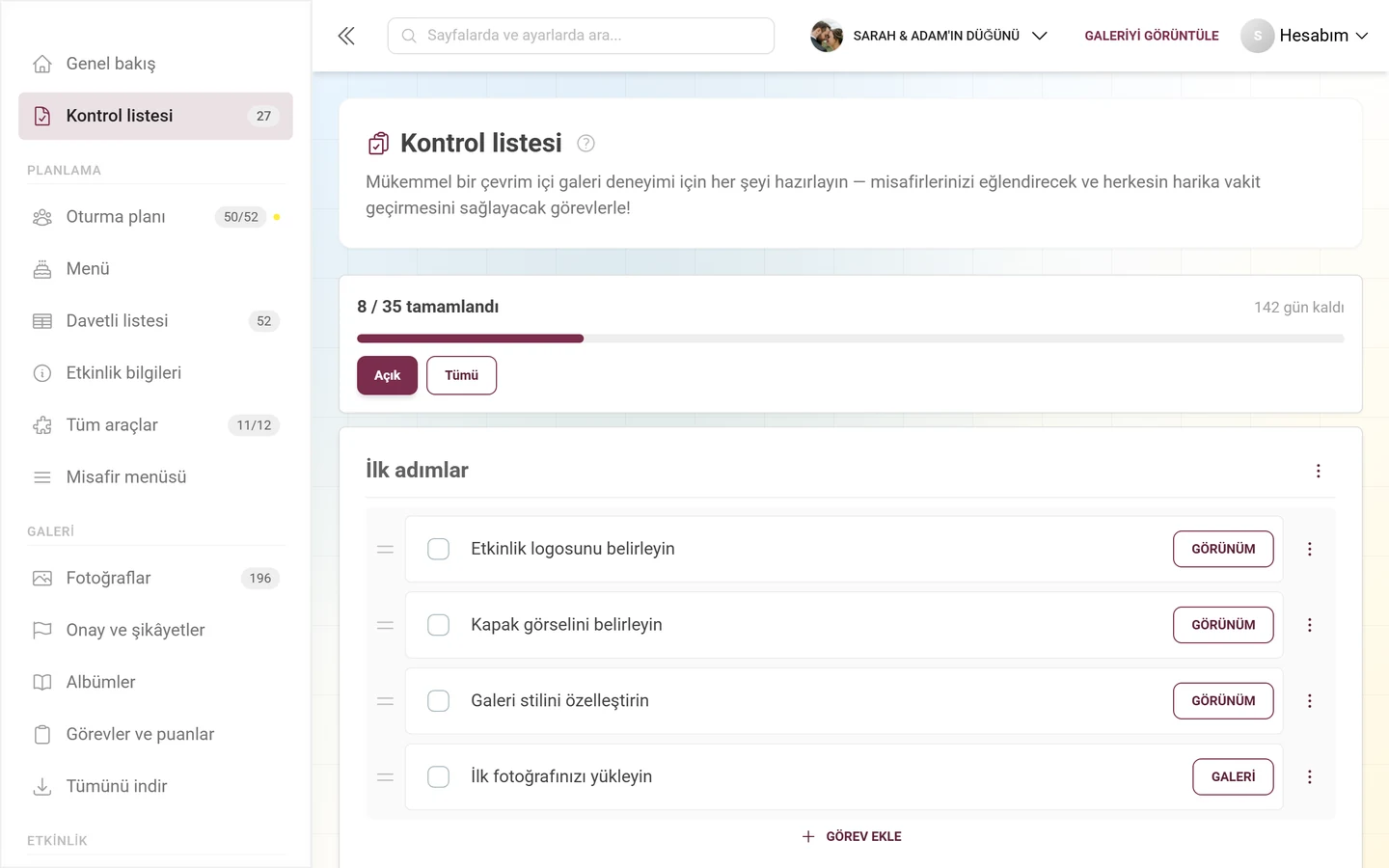
Kartın altındaki “Tüm kontrol listesi” düğmesi eksiksiz listeyi açar. Alternatif olarak kenar çubuğundaki Kontrol listesi maddesini kullanın; rozeti açık madde sayısını gösterir.
-
Maddeleri sırayla tamamlayın. Tam görünümde varsayılan olarak “Açık” filtresi seçilidir – yani tamamlanan görevler, **“Tümü”**ne geçene kadar gizlidir. Her maddenin ayrıntılarını Etkinliği kurma kılavuzunda bulursunuz.
Görünümü ve markayı belirleyin
Bölüm başlığı “Görünümü ve markayı belirleyin”-
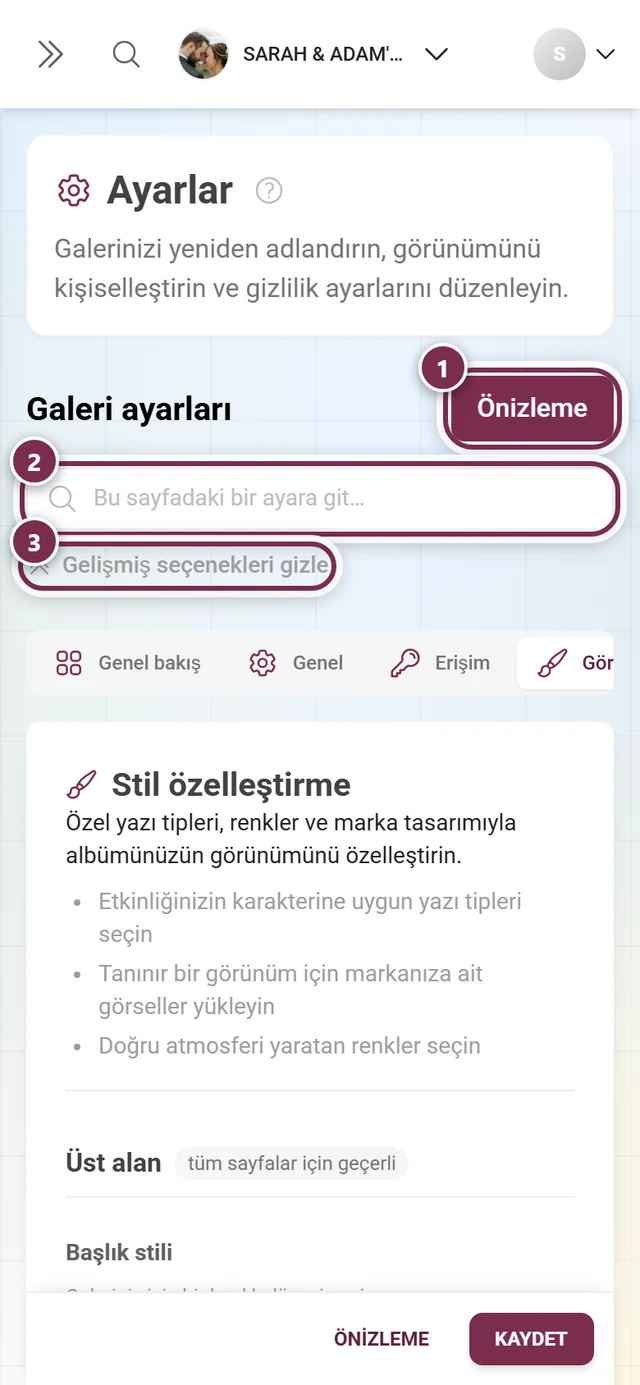
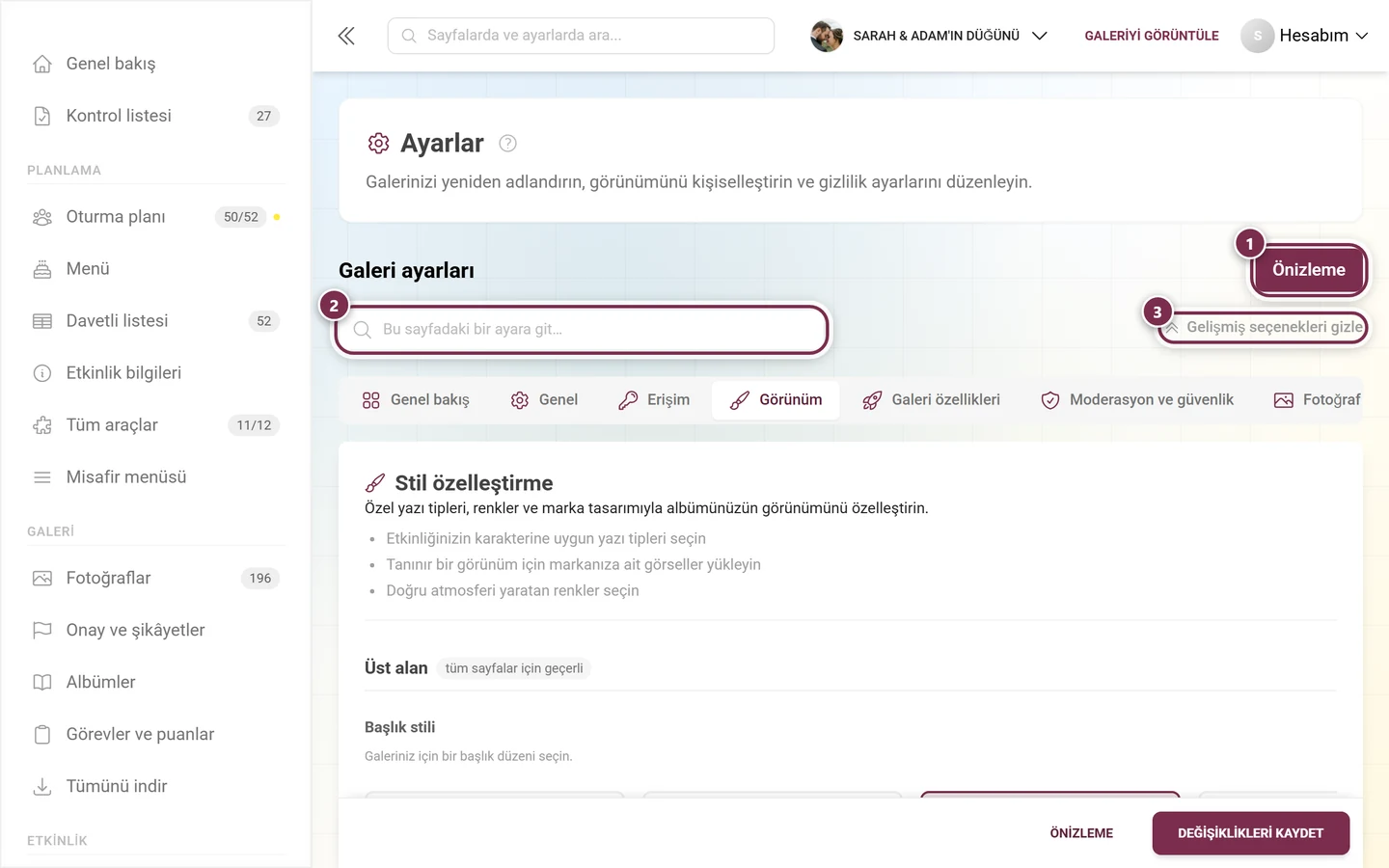
Ayarları açın ve Görünüm sekmesine geçin. Sekmenin adı artık “Stil” değildir;
?tab=styleadresi bilerek aynı bırakılmıştır, yani eski bağlantılar çalışmaya devam eder. -
Başlık alanını, fotoğraf ızgarasını, renkleri, yazı tiplerini ve QR kodu belirleyin. Tüm seçenekleri Görünüm kılavuzu açıklar.
-
Basılı QR kartları ve afişler için Baskı şablonları bölümünü kullanırsınız – bkz. QR kartları, afişler ve baskı şablonları.
İşlevleri etkinleştirin
Bölüm başlığı “İşlevleri etkinleştirin”-
Panoda Galerinizin özellikleri kartını kullanın. Altı anahtar – Misafirler yükleyebilir, Yüklemeleri önce onayla, Beğeniler, Yorumlar, Fotoğraf görevleri, Puanlar – hemen etkili olur; önce ayarlara gitmeniz gerekmez. Her satırın altında, o anahtarın ait olduğu ayar bölümüne giden küçük bir bağlantı bulunur.
-
Paketiniz bir işlevi içermiyorsa, satırda “Paketinize dahil değil.” yazar ve sağda anahtar yerine paket sayfasına giden bir düğme durur.
-
Altı anahtardan fazlasını istiyorsanız ayarlara gidersiniz: Onay ve güvenlik Moderasyon ve güvenlik sekmesindedir (bkz. Gizlilik ve moderasyon kılavuzu), görevler, puanlar, beğeniler ve indirmelerle ilgili diğer her şey Galeri özellikleri sekmesindedir (bkz. İşlevler kılavuzu).
Misafir araçlarını hazırlayın
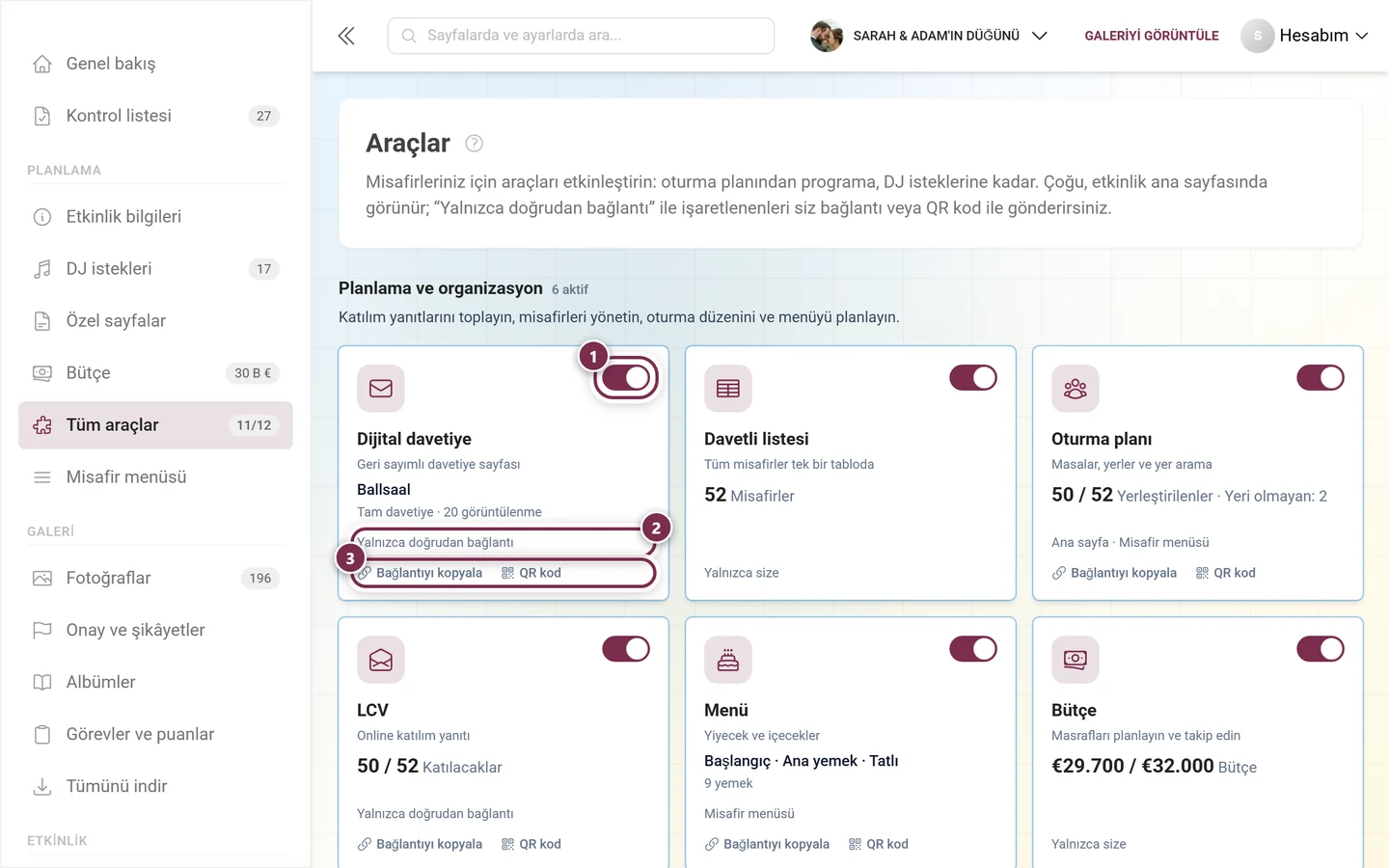
Bölüm başlığı “Misafir araçlarını hazırlayın”En çok zaman kazandıran adım: Davetiye, katılım yanıtları, menü, program ve oturma düzeniyle ilgili her şeyi etkinlikten önce halledersiniz. Toplam on bir araç vardır. Onlara panodaki Araçlarınız kartından (alt düğme “11 aracın tümünü gör”), kenar çubuğunda Planlama → Tüm araçlar altından – ve telefonda panonun en üstündeki araç şeridinden ulaşırsınız.
-
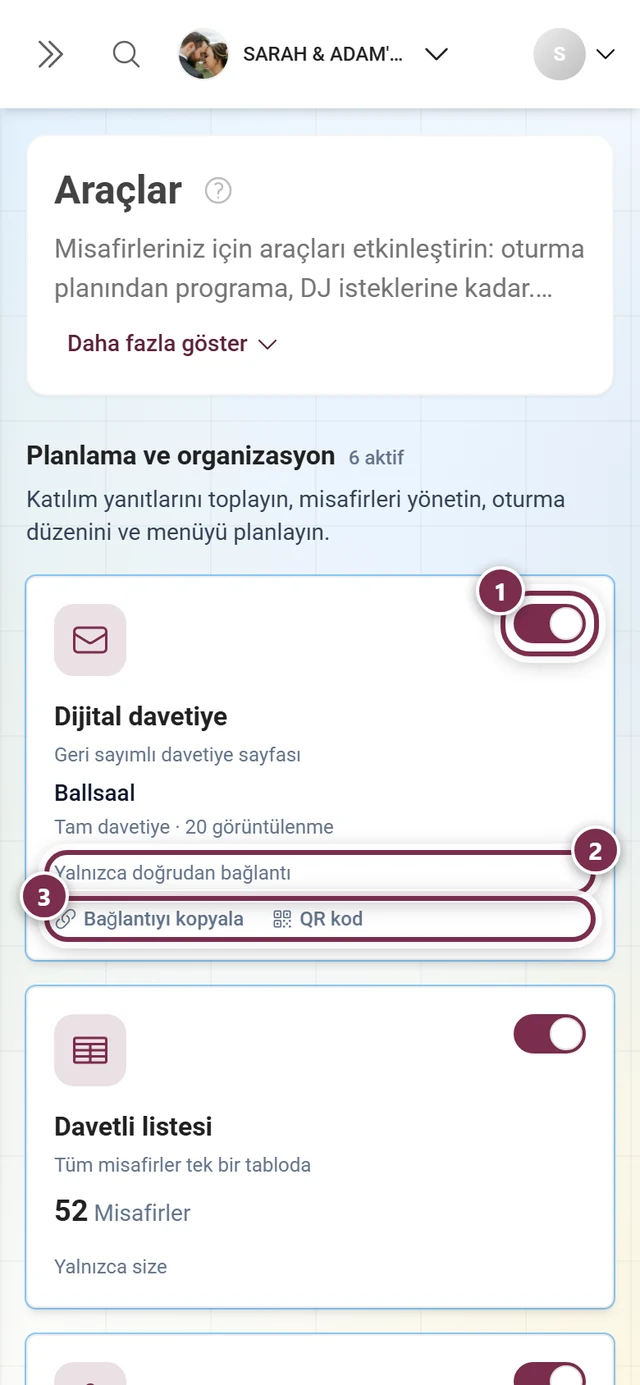
Davetiye gönderin: Tarih, yer ve programla dijital bir davetiye sayfası tasarlayın ve bağlantı veya QR kod ile paylaşın – bkz. Dijital davetiye.
-
Katılım yanıtlarını toplayın: Misafirleriniz çevrimiçi olarak katılımlarını bildirebilsin diye LCV’yi etkinleştirin. Kendi sorularınızı sorabilir ve kişiselleştirilmiş bağlantılar gönderebilirsiniz – bkz. LCV.
-
Davetli listesini güncel tutun: Katılım yanıtlarından davetli listeniz oluşur – oturma planı, menü tercihleri ve hatırlatmalar için temel. Bkz. Davetli listesi.
-
Menüyü ve programı girin: Yemek sırası ve günün akışı ayrı araçlar olarak hazırdır – bkz. Menü ve Program.
-
Oturma planını oluşturun: Masaları yerleştirin, misafirleri oturtun, istekleri dikkate alın. Etkinlik günü misafirleriniz yerlerini kendileri bulur – bkz. Oturma planı.
Bir araç çalışmaya başladığı anda üç yerde kendiliğinden görünür: kenar çubuğunda Planlama altında kendi satırı olarak, gösterge şeridinde bir kutucukla ve – açık bir şey varsa – Sonraki adımlar içinde bir madde olarak. Toplamda hangi araçların olduğu, onları nasıl etkinleştireceğiniz ve misafirlere nasıl görünür kılacağınız Araç genel bakışında anlatılır.
Görevleri, meydan okumaları ve albümleri hazırlayın (isteğe bağlı)
Bölüm başlığı “Görevleri, meydan okumaları ve albümleri hazırlayın (isteğe bağlı)”Oyunlaştırılmış öğeler misafirlerinizi katılmaya teşvik eder. Hepsi isteğe bağlıdır:
-
Görevler/meydan okumalar: Kenar çubuğunda Galeri → Görevler ve puanlar altında. Sayfanın üç sekmesi vardır: Görevler, Başarımlar ve Puan yapılandırması. İletişim kutusunda bir ad, bir açıklama, puan sayısı ve koşulları belirlersiniz. Tüm süreç Görevler kılavuzunda anlatılır.
-
Başarımlar/ödüller: Başarımları aynı adlı sekmede oluşturursunuz; gerçek ödülleri bir alt düzeyde Gerçek ödüller altında yönetirsiniz. Bkz. Başarımlar kılavuzu.
-
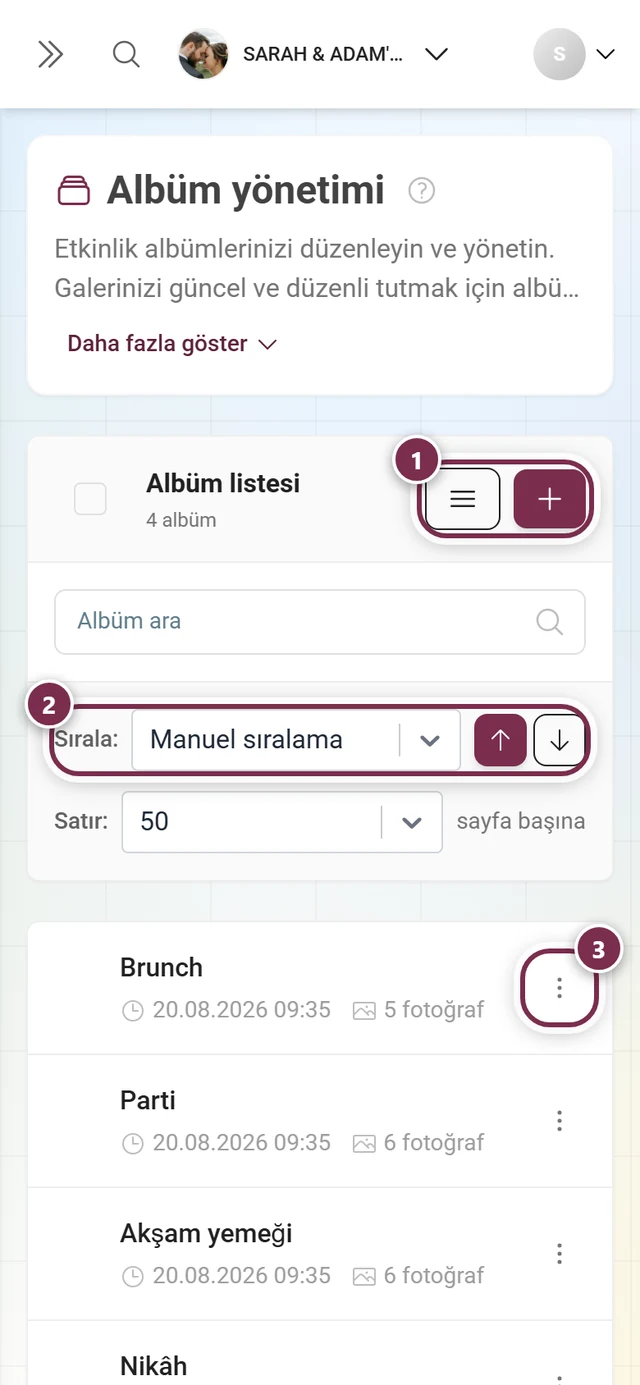
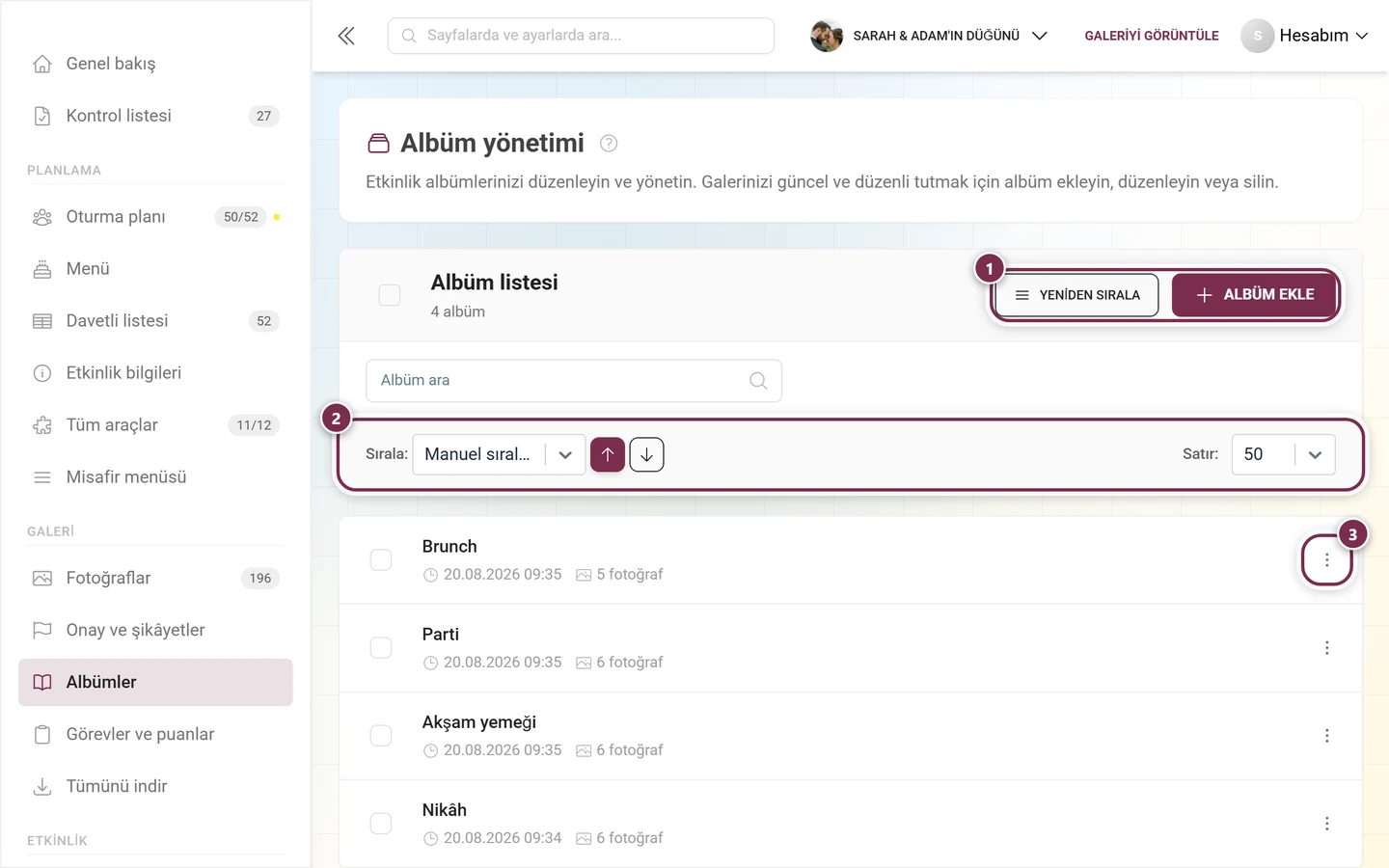
Albümler: Albüm yöneticisini kenar çubuğunda Galeri → Albümler altından açarsınız. İletişim kutusu ad, kapak ve isteğe bağlı akıllı kuralları sorar. Nikâh, kutlama ve parti gibi bölümler için pratiktir – bkz. Albümler kılavuzu.
Erişimi ve korumayı hazırlayın
Bölüm başlığı “Erişimi ve korumayı hazırlayın”-
Hızlı yol için panodaki Galeri kartında **“Paylaş”**a tıklarsınız – etkinlik bağlantısını içeren bir iletişim kutusu açılır. Henüz fotoğraf yoksa Son yüklenenler kartındaki “QR kodu al” da oraya götürür.
-
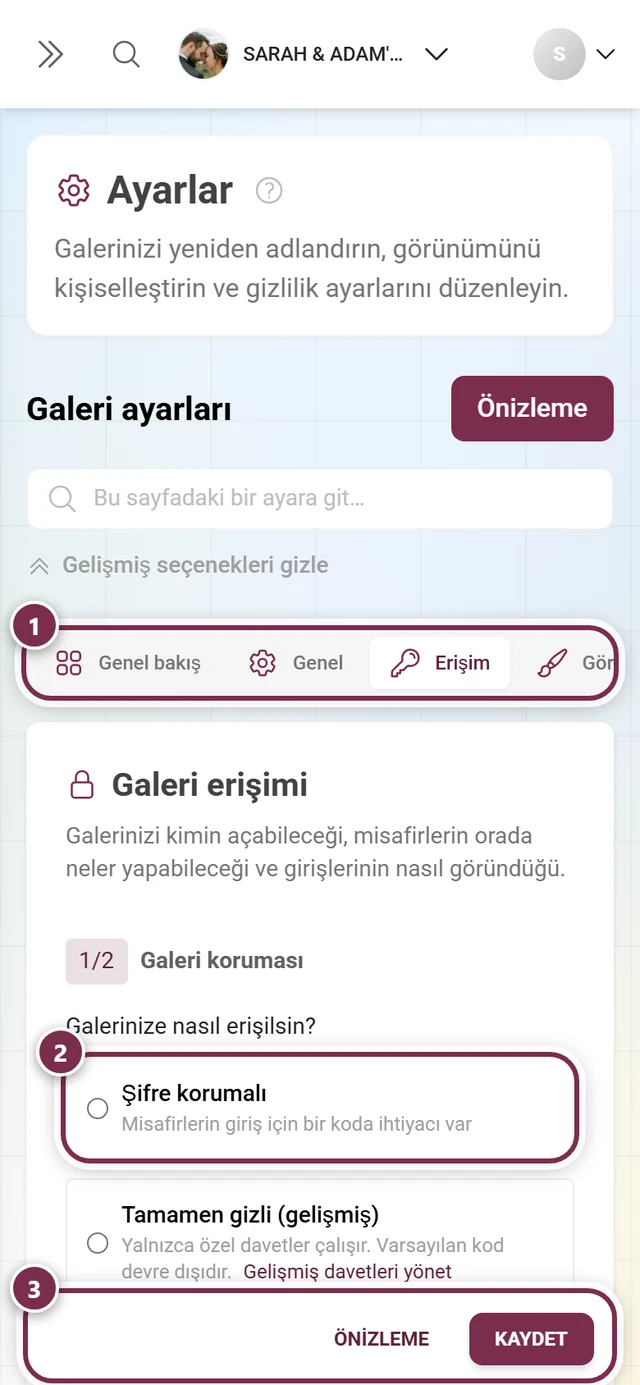
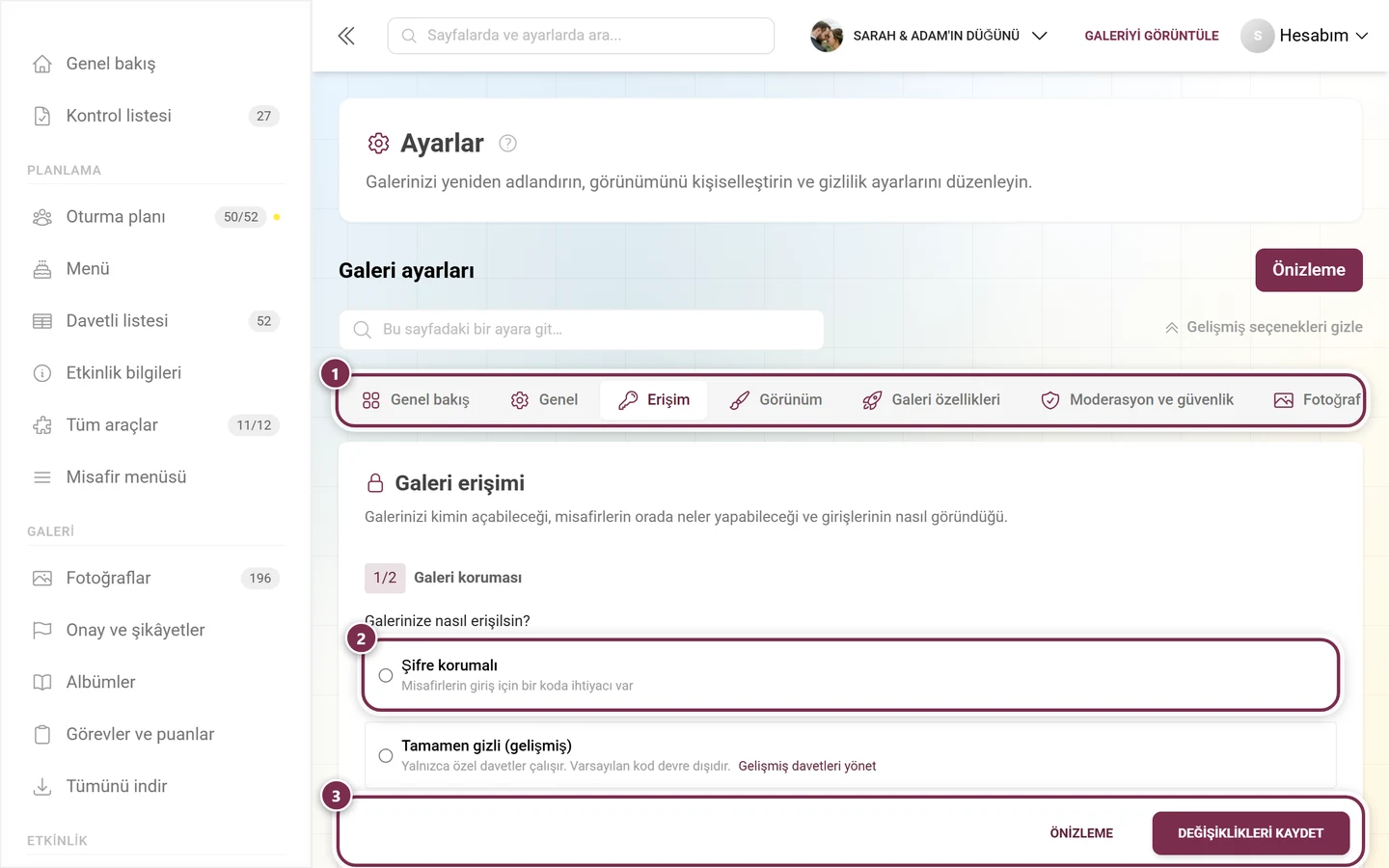
Şifre, kişiye özel kodlar ve yükleyici erişimleri Ayarlar içinde Erişim sekmesindedir. Eski ayrı “Davetleri yönet” sayfası artık yoktur – adresi oraya yönlendirir. Tüm seçenekleri (bağlantı, QR, kodlar) Misafirleri davet etme açıklar.
-
Yardımcıları moderatör olarak atamak istiyorsanız, rolü yine Erişim sekmesinde verirsiniz. Artık bir “gelişmiş mod” yoktur, iki görünüm birleştirilmiştir – bkz. Roller ve yetkiler.
QR kodları oluşturun ve yazdırın
Bölüm başlığı “QR kodları oluşturun ve yazdırın”-
Panodaki Galeri kartında **“QR kod”**a tıklayın – düğme Baskı şablonları bölümüne götürür (kenar çubuğu: Etkinlik → Baskı şablonları). Paketiniz QR indirme işlevlerinden hiçbirini içermiyorsa düğme görünmez.
-
Şablonu uyarlayın, PDF olarak dışa aktarın ve yazdırın.
-
Kartları etkinlik günü iyi görünen yerlere koyun (masalar, giriş, bar).
Aşama 2 — Etkinlik sırasında
Bölüm başlığı “Aşama 2 — Etkinlik sırasında”Artık her şey canlı akıyor. Sürekli ekranın başında olmanız gerekmez, ama arada birkaç kez bakmaya değer. Panoda bu aşamanın adı **“Sıra fotoğraflarda”**dır – fotoğraflar ve galeri sayıları yukarı çıkar.
Canlı duvarı açık tutun
Bölüm başlığı “Canlı duvarı açık tutun”-
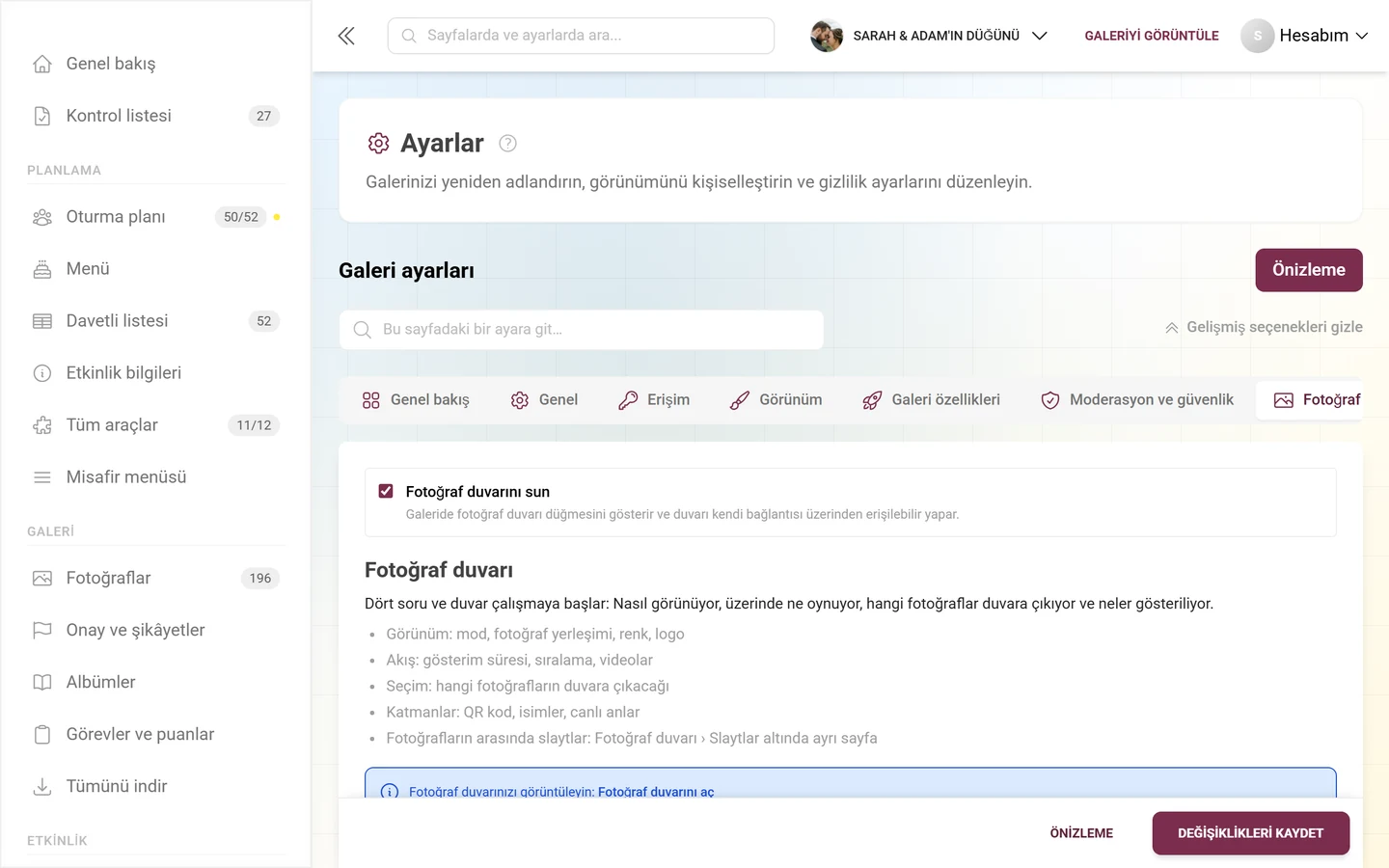
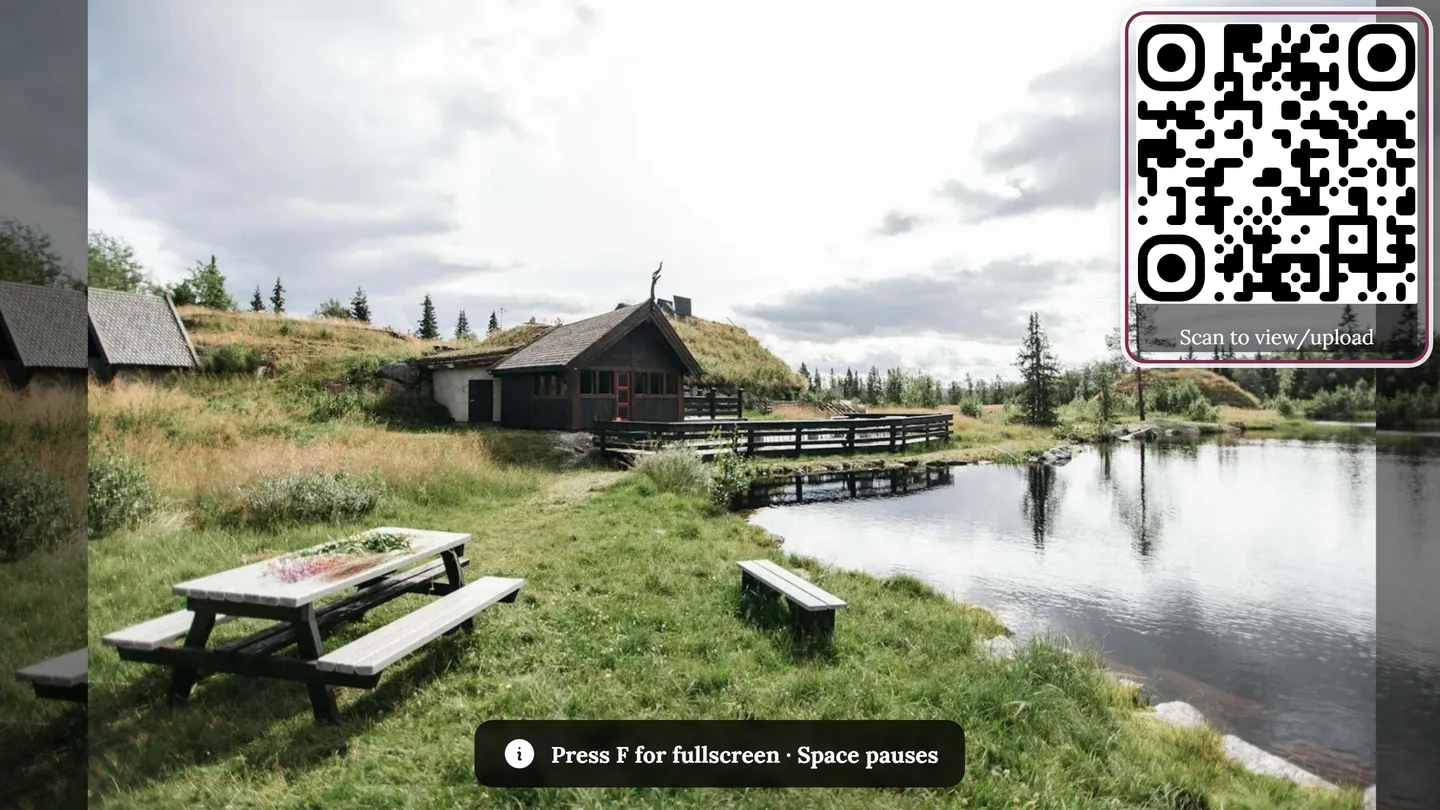
Panoda Canlı duvar kartını açın ve fotoğraf duvarını bir televizyonda veya projektörde göstermek için “Bağlantıyı kopyala” ya da **“Aç”**a tıklayın.
-
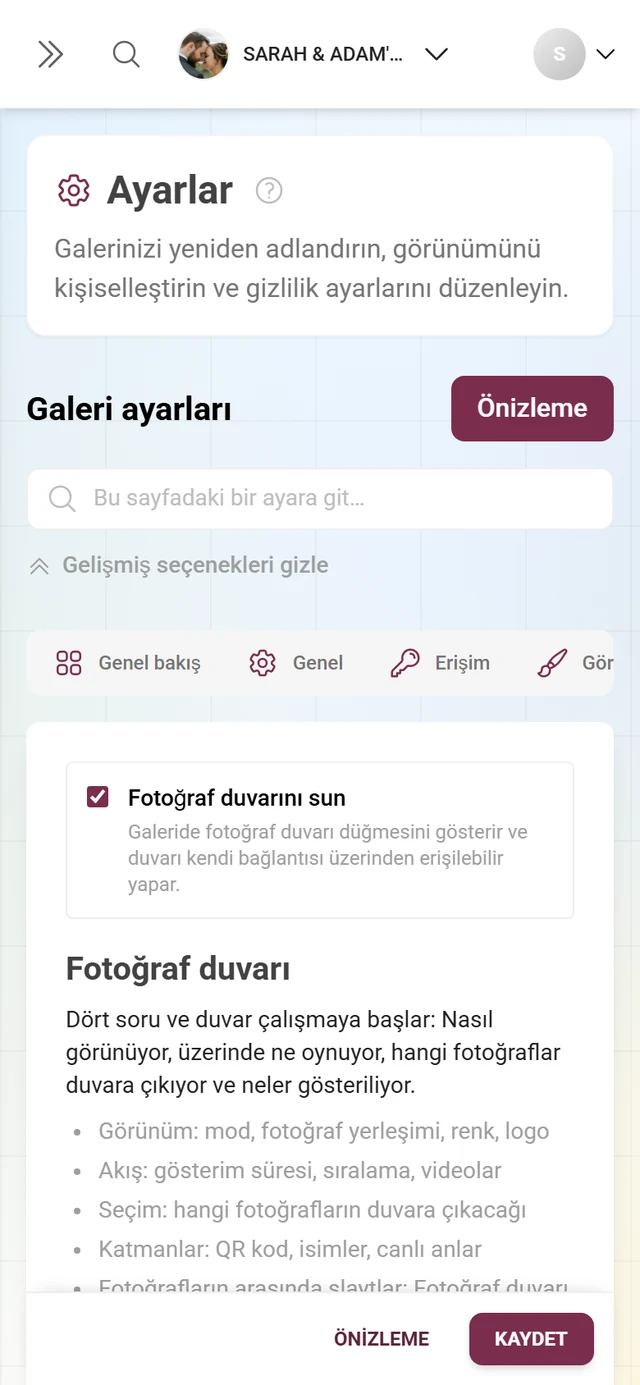
Kartın dişli çarkı sizi ayarlarda Fotoğraf duvarı ayarları sekmesine götürür – fotoğraf duvarını açan anahtar da oradadır. Tüm seçenekleri Fotoğraf duvarı kılavuzu açıklar.
Moderasyonu takip edin
Bölüm başlığı “Moderasyonu takip edin”Onay etkinse, yeni fotoğraflar galeride görünmeden önce sizin onayınızı bekler. Bekleyen bir şey olduğunu dört yerde görürsünüz: şeritteki İncelenecek göstergesinde, Galeri kartındaki aynı satırda, Sonraki adımlar içinde “N yükleme onay bekliyor” maddesi olarak ve kenar çubuğundaki Onay ve şikâyetler maddesinin rozetinde.
-
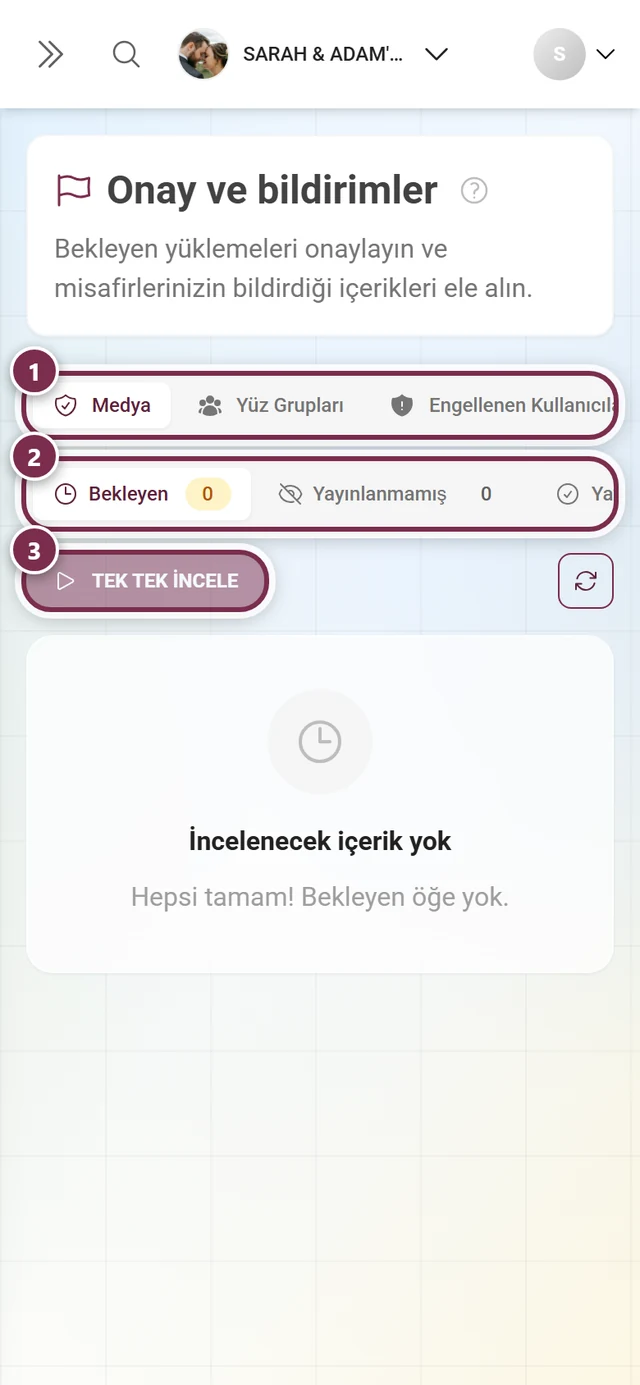
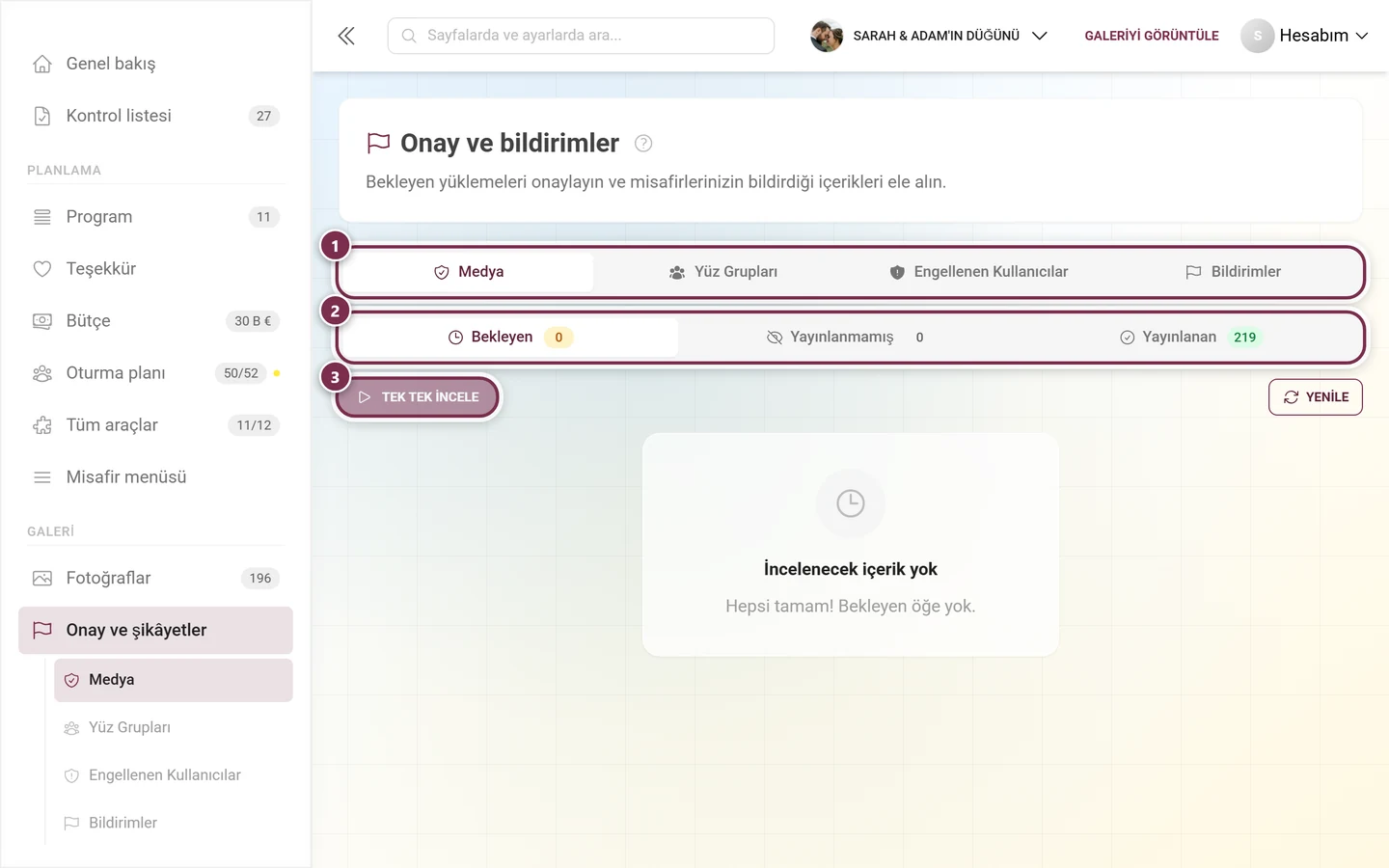
Kenar çubuğunda Galeri → Onay ve şikâyetleri açın. Sayfanın alt başlığı “Bekleyen yüklemeleri onaylayın ve misafirlerinizin bildirdiği içerikleri ele alın.” şeklindedir; Medya, Yüz Grupları (yalnızca yapay zekâ ile), Engellenen Kullanıcılar ve Şikâyetler sekmeleri vardır.
-
Doğrudan kutucukta karar verin (Onayla veya Reddet) ya da her fotoğrafı sırayla büyük boyutta incelemek için **“Tek tek incele”**ye tıklayın. Kararlarınız yerinde kalır; altta bir çubuk durumu toplar ve “Sonuncuyu geri al” seçeneğini sunar. Ayrıntılar Moderasyon kılavuzunda.
-
Biri tekrar tekrar rahatsızlık veriyorsa onu engelleyebilirsiniz – bu sırada görünür fotoğraflarını da gizleyebilirsiniz. Bkz. Kullanıcıları engelleme.
Moderasyonu devredin
Bölüm başlığı “Moderasyonu devredin”-
Güvendiğiniz bir kişiyi Ayarlar içinde Erişim sekmesinde moderatör olarak atayın.
-
Bu kişi siz kutlarken yüklemeleri inceleyebilir. Yönetim alanı olmayan salt moderatörler bunu misafir tarafında
/moderationaltında yapar – aynı ekran, yalnızca kenar çubuğu olmadan. Nasıl yapılacağı Roller ve yetkiler sayfasında anlatılır.
Aşama 3 — Etkinlikten sonra
Bölüm başlığı “Aşama 3 — Etkinlikten sonra”Kutlama bitse de hâlâ önemli adımlar vardır – özellikle yedekleme. Etkinlik tarihinden iki gün sonra pano kendiliğinden “Kutlama bitti” durumuna geçer: Etkinlikten sonra kartı çok yukarı çıkar ve indirme, teşekkür ve ödül törenini bir araya getirir. Tarih girmediyseniz bu otomatik olarak gerçekleşmez – o zaman aşamayı “Panoyu düzenle” iletişim kutusunda kendiniz belirlersiniz.
Geç kalan yüklemeleri teşvik edin
Bölüm başlığı “Geç kalan yüklemeleri teşvik edin”Sonraki günlerde misafirlerinize son fotoğraflarını da yüklemelerini hatırlatın. Birçoğu akşam her şeyi hemen paylaşmamıştır. Fotoğraf kabinleri için bir canlı yükleme erişimi kullanıyorsanız, bunun için onu açık bırakabilirsiniz – bkz. Canlı yükleme.
Kazananları belirleyin ve ödülleri verin
Bölüm başlığı “Kazananları belirleyin ve ödülleri verin”Puanlar ve lider tablosuyla çalıştıysanız, sıra ödül törenindedir:
-
Kazananlar sayfasını açın: Etkinlikten sonra kartında “Kazananları belirle” üzerinden ya da kenar çubuğunda Galeri → Görevler ve puanlar → Kazananlar altından.
-
Son yükleme de tamamlanınca sıralamayı dondurun – bundan sonra, puan eklense bile sonuç değişmez.
-
Ödülleri verin ve teslimi kazananların aldığı kodla onaylayın. Tüm süreci Kazananları belirleme ve ödülleri verme açıklar.
Teşekkür mesajını yayınlayın
Bölüm başlığı “Teşekkür mesajını yayınlayın”Kısa bir teşekkür galeriyi bir kez daha canlandırır ve misafirleri geri getirir. Etkinlikten sonra kartındaki “Teşekkür mesajı gönder” doğrudan araca götürür. En iyisi onu önceden hazırlayın; etkinlik tarihine göre ayarlandığında doğru zamanda kendiliğinden görünür. Bkz. Teşekkür.
Saklama süresini kontrol edin
Bölüm başlığı “Saklama süresini kontrol edin”-
Panoyu açın ve Saklama süresi kartına bakın – her aşamada en üsttedir.
-
Metin size durumu gösterir: tarihle birlikte “Saklanma bitişi” (altında “N gün kaldı”), “Kalıcı olarak saklanıyor” ya da – süre dolduysa – “Süresi doldu — ZIP indirme için N gün erişim kaldı”. Süre dolduktan sonra galeri çevrimdışıdır; gösterilen tarihe kadar onu kendiniz geri getirebilirsiniz, sonrasında yalnızca destek üzerinden.
-
Süre yetmiyorsa **“Uzat”**a tıklayın: Orada süreyi yenilersiniz, galeriyi uygun fiyata arşive alırsınız veya otomatik yenilemeyi açarsınız – bkz. Paket & süre. “Kutlama bitti” aşamasında Etkinlikten sonra kartı da size “Saklama süresini uzat” düğmesini sunar.
Tam yedek alın
Bölüm başlığı “Tam yedek alın”-
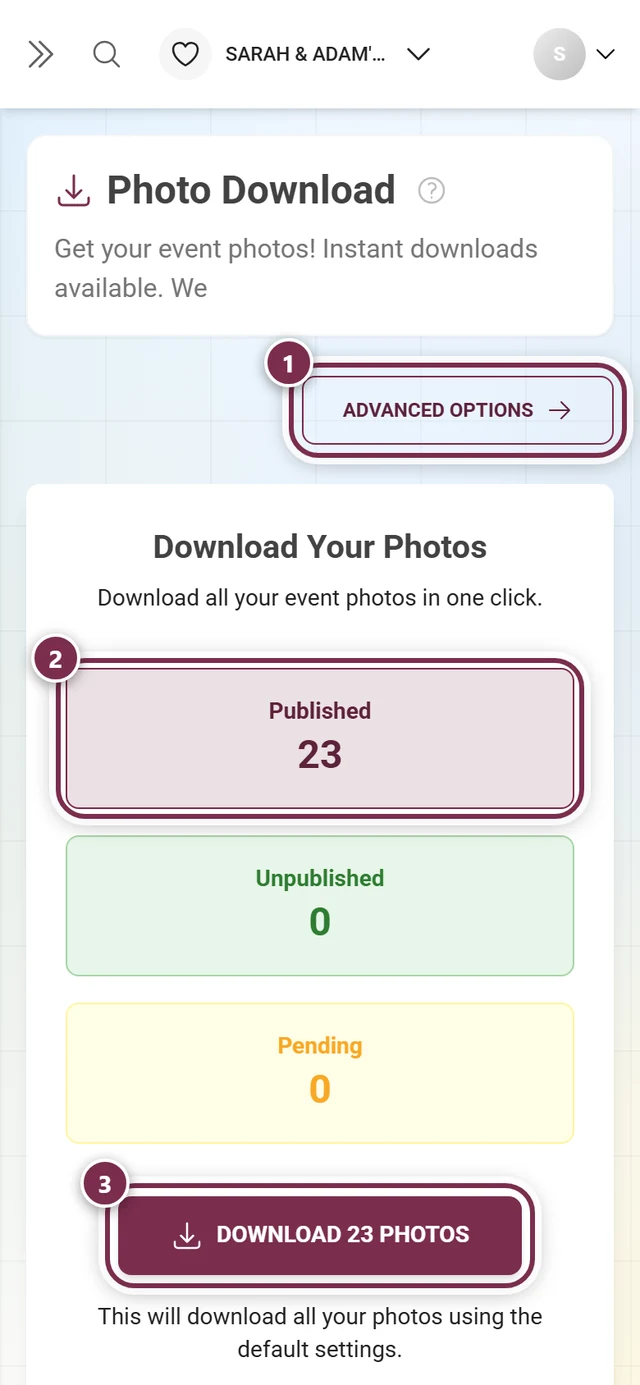
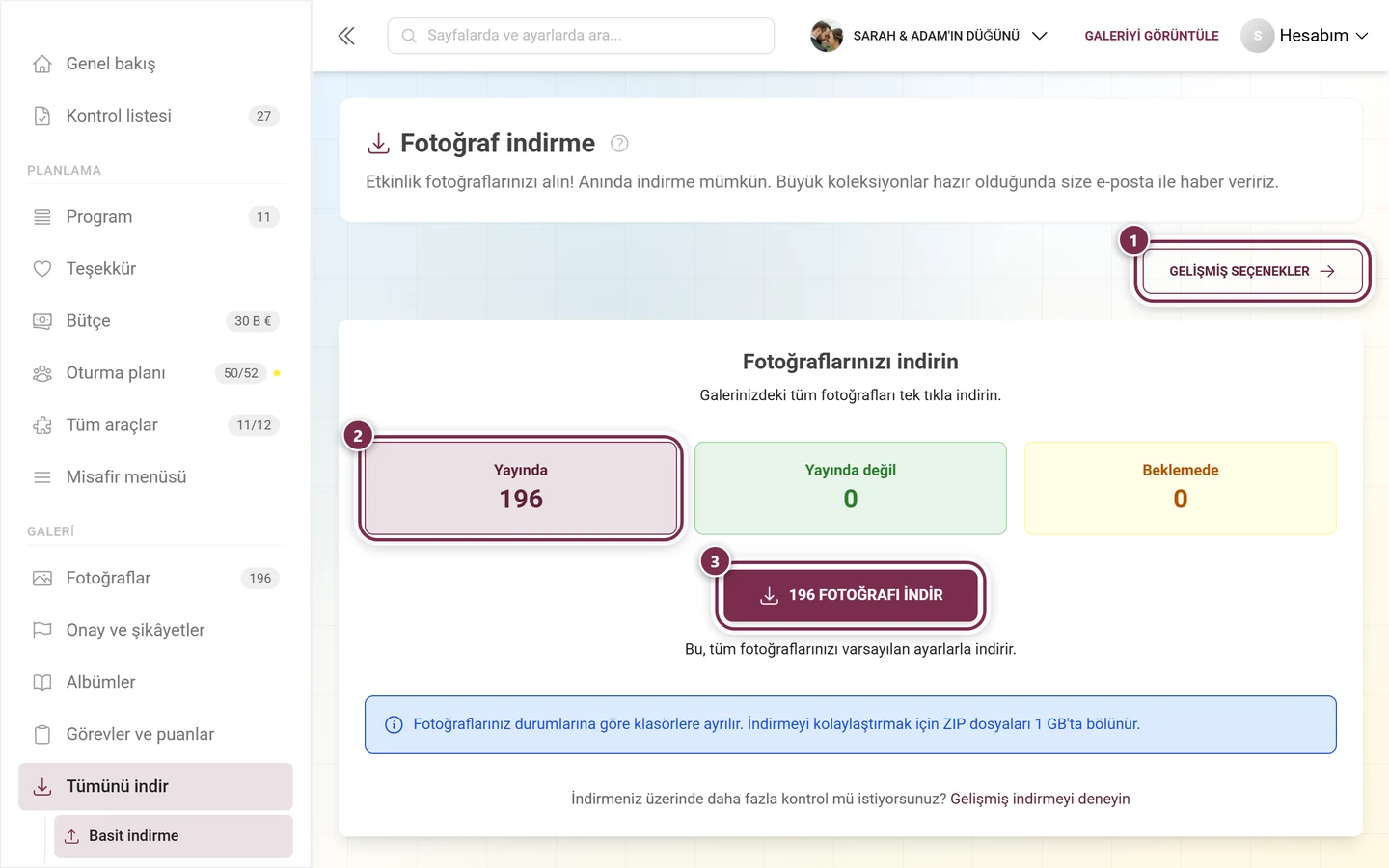
Etkinlikten sonra kartında **“Tüm fotoğrafları indir”**e tıklayın ya da kenar çubuğunda Galeri → Tam indirmeyi açın. Burada ZIP yedeğinizi birkaç adımda yapılandırırsınız.
-
Klasör yapısı: Dosyaların nasıl gruplanacağını seçin – Tek klasör, Fotoğraf görevine göre, Yükleyene göre veya Albüme göre.
-
Dosya adlandırma: Orijinal adları koruyun ya da durum ön eki, beğeni sayısı veya yükleyici adı ekleyin. Bir önizleme ortaya çıkan dosya adını gösterir.
-
Açıklamalar: İsteğe bağlı olarak her fotoğraf için fotoğraf altı yazısını içeren bir
.txtdosyası oluşturursunuz. -
Çöp kutusu ve seçim: Silinen fotoğrafların dahil edilip edilmeyeceğine ve hangi durumları yedekleyeceğinize karar verin.
-
İsteğe bağlı olarak her durum için ayrı bir klasör oluşturursunuz. Ağaç önizlemesi hazır ZIP yapısını gösterir.
-
Son olarak İndire tıklayın. Büyük yedekler otomatik olarak birden fazla ZIP dosyasına bölünür. Tüm süreç İndirme ve dışa aktarma kılavuzunda anlatılır.
İlgili kılavuzlar
Bölüm başlığı “İlgili kılavuzlar”- Hazırlık: Etkinliği kurma, Görünüm, Baskı şablonları, Moderasyon ve güvenlik, Galeri işlevleri, Görevler, Başarımlar, Albümler, Misafirleri davet etme, Roller, Pano.
- Misafir araçları: Araç genel bakışı, Dijital davetiye, LCV, Davetli listesi, Menü, Program, Oturma planı.
- Canlı akış: Fotoğraf duvarı, Moderasyon, Kullanıcıları engelleme.
- Sonrası: Canlı yükleme, Kazananları belirleme, Teşekkür, Paket & süre, İndirme ve dışa aktarma, Çöp kutusu, Etkinlik istatistiği.