Başarılı bir galeri için ipuçları
Canlı bir galeri kendiliğinden oluşmaz – ama birkaç hedefli adımla misafirlerinizin seve seve fotoğraf eklemesini sağlarsınız. Bu sayfa sizin en iyi uygulama merkeziniz: Her ipucunda ilgili yönetim alanına giden tam yolu, en önemli alanları ve ayrıntılı kılavuza bir bağlantı bulursunuz.
Yönetici Panelina böyle ulaşırsınız
Bölüm başlığı “Yönetici Panelina böyle ulaşırsınız”Aşağıdaki tüm alanlar etkinliğinizin yönetim alanında yer alır.
-
Galerinizi açın ve sağ üstte profil menünüze dokunun.
-
Yönetim alanına giden öğeyi seçin (veya doğrudan
/adminadresine gidin). Ayrıntılı yol Yönetim alanına giriş sayfasında anlatılır. -
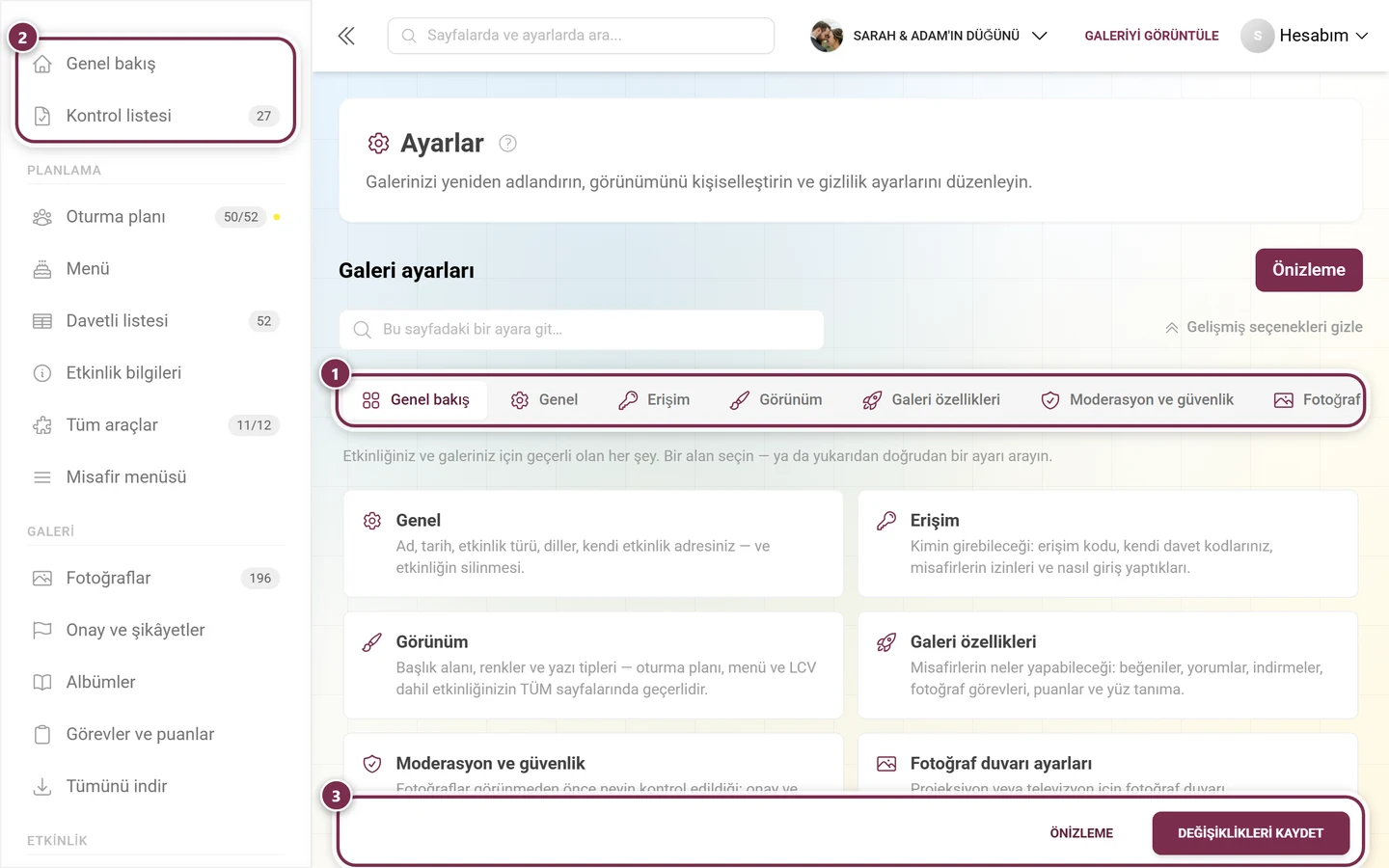
Solda kenar çubuğu üzerinden gezinirsiniz. En üstte grup başlığı olmadan Genel bakış ve Kontrol listesi durur, altında üç grup gelir:
- Planlama – etkin araçlarınız ayrı satırlar olarak ve altında Tüm araçlar
- Galeri – Fotoğraflar, Onay ve şikâyetler, Albümler, Görevler ve puanlar, Tümünü indir
- Etkinlik – Katılımcılar, Canlı yükleme, Baskı şablonları, İstatistikler, Ayarlar
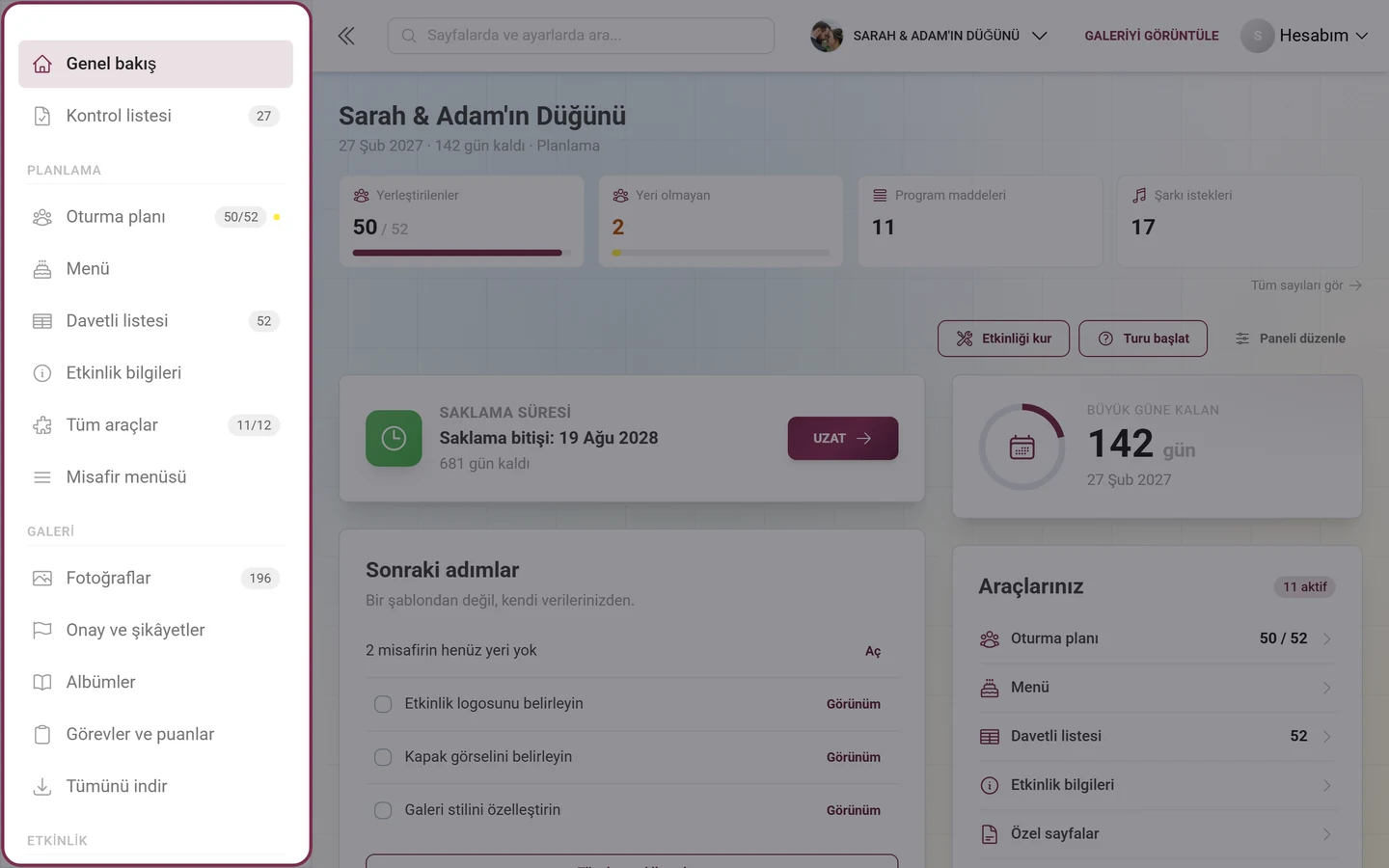
Kenar çubuğu: üstte Genel bakış ve Kontrol listesi, altında “Planlama”, “Galeri” ve “Etkinlik” grupları.
1. Davetkâr bir görünümle başlayın
Bölüm başlığı “1. Davetkâr bir görünümle başlayın”İlk izlenim önemlidir. Etkinliğinize uygun bir kapak görseli, bir logo ve vesileye yakışan renkler verin – düğün için romantik, doğum günü için eğlenceli.
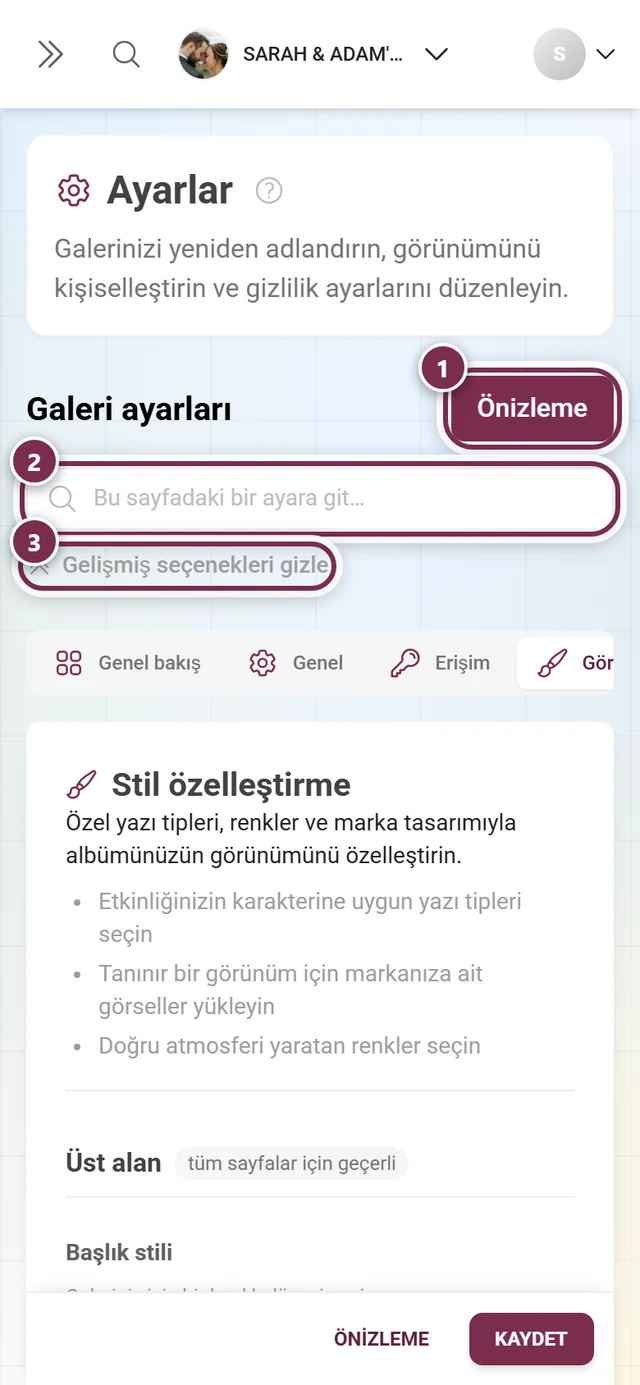
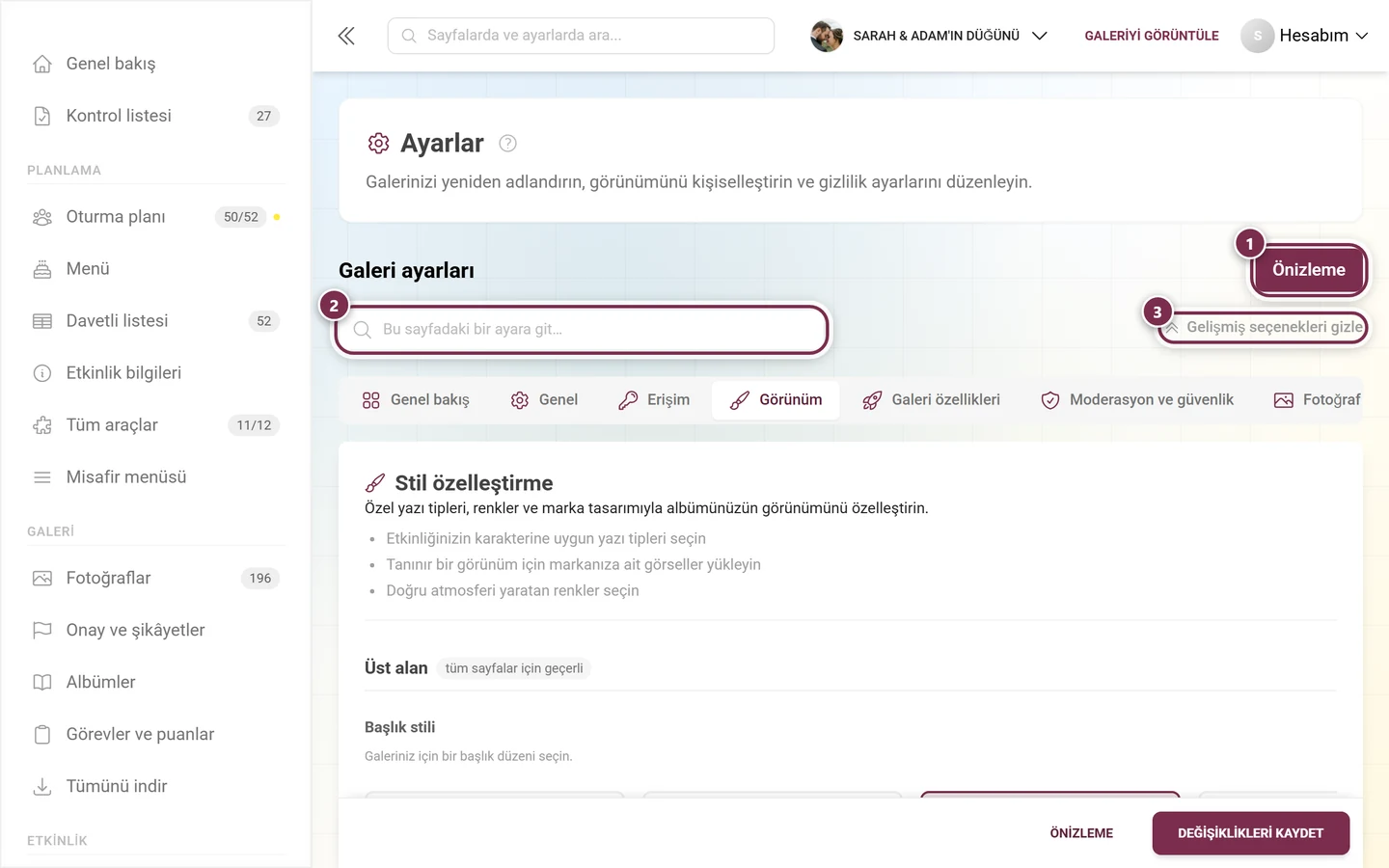
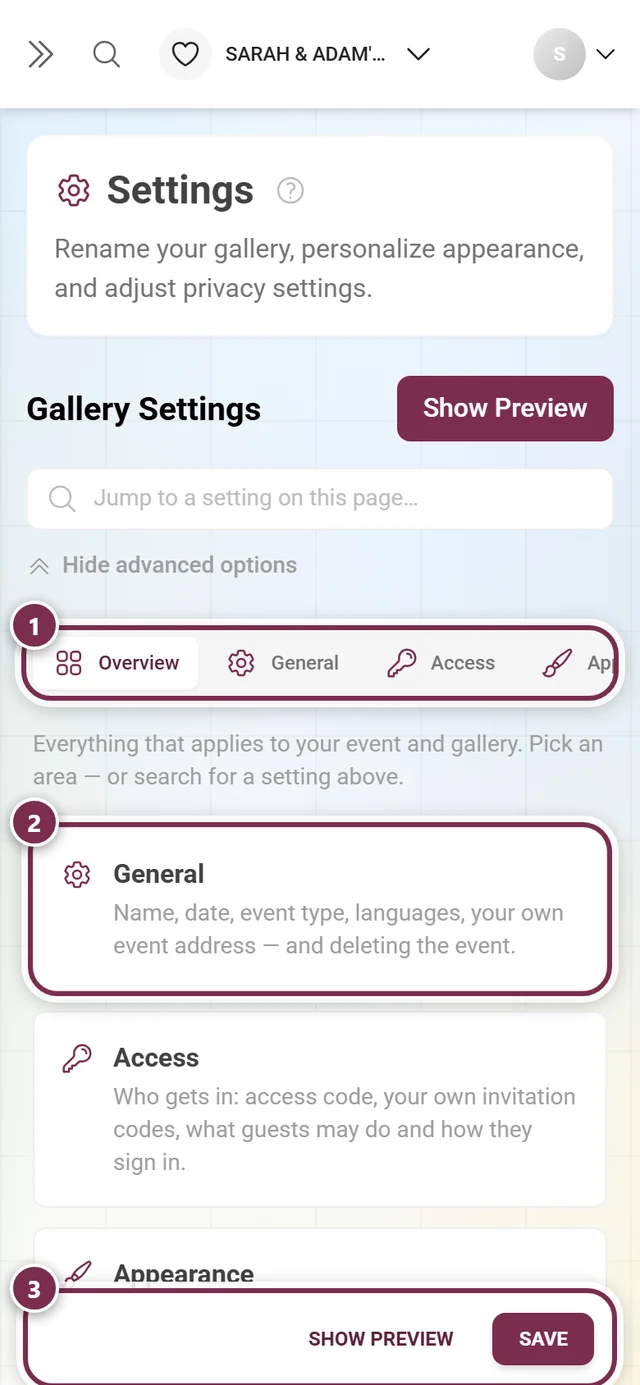
Bunun için Ayarlar’ı açın ve Görünüm sekmesine geçin (eskiden “Stil”; ?tab=style doğrudan bağlantısı geçerliliğini koruyor). Sekme dört gruba ayrılmıştır ve her biri küçük bir etiketle ne kadar geniş etki ettiğini gösterir:
- Üst alan – tüm sayfalar için geçerli: başlık varyantı ile kapak görseli ve logo.
- Fotoğraf ızgarası – yalnızca fotoğraf görünümü: düzen, kutucuk ayarları, varsayılan sıralama ve ızgaranın üstündeki kontroller (hızlı sıralama çubuğu, hızlı albüm seçimi).
- Temel ayarlar – tüm sayfalar için geçerli: renkler ve yazı tipleri. Renk seçimi yalnızca uygun paketle görünür.
- QR kod – baskılar için: QR kodun görünümü.
En alttaki Değişiklikleri kaydet ile kaydetmeden önce görünümünüzü önizlemede kontrol edin. Kaydedilmemiş değişiklikler sekmeyi kırmızı bir noktayla işaretler; sayfadan ayrılırsanız bir iletişim kutusu sizi uyarır.
2. Doğru işlevleri etkinleştirin
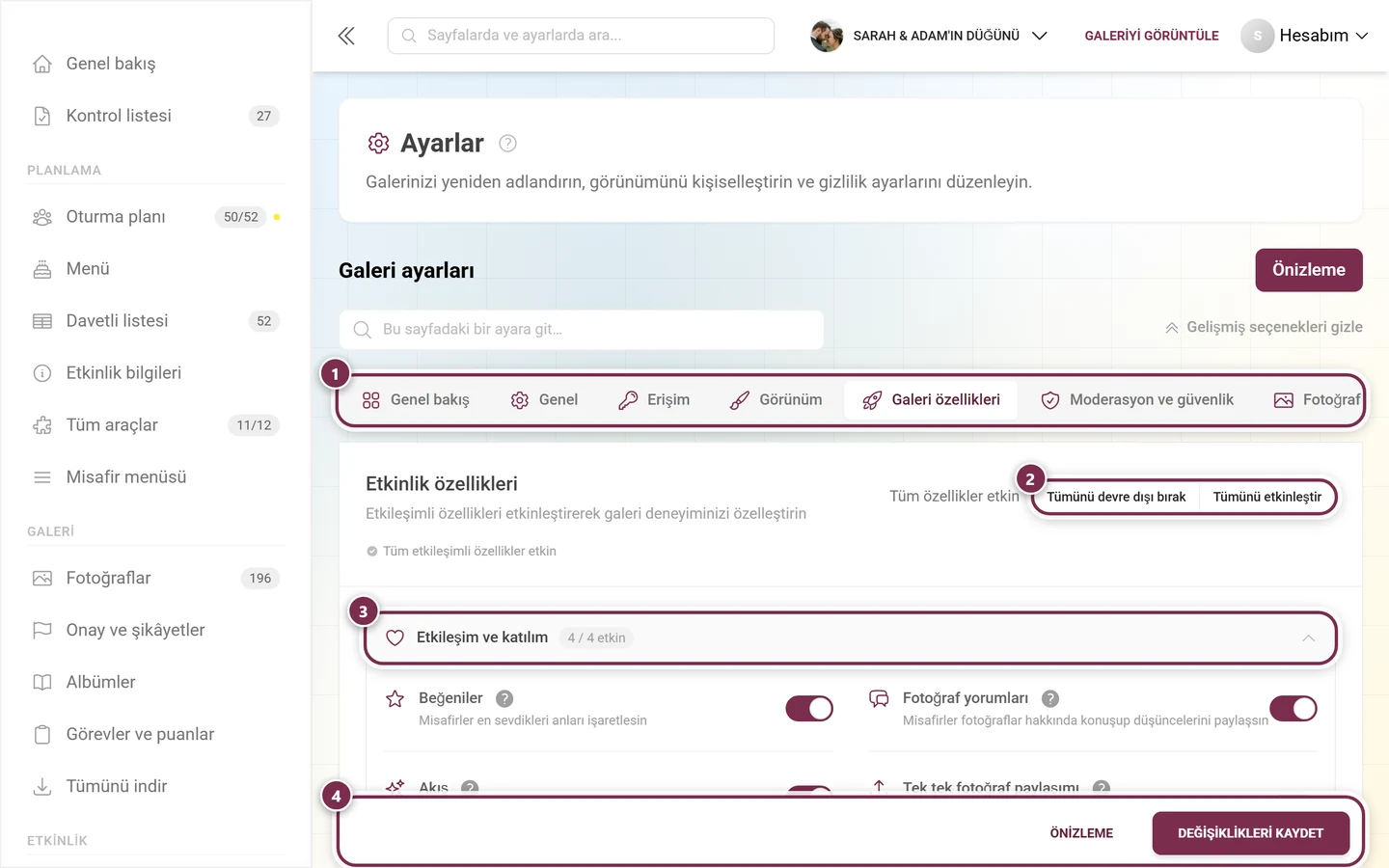
Bölüm başlığı “2. Doğru işlevleri etkinleştirin”Etkinliğinize neyin uyduğunu düşünün: etkileşim için beğeniler ve yorumlar, oyun keyfi için fotoğraf görevleri ve ödüller, seyahat etkinlikleri için harita, hareketli anlar için video yüklemeleri.
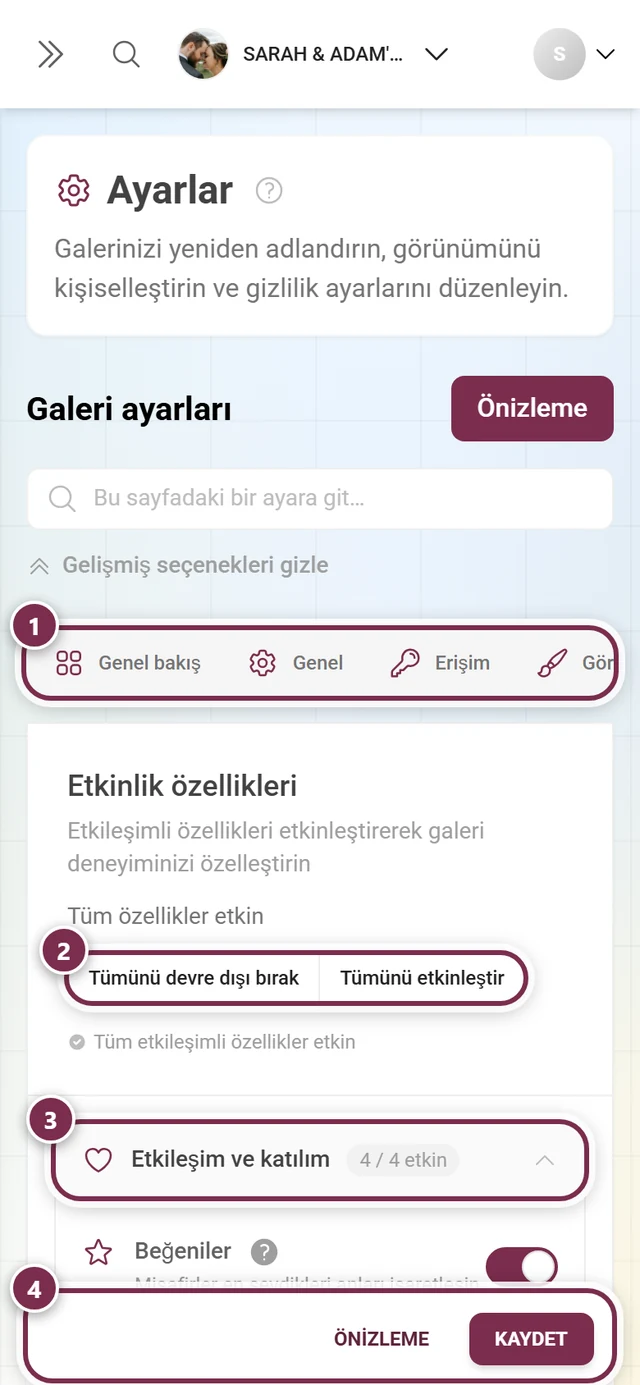
Ayarlar ▸ Galeri işlevleri’ni açın. Anahtarlar altı açılır bölümde yer alır: Etkileşim ve katılım, İndirmeler, Galeri görünümleri, Medya ve yükleme, Katılım ve puanlar ve Yapay zekâ işleme. Burada diğerlerinin yanı sıra beğenileri, yorumları, görevleri, başarımları, puanları, lider tablosunu, harita görünümünü, tek tek fotoğrafların paylaşılmasını, tekli ve toplu indirmeyi, video yüklemeyi ve Akış’ı etkinleştirirsiniz. Yalnızca gerçekten istediğiniz şeyleri açın – çok fazla işlev çabucak kalabalık görünür.
3. Fotoğraf görevleri ve ödüllerle hareket katın
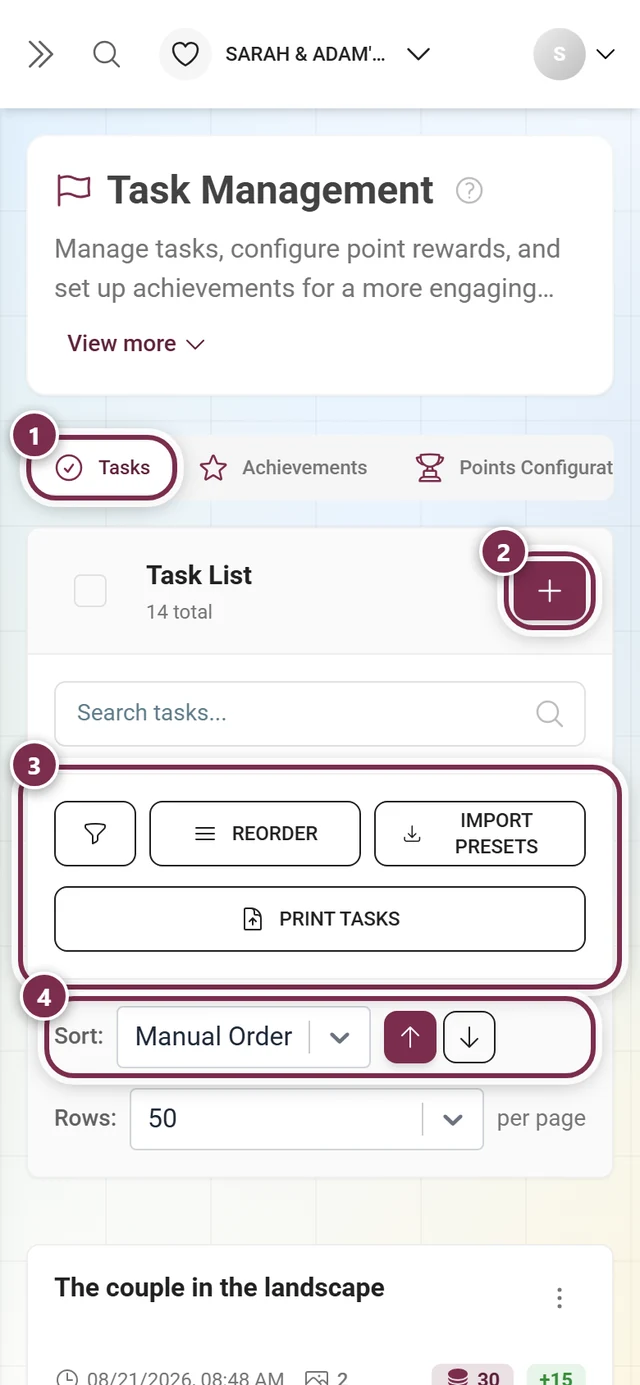
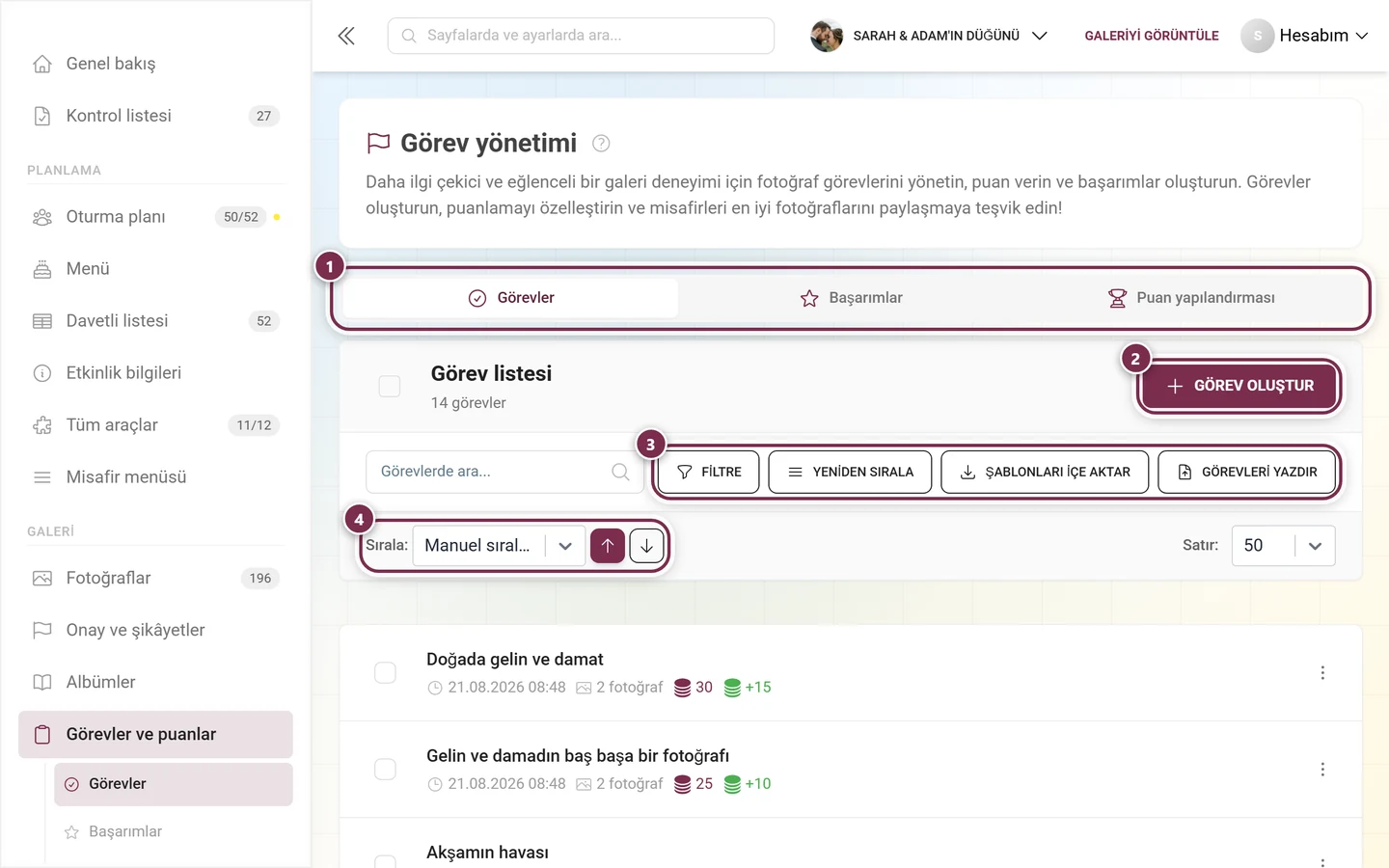
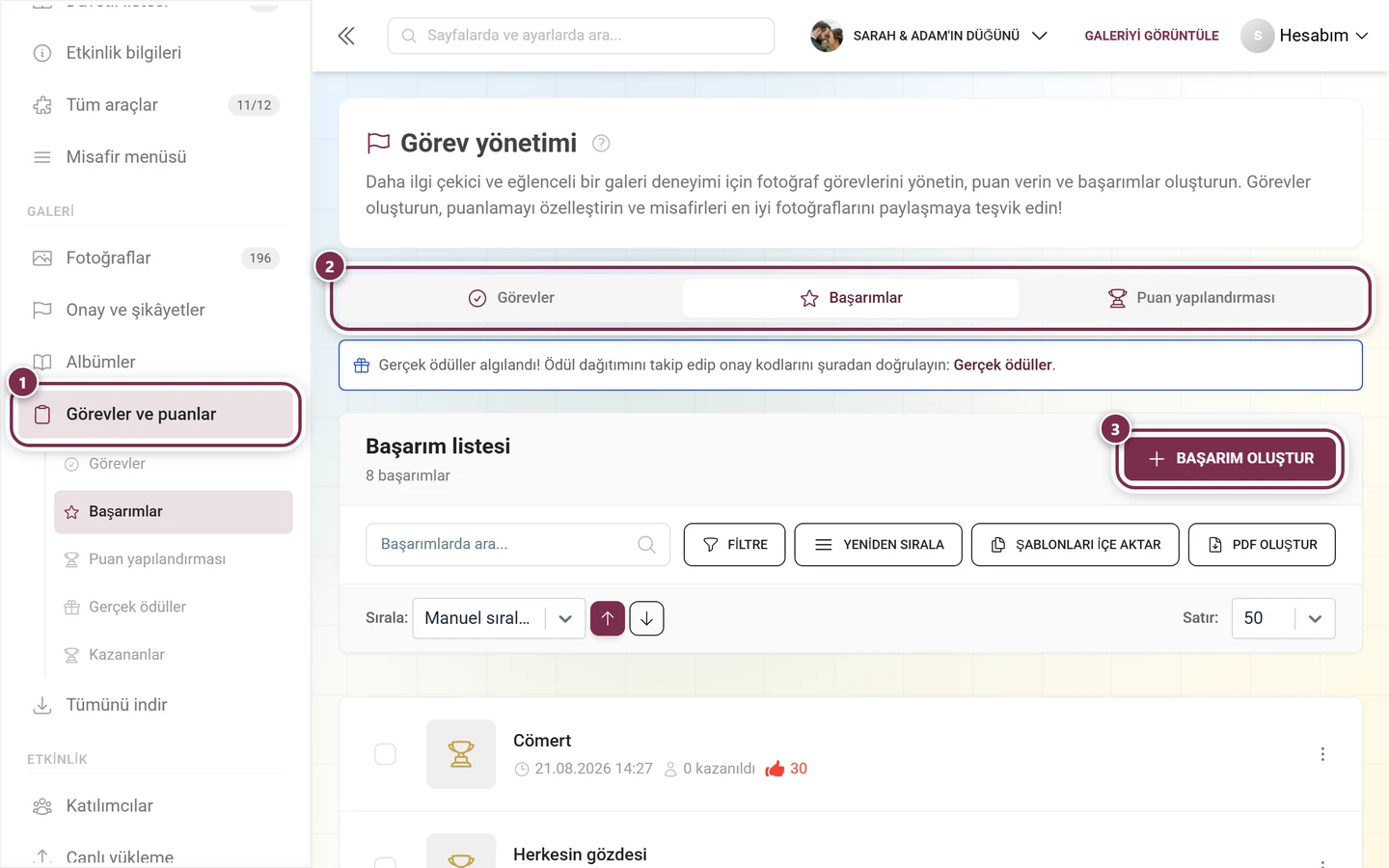
Bölüm başlığı “3. Fotoğraf görevleri ve ödüllerle hareket katın”Oyun alanı, daha fazla fotoğraf için en güçlü kaldıraçtır. Buna kenar çubuğundaki Galeri ▸ Görevler ve puanlar (/admin/gallery/tasks-manager) üzerinden ulaşırsınız. En üstte üç sekme bulursunuz: Görevler (fotoğraf görevleriniz), Başarımlar (rozetler ve gerçek ödüller) ve Puan yapılandırması. Her sekme her zaman görünür; özellik paketinizde yoksa bir premium katmanı gösterir.
3a. Fotoğraf görevi oluşturma
Bölüm başlığı “3a. Fotoğraf görevi oluşturma”-
Görevler sekmesinde sağ üstteki Görev oluştur’a tıklayın.
-
Kendi sekmeleri olan Görev ekle iletişim kutusu açılır. Genel sekmesinde Görev alanına fotoğraf görevini yazarsınız (ör. “Gecenin en güzel gülüşü”). Çok dilli etkinliklerde dili en üstte seçersiniz.
-
İsteğe bağlı olarak Görev görseli altında bir görsel yükler veya bir şablon seçersiniz.
-
Albümlere otomatik atama altında bu görevin fotoğraflarının otomatik olarak belirli albümlere gitmesini ayarlarsınız. Henüz uygun bir albüm yoksa iletişim kutusu tek tıklamayla doğrudan görev adıyla bir albüm oluşturmayı önerir.
-
Fotoğrafları sırala ve Sıra ile görev galerisinin varsayılan sıralamasını belirlersiniz (etkinlik varsayılanı, yükleme tarihi, çekim tarihi, beğeniler, yorumlar; en yeni veya en eski önce).
-
Puanlar sekmesinde ilk çözüm ve tekrarlar için puan verirsiniz (yalnızca puan özelliği etkinse). Koşullar sekmesinde uygunluk koşullarını belirlersiniz; bir anahtarla Temel (zaman aralığı, diğer görevlere veya albümlere bağımlılıklar) ile Gelişmiş (maks. puan, min. başarım ve daha fazlası – pakete bağlı) arasında geçiş yaparsınız.
-
Ekle ile kaydedin (düzenlerken Kaydet).
3b. Başarım oluşturma
Bölüm başlığı “3b. Başarım oluşturma”-
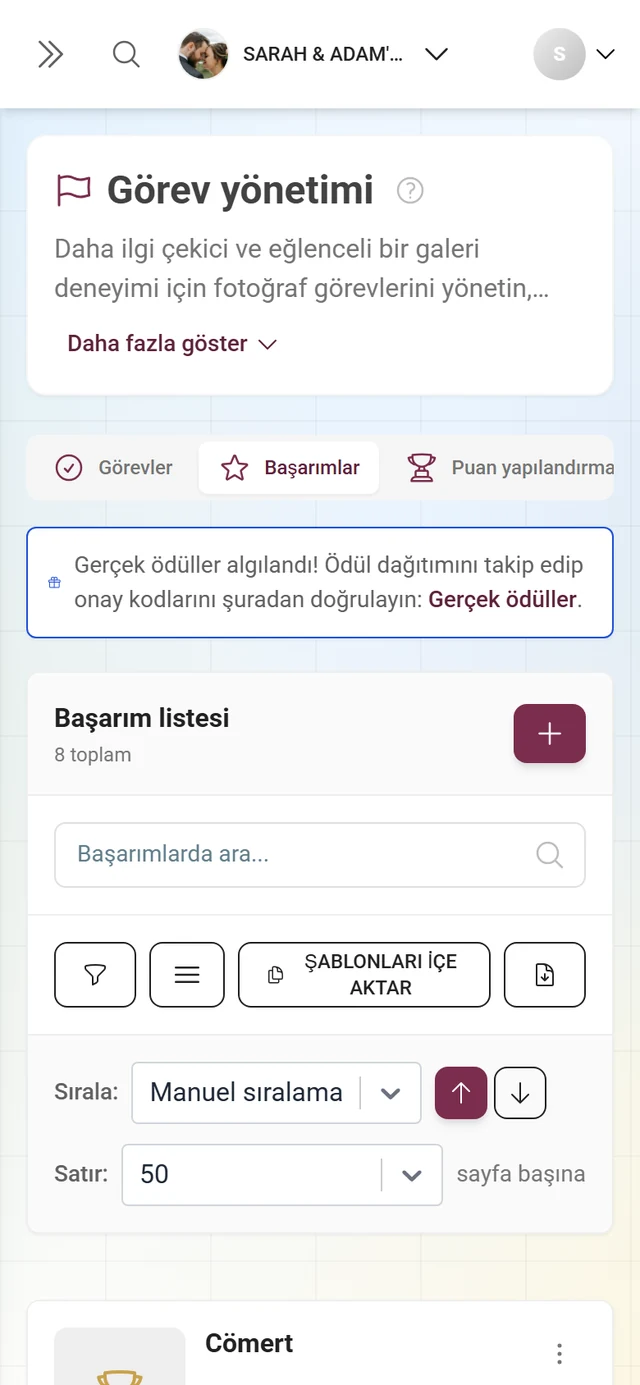
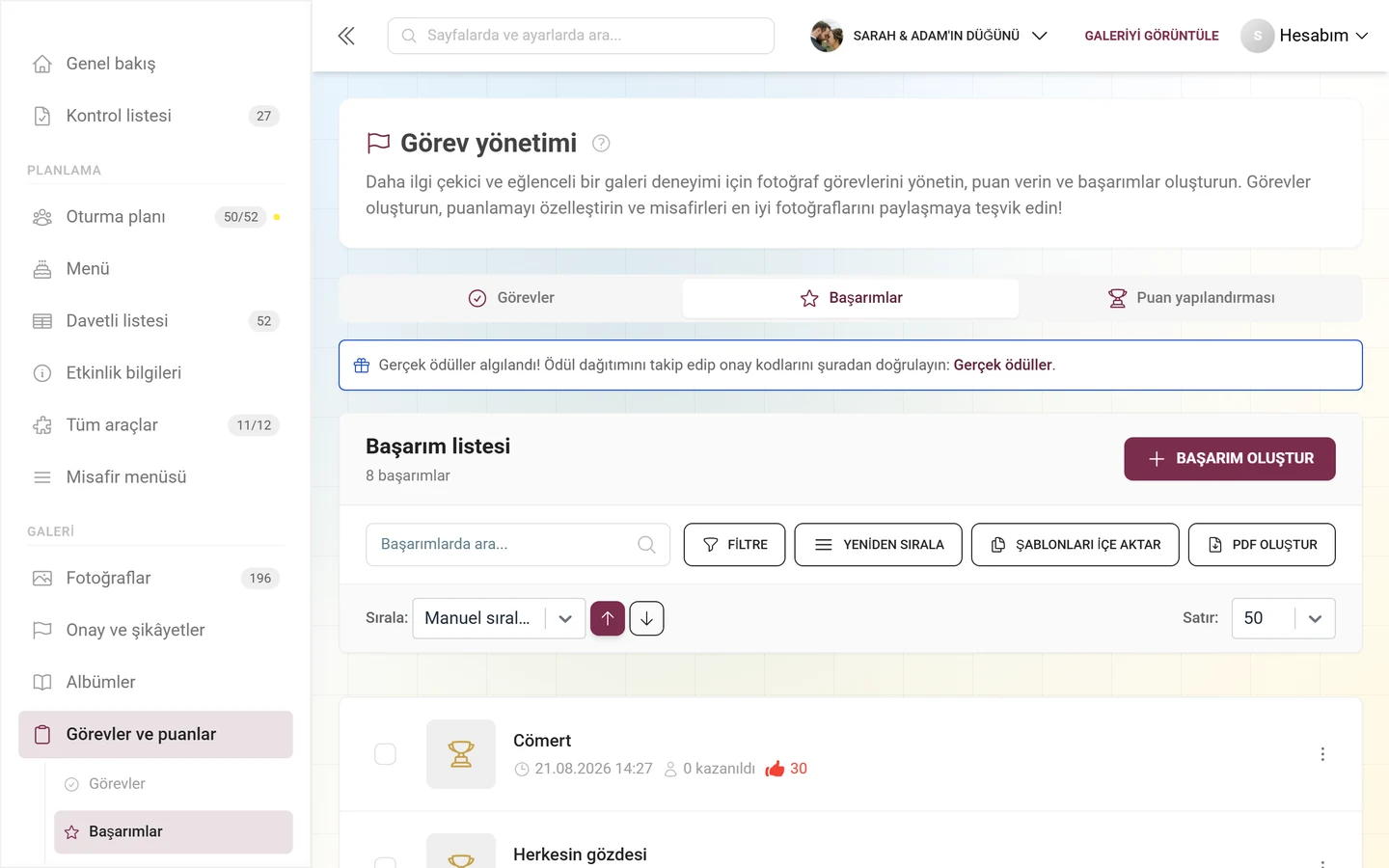
Başarımlar sekmesine geçin ve Başarım oluştur’a tıklayın.
-
İletişim kutusunda Temel bilgiler’i doldurursunuz: Ad ve Açıklama zorunludur (çok dilli). Biri eksikse kırmızı bir uyarı görünür.
-
Görsel kimlik altında başarıma bir görsel veya rozet verirsiniz.
-
Ödül türü altında isteğe bağlı olarak bir Gerçek ödül etkinleştirirsiniz (ör. ücretsiz içecek): Ödül açıklaması ve Ödül stoku (adet) ile. Bu bölüm pakete bağlıdır.
-
Kilit açma koşulları altında başarımın nasıl açılacağını belirlersiniz. Koşulları boş bırakırsanız iletişim kutusu uyarır: Bu durumda başarımı Katılımcılar üzerinden elle vermeniz gerekir.
-
İletişim kutusunu kaydedin.
3c. Puanları yapılandırma
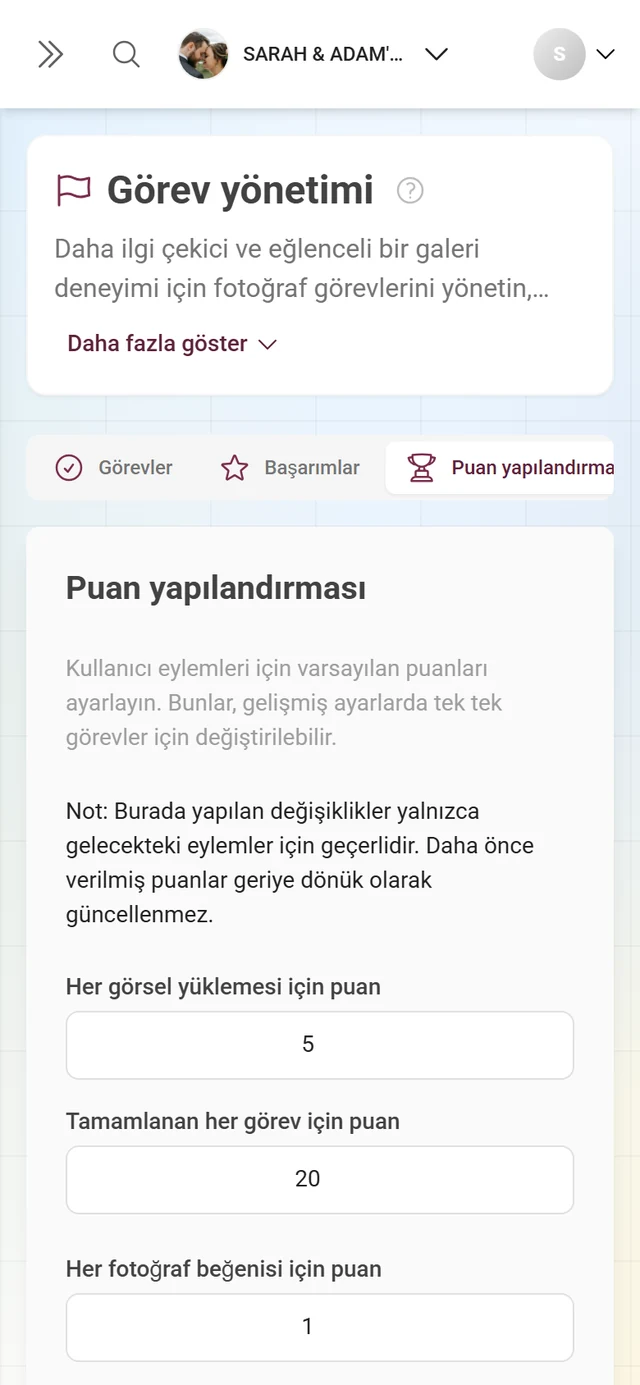
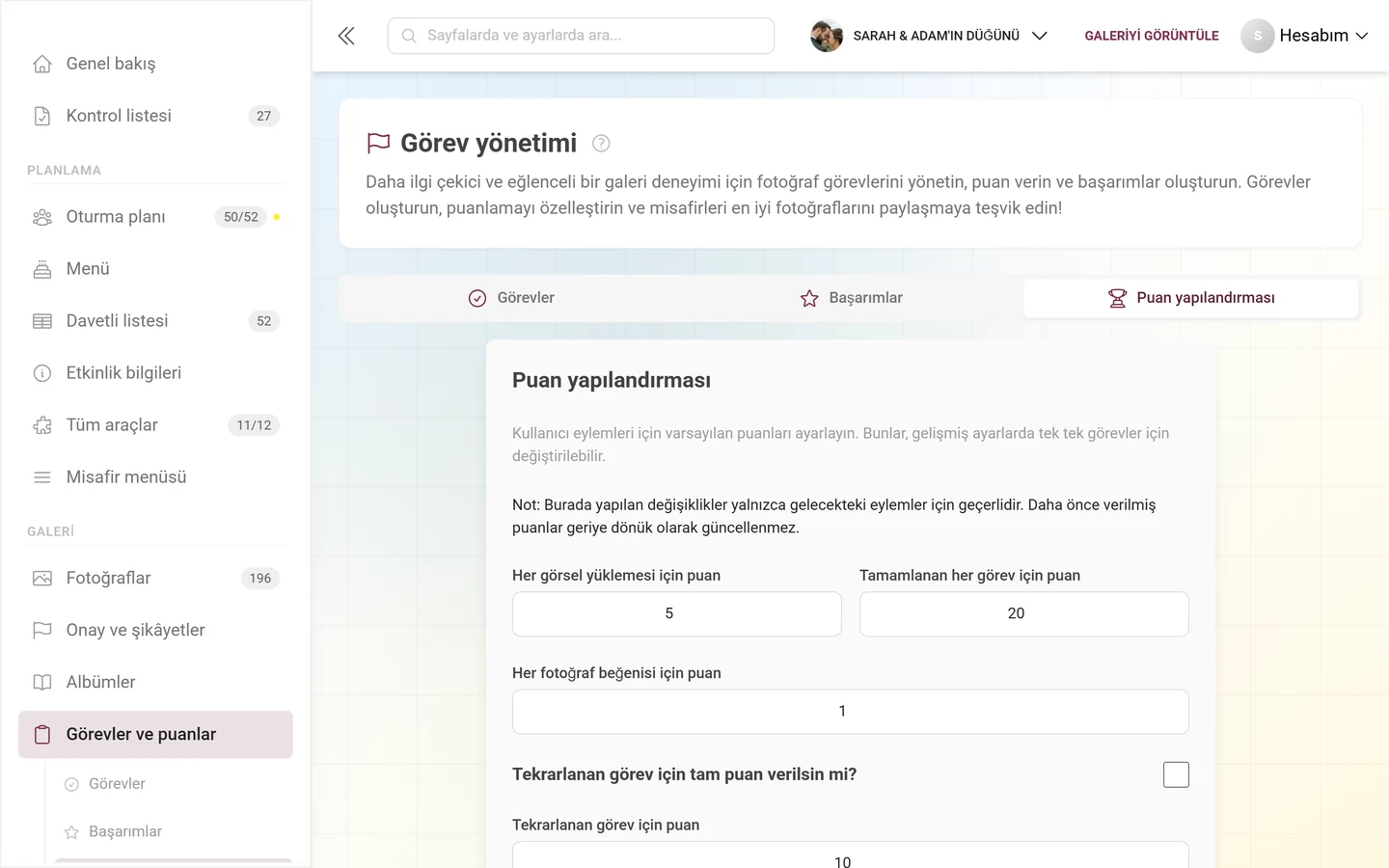
Bölüm başlığı “3c. Puanları yapılandırma”Puan yapılandırması sekmesinde puan sistemini ayarlarsınız. En iyi uygulama: düşük başlayın ve puanları fotoğraf görevlerine ve başarımlara bağlayın – hareketli bir lider tablosu son derece motive eder.
Gerçek ödülleri daha sonra Gerçek ödüller altında (Ödülleri teslim etme) bir kodla teslim eder ve stoku orada takip edersiniz.
→ Fotoğraf görevi oluşturma · Başarımlar ve ödüller · Ödülleri teslim etme
4. Düzen için albümleri kullanın
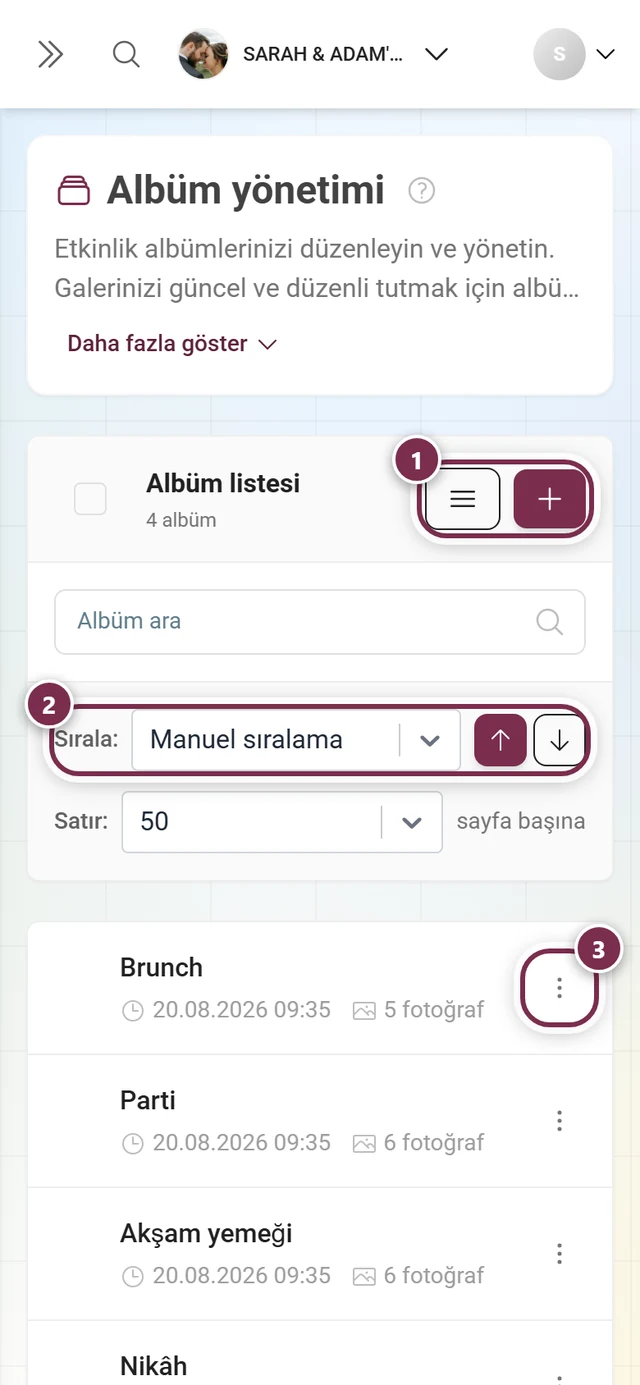
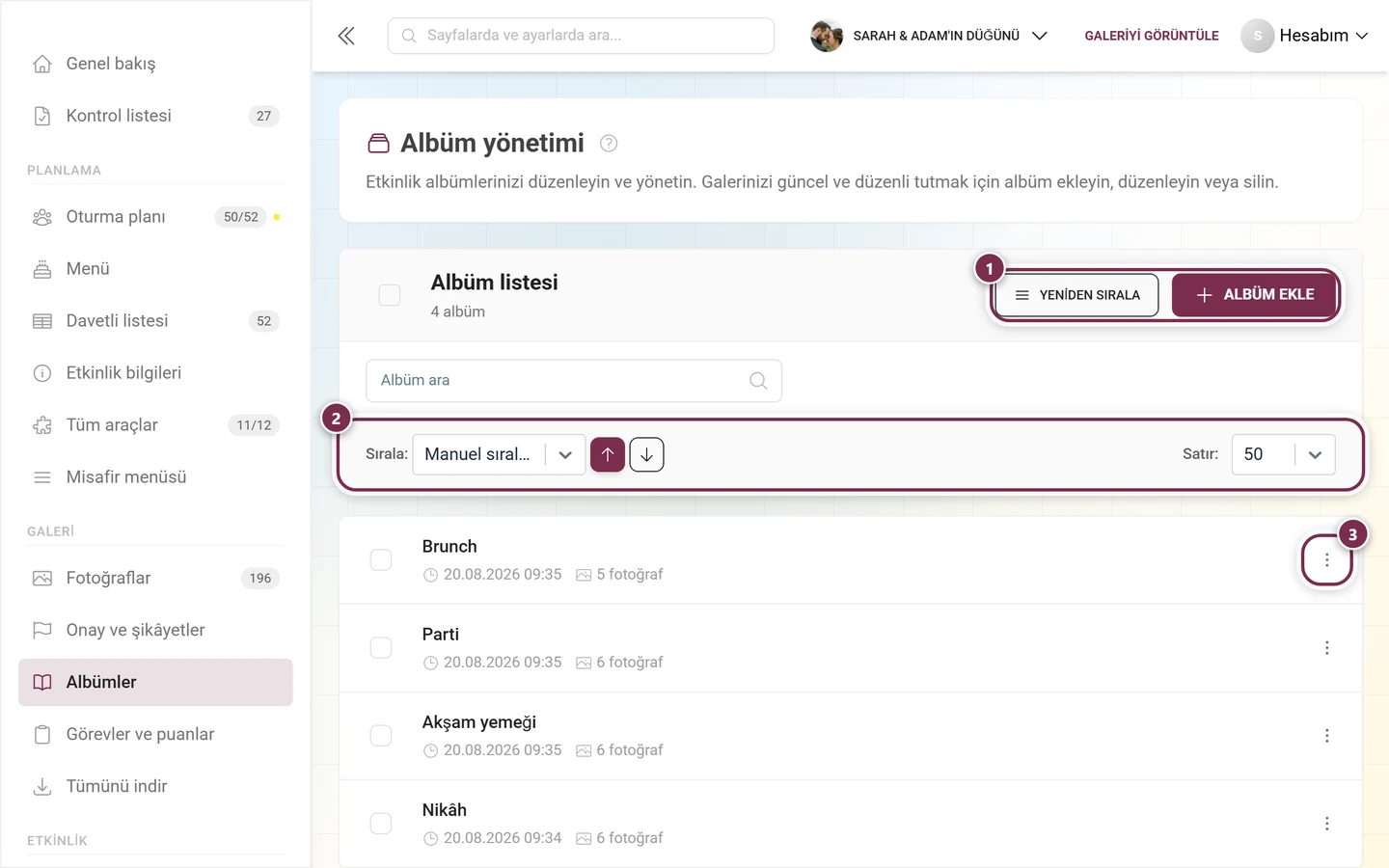
Bölüm başlığı “4. Düzen için albümleri kullanın”Albümler galeriyi derli toplu tutar. Kenar çubuğundaki Galeri ▸ Albümler (/admin/gallery/album-manager) üzerinden Albüm ekle’ye tıklarsınız. Aynı adlı iletişim kutusunda şunları seçersiniz:
- Albüm türü – Manuel (sıralamayı siz yaparsınız) veya Akıllı (fotoğraflar kurallara göre otomatik eklenir; pakete bağlı).
- Başlık (zorunlu) ve isteğe bağlı Açıklama, çok dilli.
- Akıllı albümlerde ölçütlerle (ör. Kişi, Görevden, Minimum beğeni) ve tümü ile herhangi biri arasındaki anahtarla Otomatik doldurma (kurallar).
- Görev iletişim kutusundaki gibi Fotoğrafları sırala / Sıra.
- Kapak görseli – Otomatik, Yükle veya (mevcut albümlerde) Galeriden; ancak kaydederken uygulanır.
Kaydet ile kaydedin.
5. Planlama için misafir araçlarını kullanın
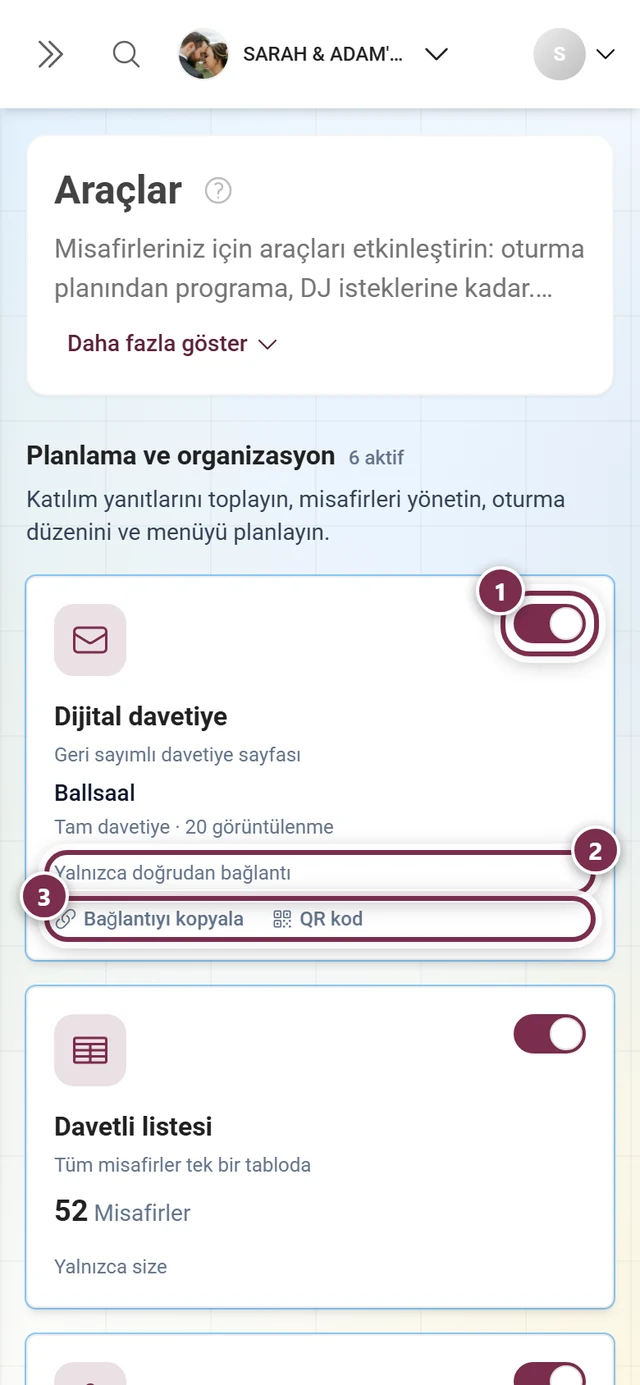
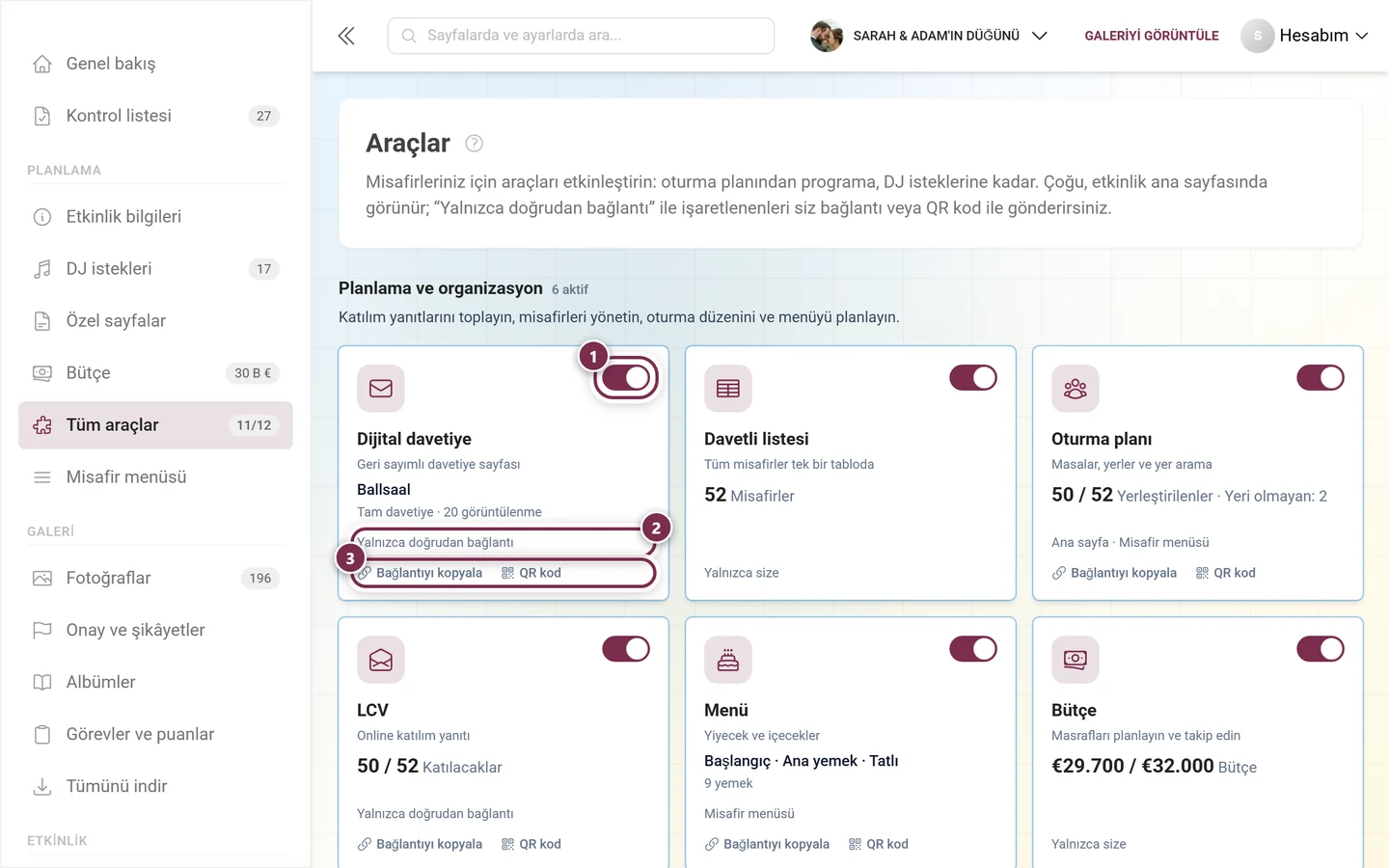
Bölüm başlığı “5. Planlama için misafir araçlarını kullanın”Galeriniz fotoğraflardan fazlasını yapabilir: Planlama ▸ Tüm araçlar (/admin/tools) altında, tüm etkinliği planlayıp düzenlediğiniz on bir misafir aracı bulunur. Bir araç etkinleştiği anda ayrıca Planlama grubunda kendi satırını alır – gösterge rozeti ve açılabilen sekmelerle. Panoda bunun için “Tüm N aracı görüntüle” alt düğmesine sahip Araçlarınız kartı vardır; telefonda ek olarak pano başlığının hemen altında yatay bir araç şeridi bulunur.
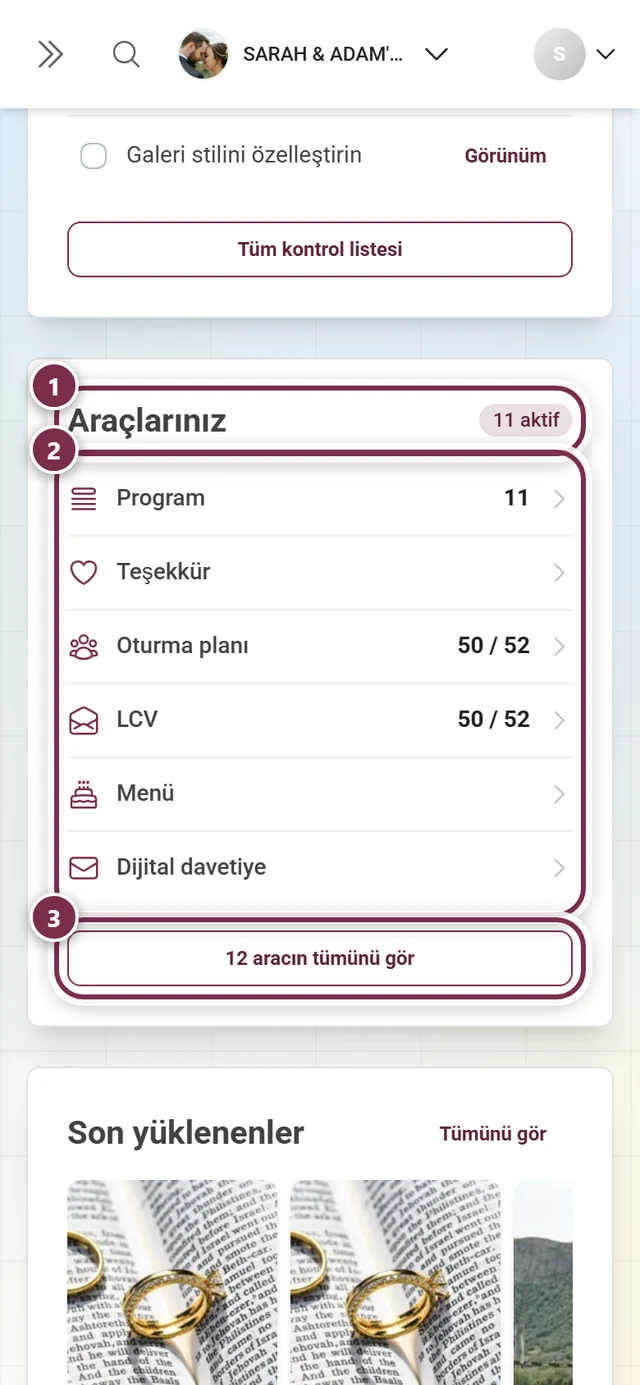
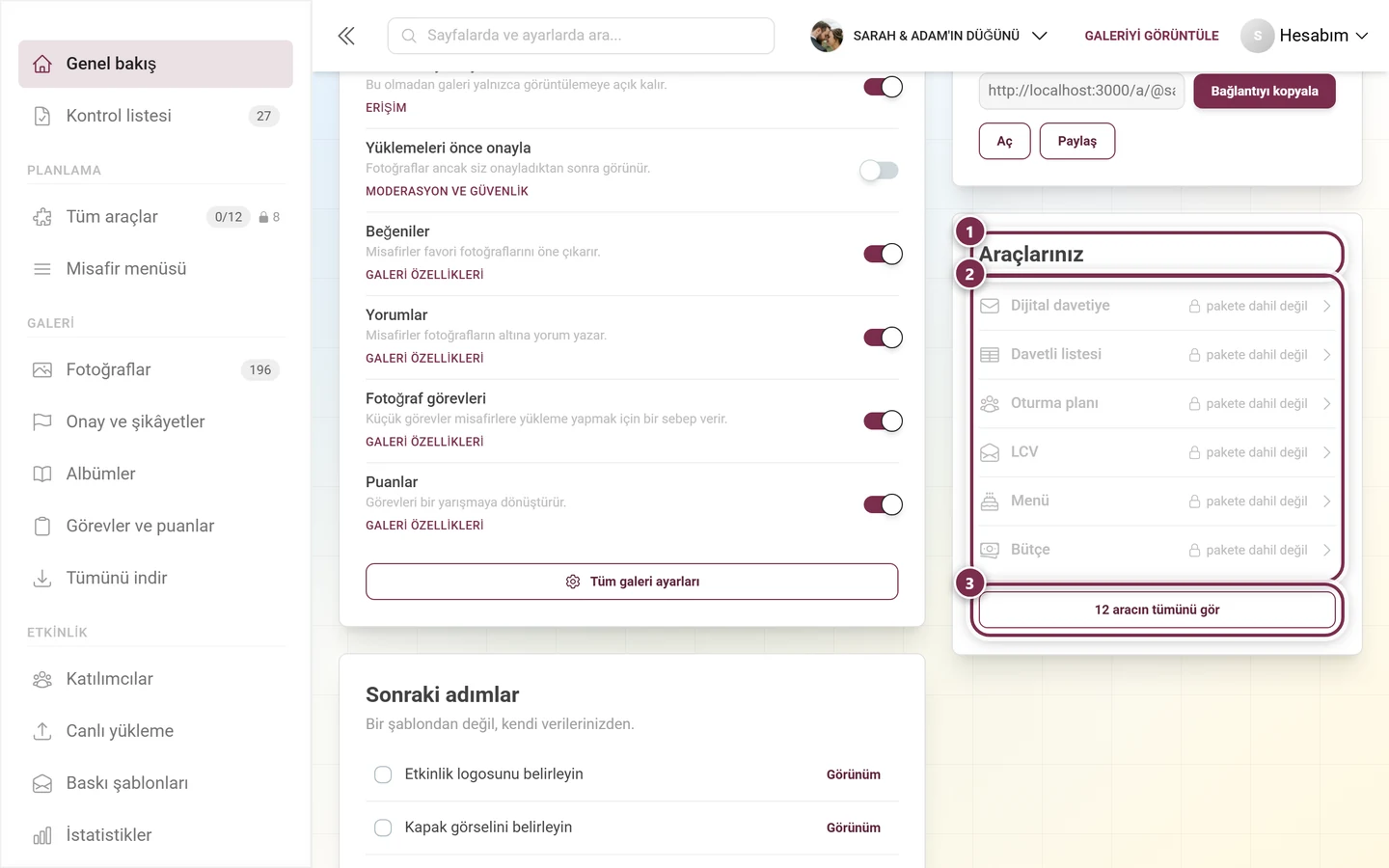
Mantıklı bir akış şöyle görünür:
-
Davetiyeyi gönderin. Dijital davetiye ile tasarlanmış bir davetiye sayfası oluşturur ve kart yerine sadece bir bağlantı gönderirsiniz. → Dijital davetiye
-
Yanıtları toplayın. LCV, eşlikçiler ve kendi sorularınız dahil katılım ve katılmama yanıtlarını alır. Böylece kaç misafir beklediğinizi erkenden bilirsiniz. → Katılım yanıtlarını toplama (LCV)
-
Menüyü ve programı güncel tutun. Menü yemek bölümlerini ve yemekleri notlarıyla gösterir; program misafirlere neyin ne zaman olacağını söyler. İkisi de siz hiçbir şeyi yeniden yazdırmak zorunda kalmadan her zaman günceldir. → Menü · Program
-
Oturma planını oluşturun. Oturma planı ile misafirlerinizi masalara dağıtırsınız; her misafir daha sonra yerini kendisi bulur. → Oturma planı
-
Teşekkürü hazırlayın. Kutlamadan sonra Teşekkür ile orada olan herkese teşekkür edersiniz – doğrudan galeride. → Teşekkür
→ Misafir araçlarına genel bakış
6. QR kodları misafirlerin bir araya geldiği yerlere koyun
Bölüm başlığı “6. QR kodları misafirlerin bir araya geldiği yerlere koyun”Erişim kolay bulunmalıdır. QR kodlarınızı yazdırın ve misafirlerin zaten bulunduğu yerlere koyun:
- masaların üzerine
- barın yanına
- büfenin yanına
- karşılama için girişe
Kartları ve afişleri kenar çubuğundaki Etkinlik ▸ Baskı şablonları üzerinden Design Studio’da tasarlarsınız. Erişimin kendisini (bağlantı, kodlar, QR’daki varsayılan davet kodu) Ayarlar ▸ Erişim altında ayarlarsınız.
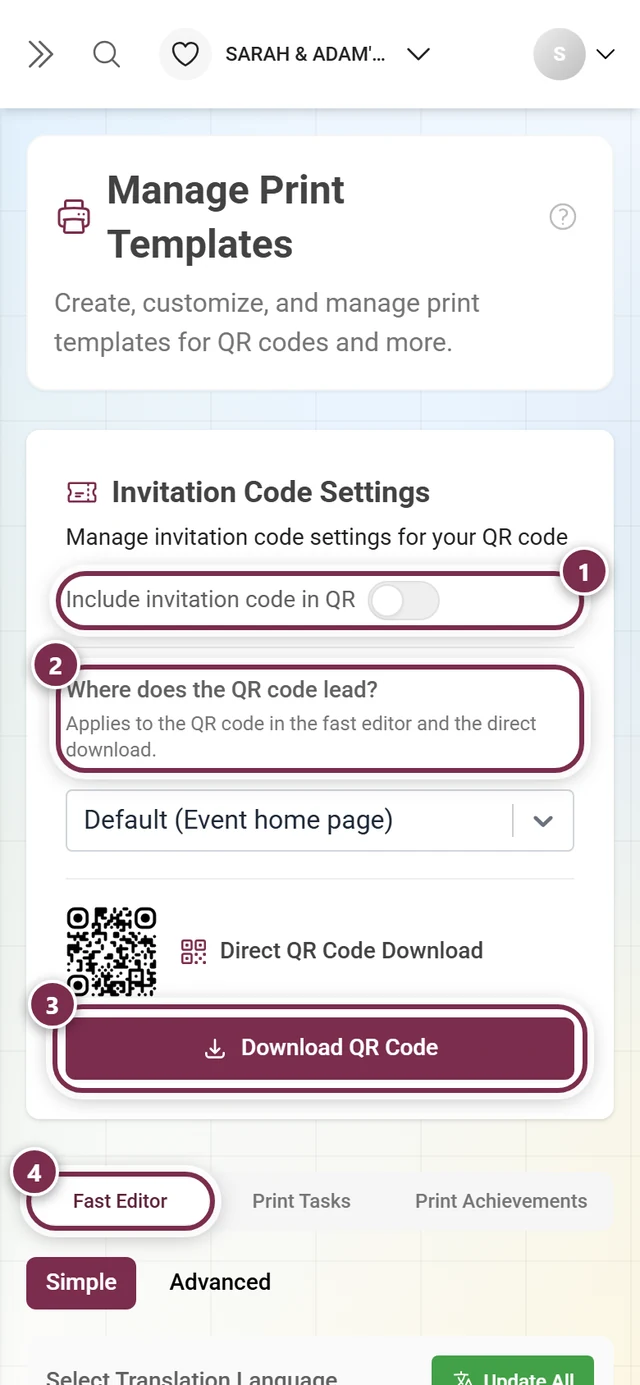
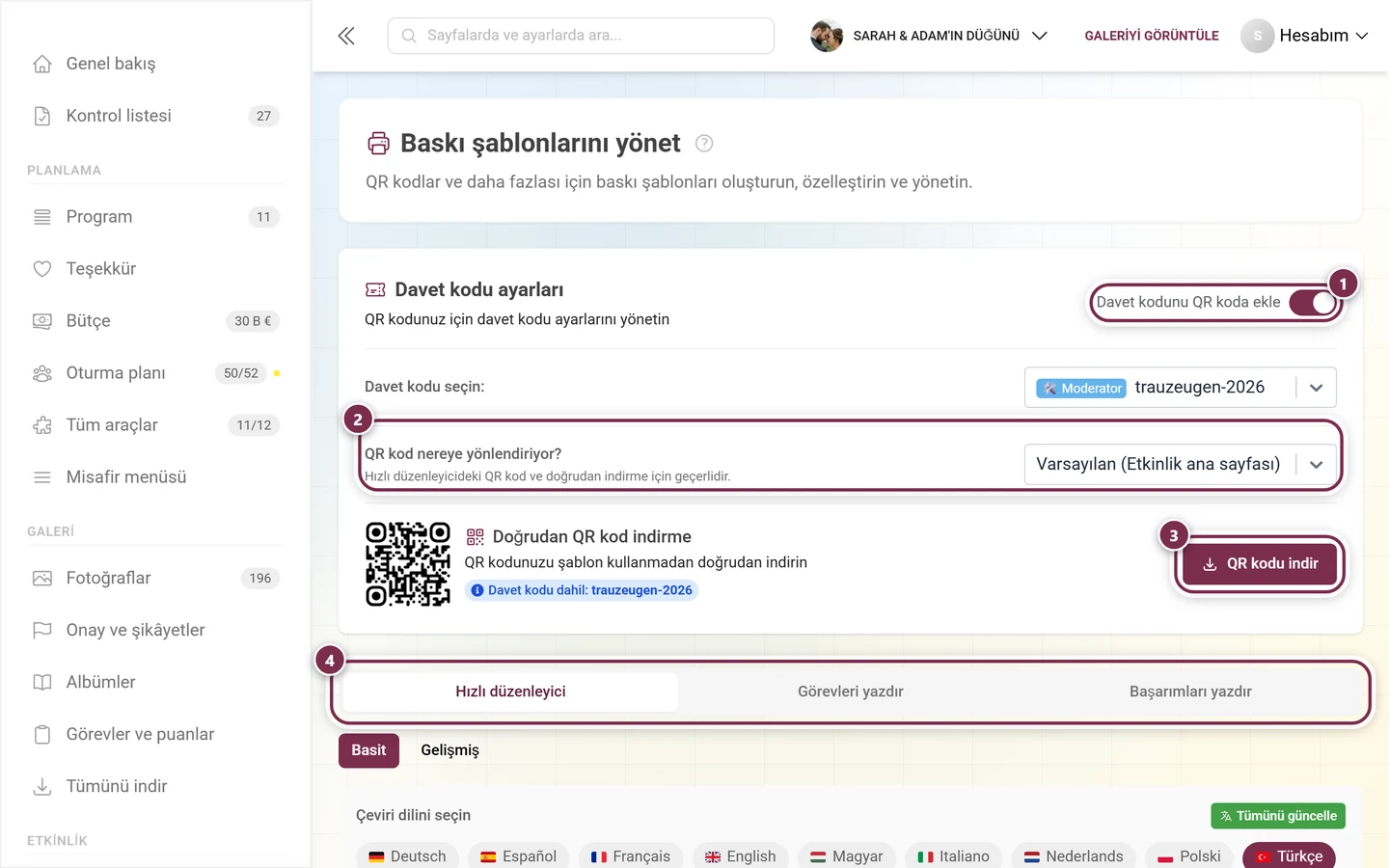
→ QR kartları ve afişler · Misafirleri davet etme
7. Fotoğraf duvarını dikkat çekici olarak kullanın
Bölüm başlığı “7. Fotoğraf duvarını dikkat çekici olarak kullanın”Dans pistinin yanındaki büyük bir ekranda canlı fotoğraf duvarı yeni fotoğrafları gerçek zamanlı gösterir – herkes kendini hemen tanıdığı için katılıma son derece teşvik eder.
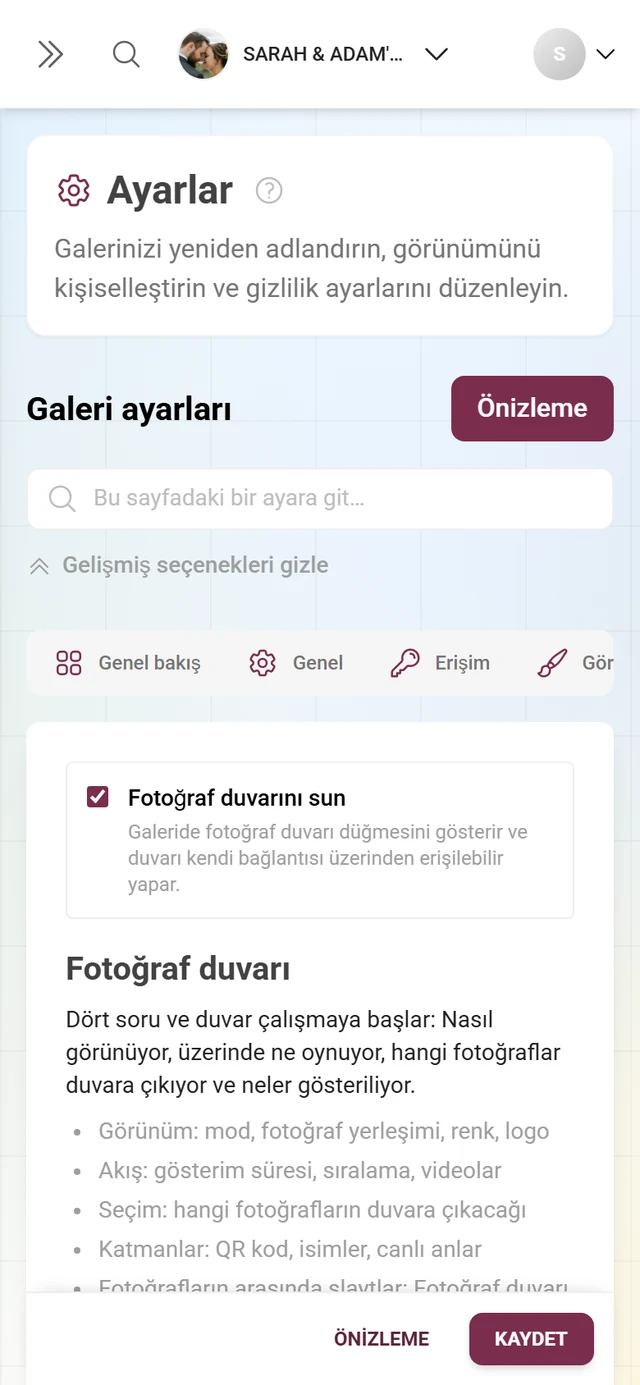
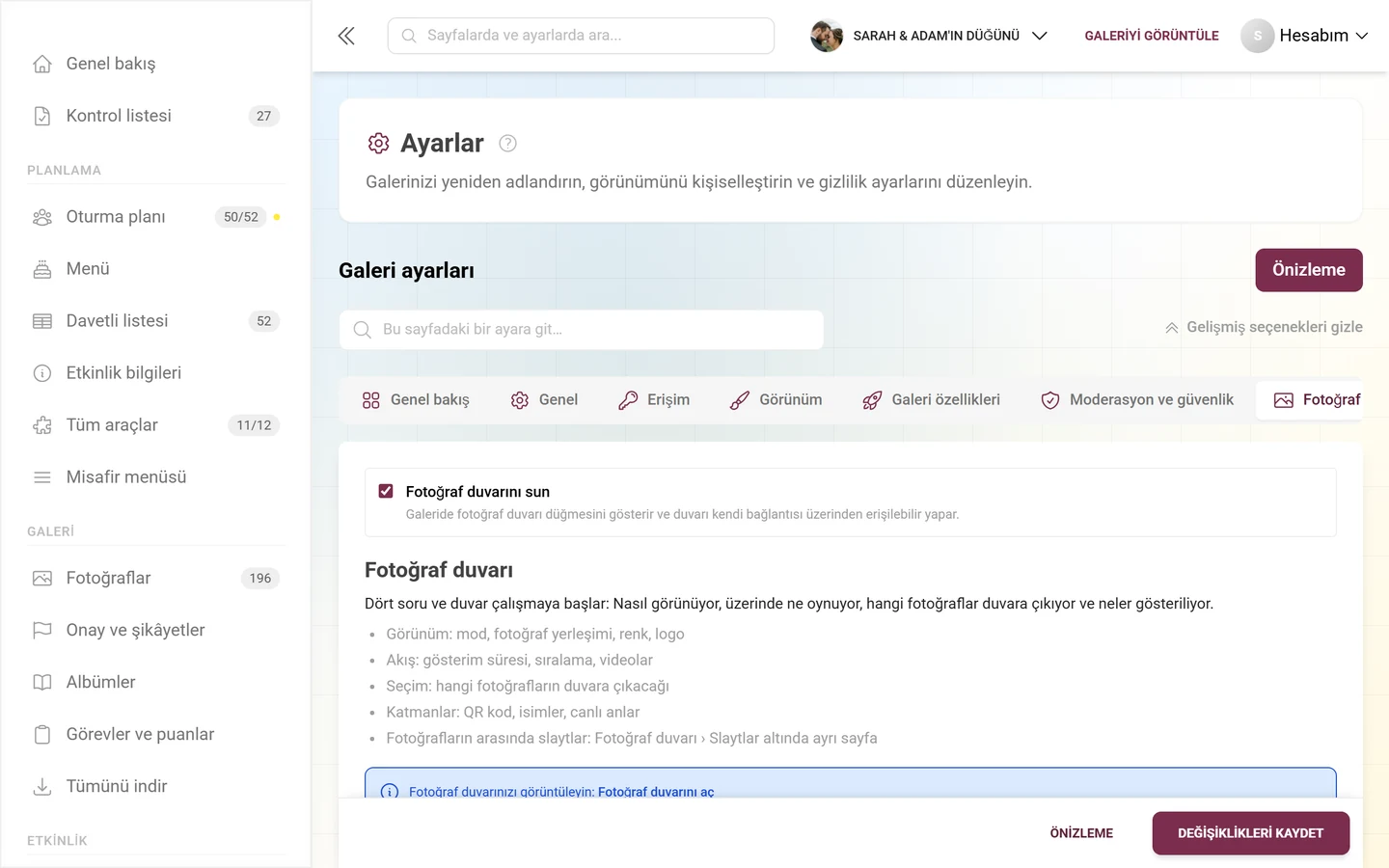
Fotoğraf duvarı aynı yerde açılıp kapatılır ve ince ayarı yapılır: Ayarlar ▸ Fotoğraf duvarı ayarları. En üstte Fotoğraf duvarını sun anahtarı, altında duvarın dört bölümü yer alır: Görünüm (mod, görüntü kırpma, renk, logo), Akış düzeni (gösterim süresi, sıra, videolar), Seçim (hangi fotoğrafların duvara çıkacağı) ve Katmanlar (QR kod, adlar, canlı anlar).
→ Canlı fotoğraf duvarını kurma
8. İlk yüklemeleri başlatın
Bölüm başlığı “8. İlk yüklemeleri başlatın”Boş bir galeri kimseyi davet etmez. Galeri ▸ Fotoğraflar (/admin/gallery) üzerinden kendiniz birkaç ilk fotoğraf yükleyin veya yakın arkadaşlarınızdan başlamalarını rica edin. İlk görseller görünür olur olmaz herkes cesaret bulur. Fotoğraf kabinlerinde ayrıca çekimleri doğrudan galeriye aktaran canlı yüklemeyi kullanabilirsiniz.
9. İşleri paylaşın: ortak ev sahipleri ve moderatörler
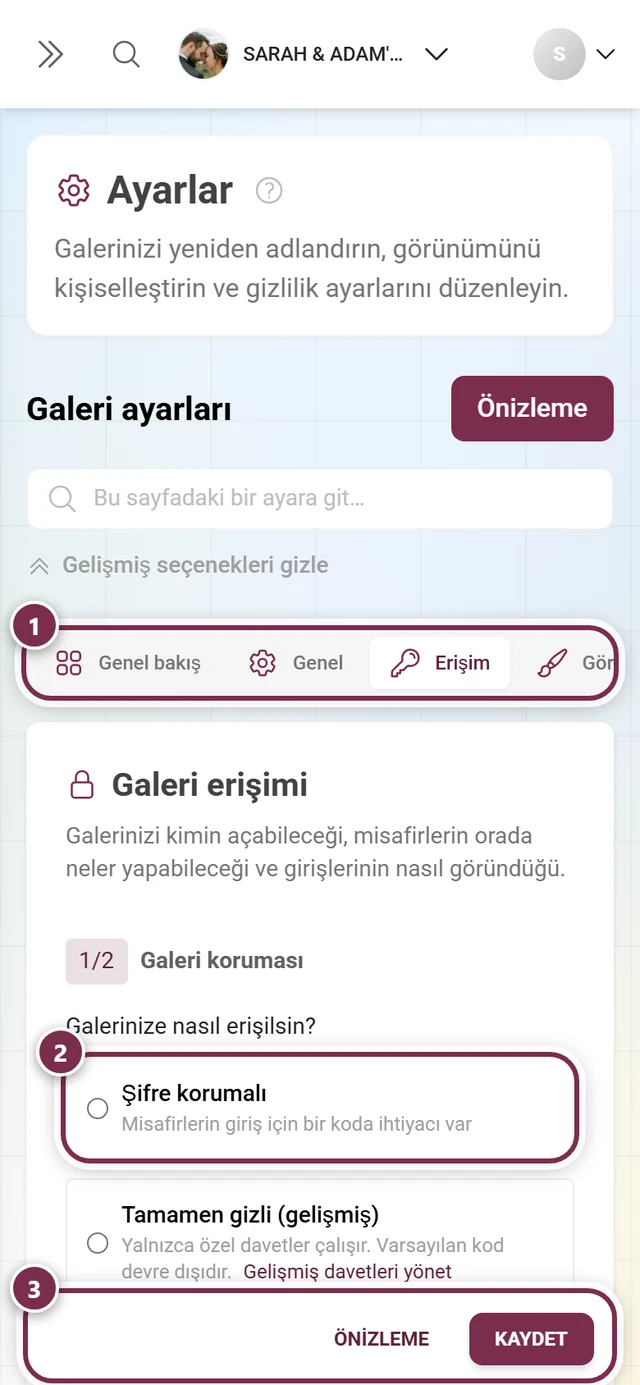
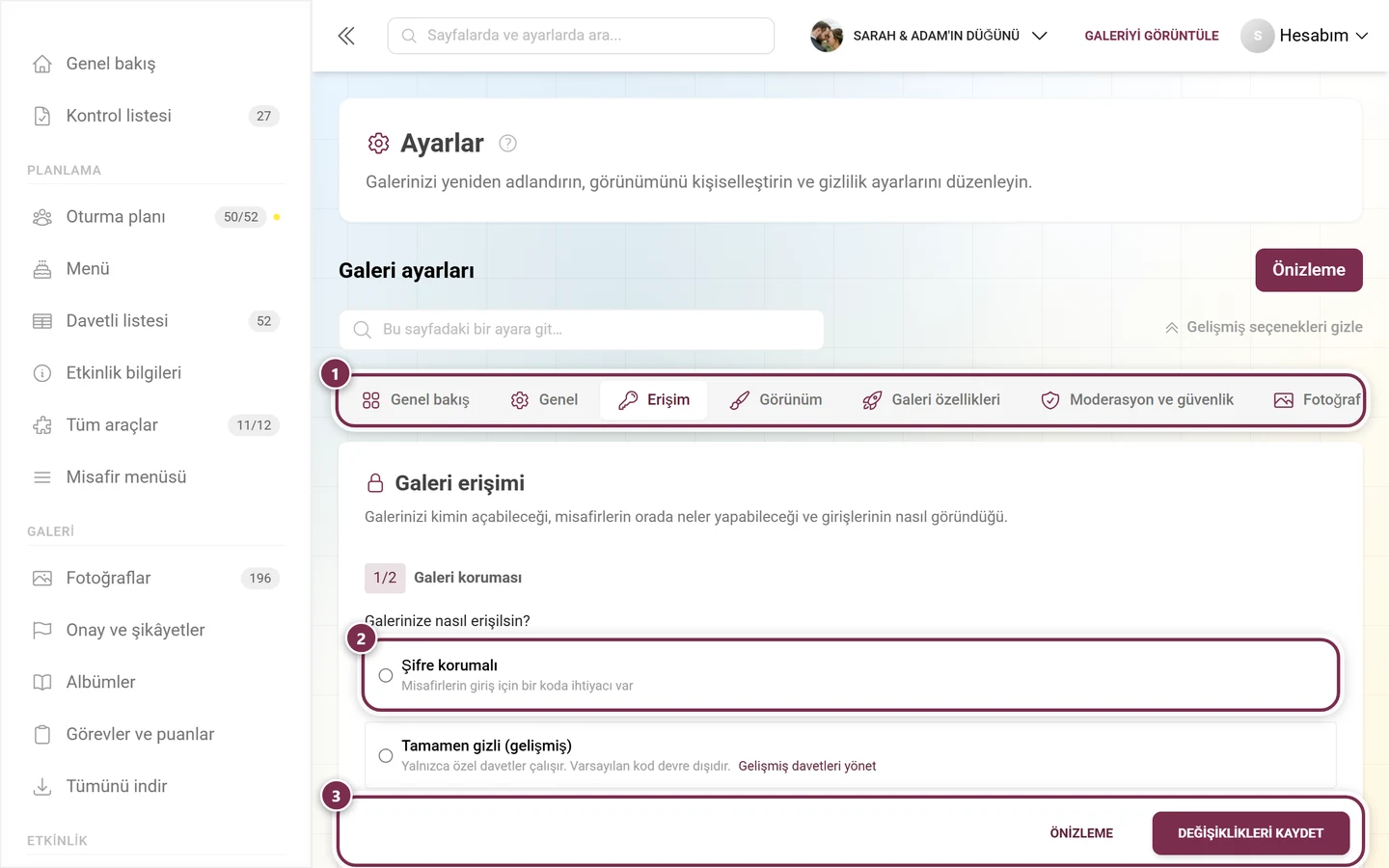
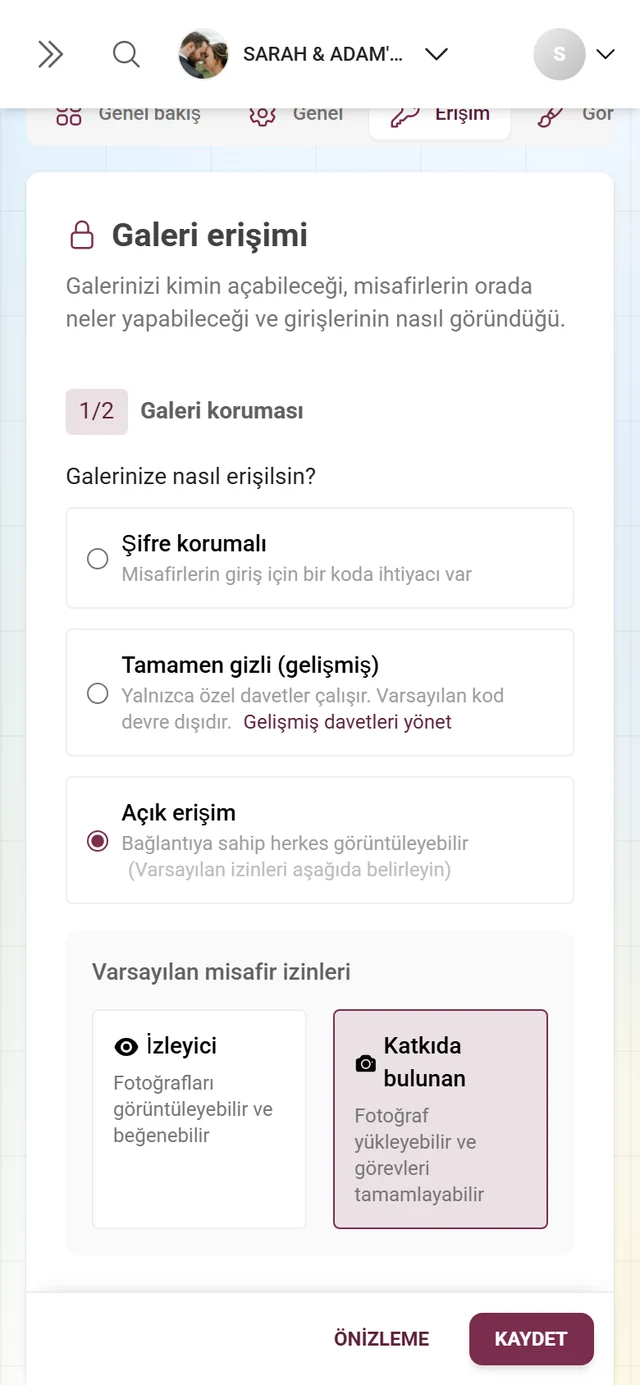
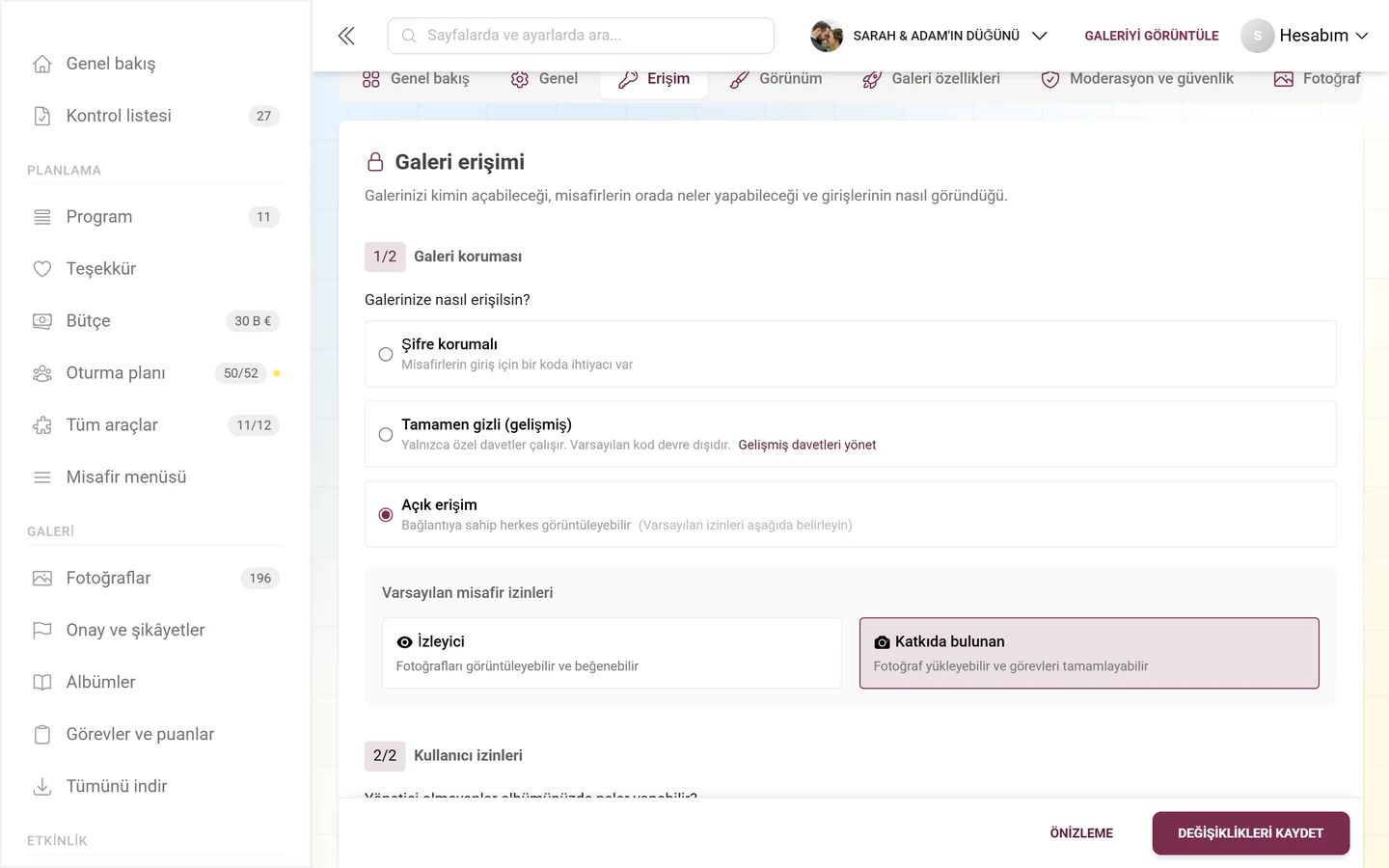
Bölüm başlığı “9. İşleri paylaşın: ortak ev sahipleri ve moderatörler”Büyük etkinliklerde her şeyi tek başınıza üstlenmek zorunda değilsiniz. Kutlama sırasında galeriye göz kulak olacak güvendiğiniz kişilere Moderatör veya Admin rolünü verin. Davet kodları ve arkalarındaki roller artık Ayarlar ▸ Erişim içinde – eski ayrı “Davetleri yönet” sayfası oraya yönlendirir ve bir “gelişmiş mod” artık yok: iki mod birleştirildi.
10. Moderasyonu gözden kaçırmayın
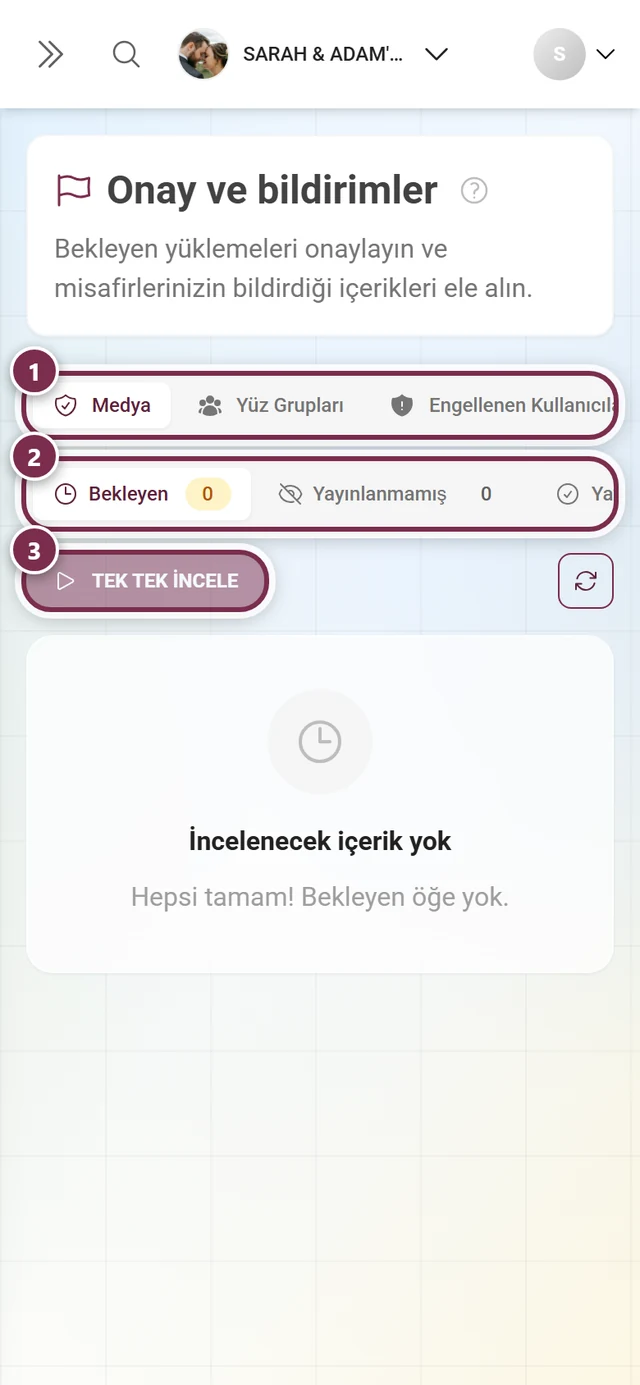
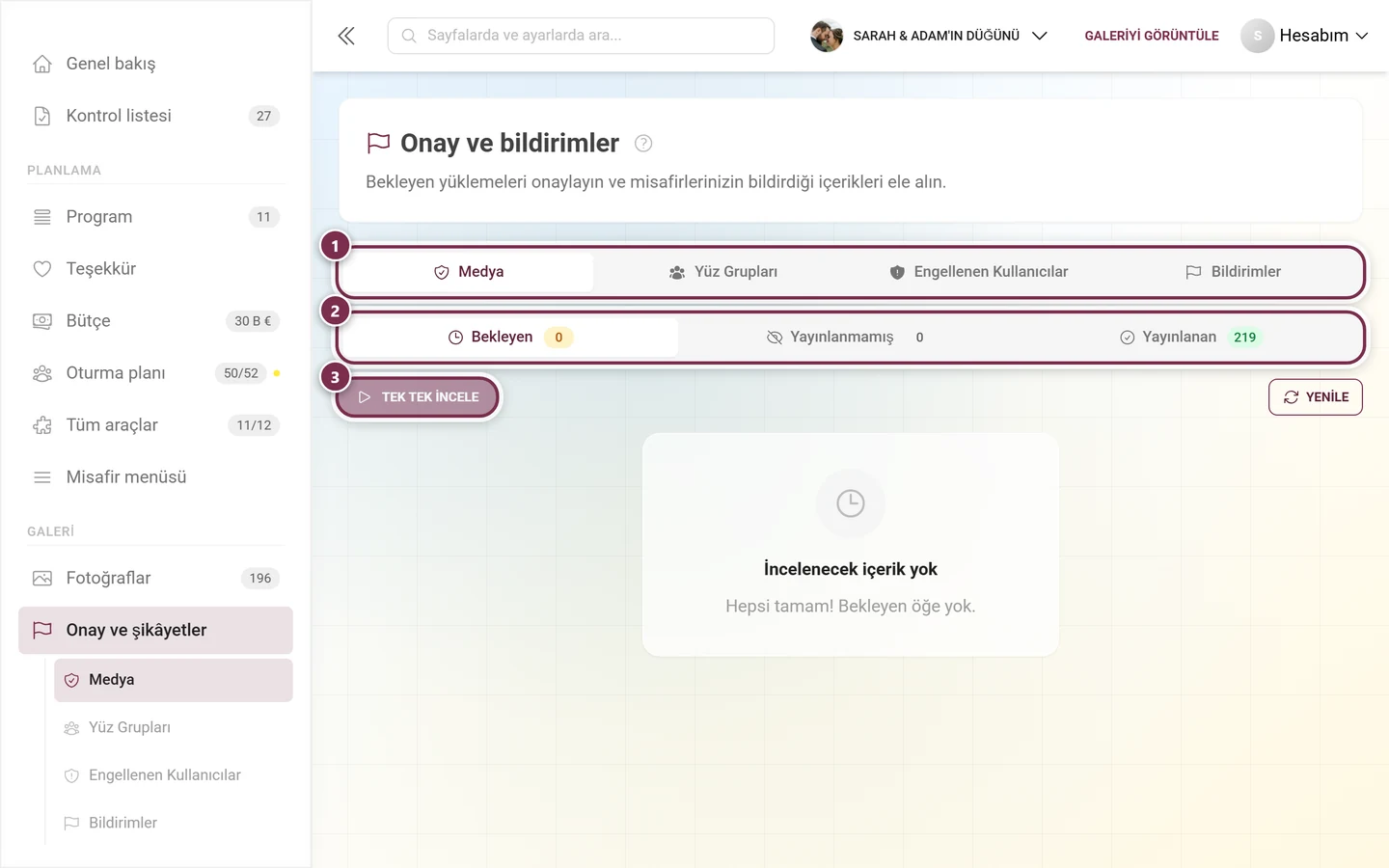
Bölüm başlığı “10. Moderasyonu gözden kaçırmayın”Açık bir galeride Galeri ▸ Onay ve şikâyetler (/admin/moderation) sayfasına düzenli olarak bakmak faydalıdır. Bu sayfa eskiden yalnızca yönetim alanının dışında vardı – artık yönetim çerçevesinde çalışıyor ve kenar çubuğundaki öğe, hâlâ karar bekleyen her şeyi gösteren bir rozet taşıyor.
-
Özellikle hareketli anlarda Onay ve şikâyetler’i açın. Dört sekme: Medya, Yüz Grupları (yalnızca yapay zekâ ile), Engellenen Kullanıcılar ve Şikâyetler.
-
Bekleyen yüklemeleri onaylayın veya uygunsuz fotoğrafları gizleyin – gizlenenler çöp kutusuna gider ve geri yüklenebilir. Tek tek incele düğmesi, A ile onayladığınız, D ile reddettiğiniz ve Z ile geri aldığınız tam ekran bir mod açar.
-
Şikâyetler sekmesinde misafirlerinizin neleri bildirdiğini kontrol edin.
Sürekli rahatsızlık verenler hedefli olarak kısıtlanabilir.
11. Gizliliği ve dili uygun şekilde ayarlayın
Bölüm başlığı “11. Gizliliği ve dili uygun şekilde ayarlayın”Bunlar yeniden yapılanmadan bu yana iki sekmede yer alır:
- Ayarlar ▸ Erişim – erişim kodu, “yalnızca davetle”, tamamen özel, misafirlerin varsayılan rolü ve misafirlerin neler yapabileceği.
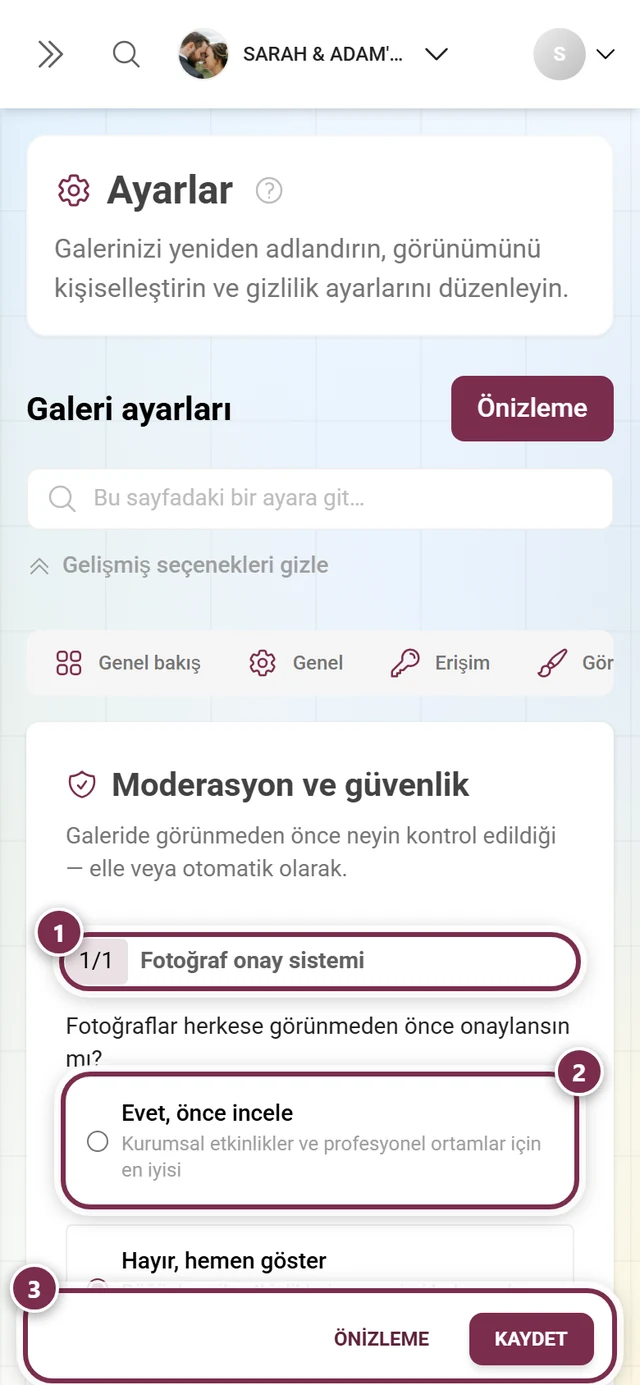
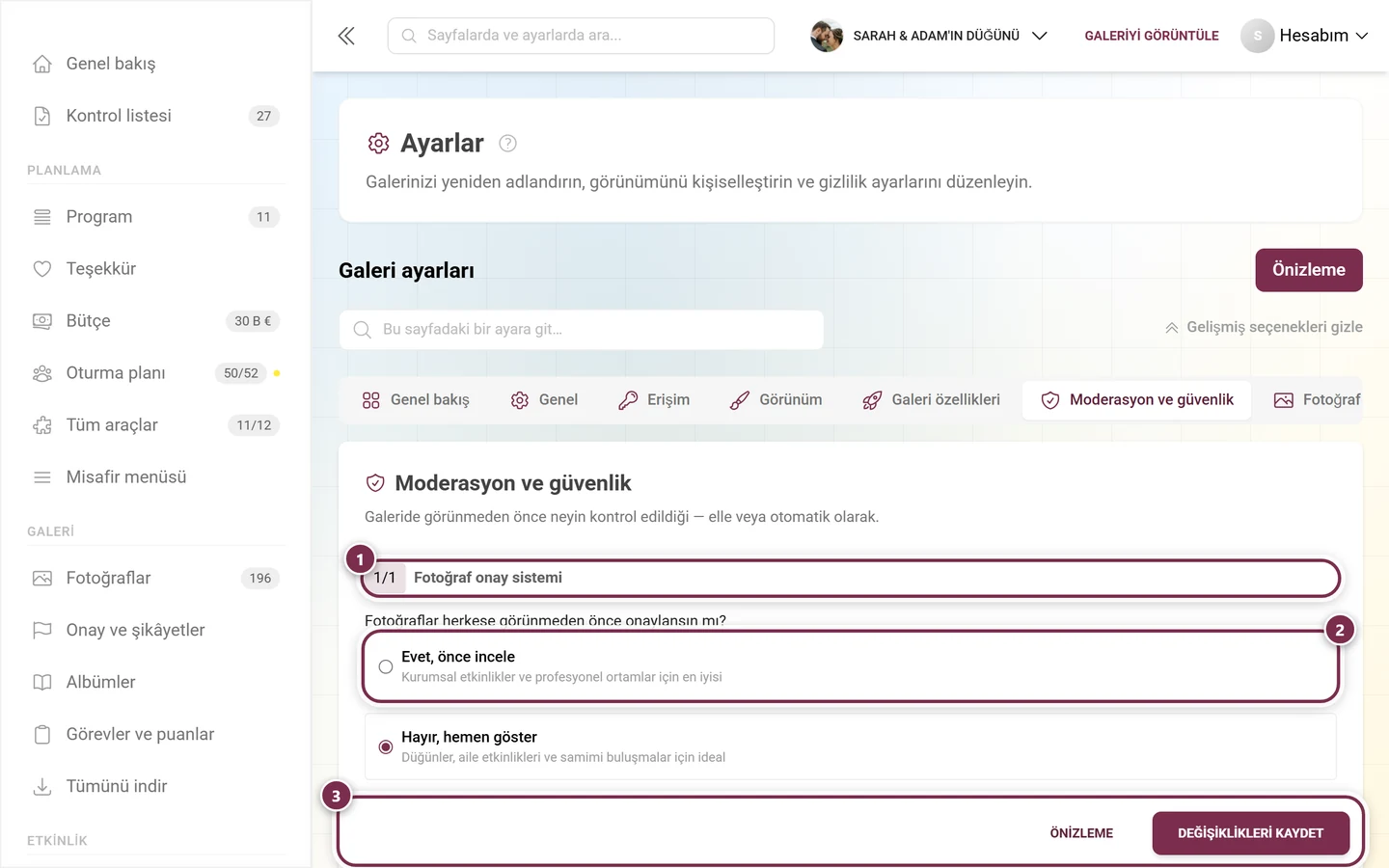
- Ayarlar ▸ Moderasyon ve güvenlik (eskiden “Gizlilik ve moderasyon”,
?tab=privacydoğrudan bağlantısı geçerliliğini koruyor) – onay zorunluluğu (fotoğraflar ancak sizin kontrolünüzden sonra görünür), NSFW filtresi ve galerideki onay çubuğunun anahtarı.
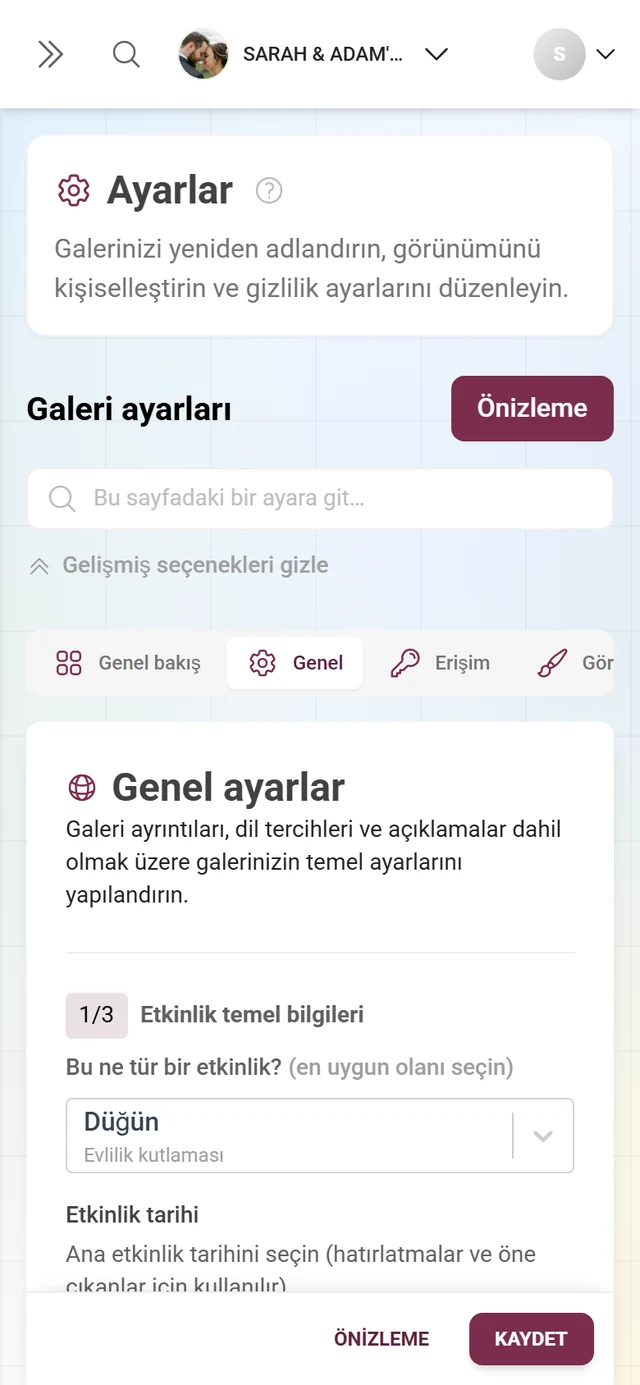
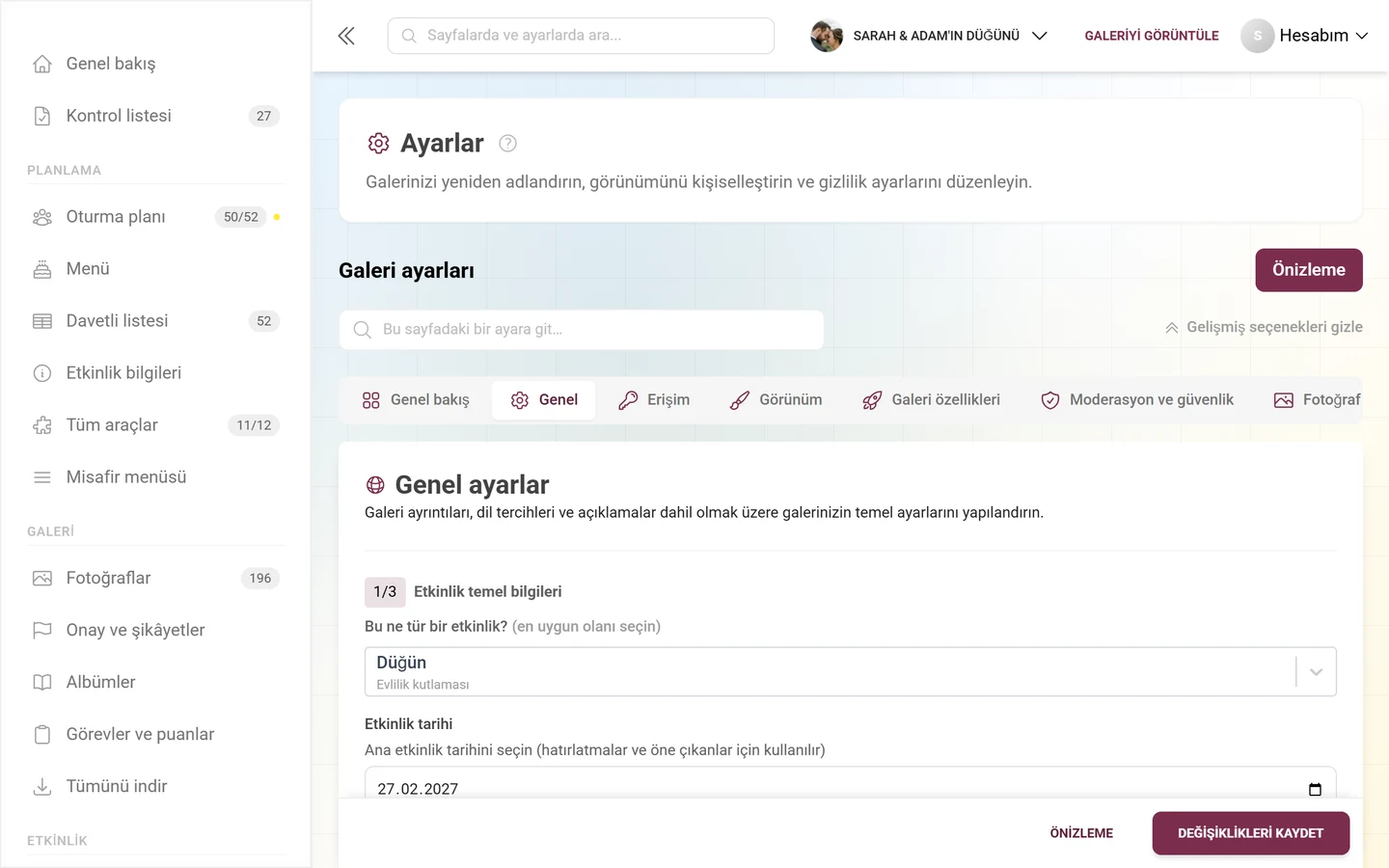
Farklı ülkelerden misafirler de kutlamaya katılıyorsa Ayarlar ▸ Genel altında birden fazla dil ayarlayın.
→ Moderasyon ve güvenlik · Genel ayarlar
12. Sonunda kazananları belirleyin
Bölüm başlığı “12. Sonunda kazananları belirleyin”Puanlar ve lider tablosu etkinse temiz bir kapanışa ihtiyacınız vardır – aksi hâlde siz ödülleri dağıtırken sıralama hâlâ değişebilir. Tam da bunun için kazanan modu vardır: Sonraki yüklemeler veya silmeler artık hiçbir şeyi değiştirmesin diye sıralamayı dondurursunuz (Şimdi dondur) ve misafirler o andan itibaren süregelen lider tablosu yerine nihai sonucu görür.
Kazananlar cihazlarında 6 haneli bir kod alır. Kazananlar sayfasında (kenar çubuğu Galeri ▸ Görevler ve puanlar ▸ Kazananlar) bu kodu Kodu doğrula altına girer ve ödülü teslim edildi olarak işaretlersiniz. Kazanan modu Ayarlar ▸ Galeri işlevleri ▸ Katılım ve puanlar altında Lider tablosu kartında etkinleştirilir.
13. Son olarak bir yedek alın
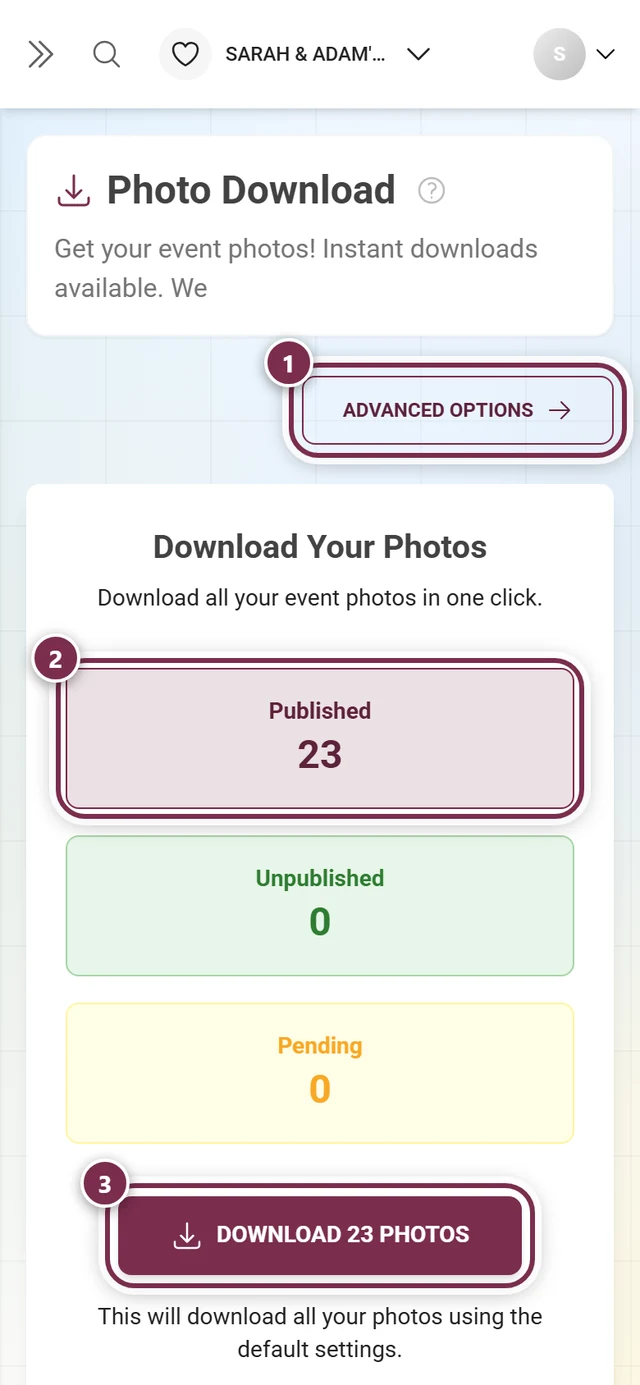
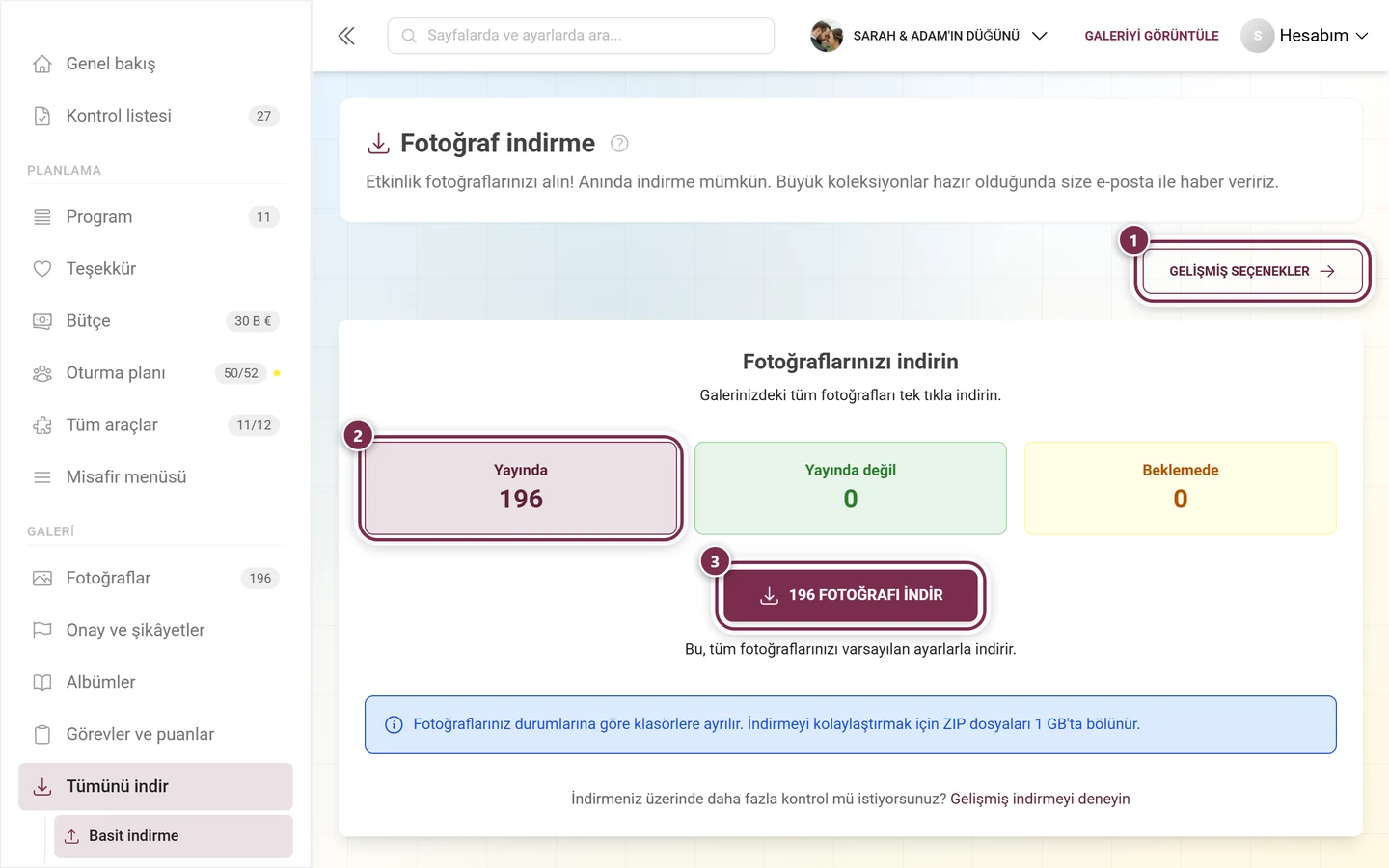
Bölüm başlığı “13. Son olarak bir yedek alın”Etkinlik bittiğinde anılar kaybedilemeyecek kadar değerlidir. Kenar çubuğundaki Galeri ▸ Tam indirme (/admin/download) üzerinden galerinin tamamını ZIP olarak indirirsiniz – en iyisi saklama süresi dolmadan çok önce.