Galerinizi yönetin
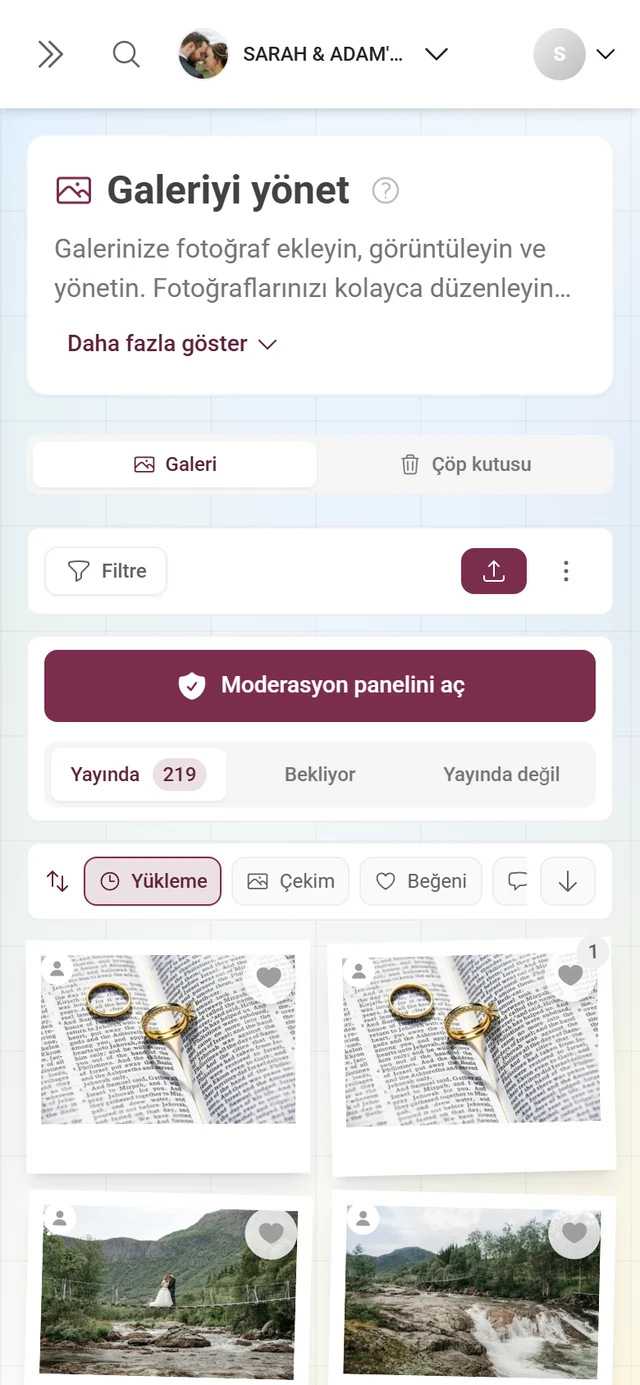
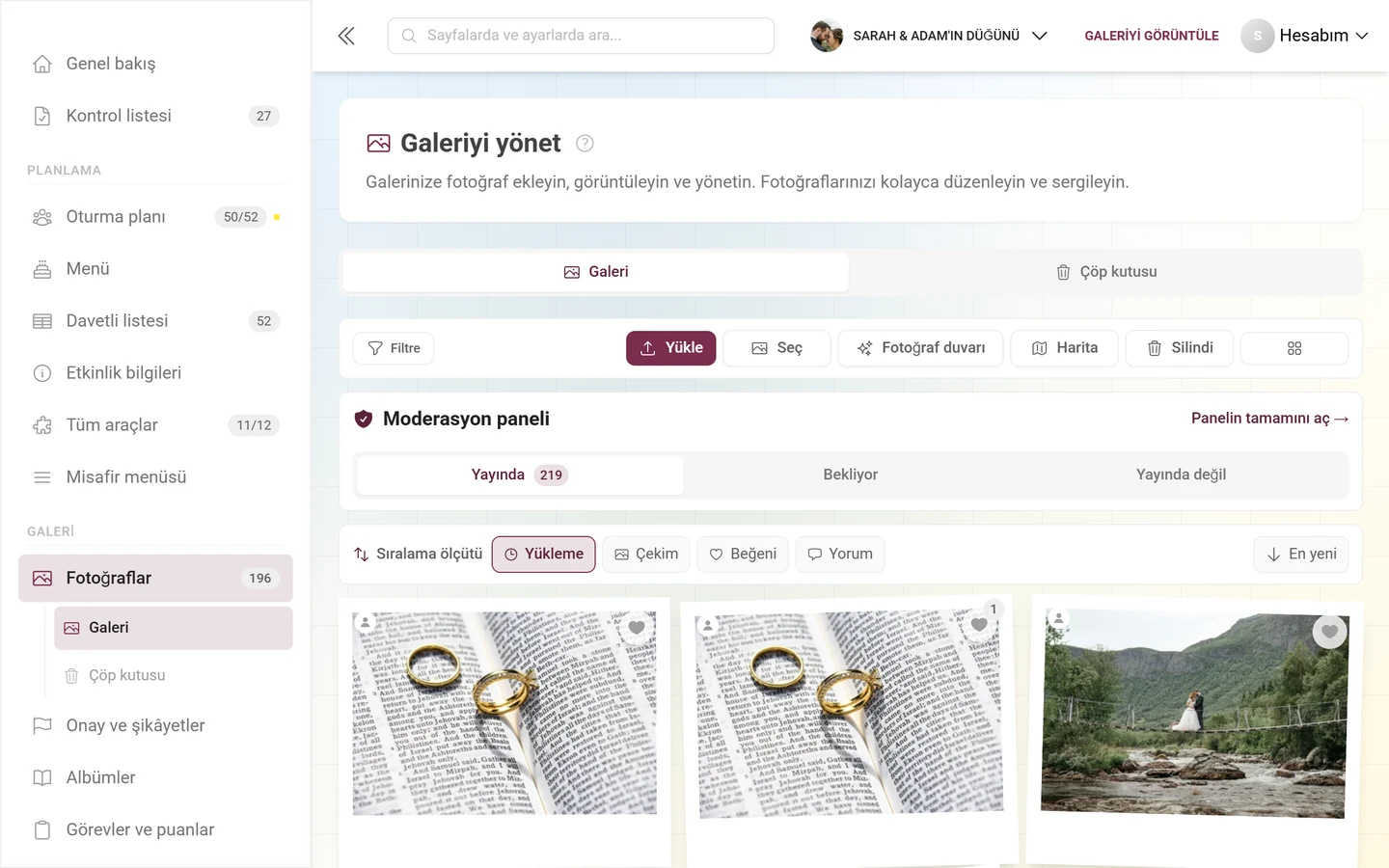
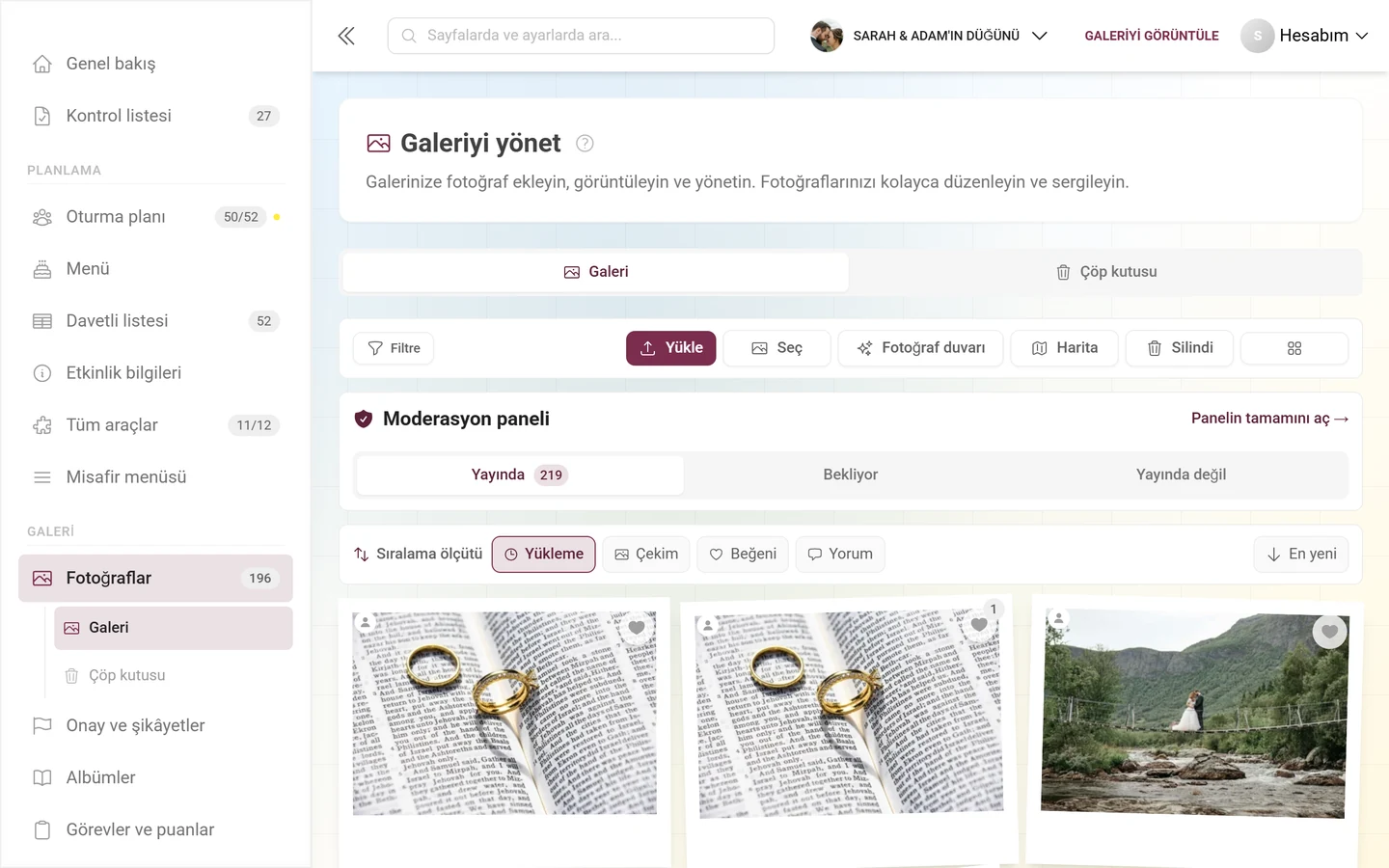
Etkinliğinize yüklenen her şey tek bir yerde toplanır: sol menüdeki Galeri grubunda yer alan Fotoğraflar sayfası. Sayfanın başlığı Galeriyi yönet, alt başlığı “Galerinize fotoğraf ekleyin, görüntüleyin ve yönetin. Fotoğraflarınızı kolayca düzenleyin ve sergileyin.” şeklindedir ve sayfa /admin/gallery rotasında bulunur.
Diğer tüm medya özellikleri buradan başlar - bu makale sayfadaki her çubuğu yukarıdan aşağıya ele alır ve hangi düğmenin hangi rehbere götürdüğünü anlatır.
Sayfayı açma
Bölüm başlığı “Sayfayı açma”-
Etkinliğinizin yönetim alanını açın - galeriden sağ üstteki profil menüsü üzerinden.


Sağ üstteki profil menüsü sizi yönetim alanına götürür. ① puanınız ve çözdüğünüz görevler, ② Profilim, Dil, Tasarım ve Yardım içeren Profil seçenekleri, ③ Hesap ayarları, Moderasyon ve Yönetici Paneli içeren Yönetim - bu bölüm, bunun için bir rolünüz yoksa görünmez, ④ Çıkış yap içeren Hesap. -
Sol menüde, Galeri grubunda Fotoğraflar’a tıklayın.
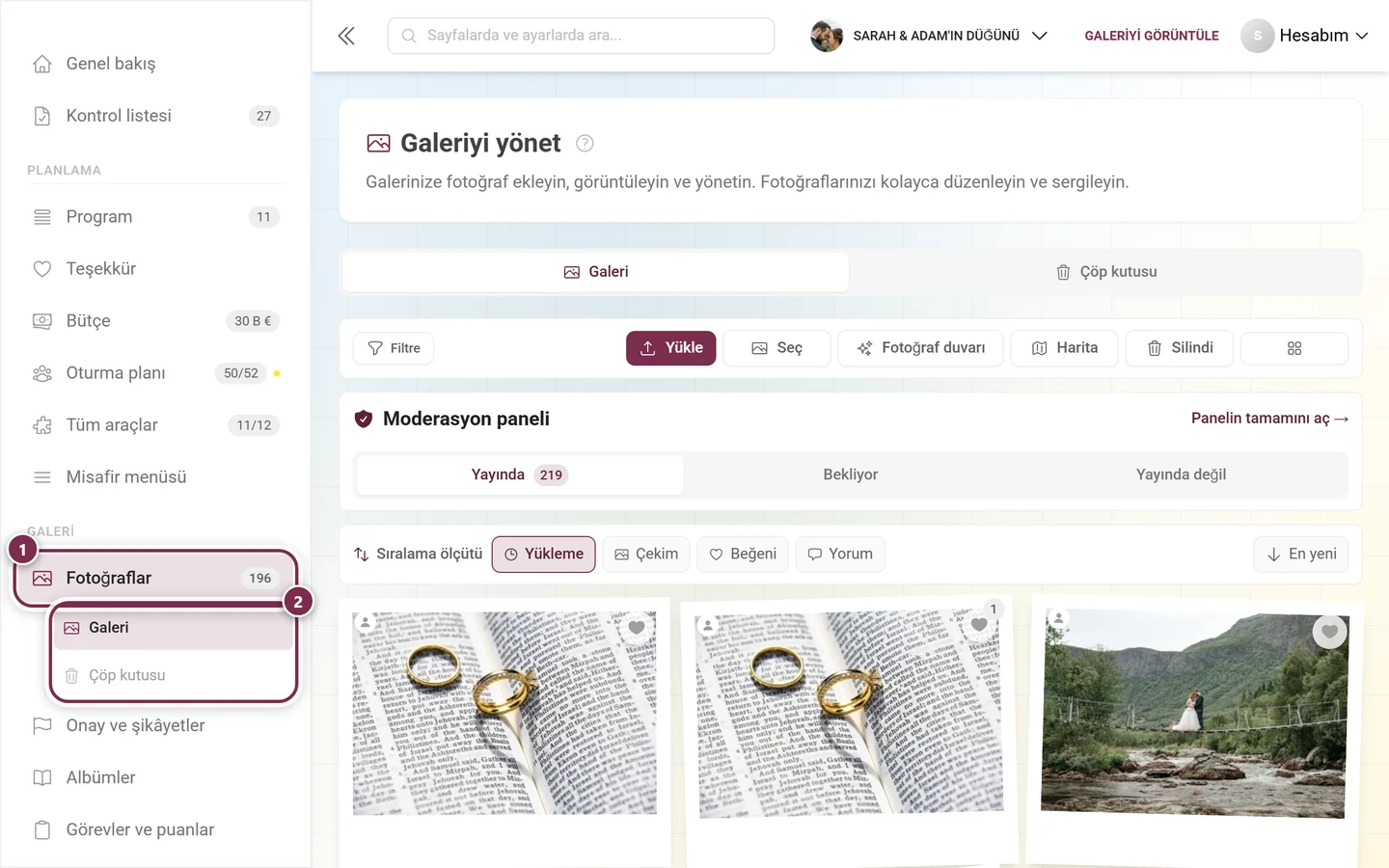
① Galeri grubunda Fotoğraflar; yanındaki sayı yayınlanmış medya sayısıdır - bu örnekte 23. ② Altında Galeri ve Çöp kutusu alt öğeleri açılır ve doğrudan sayfanın ilgili sekmesine götürür.
Sayfa sekmeleri
Bölüm başlığı “Sayfa sekmeleri”Başlığın hemen altında bir sekme çubuğu bulunur. Galeriye değil sayfaya aittir ve üç görünüm arasında geçiş yapar:
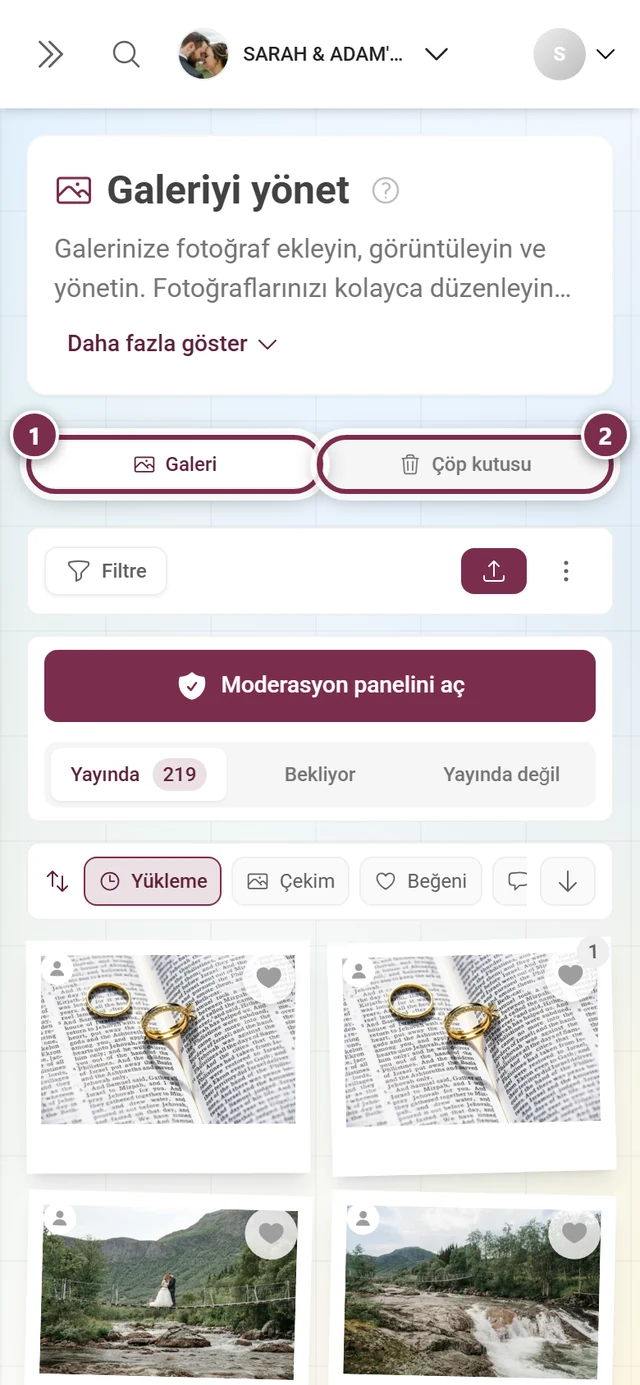
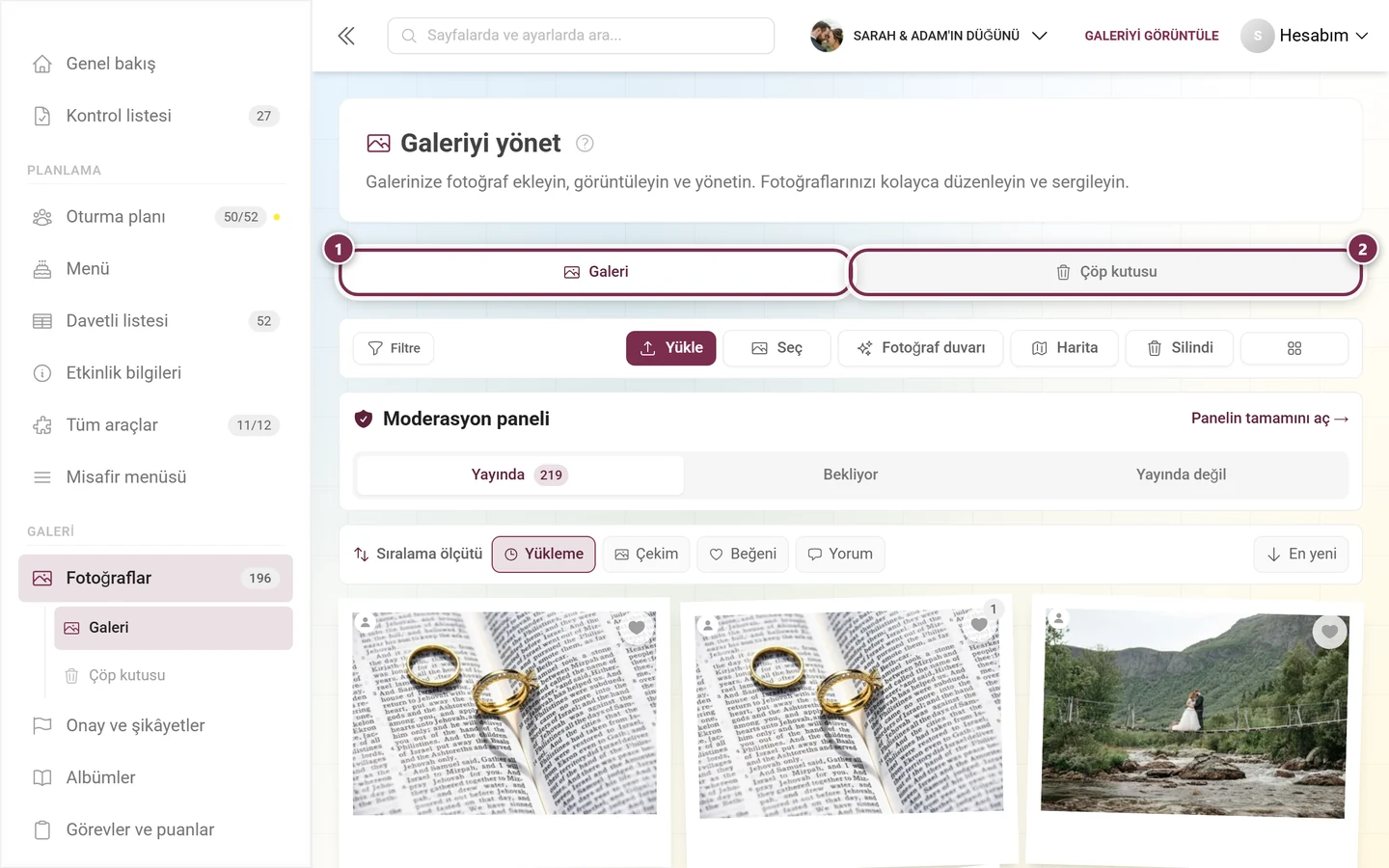
- Galeri - bu makalenin konusu olan fotoğraf ızgarası.
- Çöp kutusu - yalnızca en az bir medya dosyası silindiğinde görünür. Orada neler yapabileceğiniz Çöp kutusu ve geri yükleme sayfasında anlatılır.
- Şikâyetler - yalnızca şikâyet olduğunda görünür. Kırmızı sayı açık olanları sayar.
Görünür tek sekme Galeri olacaksa sayfa çubuğun tamamını gizler - bu yüzden yepyeni bir etkinlikte hiç sekme görünmez. Etkin sekme adreste saklanır (?tab=recycleBin); yani yer imleri ve paylaşılan bağlantılar yine aynı yere götürür.
Eylem çubuğu
Bölüm başlığı “Eylem çubuğu”Sekmelerin altında eylem çubuğu bulunur. Filtre solda, geri kalan her şey sağda:
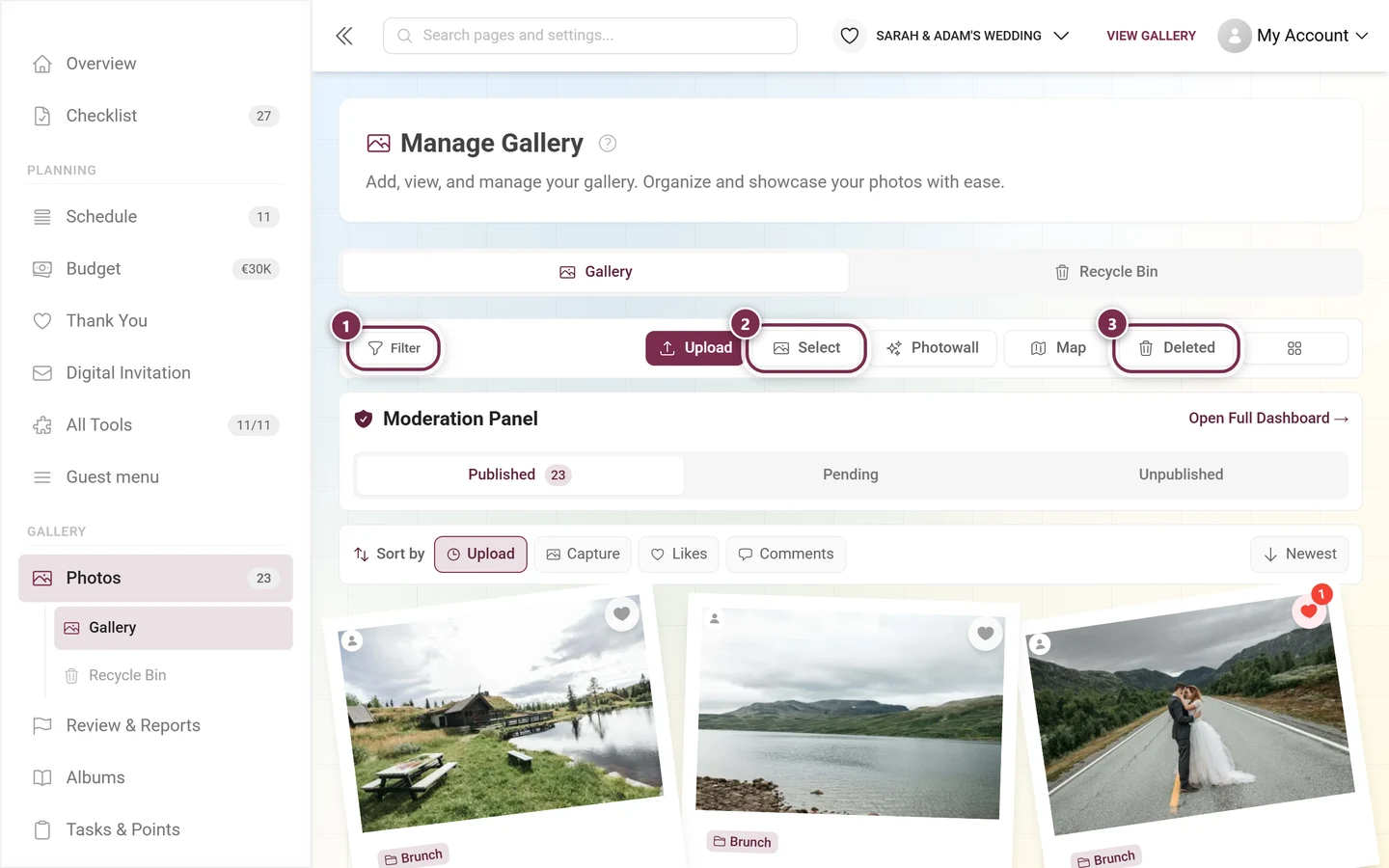
- Filtre - Galeri filtreleri iletişim kutusunu açar (aşağıya bakın). Filtreler etkinken düğme dolu renge döner, sayıyı gösterir ve yanında sıfırlama için kırmızı bir ✕ belirir.
- Yükle - ev sahibi olarak fotoğraf ve video eklemenizi sağlar. Akış, misafirlerin kullandığıyla aynıdır ve Fotoğraf yükleme sayfasında anlatılır. Şu anda tam olarak bir görevde filtreleme yapıyorsanız iletişim kutusu o görev önceden seçili olarak açılır.
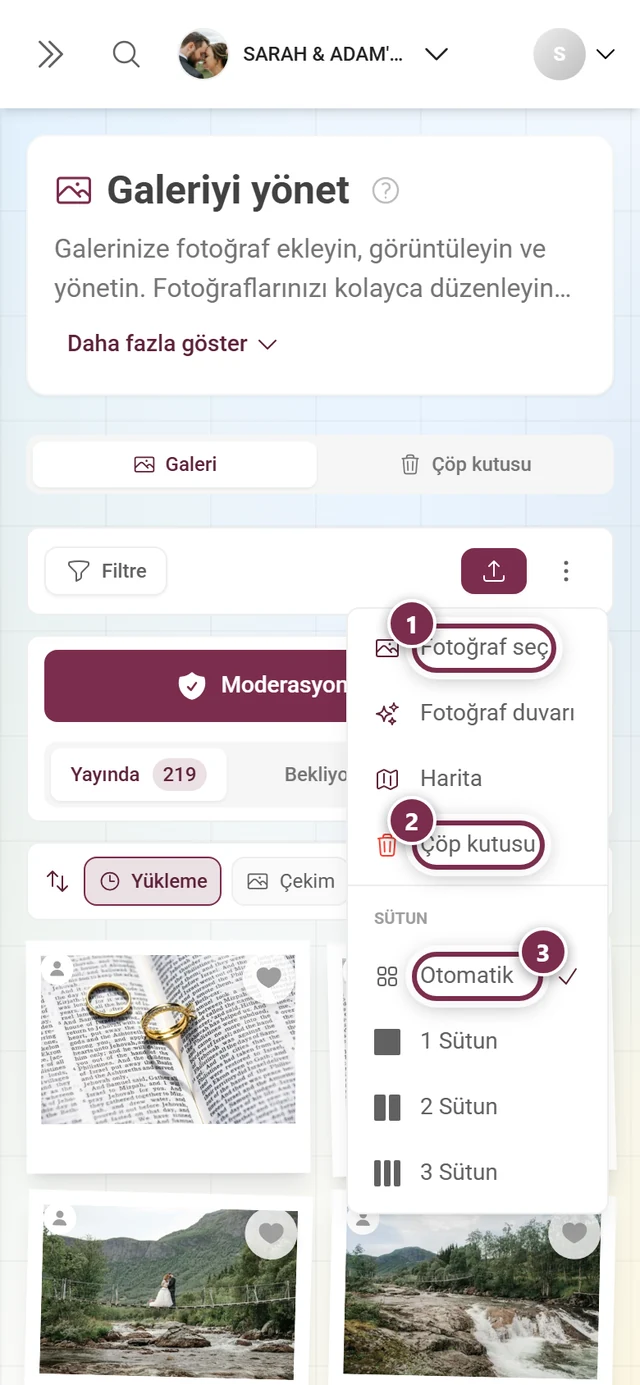
- Seç - seçim modunu açar (tablet genişliğinden itibaren görünür; telefonlarda ⋮ menüsünde Fotoğraf seç olarak yer alır).
- Fotoğraf duvarı - projektör veya TV için fotoğraf duvarını başlatır, bkz. Fotoğraf duvarını kurma. Düğme yalnızca büyük ekranlarda görünür; daha küçüklerde giriş ⋮ menüsündedir.
- Harita - ızgarayı harita görünümüne çevirir. Yalnızca en az bir fotoğraf konum verisi taşıyorsa ve özellik paketinizde varsa görünür; daha fazlası Harita görünümü sayfasında.
- Silinenler - çöp kutusunu galerinin üzerinde bir iletişim kutusu olarak açar. Yukarıdaki Çöp kutusu sekmesi tam görünüme götürür; ⋮ menüsünde aynı girişin adı Çöp kutusu’dur.
- En sağda etiketsiz bir düğme: sütun seçici.
Sütun seçici ve ⋮ menüsü
Bölüm başlığı “Sütun seçici ve ⋮ menüsü”Sütun seçici kaç fotoğrafın yan yana duracağına karar verir:
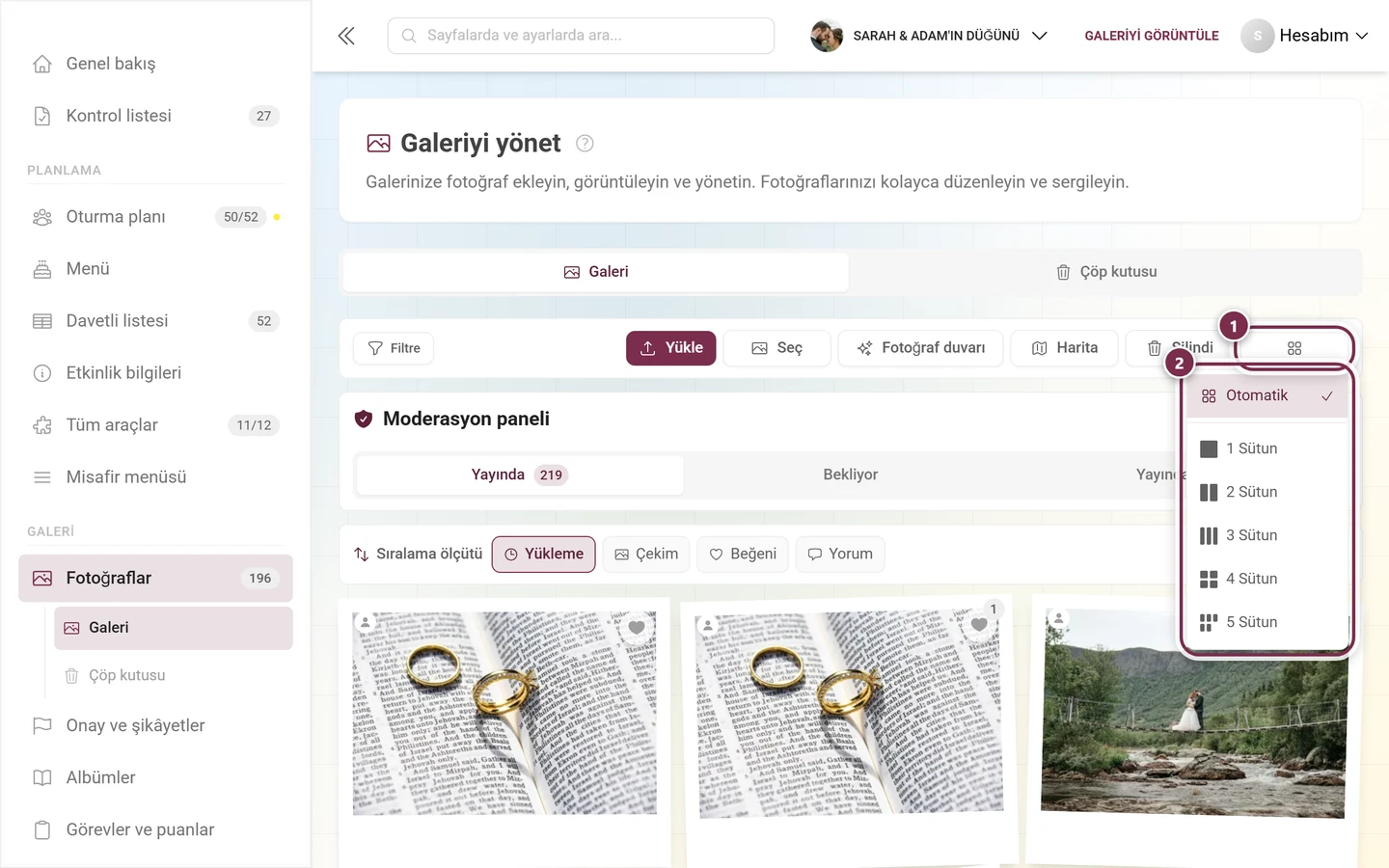
Satır tabanlı galeri varyantlarında aynı değer sütun sayısını değil karo boyutunu belirler - bu durumda girişlerde Çok büyük, Büyük, Orta, Küçük ve Çok küçük yazar ve başlıkta Sütunlar yerine Boyut yazar. Etkinliğinizin hangi varyantı kullandığı Görünümü özelleştirme sayfasında ayarlanır.
Telefon ve tabletlerde sütun seçici yoktur; orada ⋮ menüsü dar çubuğa sığmayan her şeyi toplar:
Moderasyon paneli ve durum sekmeleri
Bölüm başlığı “Moderasyon paneli ve durum sekmeleri”Eylem çubuğunun altında yalnızca moderatörlerin, yöneticilerin ve sahibin görebildiği ayrı bir kutu bulunabilir:
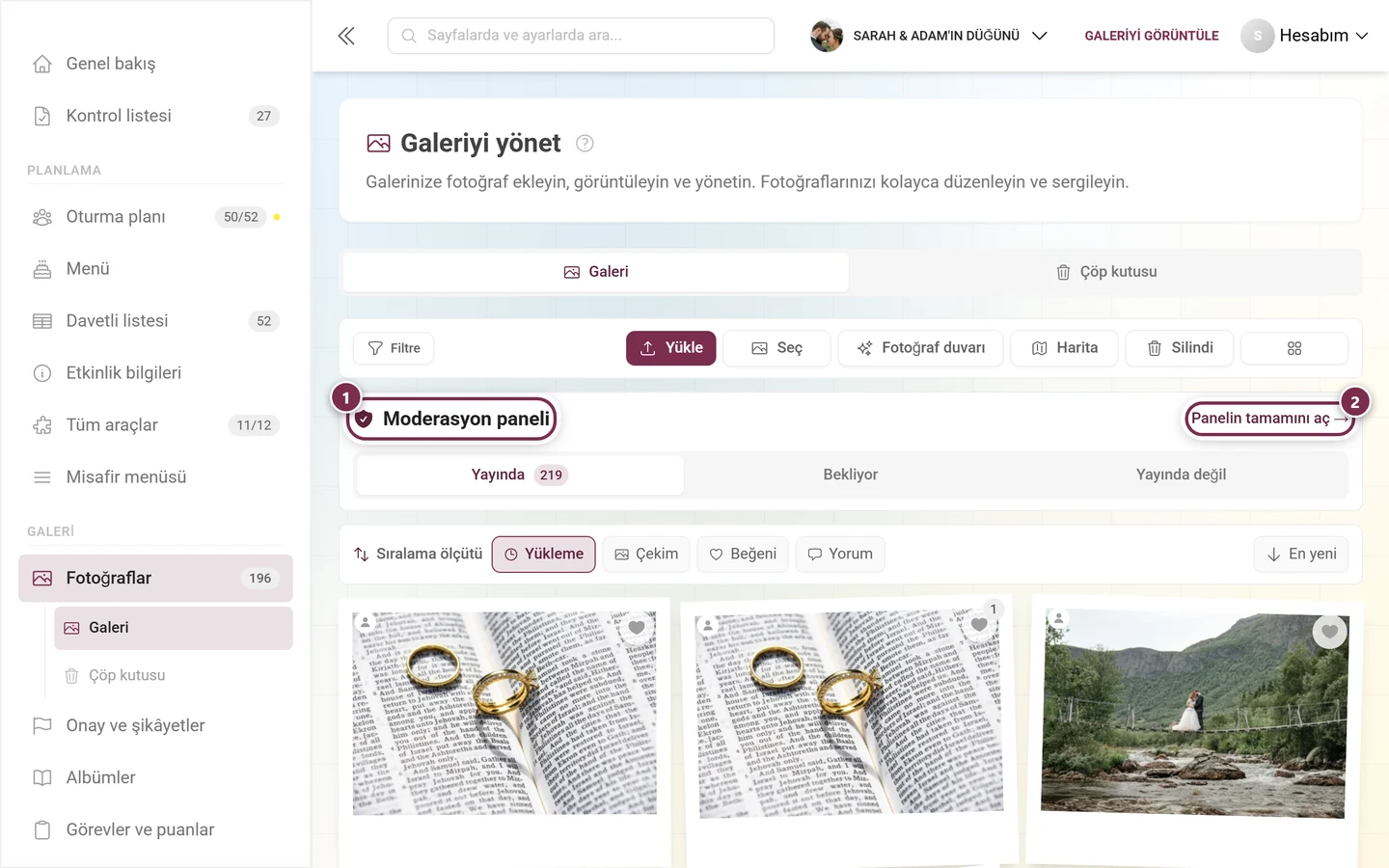
Kutu iki koşula bağlıdır - şu anda yapılacak bir iş olup olmamasına değil:
- Bir moderasyon yetkiniz var (moderatör, etkinlik yöneticisi veya sahip).
- Onay çubuğunu galeride göster anahtarı açık. Onu Moderasyon ve güvenlik sayfasında bulursunuz; varsayılan olarak açıktır.
Kapatırsanız durum sekmeleri de galeriden kaybolur - moderasyon sayfasının kendisine profil menüsünden ve Onay ve şikâyetler üzerinden ulaşmaya devam edebilirsiniz.
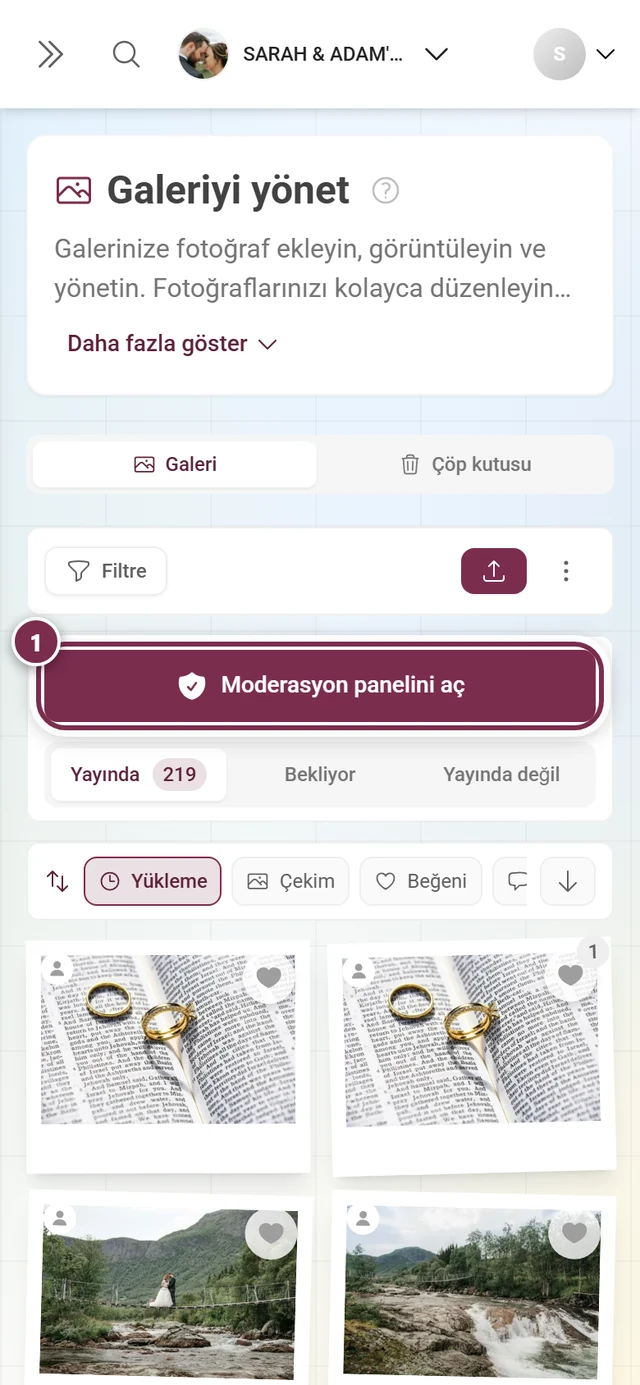
Telefonda aynı kutu, küçük bağlantı yerine tam genişlikte bir düğme gösterir:
Üç durum sekmesi
Bölüm başlığı “Üç durum sekmesi”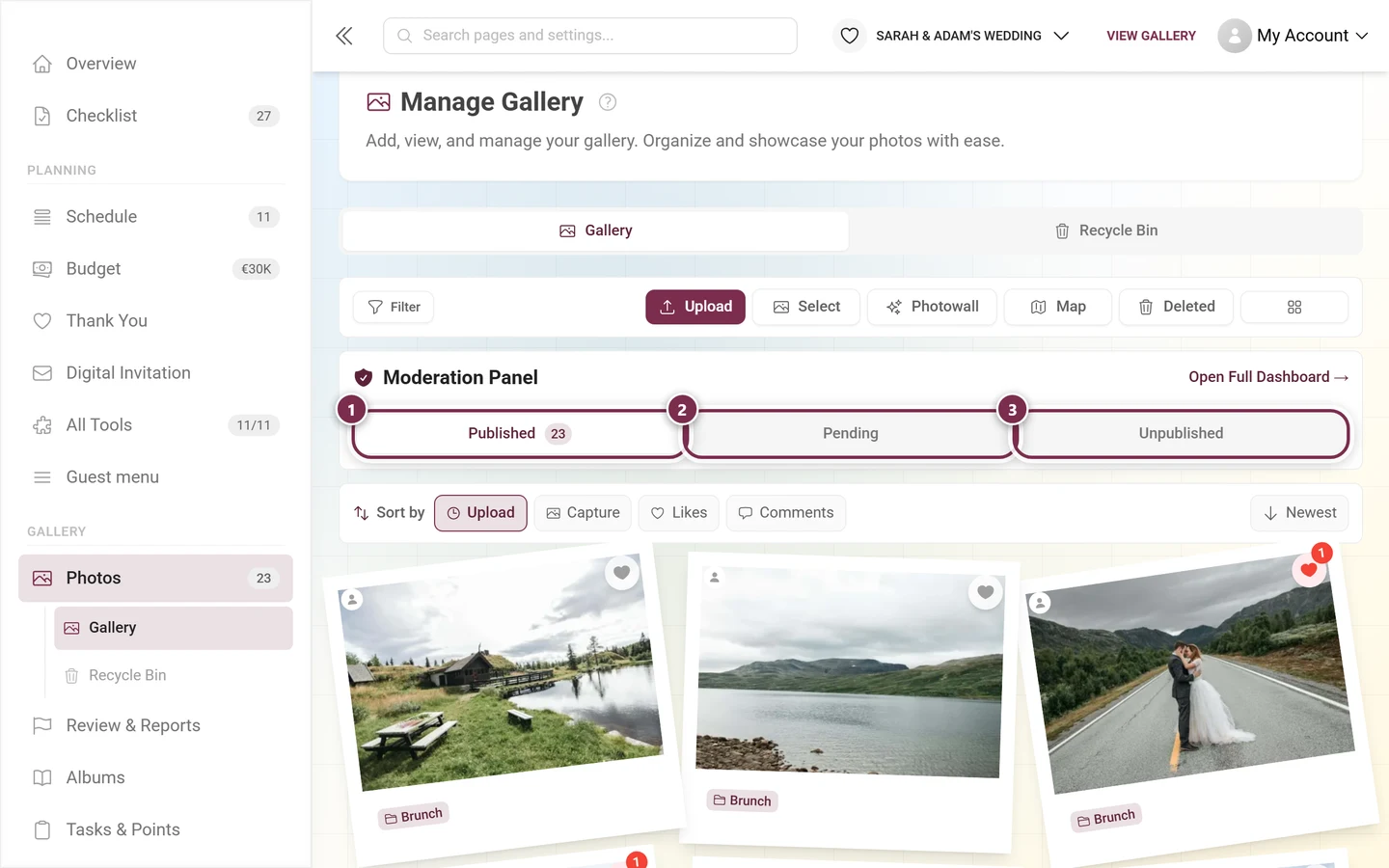
- Yayınlanan - misafirlere görünür. Sekmedeki sayı, menüde Fotoğraflar’ın yanında gösterilen sayıyla aynıdır. Filtreler etkinken yalnızca filtrelenen medyayı sayar.
- Bekleyen - onay bekliyor. Bu sekme yalnızca moderasyon açıkken dolar.
- Yayından kaldırılan - geri çekilmiş medya: yüklenmiş, ama bilerek gizlenmiş.
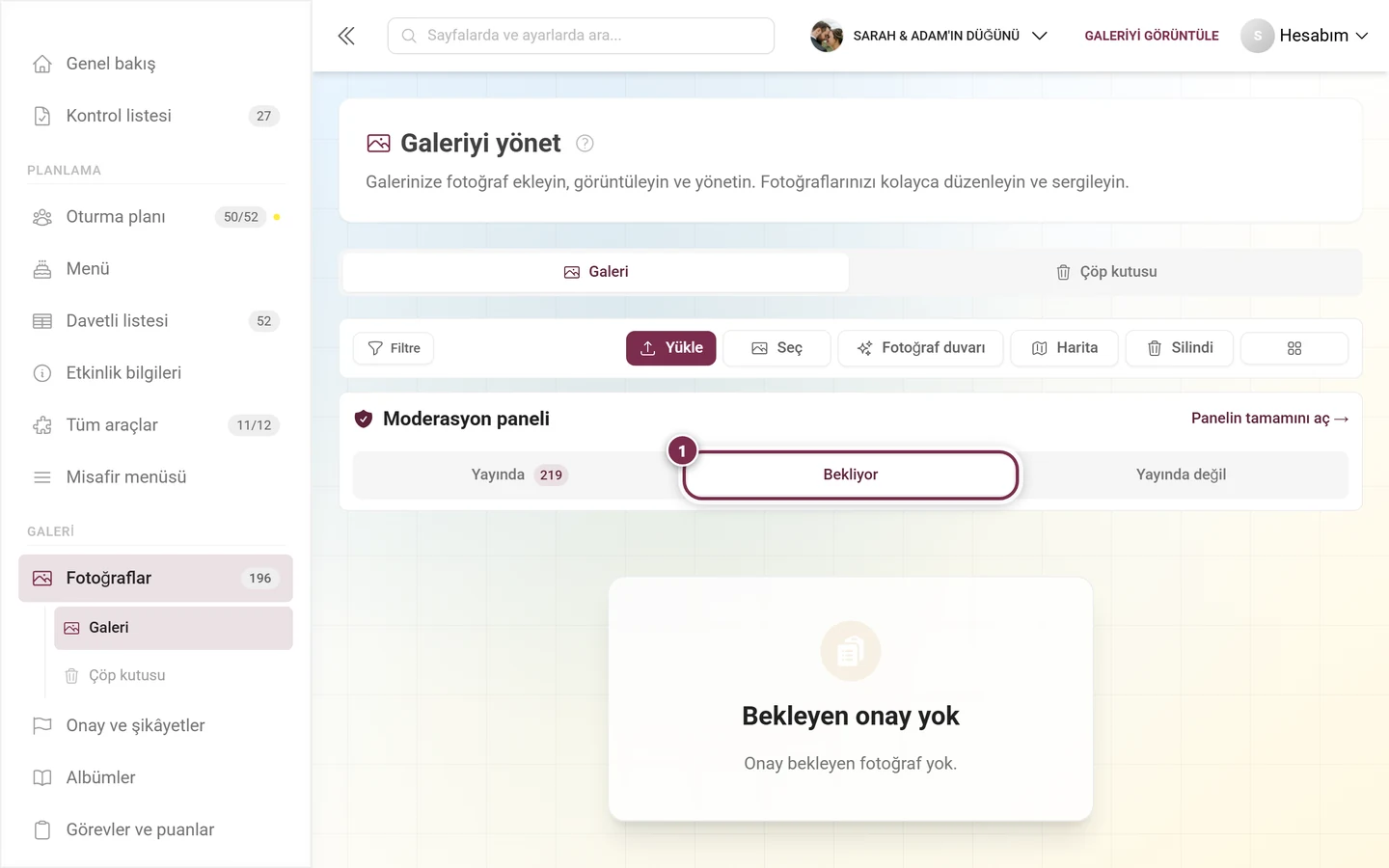
Etkin durum sekmesi de adrese yazılır (?filter=pending). Bu yüzden /admin/gallery?filter=pending bağlantısı sizi doğrudan açık onaylara götürür.
Sıralama çubuğu
Bölüm başlığı “Sıralama çubuğu”Izgaranın hemen üzerinde sıralama için ayrı bir satır bulunur. Bir etkinlik ayarı değildir, yalnızca şu anda açık olan görünüm için geçerlidir:
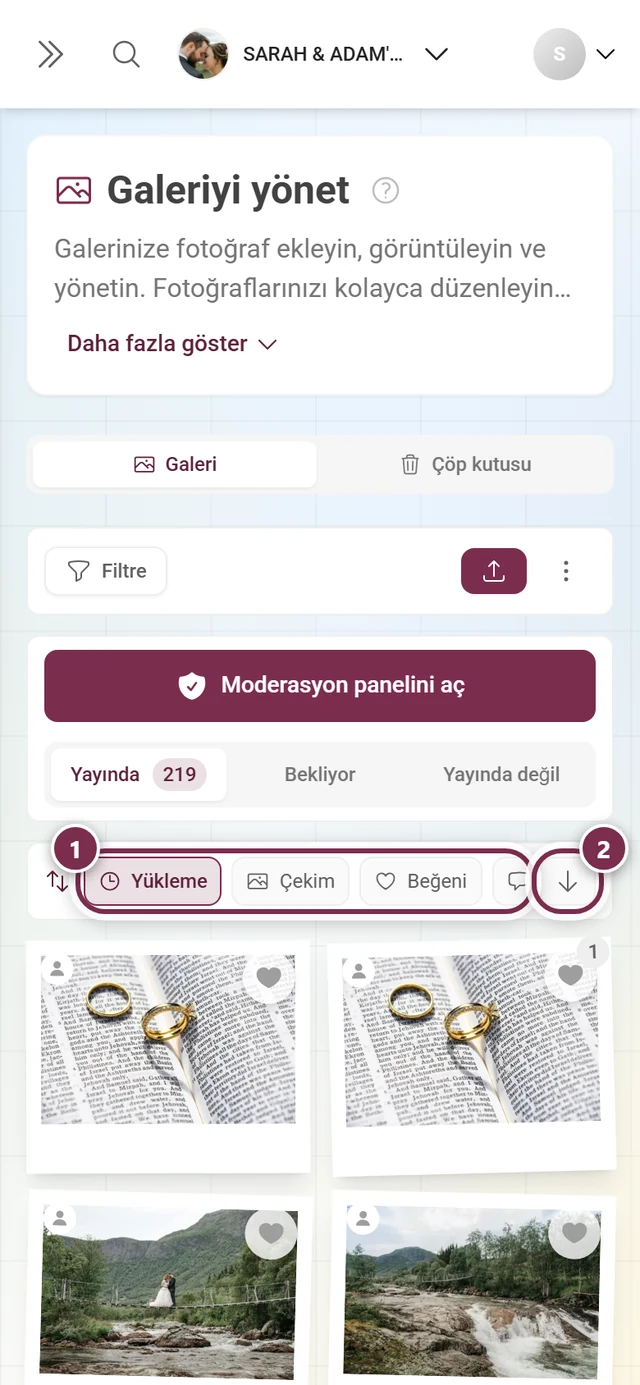
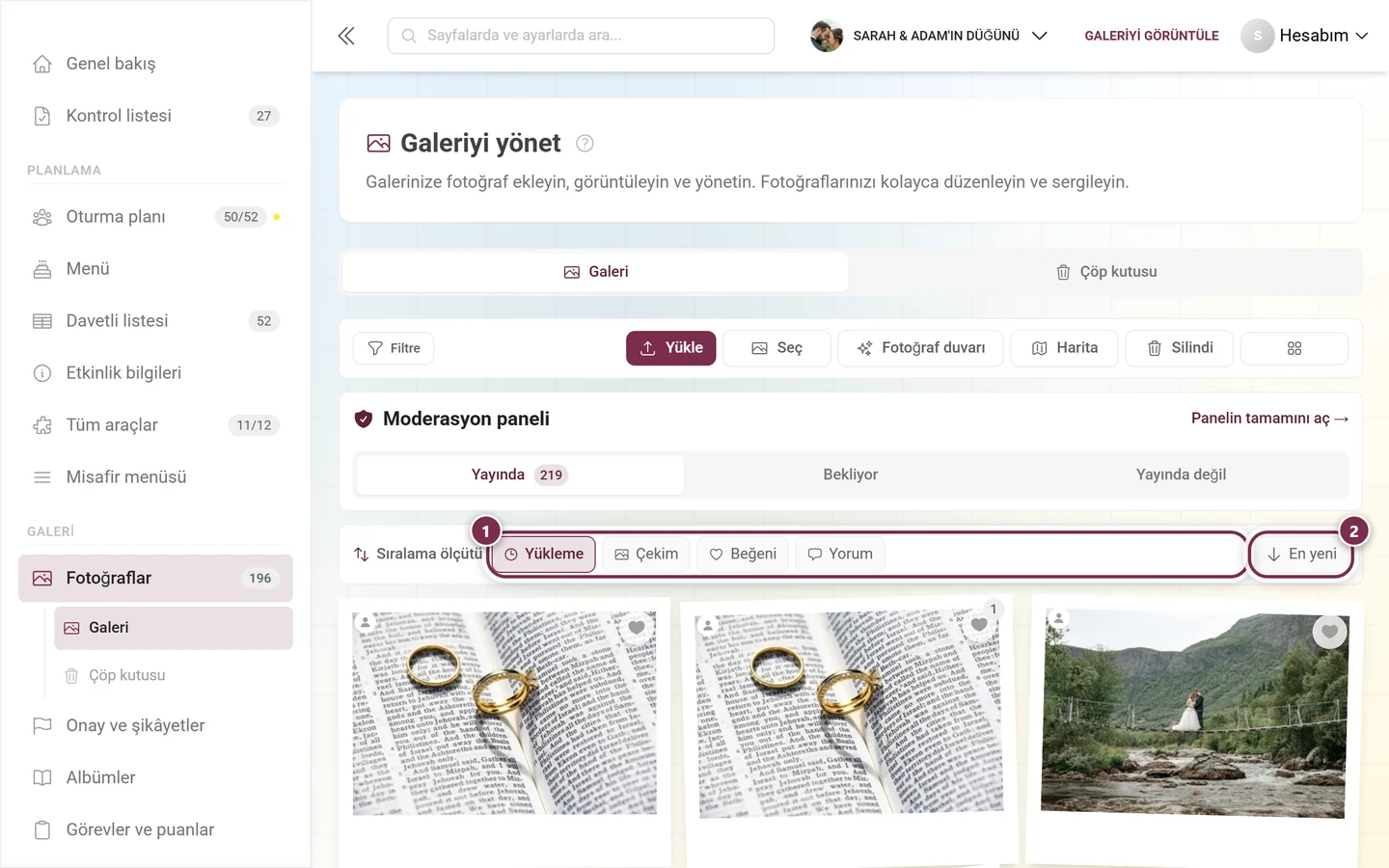
- Yükleme - öğelerin yüklendiği sıra. Varsayılan budur.
- Çekim - kameranın görsel verilerindeki tarih. Çekim tarihi olmayan fotoğraflar yükleme tarihlerine göre sıralanır.
- Beğeniler ve Yorumlar - yalnızca ilgili özellik etkinliğinizde açıksa görünür.
Yükleme ve Çekim için sağdaki düğmede En yeni veya En eski yazar. Beğeniler veya Yorumlar’a göre sıraladığınızda etiket buna uygun olarak En çok ve En az olarak değişir.
“Galeri filtreleri” iletişim kutusu
Bölüm başlığı ““Galeri filtreleri” iletişim kutusu”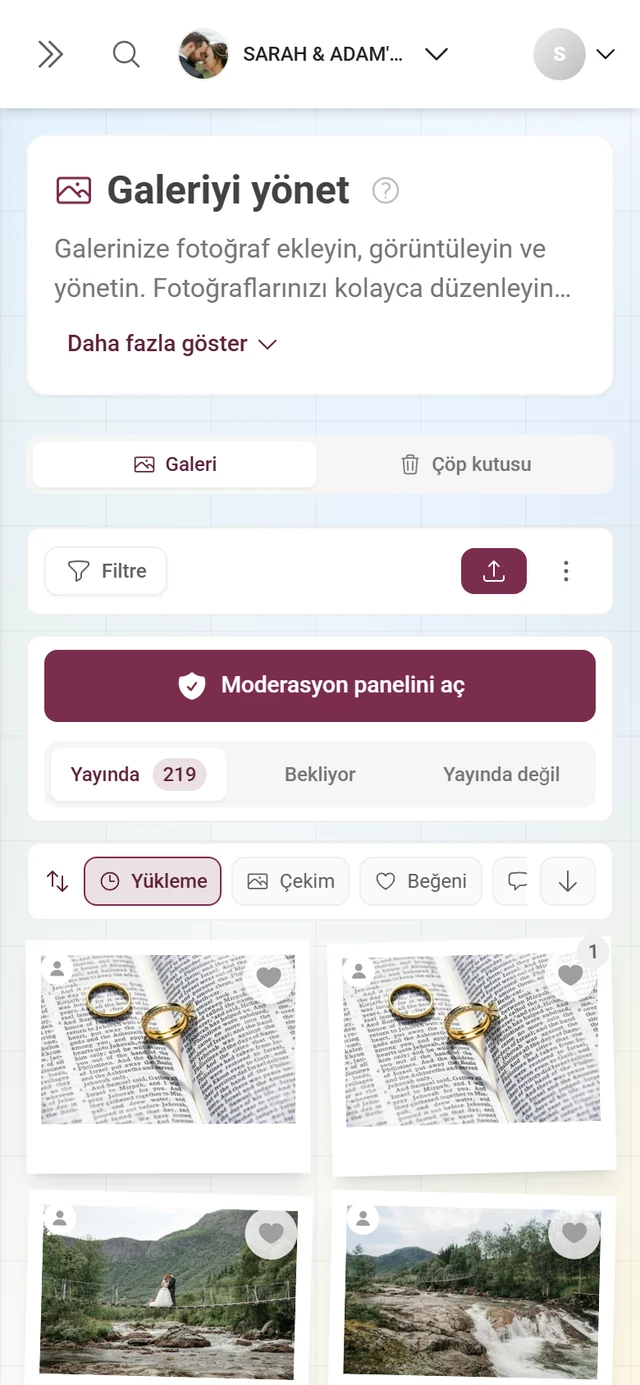
İletişim kutusunun adı Galeri filtreleri’dir (“Albümler, görevler ve daha fazlası için filtre uygulayın.”) ve yukarıdan aşağıya aşağıdaki bloklardan oluşur. Hangilerini göreceğiniz etkinliğinize bağlıdır - içeriği olmayan bir blok gösterilmez.
Etkin filtreler
Bölüm başlığı “Etkin filtreler”En üstte - ve yalnızca bir şey filtrelenirken - iletişim kutusu etkin filtreleri çipler olarak, yanında Tümünü temizle ile listeler. Hiçbir şey filtrelenmiyorsa iletişim kutusu doğrudan hızlı filtrelerle başlar.
Hızlı filtreler
Bölüm başlığı “Hızlı filtreler”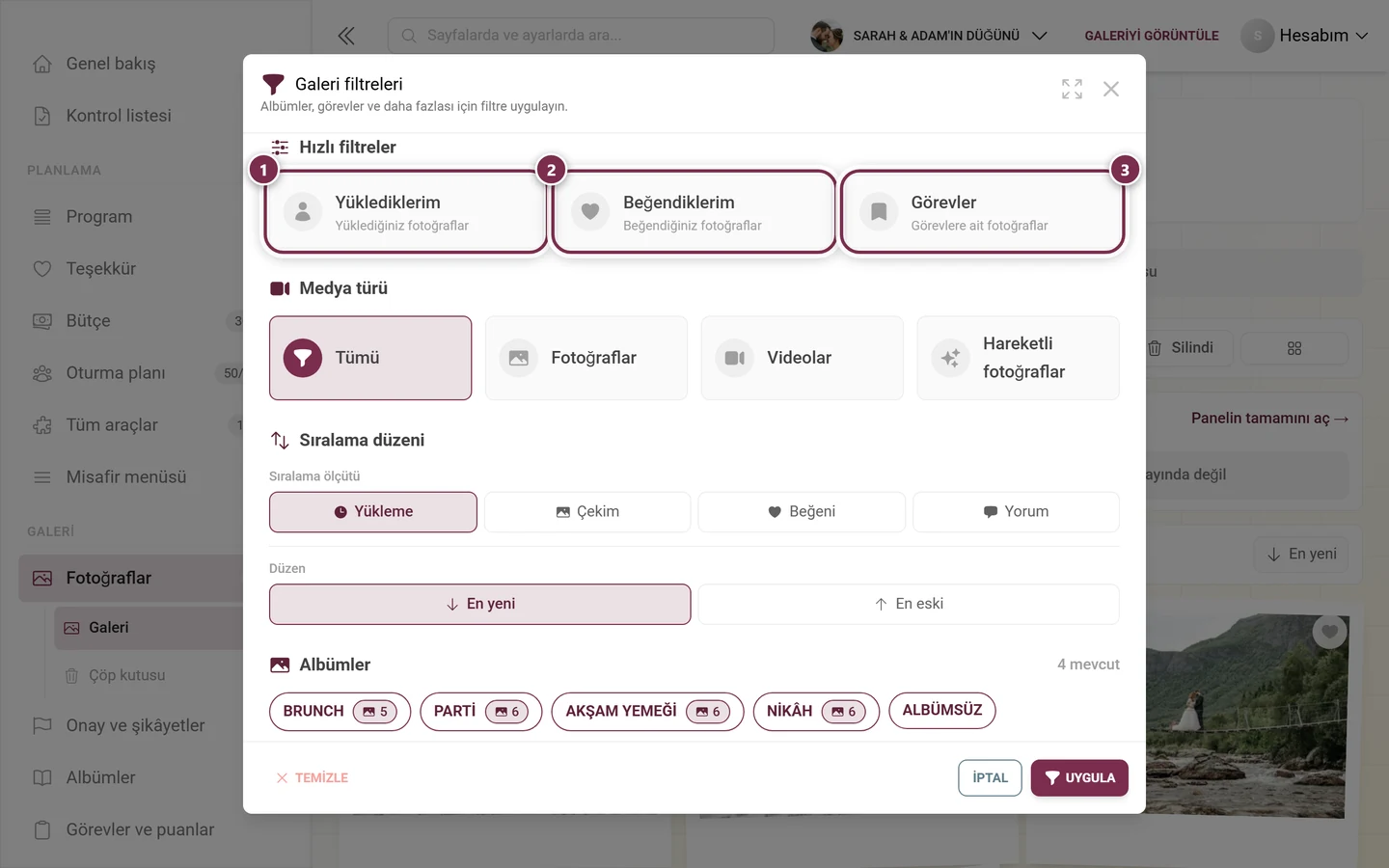
Medya türü
Bölüm başlığı “Medya türü”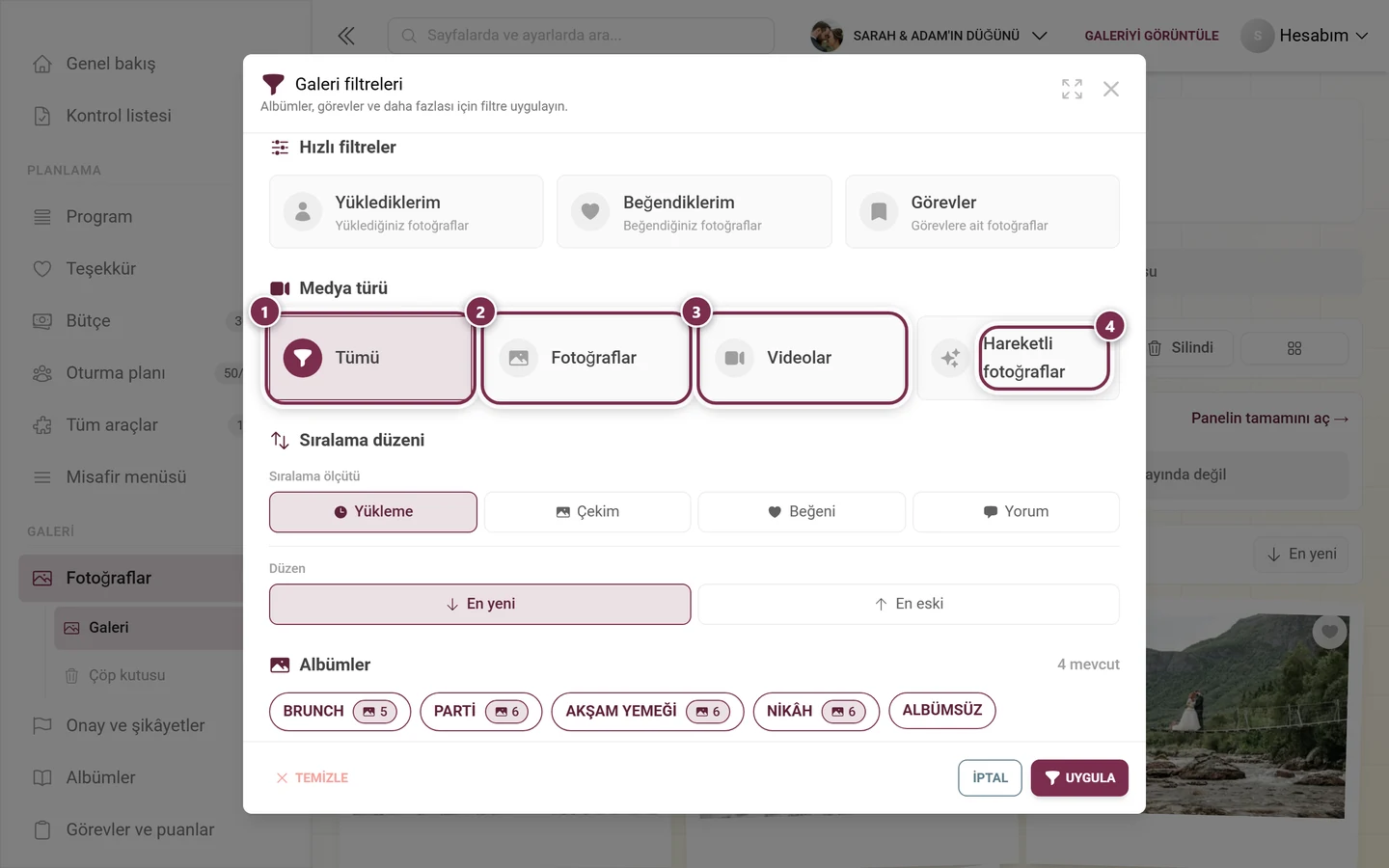
Sıralama düzeni
Bölüm başlığı “Sıralama düzeni”
Albümler
Bölüm başlığı “Albümler”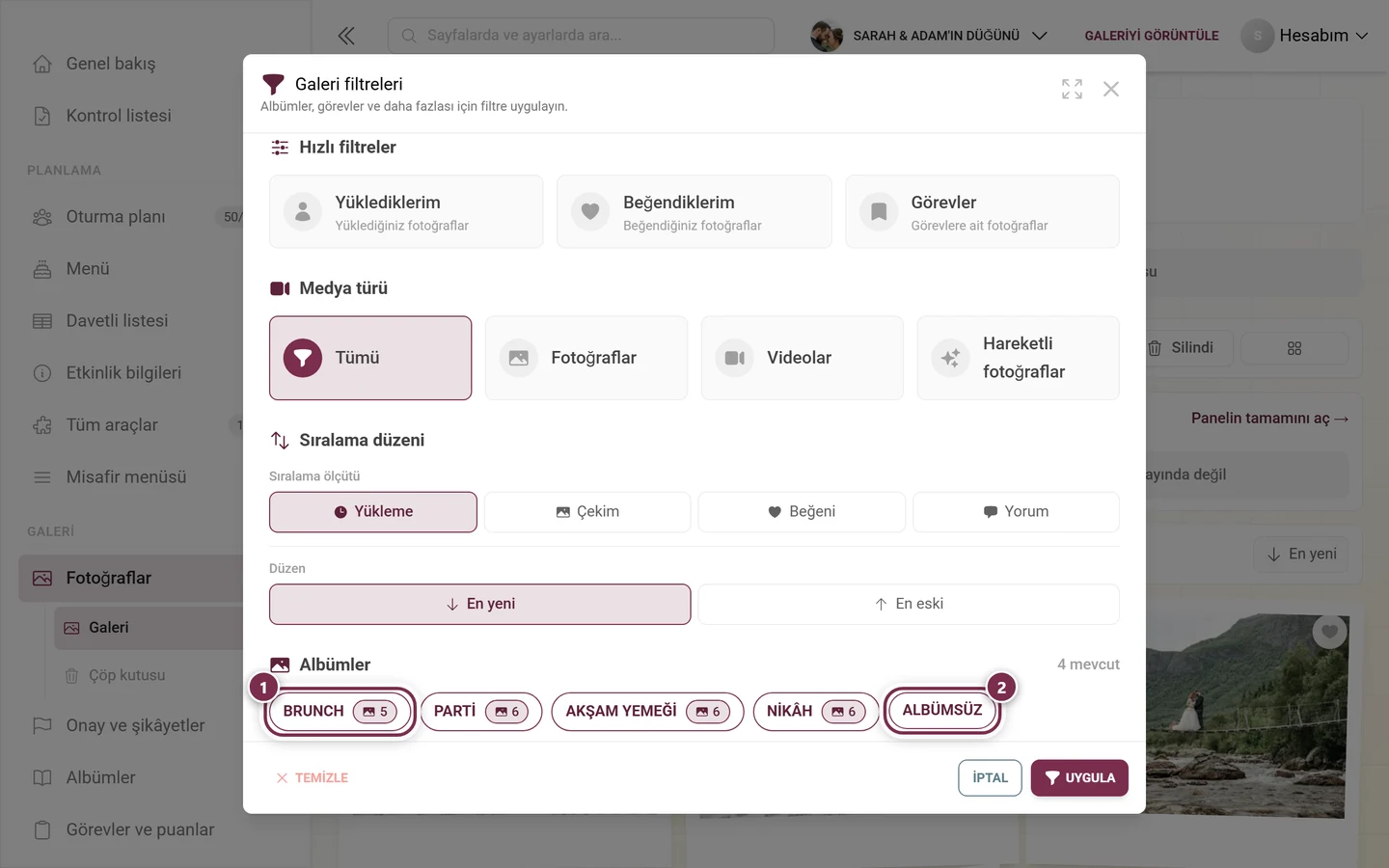
Albümleri Albüm oluşturma sayfasında oluşturursunuz.
Görevler, kişiler ve beğeniler
Bölüm başlığı “Görevler, kişiler ve beğeniler”Albümlerin altında - etkinliğinize bağlı olarak - başka bloklar gelir:
- Görevler - her fotoğraf görevi bir onay kutusuyla ve onu çözen fotoğraf sayısıyla. Blok yalnızca görevler açıkken ve en az bir görev varken görünür; görevleri Görev oluşturma sayfasında oluşturursunuz.
- Kişilere göre filtrele - yüz tanımanın bulduğu kişiler. Yalnızca yüz tanıma çalışıyorsa bulunur, bkz. Kendi fotoğraflarınızı bulma.
- Kişi sayısına göre filtrele - En az kişi sayısı ve En fazla kişi sayısı; bu da tanınmış yüzler gerektirir.
- Beğeni sayısına göre filtrele - yalnızca beğeniler açıkken görünür.
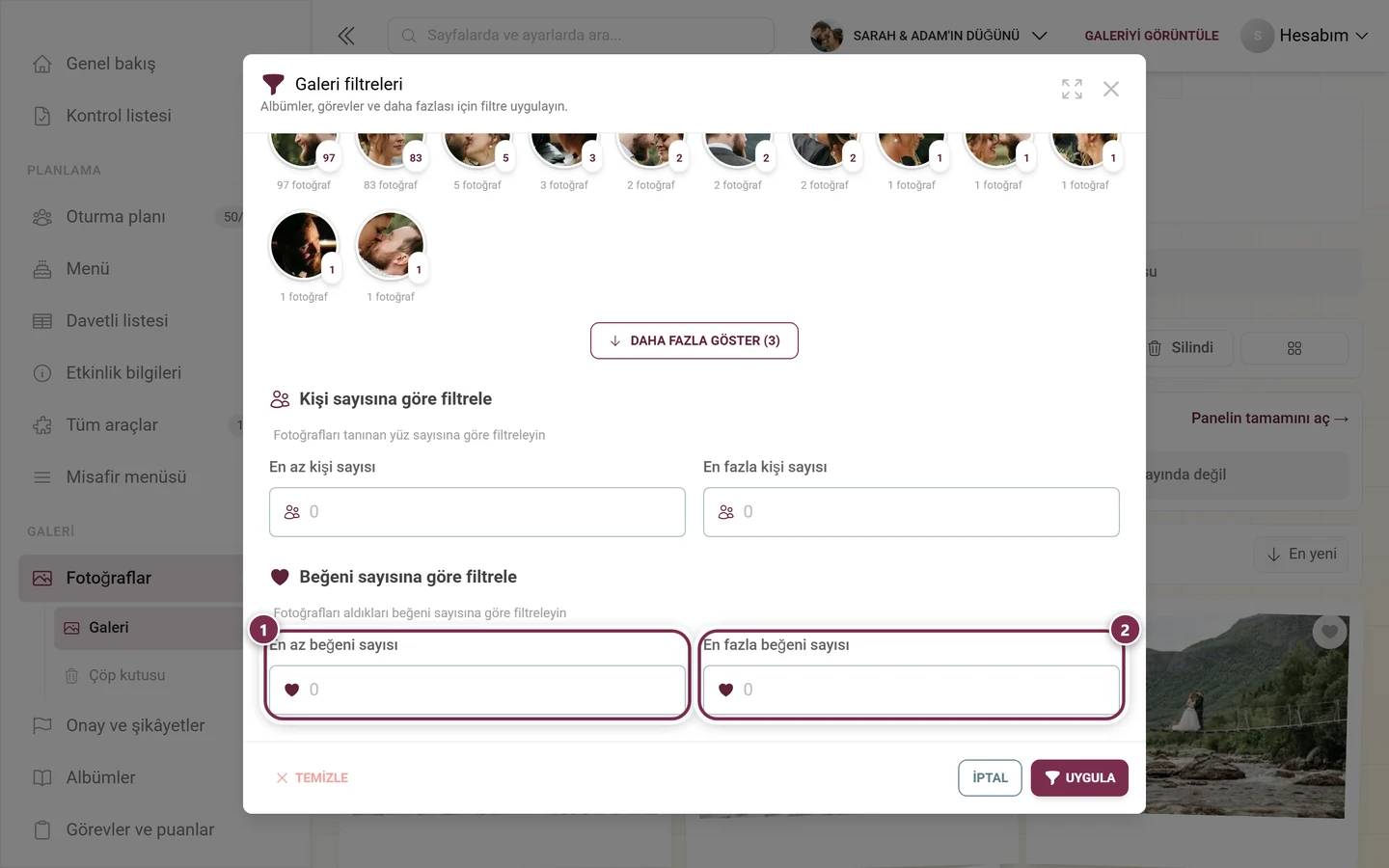
Altta Temizle (tüm filtreleri sıfırlar), İptal (değişikliklerinizi atar) ve Uygula iletişim kutusunu tamamlar. Galeriyi yalnızca Uygula değiştirir.
Etkin filtreleri fark etme - ve kaldırma
Bölüm başlığı “Etkin filtreleri fark etme - ve kaldırma”Bir filtre devreye girer girmez sayfa bunu aynı anda üç yerde gösterir - böylece unutulmuş bir filtreyi asla gözden kaçırmazsınız:
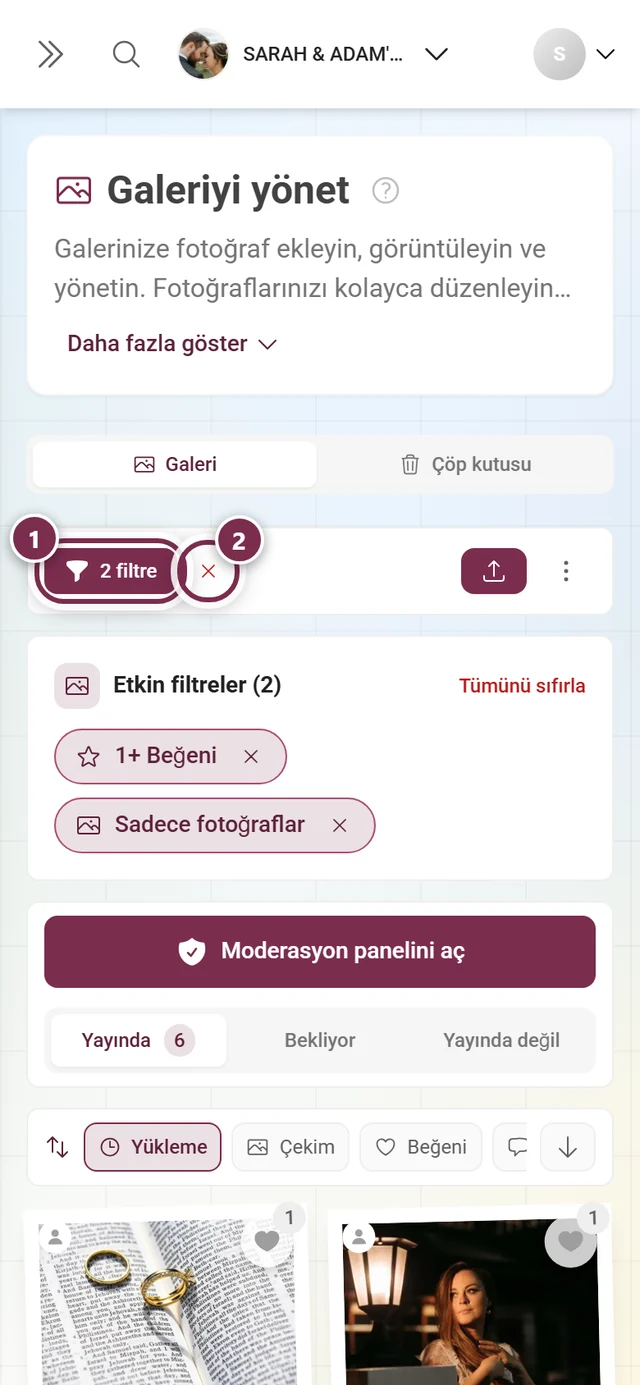
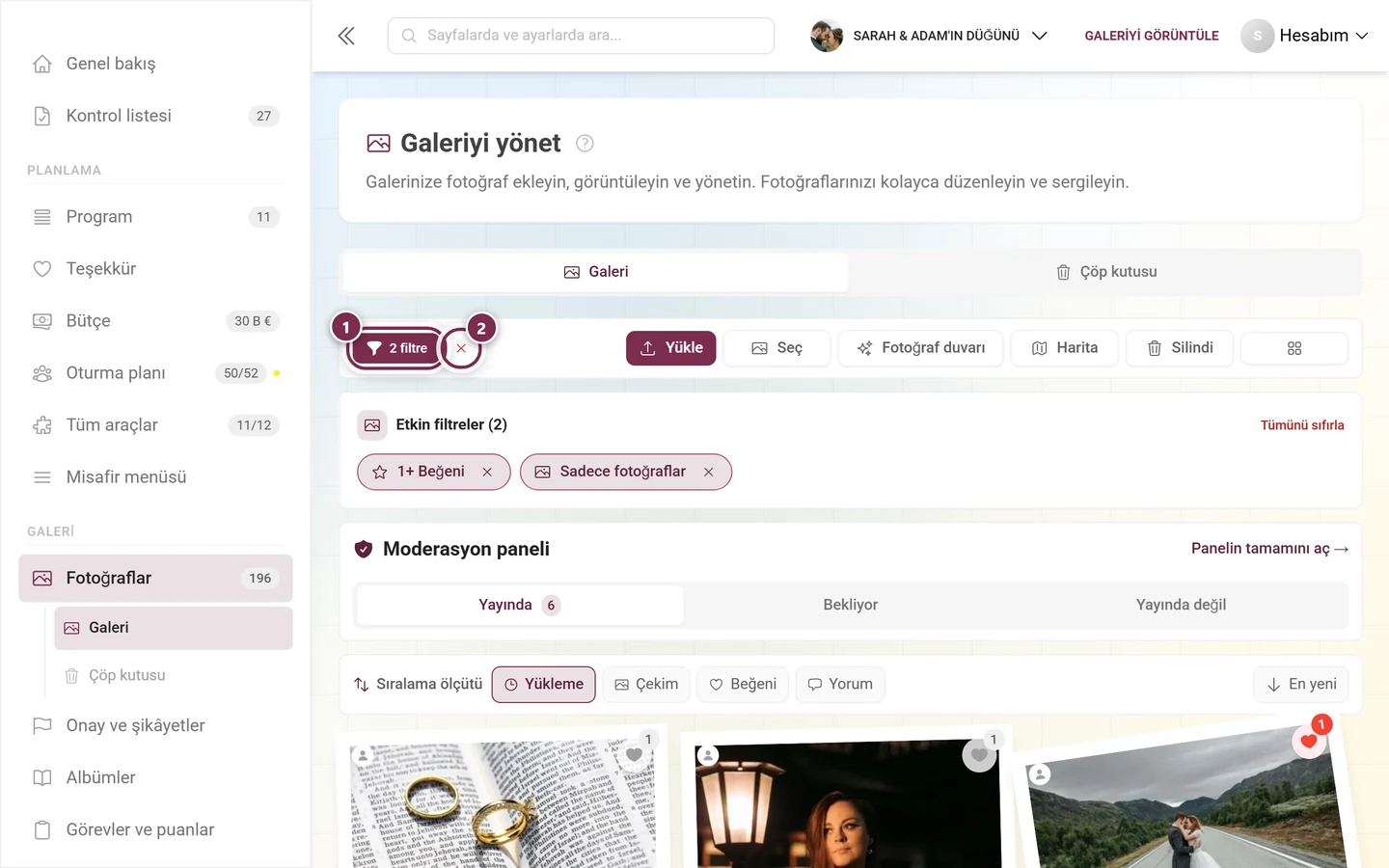
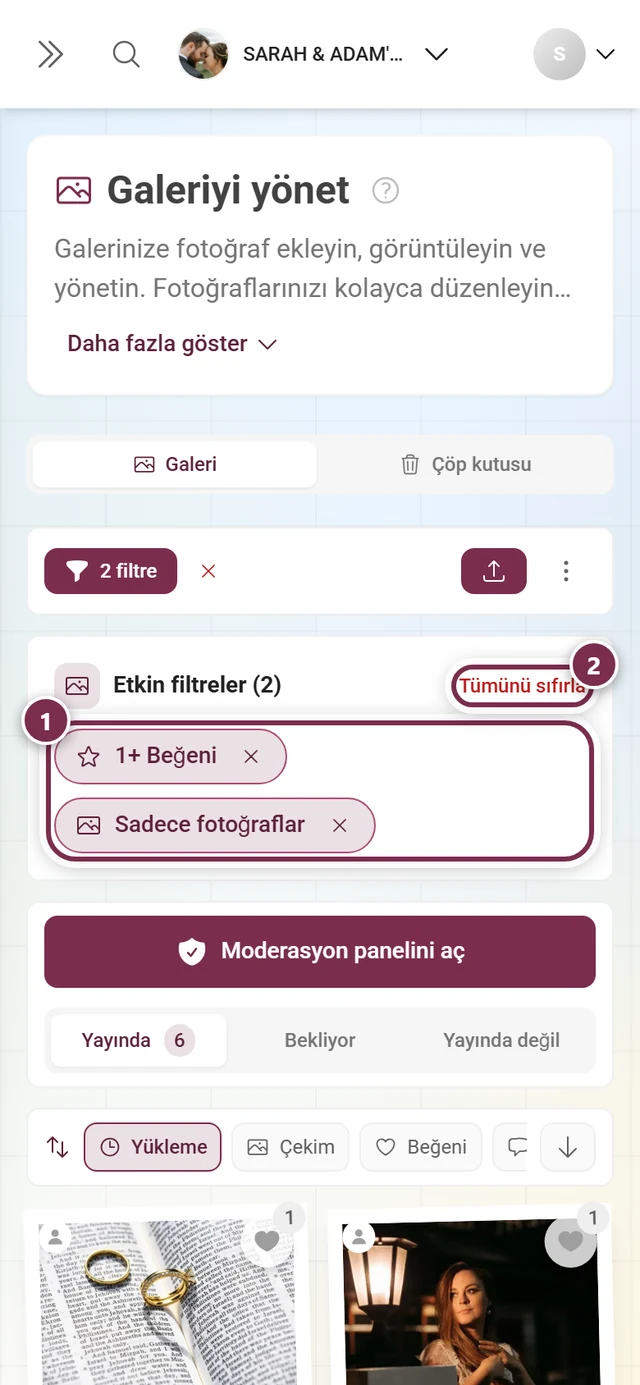
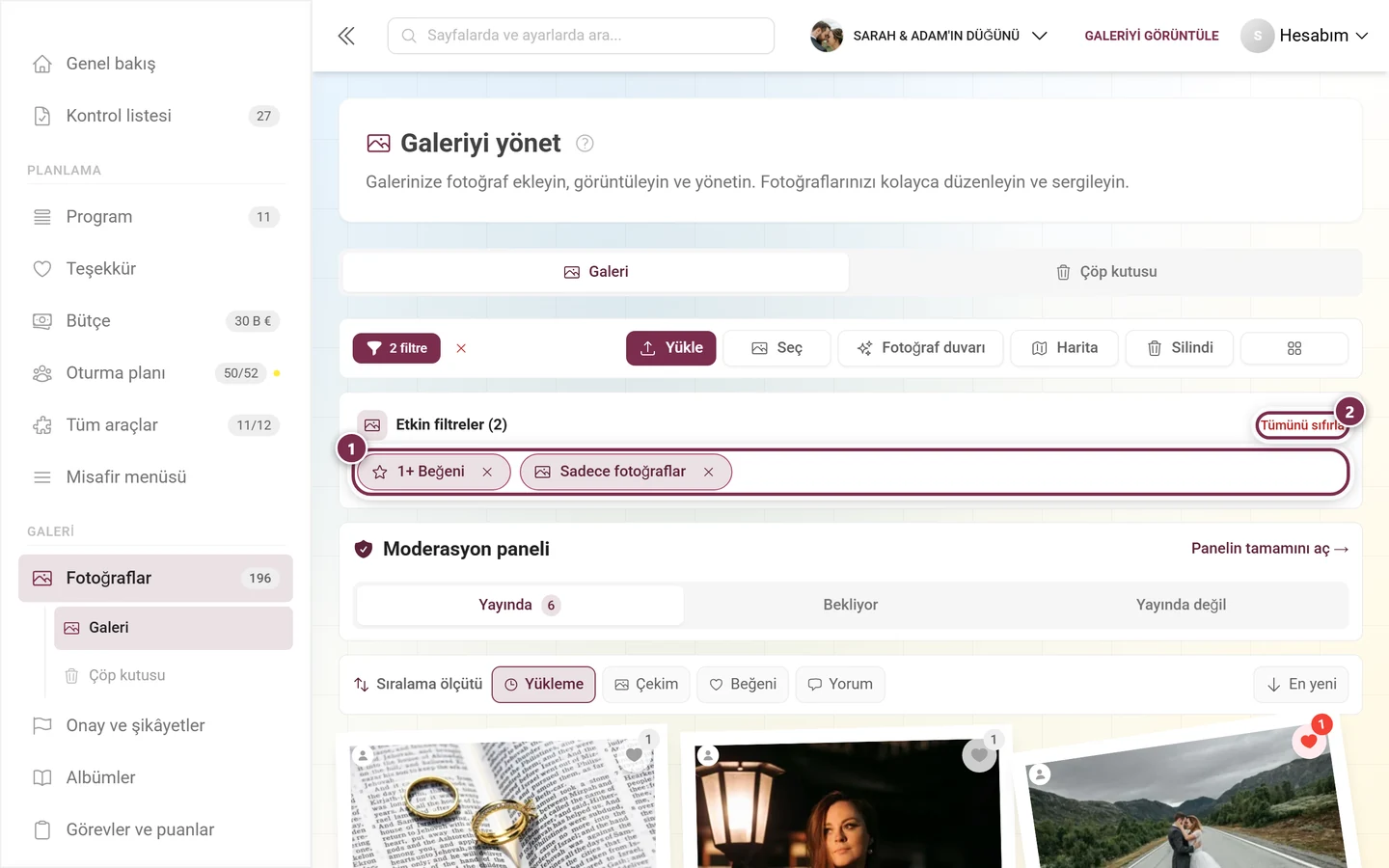
Bu sırada Yayınlanan sekmesindeki sayının 23’ten 3’e düştüğüne dikkat edin: Durum sekmeleri her zaman filtreden sonra kalanı sayar.
Albüm kartı
Bölüm başlığı “Albüm kartı”Tam olarak bir albümde - ve başka hiçbir şeyde - filtreleme yaparsanız çip çubuğunun yerini bir bağlam kartı alır:
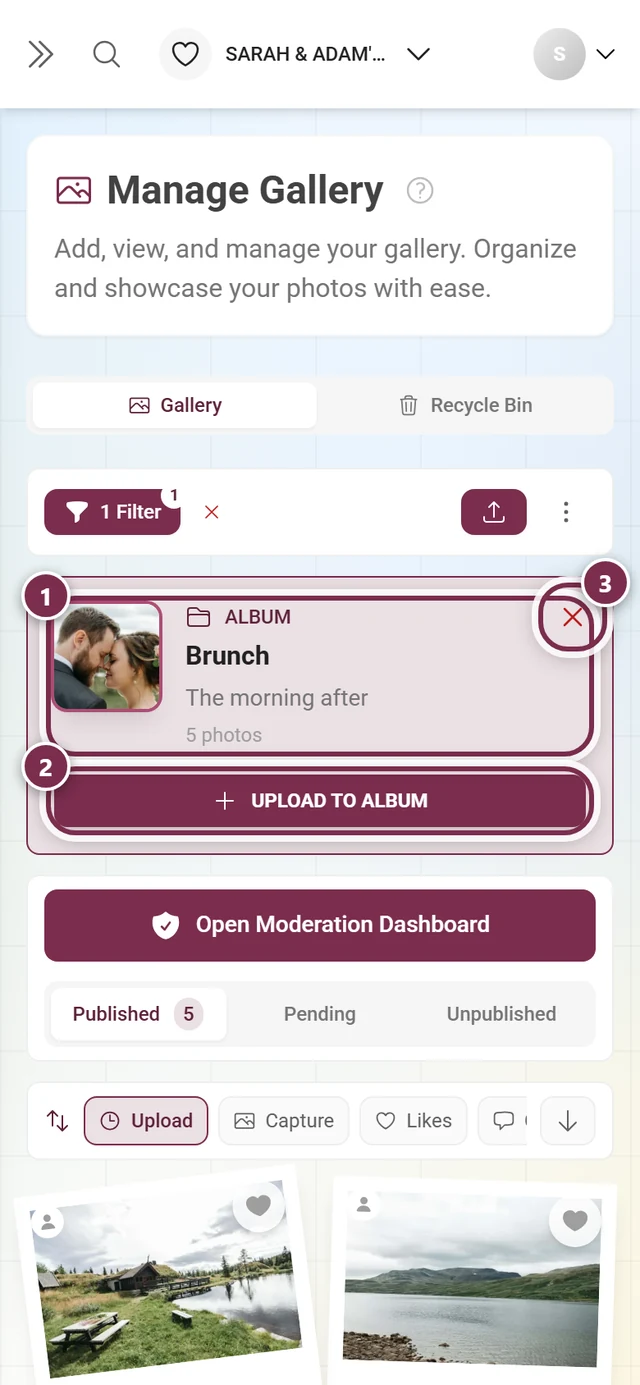
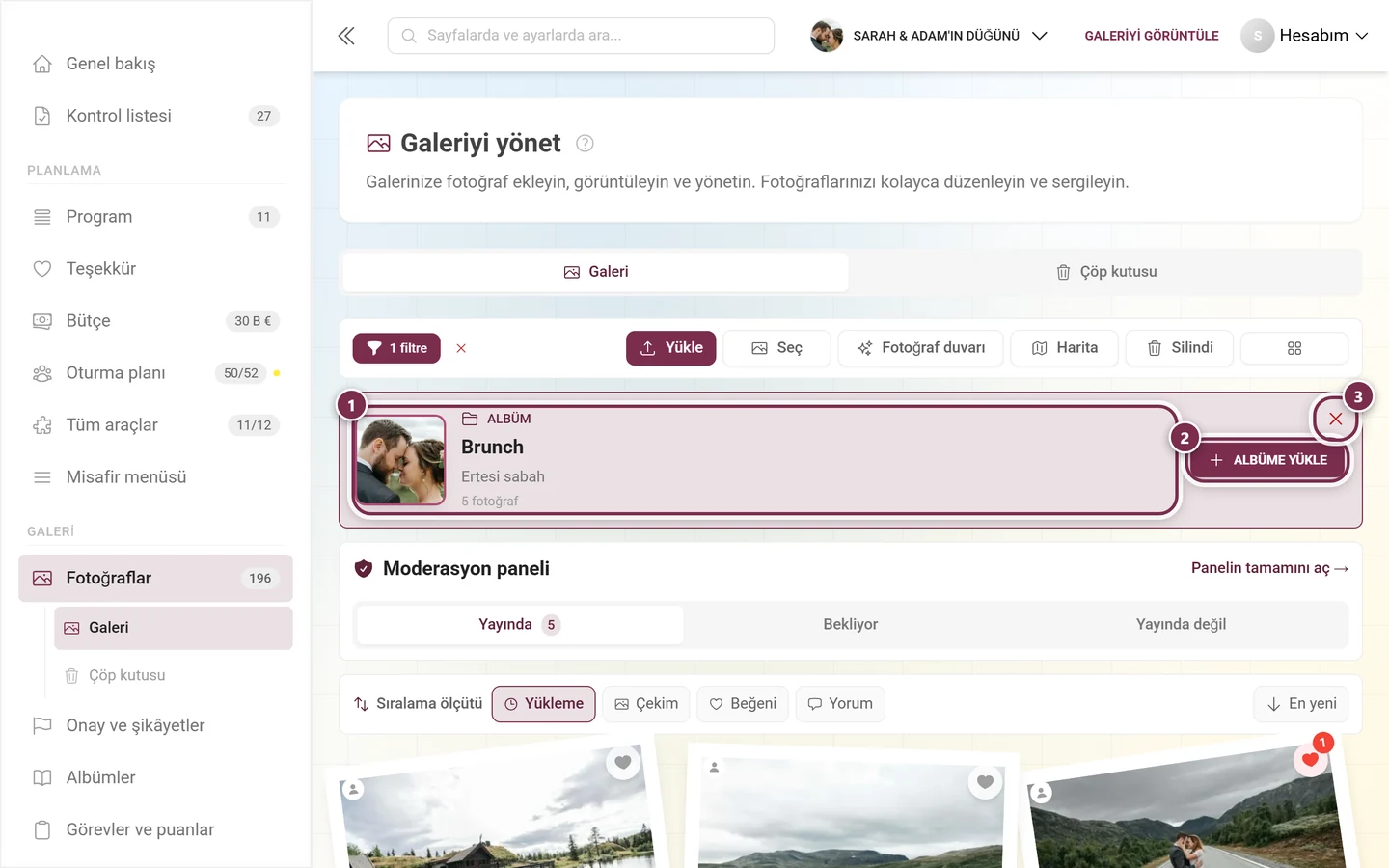
Aynısı görevler için de vardır: Tam olarak bir görevde filtreleme yaparsanız orada o görevin kartı bir Görevi çöz düğmesiyle görünür.
Seçim modu
Bölüm başlığı “Seçim modu”Seç, eylem çubuğunu bir seçim çubuğuna dönüştürür:
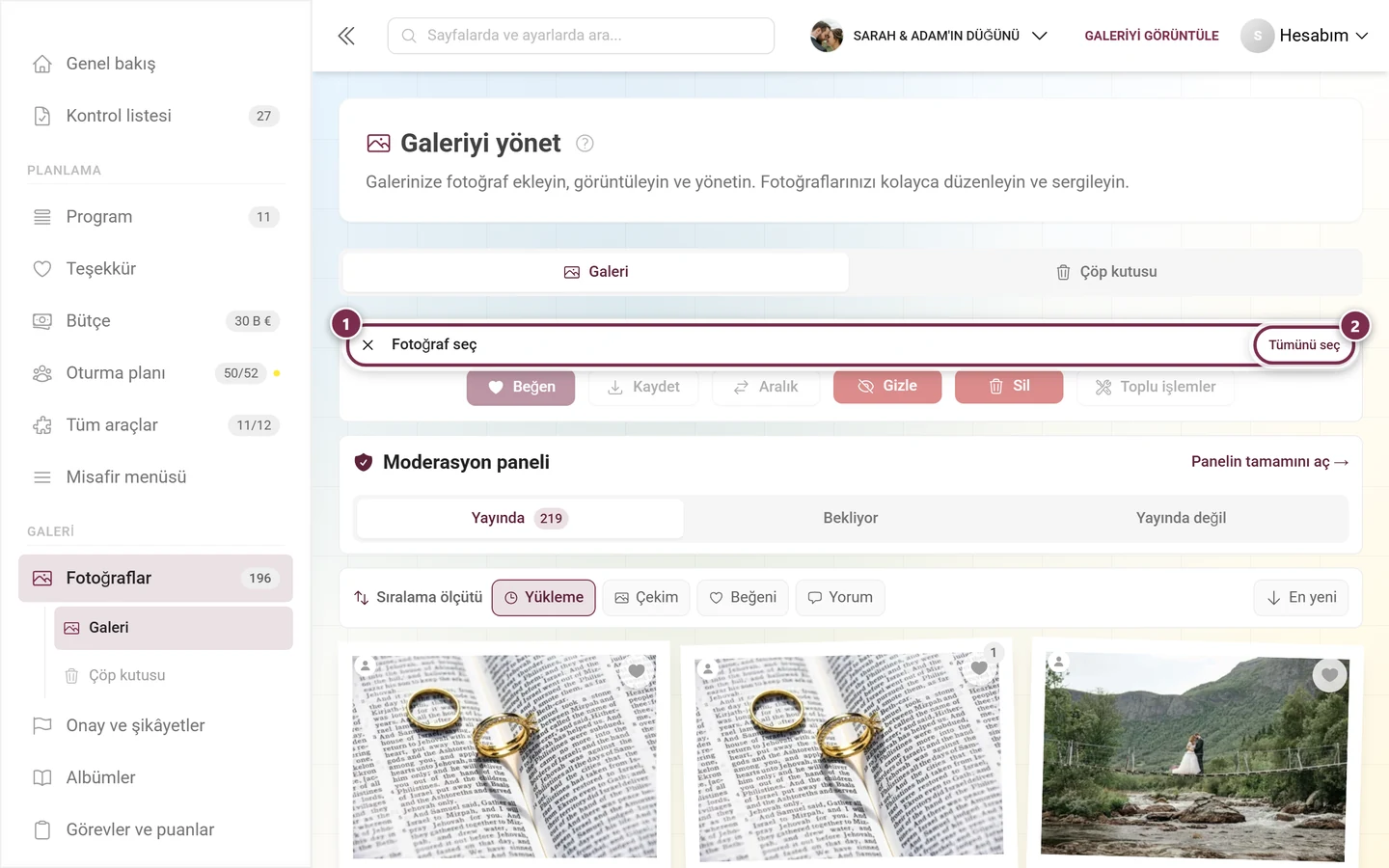
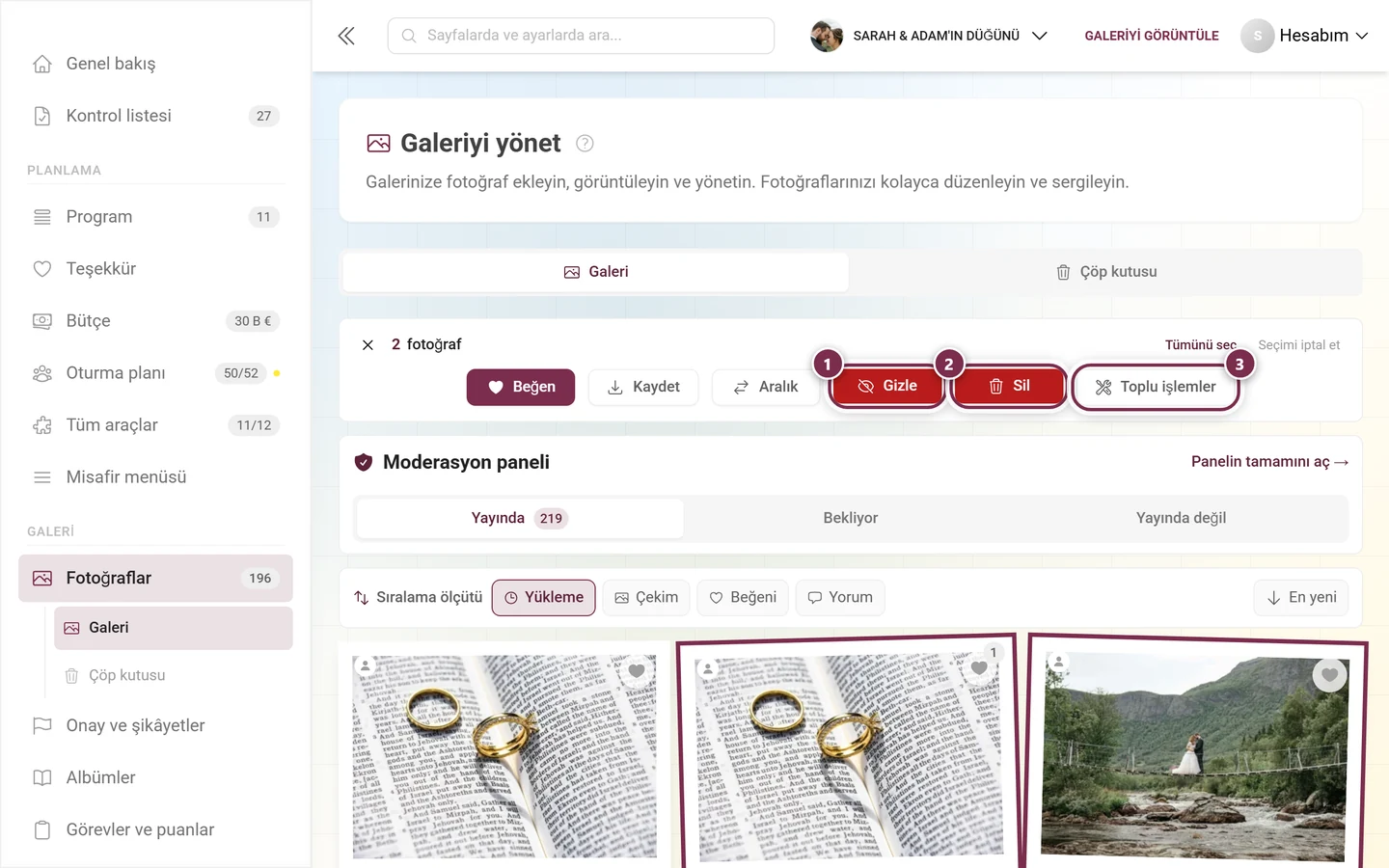
- Beğen ve Kaydet herkese açıktır; Kaydet indirme iletişim kutusunu açar.
- Aralık en son tıkladığınız iki fotoğraf arasındaki her fotoğrafı işaretler - uzun bölümler için kullanışlıdır.
- Gizle, Yayınla ve Sil bir moderasyon yetkisi gerektirir. İlk ikisinden hangisinin görüneceği durum sekmesine bağlıdır: Yayınlanan’da Gizle, Bekleyen ve Yayından kaldırılan’da Yayınla yazar.
- Albümden çıkar yalnızca şu anda tam olarak bir albümde filtreleme yapıyorsanız eklenir.
- Toplu işlemler yönetici veya sahip rolüne bağlıdır.
Bu düğmelerin her biri işlem yapmadan önce bir kez daha sorar. İndirmeler dahil tam açıklama Birden fazla fotoğraf seçme sayfasındadır.
Burada bilerek olmayanlar
Bölüm başlığı “Burada bilerek olmayanlar”Sayfa medyayı gösterir - bir moderasyon görünümü değildir. Onaylama, şikâyetleri işleme ve misafirleri engelleme ayrı Onay ve şikâyetler alanında yapılır: Fotoğrafları onaylama ve moderasyon. Tüm medyanızı yedeklemek de seçim üzerinden değil, Tüm fotoğrafları yedekleme üzerinden yapılır.
Sorun giderme
Bölüm başlığı “Sorun giderme”Izgarada bir fotoğraf eksik. Önce durum sekmesini kontrol edin - moderasyon açıkken yeni yüklemeler Bekleyen altındadır. Sonra filtreleri: Bir albüm veya medya türü filtresi siz temizleyene kadar etkin kalır. En hızlı yol, filtre düğmesinin yanındaki kırmızı ✕’dir.
Hiç durum sekmesi görmüyorum. Ya moderasyon yetkiniz yok ya da Moderasyon ve güvenlik sayfasındaki Onay çubuğunu galeride göster anahtarı kapalı. Profil menüsü sizi yine de her zaman moderasyon sayfasına götürür.
“Bekleyen” sekmesi boş kalıyor. Bu durumda moderasyon kapalıdır. Onu Moderasyon ve güvenlik sayfasında açarsınız.
Sıralama çubuğu kayboldu. Izgara boşken gizlenir - örneğin açık onay olmayan Bekleyen sekmesinde. Görünümü özelleştirme sayfasındaki Hızlı sıralama çubuğu anahtarı kapalıysa kalıcı olarak yoktur.
“Çöp kutusu” sekmesi yok. Yalnızca en az bir medya dosyası silindiğinde görünür. Eylem çubuğundaki Silinenler düğmesi ise çöp kutusu iletişim kutusunu her zaman açar.
“Seç” toplu işlem göstermiyor. Toplu işlemler düğmesi yönetici veya sahip rolüne bağlıdır - bkz. Roller ve yetkiler.
Bir fotoğraf kayboldu. Çöp kutusunu kontrol edin; silinen medya bekleme süresi boyunca orada kalır.
İlgili sayfalar
Bölüm başlığı “İlgili sayfalar”- Birden fazla fotoğraf seçme - seçim modu, gizleme, silme, toplu işlemler.
- Fotoğrafları onaylama ve moderasyon - onaylar ve şikâyetler için ayrı alan.
- Çöp kutusu ve geri yükleme · Albüm oluşturma · Görev oluşturma
- Görünümü özelleştirme · Moderasyon ve güvenlik · Tüm fotoğrafları yedekleme