İçerik bildirme ve moderasyon
Galerinin herkes için keyifli kalması için uygunsuz fotoğrafları bildirebilirsiniz. Sonrasında ne olacağı rolünüze bağlıdır – bu yüzden bu kılavuz üç bölümden oluşur: misafirler, moderatörler ve yöneticiler/ev sahipleri için.
Misafir olarak: bir fotoğrafı bildirme
Bölüm başlığı “Misafir olarak: bir fotoğrafı bildirme”Bir bildirim Photogala’ya değil, gizli olarak organizatöre gider. Fotoğraf bu yüzden hemen kaybolmaz – bir moderatör veya ev sahibi bildirimi inceler ve ne olacağına karar verir.
1. adım: Fotoğrafı tam ekranda açın
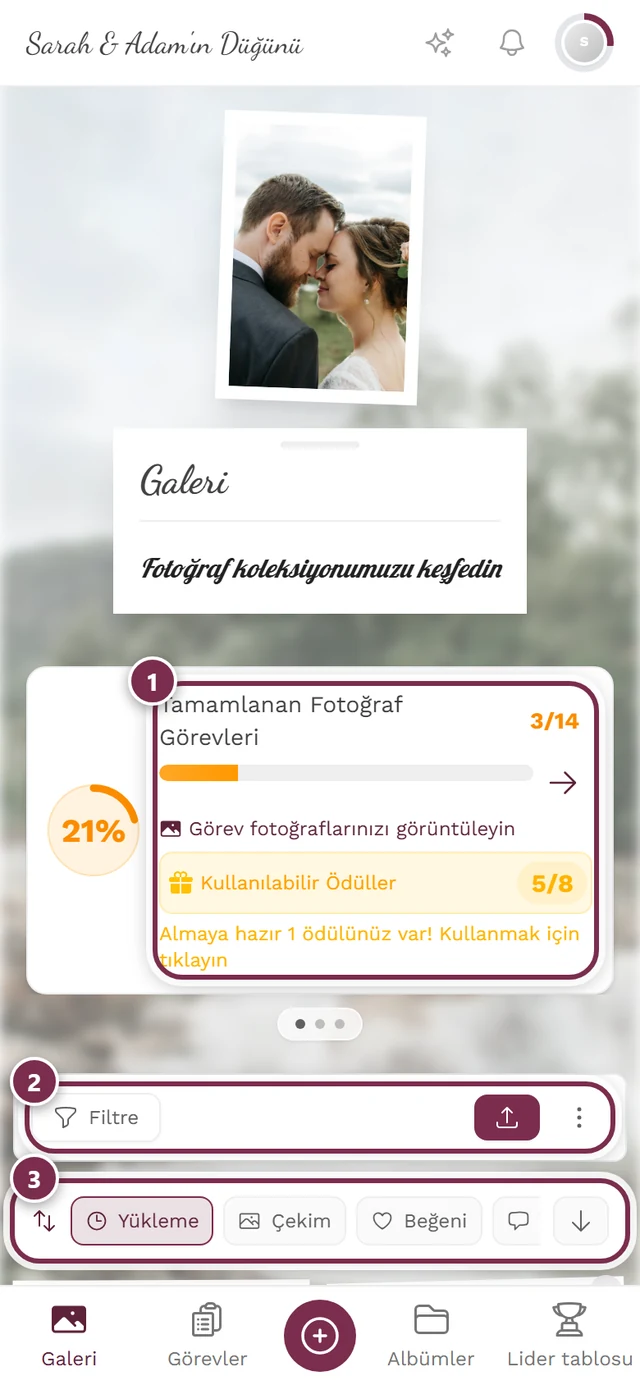
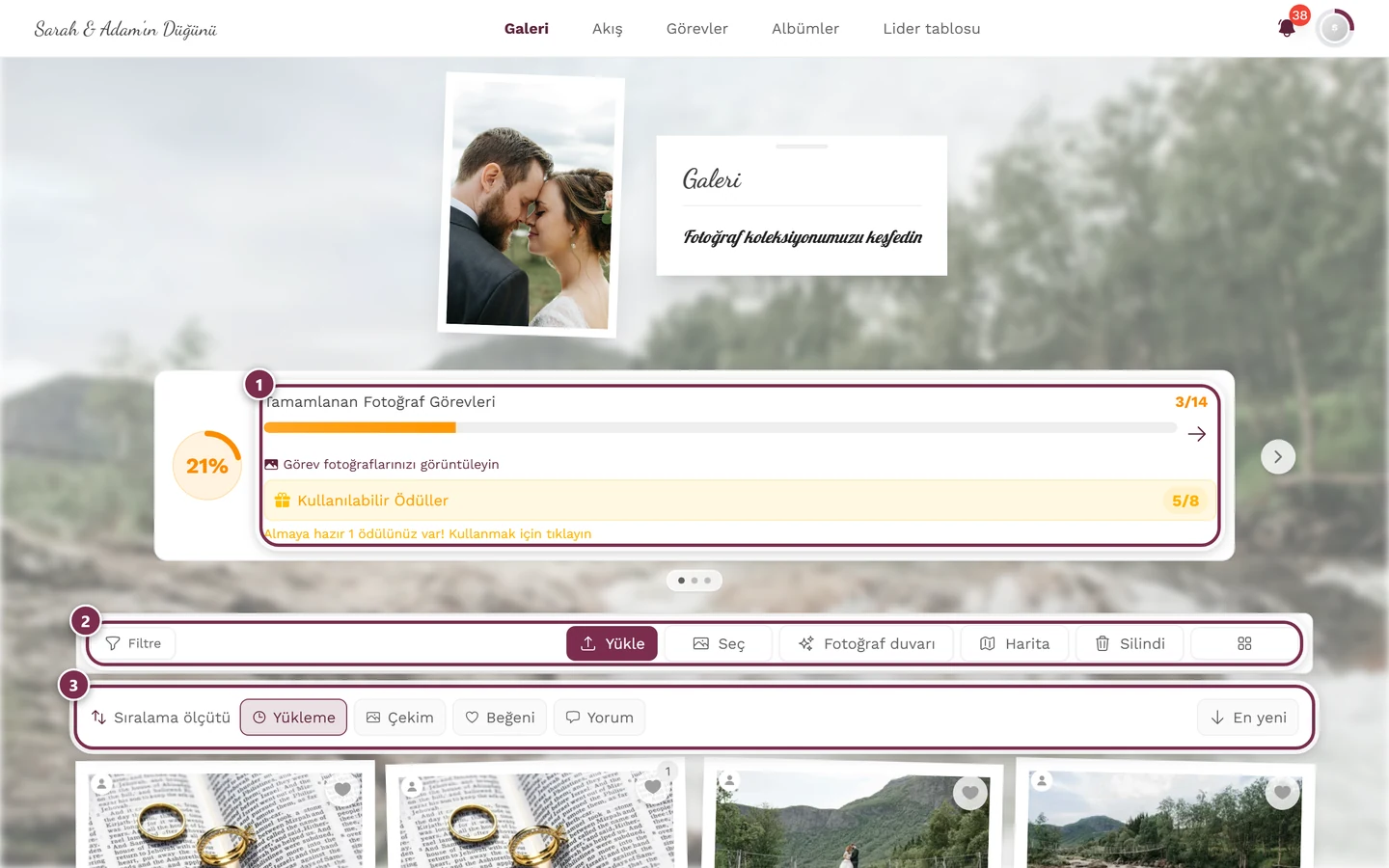
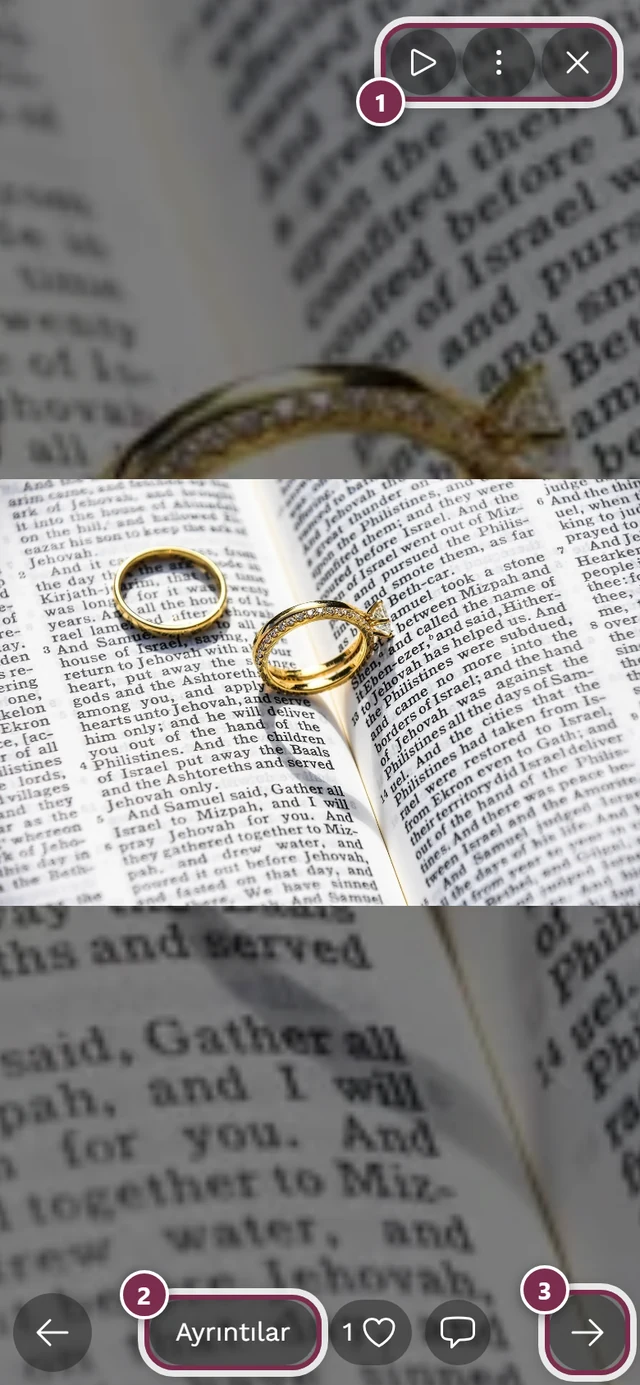
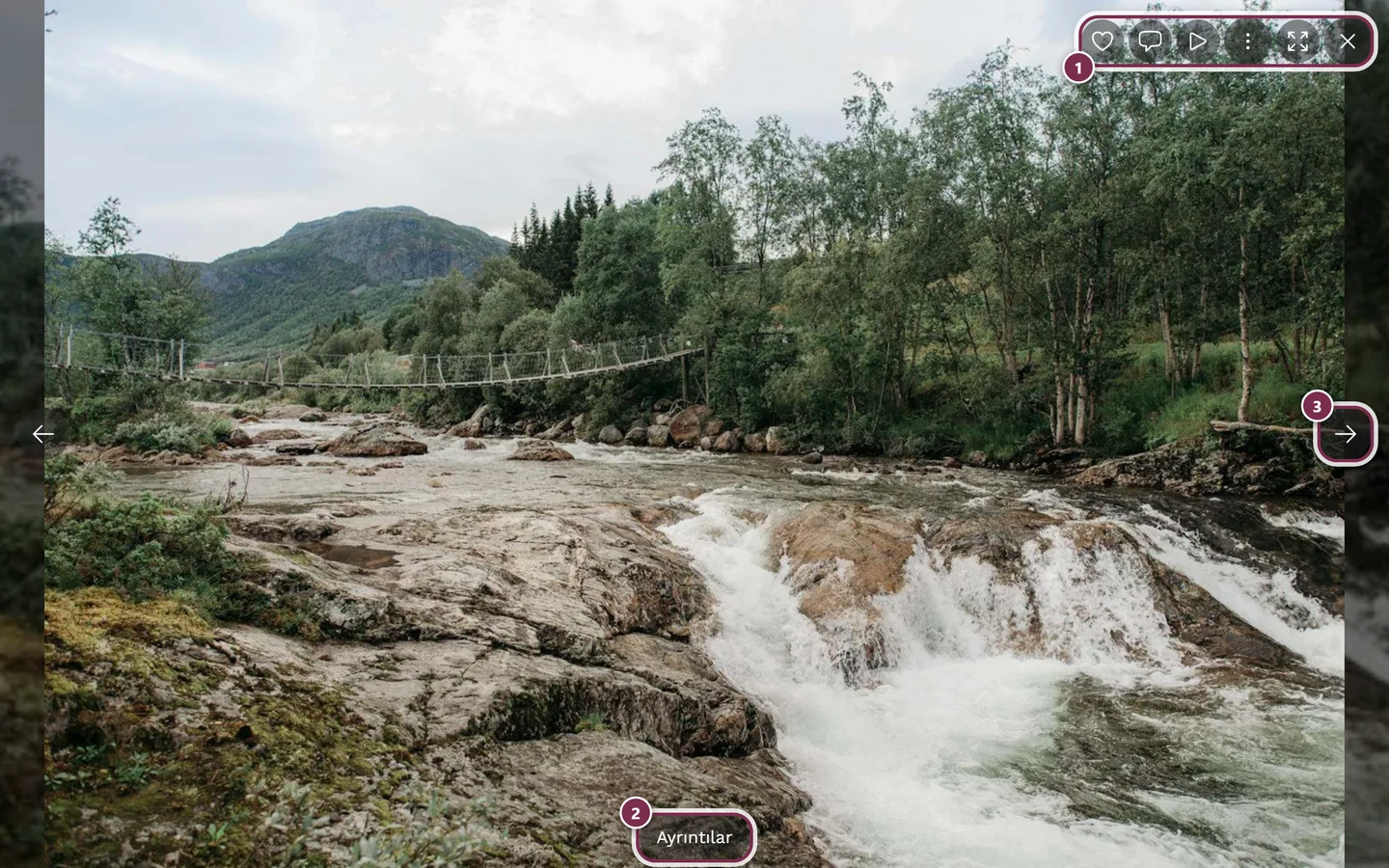
Bölüm başlığı “1. adım: Fotoğrafı tam ekranda açın”Bildir öğesi yalnızca tam ekran/slayt gösterisi görünümünde bulunur. Galeride bildirmek istediğiniz fotoğrafa dokunun veya tıklayın; böylece büyük açılır.
2. adım – A yolu: ⋮ menüsü üzerinden (tüm cihazlar)
Bölüm başlığı “2. adım – A yolu: ⋮ menüsü üzerinden (tüm cihazlar)”⋮ menüsü telefonda, tablette ve bilgisayarda aynı şekilde çalışır ve en güvenilir yoldur.
-
Tam ekran görünümünde sağ üstteki ⋮ düğmesine (etiketi Menüyü aç) dokunun.
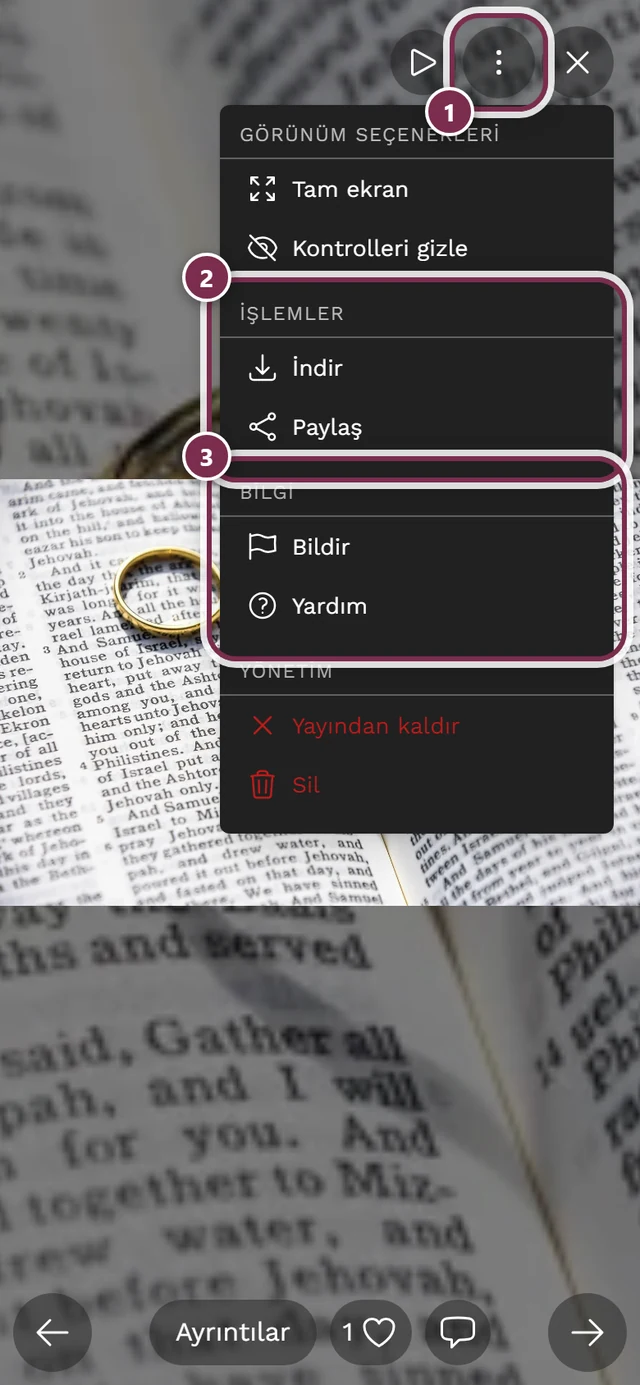
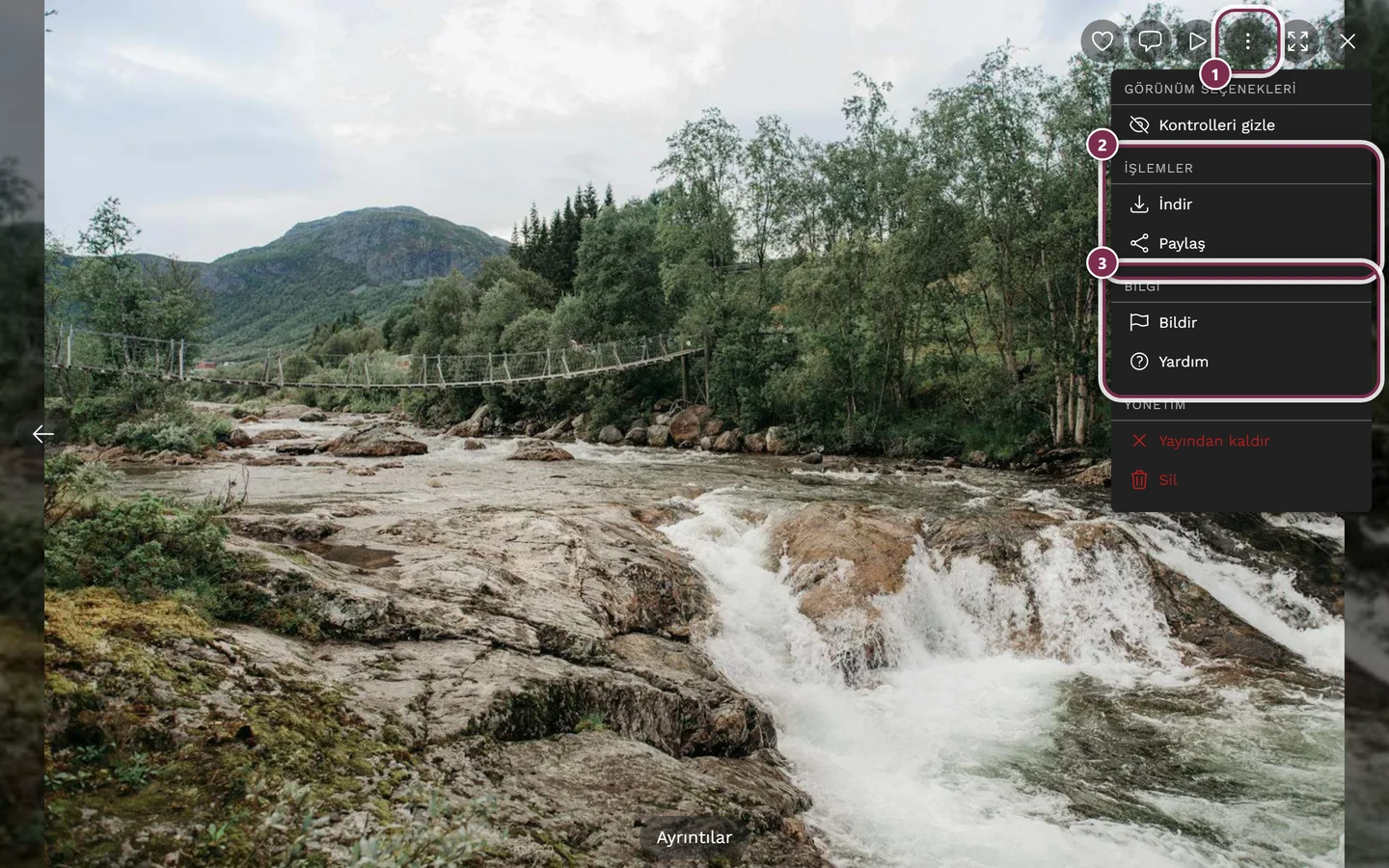
⋮ menüsü “Bilgi” altında bayrak simgeli Bildir öğesini listeler. ① sağ üstteki araç çubuğunda ⋮ menüsü – solunda Beğen, Yorumlar, Oynat, Tam ekran ve Kapat bulunur. ② İndir ve Paylaş içeren İşlemler: Bu bölüm yalnızca etkinlikte indirme veya paylaşmaya izin veriliyorsa vardır – ikisi de kapalıysa tamamen yoktur. ③ Bildir ve Yardım içeren Bilgi. Üstünde Kontrolleri gizle ile Görüntüleme seçenekleri yer alır (telefonda ek olarak Tam ekran modunu etkinleştir). Yayından kaldır ve Sil içeren Yönetim bölümü yalnızca etkinliği yönetiyorsanız veya görseli kendiniz yüklediyseniz görünür; misafirler onu asla görmez. -
Menüde Bilgi başlığı altında Bildir öğesini (bayrak simgesi) seçin. İçeriği bildir iletişim kutusu açılır.
2. adım – B yolu: sağ tık veya uzun basma (yalnızca tam ekran)
Bölüm başlığı “2. adım – B yolu: sağ tık veya uzun basma (yalnızca tam ekran)”Alternatif olarak aynı bağlam menüsünü doğrudan fotoğrafın üzerinde açarsınız:
- Bilgisayarda: Tam ekran görünümünde fotoğrafa sağ tıklayın.
- Telefonda/tablette: Uzun basın (parmağınızı fotoğrafın üzerinde biraz daha uzun tutun).
Bu sırada açılan bağlam menüsü Bildir dahil aynı işlemleri içerir.
3. adım: Gerekçe seçin
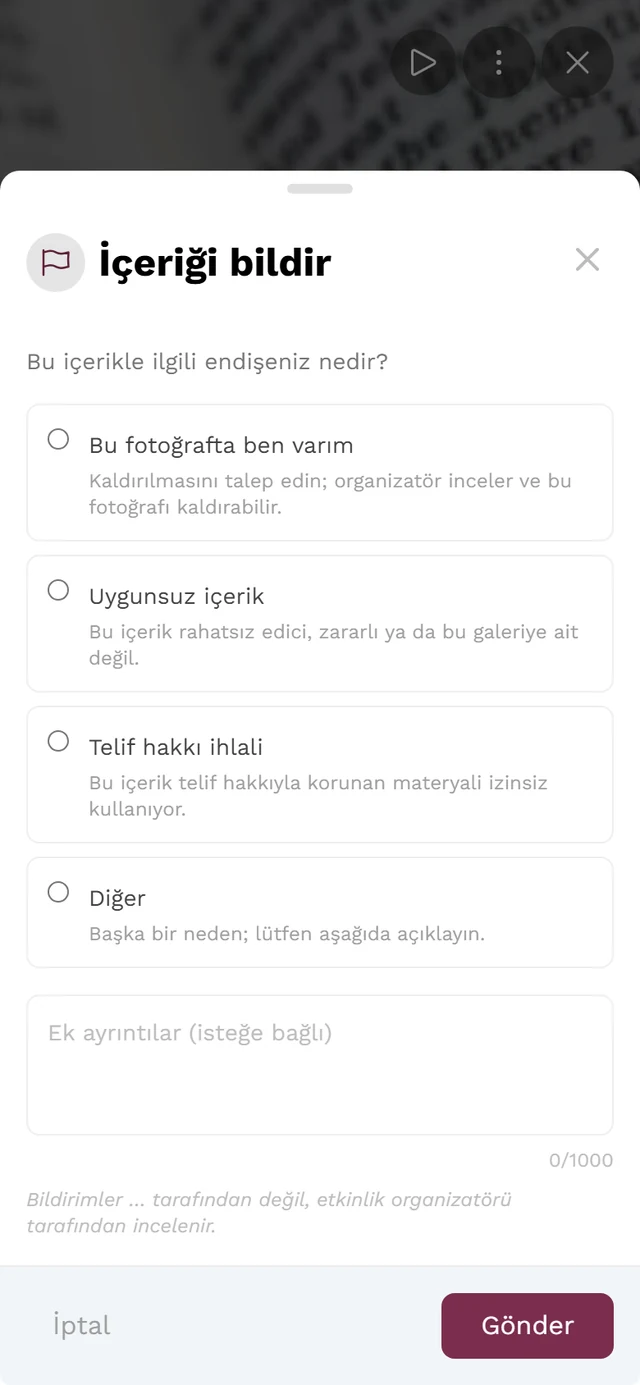
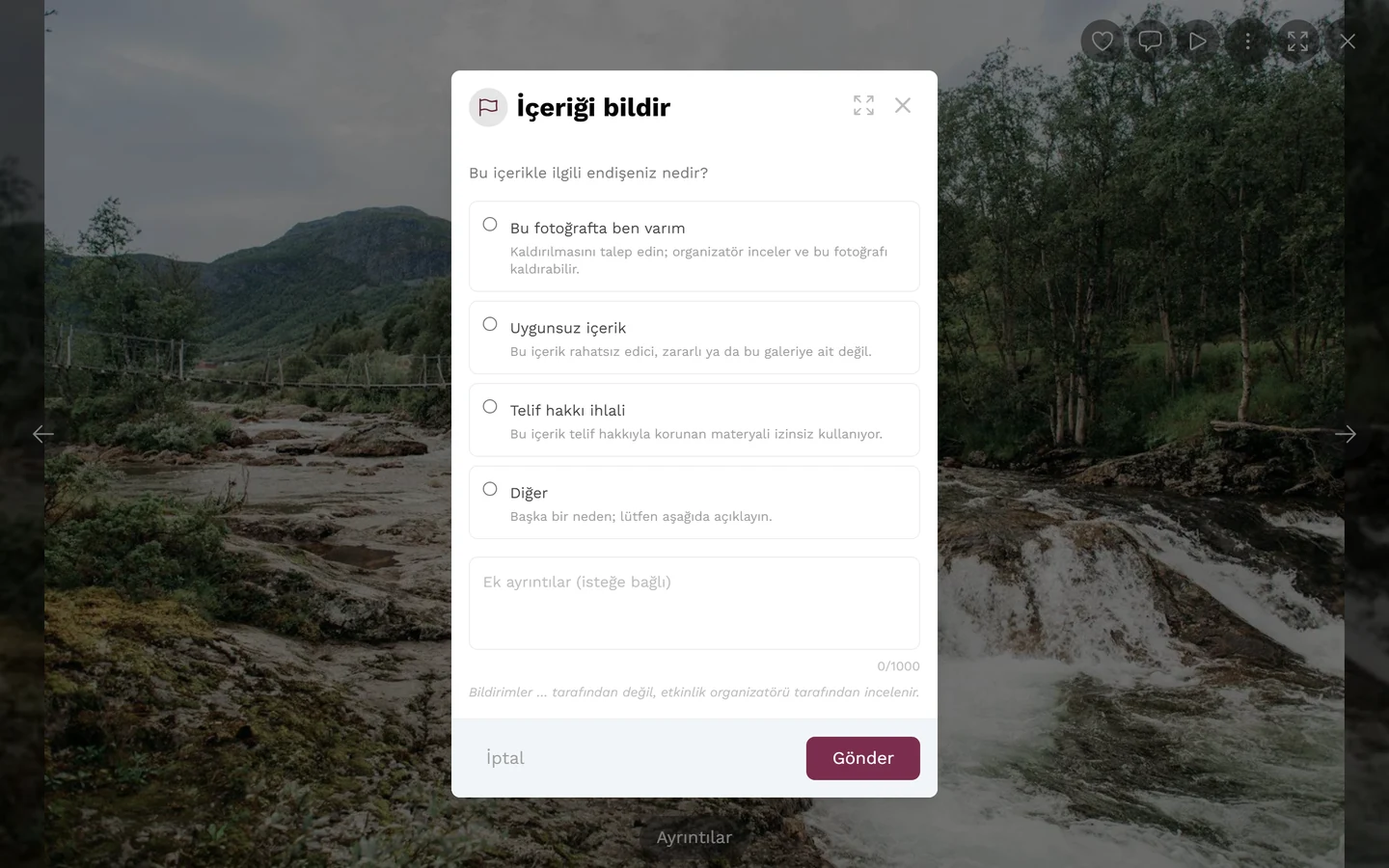
Bölüm başlığı “3. adım: Gerekçe seçin”İçeriği bildir iletişim kutusunda dört gerekçeden birini seçersiniz. Her gerekçenin hemen altında kısa bir açıklama metni vardır:
-
Uygun gerekçeyi seçin:
- Bu görselde ben varım – kaldırılmasını talep edin; organizatör inceler ve bu görseli kaldırabilir.
- Uygunsuz içerik – bu içerik rahatsız edici, zararlı veya bu galeriye ait değil.
- Telif hakkı ihlali – bu içerik telif hakkıyla korunan materyali izinsiz kullanıyor.
- Diğer – başka bir gerekçe; lütfen alttaki metin alanında açıklayın.
-
İsteğe bağlı: Ek ayrıntılar (isteğe bağlı) alanına moderatöre yardımcı olacak kısa bir mesaj yazın.
-
Gönder’e dokunun.
4. adım: Onay
Bölüm başlığı “4. adım: Onay”Gönderdikten sonra bir onay görünür: Şikâyet gönderildi – “Etkinlik organizatörü şikâyetinizi inceleyecek.” Böylece bildirimin ulaştığını bilirsiniz. İstediğiniz zaman İptal veya iletişim kutusu başlığındaki X ile vazgeçebilirsiniz.
Tam ekran görünümünü açmak için ayrıca bkz. Galeriyi görüntüleme.
Moderatör olarak: bildirimleri işleme
Bölüm başlığı “Moderatör olarak: bildirimleri işleme”Moderatör rolüne sahipseniz gelen bildirimleri moderasyonun Bildirimler sekmesinde incelersiniz. Bu sekmeye iki yoldan ulaşırsınız – arkasındaki arayüz aynıdır.
1. yol: profil menüsü üzerinden (yalnızca moderatörler için)
Bölüm başlığı “1. yol: profil menüsü üzerinden (yalnızca moderatörler için)”-
Sağ üstte profil menüsünü (avatarınız) açın.


“Yönetim” altında Moderasyon öğesi görünür – yalnızca moderatör rolünüz varsa. ① puan durumunuz ve tamamlanan görevler, ② Profilim, Dil, Tasarım ve Yardım içeren Profil seçenekleri, ③ Hesap ayarları, Moderasyon ve Yönetici Paneli içeren Yönetim – bunun için bir rolünüz olmadığı sürece bu bölüm görünmez, ④ Çıkış yap içeren Hesap. -
Moderasyon öğesini (bayrak simgesi) seçin. Açık bildirimler varsa sayıyı gösteren kırmızı bir rozet taşır.
-
Moderasyon sayfasında Bildirimler sekmesini açın. Bu sekme her zaman vardır (özellik anahtarı yok) ve açık bildirimlerin sayacını gösteren bir rozet de taşır.
2. yol: yönetim alanında (ev sahipleri ve yöneticiler için)
Bölüm başlığı “2. yol: yönetim alanında (ev sahipleri ve yöneticiler için)”-
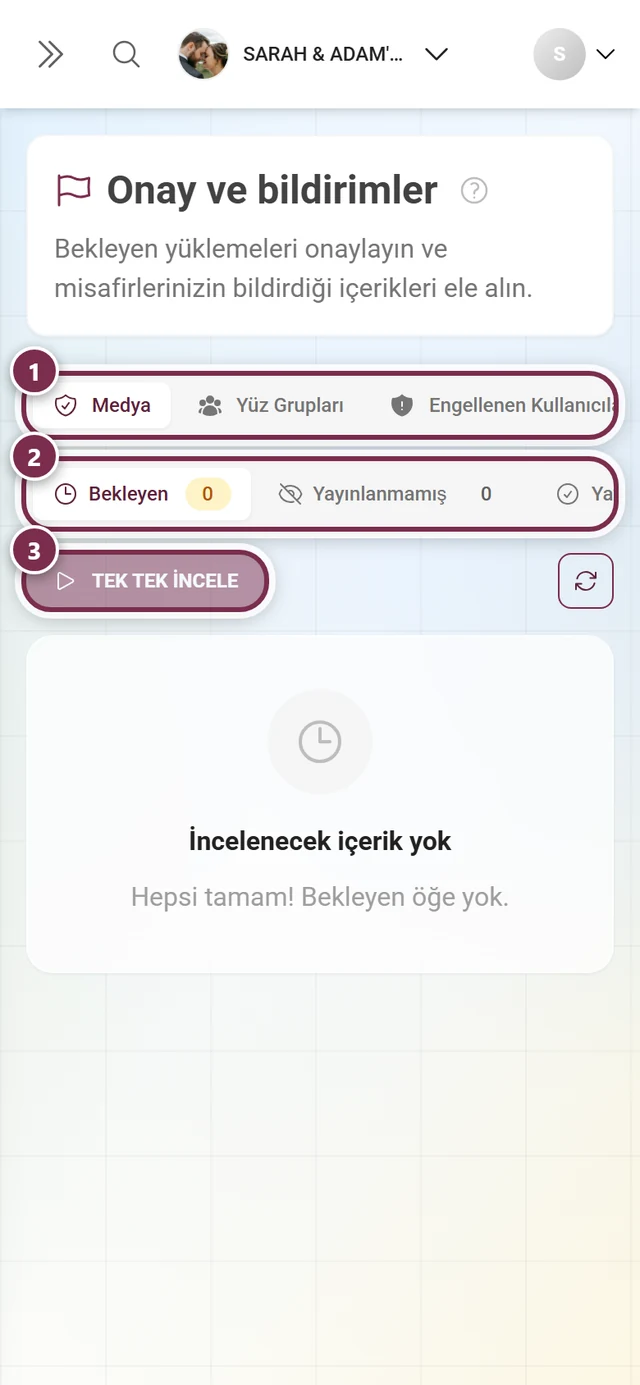
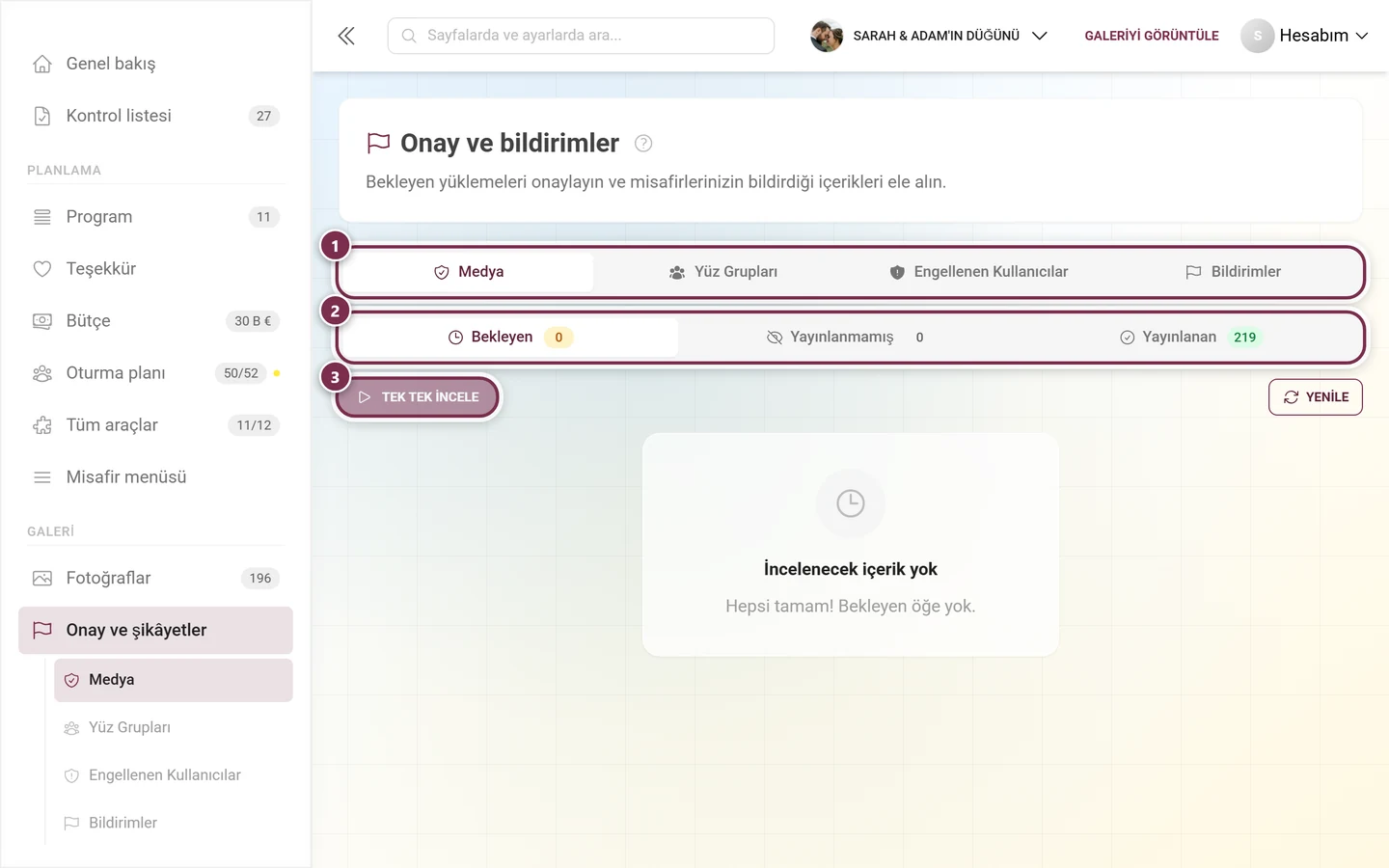
Yönetim paneli açın ve kenar çubuğunda Galeri grubunda Onay ve şikâyetler’e tıklayın. Öğedeki sayaç bekleyen yüklemeleri ve açık bildirimleri toplar.
-
Bildirimler sekmesine geçin – ya da onu kenar çubuğunda doğrudan alt öğe olarak tıklayın.
Bildirimleri duruma göre filtreleme
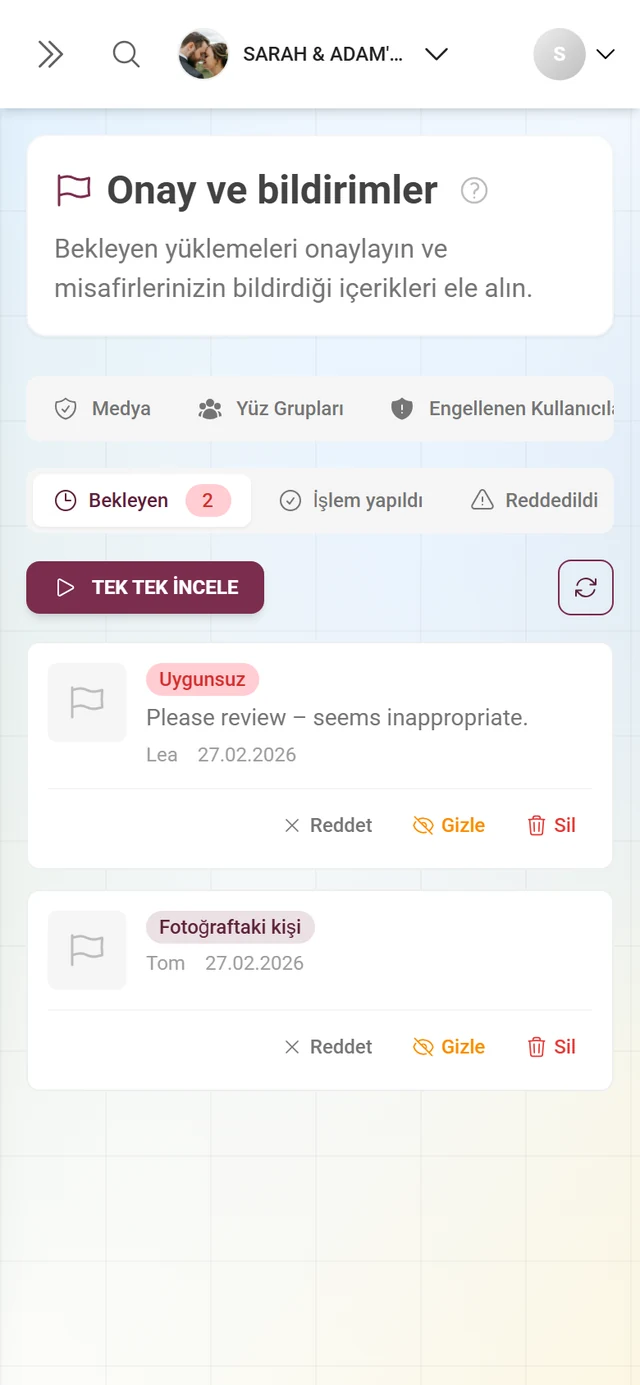
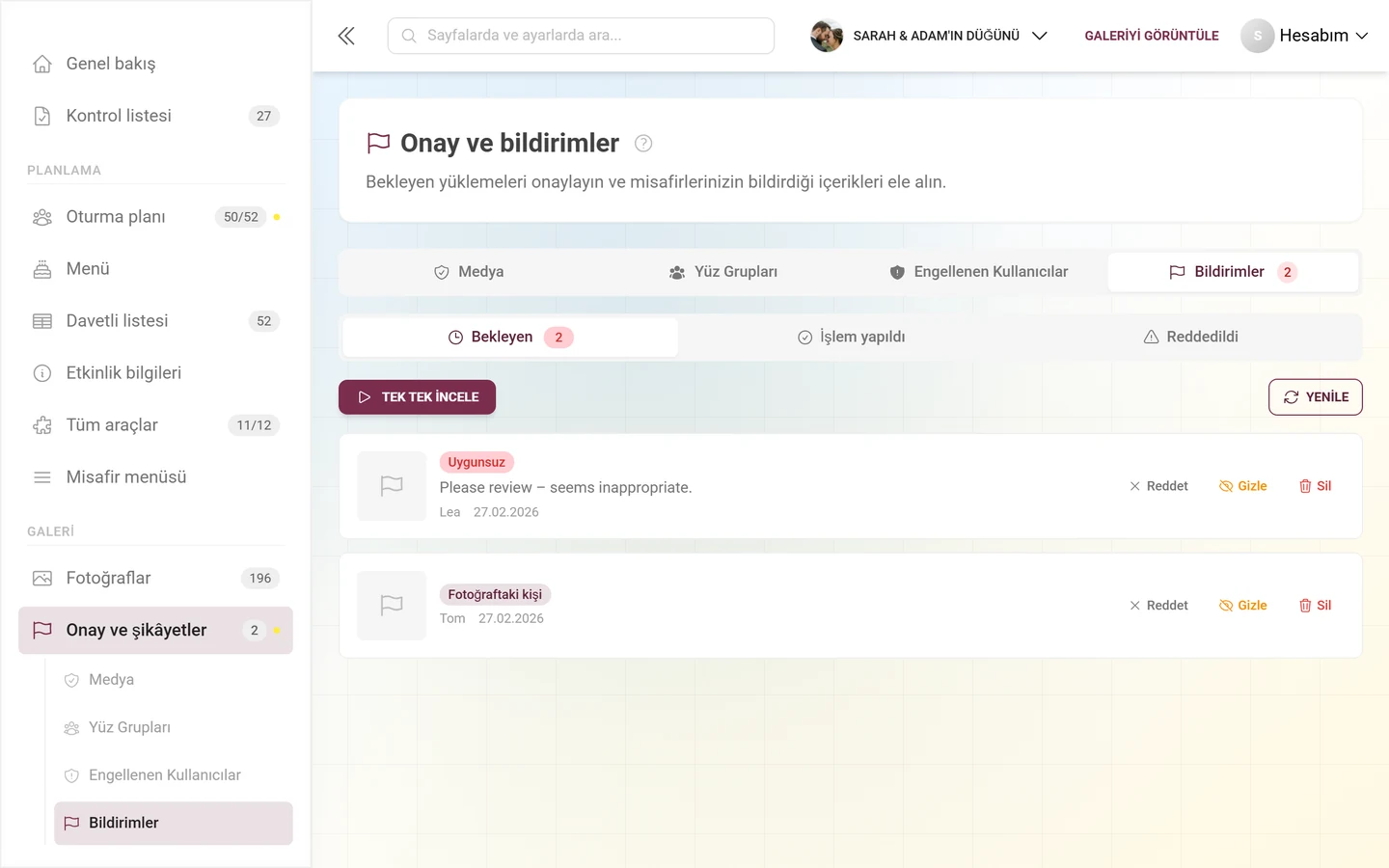
Bölüm başlığı “Bildirimleri duruma göre filtreleme”Bildirimler sekmesinde bildirimleri üç bölüme ayırırsınız:
- Beklemede (saat simgesi) – henüz işlenmemiş, kırmızı sayaç rozetiyle.
- İşlem yapıldı (onay işareti simgesi) – zaten gizlenmiş veya silinmiş.
- Reddedildi (uyarı simgesi) – asılsız olarak kapatılmış.
Etkin filtre adreste kayıtlı kalır ve sayfanın yeniden yüklenmesinden sonra da korunur.
Her bildirimde neler gösterilir
Bölüm başlığı “Her bildirimde neler gösterilir”Her bildirimde bir küçük resim, renkli bir gerekçe rozeti, bildiren kişinin mesajı, onun takma adı (ya da “Anonim”) ve bildirim tarihini görürsünüz.
Küçük resme tıklamak galerinin tam ekran görünümünü açmaz, bunun yerine tam bu bildirimde tekli incelemeyi açar – bildirimleri tek tek işlediğiniz bir tam ekran modu.
Bildirim başına işlemler (yalnızca “Beklemede” durumunda)
Bölüm başlığı “Bildirim başına işlemler (yalnızca “Beklemede” durumunda)”Bir bildirim Beklemede olduğu sürece şu işlemler kullanılabilir – satırdaki düğmeler olarak ve bildirim satırına sağ tıklayarak/uzun basarak:
- Reddet – bildirim asılsızdır, fotoğraf galeride kalır.
- Gizle – fotoğraf galeriden kaldırılır (yayından kaldırılır), ancak korunur ve yeniden yayınlanabilir.
- Sil – fotoğraf Çöp kutusuna taşınır ve oradan geri yüklenebilir.
Aynı anda çok sayıda bildirim
Bölüm başlığı “Aynı anda çok sayıda bildirim”- Tek tek incele (listenin üstünde, yalnızca Beklemede durumunda) ilerleme göstergeli tam ekran modunu açar. Yanında Yenile bulunur.
- Bir tıklama bir satırı seçer, Shift+tıklama bir aralığın tamamını. Alttaki çubuk o zaman seçimin tamamı için Reddet, Gizle ve Sil sunar.
- Klavye: D reddet, H gizle, X sil, Z geri al, Enter tekli inceleme, Boşluk seç. Tam ekran modunda açıklama altta yer alır: D reddet · H gizle · X sil · Z geri al · ← → gezin · Esc çık.
Yönetici/ev sahibi olarak: genel bakışı koruma
Bölüm başlığı “Yönetici/ev sahibi olarak: genel bakışı koruma”Yönetici veya ev sahibi olarak ek olarak moderasyonun tamamı sizin elinizdedir – yönetim alanında Onay ve şikâyetler altında. Orada tam olarak şu kurallara göre en fazla dört sekme bulunur:
- Bildirimler – her zaman kullanılabilir (yukarıdaki moderatör bölümüne bakın).
- Engellenen Kullanıcılar – her zaman kullanılabilir. Bir kişi tekrar tekrar olumsuz dikkat çekerse onu hedefli olarak kısıtlayabilir veya engelleyebilirsiniz.
- Medya – Beklemede / Yayında değil / Yayında alt sekmeleriyle bekleyen fotoğrafların onayı. Yalnızca onay zorunluluğu etkinse veya bekleyen ya da yayında olmayan medya var olduğu sürece görünür. Bkz. Fotoğrafları onaylama ve moderasyon.
- Yüz Grupları – yalnızca paket yapay zekâ yüz işlemeyi içeriyorsa ve bu etkinlik için yüz tanıma açıksa görünür.
Onay zorunluluğunun geçerli olup olmadığını Moderasyon ve güvenlik altında belirlersiniz.