Fotoğrafları ve galeriyi paylaşma
Ne kadar çok misafir katılırsa galeri o kadar dolu ve güzel olur. Bu yüzden paylaşmak, bir etkinliği canlı tutmanın en önemli yollarından biridir. Bu kılavuz misafirler için yazılmıştır ve size her yolu ayrıntılı olarak gösterir: galerinin tamamını paylaşmak, tek bir fotoğraf göndermek ve “albüm paylaşmak” ile gerçekte ne kastedildiği.
Temel ilke basittir: Bağlantınızı veya QR kodunuzu açan kişinin ne bir hesaba ne de bir uygulamaya ihtiyacı vardır ve doğrudan galeriye ulaşır. Paylaşım iletişim kutusunda da böyle yazar: “Bu bağlantıya sahip herkes galeriyi açabilir.”
Galerinin tamamını paylaşma
Bölüm başlığı “Galerinin tamamını paylaşma”Galeri başlığındaki paylaş düğmesi (ana yol)
Bölüm başlığı “Galeri başlığındaki paylaş düğmesi (ana yol)”Ev sahibi etkinleştirdiyse, fotoğraf ızgarasının üstünde sağda yuvarlak bir paylaş simgesi bulunur (ekran okuyucu etiketi: “Galeriyi paylaş”). Bilgisayarda galeri başlığını içeren kapak kartı hizasında sağ kenarda serbest durur; telefonda bu kartın sağ üst köşesiyle örtüşür. En üstteki gezinme çubuğunda onu bulamazsınız. QR kod, bağlantı ve doğrudan paylaşım düğmeleriyle tam paylaşım iletişim kutusunu açar.
-
Galeriyi (etkinlik ana sayfasını) açın ve sağ üste bakın.
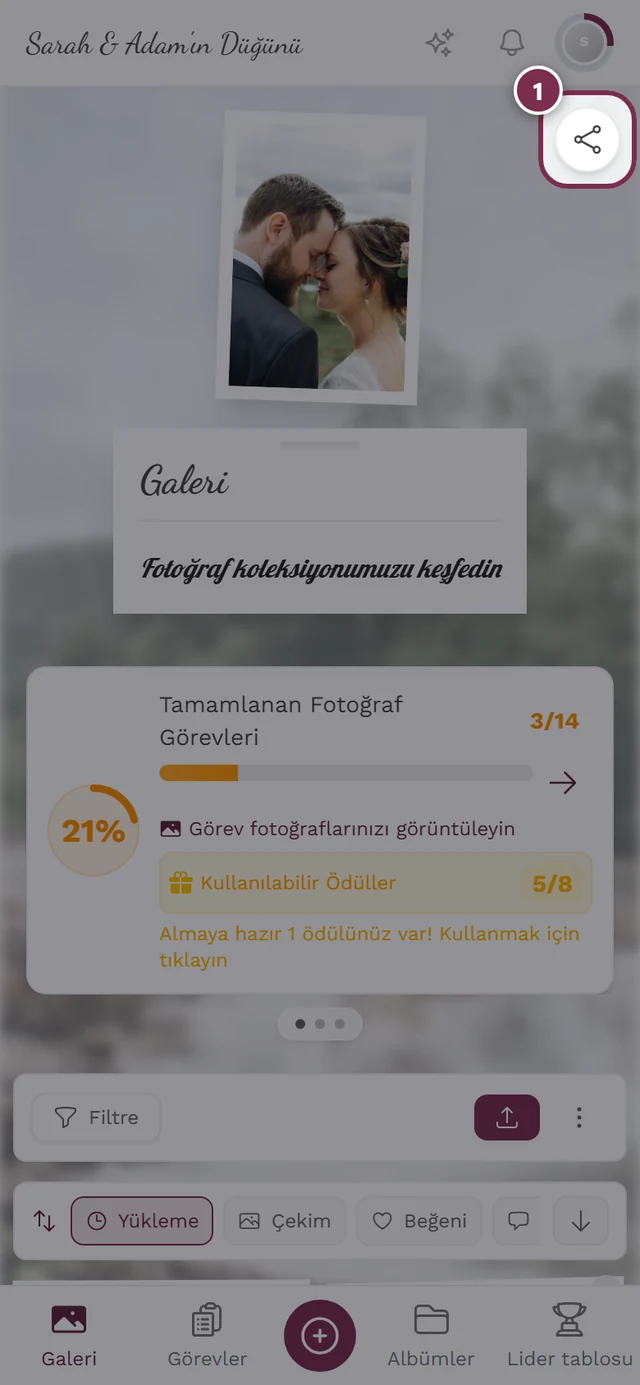
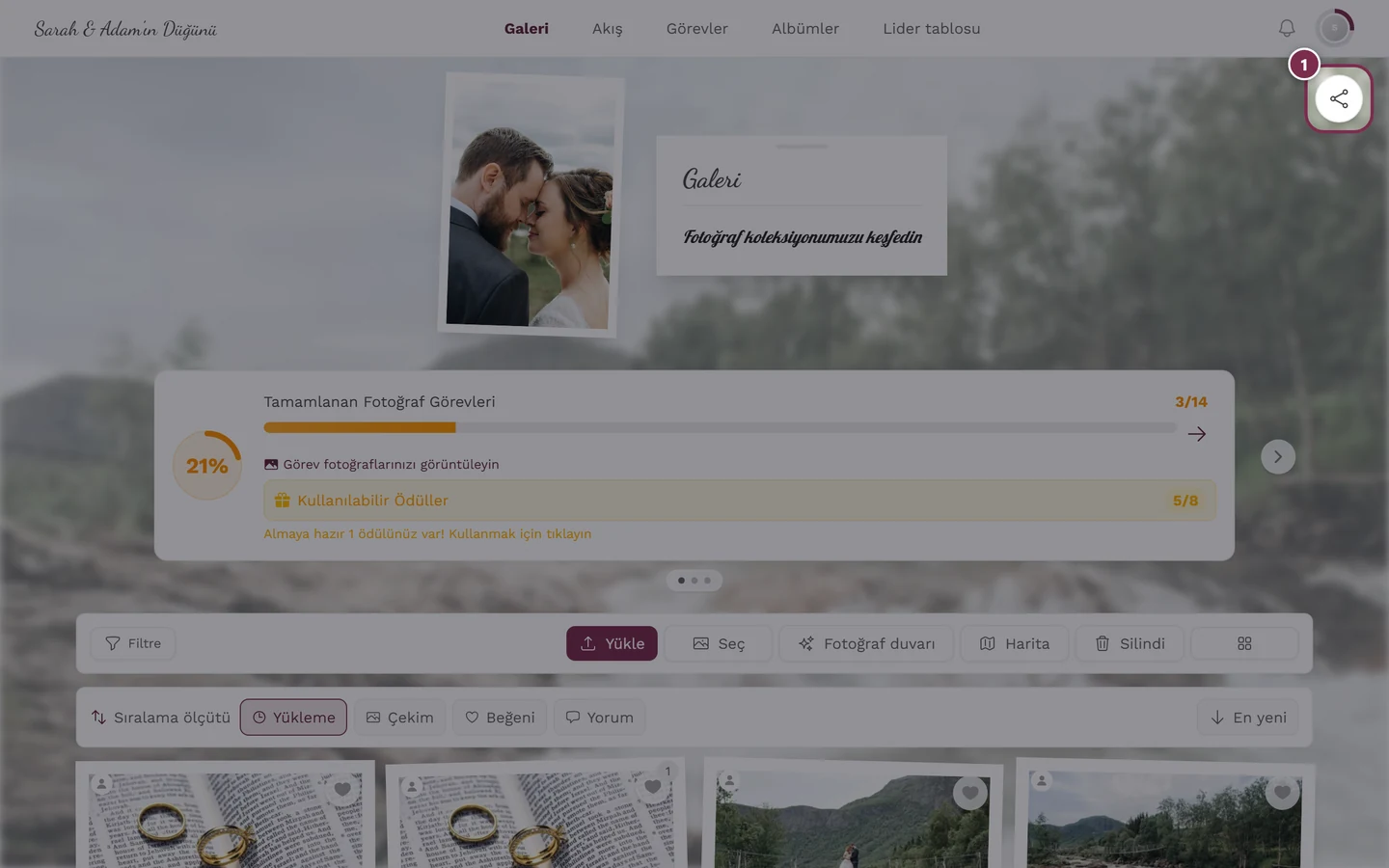
① Yuvarlak paylaş simgesi. Bilgisayarda kapak kartı hizasında sağ kenarda serbest durur, telefonda bu kartın sağ üst köşesindedir – her iki durumda da fotoğraf ızgarasının üstündedir, gezinme çubuğunda değil. Yalnızca ev sahibi onu açtıysa görünür; aksi halde bu yer düpedüz boştur. -
Sağ üstteki yuvarlak paylaş simgesine dokunun.
-
Paylaş başlıklı ve “Başkalarını davet edin; fotoğrafları görüntüleyebilir ve kendi fotoğraflarını ekleyebilirler.” alt başlıklı paylaşım iletişim kutusu açılır.
Paylaşım iletişim kutusunda neler var
Bölüm başlığı “Paylaşım iletişim kutusunda neler var”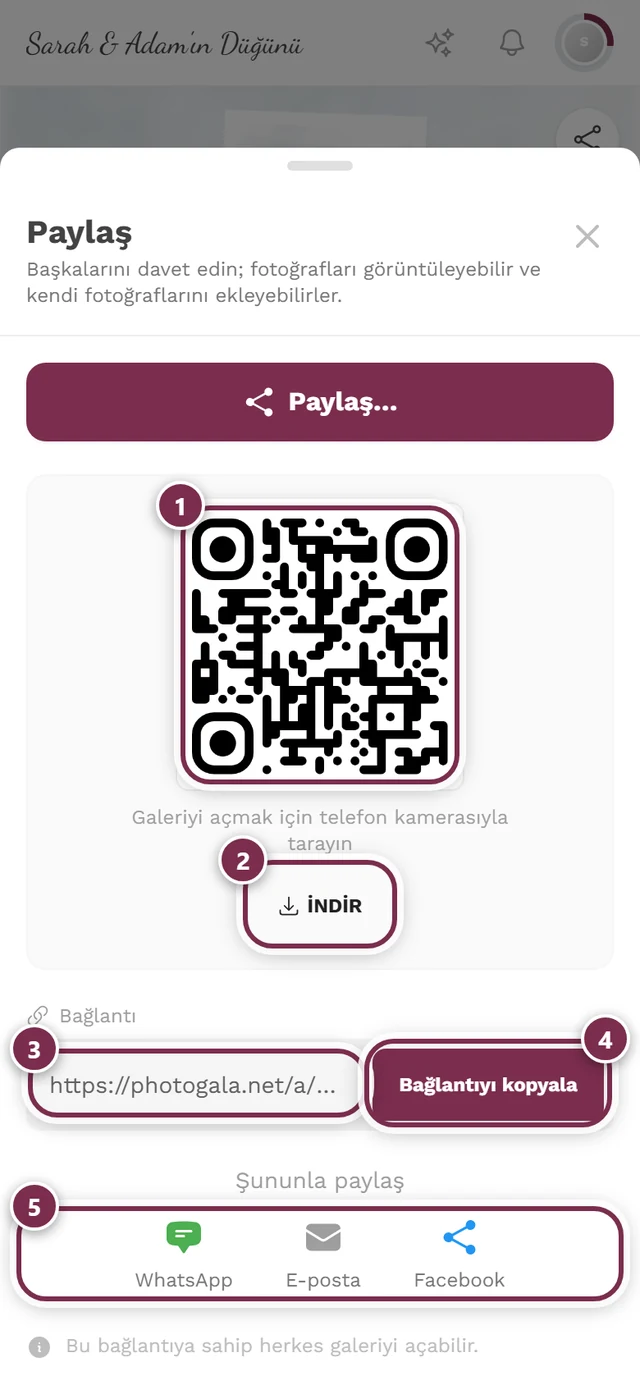
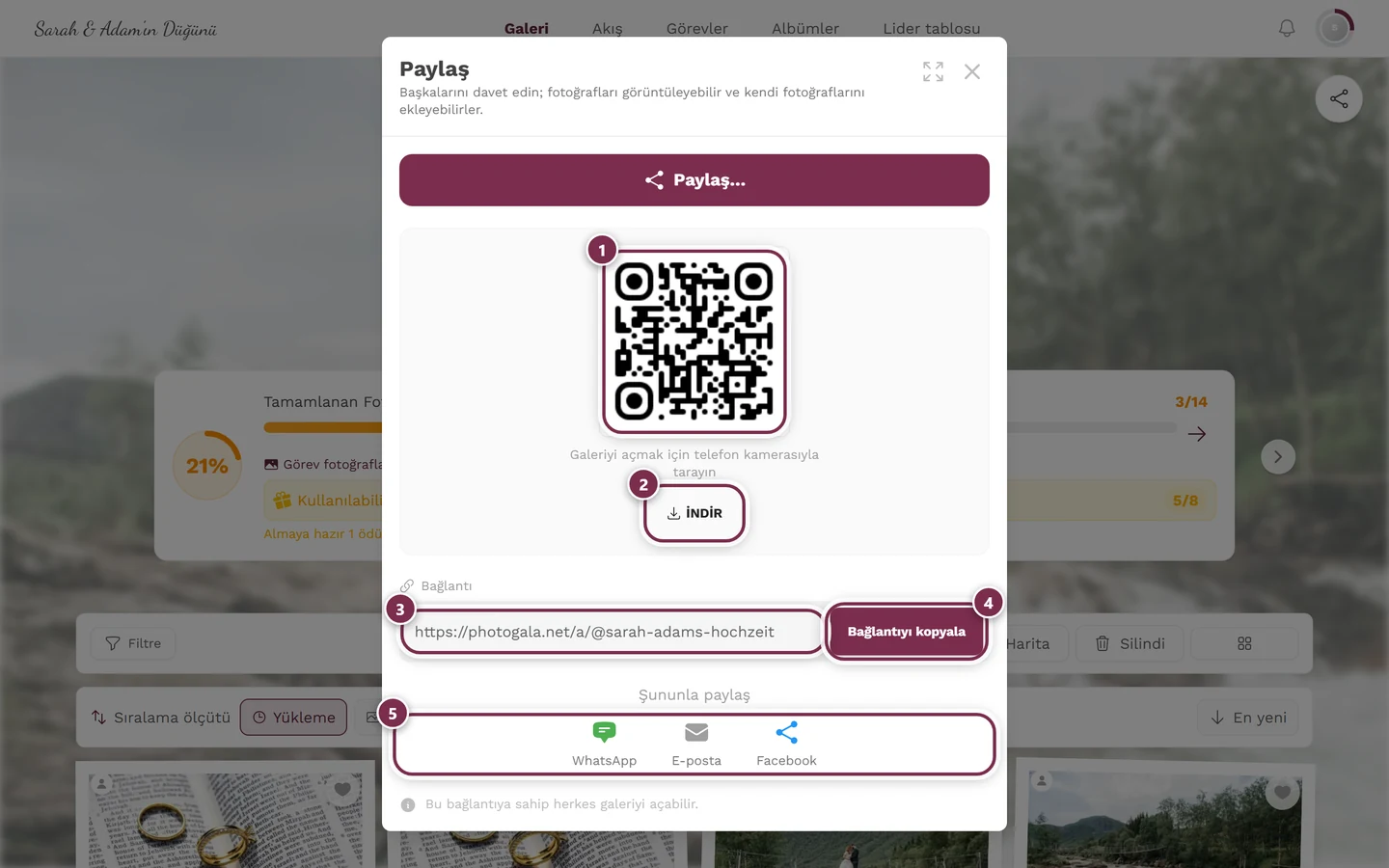
Paylaşım iletişim kutusu tüm yolları tek bir yerde toplar. Yukarıdan aşağıya:
- Paylaş… – yalnızca sistemin kendi paylaşımını destekleyen cihazlarda, genellikle akıllı telefonlarda. WhatsApp, Signal, AirDrop ve benzerlerine iletmek için alışık olduğunuz sistem paylaşım menüsünü açar. Telefonda en hızlı yol budur.
- “Galeriyi açmak için telefon kamerasıyla tarayın” notuyla QR kod. Altında QR kodu PNG olarak (
gallery-qr-code.png, 1024 px kenar uzunluğu) kaydeden İndir düğmesi – yazdırmak için yeterince büyük. Yüz yüze görüştüğünüzde ideal: yazdırın, bir kartın üzerine koyun veya televizyonda gösterin. - Bağlantı etiketli bağlantı alanı ve Bağlantıyı kopyala düğmesi. Tıkladıktan sonra kısa süreliğine onay işaretiyle Kopyalandı! görünür. Alana dokunduğunuzda bağlantı otomatik olarak seçilir. Bununla bağlantıyı sohbete, e-postaya veya bir hikâyeye yapıştırırsınız.
- Üç doğrudan paylaşım düğmesiyle Şununla paylaş bölümü:
- WhatsApp – WhatsApp’ı bağlantı önceden doldurulmuş halde açar.
- E-posta – e-posta programınızı “Bu albüme göz atın” konusuyla ve metinde bağlantıyla açar.
- Facebook – Facebook paylaşım iletişim kutusunu açar.
- En altta “Bu bağlantıya sahip herkes galeriyi açabilir.” not satırı – unutmayın: Bağlantı, erişimin ta kendisidir.
Galeri bağlantısına ulaşmanın diğer yolları
Bölüm başlığı “Galeri bağlantısına ulaşmanın diğer yolları”Başlıktaki paylaş düğmesi yoksa (varsayılan olarak kapalıdır), yine de paylaşılabilir bir bağlantı edinebilirsiniz:
- Tarayıcının adres çubuğu. Geçerli galeri adresi paylaşılabilir – adres çubuğundan kopyalayıp gönderin. Dikkat: Korumalı etkinliklerde salt adres çubuğu bağlantısı alıcıda davet veya şifre duvarına takılabilir. O zaman ev sahibinin paylaşım iletişim kutusu daha iyidir, çünkü erişim kodunu ekleyebilir.
- Ev sahibinden, fotoğraf kabininden veya bir masa kartından QR kod. QR kod çoğu zaman mekânda zaten asılıdır veya masalarda durur. Bkz. QR kod tarama.
- Ev sahibine sormak. Klasik yedek yol: paylaşım iletişim kutusundaki bağlantıyı veya QR kodu isteyin.
Bağlantı alıcılara nasıl ulaşır
Bölüm başlığı “Bağlantı alıcılara nasıl ulaşır”- Mesajlaşma uygulamasında önizleme. Bağlantıyı WhatsApp, Facebook ve benzerleri üzerinden gönderirseniz, Photogala önizleme için başlık ve görsel içeren özel bir yanıt oluşturur. Alıcı böylece çıplak bir adres değil, etkinliği tanıyabileceği bir kart görür. Tek bir fotoğrafta önizleme tam olarak o görseli gösterir.
- Etkinlik kısaltmasını içeren adres önerilir. Etkinliğin bir kısaltması (slug) varsa, Photogala onu uzun etkinlik kimliği yerine otomatik olarak bir
@ile bağlantıya koyar. Paylaşım iletişim kutusunda o zaman tam olarak bu biçim yazar:photogala.net/a/@annas-hochzeit./a/buna dahildir – alıcıyı sizin dil ayarınızdan bağımsız olarak galeriye götüren, dilden bağımsız kalıcı bağlantıdır. Bu adres sesli okunabilir, bir masa kartına sığar ve gerekirse elle yazılabilir./a/olmadan daha da kısa olan biçim –photogala.net/@annas-hochzeit– de çalışır, ancak hiçbir yerde sunulmaz; emin değilseniz iletişim kutusunda yazanı kopyalayın. Kısaltma yoksa bağlantıda@annas-hochzeityerine uzun etkinlik kimliği yer alır. - Filtreler de taşınır. Galeriyi filtrelenmiş olarak açar (ör. bir albüme göre) ve adresi kopyalarsanız, filtreler alıcıda doğrudan etkin olur.
Tek bir fotoğrafı paylaşma
Bölüm başlığı “Tek bir fotoğrafı paylaşma”Tek bir fotoğrafı üç yerden paylaşabilirsiniz. Üçü de yalnızca etkinlik için paylaşım özelliği etkinse görünür. Ardından ne olacağı cihaza bağlıdır (bkz. Telefon ve bilgisayar).
Galeriden sağ tıklama veya uzun basma ile
Bölüm başlığı “Galeriden sağ tıklama veya uzun basma ile”-
Bilgisayarda: Galeri ızgarasındaki bir fotoğrafa sağ tıklayın. Telefonda: Fotoğrafa uzun basın.
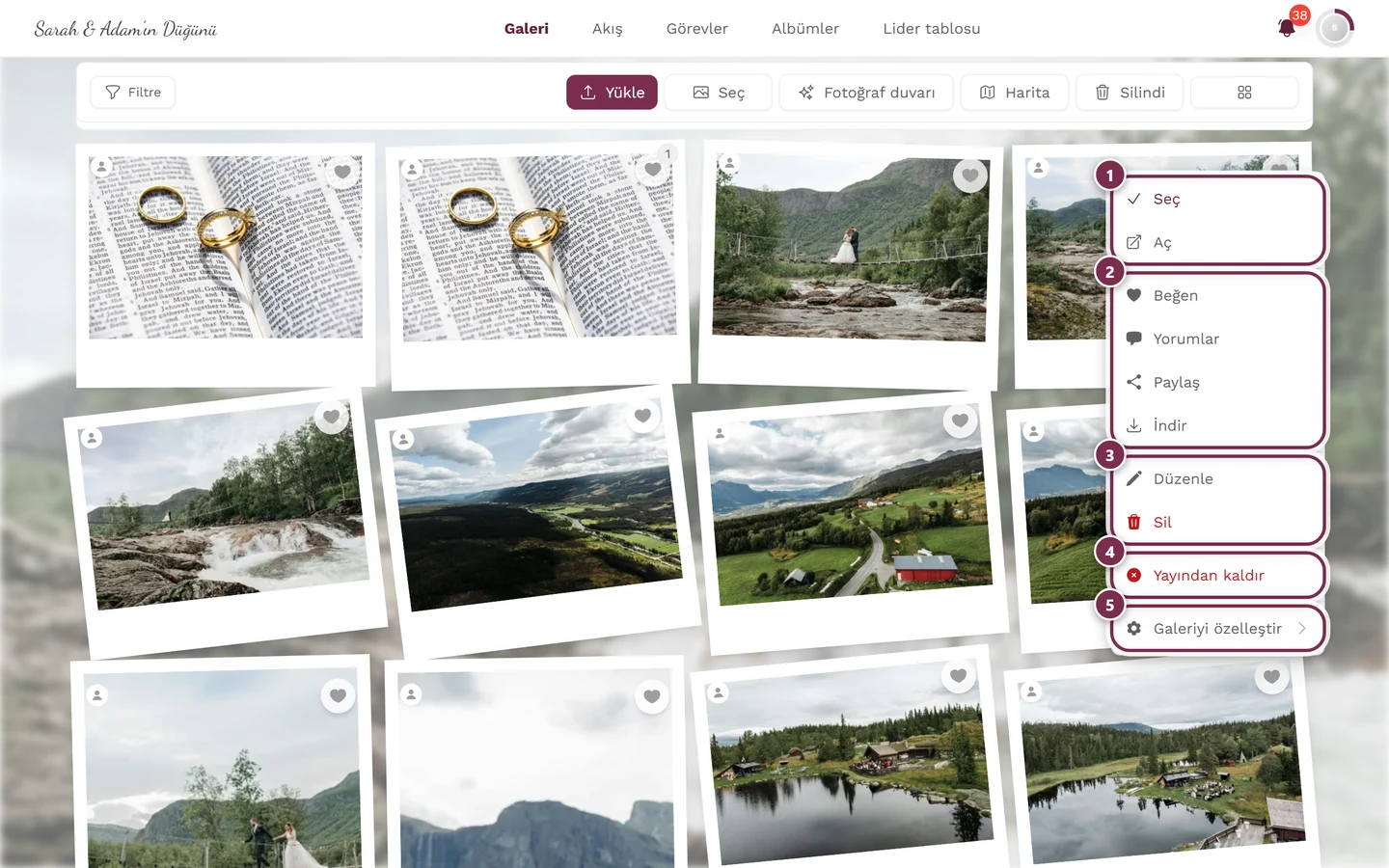
Sağ tıklama bağlam menüsünü açar – Paylaş'ı burada bulursunuz. ① Seç ve Aç, ② Beğen, Yorumlar, Paylaş ve İndir – Paylaş yalnızca etkinlikte paylaşım açıksa, İndir yalnızca tekli indirmelere izin veriliyorsa görünür, ③ Düzenle ve Sil – kendi fotoğraflarınızda, başkalarınınkinde yalnızca moderasyon yetkisiyle, ④ Geri çek – yalnızca moderasyon yetkisiyle; henüz onaylanmamış bir fotoğrafta bu öğenin adı Yayınla'dır, ⑤ Galeriyi özelleştir – yalnızca ev sahipleri ve yöneticiler için. -
Bağlam menüsünde Paylaş öğesini seçin.
-
Telefonda sistem paylaşım menüsü görsel dosyasıyla birlikte açılır. Bilgisayarda ise bunun yerine doğrudan fotoğraf bağlantısıyla paylaşım iletişim kutusu açılır.
Tam ekranda / slayt gösterisinde
Bölüm başlığı “Tam ekranda / slayt gösterisinde”-
Bir fotoğrafı tam ekranda açmak için ona dokunun.
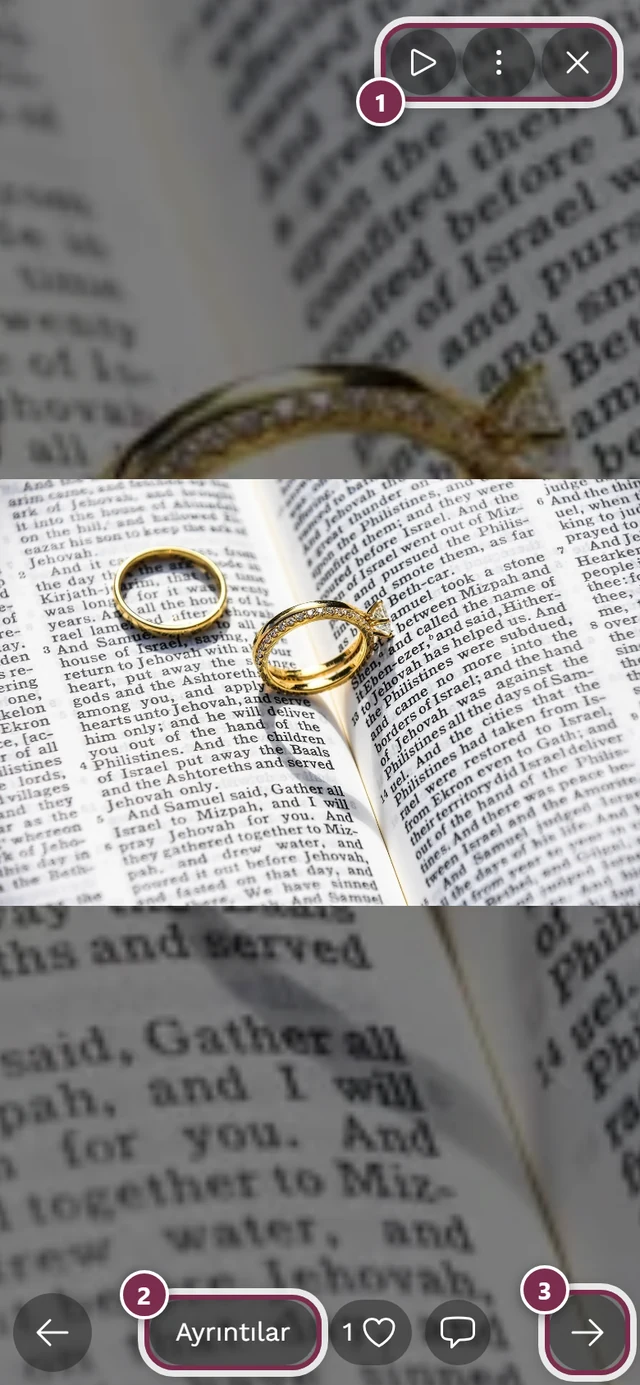
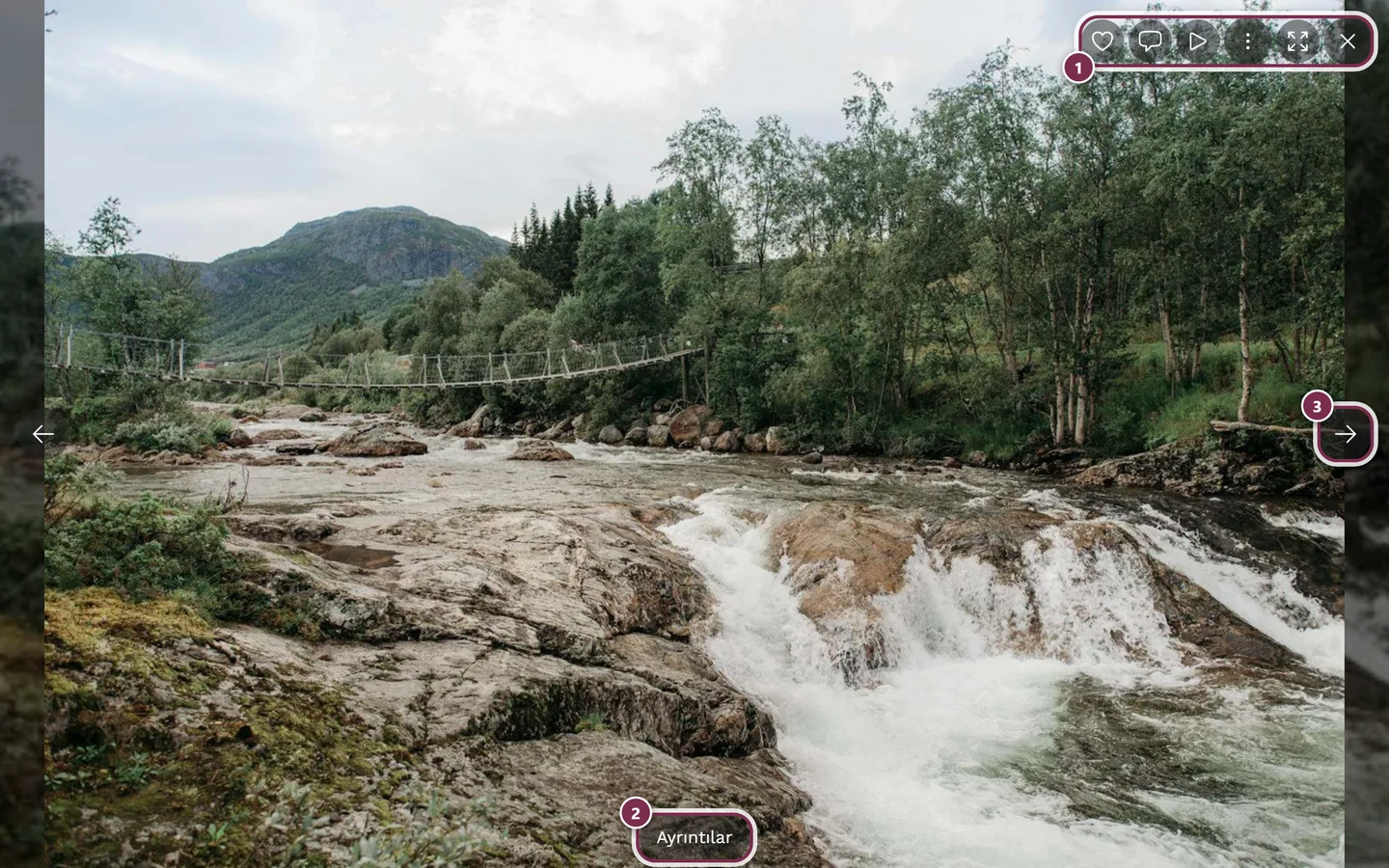
Kontrol çubuğu ve üç nokta menüsüyle tam ekran görünümü. ① Sağ üstteki araç çubuğu – bilgisayarda Beğen, Yorumlar, Slayt gösterisi, üç nokta menüsü, Tam ekran ve Kapat ile, telefonda yalnızca Slayt gösterisi, menü ve Kapat ile, ② Ayrıntılar başlığı, albümü ve çekim verilerini gösterir, ③ sonraki fotoğrafa giden ok – telefonda bunun yerine kaydırabilirsiniz. Beğen ve Yorumlar telefonda altta Ayrıntılar'ın yanında yer alır. -
⋮ menüsünü (üç nokta) açın ve Paylaş’ı seçin.
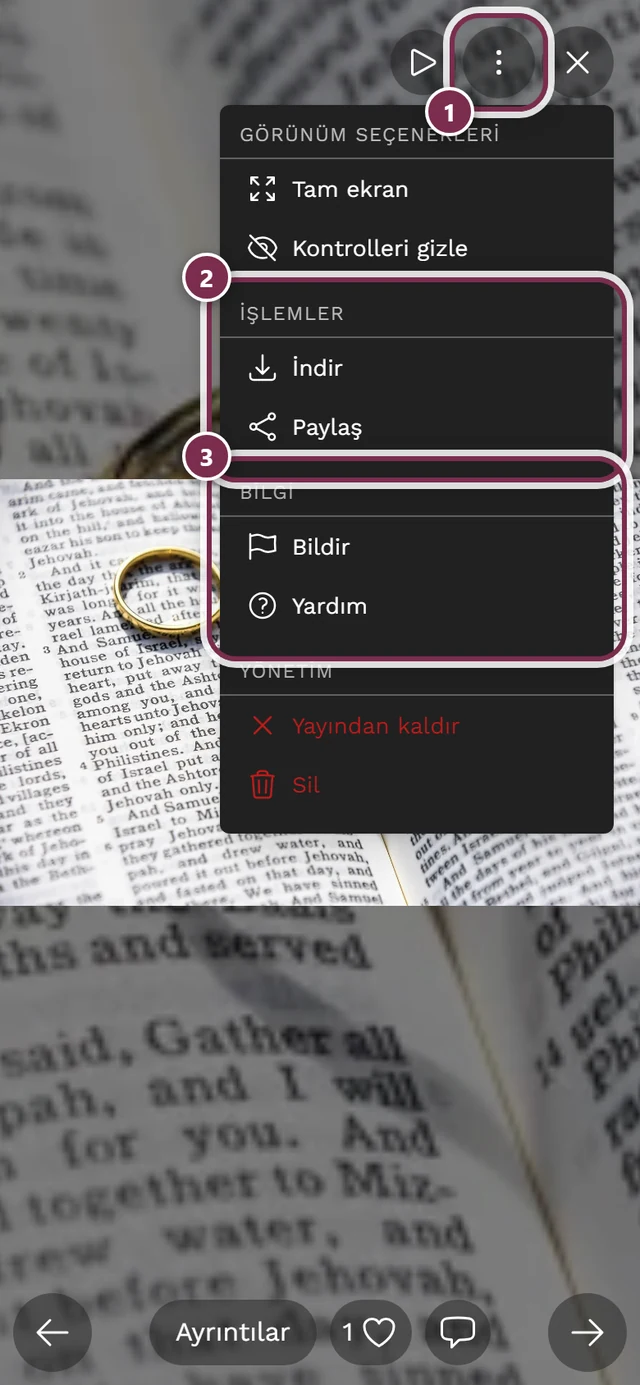
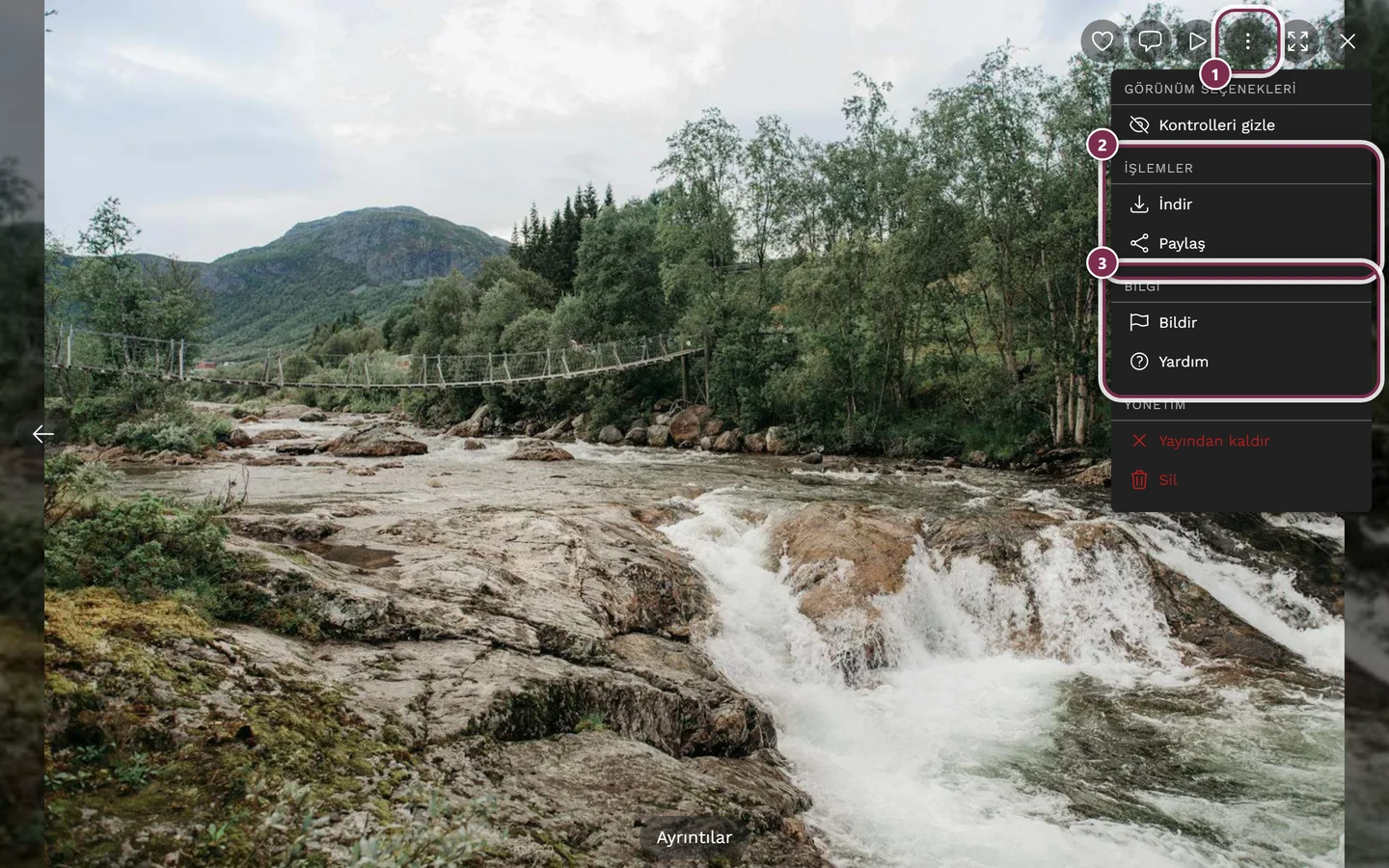
Üç nokta menüsünde İşlemler altında İndir ve Paylaş, Bilgi altında Bildir ve Yardım bulunur. ① Sağ üstteki araç çubuğundaki ⋮ menüsü – solunda beğeni, yorumlar, oynatma, tam ekran ve kapat yer alır. ② İndir ve Paylaş ile İşlemler: bu bölüm yalnızca etkinlikte indirmeye veya paylaşmaya izin veriliyorsa vardır – ikisi de kapalıysa tamamen yoktur. ③ Bildir ve Yardım ile Bilgi. Üstünde Kontrolleri gizle ile Görüntüleme seçenekleri yer alır (telefonda ek olarak Tam ekran modunu etkinleştir). Yönetim bölümü – Yayından kaldır ve Sil – yalnızca etkinliği yönetiyorsanız veya görseli kendiniz yüklediyseniz görünür; misafirler onu asla görmez. -
Telefonda görsel dosyasıyla sistem paylaşım menüsü, bilgisayarda paylaşım iletişim kutusu açılır.
Görsel ayrıntılarından
Bölüm başlığı “Görsel ayrıntılarından”-
Bir fotoğrafın görsel ayrıntılarını açın – tam ekranın alt kontrol çubuğundaki Ayrıntılar düğmesiyle (telefonda görselde yukarı kaydırmak da işe yarar).
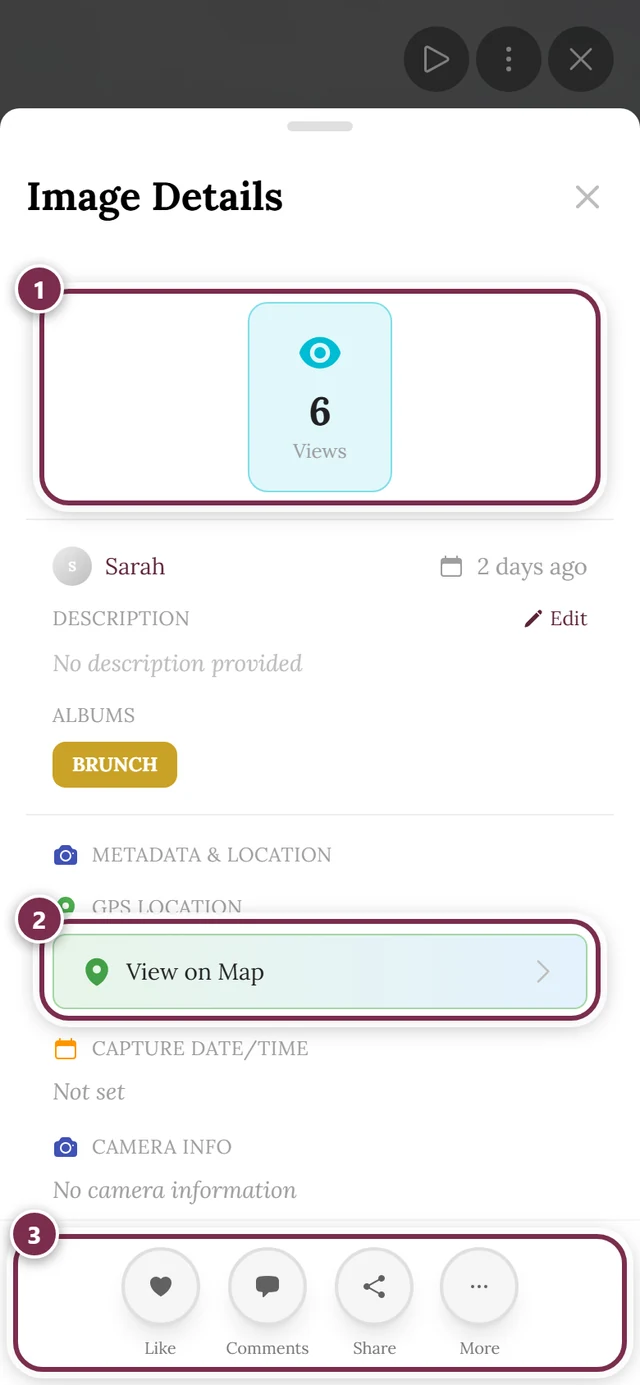
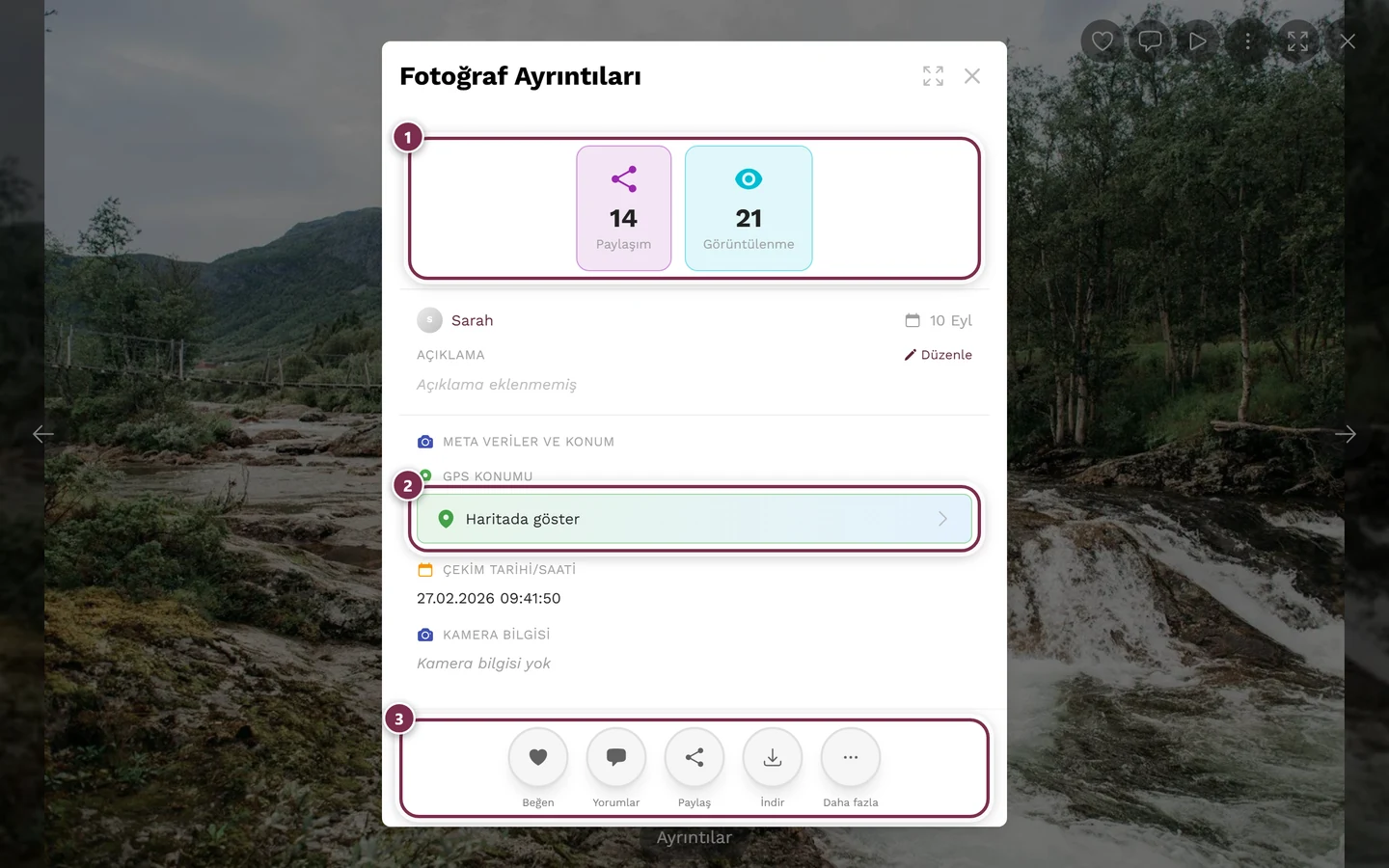
Görsel ayrıntıları istatistikleri ve bilgileri – ve paylaş düğmesini – bir araya getirir. ① Sayılar: Beğeniler, Yorumlar, Paylaşımlar, İndirmeler, Görüntülenmeler. Bir kutucuk yalnızca sayısı sıfırın üzerindeyse görünür – ilk dördünde ek olarak yalnızca özellik etkinlikte etkinse; Görüntülenmeler her zaman sayılır. Beğeniler, Yorumlar ve İndirmeler tıklanabilir, ilgili listeyi açarlar. ② Meta veriler ve konum altında Haritada göster – yalnızca GPS konumu olan fotoğraflarda; altında çekim tarihi ve kamera bilgileri yer alır. ③ Alttaki düğme satırı. Sırasıyla Beğen, Yorumlar, Paylaş, İndir – ve izniniz varsa Düzenle, Yayından kaldır, Sil ile dolar. Geniş ekranlarda bunların ilk dördü doğrudan satırda, telefonda ilk üçü yer alır; geri kalanı Daha fazla altındadır (orada yalnızca bir öğe kalırsa o da satıra geçer). Arada yükleyen ve tarih, Açıklama (görseli siz yüklediyseniz veya etkinliği yönetiyorsanız Düzenle ile) ve görsel bir albüme atanmışsa Albümler yer alır. -
Yuvarlak Paylaş işlem düğmesine dokunun. Çok sayıda işlem varsa “Paylaş” taşma alt menüsündedir.
-
Cihaza göre sistem paylaşım menüsü veya paylaşım iletişim kutusu açılır.
Tam olarak ne paylaşılır: dosya mı, bağlantı mı
Bölüm başlığı “Tam olarak ne paylaşılır: dosya mı, bağlantı mı”Photogala bir fotoğrafı paylaşırken her zaman önce görsel dosyasını da göndermeye çalışır – sohbetteki bir görsel, bir bağlantıdan çok daha değerlidir. Bu olmazsa, sessizce bağlantıya geri döner. Şu sırayla:
-
Görsel dosyası artı bağlantı. Modern telefonlarda normal durum: Sistem paylaşım menüsüne gerçek dosya eklenir. WebP, her uygulama WebP kabul etmediği için otomatik olarak JPEG’e dönüştürülür. Dosya adı “Photogala” değil, galerinin adını taşır – örneğin
annas-hochzeit-<id>.jpg. Videolar ve hareketli fotoğraflar da bu şekilde gönderilir. -
Yalnızca bağlantı. Cihazınız dosya paylaşamıyorsa veya dosyanın hazırlanması çok uzun sürerse, sormadan yalnızca bağlantı paylaşılır. Süre sınırı bilinçlidir: Tarayıcılar paylaşıma yalnızca dokunuşunuzdan kısa süre sonra izin verir – uygulama dosyayı daha uzun beklerse paylaşım menüsü hiç açılmaz.
-
Paylaşım iletişim kutusu. Tarayıcınız sistemin kendi paylaşımını hiç desteklemiyorsa (bilgisayarda tipik), bunun yerine Bağlantıyı kopyala, QR kod ve doğrudan paylaşım düğmeleriyle Photogala paylaşım iletişim kutusu açılır – bağlantı o zaman doğrudan bu tek fotoğrafı gösterir.
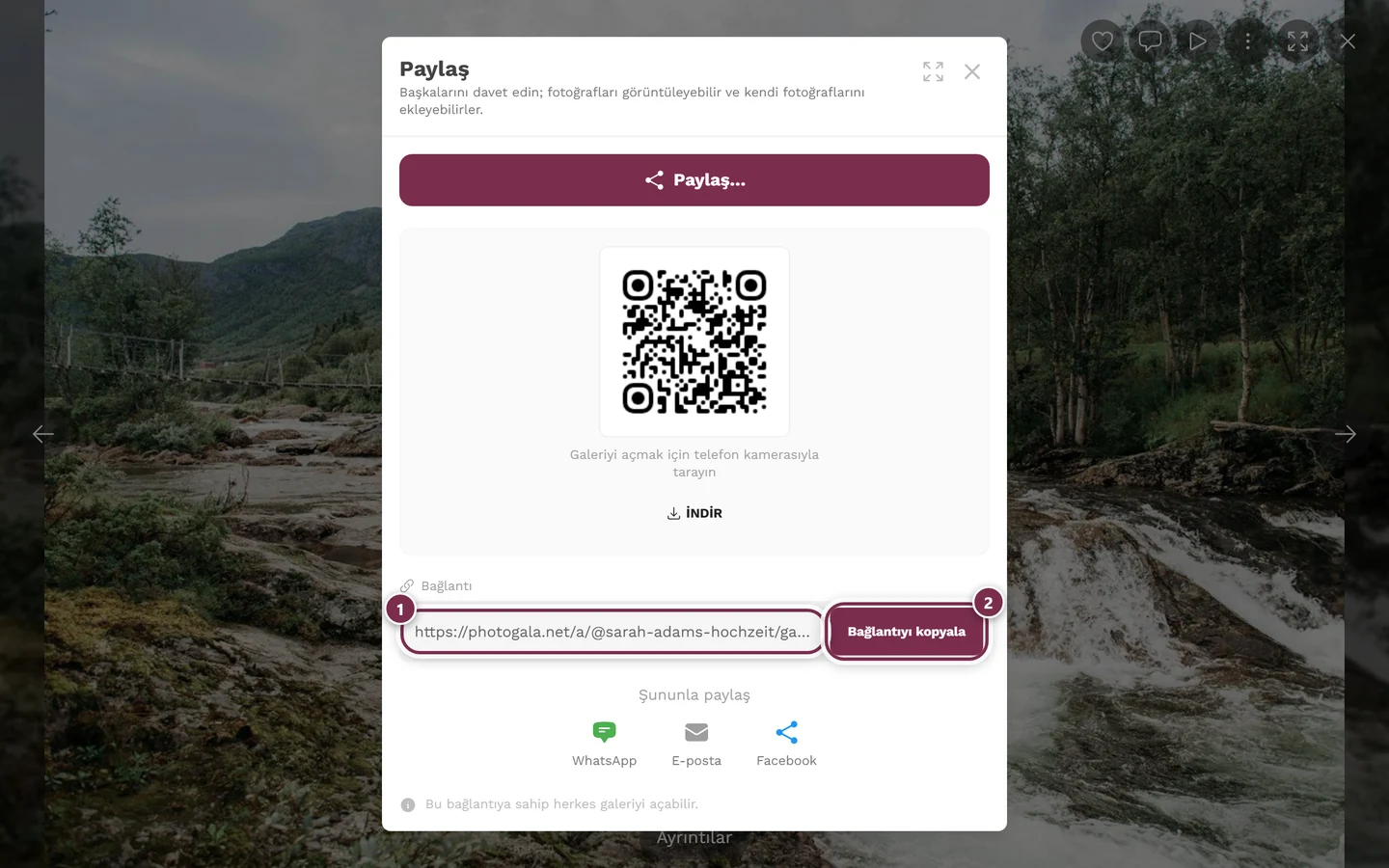
Aynı iletişim kutusu, ancak bir fotoğrafın tam ekran görünümünden açılmış. ① Bağlantı alanı – adres artık `/gallery?media=…` ile biter ve tam olarak bu tek görsele götürür, ② Bağlantıyı kopyala. Başlık, alt başlık ve en alttaki satır yine de galerinin tamamından söz eder; bu, arayüzdeki bir kesinlik eksikliğidir – belirleyici olan alandaki bağlantıdır.
Bir albümü veya bir seçimi paylaşma
Bölüm başlığı “Bir albümü veya bir seçimi paylaşma”Photogala’da ayrı bir “Albüm paylaş” düğmesi yoktur. Yine de belirli bir alt koleksiyonu şöyle paylaşırsınız:
-
Galeriyi istediğiniz albüme göre filtreleyin (ör. “Nikâh” veya “Parti”).
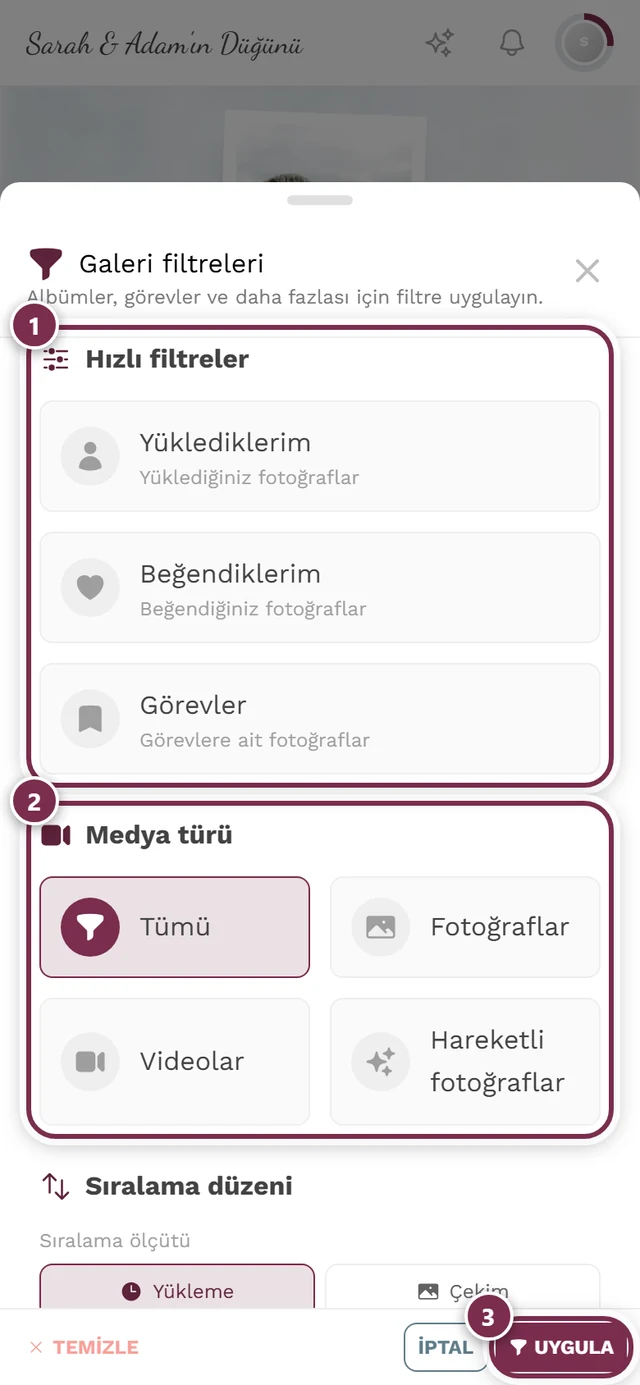
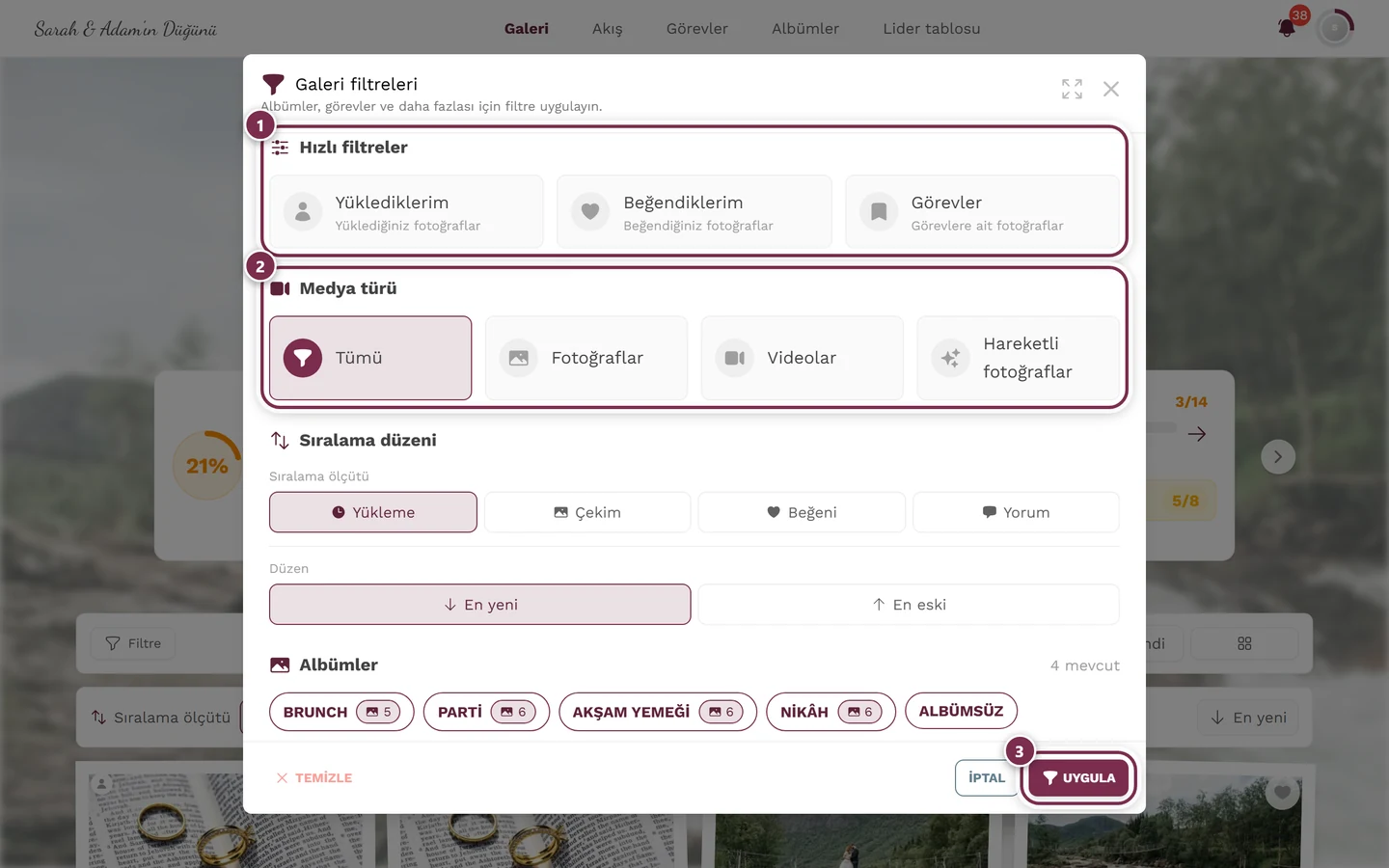
Filtreyle galeriyi bir albüme veya bir kişiye göre daraltırsınız. ① Hızlı filtreler: Yüklediklerim yalnızca kendi yüklediklerinizi, Beğendiklerim yalnızca kalp bıraktıklarınızı, Görevler yalnızca bir fotoğraf görevine ait fotoğrafları gösterir – bir dokunuş açar, sonraki kapatır. ② Medya türü: Tümü, Fotoğraflar, Videolar, Hareketli fotoğraflar. ③ Uygula seçimi uygular; solunda Temizle her şeyi sıfırlar ve İptal değişiklik yapmadan kapatır. Daha aşağıda Sıralama düzeni ve Albümler – ve etkinliğe göre Görevler, Kişilere göre filtrele, Kişi sayısına göre filtrele ve Beğeni sayısına göre filtrele gelir; telefonda bunun için kaydırırsınız. Tarihe veya zaman aralığına göre bir filtre yoktur. -
Şimdi galeri bağlantısını paylaşın – başlıktaki paylaş düğmesi veya adres çubuğu üzerinden. Galeri albüm girişinden açılırsa bağlantı albüm durumunu da taşır.
-
Alternatif olarak albümden tek bir karakteristik fotoğraf paylaşabilirsiniz (yukarıya bakın).
Telefon ve bilgisayar
Bölüm başlığı “Telefon ve bilgisayar”Paylaşım neden telefonda ve bilgisayarda farklı hissettirir:
- Telefonda: Paylaş düğmesi sistem paylaşım menüsünü açar (WhatsApp, Mesajlar, AirDrop …). Tek fotoğraflarda görsel dosyası doğrudan eklenir. Sağ tıklama yerine uzun basmayı kullanırsınız.
- Bilgisayarda: Paylaş düğmesi ve sağ tıklama, QR kod, Bağlantıyı kopyala ve WhatsApp/e-posta/Facebook düğmeleriyle paylaşım iletişim kutusunu açar. Masaüstü tarayıcıları bu özelliği nadiren sunduğu için burada genellikle bir sistem paylaşım menüsü yoktur.
Paylaş düğmesini görmüyorsanız
Bölüm başlığı “Paylaş düğmesini görmüyorsanız”Moderatörler ve ev sahipleri için
Bölüm başlığı “Moderatörler ve ev sahipleri için”Paylaşım yolları tüm roller için aynıdır – özellik etkinse misafirler, moderatörler ve yöneticiler aynı düğmeleri görür. Açmak için sağ üstteki profil menüsünü açar ve yönetim alanına geçersiniz.


Birbirinden ayrı üç anahtar vardır ve üç farklı sekmede bulunurlar. Sırasıyla:
1. “Tek tek fotoğraf paylaşımı” – fotoğraflardaki paylaş düğmeleri
Bölüm başlığı “1. “Tek tek fotoğraf paylaşımı” – fotoğraflardaki paylaş düğmeleri”Bu anahtar, bağlam menüsünde, tam ekranın ⋮ menüsünde ve görsel ayrıntılarında Paylaş’ı görünür kılar. Kapalıysa üçü de yoktur.
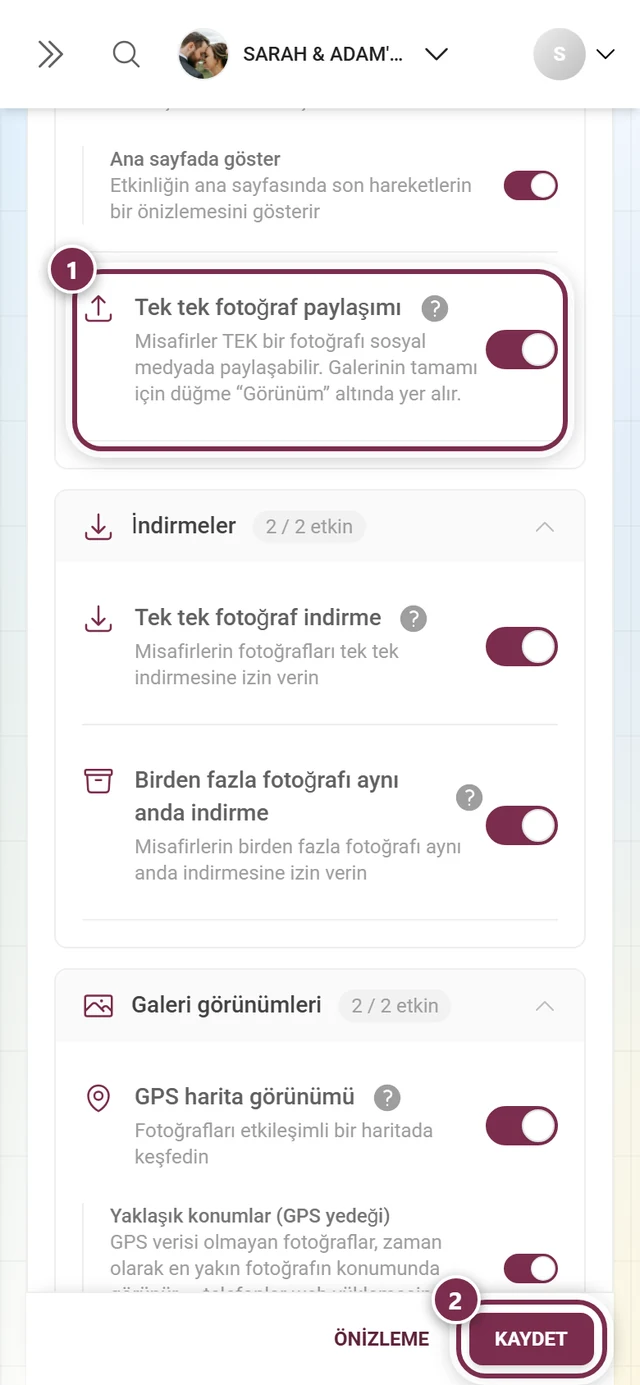
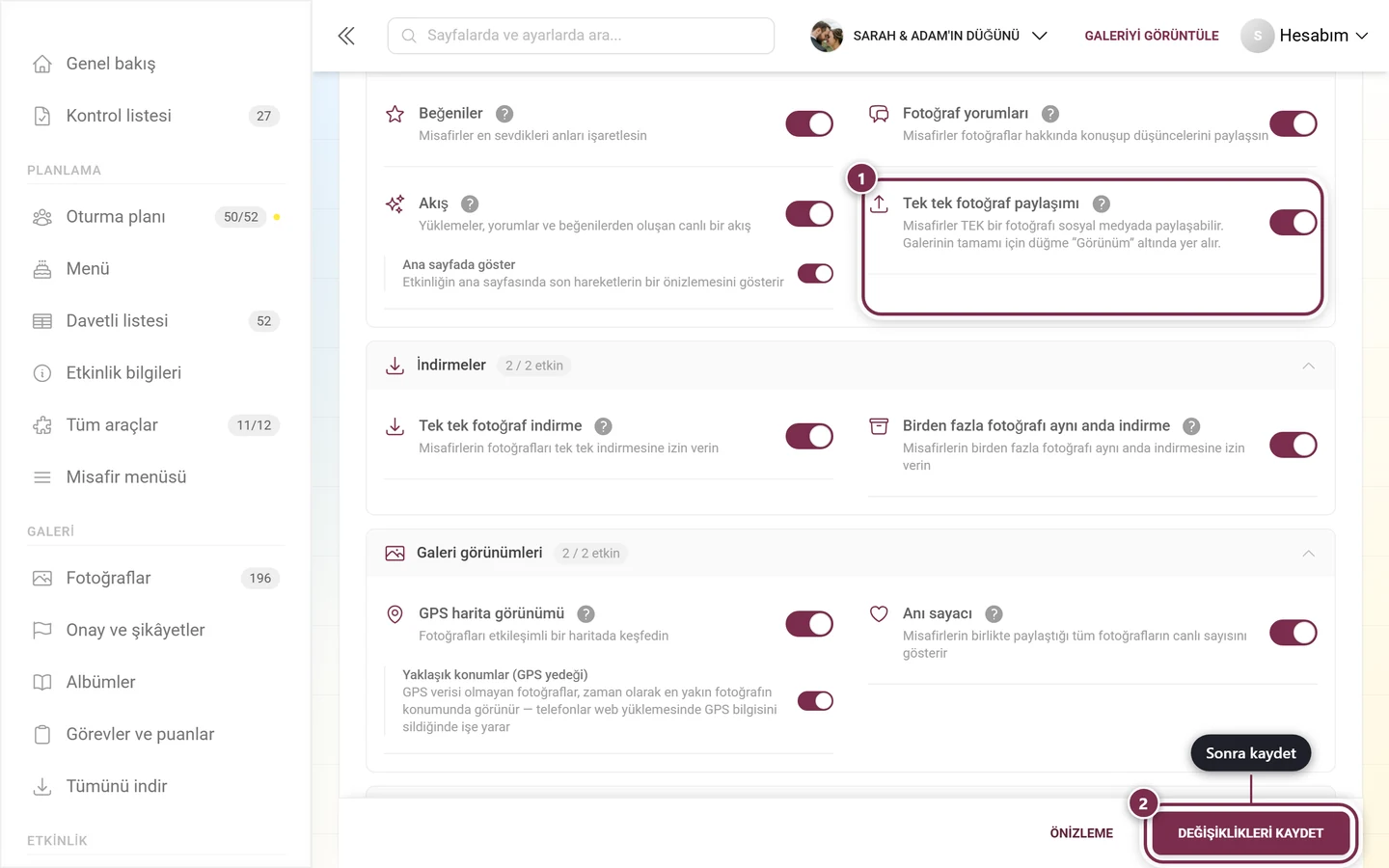
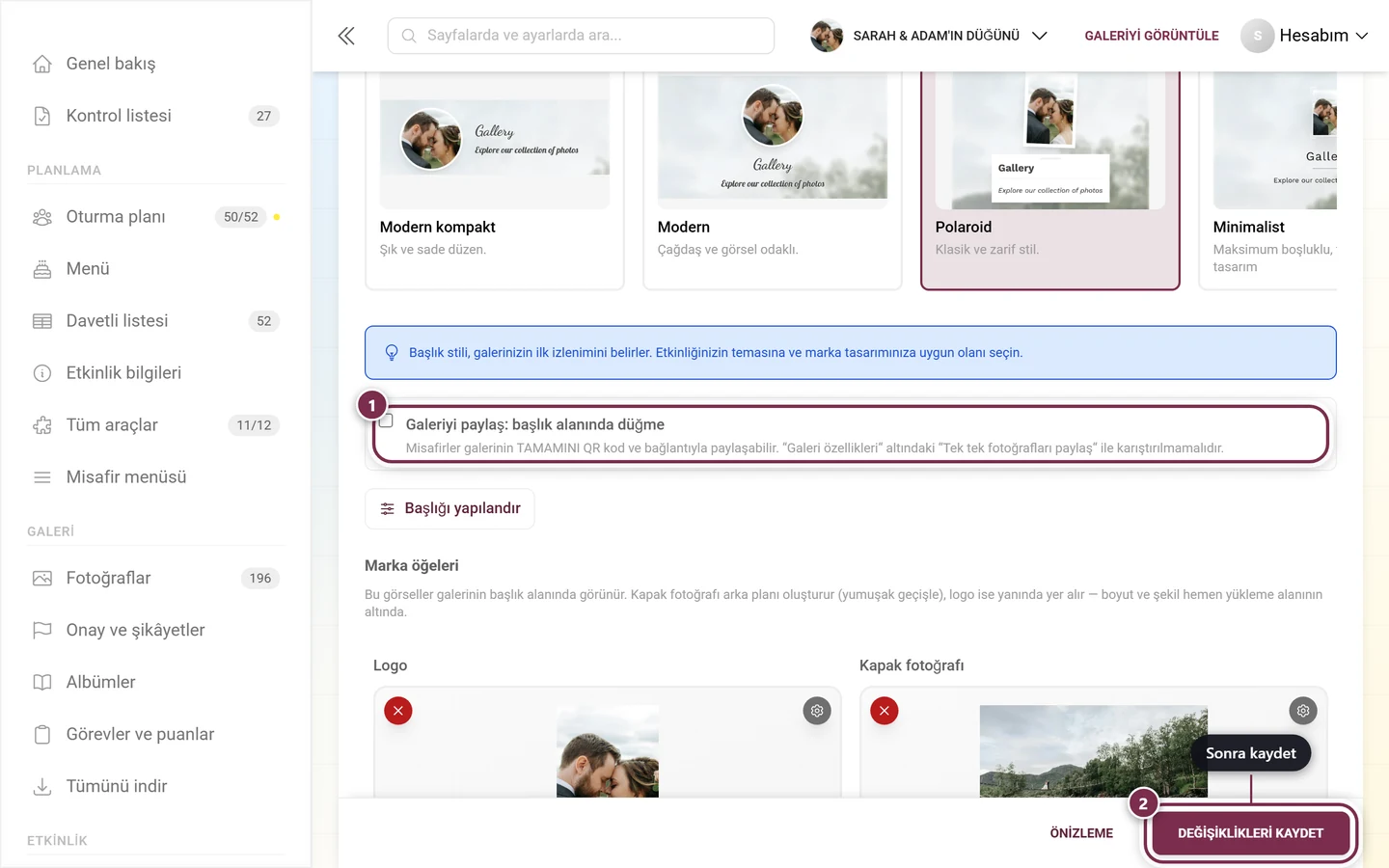
2. “Galeriyi paylaş: başlık alanında düğme” – üstteki yuvarlak düğme
Bölüm başlığı “2. “Galeriyi paylaş: başlık alanında düğme” – üstteki yuvarlak düğme”Bu anahtar, fotoğraf ızgarasının üstündeki yuvarlak paylaş simgesini gösterir. Varsayılan olarak kapalıdır – misafirlerin onu bulamamasının en yaygın nedeni budur.
3. “Varsayılan davet kodunu QR koda ekle” – bağlantıdaki kod
Bölüm başlığı “3. “Varsayılan davet kodunu QR koda ekle” – bağlantıdaki kod”Bu seçenek, varsayılan davet kodunun otomatik olarak bağlantıya ve QR koda eklenip eklenmeyeceğine karar verir. Ayarlar → Erişim altında bulunur; bununla ilgili her şey Misafir davet etme sayfasındadır.