Der Admin-Bereich
Der Admin-Bereich ist deine Kommandozentrale. Auf der Startseite (dem Dashboard) siehst du auf einen Blick, wie weit dein Event ist, welche Zahlen gerade zählen und was als Nächstes ansteht – und von hier springst du in jeden anderen Bereich. Dieser Guide erklärt jeden Streifen, jede Kachel und jede Karte des Dashboards, wie du dir die Seite selbst zusammenstellst, was am Handy anders ist und wie du überhaupt dorthin kommst.
Wer sieht den Admin-Bereich?
Abschnitt betitelt „Wer sieht den Admin-Bereich?“Der Admin-Bereich ist für Gastgeber (Owner) und Admins gedacht. Nur wer die Admin-Rolle hat, kommt hinein – alle anderen (reine Gäste, aber auch reine Moderatoren) sehen stattdessen eine Hinweisseite „Keine Berechtigung“.
So erreichst du das Dashboard
Abschnitt betitelt „So erreichst du das Dashboard“Gäste, Moderatoren und Gastgeber bewegen sich alle in derselben Galerie; den Admin-Bereich öffnest du aus der Galerie heraus.
-
Schalte dein Event frei und melde dich an. Der komplette Ablauf steht im Guide Auf dein Event zugreifen.
-
Öffne in der Galerie das Profilmenü oben rechts und wähle im Abschnitt Verwaltung den Eintrag Admin-Portal. Der Eintrag erscheint nur, wenn du die Admin-Rolle hast. Du landest direkt auf dem Dashboard, der Startseite des Admin-Bereichs.
-
Orientiere dich im Kopfbereich oben – von links nach rechts:
- Doppelpfeil ganz links: klappt die Seitenleiste ein und wieder aus.
- Lupe (nur am Handy): öffnet die globale Suche als Vollbild-Dialog. Am Computer steht stattdessen die Suchleiste direkt daneben.
- Event-Auswahl (Button mit Event-Logo und Titel): Hast du mehrere eigene Events, wechselst du hier zwischen ihnen.
- „Galerie ansehen“ (nur am Computer): Öffnet dein Event genau so, wie es deine Gäste sehen.
- Profilmenü ganz rechts: Kontoeinstellungen, Sprache, Hilfe und Abmelden.
-
Nutze die Seitenleiste links (mit dem App-Logo und dem Badge „Admin“ ganz oben) als Landkarte zu allen weiteren Bereichen. Sie klappt außerdem die Reiter der Seite auf, in der du gerade stehst.


Der Aufbau des Dashboards
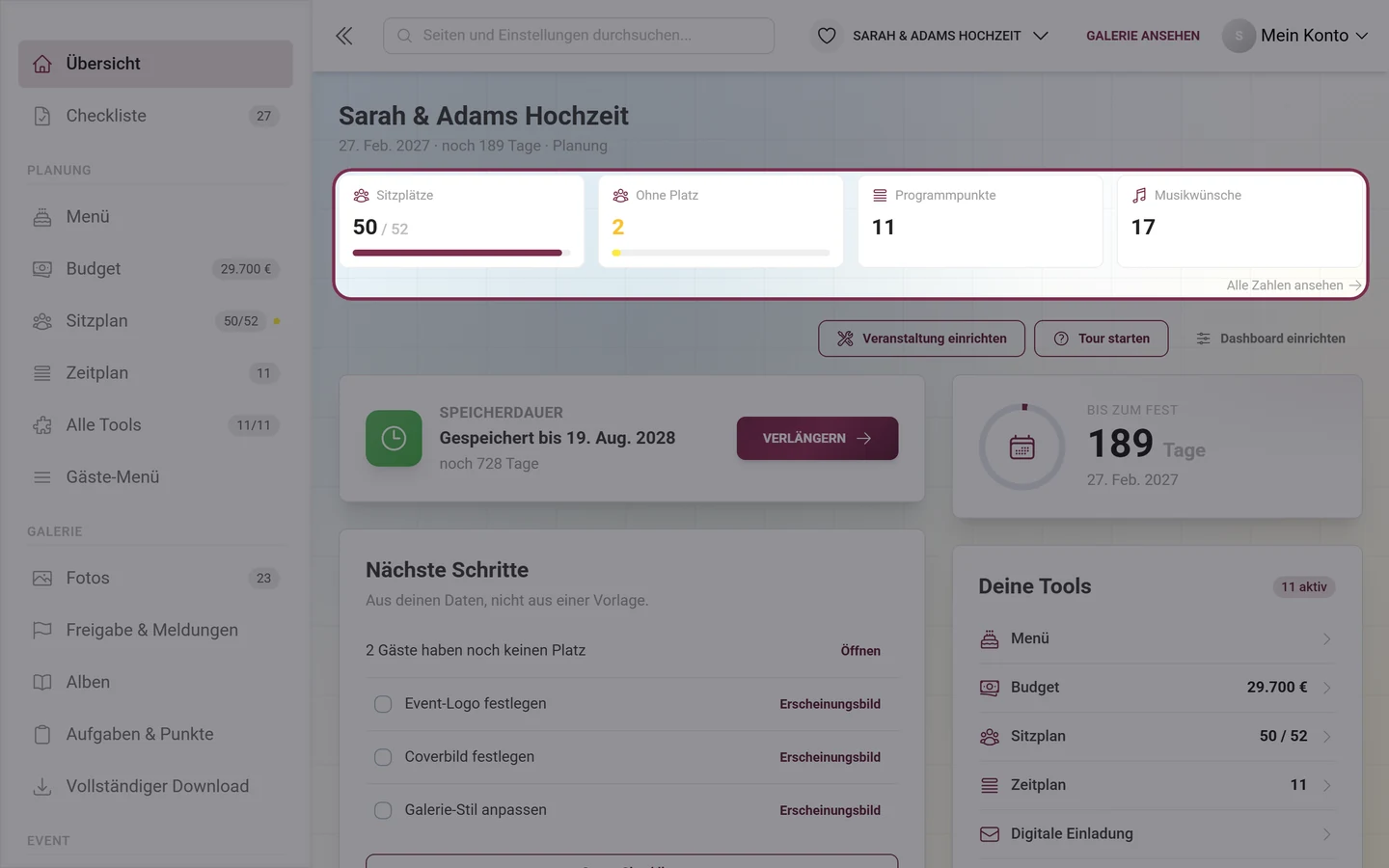
Abschnitt betitelt „Der Aufbau des Dashboards“Die Seite ist immer gleich aufgebaut, von oben nach unten:
- Hinweis-Streifen – System- und Event-Meldungen, darunter höchstens ein Paket-Hinweis.
- Event-Kopf – Name deines Events, Datum, Restlaufzeit und die aktuelle Phase.
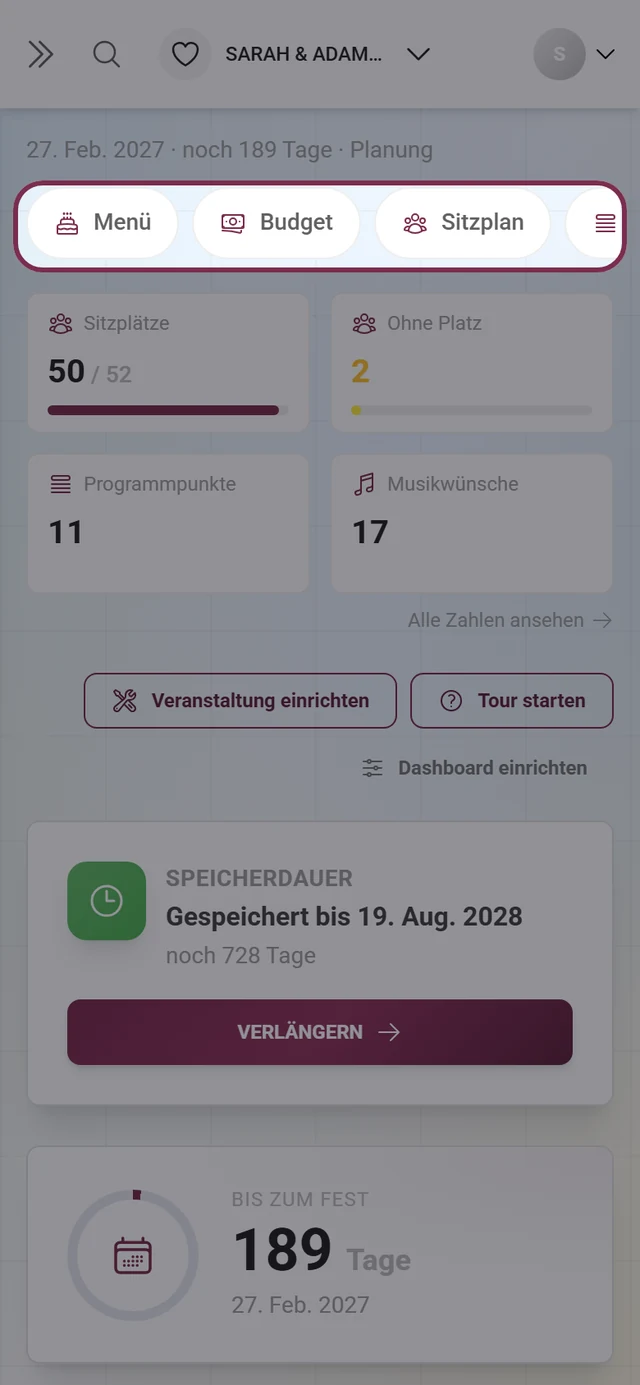
- Tool-Leiste – nur am Handy: die aktiven Tools als Pillen zum Antippen.
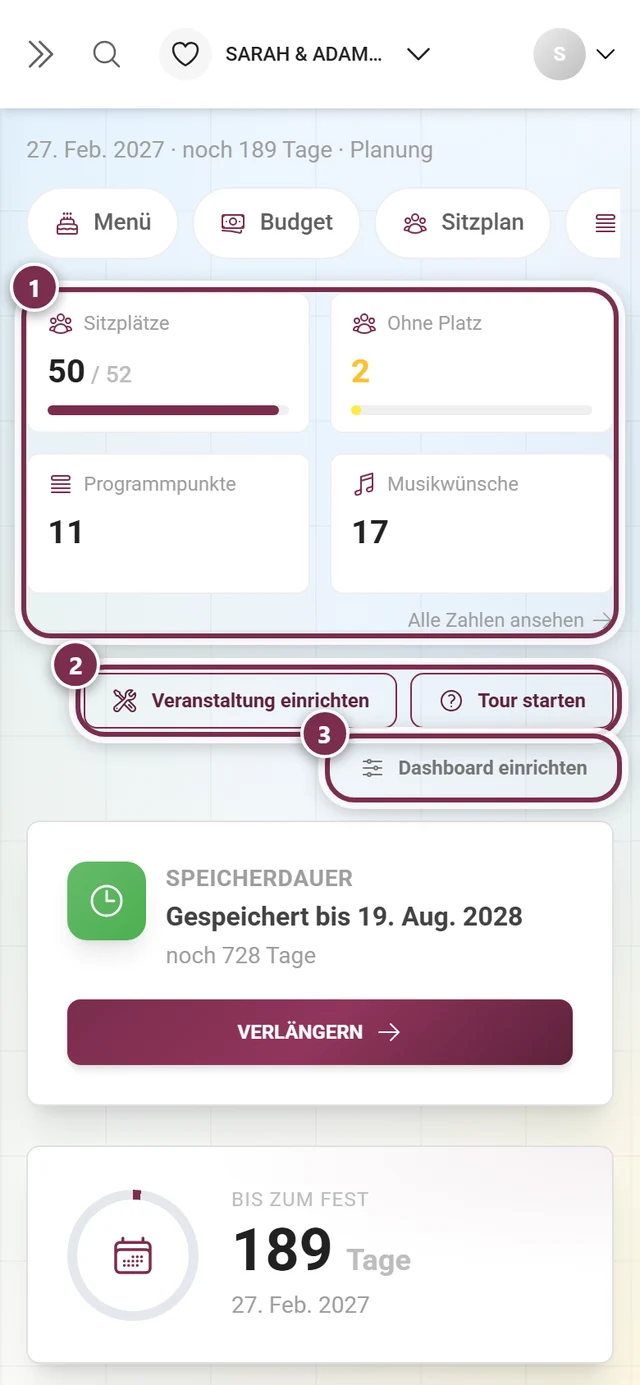
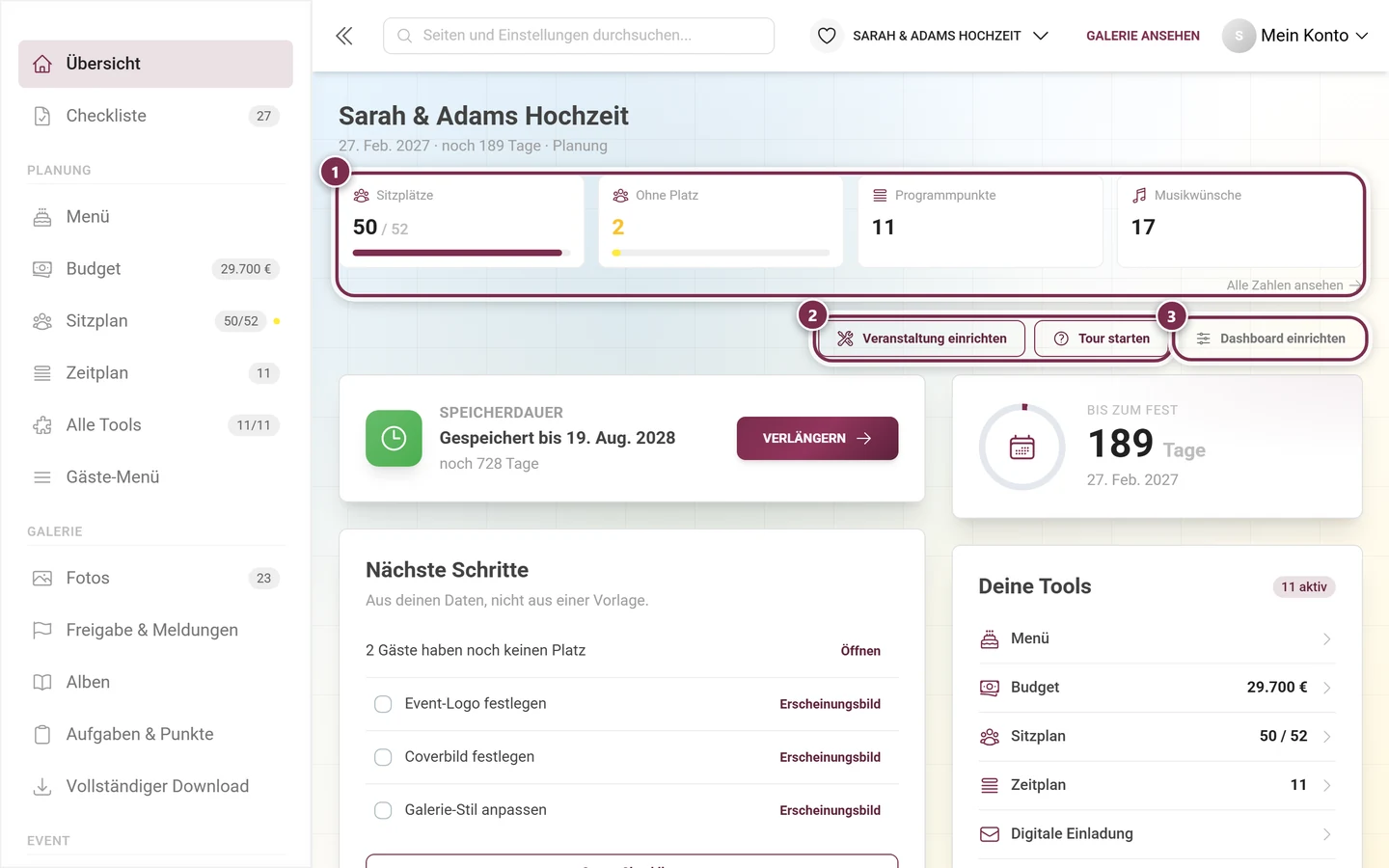
- Kennzahlenband – bis zu vier Kacheln mit den Zahlen, die gerade zählen.
- Knopfleiste – „Veranstaltung einrichten“, „Tour starten“ und „Dashboard einrichten“.
- Die Karten – Reihenfolge und Auswahl richten sich nach der Phase und nach deinen eigenen Einstellungen.
- Paket-Zeile – ganz unten, was dein Paket hergibt und wie viel davon verbraucht ist.
Hinweis-Streifen ganz oben
Abschnitt betitelt „Hinweis-Streifen ganz oben“Ganz oben stehen zuerst System- und Event-Hinweise zu deinem Event. Darunter erscheint immer nur eine Paket-Fläche gleichzeitig:
- Limit-Hinweis: Ist die Foto-Obergrenze deines kostenlosen Pakets erreicht, ersetzt ein roter Hinweis „Deine Galerie ist voll“ alles andere. Er führt mit „Jetzt upgraden“ zur Seite Tarif & Laufzeit.
- Paket-Hinweis: sonst ein farbiger Streifen – aber nur in genau drei datierten Zuständen: deine Galerie ist abgelaufen, sie läuft in höchstens 14 Tagen ab (nur bei kostenlosen Events), oder es liegt ein befristeter Rabatt für dich bereit. Beim Rabatt tickt ein Countdown-Chip im Streifen mit.
Event-Kopf: Datum, Restlaufzeit, Phase
Abschnitt betitelt „Event-Kopf: Datum, Restlaufzeit, Phase“Über allem steht eine Zeile zu deinem Event: der Event-Name, darunter Datum · noch N Tage (bzw. hat stattgefunden) · Phase. Am Handy entfällt der Name – den trägt die obere Leiste ohnehin.
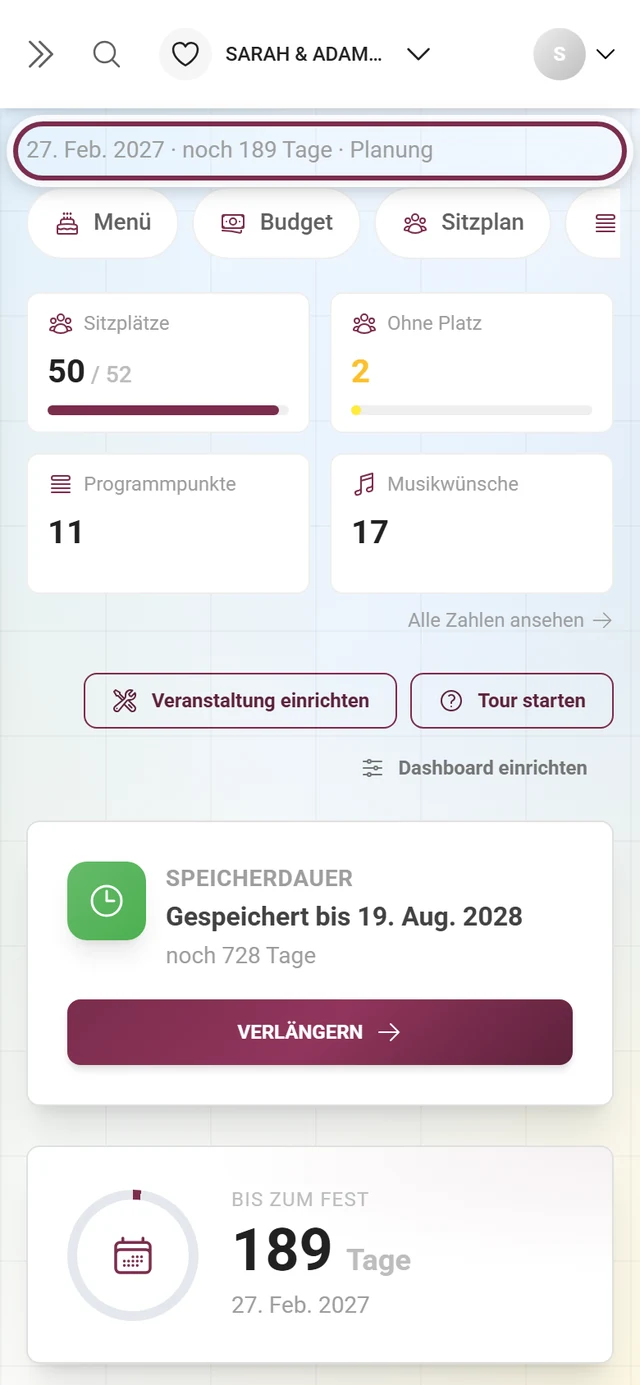
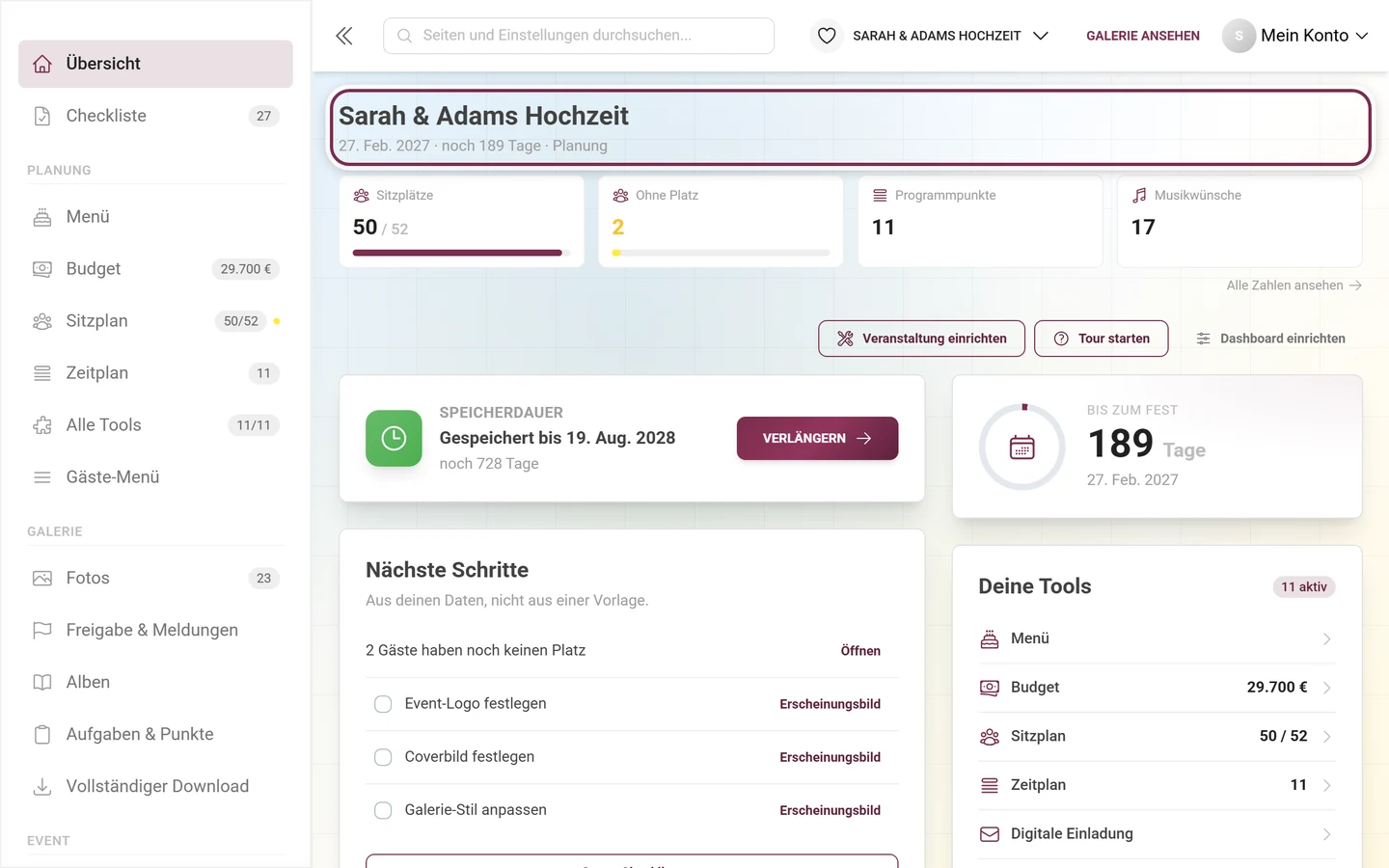
Die Phase ist der wichtigste Teil davon, denn sie bestimmt, welche Karten oben stehen. Es gibt drei, im Kopf kurz benannt als Planung, Galerie und Nach dem Fest. Photogala leitet sie automatisch ab:
- Hast du im Dialog „Dashboard einrichten“ eine Phase von Hand gewählt, gilt die.
- Liegt der Event-Tag mehr als zwei Tage zurück → Nach dem Fest. (Zwei Tage Puffer, weil am Morgen danach noch Fotos hereinkommen.)
- Ist mindestens ein Planungs-Tool eingeschaltet – Gästeliste, RSVP, Sitzplan, Menü, Budget oder digitale Einladung → Planung.
- Sonst → Galerie.
Hinweis: „Dein Event-Link zeigt die Einladung“
Abschnitt betitelt „Hinweis: „Dein Event-Link zeigt die Einladung““Direkt unter dem Event-Kopf kann ein blauer Streifen mit Link-Symbol stehen: Dein Event-Link zeigt die Einladung. Er erscheint nur, wenn du in der Digitalen Einladung im Reiter Anzeige den Schalter Event-Link zeigt die Einladung eingeschaltet hast und die Weiche gerade tatsächlich greift.
Der Text nennt dir auch die Grenze:
- mit der Unteroption Nur bis zum Event-Tag: „Wer deinen Event-Link öffnet, landet bis zum Eventtag auf der Einladung statt in der Galerie — auch du und deine Event-Admins. Ab dem Eventtag übernimmt die Galerie automatisch.“
- ohne sie: derselbe Satz ohne Frist – der Link zeigt dauerhaft die Einladung.
Einstellung öffnen springt direkt zu dem Schalter und hebt ihn hervor. Ab dem Eventtag verschwindet der Streifen von selbst, weil die Weiche dann nicht mehr greift. Ausblenden lässt er sich nicht: Er ist bewusst keine Dashboard-Karte, denn Karten kann man abschalten.
Das Kennzahlenband
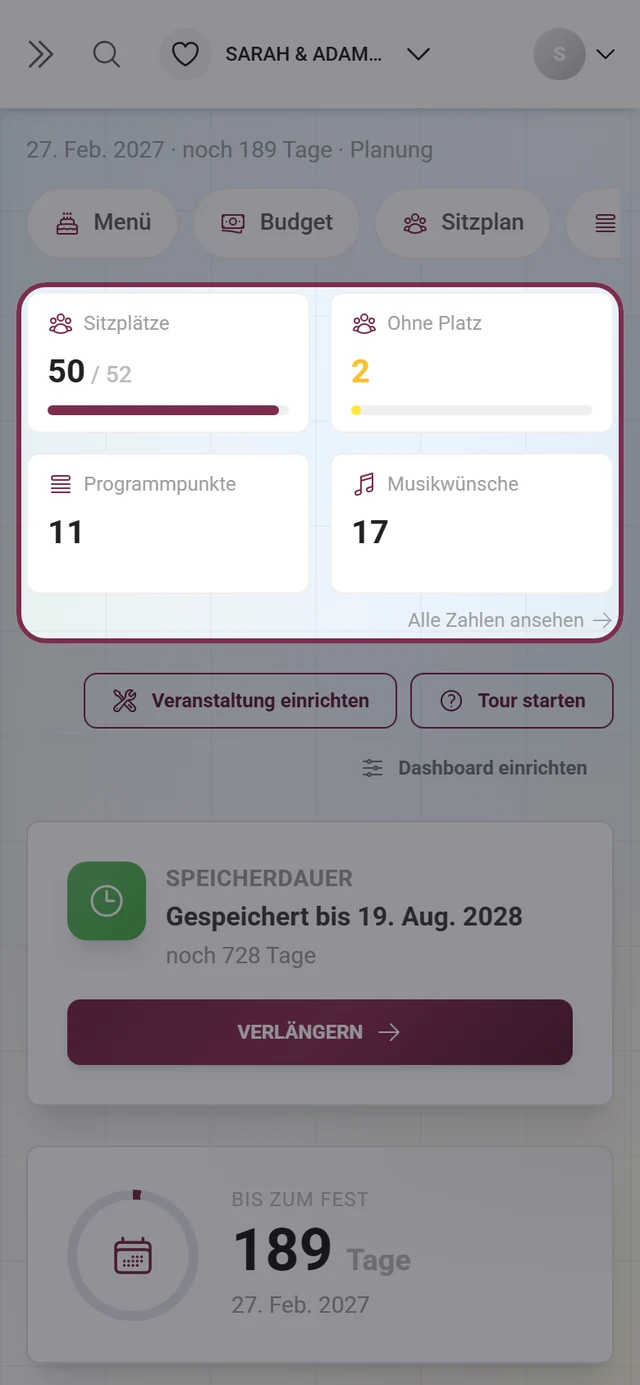
Abschnitt betitelt „Das Kennzahlenband“Direkt unter dem Kopf stehen bis zu vier Kacheln mit den Zahlen, die für dein Event gerade zählen. Unter 520 Pixel Breite stapeln sie sich 2 × 2.
Jede Kachel trägt ein Symbol, eine kurze Beschriftung, die Zahl (bei einem Limit als „Wert / Limit“) und einen Fortschrittsbalken. Ein Klick führt dorthin, wo du mit dieser Zahl etwas tust – die Foto-Kachel in die Galerie, die Speicher-Kachel zur Preisseite, eine Tool-Kachel ins Tool. Rechts unter dem Band liegt der Link „Alle Zahlen ansehen“ zur ausführlichen Event-Statistik.
Was im Band landen kann:
- Aus deinen Tools: je aktivem Tool eine Zahl – Zusagen, Sitzplätze, Gäste, Budget, Programmpunkte, Musikwünsche. Ist dort etwas offen, kommt eine zweite, gelb gefärbte Kachel dazu („Offen“, „Ohne Platz“). Tools ohne Daten liefern nichts und rücken damit auch nicht ins Band.
- Aus der Galerie: Fotos (mit Limit als Nenner), Hochladende, Zu prüfen (nur wenn wirklich etwas wartet), Speicher (nur mit Limit) und Galerie bis.
- Alles Weitere ist optional und standardmäßig aus: Veröffentlicht, Unveröffentlicht, Papierkorb, Videos, Registriert, Aufgaben gelöst sowie vergebene und eingelöste Auszeichnungen. Die schaltest du im Dialog „Dashboard einrichten“ zu.
In der Phase Nach dem Fest stehen die Galerie-Kacheln vor den Tool-Kacheln – danach sind die Bilder die Geschichte, nicht mehr die Planung.
Die drei Knöpfe über den Karten
Abschnitt betitelt „Die drei Knöpfe über den Karten“Rechtsbündig über dem Kartenraster stehen drei Bedienelemente:
- „Veranstaltung einrichten“ (Schraubenschlüssel): Öffnet den geführten Einrichtungs-Assistenten – Titel, Logo, Titelbild, Stil. Der komplette Ablauf steht im Guide Event einrichten.
- „Tour starten“ (Fragezeichen): Startet die interaktive Admin-Tour: bis zu 21 Schritte in 7 Kapiteln, die dich durch den ganzen Bereich führen. Sechs davon sind an Bedingungen geknüpft – der Einladungs-Schritt etwa erscheint nur, wenn das Einladungs-Tool eingeschaltet ist (die vollständige Liste steht unter Event einrichten). Jeder Schritt navigiert selbst dorthin, worüber er spricht. Der Knopf startet die Tour immer von vorn.
- „Dashboard einrichten“ (Schieberegler): Öffnet den Dialog, in dem du Kennzahlen und Karten an- und abschaltest und ihre Reihenfolge bestimmst. Hast du Karten abgeschaltet, steht die Zahl gleich am Knopf: „Dashboard einrichten · 2 aus“.
„Dashboard einrichten“ – die Seite gehört dir
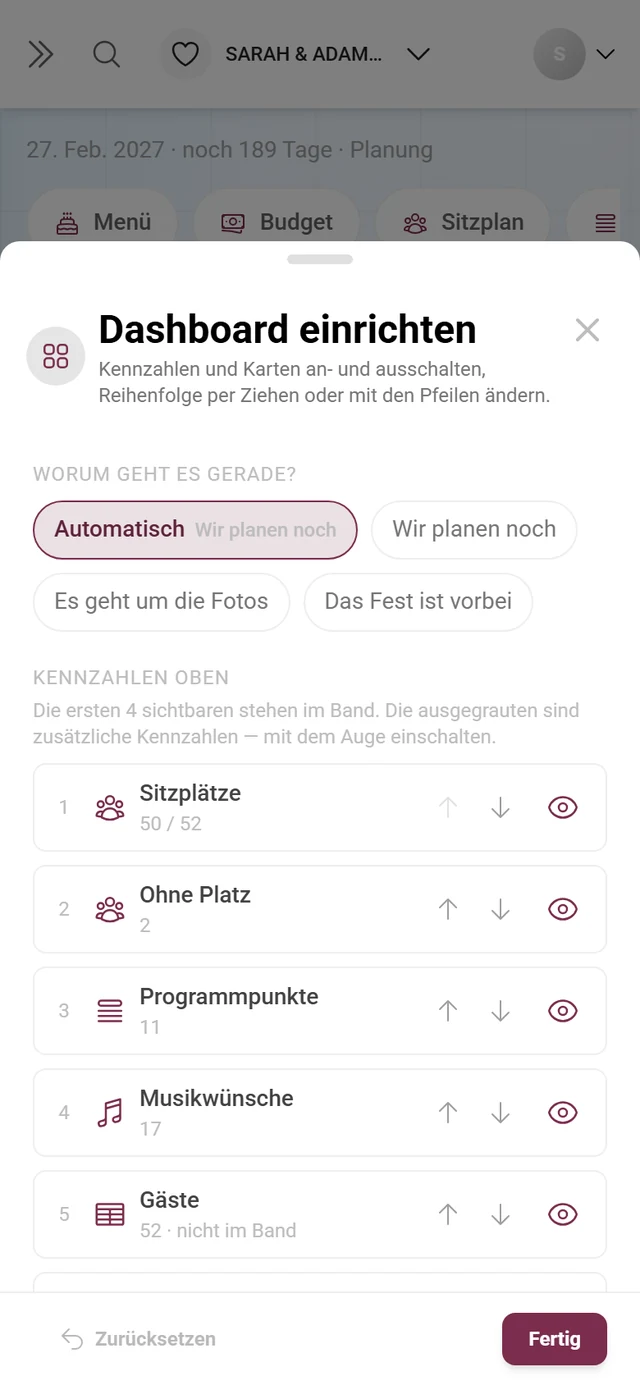
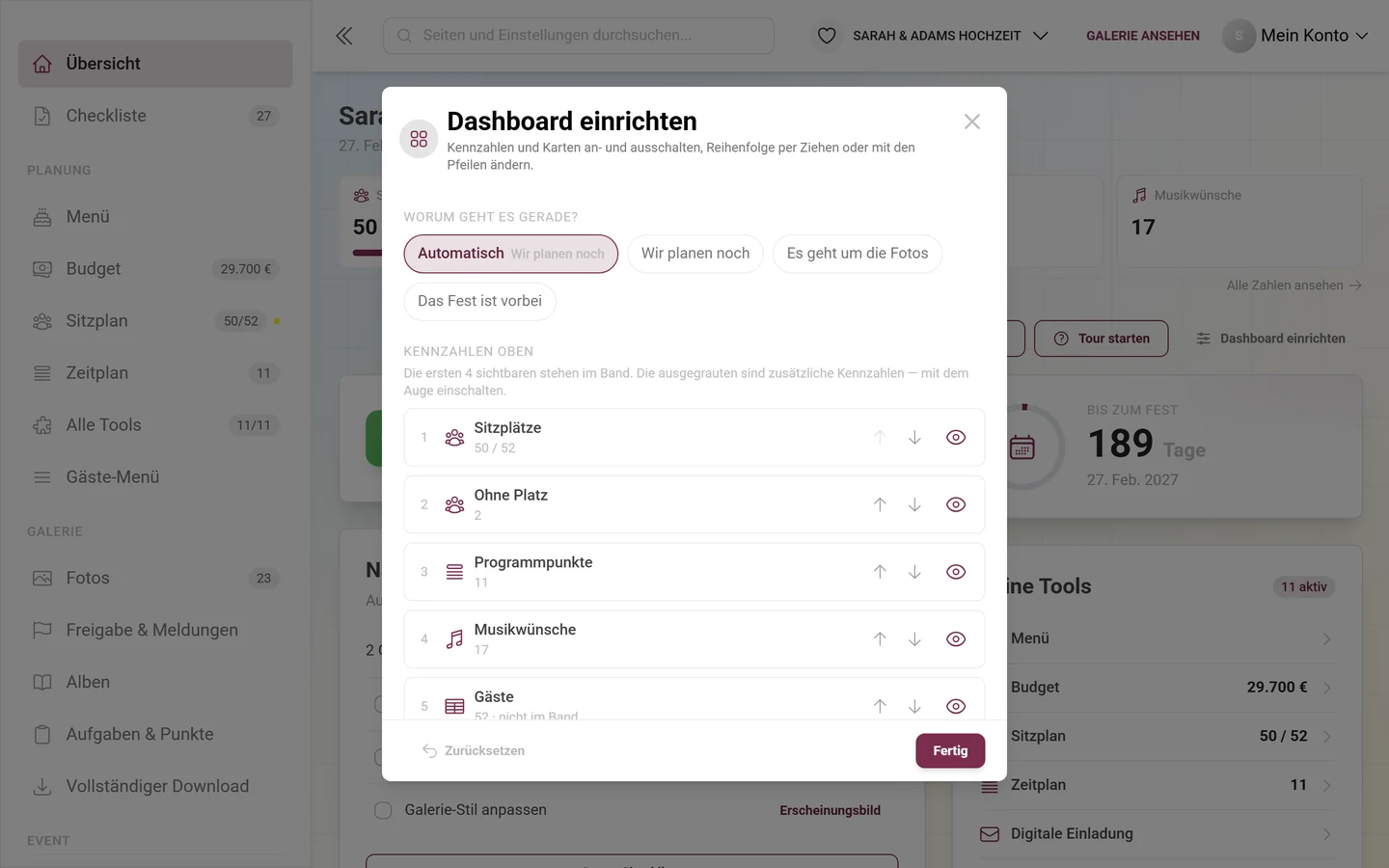
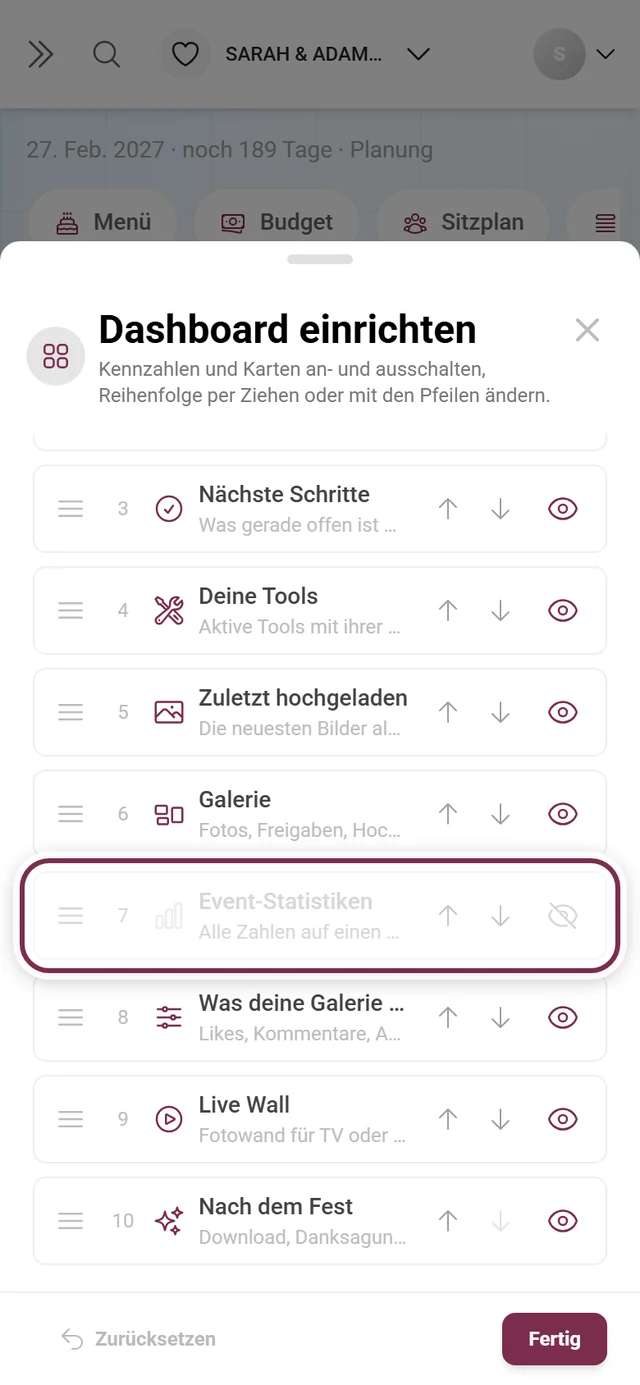
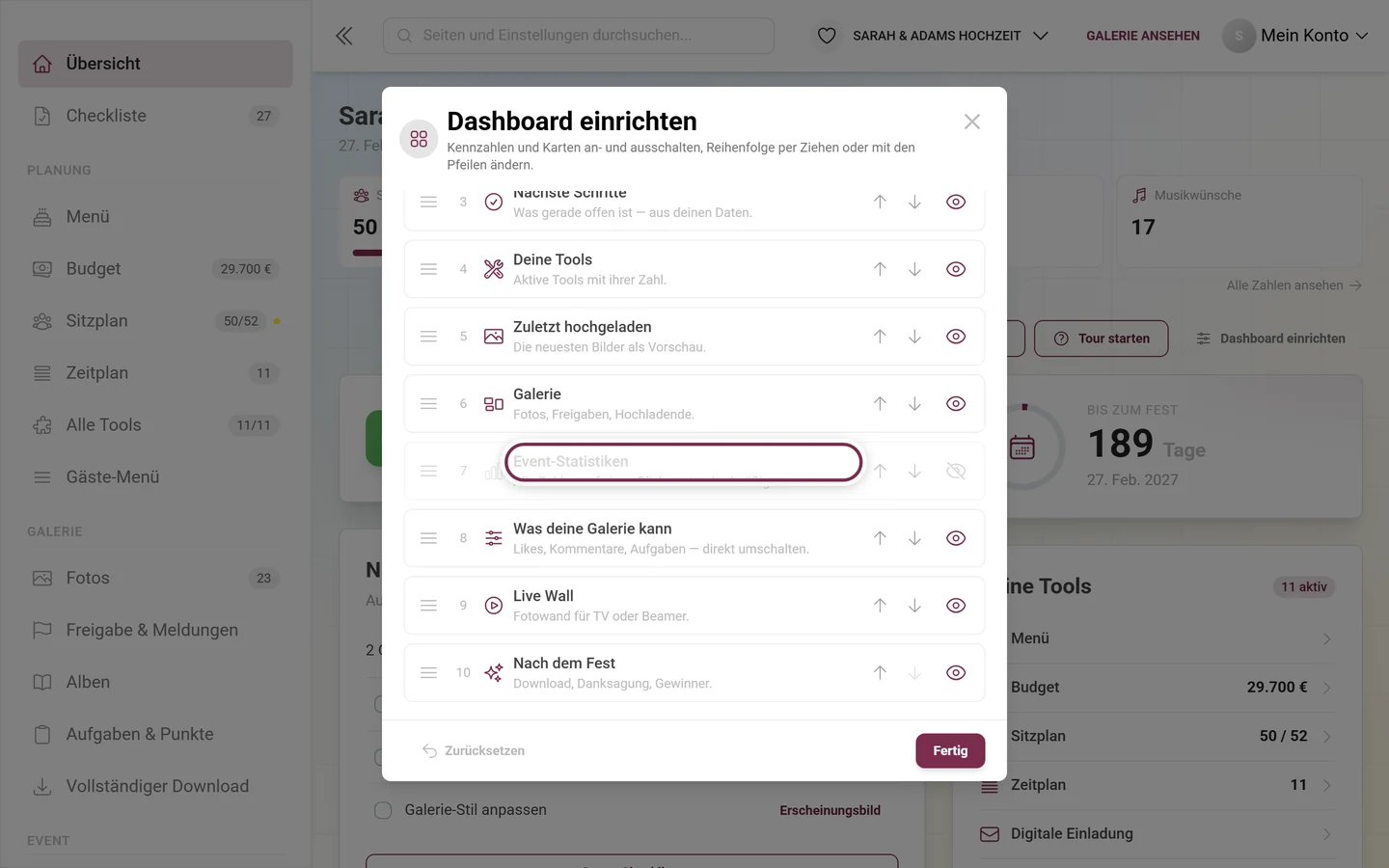
Abschnitt betitelt „„Dashboard einrichten“ – die Seite gehört dir“Der Dialog „Dashboard einrichten“ trägt den Untertitel „Kennzahlen und Karten an- und ausschalten, Reihenfolge per Ziehen oder mit den Pfeilen ändern“ und besteht aus drei Blöcken.
-
„Worum geht es gerade?“ – vier Pillen: Automatisch (die abgeleitete Phase steht klein daneben), Wir planen noch, Es geht um die Fotos, Das Fest ist vorbei. Wählst du eine feste Phase, gilt sie, bis du wieder auf „Automatisch“ zurückstellst.
-
„Kennzahlen oben“ – jede mögliche Kachel als Zeile mit ihrem aktuellen Wert, zwei Pfeilen zum Verschieben und einem Auge zum An- und Abschalten. Darüber steht der Hinweis „Die ersten 4 sichtbaren stehen im Band“ – die Reihenfolge entscheidet also, welche vier du siehst. Ausgegraute Zeilen mit dem Zusatz „optional — aus“ sind die zusätzlichen Zähler, die du erst einschalten musst. Eine eingeschaltete Kachel, die es trotzdem nicht ins Band schafft, sagt „nicht im Band“.
-
„Karten“ – dieselbe Mechanik für die Karten: Ziehgriff links, Pfeile zum Verschieben, Auge zum Aus- und Einschalten. Unter der Liste stehen die Karten, die dein Paket nicht enthält, gestrichelt und mit dem Vermerk „nicht im Paket“ – so bleibt beantwortet, wo etwa die Live-Wand geblieben ist.
-
Unten links „Zurücksetzen“ (stellt Phase, Reihenfolge und Sichtbarkeit auf die Voreinstellung zurück), unten rechts „Fertig“. Gespeichert wird sofort bei jeder Änderung – „Fertig“ schließt nur den Dialog.
Die Karten im Einzelnen
Abschnitt betitelt „Die Karten im Einzelnen“Die Reihenfolge der Karten ist einmal definiert und phasenabhängig. „Speicherdauer“ führt in jeder Phase, „Countdown“ steht immer an zweiter Stelle; danach unterscheidet es sich: beim Planen folgen „Nächste Schritte“ und „Deine Tools“, in der Galerie-Phase „Zuletzt hochgeladen“ und „Galerie“, nach dem Fest „Zuletzt hochgeladen“ und „Nach dem Fest“.
Am Computer werden die Karten aus dieser einen Liste abwechselnd auf eine breite (7/12) und eine schmale Spalte (5/12) verteilt – von links nach rechts gelesen ergibt sich damit dieselbe Reihenfolge wie beim Scrollen am Handy. Sind weniger als fünf Karten sichtbar, bleibt die Seite einspaltig.
Speicherdauer
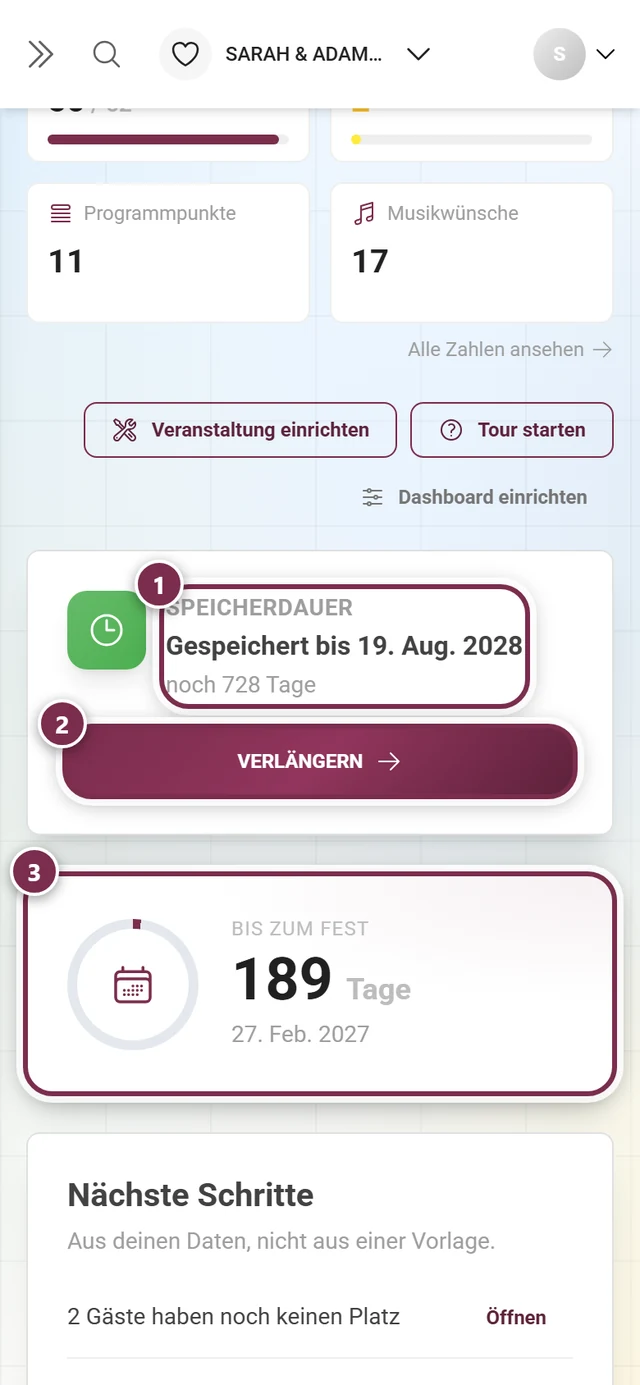
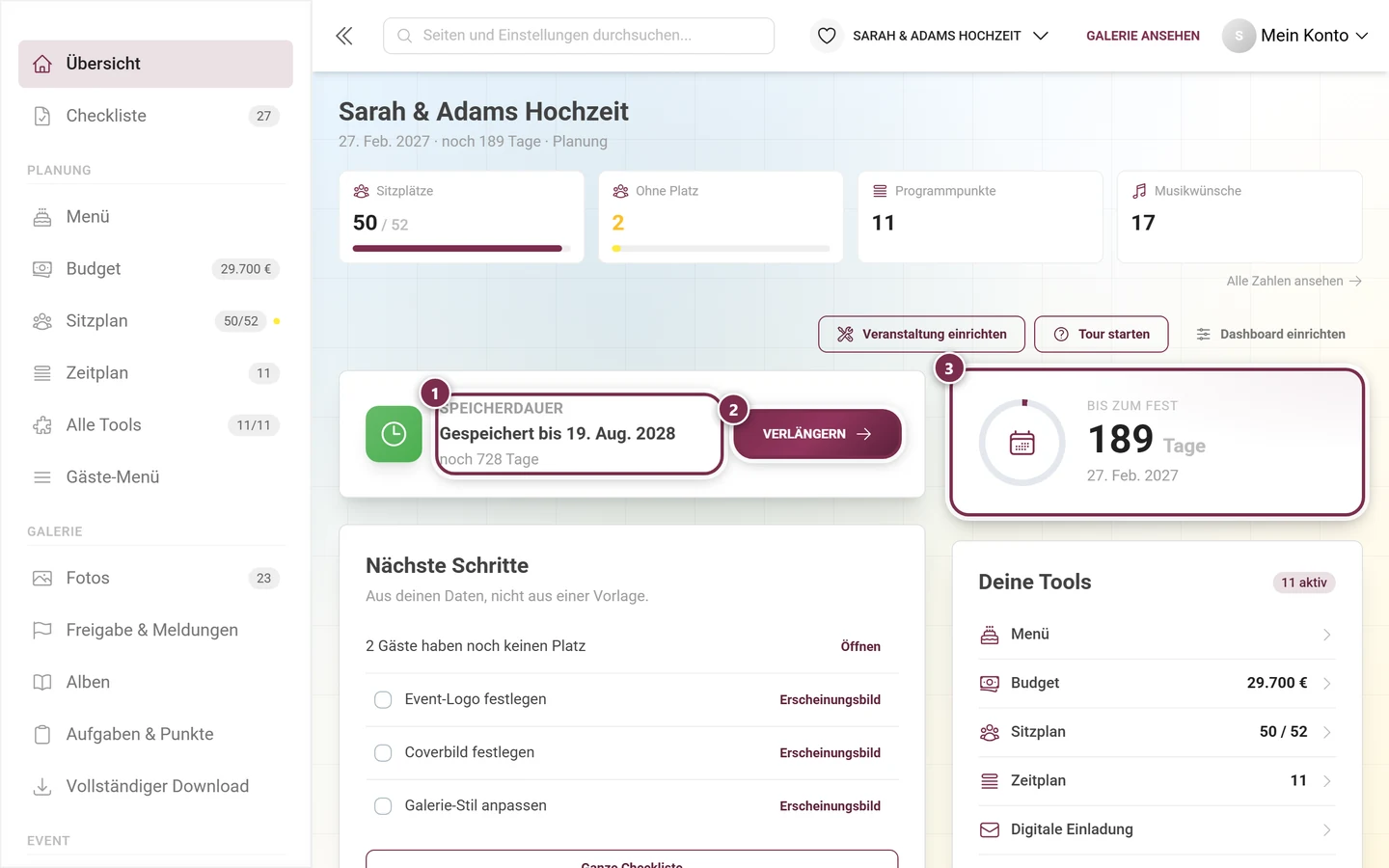
Abschnitt betitelt „Speicherdauer“Die führende Karte sagt, wie lange deine Galerie online bleibt. Sie kennt vier Zustände:
- „Beginnt mit dem ersten Foto“ – kostenloses Event, die Uhr läuft noch nicht.
- „Noch nicht gestartet — beginnt mit dem 10. Foto“ – bezahltes Paket, die Uhr läuft noch nicht.
- „Gespeichert bis“ samt Datum, mit dem Zusatz „noch N Tage“ – bzw. „Dauerhaft gespeichert“ bei unbefristeten Paketen.
- „Abgelaufen — noch N Tage Zugriff zum ZIP-Download“.
Der Knopf „Verlängern“ führt zur Seite Tarif & Laufzeit. Bei Marken-Events bleibt das Datum stehen, der Knopf entfällt – dort kaufst du beim Anbieter, nicht bei Photogala.
Countdown
Abschnitt betitelt „Countdown“Die eine große Karte der Seite: ein Tageszähler mit Fortschrittsring, der sich über die letzten sechs Monate vor dem Event füllt, dazu das Datum. Am Eventtag steht dort „Heute!“, danach „vor N Tagen“.
Ohne Event-Datum fragt die Karte stattdessen „Wann steigt das Fest?“ und bietet den Knopf „Datum eintragen“ an, der direkt zum passenden Feld in den Allgemein-Einstellungen springt.
Nächste Schritte
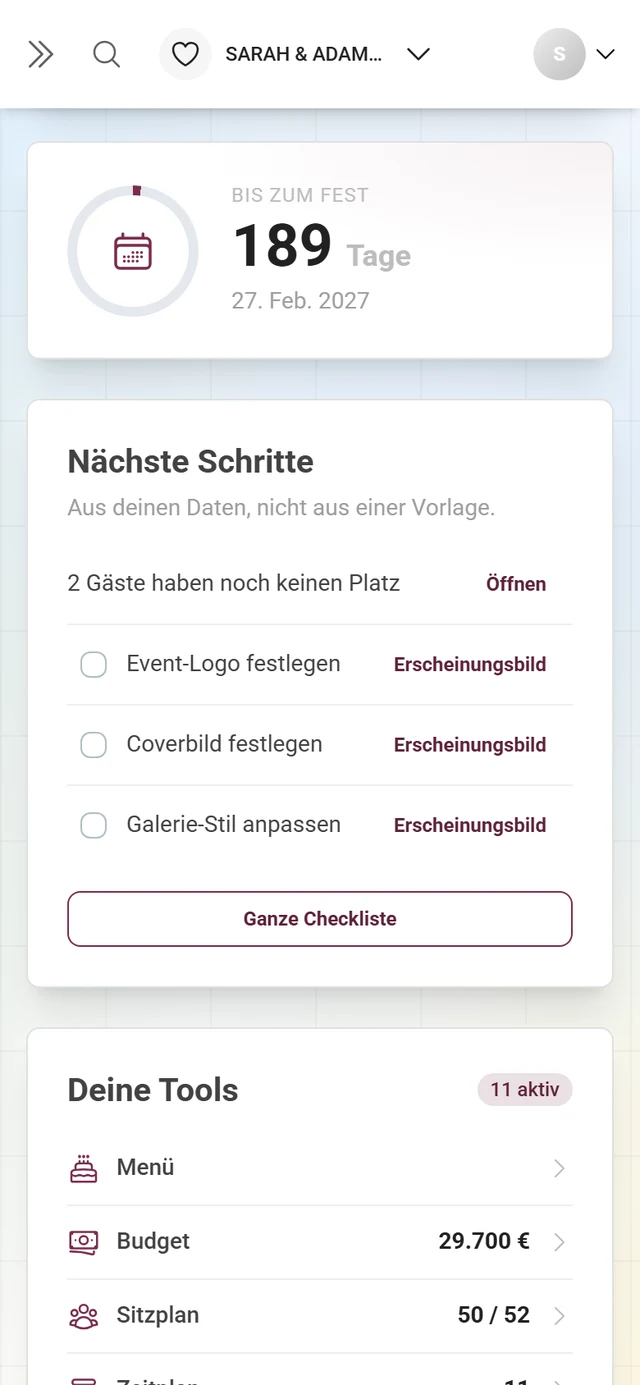
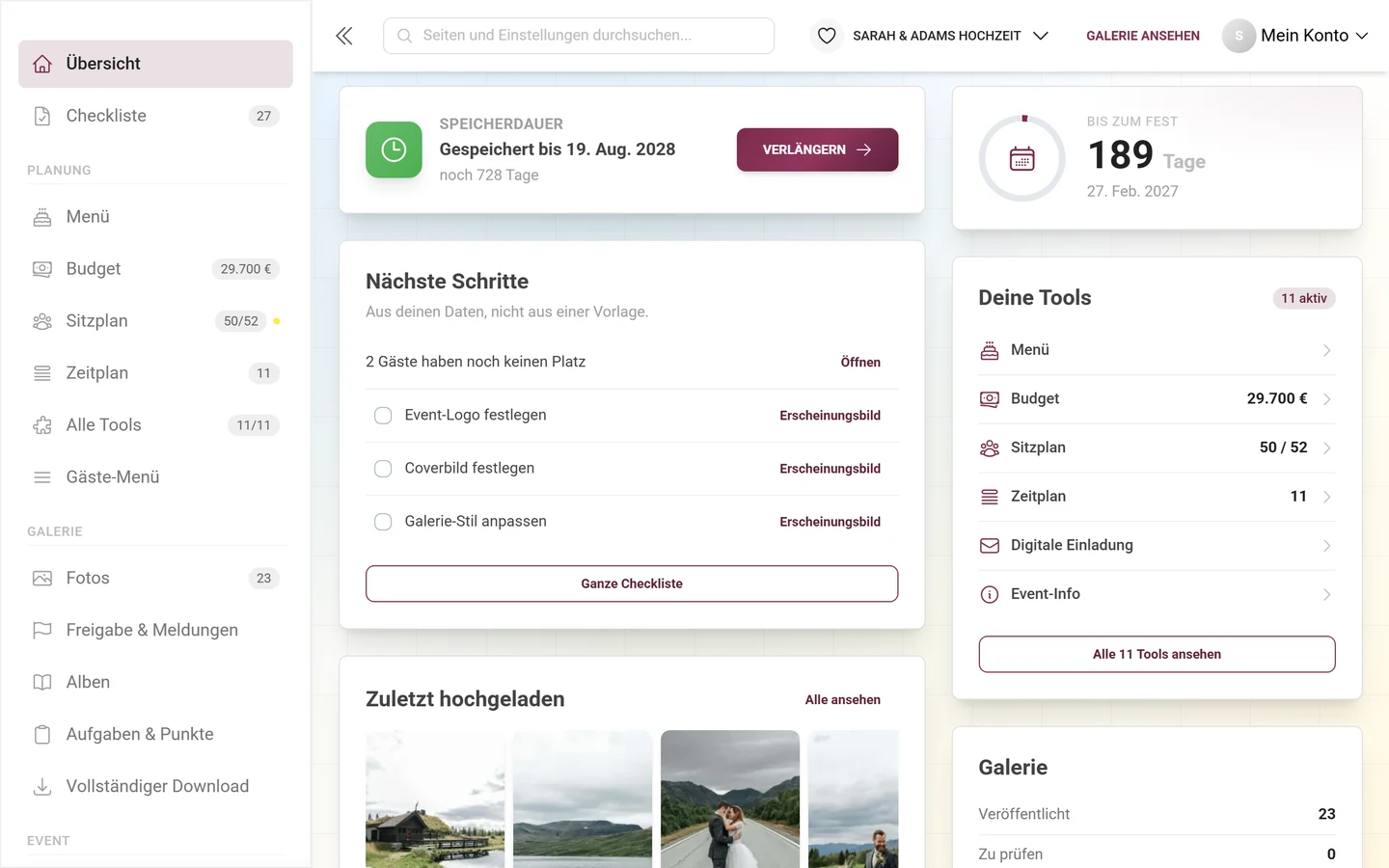
Abschnitt betitelt „Nächste Schritte“Diese Karte ersetzt die frühere Checklisten-Karte. Ihr Untertitel sagt, worin der Unterschied liegt: „Aus deinen Daten, nicht aus einer Vorlage.“ Sie zeigt bis zu vier Einträge:
- Zuerst abgeleitete Schritte aus deinen echten Zahlen – „4 Gäste haben noch keinen Platz“, „7 Zusagen stehen aus“, „12 Uploads warten auf Freigabe“ – jeweils mit dem Textknopf „Öffnen“, der direkt ins zuständige Tool bzw. in die Galerie führt.
- Danach offene Aufgaben aus der Checkliste mit Ankreuzfeld und, wenn hinterlegt, ihrem eigenen Aktionsknopf.
Ein abgeleiteter Schritt verdrängt die Vorlagen-Aufgabe zum selben Tool – die Karte sagt dieselbe Sache nicht zweimal, einmal genau und einmal vage. Aufgaben, die dein Paket nicht hergibt, fallen ganz heraus. Ist nichts offen, steht dort „Alles erledigt — hier ist gerade nichts offen.“ Unten führt ein einziger Knopf „Ganze Checkliste“ zur vollen Einrichtungs-Checkliste.
Deine Tools
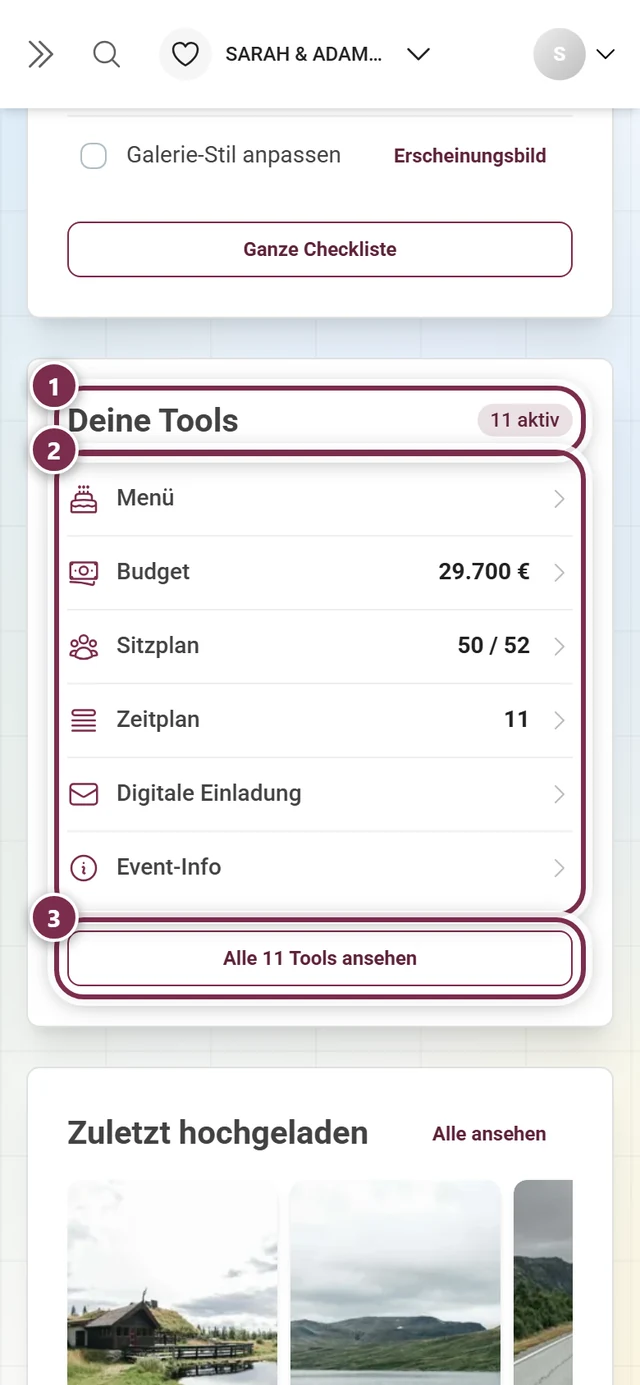
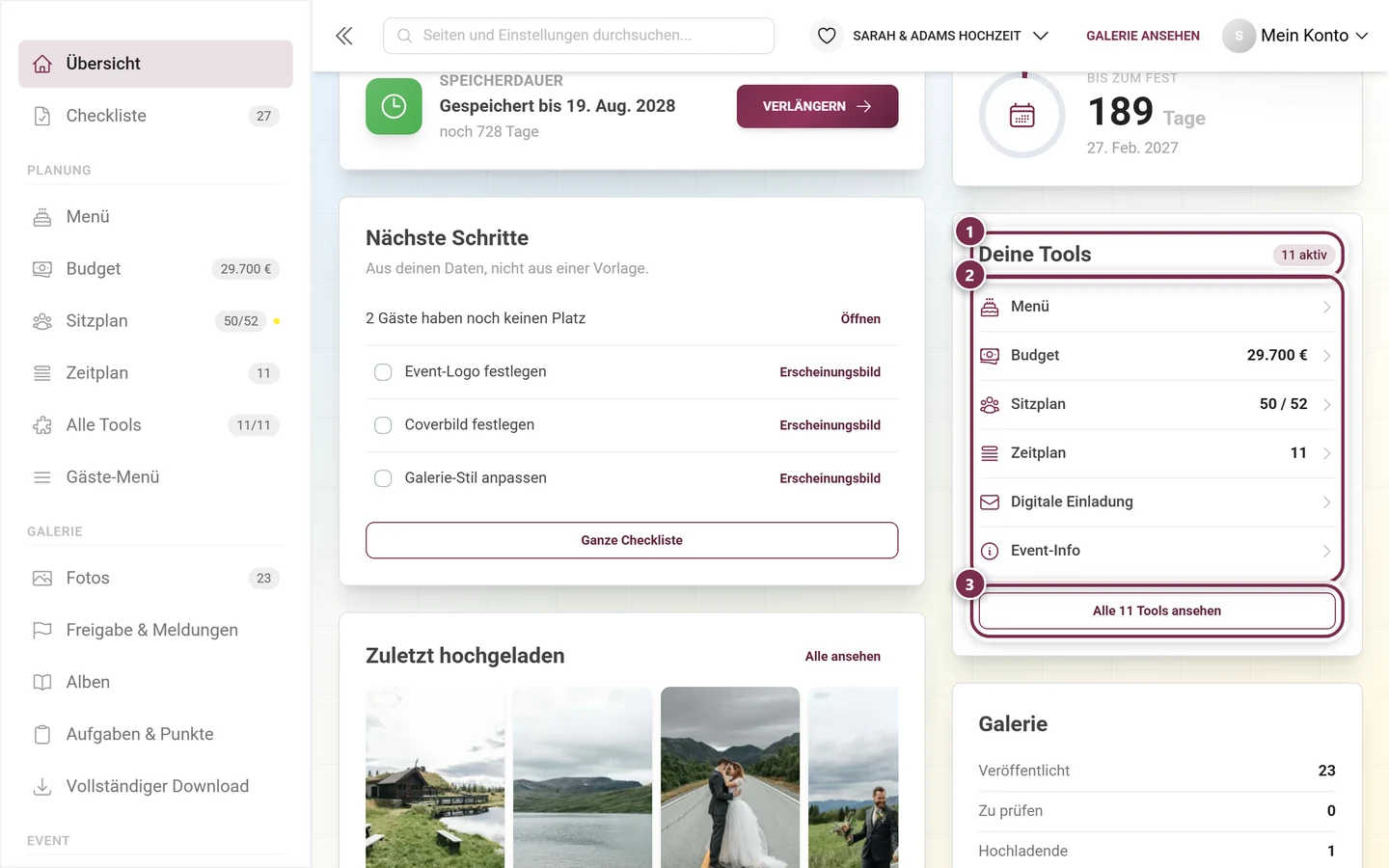
Abschnitt betitelt „Deine Tools“Die Karte listet deine aktiven Tools mit ihrer jeweiligen Zahl – zuletzt geöffnet zuerst –, oben rechts als Badge die Anzahl („5 aktiv“). Ist unter den maximal sechs Zeilen noch Platz, füllt sie mit Vorschlägen auf: noch nicht eingeschaltete Tools tragen den Vermerk „inaktiv“, im Paket fehlende ein Schloss und „im Paket nicht enthalten“. Der Knopf unten heißt „Alle 11 Tools ansehen“ und führt zur Tool-Übersicht.
Galerie
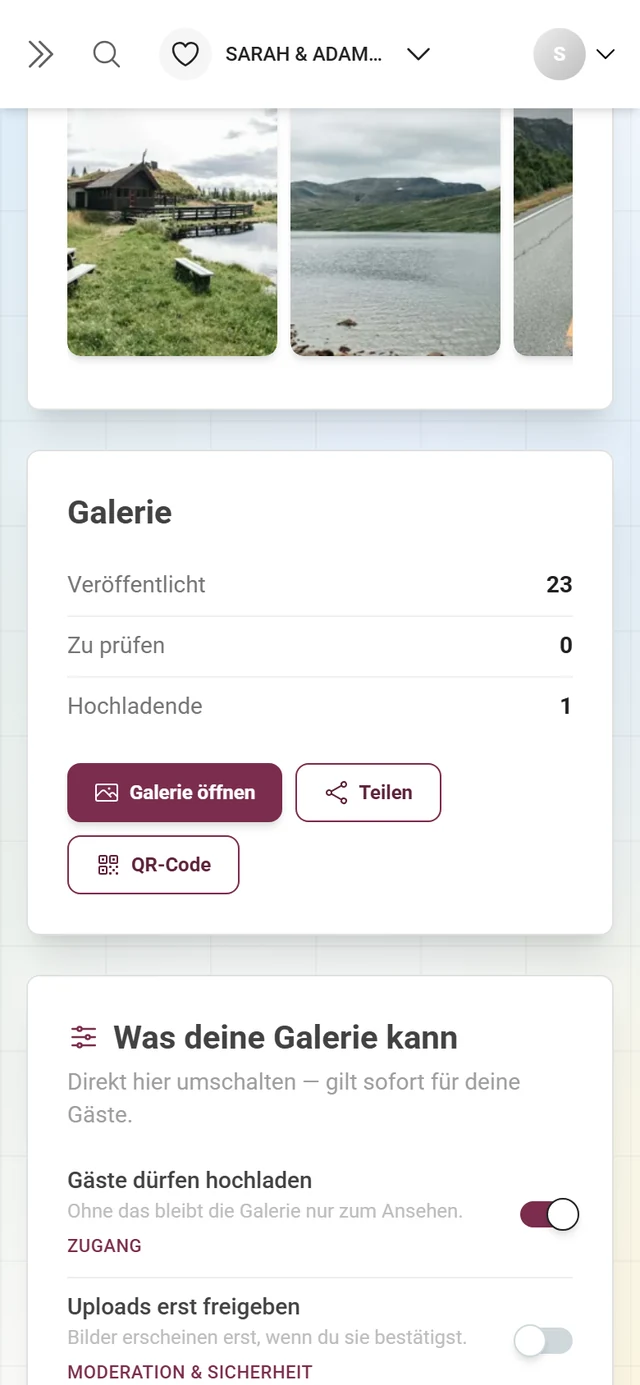
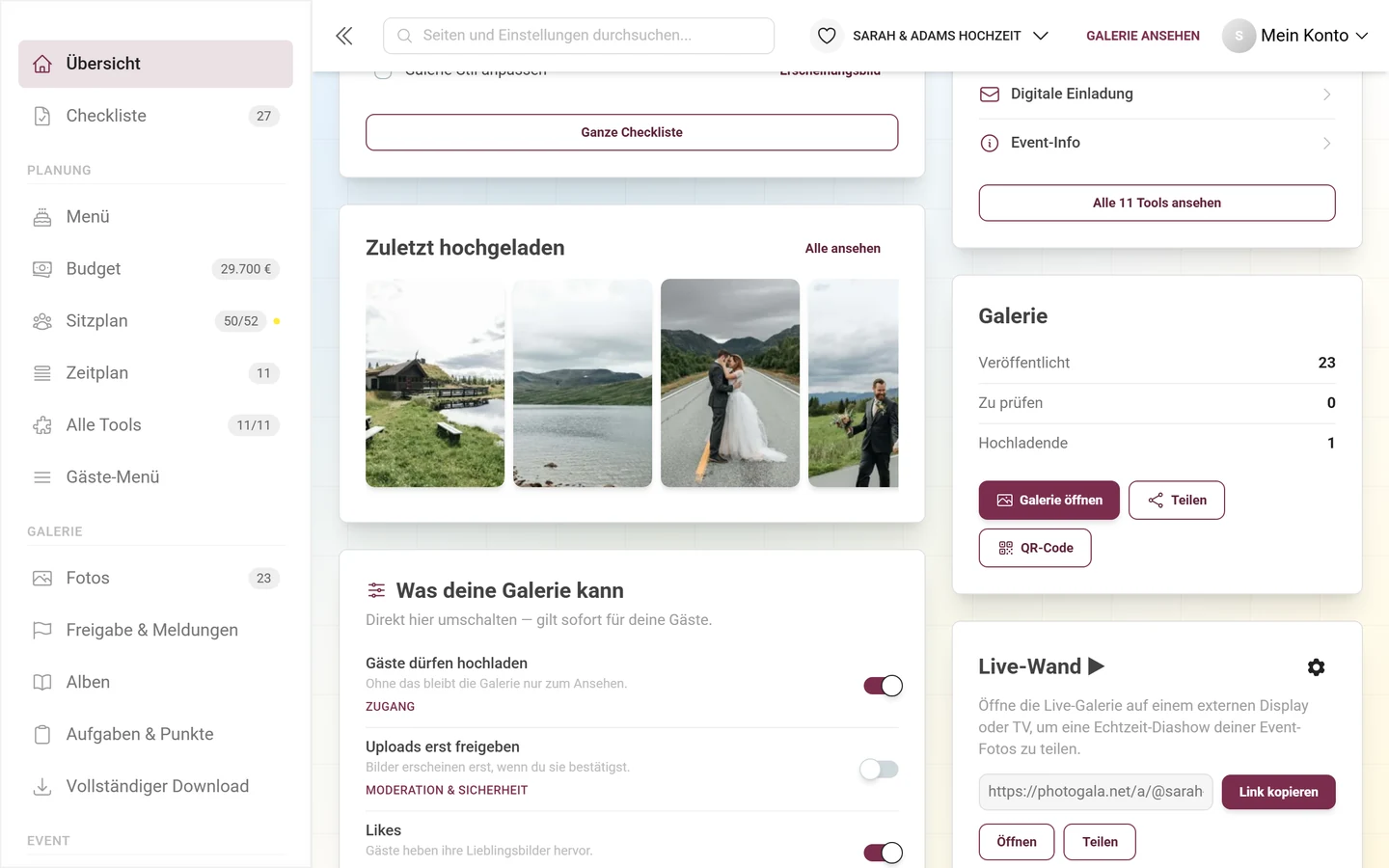
Abschnitt betitelt „Galerie“Drei Zeilen mit den Zahlen deiner Galerie – Veröffentlicht, Zu prüfen (nur wenn dein Paket überhaupt moderieren kann) und Hochladende –, darunter drei Knöpfe:
- „Galerie öffnen“ – deine Gäste-Galerie.
- „Teilen“ – öffnet den Teilen-Dialog mit dem Event-Link. Alle Wege, Gäste einzuladen, stehen unter Gäste einladen.
- „QR-Code“ – führt zu den Druckvorlagen für QR-Karten, Aushänge und Tischkarten.
Einen Statistik-Knopf gibt es hier bewusst nicht mehr: der Weg zu den ausführlichen Zahlen führt über „Alle Zahlen ansehen“ unter dem Kennzahlenband.
Zuletzt hochgeladen
Abschnitt betitelt „Zuletzt hochgeladen“Ein waagerechter Bilderstreifen, neueste zuerst, der beim Scrollen nach rechts immer weiter nachlädt. Ein Klick öffnet dieselbe Slideshow wie in der Galerie. Oben rechts führt „Alle ansehen“ in die Galerie.
Solange noch keine Fotos da sind, steht dort „Noch keine Fotos. Teile den Link oder den QR-Code, damit deine Gäste loslegen können.“ samt Knopf „QR-Code holen“ – der öffnet das Teilen-Fenster, nicht den Druckvorlagen-Editor.
Was deine Galerie kann
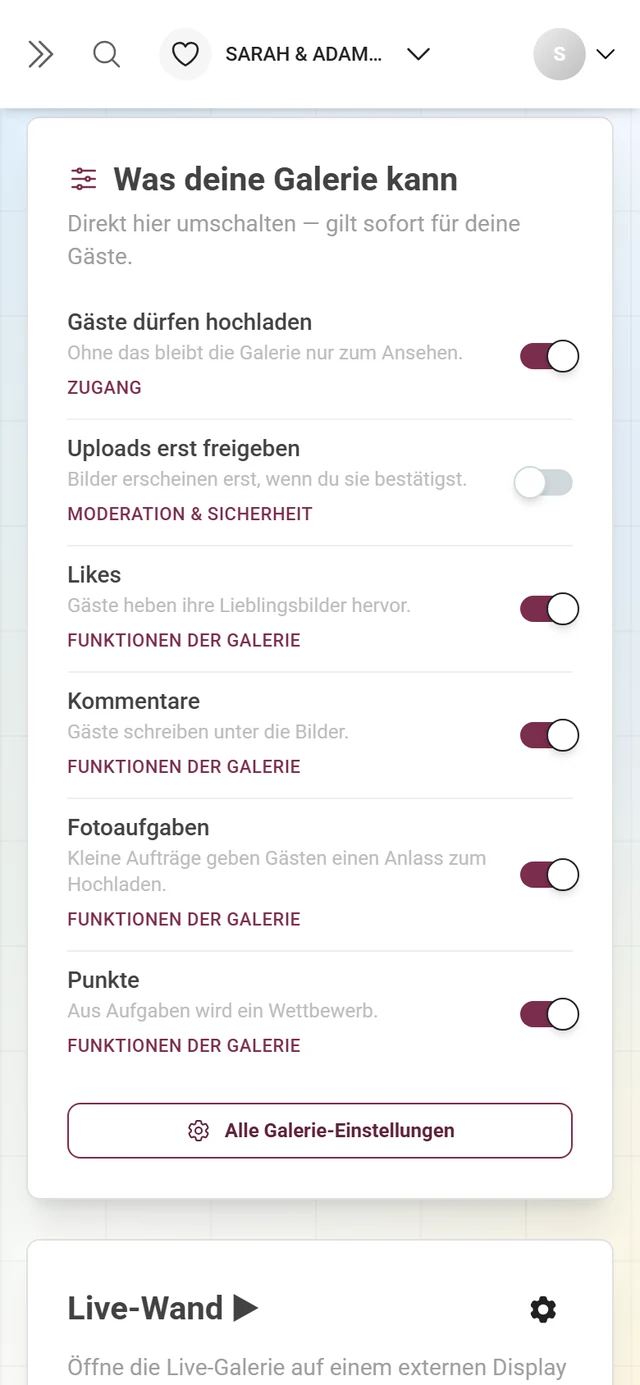
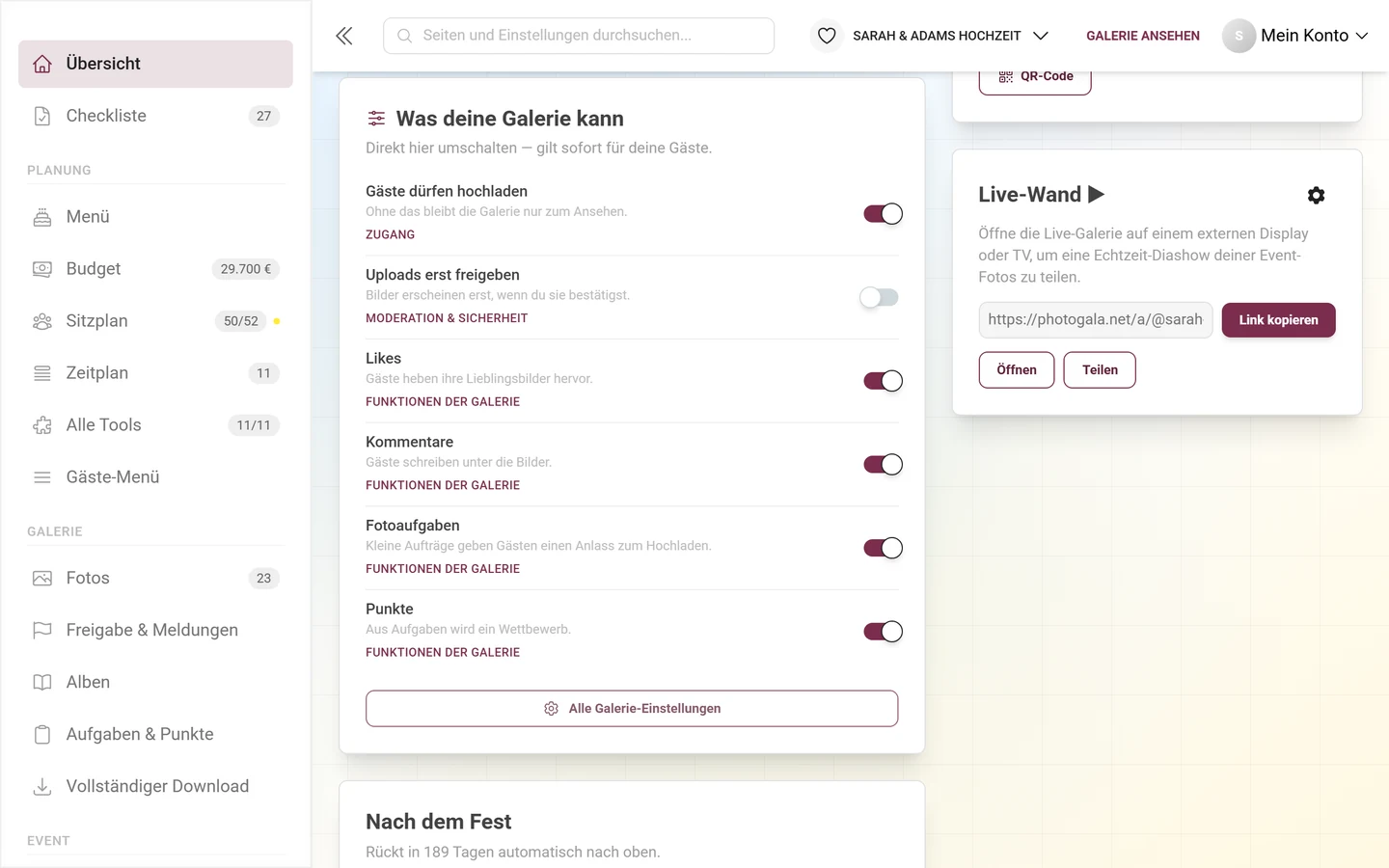
Abschnitt betitelt „Was deine Galerie kann“Diese Karte ersetzt die alte Statusliste „Funktionen“ – und ist keine Liste mehr, sondern schaltet direkt. Untertitel: „Direkt hier umschalten — gilt sofort für deine Gäste.“ Sechs Zeilen, jede mit einem echten Schalter:
| Zeile | Was sie tut |
|---|---|
| Gäste dürfen hochladen | Ohne das bleibt die Galerie nur zum Ansehen. |
| Uploads erst freigeben | Bilder erscheinen erst, wenn du sie bestätigst. |
| Likes | Gäste heben ihre Lieblingsbilder hervor. |
| Kommentare | Gäste schreiben unter die Bilder. |
| Fotoaufgaben | Kleine Aufträge geben Gästen einen Anlass zum Hochladen. |
| Punkte | Aus Aufgaben wird ein Wettbewerb. |
Grünes Häkchen, rotes X und ein Zahnrad je Zeile gibt es nicht mehr. Stattdessen steht unter jeder freigeschalteten Zeile ein kleiner Link zu der Einstellungsseite, auf der dieser Schalter zu Hause ist – bei Likes, Kommentaren, Fotoaufgaben und Punkten sind das die Galerie-Funktionen, bei Gäste dürfen hochladen der Reiter Zugang (siehe Gäste einladen) und bei Uploads erst freigeben Moderation & Sicherheit. Zeilen, die dein Paket nicht enthält, tragen den Hinweis „In deinem Paket nicht enthalten.“ und statt des Schalters ein Schloss mit Pfeil-hoch zur Preisseite. Ganz unten führt „Alle Galerie-Einstellungen“ in den Reiter Funktionen der Galerie.
Live-Wand
Abschnitt betitelt „Live-Wand“Die Karte „Live-Wand ▶“ startet eine Echtzeit-Slideshow deiner Fotos auf einem externen Display oder TV:
-
Kopiere den Fotowand-Link aus dem schreibgeschützten Feld mit dem Knopf „Link kopieren“ (er wechselt kurz zu „Link kopiert“). Das Feld trägt keine Beschriftung – es enthält nur die Adresse.
-
Öffne den Link auf deinem TV oder Beamer – oder klick „Öffnen“, um die Fotowand direkt hier zu starten. Mit „Teilen“ verteilst du den Link über den Teilen-Dialog.
-
Passe das Aussehen über das Zahnrad oben rechts an; es öffnet die Fotowand-Einstellungen.
Die vollständige Einrichtung steht im Guide Fotowand einrichten.
Nach dem Fest
Abschnitt betitelt „Nach dem Fest“Drei Zeilen für die Nachbereitung: Alle Fotos herunterladen (Download & Export), Danksagung verschicken (Danksagungs-Tool) und Gewinner ermitteln (Gewinner).
Vor dem Event ist die Karte absichtlich sichtbar, aber ausgegraut, mit dem Hinweis „Rückt in N Tagen automatisch nach oben.“ – so weißt du, dass es diese Dinge gibt, solange noch Zeit ist, sie vorzubereiten. In der Phase Nach dem Fest rückt sie nach oben und bekommt zusätzlich den Knopf „Speicherdauer verlängern“.
Event-Statistiken (standardmäßig aus)
Abschnitt betitelt „Event-Statistiken (standardmäßig aus)“Diese Karte ist die einzige, die ausgeschaltet ausgeliefert wird. Sie wiederholt in einem dichten Block Zahlen, die Kennzahlenband und Galerie-Karte schon tragen – nützlich, wenn du alles auf einem Schirm haben willst, falsch als Voreinstellung für alle. Du schaltest sie im Dialog „Dashboard einrichten“ mit dem Auge ein; im Dialog steht sie mit dem Hinweis „Alle Zahlen auf einen Blick — standardmäßig aus.“
Ist sie an, zeigt sie – je nach freigeschalteten Funktionen – diese Gruppen, jede Zeile anklickbar:
- Uploads: Veröffentlicht, Genehmigung erforderlich (nur mit Moderation im Paket), Unveröffentlicht, Papierkorb.
- Auszeichnungen: Erhalten und Eingelöst.
- Aufgaben: Gelöst.
- Uploader: Anzahl der Beitragenden (als nackte Zahl, ohne Nenner).
- Besucher: Registriert.
- Speicherdauer: derselbe Satz wie auf der Karte oben, hier aber ohne „Verlängern“-Knopf.
- Speichernutzung: „Genutzter Speicher:“ mit „X von Y GB“ bzw. „(Kein Limit)“ und Balken. Ab 90 % färbt sich der Balken rot.
Oben rechts lädt ein Kreispfeil die Zahlen neu (sie laufen ohnehin per WebSocket live mit), unten führt „Detaillierte Statistiken anzeigen“ zur vollen Event-Statistik.
Die Paket-Zeile am Seitenende
Abschnitt betitelt „Die Paket-Zeile am Seitenende“Ganz unten steht eine schmale Zeile: „Dein Paket“ samt Paketnamen, daneben je ein Wert für Fotos, Videos und Hochladende als „verbraucht / Limit“ sowie „Galerie bis“ samt Datum. Ab 75 % färbt sich ein Wert gelb, ab 90 % rot und bekommt ein Warndreieck. Rechts führt „Paket ansehen“ – bzw. „Paket verwalten“, wenn du schon auf dem höchsten Paket bist – zur Seite Tarif & Laufzeit.
Diese Zeile ersetzt die alten Werbeflächen im oberen Bereich: sie argumentiert mit deinem eigenen Verbrauch statt mit einem Versprechen, und sie steht bewusst hinter deinem Event, nicht davor. Bei Marken-Events erscheint sie nicht.
Am Handy ist einiges anders
Abschnitt betitelt „Am Handy ist einiges anders“Unter 641 Pixel Breite verhält sich der Admin-Bereich spürbar anders:
- Die Seitenleiste ist zu und schließt sich nach jeder Navigation wieder – sie schiebt sich über den Inhalt, statt neben ihm zu stehen.
- Als Ersatz steht direkt unter dem Event-Kopf die Tool-Leiste: eine waagerecht scrollbare Reihe von Pillen mit deinen aktiven Tools, in derselben Sortierung wie die Seitenleiste (zuletzt geöffnet zuerst), plus eine Pille „Alle Tools“. Ein Antippen genügt. Ist kein Tool aktiv, erscheint die Leiste gar nicht.
- Der Event-Name entfällt im Kopf, weil ihn die obere Leiste schon trägt – es bleibt die Zeile mit Datum, Restlaufzeit und Phase.
- Statt der Suchleiste steht oben nur die Lupe; sie öffnet die Suche als Vollbild-Dialog.
- Das Kennzahlenband stapelt sich unter 520 Pixeln auf 2 × 2, die Karten laufen einspaltig untereinander – in genau der Reihenfolge, die am Computer von links nach rechts zu lesen ist.
Alle Bereiche in der Seitenleiste
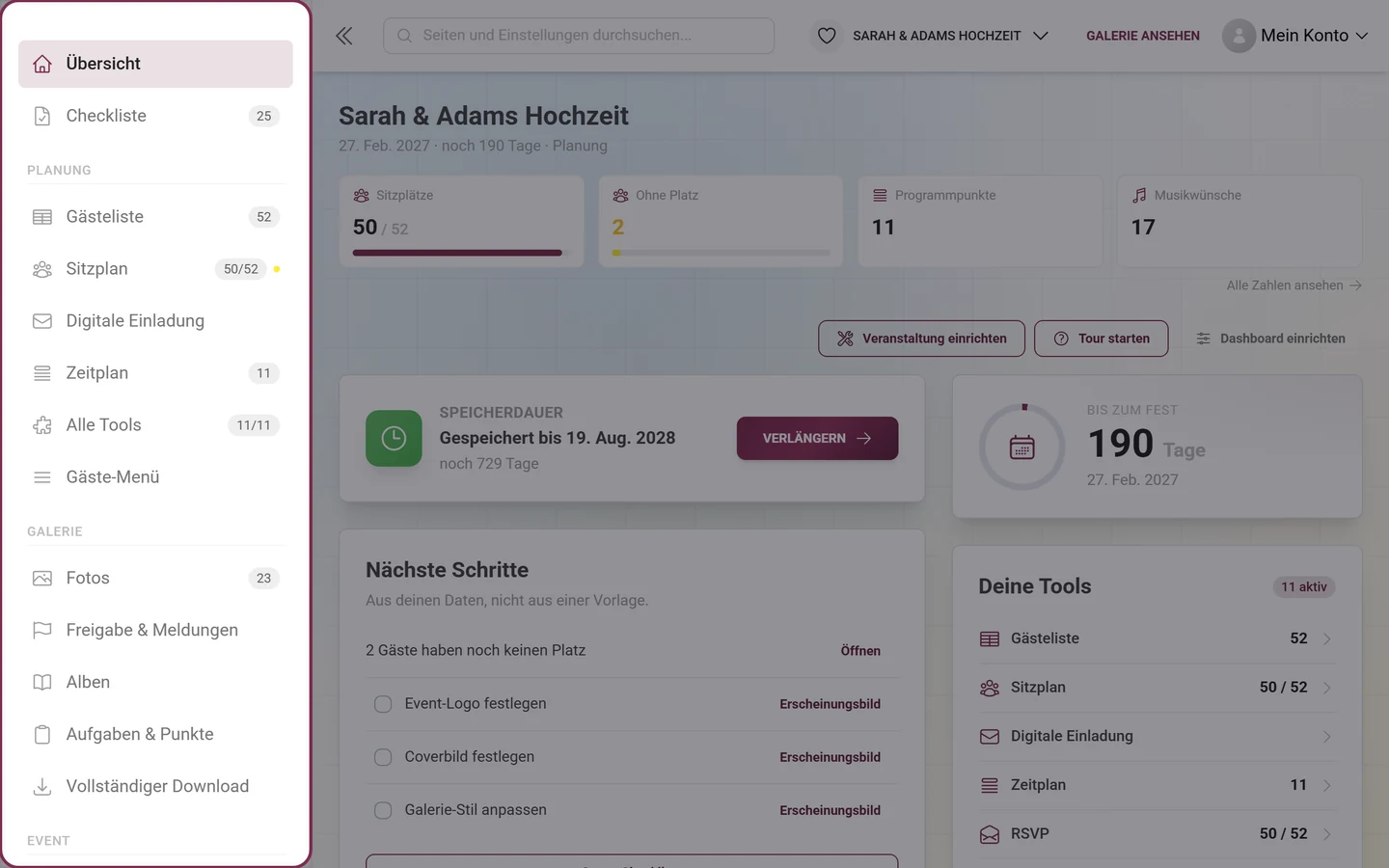
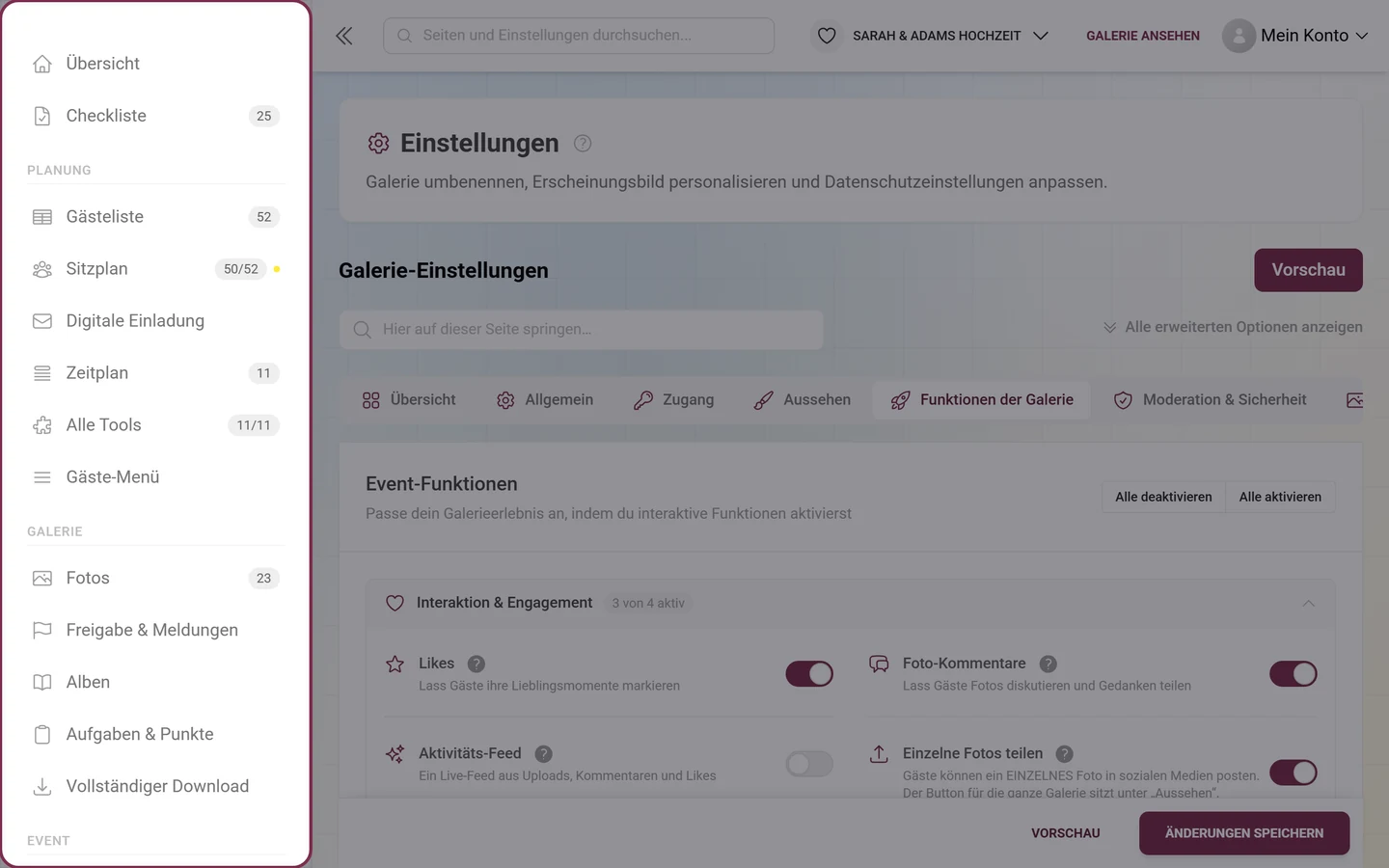
Abschnitt betitelt „Alle Bereiche in der Seitenleiste“Die Seitenleiste ist deine Landkarte durch den Admin-Bereich. Sie hat fünf Gruppen; je nach Paket, Rolle und Marken-Event sind einzelne Einträge ausgeblendet.
Ohne Überschrift (ganz oben)
- Übersicht – diese Startseite.
- Checkliste → Event einrichten. Das Badge zeigt die Anzahl offener Punkte.
Planung
- Bis zu vier aktive Tools als eigene Zeilen, zuletzt geöffnet zuerst, jeweils mit ihrer Kennzahl als Badge und aufklappbaren Reitern.
- Alle Tools → Tool-Übersicht. Das Badge zeigt „aktiv/gesamt“, daneben ein Schloss mit der Zahl der Tools, die dein Paket nicht enthält.
Galerie
- Fotos → Galerie-Verwaltung, mit den Unterpunkten Galerie, Papierkorb und Meldungen (die beiden letzten nur, wenn es dort etwas gibt).
- Freigabe & Meldungen → Moderation mit den Reitern Medien, Gesichts-Cluster, Gesperrte Benutzer und Meldungen. Das Badge zählt wartende Uploads plus offene Meldungen.
- Alben → Alben-Manager.
- Aufgaben & Punkte → Aufgaben und Auszeichnungen, mit den Folgeseiten Echte Belohnungen → Belohnungen und Gewinner → Gewinner ermitteln.
- Vollständiger Download → Download & Export.
Event
- Teilnehmer → Registrierte Benutzer.
- Live-Upload → Live-Upload (nur, wenn dein Paket es enthält).
- Druckvorlagen → QR-Karten, Aushänge & Druckvorlagen.
- Statistik → Event-Statistik mit den fünf Reitern Überblick, Gäste, Inhalte, Planung und Momente, dazu die Folgeseite KI-Verarbeitung.
- Einstellungen → Übersicht, Allgemein, Zugang, Aussehen, Funktionen der Galerie, Moderation & Sicherheit, Einstellungen für die Fotowand und White-Label.
Administration – nur für globale Plattform-Admins sichtbar und für normale Gastgeber ohne Bedeutung.
Unter den Gruppen findest du eine Box „Paket upgraden“ bzw. „Paket verwalten“ (nicht bei Marken-Events); liegt ein Rabatt für dich bereit, wird daraus ein farbiger Streifen mit Countdown und dem Knopf „Rabatt sichern“.
Die globale Suche – dein schnellster Weg
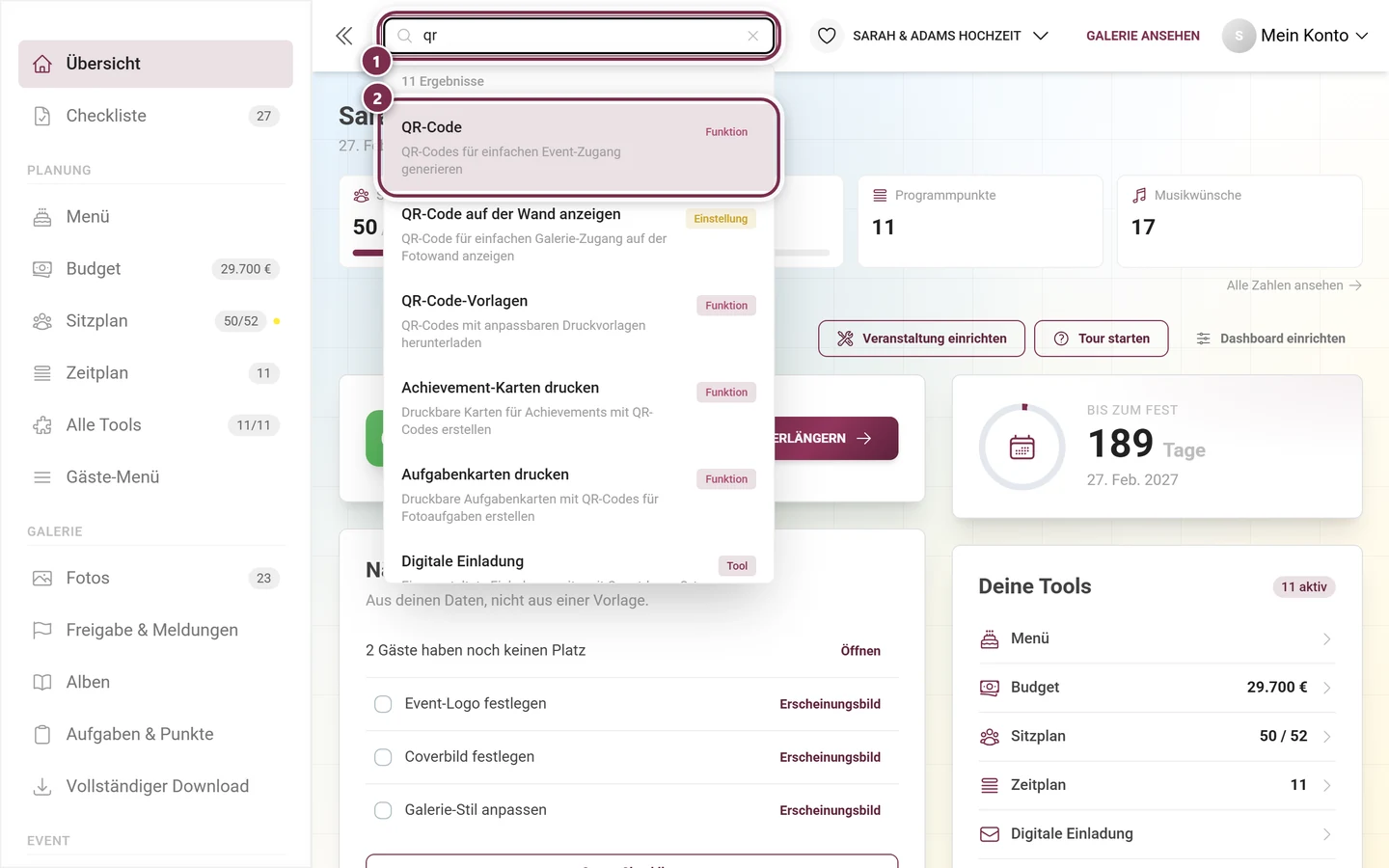
Abschnitt betitelt „Die globale Suche – dein schnellster Weg“Die Suchleiste im Kopfbereich ist mehr als eine Seitensuche: Sie kennt einzelne Einstellungen, springt auf die richtige Seite, öffnet dort den richtigen Reiter, scrollt zum Feld – und hebt es kurz hervor. Wenn du weißt, was du ändern willst, aber nicht wo es liegt, ist das der schnellste Weg.
-
Öffnen: Am Computer klickst du oben in die Suchleiste mit dem Platzhalter „Seiten und Einstellungen durchsuchen…“. Am Handy tippst du auf das Lupen-Symbol; es öffnet einen Vollbild-Dialog „Suchen“.
-
Tippen: Schon während der Eingabe erscheinen Treffer. Jeder Treffer trägt ein farbiges Etikett, das dir sagt, worum es sich handelt: Seite, Einstellung, Funktion, Tab, Bereich oder Tool.
-
Auswählen: Klick einen Treffer an – oder nutze die Tastatur: Pfeiltasten zum Navigieren, Enter zum Auswählen, Escape zum Schließen. Die Hinweise dazu stehen unten in der Ergebnisliste.
-
Ankommen: Die Suche navigiert dich direkt ans Ziel. Bei Einstellungen wird der passende Reiter geöffnet, das Feld ins Bild gescrollt und für ein paar Sekunden mit einem farbigen Rahmen markiert.
Auch die Bausteine des Dashboards sind eigene Suchziele: Suchst du nach dem Kennzahlenband, den nächsten Schritten, den Tools, der Galerie-Karte, der Funktionsliste, der Live-Wand oder nach „Dashboard einrichten“, springt die Suche zurück aufs Dashboard und hebt genau diesen Baustein hervor.
Am Handy vor der Eingabe: Der Suchdialog zeigt zuerst „Suchtipps“, darunter „Schnellzugriff“ (Dashboard, Galerie, Alben, Freigabe, Aufgaben, Auszeichnungen, Tooling, Einstellungen, Benutzer, Statistiken, Einladungen) und „Beliebte Suchen“ als anklickbare Stichwörter.
Wenn etwas nicht wie erwartet aussieht
Abschnitt betitelt „Wenn etwas nicht wie erwartet aussieht“- „Keine Berechtigung“: Wer kein Admin ist (etwa ein reiner Moderator oder Gast), landet statt auf dem Dashboard auf einer Hinweisseite. Prüfe Zugriff und Rolle – siehe Rollen & Berechtigungen.
- Event gelöscht oder abgelaufen: Ein oberer Banner nennt den Zustand – etwa „Dieses Event wurde gelöscht und ist für Gäste und Teilnehmer nicht sichtbar.“ oder „Dieses Event läuft in X Tagen ab.“ – und bietet je nach Fall die Knöpfe Event wiederherstellen (Kostenlos), Wiederherstellen & Verlängern oder Plan verlängern. Kostenlos geht das nur, solange noch bezahlte Zeit übrig ist; sonst brauchst du eine Verlängerung. Ein nach einer Rückbuchung gesperrtes Event stellt nur der Support wieder her. Siehe Mehrere Events verwalten und Tarif & Laufzeit.
- Warnbanner „Gäste-Uploads sind deaktiviert“ oder „Standardgäste können keine Fotos hochladen“: Es steht über jeder Seite des Admin-Bereichs, solange gespeichert ist, dass Gäste nicht hochladen können – entweder weil Nur Ansichts-Galerie gewählt ist („„Nur ansehen“ blockiert Uploads für alle Gäste – auch mit Mitwirkenden-Einladung.“) oder weil die Standardrolle Betrachter ist („Die Standardrolle ist „Betrachter“. Diese Gäste können ansehen, aber keine Fotos oder Videos hinzufügen.“). Details anzeigen listet auf, wer was darf (Standardgäste, Mitwirkenden-Einladungen, Event-Admins & Besitzer). Upload-Einstellungen prüfen bringt dich direkt zur Einstellung. Warnung für diese Sitzung ausblenden blendet das Banner bis zum Schließen des Tabs aus; änderst du die Einstellung erneut, kommt es wieder. Siehe Gäste einladen.
- Kein Event vorhanden: Hast du noch kein Event, zeigt der Admin-Bereich deine Event-Liste bzw. leitet auf dein erstes Event.
- Eine Karte fehlt: vier mögliche Gründe, in dieser Reihenfolge zu prüfen – (1) du hast sie in „Dashboard einrichten“ abgeschaltet (der Knopf sagt dann „· N aus“), (2) sie ist eine Opt-in-Karte und war nie an (Event-Statistiken), (3) dein Paket enthält sie nicht – dann steht sie im Dialog ausgegraut mit „nicht im Paket“ (typisch: die Live-Wand), (4) die Phase hat sie weit nach unten sortiert.
- Eine Kennzahl fehlt im Band: Es passen nur vier hinein. Öffne „Dashboard einrichten“ und schieb sie im Block „Kennzahlen oben“ weiter nach vorn – eingeschaltete Kacheln jenseits von Platz vier tragen dort den Vermerk „nicht im Band“.
- Der Paket-Streifen ist weg: Er erscheint nur in den drei datierten Zuständen (abgelaufen, läuft bald ab, Rabatt) und bei Marken-Events nie. Ein „X“ zum Ausblenden gibt es nicht, du hast ihn also nicht weggeklickt.
- Die Phase stimmt nicht: Trag ein Event-Datum ein oder wähl die Phase in „Dashboard einrichten“ von Hand. Ohne Datum gibt es nie „Das Fest ist vorbei“.
- Zahlen wirken veraltet: Sie laufen live per WebSocket mit; im Zweifel den Kreispfeil auf der Statistik-Karte klicken oder die Seite neu laden.
- Speicher oder Medienlimit nahe 100 %: Der Wert wird rot – leere den Papierkorb oder verlängere dein Paket.
Best-Practice-Tipps
Abschnitt betitelt „Best-Practice-Tipps“- Vor der Feier einmal „Galerie ansehen“ klicken und alles aus Gästesicht gegenprüfen.
- Einmal durch „Dashboard einrichten“ gehen und die Seite auf dein Event zuschneiden – vor allem die vier Kennzahlen oben.
- „Tour starten“ einmal durchklicken, um die Anordnung zu lernen.
- Nächste Schritte täglich kurz überfliegen: Was dort steht, kommt aus deinen echten Daten.
- Die globale Suche benutzen, statt Menüs durchzuklicken – sie findet auch einzelne Schalter.
- Den Live-Wand-Link vorab testen und am Veranstaltungsort auf TV oder Beamer öffnen.
- Die Speicherdauer im Blick behalten und rechtzeitig „Verlängern“.
Verwandte Seiten
Abschnitt betitelt „Verwandte Seiten“- Event einrichten – Assistent, Checkliste und geführte Tour
- Tool-Übersicht – alle elf Planungs-Tools
- Statistiken lesen – die ausführliche Auswertung
- Vor, während & nach dem Event – der Ablauf in drei Phasen
- Tarif & Laufzeit – Speicherdauer verlängern, Archiv oder Abo wählen und Funktionen freischalten