Fotos freigeben & moderieren
Die Inhaltsmoderation ist deine Kommandozentrale für alles, was in der Galerie öffentlich wird: neue Uploads prüfen (freigeben oder verbergen), Massenaktionen ausführen, gemeldete Inhalte bearbeiten, Gäste sperren und – bei aktiver KI – erkannte Personen-Cluster ordnen. Dieser Guide richtet sich an Gastgeber, Admins und Moderatoren.
Wann Fotos überhaupt in die Moderation kommen
Abschnitt betitelt „Wann Fotos überhaupt in die Moderation kommen“Zwei Wege bringen ein Foto in die Warteschlange:
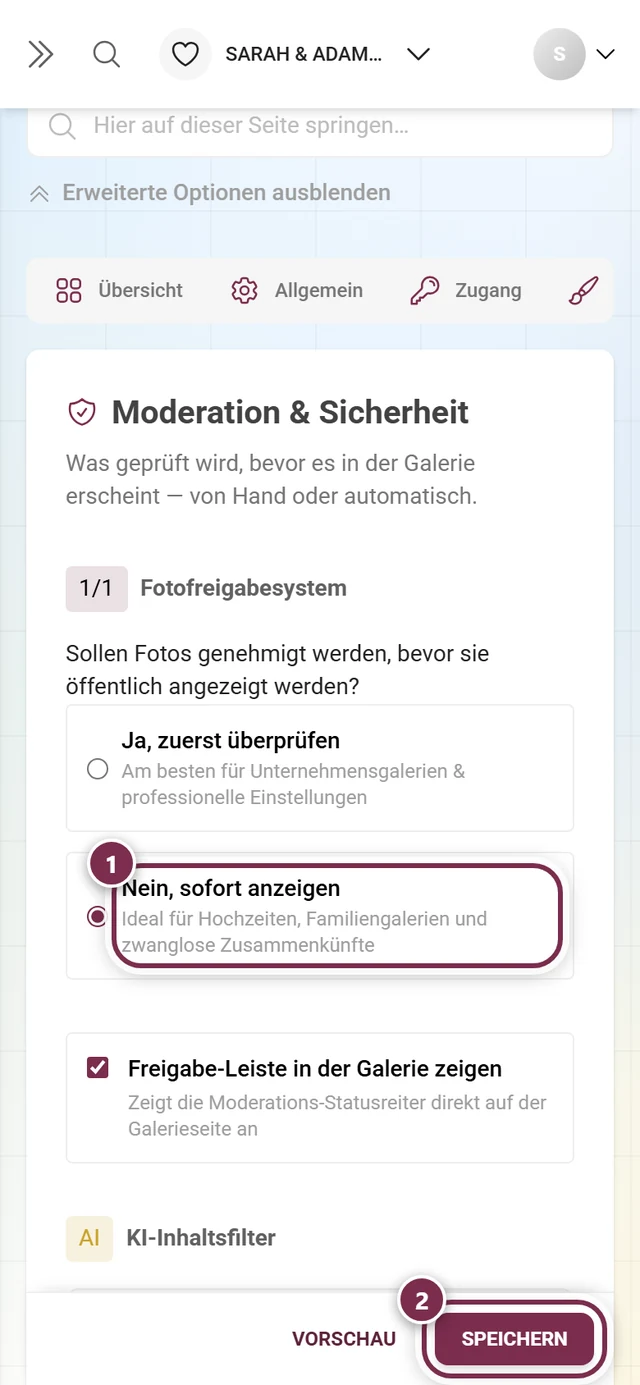
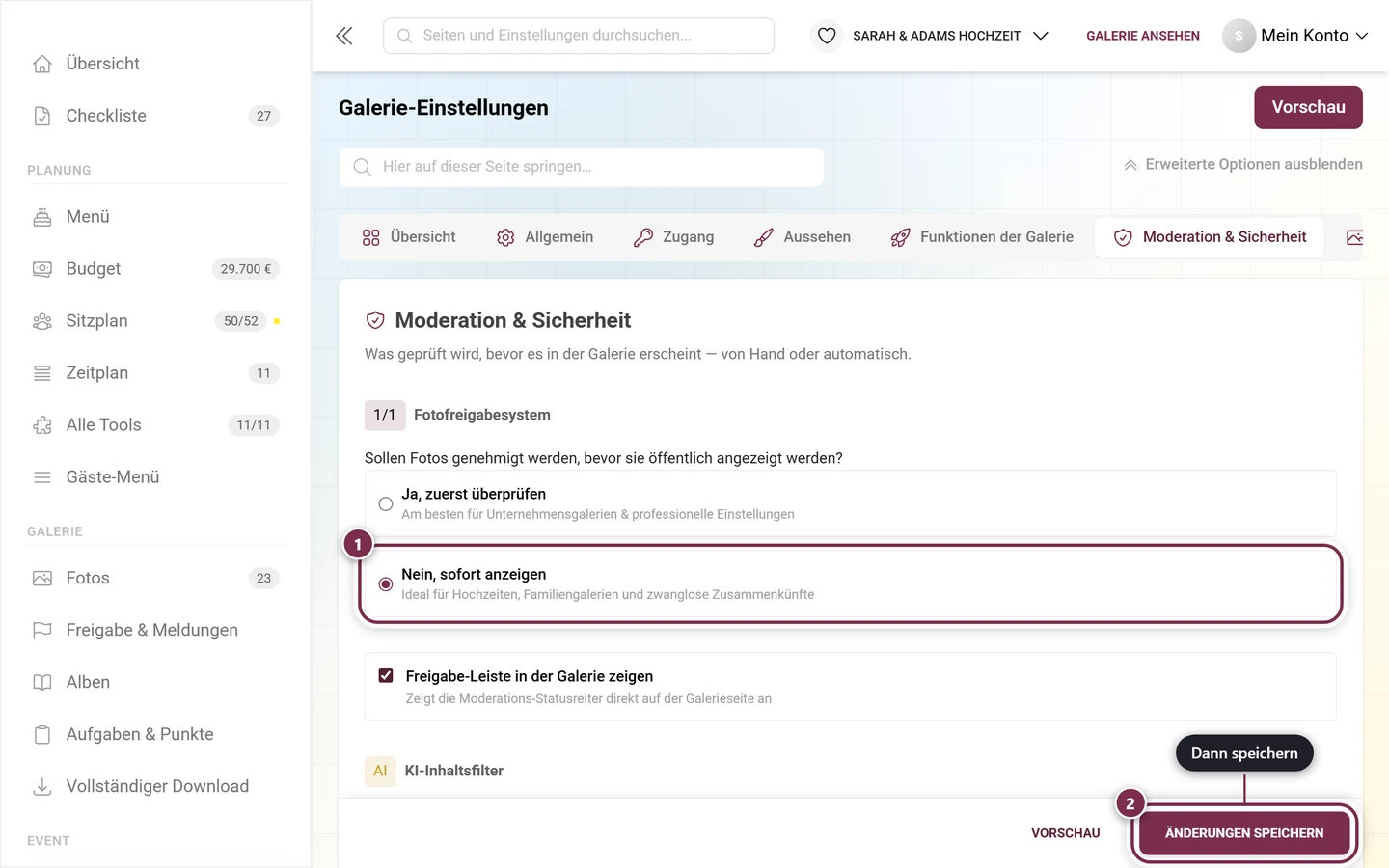
- Freigabe-Pflicht ist aktiv: Ist die Inhalts-Moderation eingeschaltet, landet jeder neue Upload zuerst als ausstehend in der Moderation und wird erst nach deiner Freigabe öffentlich. Diesen Schalter findest du unter Moderation & Sicherheit.
- Verwaiste Inhalte: Auch ohne Freigabe-Pflicht erscheint der Reiter Medien, sobald es ausstehende oder unveröffentlichte Fotos gibt – etwa weil der KI-Inhaltsfilter (NSFW) einen Upload automatisch zurückgezogen hat oder du früher einmal etwas ausgeblendet hast.
Ist die Freigabe-Pflicht aus und gibt es keine solchen verwaisten Inhalte, fehlt der Medien-Reiter schlicht – das ist normal. Die Seite öffnet dann direkt auf Meldungen.
So erreichst du die Moderation
Abschnitt betitelt „So erreichst du die Moderation“Als Gastgeber oder Admin: im Admin-Bereich
Abschnitt betitelt „Als Gastgeber oder Admin: im Admin-Bereich“-
Öffne den Admin-Bereich deines Events (Profilmenü oben rechts → Admin-Portal).
-
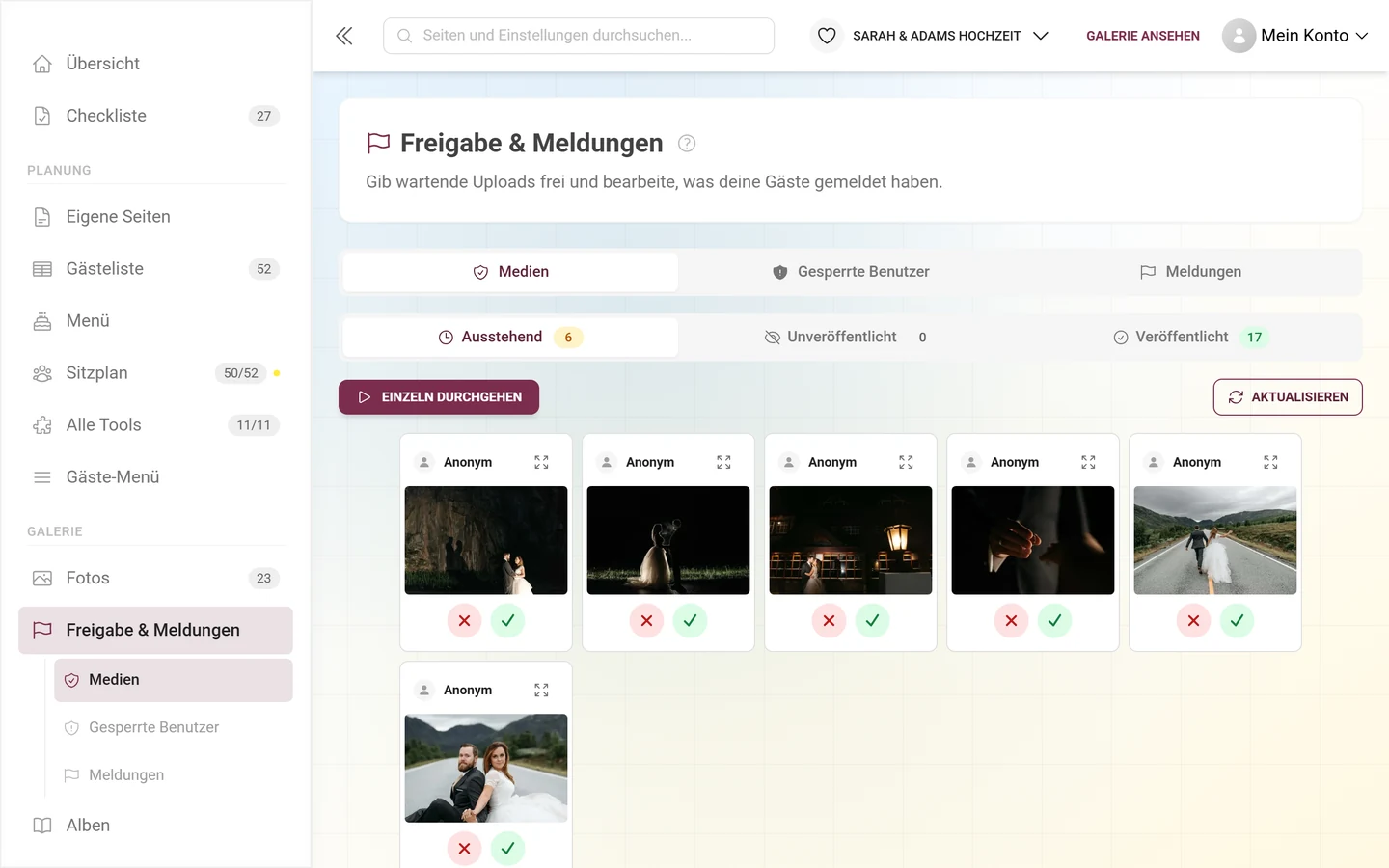
Klicke in der Seitenleiste in der Gruppe Galerie auf Freigabe & Meldungen. Ein roter Zähler am Eintrag zeigt, was noch auf eine Entscheidung wartet: wartende Uploads plus offene Meldungen. Bereits veröffentlichte oder zurückgezogene Fotos zählen bewusst nicht mit – sonst stünde dort eine Zahl, die nie kleiner wird.
-
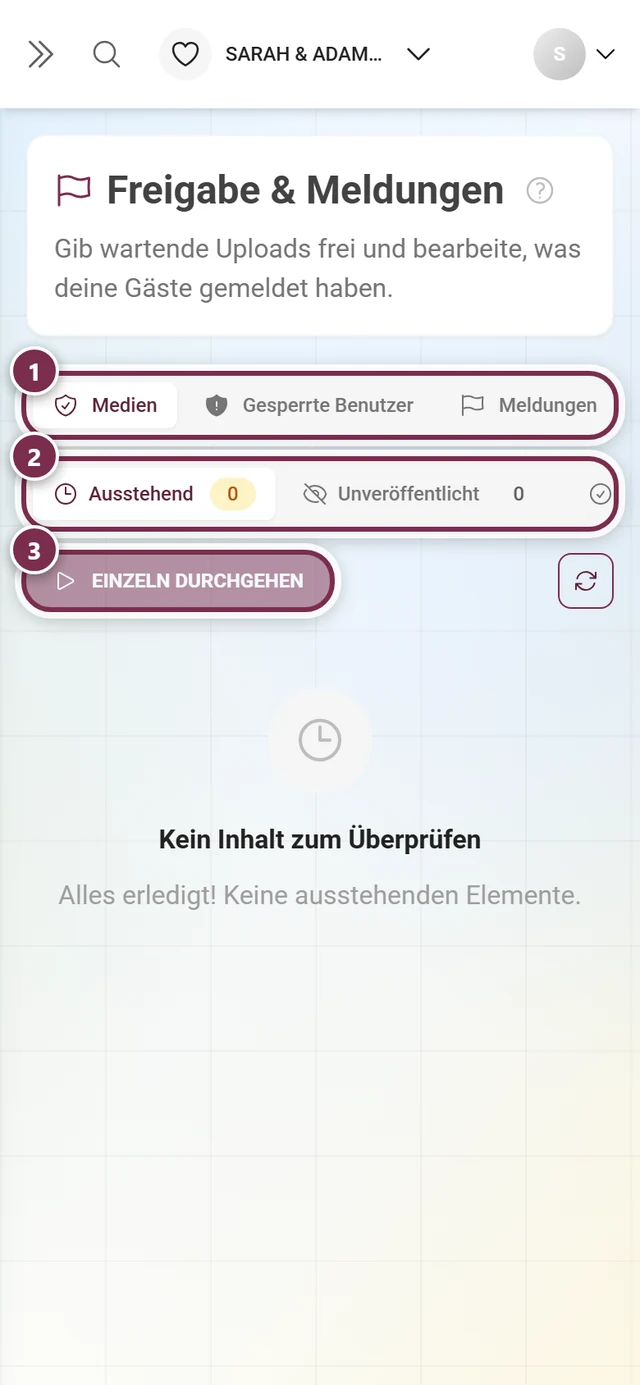
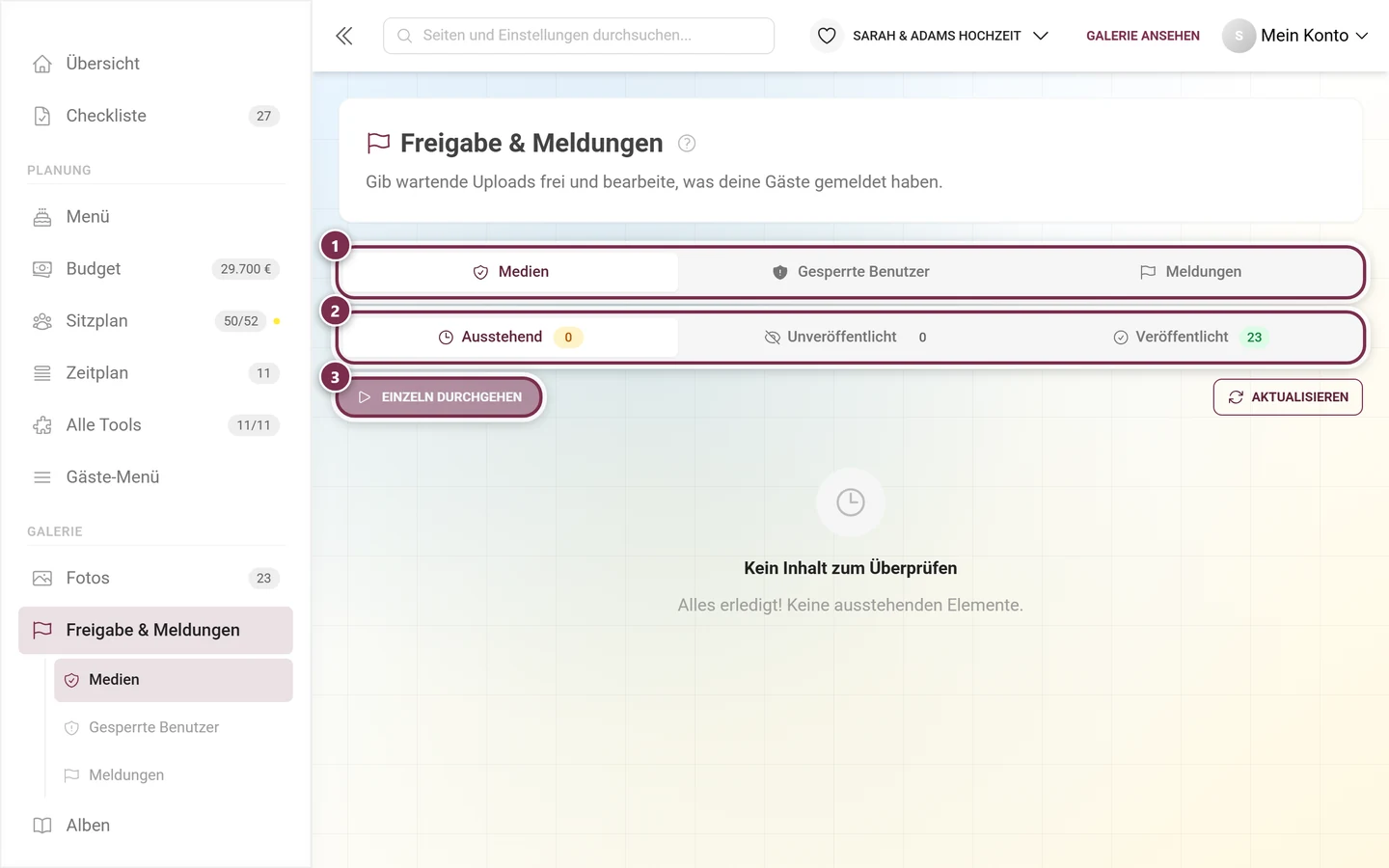
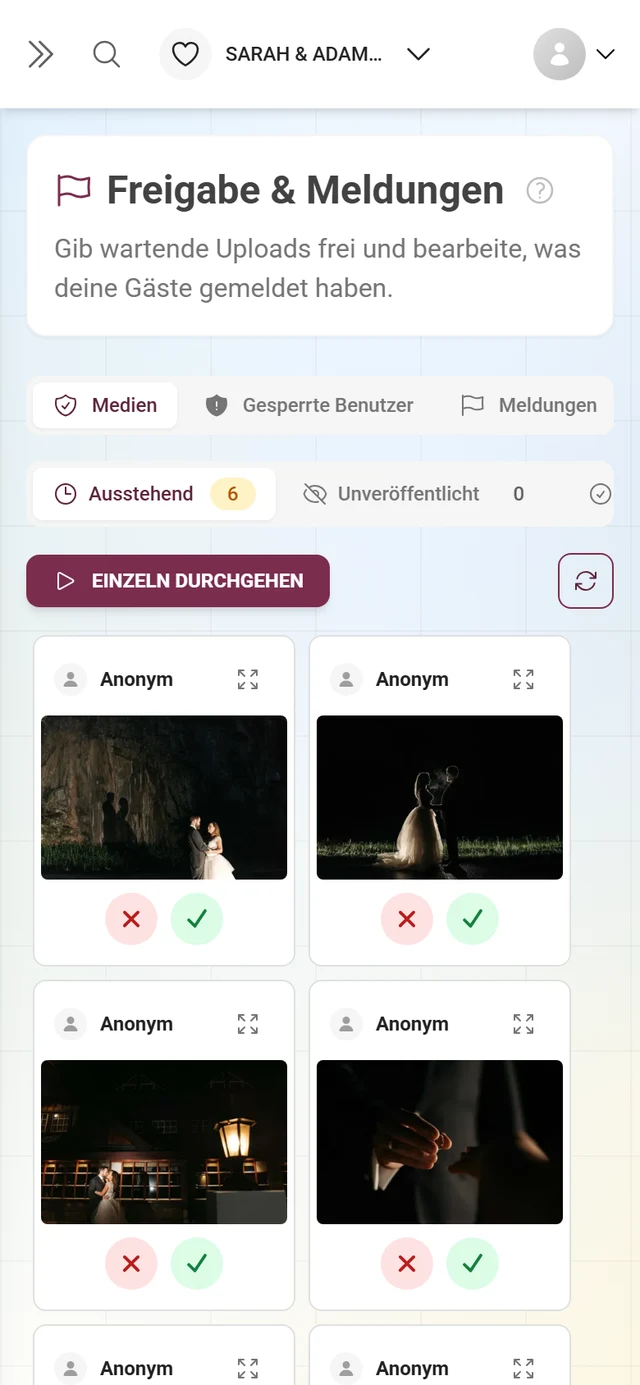
Die Seite heißt Freigabe & Meldungen, Untertitel „Gib wartende Uploads frei und bearbeite, was deine Gäste gemeldet haben.“. Ihre vier Bereiche – Medien, Gesichts-Cluster, Gesperrte Benutzer, Meldungen – stehen auch als Unterpunkte in der Seitenleiste und lassen sich direkt anspringen.
Als Moderator: über das Profilmenü
Abschnitt betitelt „Als Moderator: über das Profilmenü“Moderatoren ohne Admin-Zugang bewegen sich in derselben Galerie wie die Gäste. Für sie führt der Weg über das Profilmenü – und dieser Weg funktioniert immer.
-
Tippe oben rechts auf dein Profilbild bzw. deinen Avatar. Das Profilmenü öffnet sich.


Über das Profilmenü oben rechts erreichst du die Moderation. ① dein Punktestand und die gelösten Aufgaben, ② Profiloptionen mit Mein Profil, Sprache, Design und Hilfe, ③ Verwaltung mit Kontoeinstellungen, Moderation und Admin-Portal – dieser Abschnitt fehlt, solange du keine Rolle dafür hast, ④ Konto mit Abmelden. -
Wähle unter Verwaltung den Eintrag Moderation (Flaggen-Icon). Diesen Eintrag siehst du nur mit der Rolle Moderator oder höher. Ein roter Zähler am Eintrag zeigt die Summe aus offenen Meldungen und ausstehenden Medien.
-
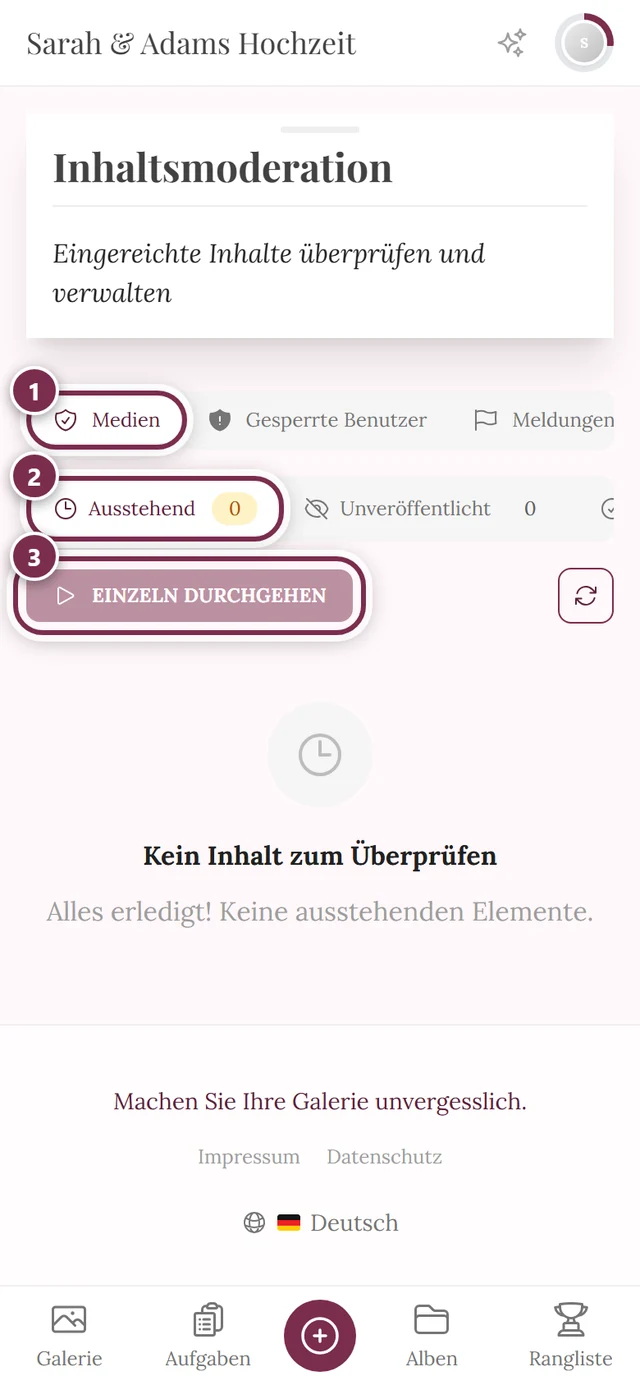
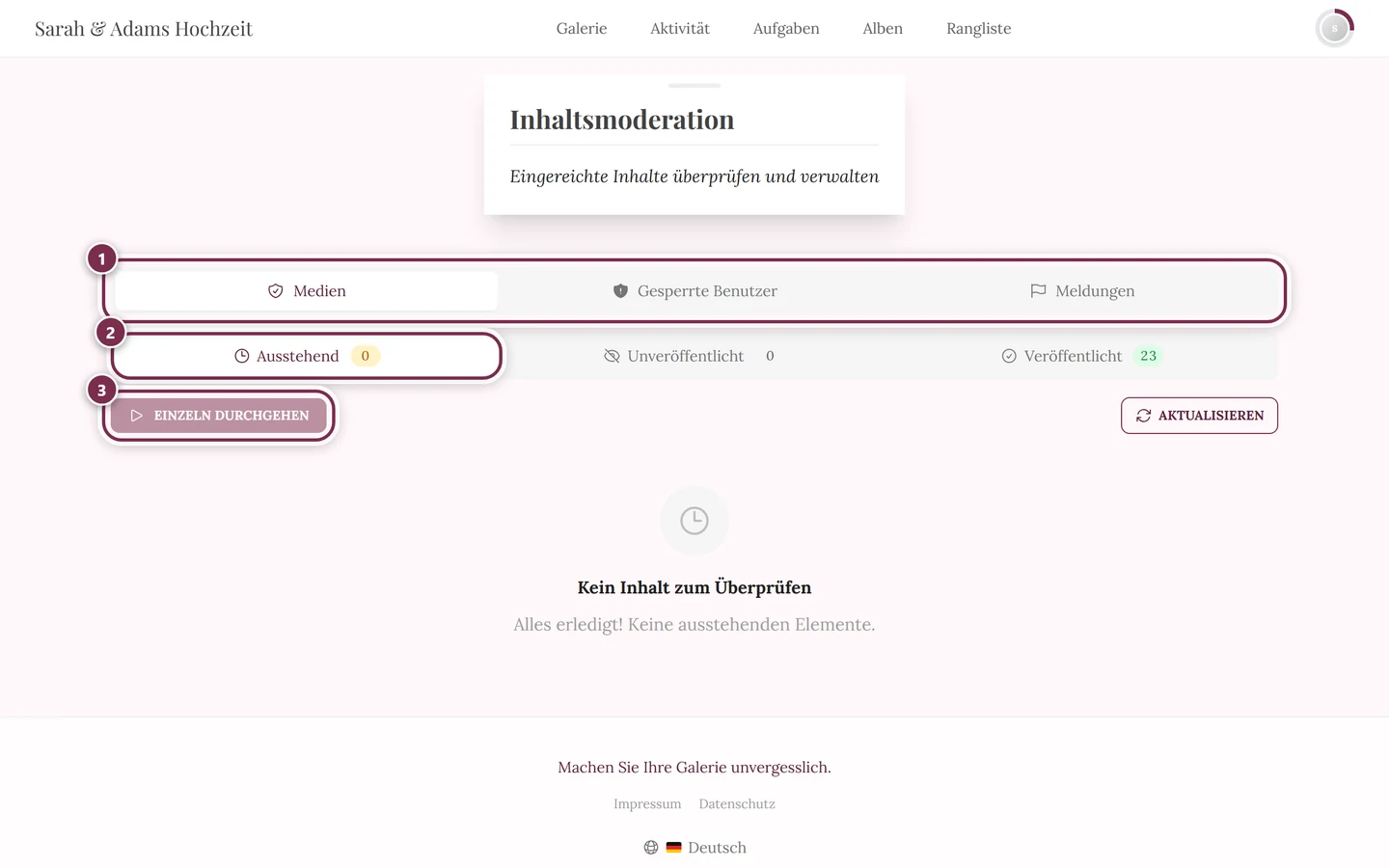
Du landest auf der Seite Inhaltsmoderation mit dem Untertitel „Eingereichte Inhalte überprüfen und verwalten“.
Was oben auf der Seite steht
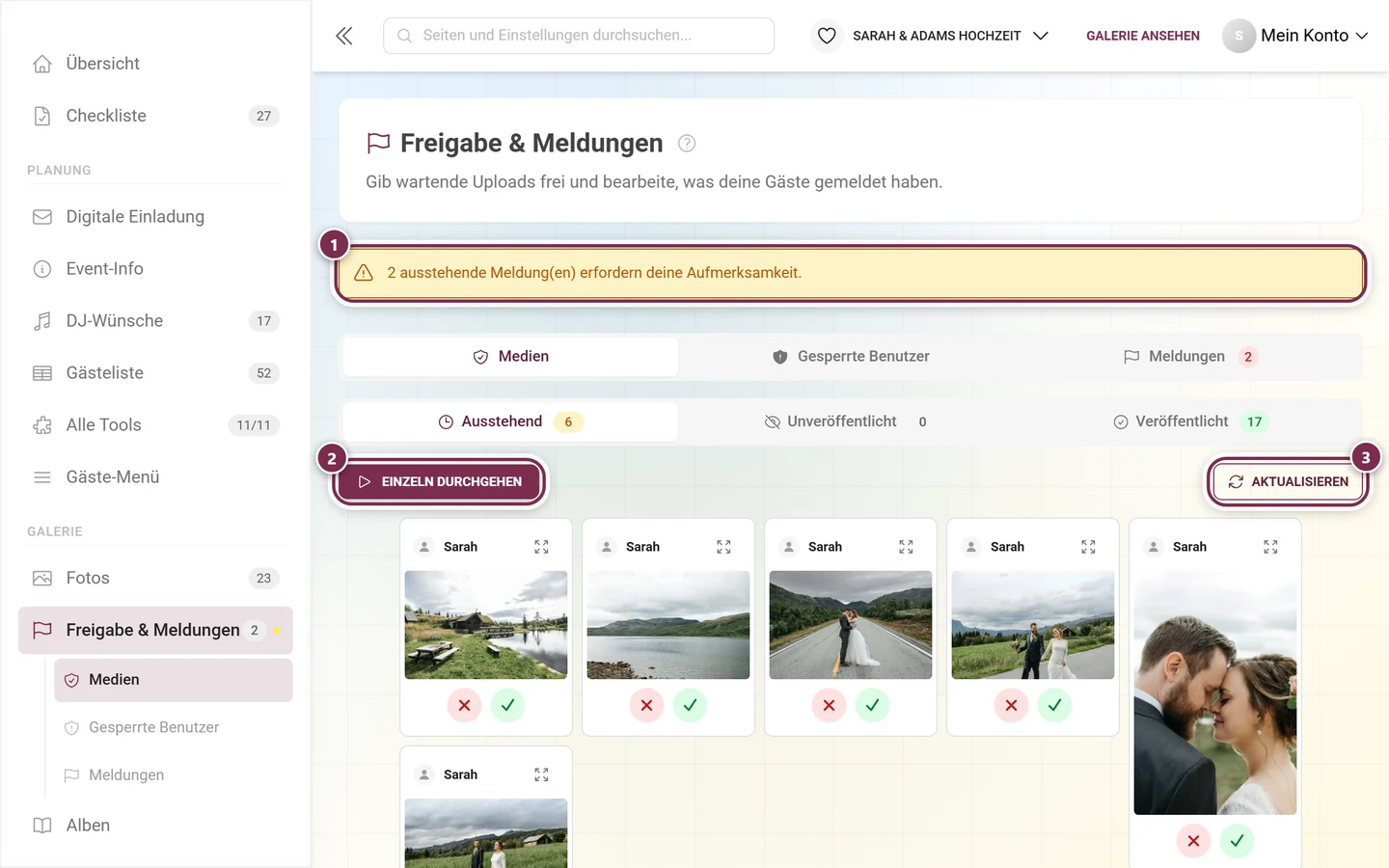
Abschnitt betitelt „Was oben auf der Seite steht“Eine Karte Moderationsübersicht mit drei großen Zählern gibt es nicht mehr. Die Zahlen stehen dort, wo du sie brauchst:
- Als Badge an jedem Status-Reiter im Bereich Medien: Ausstehend (gelb), Unveröffentlicht (grau), Veröffentlicht (grün).
- Als roter Zähler am Reiter Meldungen, solange Meldungen offen sind.
- Steht ganz oben ein gelber Warnbanner („N ausstehende Meldung(en) erfordern deine Aufmerksamkeit.“), gibt es offene Meldungen – ein Klick springt direkt in den Reiter Meldungen.
Einen seitenweiten Aktualisieren-Button gibt es ebenfalls nicht mehr. Er sitzt jetzt in der Werkzeugleiste des jeweiligen Bereichs: im Reiter Medien neben Einzeln durchgehen, im Reiter Meldungen nur bei Status Ausstehend.
Die Reiter im Überblick
Abschnitt betitelt „Die Reiter im Überblick“Je nach Feature und Rolle siehst du bis zu vier Reiter:
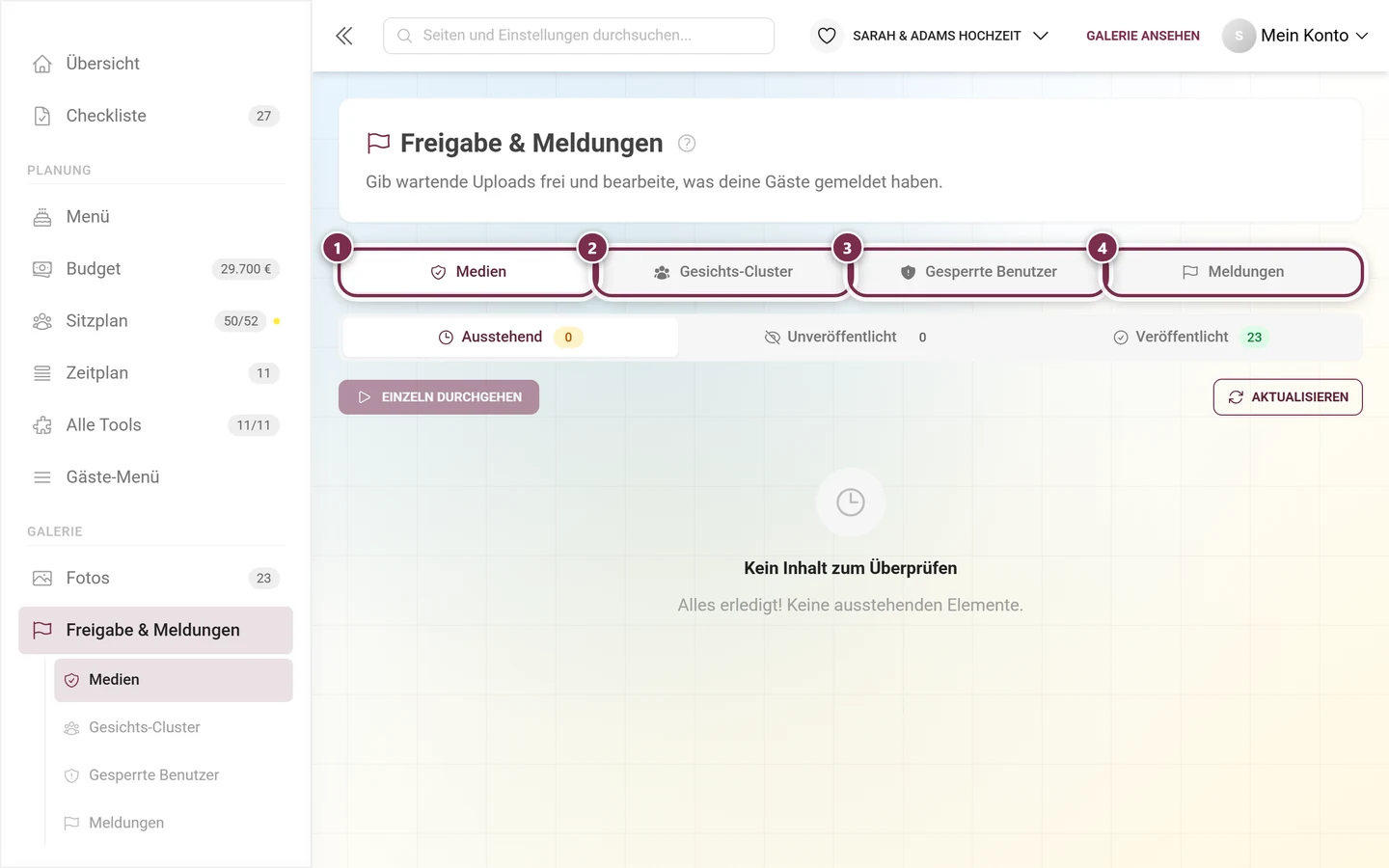
- Medien: neue Fotos prüfen. Sichtbar bei aktiver Freigabe-Pflicht oder wenn verwaiste Inhalte existieren.
- Gesichts-Cluster: erkannte Personen ordnen. Nur wenn dein Tarif die KI-Gesichtsverarbeitung enthält und die Gesichtserkennung im Event eingeschaltet ist.
- Gesperrte Benutzer: eingeschränkte Gäste verwalten. Immer vorhanden.
- Meldungen: von Gästen gemeldete Inhalte bearbeiten. Immer vorhanden; ein roter Zähler zeigt offene Meldungen.
Reiter „Medien“ – Fotos freigeben oder verbergen
Abschnitt betitelt „Reiter „Medien“ – Fotos freigeben oder verbergen“Das ist das Herzstück. Innerhalb von Medien gibt es eine zweite Reiter-Leiste nach Status: Ausstehend (Uhr, gelber Zähler), Unveröffentlicht (durchgestrichenes Auge, grauer Zähler) und Veröffentlicht (Häkchen, grüner Zähler).
Wie eine Entscheidung abläuft
Abschnitt betitelt „Wie eine Entscheidung abläuft“Die Grundregel lautet: Unter deinen Händen bewegt sich nichts. Deine Entscheidung wird sofort örtlich vermerkt, die Karte bleibt genau da, wo sie ist, und wird zu ihrem eigenen Beleg. Gesendet wird gebündelt im Hintergrund.
- Die entschiedene Karte wird abgedunkelt und beschriftet: Freigegeben (grün) bzw. Abgelehnt (grau).
- Solange die Entscheidung noch nicht abgeschickt ist, steht daneben Rückgängig. Während des Sendens dreht sich ein kleiner Spinner.
- Ist sie durch, bietet die Karte den Gegen-Button an – Doch verbergen bzw. Doch freigeben. Einen Weg zurück nach ausstehend gibt es nicht, deshalb heißt der Knopf nach dem, was er wirklich tut.
- Ging etwas schief, bekommt die Karte einen roten Rahmen und den Knopf Erneut.
Bestätigungs-Toasts gibt es dafür nicht mehr. Stattdessen sammelt eine schwebende Leiste am unteren Rand die Bilanz deiner Sitzung: „N freigegeben“, „N verborgen“, „N wird gespeichert…“, bei Problemen „N fehlgeschlagen – erneut versuchen“ sowie die Knöpfe Letzte rückgängig und Erledigte ausblenden. Erst Erledigte ausblenden räumt die Liste auf – das ist der einzige Moment, in dem sich das Raster neu ordnet.
Ein einzelnes Foto prüfen
Abschnitt betitelt „Ein einzelnes Foto prüfen“Jede Karte zeigt den Uploader-Namen (oder Anonym), die Upload-Zeit und ggf. ein lila Live-Badge – dann kam das Foto von einer Fotobox oder Kamera per Live-Upload, nicht von einem App-Gast. Ein Klick auf das Bild oder auf Bild erweitern öffnet die Einzelprüfung im Vollbild; ein Klick auf die Karte daneben wählt sie aus.
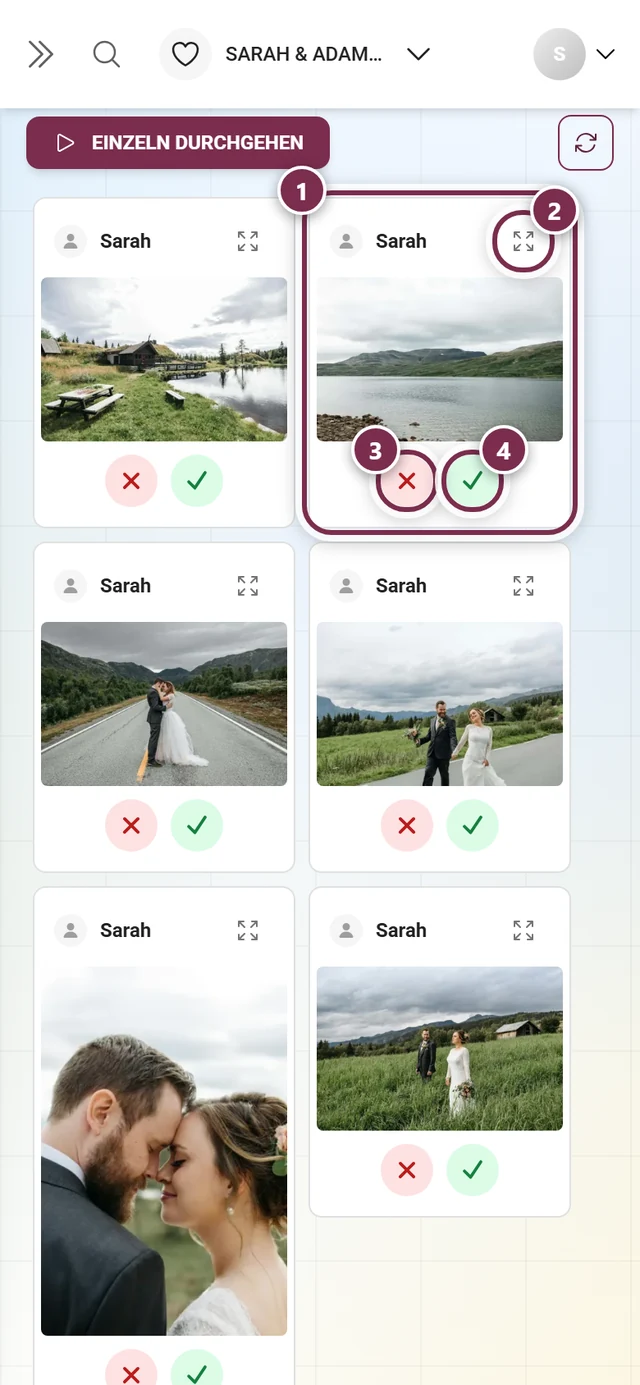
Die verfügbaren Knöpfe hängen vom Status-Reiter ab:
| Status-Reiter | Knöpfe auf der Karte |
|---|---|
| Ausstehend | Ablehnen (rotes X) · Genehmigen (grünes Häkchen) |
| Veröffentlicht | Verbergen (durchgestrichenes Auge) |
| Unveröffentlicht | Veröffentlichen (grünes Häkchen) |
Ablehnen löscht nichts: Das Foto wandert nach Unveröffentlicht und ist für Gäste unsichtbar, aber jederzeit wieder freigebbar.
„Einzeln durchgehen“ – der schnelle Durchlauf
Abschnitt betitelt „„Einzeln durchgehen“ – der schnelle Durchlauf“Für längere Warteschlangen gibt es einen zweiten Arbeitsmodus. Über der Liste steht der Knopf Einzeln durchgehen (Abspiel-Symbol).
-
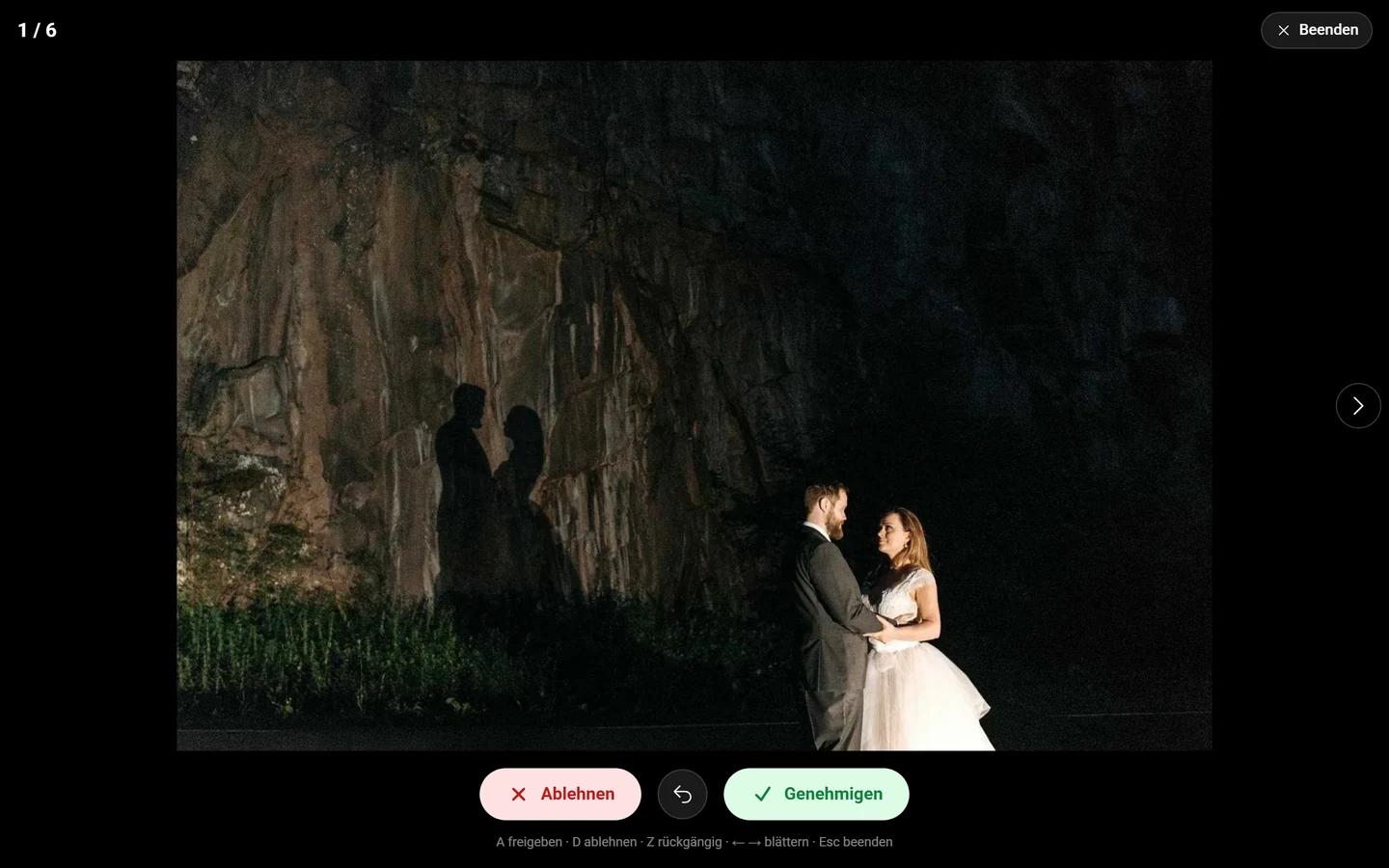
Klicke auf Einzeln durchgehen. Ein Vollbild-Modus öffnet sich mit genau einem Foto.
-
Oben links siehst du den Fortschritt n / N und, sobald du losgelegt hast, „N entschieden“. Rechts liegt Beenden.
-
Unten entscheidest du mit Ablehnen / Rückgängig / Genehmigen; die Pfeile links und rechts blättern. Das nächste Bild wird im Hintergrund schon geladen.
-
Am Computer steht die Tastatur-Legende darunter: A freigeben · D ablehnen · Z rückgängig · ← → blättern · Esc beenden.
Mehrere Fotos auf einmal (Massenaktionen)
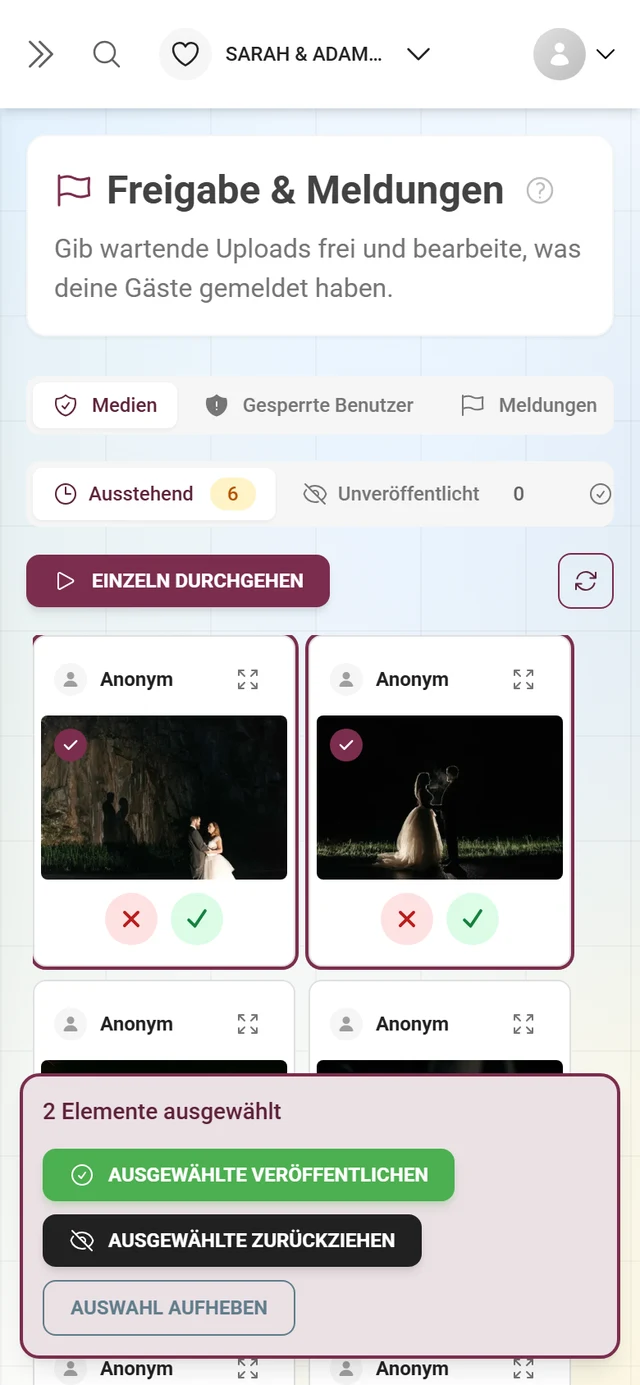
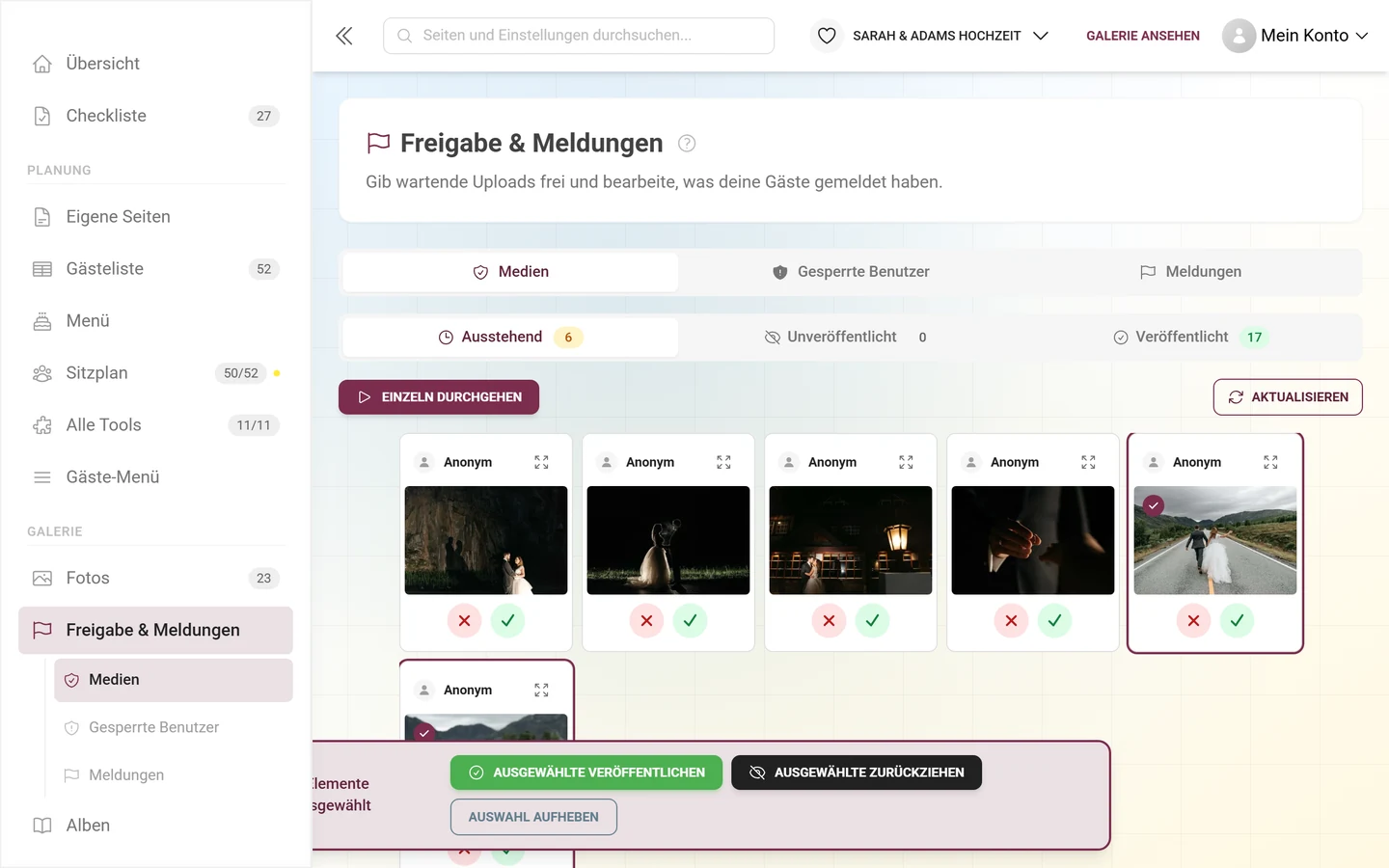
Abschnitt betitelt „Mehrere Fotos auf einmal (Massenaktionen)“Klicke Karten an, um sie auszuwählen (Auswahlring + Häkchen-Overlay). Sobald mindestens eine Karte ausgewählt ist, schaltet dieselbe schwebende Leiste unten auf „N Elemente ausgewählt“ um:
- Ausgewählte veröffentlichen – in jedem Reiter außer Veröffentlicht.
- Ausgewählte zurückziehen – in jedem Reiter außer Unveröffentlicht, also auch unter Ausstehend.
- Auswahl aufheben (das X rechts in der Leiste) – hebt die Auswahl auf.
Zustandsmodell & Leerzustände
Abschnitt betitelt „Zustandsmodell & Leerzustände“Ein Foto durchläuft: ausstehend → veröffentlicht (genehmigen) oder ausstehend → unveröffentlicht (ablehnen). Zurückgezogene Fotos sind nicht gelöscht – sie bleiben im Reiter Unveröffentlicht und lassen sich jederzeit wieder veröffentlichen. Endgültiges Löschen passiert nur über Meldungen oder den Papierkorb.
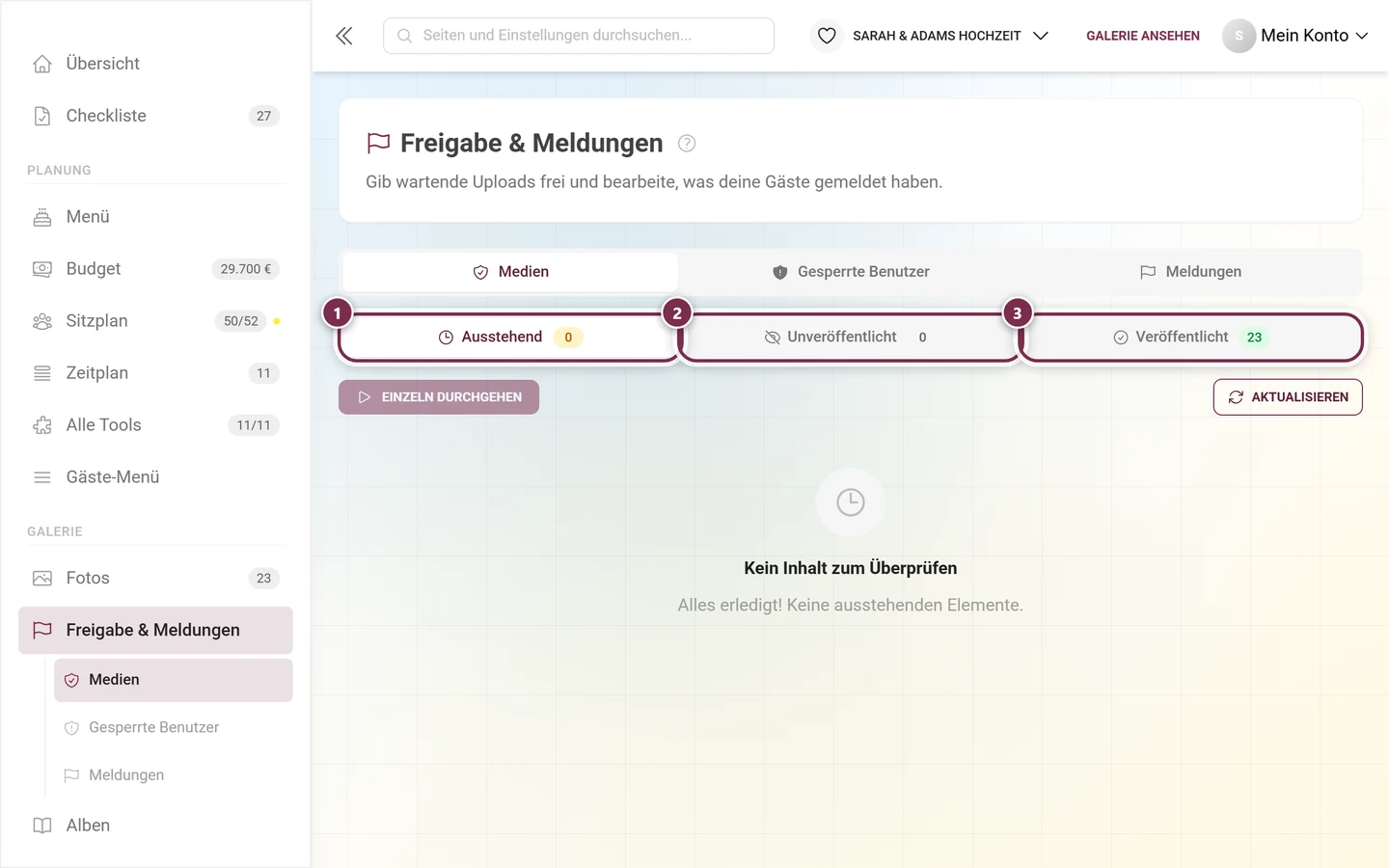
Sind alle Fotos abgearbeitet, meldet die Seite je Reiter „Alles erledigt! Keine ausstehenden Elemente.“, „Kein unveröffentlichter Inhalt.“ bzw. „Noch kein veröffentlichter Inhalt.“. Weitere Fotos lädt die Liste beim Scrollen nach („Lade mehr…“).
Reiter „Meldungen“
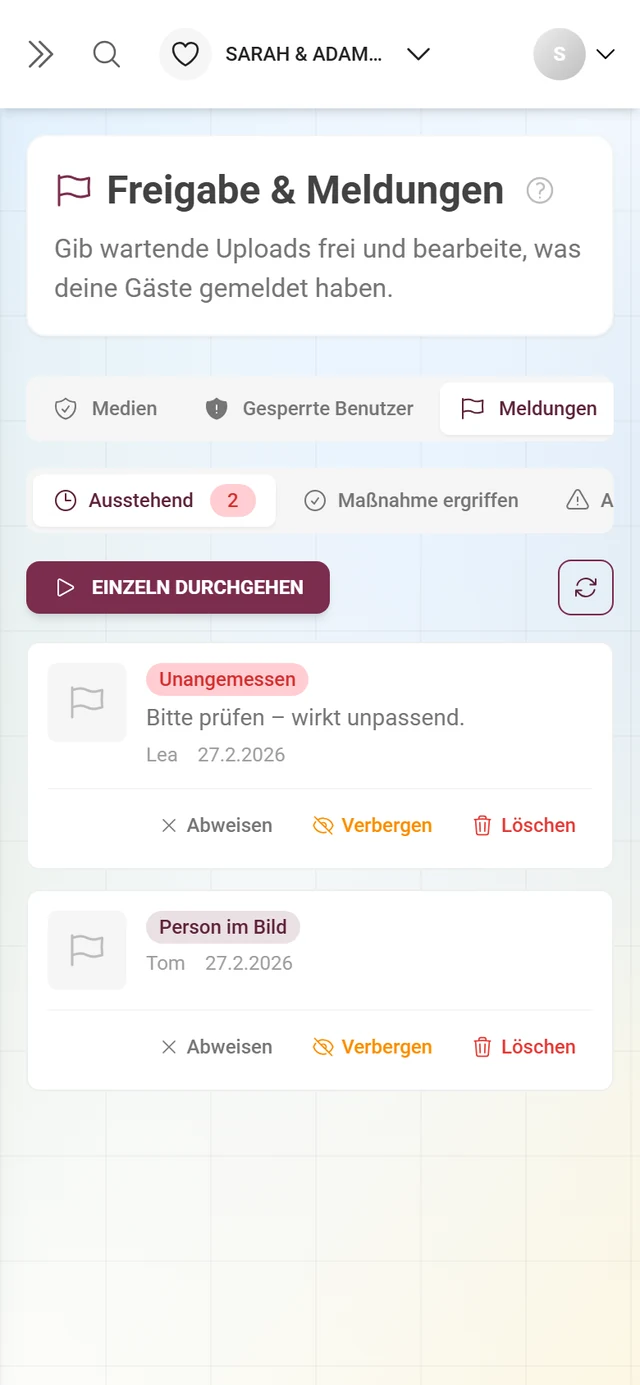
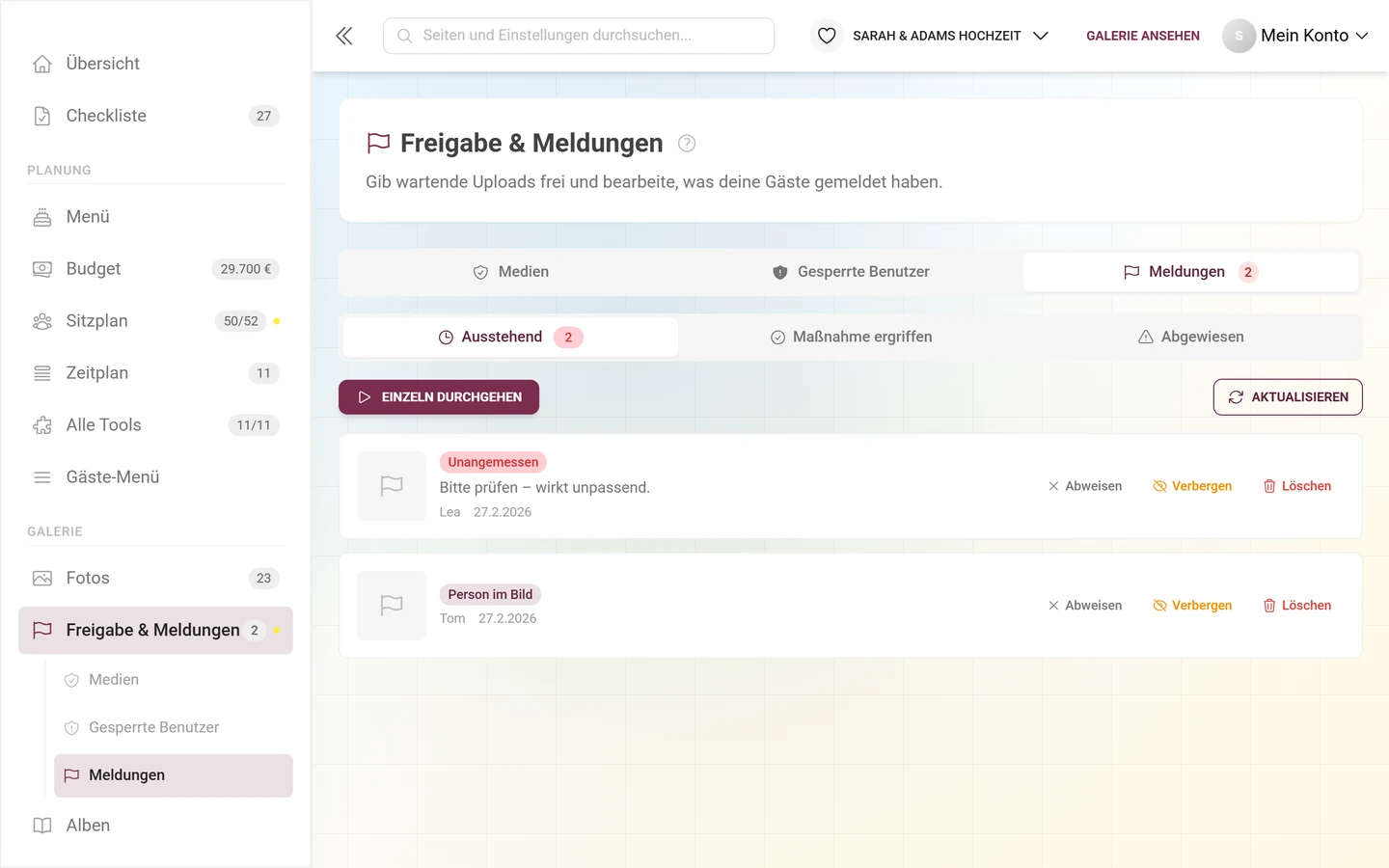
Abschnitt betitelt „Reiter „Meldungen““Dieser Reiter ist immer vorhanden. Auch hier gibt es innere Status-Reiter mit Zählern: Ausstehend (Uhr, roter Zähler), Maßnahme ergriffen (Häkchen) und Abgewiesen (Warndreieck). Der Status steht als ?reportStatus= in der Adresse.
Jede Meldung zeigt ein Thumbnail, ein Grund-Badge – Person im Bild, Unangemessen, Urheberrecht oder Sonstiges –, optional eine Nachricht des Melders sowie Melder-Name (oder Anonym) und Datum. Ein Klick auf das Thumbnail öffnet die Einzelprüfung an genau dieser Meldung.
Die drei Aktionen
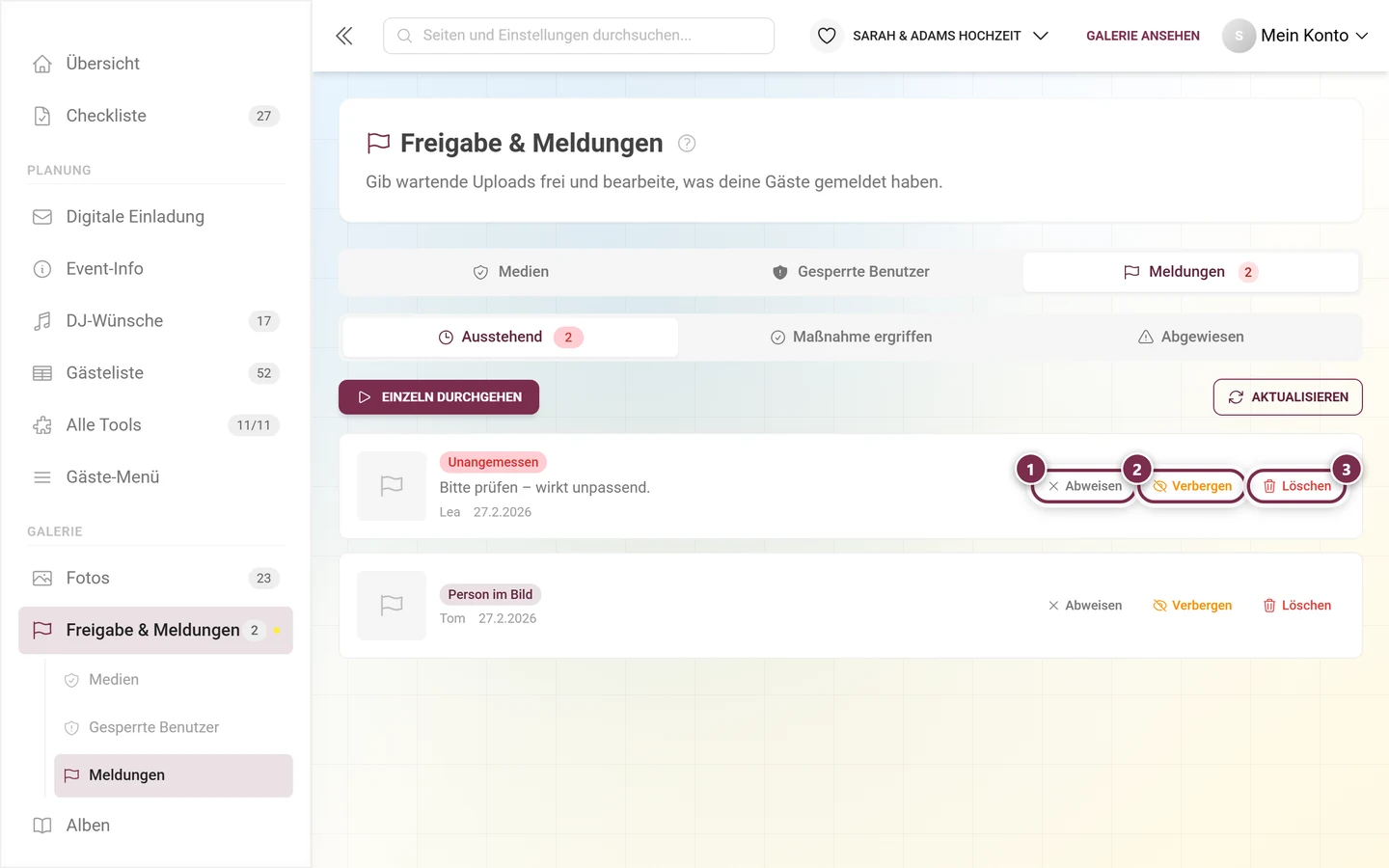
Abschnitt betitelt „Die drei Aktionen“Bei offenen Meldungen hast du drei Möglichkeiten – als Knöpfe in der Zeile und über Rechtsklick bzw. Long-Press als Kontextmenü:
-
Abweisen – Meldung verwerfen, das Foto bleibt online. Für Fehl- oder Bagatell-Meldungen.
-
Verbergen – nimmt das Foto aus der Galerie, ohne es zu löschen. Dieser Knopf erscheint nur mit aktiver Inhalts-Moderation.
-
Löschen – das Foto wandert in den Papierkorb und ist von dort wiederherstellbar.
Derselbe Sitzungs-Flow wie bei den Medien
Abschnitt betitelt „Derselbe Sitzungs-Flow wie bei den Medien“Meldungen arbeiten sich genauso ab wie Fotos:
- Über der Liste (nur bei Status Ausstehend) stehen Einzeln durchgehen und Aktualisieren.
- Eine entschiedene Zeile bleibt an ihrem Platz und zeigt Abgetan, Verborgen oder Gelöscht – mit Rückgängig, solange möglich. Moderator-Toasts gibt es nicht mehr.
- Unten summiert die schwebende Leiste „N abgetan“, „N verborgen“, „N gelöscht“ und bietet Letzte rückgängig und Erledigte ausblenden.
- Ein Klick wählt eine Zeile aus, Umschalt-Klick einen Bereich; die Leiste bietet dann Abweisen, Verbergen und Löschen für die ganze Auswahl.
- Tastatur: D abweisen, H verbergen, X löschen, Z rückgängig, Enter Einzelprüfung, Leertaste auswählen. Im Vollbild-Modus lautet die Legende D abtun · H verbergen · X löschen · Z rückgängig · ← → blättern · Esc beenden.
Ist nichts offen, erscheint „Keine Meldungen zu prüfen“.
Reiter „Gesperrte Benutzer“
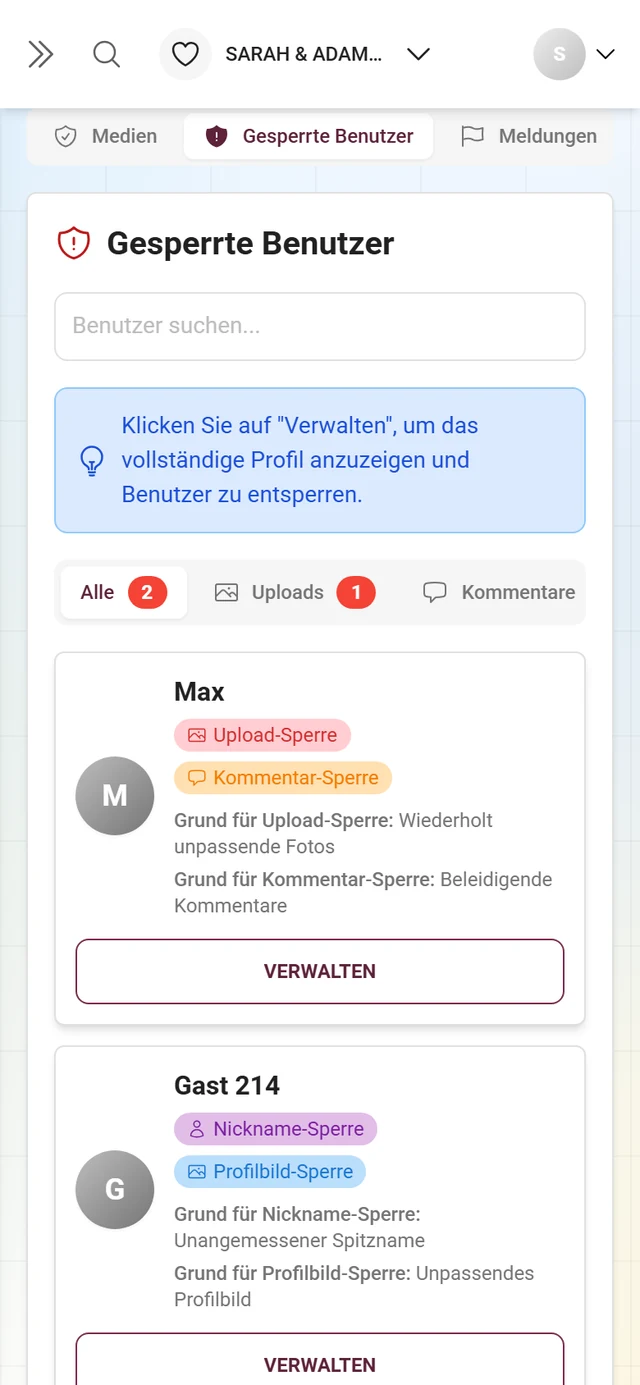
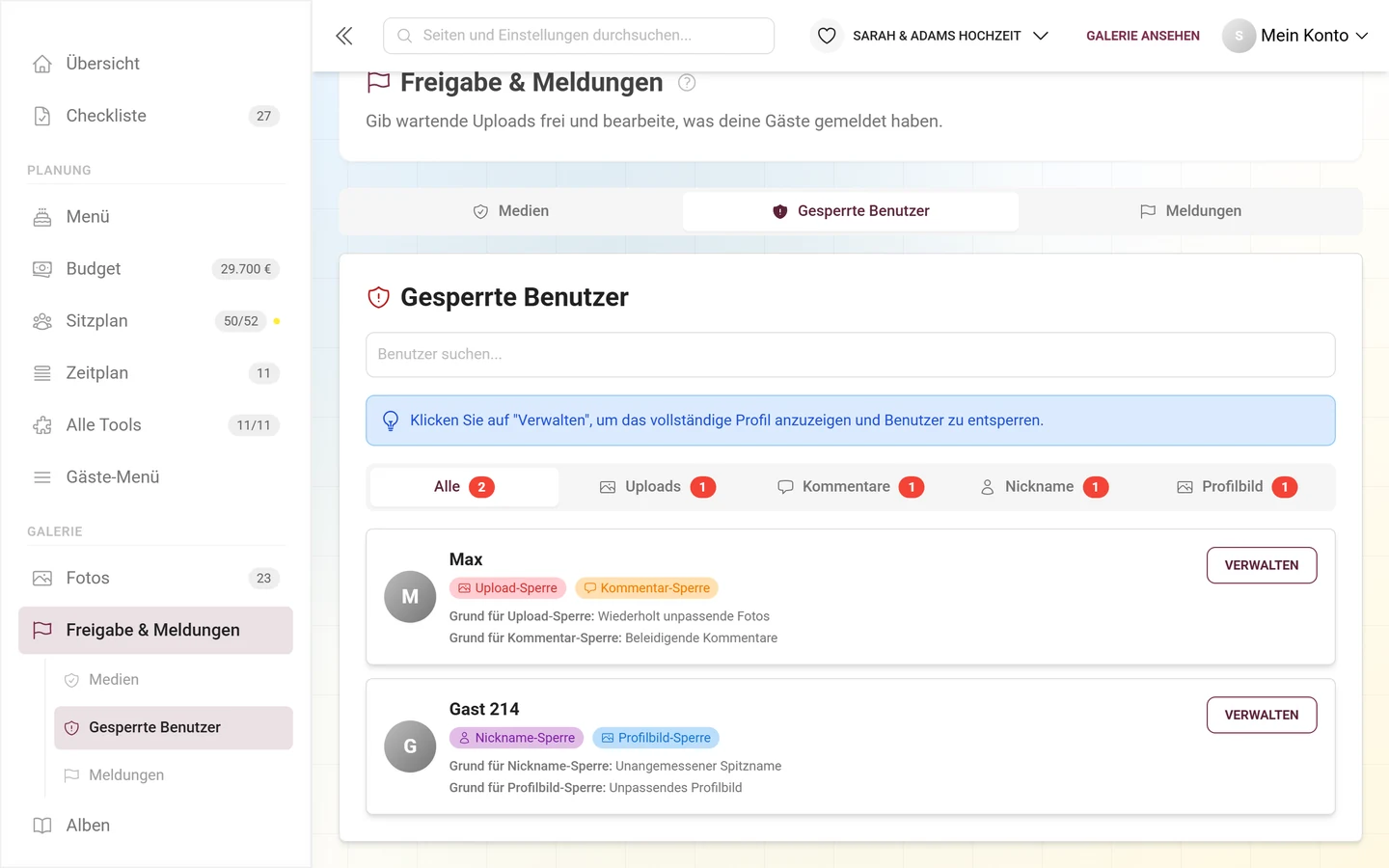
Abschnitt betitelt „Reiter „Gesperrte Benutzer““Hier verwaltest du eingeschränkte Gäste. Oben findest du die Überschrift Gesperrte Benutzer und ein Suchfeld („Benutzer suchen…“). Fünf Filter-Reiter mit jeweils roter Anzahl grenzen die Liste ein: Alle, Uploads, Kommentare, Nickname und Profilbild. Die Zähler stammen aus derselben Abfrage wie die Liste – ein Wechsel zwischen den Filtern löst also keine neue Ladezeit aus.
Jede Benutzerkarte zeigt Avatar, Name (oder Anonymer Benutzer), die aktiven Sperr-Badges – Upload-Sperre, Kommentar-Sperre, Nickname-Sperre, Profilbild-Sperre – und ggf. den hinterlegten Grund je Kategorie.
Ist niemand gesperrt, steht dort Keine gesperrten Benutzer mit dem Zusatz „Alle Benutzer sind derzeit in gutem Stand“.
Reiter „Gesichts-Cluster“
Abschnitt betitelt „Reiter „Gesichts-Cluster““Dieser Reiter erscheint nur, wenn dein Tarif die KI-Gesichtsverarbeitung enthält und die Gesichtserkennung im Event eingeschaltet ist. Er zeigt die automatisch erkannten Personen-Cluster als Raster – dort benennst du Personen, führst doppelte Cluster zusammen, teilst falsch gruppierte auf, blendest irrelevante aus und setzt Vorschaubilder.
Das Verwalten der Cluster ist Schritt für Schritt im eigenen Guide Gesichts-Cluster verwalten beschrieben. Hintergründe: KI-Verarbeitung.
Das Moderations-Panel in der Galerie
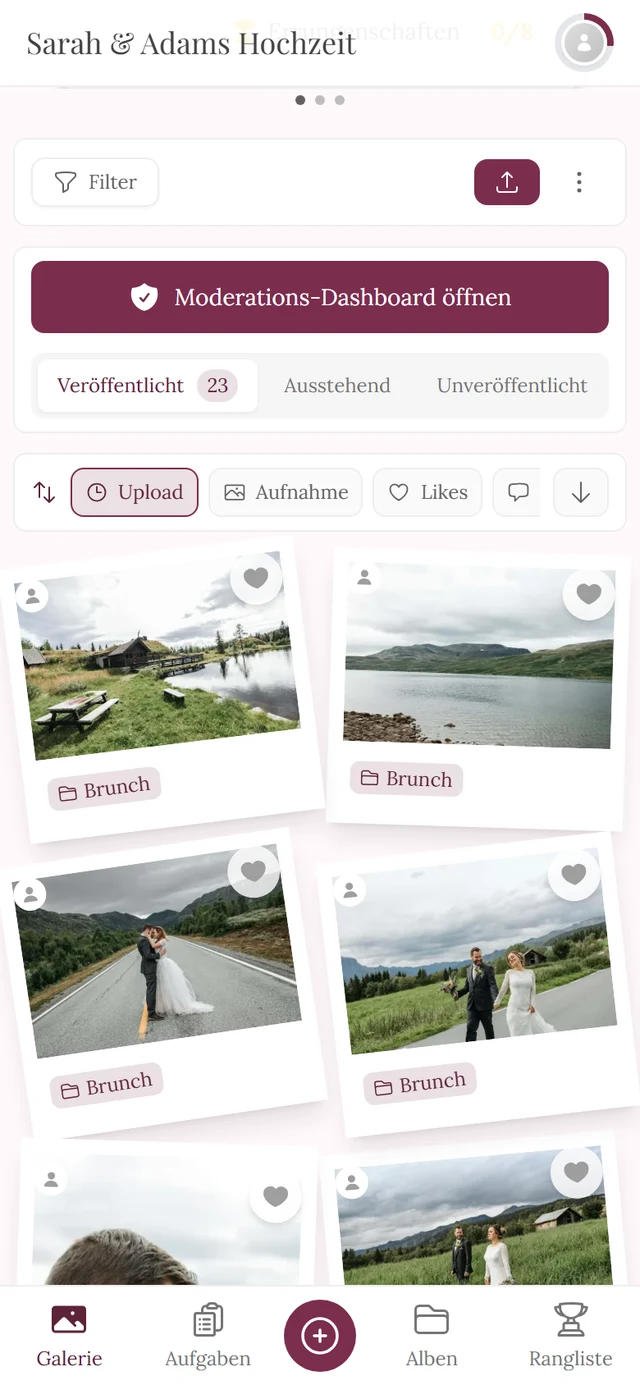
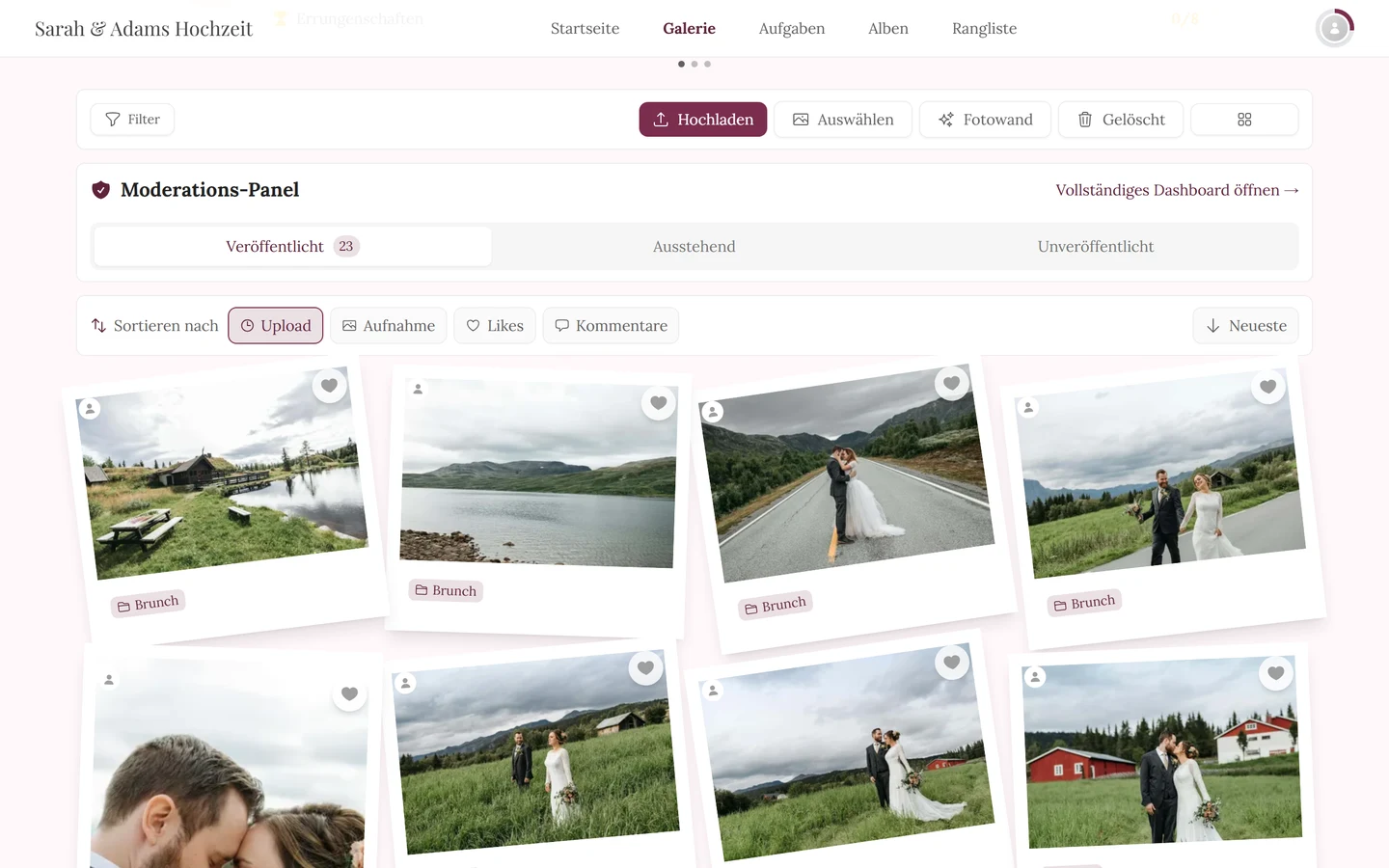
Abschnitt betitelt „Das Moderations-Panel in der Galerie“Das Moderations-Panel ist eine eigene Karte, die für Moderatoren direkt über dem Galerie-Raster liegt. Es ist kein Overlay auf einem Foto, sondern eine Umschaltleiste für die ganze Galerie:
- Am Computer trägt die Karte die Überschrift Moderations-Panel (Schild-Icon) und rechts den Link Vollständiges Dashboard öffnen →.
- Am Handy steht statt Überschrift und Link ein großer Button Moderations-Dashboard öffnen über dem Panel.
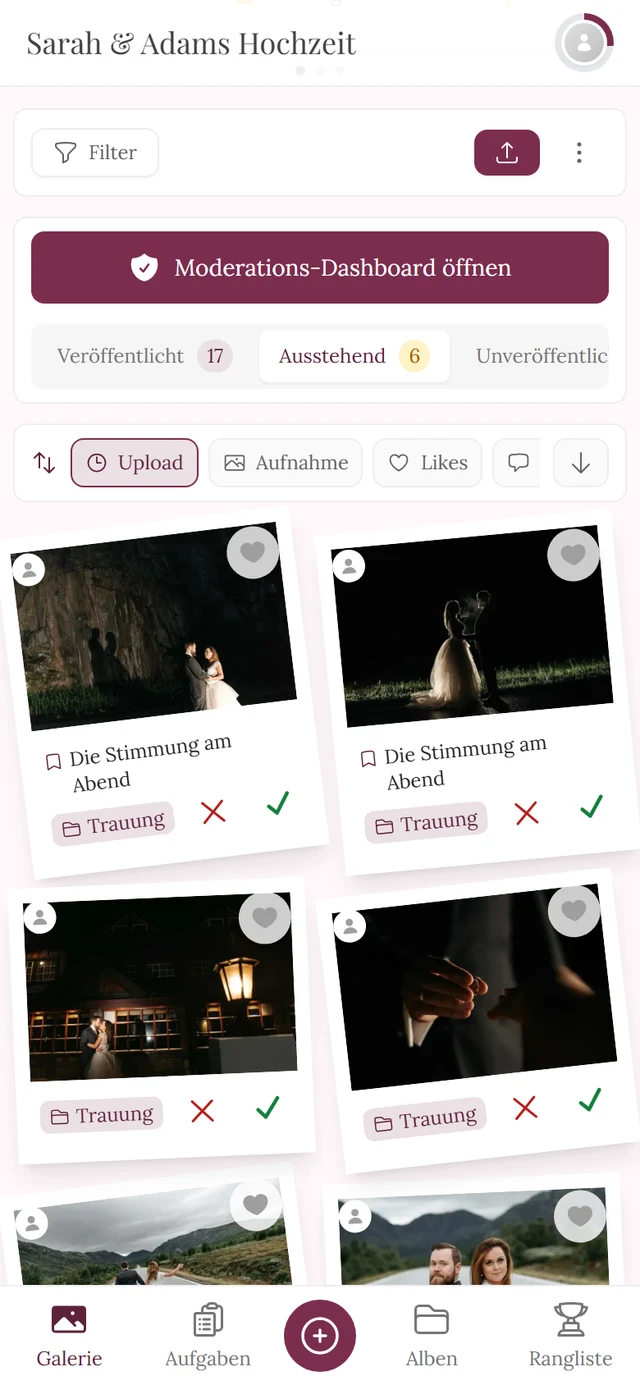
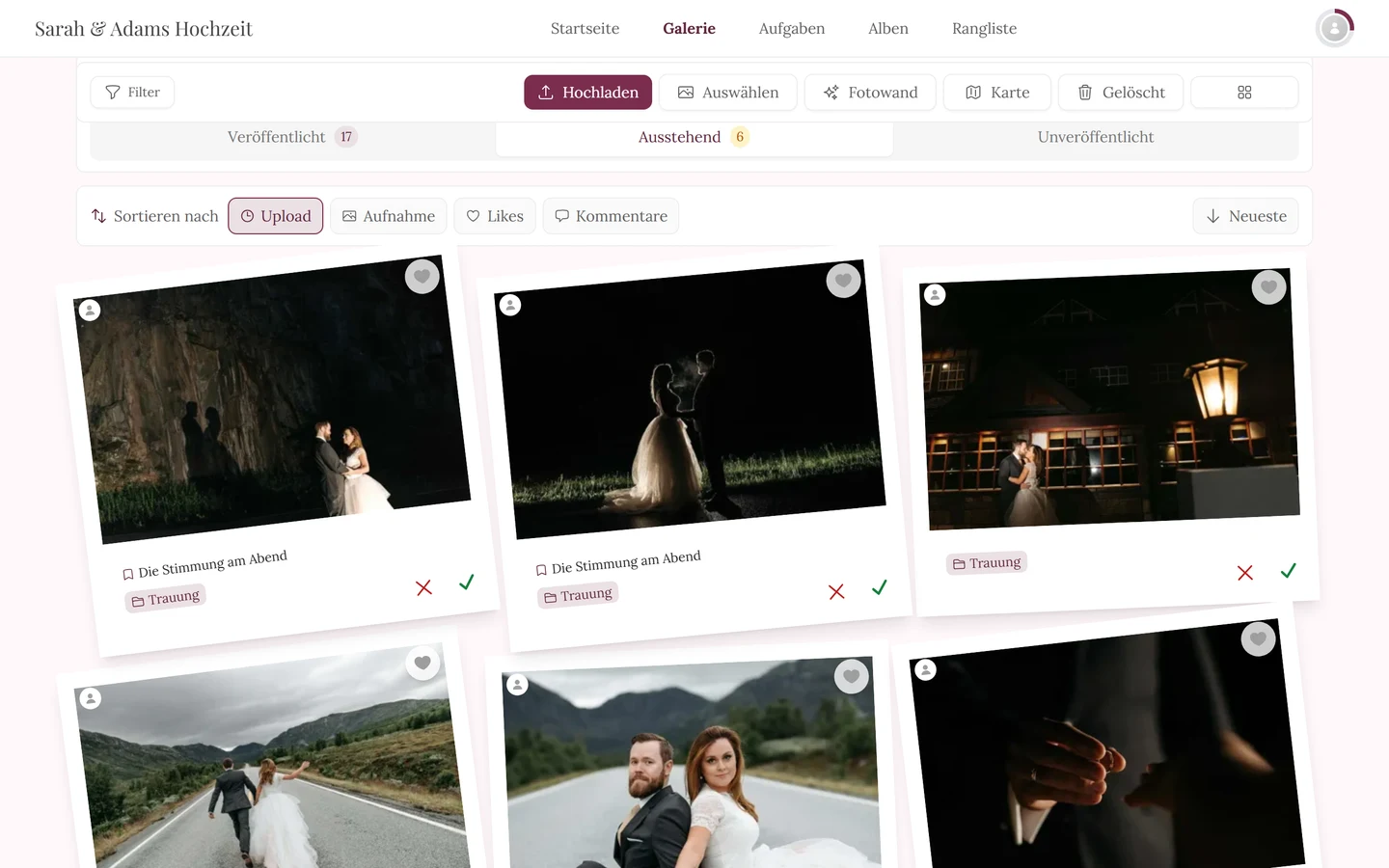
- Darunter liegen drei Status-Reiter mit Zählern: Veröffentlicht, Ausstehend und Unveröffentlicht. Ein Klick schaltet um, welche Fotos das Galerie-Raster darunter zeigt – so gehst du die ausstehenden Uploads im gewohnten Galerie-Layout durch. Der gewählte Reiter landet in der Adresszeile (
?filter=…).
Das Freigabe-Overlay auf einer Kachel
Abschnitt betitelt „Das Freigabe-Overlay auf einer Kachel“Etwas anderes als das Panel: Ein noch nicht freigegebenes Foto zeigt dir – und nur dir als Moderator:in – auf der Kachel selbst zwei runde Buttons zum Genehmigen und Ablehnen. Beide fragen vorher nach („Möchten Sie dieses Bild wirklich veröffentlichen?“ bzw. „Möchten Sie dieses Bild wirklich ablehnen?“). Gäste sehen an derselben Stelle nur ein Uhr-Symbol mit dem Hinweis „Dieses Bild wartet auf Genehmigung“.
Ein bereits zurückgezogenes Foto trägt für dich stattdessen einen Button zum Wieder-Veröffentlichen.
Moderieren im Vollbild
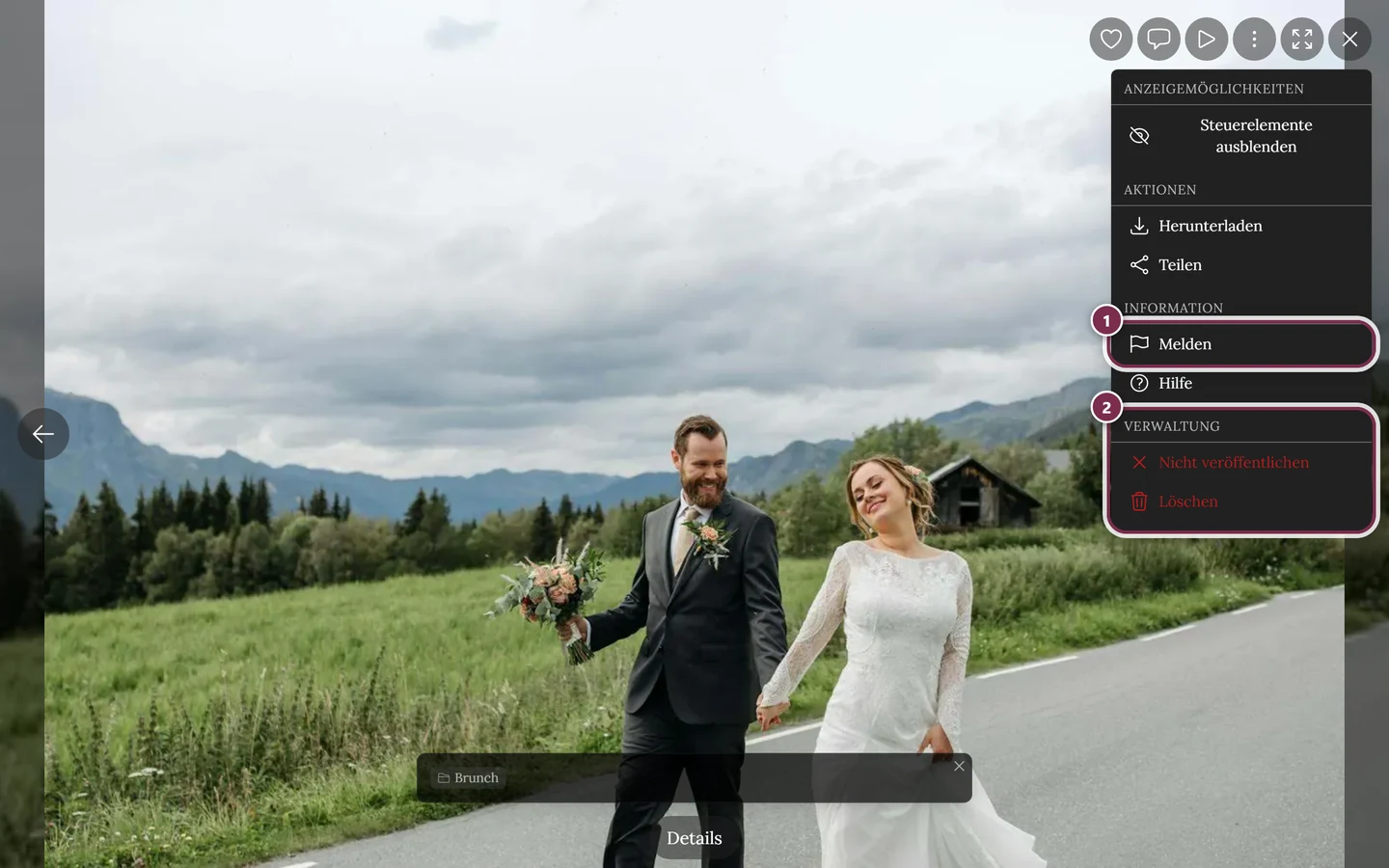
Abschnitt betitelt „Moderieren im Vollbild“Öffnest du ein Foto groß, findest du im ⋮-Menü der Vollbild-/Diashow-Ansicht ganz unten den Abschnitt Verwaltung mit Veröffentlichen bzw. Nicht veröffentlichen und Löschen (Papierkorb). Welche Einträge du siehst, hängt von Status und Rolle ab: Veröffentlichen und Nicht veröffentlichen setzen Moderatorrechte voraus, Löschen sehen nur Gastgeber und Admins – und dort fragt eine Rückfrage noch einmal nach.
Fehlerbehebung
Abschnitt betitelt „Fehlerbehebung“- Kein Medien-Reiter sichtbar → Freigabe-Pflicht ist aus und es gibt keine verwaisten Inhalte. Das ist normal; die Seite öffnet dann auf Meldungen. Zum Aktivieren: Moderation & Sicherheit.
- Ich finde die alte Übersichtskarte mit den drei Zählern nicht → die gibt es nicht mehr. Die Zahlen stehen als Badges an den Status-Reitern.
- Kein Aktualisieren-Button oben → er sitzt in der Werkzeugleiste des jeweiligen Reiters, bei Meldungen nur unter Ausstehend.
- Kein Moderations-Panel in der Galerie → der Gastgeber hat Freigabe-Leiste in der Galerie zeigen ausgeschaltet. Über das Profilmenü bzw. den Admin-Bereich kommst du trotzdem in die Moderation.
- Keine Genehmigen-Buttons auf der Kachel → das Event nutzt das Layout Zeitstrahl; die Aktionen liegen dort im ⋮-Menü der Karte.
- Verbergen-Button in Meldungen fehlt → nur mit aktiver Inhalts-Moderation. Ohne sie bleiben Abweisen und Löschen.
- Gesichts-Cluster-Reiter fehlt → KI-Gesichtsverarbeitung nicht im Tarif oder Gesichtserkennung im Event aus.
- Zugriff verweigert → deine Rolle ist niedriger als Moderator. Der Owner muss sie vergeben.
- Lila Live-Badge an Karten → der Upload kam von einer Fotobox/Kamera (Live-Upload), nicht von einem App-Gast.
- Die entschiedenen Karten verschwinden nicht → so ist es gedacht. Sie bleiben als Beleg stehen, bis du in der Leiste unten Erledigte ausblenden drückst.
Verwandte Hilfe
Abschnitt betitelt „Verwandte Hilfe“- Für Moderatoren – der Einstieg in diesen Bereich
- Nutzer sperren & einschränken · Gesichts-Cluster verwalten
- Inhalte melden & moderieren – wie Gäste ein Foto melden
- Moderation & Sicherheit – Freigabe-Pflicht, KI-Filter und die Freigabe-Leiste in der Galerie
- Rollen & Berechtigungen – wer moderieren darf