Die digitale Einladung
Die digitale Einladung ist eine eigene, gestaltete Seite mit allem, was du zum Event wissen musst – Datum, Ort, Dresscode, Ablauf und mehr. Du erledigst dort auch gleich deine Zusage, ohne die Seite zu verlassen.
So kommst du hin
Abschnitt betitelt „So kommst du hin“Du brauchst nur den Link oder den QR-Code, den dir der Gastgeber geschickt hat – per Nachricht, Mail oder gedruckt auf der Karte.
- Kein Konto, keine Registrierung, keine Anmeldung.
- Öffnen genügt: Wer sich die Einladung nur ansieht, taucht in keiner Gästeliste auf.
- Die Einladung sieht nicht aus wie die App: keine Navigation, keine Fußzeile – nur die Einladung. Ganz unten stehen Impressum und Datenschutz.
Die Eingangs-Animation
Abschnitt betitelt „Die Eingangs-Animation“Beim Öffnen stehst du zuerst vor einem Eingang. Je nach Design ist das ein Tor mit zwei Türflügeln oder ein verschlossener Briefumschlag mit Siegel.
-
Tippe auf Einladung öffnen. Die Türen gehen auf bzw. der Umschlag öffnet sich, und die Einladung steigt daraus hervor.
-
Möchtest du das nicht abwarten, tippe unten auf Intro überspringen. Du landest sofort auf der Einladung.
-
Scrolle nach unten – ein Hinweis Weiterscrollen zeigt dir, dass es weitergeht.
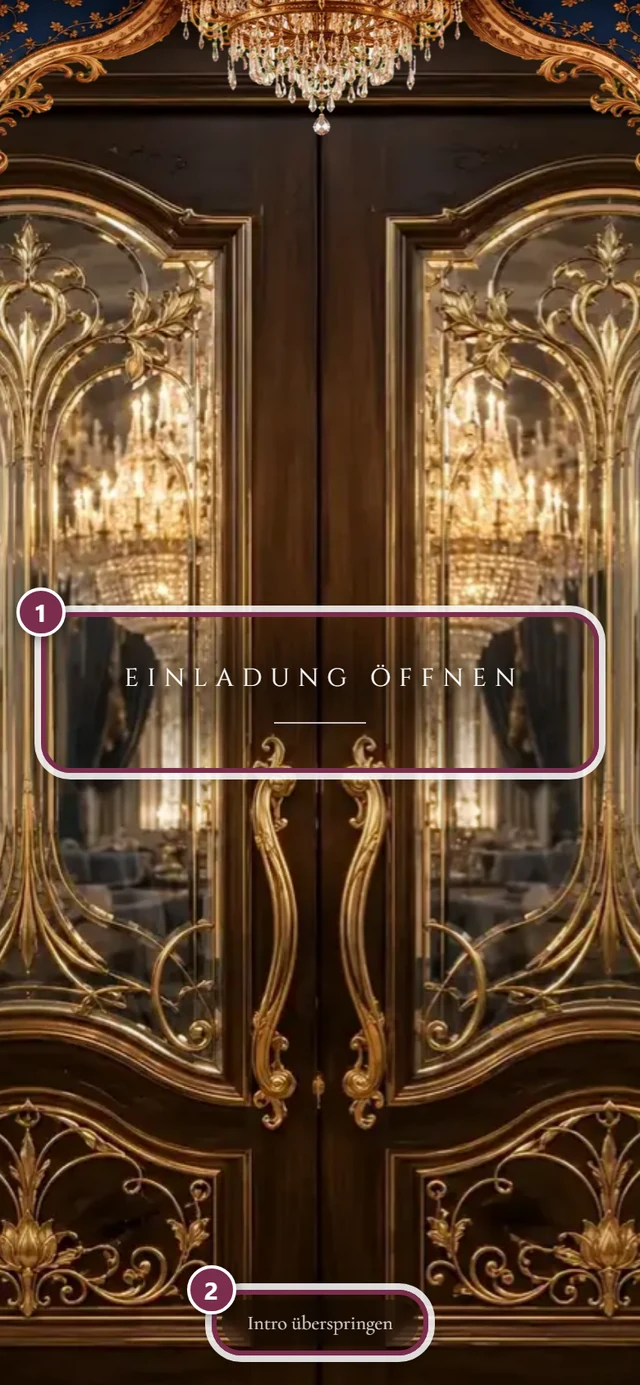
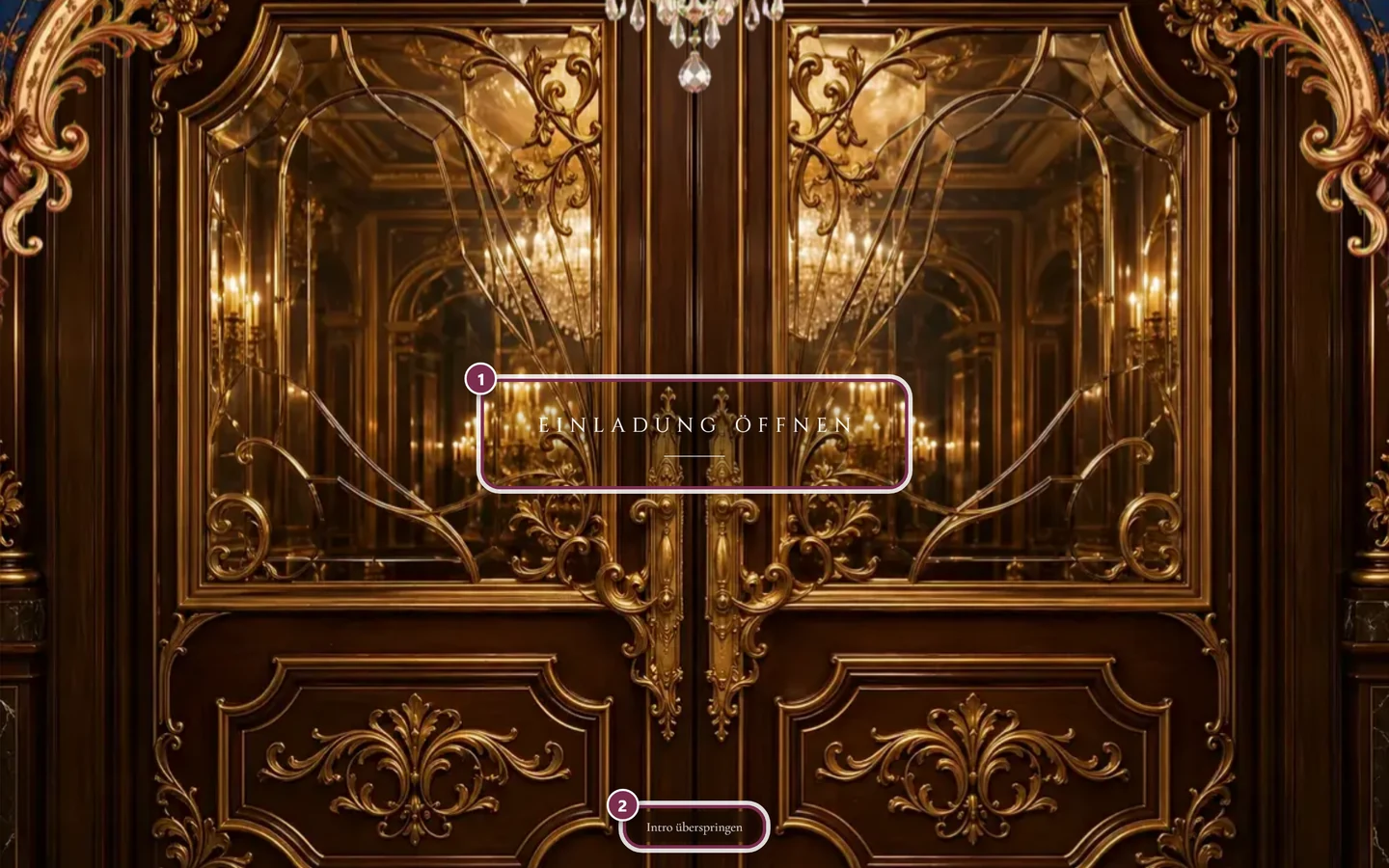
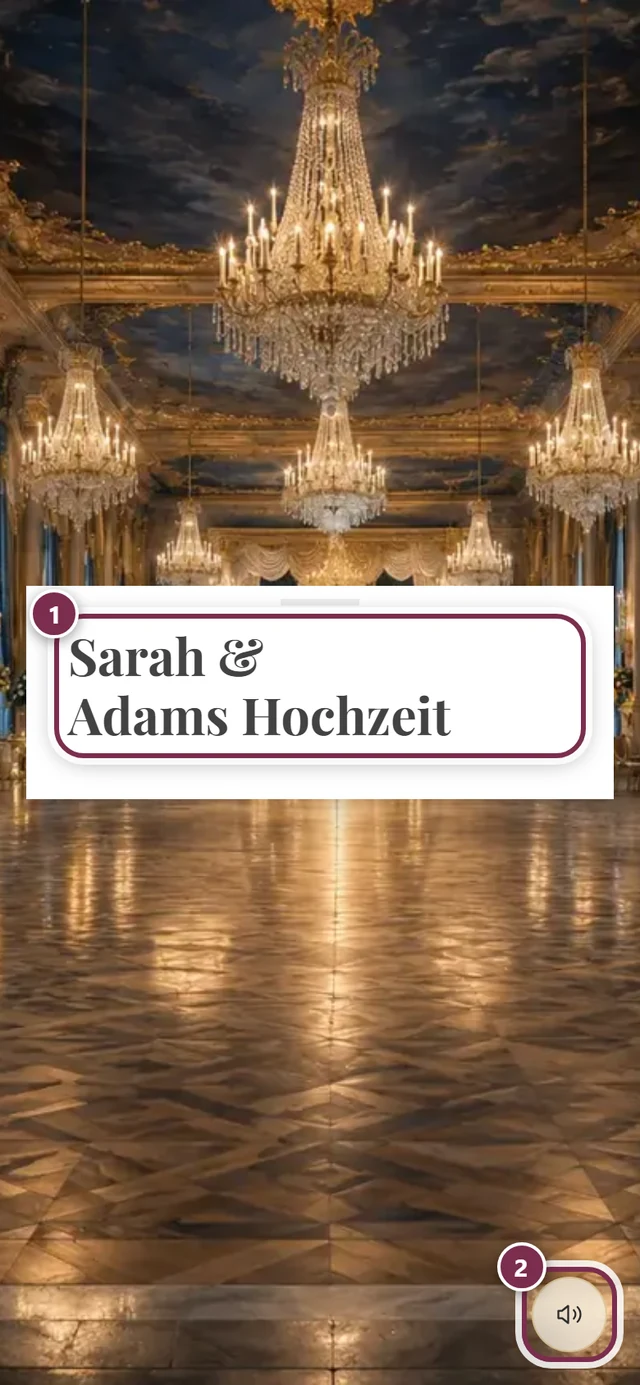
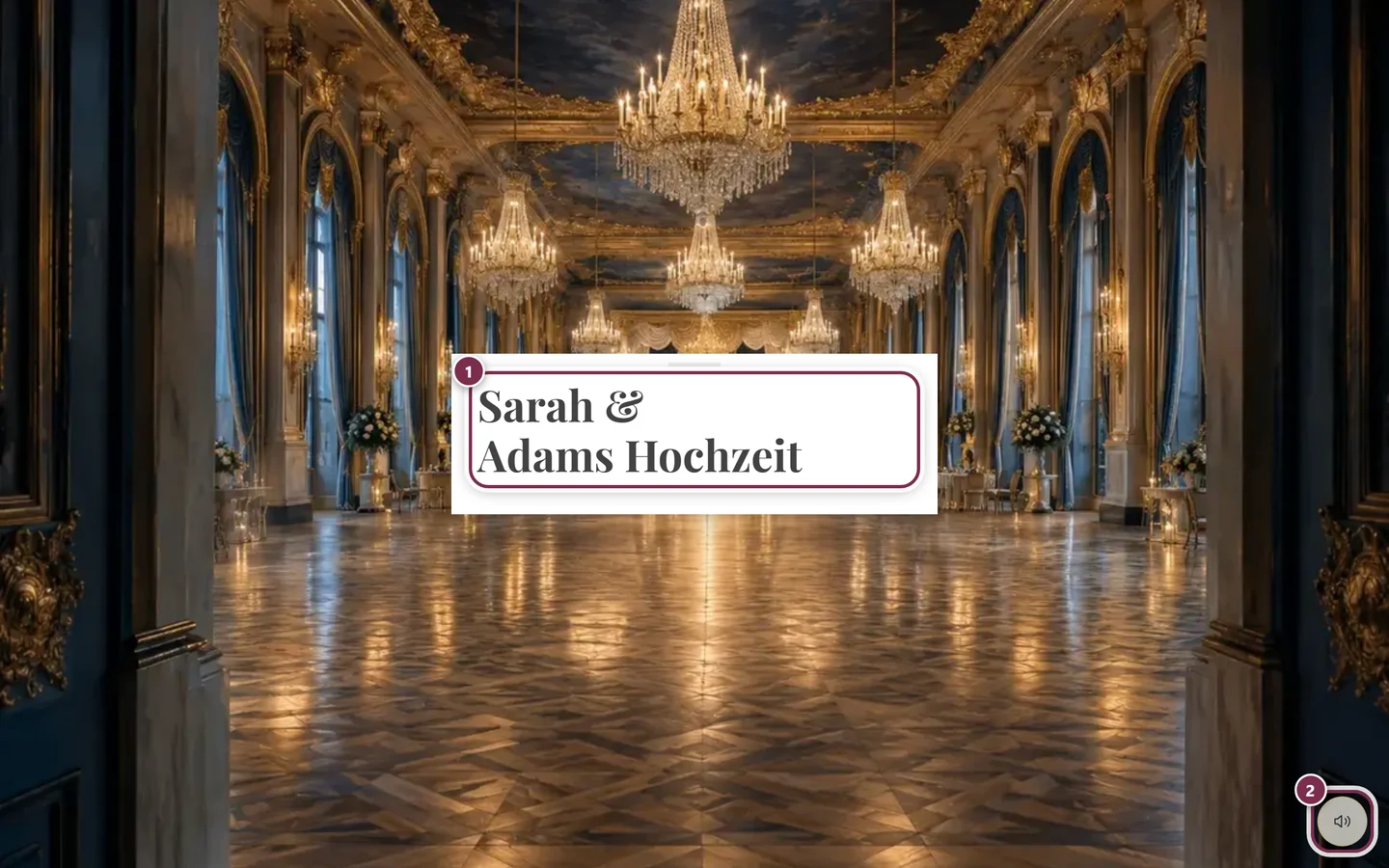
Viele Designs bringen ein leises Musikstück mit. Wichtig dabei:
- Die Musik startet nie von selbst beim Laden – frühestens, wenn du die Einladung geöffnet hast.
- Solange sie läuft, sitzt unten rechts ein runder Lautsprecher-Knopf, umgeben von einem pulsierenden Ring. Ein Tipp darauf – und Ruhe. Eine Beschriftung trägt er nicht; sein Titel lautet Musik ausschalten.
- Der Knopf bleibt beim Scrollen an Ort und Stelle: Er klebt unten rechts am Bildrand, egal in welchem Abschnitt du gerade bist. Auf allen Bildern dieser Seite siehst du ihn deshalb in derselben Ecke.
- Wieder anschalten geht über denselben Knopf an derselben Stelle – das Symbol zeigt dann einen durchgestrichenen Lautsprecher, der Titel lautet Musik einschalten.
- Vor dem Öffnen gibt es den Knopf gar nicht: Er erscheint erst, wenn die Einladung offen ist.
- Deine Entscheidung merkt sich die Seite für die laufende Sitzung: Blätterst du zurück, fängt die Musik nicht wieder von vorne an.
Was in der Einladung steht
Abschnitt betitelt „Was in der Einladung steht“Welche Abschnitte du siehst, entscheidet der Gastgeber. Die folgenden Bilder zeigen sie der Reihe nach.
Für deinen Kalender
Abschnitt betitelt „Für deinen Kalender“Haben die Gastgeber den Abschnitt eingeschaltet, steht direkt unter dem Kopfbereich eine Karte mit dem Termin. Zum Kalender hinzufügen öffnet eine Auswahl: Google Kalender trägt den Termin direkt in deinen Google-Kalender ein, Apple, Outlook & andere (.ics) lädt eine Kalenderdatei für alle übrigen Kalender-Apps. Der Eintrag enthält einen Link zurück zur Einladung. Steht dort noch „Der Kalendereintrag wird vorbereitet.“, ist der Knopf vorübergehend gesperrt.
Countdown
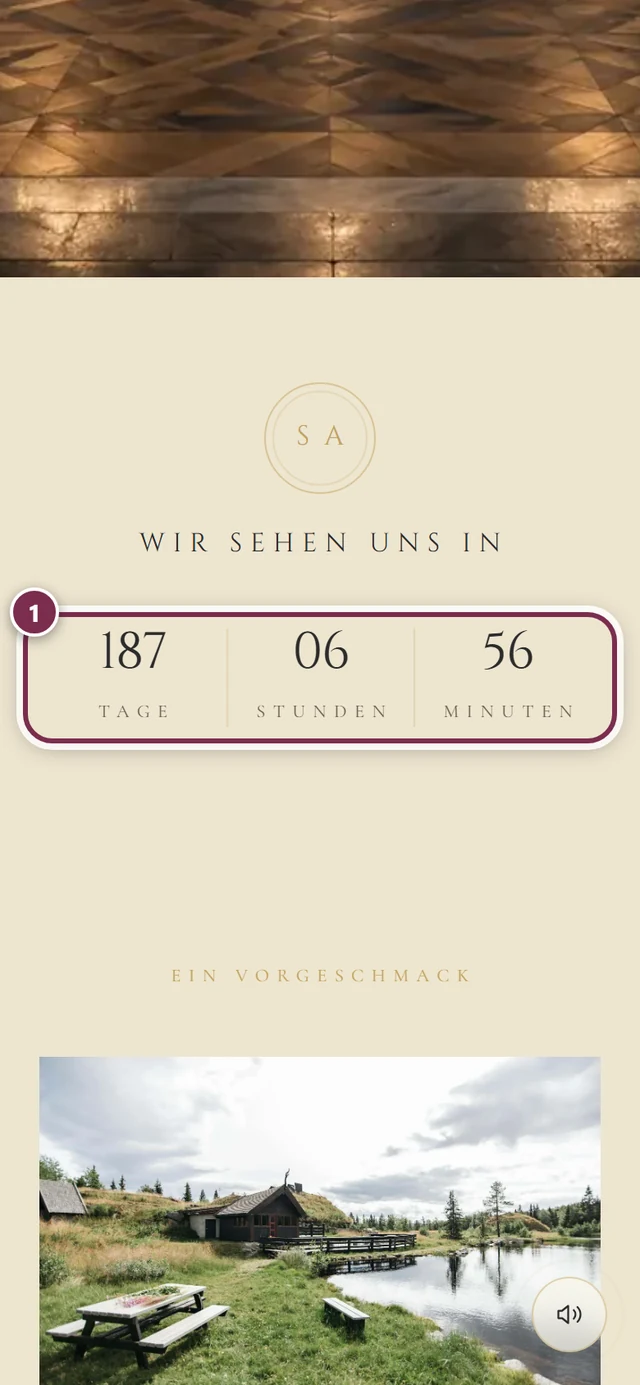
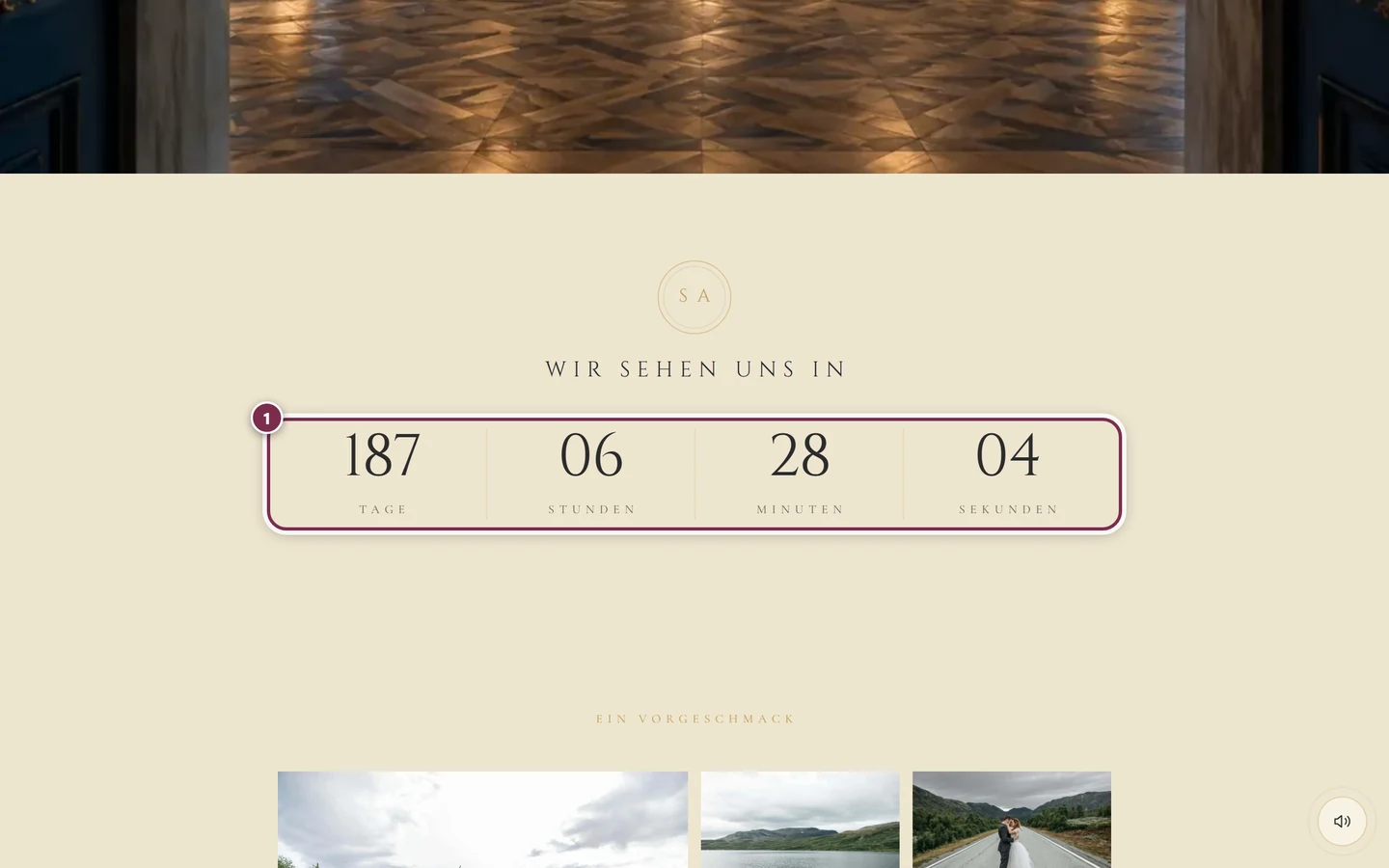
Abschnitt betitelt „Countdown“Wie lange es noch dauert – ausgezählt in Tagen, Stunden und Minuten.
Der Ort
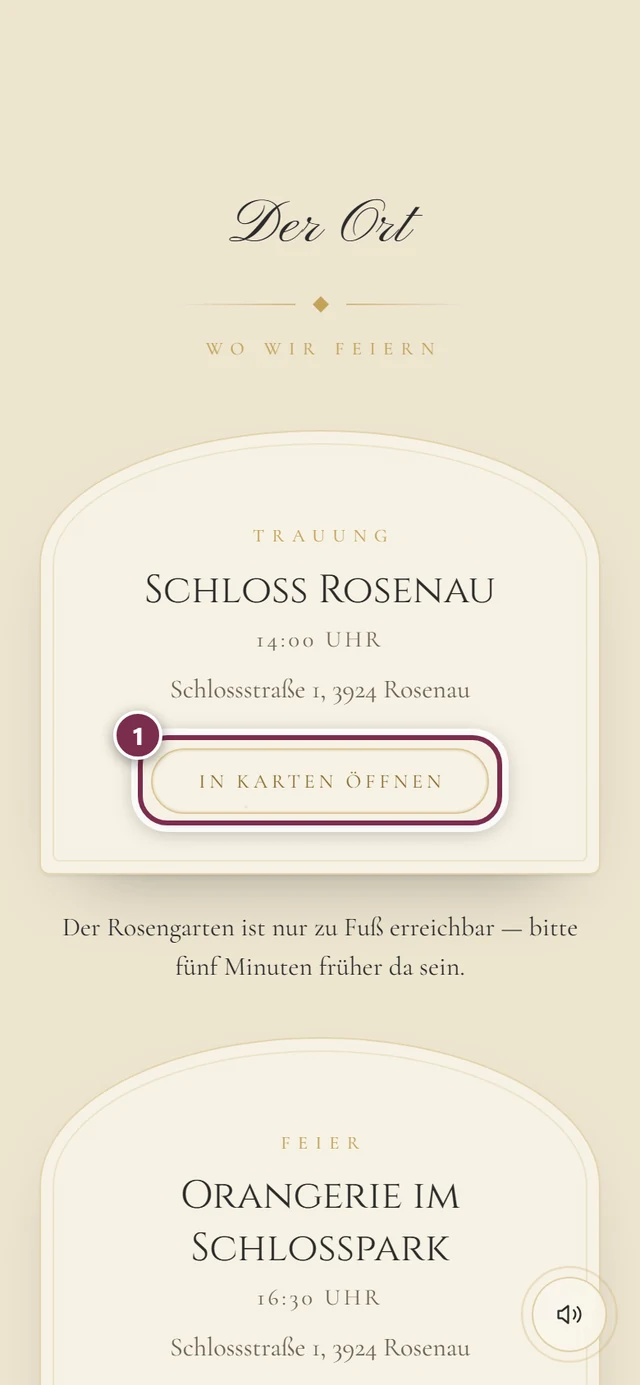
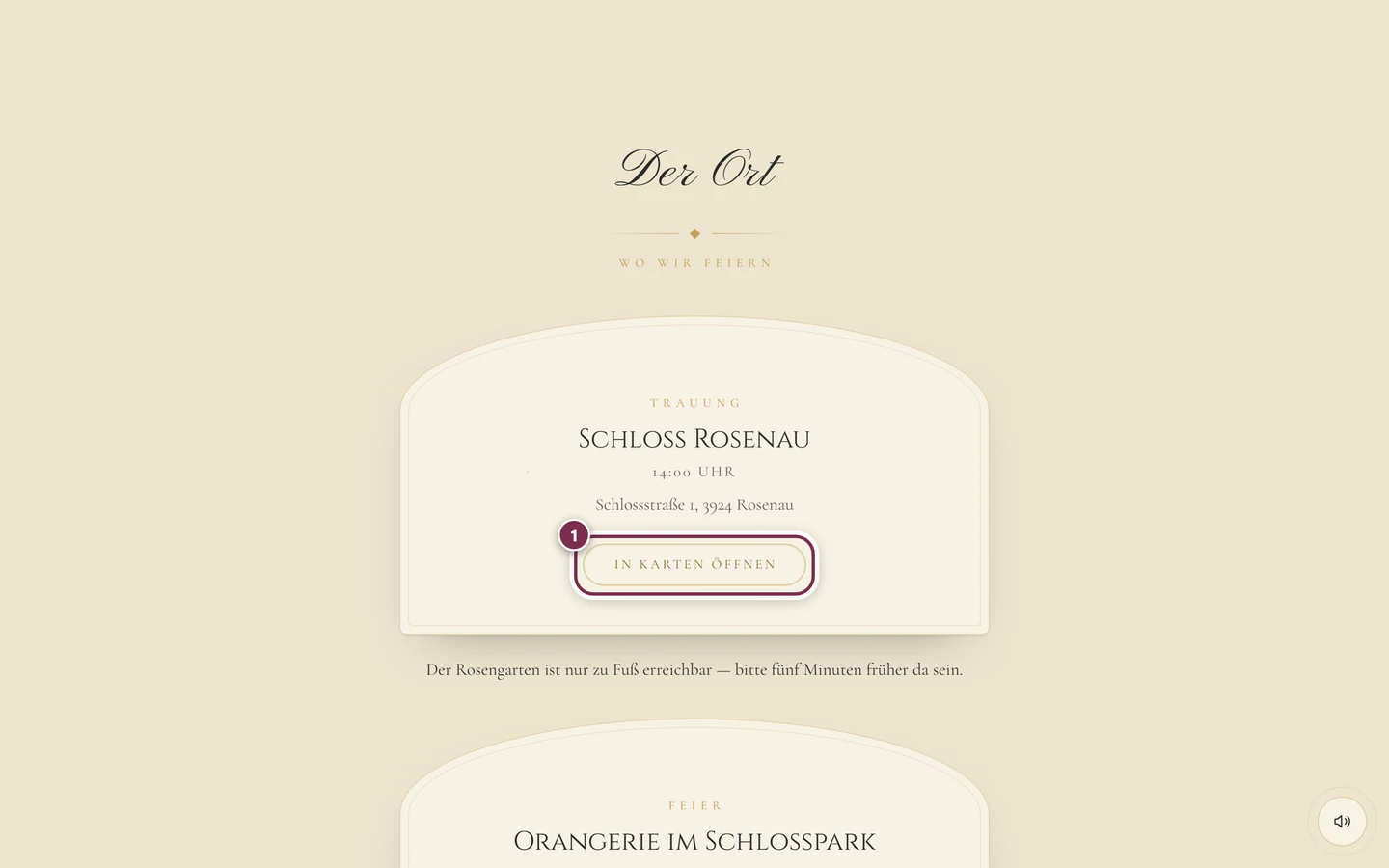
Abschnitt betitelt „Der Ort“Name, Adresse, Uhrzeit und ein Hinweis zu Anreise oder Parken. Der Gastgeber kann mehrere Orte eintragen – etwa Trauung und Feier – und beschriftet sie einzeln.
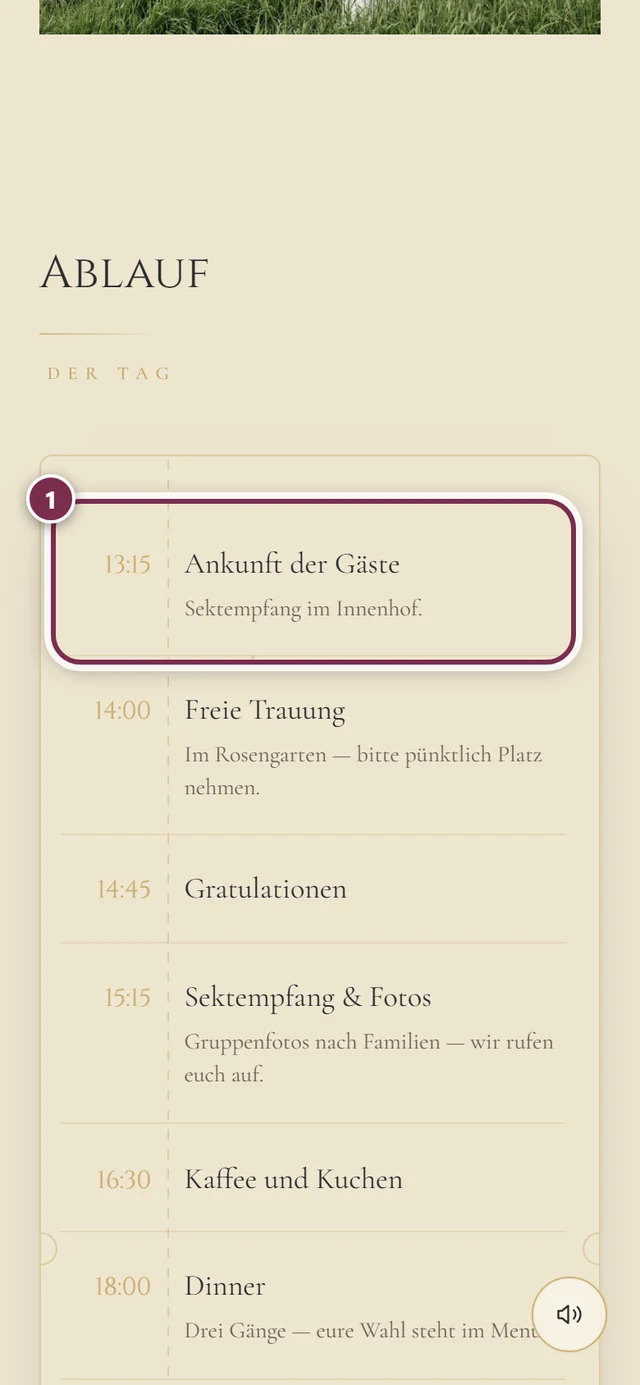
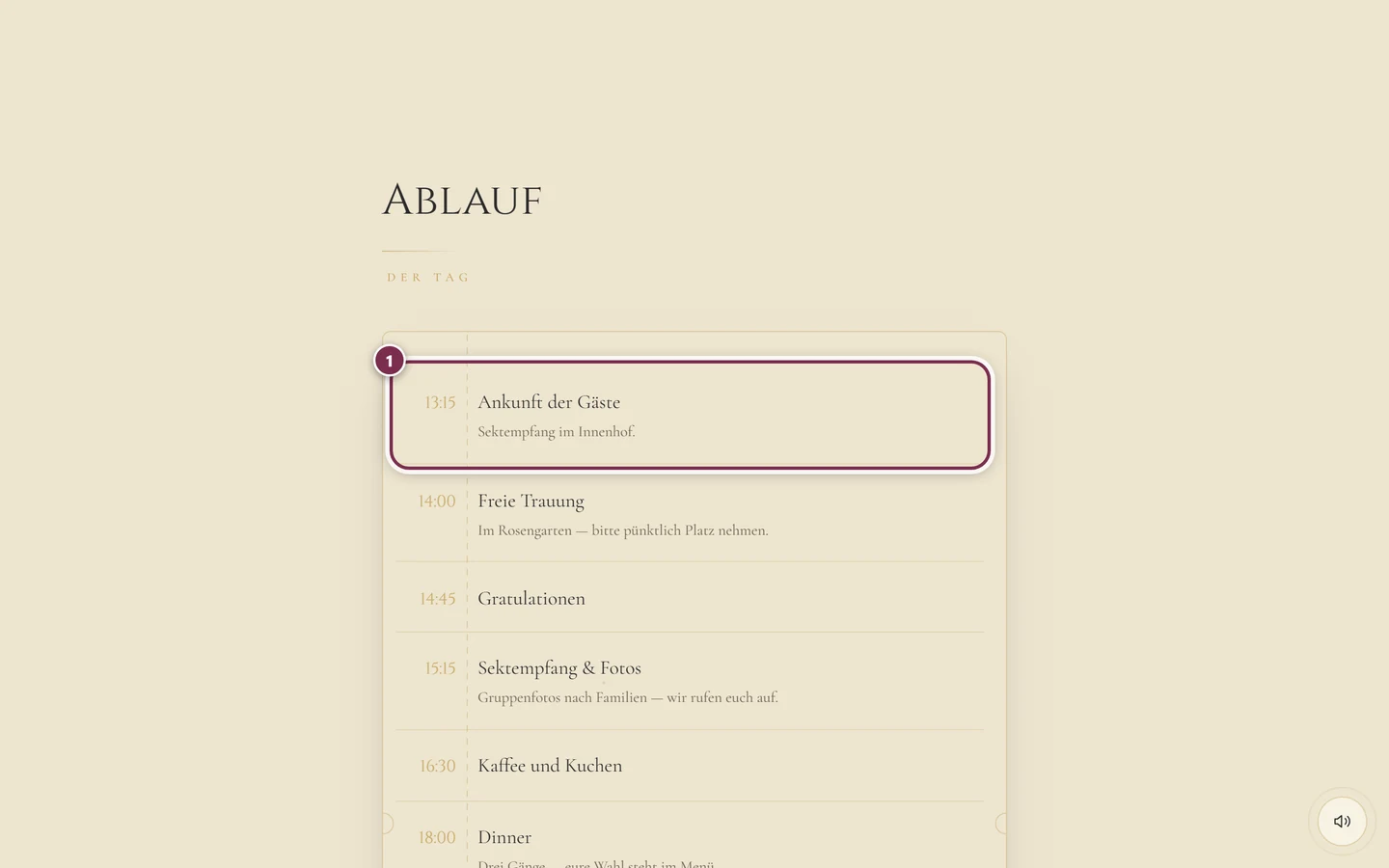
Der Zeitplan des Tages, Punkt für Punkt mit Uhrzeit und optionaler Beschreibung.
Dresscode
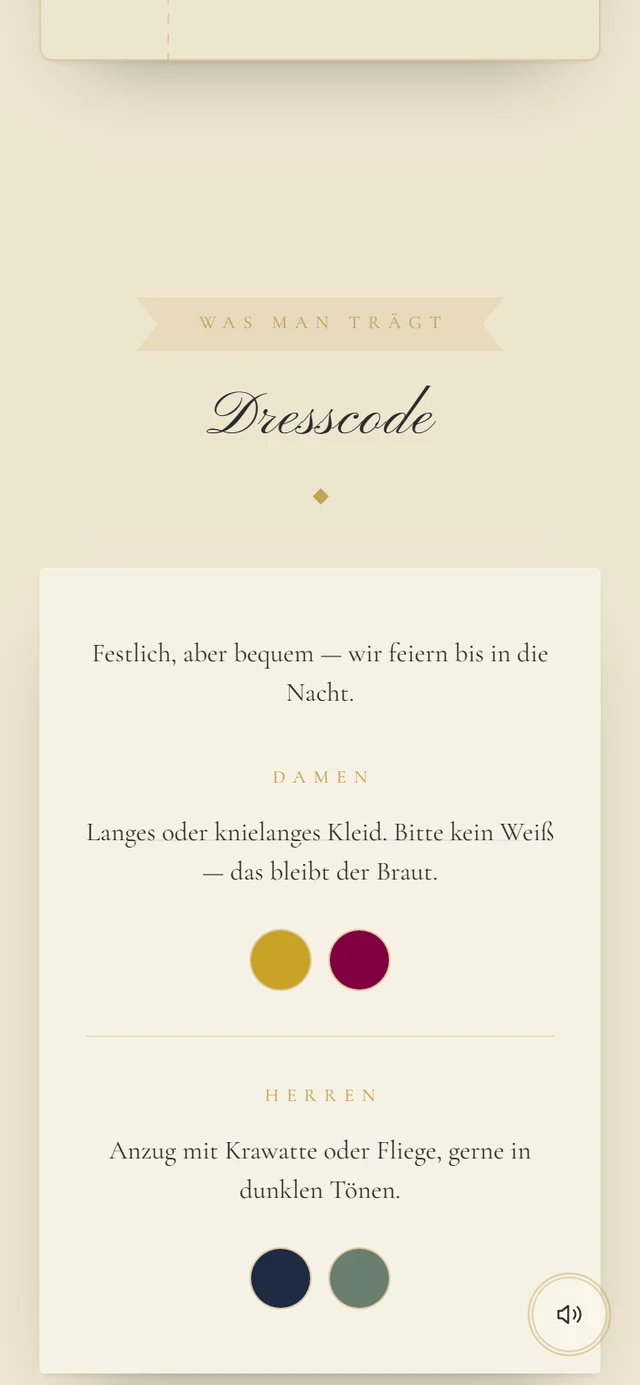
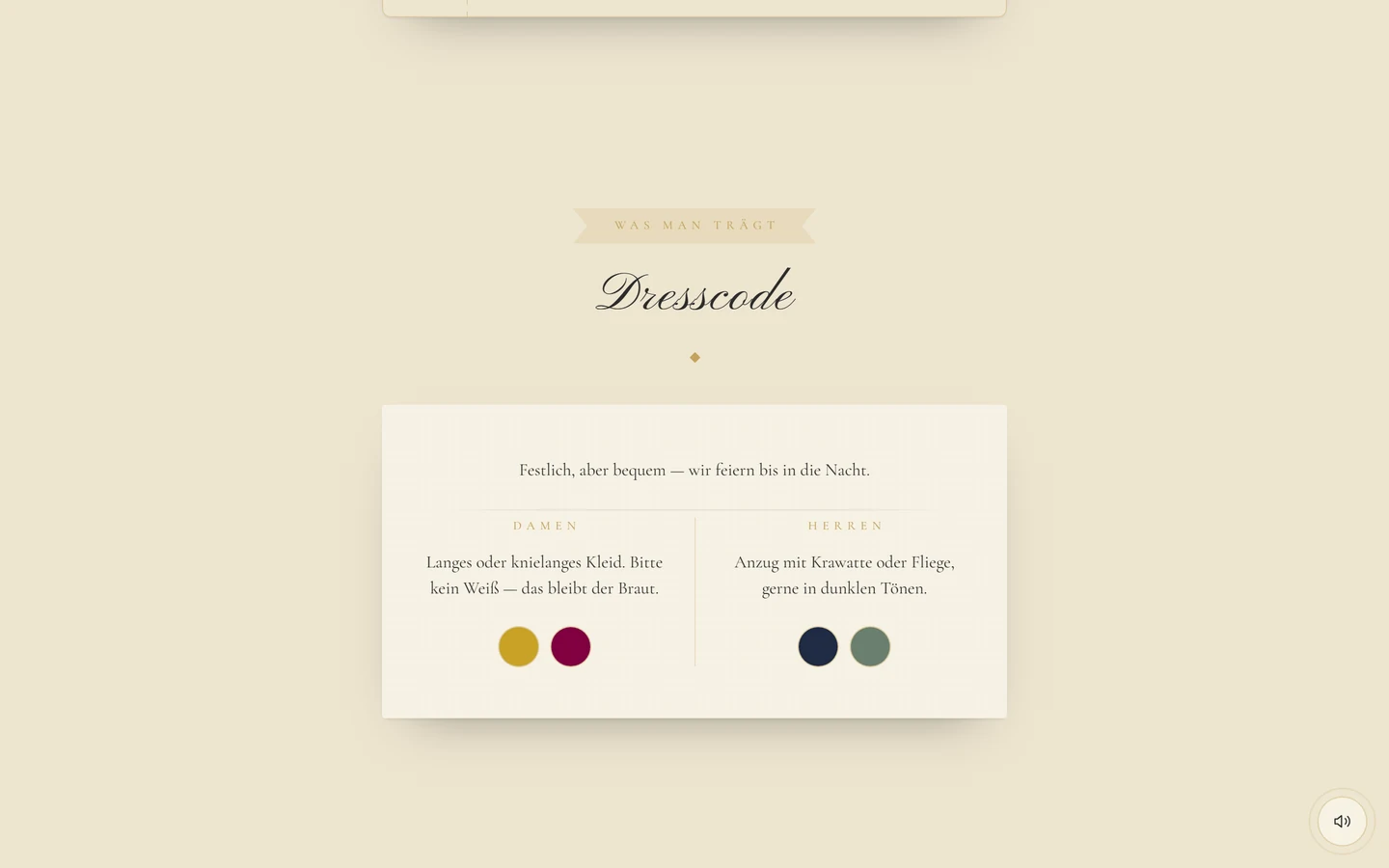
Abschnitt betitelt „Dresscode“Was man anzieht, meist getrennt für Damen und Herren, oft mit Farbtupfern.
Übernachten
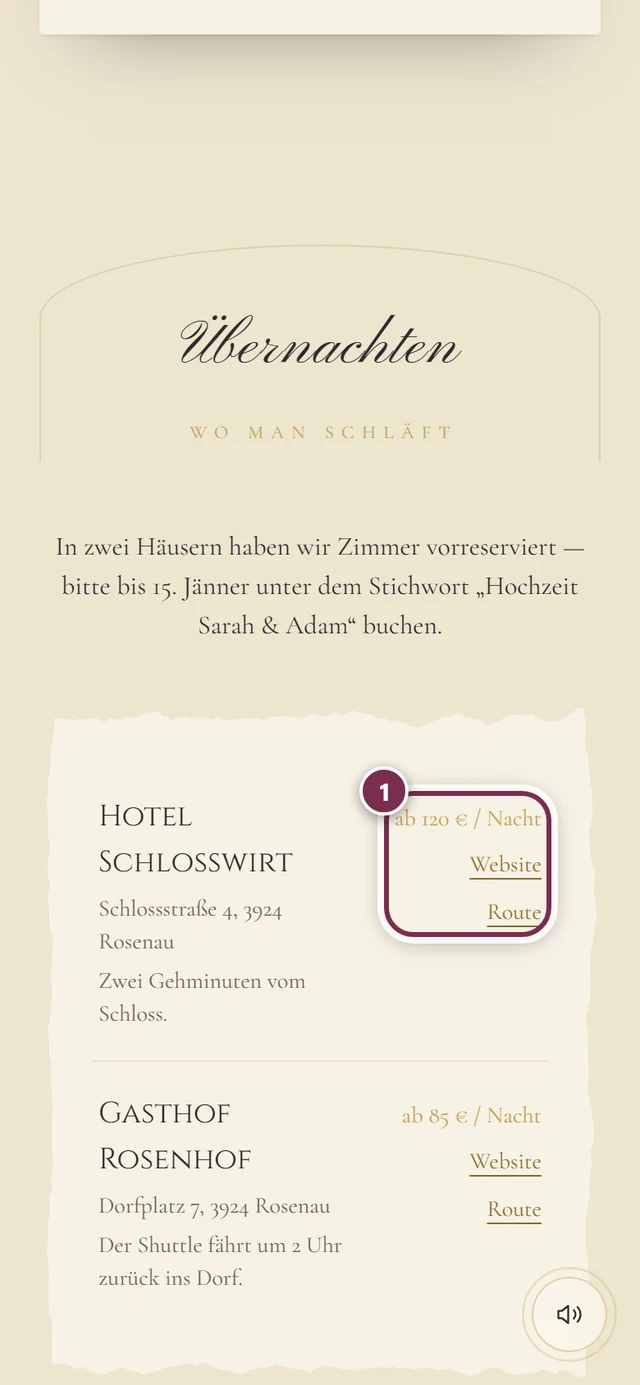
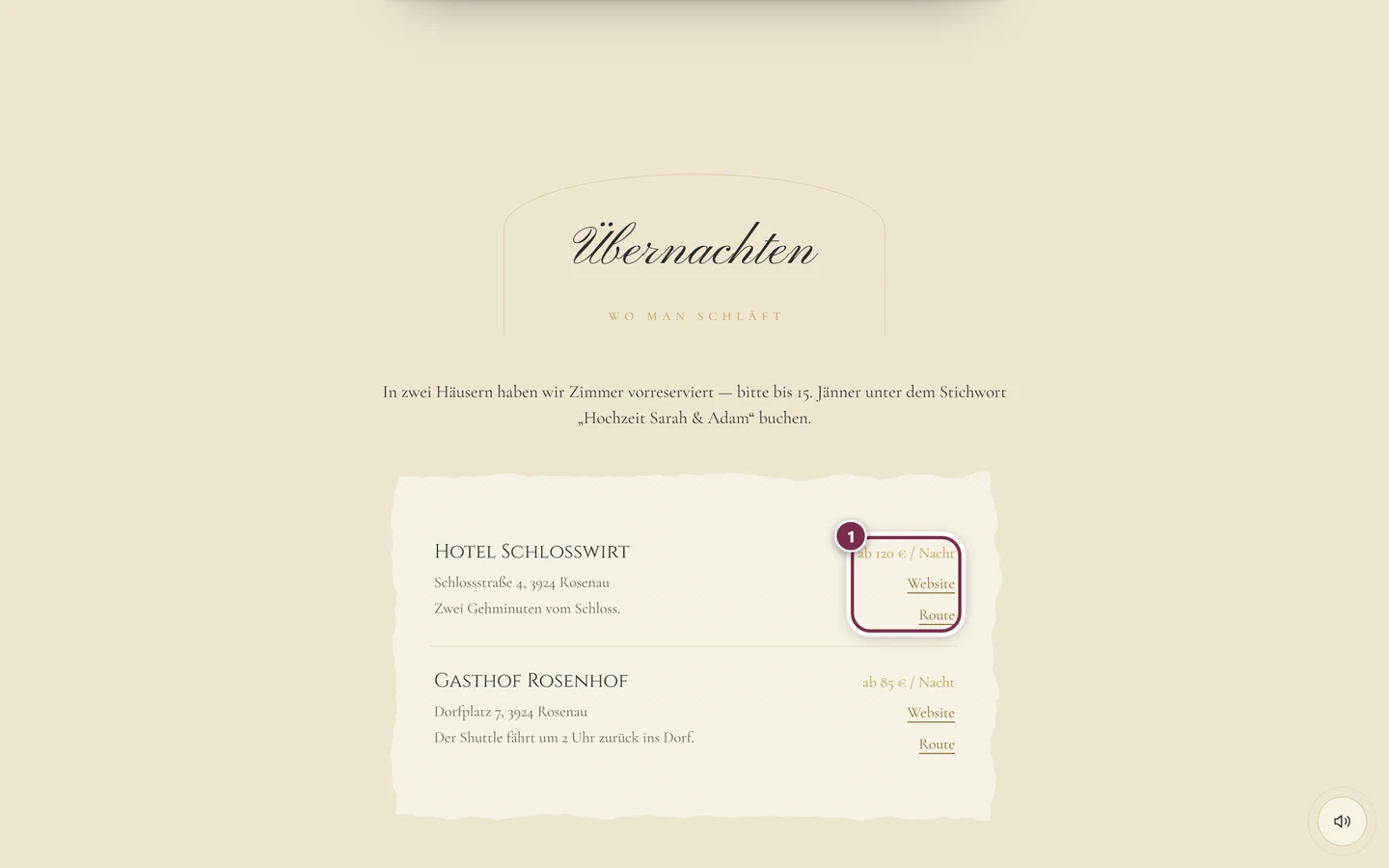
Abschnitt betitelt „Übernachten“Hotels und Pensionen in der Nähe, jeweils mit Preishinweis und Links.
Geschenke
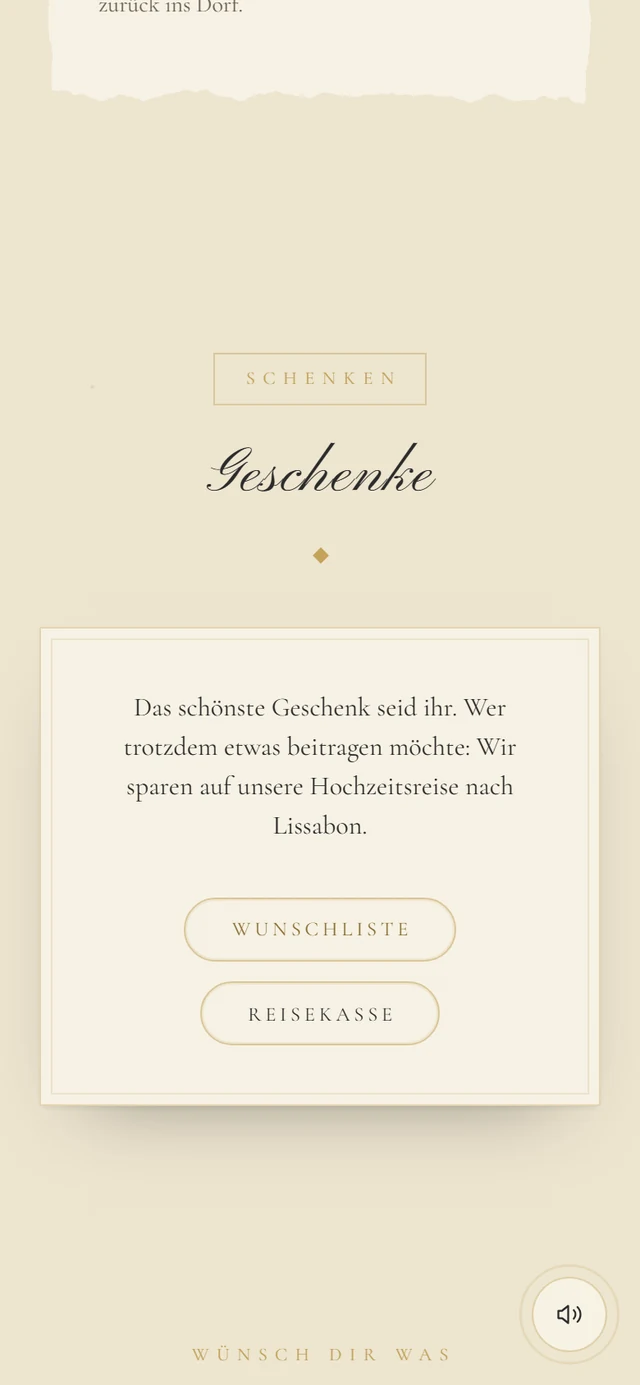
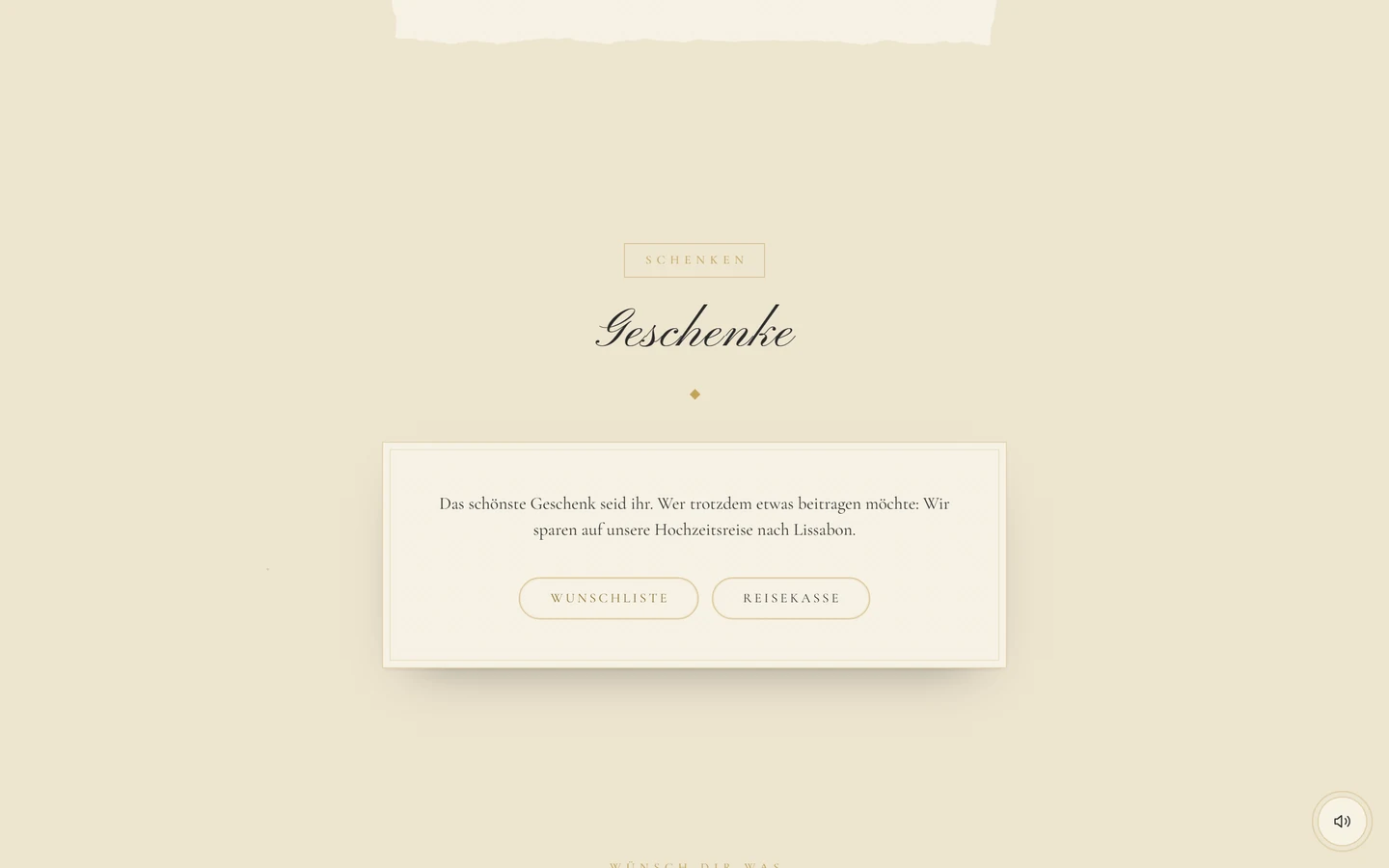
Abschnitt betitelt „Geschenke“Ein paar Zeilen der Gastgeber, manchmal mit weiterführenden Links.
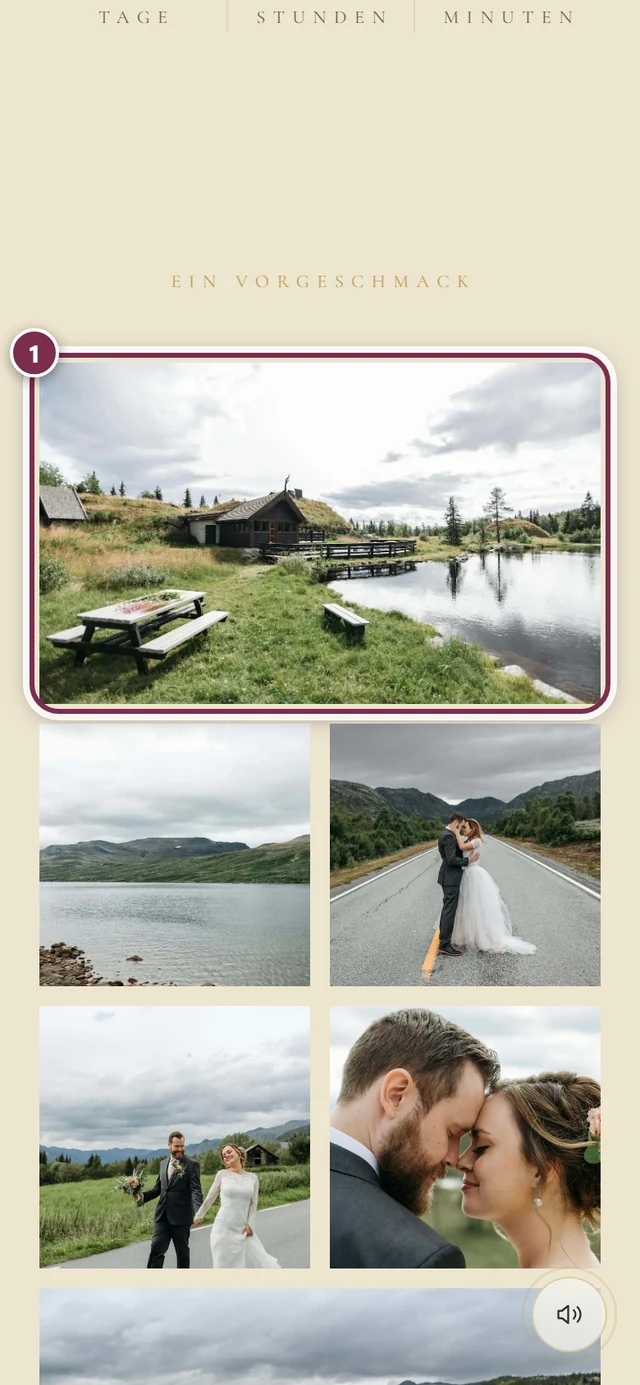
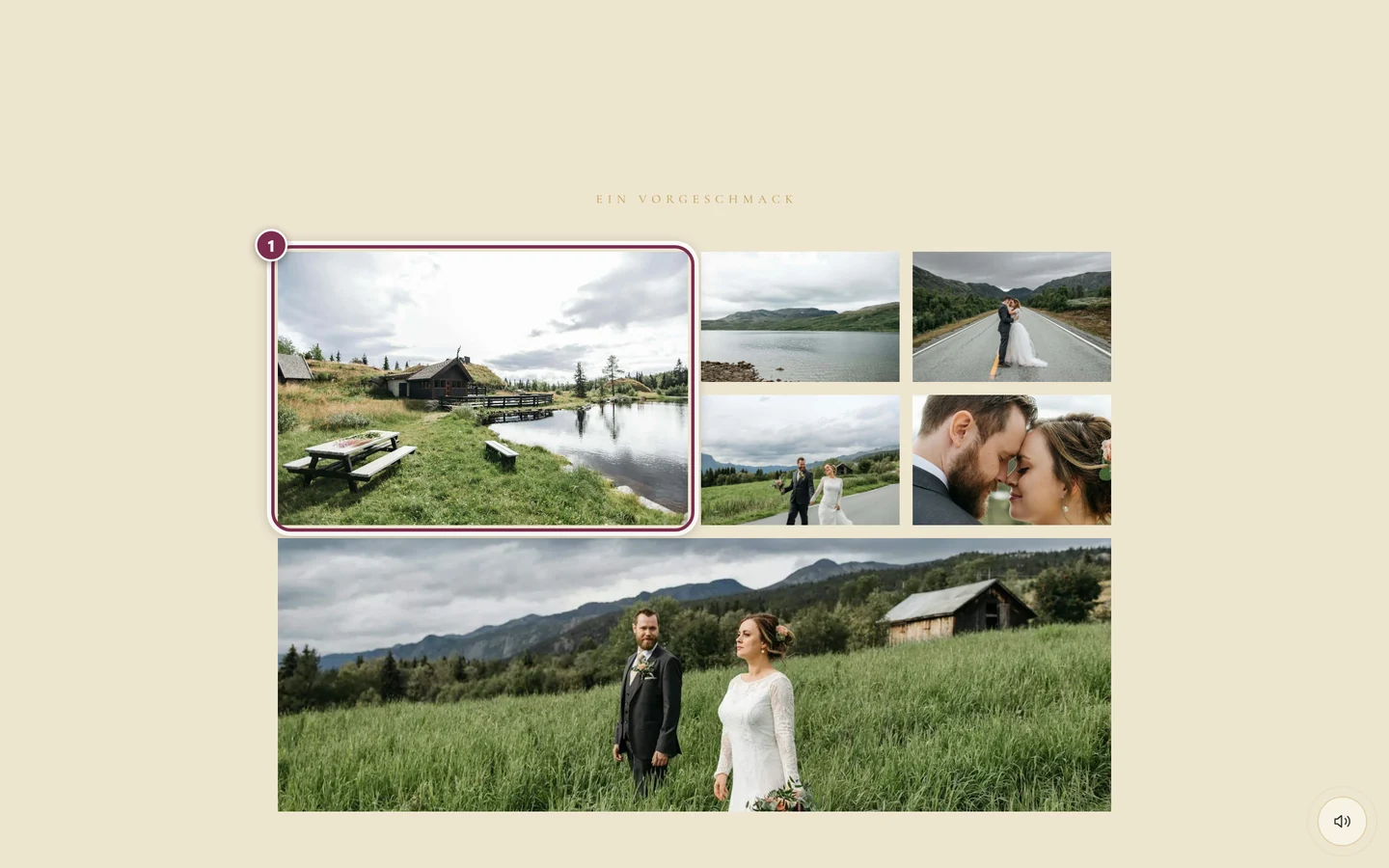
Fotovorschau
Abschnitt betitelt „Fotovorschau“Die neuesten Bilder aus der Galerie – ein Vorgeschmack, noch bevor du die Galerie öffnest.
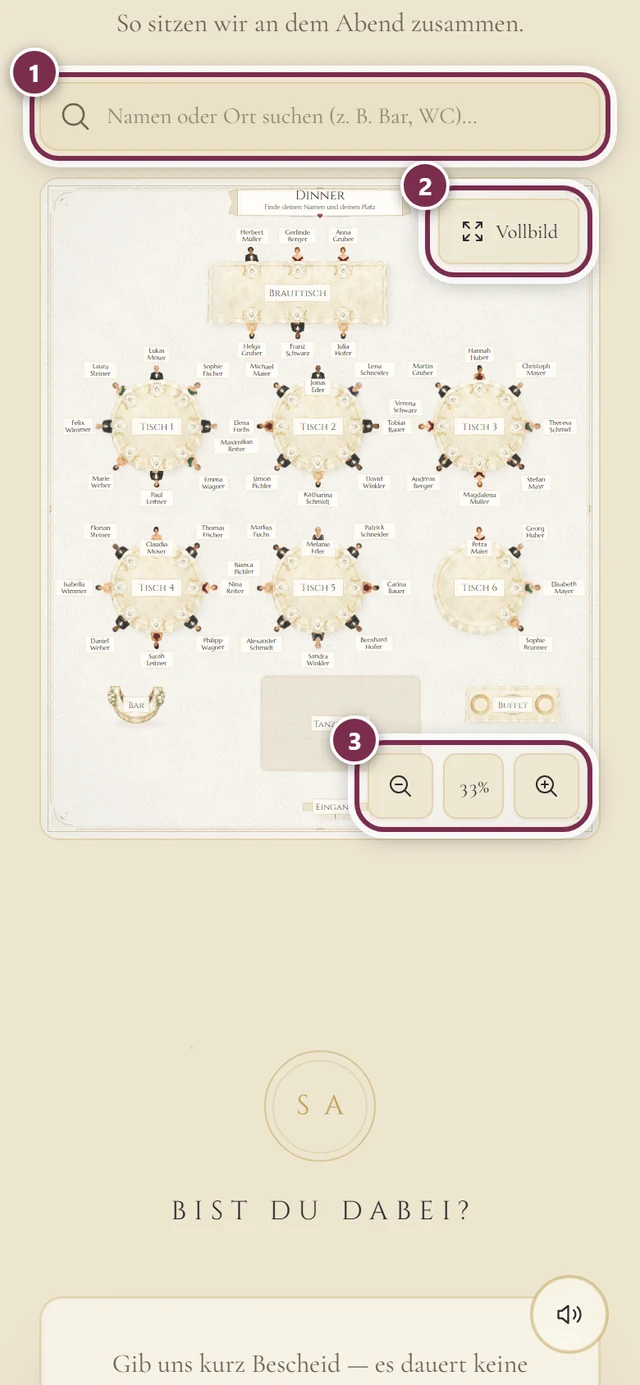
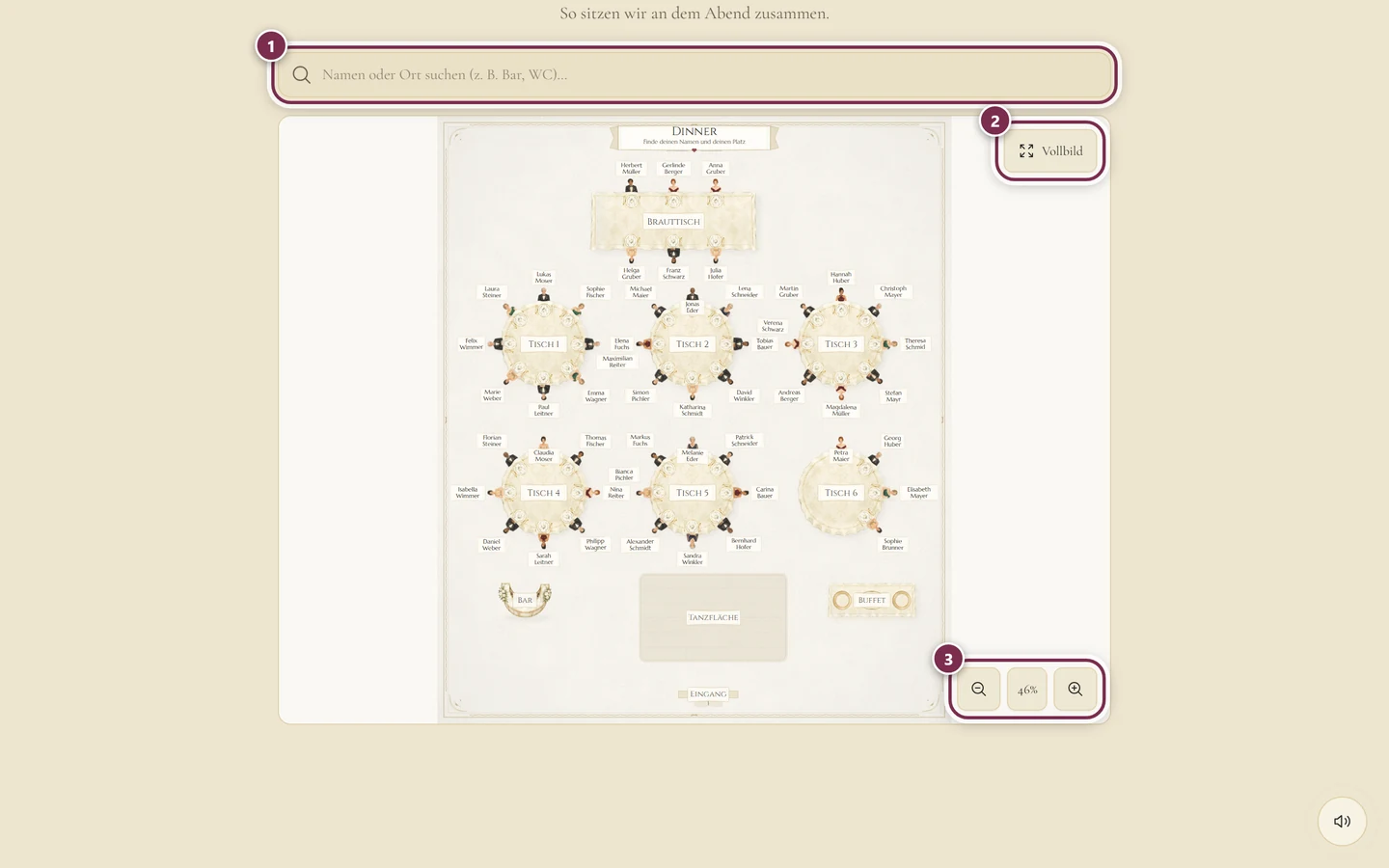
Sitzplan
Abschnitt betitelt „Sitzplan“Der Plan des Abends, direkt in der Einladung – ohne Umweg über die Galerie.
Weitere Abschnitte
Abschnitt betitelt „Weitere Abschnitte“- Unsere Playlist – die meistgewünschten Songs, mit einem Knopf für deinen eigenen Wunsch (siehe unten).
- Bist du dabei? – deine Zu- oder Absage (siehe unten).
- Dazu kommen eigene Abschnitte der Gastgeber, etwa zum Shuttle, zur Kinderbetreuung oder zu Trauzeugen.
Ist die Einladung noch ein Save the Date, siehst du absichtlich nur Namen, Datum, Countdown und gegebenenfalls den Kalendereintrag. Der Rest kommt später dazu – unter demselben Link.
Alles direkt in der Einladung erledigen
Abschnitt betitelt „Alles direkt in der Einladung erledigen“Du musst die Einladung für nichts davon verlassen.
Zusagen oder absagen
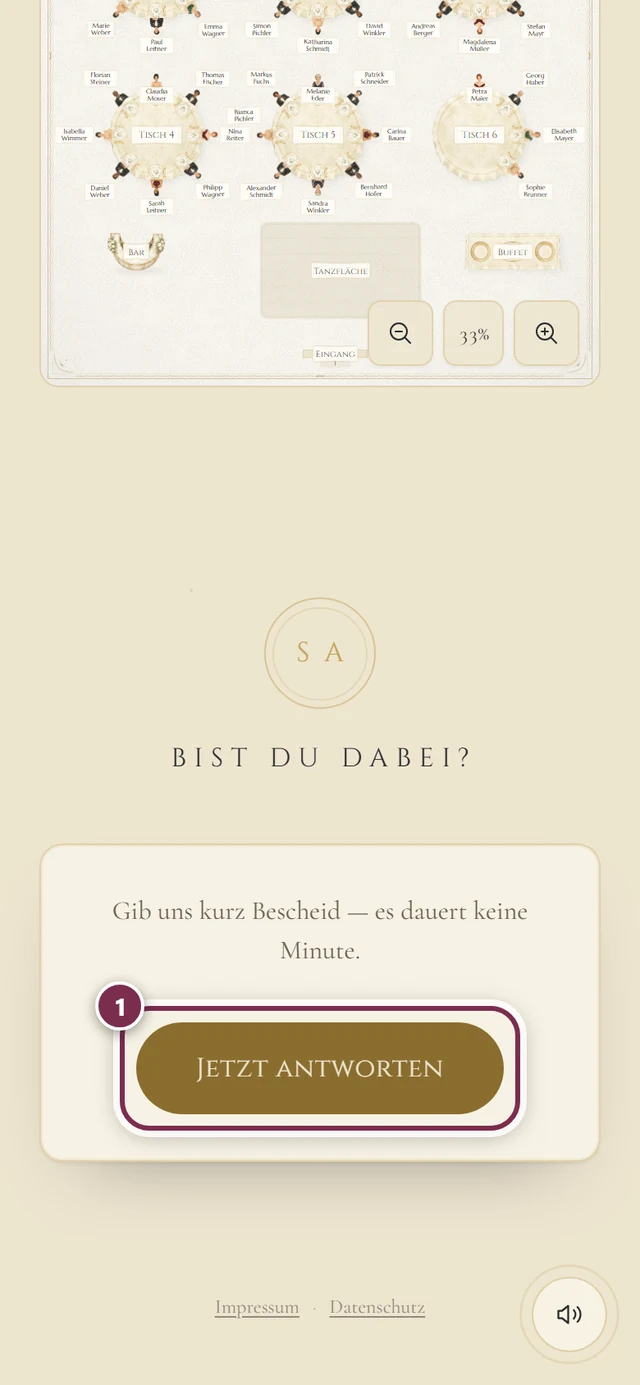
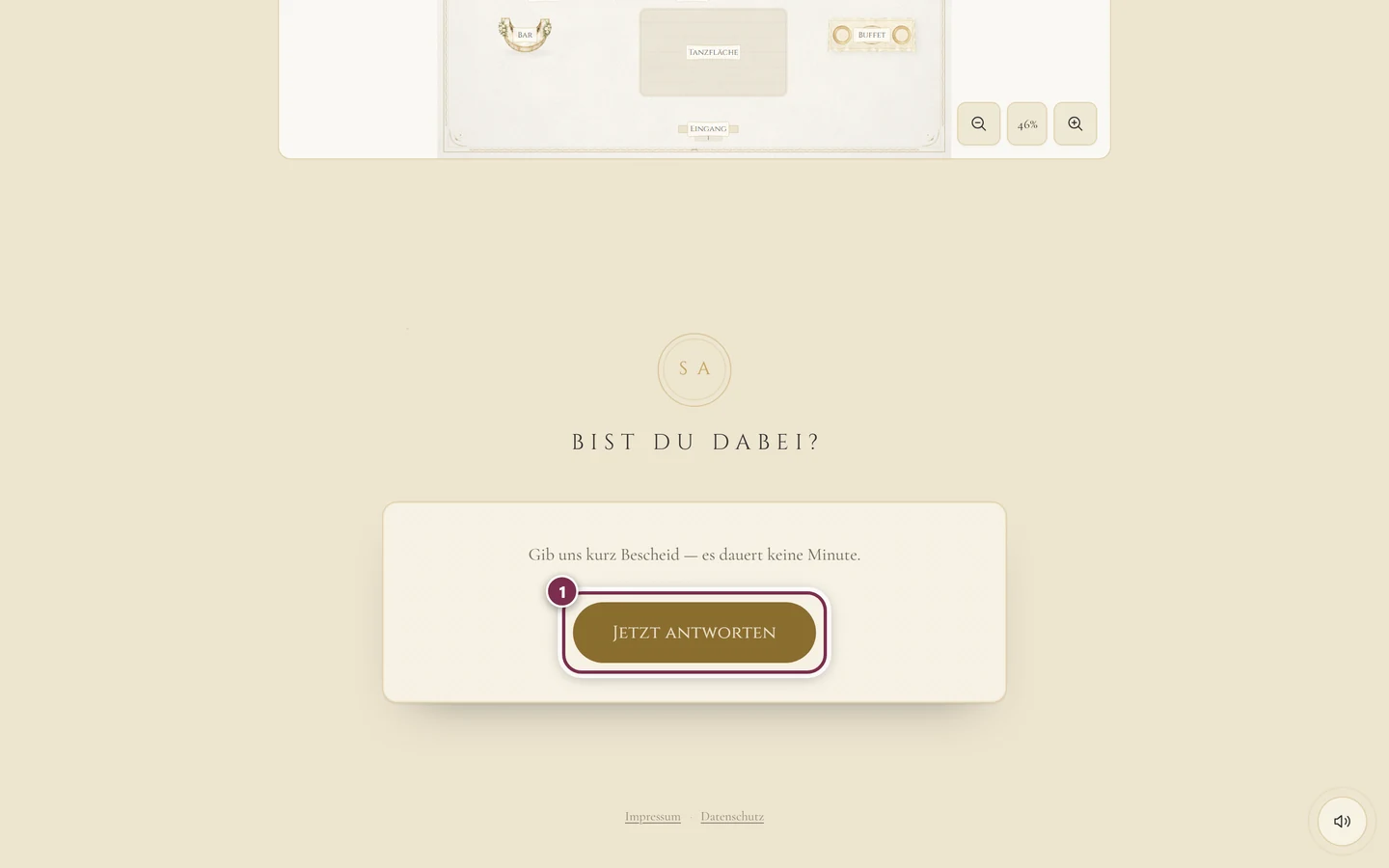
Abschnitt betitelt „Zusagen oder absagen“Scrolle bis Bist du dabei? und tippe auf Jetzt antworten. Das Antwortformular öffnet sich als Fenster über der Einladung, im selben Design.
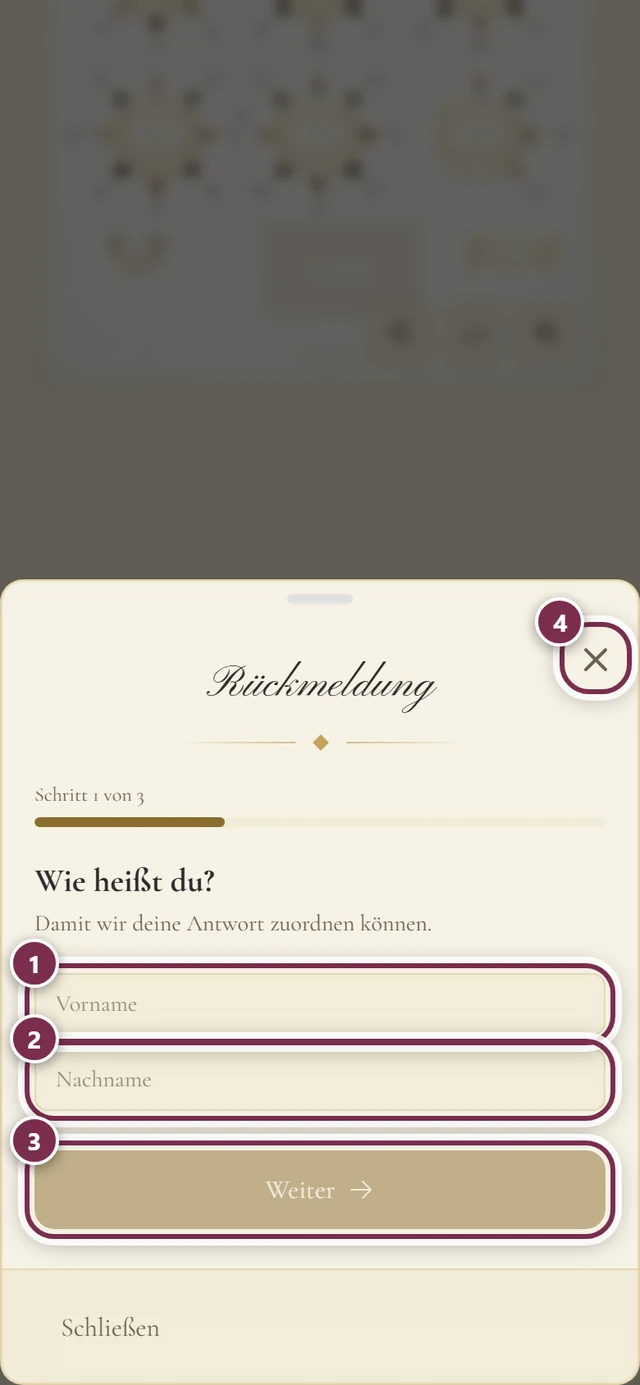
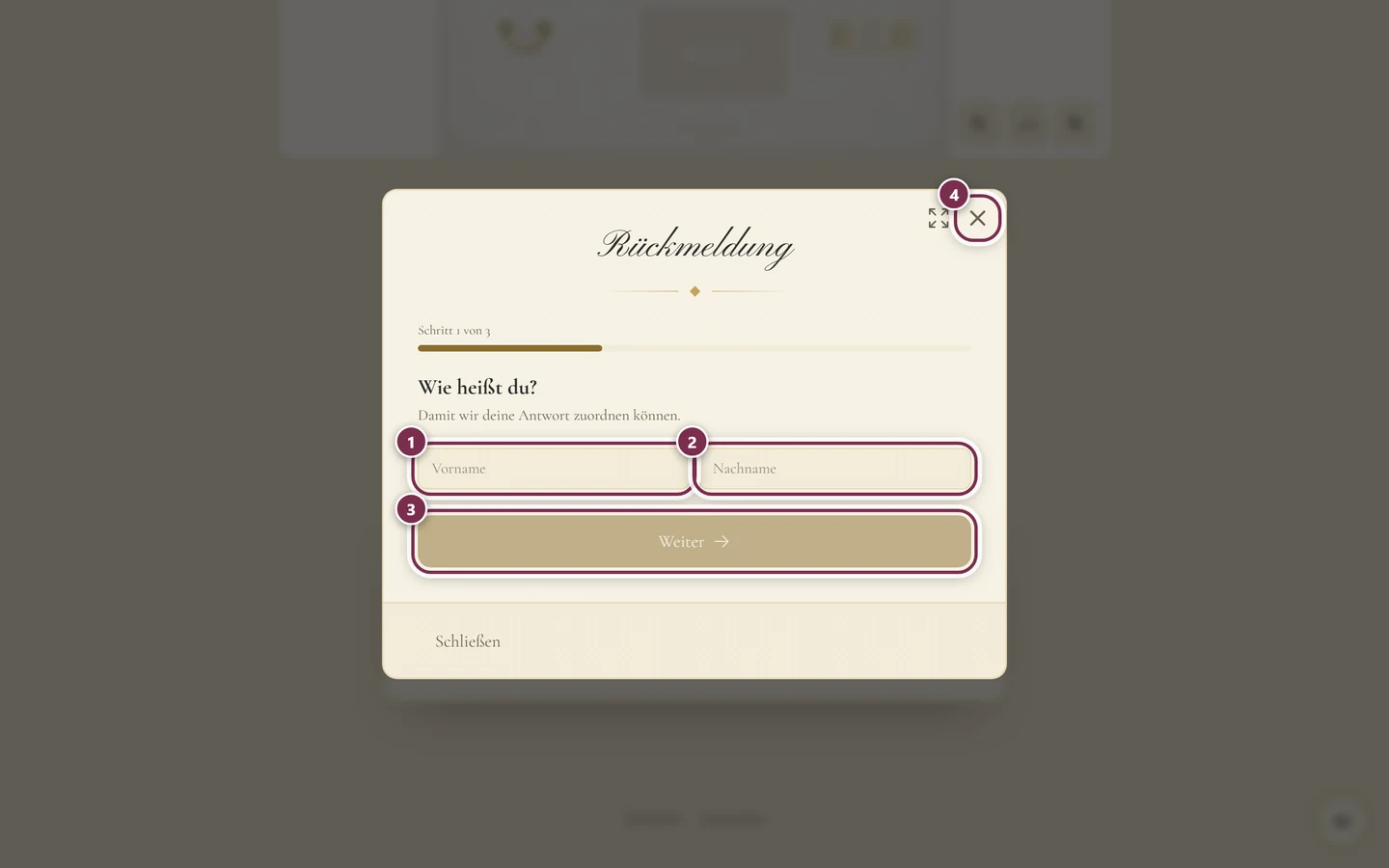
Alles zu den weiteren Schritten – Menüwahl, Begleitung, Ernährung, Sitzwünsche – steht im RSVP-Guide.
Song wünschen
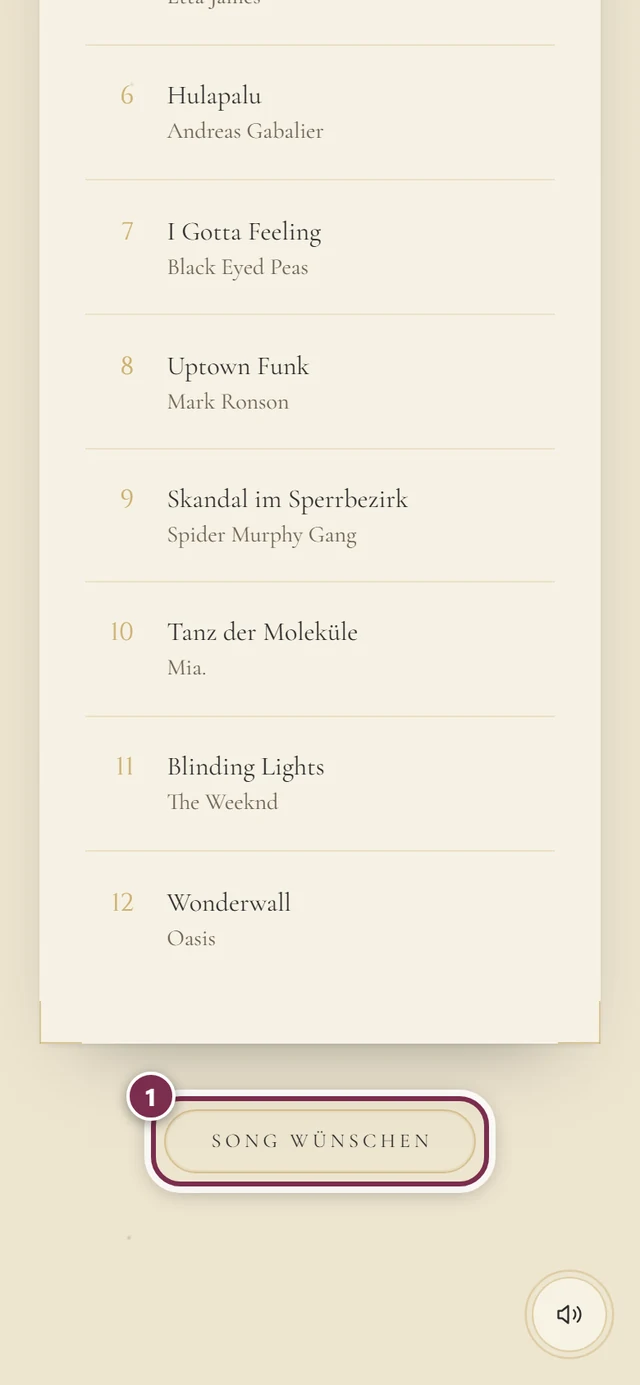
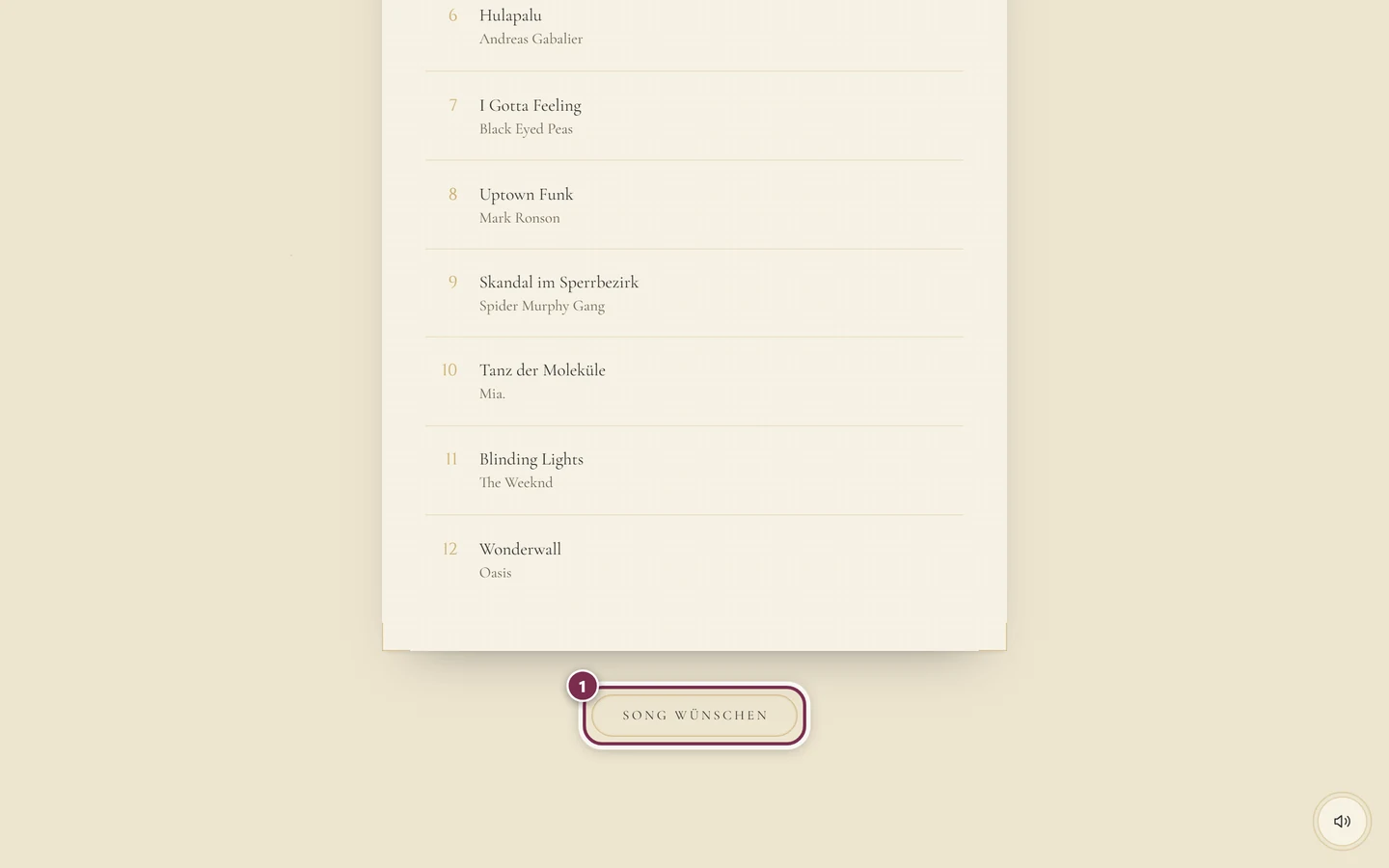
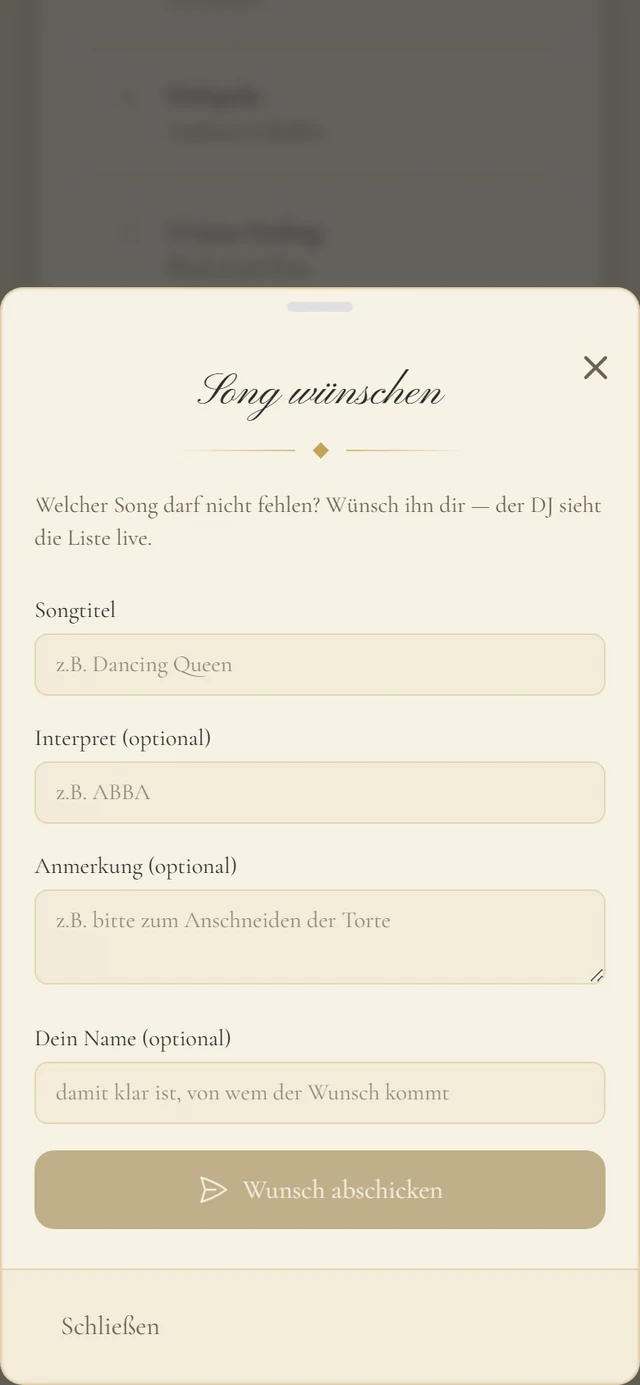
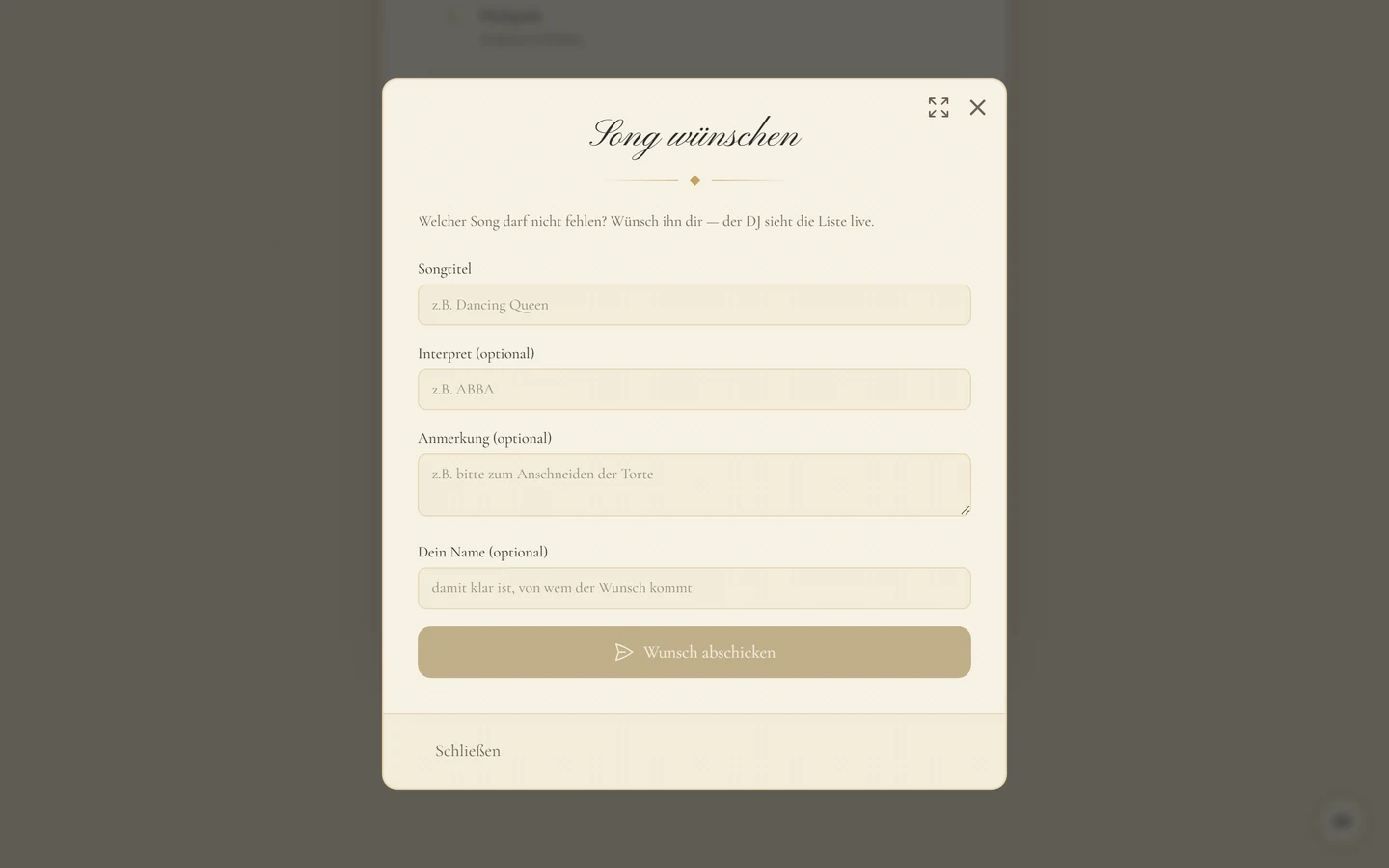
Abschnitt betitelt „Song wünschen“Unter Unsere Playlist tippst du auf Song wünschen und trägst deinen Wunsch im Fenster ein.
Fotos groß ansehen
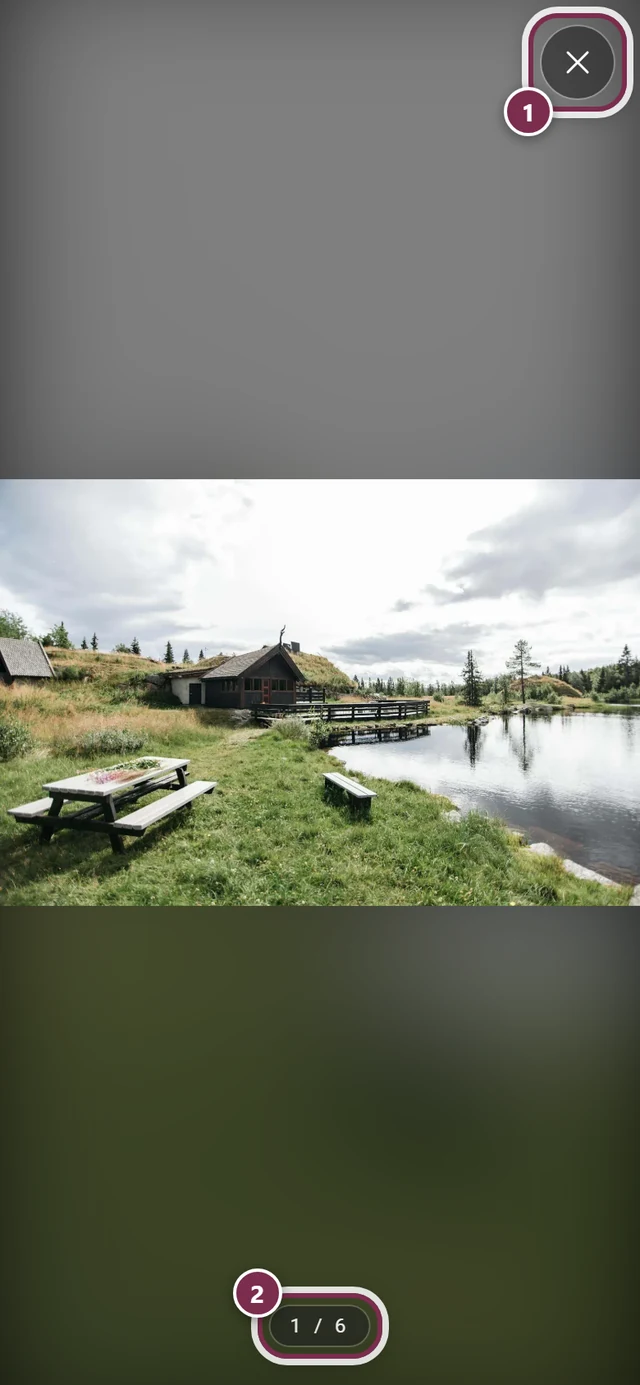
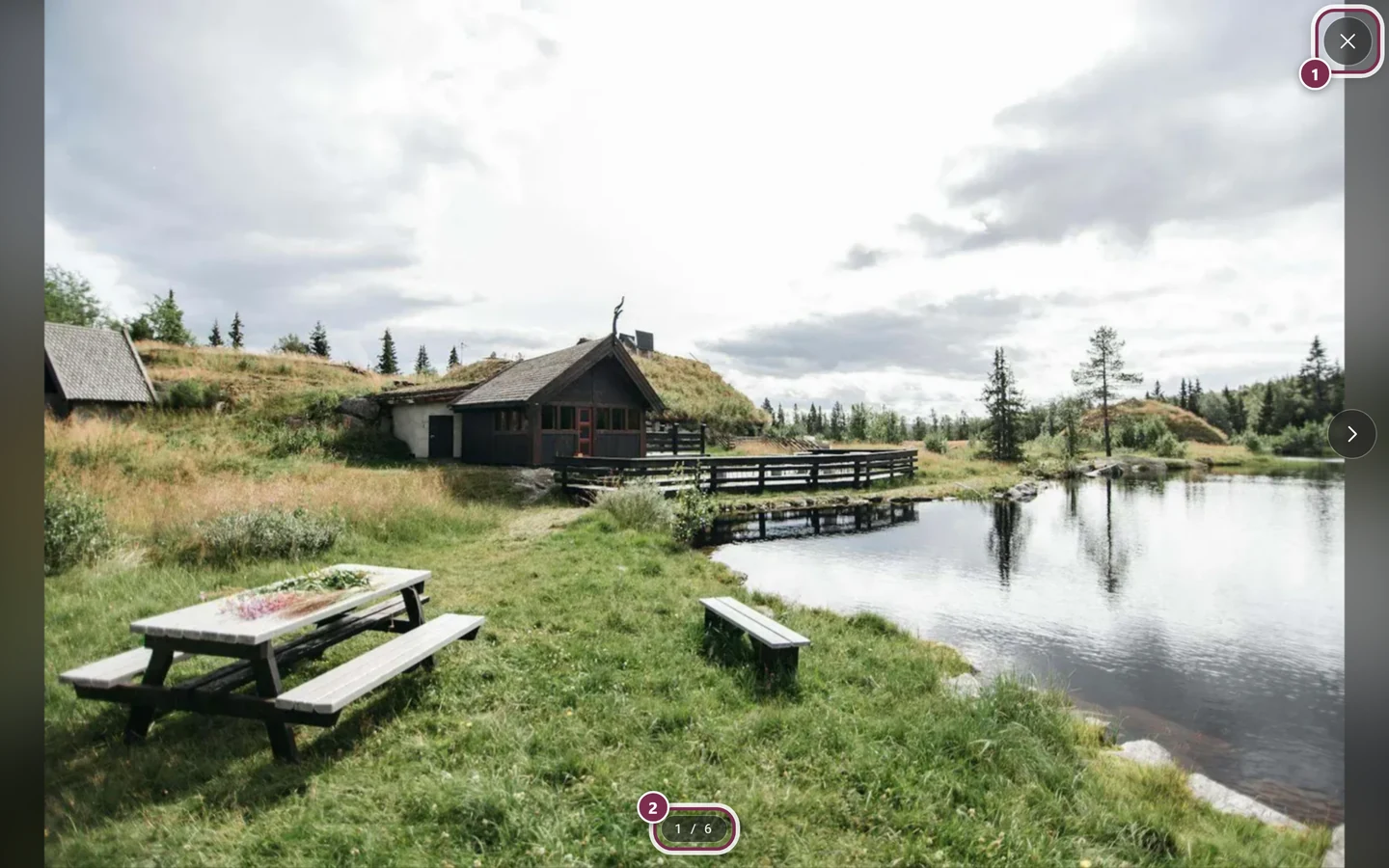
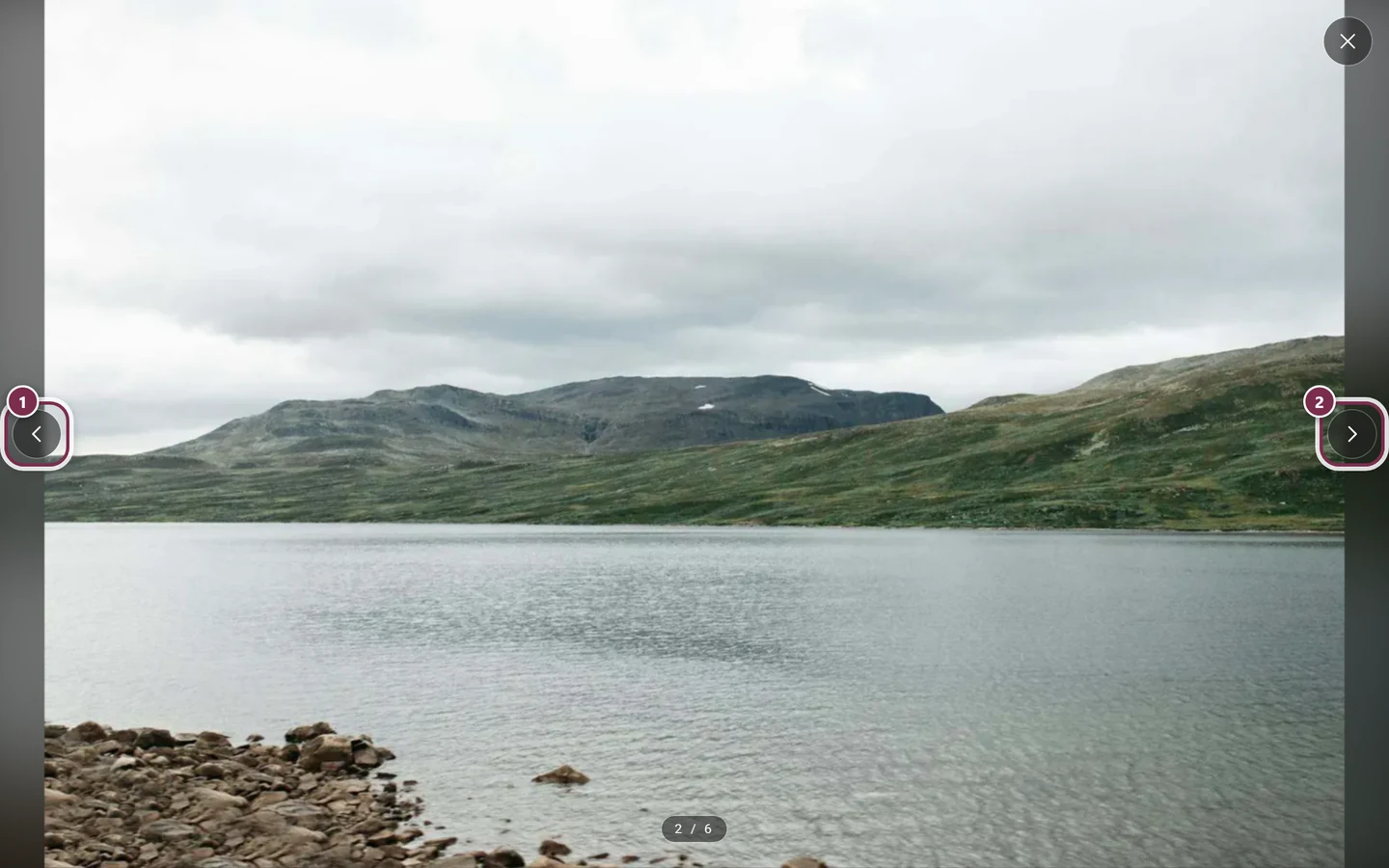
Abschnitt betitelt „Fotos groß ansehen“Tippe in der Fotovorschau auf ein Bild. Es öffnet sich formatfüllend über der Einladung.
Kleine Spielereien
Abschnitt betitelt „Kleine Spielereien“Manche Designs bauen ein paar physische Momente ein:
- Rubbelfeld – über dem Countdown liegt eine Folie mit dem Hinweis Freirubbeln. Wisch mit dem Finger (oder der Maus) darüber, bis das Datum erscheint. Einmal freigerubbelt bleibt es frei. Die meisten Einladungen verzichten darauf; steht der Countdown offen da wie im Bild oben, ist kein Rubbelfeld eingerichtet.
- Tiere und Lichter – Vögel, Schmetterlinge, Glühwürmchen oder Sternschnuppen ziehen über die Szene. Rein dekorativ, nichts zum Antippen.
- Neigen und Bewegen – Kippst du dein Handy oder bewegst die Maus, wandert die Kulisse leicht mit.
Der Link nach dem Event
Abschnitt betitelt „Der Link nach dem Event“Der Einladungslink ist auch der Galerielink. Ab dem Eventtag führt genau dieselbe Adresse nicht mehr zur Einladung, sondern in die Fotogalerie des Events. Du musst dir also nur einen Link merken.
Fehlerbehebung
Abschnitt betitelt „Fehlerbehebung“Die Einladung ist leer oder sagt „Diese Einladung ist gerade nicht verfügbar.“ Der Gastgeber hat sie noch nicht veröffentlicht oder wieder abgeschaltet. Warte kurz ab oder frag beim Gastgeber nach.
Ich höre keinen Ton Erst prüfen, ob der runde Knopf unten rechts auf Musik einschalten steht – er zeigt dann einen durchgestrichenen Lautsprecher. Bleibt es still, hat dein Browser das Abspielen blockiert: Tippe den Knopf einmal aus und wieder ein, dann startet die Musik. Denk auch an den Lautlos-Schalter am Handy. Bringt das Design gar keine Musik mit, fehlt der Knopf ganz.
Ich sehe keinen Sitzplan / keinen Ablauf / keine Playlist Diese Abschnitte stammen aus anderen Werkzeugen des Gastgebers. Ist das jeweilige Tool nicht eingeschaltet, bleibt der Abschnitt komplett ausgeblendet.
Ich sehe keinen Ort, keinen Dresscode, kein „Übernachten“ Diese Abschnitte gehören zur Einladung selbst und sind einzeln zuschaltbar. Was der Gastgeber nicht ausgefüllt hat, wird nicht als leerer Kasten angezeigt, sondern fällt ganz weg.
Im Foto fehlen die Blätter-Pfeile Auf dem Handy gibt es sie nicht – dort wischst du nach links oder rechts. Ab Tablet-Breite erscheinen sie, aber immer nur in die Richtung, in der es noch ein Bild gibt.
Ich lande in der Galerie statt in der Einladung Der Eventtag hat begonnen – ab dann zeigt derselbe Link bewusst die Galerie.
Der Link fragt nach einem Passwort Das Event ist geschützt und der Link enthält das Passwort nicht. Bitte den Gastgeber um den Link mit eingebettetem Passwort oder um das Passwort selbst.
Verwandte Seiten
Abschnitt betitelt „Verwandte Seiten“- Für Gäste: Zu- oder absagen (RSVP) · Deinen Sitzplatz finden · Tools im Event · Fragen zum Einladungslink
- Für Gastgeber: Digitale Einladung einrichten – wie die Einladung entsteht.