Marke & Domain einrichten
Der Bereich Marke & Domain im Reseller-Portal ist die Zentrale deiner White-Label-Marke. Der Untertitel lautet: Konfiguriere dein White-Label Branding, Domain und Kundenberechtigungen. Alles, was du hier einstellst, gilt für alle Events, die zu deiner Marke gehören.
Die fünf Reiter
Abschnitt betitelt „Die fünf Reiter“Oben auf der Seite liegen fünf Reiter:
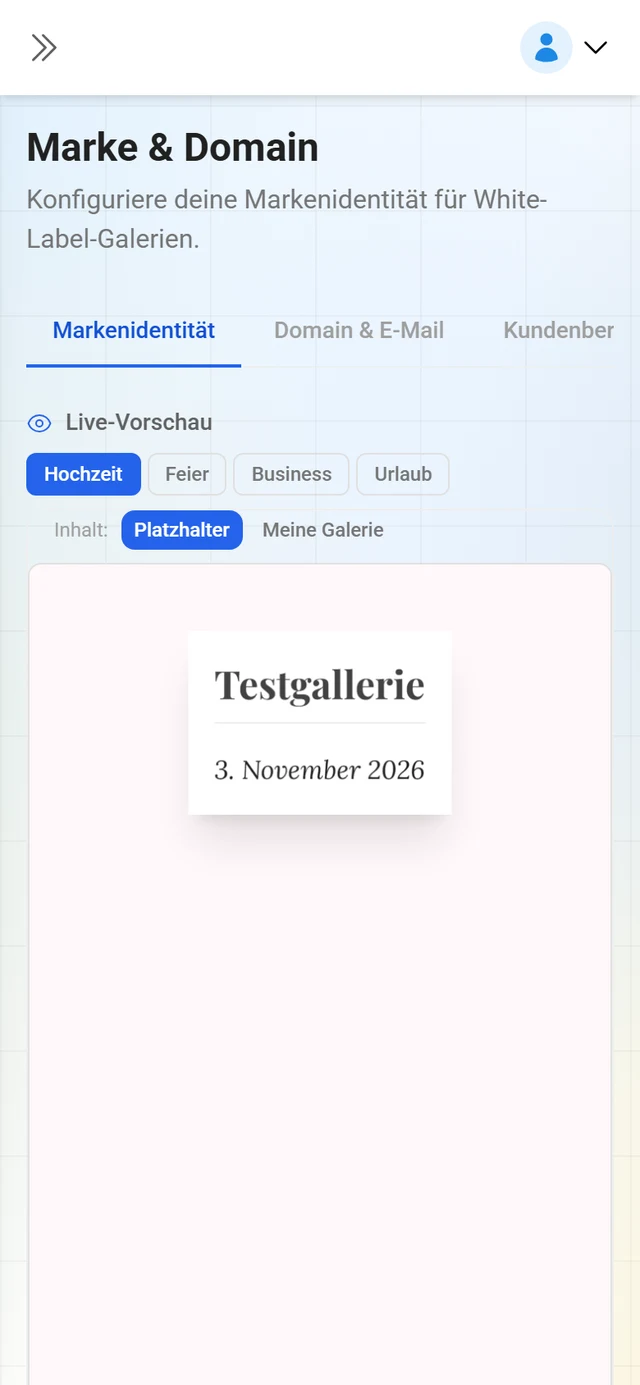
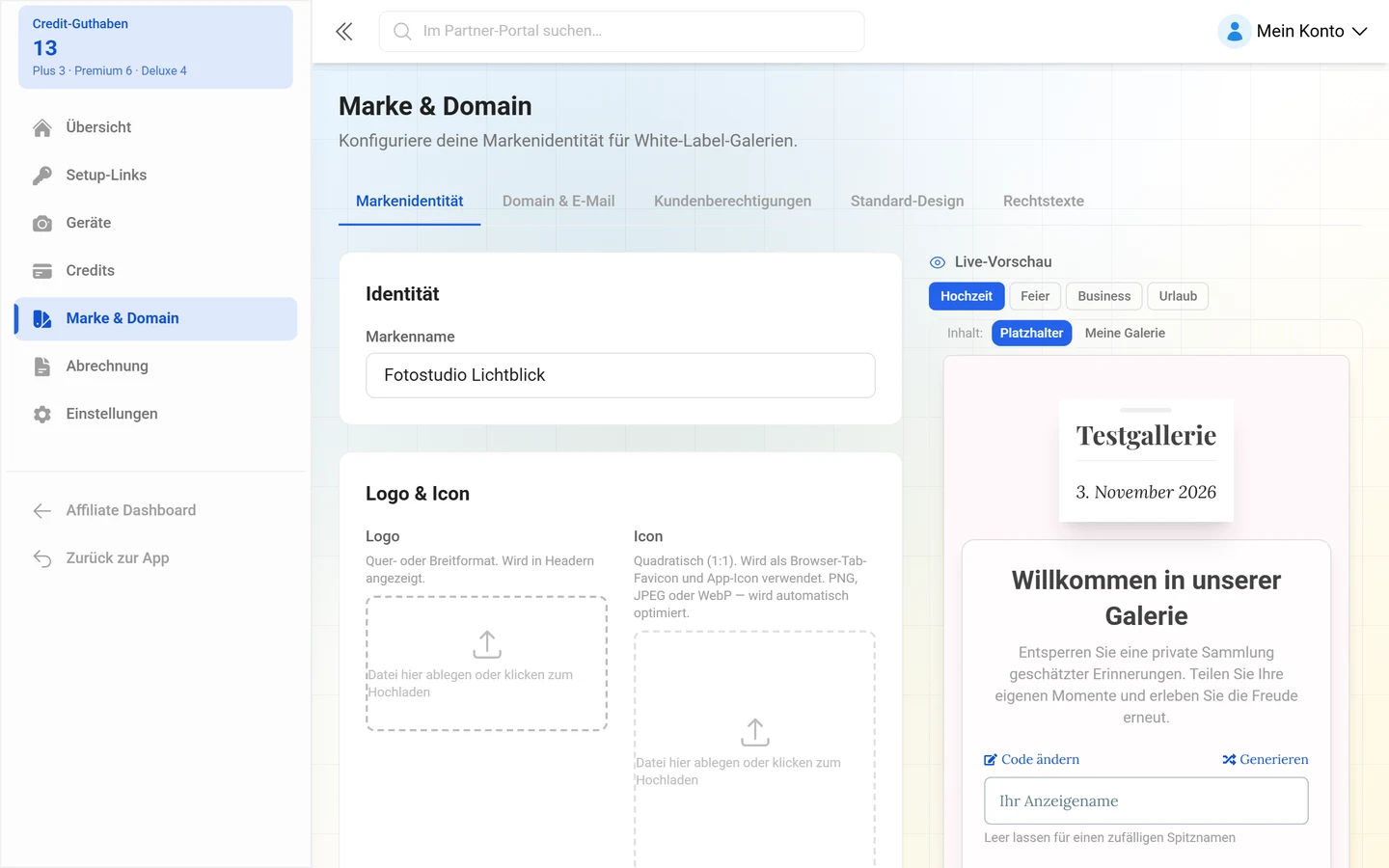
- Markenidentität — Name, Logo, Icon, Farben, Support-Kontakt.
- Domain & E-Mail — welche Adresse deine Galerien ausliefert und von welcher Adresse Mails ausgehen.
- Kundenberechtigungen — was deine Kunden an ihren Events ändern dürfen.
- Standard-Design — mit welchem Aussehen jedes neue Event startet.
- Rechtstexte — Impressum, Datenschutzerklärung und AGB je Marke.
Der aktive Reiter steht in der Adresszeile (?tab=…) und übersteht damit einen Neuladen — praktisch für Lesezeichen.
Reiter 1 — Markenidentität
Abschnitt betitelt „Reiter 1 — Markenidentität“Hier legst du an, wie deine Marke aussieht:
- Markenname — Pflichtfeld, mindestens 2 Zeichen.
- Logo — Quer- oder Breitformat, wird in Headern angezeigt.
- Icon — quadratisch (1:1), wird als Browser-Tab-Favicon und App-Icon verwendet. PNG, JPEG oder WebP, wird automatisch optimiert.
- Markenname neben Logo anzeigen — aus bedeutet: nur dein breites Logo. Ein bedeutet: Icon plus Markenname als Text.
- Primär — deine Markenfarbe. Hover, Tönungen und kontrastsicherer Text werden daraus automatisch abgeleitet, für Hell- und Dunkelmodus.
- Akzent (optional) — eine zweite Farbe, die deine Events erben. Events können sie überschreiben; ohne Akzent gilt die Plattform-Standardfarbe.
- Support-E-Mail und Support-URL — der Kontakt, den deine Kunden sehen.
- „Powered by Photogala“ ausblenden — entfernt das Photogala-Branding aus deinen Galerien.
- Als Photogala auftreten — zeigt die Photogala-Identität statt deiner Marke. Deine Domains, verknüpften Events und Rechtstexte bleiben voll aktiv, und deine Marke bleibt gespeichert.
Rechts zeigt eine Vorschau, wie deine Marke für Gäste wirkt. Bilder dürfen maximal 5 MB groß sein; darüber meldet die App Datei zu groß. Gespeichert wird mit Änderungen speichern (beim ersten Mal Marke anlegen).
Reiter 2 — Domain & E-Mail
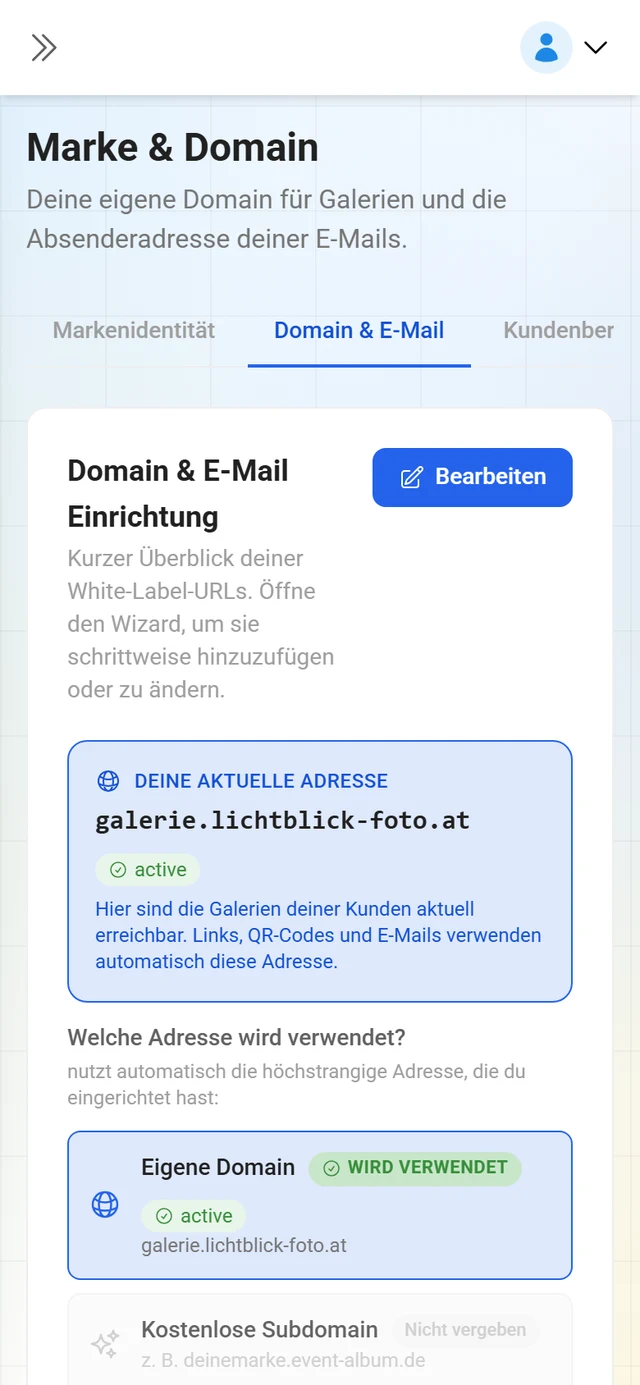
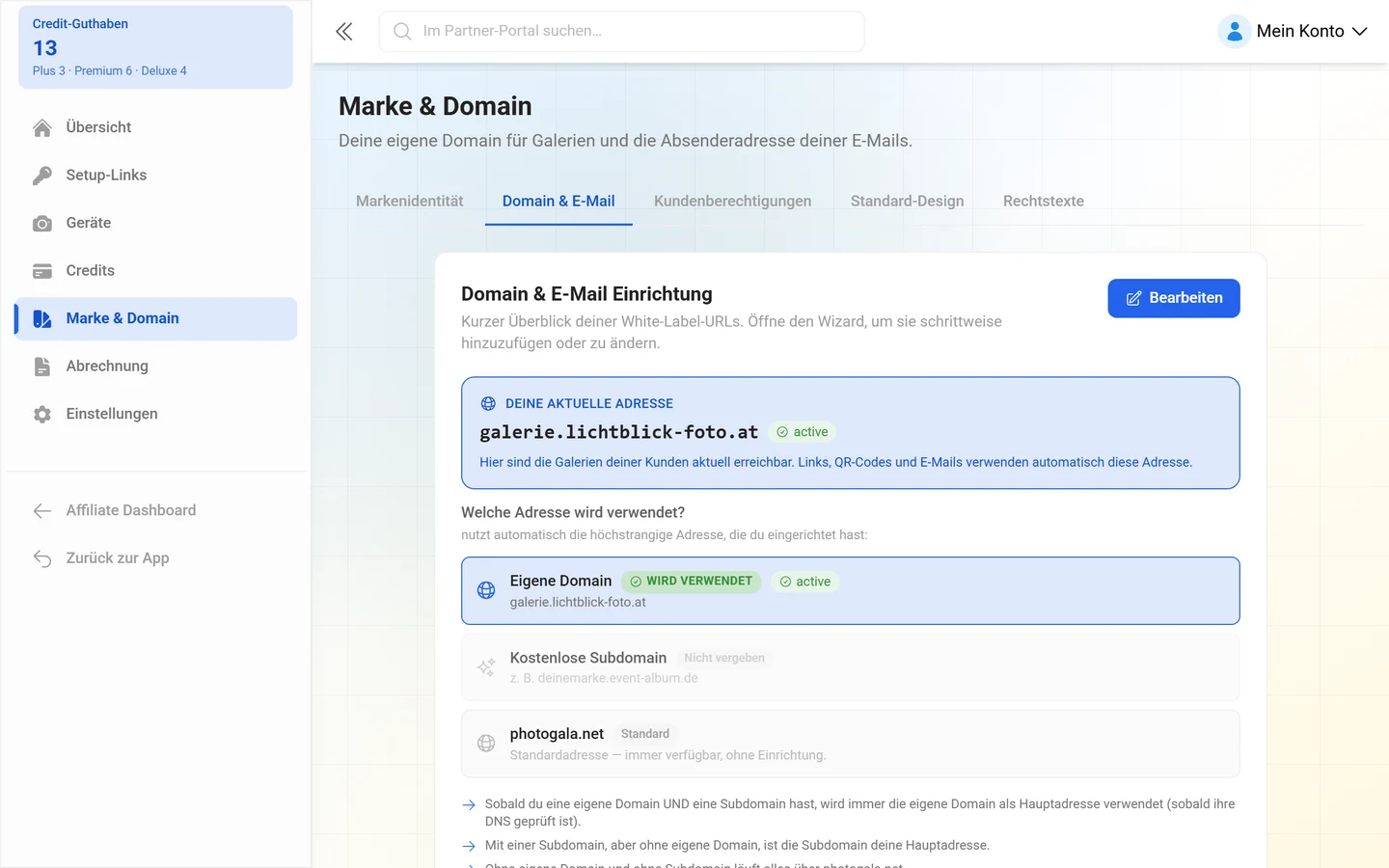
Abschnitt betitelt „Reiter 2 — Domain & E-Mail“Der Reiter beginnt mit der Karte Domain & E-Mail Einrichtung und dem Knopf Einrichten bzw. Bearbeiten, der den Assistenten URLs & E-Mail einrichten öffnet.
Welche Adresse gerade gilt
Abschnitt betitelt „Welche Adresse gerade gilt“Ganz oben steht unter Deine aktuelle Adresse der Host, der jetzt ausliefert, mit dem Hinweis: Hier sind die Galerien deiner Kunden aktuell erreichbar. Links, QR-Codes und E-Mails verwenden automatisch diese Adresse.
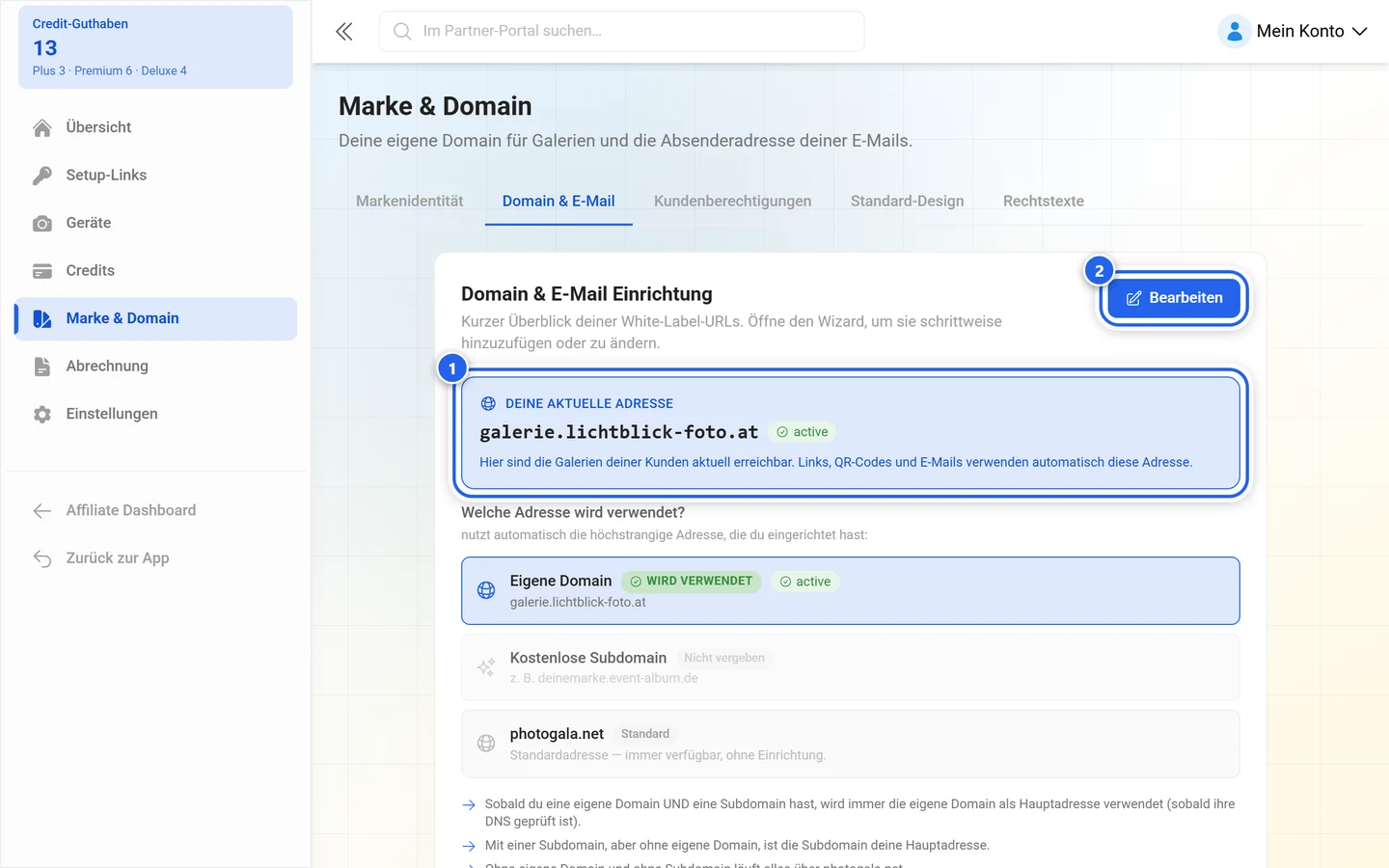
Darunter erklärt Welche Adresse wird verwendet? die Rangfolge. Photogala nimmt automatisch die höchstrangige Adresse, die du eingerichtet hast:
- Eigene Domain — sobald ihre DNS geprüft ist.
- Kostenlose Subdomain
- photogala.net — Standardadresse, immer verfügbar, ohne Einrichtung.
Die drei Regeln stehen als Klartext darunter:
- Sobald du eine eigene Domain UND eine Subdomain hast, wird immer die eigene Domain als Hauptadresse verwendet (sobald ihre DNS geprüft ist).
- Mit einer Subdomain, aber ohne eigene Domain, ist die Subdomain deine Hauptadresse.
- Ohne eigene Domain und ohne Subdomain läuft alles über photogala.net.
Die kostenlose Subdomain
Abschnitt betitelt „Die kostenlose Subdomain“Der schnellste Weg zu einer eigenen Adresse. Im Assistenten heißt die Karte Schnell: kostenlose Subdomain mit dem Badge Empfohlen und dem Versprechen: Namen wählen, fertig. Kein DNS-Setup, SSL automatisch, dauert 30 Sekunden.
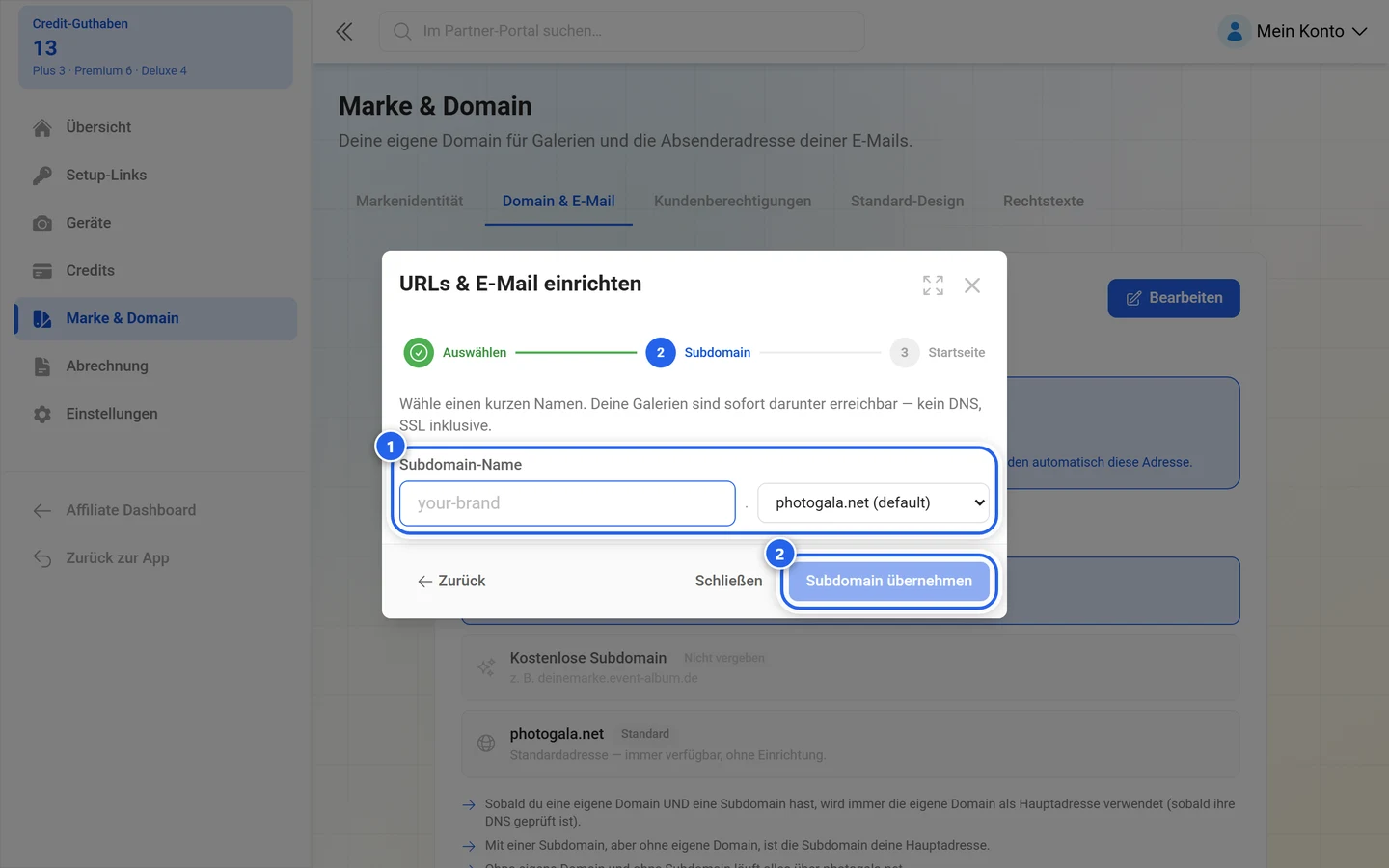
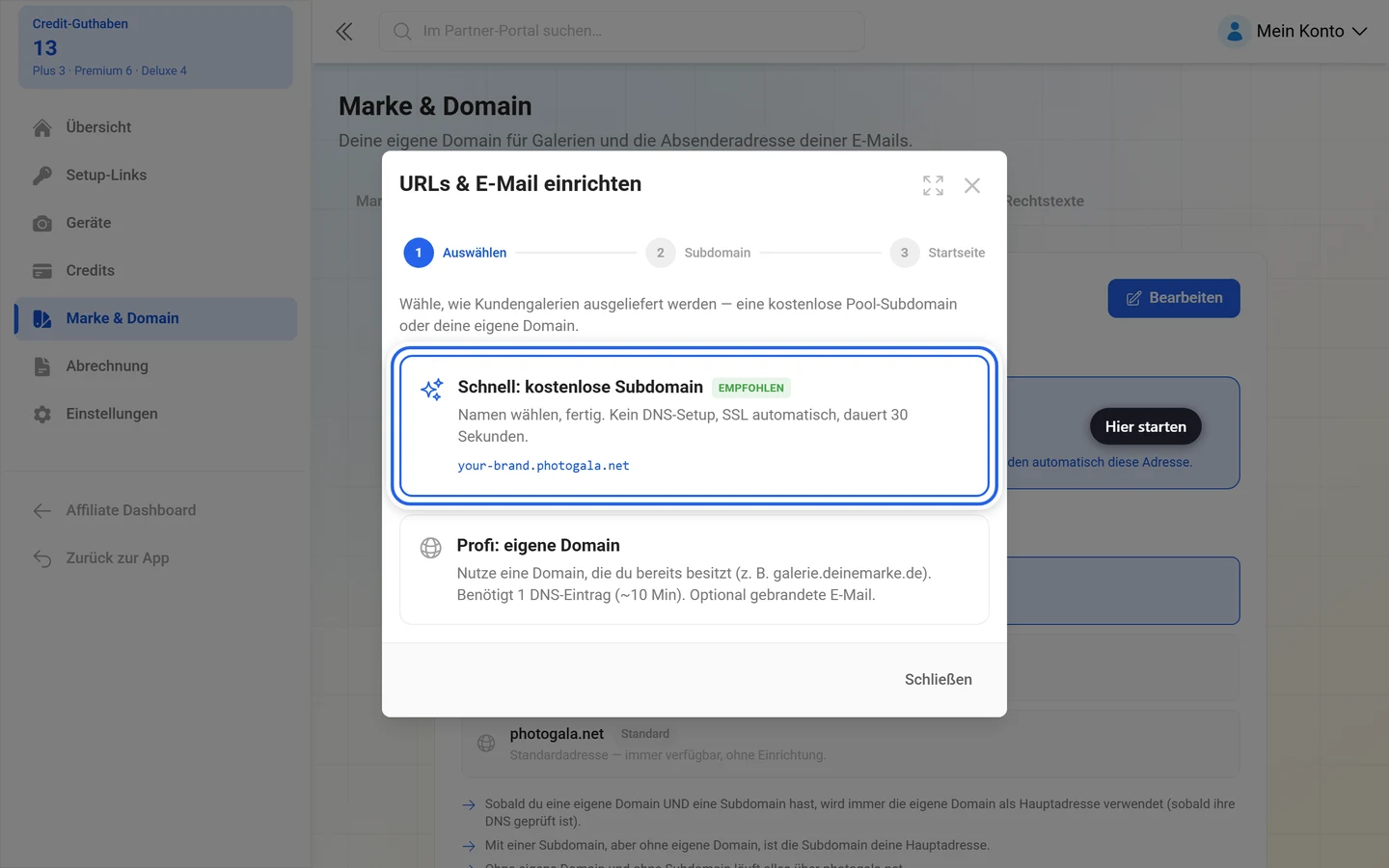
Die Adresse setzt sich aus deinem Wunschnamen und einer gemeinsamen Pool-Domain zusammen, also deinemarke.pool-domain — in der Oberfläche als Beispiel deinemarke.event-album.de genannt.
-
Öffne Marke & Domain → Domain & E-Mail und klicke Einrichten (bzw. Bearbeiten).
-
Wähle im Schritt Auswählen die Karte Schnell: kostenlose Subdomain.
-
Trage unter Subdomain-Name deinen Wunschnamen ein. Regel: Mindestens 3 Zeichen: nur Kleinbuchstaben, Ziffern und Bindestriche. Die Verfügbarkeit wird live geprüft (Verfügbarkeit wird geprüft…, dann Verfügbar! oder Nicht verfügbar — wähle einen anderen Namen.).
-
Gibt es mehrere Pool-Domains, wählst du rechts daneben die gewünschte aus; sonst steht sie fest. Unter Deine Galerien sind erreichbar unter: siehst du die fertige Adresse.
-
Klicke Subdomain übernehmen. Die Bestätigung lautet Subdomain zugewiesen! Sie ist sofort live. — kein DNS-Eintrag, das Zertifikat wird automatisch ausgestellt.
-
Im letzten Schritt Startseite legst du fest, was Besucher ohne konkreten Event-Link sehen.
Die eigene Domain
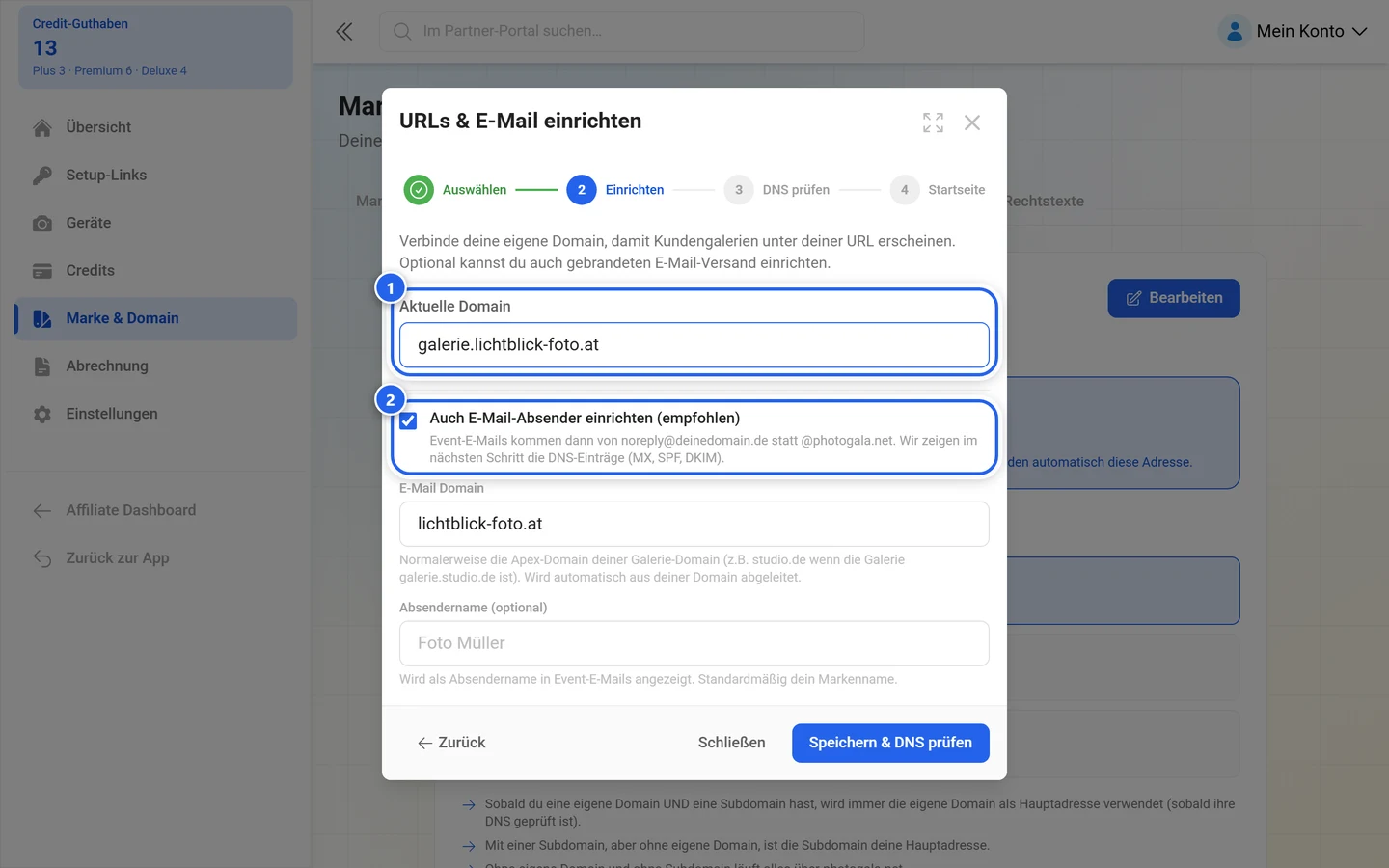
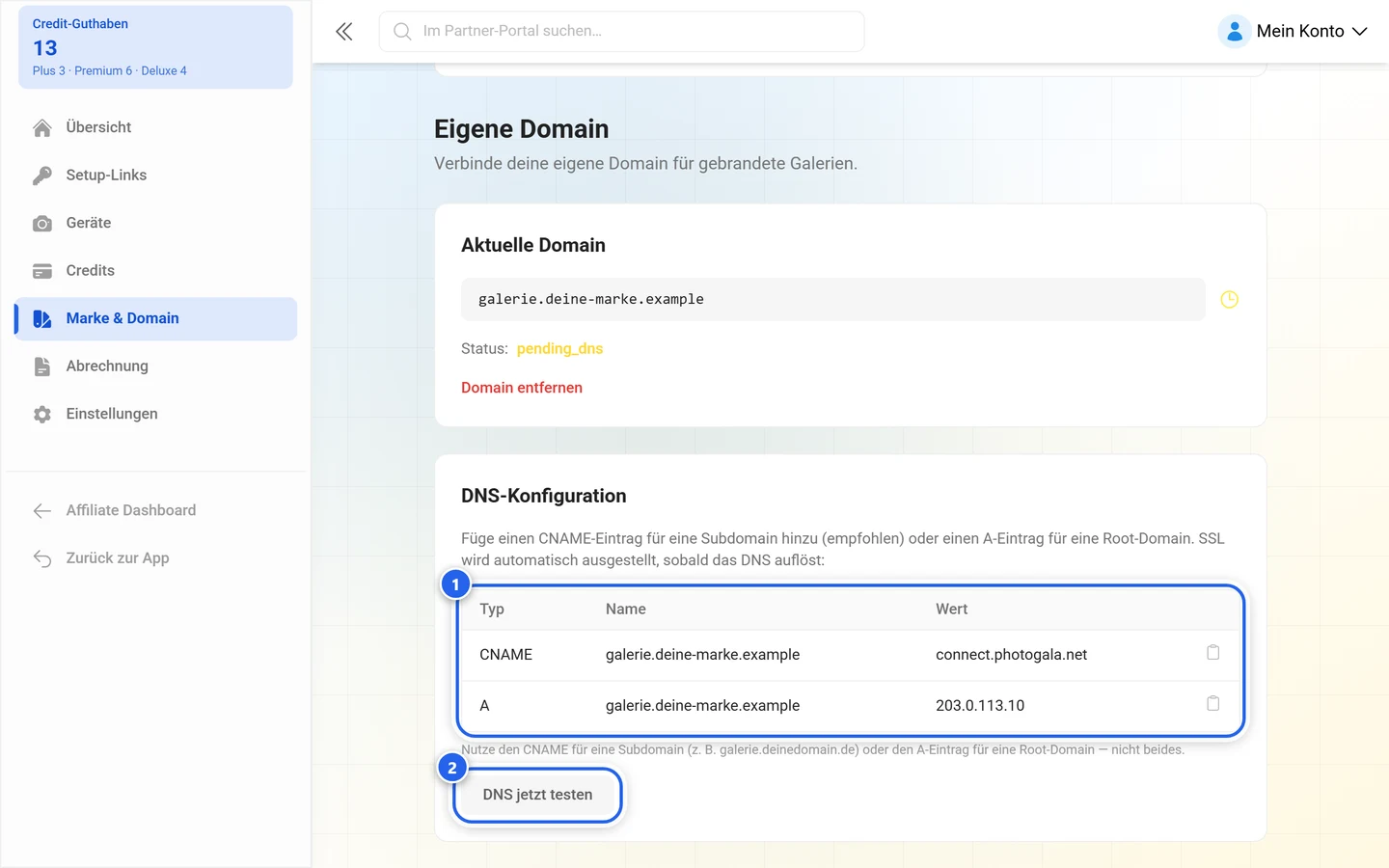
Abschnitt betitelt „Die eigene Domain“Im Assistenten ist das die Karte Profi: eigene Domain: Nutze eine Domain, die du bereits besitzt (z. B. galerie.deinemarke.de). Benötigt 1 DNS-Eintrag (~10 Min). Optional gebrandete E-Mail.
-
Trage die Domain ein. Sie muss der Form
galerie.beispiel.deentsprechen — klein geschrieben, ohnehttp://und ohne Schrägstrich am Ende. -
Lege bei deinem DNS-Anbieter (Cloudflare, GoDaddy, Namecheap, IONOS …) den angezeigten Eintrag an. Die Tabelle hat die Spalten Typ, Name und Wert. Es gilt: Nutze den CNAME für eine Subdomain (z. B. galerie.deinedomain.de) oder den A-Eintrag für eine Root-Domain — nicht beides.
-
Klicke Einträge hinzugefügt — jetzt prüfen bzw. später auf der Hauptseite DNS jetzt testen. Erfolg meldet DNS-Einträge verifiziert. Deine eigene Domain ist startklar.
Das SSL-Zertifikat wird automatisch ausgestellt, sobald das DNS auflöst. Schlägt die Prüfung fehl, versucht der Assistent es automatisch erneut (Automatischer Neuversuch in …) — danach nur noch per Klick. Der Tipp im Assistenten: DNS propagiert normalerweise innerhalb von 5 Minuten.
Die eigene E-Mail-Domain
Abschnitt betitelt „Die eigene E-Mail-Domain“Ohne eigene E-Mail-Domain verschickt Photogala die Mails deiner Marke von der offiziellen Photogala-Adresse. Auf der Setup-Link-Seite steht dazu: Du hast noch keine eigene E-Mail-Domain eingerichtet. Du kannst diese Einladung über die offizielle Photogala-Adresse senden — dein Branding bleibt im E-Mail-Inhalt erhalten — oder zuerst deine eigene Domain einrichten. Markenname und Logo erscheinen also weiterhin im Mailtext, nur der Absender ist nicht deiner.
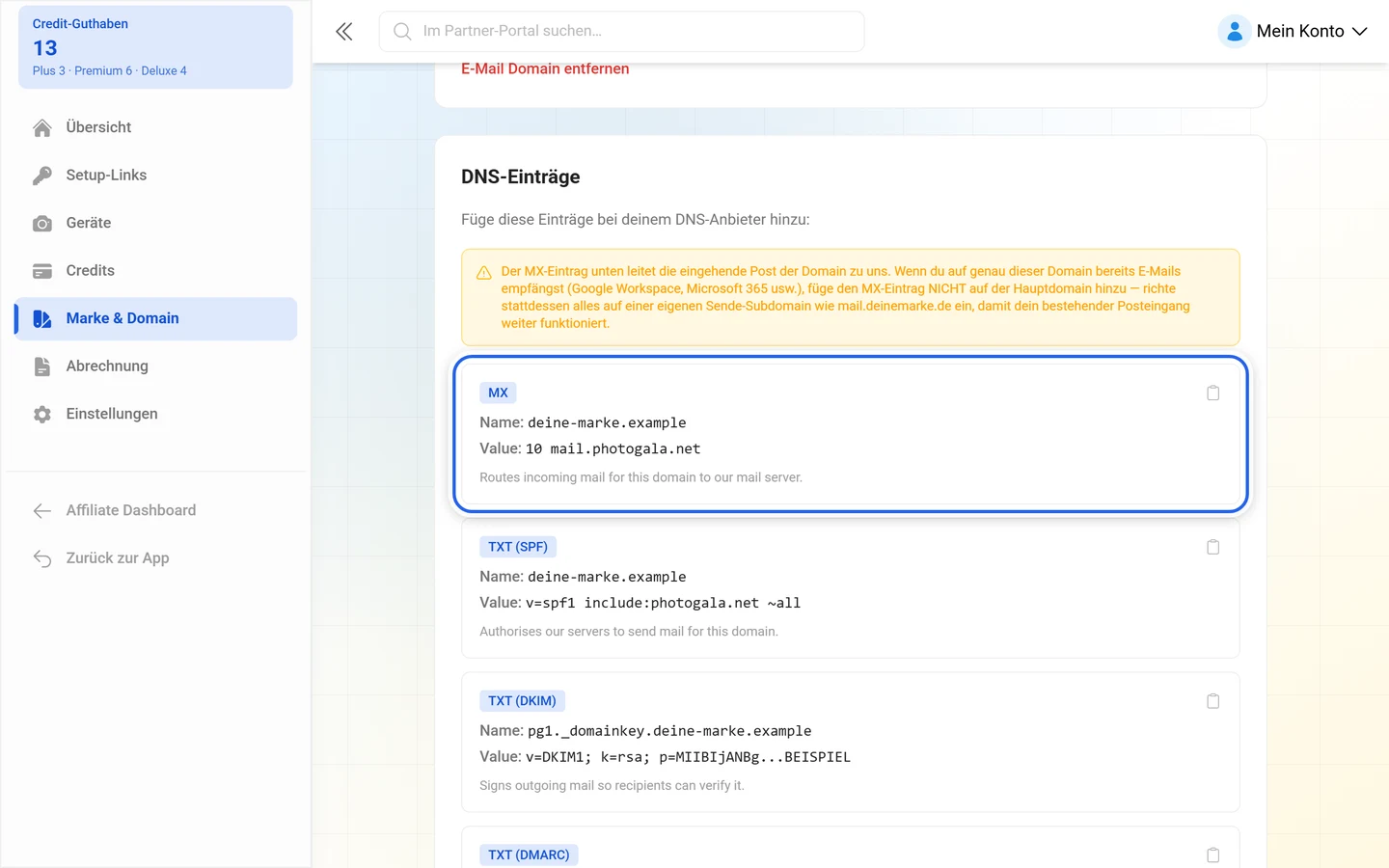
Richtest du eine eigene E-Mail-Domain ein, gilt:
- Du gibst eine reine Domain an, also
deinemarke.de— keinhttp://, kein@. Mails gehen dann von[email protected]aus. - Optional setzt du einen Absendername (optional) — er erscheint als Von-Name; Vorgabe ist dein Markenname.
- Es sind drei DNS-Einträge nötig: MX für das Routing, TXT für SPF und CNAME für DKIM. Der Assistent nennt sie unter E-Mail-DNS-Einträge.
- Mit DNS jetzt testen prüfst du sie. Erfolg meldet E-Mail-DNS-Einträge verifiziert. Gebrandete E-Mails sind aktiv.
- Der Hinweis zur Laufzeit: DNS-Änderungen können bis zu 48 Stunden dauern.
Empfohlen ist die Apex-Domain deiner Galerie-Domain: Ist die Galerie galerie.studio.de, lautet die E-Mail-Domain studio.de. Beim Entfernen fallen die Mails auf den Standard-Absender zurück; DKIM- und SPF-Einträge dürfen im DNS bleiben, sie schaden nicht.
Startseite deiner Marke
Abschnitt betitelt „Startseite deiner Marke“Der Abschnitt Startseite legt fest, was Besucher sehen, die deine Adresse ohne konkreten Event-Link öffnen. Die Einstellung gilt für ALLE deine Adressen — Subdomain und eigene Domain. Drei Möglichkeiten:
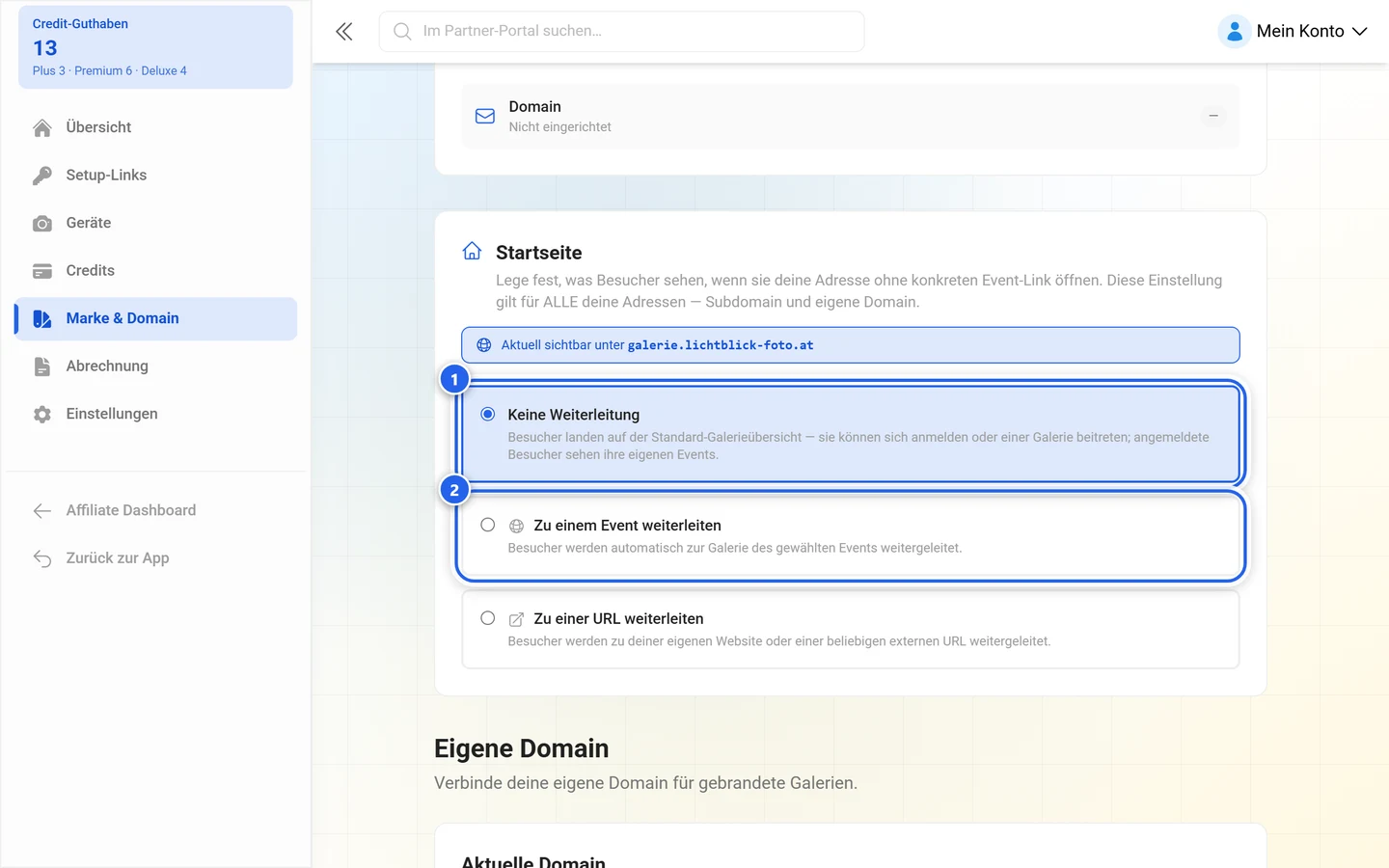
- Keine Weiterleitung — Besucher landen auf der Standard-Galerieübersicht, können sich anmelden oder einer Galerie beitreten; angemeldete Besucher sehen ihre eigenen Events.
- Zu einem Event weiterleiten — Besucher landen automatisch in der Galerie des gewählten Events.
- Zu einer URL weiterleiten — Besucher gehen auf deine eigene Website oder eine beliebige externe Adresse.
Mit Weiterleitung speichern übernimmst du die Wahl.
Reiter 3 — Kundenberechtigungen
Abschnitt betitelt „Reiter 3 — Kundenberechtigungen“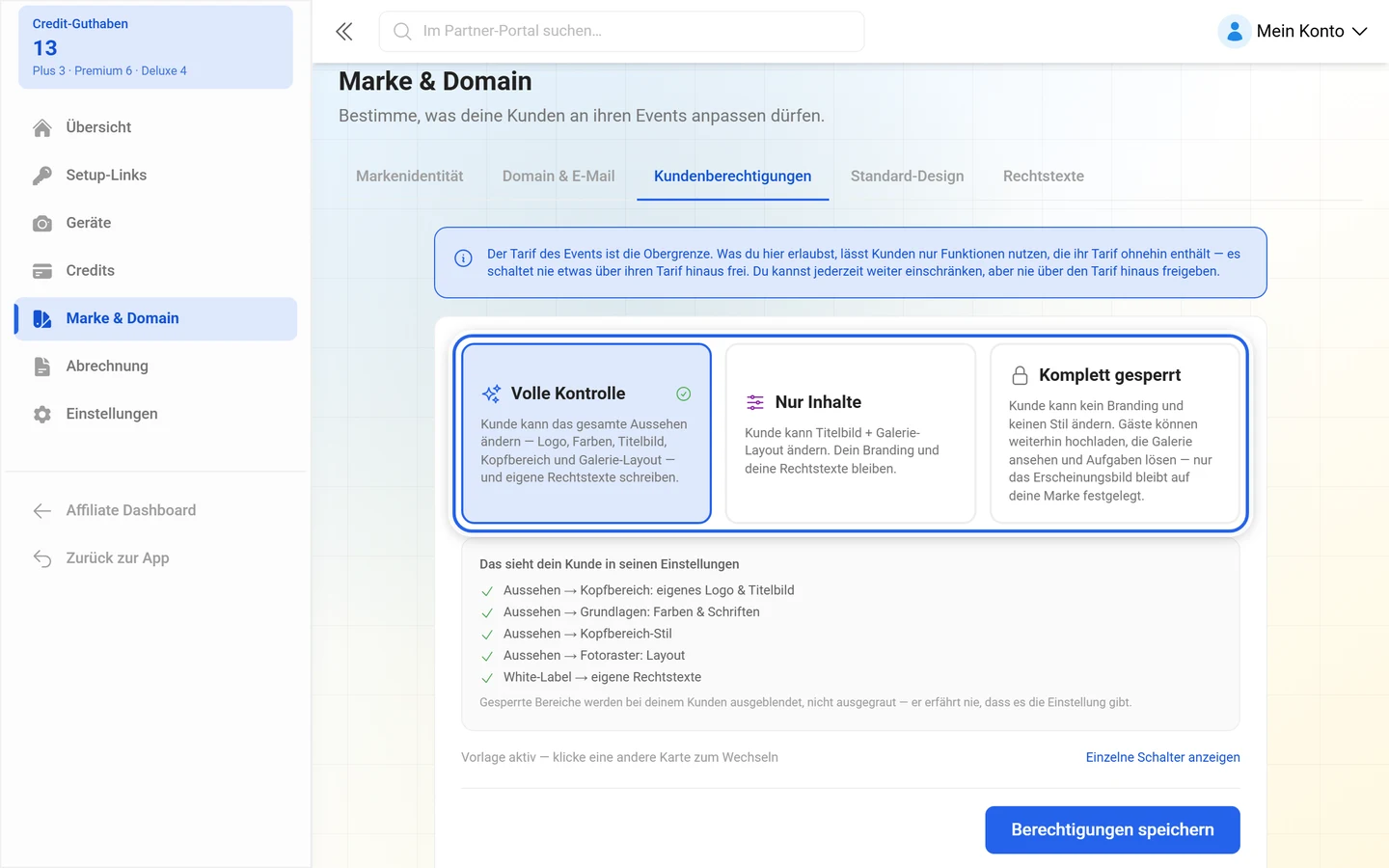
Bestimme, was deine Kunden an ihren Events anpassen dürfen. Du wählst eine von drei Vorlagen:
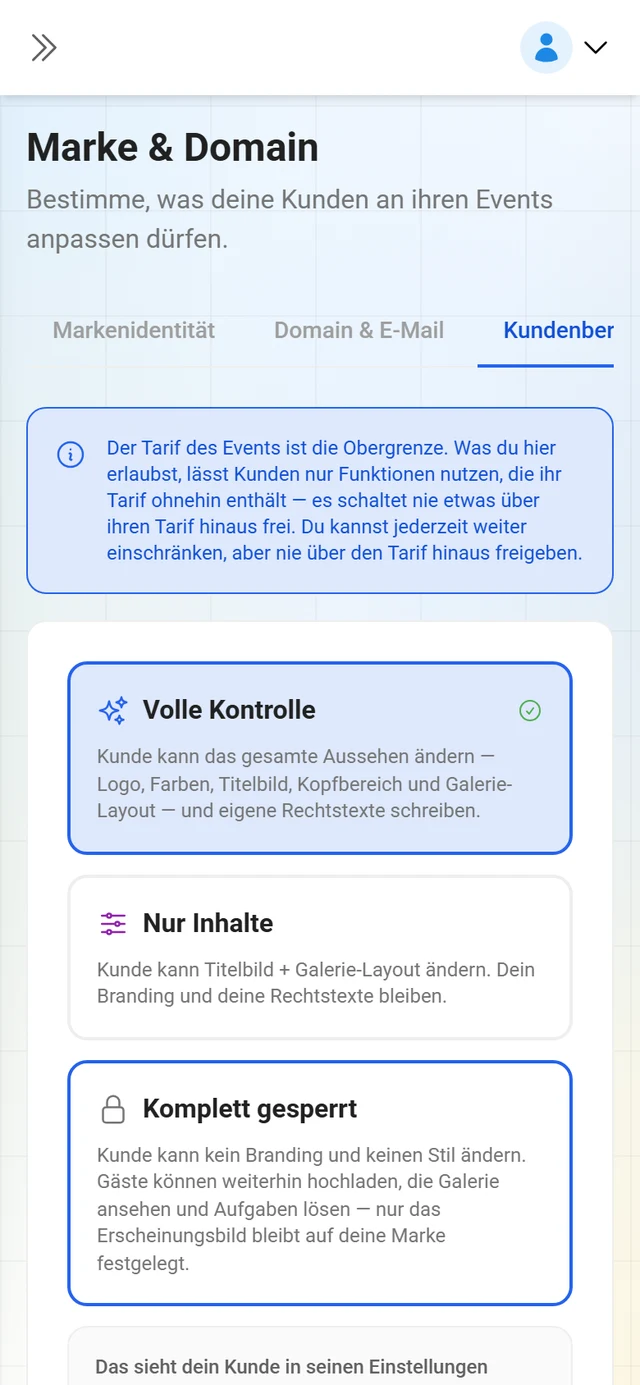
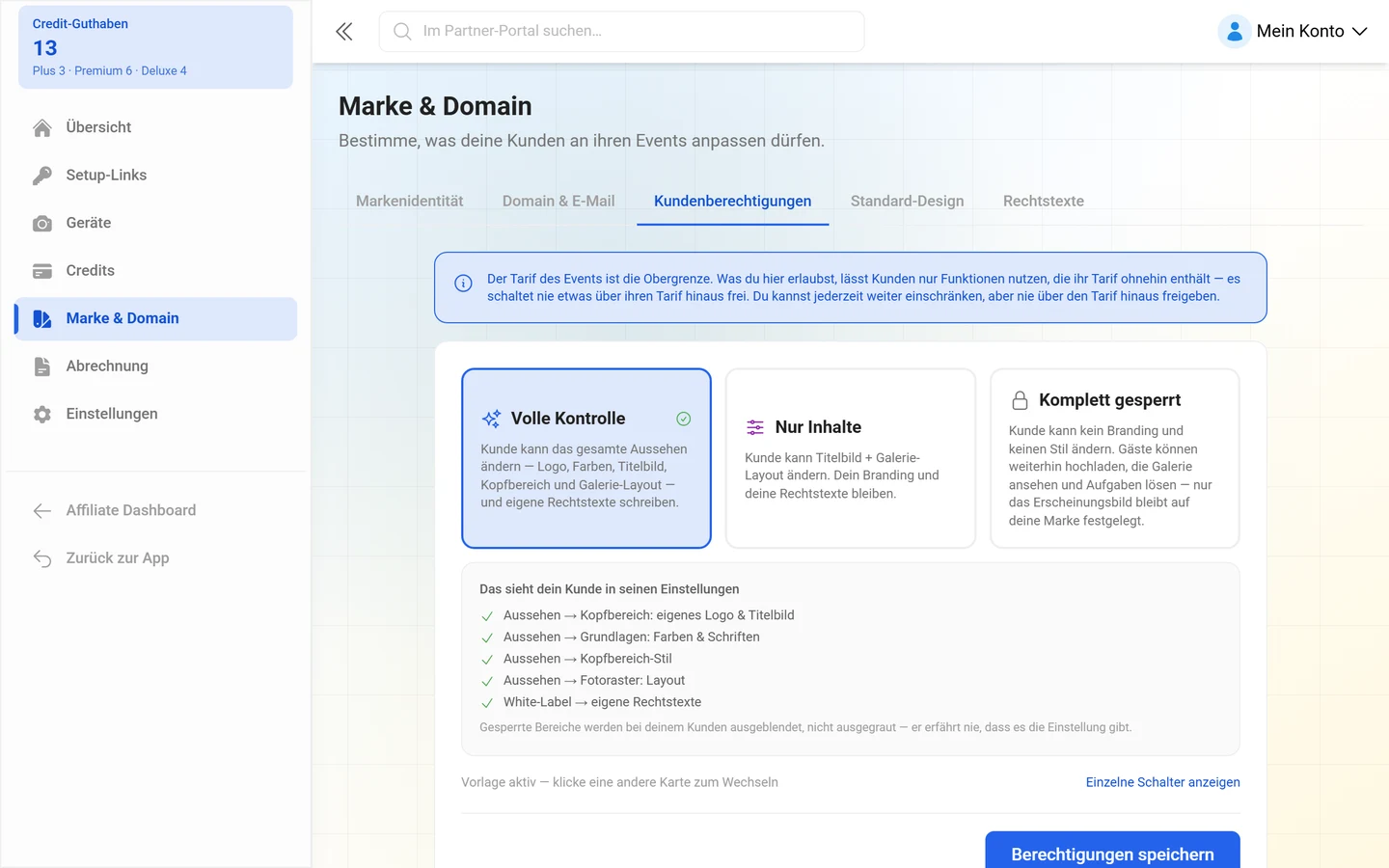
- Volle Kontrolle — Kunde kann alles am Erscheinungsbild ändern: Logo, Farben, Coverbild, Header-Stil und Galerie-Layout. Dein Marken-Badge bleibt.
- Nur Inhalte — Kunde kann Coverbild und Galerie-Layout ändern. Dein Branding bleibt.
- Komplett gesperrt — Kunde kann kein Branding und keinen Stil ändern. Gäste können weiterhin hochladen, die Galerie ansehen und Aufgaben lösen; nur das Erscheinungsbild bleibt auf deine Marke festgelegt.
Über Einzelne Schalter anzeigen klappst du die Einzelrechte auf:
- Event-Logo ändern — Kunden können ihr eigenes Event-Logo hochladen und dein Markenlogo ersetzen.
- Event-Farben ändern — Kunden können das Farbschema des Events anpassen.
- Titelbild ändern — Kunden können ein eigenes Titelbild hochladen.
- Header-Stil ändern — Kunden können verschiedene Header-Layouts auswählen.
- Galerie-Layout ändern — Kunden können den Galerie-Anzeigestil wählen.
Weichst du von einer Vorlage ab, steht darunter Individuelle Konfiguration. Gespeichert wird mit Berechtigungen speichern.
Ausnahmen für einzelne Events
Abschnitt betitelt „Ausnahmen für einzelne Events“Unter Events & Keys kannst du die Berechtigungen pro Event überschreiben. Dort heißt der Abschnitt Anpassungs-Berechtigungen; ein Event zeigt entweder Marken-Standard oder Für dieses Event angepasst. Mit Für dieses Event speichern setzt du die Ausnahme, mit Auf Marken-Standard zurücksetzen nimmst du sie wieder zurück.
Was Kunden davon merken
Abschnitt betitelt „Was Kunden davon merken“Gesperrte Einstellungen erscheinen in der Oberfläche des Kunden gar nicht erst — es gibt keinen ausgegrauten Schalter und keine Fehlermeldung. Der ganze Block verschwindet einfach:
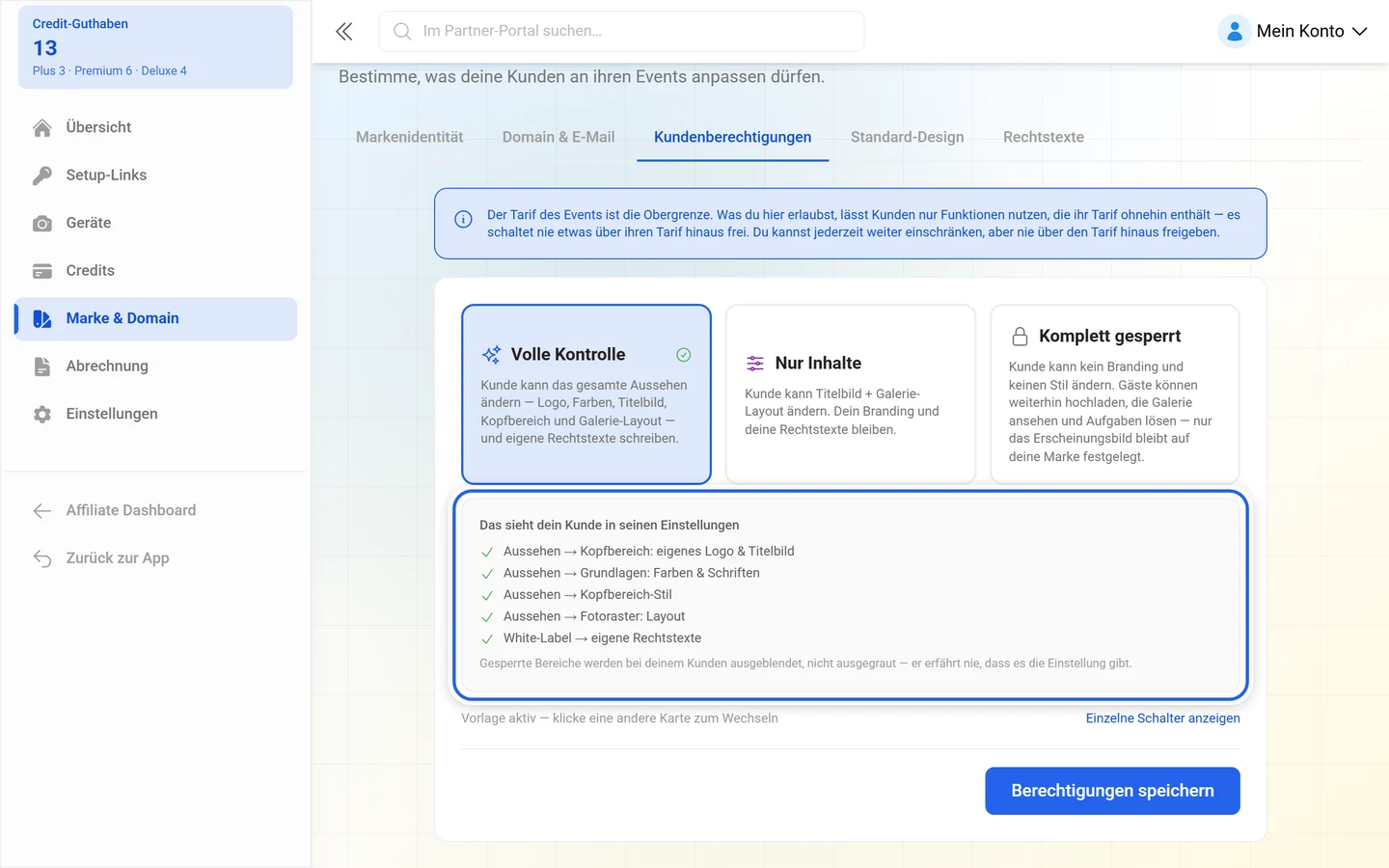
- Ohne Event-Logo ändern und Titelbild ändern fehlt der Branding-Block im Stil-Tab des Kunden.
- Ohne Event-Farben ändern fehlt der Bereich für das Farbschema.
- Ohne Header-Stil ändern fehlt die Header-Auswahl, ohne Galerie-Layout ändern die Layout-Auswahl.
- Ohne die Freigabe für Domain-Einstellungen sieht der Kunde den Domain-Bereich in seinen Event-Einstellungen nicht.
Wie das aus Kundensicht aussieht, steht unter Aussehen anpassen und Eigene Domain & White-Label.
Reiter 4 — Standard-Design
Abschnitt betitelt „Reiter 4 — Standard-Design“Ein Design, mit dem jedes neue Kunden-Event startet. Der Untertitel: Lege fest, womit jedes NEUE Event startet — Farben, Schriften, Layout, Photo-Wall-Design, Funktionen und Privatsphäre. Ist ein Standard gesetzt, steht darüber Neue Events starten mit diesem Design.
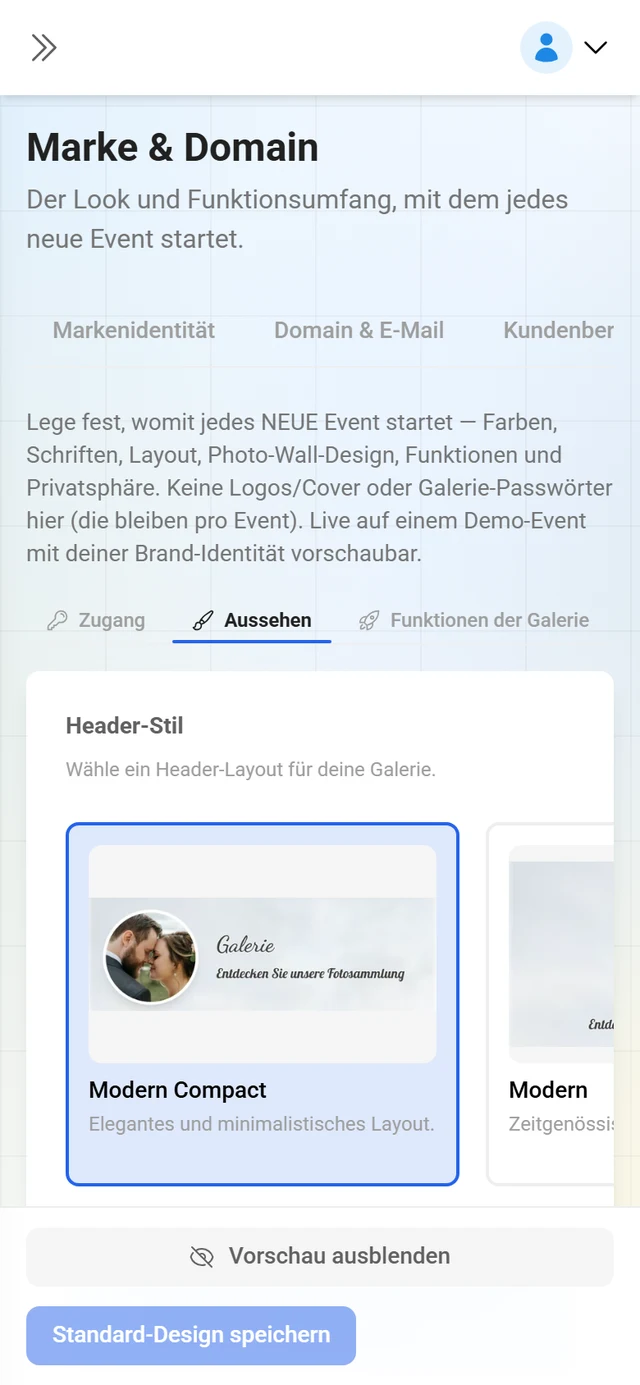
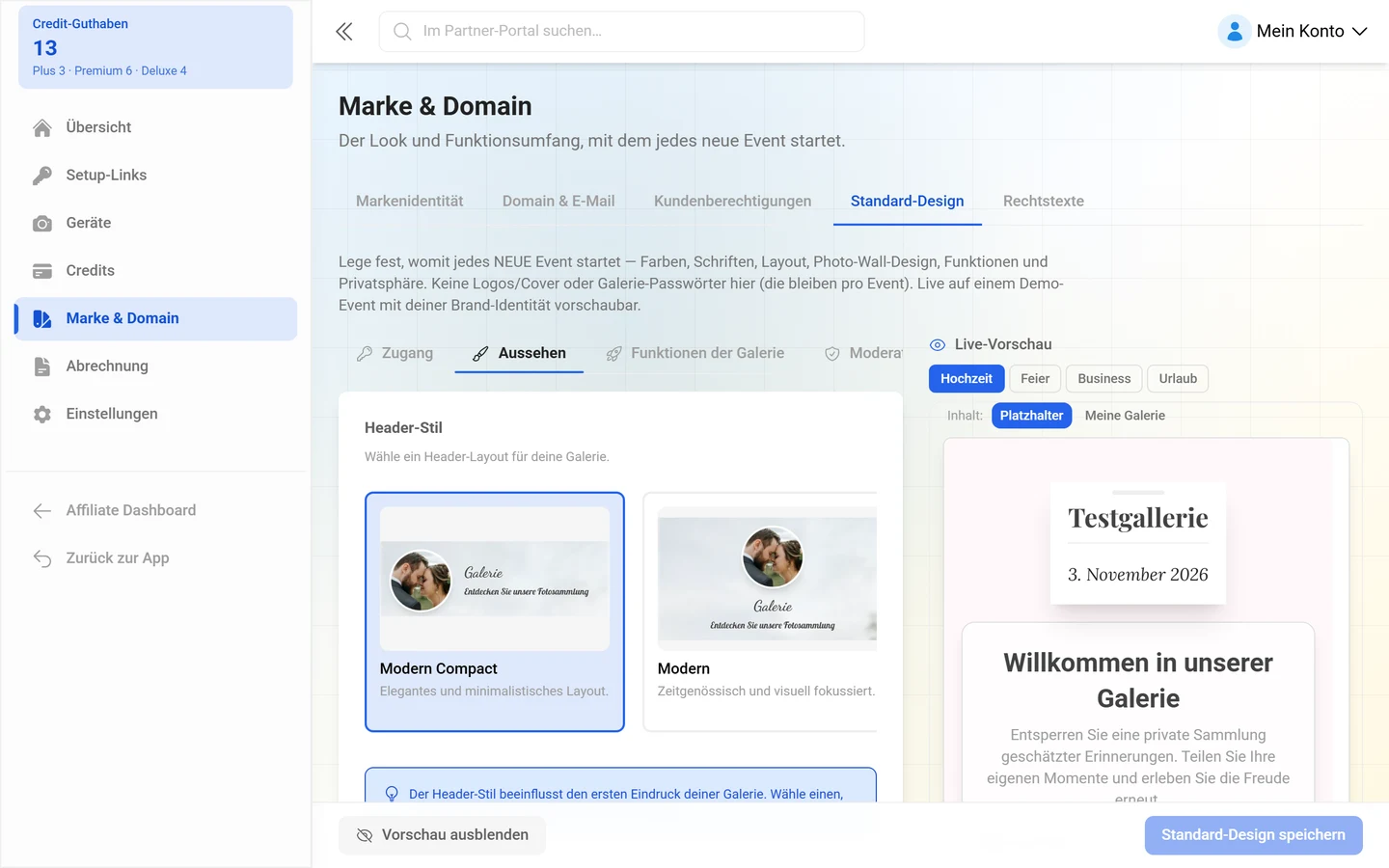
Vier Unterreiter: Stil, Photo Wall, Funktionen und Privatsphäre.
Über Vorschau blendest du eine Live-Vorschau ein: Das Design wird auf einem Demo-Event mit deiner Markenidentität gezeigt, wahlweise Hochzeit, Feier, Business oder Urlaub. Der Hinweis dazu: Das Gallery-Design aktualisiert sich live mit deinen Brand-Farben und Logo. Das Photo-Wall-Design wird gespeichert, aber in der Wall-Ansicht vorgeschaut.
Ungespeicherte Änderungen zeigt das Banner Ungespeicherte Änderungen; du übernimmst mit Standard-Design speichern, verwirfst mit Verwerfen oder setzt mit Zurücksetzen auf den Auslieferungszustand zurück.
Reiter 5 — Rechtstexte
Abschnitt betitelt „Reiter 5 — Rechtstexte“Lege Impressum, Datenschutzerklärung und AGB fest, die in deinen Galerien angezeigt werden. Pro Dokument — Impressum, Datenschutzerklärung, AGB — wählst du einen von vier Modi:
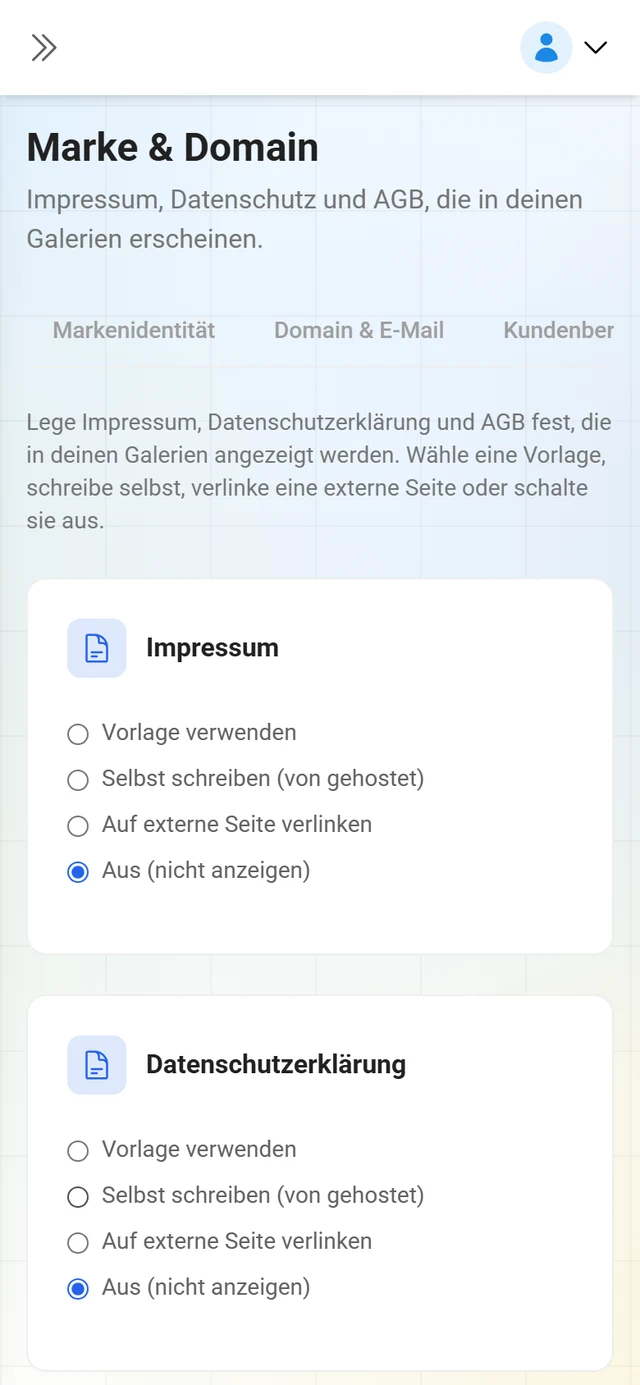
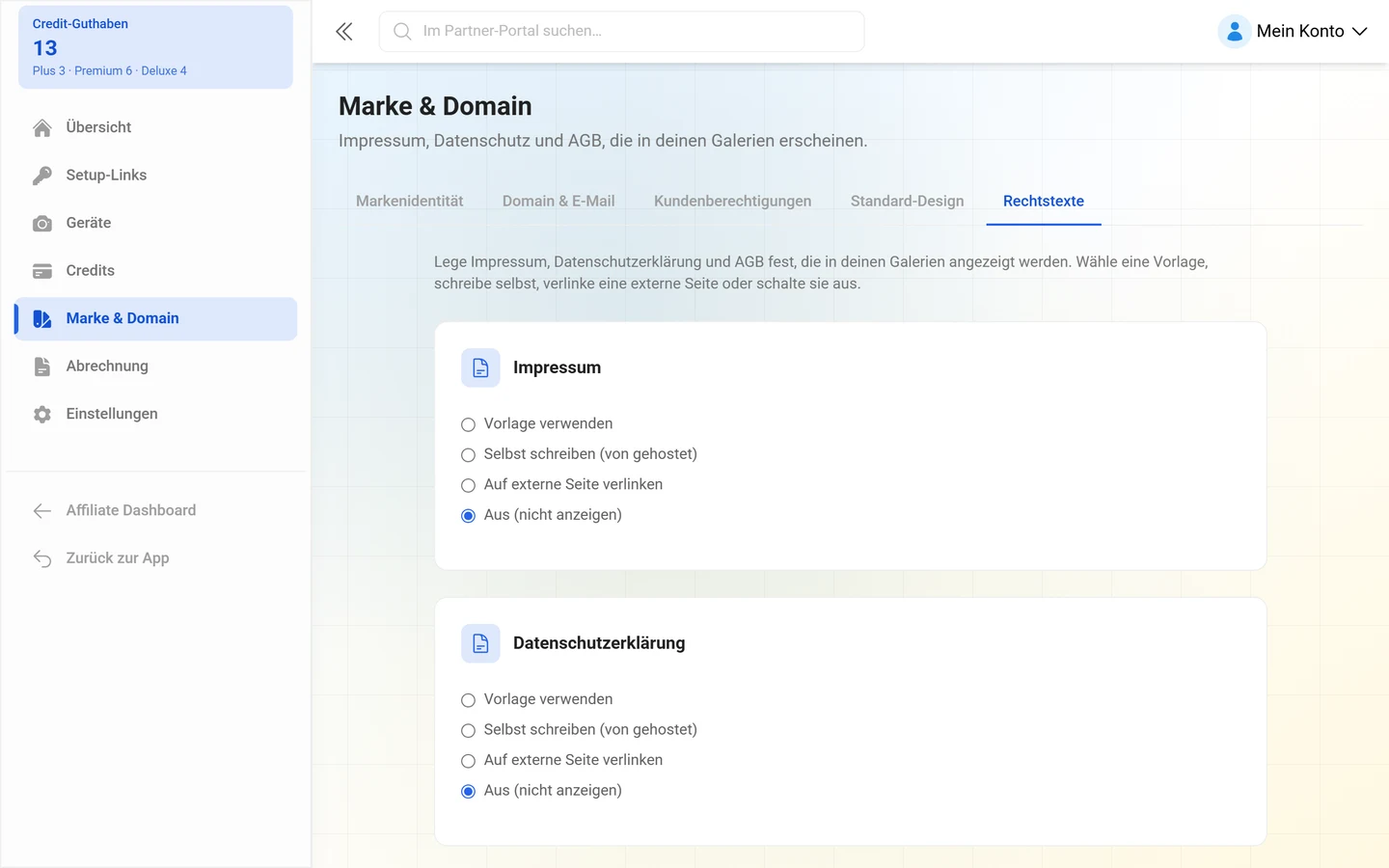
- Photogala-Vorlage verwenden — wird automatisch aus deinen Rechtsangaben erzeugt. Der Hinweis: Wird automatisch aus deinen Rechtsangaben unten erzeugt. Halte sie aktuell.
- Selbst schreiben (von Photogala gehostet) — eigener Text im Editor. Über Aus Vorlage füllen startest du von der Vorlage und passt sie an.
- Auf externe Seite verlinken — die URL muss mit
http://oderhttps://beginnen. - Aus (nicht anzeigen)
Unter Rechtsangaben pflegst du die Daten, aus denen die Vorlagen erzeugt werden: Firmenname, Rechtsform, Adresse, PLZ, Ort, Land, Kontakt-E-Mail, Telefon, USt-ID / UID, Inhaltlich verantwortlich, Firmenbuch-/Registernummer, Firmenbuch-/Registergericht und Aufsichtsbehörde. Optional kommt der Block Datenschutzbeauftragter (optional) mit Name und E-Mail dazu. Firma, Adresse, USt-ID und Kontakt teilst du dir mit deinen Geschäftsdaten unter Einstellungen.
Mit Vorschau anzeigen prüfst du das Ergebnis, mit Änderungen speichern übernimmst du es.
Fehlerbehebung
Abschnitt betitelt „Fehlerbehebung“- Ein Reiter zeigt nur den Banner „Lege zuerst deine Marke an“. Domain, Kundenberechtigungen, Standard-Design und Rechtstexte brauchen eine gespeicherte Markenidentität.
- Meine eigene Domain ist eingetragen, aber Galerien laufen weiter über die Subdomain. Die Domain ist noch nicht geprüft (Noch nicht aktiv). Erst nach erfolgreicher DNS-Prüfung wird sie zur Hauptadresse.
- Die Wunsch-Subdomain ist nicht verfügbar. Der Name ist vergeben; mindestens 3 Zeichen, nur Kleinbuchstaben, Ziffern und Bindestriche.
- Nach dem Entfernen der Subdomain funktionieren alte Links noch. Sie leiten 30 Tage lang auf deine Hauptadresse um, danach nicht mehr.
- Mails gehen weiter von Photogala raus. Solange keine E-Mail-Domain verifiziert ist, ist das der Fallback. Dein Branding bleibt trotzdem im Inhalt.
- Seit dem MX-Eintrag kommt keine Post mehr an meiner Domain an. Der MX-Eintrag darf nicht auf einer Domain gesetzt werden, auf der du bereits Mails empfängst. Nutze eine eigene Sende-Subdomain.
- Mein Kunde findet eine Einstellung nicht. Sehr wahrscheinlich hast du sie in den Kundenberechtigungen gesperrt — gesperrte Bereiche werden bei ihm ausgeblendet, nicht ausgegraut.
- Das Standard-Design hat ein bestehendes Event nicht verändert. Es wirkt nur auf neue Events.
Verwandte Seiten
Abschnitt betitelt „Verwandte Seiten“- Reseller-Grundlagen — Setup-Links, Credits und der Rest des Portals
- Geräte-Flotte verwalten — gebrandete Upload-Adressen für Fotoboxen
- Eigene Domain & White-Label — die Gastgeber-Sicht auf Adresse und Branding
- Aussehen anpassen — was deine Kunden am Event-Design sehen
- Rechtstexte & Impressum — dieselben Dokumente auf Event-Ebene