Gesichts-Cluster verwalten
Wenn die Gesichtserkennung aktiv ist, gruppiert Photogala die Fotos automatisch nach Personen – jede erkannte Person wird zu einem Cluster. Als Moderator:in ordnest du diese Cluster: du gibst Personen einen Namen, führst doppelte Cluster zusammen, teilst falsch gruppierte auf, blendest irrelevante Cluster aus und legst ein Vorschaubild fest. Sauber gepflegte Cluster machen den Gäste-Filter nach Personen treffsicher.
Zum Cluster-Manager
Abschnitt betitelt „Zum Cluster-Manager“Die Moderation gibt es an zwei Orten – mit derselben Oberfläche. Nimm den Weg, den deine Rolle hergibt:
-
Als Gastgeber oder Admin: Seitenleiste des Admin-Bereichs → Gruppe Galerie → Freigabe & Meldungen. Gesichts-Cluster ist dort auch direkt als Unterpunkt anklickbar.
Als Moderator: Profilmenü oben rechts → Moderation.
-
Wähle oben den Reiter Gesichts-Cluster.
Die Cluster-Übersicht verstehen
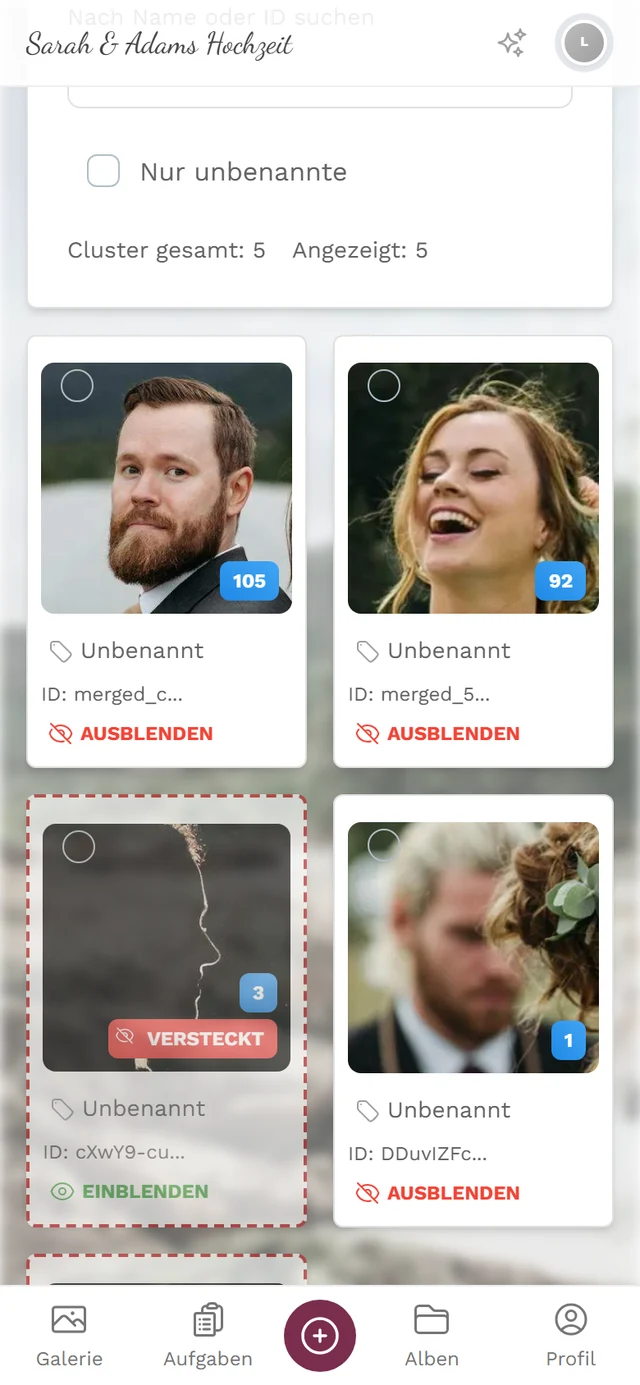
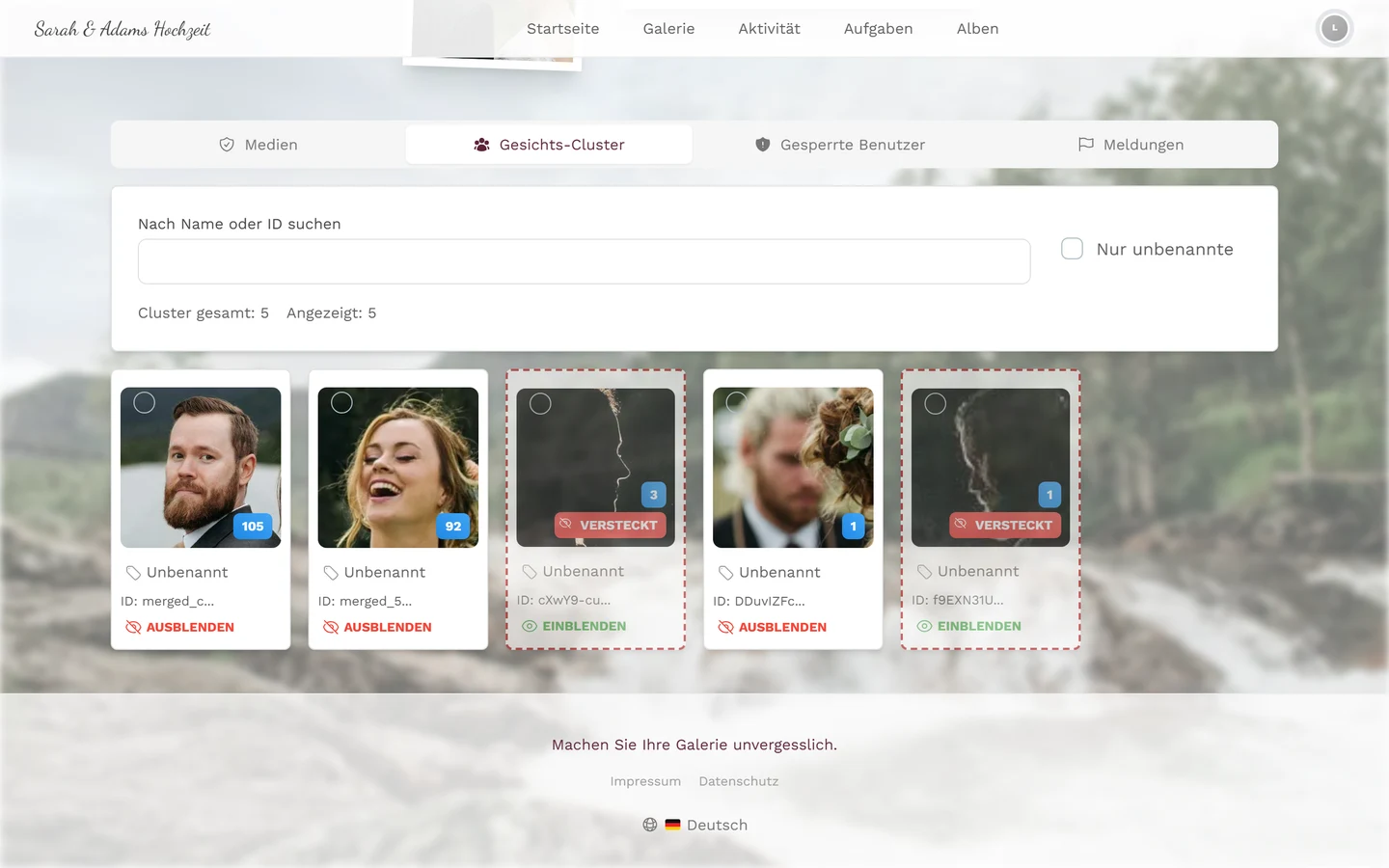
Abschnitt betitelt „Die Cluster-Übersicht verstehen“Oben steuerst du die Anzeige:
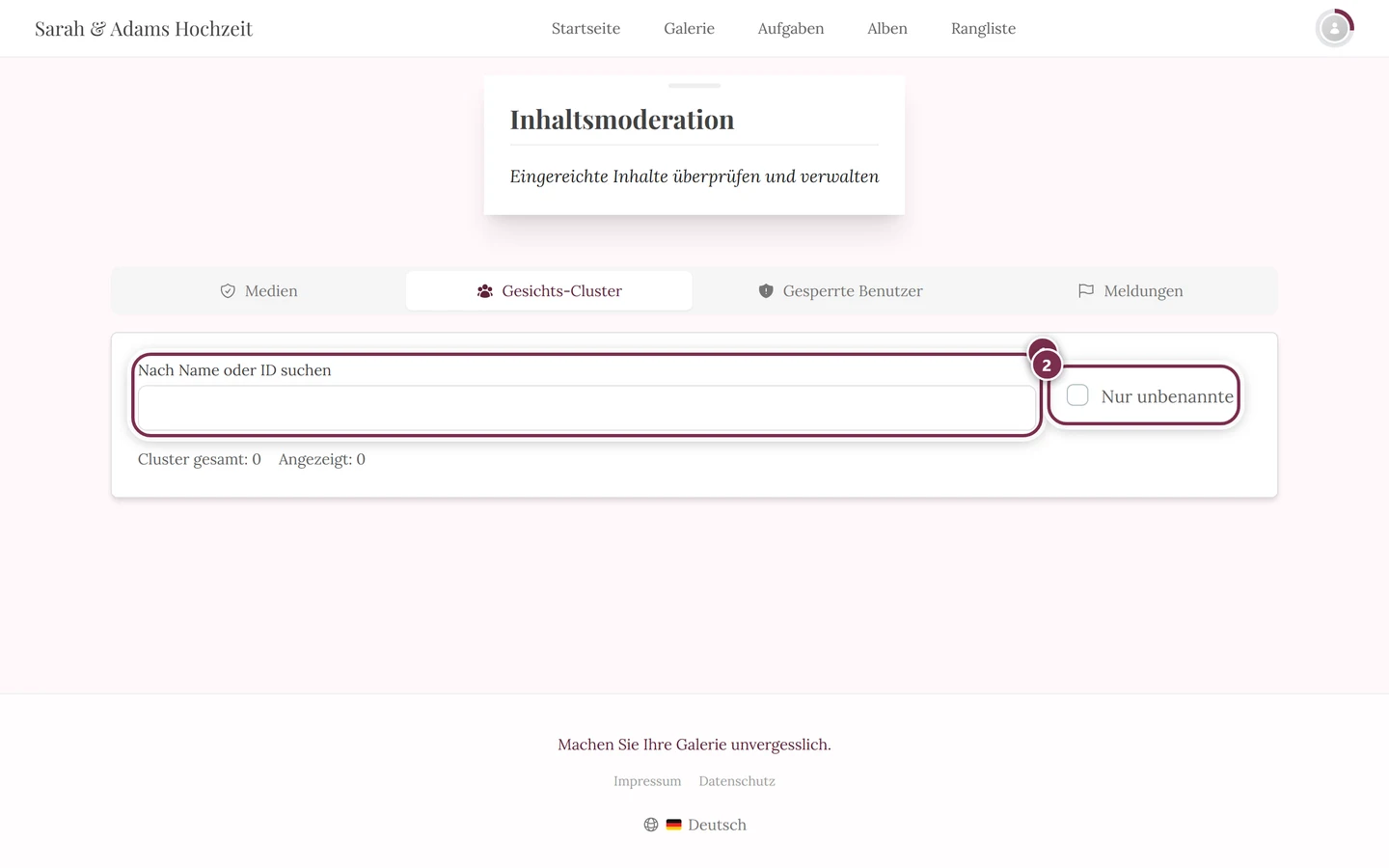
- Nach Name oder ID suchen – filtert die Cluster live nach Namen oder Cluster-ID.
- Nur unbenannte – blendet alle bereits benannten Cluster aus, damit du dich auf die noch offenen konzentrierst.
- Cluster gesamt und Angezeigt – wie viele Cluster es insgesamt gibt und wie viele nach Filter sichtbar sind.
Jede Cluster-Kachel zeigt:
- ein Vorschau-Gesicht und die Anzahl der Gesichter im Cluster;
- eine Auswahl-Checkbox für das Zusammenführen (siehe unten);
- den Namen – anfangs Unbenannt – und darunter die gekürzte Cluster-ID;
- eine Schaltfläche Ausblenden bzw. Einblenden. Ausgeblendete Cluster sind mit einem roten Badge Versteckt und gestricheltem Rahmen markiert.
Eine Person benennen
Abschnitt betitelt „Eine Person benennen“Ein Name macht den Cluster für dich und für den Gäste-Filter eindeutig. Dafür gibt es zwei Wege.
Weg A – direkt auf der Kachel (schnell)
Abschnitt betitelt „Weg A – direkt auf der Kachel (schnell)“Für das Abarbeiten vieler Cluster hintereinander der schnellste Weg – du musst keinen Dialog öffnen.
-
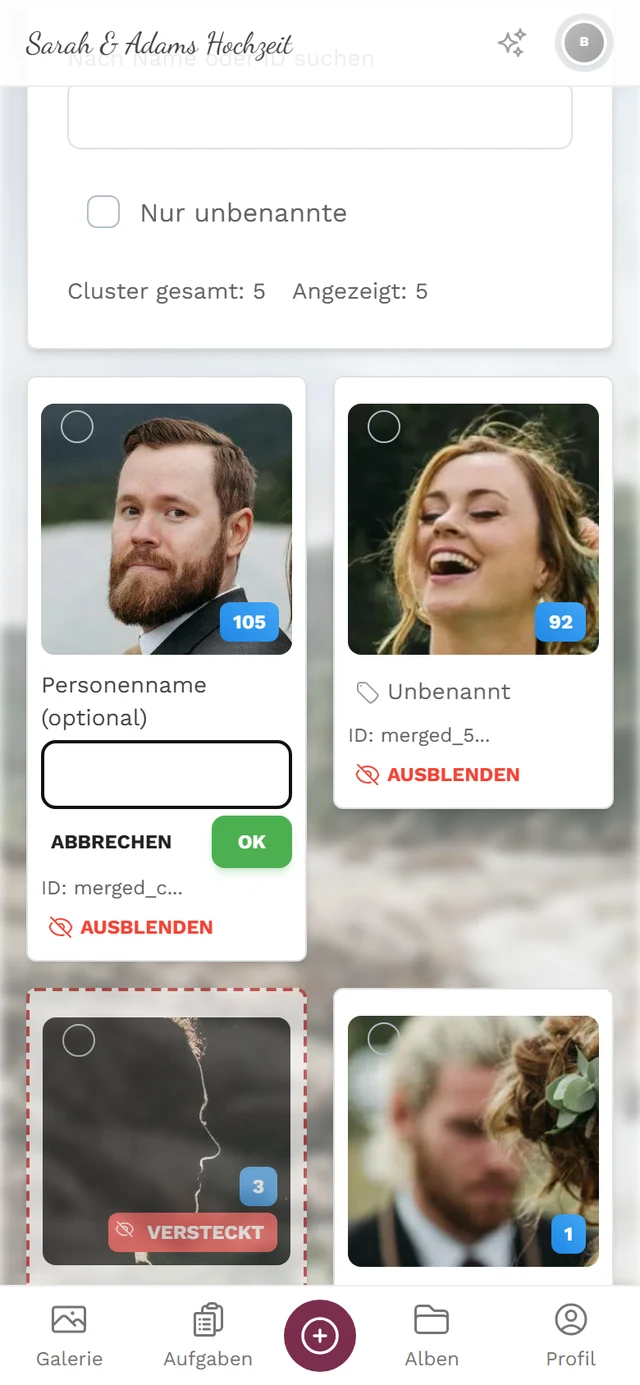
Klicke auf der Kachel auf die Namenszeile (Etiketten-Symbol, bei unbenannten Clustern steht dort Unbenannt). Sie verwandelt sich in ein Eingabefeld Personenname (optional).
-
Tippe den Namen ein und bestätige mit der Eingabetaste oder mit OK. Abbrechen verwirft die Änderung.
-
Ein Toast Bezeichnung aktualisiert bestätigt es; der Name steht sofort auf der Kachel.
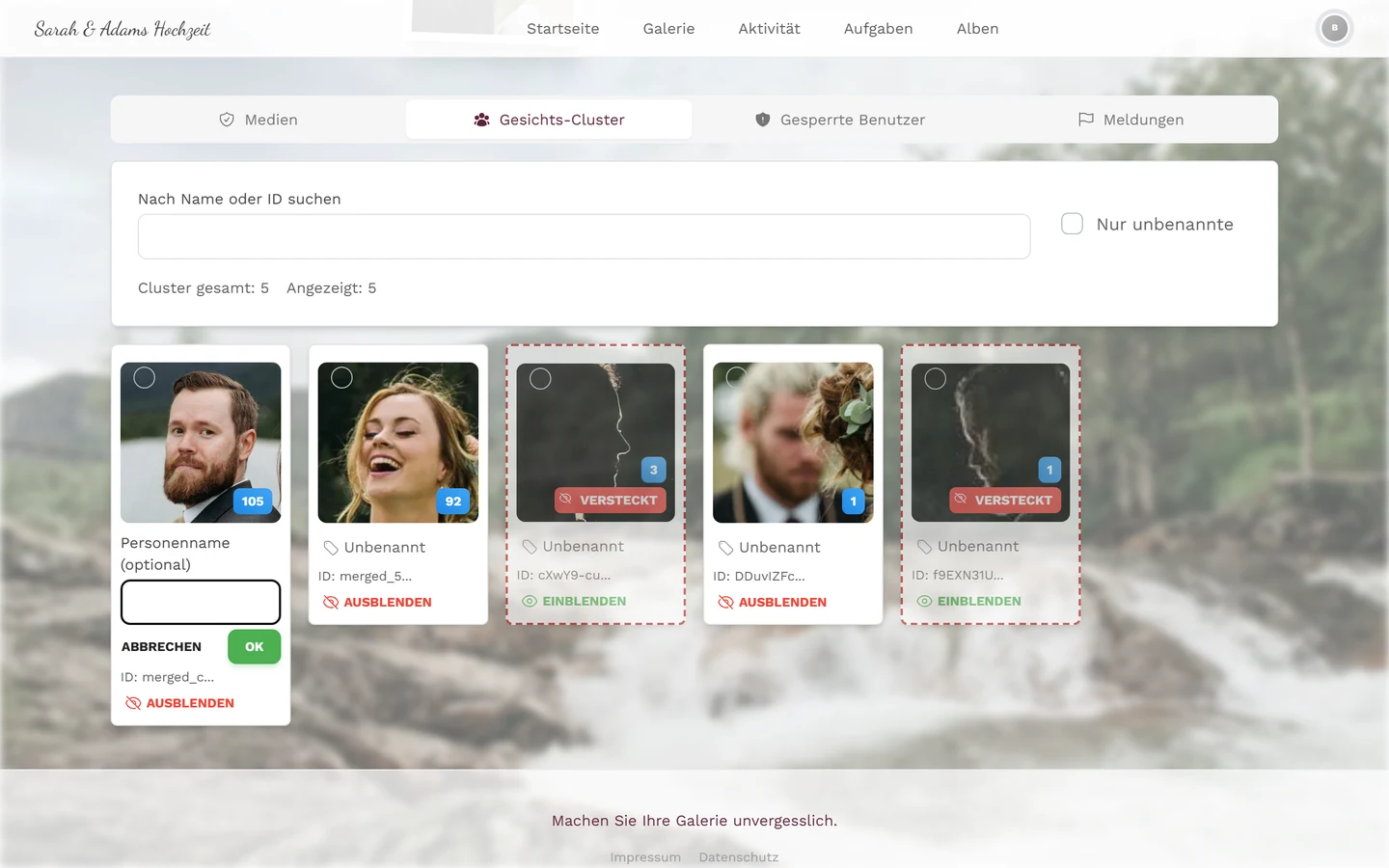
Weg B – im Detail-Dialog
Abschnitt betitelt „Weg B – im Detail-Dialog“-
Öffne den Cluster mit einem Klick auf das Vorschau-Gesicht. Der Dialog Cluster-Details öffnet sich.
-
Tippe oben auf Unbenannt - Klicken zum Benennen (Stift-Symbol), gib im Feld Personenname eingeben den Namen ein und bestätige mit OK.
Cluster zusammenführen
Abschnitt betitelt „Cluster zusammenführen“Erkennt die KI dieselbe Person als mehrere getrennte Cluster (unterschiedliches Licht, Brille, Blickwinkel), führst du sie zusammen.
-
Aktiviere die Checkbox auf mindestens zwei Kacheln derselben Person. Oben erscheint eine Leiste mit der Anzahl der ausgewählten Cluster und dem Button Zusammenführen. Bei weniger als zwei Auswahlen meldet ein Toast „Wählen Sie mindestens 2 Cluster zum Zusammenführen“.
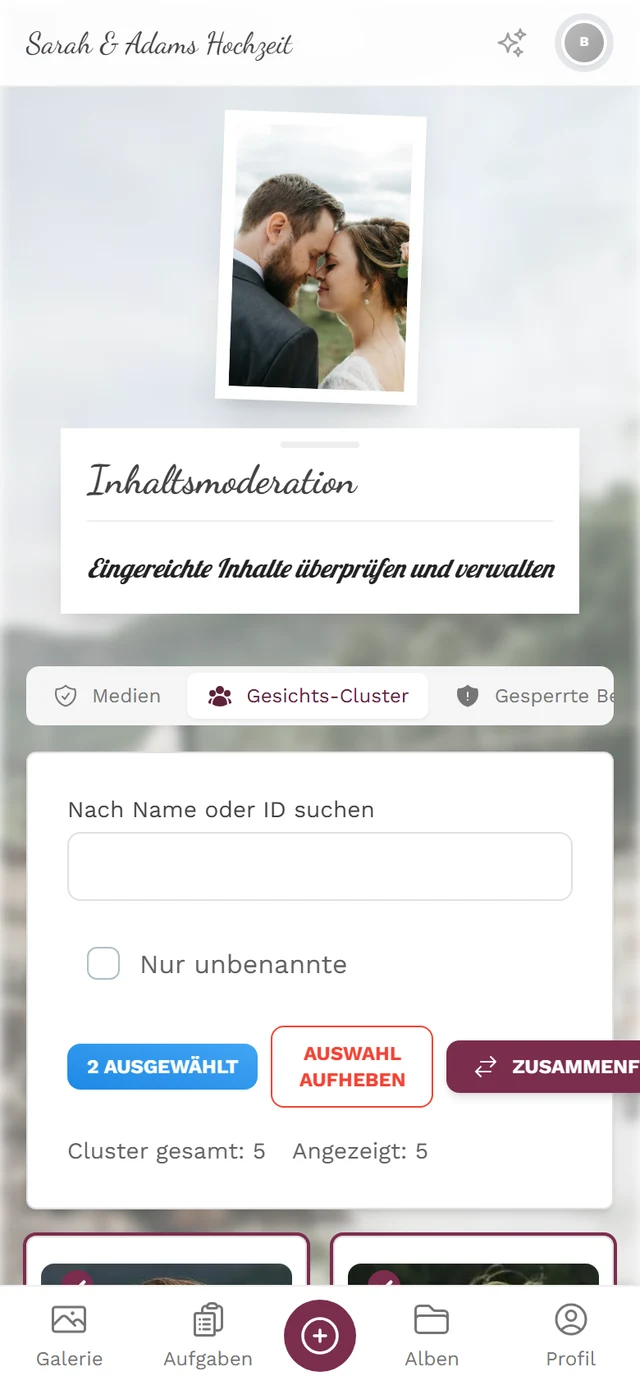
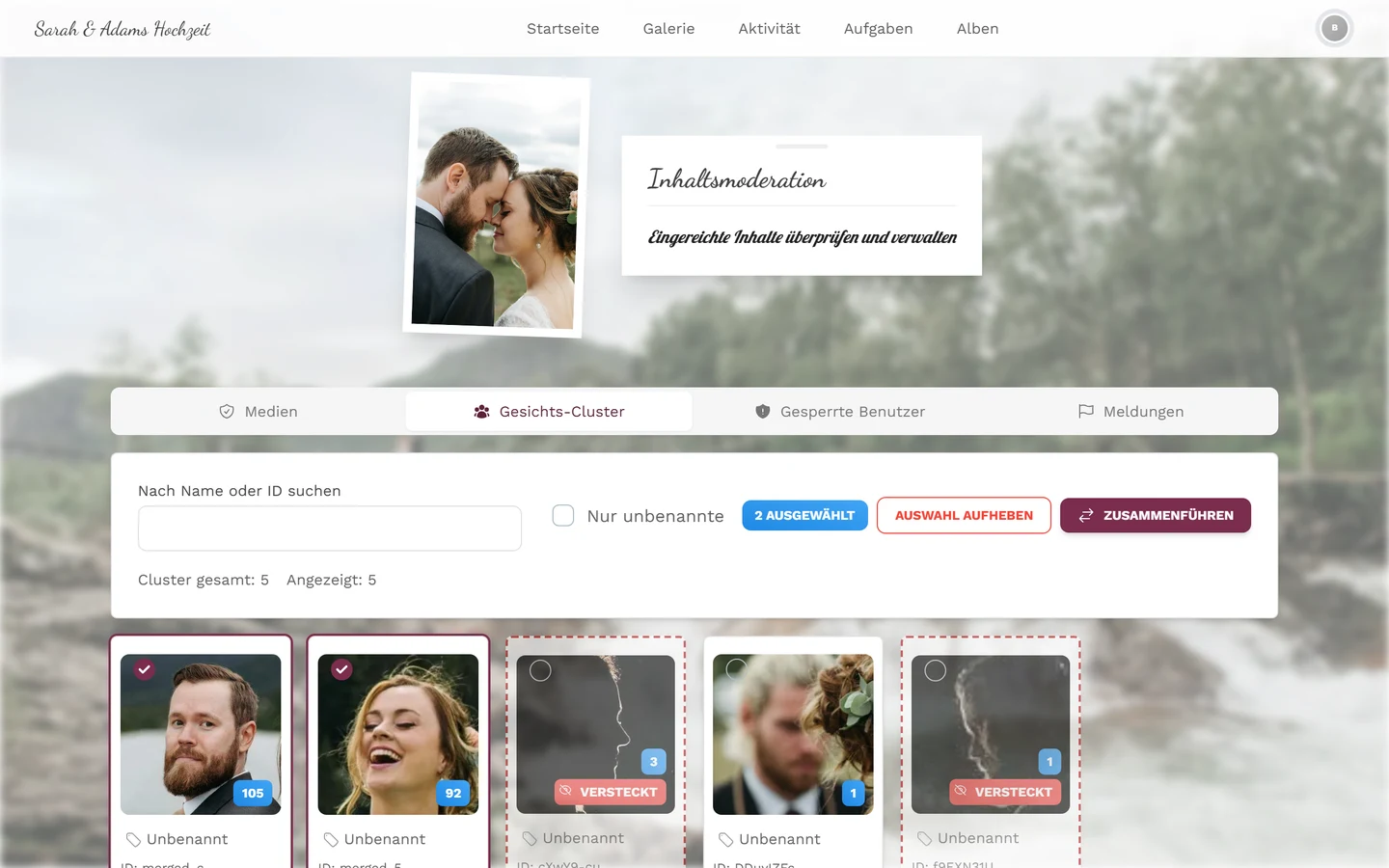
Zwei Kacheln sind angehakt – sie bekommen einen farbigen Rahmen mit Häkchen. Oben zählt 2 ausgewählt, daneben stehen Auswahl aufheben und Zusammenführen. -
Klicke auf Zusammenführen. Der Dialog Gesichts-Cluster zusammenführen öffnet sich und nennt die Anzahl der betroffenen Cluster. Optional vergibst du gleich einen Personenname (optional) für das Ergebnis.
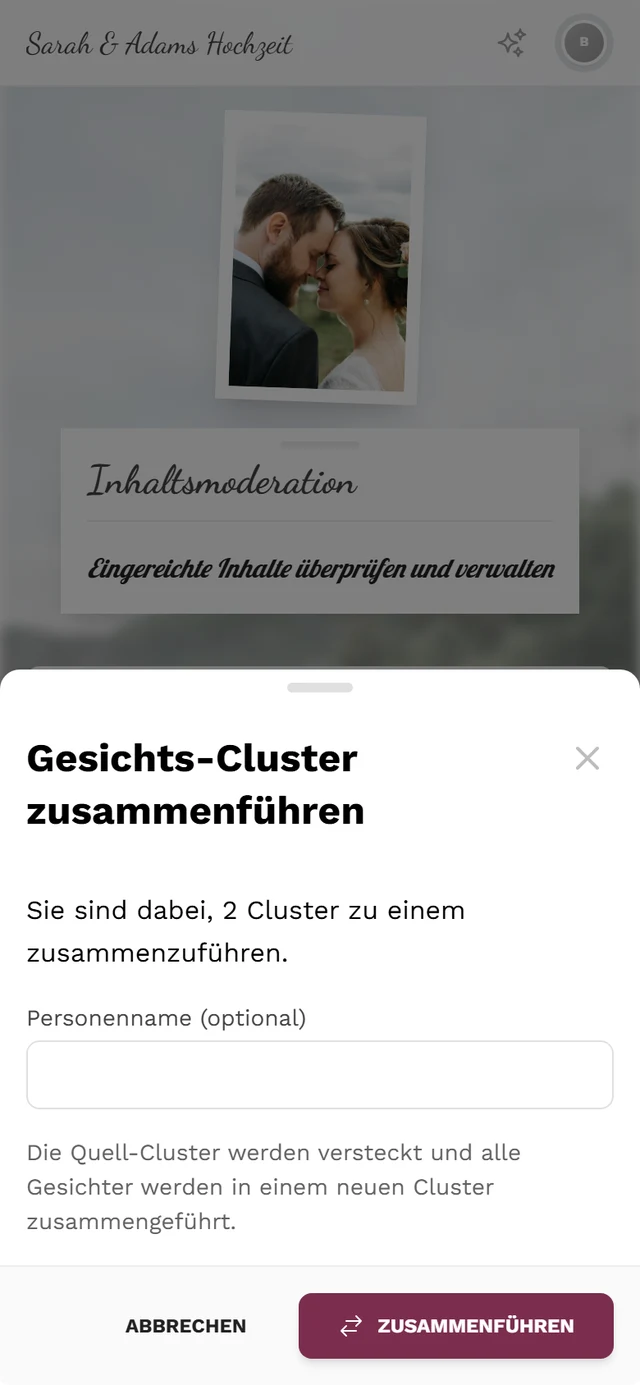
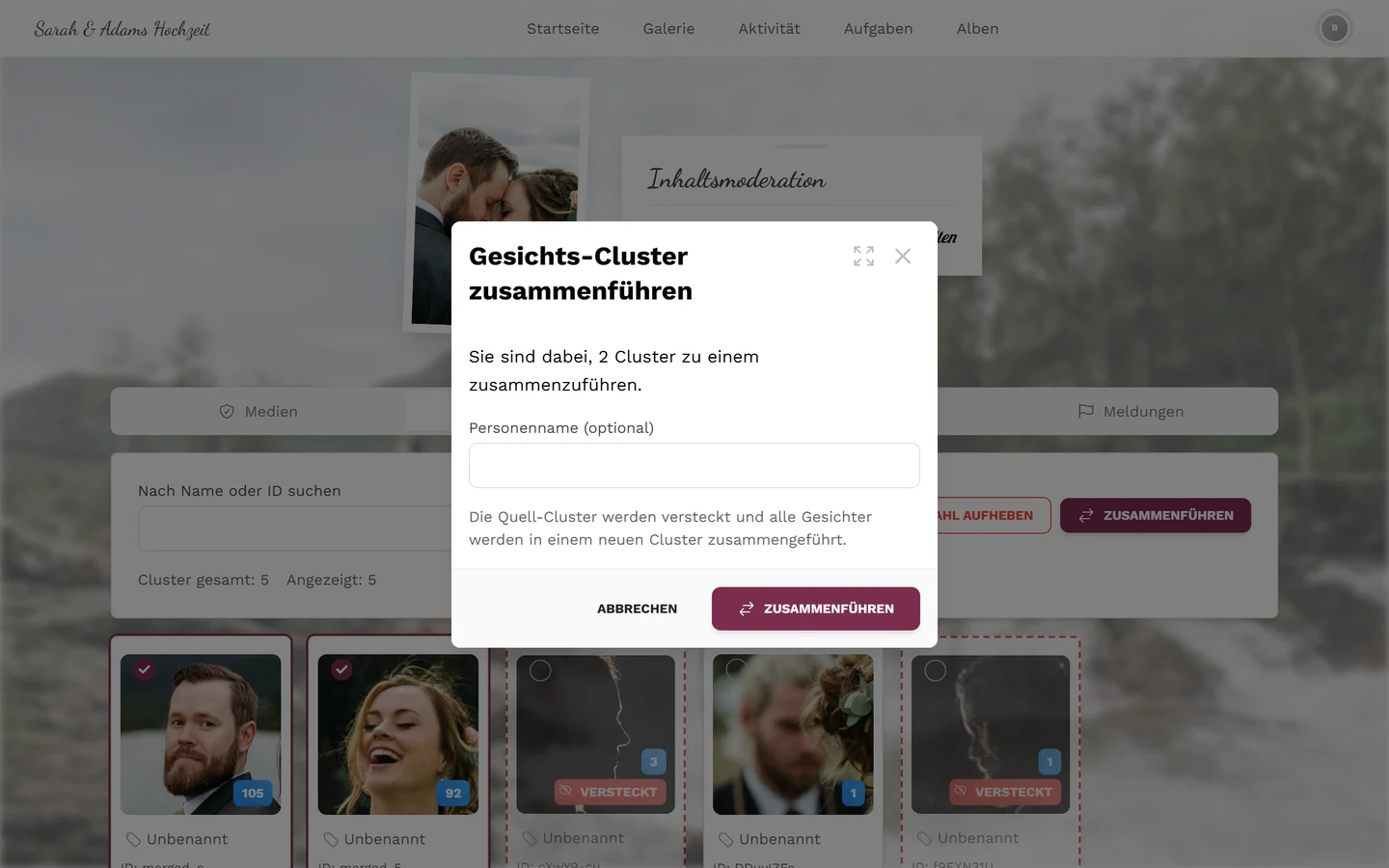
Der Dialog nennt die Anzahl – hier 2 Cluster – und bietet das Feld Personenname (optional). Der Hinweistext spricht von *versteckten* Quell-Clustern; tatsächlich verschwinden sie ganz aus der Liste (siehe Warnung unten). -
Bestätige mit Zusammenführen.
Einen Cluster aufteilen
Abschnitt betitelt „Einen Cluster aufteilen“Hat die KI zwei Personen in einen Cluster geworfen, extrahierst du die falschen Gesichter in einen neuen Cluster.
-
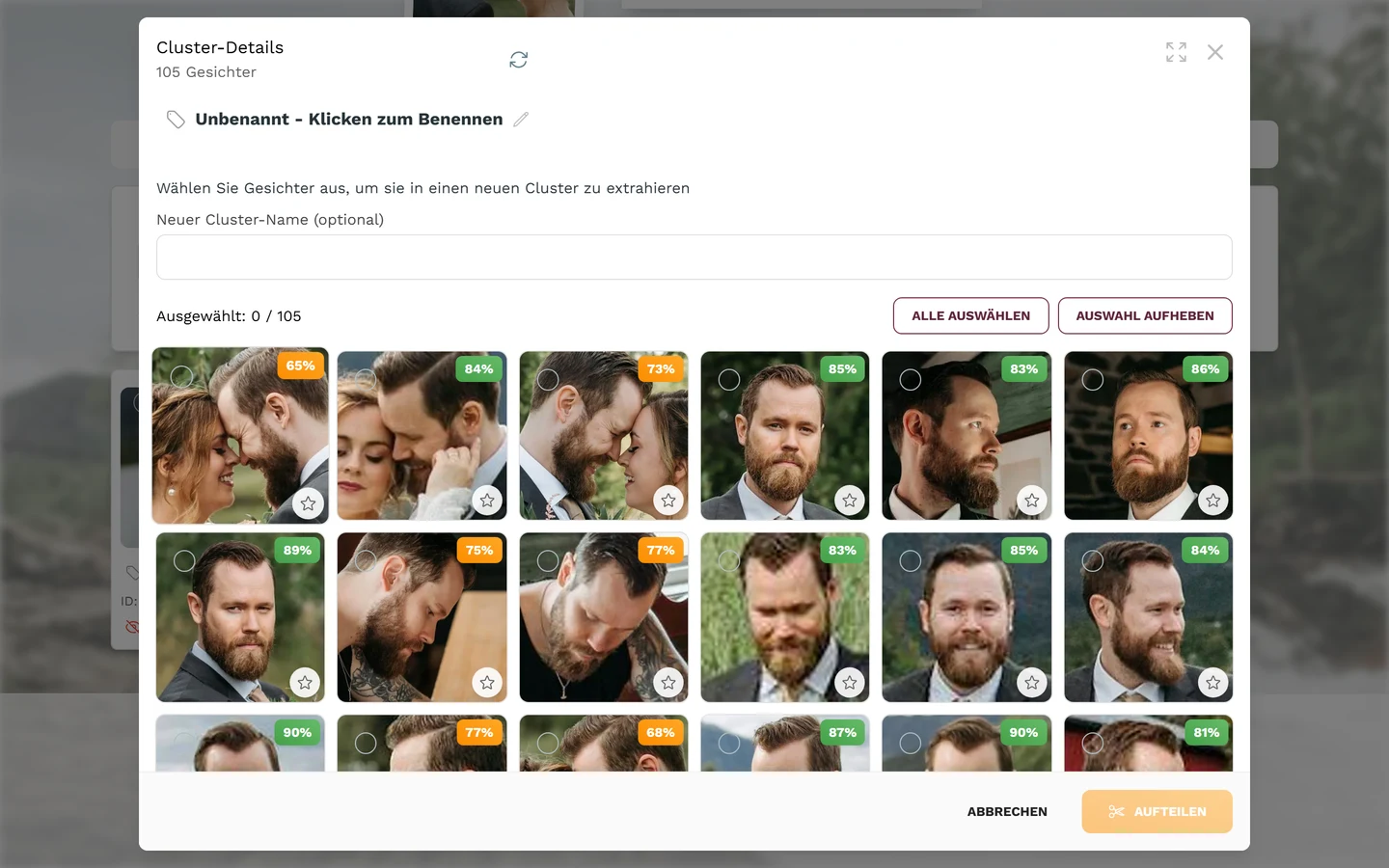
Öffne den Cluster. Im Dialog Cluster-Details steht der Hinweis „Wählen Sie Gesichter aus, um sie in einen neuen Cluster zu extrahieren“. Jedes Gesicht trägt ein Konfidenz-Prozent – wie sicher die Zuordnung ist. Niedrige Werte (rot oder orange) sind gute Kandidaten zum Aussortieren.
-
Wähle die Gesichter an, die nicht zu dieser Person gehören. Alle auswählen und Auswahl aufheben helfen dabei; der Zähler zeigt Ausgewählt: N / Gesamt.
-
Vergib optional einen Neuer Cluster-Name (optional) und klicke unten auf Aufteilen. Die gewählten Gesichter bilden einen eigenen Cluster.
Vorschaubild festlegen
Abschnitt betitelt „Vorschaubild festlegen“Im Dialog Cluster-Details trägt jedes Gesicht ein Stern-Symbol mit dem Tooltip Als Vorschau festlegen. Ein Klick darauf macht dieses Foto zum Vorschaubild des Clusters – praktisch, wenn das automatische Vorschaubild unscharf oder wenig aussagekräftig ist. Das aktuell gesetzte Gesicht ist mit Aktuelle Vorschau markiert, ein Toast Vorschaubild aktualisiert bestätigt die Änderung.
Die Liste im Dialog aktualisieren
Abschnitt betitelt „Die Liste im Dialog aktualisieren“Oben rechts im Dialog Cluster-Details liegt eine Schaltfläche Aktualisieren (Kreispfeil). Sie lädt die Gesichter dieses Clusters neu – nützlich, wenn im Hintergrund noch Fotos verarbeitet werden oder du gerade aufgeteilt hast und den neuen Stand sehen willst.
Cluster aus- und einblenden
Abschnitt betitelt „Cluster aus- und einblenden“Nicht jeder Cluster ist relevant (Hintergrund-Gäste, unscharfe Gesichter, Fremde).
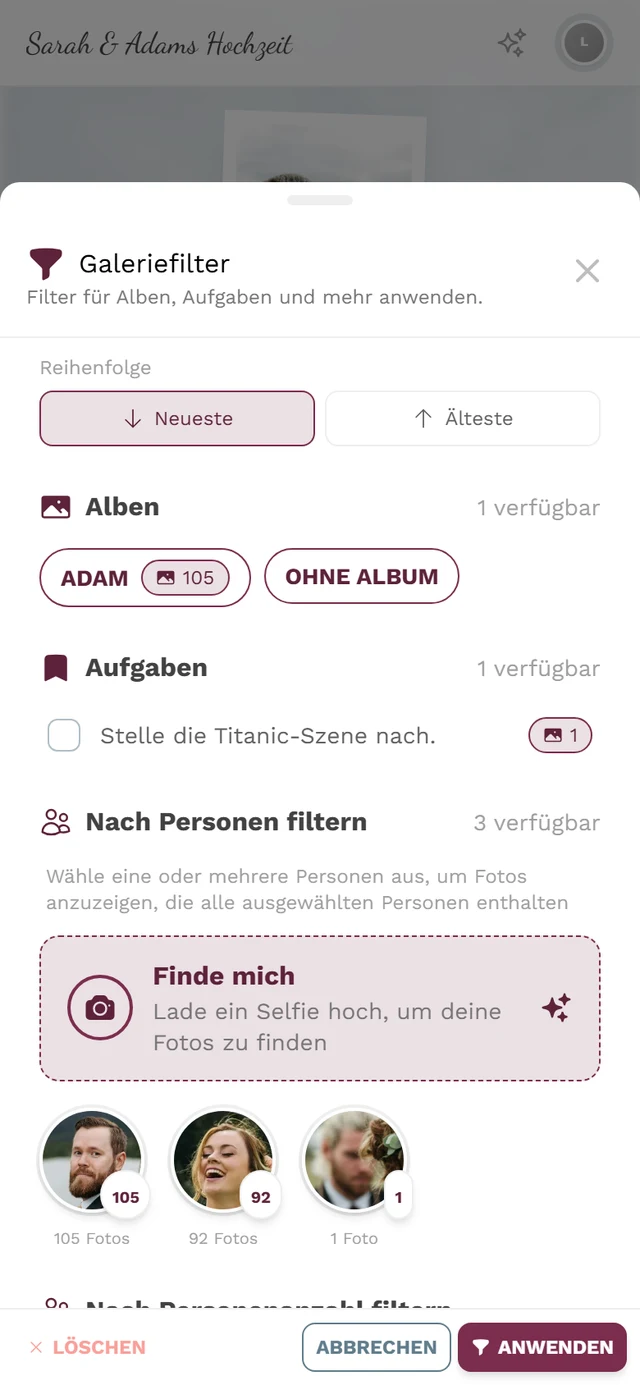
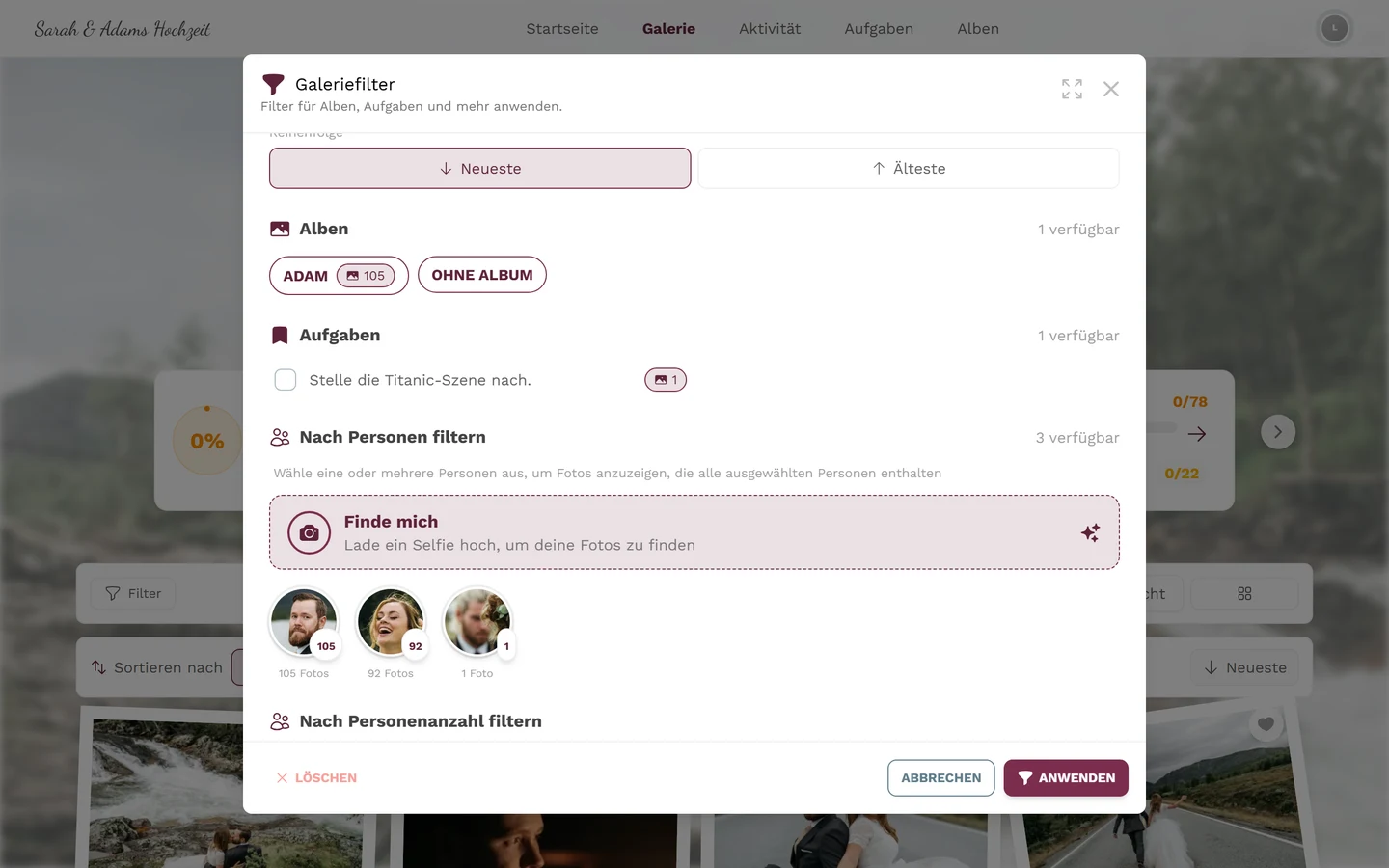
- Ausblenden entfernt den Cluster aus der Personen-Auswahl im Gäste-Filter, ohne Fotos zu löschen. Der Cluster bleibt hier mit dem Badge Versteckt sichtbar. Ein Toast bestätigt: „Cluster ist jetzt versteckt“.
- Einblenden macht einen versteckten Cluster wieder verfügbar („Cluster ist jetzt sichtbar“).
Datenschutz
Abschnitt betitelt „Datenschutz“Gesichtsdaten sind biometrische, besonders sensible Daten. Gäste haben ein Recht auf Löschung und können ihr Selfie samt Gesichtsdaten selbst entfernen – siehe Deine Privatsphäre. Als Veranstalter musst du die Gesichtserkennung bewusst aktivieren und einen Kontakt für Betroffenenrechte bereitstellen; Hintergründe unter KI-Verarbeitung.
Fehlerbehebung
Abschnitt betitelt „Fehlerbehebung“- Reiter „Gesichts-Cluster“ fehlt → KI-Gesichtsverarbeitung nicht im Tarif oder Gesichtserkennung im Event aus.
- Keine oder wenige Cluster → Die Verarbeitung läuft, während Fotos hochgeladen werden. Neue Gesichter erscheinen nach und nach; im Detail-Dialog lädst du mit Aktualisieren neu.
- Zusammenführen reagiert nicht → Es sind weniger als zwei Cluster ausgewählt. Markiere mindestens zwei Kacheln.
- Aufteilen wird abgewiesen → Du hast alle Gesichter ausgewählt. Mindestens eines muss im Ursprungs-Cluster bleiben.
- Ein Cluster ist nach dem Zusammenführen verschwunden → Das ist so gewollt: Die Ausgangs-Cluster gehen im neuen Cluster auf und tauchen nicht wieder auf.
- Falsche Person im Cluster → Über Aufteilen die fremden Gesichter in einen neuen Cluster extrahieren.
Verwandte Hilfe
Abschnitt betitelt „Verwandte Hilfe“- Moderator: Fotos freigeben & moderieren · Für Moderatoren
- Gäste: Fotos von dir finden (Gesichtssuche) · Deine Privatsphäre
- Gastgeber: KI-Verarbeitung (Gesichtserkennung, DSGVO)