Foto direkt aufnehmen
Du musst nicht erst die Kamera-App öffnen, ein Foto machen und es dann suchen. Mit Foto aufnehmen startest du die Kamera direkt aus dem Hochladen-Dialog, und das fertige Bild wird sofort im Hintergrund hochgeladen – ohne Prüf-Ansicht.
Photogala hat keinen eigenen Kamera-Modus
Abschnitt betitelt „Photogala hat keinen eigenen Kamera-Modus“Das ist der wichtigste Punkt auf dieser Seite: Foto aufnehmen ist keine eingebaute Kamera. In Photogala gibt es keinen Sucher, keinen Auslöser und keinen Blitz-Schalter. Der Knopf reicht die Anfrage nur an dein Gerät weiter – am Handy öffnet sich die System-Kamera, am Computer der Datei-Auswahldialog.
Daraus folgt alles Weitere:
- Über Berechtigungen entscheidet das Betriebssystem. Der Zugriff auf die Kamera wird von deinem Gerät bzw. deiner Kamera-App geregelt, nicht von Photogala. Den klassischen Website-Kamera-Hinweis siehst du auf diesem Weg nicht.
- Aufnehmen, bestätigen, verwerfen passiert vollständig in der Kamera-App deines Geräts.
- Auf manchen Geräten öffnet sich stattdessen die Fotoauswahl. Manche Handys und Browser setzen die Kamera-Anfrage anders um. Wähle dann in dem Dialog deine Kamera-App, oder fotografiere vorher normal und nutze Foto auswählen.
Deshalb behandeln wir Handy und Computer unten getrennt.
So kommst du zu Foto aufnehmen
Abschnitt betitelt „So kommst du zu Foto aufnehmen“Der Knopf sitzt im Hochladen-Dialog, den du aus der Galerie öffnest.
-
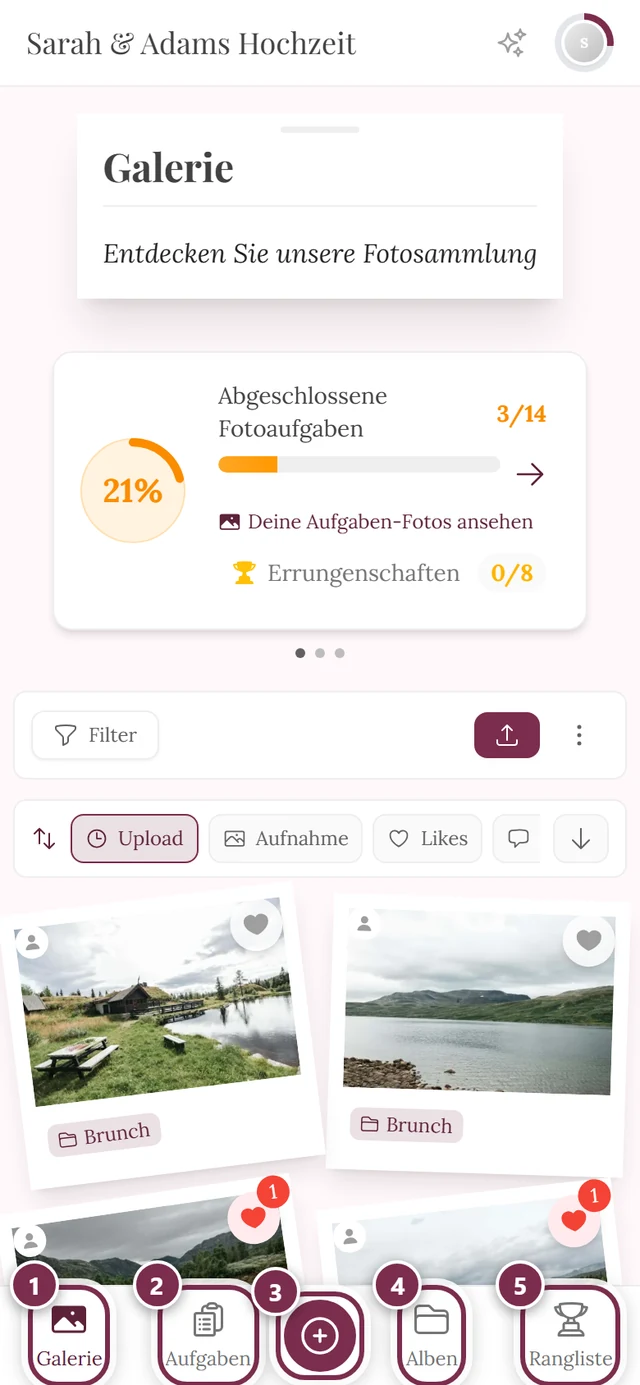
Öffne die Galerie und tippe auf den Knopf Hochladen.
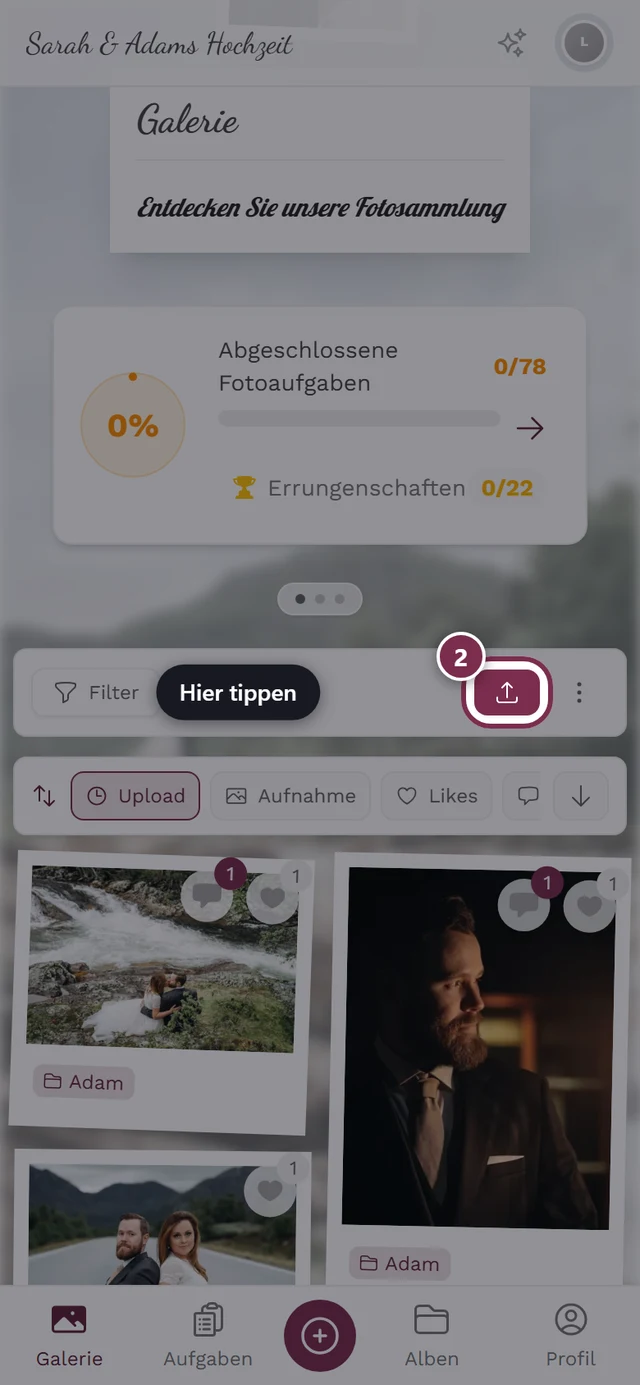
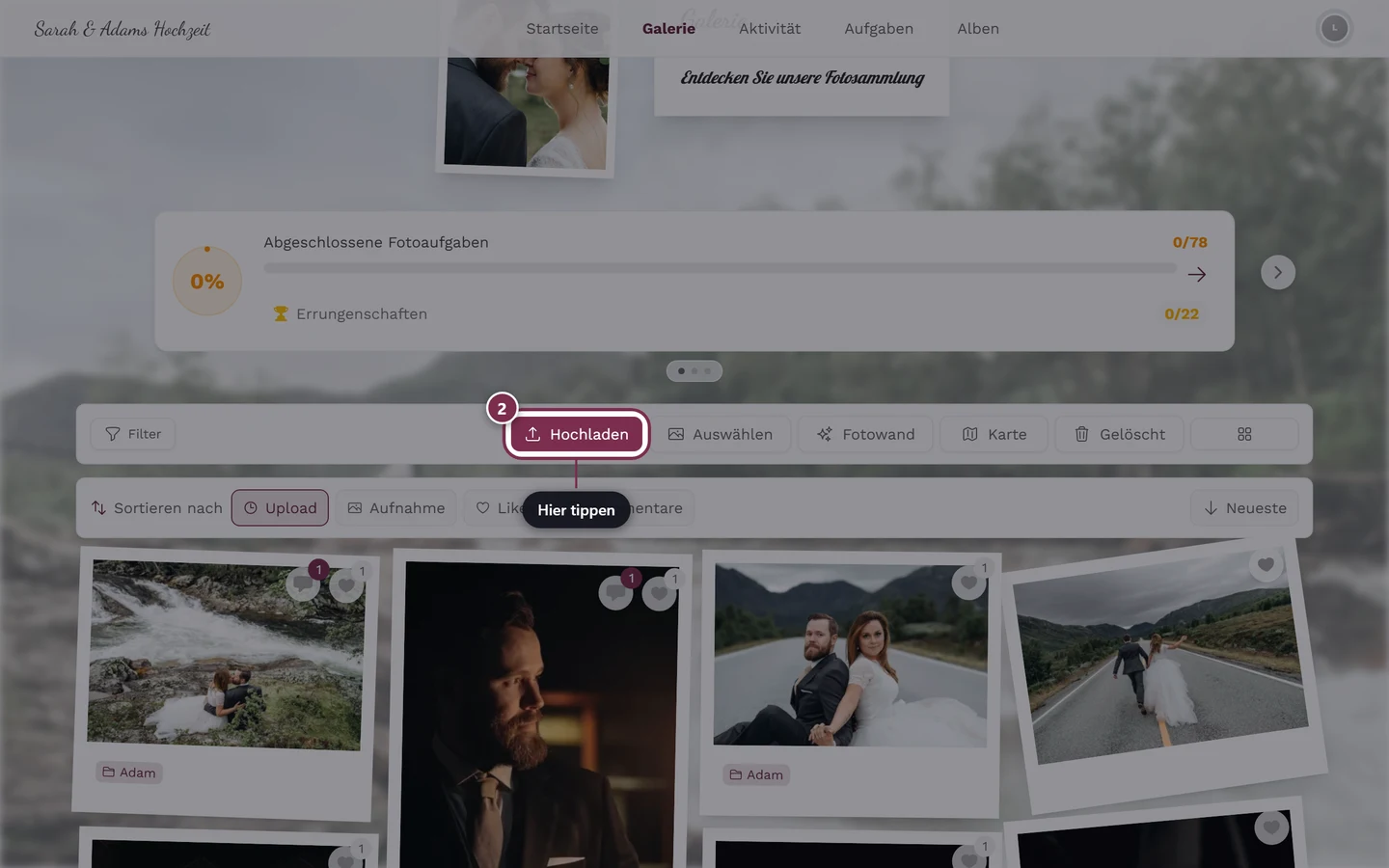
Der Hochladen-Knopf in der Galerie öffnet den Dialog. -
Im Dialog Fotos teilen stehen zwei Knöpfe: Foto auswählen und Foto aufnehmen. Tippe auf Foto aufnehmen (Kamera-Symbol).
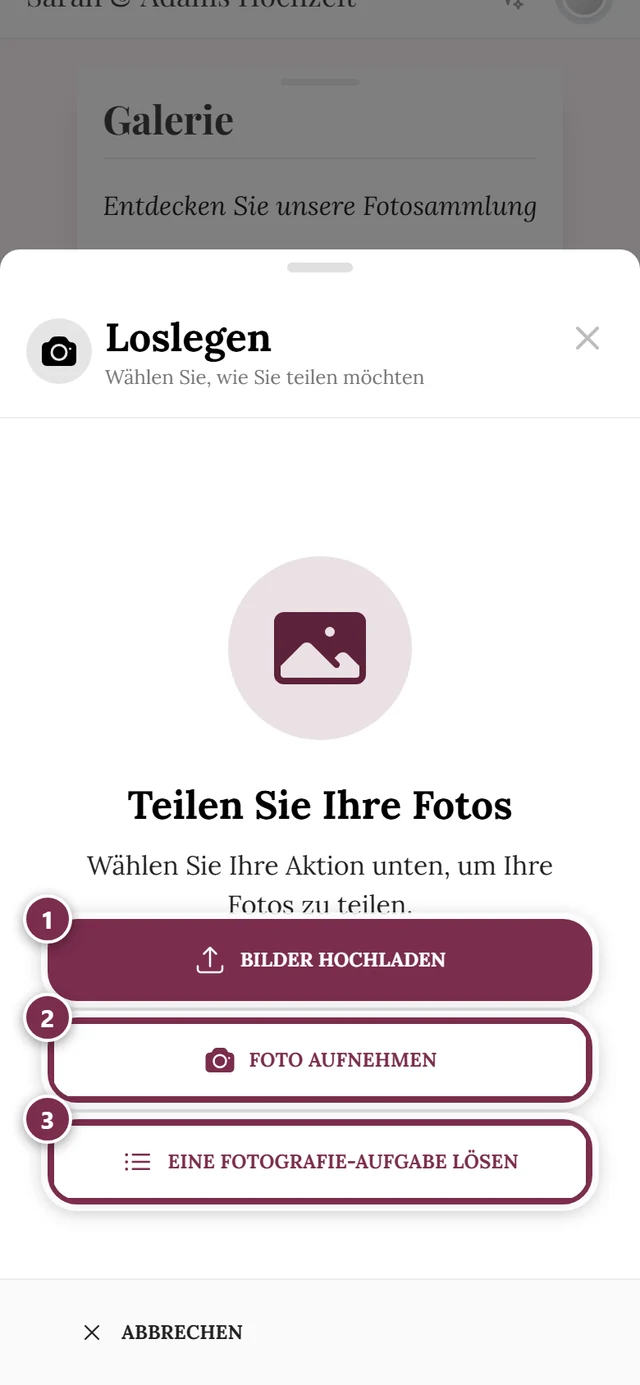
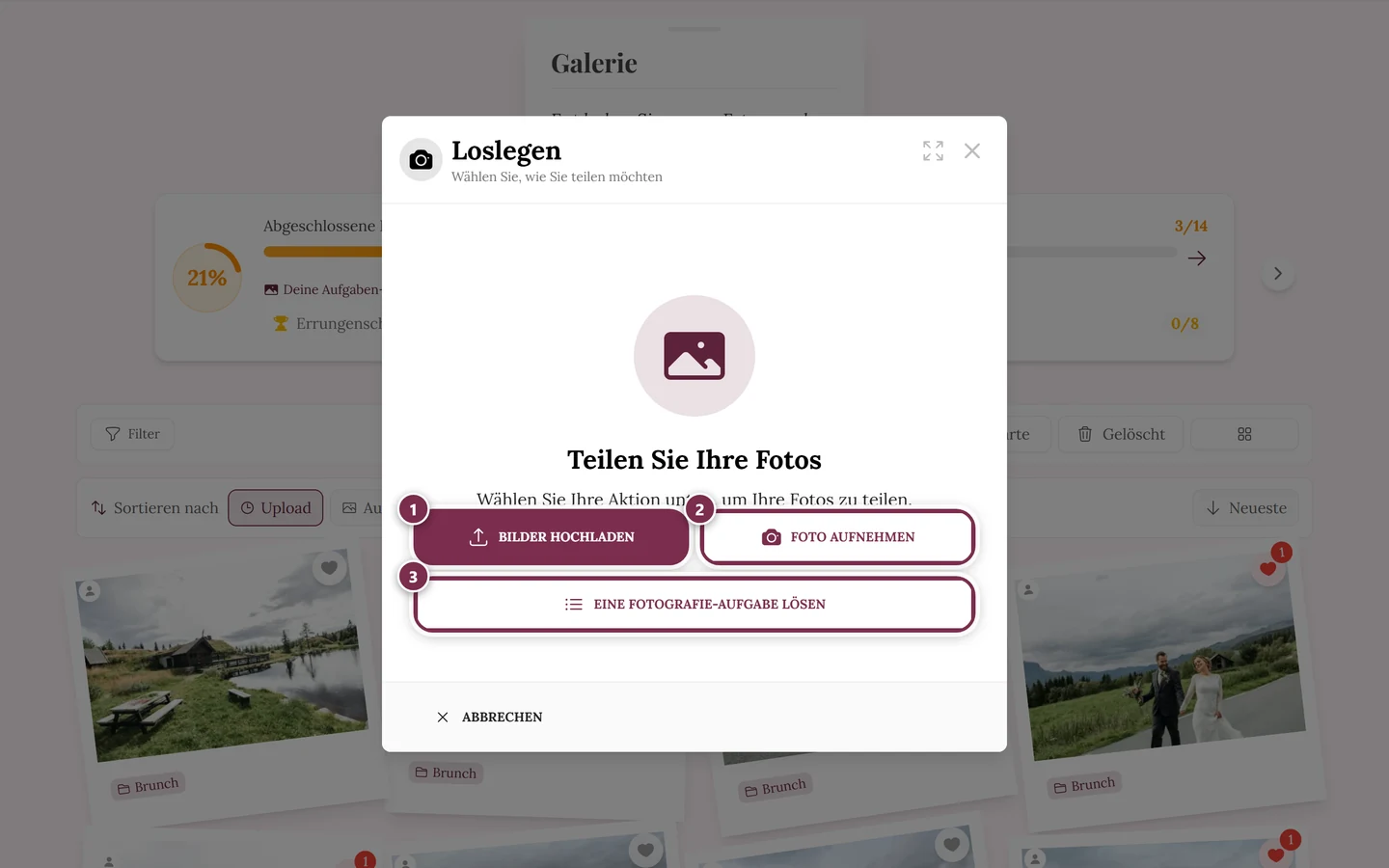
Der Dialog Fotos teilen, den der Hochladen-Knopf in der Galerie öffnet: ① Foto auswählen öffnet die Dateiauswahl deines Geräts – mehrere Dateien auf einmal sind erlaubt, ② Foto aufnehmen startet direkt die Kamera, ③ die Karte Fotoaufgabe steht nur da, wenn Fotoaufgaben im Event eingeschaltet sind und du eine davon lösen kannst. Darfst du nicht hochladen – etwa weil das Event zu Ende oder abgelaufen ist –, zeigt der Dialog stattdessen einen Hinweis. 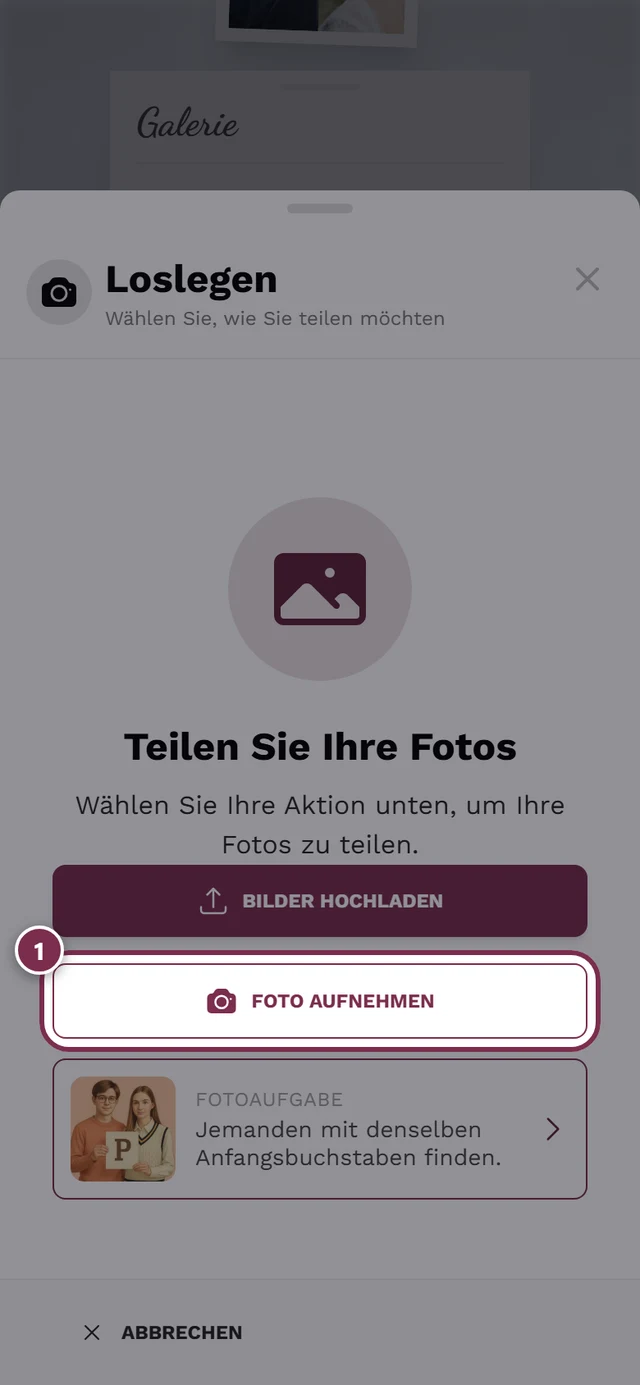
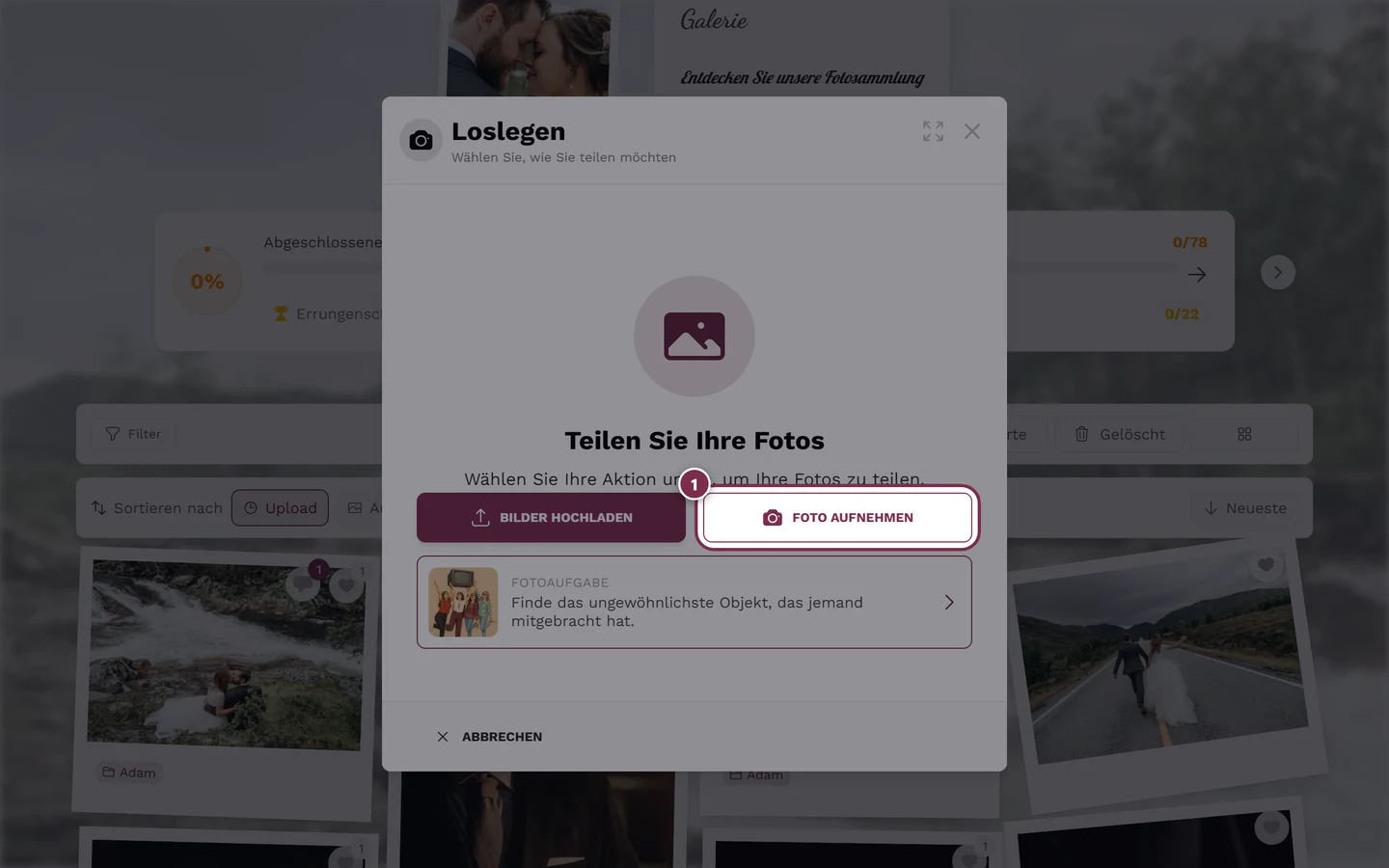
Foto aufnehmen öffnet die Kamera deines Geräts.
Am Handy erreichst du den Hochladen-Knopf am schnellsten über die untere Navigationsleiste.
Pro Kamera-Durchlauf entsteht genau EIN Foto
Abschnitt betitelt „Pro Kamera-Durchlauf entsteht genau EIN Foto“Der Kamera-Weg erlaubt keine Mehrfachauswahl. Ein Tipp auf Foto aufnehmen liefert immer genau ein Bild – anders als Foto auswählen, wo du mehrere Dateien auf einmal markieren kannst.
Dafür geht es schnell: Sobald du das Foto in der Kamera-App bestätigst, lädt Photogala es sofort im Hintergrund hoch. Eine Prüf-Ansicht gibt es dabei nicht. Der Dialog zeigt dir stattdessen:
- Foto übernommen (bei mehreren Fotos übernommen) mit einer kleinen Vorschau je Foto und dem Stand „Lädt hoch“, „Hochgeladen“ oder „Vorhanden“,
- einen Zähler wie „2 hochgeladen · 1 wird hochgeladen“,
- den Hinweis „Der Upload läuft im Hintergrund. Du kannst gleich weitermachen.“
Willst du mehrere Fotos aufnehmen, tippst du unter Weiteres Foto hochladen einfach erneut auf Foto aufnehmen. Jedes Foto wird einzeln hochgeladen. Fertig – Zur Galerie bringt dich zurück in die Galerie, während die letzten Fotos noch übertragen werden.
Am Handy oder Tablet
Abschnitt betitelt „Am Handy oder Tablet“Das ist der eigentliche Anwendungsfall.
-
Öffne die Galerie und tippe auf Hochladen → Foto aufnehmen.
-
Beim ersten Mal fragt eventuell dein Betriebssystem oder die Kamera-App nach der Kamera-Berechtigung. Tippe auf Erlauben.
-
Nimm das Foto in der System-Kamera auf. Voreingestellt ist die Rückkamera. Auf die Front-/Selfie-Kamera wechselst du über den Umschalter in der Kamera-App selbst.
-
Bestätige das Foto in der Kamera-App (Häkchen/OK) – oder verwirf es (X) und knipse neu, falls es unscharf ist. Dieser Wiederholen-Schritt gehört zur Kamera-App deines Geräts.
-
Nach dem Bestätigen lädt Photogala das Foto sofort hoch. Im Dialog siehst du Foto übernommen mit einer Vorschau und dem Stand „Lädt hoch“ bzw. „Hochgeladen“.
-
Nimm über Foto aufnehmen das nächste Foto auf oder tippe auf Fertig – Zur Galerie. Nach der Verarbeitung erscheint dein Foto in der Galerie.
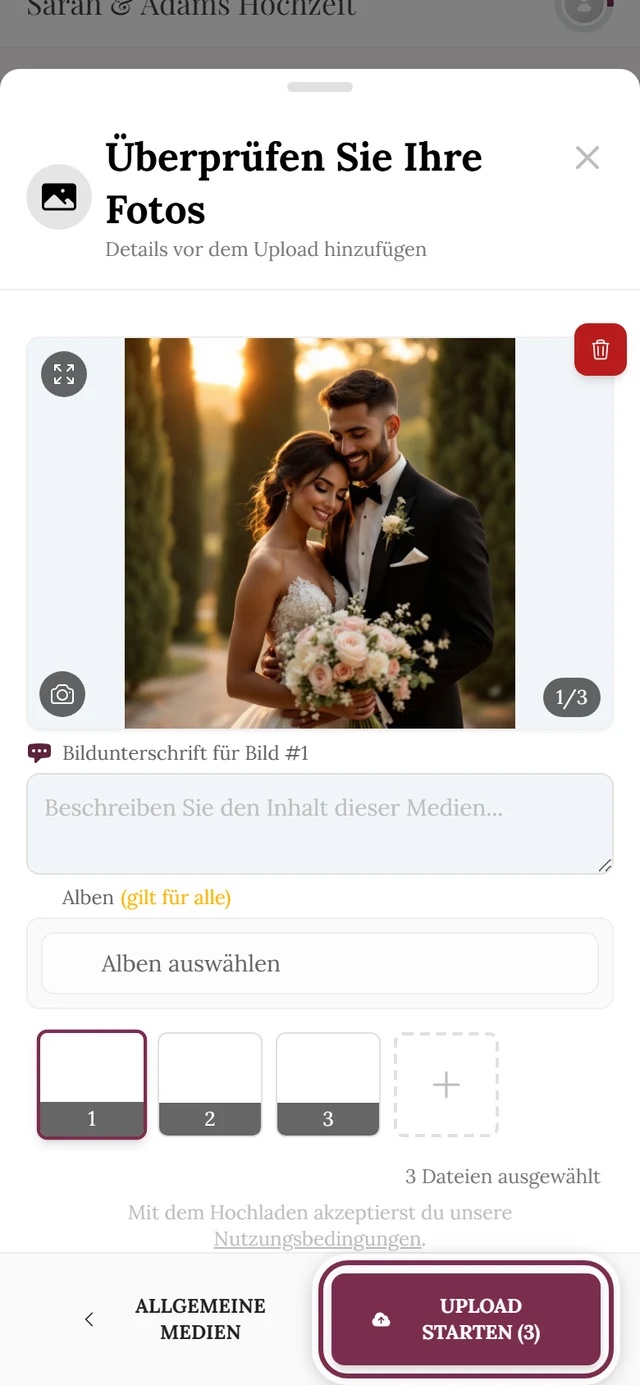
Nimmst du statt eines Fotos ein Video auf, führt der Weg wie bisher über die Prüf-Ansicht:
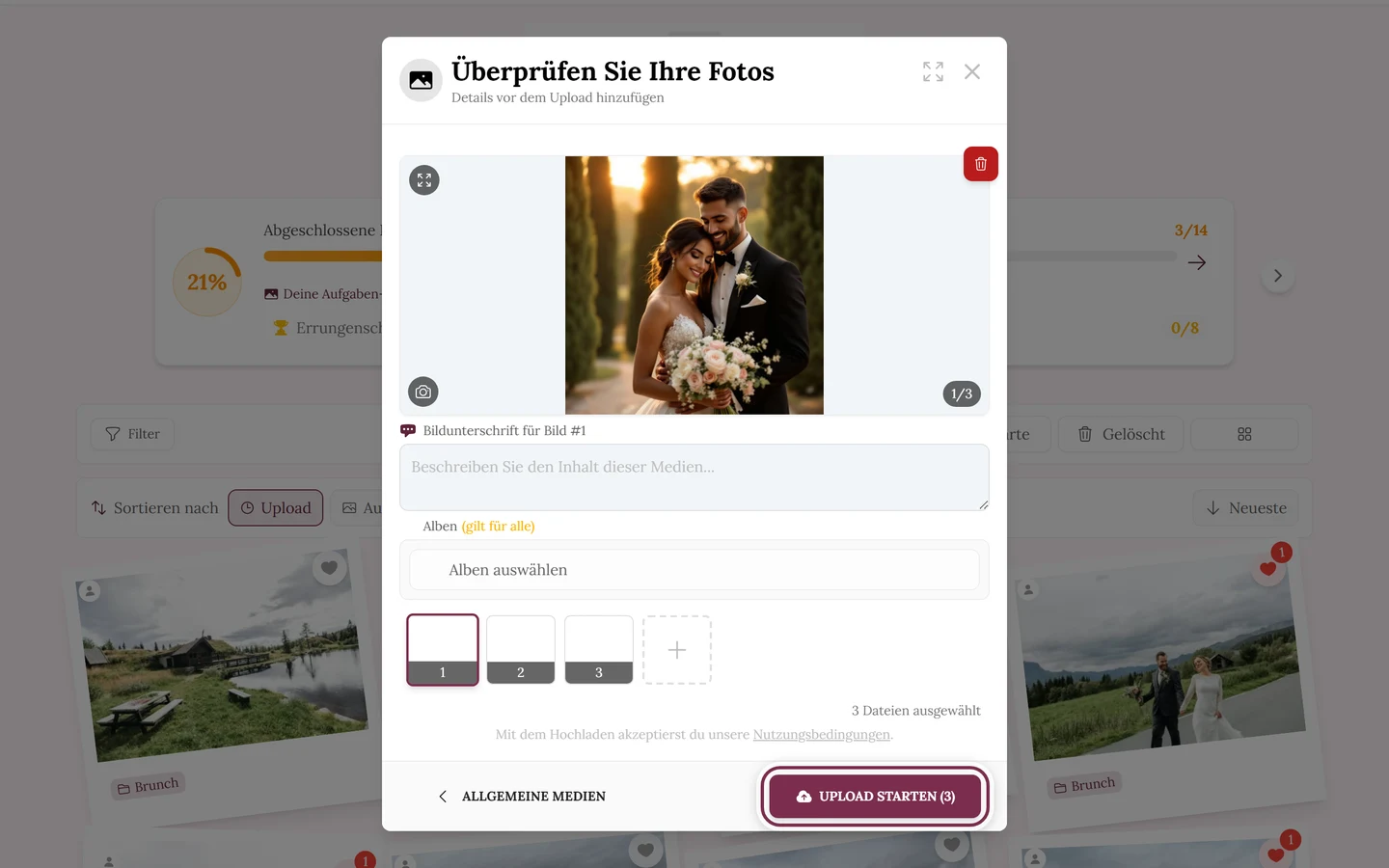
Am Computer oder Laptop
Abschnitt betitelt „Am Computer oder Laptop“Am Desktop gibt es keinen Sucher. Die meisten Browser ignorieren dort die Kamera-Anfrage, deshalb öffnet Foto aufnehmen denselben Datei-Auswahldialog wie Foto auswählen. Wählst du dort ein einzelnes Bild, lädt es ebenfalls sofort hoch.
- Wähle am Computer am besten gleich Foto auswählen. Anleitung: Fotos hochladen.
- Willst du ein echtes Webcam-Foto, nimm es mit einer externen Kamera- oder Foto-App auf und lade die Datei anschließend über Foto auswählen hoch.
Wiederholen und Löschen
Abschnitt betitelt „Wiederholen und Löschen“Es gibt in Photogala keine eigene „Wiederholen“-Ansicht – Wiederholen läuft über zwei Wege:
- Vor dem Bestätigen – direkt in der System-Kamera deines Geräts verwerfen und neu aufnehmen. Das ist die normale Kamera-Bedienung.
- Nach dem Bestätigen – das Foto ist dann bereits hochgeladen. Nimm einfach mit Foto aufnehmen ein neues auf. Ein misslungenes Foto löschst du anschließend in der Galerie, wie unter Wie lösche ich mein eigenes Foto? beschrieben.
Foto oder Video?
Abschnitt betitelt „Foto oder Video?“- Foto aufnehmen akzeptiert Fotos und Bewegtbilder (Live-/Motion-Fotos, animierte GIFs). Das ist absichtlich weit gefasst – über diesen Weg kommen animierte GIFs überhaupt erst in den Upload, denn der Bilder-Dialog lässt sie bewusst weg.
- Video kannst du hier nur aufnehmen, wenn der Gastgeber Videos für das Event erlaubt hat. Ist das nicht der Fall, ist nur ein Foto möglich.
- Speicher-, Foto- und Uploader-Limits greifen erst beim Hochladen. Details dazu findest du unter Fotos hochladen.
Kamerafotos und die Karte
Abschnitt betitelt „Kamerafotos und die Karte“Fotos, die du auf diesem Weg im Browser aufnimmst, tragen in der Regel keine Standortdaten. Die Karte platziert Fotos aber genau anhand dieser GPS-Daten – deshalb tauchen Kamerafotos aus dem Browser dort normalerweise nicht auf. Das ist kein Fehler und lässt sich in der App auch nicht umstellen. Wie die Karte damit umgeht, steht unter Fotokarte.
Nach dem Hochladen
Abschnitt betitelt „Nach dem Hochladen“Ein Kamerafoto zeigt keinen eigenen Abschluss-Bildschirm. Der Dialog bleibt offen, meldet „Fotos hochgeladen. Verarbeitung läuft im Hintergrund.“ und danach „Deine Fotos sind hochgeladen.“ Gehörte das Foto zu einer Fotoaufgabe, erscheint stattdessen die Karte Danke für dein Foto! mit deinen Punkten und dem Knopf Nächste Aufgabe (siehe Fotoaufgaben lösen).
Danach taucht das Bild kurz im Bereich Medienverarbeitung über der Galerie auf, bevor es ganz normal im Raster erscheint. Alle Details dazu: Fotos hochladen.
Siehst du keinen Foto-aufnehmen-Knopf?
Abschnitt betitelt „Siehst du keinen Foto-aufnehmen-Knopf?“Das liegt nicht an einem eigenen Kamera-Schalter – so einen gibt es nicht. Der Knopf erscheint immer, wenn du überhaupt hochladen darfst. Er fehlt, wenn:
- Uploads für Gäste deaktiviert sind → „Keine Upload-Berechtigung“,
- das Event beendet oder abgelaufen ist → „Event ist beendet“ bzw. „Event ist abgelaufen“,
- du vom Hochladen gesperrt wurdest → „Upload gesperrt“; wende dich in dem Fall an einen Moderator.
Wenn etwas hakt
Abschnitt betitelt „Wenn etwas hakt“- Am Computer öffnet sich nur der Datei-Dialog, keine Kamera – das ist normal, die Kamera-Anfrage wird am Desktop ignoriert. Nimm das Foto mit einer Kamera-App auf und nutze Foto auswählen.
- Am Handy öffnet sich die Fotogalerie statt der Kamera – wähle in dem Dialog deine Kamera-App, oder fotografiere vorher und nutze Foto auswählen.
- Kamera-Berechtigung aus Versehen abgelehnt – aktiviere sie in den System-Einstellungen deines Geräts wieder (Geräteebene, nicht nur Website-Berechtigung).
- Nach dem Foto passiert nichts oder eine Datei lässt sich nicht hinzufügen – kurz warten; die App bereitet die Dateien automatisch auf (Overlay „Dateien werden vorbereitet…“). Kommt der Hinweis „Einige Dateien konnten nicht hinzugefügt werden“, nimm das Foto erneut auf.
- Foto ist unscharf – nimm über Foto aufnehmen einfach ein neues auf; das unscharfe löschst du danach in der Galerie.
- Upload fehlgeschlagen – Photogala versucht es bei Netzproblemen bis zu dreimal selbst. Klappt es nicht, tippe auf der Karte Foto konnte nicht hochgeladen werden auf Erneut versuchen, Anderes Foto auswählen oder Diesen Upload verwerfen.
Verwandte Themen
Abschnitt betitelt „Verwandte Themen“- Fotos hochladen – die Hauptalternative und der Weg der Wahl am Computer.
- Fotoaufgaben lösen – ein Foto direkt für eine Aufgabe aufnehmen.
- Fotokarte · Datenschutz und Moderation