Rollen & Berechtigungen
Du musst dein Event nicht allein wuppen. Über Rollen gibst du anderen Personen genau die Rechte, die sie brauchen – nicht mehr und nicht weniger. So teilst du die Arbeit auf und behältst trotzdem die Kontrolle.
Es gibt zwei Wege, eine Rolle zu vergeben:
- Über den Einladungscode. Wer mit einem bestimmten Code beitritt, bekommt automatisch die Rolle, die du diesem Code zugewiesen hast. Das ist der Standardweg für ganze Gruppen.
- Über die Rollen-Übersteuerung pro Person. Im Detail-Dialog der Teilnehmerverwaltung setzt du für eine einzelne Person eine abweichende Rolle, die den Code überstimmt. Ideal, wenn du nachträglich genau eine Person zum Moderator oder Admin machen willst.
Die fünf Rollen im Überblick
Abschnitt betitelt „Die fünf Rollen im Überblick“Photogala kennt fünf vergebbare Rollen. Von eingeschränkt bis umfassend sind das:
| Rolle | Symbol | Was die Rolle darf |
|---|---|---|
| Betrachter | Auge, grau | Galerie ansehen und Fotos liken. Kein Upload. Ideal für alle, die nur mitschauen möchten. |
| Mitwirkender | Kamera, grün | Fotos hochladen, Aufgaben erledigen, an Challenges teilnehmen. Die Standardrolle für Gäste. |
| Moderator | Schraubenschlüssel, blau | Inhalte genehmigen und ablehnen sowie grundlegende Event-Einstellungen verwalten. |
| Administrator | Zahnrad, lila | Voller Konfigurationszugriff und Benutzerverwaltung. Darf aber nur Moderator und niedriger vergeben. |
| Besitzer | – | Volle Kontrolle. Kann das Event löschen und jede Rolle vergeben – auch Administrator und Besitzer. Das bist in der Regel du. |
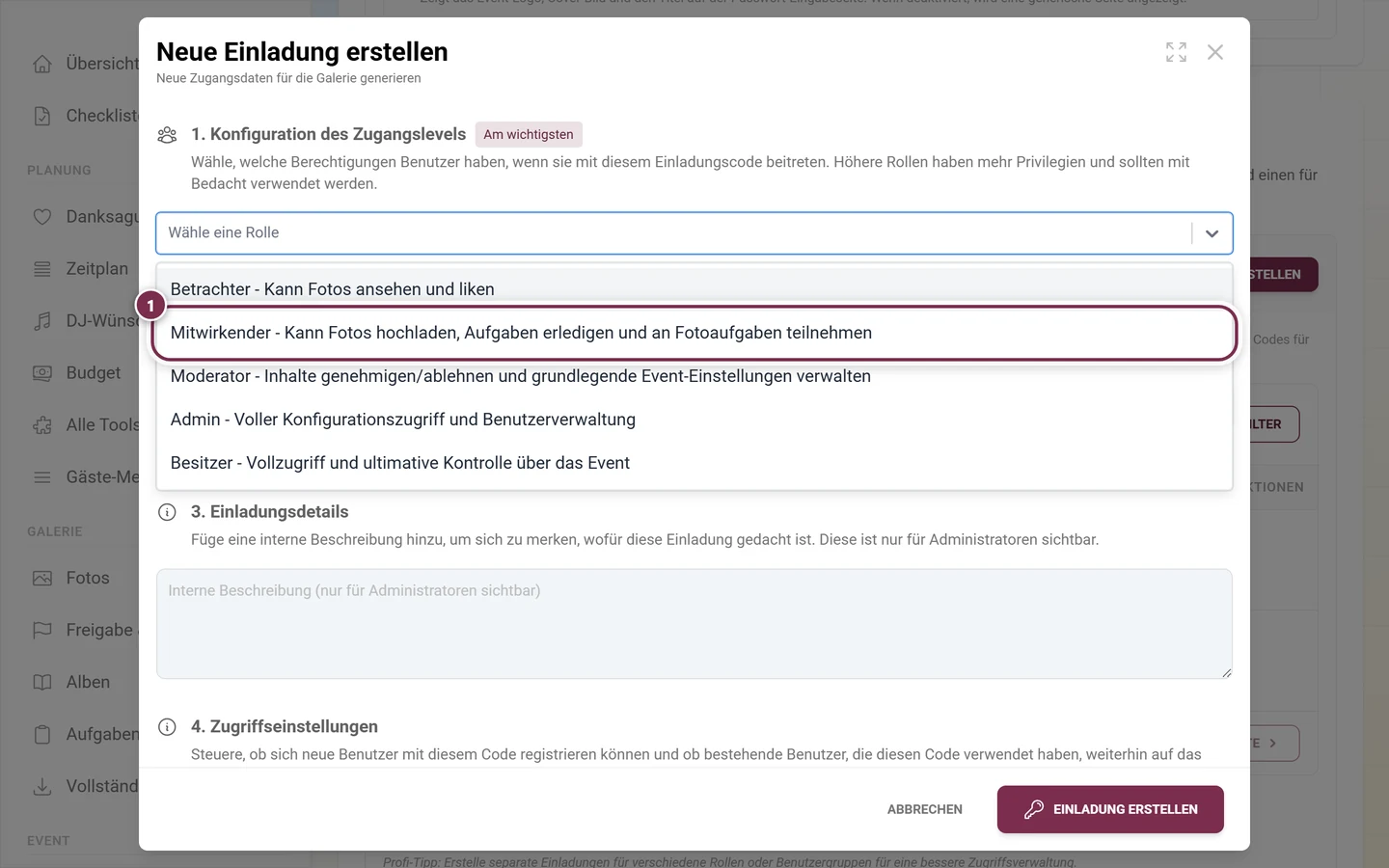
Die Beschreibungen, die im Rollen-Auswahlfeld erscheinen, lauten:
- Betrachter – „Kann Fotos ansehen und liken“
- Mitwirkender – „Kann Fotos hochladen und Fotoaufgaben erledigen“
- Moderator – „Inhalte freigeben/ablehnen und grundlegende Event-Einstellungen verwalten“
- Admin – „Voller Konfigurationszugriff und Benutzerverwaltung“
- Besitzer – „Vollzugriff und ultimative Kontrolle über das Event“
Wer darf welche Rolle vergeben?
Abschnitt betitelt „Wer darf welche Rolle vergeben?“Nicht jeder darf jede Rolle weitergeben. Photogala erzwingt eine klare Hierarchie:
- Besitzer darf jede Rolle vergeben – inklusive Administrator und Besitzer.
- Administrator (der Event-Admin, nicht der globale Photogala-Admin) darf nur Moderator und niedriger vergeben. Ein Administrator kann keine Admin- oder Besitzer-Codes erstellen und keine bestehenden Admin- oder Besitzer-Codes bearbeiten.
Diese Regel gilt für beide Wege – für Einladungscodes genauso wie für die Rollen-Übersteuerung pro Person.
Legst du als Administrator einen Einladungscode an, siehst du oben im Dialog einen Hinweis:
„Event-Admins können Einladungen für Moderator und darunter erstellen. Nur Besitzer können Admin- oder Owner-Einladungen erstellen.“
Versuchst du als Administrator, einen fremden Admin- oder Besitzer-Code zu bearbeiten, erscheint:
„Nur Besitzer können bestehende Admin- oder Owner-Einladungen bearbeiten.“
Im Rollen-Auswahlfeld sind Rollen, die du nicht vergeben darfst, deaktiviert und mit dem Zusatz Nur Besitzer markiert. In der Liste der eigenen Einladungscodes sieht ein Administrator von vornherein nur die Codes, die er auch verwalten darf.
Rolle einer einzelnen Person übersteuern
Abschnitt betitelt „Rolle einer einzelnen Person übersteuern“Ist jemand bereits beigetreten, musst du keinen neuen Code bauen – du änderst die Rolle direkt an der Person.
-
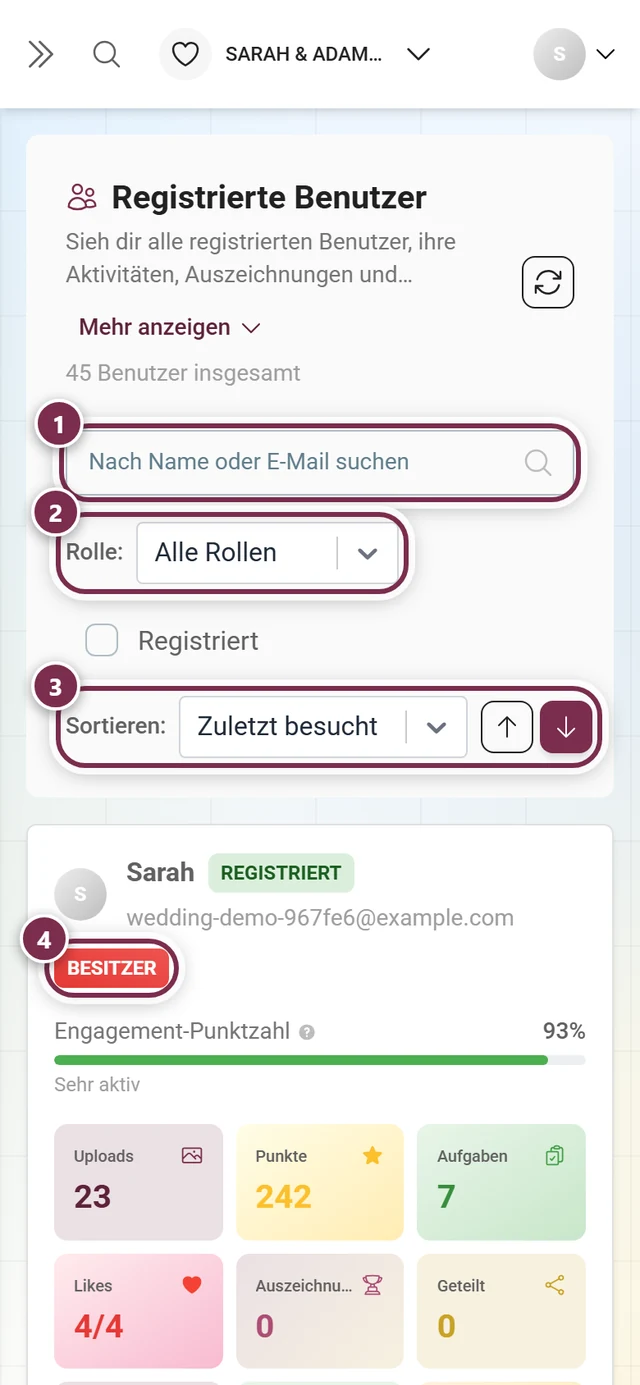
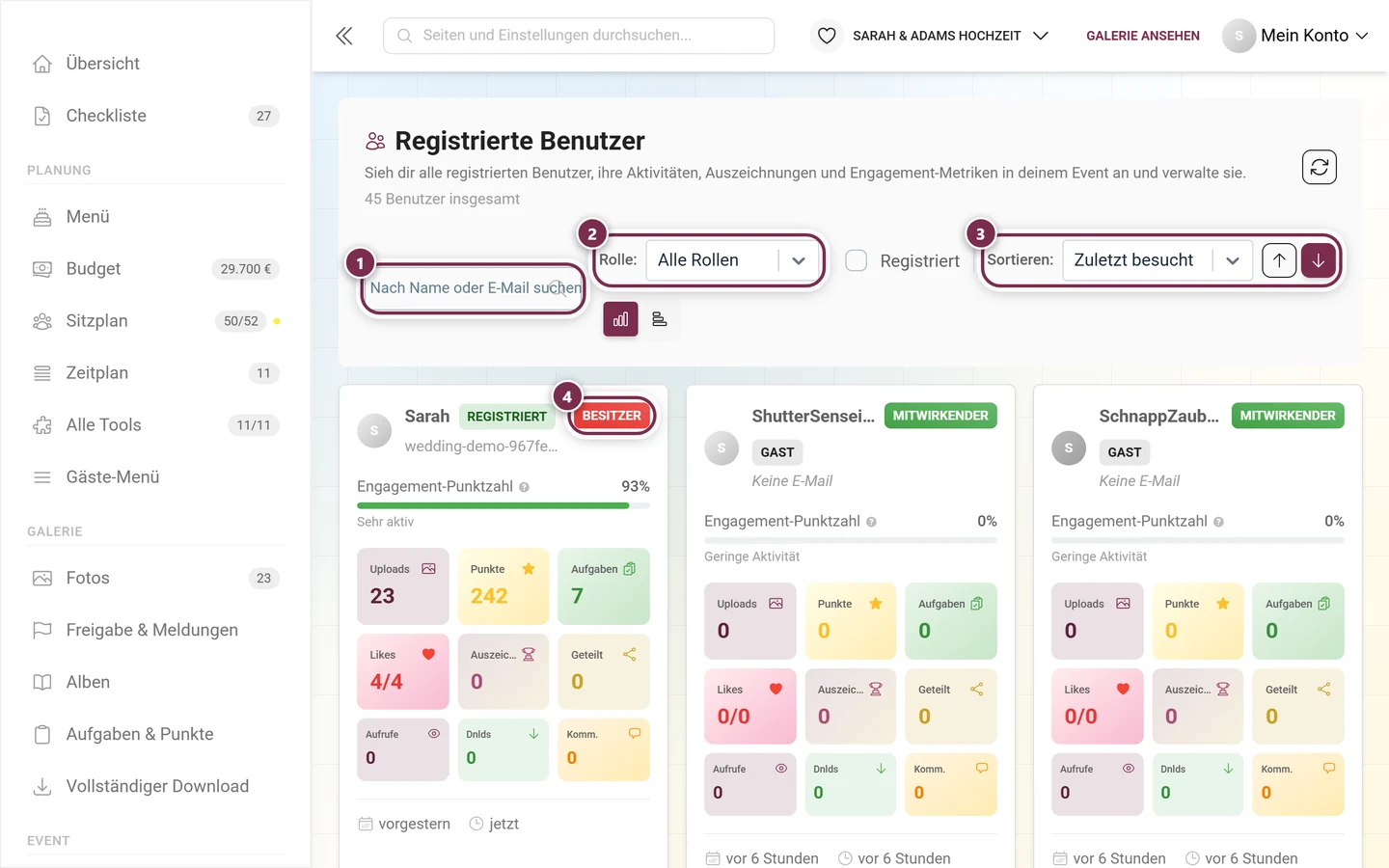
Öffne im Admin-Bereich die Teilnehmerverwaltung und suche die Person in der Liste.
-
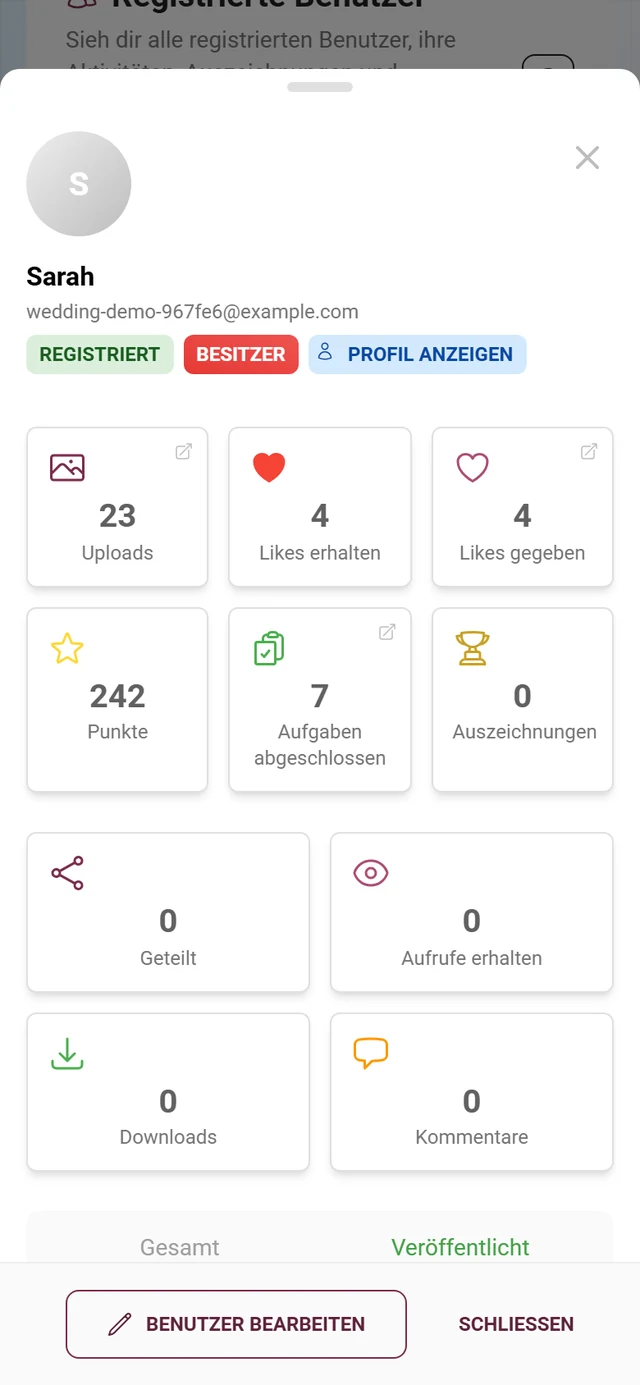
Öffne ihren Detail-Dialog und wechsle dort in den Bearbeiten-Modus.
-
Wähle im Feld Rolle die gewünschte Rolle. Als Event-Administrator siehst du daneben das Kennzeichen Nur Besitzer mit dem Hinweis: „Event-Admins können nur Moderator-Zugriff und darunter vergeben. Nur Besitzer können Admin- oder Owner-Zugriff vergeben.“
-
Speichern. Die Person trägt ab jetzt neben ihrer Rolle das Kennzeichen Überschrieben.
Wie die Rolle zustande kommt, verrät das kleine Kennzeichen neben der Rolle:
- Von Einladung – „Diese Rolle wird durch den Einladungscode mit den höchsten Berechtigungen bestimmt“. Das ist der Normalfall.
- Überschrieben – „Diese Rolle wurde manuell von einem Admin festgelegt und überschreibt die Rolle des Einladungscodes“.
- Event-Ersteller – der Besitzer des Events.
Über den Button Löschen neben dem Rollenfeld entfernst du eine gesetzte Übersteuerung wieder („Rollenüberschreibung entfernen und zur Rolle aus Einladungscodes zurückkehren“). Vor dem Speichern zeigt ein Kennzeichen Wird gelöscht an, dass die Übersteuerung beim Speichern verschwindet.
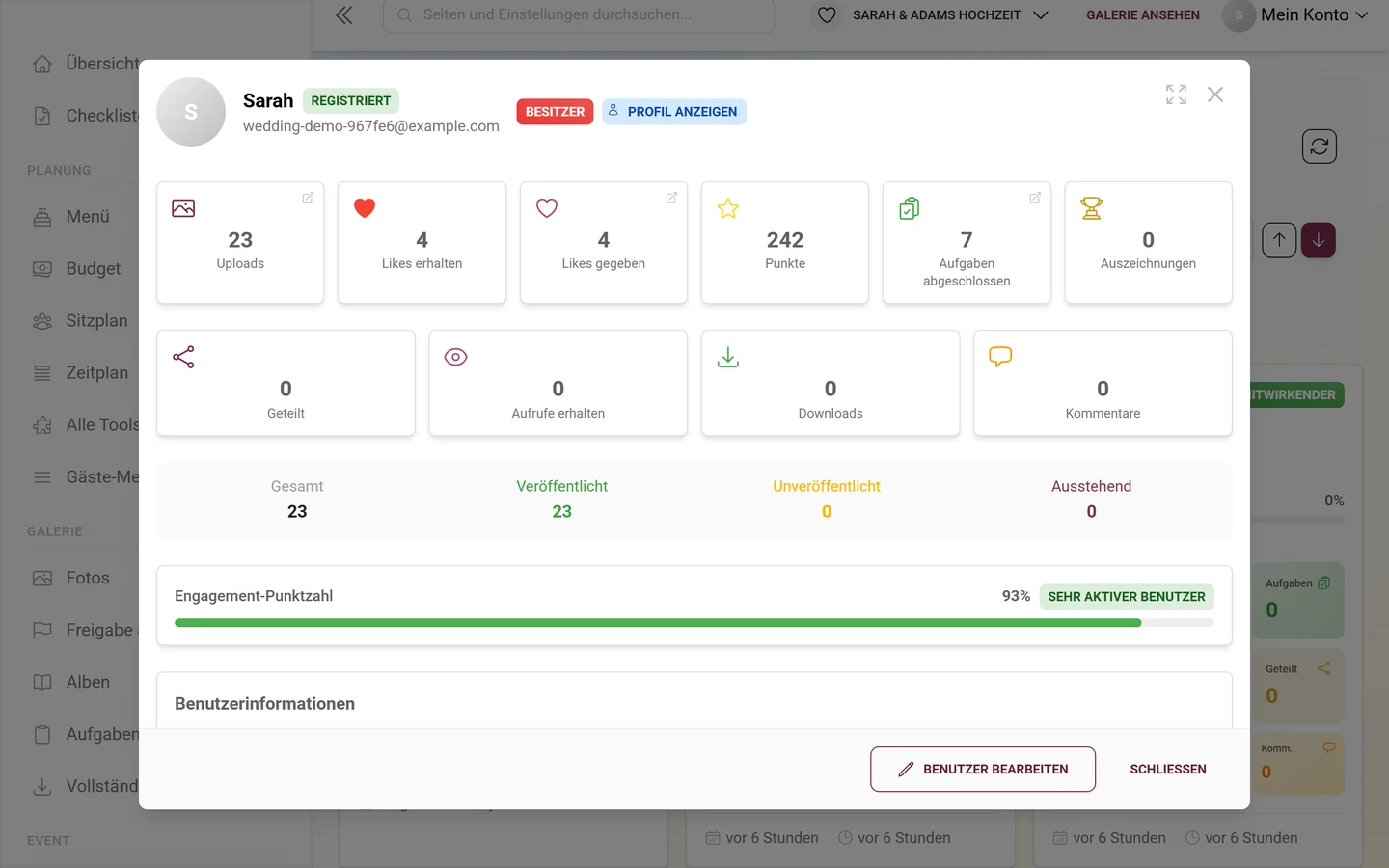
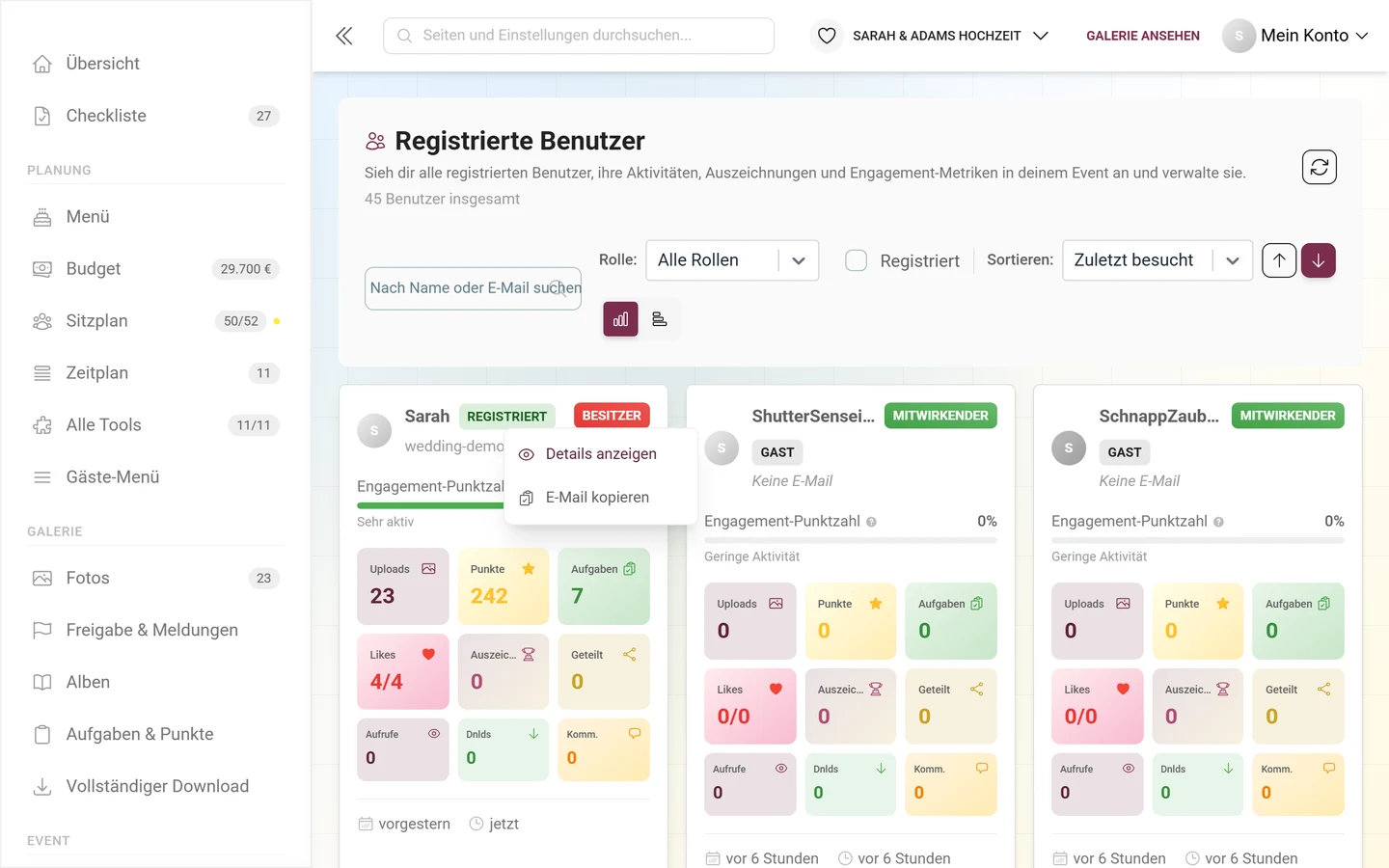
Alle weiteren Felder des Detail-Dialogs – Punkte, Erfolge, Sperren – erklärt die Seite Registrierte Nutzer.
Der Weg zu den Einladungscodes
Abschnitt betitelt „Der Weg zu den Einladungscodes“Rollen für ganze Gruppen vergibst du über eigene Einladungscodes. Sie liegen seit August 2026 in den Einstellungen:
-
Öffne den Admin-Bereich deines Events und wähle in der Seitenleiste unter der Gruppe Event den Punkt Einstellungen, dort den Reiter Zugang (Route
/admin/settings?tab=access).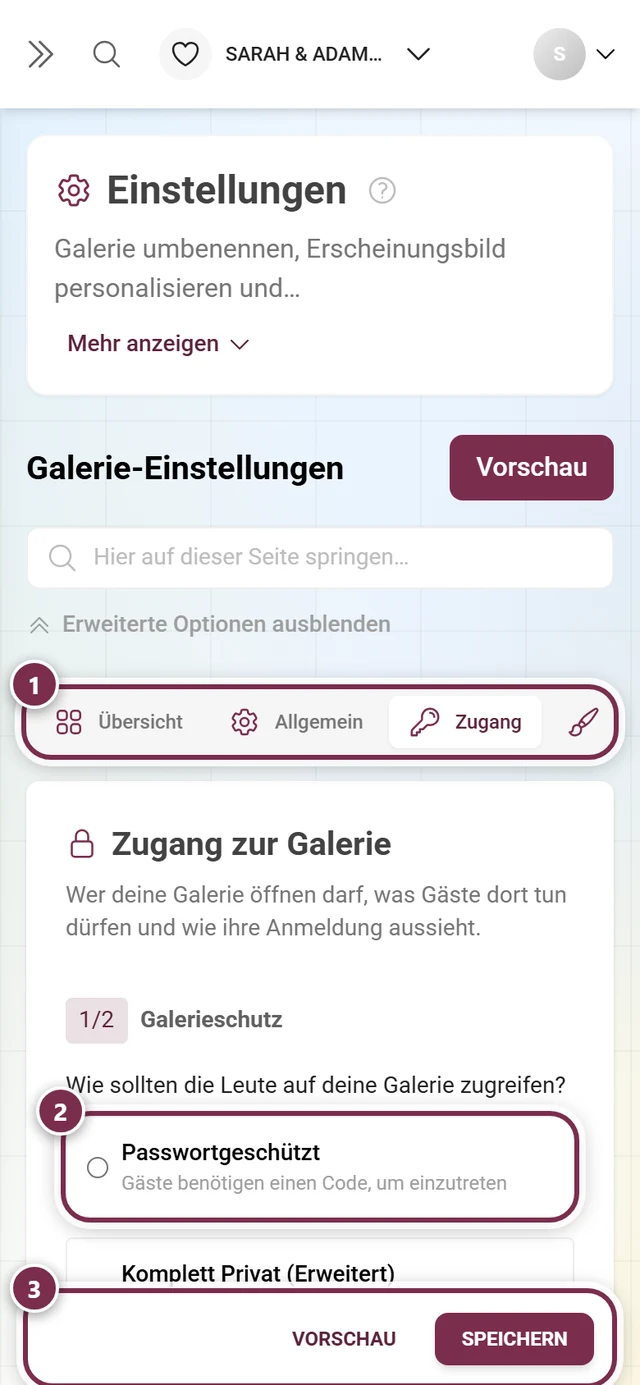
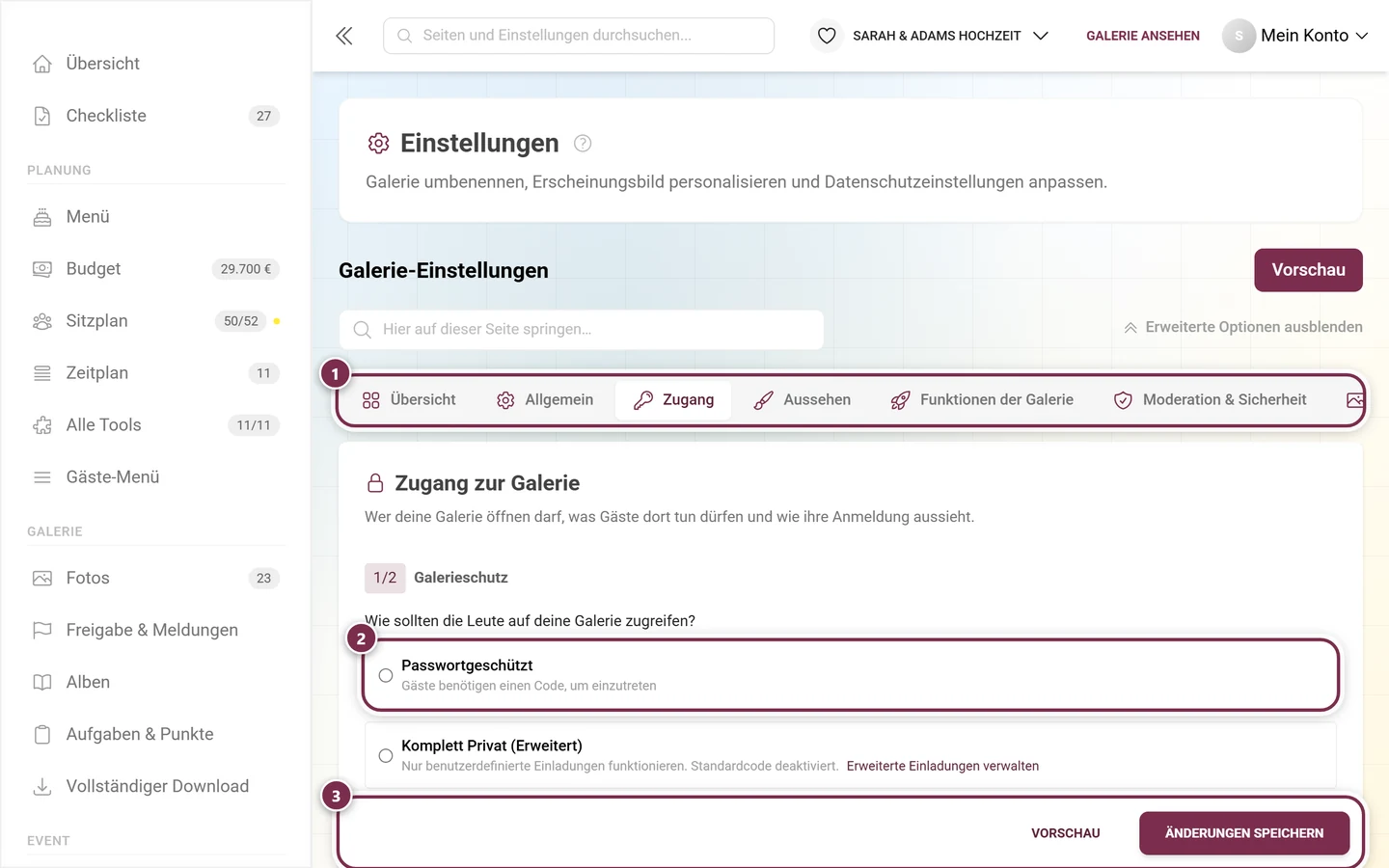
Einstellungen → Zugang: oben der Galerieschutz, weiter unten auf derselben Seite die Karte „Einladungscodes“. ① die Reiterzeile mit Zugang offen, ② der Galerieschutz mit drei Möglichkeiten: Passwortgeschützt (Gäste brauchen einen Code), Komplett Privat (Erweitert) (nur selbst erstellte Einladungen wirken, der Standardcode ist aus) und Offener Zugang (jeder mit dem Link kann ansehen), ③ Änderungen speichern unten. Weiter unten auf der Seite folgen die Standardrechte der Gäste und die Karte Einladungscodes. -
Scrolle zur zweiten Karte Einladungscodes und klappe den Block Benutzerdefinierte Einladungen auf.
-
Lege dort deine eigenen Codes mit je eigener Rolle an (siehe unten).
Sonderfall: Komplett Privat
Abschnitt betitelt „Sonderfall: Komplett Privat“Ist für dein Event der Modus Komplett Privat aktiv, ist der Standard-Zugangscode deaktiviert und nur deine eigenen Codes gewähren Zugang. Der Modus zeigt im Galerieschutz die Info-Box Maximaler Datenschutz-Modus mit dem Text „Der Standard-Einladungscode ist deaktiviert. Nur manuell erstellte benutzerdefinierte Einladungen gewähren Zugriff. Ideal für streng kontrollierte Events.“ und einem Knopf Erweiterte Einladungen verwalten, der zur Karte darunter springt.
Ein erzwungener Modus-Wechsel passiert dabei nicht mehr – es gibt keine zwei Ansichten mehr, zwischen denen umgeschaltet werden könnte. Den Modus selbst stellst du im selben Reiter um: Einstellungen → Zugang, Abschnitt 1/2 Galerieschutz. Siehe Gäste einladen.
Die Einladungscodes im Detail
Abschnitt betitelt „Die Einladungscodes im Detail“Abschnitt „1/2 Galerieschutz“
Abschnitt betitelt „Abschnitt „1/2 Galerieschutz““Ganz oben im Reiter Zugang steht der Galerieschutz mit der Frage „Wie sollten die Leute auf deine Galerie zugreifen?“ und den drei Auswahlpunkten Passwortgeschützt, Komplett Privat (Erweitert) und Offener Zugang. Bei Offener Zugang legst du darunter über die Kacheln Standard-Gastberechtigungen die Standardrolle fest: Betrachter (nur ansehen und liken) oder Mitwirkender (zusätzlich hochladen und mitmachen).
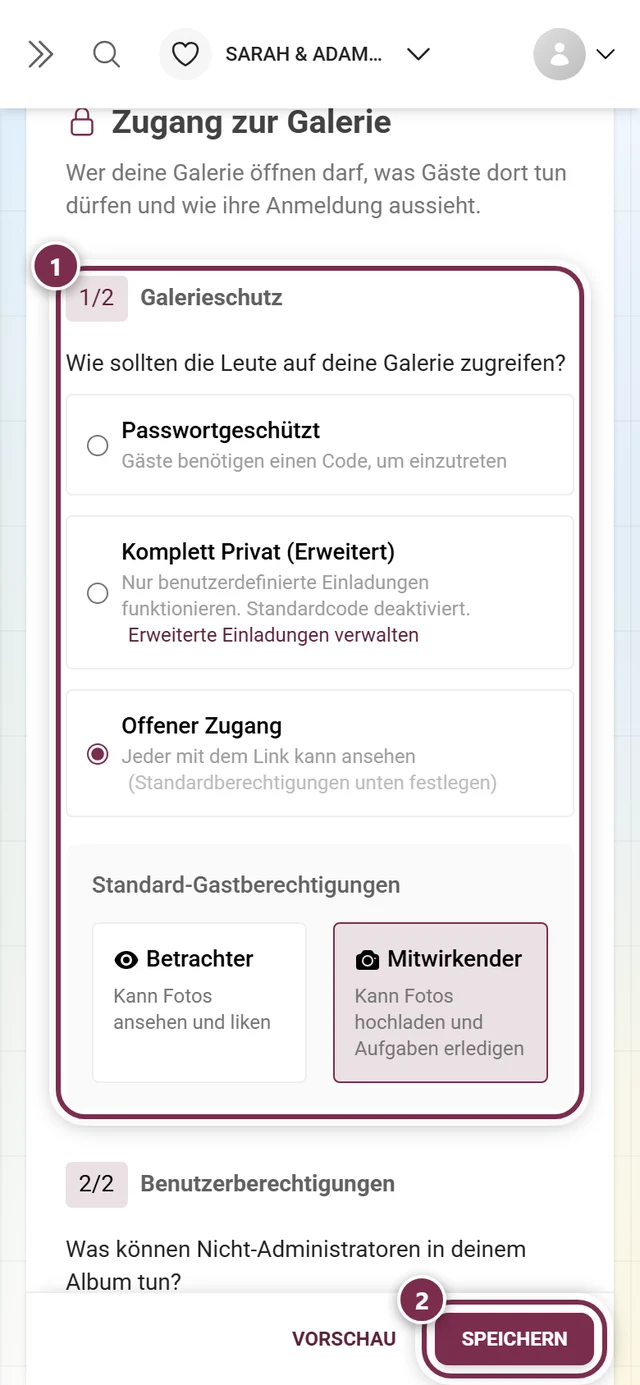
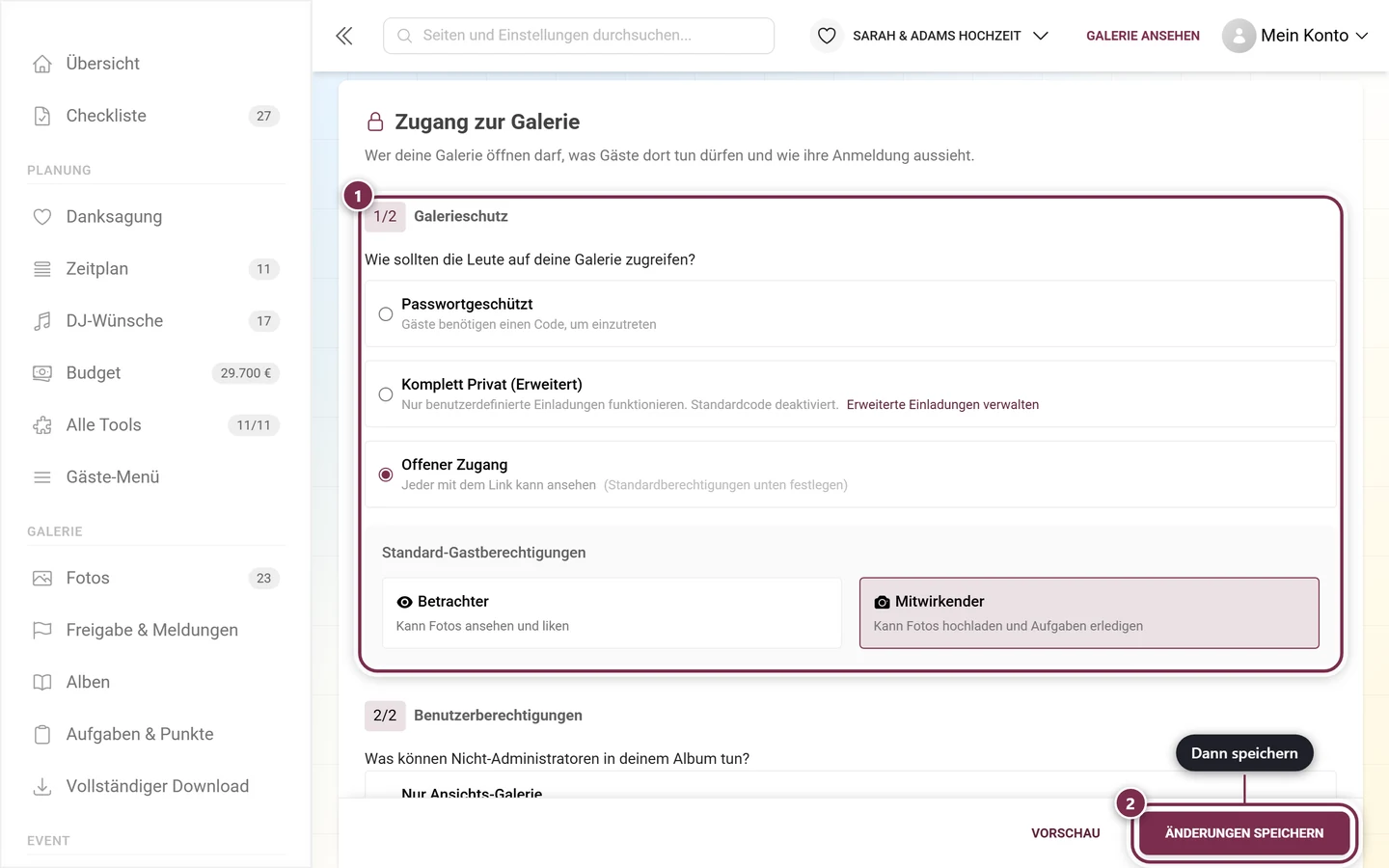
Das ist dieselbe Einstellung, die früher zusätzlich im einfachen Modus und unter „Datenschutz & Moderation“ stand – heute gibt es dafür genau diese eine Stelle. Gespeichert wird sie mit dem zentralen Button Änderungen speichern unten auf der Einstellungsseite; einen eigenen Knopf Schutzeinstellungen speichern gibt es nicht mehr.
Karte „Einladungscodes“ / Block „Benutzerdefinierte Einladungen“
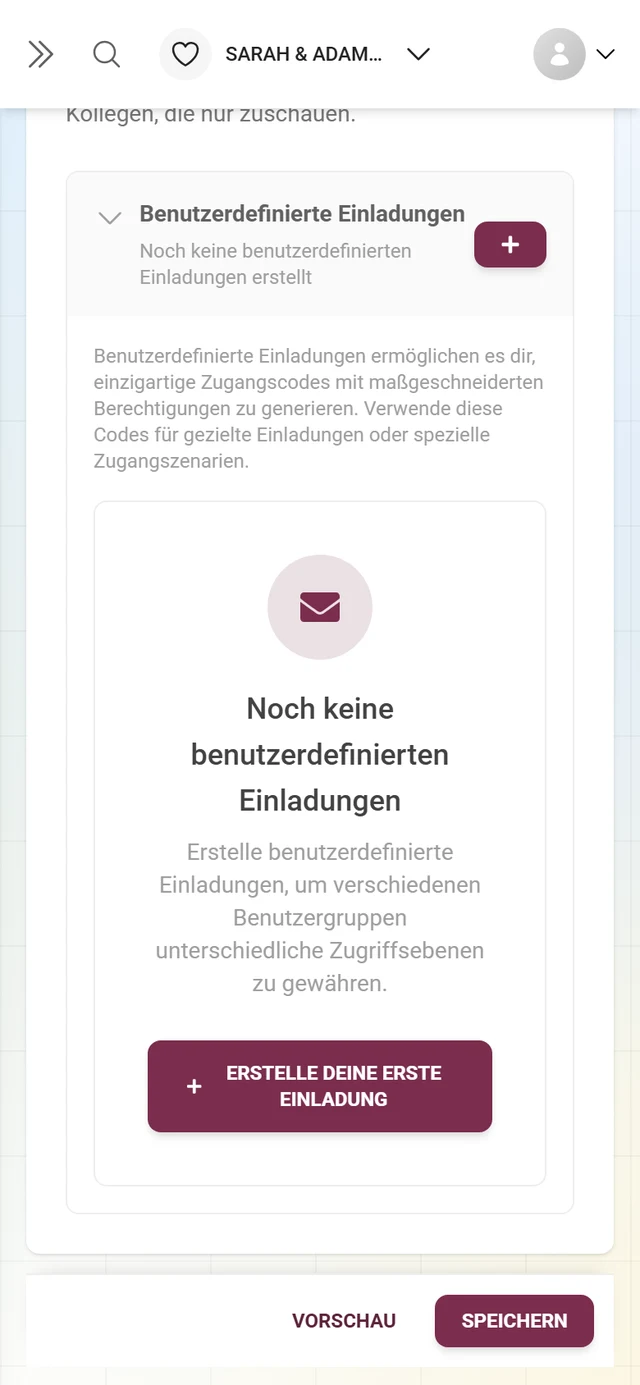
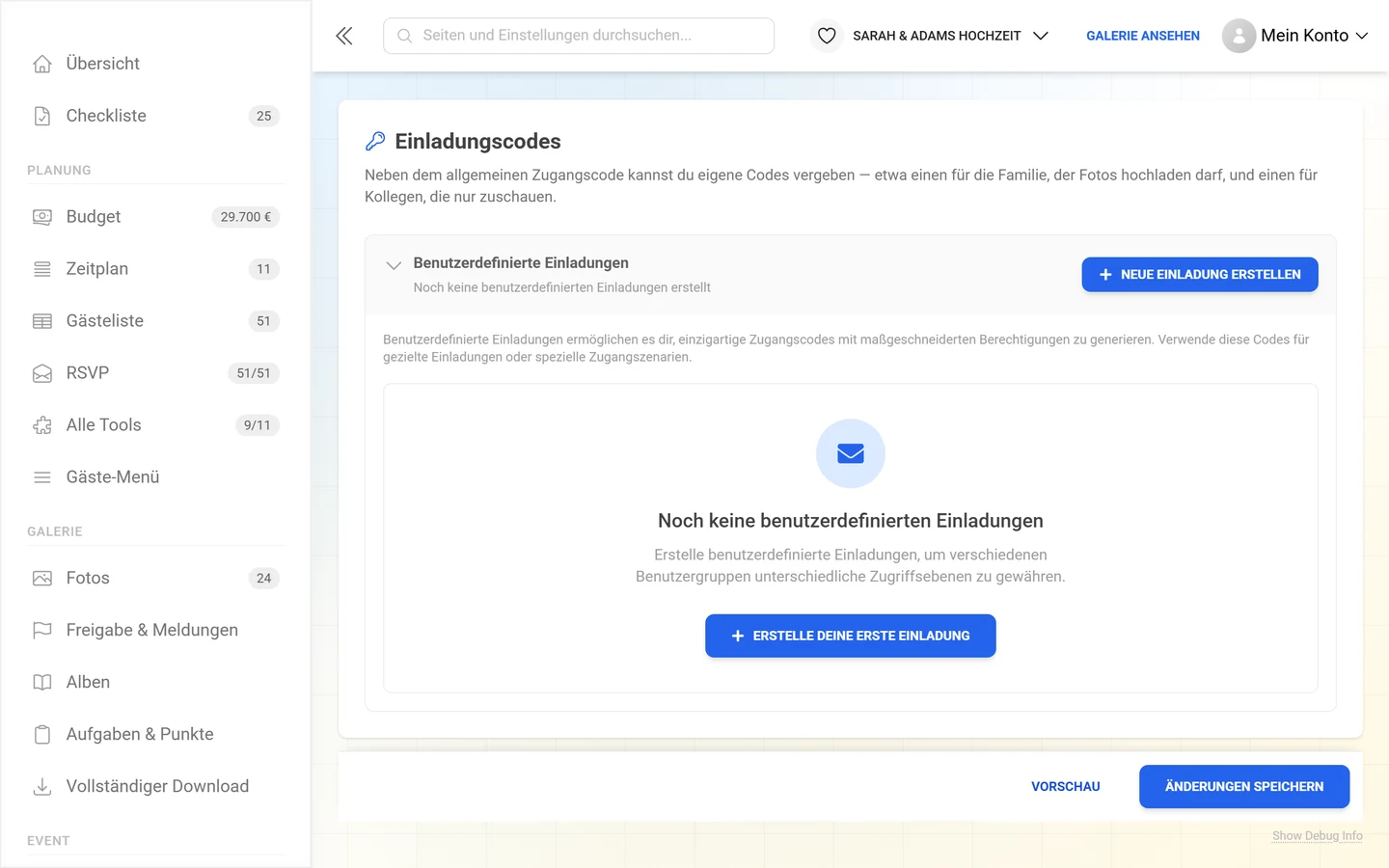
Abschnitt betitelt „Karte „Einladungscodes“ / Block „Benutzerdefinierte Einladungen““Das Herzstück. Hier legst du beliebig viele Zugangscodes mit je eigener Rolle an. Über Neue Einladung erstellen (beim allerersten Mal Erstelle deine erste Einladung) öffnest du den Anlege-Dialog. Bestehende Codes erscheinen in einer Tabelle mit den Spalten Code, QR, Beschreibung, Rolle, Verwendungen und Aktionen. Ist ein Nutzungslimit erreicht, steht dort rot Limit erreicht.
Über der Tabelle findest du das Suchfeld Einladungen suchen… und ein Filter-Menü mit Filtern nach Rolle (Alle Rollen) und Status (Alle, Aktiv, Inaktiv) sowie Sortieren nach (Erstellungsdatum, Nutzungsanzahl, Rolle).
Das Aktionsmenü je Code bietet:
- Einladung bearbeiten – Code bearbeiten.
- Deaktivieren / Aktivieren – Code stilllegen bzw. wieder freigeben.
- In Vorlage verwenden – den Code in einer Vorlage oder QR-Karte verwenden (siehe Design Studio).
- Teilen – Einladung teilen.
- Löschen – Code löschen, mit Rückfrage Löschen bestätigen.
Wählst du mehrere Codes über die Auswahlkästchen aus, erscheinen Sammelaktionen: Ausgewählte aktivieren, Ausgewählte deaktivieren und Ausgewählte löschen. Unter der Tabelle zeigt die Zeile „Zeige X bis Y von Z Einträgen“ den Ausschnitt, daneben sitzen die Blätter-Knöpfe Vorherige und Nächste.
Am Fuß des Blocks steht neben dem Knopf Neue Einladung erstellen der Hinweis: „Profi-Tipp: Erstelle separate Einladungen für verschiedene Rollen oder Benutzergruppen für eine bessere Zugriffsverwaltung.“
Der Anlege-Dialog Feld für Feld
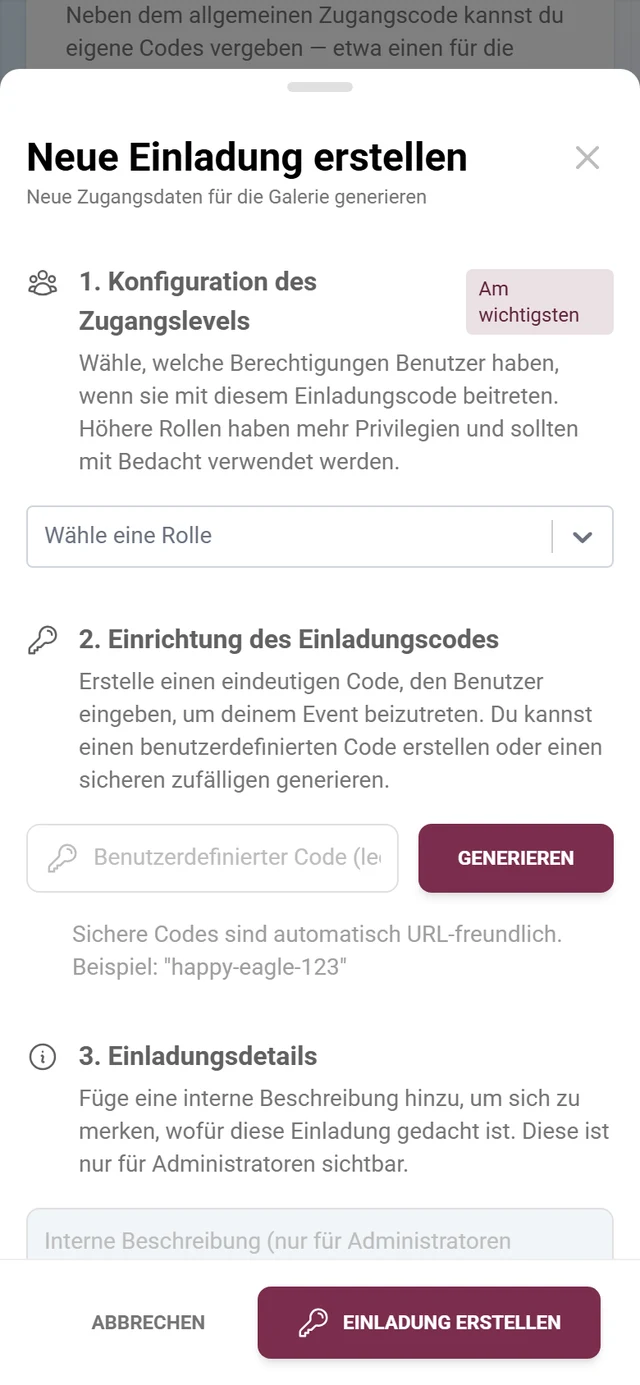
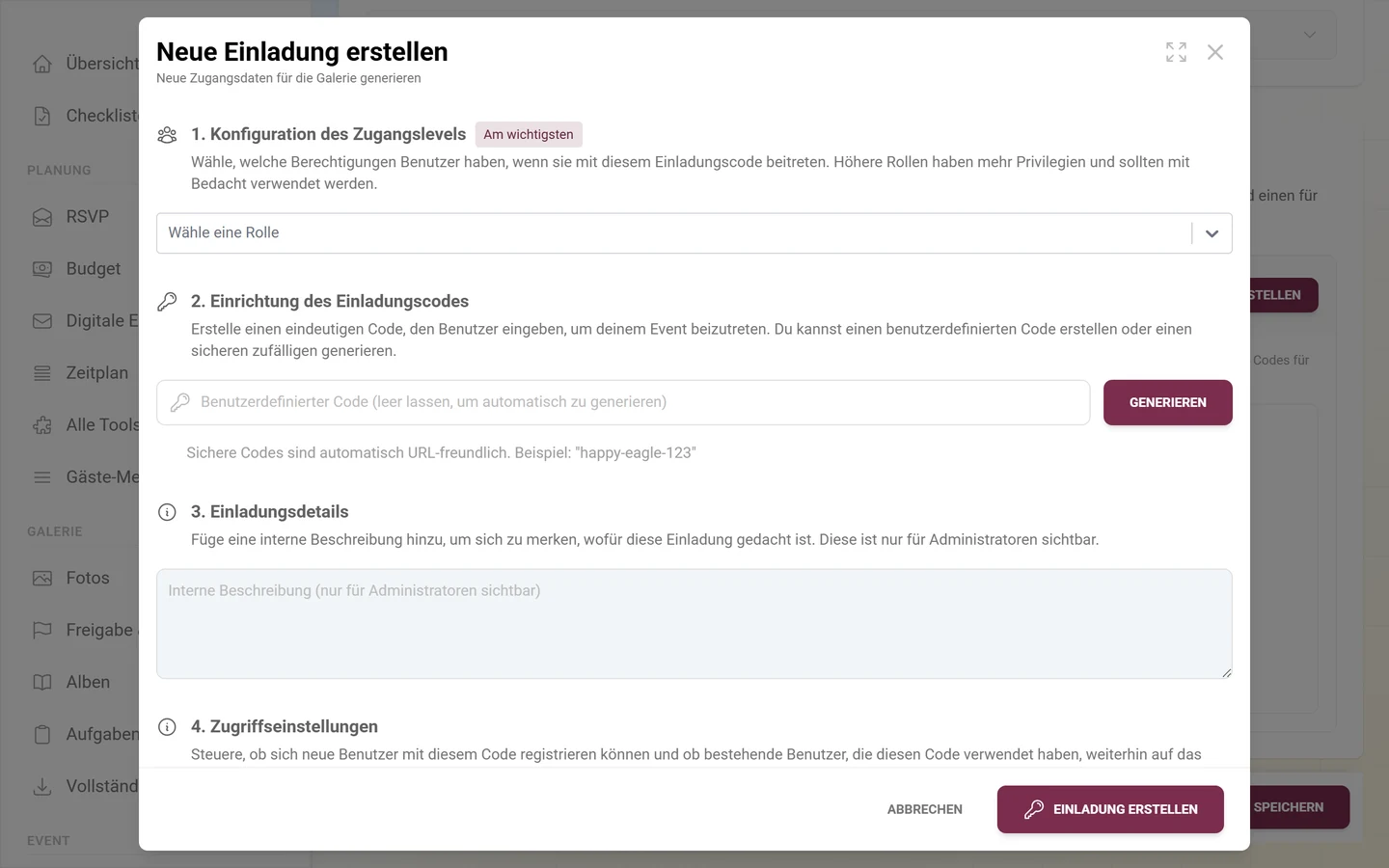
Abschnitt betitelt „Der Anlege-Dialog Feld für Feld“Über Neue Einladung erstellen (bzw. Einladung bearbeiten) öffnet sich der wichtigste Dialog. Er trägt den Untertitel „Neue Zugangsdaten für die Galerie generieren“ bzw. „Vorhandenen Zugangscode aktualisieren“ und ist in sechs nummerierte Abschnitte gegliedert.
-
1. Konfiguration des Zugangslevels (mit dem Kennzeichen Am wichtigsten). Hier wählst du die Rolle, die Beitretende mit diesem Code bekommen. Bei einer privilegierten Rolle (Moderator, Admin oder Besitzer) erscheint der Hinweis „Sicherheitsnotiz: Für privilegierte Rollen wird empfohlen, die maximale Nutzung auf 1 zu setzen, um die Sicherheit zu verbessern.“ Rollen, die du nicht vergeben darfst, sind deaktiviert und mit Nur Besitzer markiert.
-
2. Einrichtung des Einladungscodes. Ins Textfeld trägst du deinen Wunsch-Code ein (Platzhalter „Benutzerdefinierter Code (leer lassen, um automatisch zu generieren)“). Lässt du es leer, wird beim Speichern automatisch einer erzeugt. Der Button Generieren erstellt sofort einen lesbaren, URL-freundlichen Code – zum Beispiel
happy-eagle-123. -
3. Einladungsdetails. Ins Beschreibungsfeld (Platzhalter „Interne Beschreibung (nur für Administratoren sichtbar)“) schreibst du eine Notiz, wofür der Code gedacht ist. Diese Beschreibung sehen nur Administratoren, niemals die Gäste.
-
4. Zugriffseinstellungen. Zwei Schalter, deren Unterschied wichtig ist:
- Aktiviert – „Wenn aktiviert, können sich neue Benutzer mit diesem Einladungscode registrieren“. Steuert, ob neue Personen mit diesem Code noch beitreten können.
- Aktiv – „Wenn aktiv, können Benutzer, die diesen Code zuvor verwendet haben, weiterhin auf das Event zugreifen“. Steuert, ob bereits Eingelassene den Zugriff behalten.
Kurz: Aktiviert = Tür für Neue offen; Aktiv = bereits Eingelassene bleiben drin. Du kannst also einen Code für Neue schließen, ohne bestehende Gäste auszusperren.
-
5. Ablauf Einstellungen. Im Datumsfeld (Datum und Uhrzeit) legst du fest, wann der Code aufhört zu funktionieren: „Leer lassen für kein Ablaufdatum. Zeiten sind in deiner lokalen Zeitzone.“
-
6. Nutzungslimits. Ins Zahlenfeld trägst du ein, wie oft der Code verwendet werden darf (Platzhalter „0 = unbegrenzte Nutzungen“). Bei privilegierten Rollen und einem Wert ungleich 1 erscheint die Box Sicherheitsempfehlung mit dem Hinweis, für solche Rollen maximal eine Nutzung zu erlauben.
Speichern. Unten stehen Abbrechen und Einladung erstellen (neu) bzw. Zugangs-Code aktualisieren (bearbeiten). Zwei Automatiken solltest du kennen:
- Sobald du eine privilegierte Rolle wählst, setzt Photogala das Nutzungslimit automatisch auf 1, falls noch kein Wert gesetzt war.
- Speicherst du trotzdem einen privilegierten Code mit einem anderen Wert, erscheint eine Rückfrage: „Sicherheitswarnung: Für Rollen wie Moderator, Admin und Besitzer wird empfohlen, die maximale Nutzung auf 1 zu setzen. Möchtest du mit einer höheren maximalen Nutzung fortfahren?“ – du musst also aktiv zustimmen.
Mit-Gastgeber für größere Events
Abschnitt betitelt „Mit-Gastgeber für größere Events“Wenn dein Event größer wird, lohnt es sich, die Verantwortung zu teilen:
- Während der Feier kann jemand die Moderation übernehmen, damit du selbst mitfeiern kannst.
- Bei vielen Uploads sorgen mehrere Moderatoren dafür, dass die Galerie aufgeräumt bleibt.
- Ein zweiter Administrator kann kurzfristig Einstellungen anpassen, falls du nicht erreichbar bist.
Lege für Mit-Gastgeber am besten je einen eigenen Code mit der passenden Rolle an – und für privilegierte Rollen mit dem Nutzungslimit 1, damit der Code nicht ungewollt weiterwandert. Ist die Person schon da, geht es schneller über die Rollen-Übersteuerung im Detail-Dialog.
Fehlerbehebung
Abschnitt betitelt „Fehlerbehebung“- Ich sehe die eigenen Codes nicht. Dir fehlt die Funktion Erweiterte Benutzerrollen; über dem Block liegt dann ein Premium-Overlay. Ohne sie gibt es nur einen Standard-Code mit einer Rolle. Siehe Tarif & Laufzeit.
- Ich suche den erweiterten Modus. Den gibt es nicht mehr – alles steht im Reiter Einstellungen → Zugang untereinander.
- Ich kann keinen Admin- oder Besitzer-Code erstellen. Du bist Administrator, nicht Besitzer. Das gilt genauso für die Rollen-Übersteuerung pro Person.
- Ein Code funktioniert nicht mehr. Prüfe der Reihe nach: Ist Aktiviert aus? Ist Aktiv aus? Ist das Ablaufdatum überschritten? Ist das Nutzungslimit erreicht (Limit erreicht)?
- Jemand hat trotz neuem Code die alte Rolle. Dann liegt vermutlich eine Rollen-Übersteuerung vor – sie schlägt den Code. Im Detail-Dialog steht dann das Kennzeichen Überschrieben; über Löschen entfernst du sie.
- Alte, gedruckte Codes gehen nicht mehr. Wenn du den Standard-Zugangscode änderst, werden alle gedruckten Codes und Links ungültig („Passwortänderungen aktualisieren alle gedruckten Codes und Links. Alte Passwörter funktionieren nicht mehr.“).
- Komplett Privat ist aktiv. Dann ist der Standard-Code deaktiviert – nur deine eigenen Codes gewähren Zugang. Umstellen unter Einstellungen → Zugang, Abschnitt Galerieschutz, siehe Gäste einladen.
Best Practices
Abschnitt betitelt „Best Practices“- Die Besitzer-Rolle nur für dich selbst oder eine absolute Vertrauensperson.
- Für privilegierte Rollen immer Nutzungslimit 1 – ein Code, eine Person.
- Pro Zielgruppe einen eigenen Code anlegen (Fotografen, Trauzeugen, Kinder-Tisch …). So behältst du den Überblick.
- Die interne Beschreibung konsequent nutzen, damit du jeden Code sofort zuordnen kannst.
- Für temporäre Helfer ein Ablaufdatum setzen, damit sich der Zugang von selbst schließt.
- Einzelne Personen lieber per Rollen-Übersteuerung hochstufen, statt dafür einen weiteren Code zu bauen.
Verwandte Hilfe
Abschnitt betitelt „Verwandte Hilfe“- Registrierte Nutzer – Rollen einzelner Personen ändern, Punkte und Sperren
- Gäste einladen – der komplette Einlade-Ablauf im Reiter Zugang: Link, QR-Code, Zugriffsmodi, Komplett Privat und Standardrolle
- Moderation – Inhalte freigeben, ausblenden und Meldungen bearbeiten
- Moderation & Sicherheit – Freigabe von Uploads und der KI-Inhaltsfilter
- Einer Galerie beitreten – die Gast-Sicht beim Eingeben eines Codes