Fotos von dir finden
Bei einem großen Event kommen schnell hunderte oder tausende Fotos zusammen. Du willst aber nur die Bilder von dir. Mit der Gesichtssuche findest du sie in Sekunden – ohne dich durch die ganze Galerie zu scrollen.
Es gibt drei Wege, ans Ziel zu kommen:
- Weg A – Gesicht antippen: Eine erkannte Person aus der Gesichtsauswahl auswählen.
- Weg B – mehrere Personen kombinieren: Nur Fotos zeigen, auf denen ihr alle gemeinsam zu sehen seid (z. B. als Paar oder Gruppe).
- Weg C – „Finde mich“: Ein Selfie oder dein Profilbild hochladen; Photogala markiert deine Fotos automatisch.
Schritt 1 – Filter öffnen
Abschnitt betitelt „Schritt 1 – Filter öffnen“Alle Personen- und Gesichtsfunktionen leben im Filter-Dialog.
-
Tippe in der Galerie-Leiste auf Filter. Sind bereits Filter aktiv, zeigt der Button eine kleine Zahl und ein gefülltes Trichter-Symbol.
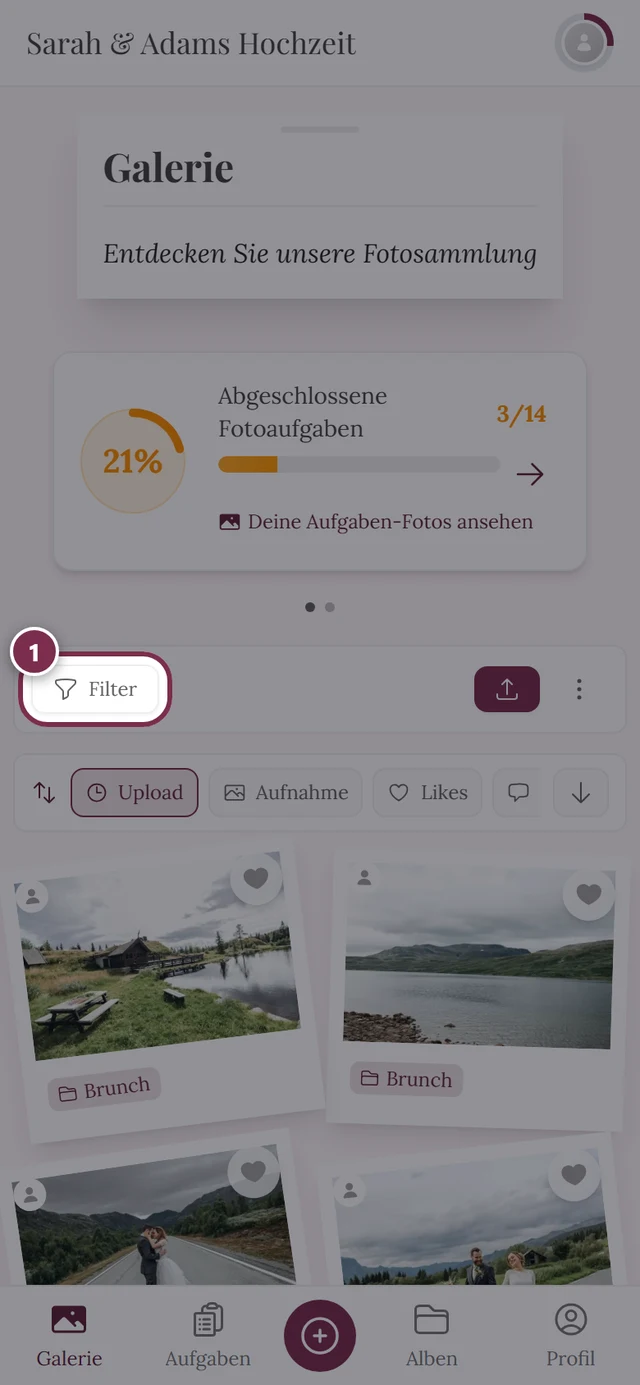
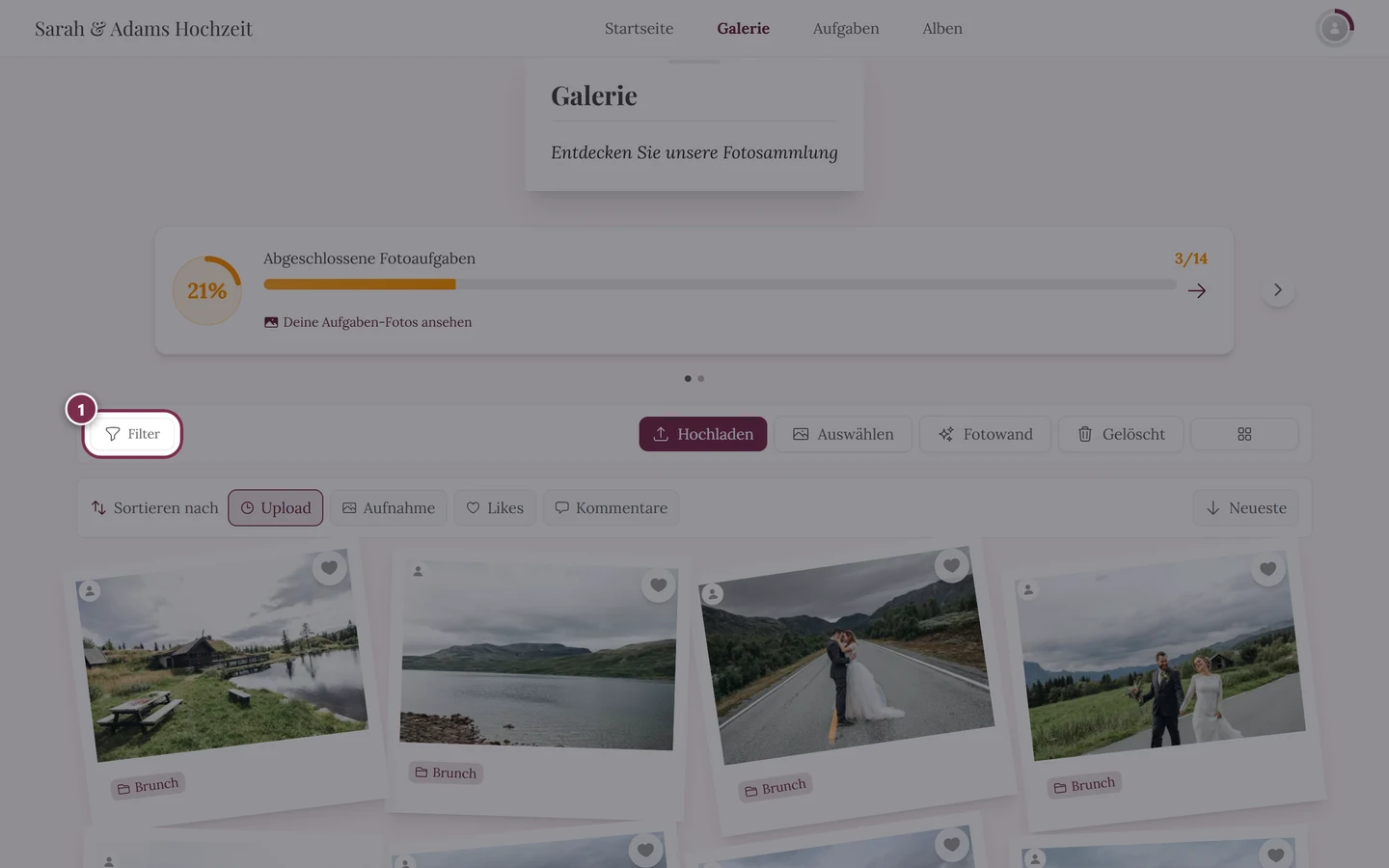
In der Werkzeugleiste öffnest du mit Filter den Dialog. -
Der Dialog Galerie-Filter öffnet sich (Untertitel „Wende Filter für Alben, Aufgaben und mehr an“). Neben Personen kannst du hier nach Album, Aufgabe, Medientyp, Datum, Likes und mehr filtern.
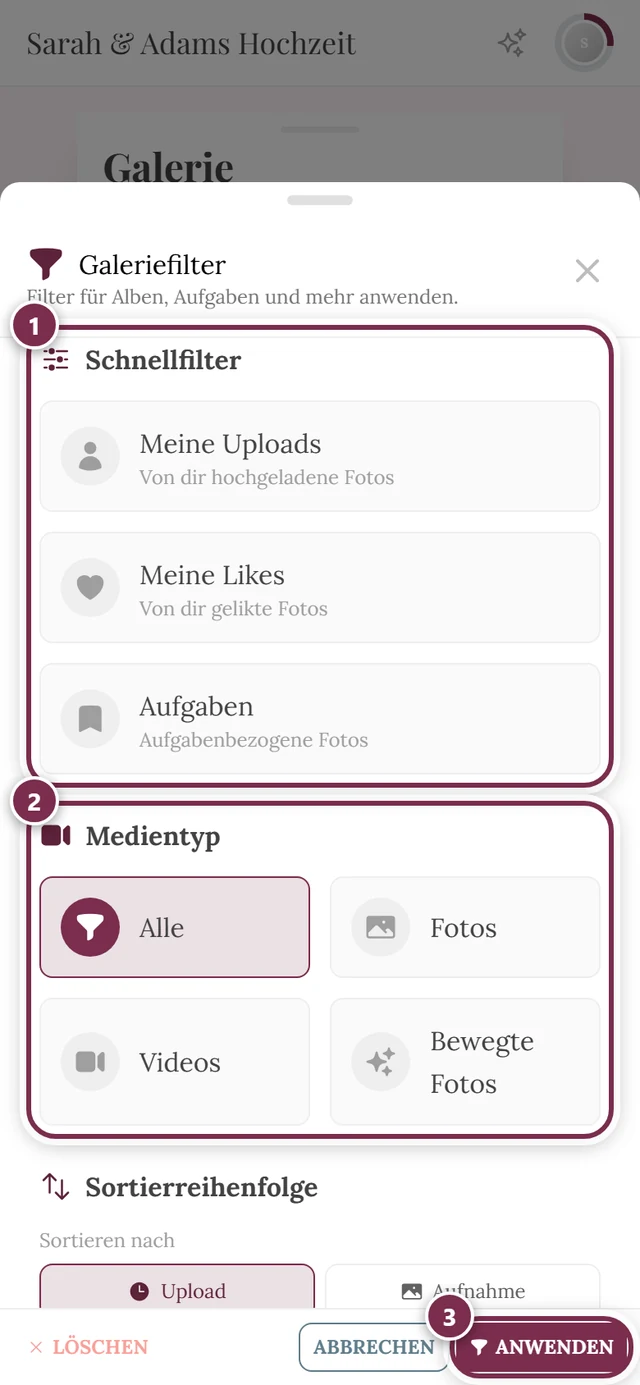
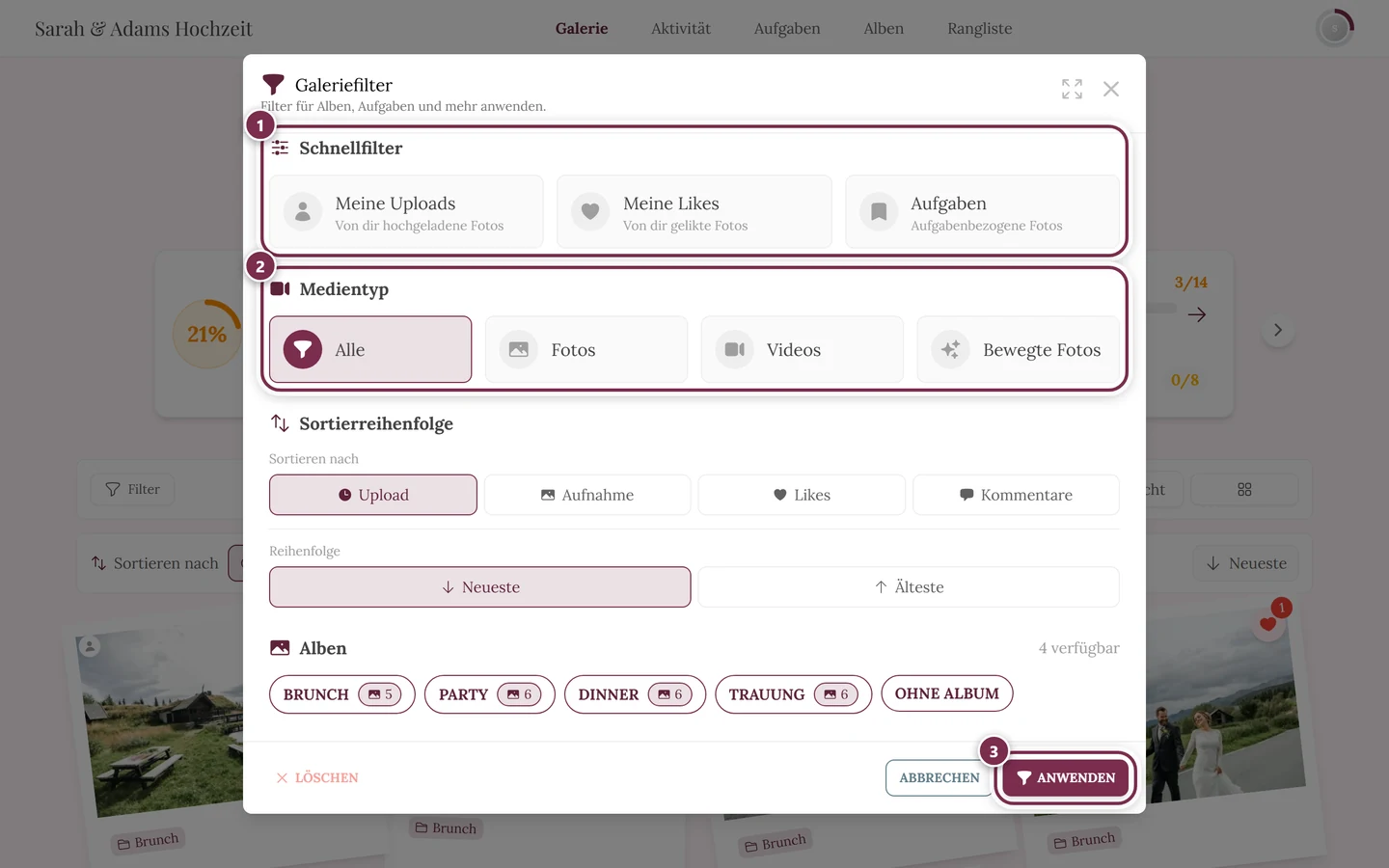
Der Filter-Dialog mit allen Bereichen. ① Schnellfilter: Meine Uploads zeigt nur, was du selbst hochgeladen hast, Meine Likes nur deine Herzchen, Aufgaben nur Fotos zu einer Fotoaufgabe – ein Tipp schaltet ein, der nächste wieder aus. ② Medientyp: Alle, Fotos, Videos, Bewegte Fotos. ③ Anwenden übernimmt die Auswahl; links davon setzt Löschen alles zurück und Abbrechen schließt ohne Änderung. Weiter unten folgen Sortierreihenfolge und Alben – und, je nach Event, Aufgaben, Nach Personen filtern, Nach Personenanzahl filtern und Nach Anzahl Likes filtern; am Handy scrollst du dafür. Einen Filter nach Datum oder Zeitraum gibt es nicht.
Weg A – Person per Gesicht antippen
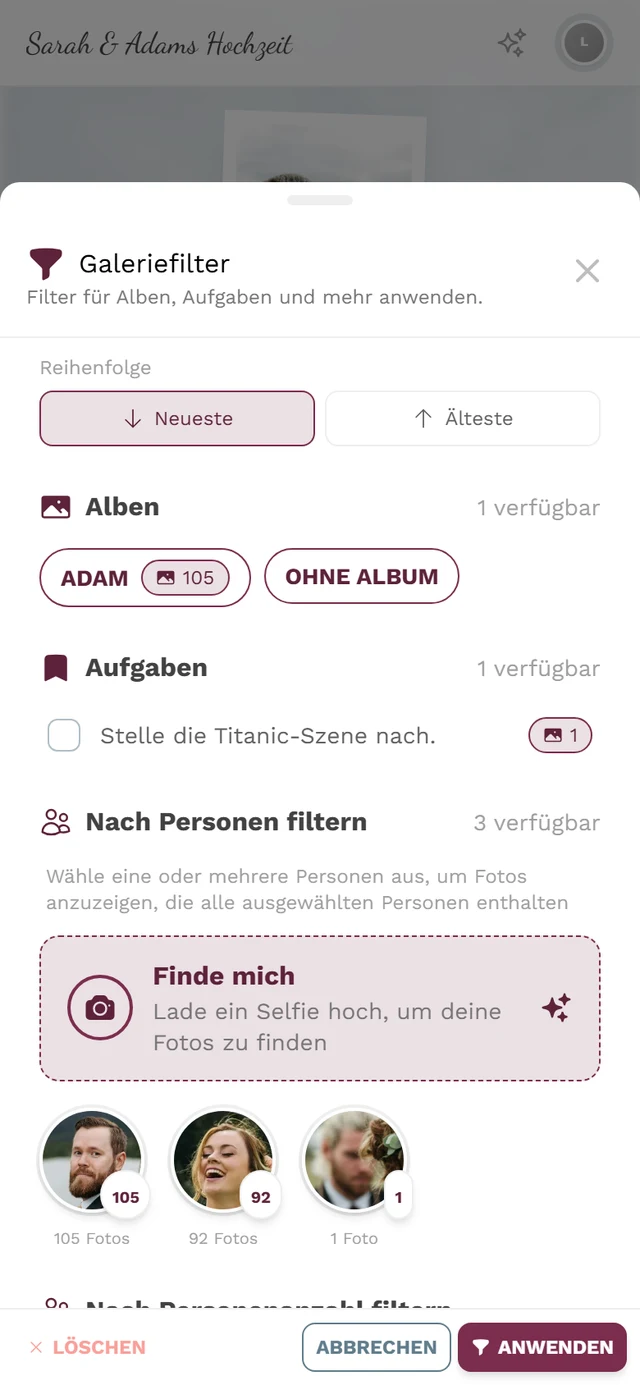
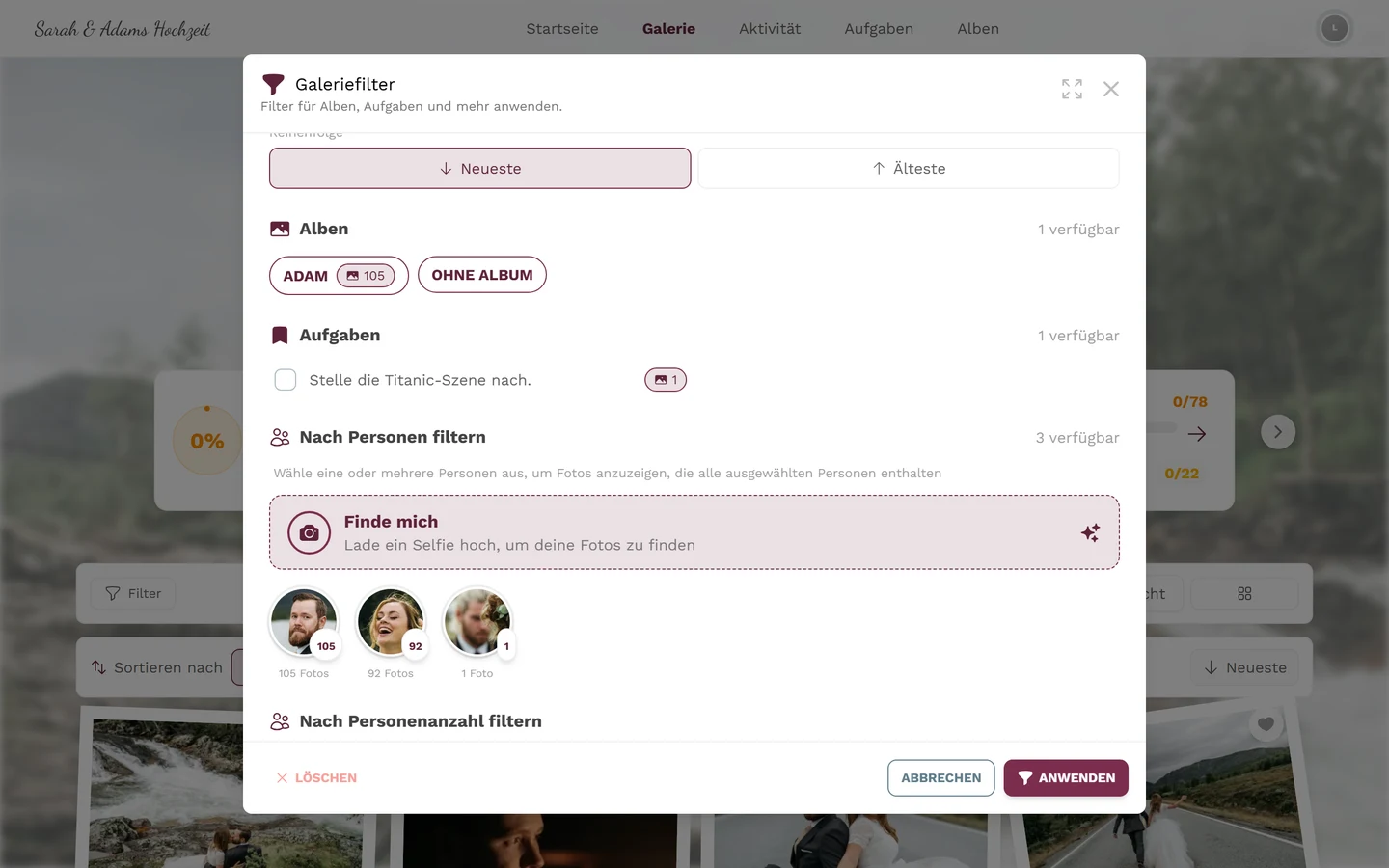
Abschnitt betitelt „Weg A – Person per Gesicht antippen“Scrolle im Dialog zum Bereich Nach Personen filtern. Dort siehst du kleine Kacheln mit den am Event erkannten Gesichtern. Neben dem Titel steht die Anzahl der Gesichter. Der Hinweistext lautet: „Wähle ein oder mehrere Gesichter, um Fotos mit allen ausgewählten Personen zu zeigen“.
-
Tippe auf eine Kachel. Sie bekommt einen dicken Auswahl-Ring in der Markenfarbe und oben rechts ein Häkchen. Unten rechts steht die Fotozahl dieser Person.
-
Unter der Kachel steht – falls vorhanden – der Name der Person und die Anzahl der Fotos („n Foto/Fotos“). Die meisten Kacheln sind namenlos; das ist normal (siehe Kasten unten).
-
Bestätige unten mit Anwenden. Die Galerie zeigt jetzt nur noch die Fotos dieser Person. Mit Löschen setzt du die Personen-Auswahl wieder zurück (nur aktiv, wenn etwas gewählt ist).
-
Gibt es mehr Gesichter als angezeigt, lädst du mit Mehr anzeigen (n) die nächsten 12 Kacheln nach – die Zahl in Klammern verrät, wie viele bereits geladen sind.
Weg B – Mehrere Personen kombinieren (UND-Verknüpfung)
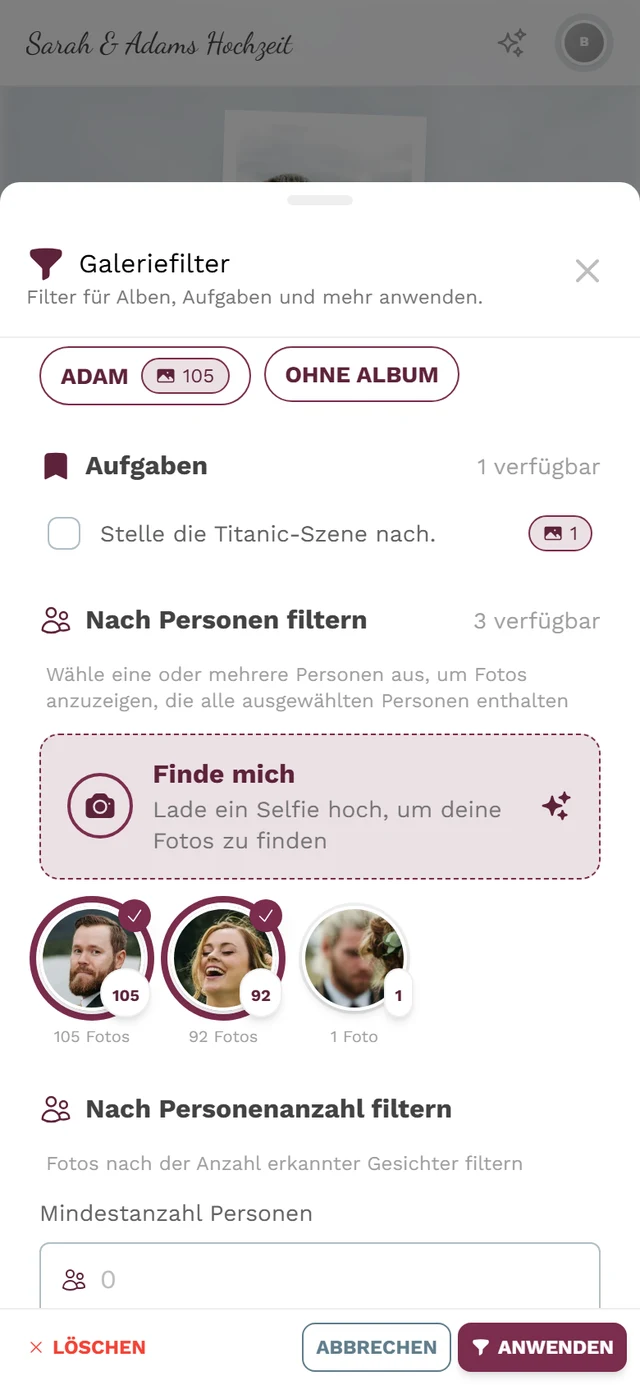
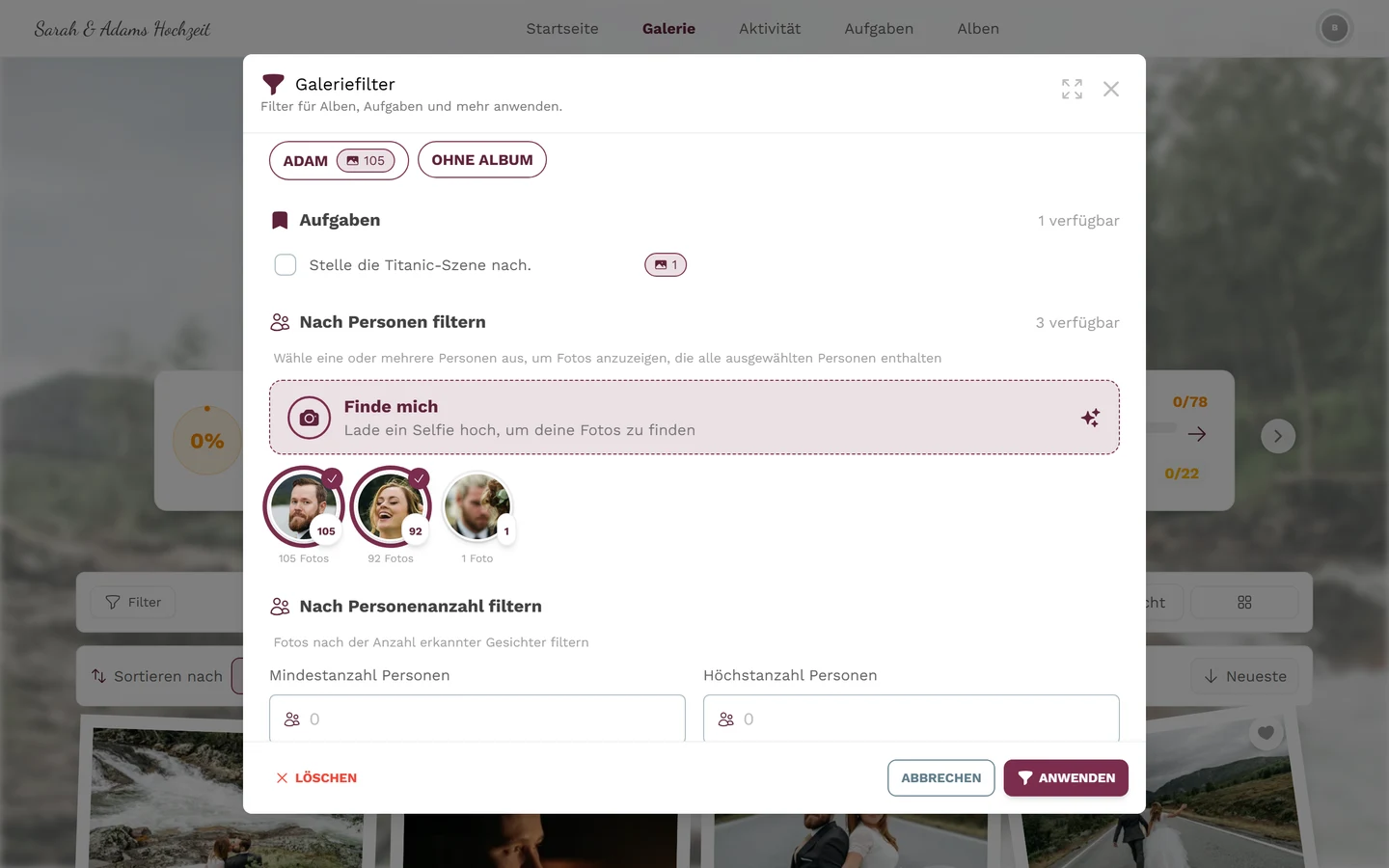
Abschnitt betitelt „Weg B – Mehrere Personen kombinieren (UND-Verknüpfung)“Du kannst mehrere Kacheln gleichzeitig auswählen. Wichtig: Das ist eine UND-Verknüpfung – es erscheinen nur Fotos, auf denen alle ausgewählten Personen zu sehen sind, nicht die Summe ihrer Fotos.
-
Tippe nacheinander auf die gewünschten Kacheln – jede bekommt Ring und Häkchen.
-
Tippe Anwenden. Die Galerie zeigt nur die Fotos, auf denen alle Gewählten gemeinsam sind – ideal, um euch als Paar oder Gruppe zu finden.
Weg C – „Finde mich“ per Selfie oder Profilbild
Abschnitt betitelt „Weg C – „Finde mich“ per Selfie oder Profilbild“Statt die richtige Kachel zu suchen, lädst du ein Selfie hoch. Photogala gleicht dein Gesicht mit allen Event-Fotos ab und markiert deine Treffer automatisch.
1. Starten
Abschnitt betitelt „1. Starten“Tippe im Bereich Nach Personen filtern auf die Karte Finde mich – „Lade ein Selfie hoch, um deine Fotos zu finden“.
2. Quelle wählen (drei Optionen)
Abschnitt betitelt „2. Quelle wählen (drei Optionen)“Danach hast du bis zu drei Möglichkeiten:
- Selfie aufnehmen – öffnet die (Front-)Kamera. Am Handy die schnellste Variante.
- Foto auswählen – wählt eine Datei von deinem Gerät. Erlaubte Formate: JPEG, PNG, WebP und HEIC/HEIF.
- Profilbild verwenden – erscheint nur, wenn du bereits ein Profilbild gesetzt hast. Nutzt dein Profilbild direkt, ohne neuen Upload.
Unter den Buttons steht immer die Datenschutz-Notiz: „Dein Selfie ist privat und wird nur verwendet, um deine Fotos in diesem Event zu finden“. Mit Abbrechen verlässt du die Auswahl.
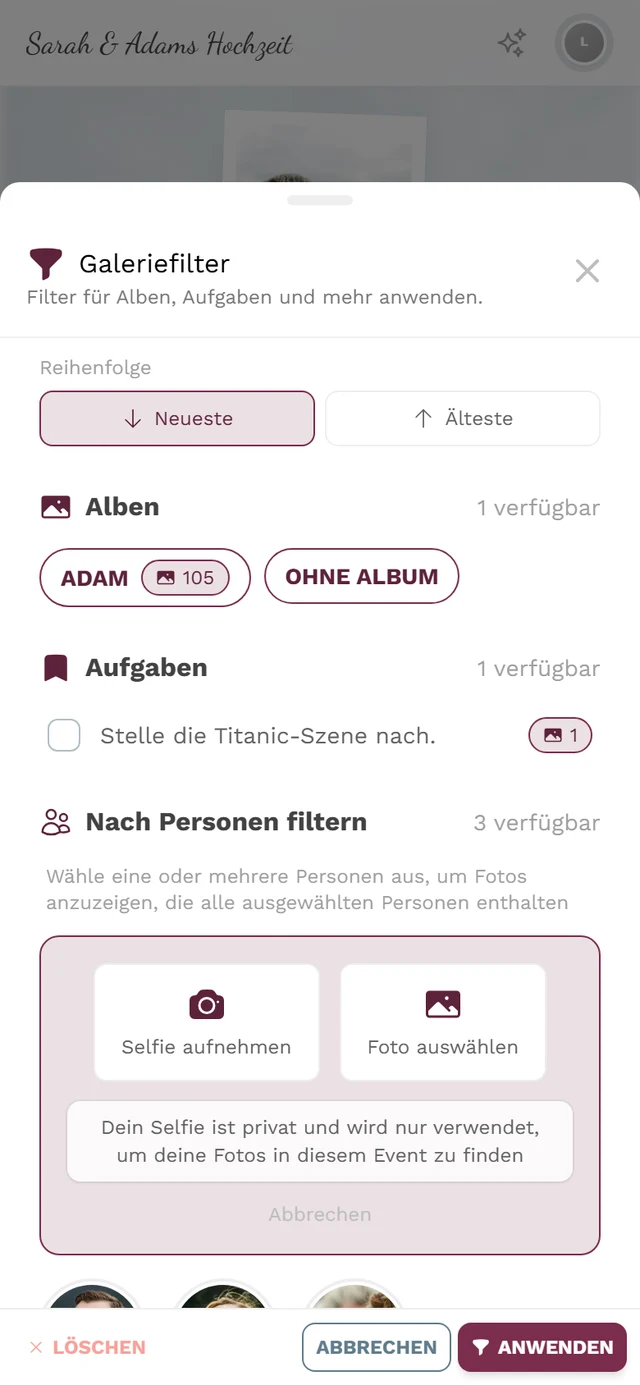
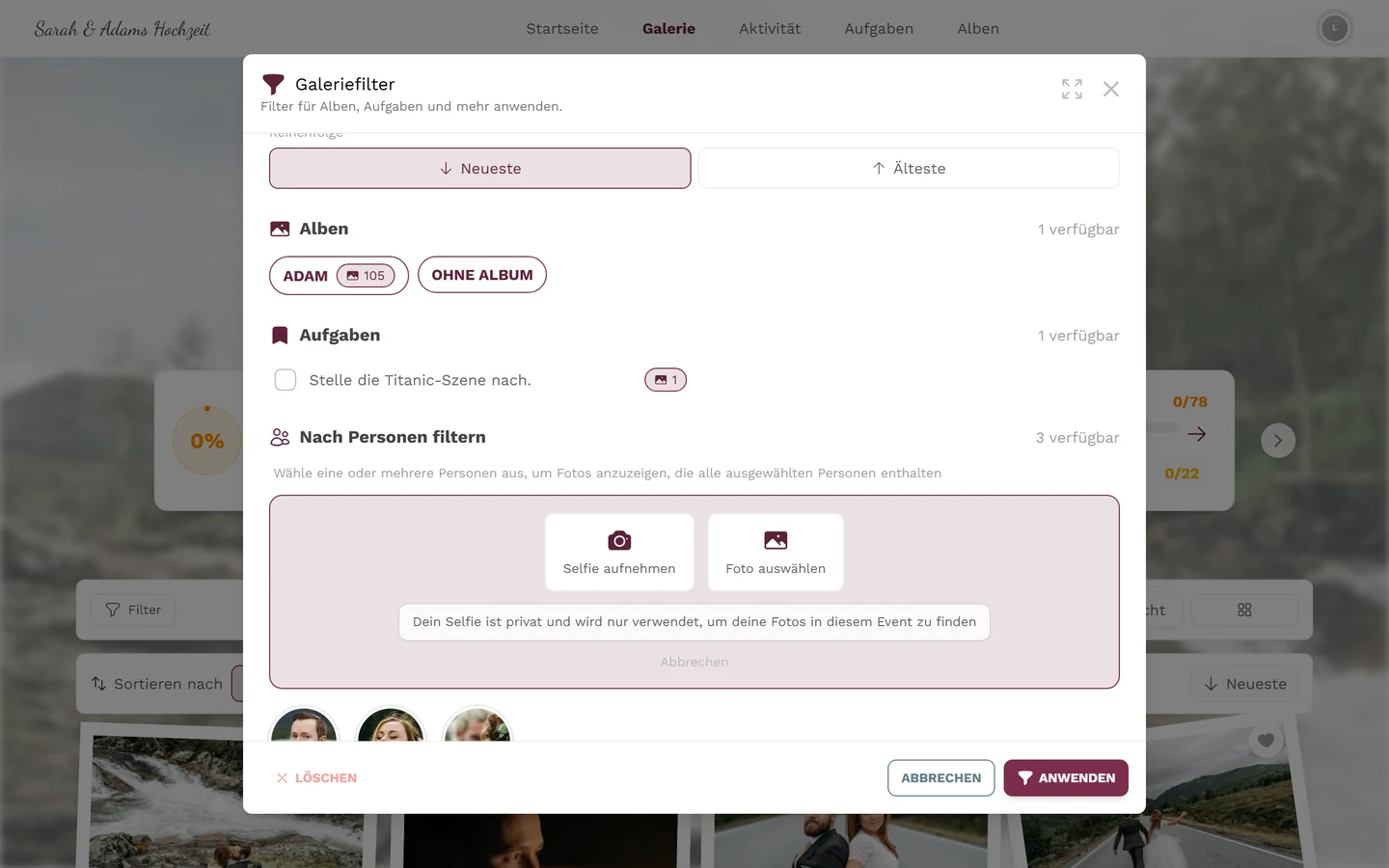
Bei Kamera oder Datei-Auswahl siehst du zunächst ein rundes Vorschaubild. Starte die Suche dann mit Finde mich, oder verwirf das Bild mit Abbrechen.
3. Verarbeitung
Abschnitt betitelt „3. Verarbeitung“Es läuft eine kurze Scan-Animation mit dem Hinweis „Suche …“. Bei schwacher Verbindung kann es einen Moment länger dauern (Photogala nutzt Live-Updates und im Zweifel ein Nachfragen im Hintergrund). Mit Abbrechen brichst du ab; dabei wird das gerade hochgeladene Selfie wieder gelöscht.
4. Erfolg
Abschnitt betitelt „4. Erfolg“Bei Treffern erscheint kurz ein grüner Hinweis „In N Fotos gefunden“. Danach passiert etwas Praktisches automatisch:
5. Später erneut anwenden
Abschnitt betitelt „5. Später erneut anwenden“Hast du dein Selfie einmal gespeichert, zeigt der Bereich beim nächsten Öffnen einen Finde-mich-Button mit „In N Fotos gefunden“ und einer Lupe. Ein Tipp darauf wendet deinen persönlichen Filter erneut an und schließt den Dialog – du musst kein neues Selfie hochladen.
6. Kein Treffer
Abschnitt betitelt „6. Kein Treffer“Findet die Suche nichts, erscheint der graue Hinweis „Wir konnten dich in den Fotos dieses Events nicht finden“. Mögliche Gründe: Es gibt noch keine oder zu wenige Fotos von dir, die Event-Fotos werden noch verarbeitet, oder das Selfie war schlecht ausgeleuchtet. Versuche es später oder mit einem besseren Foto erneut.
7. Wenn etwas schiefgeht (Fehlermeldungen)
Abschnitt betitelt „7. Wenn etwas schiefgeht (Fehlermeldungen)“8. Selfie entfernen (Opt-out / Datenschutz)
Abschnitt betitelt „8. Selfie entfernen (Opt-out / Datenschutz)“Neben dem Finde-mich-Button gibt es ein Papierkorb-Symbol. Ein Tipp darauf öffnet die Rückfrage „Selfie entfernen“ – „Dies entfernt dein Selfie und deine Gesichtsdaten für dieses Event“.
Nach Personenanzahl filtern
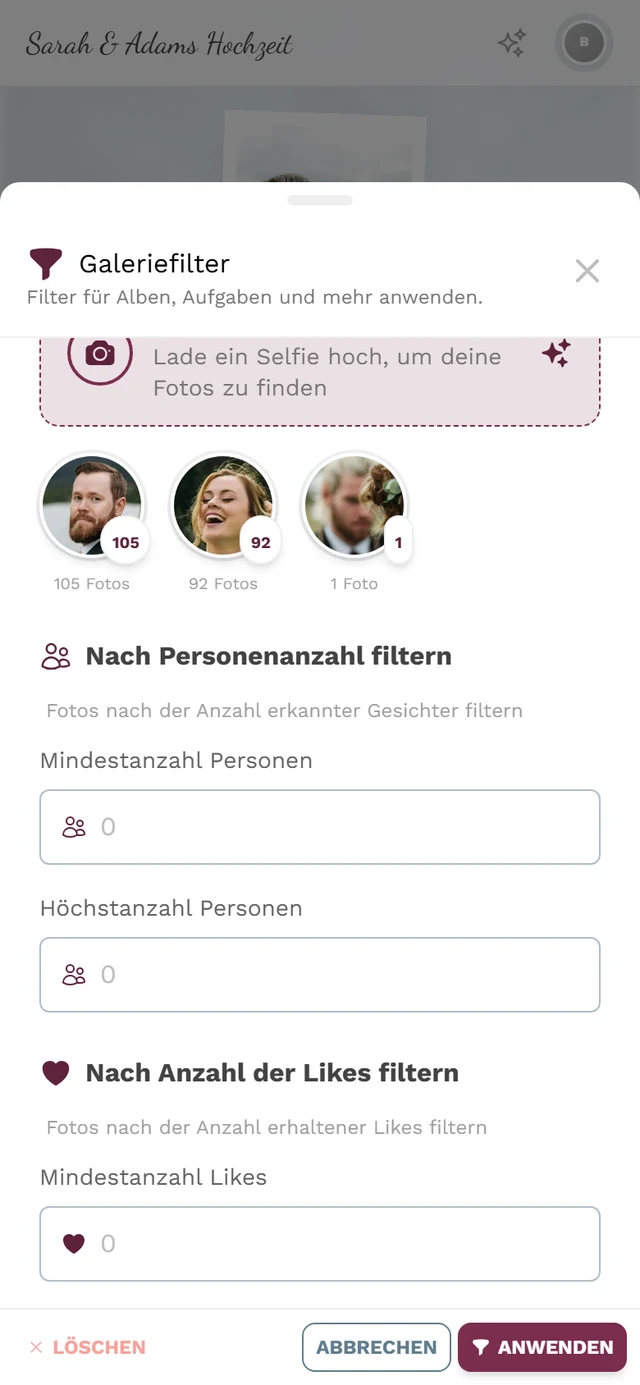
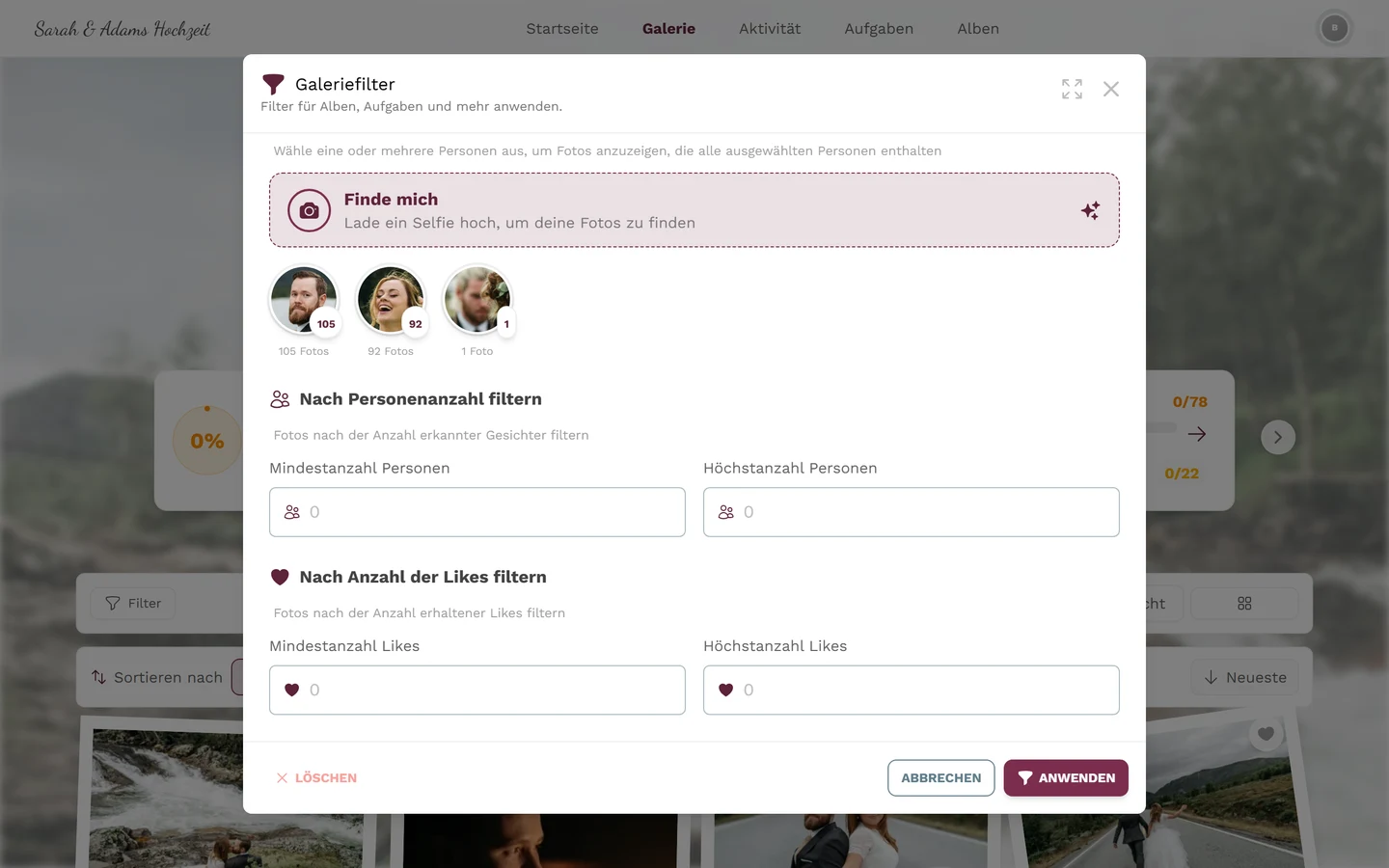
Abschnitt betitelt „Nach Personenanzahl filtern“Sobald es mindestens eine erkannte Person mit veröffentlichten Fotos gibt, erscheint zusätzlich der Bereich Nach Personenanzahl filtern („Fotos nach der Anzahl erkannter Gesichter filtern“). Damit filterst du nicht nach wem, sondern nach wie vielen:
- Mindestanzahl Personen – z. B. 3 für reine Gruppenfotos.
- Höchstanzahl Personen – z. B. 1 für Porträts und Einzelbilder.
Beide Felder sind einfache Zahlenfelder:
- Der kleinste zulässige Wert ist 0.
- 0 bedeutet „kein Filter“ – lässt du ein Feld leer oder trägst 0 ein, wird diese Grenze schlicht nicht angewendet.
- Eine feste Obergrenze gibt es nicht; sinnvoll sind natürlich nur Werte, die auf euren Fotos überhaupt vorkommen.
Du kannst beide Felder kombinieren, um einen Bereich einzugrenzen (z. B. mindestens 2 und höchstens 4).
Weitere Filter
Abschnitt betitelt „Weitere Filter“Der Dialog kann viel mehr als Gesichter. Diese Filter funktionieren unabhängig von der KI-Funktion und lassen sich beliebig kombinieren:
- Schnellfilter: Meine Uploads steht immer zur Wahl; Meine Likes erscheint nur, wenn Likes für das Event aktiv sind, und Aufgaben nur bei aktiven Fotoaufgaben.
- Medientyp: Alle / Fotos / Videos / Bewegte Fotos.
- Sortierreihenfolge: Upload und Aufnahme stehen immer zur Wahl; Likes erscheint nur, wenn Likes für das Event aktiv sind, Kommentare nur bei aktiven Kommentaren. Darunter die Richtung – Neueste/Älteste bzw. bei Likes und Kommentaren Meiste/Wenigste.
- Alben sowie Ohne Album (nur Fotos ohne Album-Zuordnung). Der Bereich erscheint nur, wenn es Alben mit Fotos gibt; mehrere Alben lassen sich gleichzeitig wählen.
- Aufgaben – nur, wenn Fotoaufgaben aktiv sind und mindestens eine Aufgabe Fotos hat.
- Textsuche über Tags, Szenen, Beschreibungen, KI-Beschreibungen und erkannten Text.
- Nach Anzahl der Likes filtern mit Mindestanzahl Likes und Höchstanzahl Likes – ebenfalls Zahlenfelder ab 0, wobei 0 „kein Filter“ bedeutet. Auch dieser Bereich erscheint nur bei aktiven Likes.
Ganz unten stehen Löschen, Abbrechen und Anwenden. Solange der Dialog offen ist, siehst du oben eine Zusammenfassung Aktive Filter, in der du einzelne Filter schon vor dem Anwenden wieder wegtippen kannst.
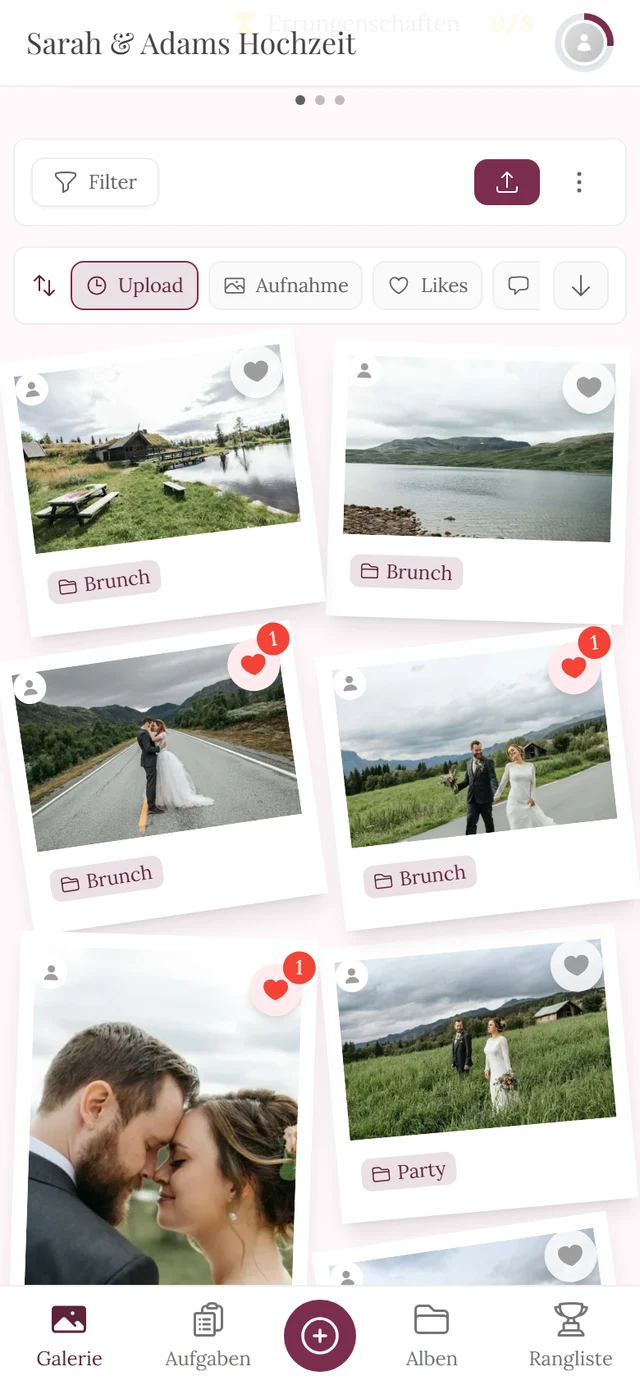
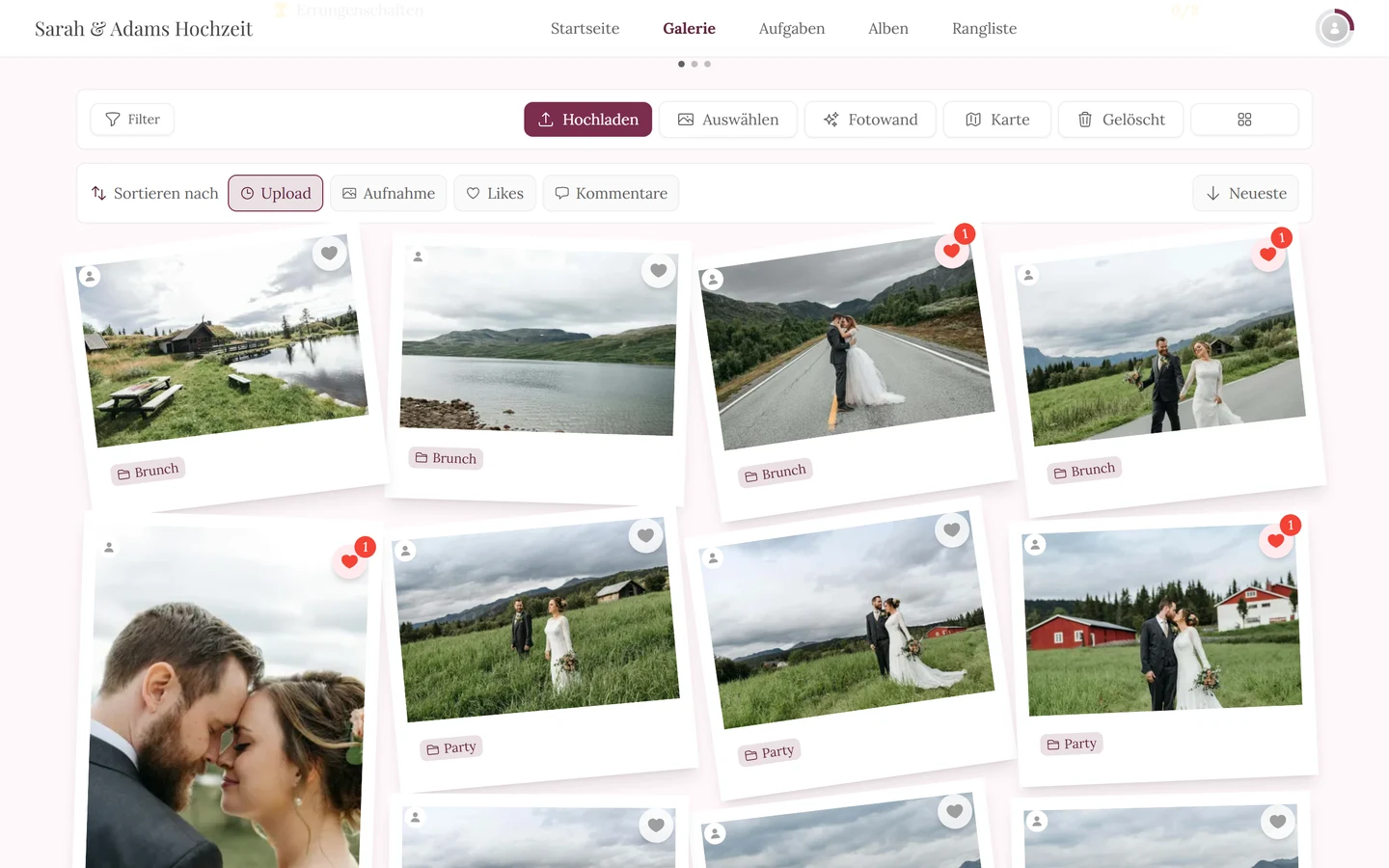
Die Schnell-Sortierleiste über der Galerie
Abschnitt betitelt „Die Schnell-Sortierleiste über der Galerie“Für die Sortierung musst du den Filter im Alltag gar nicht öffnen: Direkt über dem Foto-Raster liegt die Schnell-Sortierleiste.
- Links Sortieren nach (am Handy nur als Symbol), daneben Upload, Aufnahme und – je nach Event – Likes und Kommentare.
- Rechts ein Pfeil-Button für die Richtung: Neueste oder Älteste (bei Likes/Kommentaren Meiste oder Wenigste).
Die Leiste schreibt dieselben Einstellungen wie der Bereich Sortierreihenfolge im Filter – es sind nicht zwei getrennte Sortierungen, sondern zwei Oberflächen für dasselbe. Der Unterschied: In der Leiste greift die Änderung sofort, im Filter erst mit Anwenden. Im Alltag ist die Leiste der schnellere Weg.
Aktive Filter in der Galerie
Abschnitt betitelt „Aktive Filter in der Galerie“Was du angewendet hast, verschwindet nicht im Dialog: Über dem Raster erscheint der Kasten Aktive Filter mit der Anzahl und je einem Chip pro Filter – Personen mit Vorschaubild, Alben mit Titelbild, dazu Chips wie Meine Uploads, Nur Fotos, Ohne Album oder Likes- und Personen-Grenzen.
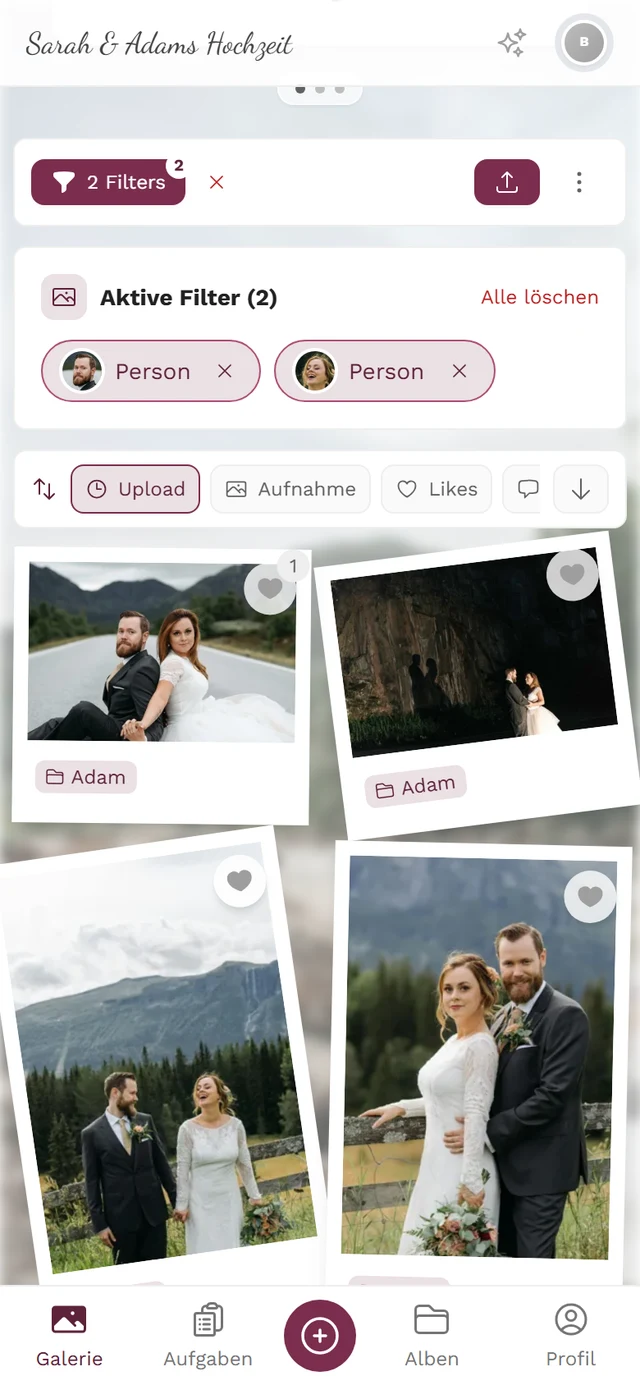
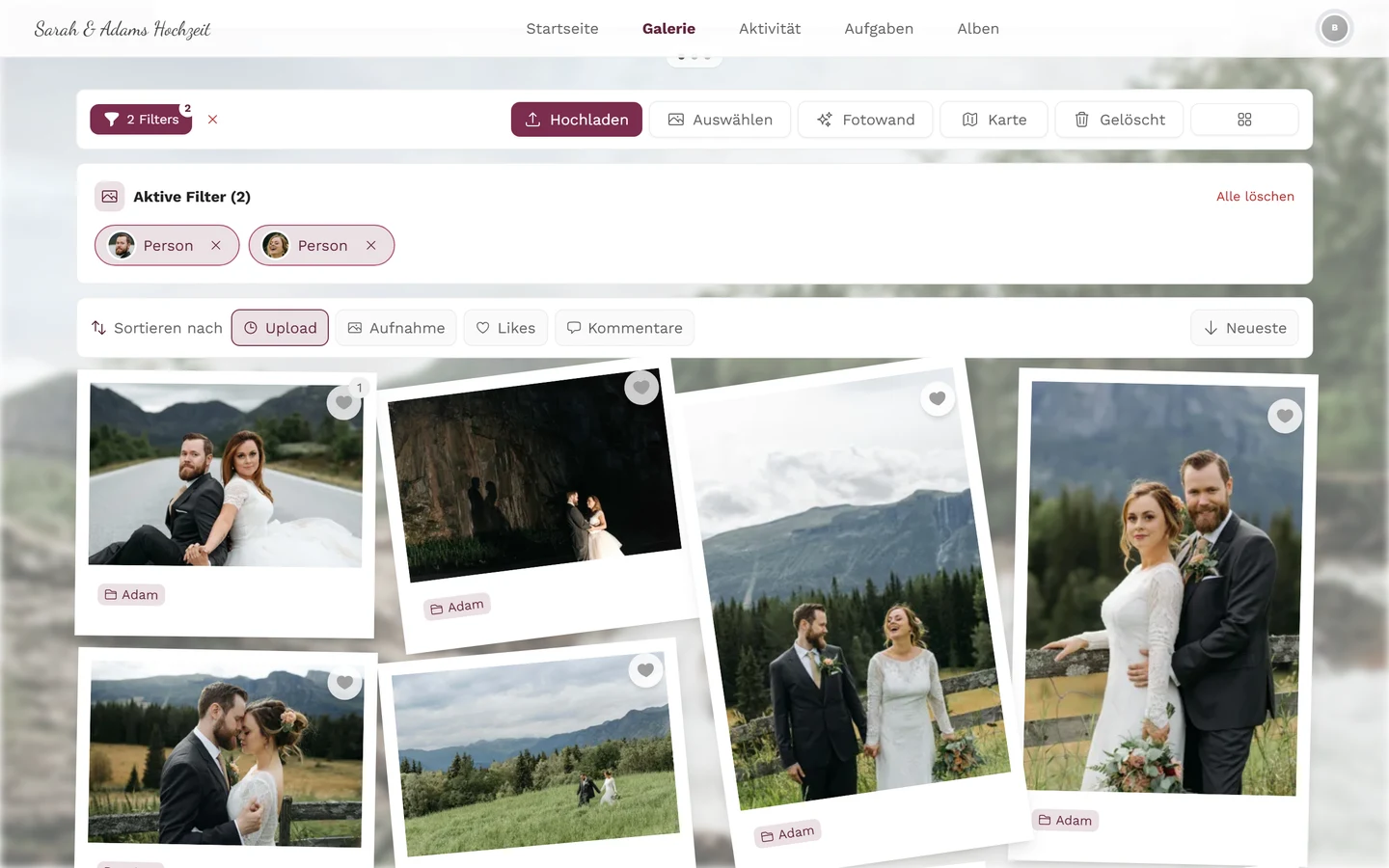
- Das kleine X am Chip entfernt genau diesen Filter – der Rest bleibt bestehen.
- Alle löschen oben rechts im Kasten setzt alles auf einmal zurück.
- Likes-Chips (Meine Likes, Geliked von, die Likes-Grenzen) erscheinen nur bei aktiven Likes, der Chip Aufgabenfotos nur bei aktiven Fotoaufgaben. Stammt ein solcher Filter aus einem geteilten Link und ist die Funktion inzwischen aus, zählt der Kasten ihn zwar noch mit, zeigt aber keinen Chip dafür – Alle löschen räumt ihn weg.
- Ist nur ein einziges Album (oder nur eine einzige Aufgabe) gefiltert, wird daraus statt einer Chip-Reihe eine große Karte mit Titelbild, Beschreibung und Fotozahl – samt Button Zum Album hochladen bzw. Aufgabe lösen.
Für Moderatoren und Gastgeber
Abschnitt betitelt „Für Moderatoren und Gastgeber“-
Feature aktivieren (Gastgeber): Öffne über das Profilmenü oben rechts das Admin-Portal und gehe zu Einstellungen → Funktionen → KI-Verarbeitung → Gesichtserkennung. Dort bestätigst du eine DSGVO-Consent-Checkbox; ein Info-Dialog erklärt, was Gäste sehen.


Über das Profilmenü erreichst du Moderation und Admin-Portal – nur mit entsprechender Rolle sichtbar. ① dein Punktestand und die gelösten Aufgaben, ② Profiloptionen mit Mein Profil, Sprache, Design und Hilfe, ③ Verwaltung mit Kontoeinstellungen, Moderation und Admin-Portal – dieser Abschnitt fehlt, solange du keine Rolle dafür hast, ④ Konto mit Abmelden. -
Personen benennen (Moderatoren): Namen vergeben, Cluster zusammenführen oder trennen geht in der Moderations-/Admin-Ansicht. Sobald ein Name vergeben ist, sehen ihn auch die Gäste an der Kachel und am Filter-Chip.
Fehlerbehebung
Abschnitt betitelt „Fehlerbehebung“Verwandte Hilfe
Abschnitt betitelt „Verwandte Hilfe“- Die Galerie nutzen – Grundlagen, Likes, Auswahl, Vollbild.
- Alben durchstöbern – Album-Filter, Schnellauswahl und Übersicht.
- Dein Profil – Profilbild setzen (schaltet „Profilbild verwenden“ frei).
- Gefällt mir & Kommentare – Voraussetzung für die Likes-Sortierung.