Gewinner küren & Preise übergeben
Der Gewinner-Modus friert den Punktestand deines Events zu einem Zeitpunkt ein und kürt daraus Gewinner. Ohne das Einfrieren würde sich das Ergebnis später noch ändern – etwa wenn Gäste Fotos löschen. Auf der Gewinner-Seite frierst du die Wertung ein, siehst die Platzierten je Kategorie samt Einlöse-Code und markierst jeden übergebenen Preis.
Zuerst: So findest du die Seite
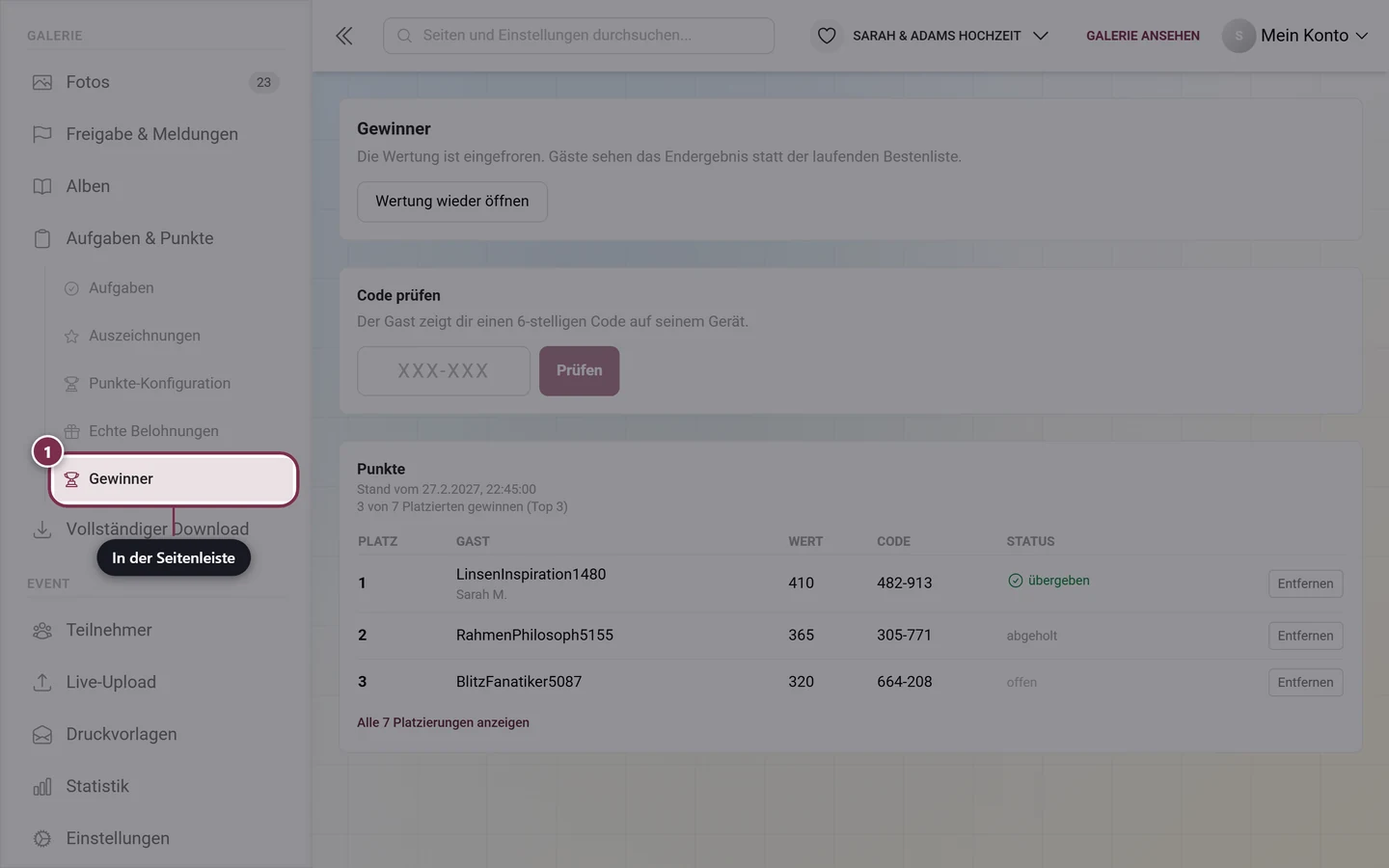
Abschnitt betitelt „Zuerst: So findest du die Seite“Gewinner steht in der Seitenleiste – als Folgeseite unter Aufgaben & Punkte.
-
Klicke in der Seitenleiste in der Gruppe Galerie auf Aufgaben & Punkte.
-
Der Eintrag klappt auf: unter seinen drei Reitern stehen die Folgeseiten Echte Belohnungen und Gewinner.
-
Wähle Gewinner.
Drei weitere Wege gibt es:
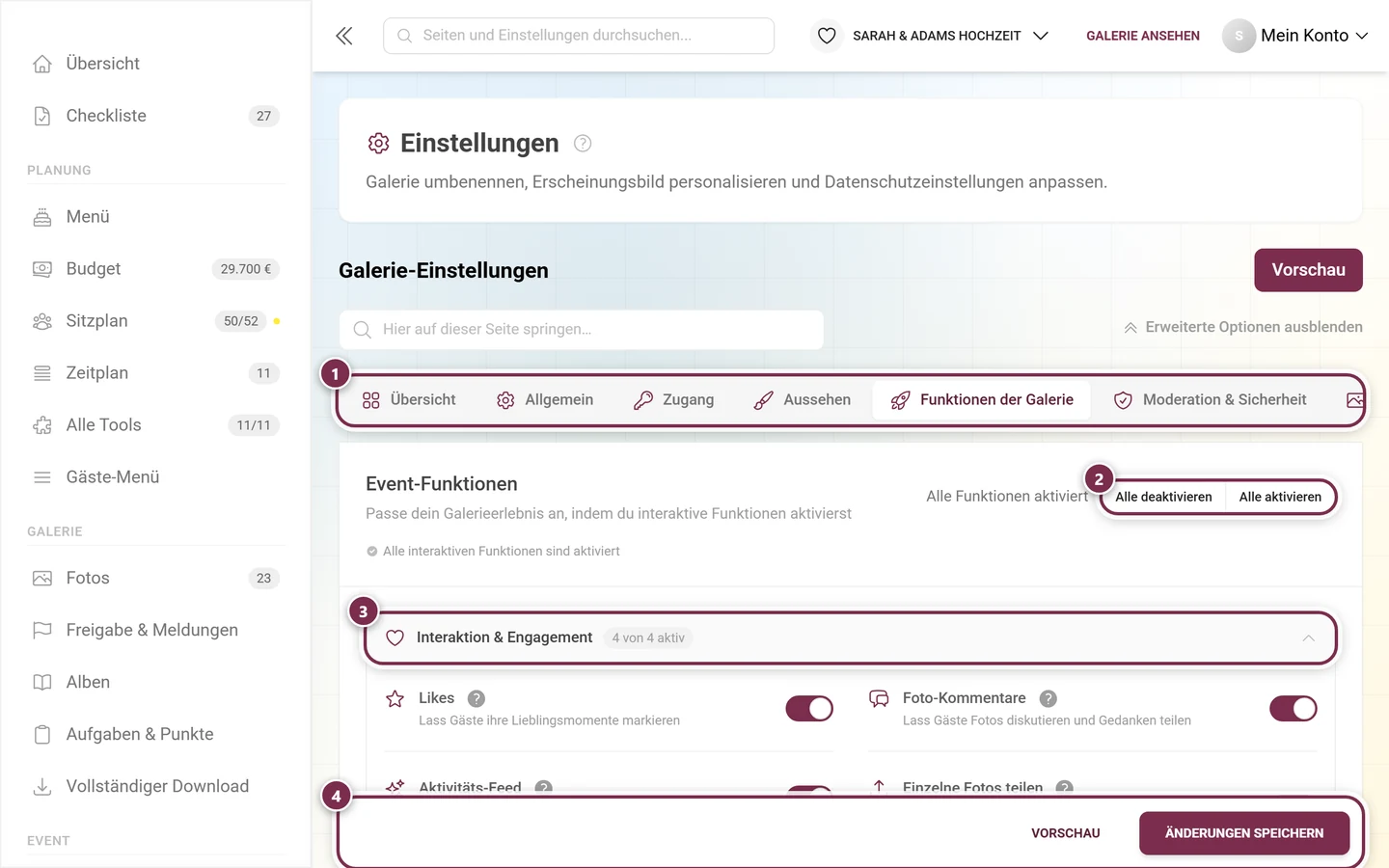
- Aus den Einstellungen heraus: In Einstellungen ▸ Funktionen der Galerie ▸ Mitmachen & Punkte steht in der Karte Bestenliste unter dem Häkchen Gewinner-Modus der Link Gewinner verwalten, einfrieren & Preise übergeben.
- Globale Suche: die Lupe oben im Admin-Bereich, Suchbegriff „Gewinner“, „einfrieren“ oder „Preis“ – der Treffer Gewinner springt sofort auf die Seite.
- Direkter Pfad:
/admin/gallery/leaderboard-winnersim Admin-Bereich. Ideal als Lesezeichen für die Siegerehrung.
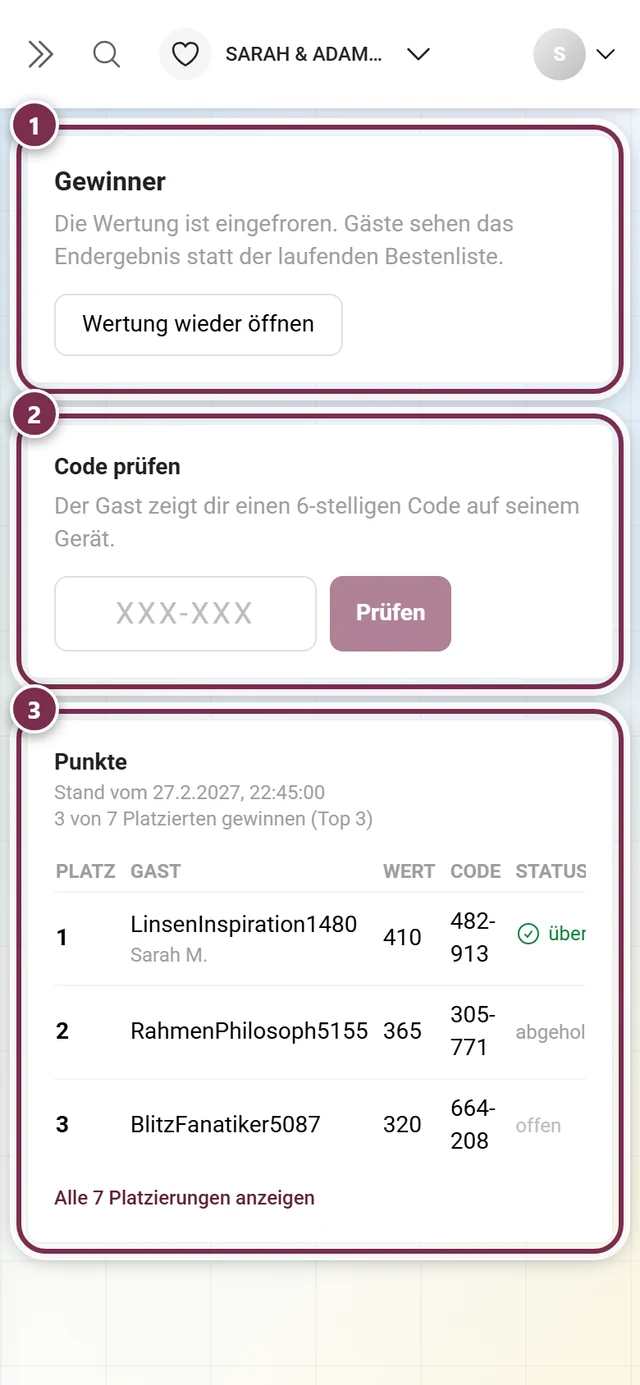
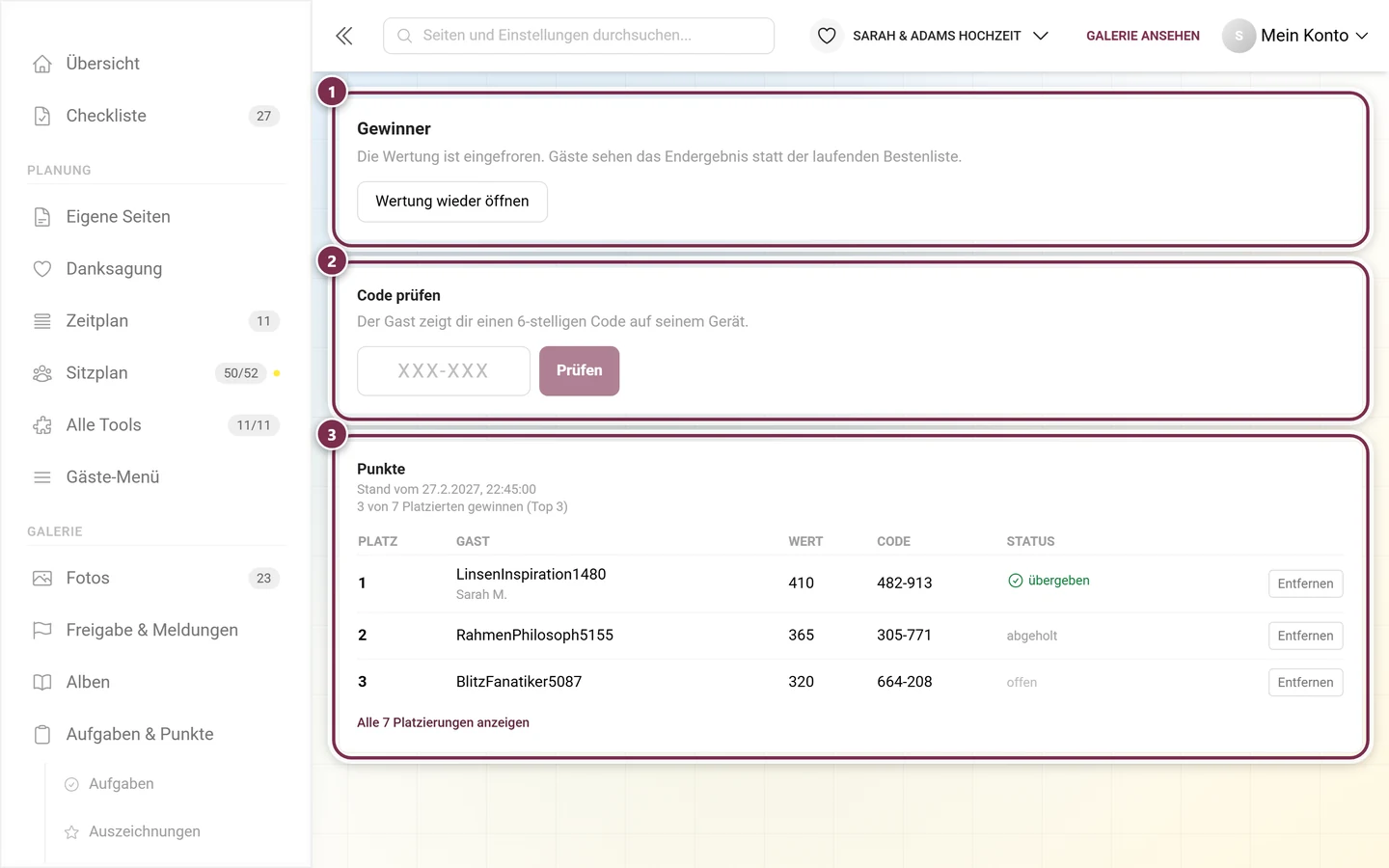
Ist der Modus eingeschaltet und die Wertung eingefroren, sieht die Seite so aus:
Schritt 1 – Den Gewinner-Modus einrichten
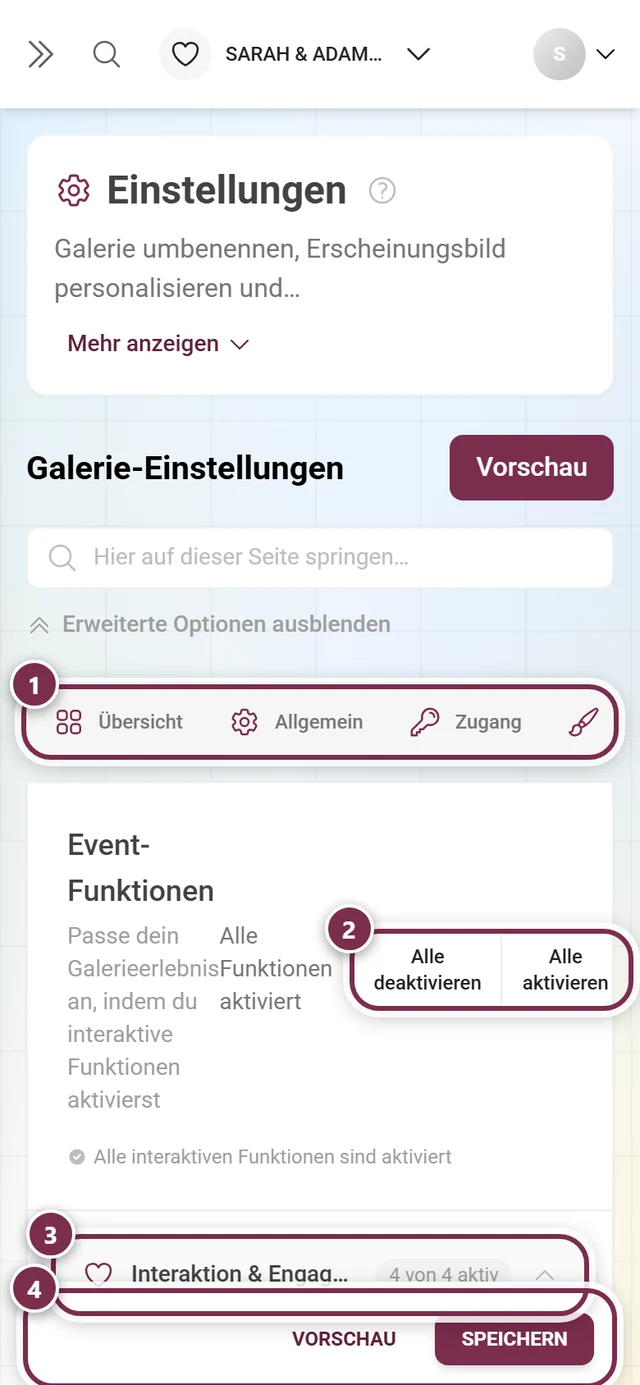
Abschnitt betitelt „Schritt 1 – Den Gewinner-Modus einrichten“Alles Folgende steht in den Einstellungen unter Funktionen der Galerie → Mitmachen & Punkte → Bestenliste → Gewinner-Modus. Der Klappbereich hieß früher „Gamification“; die Einstellungen selbst sind unverändert.
Das Häkchen setzen
Abschnitt betitelt „Das Häkchen setzen“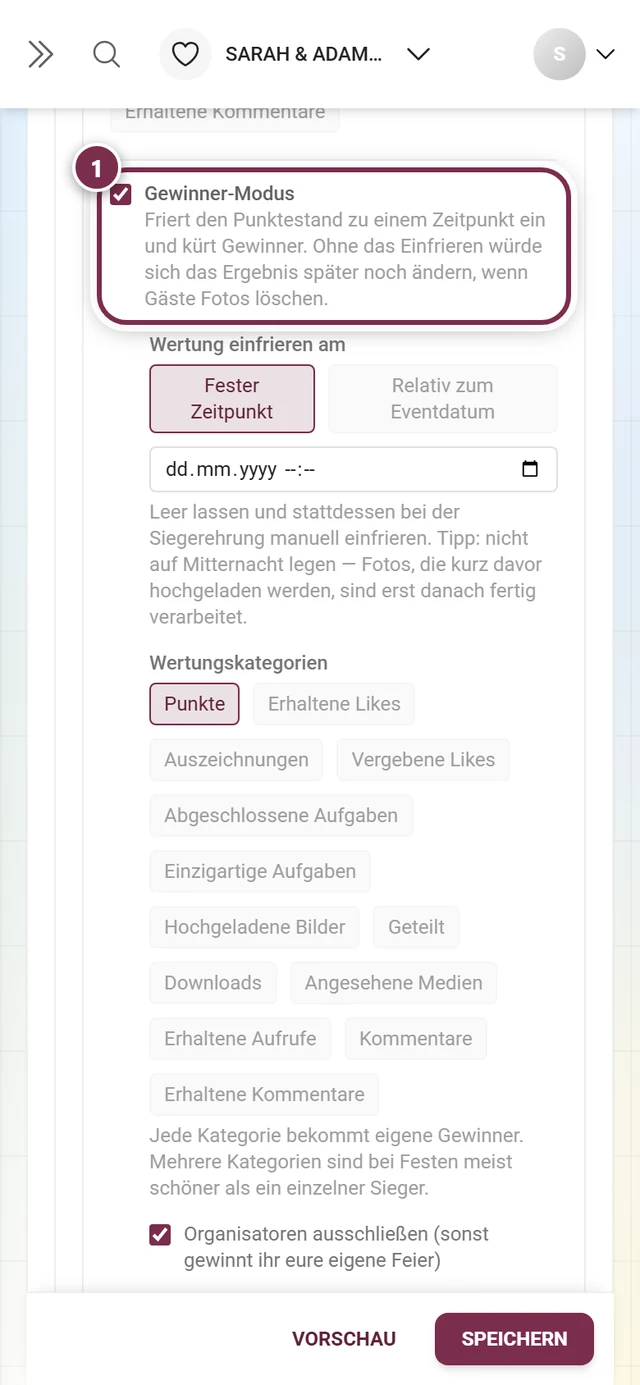
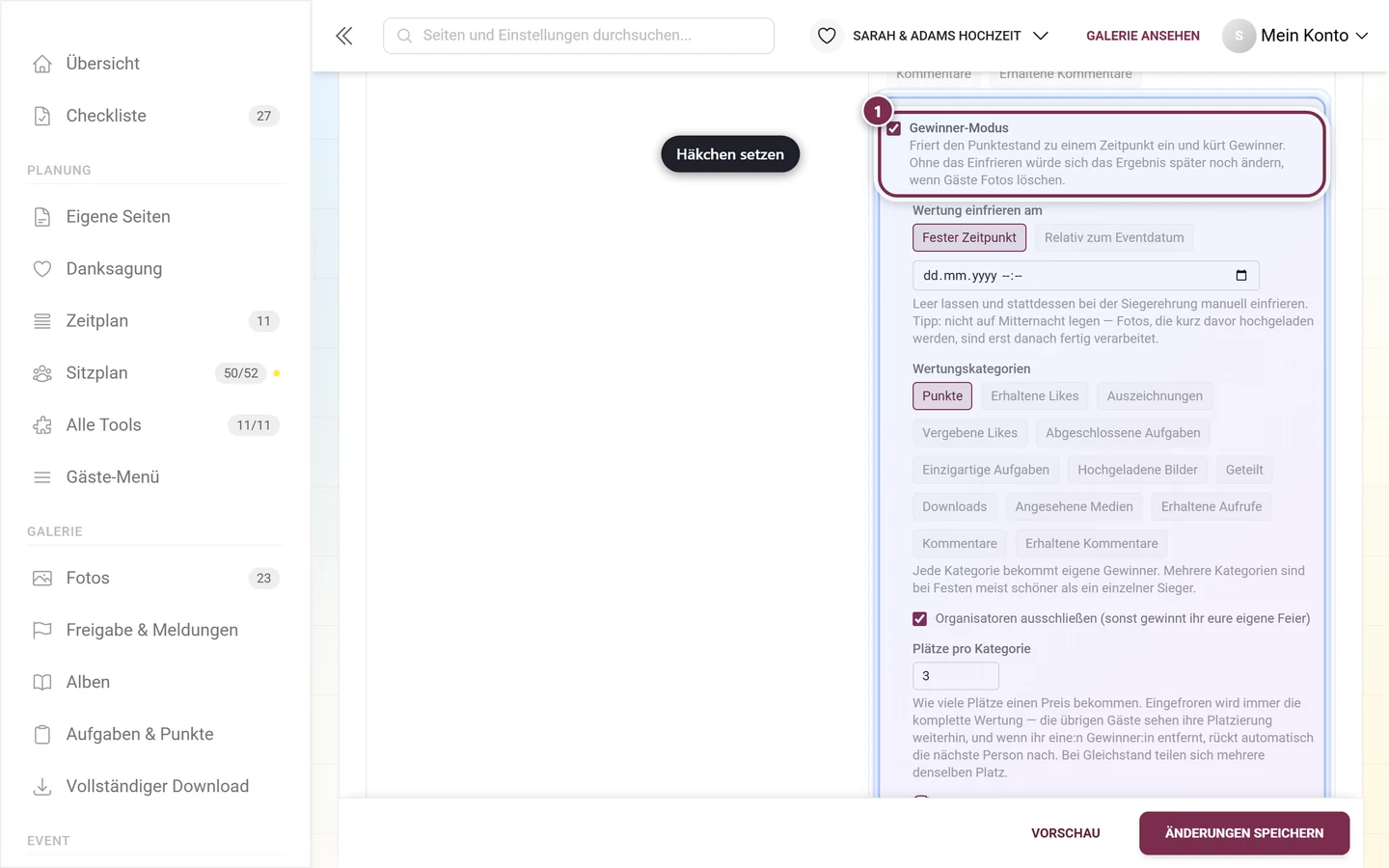
Wertung einfrieren am
Abschnitt betitelt „Wertung einfrieren am“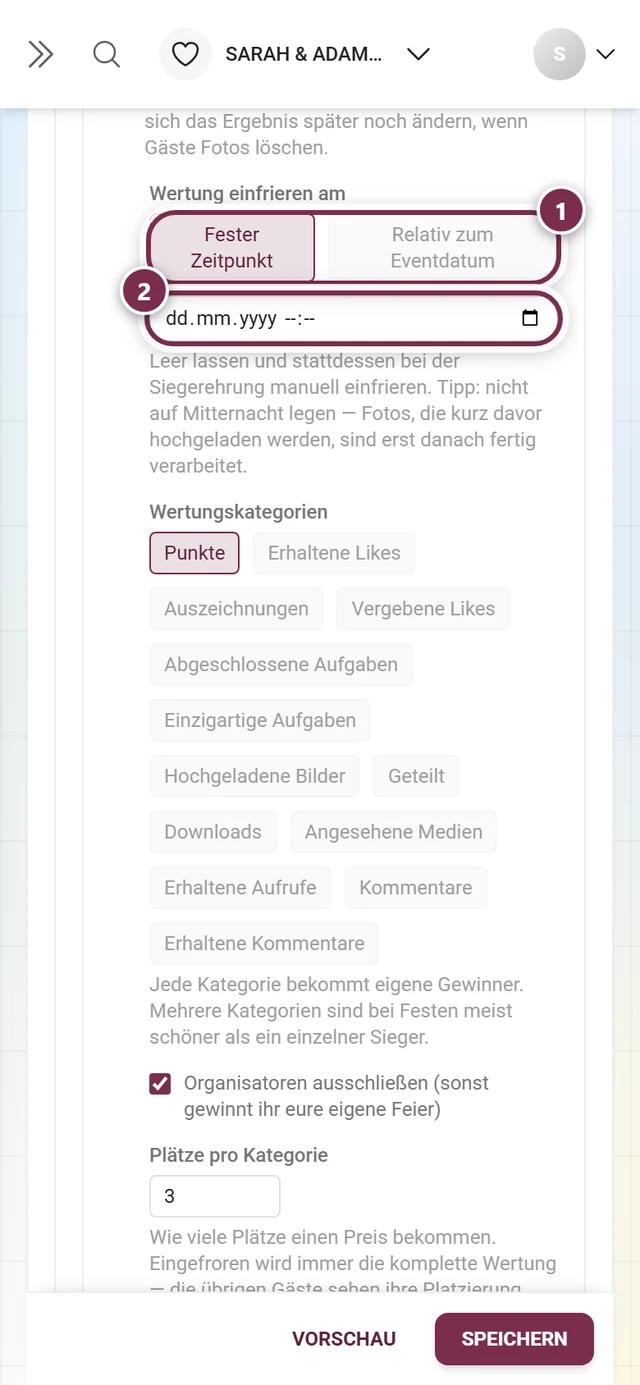
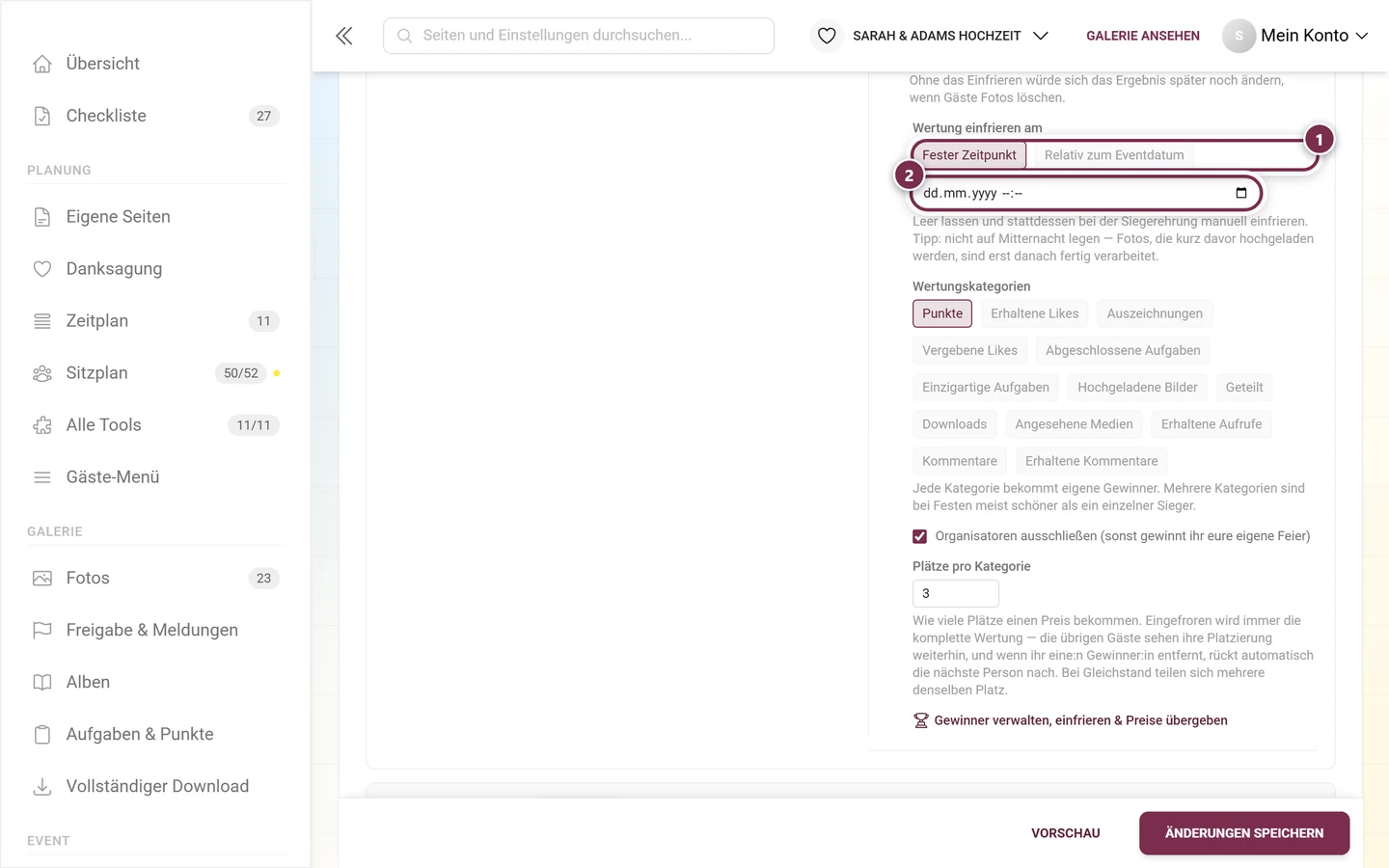
Zwei Betriebsarten stehen zur Wahl:
- Fester Zeitpunkt – ein Datums- und Uhrzeitfeld. Lässt du es leer, passiert nichts automatisch; du frierst dann bei der Siegerehrung manuell ein. Der Hinweis darunter rät ausdrücklich davon ab, Mitternacht zu wählen: Fotos, die kurz davor hochgeladen werden, sind erst danach fertig verarbeitet.
- Relativ zum Eventdatum – eine Auswahl mit fünf Möglichkeiten: am Eventtag, 1 Tag danach, 2 Tage danach, 3 Tage danach oder 1 Woche danach, dazu um und ein Uhrzeitfeld. Dieser Zeitpunkt verschiebt sich automatisch mit, wenn ihr das Eventdatum ändert. Die Zeitzone übernimmt Photogala von deinem Gerät und zeigt sie im Hinweistext an.
Wertungskategorien
Abschnitt betitelt „Wertungskategorien“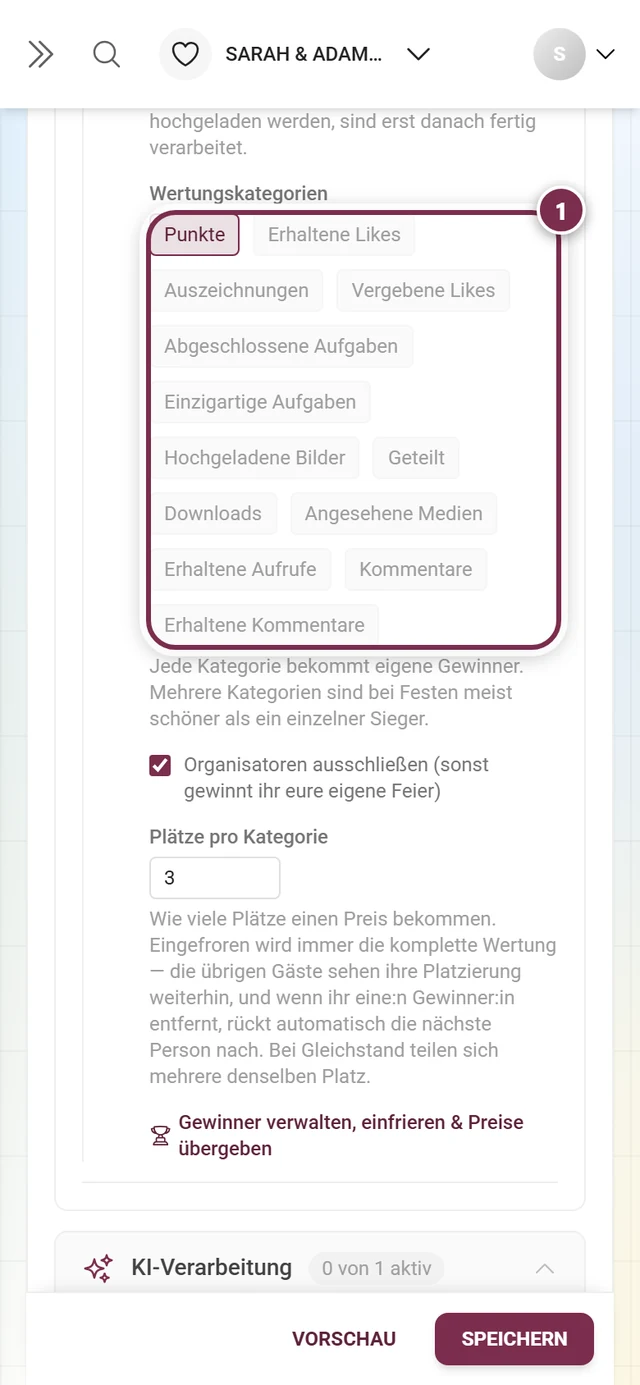
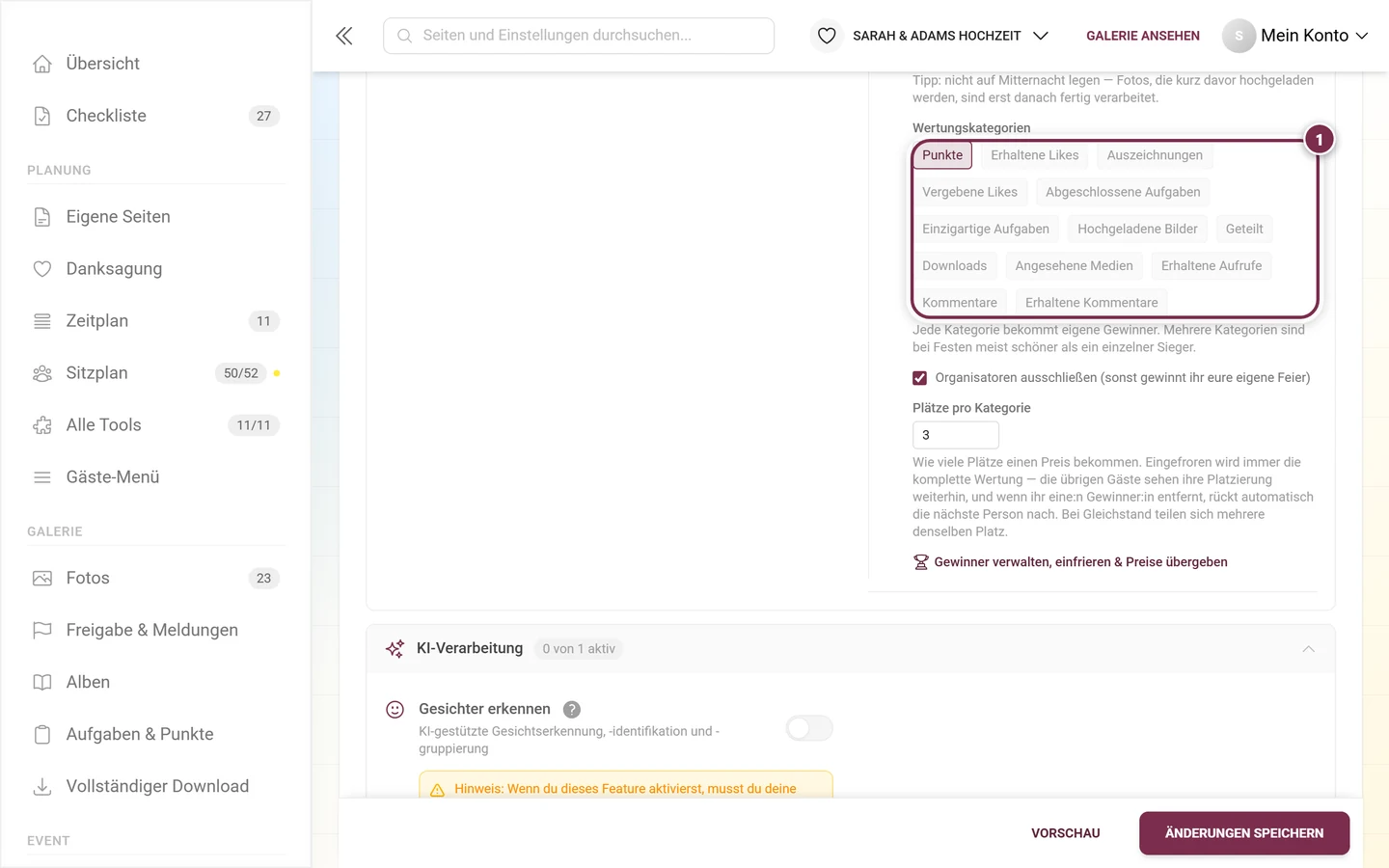
Jede ausgewählte Kategorie bekommt eigene Gewinner. Zur Auswahl stehen dieselben dreizehn Wertungen wie in der Bestenliste: Punkte, Erhaltene Likes, Auszeichnungen, Vergebene Likes, Abgeschlossene Aufgaben, Einzigartige Aufgaben, Hochgeladene Bilder, Geteilt, Downloads, Angesehene Medien, Erhaltene Aufrufe, Kommentare und Erhaltene Kommentare.
- Kategorien, deren Grundfunktion aus ist, sind ausgegraut – Punkte braucht das Punktesystem, Auszeichnungen braucht die Auszeichnungen, Vergebene Likes braucht Likes, die beiden Aufgaben-Kategorien brauchen Foto-Challenges.
- Die Liste lässt sich nicht komplett leeren: Nimmst du die letzte Kategorie heraus, springt die Auswahl zurück auf Punkte.
- Mehrere Kategorien sind bei Festen meist schöner als ein einzelner Sieger – so gewinnen verschiedene Gäste.
Plätze pro Kategorie und Organisatoren
Abschnitt betitelt „Plätze pro Kategorie und Organisatoren“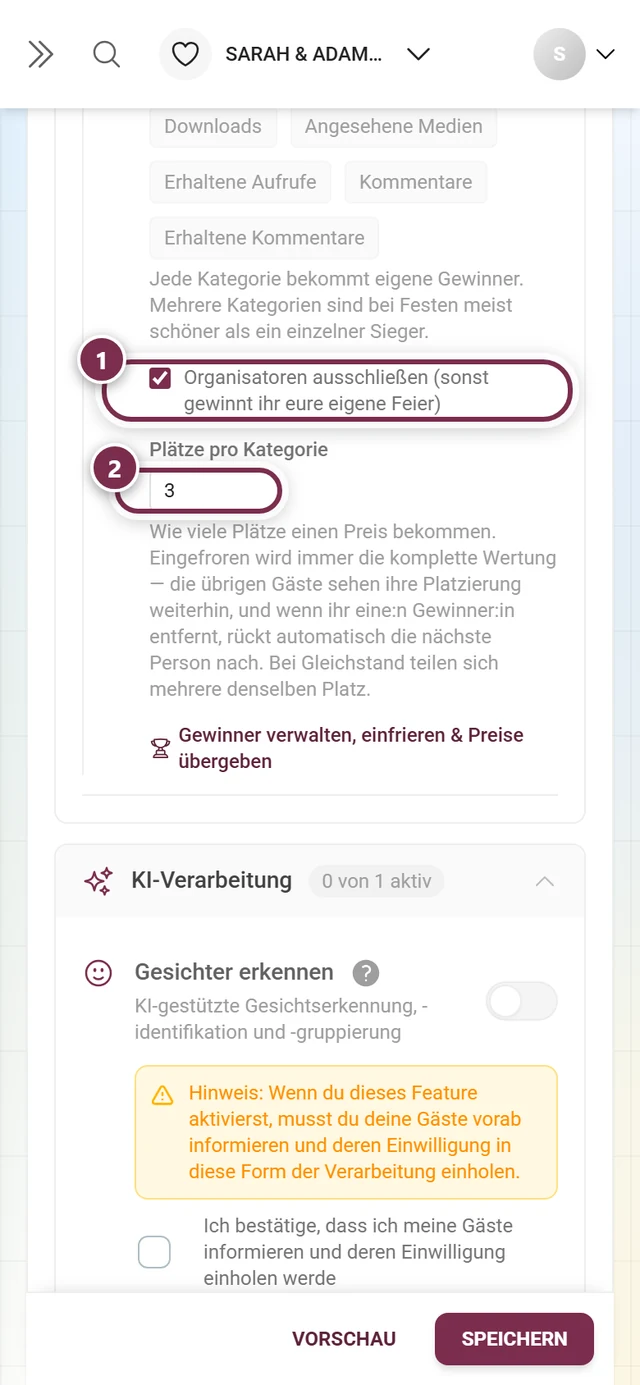
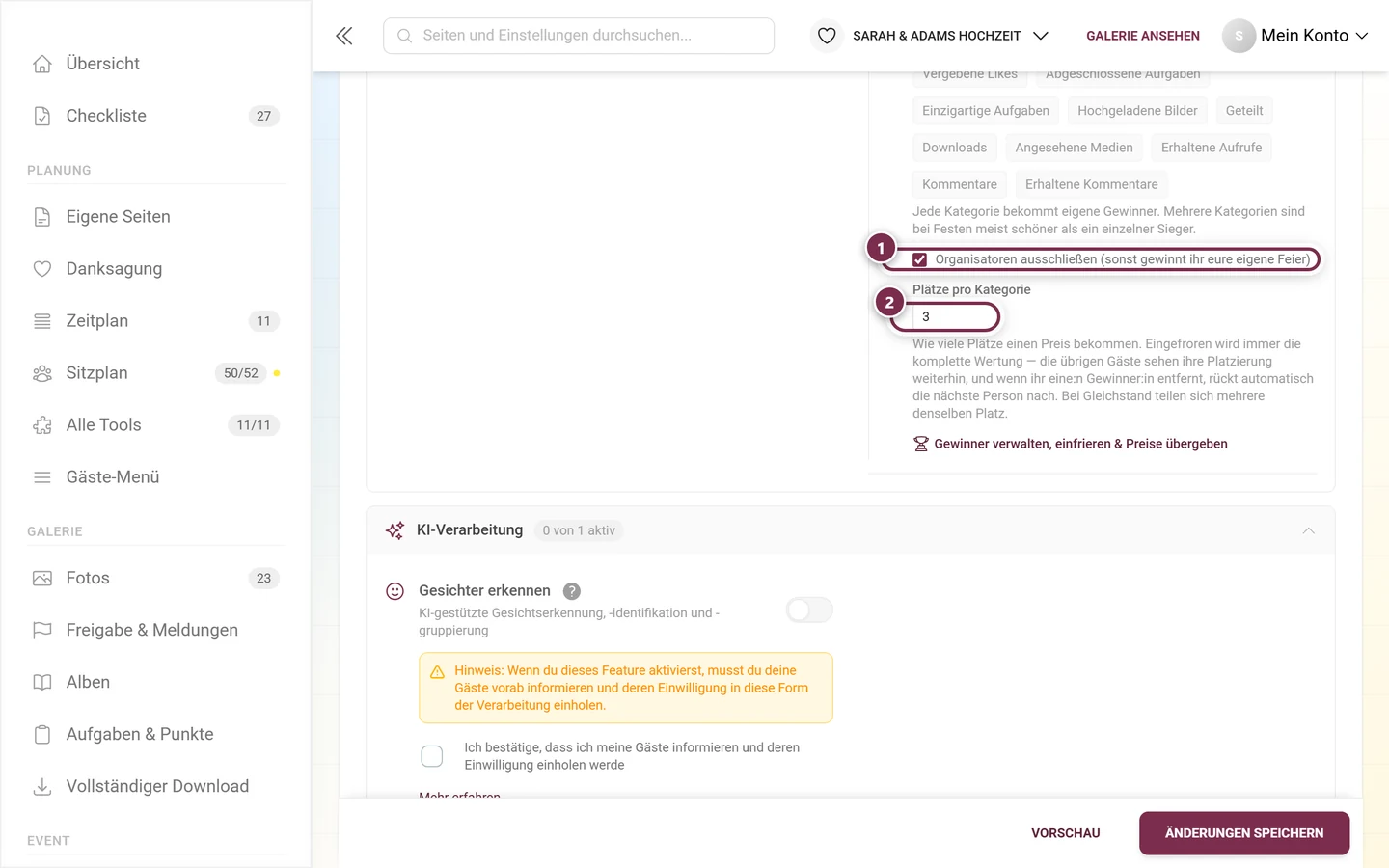
Das Zahlenfeld reicht von 1 bis 10 und steht voreingestellt auf 3.
Das Häkchen Organisatoren ausschließen lässt du am besten an, wenn ihr als Gastgeber selbst viel hochladet – sonst steht ihr am Ende auf dem eigenen Podium.
Schritt 2 – Die Wertung einfrieren
Abschnitt betitelt „Schritt 2 – Die Wertung einfrieren“Oben auf der Gewinner-Seite steht der Block Gewinner mit dem aktuellen Zustand.
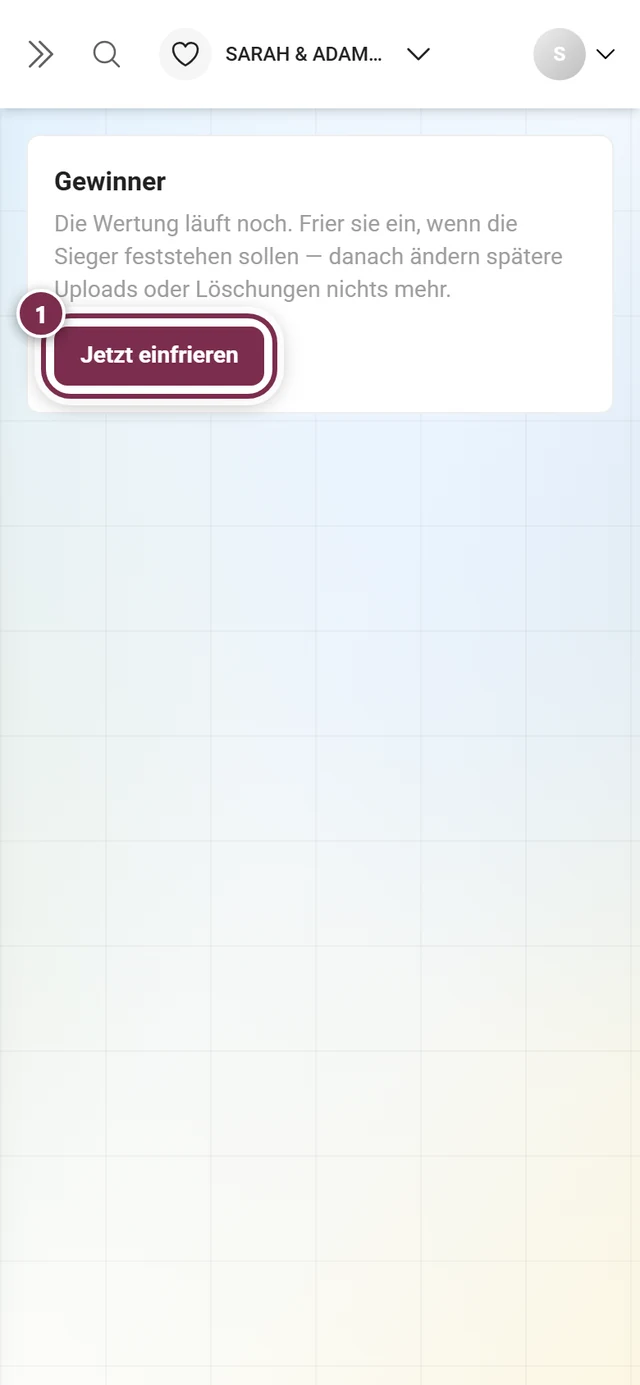
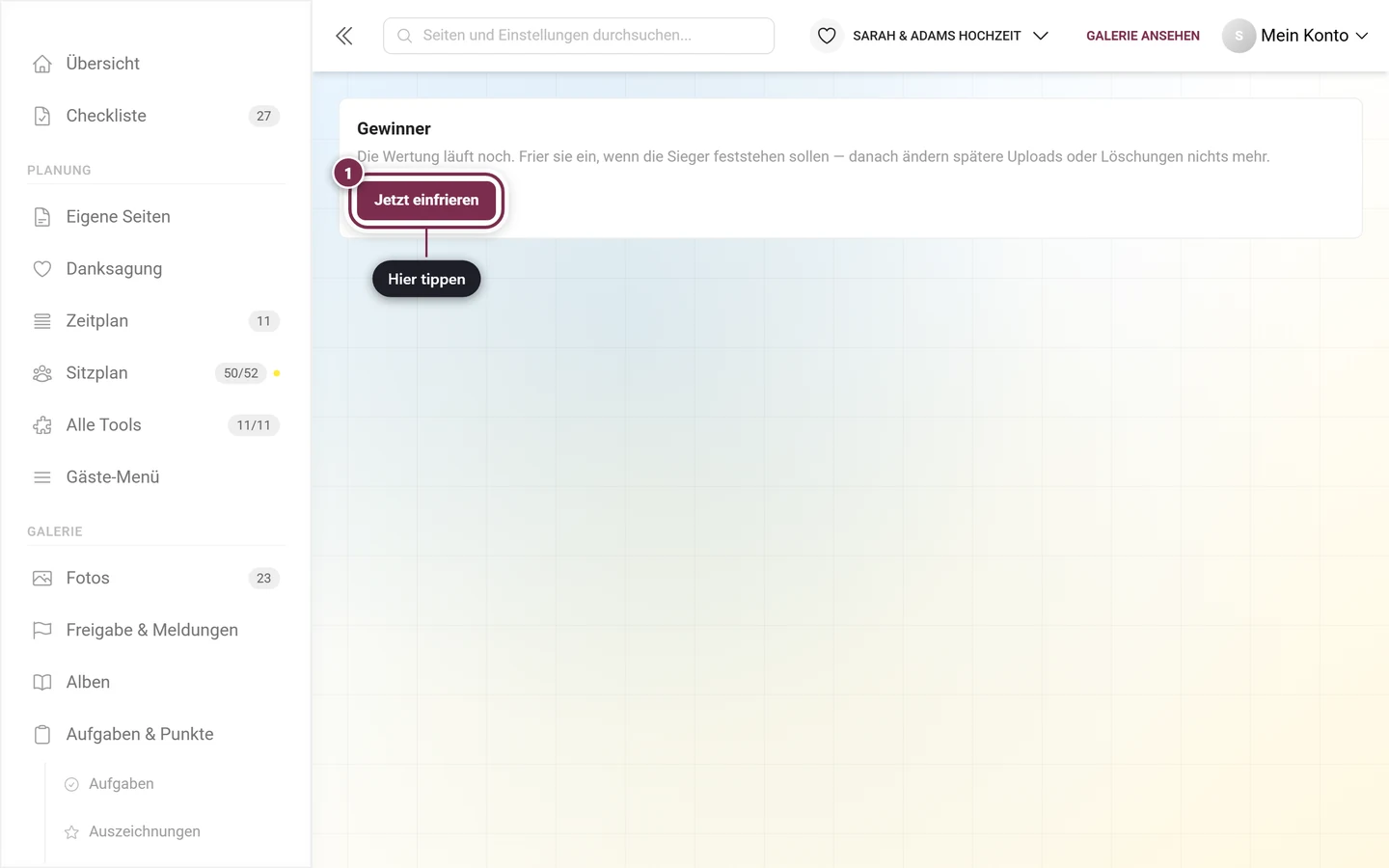
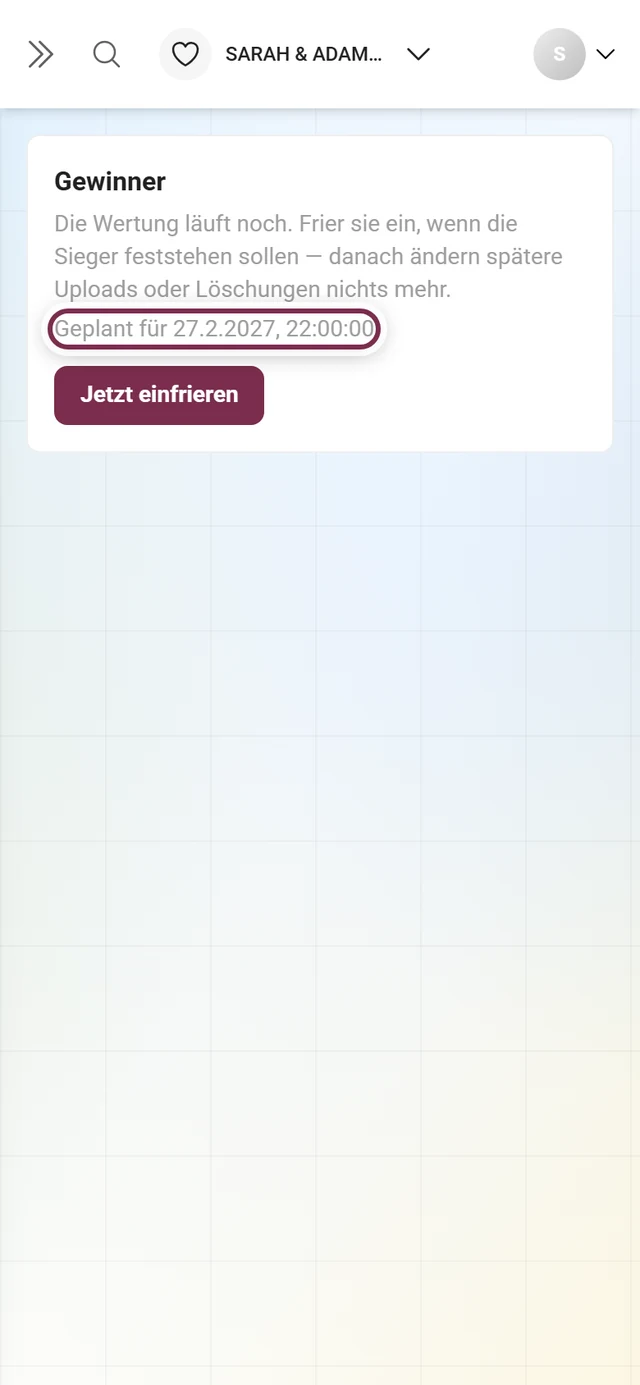
Ist zusätzlich ein Zeitpunkt hinterlegt, steht er als Zeile darunter:
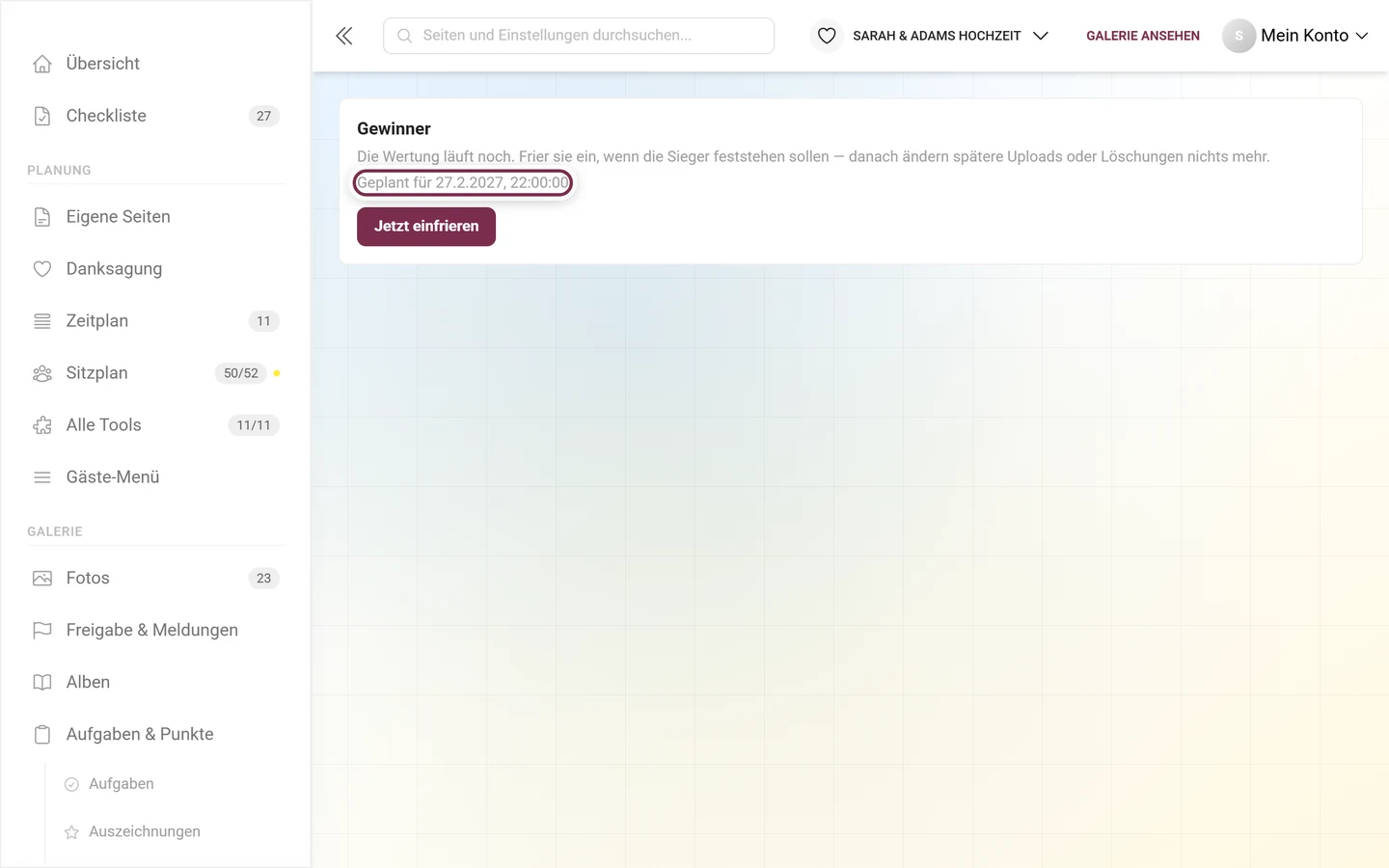
Nach dem Einfrieren wechselt der Text auf „Die Wertung ist eingefroren. Gäste sehen das Endergebnis statt der laufenden Bestenliste.“, und der Knopf heißt Wertung wieder öffnen.
Klappt das Einfrieren nicht, erscheint die Meldung „Noch hat niemand in den gewählten Kategorien Punkte.“ Dann fehlen schlicht die Daten: Erst wenn in mindestens einer gewählten Kategorie jemand gewertet ist, lässt sich ein Ergebnis festschreiben.
Die Gewinner-Tabelle lesen
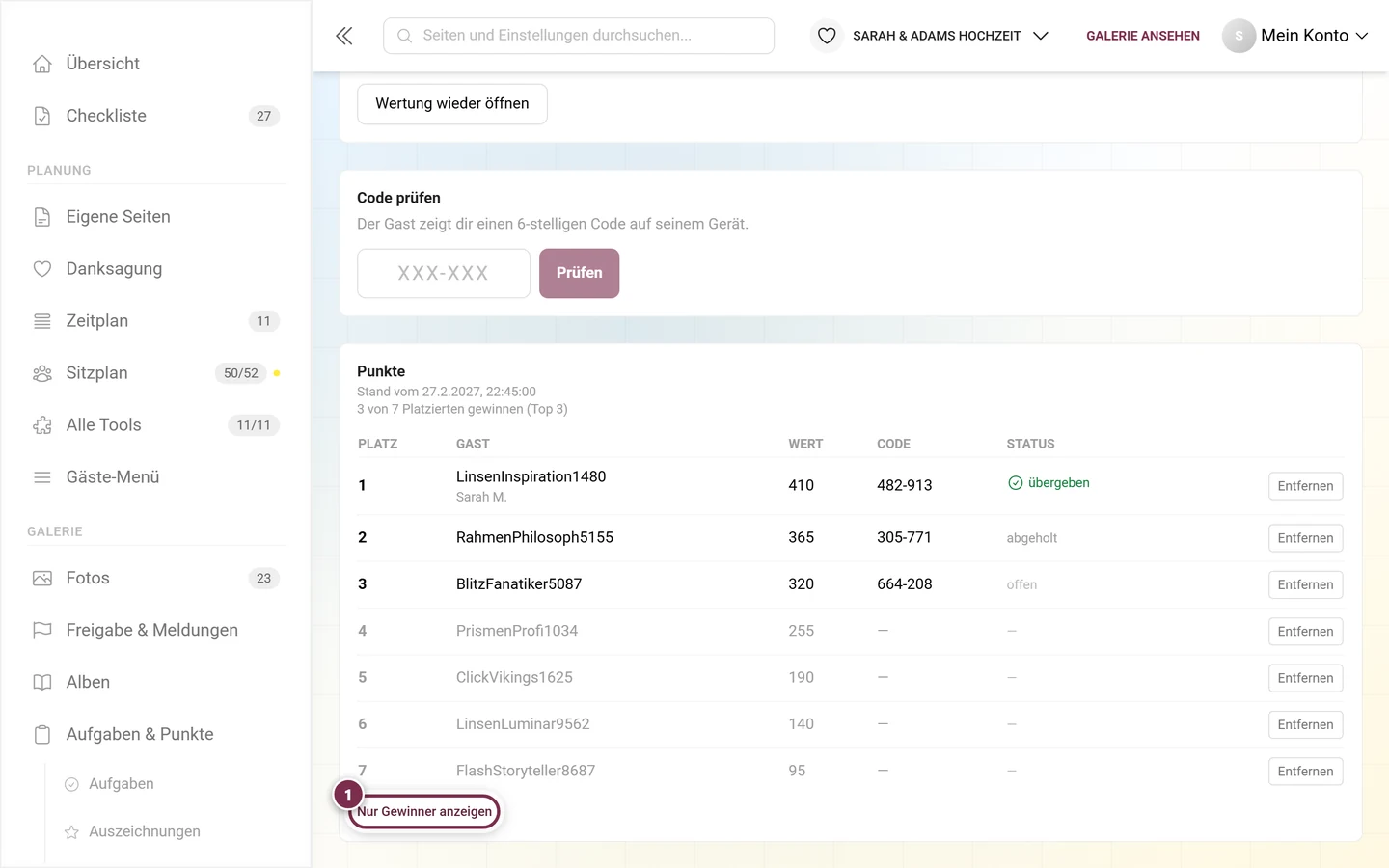
Abschnitt betitelt „Die Gewinner-Tabelle lesen“Unter den Einfrier-Knöpfen steht pro Wertungskategorie ein eigener Block: die Überschrift mit dem Namen der Kategorie, darunter Stand vom mit dem Einfrier-Datum und eine Zeile im Stil „3 von 7 Platzierten gewinnen (Top 3)“.
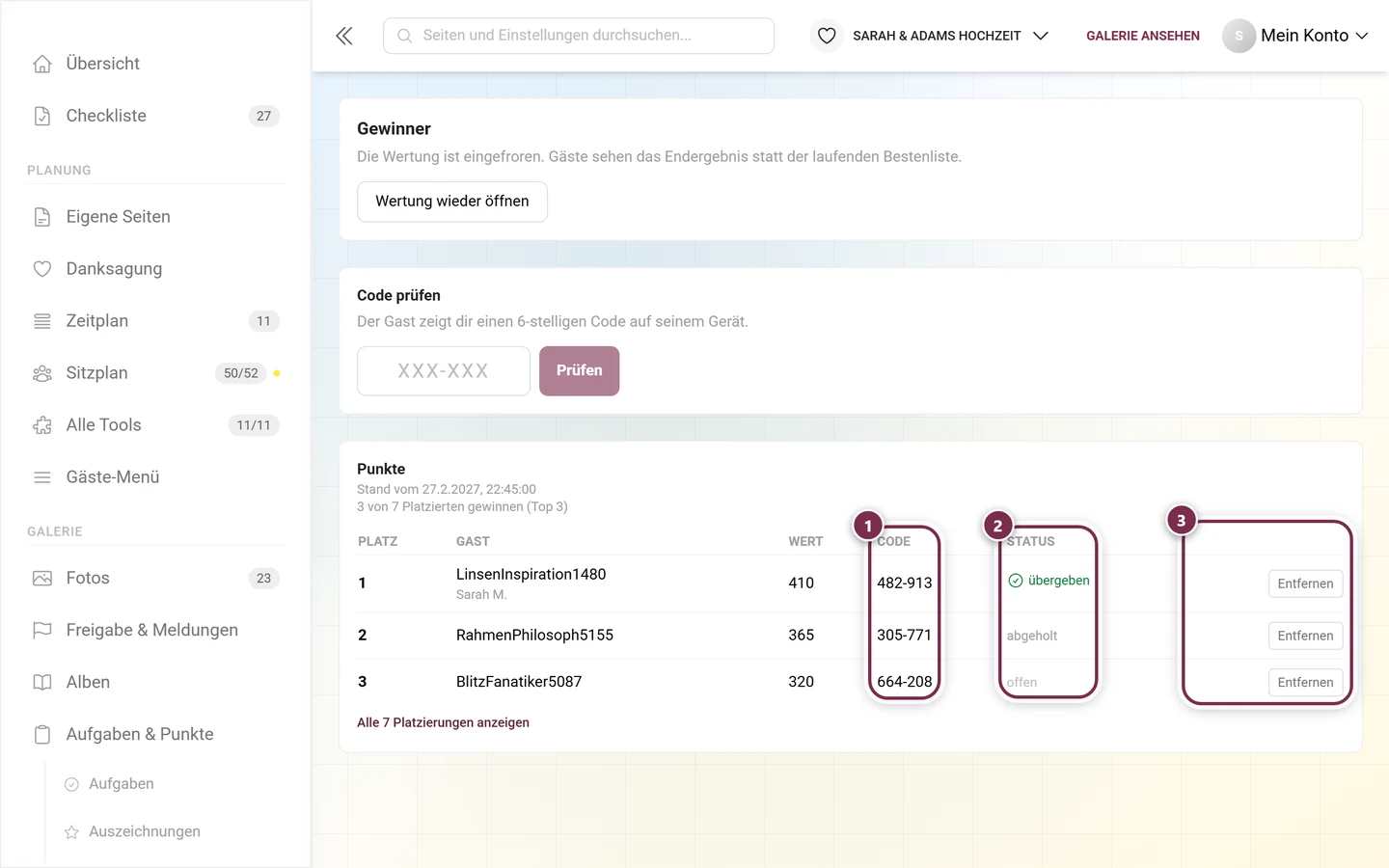
- Platz – die Platzierung. Bei entfernten Personen steht hier ein Gedankenstrich.
- Gast – der Anzeigename; ohne Namen steht dort Anonym. Hat die Person beim Abholen freiwillig ihren echten Namen hinterlassen, steht er klein darunter – im Bild oben „Sarah M.“ unter LinsenInspiration1480.
- Wert – der eingefrorene Zahlenwert dieser Kategorie.
- Code – der Einlöse-Code im Format
XXX-XXX. Nur Gewinner haben einen Code; alle anderen Zeilen zeigen einen Gedankenstrich. - Status – offen, abgeholt oder übergeben.
- Aktion – der Knopf am Zeilenende, siehe Gewinner entfernen.
Die drei Status
Abschnitt betitelt „Die drei Status“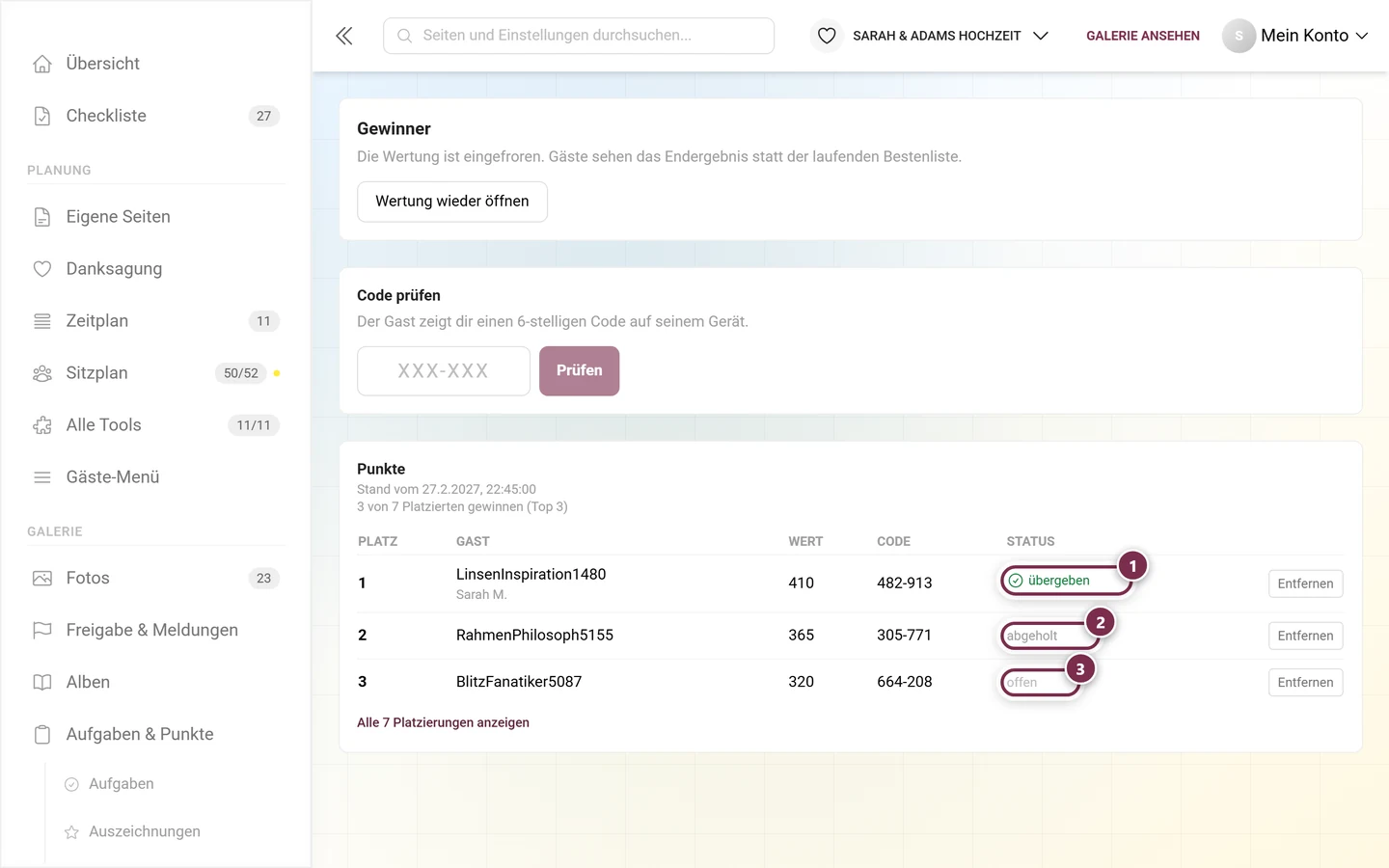
Der Status ist reine Dokumentation für euch: Er sperrt nichts, sondern hält fest, was schon erledigt ist – praktisch, wenn mehrere Personen an der Preisausgabe stehen.
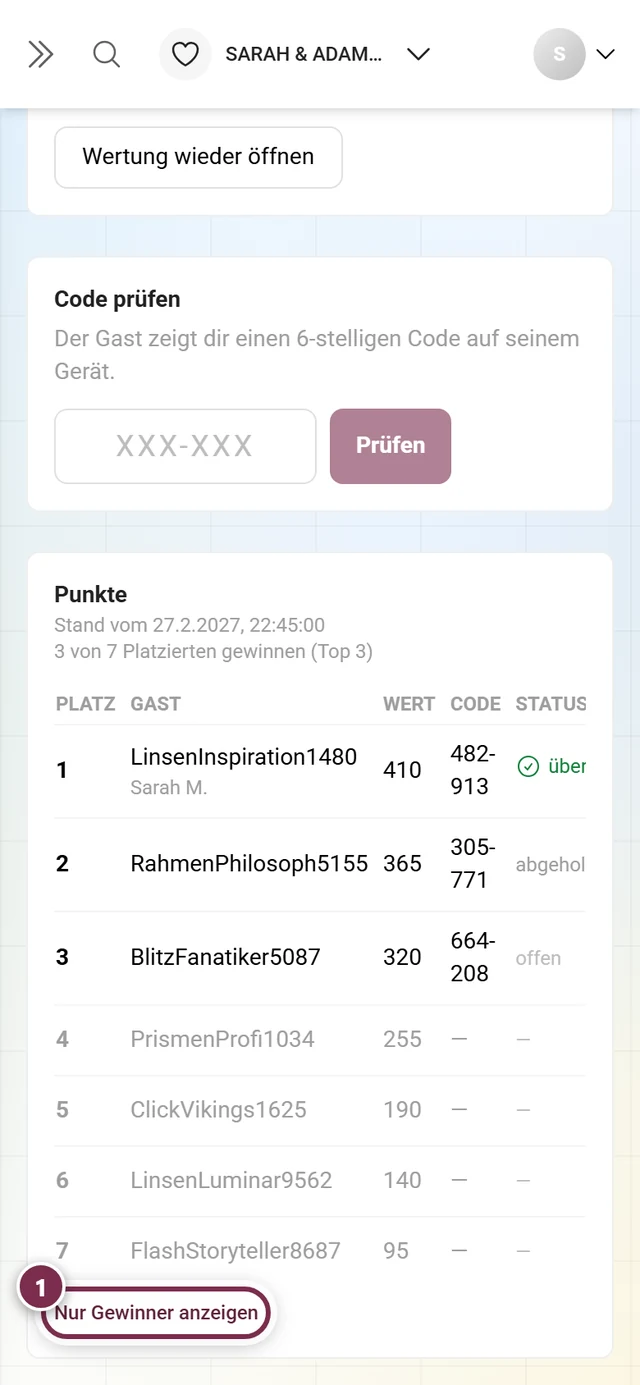
Alle Platzierungen statt nur dem Podium
Abschnitt betitelt „Alle Platzierungen statt nur dem Podium“Standardmäßig siehst du nur die Gewinner. Der Link Alle N Platzierungen anzeigen unter der Tabelle klappt die vollständige Wertung auf, Nur Gewinner anzeigen klappt sie wieder zusammen. Entfernte Personen bleiben immer sichtbar, damit du sie zurückholen kannst.
Mehrere Kategorien
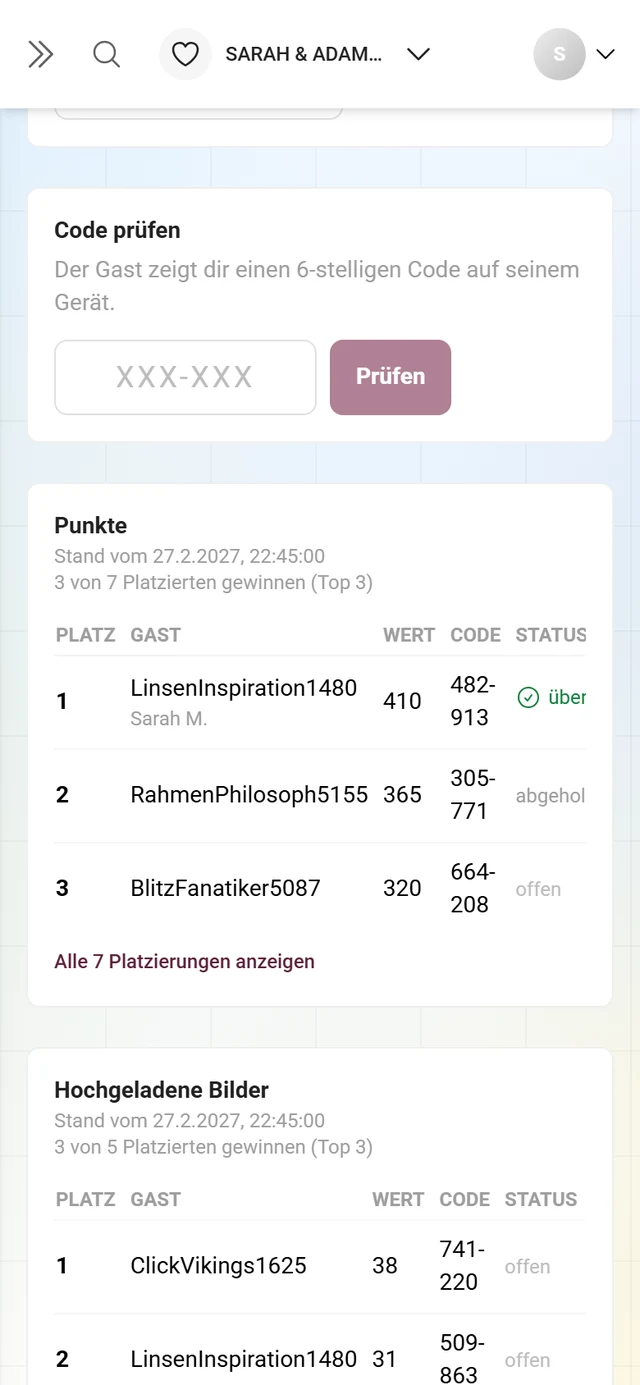
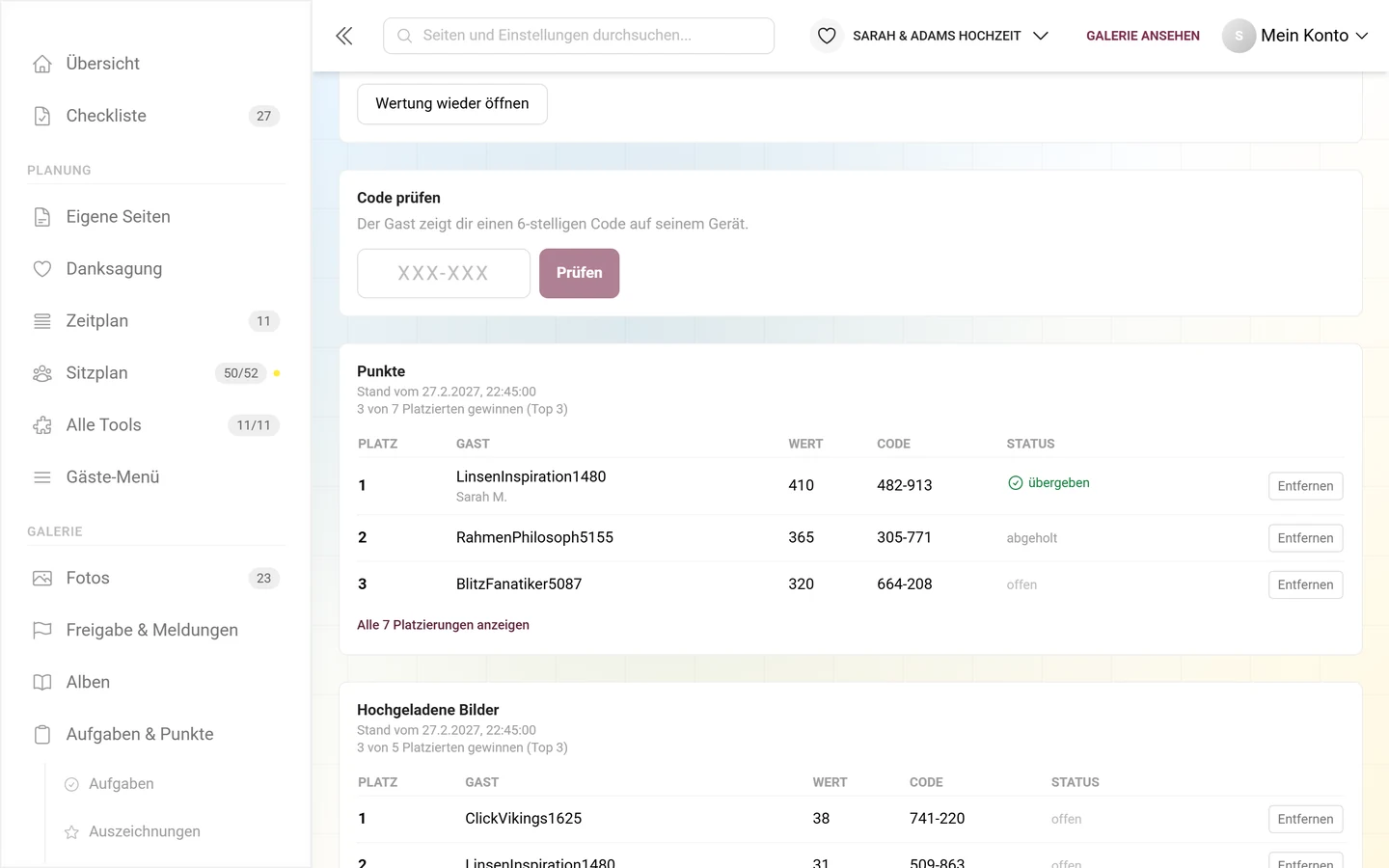
Abschnitt betitelt „Mehrere Kategorien“Hast du in den Einstellungen mehr als eine Wertungskategorie gewählt, steht für jede eine eigene Tabelle untereinander – mit eigenem Podium, eigenen Codes und eigenen Status.
Preis übergeben – Code prüfen
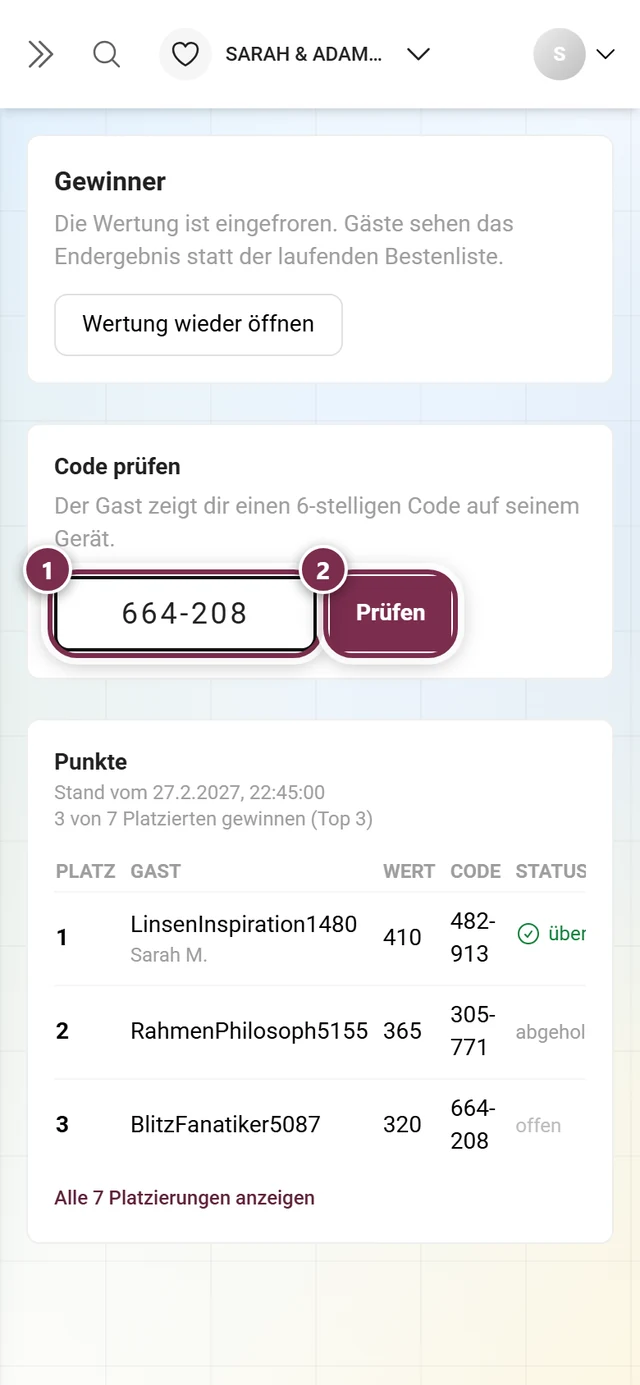
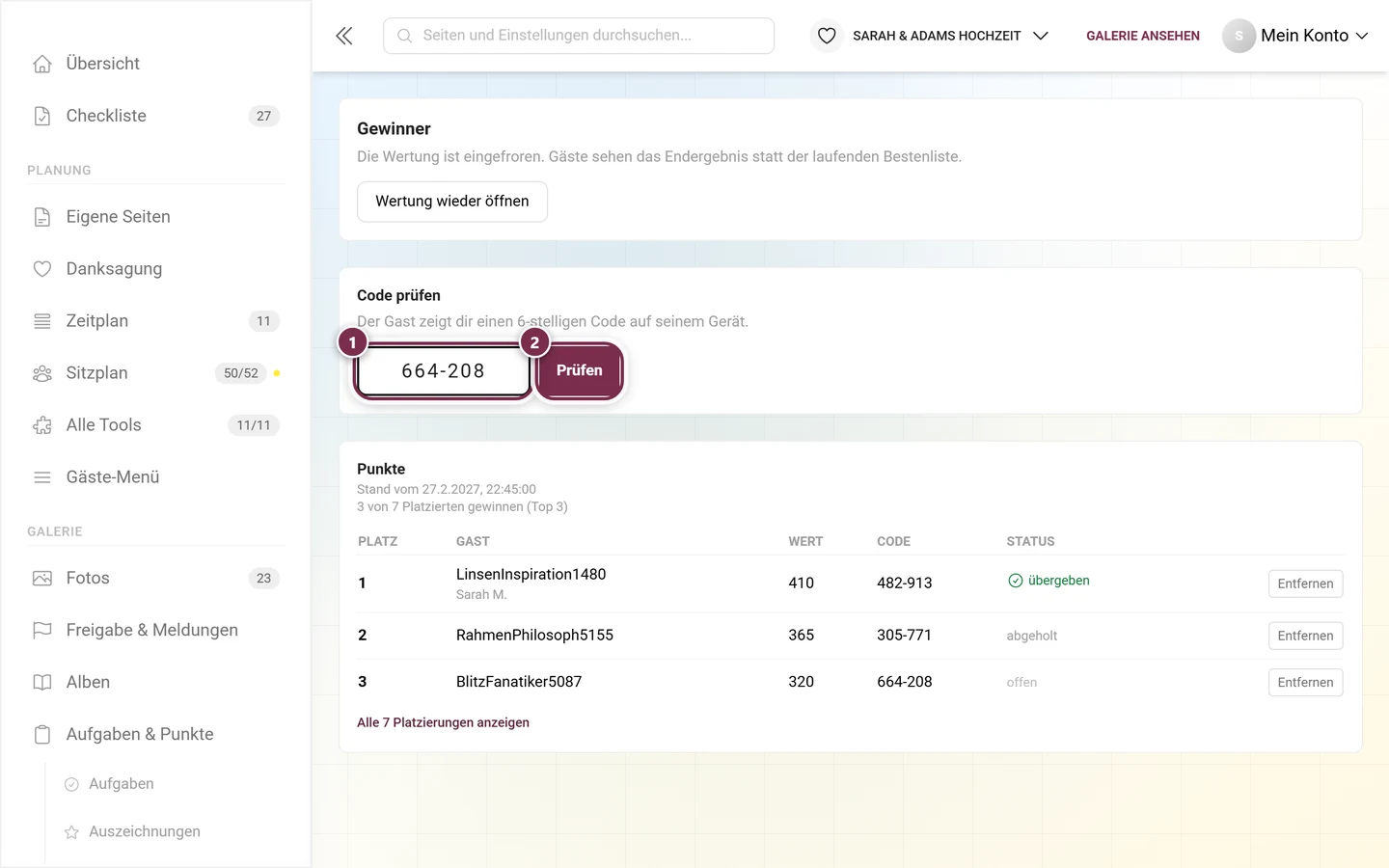
Abschnitt betitelt „Preis übergeben – Code prüfen“Sobald die Wertung eingefroren ist, erscheint der Block Code prüfen. Der Ablauf entspricht dem der echten Belohnungen bei Auszeichnungen.
-
Der Gast zeigt dir auf seinem Gerät einen sechsstelligen Code (angezeigt als
XXX-XXX). -
Tipp die Ziffern in das Feld. Die Bindestriche setzt das Feld selbst; ob du sie mittippst, ist egal.
-
Klick auf Prüfen.
-
Bei Erfolg meldet Photogala „Preis als übergeben markiert.“ – der Status in der Tabelle springt auf übergeben. War der Preis schon einmal geprüft, kommt stattdessen „Dieser Preis wurde bereits übergeben.“
-
Passt der Code zu niemandem, erscheint „Kein Gewinner mit diesem Code.“ Häufigster Grund: vertippt, oder der Code stammt aus einer Wertung, die zwischenzeitlich wieder geöffnet wurde.
Gewinner entfernen und zurückholen
Abschnitt betitelt „Gewinner entfernen und zurückholen“Am Ende jeder Zeile steht ein Knopf:
- Entfernen nimmt die Person aus der Wertung. Alle darunter rücken auf – aus Platz 4 wird Platz 3, und wer dadurch ins Podium rutscht, bekommt einen eigenen Code.
- Zurückholen macht das rückgängig. Entfernte Zeilen bleiben ausgegraut in der Tabelle stehen, damit du sie wiederfindest.
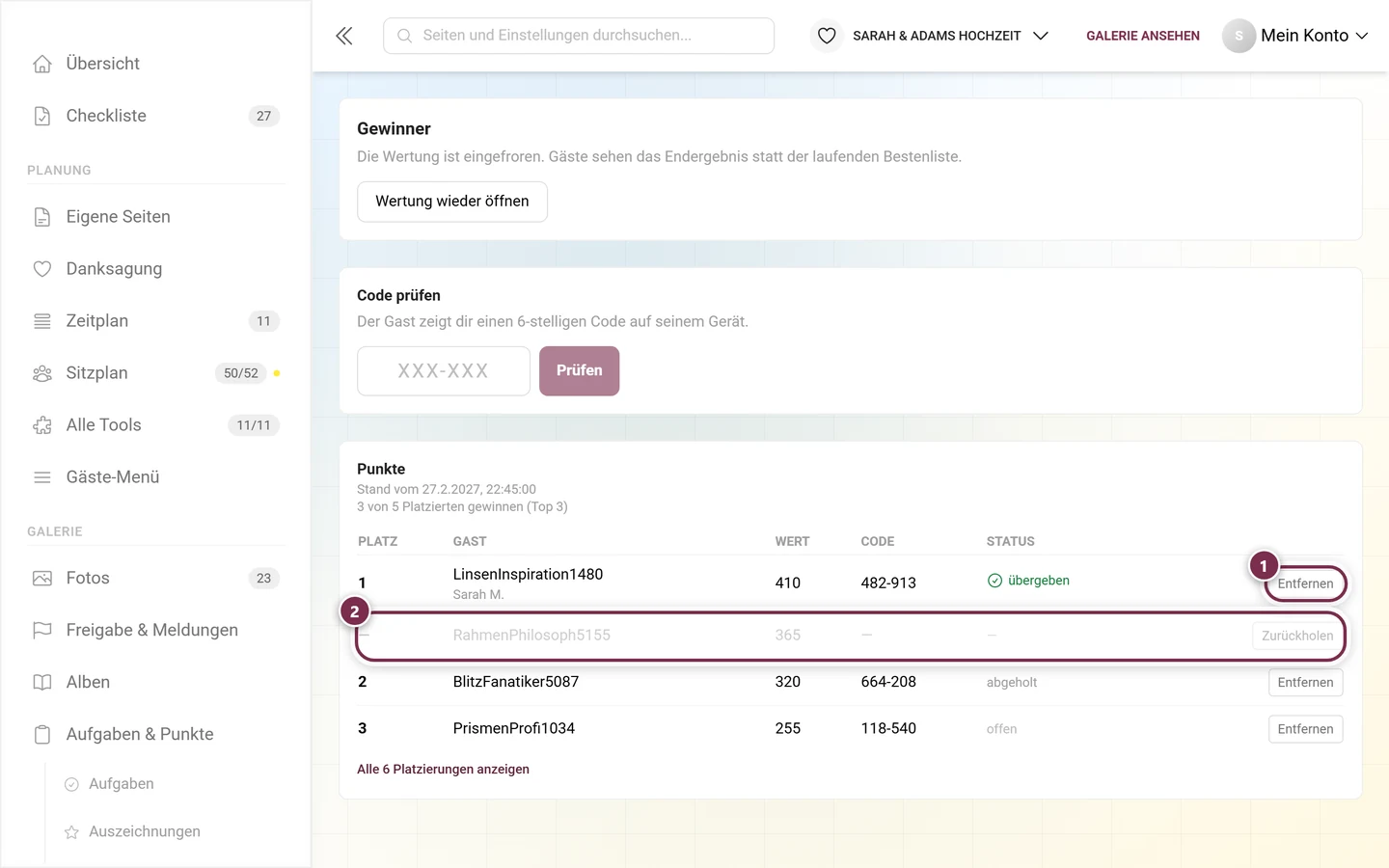
Typische Fälle: Ein Geräteprofil oder ein Teammitglied ist doch in der Wertung gelandet, oder jemand hat offensichtlich getrickst.
Wertung wieder öffnen
Abschnitt betitelt „Wertung wieder öffnen“Der Knopf Wertung wieder öffnen hebt das Einfrieren auf. Er fragt zur Sicherheit nach.
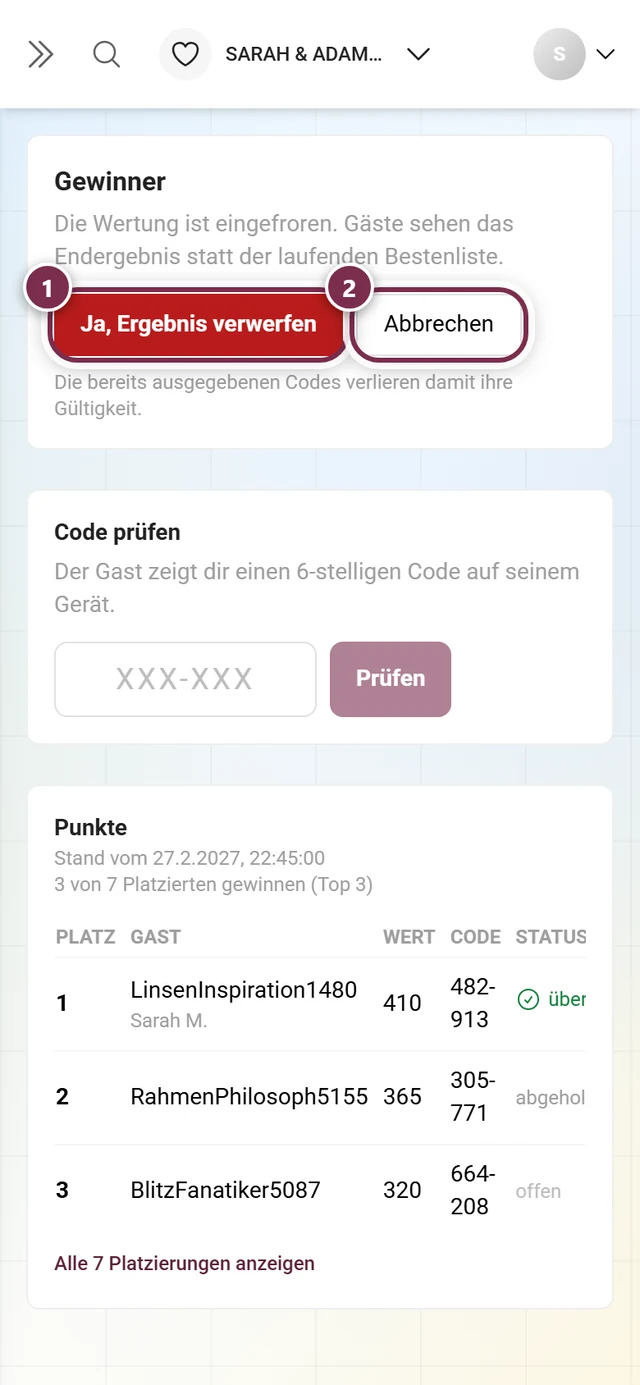
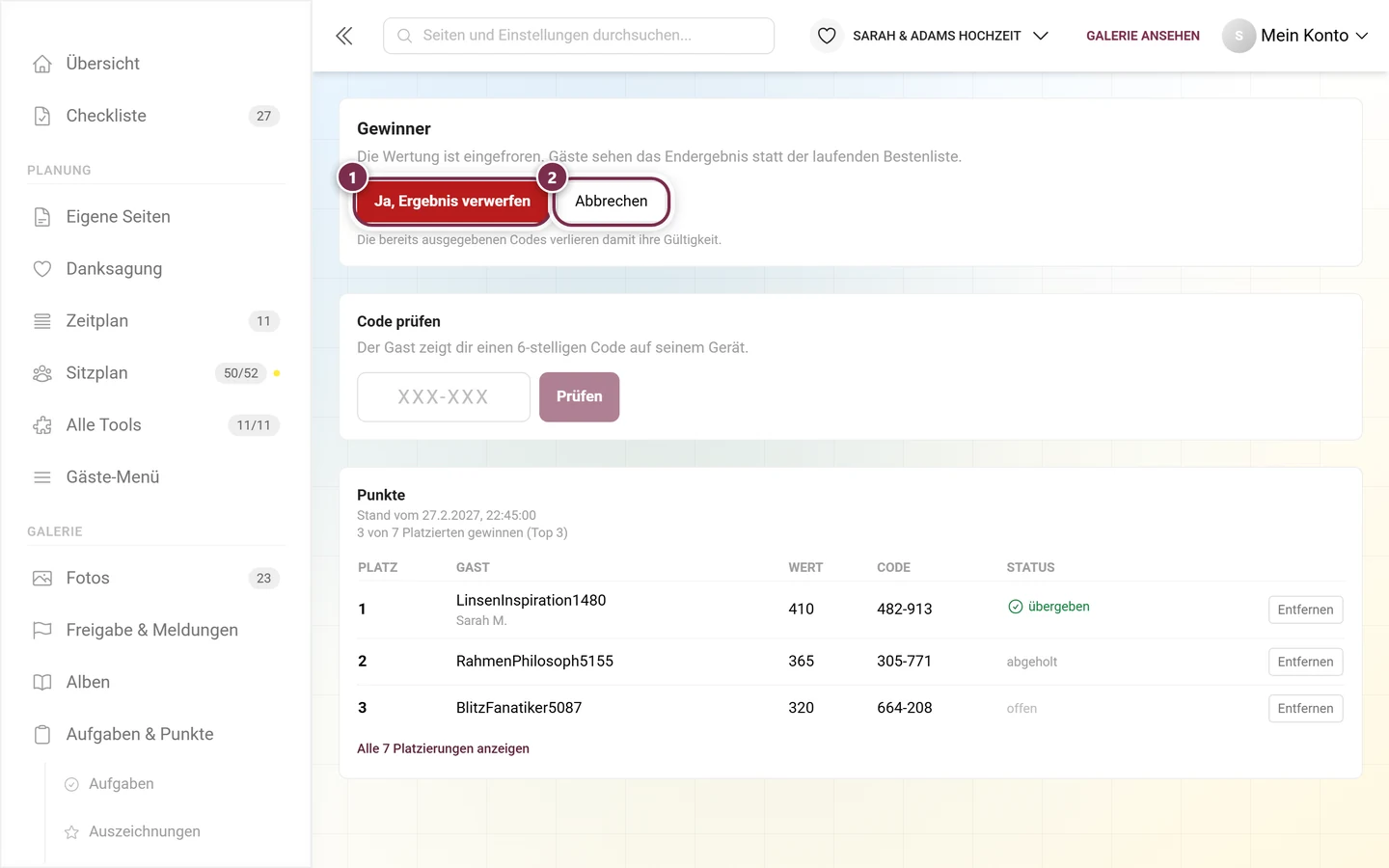
Nach dem Wiederöffnen läuft die Wertung normal weiter, und du kannst später erneut einfrieren – dann mit frischen Codes.
Was deine Gäste sehen
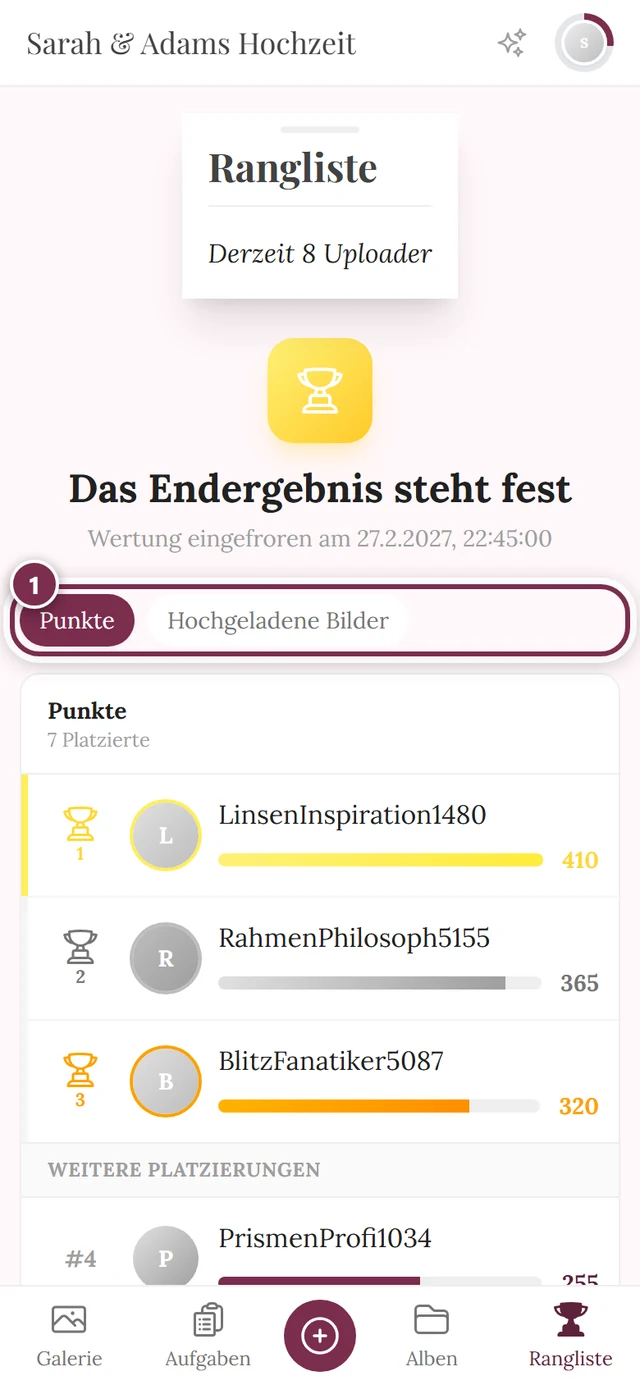
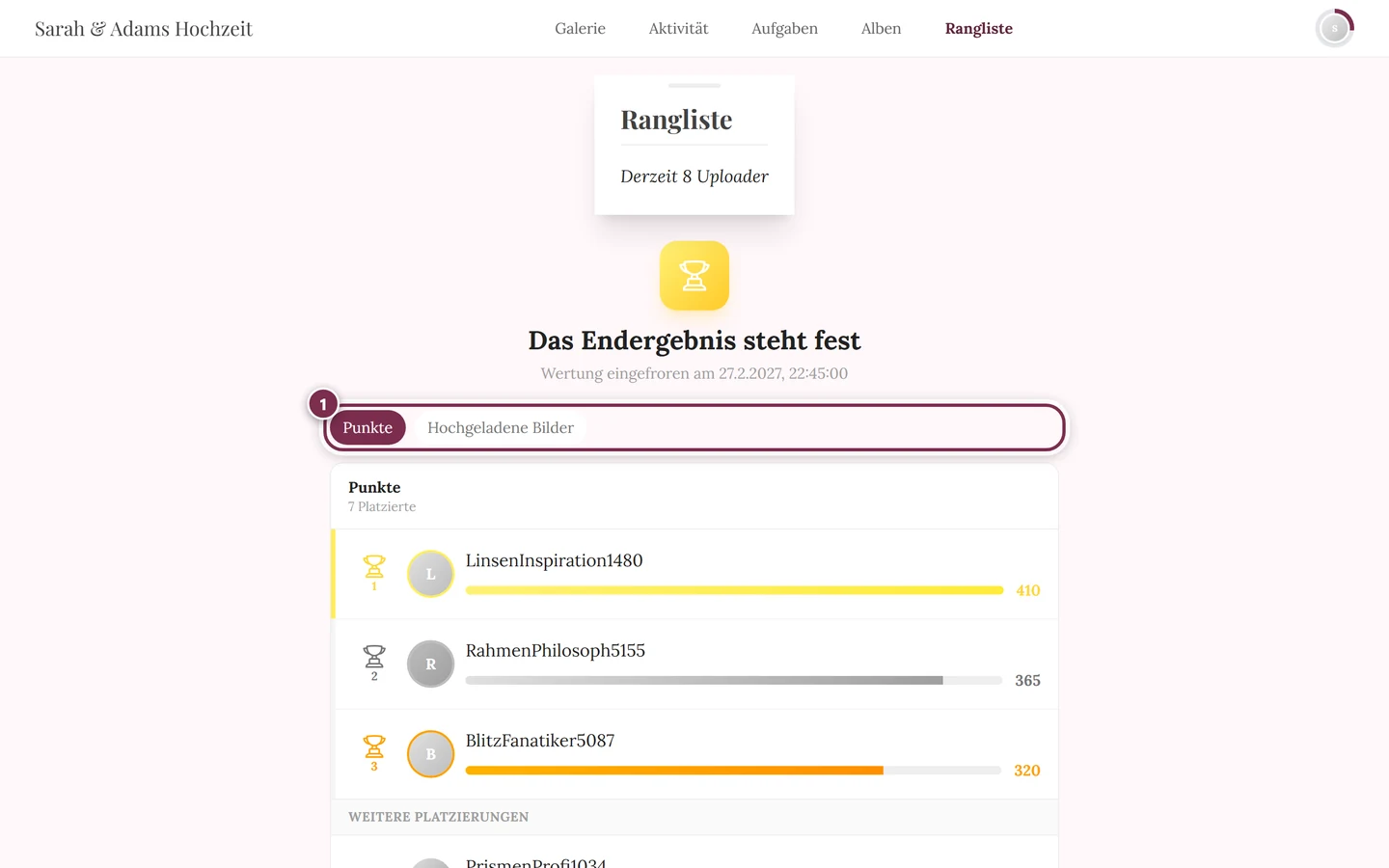
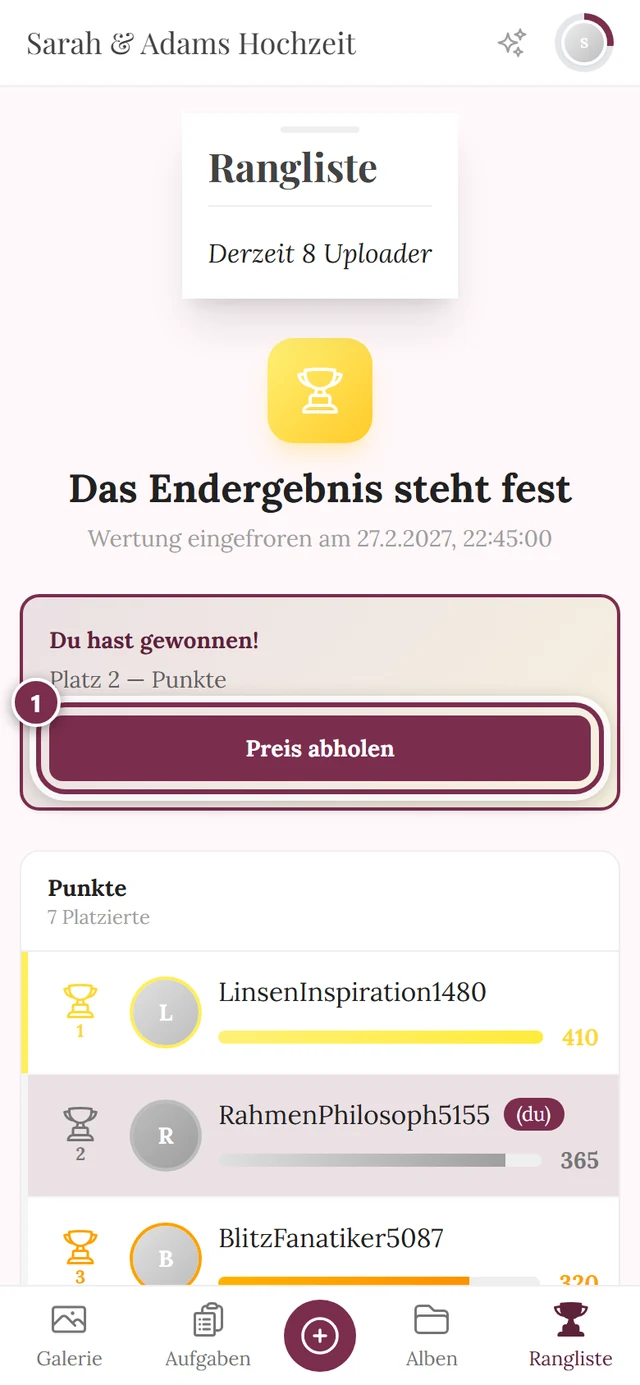
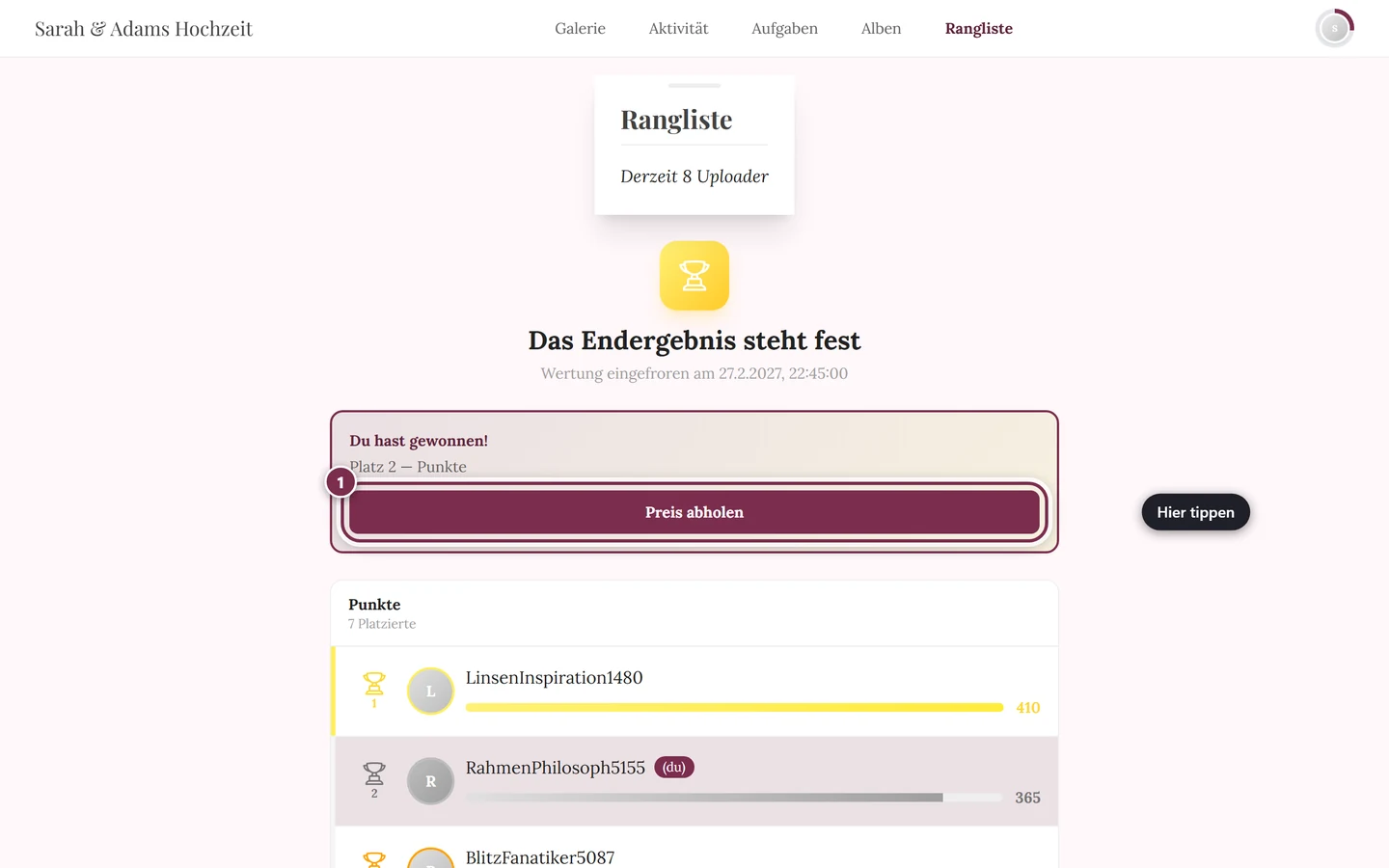
Abschnitt betitelt „Was deine Gäste sehen“Sobald du einfrierst, bekommen alle offenen Geräte den Hinweis Das Ergebnis steht fest mit dem Text „Die Wertung wurde beendet — schau dir die Gewinner an!“. Die Bestenlisten-Seite zeigt ab da nicht mehr die laufende Bestenliste, sondern das Endergebnis.
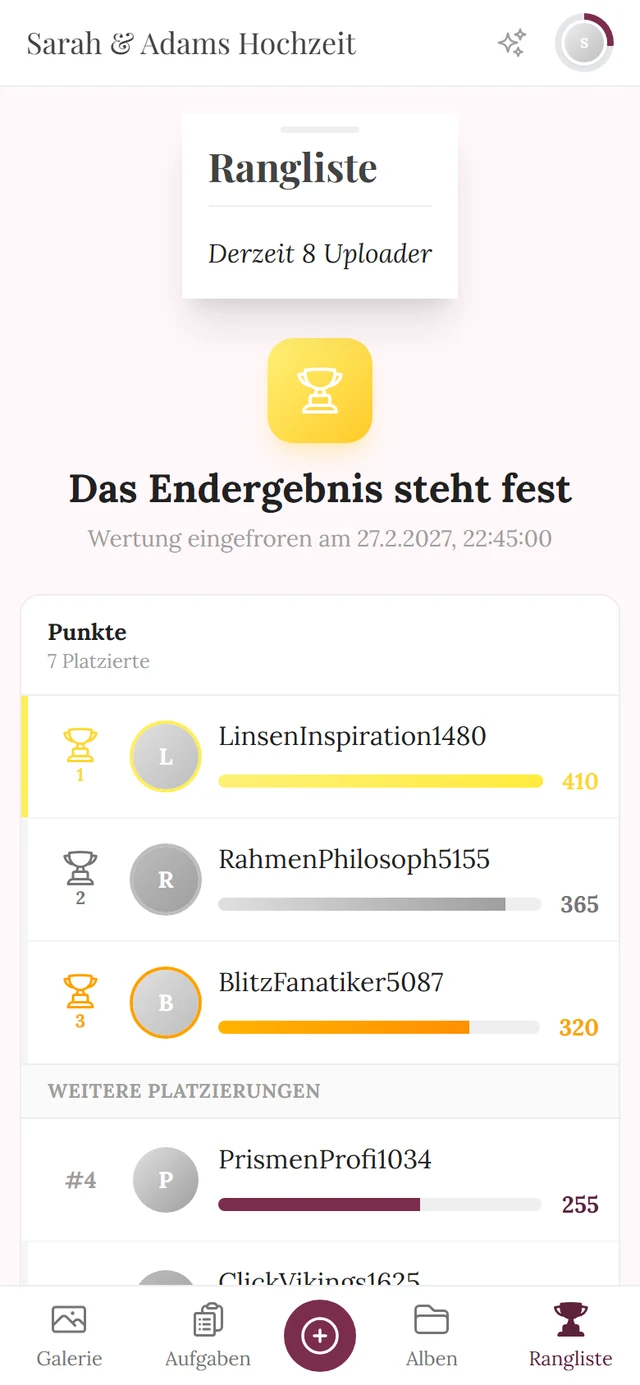
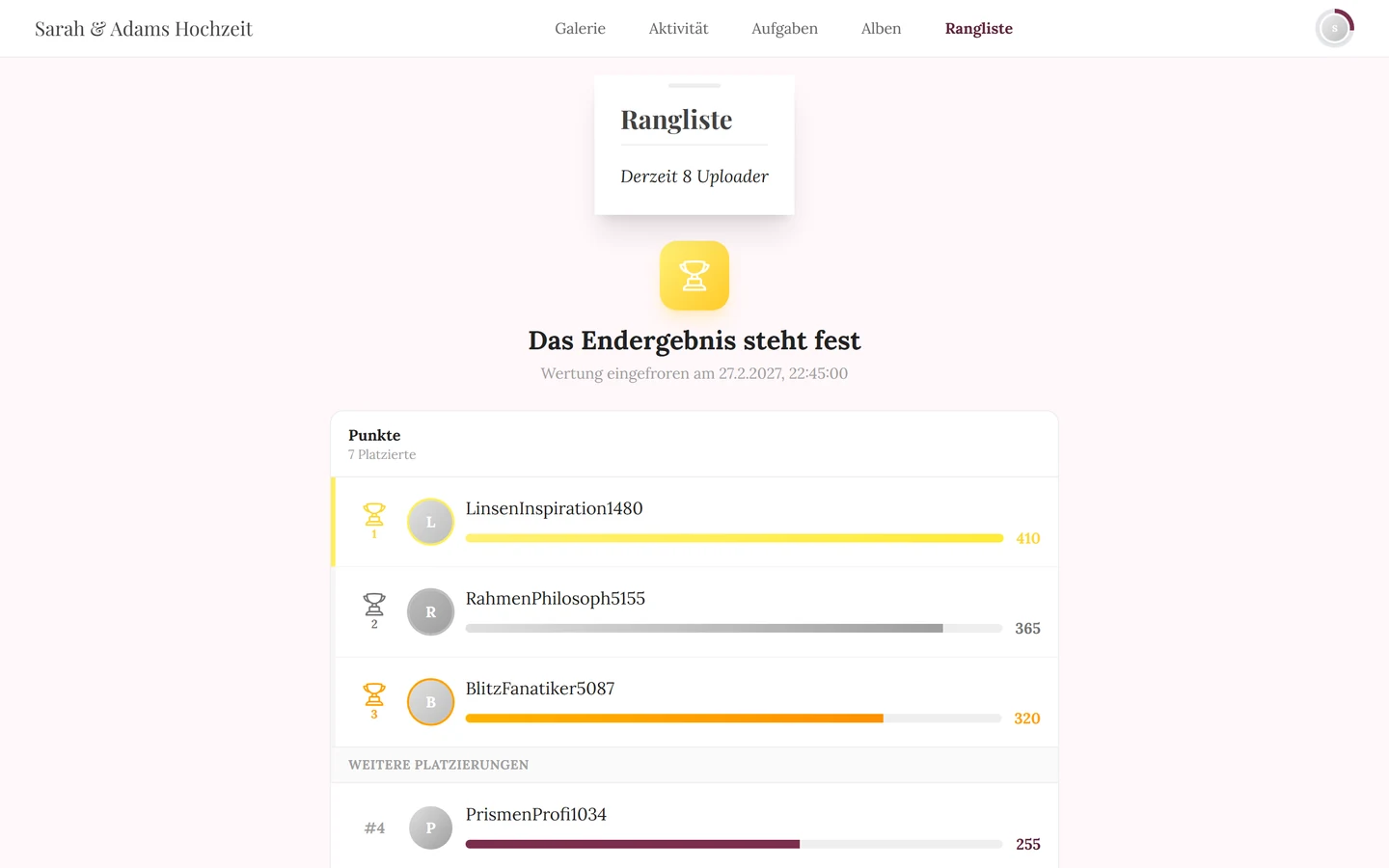
Hast du mehrere Wertungskategorien gewählt, stehen sie als Chipleiste über der Liste:
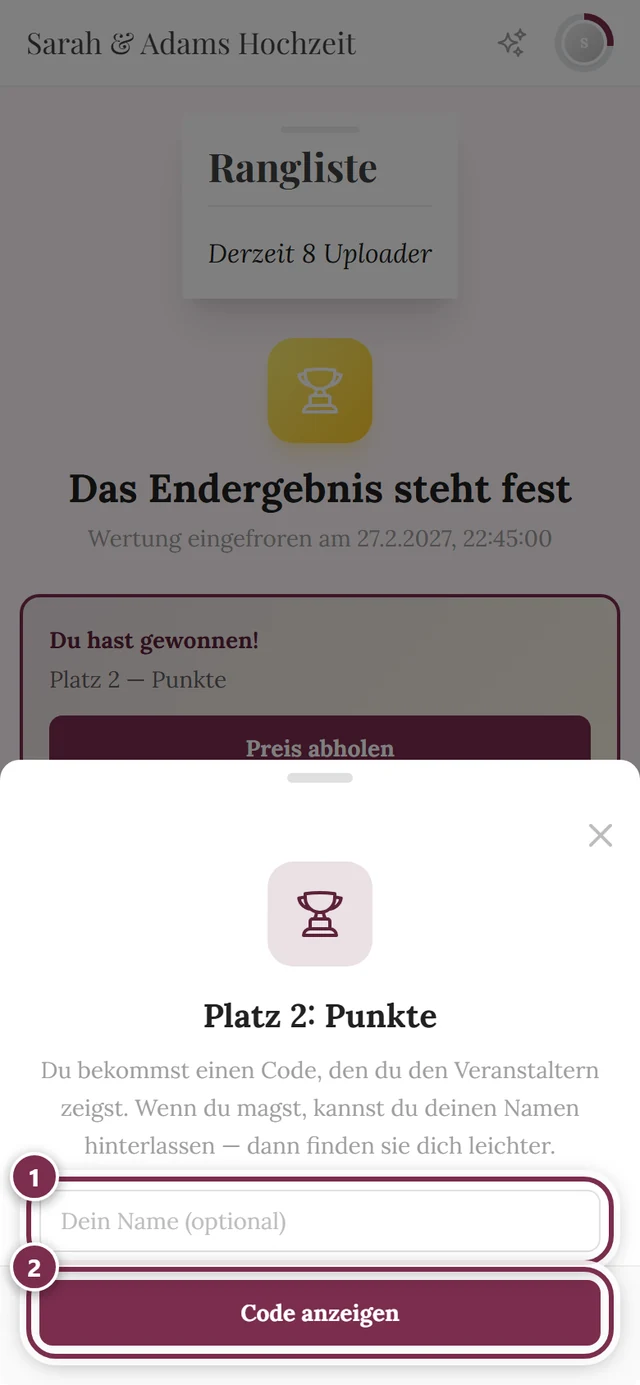
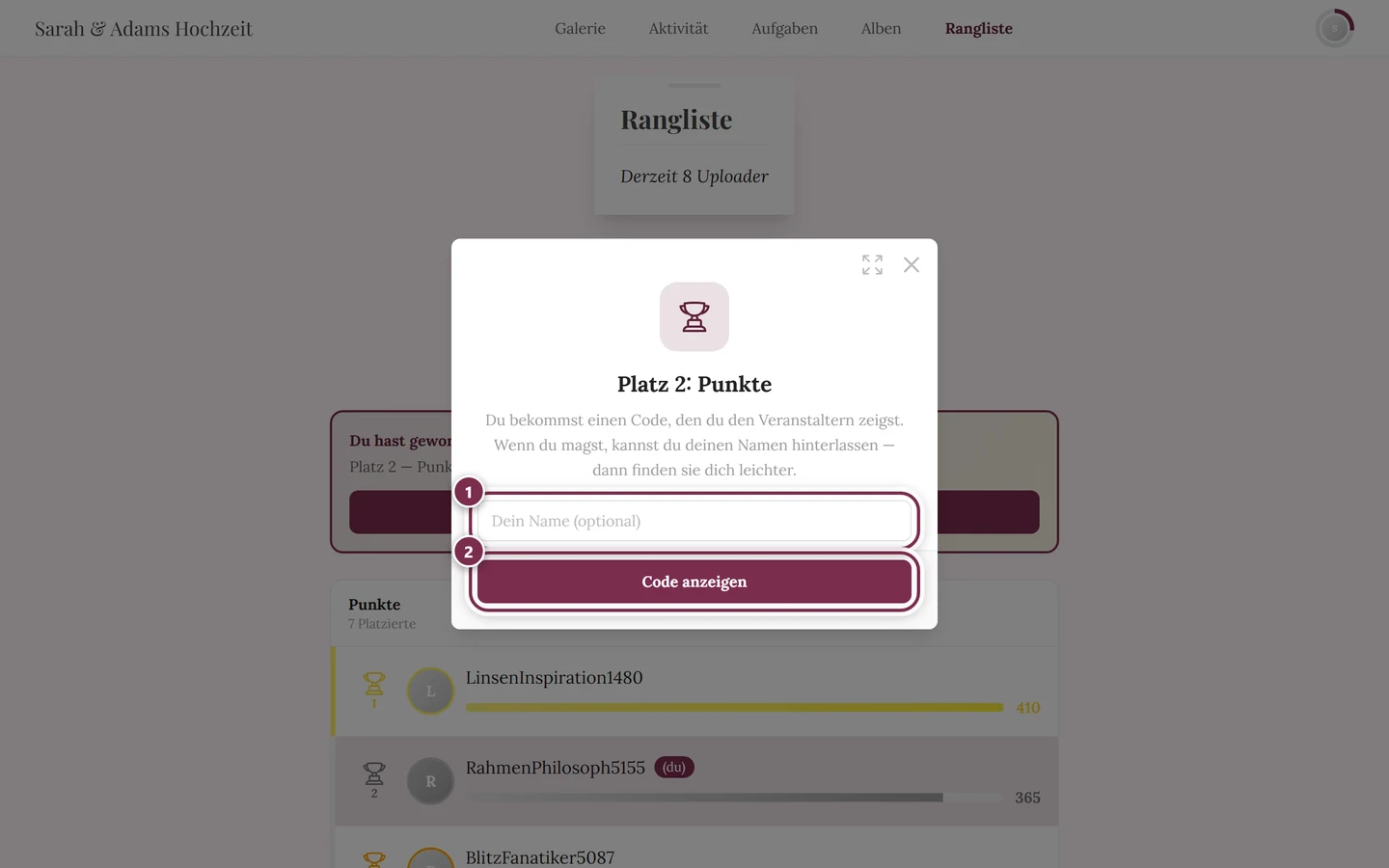
Wer selbst gewonnen hat, sieht zusätzlich eine eigene Karte:
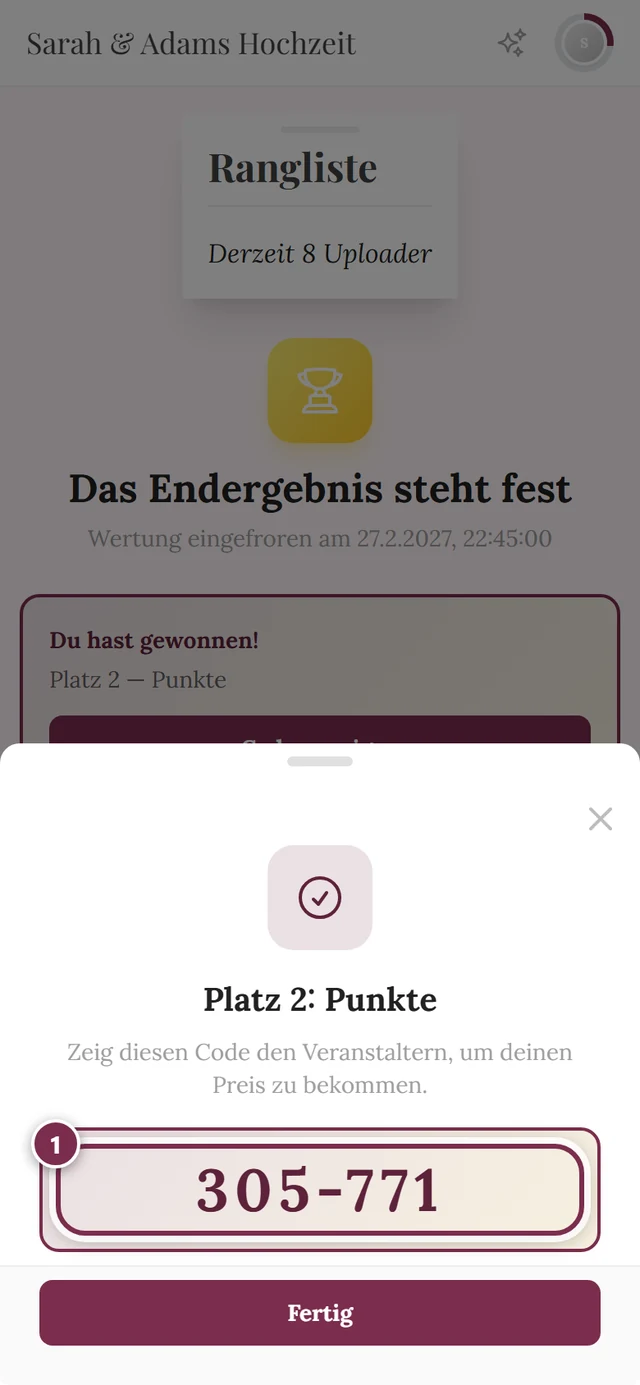
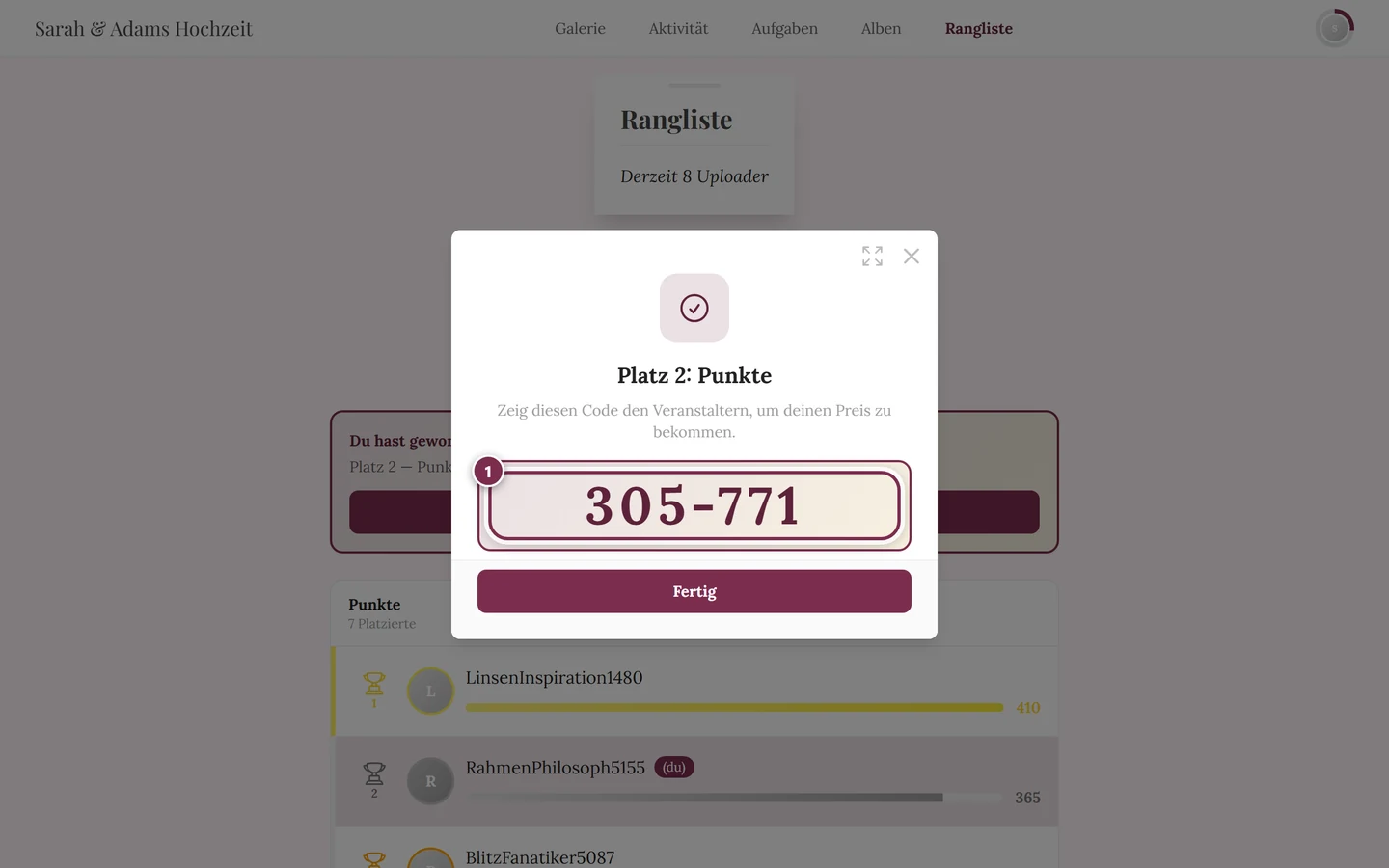
Die ganze Gast-Sicht auf Bestenliste, Punkte und Belohnungen steht in Punkte & Belohnungen.
Wenn die Seite nur einen Hinweis zeigt
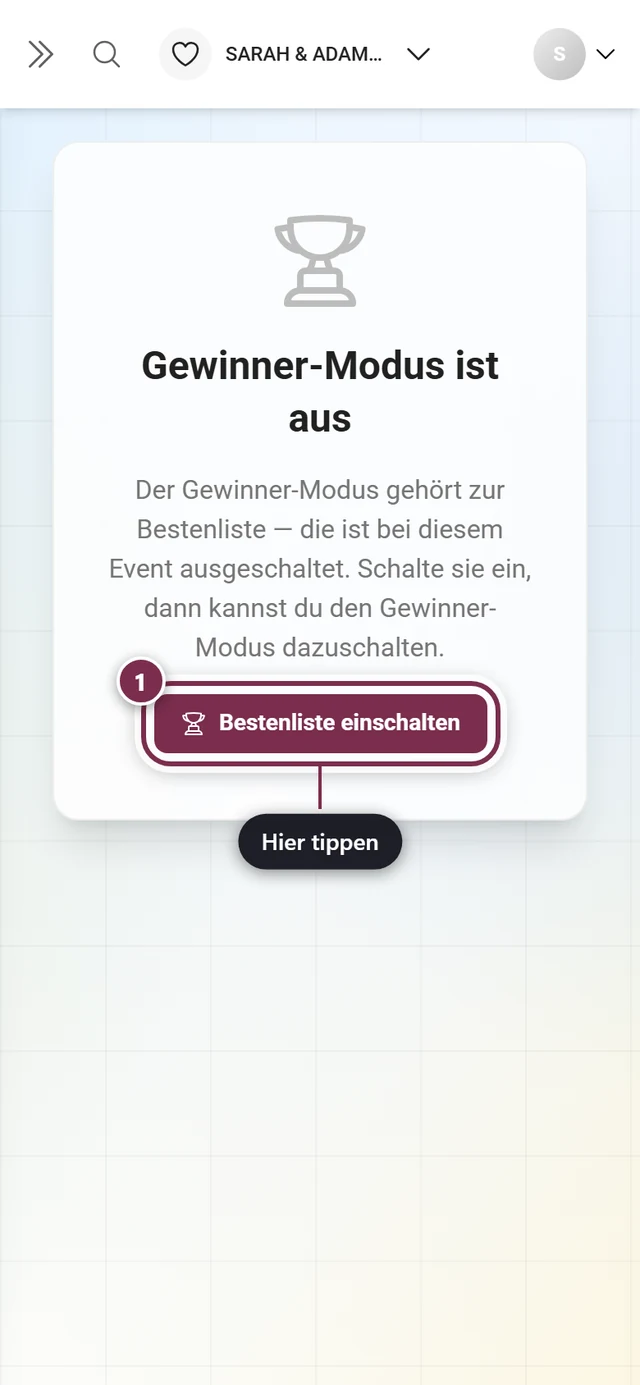
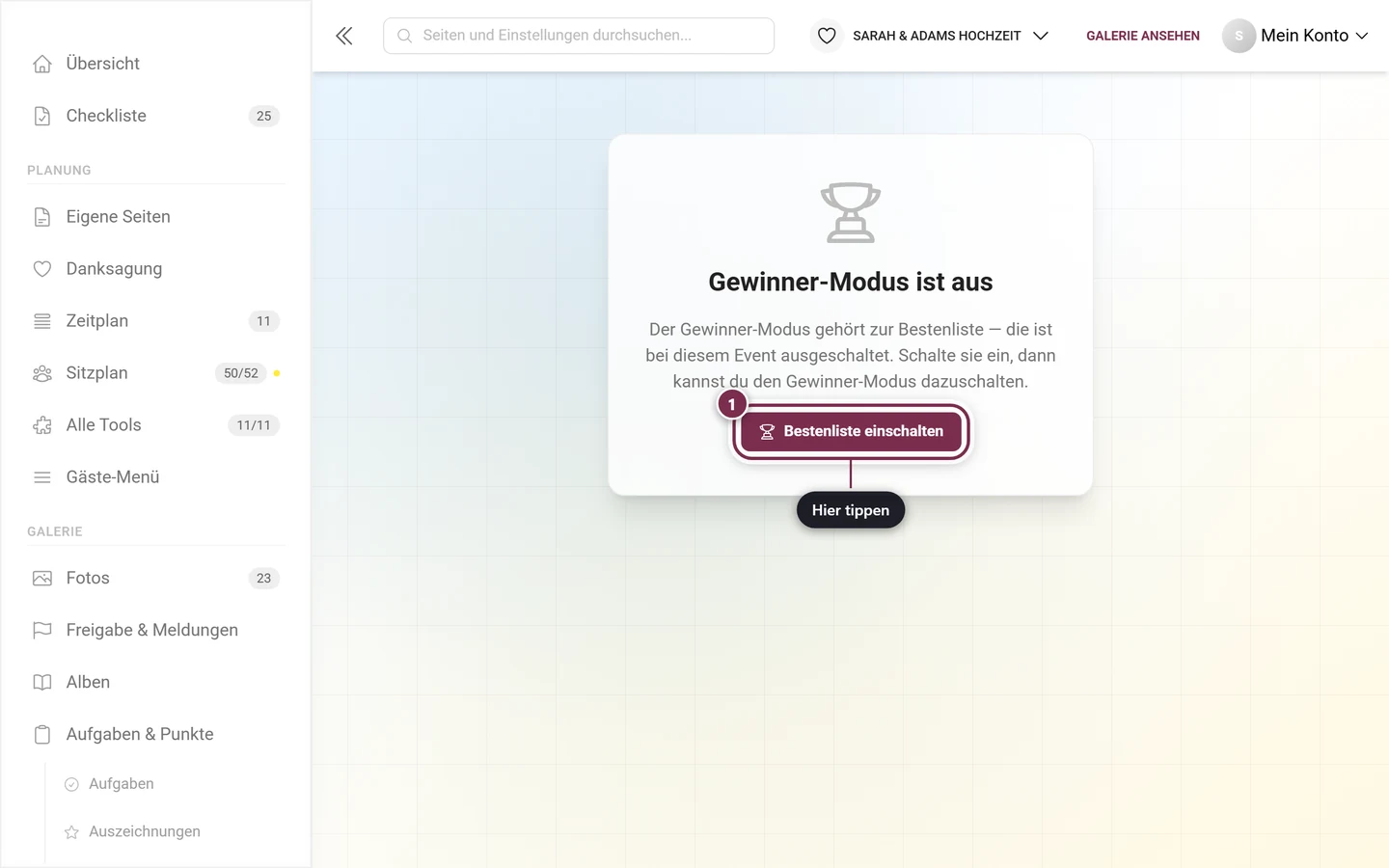
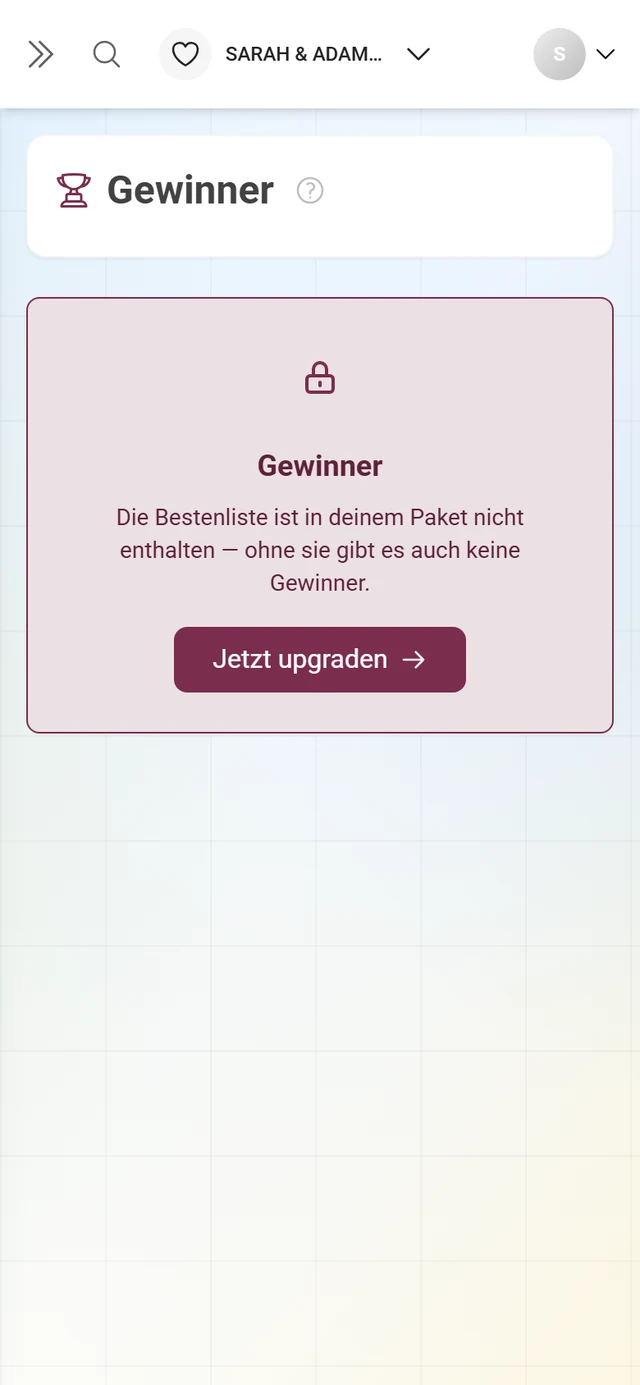
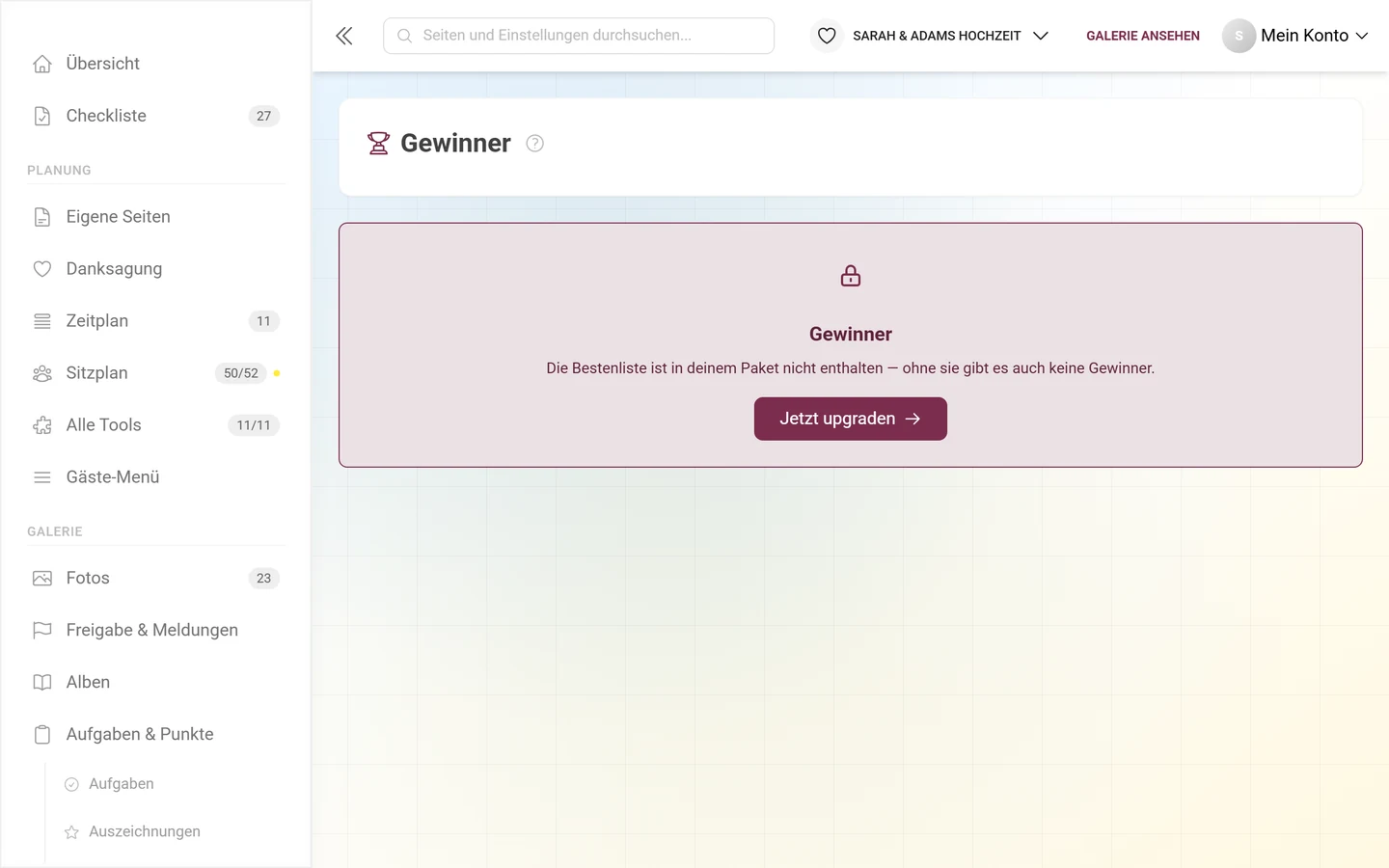
Abschnitt betitelt „Wenn die Seite nur einen Hinweis zeigt“Der Gewinner-Modus hängt an der Bestenliste. Je nachdem, was fehlt, zeigt die Seite eine von drei Karten – jede mit dem passenden Knopf.
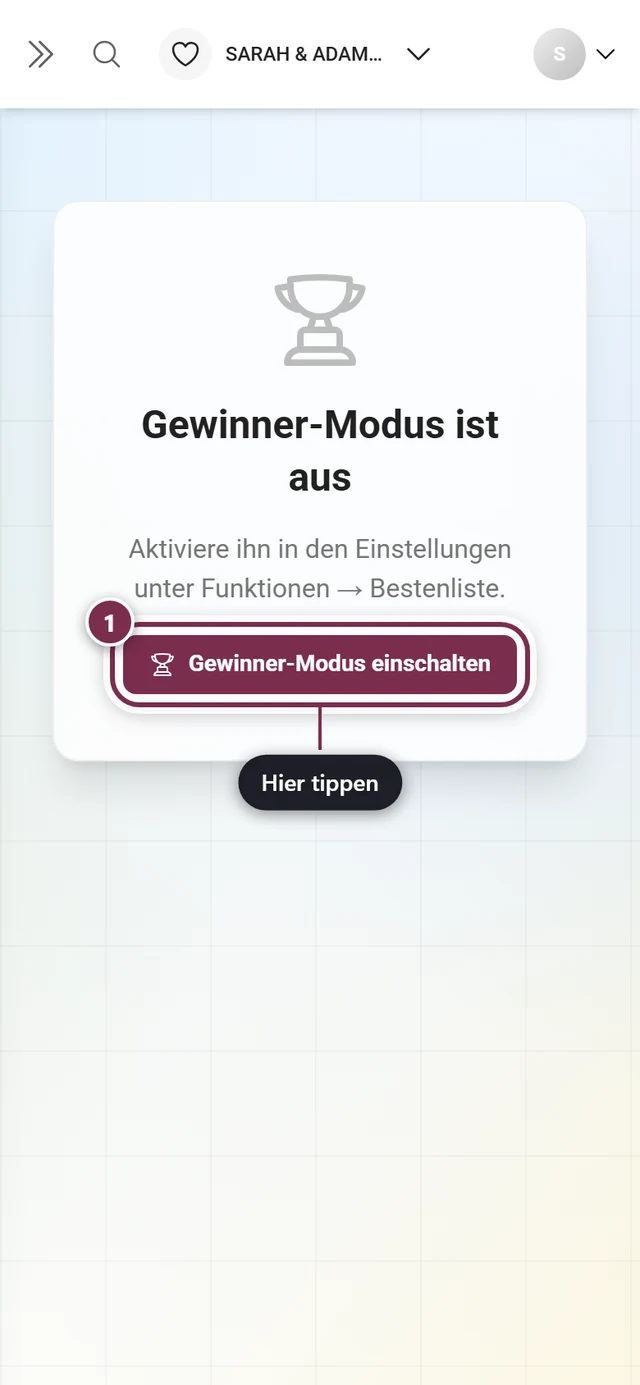
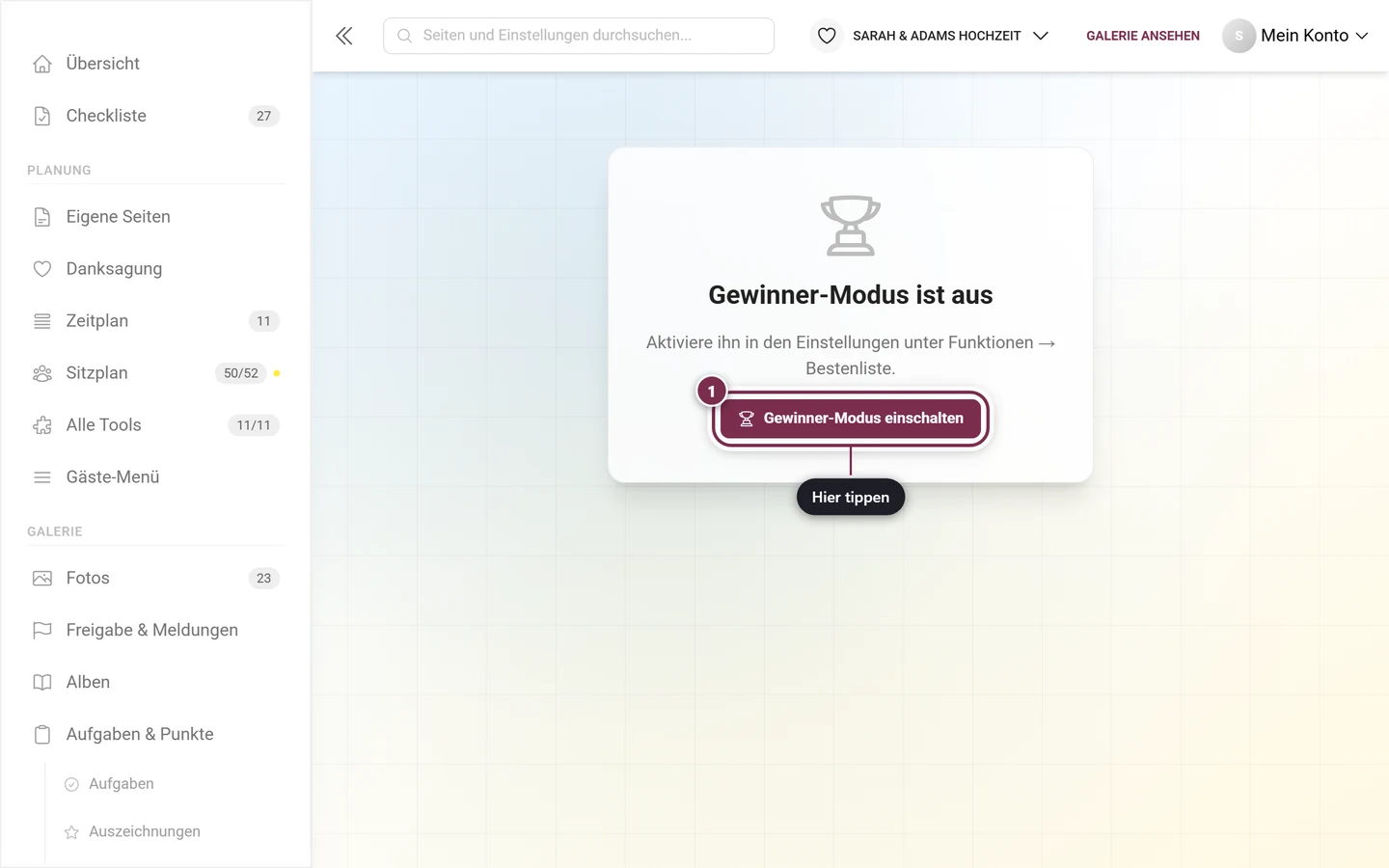
Fehlerbehebung
Abschnitt betitelt „Fehlerbehebung“Verwandte Hilfe-Seiten
Abschnitt betitelt „Verwandte Hilfe-Seiten“- Funktionen aktivieren – wo Bestenliste und Gewinner-Modus eingeschaltet werden
- Belohnungen einlösen – derselbe Code-Ablauf für Belohnungen aus Auszeichnungen
- Auszeichnungen anlegen – Belohnungen an Aktivität knüpfen statt an Platzierungen
- Punkte & Belohnungen – die Gast-Sicht auf Bestenliste und Gewinner