Zeitplan
Der Zeitplan zeigt den Ablauf deines Events – Sektempfang, Essen, Reden, Eröffnungstanz. Deine Gäste müssen nicht mehr fragen, wann was dran ist, und du hast den Tag in einer Ansicht.
So ist die Seite aufgebaut
Abschnitt betitelt „So ist die Seite aufgebaut“Du findest den Zeitplan in der Seitenleiste unter Planung › Zeitplan. Die Seite hat drei Reiter – Inhalt, Anzeige und QR-Code – und im Reiter Inhalt stehen die Blöcke immer in dieser Reihenfolge untereinander:
- Zeitplan-Reiter mit + Zeitplan hinzufügen und der Sprachleiste
- Startdatum
- Design mit den drei Ansichten
- Ablauf planen – Vorlagen, Startzeit, Alle Zeiten verschieben, Programmpunkt hinzufügen, Drucken
- Warnungen zu Überlappungen und Lücken
- Die Programmpunkte selbst, unten abgeschlossen von der Gesamtdauer
- Live-Vorschau – so sehen es deine Gäste
Ganz unten steht außerdem der Hinweis Farben und Schriften dieser Ansicht gelten für dein ganzes Event. mit dem Link Aussehen öffnen. Schriftart und Farben stellst du also nicht hier ein, sondern einmal für das gesamte Event unter Einstellungen › Aussehen.
Mehrere Zeitpläne
Abschnitt betitelt „Mehrere Zeitpläne“Ein Event kann mehrere Zeitpläne haben – zum Beispiel einen für die Zeremonie, einen für die Party und einen für den zweiten Tag. Über der Bearbeitung liegt eine Reihe von Reitern, einer je Zeitplan.
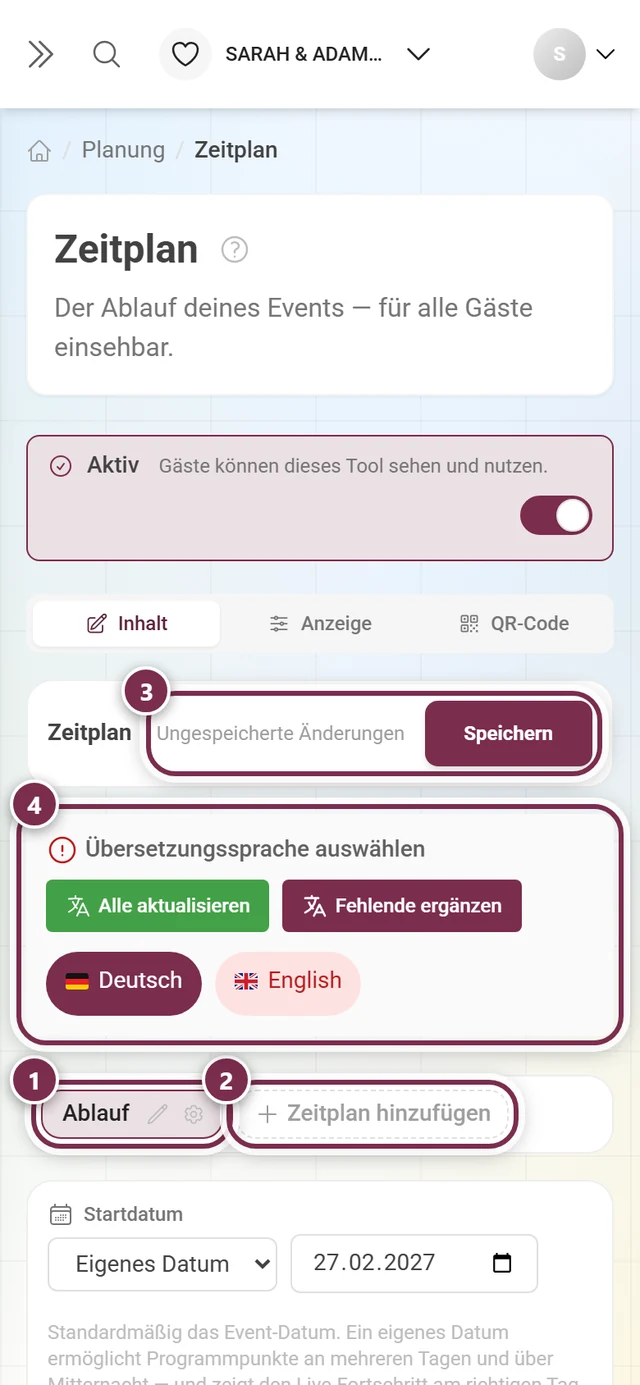
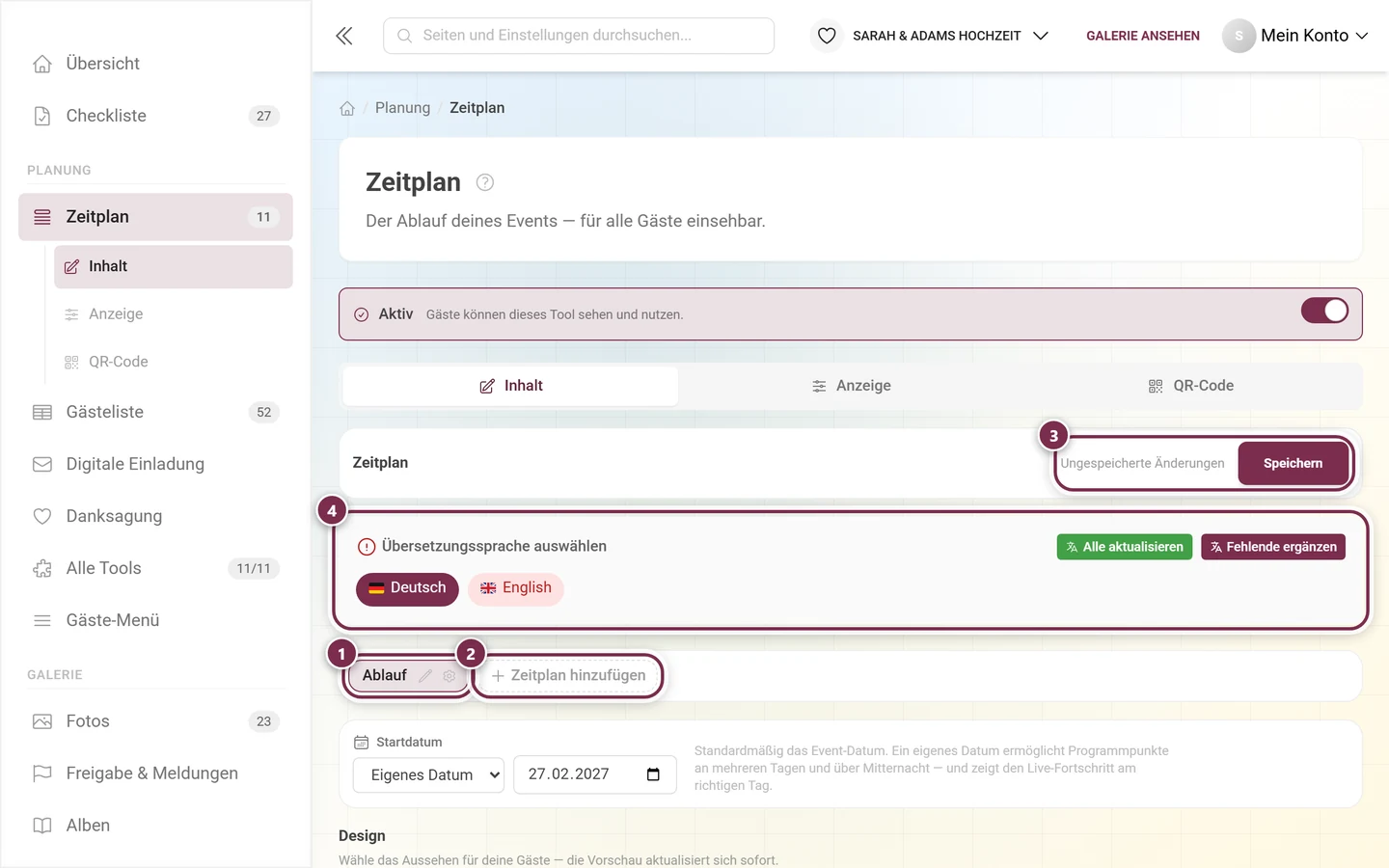
- Zeitplan hinzufügen legt einen weiteren an; der Name lässt sich sofort eintippen.
- Beim aktiven Reiter erscheint ein Stift zum Umbenennen (Zeitplan umbenennen), ein Zahnrad für die Sichtbarkeit und – sobald es mehr als einen Zeitplan gibt – ein Papierkorb für Zeitplan löschen.
- Löschen fragt nach und weist ausdrücklich darauf hin, dass alle Programmpunkte dieses Zeitplans verloren gehen.
- Mehr als 20 Zeitpläne sind nicht möglich; danach ist der Button verschwunden.
Zwei kleine Symbole im Reiter verraten dir den Zustand eines Zeitplans, ohne dass du ihn öffnen musst:
- ein durchgestrichenes Auge, wenn der Plan für Gäste ausgeblendet ist – der Mauszeiger darauf zeigt Für Gäste ausgeblendet
- eine Uhr mit einer Startzeit, wenn ein Zeitfenster gesetzt ist – der Mauszeiger zeigt das ganze Fenster, etwa Zeitfenster 22:00–02:00
Sichtbarkeit und Zeitfenster
Abschnitt betitelt „Sichtbarkeit und Zeitfenster“Das Zahnrad am aktiven Reiter öffnet einen Dialog, der nach dem Zeitplan benannt ist – heißt der Plan Ablauf, steht oben Sichtbarkeit: Ablauf.
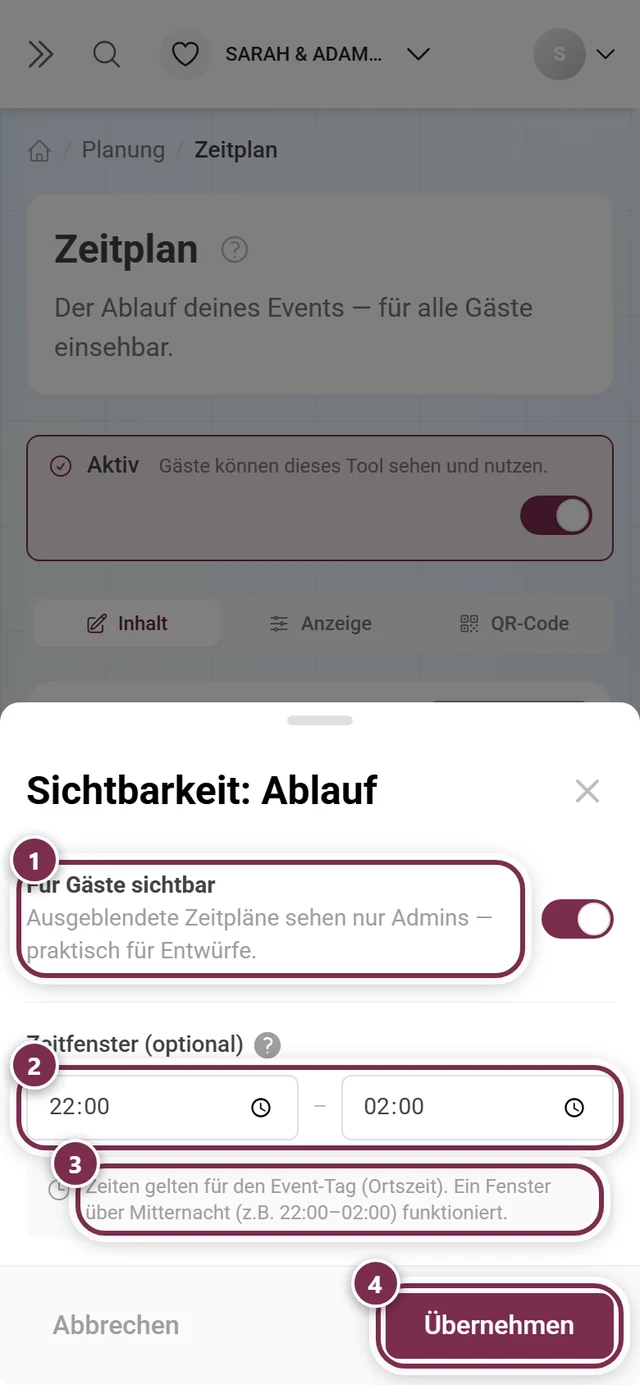
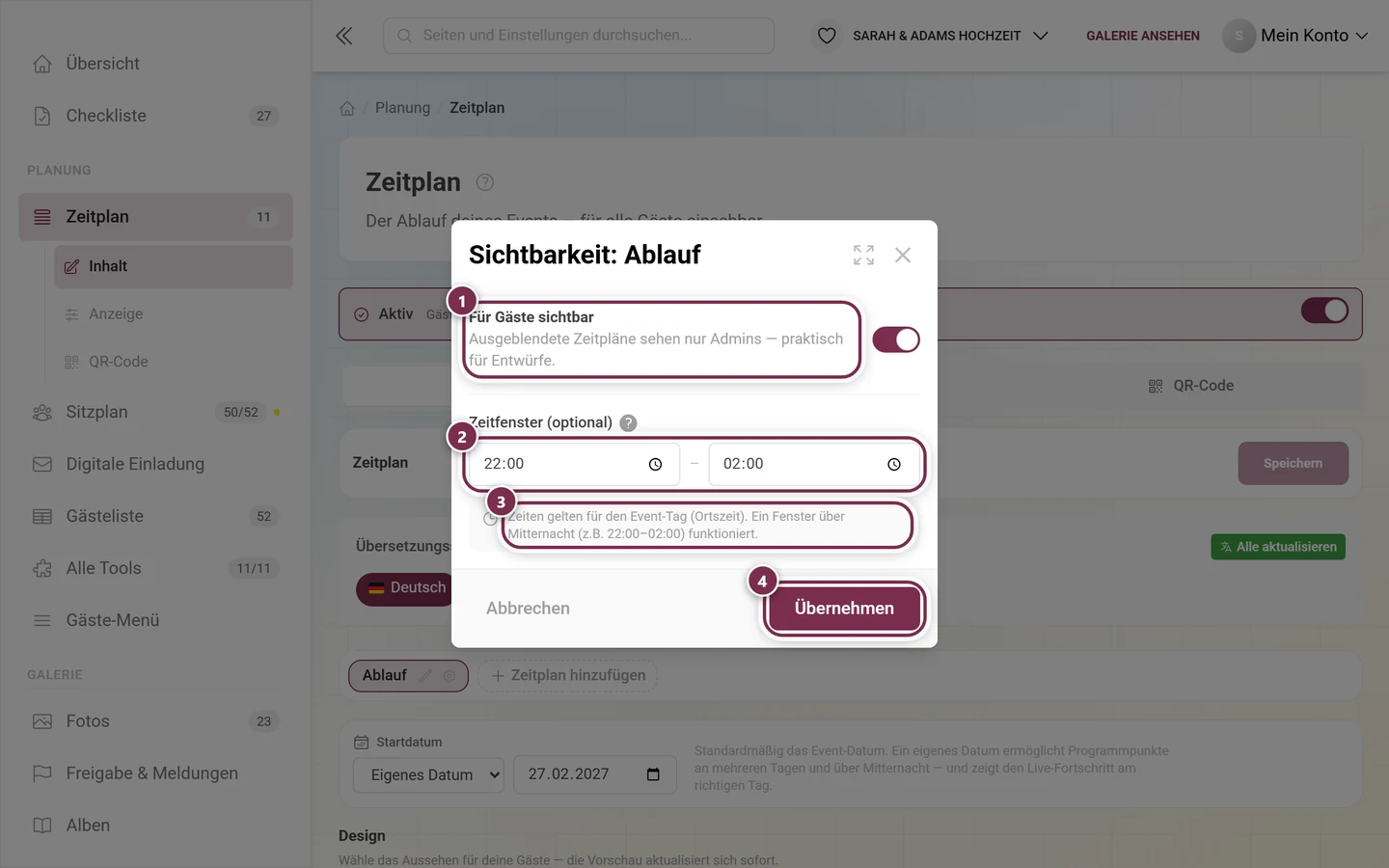
- Für Gäste sichtbar – ausgeschaltet sehen nur Admins den Plan. Praktisch für Entwürfe.
- Zeitfenster (optional) mit Von und Bis – in diesem Zeitraum bekommen deine Gäste automatisch diesen Zeitplan zuerst zu sehen. Umschalten können sie trotzdem jederzeit; versteckt wird durch das Fenster nie etwas.
- Die Zeiten gelten für den Event-Tag in Ortszeit. Ein Fenster über Mitternacht – etwa 22:00–02:00 – funktioniert.
Mit Übernehmen landen die Einstellungen im Entwurf, mit Speichern oben rechts auf dem Server.
Startdatum
Abschnitt betitelt „Startdatum“Jeder Zeitplan hat ein eigenes Startdatum.
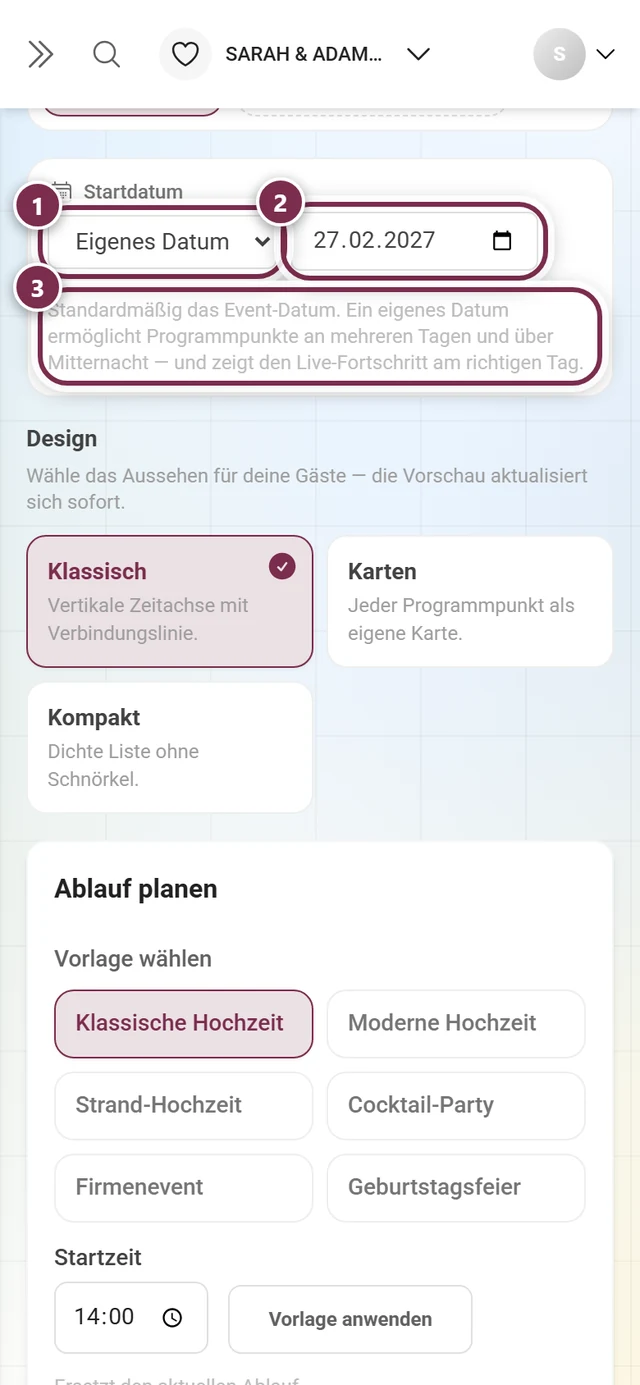
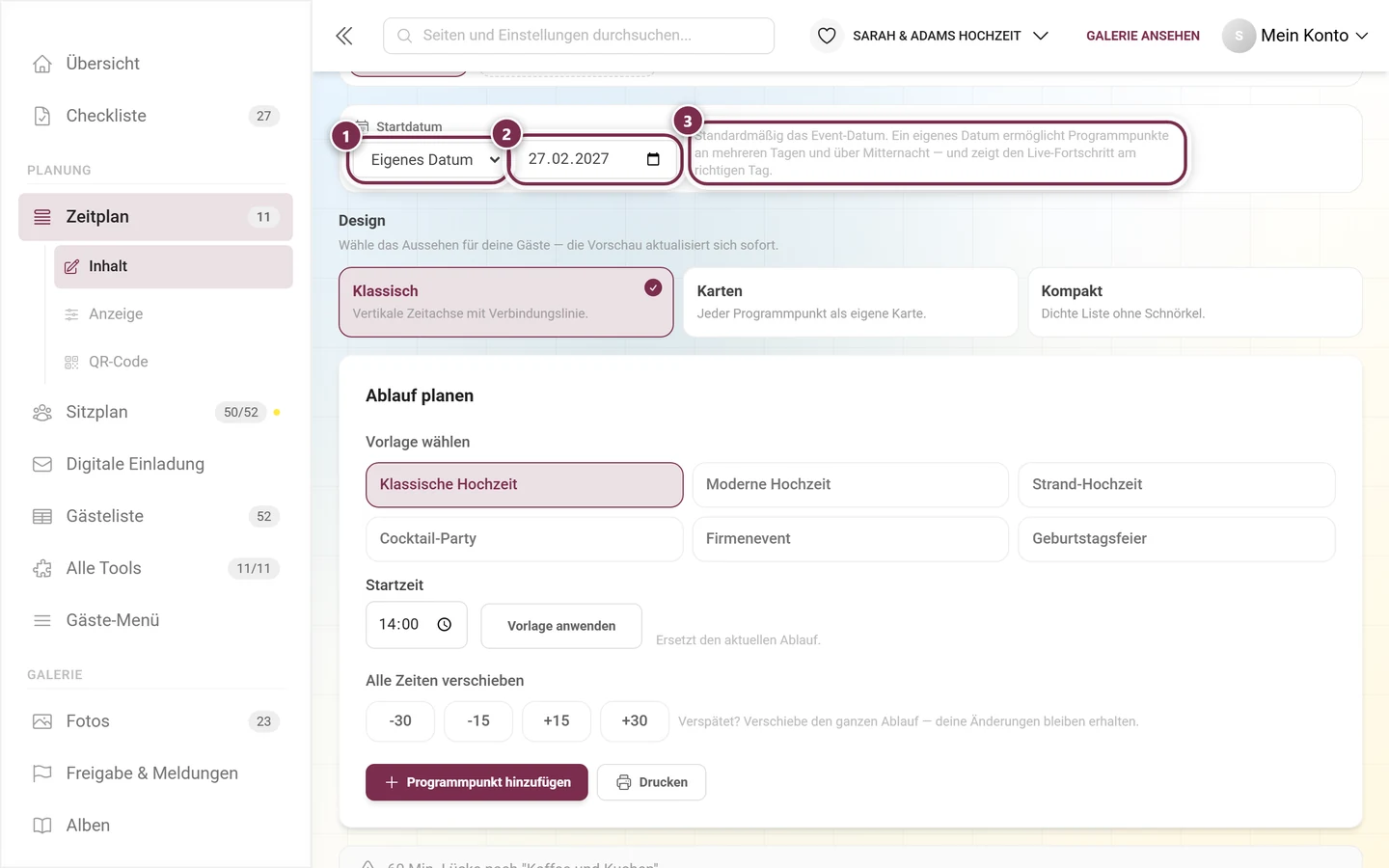
- Event-Datum – die Voreinstellung. Darunter steht, welches Datum das gerade ist, mit einem Link in die Event-Einstellungen, falls noch keines gesetzt ist.
- Eigenes Datum – blendet ein Datumsfeld ein.
Ein eigenes Datum ist der Schlüssel zu mehrtägigen Events und zu Programmpunkten über Mitternacht: Nur so weiß Photogala, an welchem Tag ein Punkt liegt, und zeigt den Live-Fortschritt am richtigen Tag.
Programmpunkte anlegen
Abschnitt betitelt „Programmpunkte anlegen“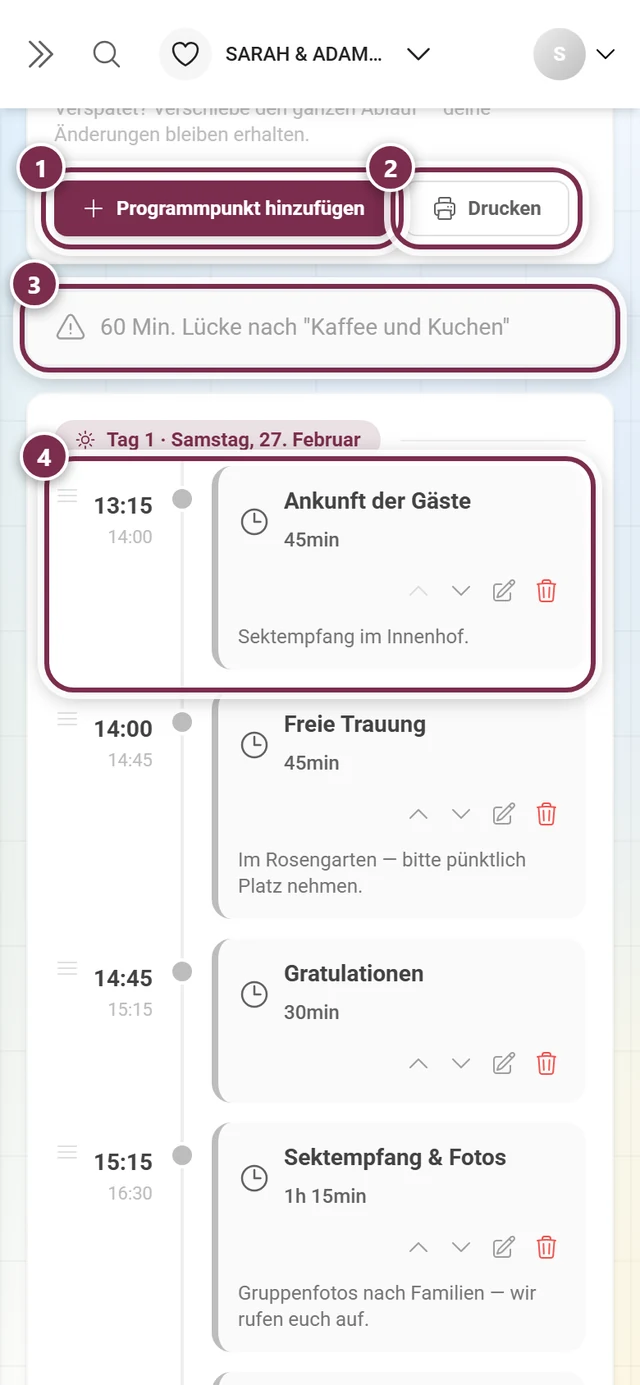
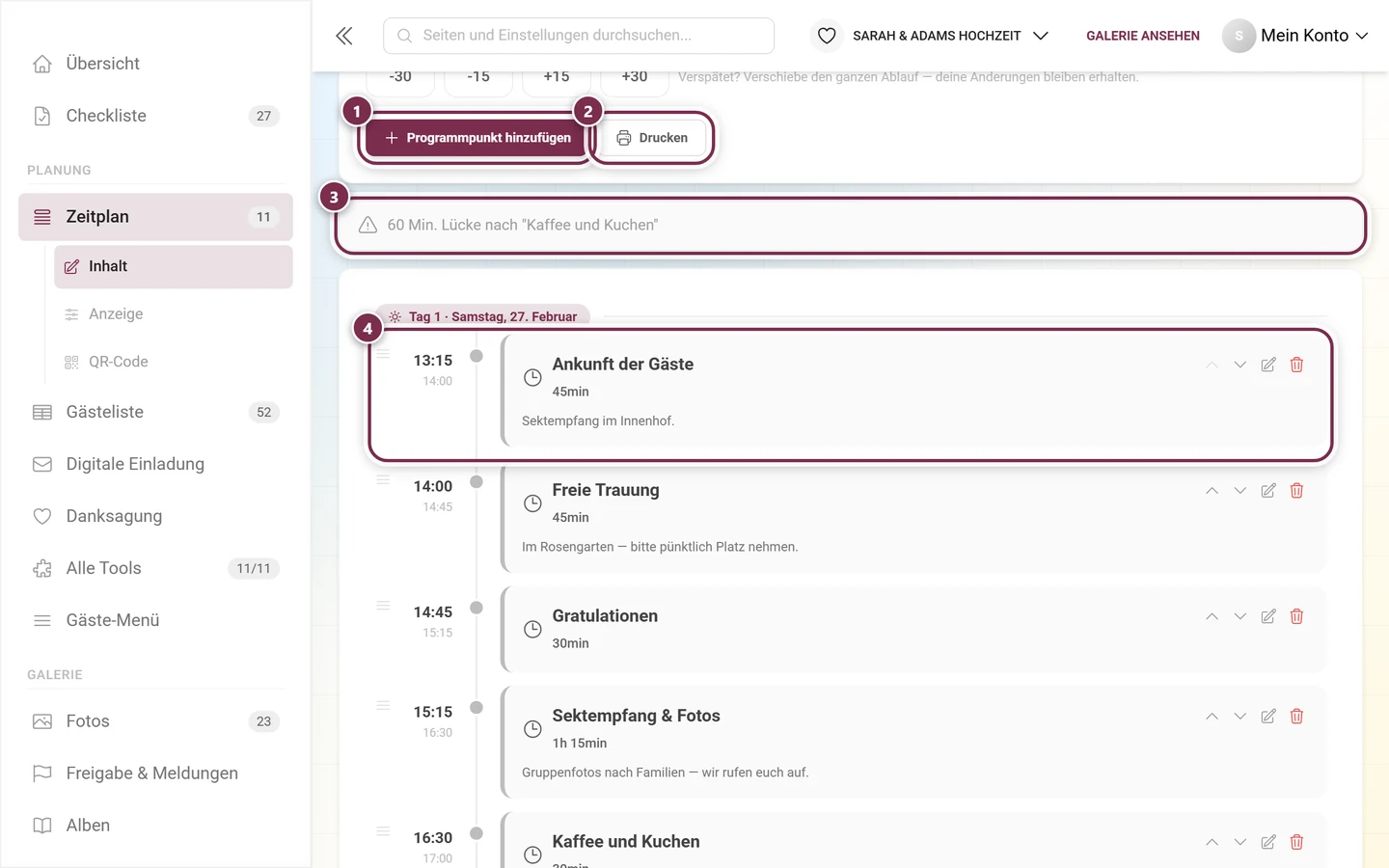
Programmpunkt hinzufügen legt einen neuen Eintrag an und klappt ihn gleich auf. Einen bestehenden Punkt klappst du mit dem Stift rechts in seiner Zeile auf und wieder zu.
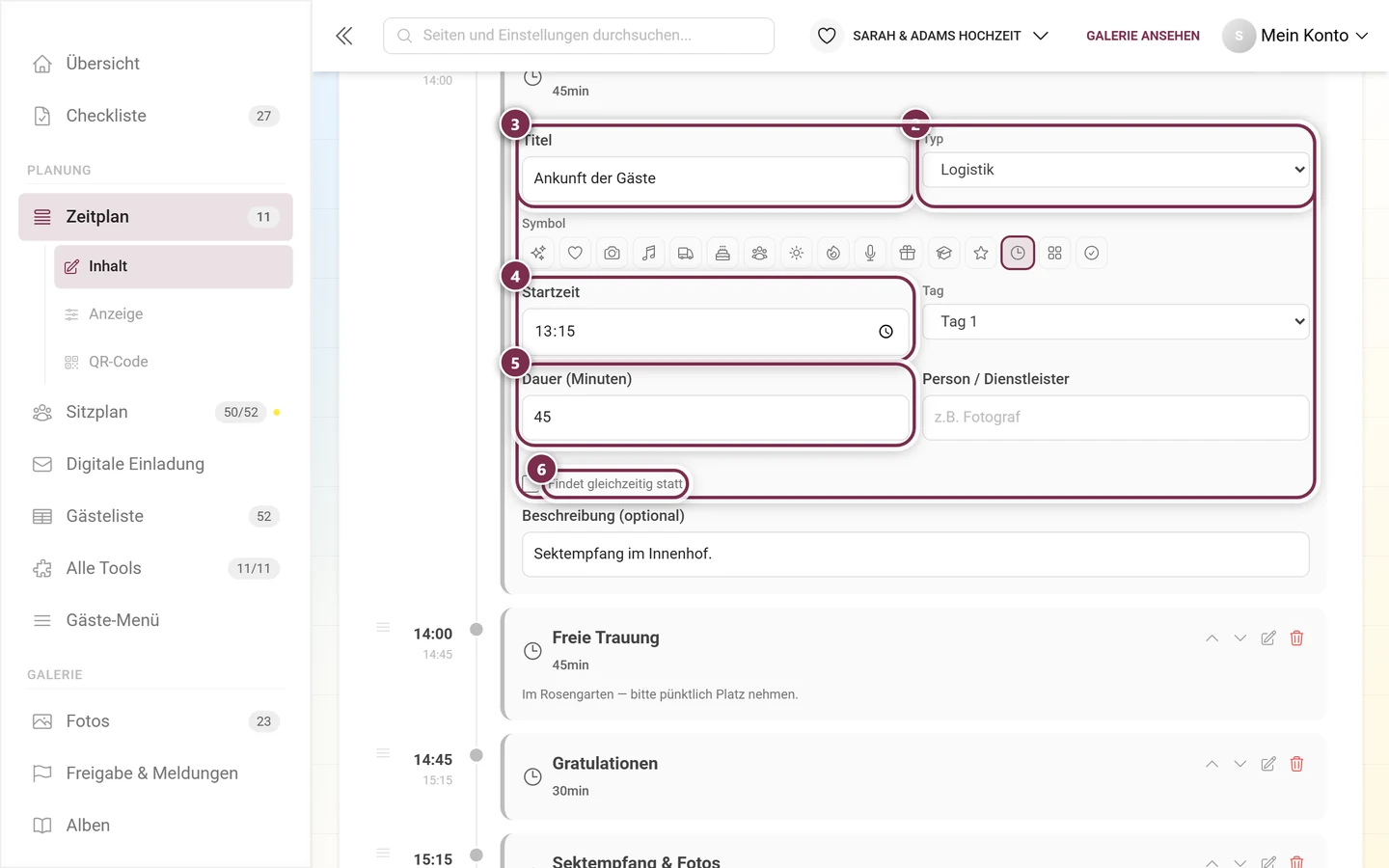
Die Felder im Einzelnen:
- Titel – z.B. Sektempfang.
- Typ – Vorbereitung, Zeremonie, Foto, Empfang, Unterhaltung oder Logistik.
- Symbol – ein Icon aus der Reihe darunter.
- Startzeit – die Uhrzeit.
- Tag – bei mehrtägigen Abläufen der Tag, auf den der Punkt fällt.
- Dauer (Minuten) – in Fünf-Minuten-Schritten, mindestens 5.
- Person / Dienstleister – wer zuständig ist, z.B. Fotograf.
- Findet gleichzeitig statt – für Punkte, die parallel zu einem anderen laufen. Sie werden bei der Lücken- und Überlappungsprüfung übersprungen und tragen in der Liste ein kleines Parallel neben der Dauer.
- Beschreibung (optional) – Details für deine Gäste.
Mehr als 200 Programmpunkte pro Zeitplan sind nicht möglich; ist die Grenze erreicht, sagt das der Editor an.
Sortieren, aufklappen, löschen
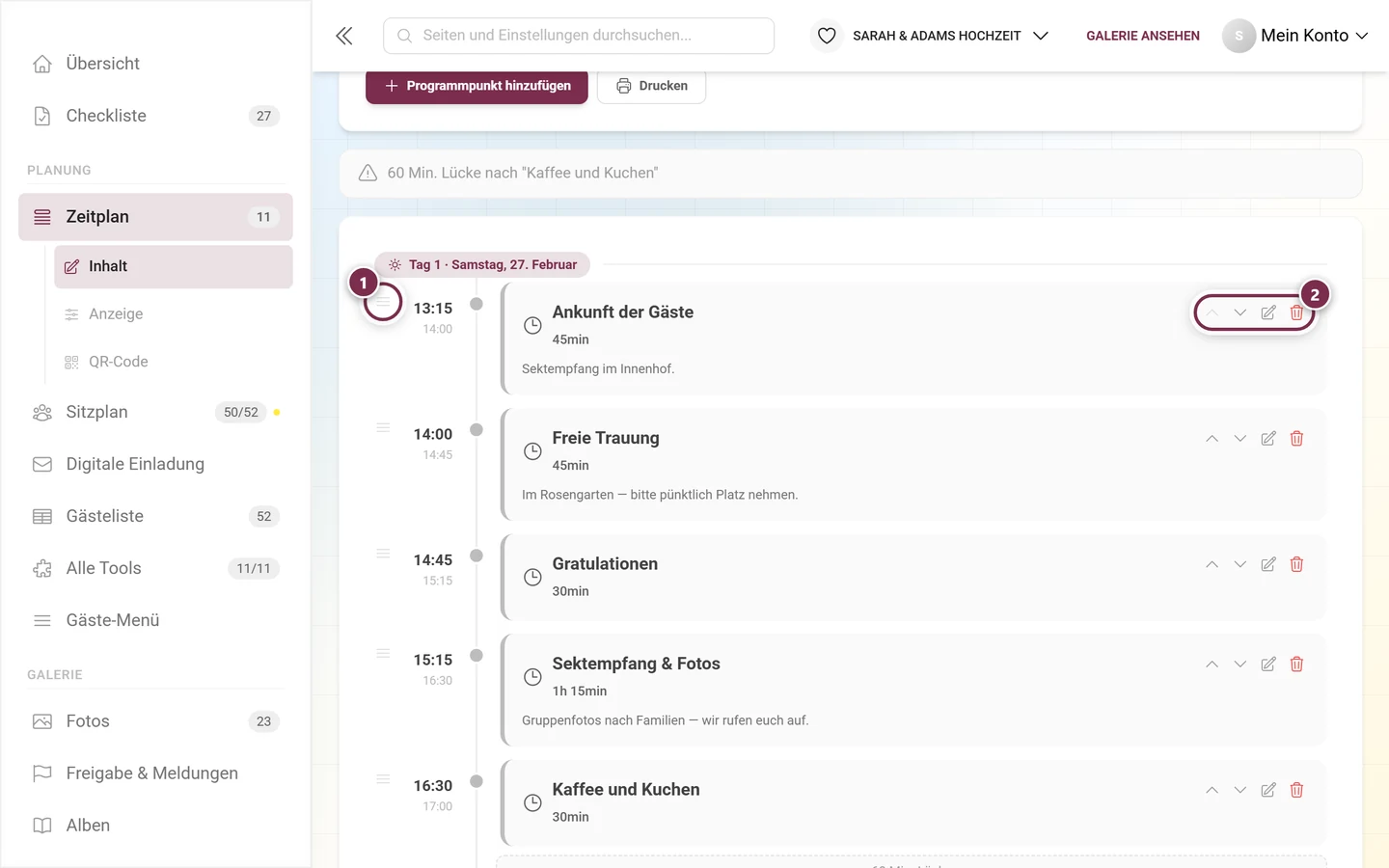
Abschnitt betitelt „Sortieren, aufklappen, löschen“Jede Zeile hat links einen Ziehgriff und rechts vier kleine Knöpfe.
Vorlagen
Abschnitt betitelt „Vorlagen“Statt bei null anzufangen, wählst du unter Vorlage wählen einen fertigen Ablauf, setzt die Startzeit und klickst Vorlage anwenden. Sechs Vorlagen sind eingebaut:
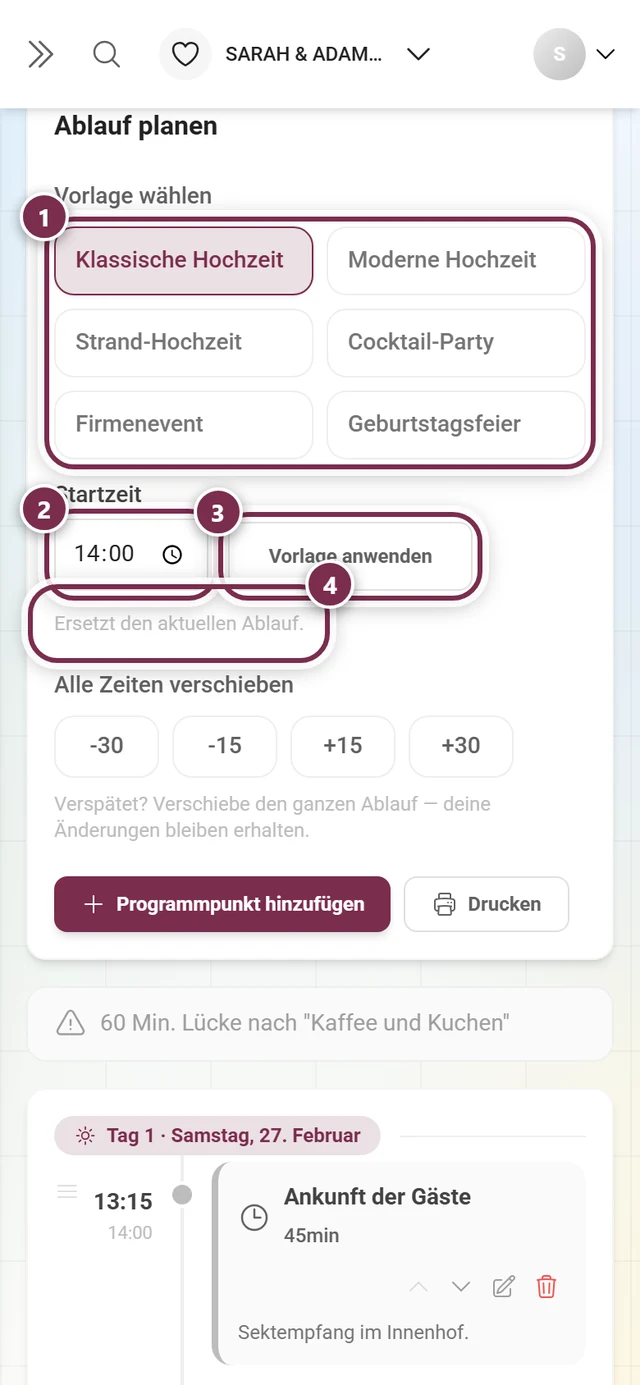
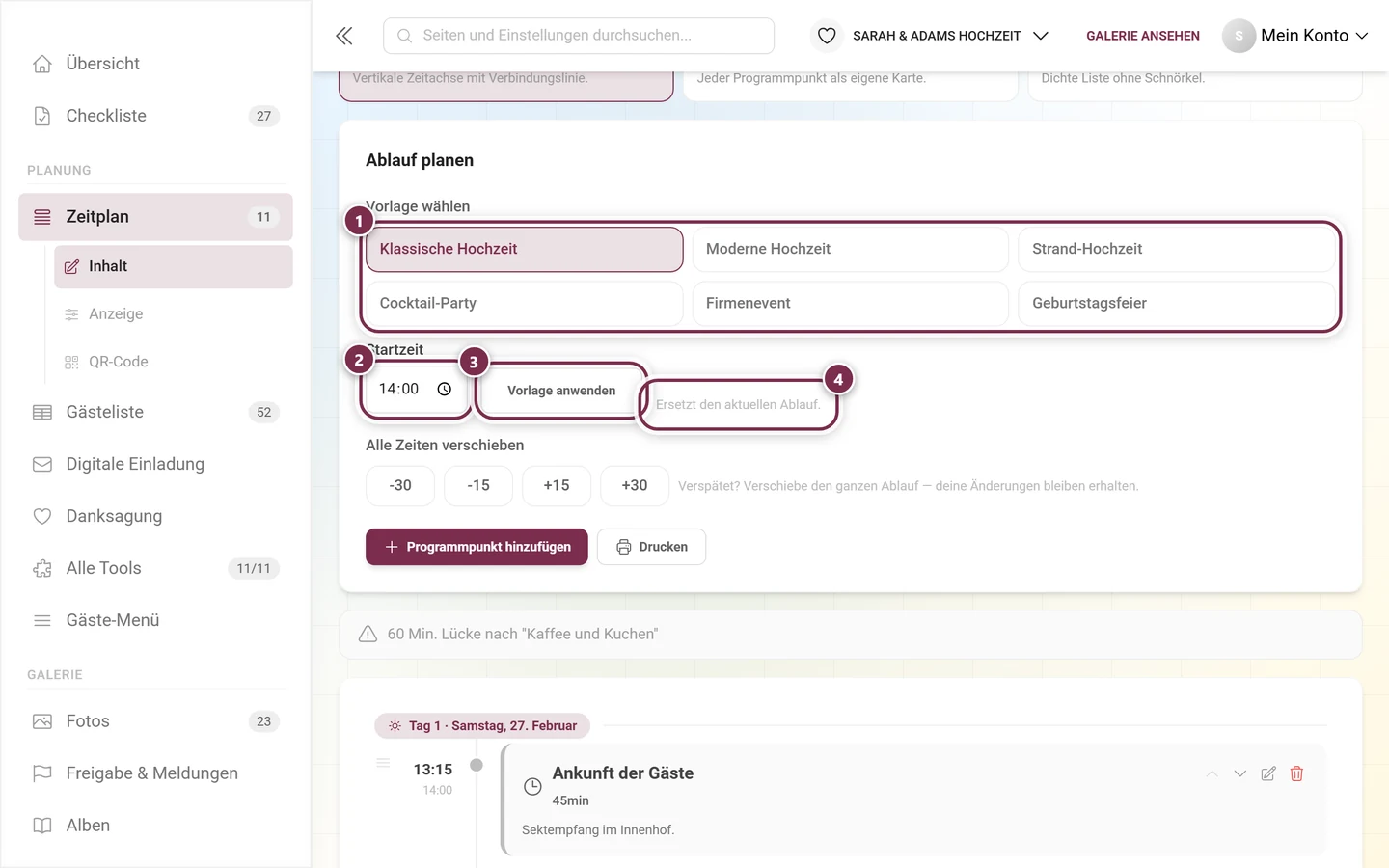
- Klassische Hochzeit
- Moderne Hochzeit
- Strand-Hochzeit
- Cocktail-Party
- Firmenevent
- Geburtstagsfeier
Alle Zeiten verschieben
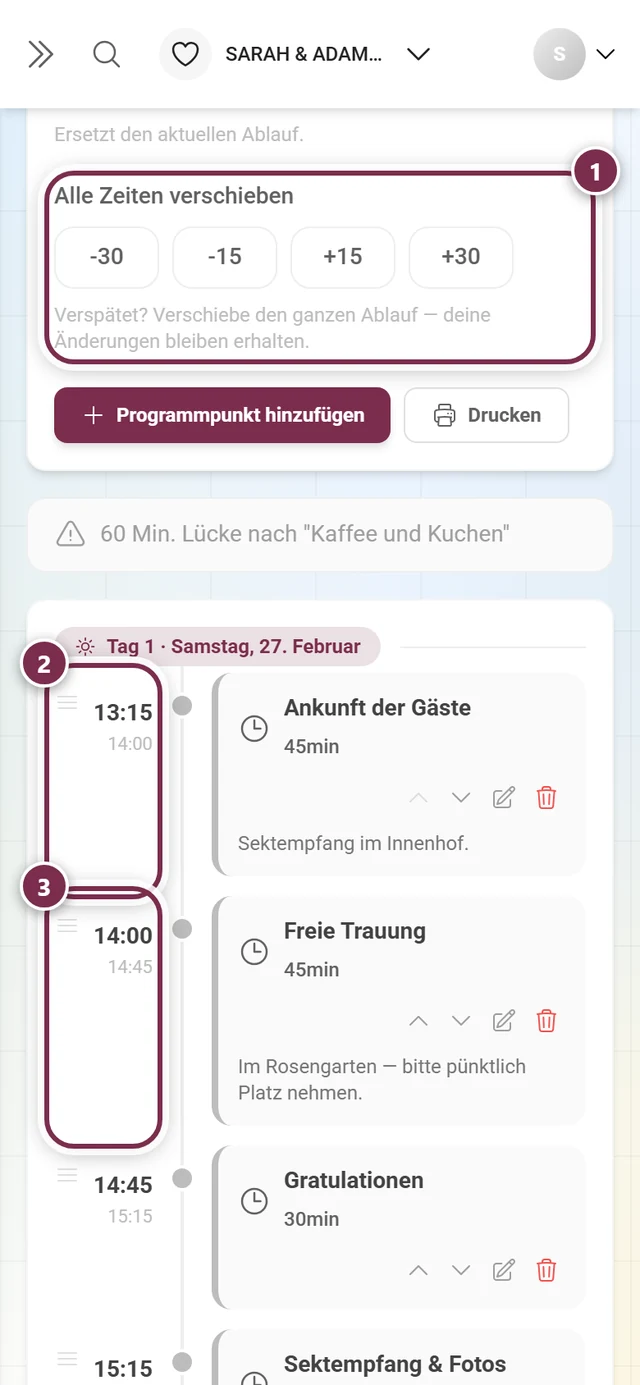
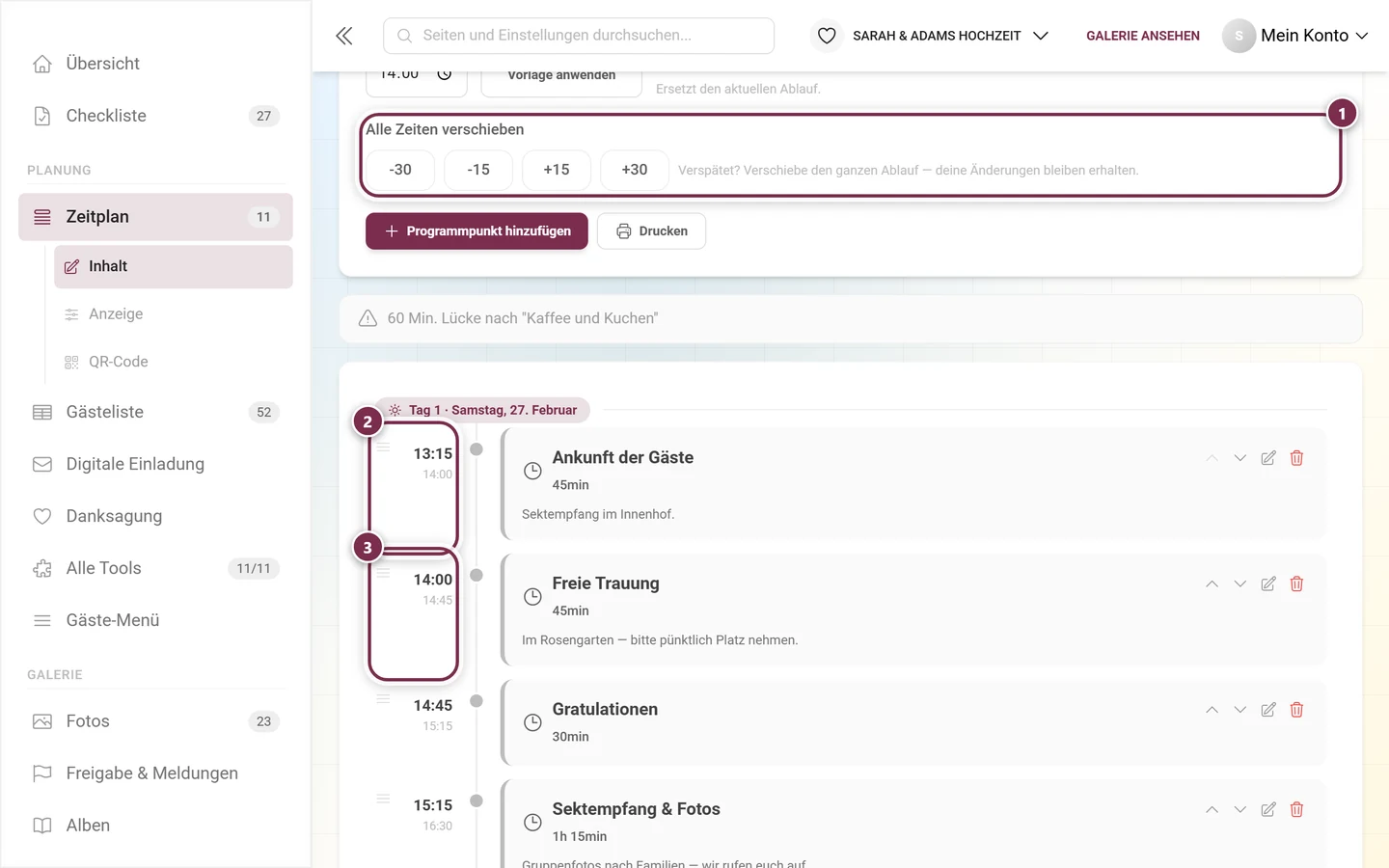
Abschnitt betitelt „Alle Zeiten verschieben“Wenn der Tag aus dem Takt gerät, ist Alle Zeiten verschieben der Retter. Vier Buttons verschieben den kompletten Ablauf: -30, -15, +15 und +30 Minuten. Deine Anpassungen an einzelnen Punkten bleiben dabei erhalten – die Abstände zwischen den Punkten ändern sich nicht.
Warnungen und Gesamtdauer
Abschnitt betitelt „Warnungen und Gesamtdauer“Beim Bearbeiten prüft Photogala den Ablauf mit. Die Warnungen stehen über der Liste der Programmpunkte, direkt unter dem Block Ablauf planen:
- Überlappungen zuerst – rot, wenn ein Punkt noch läuft, während der nächste startet.
- Lücken darunter – grau, wenn zwischen zwei Punkten mehr als 15 Minuten frei bleiben. Kleinere Pausen gelten als normale Puffer und werden nicht gemeldet. Zusätzlich steht die Lücke direkt am betroffenen Punkt.
Punkte mit Findet gleichzeitig statt werden bei beiden Prüfungen übersprungen – sonst wäre jedes Parallelprogramm eine Überlappung.
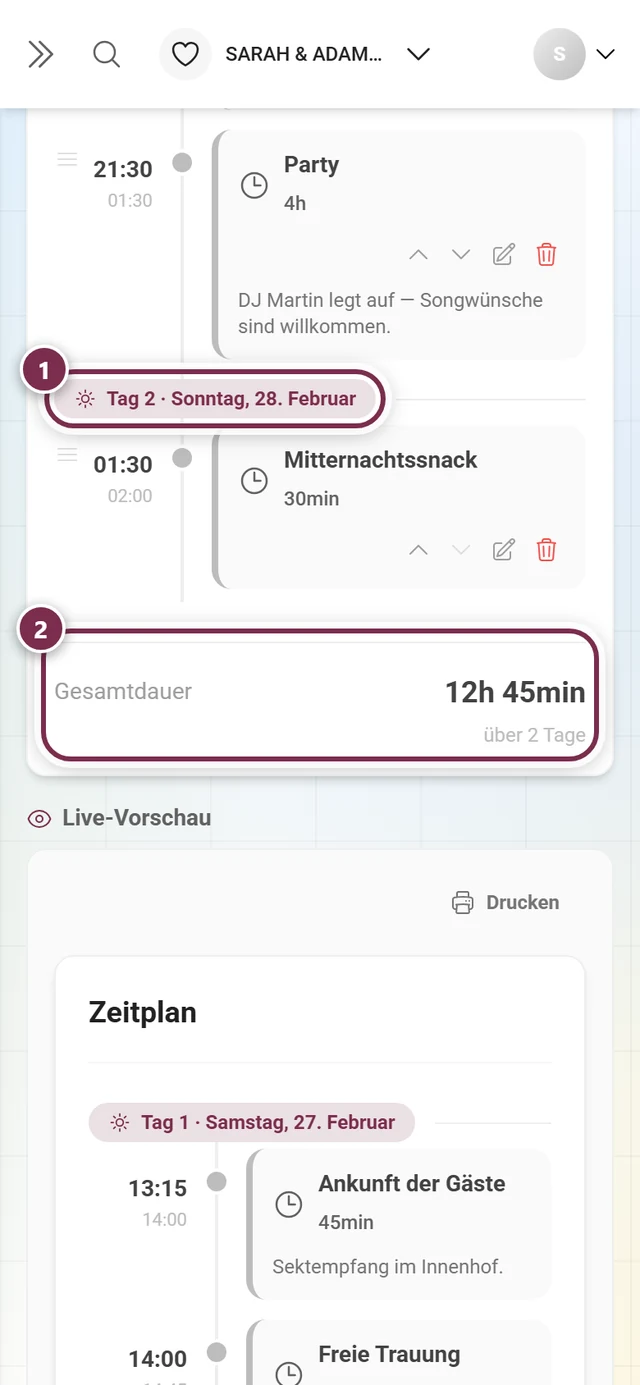
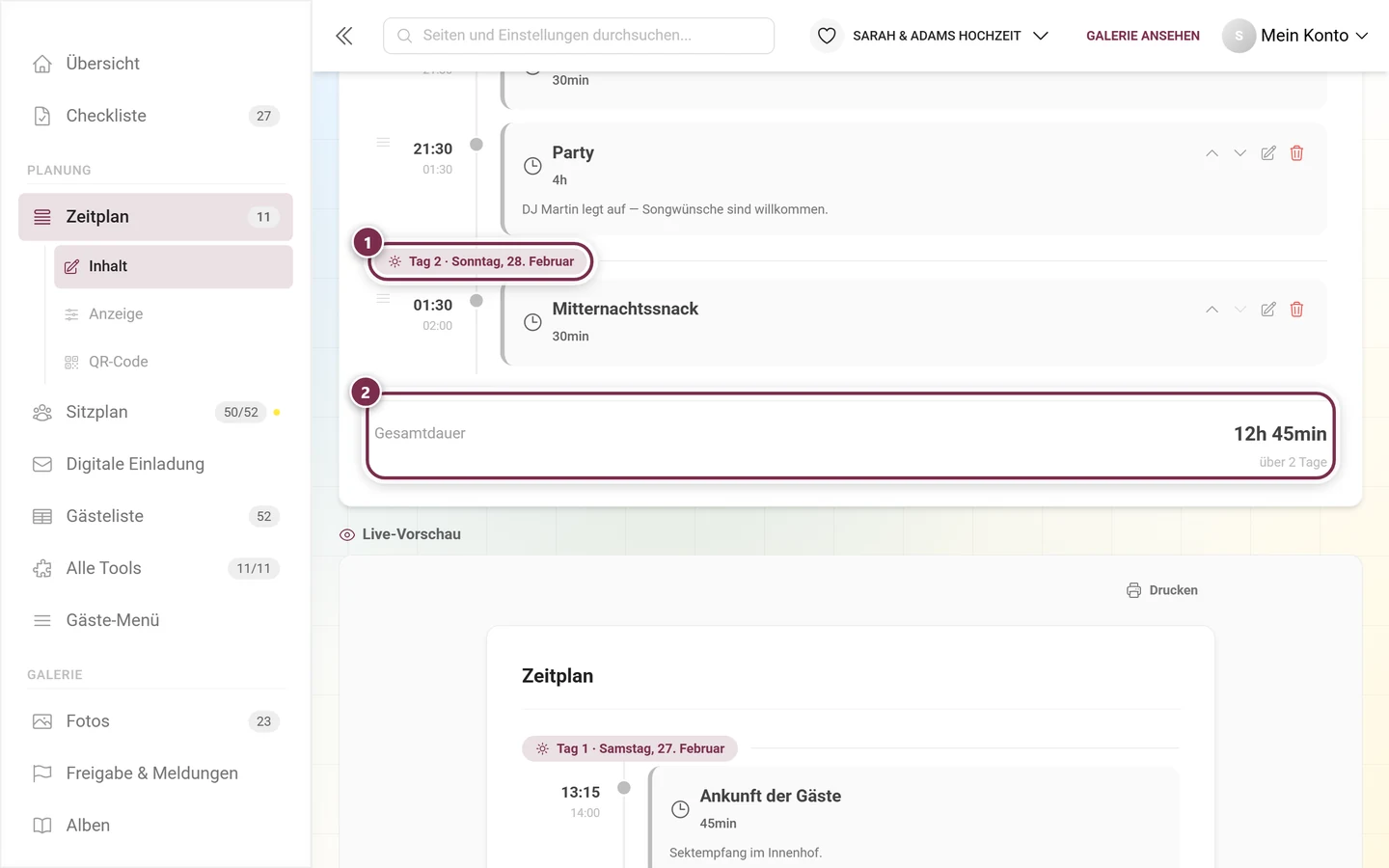
Unter der Liste, hinter einer feinen Trennlinie, steht die Gesamtdauer des Ablaufs – und rechts darunter in kleiner Schrift die Zeitspanne, bei mehrtägigen Zeitplänen stattdessen über N Tage.
Design für deine Gäste
Abschnitt betitelt „Design für deine Gäste“Im Reiter Inhalt wählst du unter Design das Aussehen; die Live-Vorschau ganz unten auf der Seite zeigt es sofort.
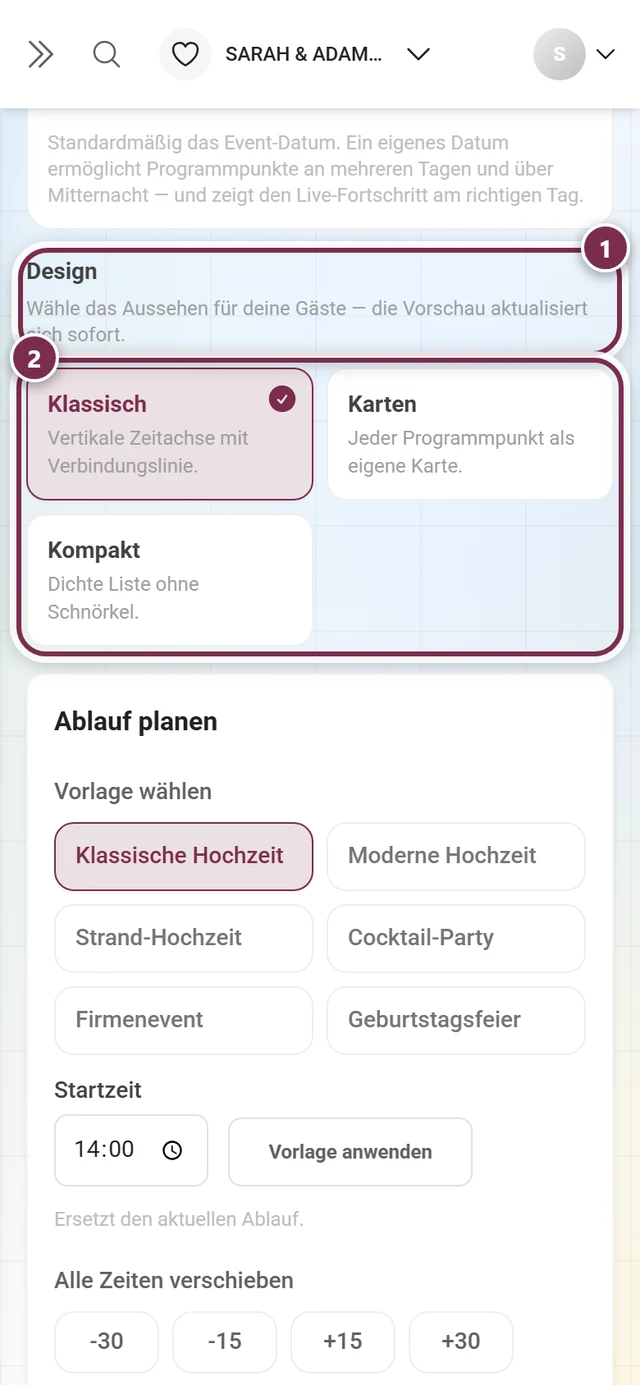
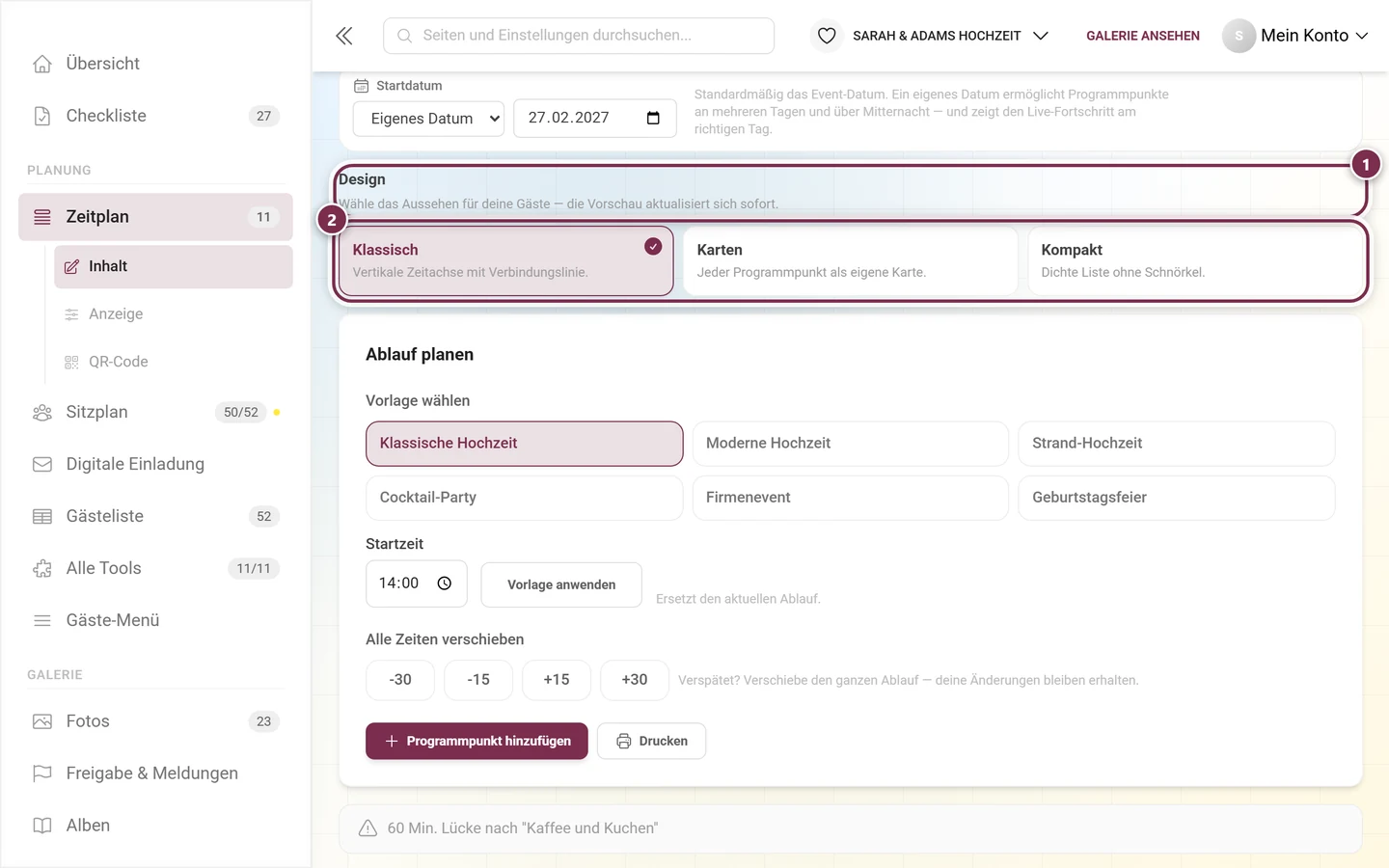
- Klassisch – vertikale Zeitachse mit Verbindungslinie. Voreinstellung.
- Karten – jeder Programmpunkt als eigene Karte.
- Kompakt – dichte Liste ohne Schnörkel.
Im Reiter Anzeige steuerst du Widget auf der Startseite und Eintrag im Gäste-Menü. Den Widget-Stil blendet Photogala erst ein, wenn das Widget eingeschaltet ist.
Was deine Gäste sehen
Abschnitt betitelt „Was deine Gäste sehen“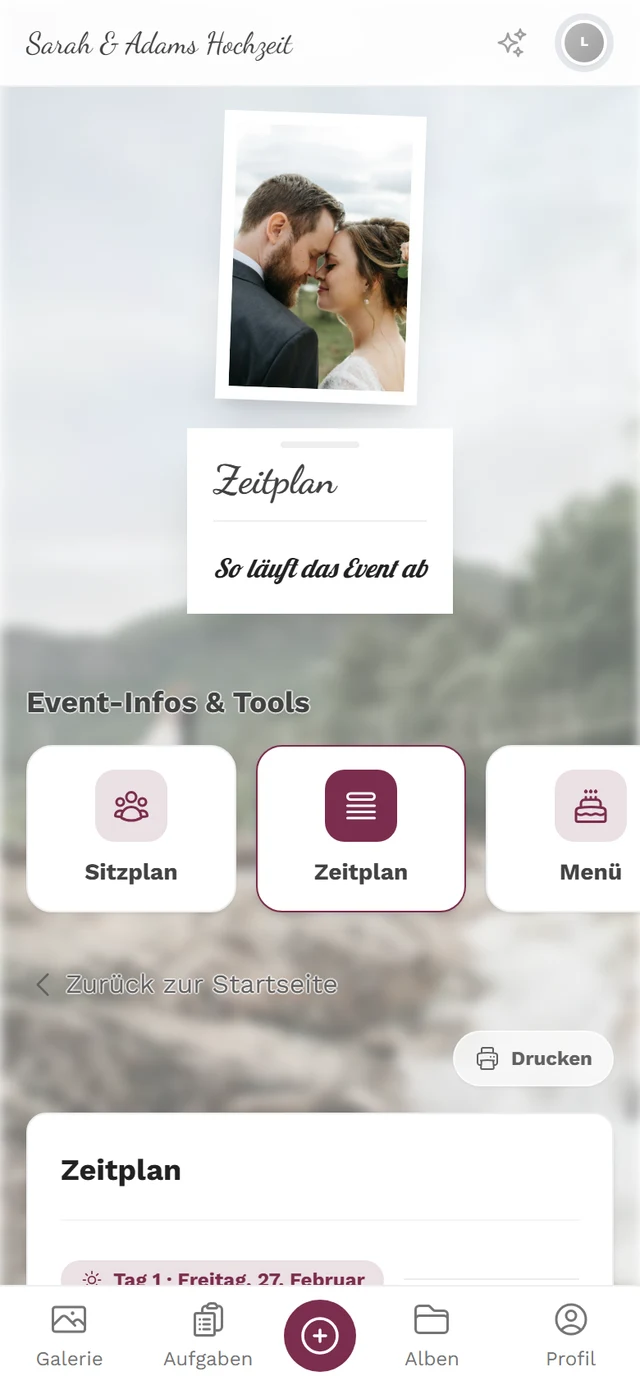
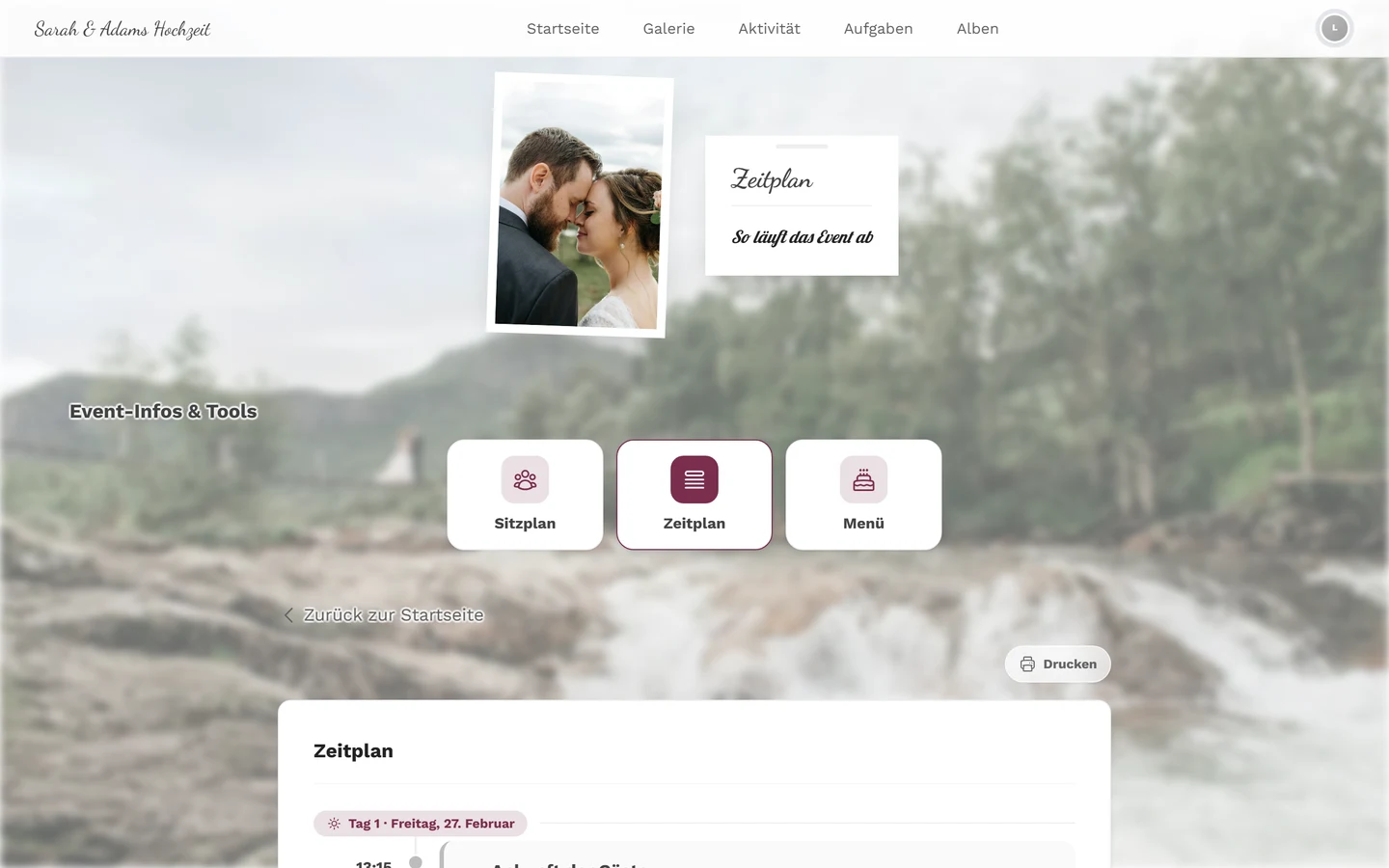
- Reiter, sobald mehr als ein Zeitplan für Gäste sichtbar ist. Vorausgewählt ist der Plan, dessen Zeitfenster gerade passt.
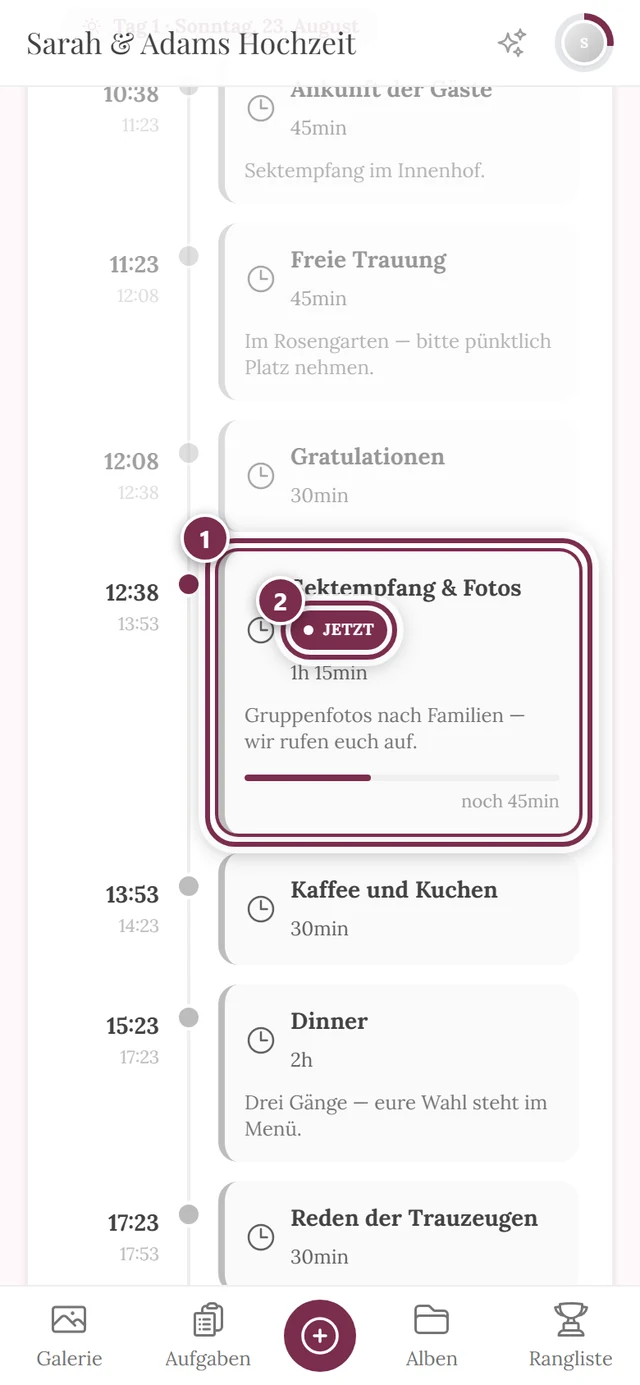
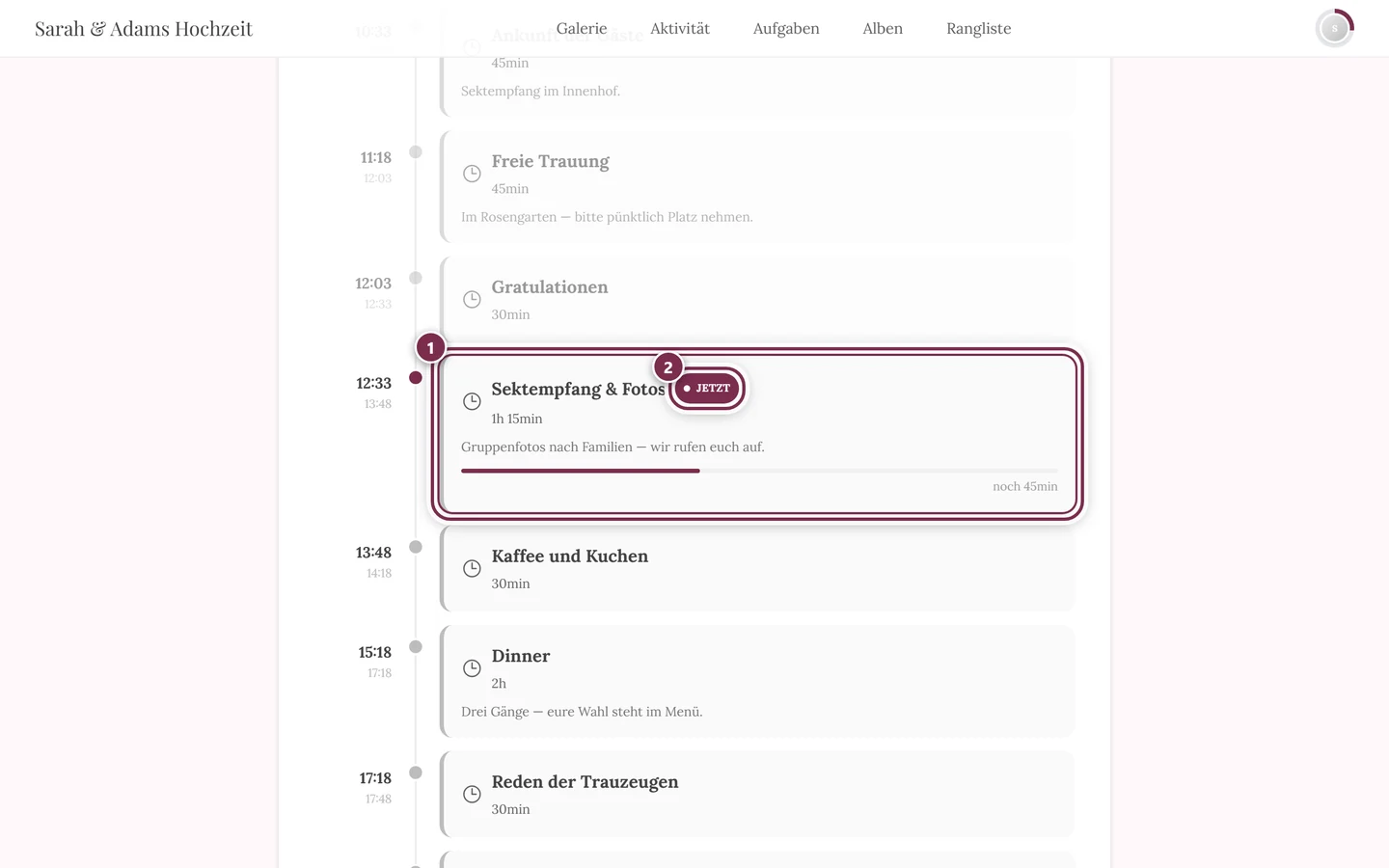
- Live-Fortschritt: Der laufende Programmpunkt bekommt eine Markierung Jetzt, darunter einen Fortschrittsbalken und die Restzeit.
- Drucken – für den Ausdruck am Empfangstisch oder für die Dienstleister.
Das Widget auf der Startseite zeigt nicht den ganzen Plan, sondern unter Als Nächstes gezielt den nächsten Programmpunkt mit Uhrzeit und Titel.
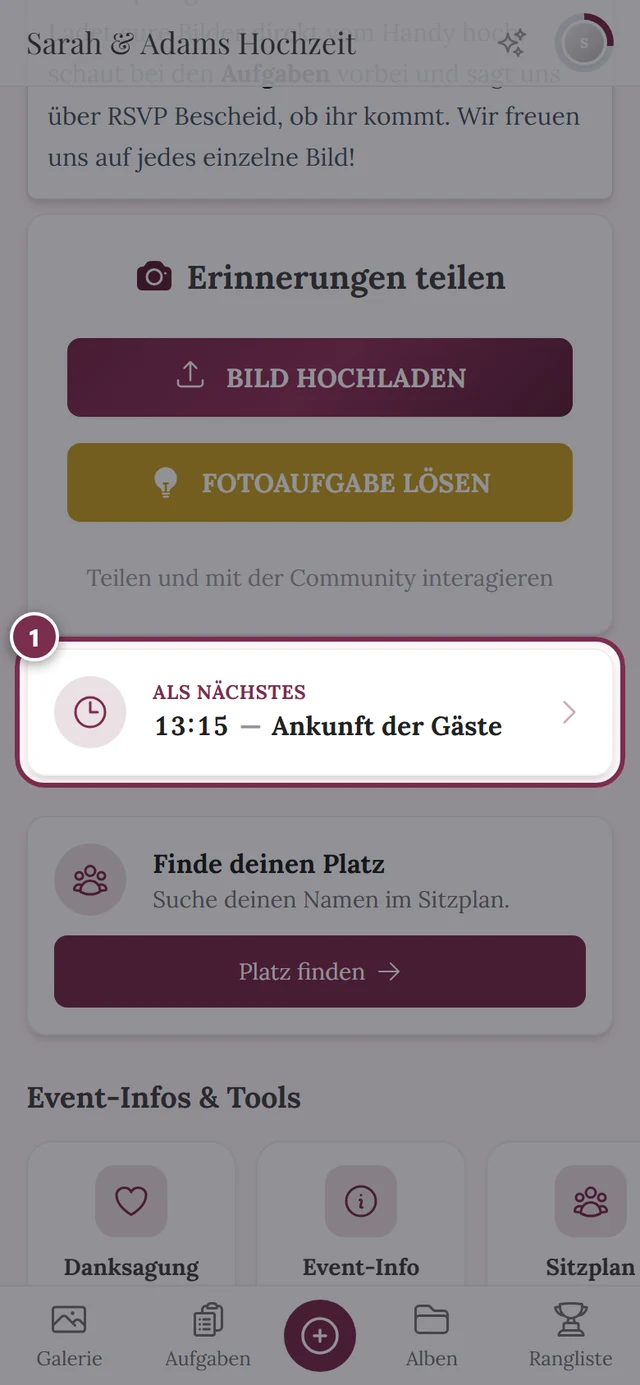
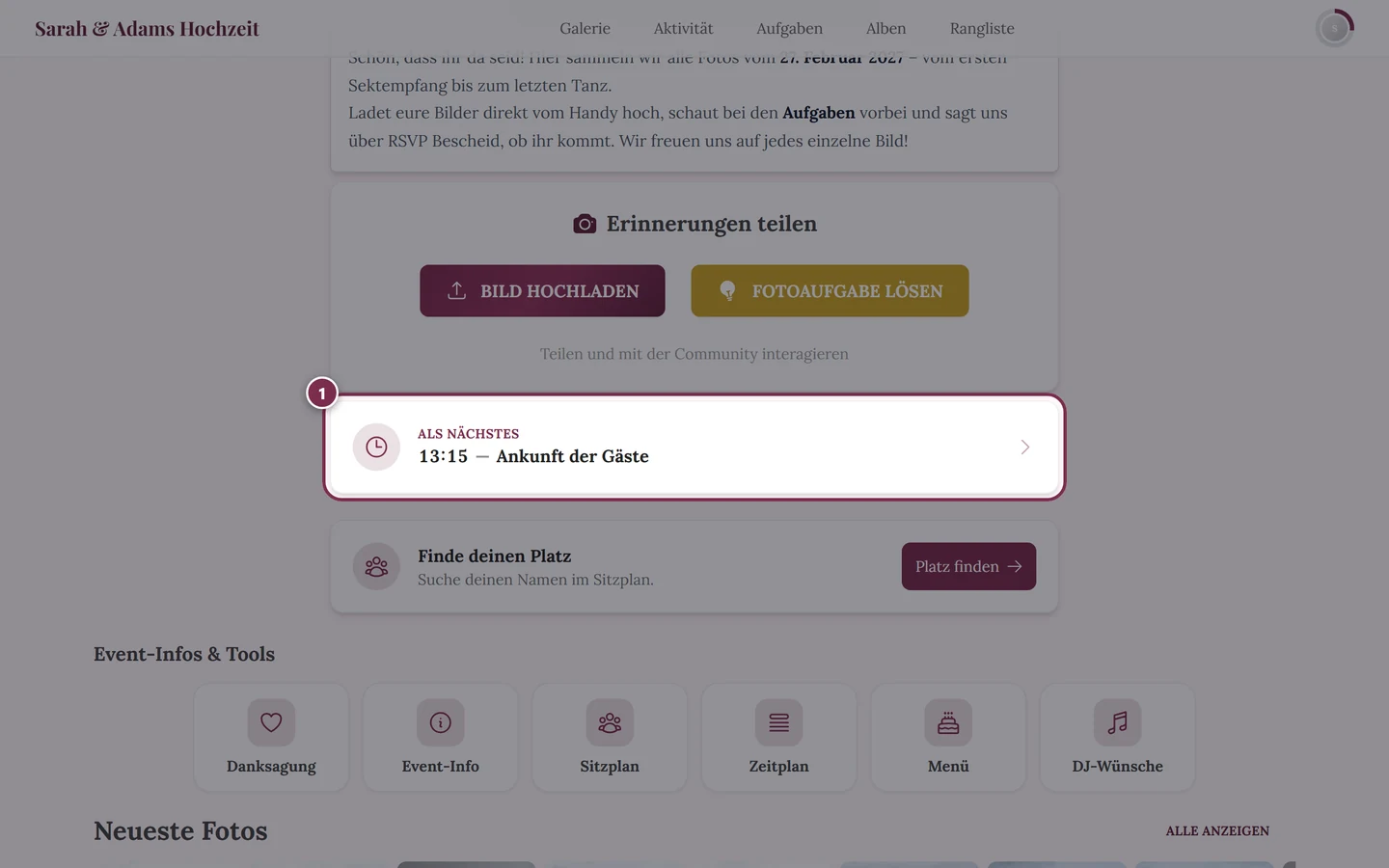
Es aktualisiert sich im Minutentakt und verschwindet, sobald alle Punkte vorbei sind – für Gäste ist genau das die interessante Information.
Zusammenspiel mit anderen Tools
Abschnitt betitelt „Zusammenspiel mit anderen Tools“- Sitzplan: In den Einstellungen eines Sitzplans übernimmt Aus Programmpunkt übernehmen Beginn und Dauer eines Programmpunkts als Zeitfenster des Plans. So schaltet die Gastansicht automatisch vom Empfangs- auf den Dinner-Plan. Änderst du die Zeit später von Hand, löst sich die Verknüpfung.
- Digitale Einladung: Der Schalter Ablauf (aus Zeitplan) blendet den Zeitplan als Abschnitt direkt in die Einladung ein. Der Inhalt wird nicht kopiert – die Einladung zeigt immer den aktuellen Stand aus diesem Tool.
Fehlerbehebung
Abschnitt betitelt „Fehlerbehebung“- Ein Zeitplan taucht bei den Gästen nicht auf. Im Zahnrad ist Für Gäste sichtbar aus. Im Reiter erkennst du das am durchgestrichenen Auge.
- Der Programmpunkt liegt am falschen Tag. Setze im Zeitplan das Startdatum auf Eigenes Datum und wähle beim Punkt das richtige Feld Tag.
- Ein Punkt nach Mitternacht rutscht an den Anfang. Auch das löst der Tag des Programmpunkts – 01:00 Uhr an Tag 2 statt 01:00 Uhr an Tag 1.
- Ich habe den falschen Punkt gelöscht. Der Papierkorb fragt nicht nach, betrifft aber nur den Entwurf. Lade die Seite neu, ohne zu speichern – dann ist der Punkt wieder da.
- Die Lücken-Warnung nervt. Sie erscheint erst ab mehr als 15 Minuten Leerlauf. Ist die Pause gewollt, lege einen Programmpunkt dafür an – oder markiere den parallel laufenden Punkt mit Findet gleichzeitig statt.
- Die Vorlage hat meinen Ablauf überschrieben. Vorlage anwenden ersetzt die Programmpunkte des aktiven Zeitplans. Solange du nicht gespeichert hast, liegt der alte Stand noch auf dem Server – verlässt du die Seite, ohne zu speichern, bleibt er erhalten.
- Das Widget ist verschwunden. Es zeigt nur den nächsten Punkt. Liegen alle Punkte in der Vergangenheit, blendet es sich aus. Der komplette Ablauf bleibt über das Gäste-Menü erreichbar.
- Die Schrift im Zeitplan passt nicht zum Rest. Schriftart und Farben kommen aus den Event-Einstellungen, nicht aus diesem Tool. Der Link Aussehen öffnen ganz unten auf der Seite bringt dich direkt hin.
- Beim Speichern kommt ein Hinweis auf eine fremde Änderung. Jemand anderes hat inzwischen gespeichert. Deine Eingaben bleiben erhalten – prüfe sie und speichere erneut.
Verwandte Seiten
Abschnitt betitelt „Verwandte Seiten“- Für Gäste: Tools im Event – wie der Zeitplan bei den Gästen ankommt.
- Für Gastgeber: Sitzplan · Digitale Einladung · Event-Info · Tooling – Überblick