Fotowand einrichten
Die Fotowand zeigt neue Fotos deiner Gäste live auf einem großen Bildschirm – auf einem Fernseher oder Beamer. Der Einstellungs-Tab ist entlang von vier Fragen aufgebaut, und genau dieser Reihenfolge folgt auch diese Seite: Wie sieht sie aus?, Was läuft drauf?, Welche Fotos?, Was wird eingeblendet?
So erreichst du die Fotowand-Einstellungen
Abschnitt betitelt „So erreichst du die Fotowand-Einstellungen“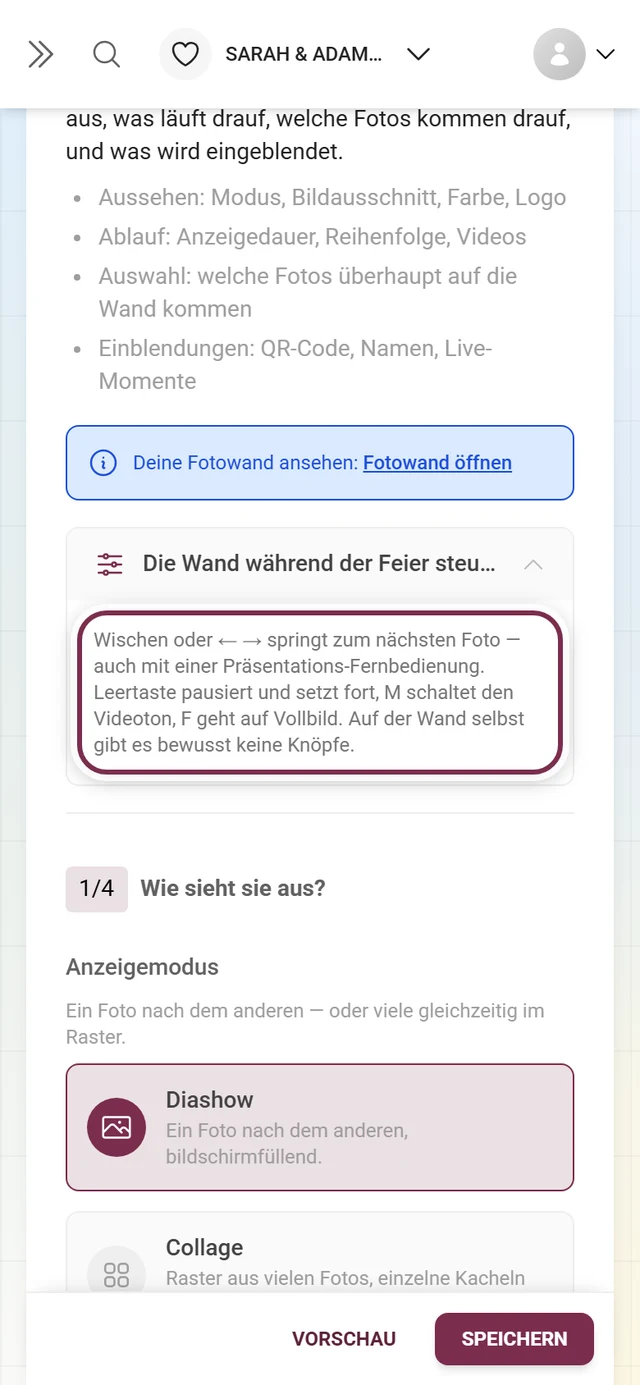
-
Öffne oben rechts in der Galerie das Profil-Menü und wähle unter Verwaltung das Admin-Portal. Details dazu: Zum Event / Verwaltung.


Über das Profil-Menü oben rechts gelangst du ins Admin-Portal. ① dein Punktestand und die gelösten Aufgaben, ② Profiloptionen mit Mein Profil, Sprache, Design und Hilfe, ③ Verwaltung mit Kontoeinstellungen, Moderation und Admin-Portal – dieser Abschnitt fehlt, solange du keine Rolle dafür hast, ④ Konto mit Abmelden. -
Öffne in der linken Seitenleiste Einstellungen.
-
Klicke oben in der Tab-Leiste auf Einstellungen für die Fotowand (Foto-Symbol). Die Adresse wird zu
/admin/settings?tab=photo-wall.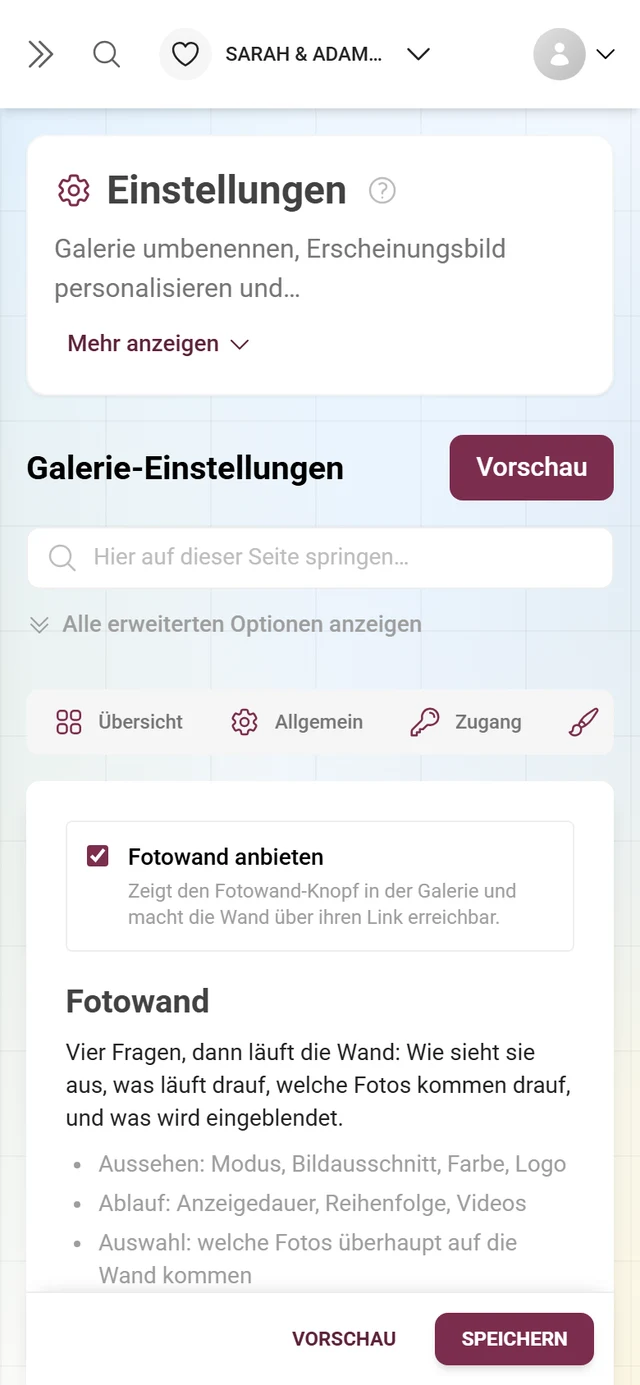
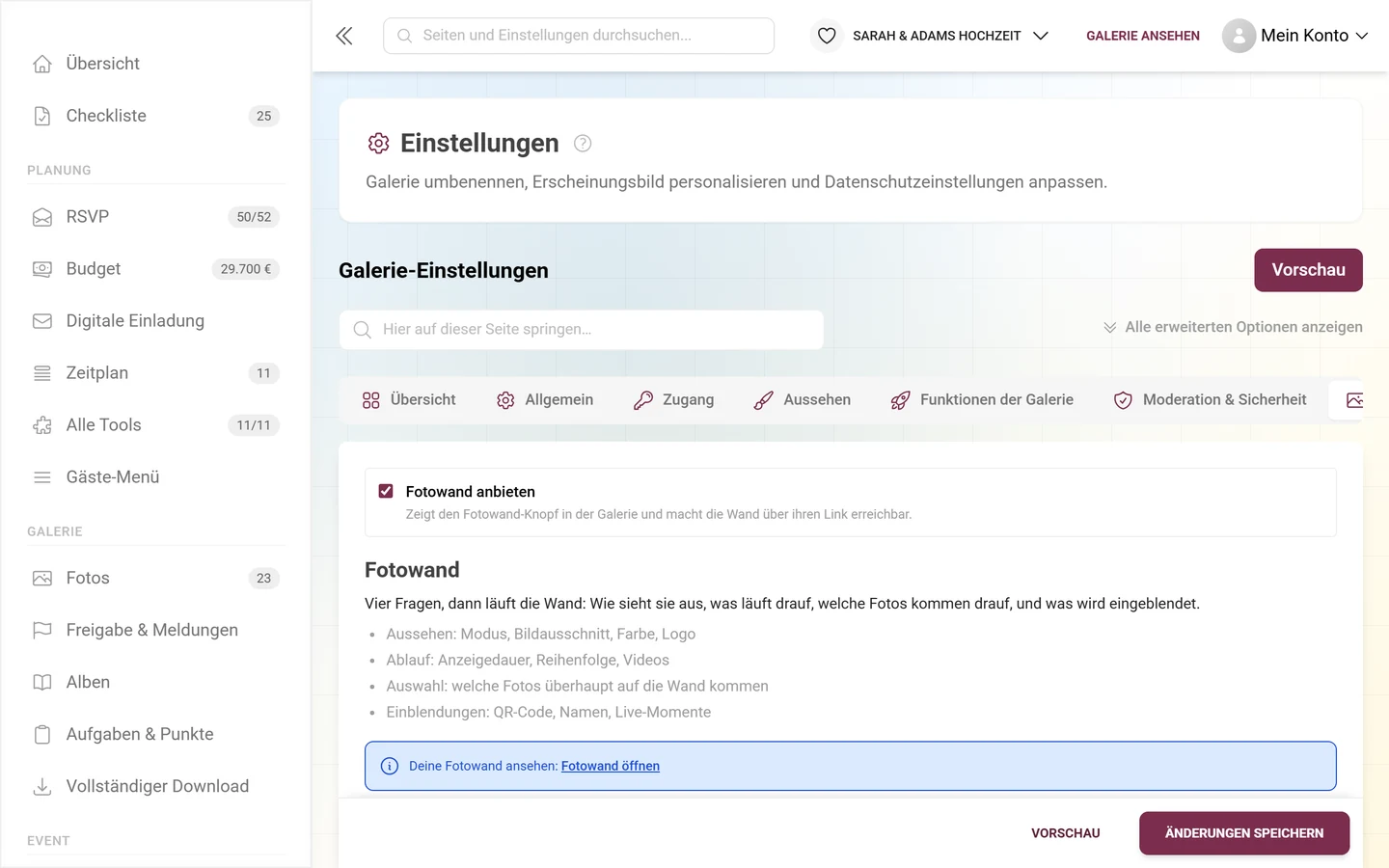
Ganz oben der Schalter, darunter die vier Fragen, aus denen die Wand besteht.
Ganz oben steht der Schalter Fotowand anbieten. Darunter folgen die Überschrift Fotowand und der Satz „Vier Fragen, dann läuft die Wand: Wie sieht sie aus, was läuft drauf, welche Fotos kommen drauf, und was wird eingeblendet.“ mit einer Kurzübersicht:
- Aussehen: Modus, Bildausschnitt, Farbe, Logo
- Ablauf: Anzeigedauer, Reihenfolge, Videos
- Auswahl: welche Fotos überhaupt auf die Wand kommen
- Einblendungen: QR-Code, Namen, Live-Momente
Frage 1 – Wie sieht sie aus?
Abschnitt betitelt „Frage 1 – Wie sieht sie aus?“Anzeigemodus
Abschnitt betitelt „Anzeigemodus“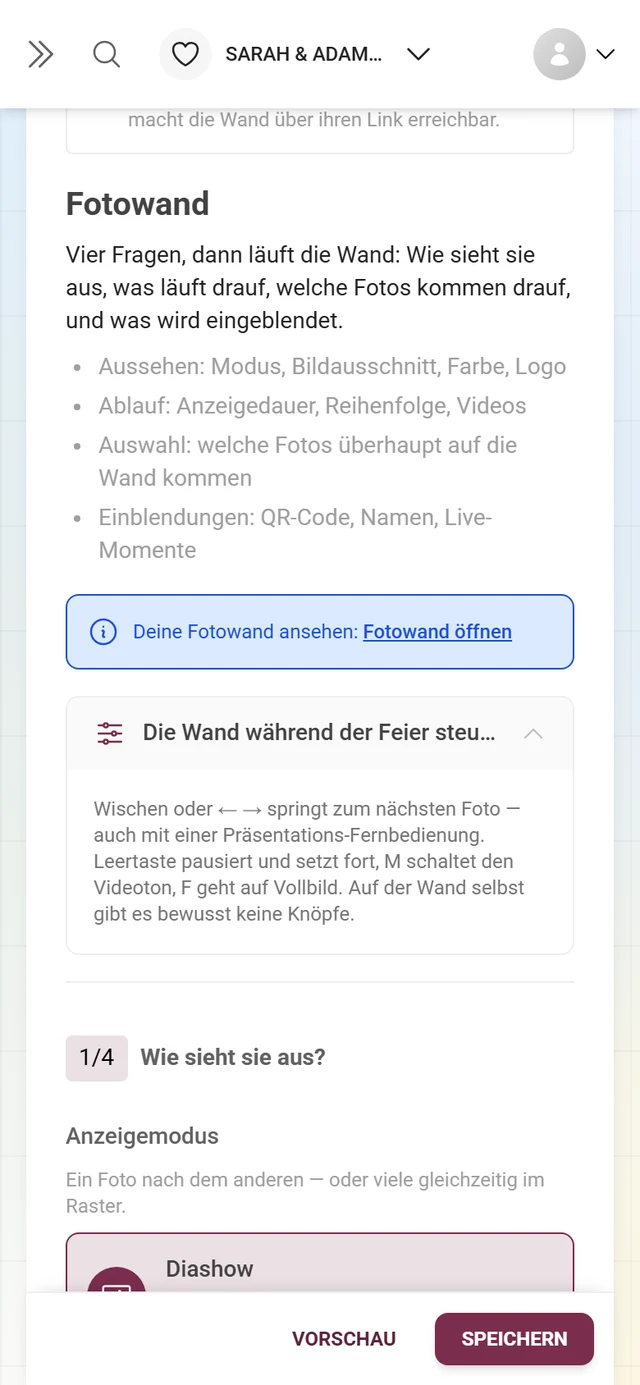
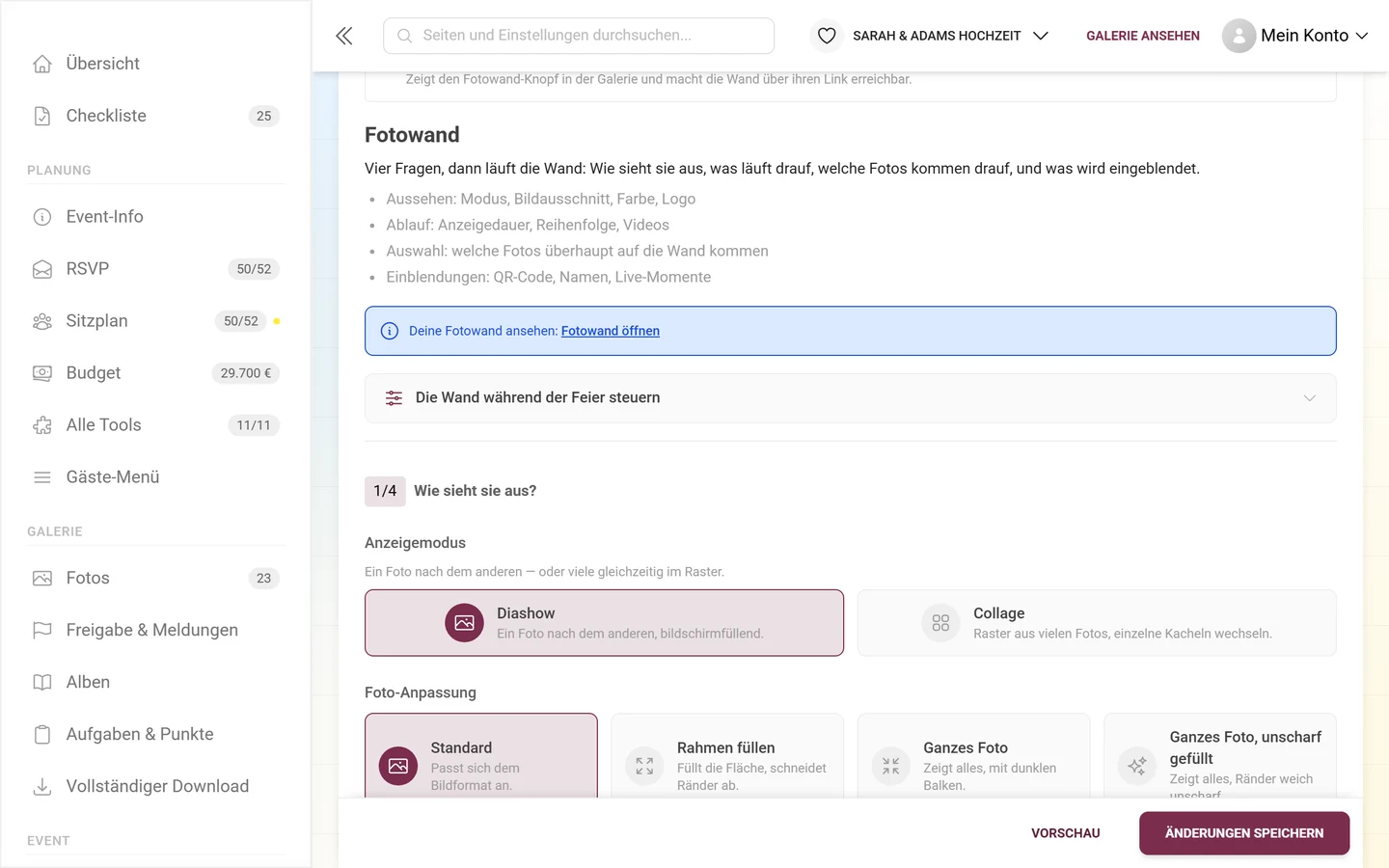
Zwei Karten zur Auswahl, beschrieben mit „Ein Foto nach dem anderen — oder viele gleichzeitig im Raster.“:
- Diashow – „Ein Foto nach dem anderen, bildschirmfüllend.“
- Collage – „Raster aus vielen Fotos, einzelne Kacheln wechseln.“
Foto-Anpassung
Abschnitt betitelt „Foto-Anpassung“„Wie jedes Foto seinen Rahmen füllt.“ – vier Karten:
- Standard – „Passt sich dem Bildformat an.“
- Rahmen füllen – „Füllt die Fläche, schneidet Ränder ab.“ Der Beschnitt richtet sich nach dem Fokuspunkt des Fotos.
- Ganzes Foto – „Zeigt alles, mit dunklen Balken.“
- Ganzes Foto, unscharf gefüllt – „Zeigt alles, Ränder weich unscharf.“
Ken-Burns-Effekt
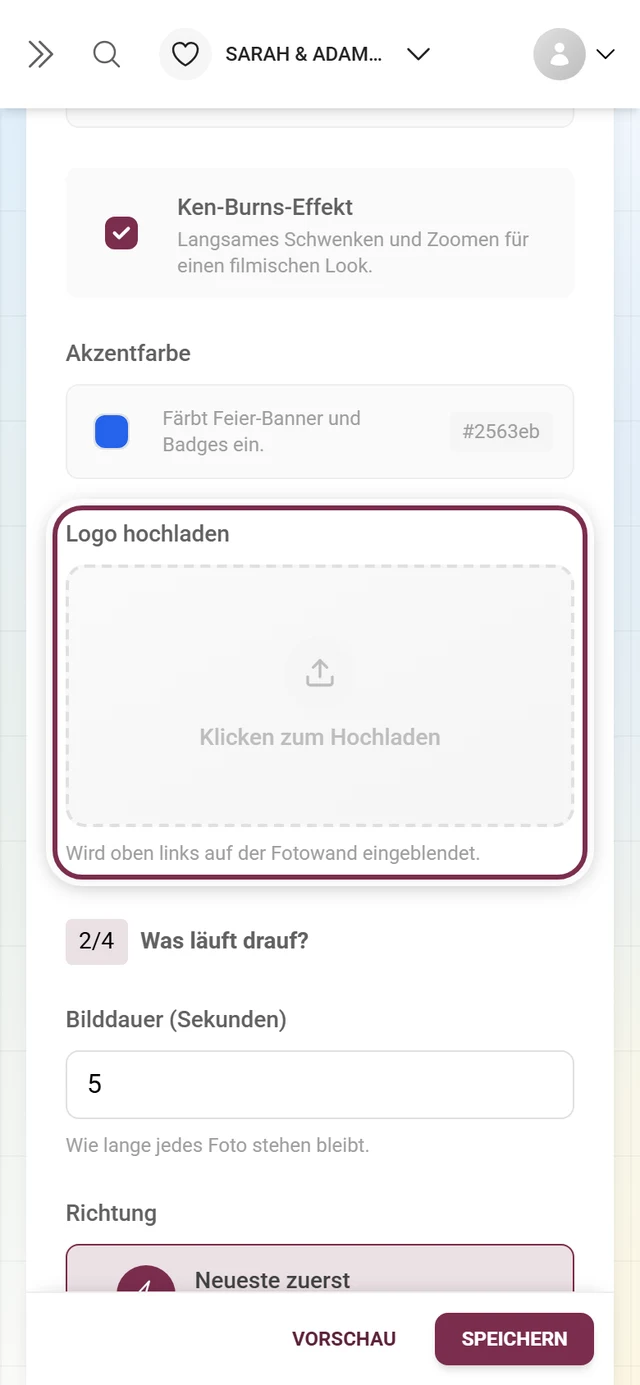
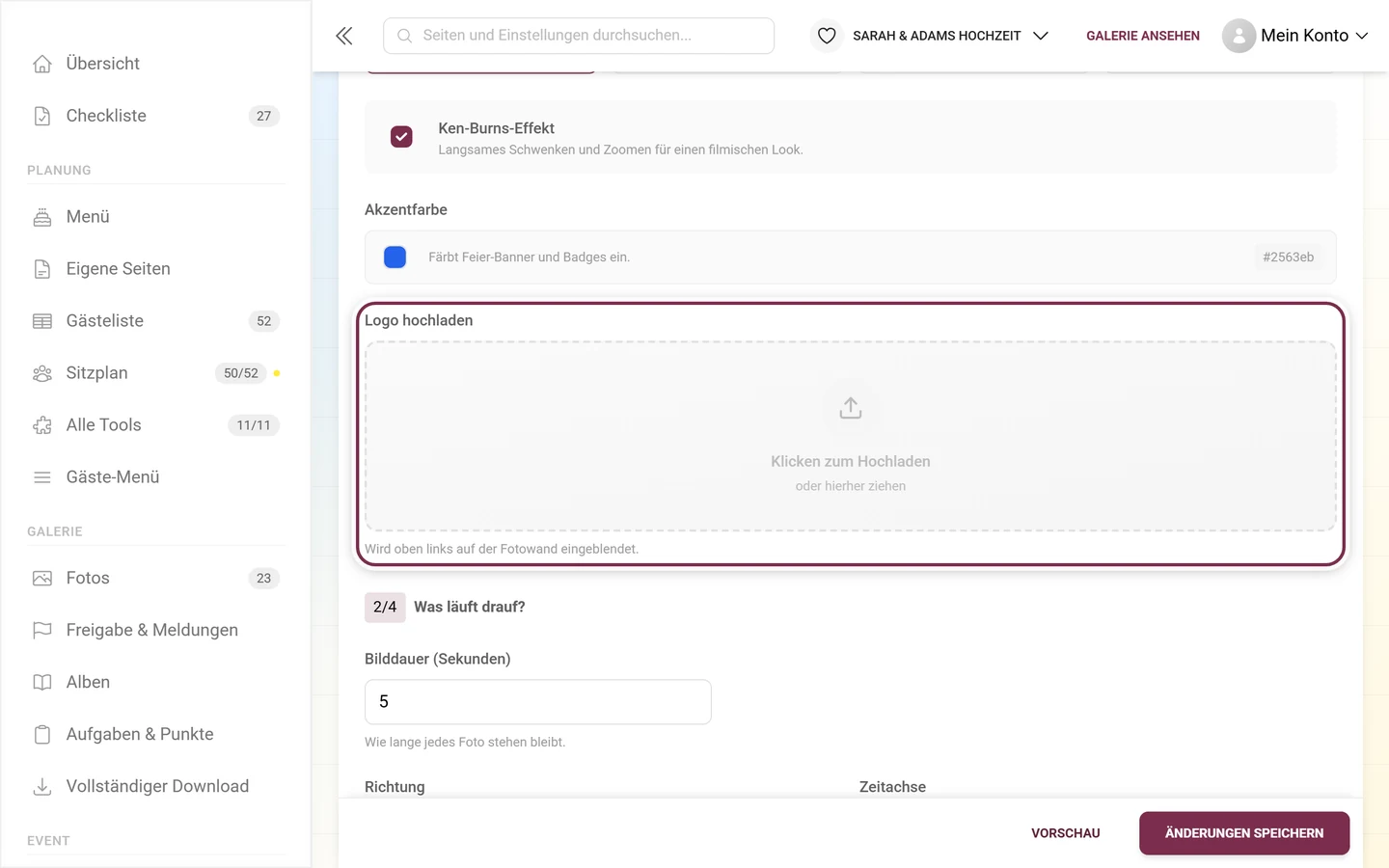
Abschnitt betitelt „Ken-Burns-Effekt“„Langsames Schwenken und Zoomen für einen filmischen Look.“ Standardmäßig an.
Akzentfarbe
Abschnitt betitelt „Akzentfarbe“„Färbt Feier-Banner und Badges ein.“ Der Hex-Wert steht rechts, und die Farbe lässt sich zurücksetzen. Ohne eigenen Wert erbt die Wand die Akzent- bzw. Primärfarbe des Events (siehe Aussehen anpassen); als letzter Rückfall dient das Marken-Blau #2563eb.
Logo hochladen
Abschnitt betitelt „Logo hochladen“Ziehe eine Bilddatei in die Ablagefläche oder klicke hinein. Der Hinweis darunter lautet: „Wird oben links auf der Fotowand eingeblendet.“ Dort bleibt es auch – die Wand hat fünf feste Zonen: oben links das Logo, oben rechts der QR-Code, unten links der Foto-Kontext, unten rechts die Live-Feier, unten mittig der Status.
Frage 2 – Was läuft drauf?
Abschnitt betitelt „Frage 2 – Was läuft drauf?“Bilddauer (Sekunden)
Abschnitt betitelt „Bilddauer (Sekunden)“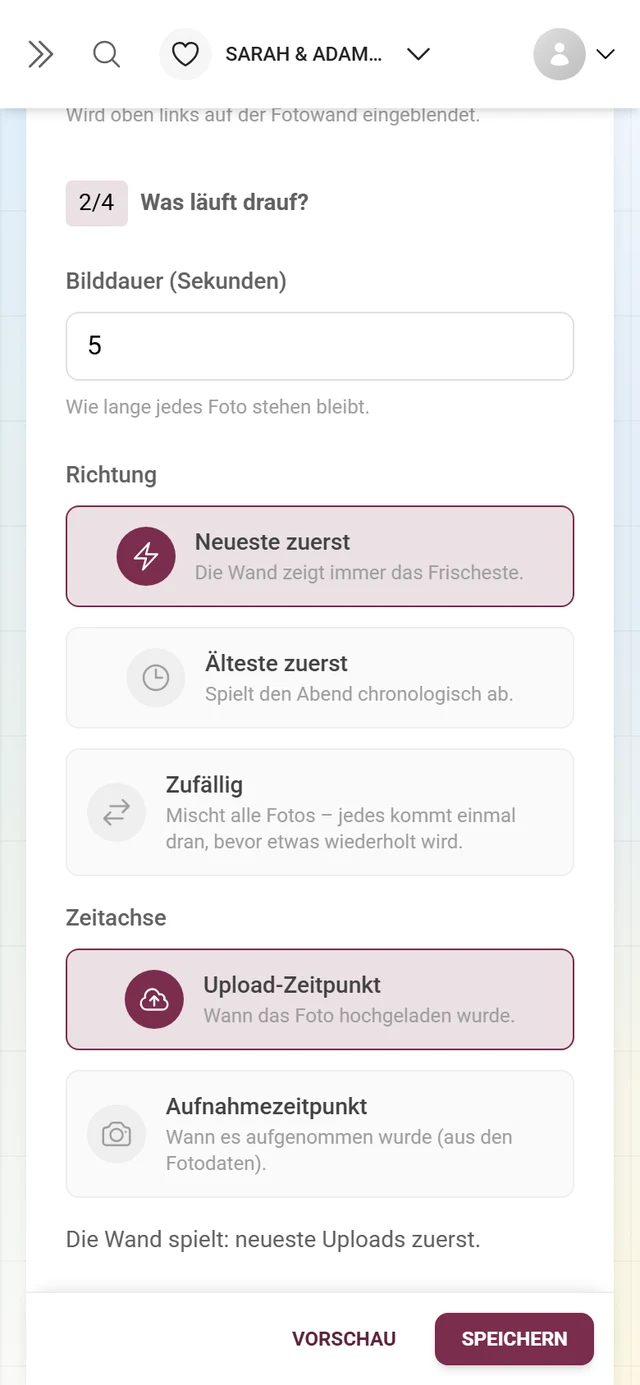
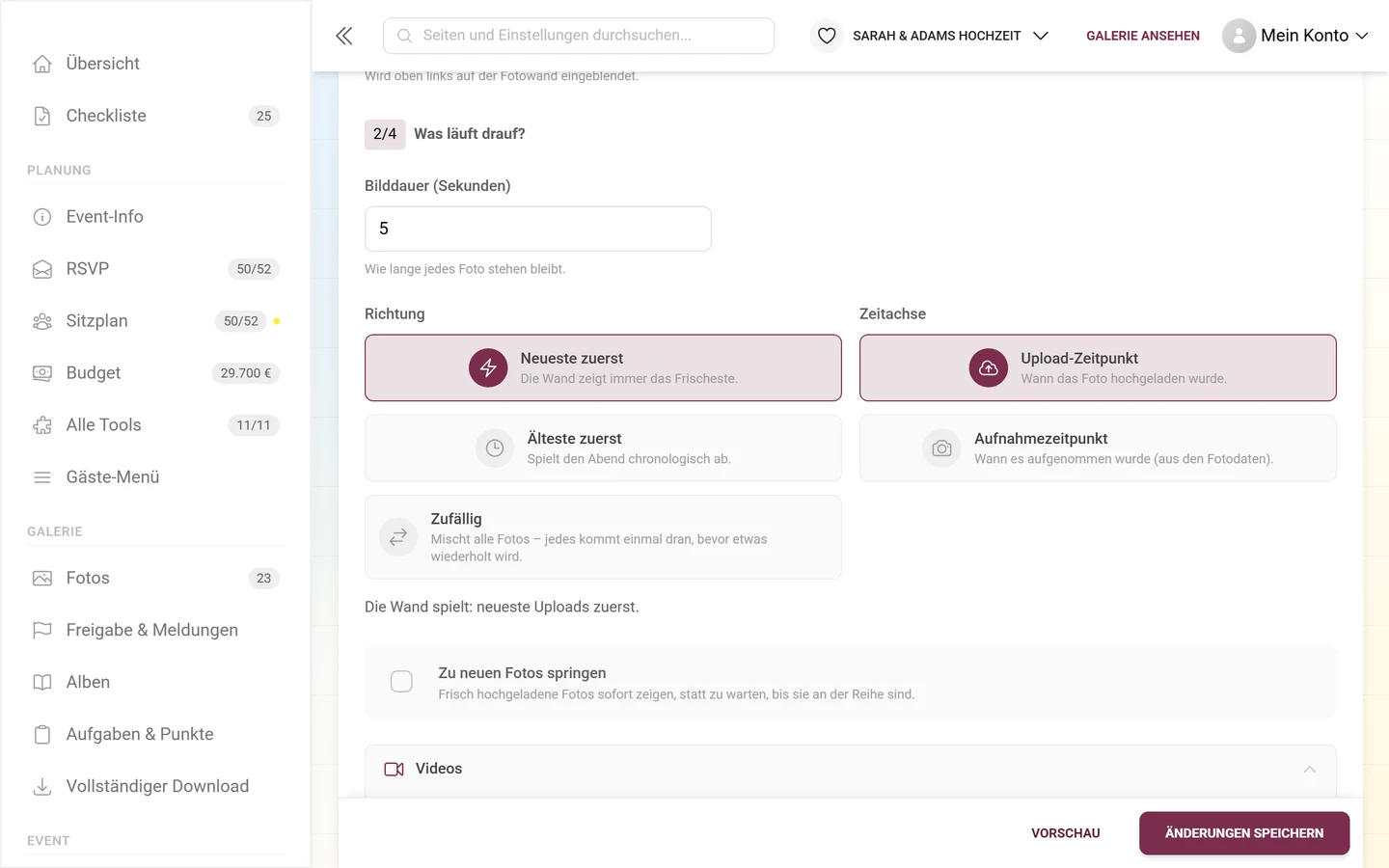
„Wie lange jedes Foto stehen bleibt.“ Minimum 1, Vorgabe 5.
Richtung & Zeitachse
Abschnitt betitelt „Richtung & Zeitachse“Diese beiden Felder stehen nebeneinander, weil sie eine Entscheidung sind. Darunter echot die Seite im Klartext: „Die Wand spielt: …“
Richtung – drei Karten:
- Neueste zuerst – „Die Wand zeigt immer das Frischeste.“
- Älteste zuerst – „Spielt den Abend chronologisch ab.“
- Zufällig – „Mischt alle Fotos – jedes kommt einmal dran, bevor etwas wiederholt wird.“
Zeitachse – zwei Karten:
- Upload-Zeitpunkt – „Wann das Foto hochgeladen wurde.“
- Aufnahmezeitpunkt – „Wann es aufgenommen wurde (aus den Fotodaten).“
Zu neuen Fotos springen
Abschnitt betitelt „Zu neuen Fotos springen“„Frisch hochgeladene Fotos sofort zeigen, statt zu warten, bis sie an der Reihe sind.“ Das belohnt Gäste unmittelbar nach dem Upload.
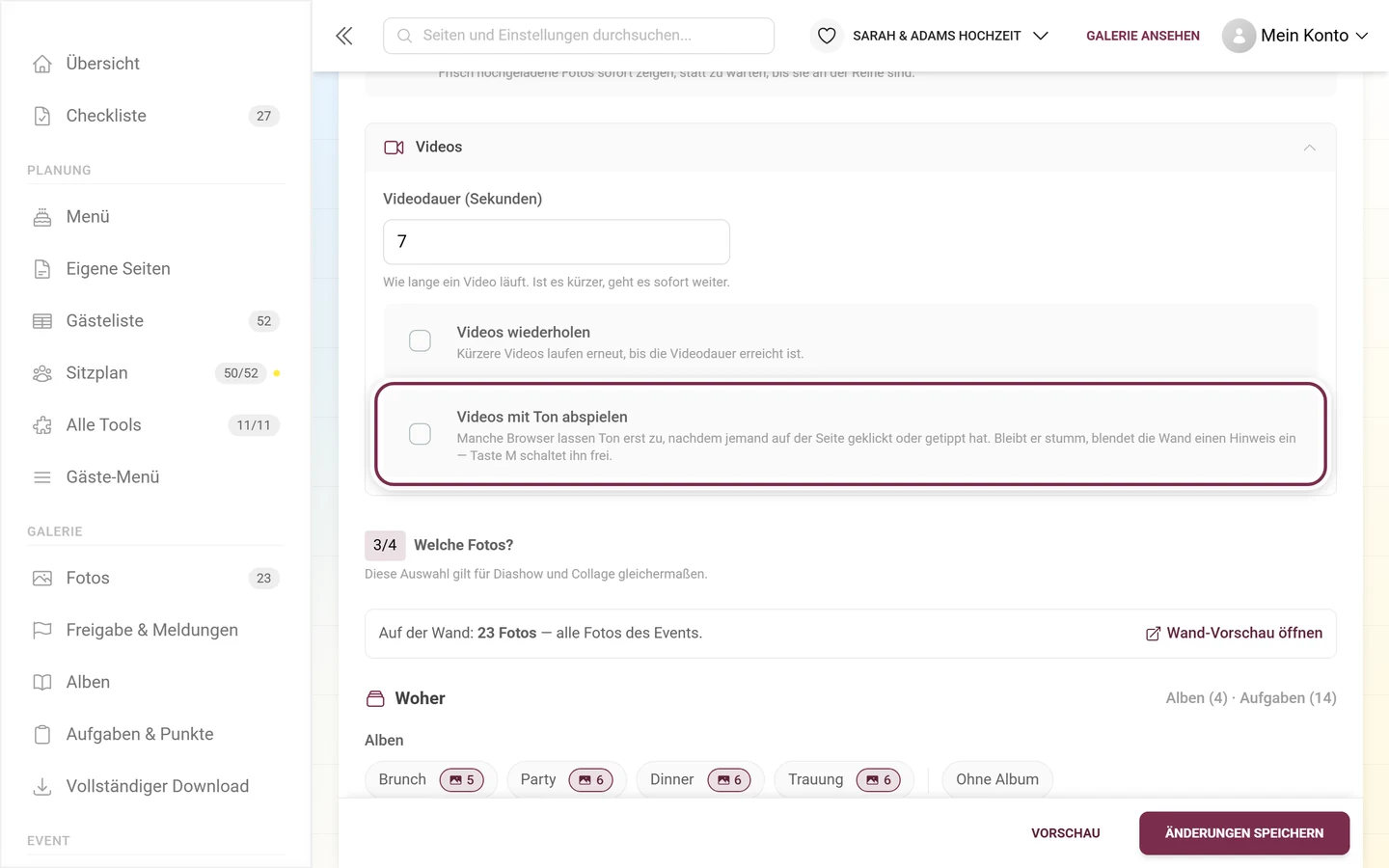
Ein eigener, eingeklappter Block:

-
Videodauer (Sekunden) – „Wie lange ein Video läuft. Ist es kürzer, geht es sofort weiter.“ Minimum 1, Vorgabe 7.
-
Videos wiederholen – „Kürzere Videos laufen erneut, bis die Videodauer erreicht ist.“
-
Videos mit Ton abspielen – „Manche Browser lassen Ton erst zu, nachdem jemand auf der Seite geklickt oder getippt hat. Bleibt er stumm, blendet die Wand einen Hinweis ein — Taste M schaltet ihn frei.“
Frage 3 – Welche Fotos?
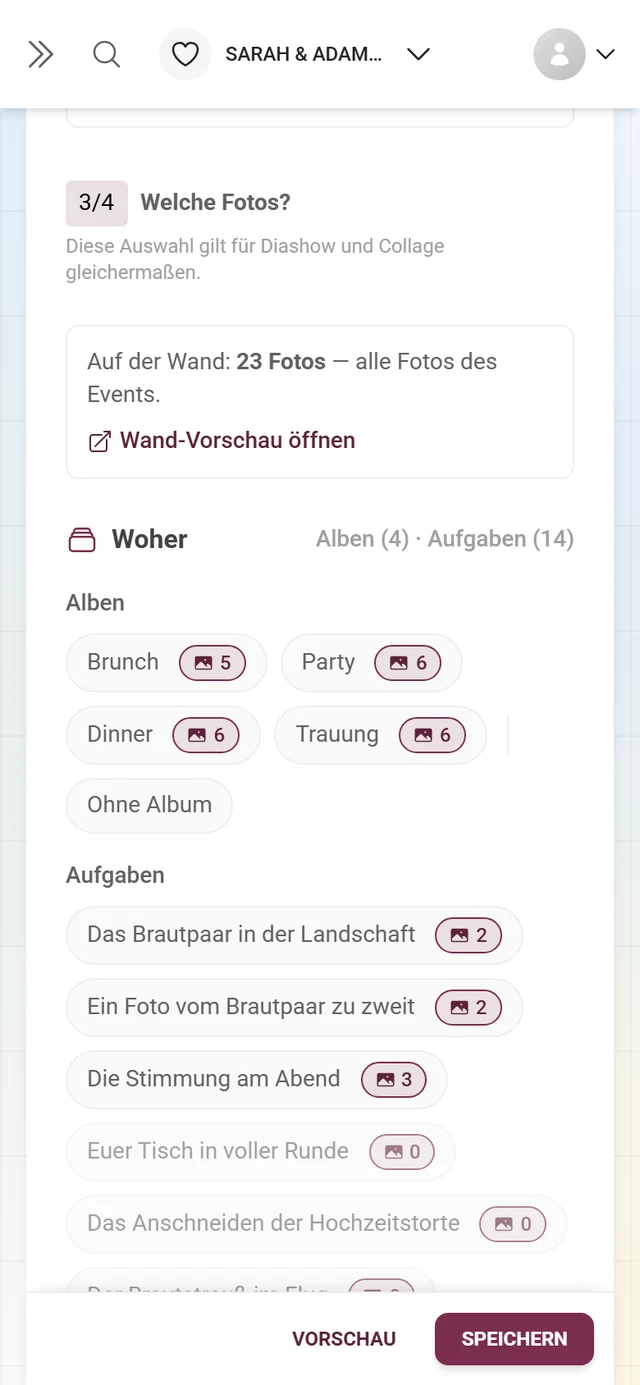
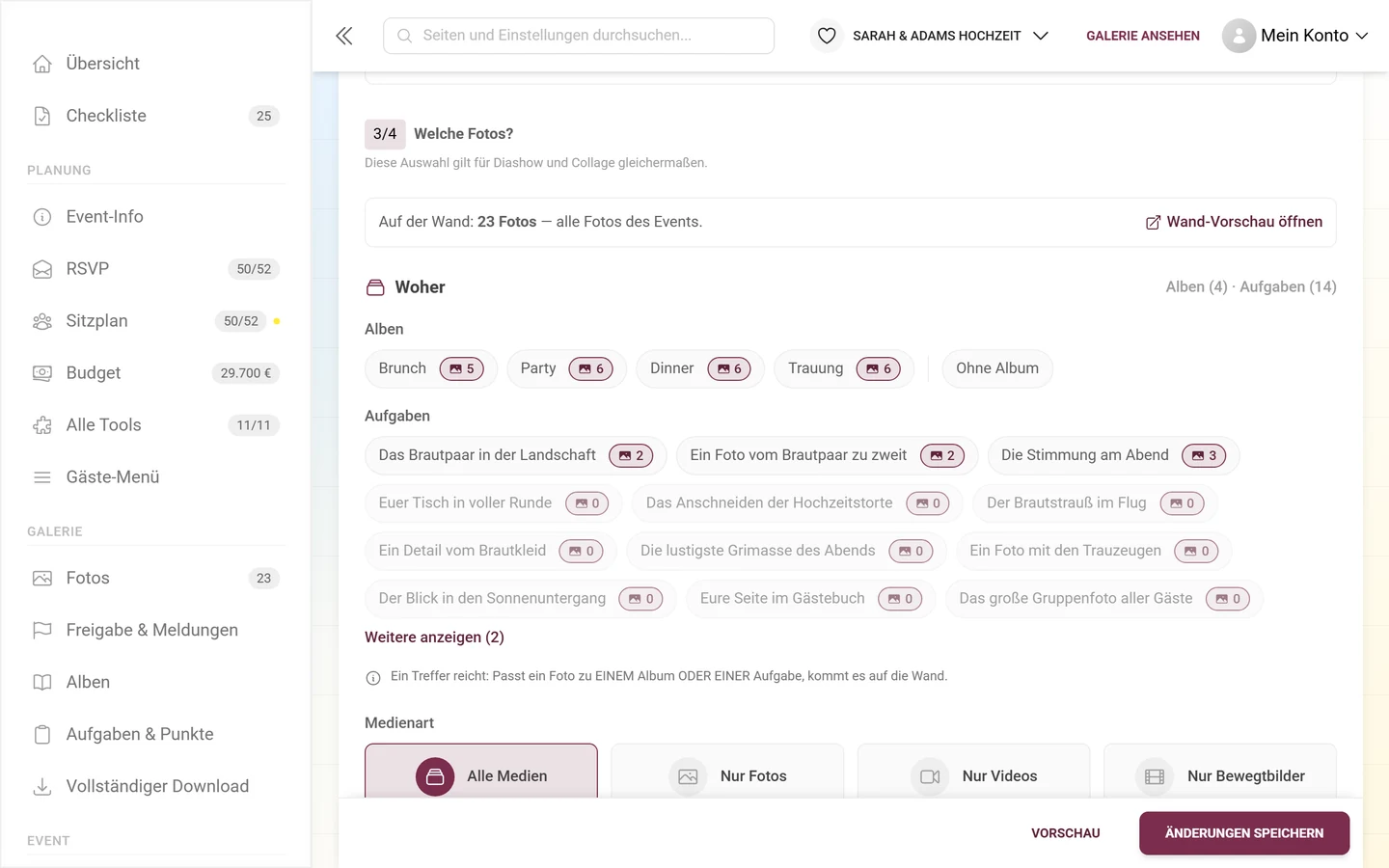
Abschnitt betitelt „Frage 3 – Welche Fotos?“Über dem Bereich steht der Satz „Diese Auswahl gilt für Diashow und Collage gleichermaßen.“
Die Vorschauzahl ganz oben
Abschnitt betitelt „Die Vorschauzahl ganz oben“Der Bereich beginnt mit einer Zeile, die dir sagt, was deine Einstellungen tatsächlich übrig lassen: „Auf der Wand: 42 von 310 Fotos · 3 Einschränkungen aktiv“. Ohne Einschränkungen steht dort „— alle Fotos des Events.“
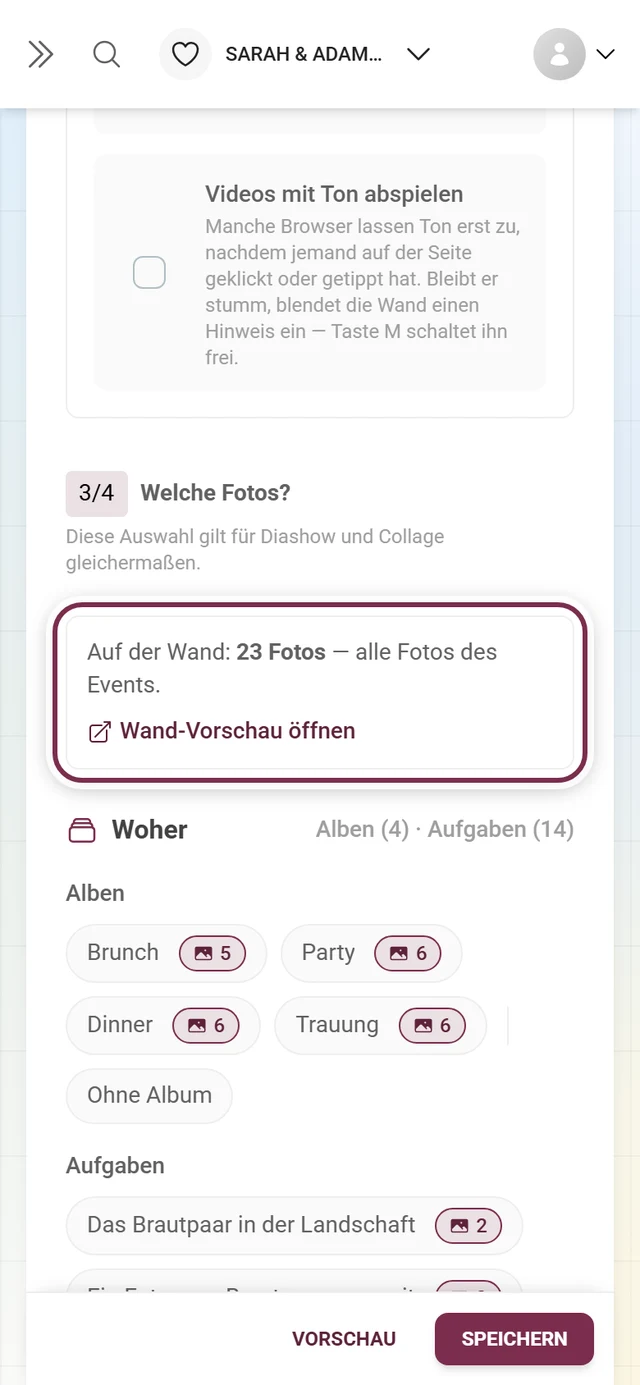
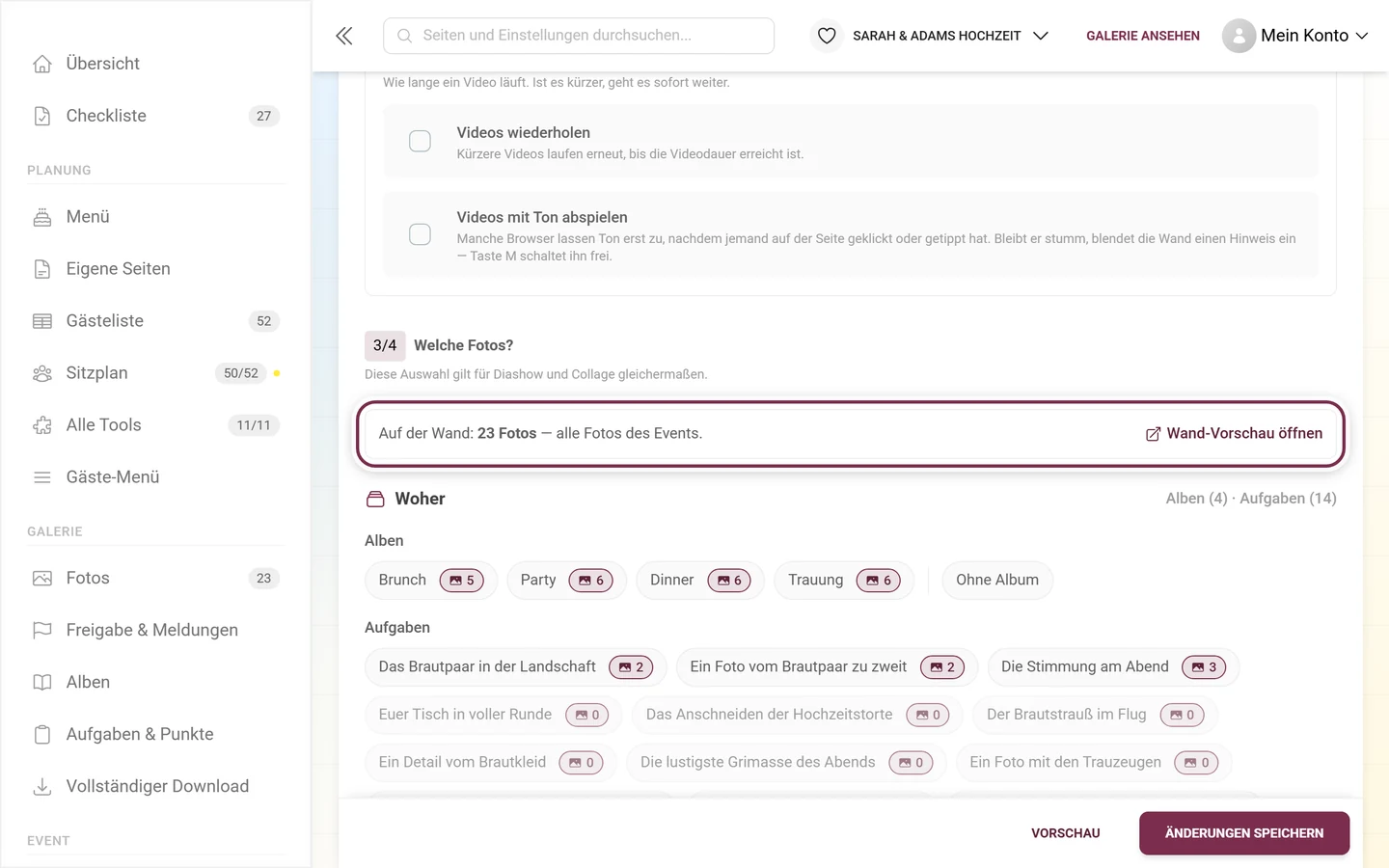
- Die Zahl wird „mit deinen aktuellen, noch nicht gespeicherten Einstellungen“ berechnet – du siehst die Wirkung also, bevor du speicherst.
- Ein Zeitfenster (siehe Aktualität) ist in dieser Zahl nicht eingerechnet; darauf weist die Zeile eigens hin.
- Jede aktive Einschränkung erscheint als Chip (Album: Trauung, Nur Fotos, Ab 3 Likes, Nur die letzten 60 Min …). Alle Einschränkungen zurücksetzen räumt alles ab – ohne Rückfrage, dafür mit einem Rückgängig-Knopf, der ein paar Sekunden stehen bleibt.
- Bleiben null Fotos übrig, meldet die Zeile „Mit diesen Einstellungen bleibt die Wand leer.“ und bietet Warum ist sie leer? an: Dort steht pro Einschränkung, wie viele Fotos es ohne sie wären („Ohne … wären es 118 Fotos.“).
- Sind es sehr wenige, warnt sie: „Nur 4 Fotos — die Wand wiederholt sich dann sehr schnell.“
Alben und Aufgaben als Chip-Listen. Der Hinweis darüber ist wichtig, weil er anders funktioniert, als man erwartet: „Ein Treffer reicht: Passt ein Foto zu EINEM Album ODER EINER Aufgabe, kommt es auf die Wand.“ Die beiden Listen sind also kein Und.
- Nichts ausgewählt = keine Einschränkung.
- Der Chip Ohne Album wählt gezielt die Fotos, die in keinem Album liegen.
- Gibt es noch nichts, steht dort „Noch keine Alben angelegt.“ bzw. „Noch keine Aufgaben angelegt.“ mit einem Link zu Alben verwalten bzw. Aufgaben verwalten.
- Bei vielen Einträgen klappt Weitere anzeigen den Rest auf.
Medienart
Abschnitt betitelt „Medienart“Eine Auswahl: Alle Medien, Nur Fotos, Nur Videos oder Nur Bewegtbilder.
Aufgabenbezug
Abschnitt betitelt „Aufgabenbezug“Alle Fotos („Aufgaben-Fotos und freie Fotos“), Nur Aufgaben-Fotos oder Nur freie Fotos. Das ist etwas anderes als die Aufgaben-Liste unter Woher: Hier geht es nicht um bestimmte Aufgaben, sondern darum, ob ein Foto überhaupt zu einer Aufgabe gehört.
Beliebtheit
Abschnitt betitelt „Beliebtheit“- Nur beliebte Fotos zeigen – „Blendet Fotos erst ein, wenn sie genug Likes gesammelt haben – ein Live-‚Best of‘.“ Ist der Schalter an, erscheint Ab wie vielen Likes? (Minimum 1).
- Höchstens so viele Likes – „Gib den leiseren Fotos eine Bühne – blendet alles über dieser Like-Zahl aus.“
0 = kein Limit.
Aktualität
Abschnitt betitelt „Aktualität“- Nur neue Fotos (Minuten) – „Nur Fotos der letzten N Minuten zeigen. 0 = alle zeigen.“
- Ältere Fotos zeigen, wenn keine aktuellen da sind – erscheint, sobald der Minuten-Wert über 0 liegt, und ist standardmäßig an: „Verhindert eine leere Wand, wenn zuletzt nichts hochgeladen wurde.“
Personen
Abschnitt betitelt „Personen“Dieser Block braucht die KI-Gesichtserkennung:
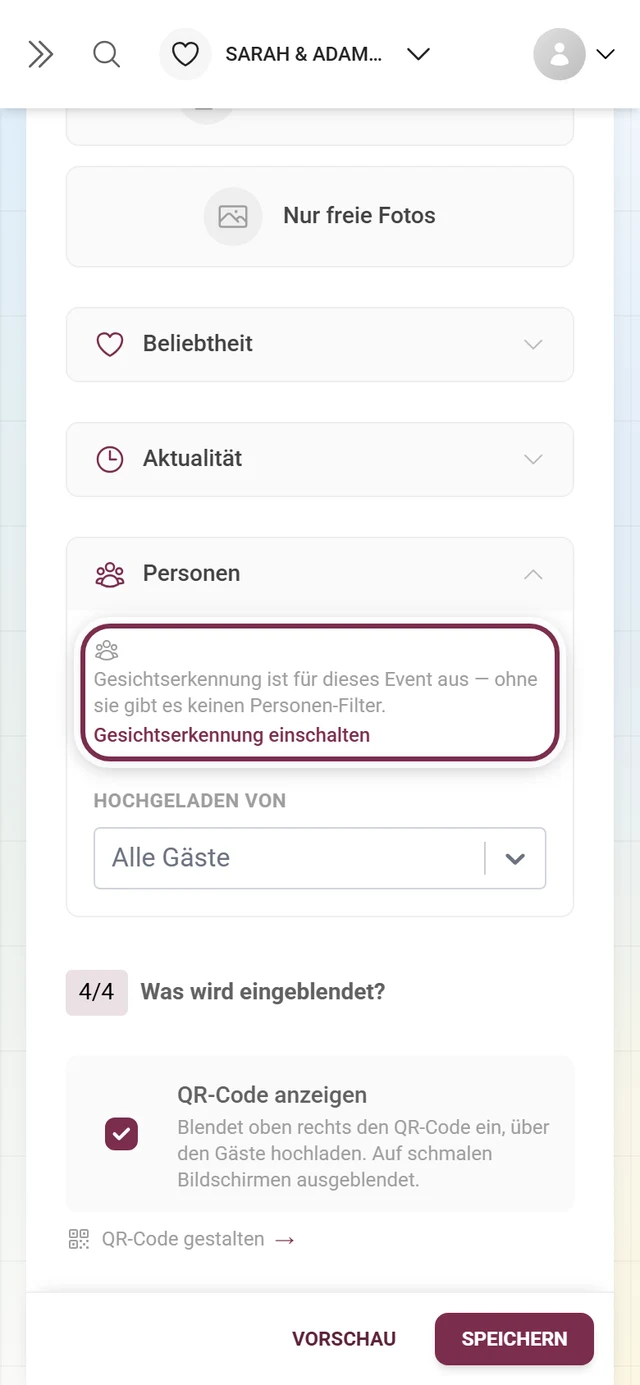
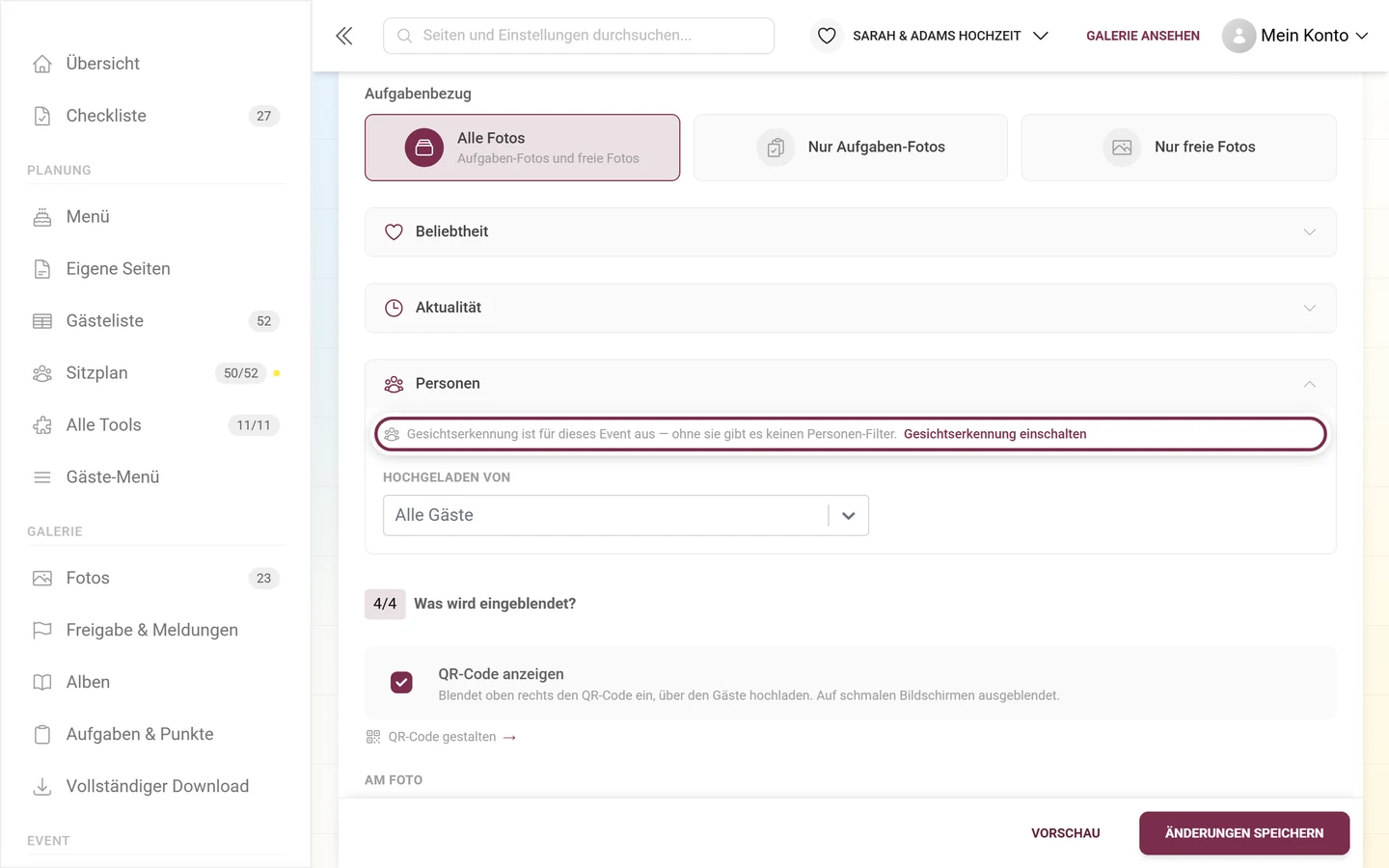
- Nur Fotos mit diesen Personen – die erkannten Personen des Events als Chips. „Ein Foto muss alle ausgewählten Personen zeigen. Nichts ausgewählt = keine Einschränkung.“ Solange noch nichts erkannt wurde: „Noch keine Personen erkannt — die Erkennung startet, sobald Fotos hochgeladen sind.“
- Mind. Personen und Höchstens Personen (
0 = aus) – „Nur Gruppenbilder oder nur Porträts zeigen – gezählt anhand der erkannten Gesichter je Foto.“ - Hochgeladen von – Platzhalter Alle Gäste; hinter jedem Namen steht, wie viele Fotos er beigesteuert hat.
Frage 4 – Was wird eingeblendet?
Abschnitt betitelt „Frage 4 – Was wird eingeblendet?“QR-Code anzeigen
Abschnitt betitelt „QR-Code anzeigen“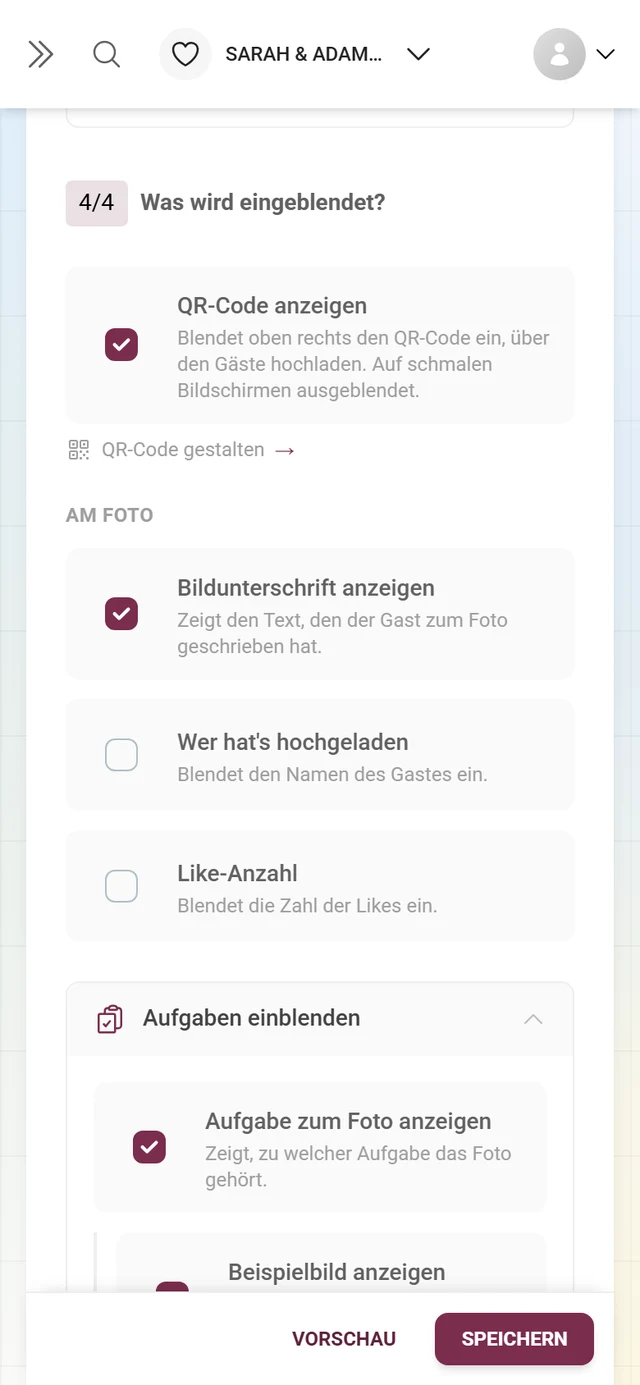
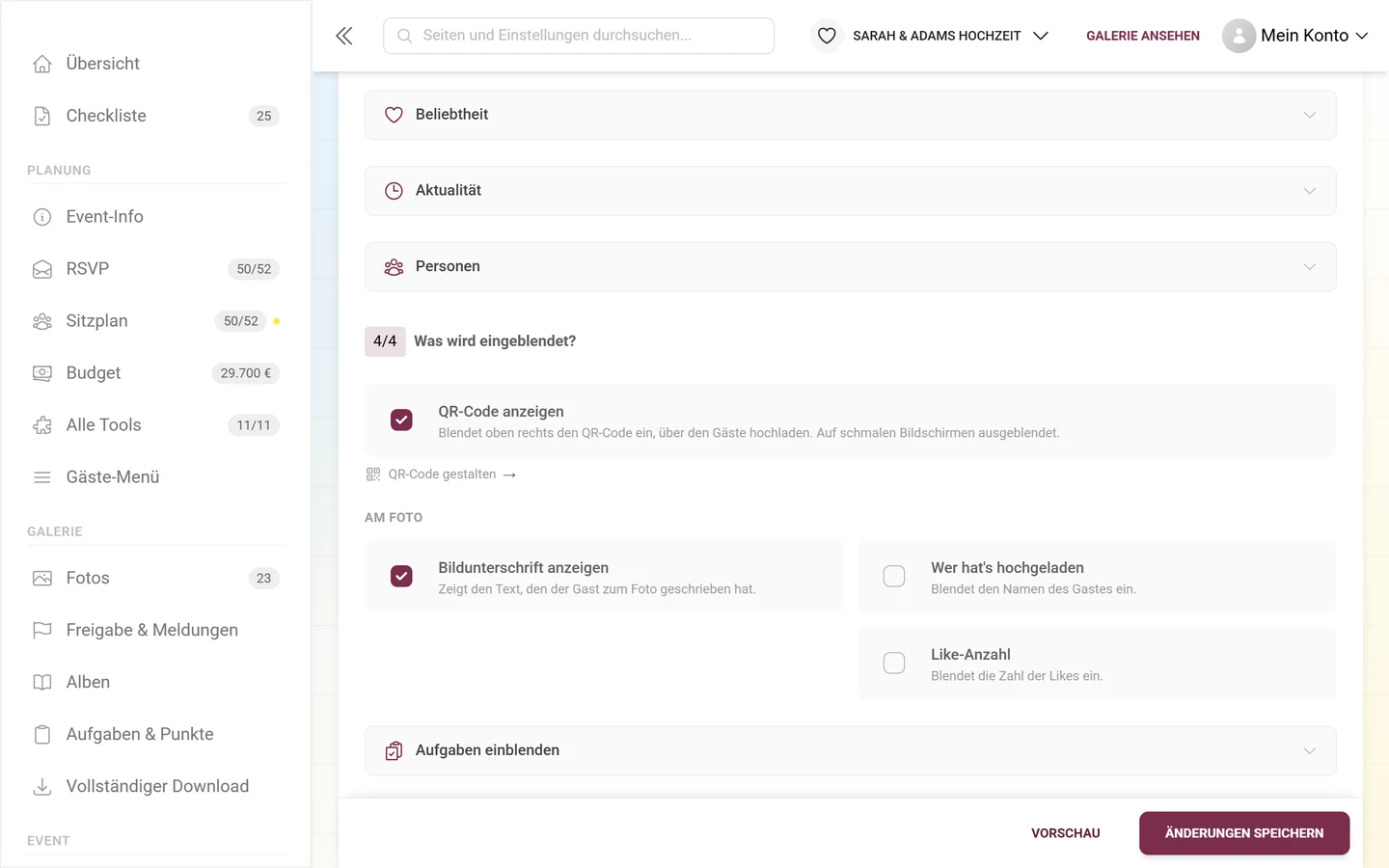
„Blendet oben rechts den QR-Code ein, über den Gäste hochladen. Auf schmalen Bildschirmen ausgeblendet.“ Auf der Wand steht darunter „Scannen, um anzuzeigen/hochzuladen“. Der Link QR-Code gestalten führt direkt zur QR-Gestaltung unter Aussehen anpassen.
Am Foto
Abschnitt betitelt „Am Foto“-
Bildunterschrift anzeigen – „Zeigt den Text, den der Gast zum Foto geschrieben hat.“
-
Wer hat’s hochgeladen – „Blendet den Namen des Gastes ein.“
-
Like-Anzahl – „Blendet die Zahl der Likes ein.“ Erscheint nur, wenn Likes für das Event aktiv sind.
Aufgaben einblenden
Abschnitt betitelt „Aufgaben einblenden“Ein eingeklappter Block, den es nur gibt, wenn Fotoaufgaben aktiv sind:
- Aufgabe zum Foto anzeigen – „Zeigt, zu welcher Aufgabe das Foto gehört.“
- Beispielbild anzeigen – „Zeigt das Beispielbild der Aufgabe mit an.“ Darunter der Hinweis „Braucht ‚Aufgabe zum Foto anzeigen‘.“ – ohne den ersten Schalter bleibt der zweite wirkungslos.
Aufgaben pflegst du unter Fotoaufgaben verwalten.
Live-Momente
Abschnitt betitelt „Live-Momente“Ein eingeklappter Block mit drei Schaltern:
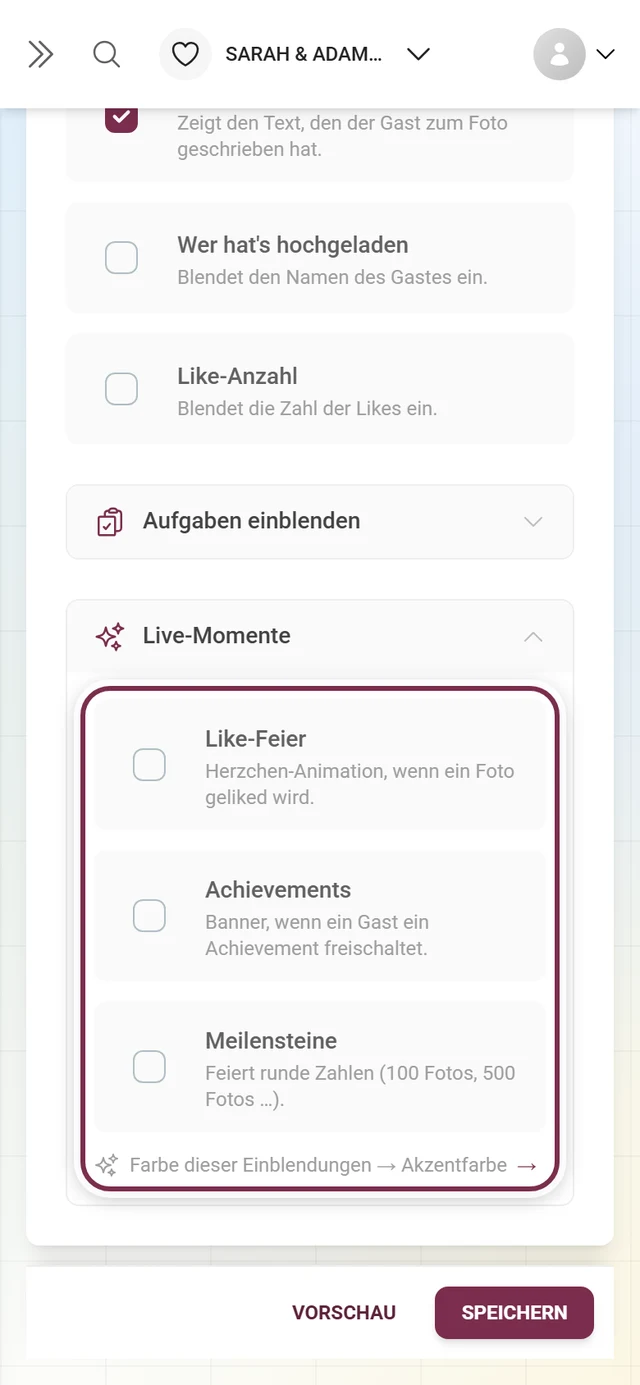
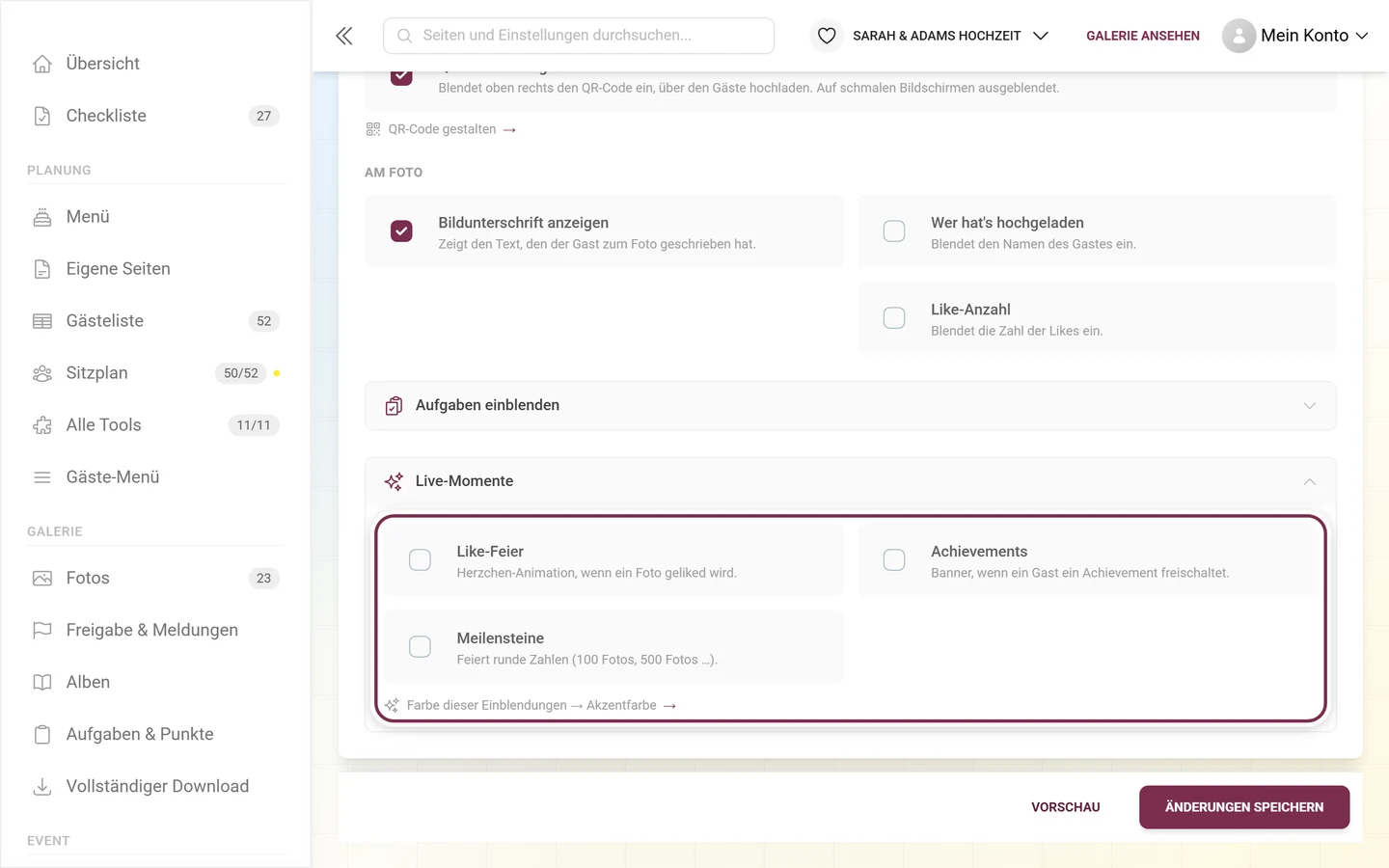
- Like-Feier – „Herzchen-Animation, wenn ein Foto geliked wird.“
- Achievements – „Banner, wenn ein Gast ein Achievement freischaltet.“ Siehe Erfolge.
- Meilensteine – „Feiert runde Zahlen (100 Fotos, 500 Fotos …).“ Gefeiert werden 10, 25, 50, 100, 250, 500, 1000, 2500, 5000 und 10 000 Fotos.
Darunter der Verweis Farbe dieser Einblendungen → Akzentfarbe – die Feier-Banner tragen genau die Farbe, die du in Frage 1 gesetzt hast.
Wand öffnen & Vollbild
Abschnitt betitelt „Wand öffnen & Vollbild“-
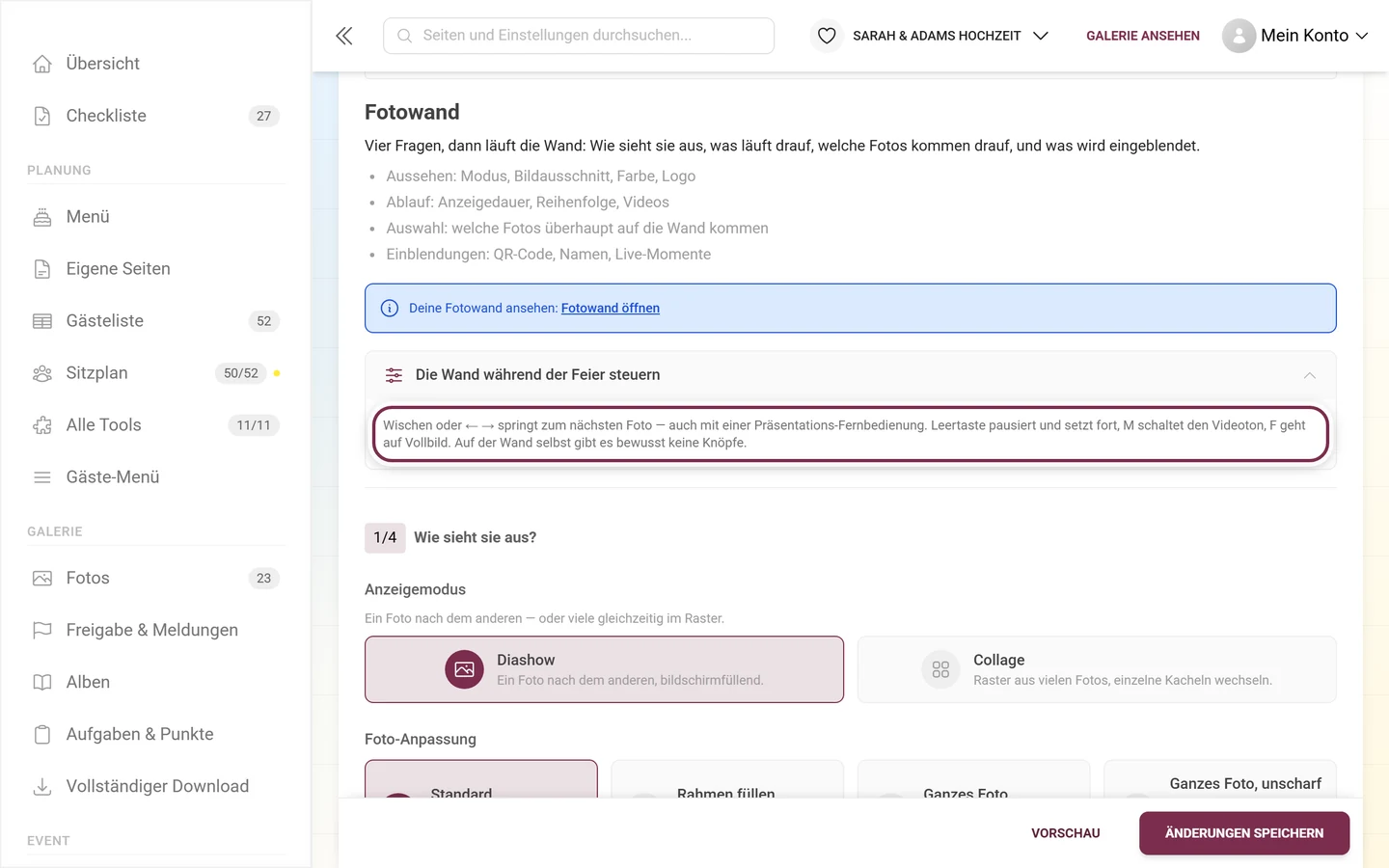
Oben im Tab liegt eine Info-Box mit dem Link Fotowand öffnen. Er öffnet die Wand unter
/photowallin einem neuen Tab – zum Testen, ohne etwas zu speichern.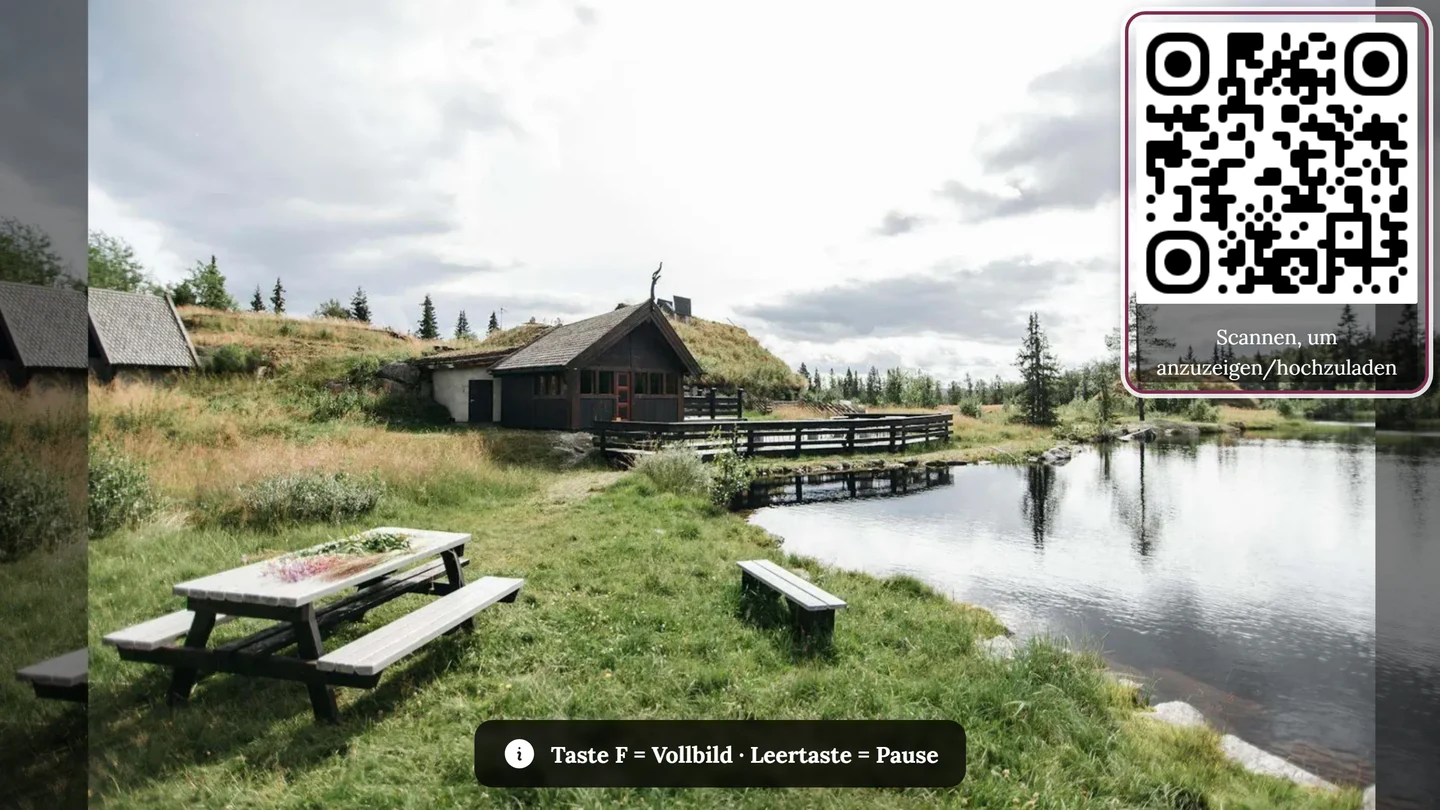
Die fertig eingerichtete Wand auf dem TV oder Beamer. Markiert ist die QR-Kachel: Gäste scannen sie und laden sofort hoch – du kannst sie in den Fotowand-Einstellungen auch ausblenden. Am Rechner steuerst du die Wand mit der Tastatur: → / ↓ / Bild ab weiter, ← / ↑ / Bild auf zurück, Leertaste (oder K) pausiert, F schaltet auf Vollbild, M schaltet den Ton von Videos ein und aus. -
Für den echten Betrieb drückst du auf der Wand die Taste F – sie schaltet den Vollbild-Modus ein und wieder aus. Esc kommt ebenfalls heraus.
-
Auf Touch-Geräten (Tablet, Touch-Kiosk) gibt es keine Tastatur: Dort erscheint oben mittig ein kleiner runder Vollbild-Knopf. Er blendet sich nach etwa zehn Sekunden aus, damit er das Bild nicht dauerhaft stört – ein Neuladen der Seite bringt ihn zurück.
Alle Wege zum Öffnen, der Vollbild-Modus und was live auf der Wand passiert, stehen im Gast-Guide Live-Fotowand. Verwandt: Vollbild und Diashow.
Wo Gäste den Fotowand-Knopf finden
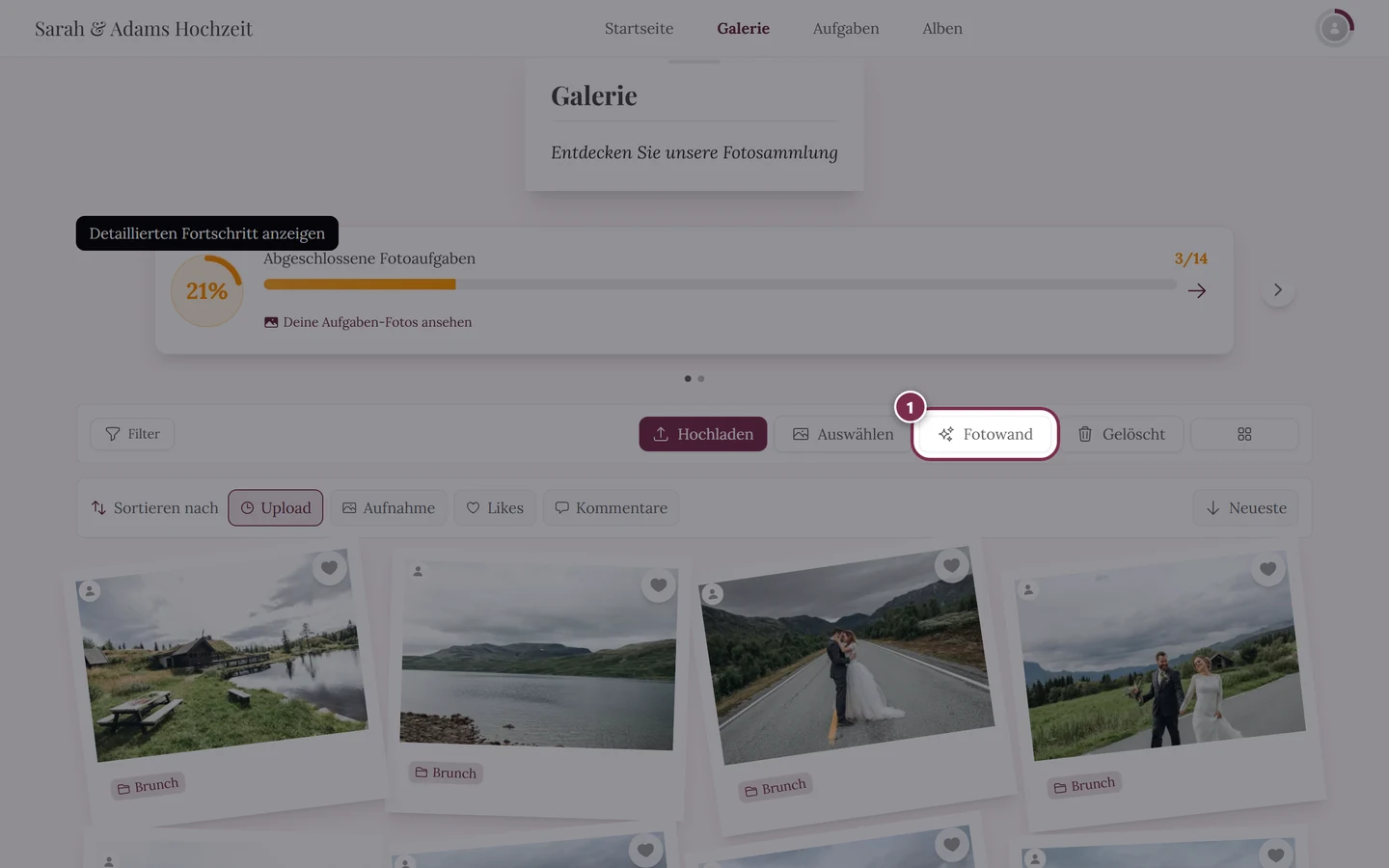
Abschnitt betitelt „Wo Gäste den Fotowand-Knopf finden“Ist Fotowand anbieten an, erscheint Fotowand in der Werkzeugleiste der Galerie – aber erst ab einer bestimmten Bildschirmbreite. Das ist wichtig, wenn du jemandem am Telefon erklärst, wo er klicken soll:
- Ab 960 px Breite steht Fotowand als eigener Knopf in der Leiste.
- Unter 960 px verschwindet der Knopf und liegt stattdessen im ⋮-Menü ganz rechts in der Leiste.
- Der Karte-Knopf hat eine andere Grenze: Er ist schon ab 720 px als eigener Knopf sichtbar.
Problemlösung
Abschnitt betitelt „Problemlösung“- Kein Fotowand-Tab / gesperrte Vorschau: Dein Paket enthält die Fotowand nicht – ein Upgrade ist nötig.
- Fotowand plötzlich weg, obwohl sie im Tarif war: Die Galerie liegt im Archiv. Dort ist die Fotowand pausiert, deine Einstellungen bleiben erhalten. Mit einem Upgrade ist sie sofort wieder da – siehe Archiv – günstig aufbewahren.
- Kein Fotowand-Knopf in der Galerie: Der Schalter Fotowand anbieten ganz oben im Fotowand-Tab ist aus – oder der Bildschirm ist schmaler als 960 px, dann liegt der Eintrag im ⋮-Menü.
- Logo hochgeladen, aber nicht auf der Wand: Das separate Logo-Feature fehlt.
- Alben- oder Aufgaben-Liste leer bzw. gesperrt: Kein Alben-Feature bzw. noch keine Alben/Aufgaben angelegt.
- Wand bleibt leer: Klick auf Warum ist sie leer? – die Diagnose nennt dir pro Einschränkung, wie viele Fotos es ohne sie wären. Alle Einschränkungen zurücksetzen ist der schnellste Weg zurück, Rückgängig holt den Stand für ein paar Sekunden wieder her.
- Wand wiederholt sich ständig: Die Vorschauzahl warnt bereits („Nur 4 Fotos — die Wand wiederholt sich dann sehr schnell.“). Lockere eine Einschränkung.
- Videos laufen nicht / bleiben stumm: Im Collage-Modus gibt es keine Videowiedergabe. In der Diashow bleibt der Ton stumm, bis jemand einmal auf die Seite geklickt hat – Taste M schaltet ihn frei, und die Wand blendet den Hinweis selbst ein.
- Zeitachse ausgegraut: Die Richtung steht auf Zufällig – dann hat die Zeitachse keine Wirkung.
- Bildunterschrift/Namen erscheinen nicht: Die Wand läuft im Collage-Modus; die Gruppe Am Foto gilt nur für die Diashow.
- Änderungen weg: Vermutlich nicht gespeichert – achte auf den roten Punkt am Tab und klicke Änderungen speichern.
- QR-Code fehlt auf schmalem Bildschirm: Das ist Absicht – er erscheint erst ab 720 px Breite.
- Meilenstein nicht gefeiert: Beim Öffnen bereits erreichte Marken werden still übersprungen; gefeiert wird nur, was live überschritten wird.
Verwandte Themen
Abschnitt betitelt „Verwandte Themen“- Live-Fotowand – der Gast-Guide: öffnen, Vollbild, was live passiert.
- Einstellungen: Funktionen – wo die anderen Galerie-Schalter liegen.
- Aussehen anpassen – Farben, aus denen die Wand ihre Akzentfarbe erbt, und die QR-Gestaltung.
- Alben verwalten – Grundlage für den Alben-Filter.
- Fotoaufgaben verwalten – für Aufgaben-Filter und Aufgaben-Einblendung.
- KI-Verarbeitung – Voraussetzung für den Personen-Filter.
- Tarif & Laufzeit – falls Fotowand oder Logo gesperrt sind.