Aktivitäts-Feed
Der Aktivitäts-Feed ist die chronologische Live-Chronik aller Ereignisse dieses Events – neue Fotos, Kommentare, „Gefällt mir“, Beitritte, neue Alben, gelöste Aufgaben und freigeschaltete Erfolge. Wichtig: Der Feed ist nicht nur eine Anzeige. Fast jede Zeile ist anklickbar und bringt dich direkt zum passenden Ort – ein Foto, ein Profil, die gefilterte Galerie, die Alben oder die Aufgaben.
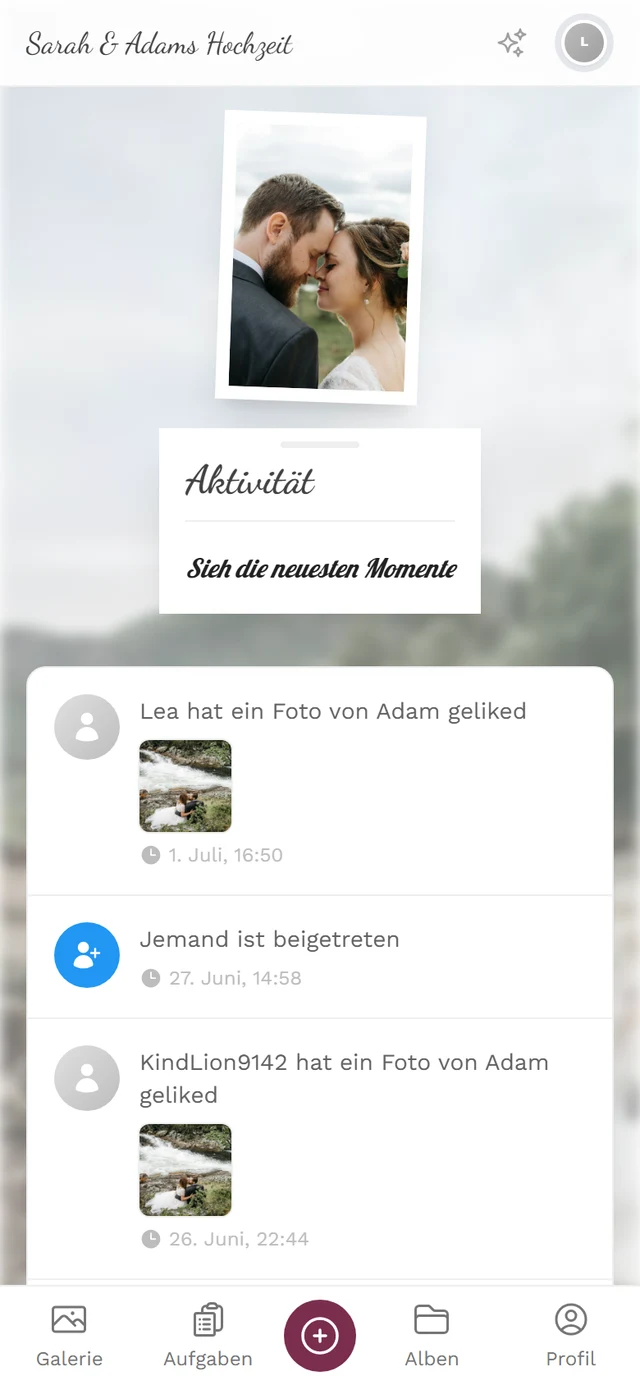
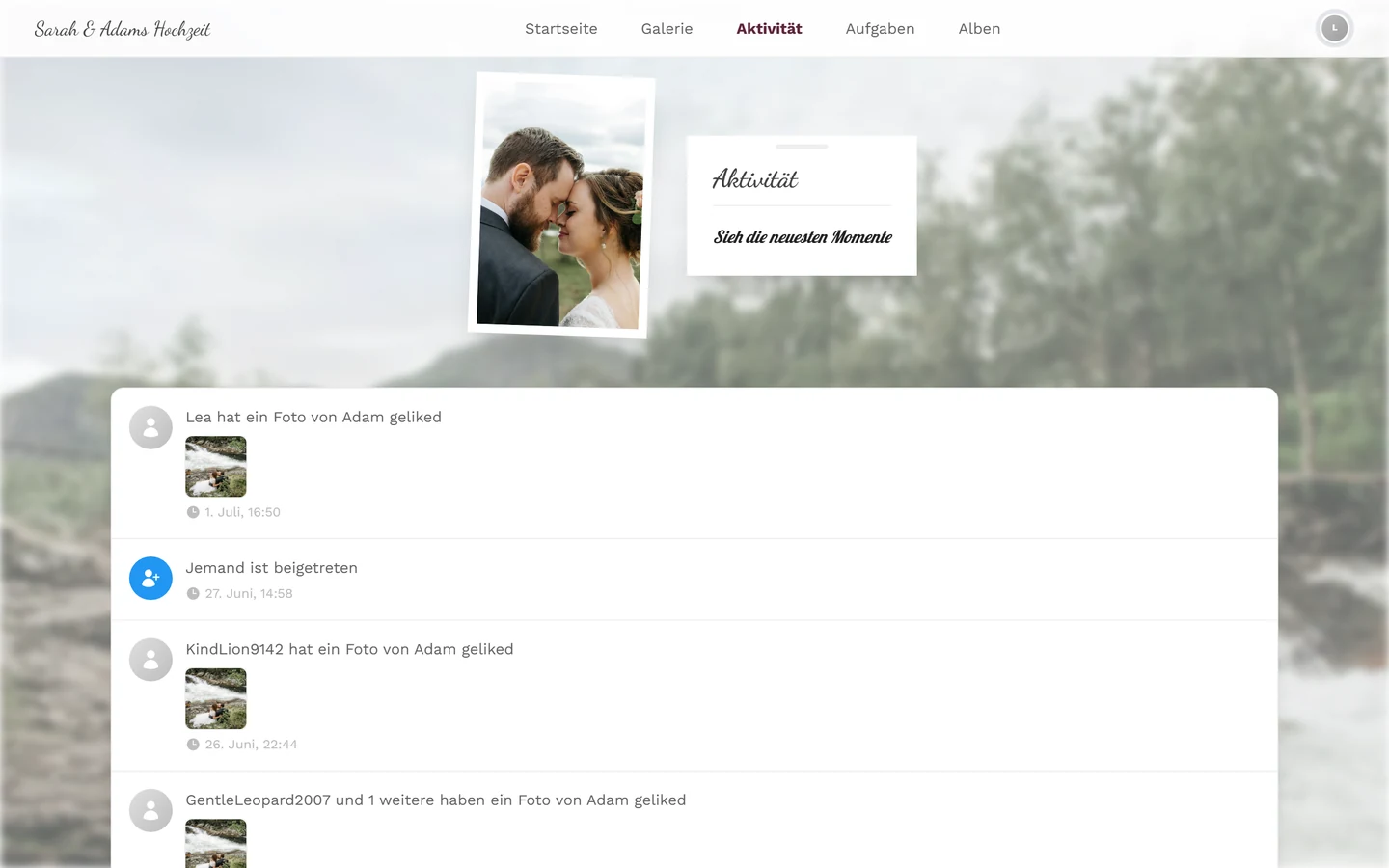
Wo du den Aktivitäts-Feed öffnest
Abschnitt betitelt „Wo du den Aktivitäts-Feed öffnest“-
Öffne die Navigationsleiste deines Events.
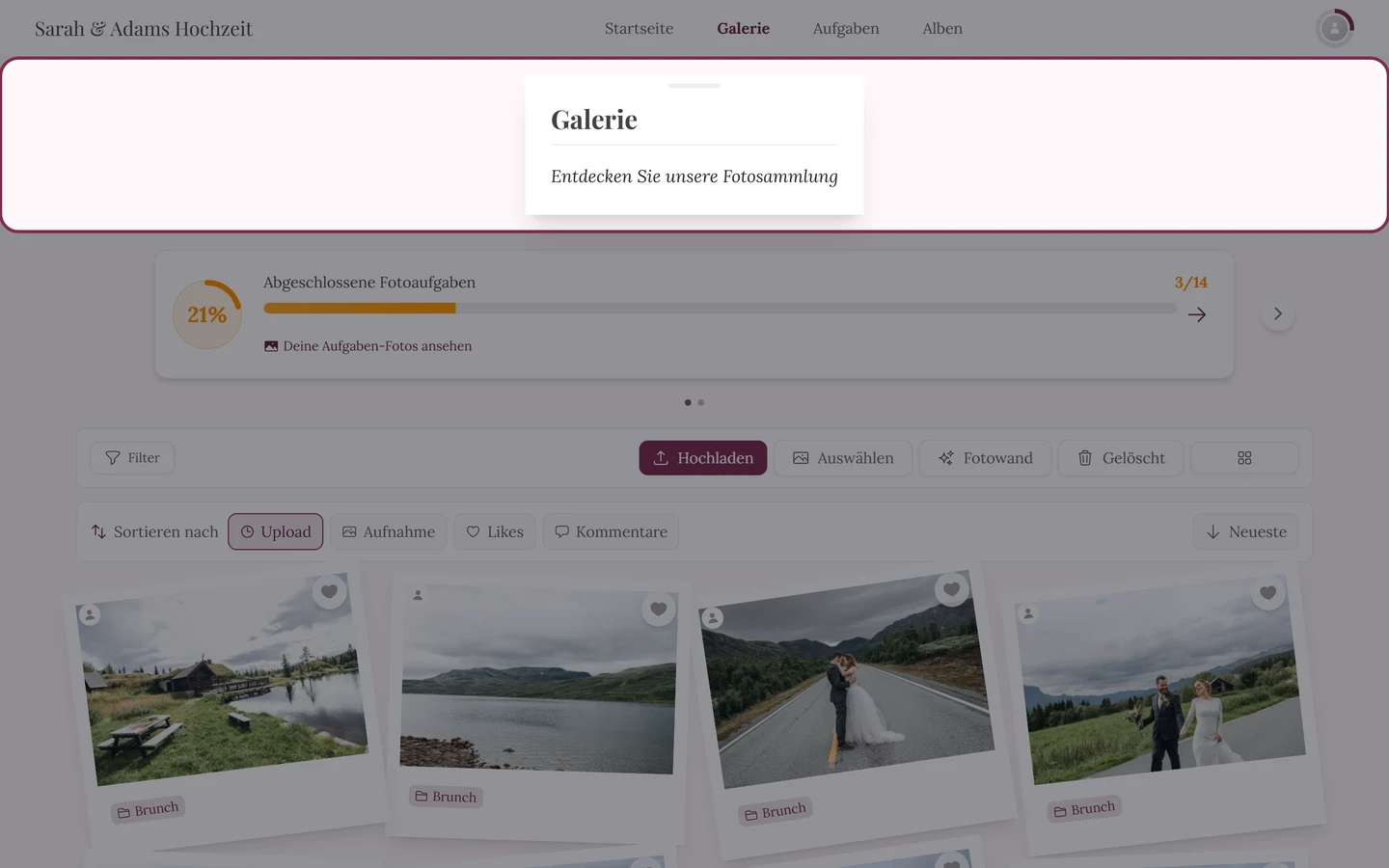
Am Computer findest du „Aktivität“ als Text-Link in der oberen Leiste. -
Tippe auf Aktivität (englisch „Activity“). Am Computer ist das ein Text-Link in der oberen Leiste. Auf dem Handy erscheint stattdessen ein Funkeln-Symbol in der Navigation.
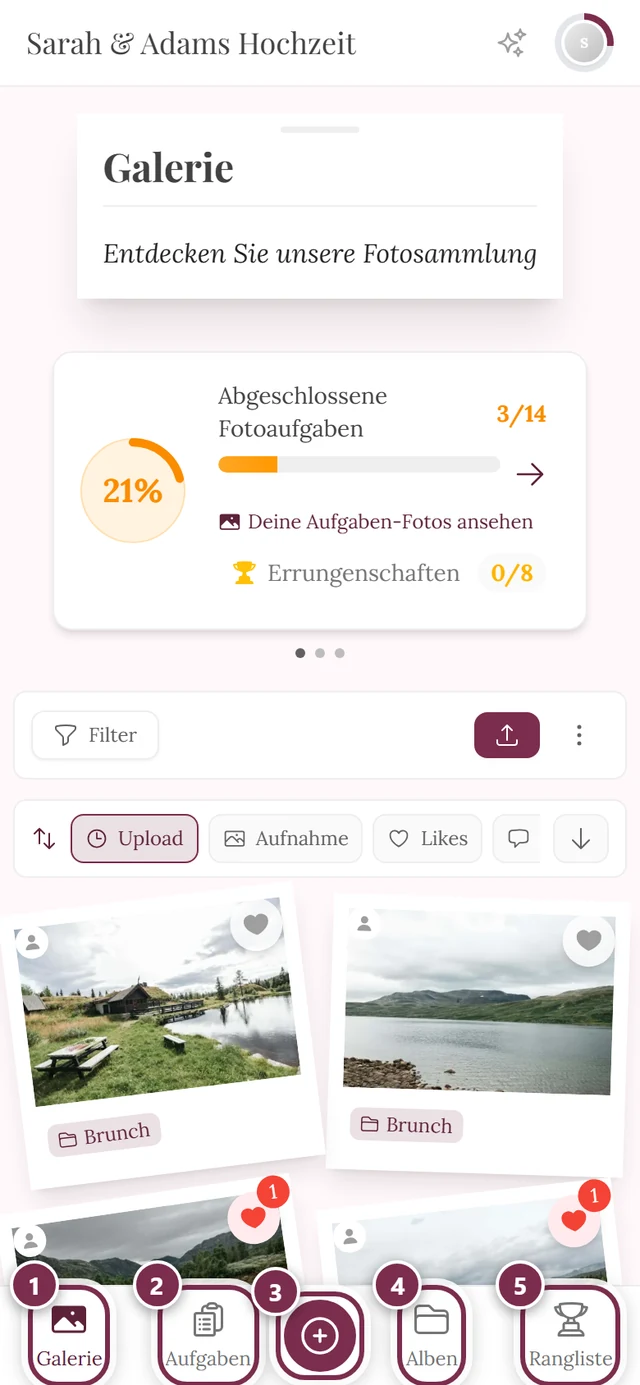
Am Handy erreichst du die Aktivität über das Funkeln-Symbol in der Navigation. ① Galerie, ② Aufgaben, ③ der runde Knopf in der Mitte öffnet das Hochladen, ④ Alben, ⑤ Bestenliste. Ausgeschaltete Bereiche fehlen in der Leiste – ohne Fotoaufgaben etwa rücken die übrigen Einträge zusammen. -
Der Feed öffnet sich mit den neuesten Ereignissen ganz oben.
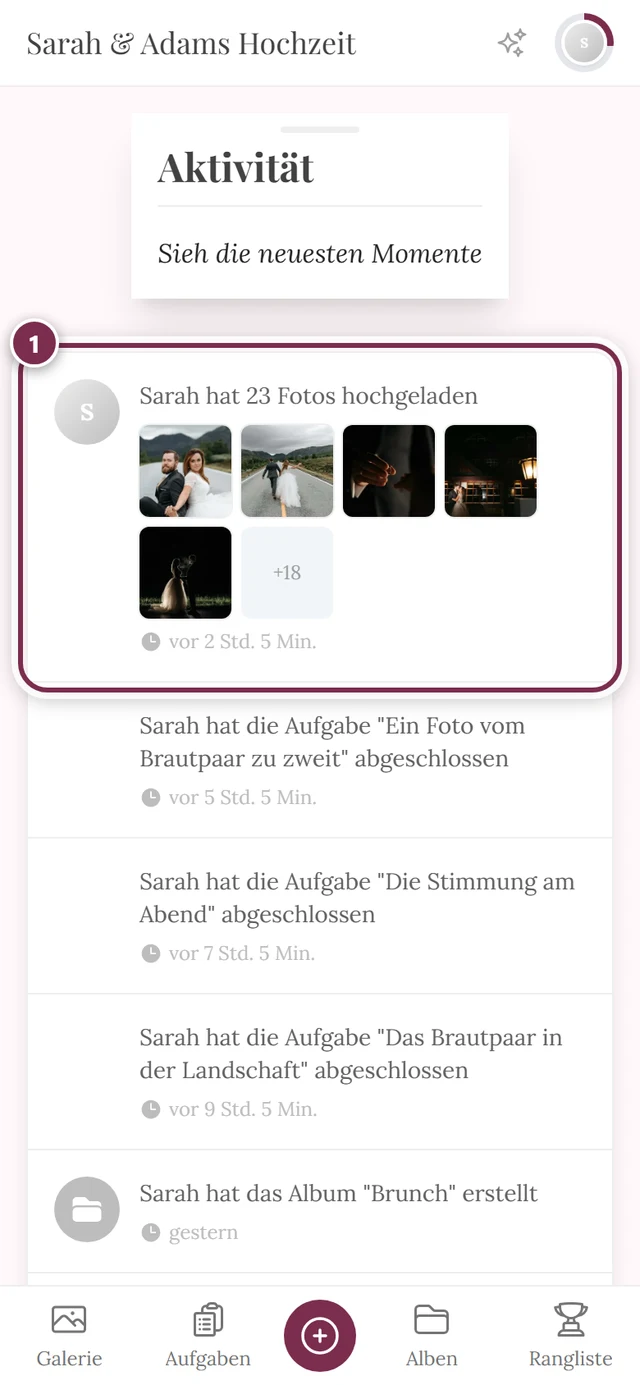
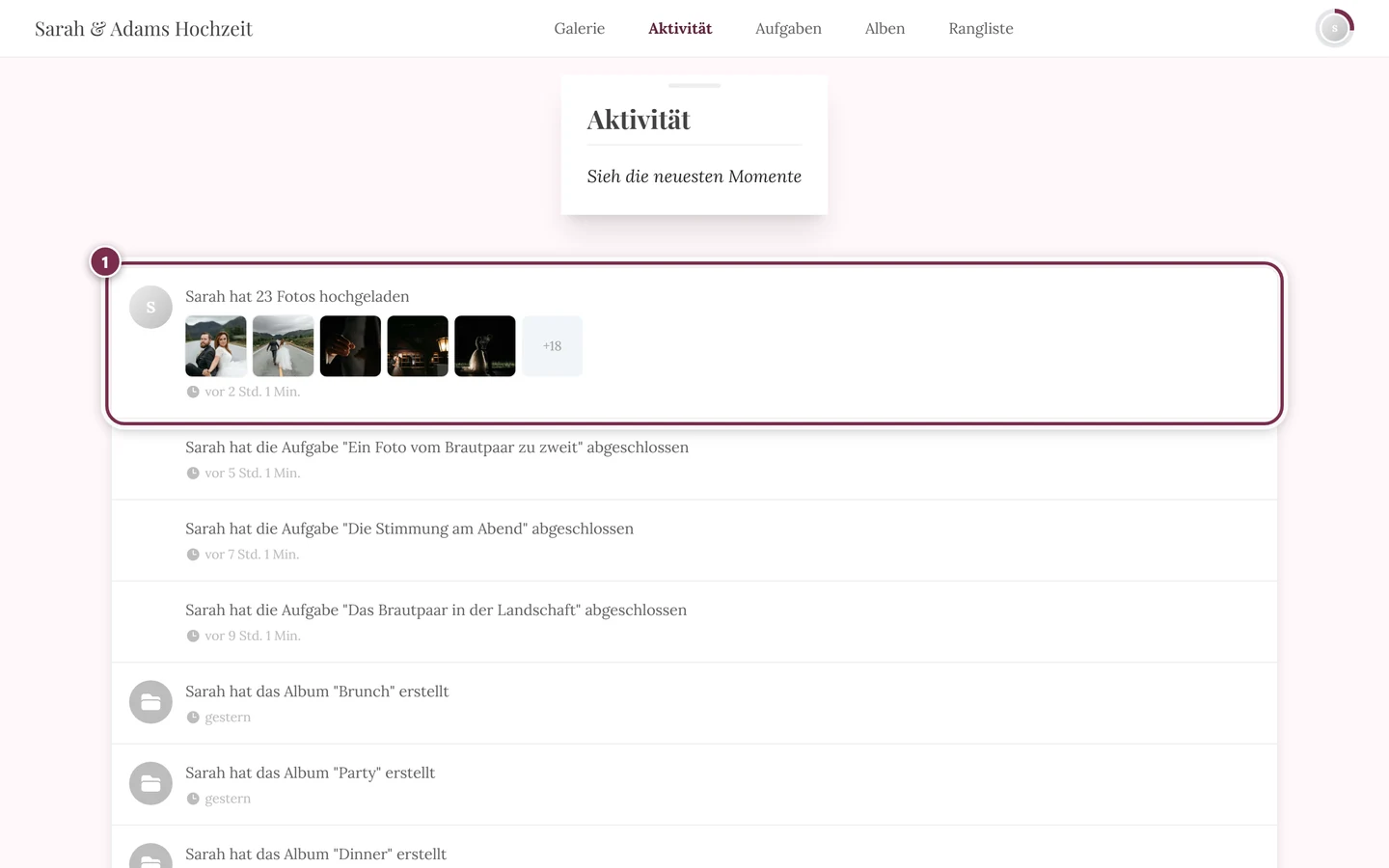
Neueste Ereignisse stehen oben – markiert die jüngste Zeile; ältere lädst du beim Scrollen nach.
Alternativer Weg über die Startseite: Die Startseite zeigt oben einen Block Letzte Aktivität mit einer kurzen Vorschau der jüngsten Ereignisse. Tippe dort auf Alle ansehen, um zum vollständigen Feed zu springen.
Diese Vorschau ist standardmäßig sichtbar, solange der Feed aktiv ist – der Gastgeber muss dafür nichts extra einschalten. Sie erscheint nur dann nicht, wenn er sie bewusst abschaltet oder es schlicht noch keine Ereignisse gibt.
Was im Feed erscheint
Abschnitt betitelt „Was im Feed erscheint“Der Feed kennt genau sieben Ereignistypen. Jede Zeile zeigt, wer etwas getan hat, was passiert ist und wann. Steht kein Name fest, erscheint „Jemand“.
| Ereignis | So steht es im Feed | Ein Klick öffnet |
|---|---|---|
| Ein Foto hochgeladen | „{Name} hat ein Foto hochgeladen“ | das Foto in der Slideshow |
| Mehrere Fotos hochgeladen | „{Name} hat {N} Fotos hochgeladen“ | die Galerie, gefiltert auf diese Person |
| Ein Foto kommentiert | „{Name} hat ein Foto kommentiert“ (mit Zitat in Kursiv) | das Foto mit geöffnetem Kommentar-Thread |
| Ein Foto geliked | „{Name} hat ein Foto von {Besitzer} geliked“ | das Foto |
| Mehrere Likes gebündelt | „{Name} und {N} weitere haben ein Foto von {Besitzer} geliked“ | das Foto |
| Beigetreten | „{Name} ist beigetreten“ | das Profil der Person |
| Album erstellt | „{Name} hat das Album ‚{Albumname}’ erstellt“ | die Alben |
| Aufgabe erledigt | „{Name} hat die Aufgabe ‚{Aufgabe}’ abgeschlossen“ | die Aufgaben |
| Erfolg freigeschaltet | „{Name} hat ‚{Erfolg}’ freigeschaltet“ | das Profil der Person |
Foto-Ereignisse zeigen ein Vorschaubild (oder mehrere bei Gruppen). Die anderen Ereignisse haben stattdessen ein farbiges Kreis-Symbol, das du auf einen Blick erkennst:
- Beitritt – blaues Symbol mit Personen-Plus,
- Album – graues Ordner-Symbol,
- Aufgabe – grünes Häkchen-/Checklisten-Symbol,
- Erfolg – gelbes Pokal-Symbol.
Von einer Zeile aus interagieren
Abschnitt betitelt „Von einer Zeile aus interagieren“Der eigentliche Mehrwert des Feeds: Du springst von hier direkt weiter. Es gibt mehrere Wege, dieselbe Aktion auszulösen.
-
Ganze Zeile anklicken (Maus/Touch). Tippe irgendwo auf eine Zeile. Je nach Ereignistyp öffnet sich das Foto, das Profil, die gefilterte Galerie, die Alben oder die Aufgaben (siehe Tabelle oben).
-
Mit der Tastatur. Setze mit der Tabulator-Taste den Fokus auf eine Zeile und drücke Enter oder die Leertaste. Das löst genau dieselbe Aktion aus wie ein Klick – praktisch am Computer ohne Maus.
-
Ein einzelnes Vorschaubild in einer Upload-Gruppe antippen. Hat jemand mehrere Fotos hochgeladen, zeigt die Zeile einen Streifen mit Vorschaubildern und – bei vielen Fotos – eine Kachel mit +N. Tippst du direkt auf ein einzelnes Vorschaubild, öffnet sich genau dieses Foto statt der gefilterten Galerie. Nützlich, wenn dich nur ein bestimmtes Bild aus dem Bündel interessiert.
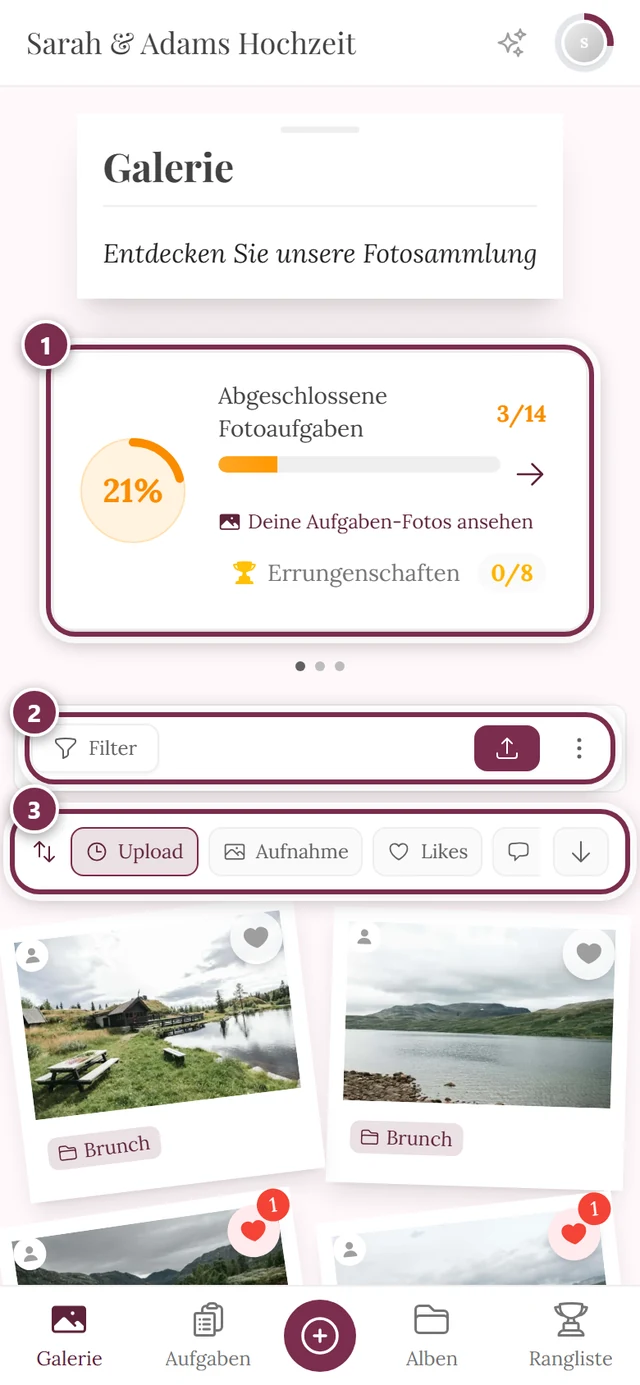
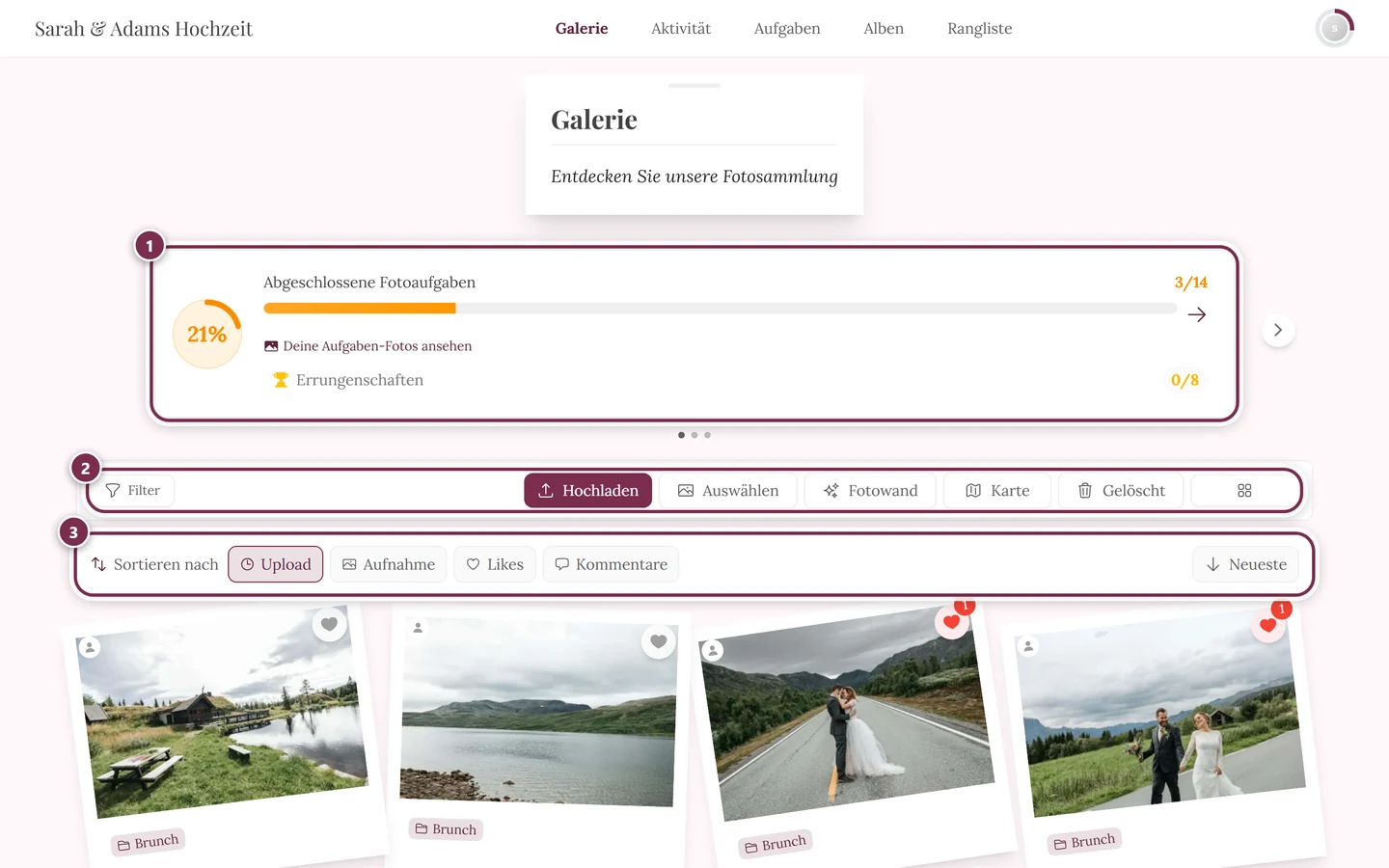
Der Klick auf die ganze Upload-Zeile öffnet die Galerie, gefiltert auf diese Person; ein Klick auf ein einzelnes Vorschaubild öffnet nur dieses Foto. ① die Fortschrittskarte – sie erscheint nur, wenn Fotoaufgaben eingeschaltet sind und es Aufgaben gibt, ② die Werkzeugleiste mit Filter, Hochladen, Auswählen, Fotowand, Karte, Gelöscht und der Spaltenwahl – am Handy bleiben nur Filter und der Hochladen-Knopf stehen, der Rest liegt im Drei-Punkte-Menü daneben, ③ die Leiste Sortieren nach mit Upload, Aufnahme, Likes und Kommentare; ganz rechts kehrst du die Richtung um. -
Foto-Ereignisse öffnen die Slideshow über dem Feed. Das Bild erscheint als Vollbild-Overlay direkt im Feed. Schließt du es, landest du wieder an genau derselben Stelle – deine Scroll-Position geht nicht verloren.
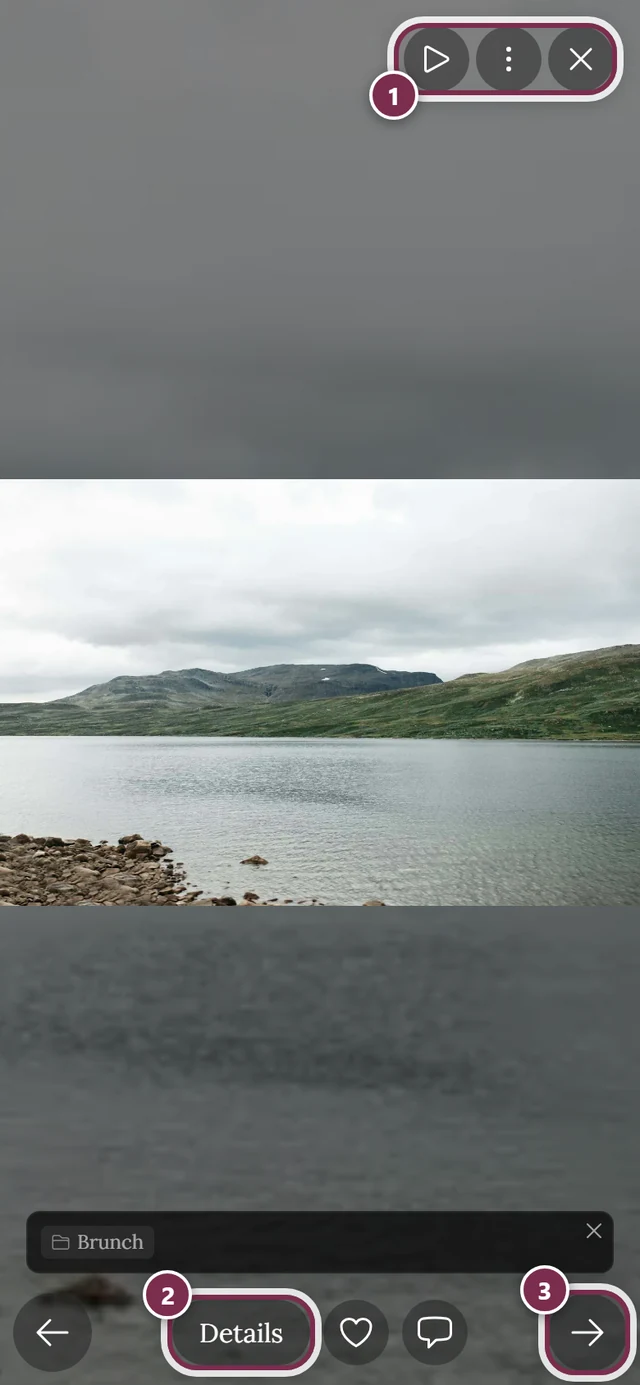
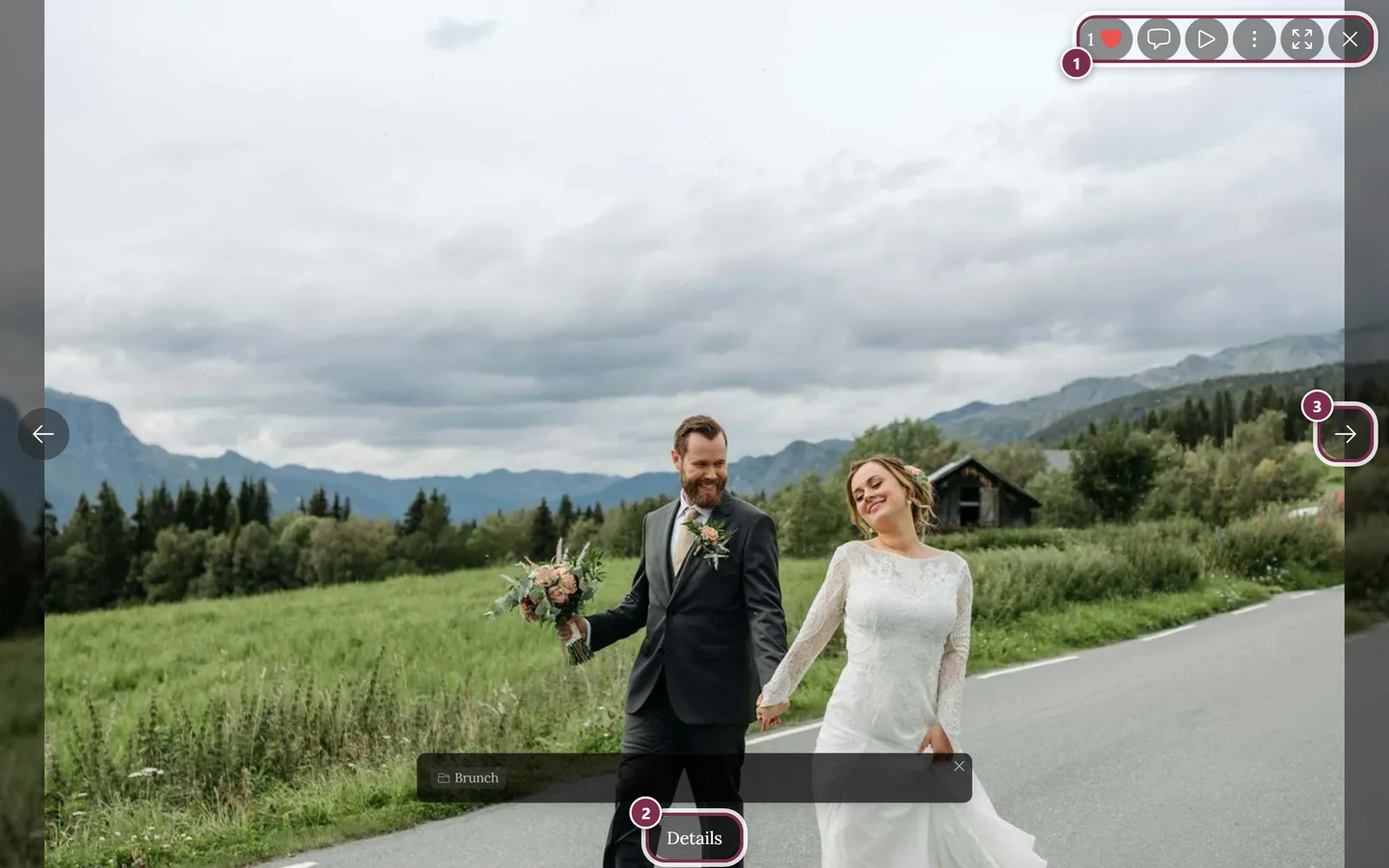
Foto-Zeilen öffnen die Slideshow direkt über dem Feed – Schließen bringt dich zurück an dieselbe Stelle. ① die Symbolleiste oben rechts – am Rechner mit Gefällt mir, Kommentare, Diashow, dem Drei-Punkte-Menü, Vollbild und Schließen, am Handy nur mit Diashow, Menü und Schließen, ② Details blendet Titel, Album und Aufnahmedaten ein, ③ der Pfeil zum nächsten Foto – am Handy kannst du stattdessen wischen. Gefällt mir und Kommentare sitzen am Handy unten neben Details. -
Kommentar-Zeilen öffnen Foto und Kommentar-Thread zusammen. Tippst du auf eine Kommentar-Zeile, öffnet sich das Foto und darüber gleich der passende Kommentar-Bereich, zum Foto-Kommentar gescrollt. Du kannst dort direkt antworten oder liken.
Mehr zu den Zielorten findest du in den passenden Anleitungen:
- Fotos ansehen und die Vollbildansicht bedienen: Slideshow
- Liken und kommentieren: Liken & Kommentieren
- Alben: Alben
- Aufgaben lösen: Foto-Aufgaben
- Profile, Bestenlisten und Erfolge: Profil und Punkte & Belohnungen
Zeitangaben verstehen
Abschnitt betitelt „Zeitangaben verstehen“Unter jedem Ereignis steht ein Uhr-Symbol mit einer Zeitangabe. Sie passt sich an, wie lange das Ereignis her ist:
- gerade eben – vor wenigen Augenblicken,
- vor X Minuten – innerhalb der letzten Stunde,
- vor 2 Std. 15 Min. – innerhalb desselben Tages,
- gestern – am Vortag,
- vor 3 Tagen – innerhalb der letzten Woche,
- ab 7 Tagen zeigt der Feed das absolute Datum mit Uhrzeit.
Die Angaben erscheinen automatisch in deiner Sprache. Umstellen kannst du sie unter Sprache ändern.
Auch Namen folgen deiner Sprache
Abschnitt betitelt „Auch Namen folgen deiner Sprache“Nicht nur die Zeitangaben und Satzbausteine wechseln mit der Sprache – auch die Namen von Alben, Aufgaben und Erfolgen im Feed werden in der gewählten Sprache angezeigt, sofern der Gastgeber dafür eine Übersetzung hinterlegt hat.
Eine Zeile wie „Anna hat das Album ‚Trauung’ erstellt“ zeigt also den Albumnamen in deiner Sprache, wenn er übersetzt vorliegt – sonst bleibt er in seiner Originalfassung. Dasselbe gilt für Aufgaben-Titel und Erfolgs-Namen. Spitznamen von Gästen bleiben dagegen immer im Original. Welche Inhalte übersetzt sind, hängt davon ab, ob deine Sprache für dieses Event eine Hauptsprache ist – siehe Sprache umstellen.
Live-Aktualisierung, Nachladen und Zustände
Abschnitt betitelt „Live-Aktualisierung, Nachladen und Zustände“-
Echtzeit-Updates. Neue Ereignisse erscheinen automatisch oben im Feed – ganz ohne Neuladen. Du musst nichts manuell aktualisieren. Sollte einmal die Verbindung stocken, lade die Seite einfach neu.
-
Älteres nachladen. Scrollst du nach unten, lädt der Feed automatisch weitere Ereignisse nach (jeweils in Blöcken). Die Startseiten-Vorschau zeigt nur die jüngsten Einträge; den vollständigen Verlauf siehst du im Aktivitäts-Tab. Sehr lange Feeds bleiben flüssig, weil nur der sichtbare Teil gezeichnet wird.
-
Leerer Zustand. Steht dort „Noch keine Aktivität“ mit dem Hinweis, dass Ereignisse erscheinen, sobald Fotos hochgeladen und kommentiert werden, ist einfach noch nichts passiert. Auf der Startseite wird die Vorschau bei null Ereignissen gar nicht erst angezeigt – die Seite bleibt aufgeräumt.
-
Ladefehler. Steht dort „Aktivität konnte nicht geladen werden. Bitte versuche es erneut.“, war das Laden nicht erfolgreich. Nutze den Neu-laden-Button oder aktualisiere die Seite.
Verfügbarkeit: Der Gastgeber schaltet den Feed ein
Abschnitt betitelt „Verfügbarkeit: Der Gastgeber schaltet den Feed ein“Der Aktivitäts-Feed ist standardmäßig ausgeschaltet – der Gastgeber muss ihn bewusst aktivieren.
- Ist er aus, siehst du im Aktivitäts-Tab „Aktivitäts-Feed ist aus“ mit dem Hinweis, dass der Feed für dieses Event deaktiviert ist. Meist fehlt der Tab dann aber ganz.
- Als Gast kannst du den Feed nicht selbst einschalten – bitte den Gastgeber darum.
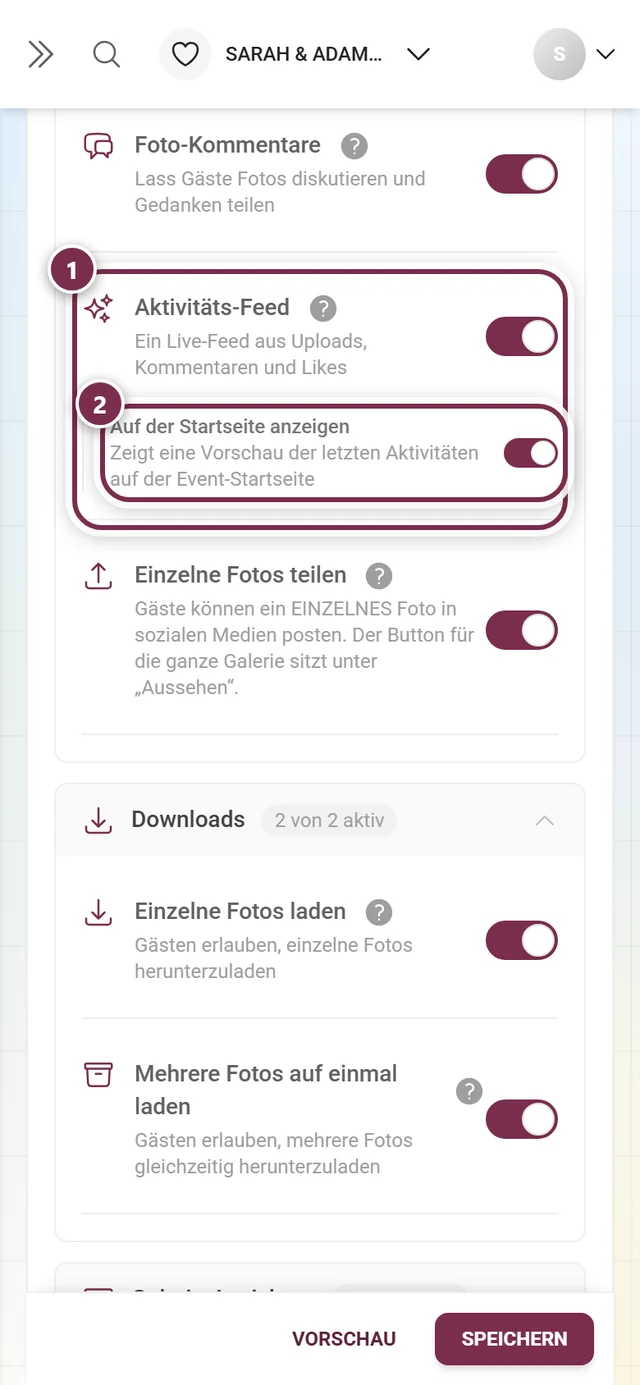
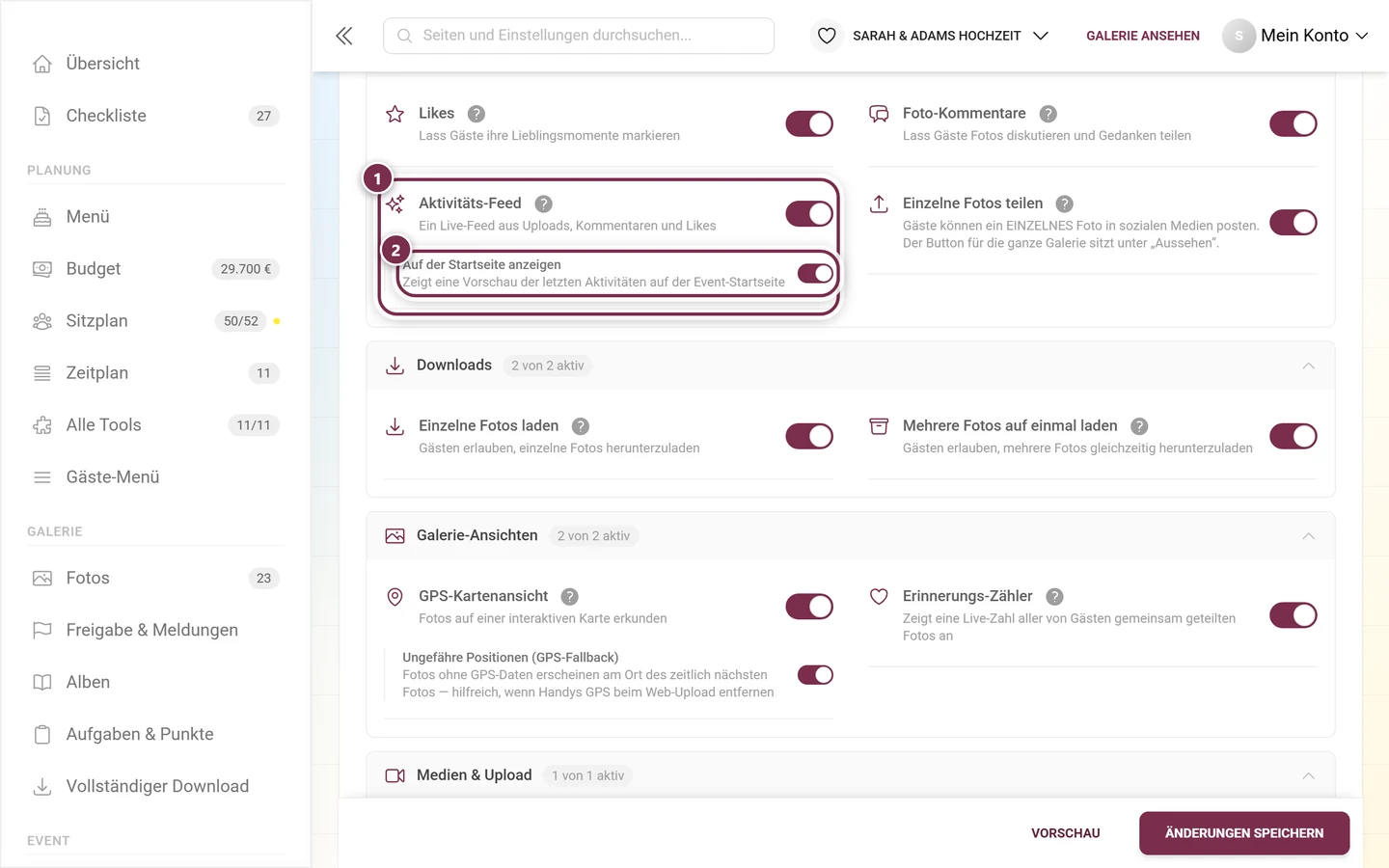
Für Gastgeber und Moderatoren: Öffne das Profilmenü oben rechts und wechsle in das Admin-Portal. Dort findest du die Einstellung unter Einstellungen → Funktionen, im Abschnitt Interaktion & Engagement, in der Karte Aktivitäts-Feed. Darunter sitzt der Unterschalter Auf der Startseite anzeigen für die Vorschau; er wirkt nur, wenn der Feed selbst aktiv ist.


Rollen-Unterschiede
Abschnitt betitelt „Rollen-Unterschiede“- Gäste sehen alle für sie sichtbaren Ereignisse. Was du siehst, hängt von den Sichtbarkeits-Einstellungen des Events ab – du siehst nur Aktivität zu Inhalten, die für dich freigegeben sind.
- Gastgeber und Moderatoren sehen denselben Feed und haben zusätzlich Zugriff auf den Funktionen-Schalter, um den Feed und die Startseiten-Vorschau ein- oder auszuschalten.
Verwandte Themen
Abschnitt betitelt „Verwandte Themen“- Fotos hochladen – füllt den Feed mit neuen Fotos
- Liken & Kommentieren
- Diashow
- Alben
- Foto-Aufgaben
- Punkte & Belohnungen
- Benachrichtigungen
- Für Gastgeber: Funktionen-Einstellungen