Budget
Das Budget beantwortet die Frage, die bei jeder Planung als Erstes kommt: Was kostet das Ganze? Es ist kein leeres Tabellenblatt – es rechnet mit den Daten, die in deinem Event schon stehen. Wie viele Gäste zugesagt haben, wie viele Tische im Sitzplan liegen, wie lange ein Programmpunkt dauert: All das wird zur Menge einer Kostenposition. Ändert sich die Zahl, ändert sich die Summe.
Die vier Bereiche
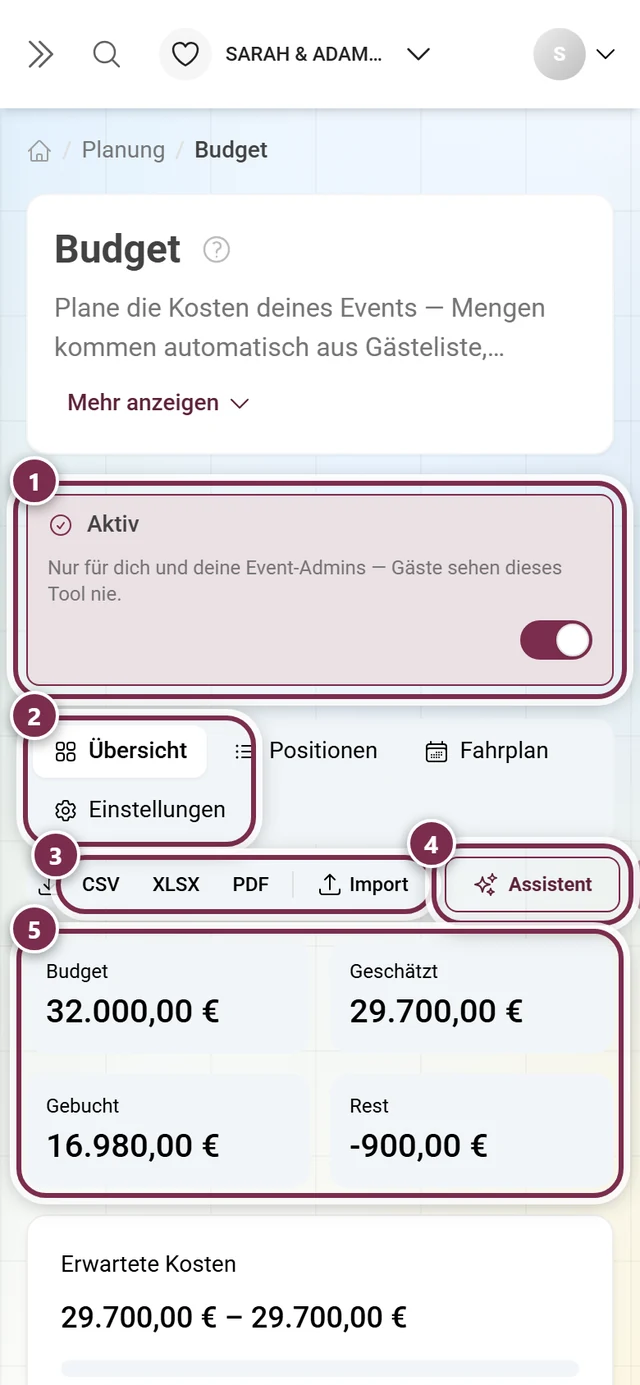
Abschnitt betitelt „Die vier Bereiche“Der Editor hat vier Abschnitte: Übersicht, Positionen, Fahrplan und Einstellungen.
Übersicht
Abschnitt betitelt „Übersicht“Oben stehen die vier Zahlen, um die es geht:
- Budget – der Betrag, den du dir vorgenommen hast. Ist noch keiner gesetzt, steht dort Budget festlegen; der Assistent bietet dir seine Schätzung mit … übernehmen an, auf Wunsch inkl. Puffer.
- Geschätzt – was die aktuelle Liste zusammengerechnet kostet.
- Gebucht – was davon schon verbindlich ist.
- Rest bzw. Deckungsbeitrag – was übrig bleibt.
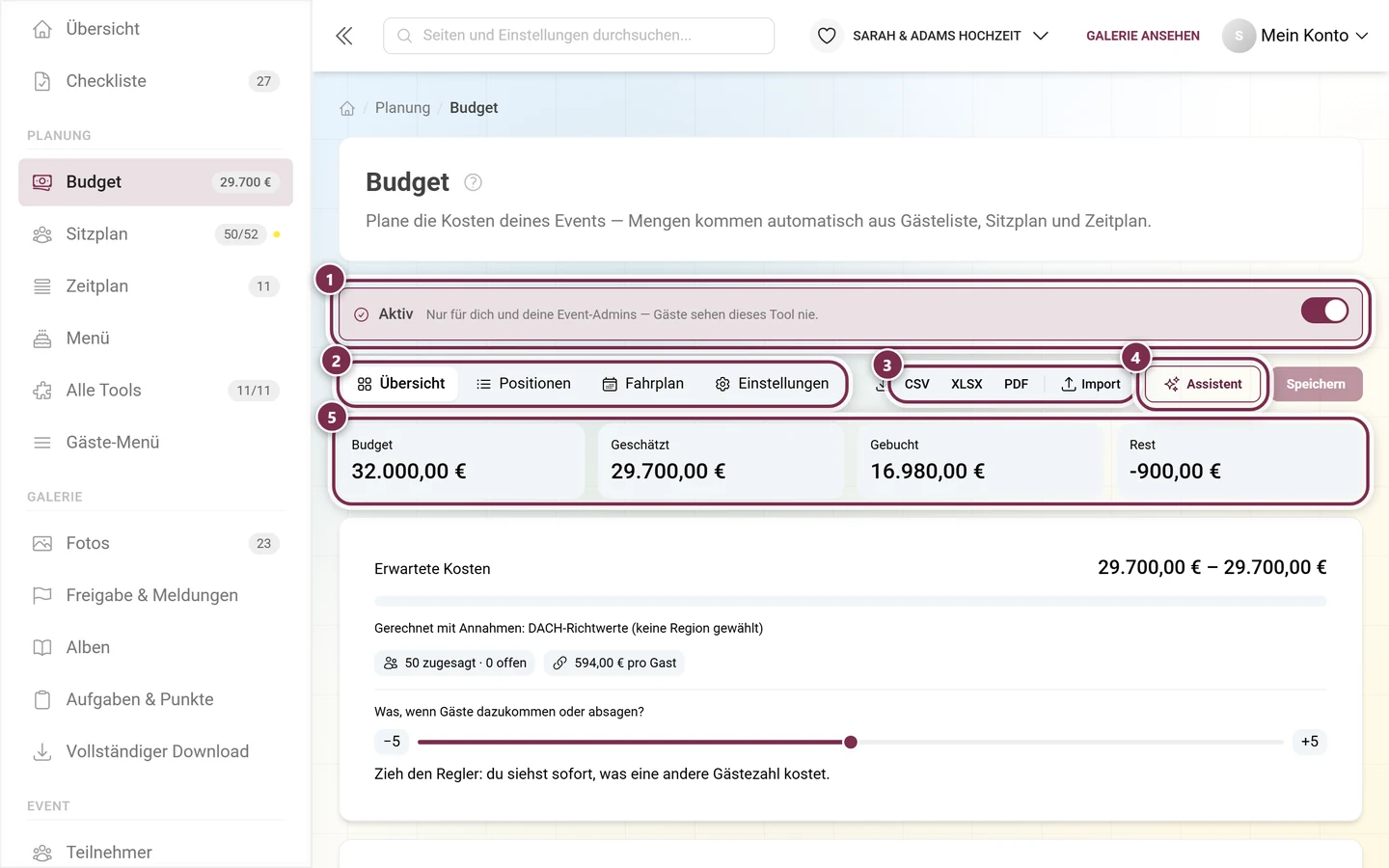
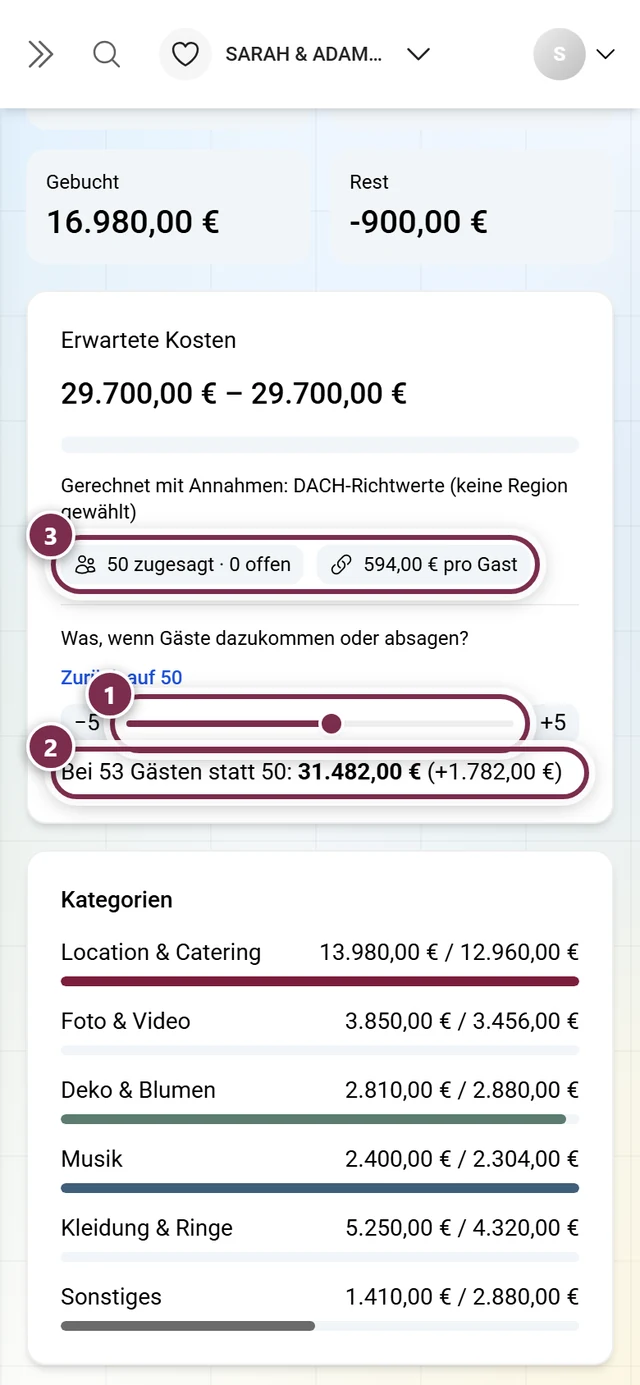
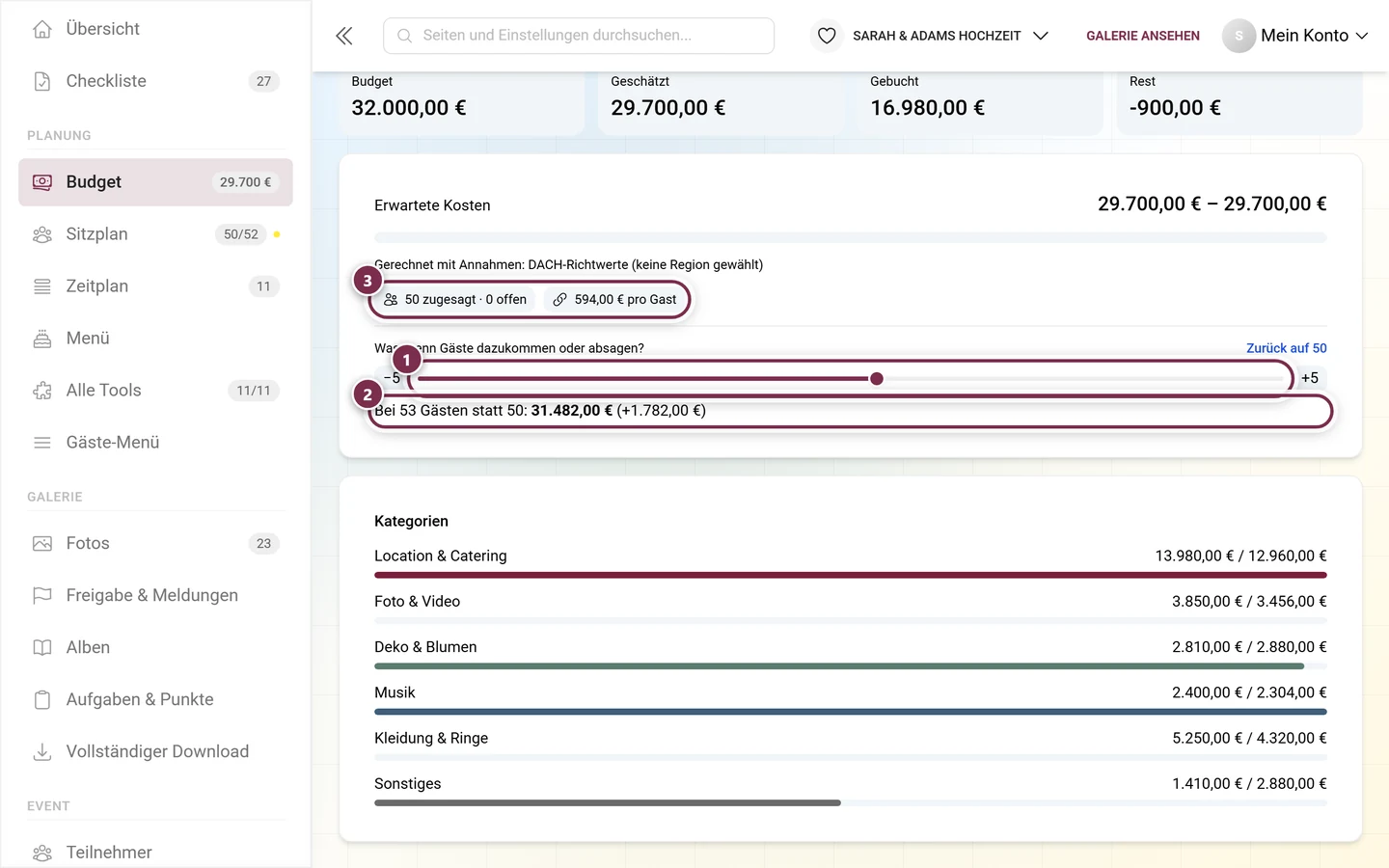
Darunter liegt das Band Erwartete Kosten mit Kosten pro Gast, der Vollständigkeit in Prozent und dem Hinweis, wie viele Positionen noch ohne Betrag sind. Unter Gerechnet mit Annahmen siehst du jederzeit, womit gerechnet wurde, solange echte Daten fehlen – etwa „2 Personen je Einladung“ oder „8 Gäste je Tisch“.
Was, wenn Gäste dazukommen oder absagen?
Abschnitt betitelt „Was, wenn Gäste dazukommen oder absagen?“Ein Regler, der die Gästezahl probeweise verändert. Du siehst sofort, was eine andere Gästezahl kosten würde, ohne etwas an deinen Daten zu ändern. Zurück auf … stellt den echten Stand wieder her.
Einnahmen und Deckung
Abschnitt betitelt „Einnahmen und Deckung“Hast du auch Einnahmen erfasst, rechnet das Budget aus, ab wie vielen Gästen es kostendeckend ist. Kann die Gästezahl das nicht ausgleichen, sagt es das ausdrücklich statt eine schöne Zahl zu erfinden.
Kosten umlegen
Abschnitt betitelt „Kosten umlegen“Legt eine Einnahme-Position an, die mit deiner Gästezahl mitwächst – für Feiern, bei denen die Gäste sich beteiligen. Das Tool schlägt dir einen Betrag pro Person vor.
Das fehlt noch
Abschnitt betitelt „Das fehlt noch“Eine Liste konkreter Lücken statt eines Fragezeichens. Typische Meldungen und was sie bedeuten:
- Die Gästeliste ist leer – gästeabhängige Mengen stehen auf 0.
- Der Sitzplan fehlt oder wurde geändert – die Menge kommt nicht mehr an.
- Ein verknüpfter Programmpunkt existiert nicht mehr oder dauert 0 Minuten.
- Kein Gast hat eine Altersgruppe – Kinderpreise lassen sich nicht berechnen.
- Das Angebot deckt weniger Gäste ab, als du planst.
- Im Menü fehlen Preise.
- Es wurde mehr bezahlt als geplant.
Jede Meldung hat Anzeigen (springt zur Position) und, wo möglich, Übernehmen – das setzt die Korrektur direkt um.
Der Assistent
Abschnitt betitelt „Der Assistent“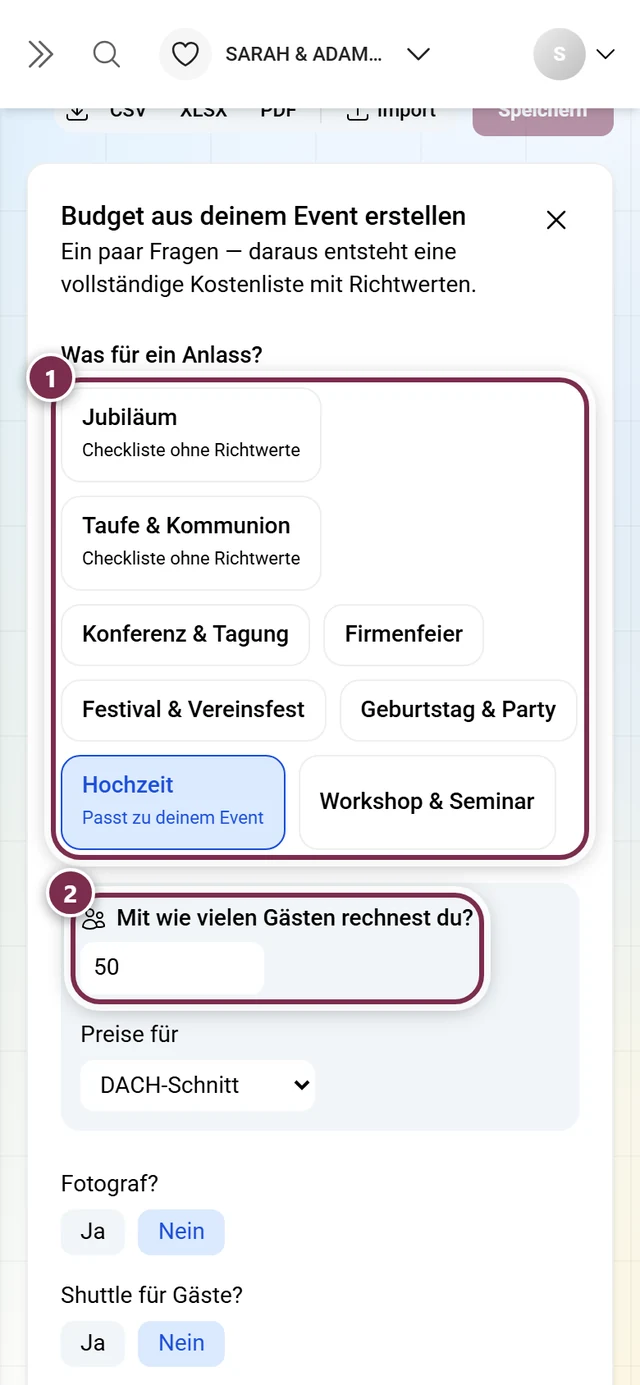
-
Budget erstellen öffnet den Assistenten. Später heißt der Knopf Assistent und du kannst ihn jederzeit erneut laufen lassen.
-
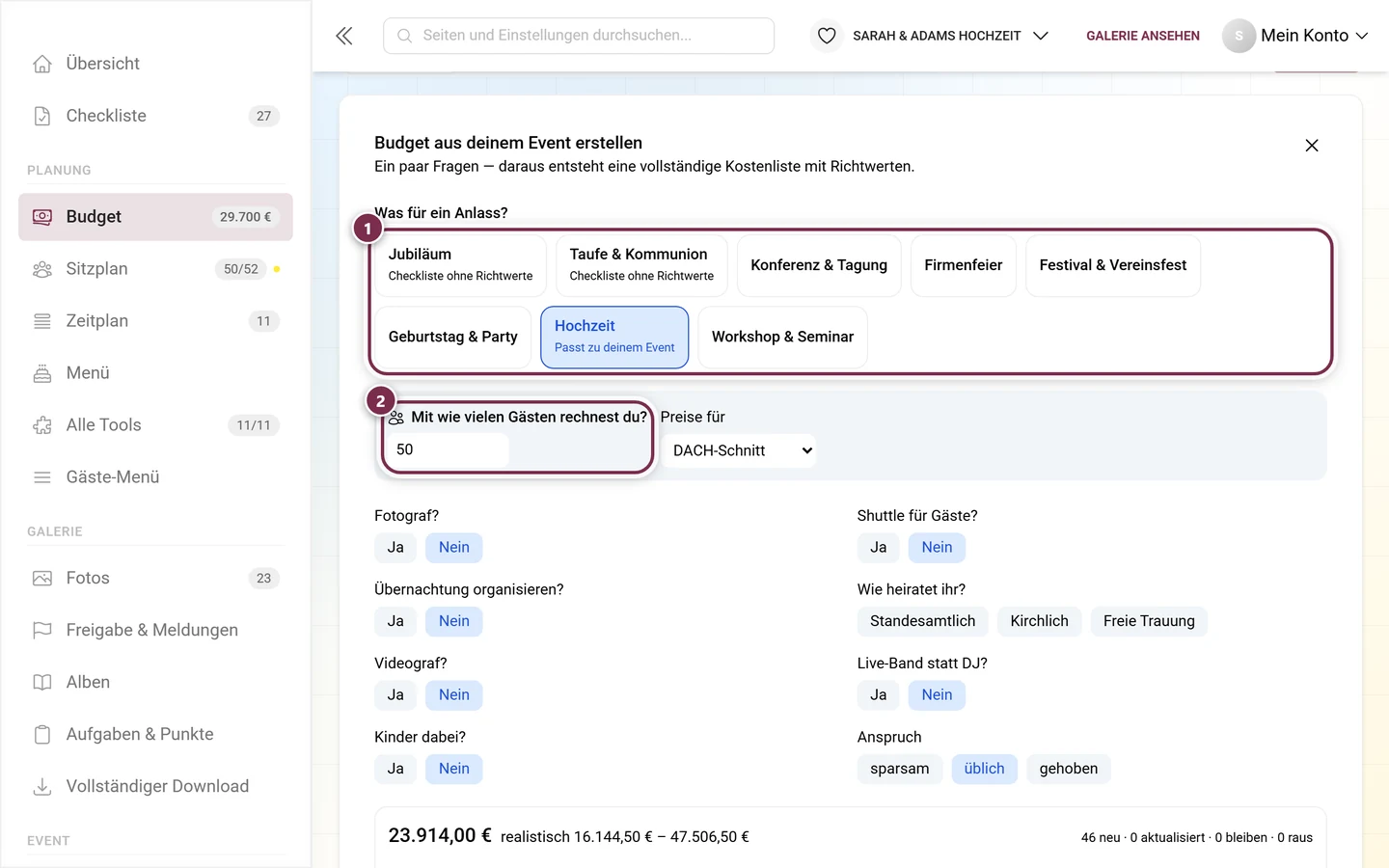
Beantworte die Fragen: Was für ein Anlass?, Mit wie vielen Gästen rechnest du? (mit … aus der Gästeliste übernehmen, wenn dort schon Gäste stehen), davon Kinder und den Anspruch – sparsam, üblich oder gehoben. Unter Preise für wählst du die Region.
-
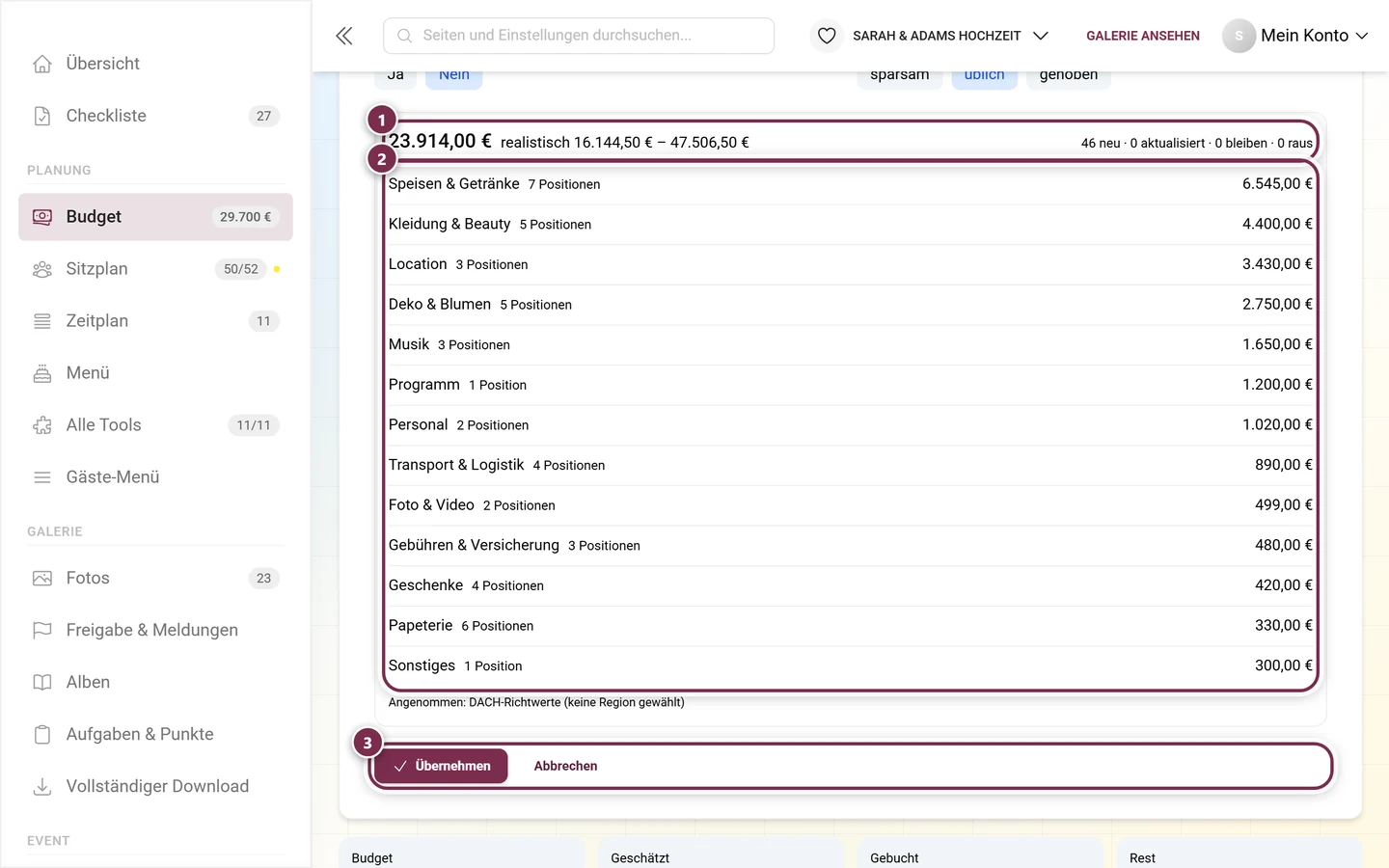
Vorschau berechnen zeigt dir vorab, was passiert: wie viele Positionen neu dazukommen, aktualisiert werden, bleiben oder ausgeblendet werden.
-
Übernehmen schreibt die Liste.
Willst du nur die Struktur ohne Zahlen, wähle Checkliste ohne Richtwerte. Für manche Event-Arten gibt es noch keine Richtwerte – dann kommt die Liste bewusst ohne Beträge.
Positionen
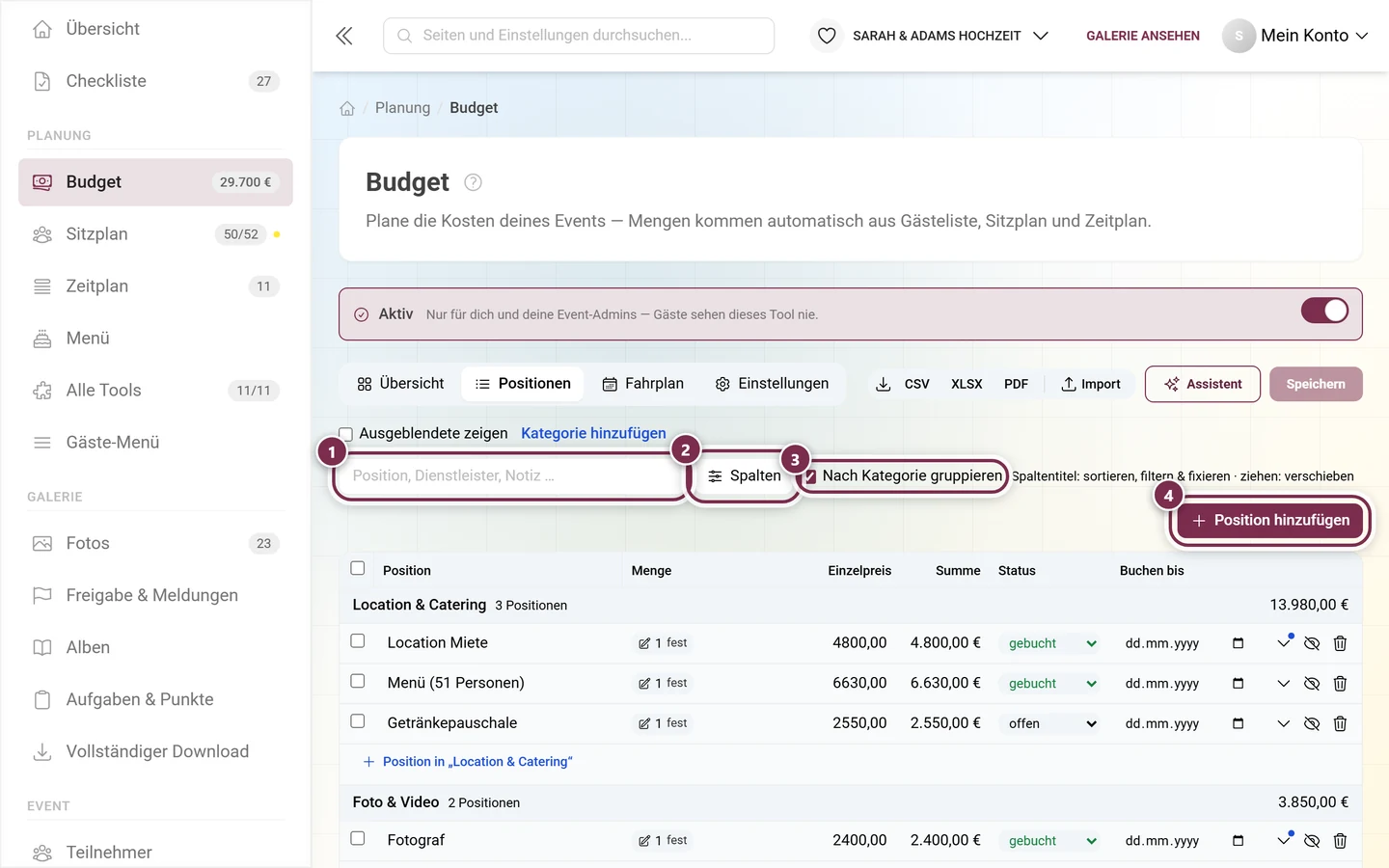
Abschnitt betitelt „Positionen“Die eigentliche Kostenliste. Standardspalten: Position, Menge, Einzelpreis, Summe, Status und Buchen bis.
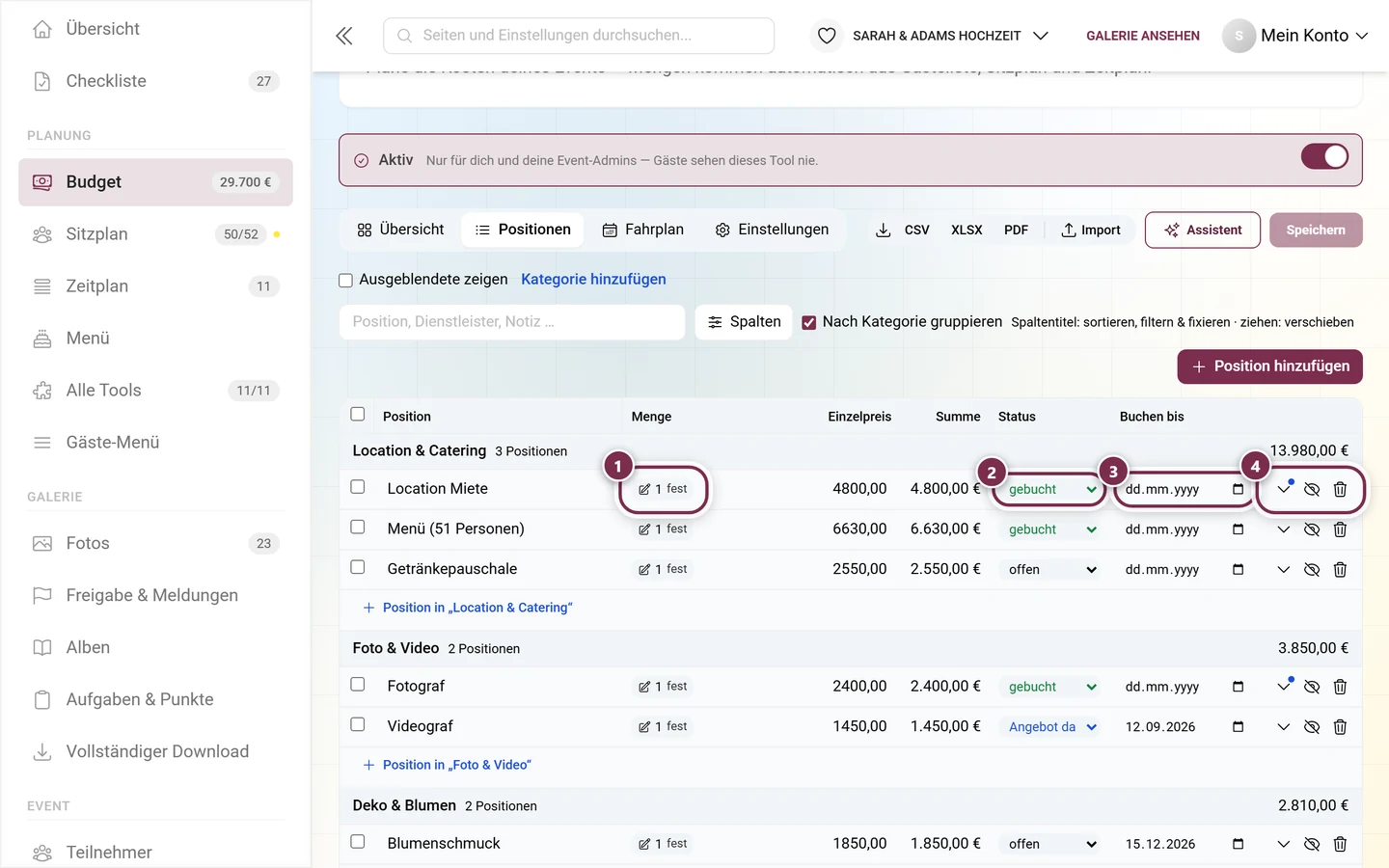
Eine Zeile von links nach rechts
Abschnitt betitelt „Eine Zeile von links nach rechts“Jede Zeile trägt vier Bedienelemente, die leicht zu übersehen sind: den Mengen-Chip, die Status-Auswahl, das Fristfeld Buchen bis und ganz rechts die drei Zeilenknöpfe.
Woher die Menge kommt
Abschnitt betitelt „Woher die Menge kommt“Das ist der Kern des Tools. Statt eine Zahl einzutippen, wählst du, wovon die Menge abhängt:
| Treiber | Menge kommt aus |
|---|---|
| einmalig | fester Wert |
| je Gast / je Erwachsenem / je Kind | Gästeliste |
| je Einladung | Haushalte der Gästeliste |
| je Tisch / je Platz | Sitzplan |
| je Stunde | Zeitplan |
| je Nacht, je Stück, je Dienstleister | eigener Wert |
| je Gruppe / je Gruppenmitglied | Gruppen der Gästeliste |
| je Menüauswahl | Menü |
| 1 je n Gäste | Verhältnis, z. B. eine Bedienung je 20 Gäste |
Bei gästeabhängigen Positionen wählst du zusätzlich, wer zählt: zugesagt, zugesagt + offen oder alle eingeladenen. Verknüpfte Positionen tragen den Hinweis Kommt aus einem anderen Tool – ihre Menge ist nicht direkt tippbar, weil sie sich sonst beim nächsten Datenwechsel wieder ändern würde.
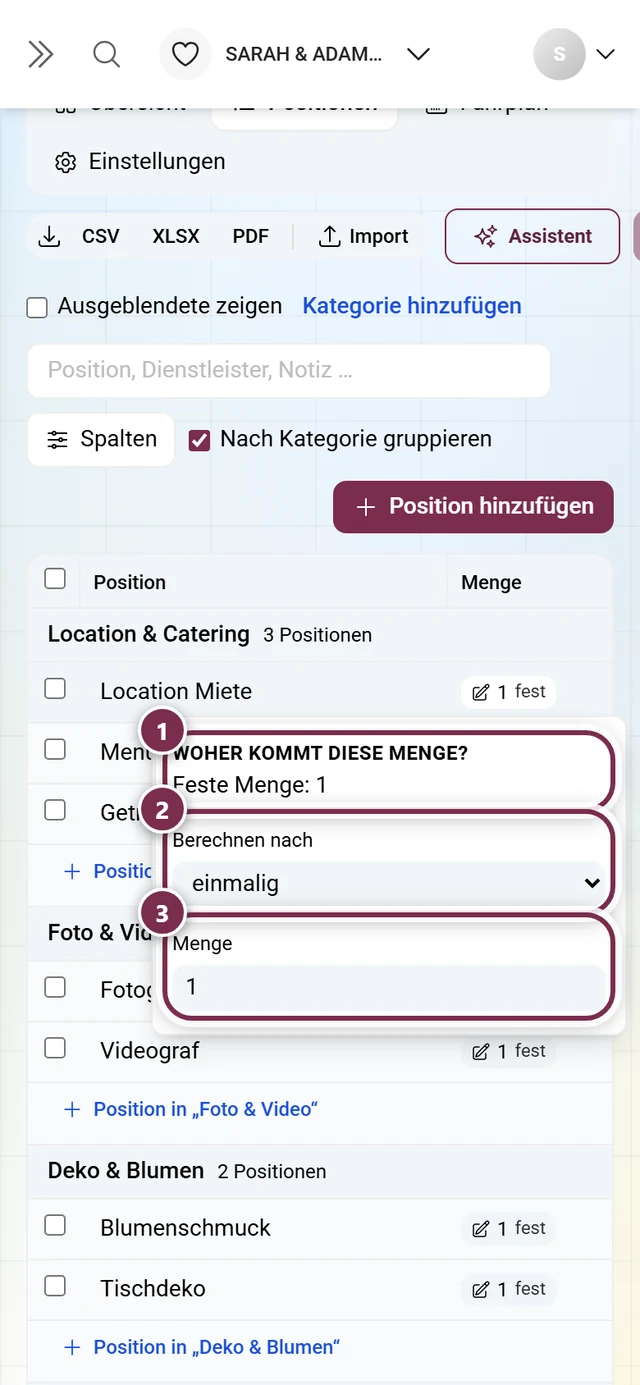
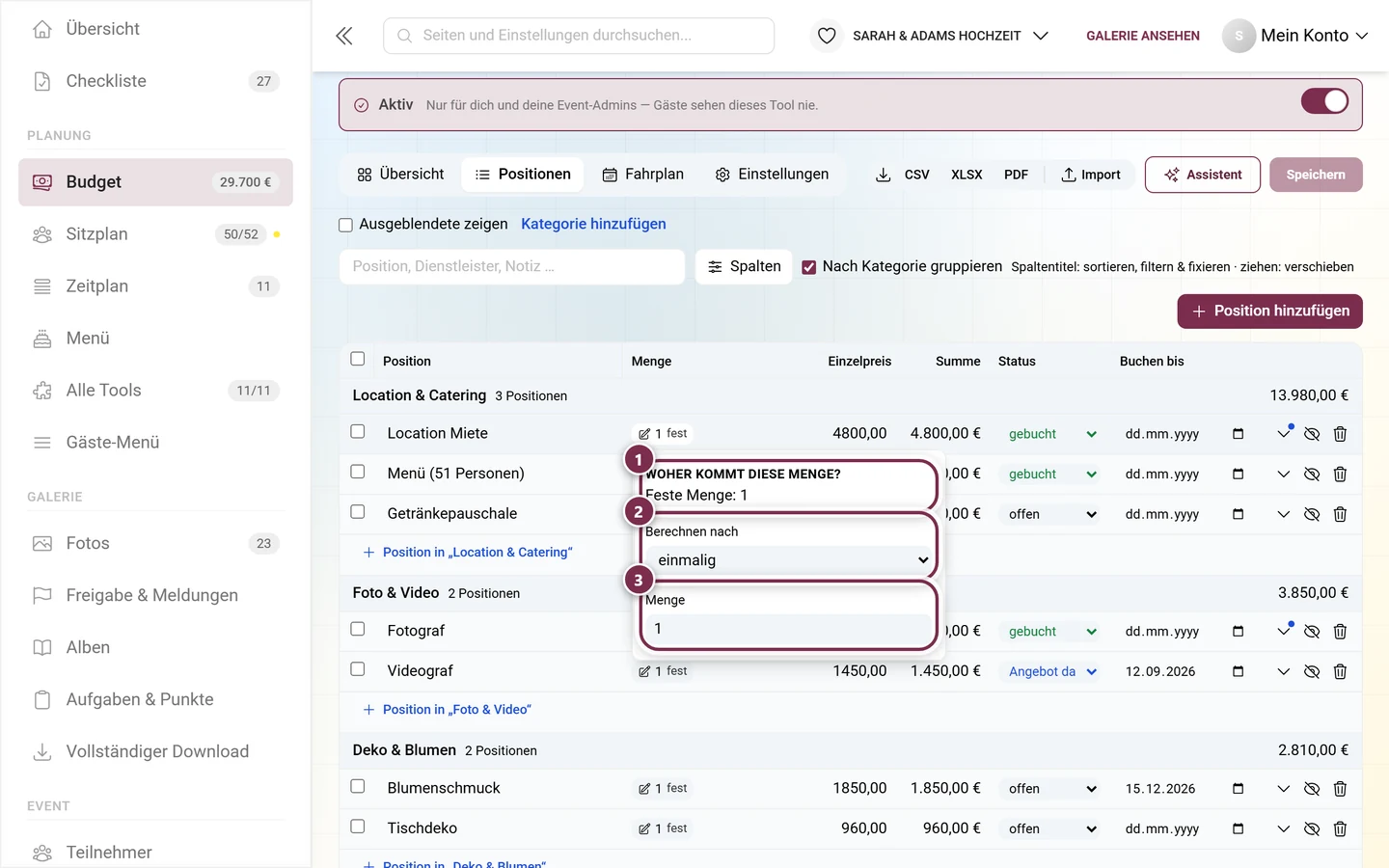
Der Chip in der Spalte Menge ist ein Knopf: Ein Klick öffnet Woher kommt diese Menge? — dort stellst du Berechnen nach ein und siehst in einem Satz, wie die aktuelle Zahl zustande kommt.
Beträge
Abschnitt betitelt „Beträge“Im Preisfeld geht ein fester Betrag oder eine Spanne – schreib einfach 1800-2400. Solange du keinen eigenen Betrag hast, steht dort die Schätzung für deine Region als Vergleich.
offen · angefragt · Angebot da · gebucht · angezahlt · bezahlt · storniert. Über Status für Auswahl … setzt du ihn für mehrere Zeilen auf einmal.
Der Detailbereich
Abschnitt betitelt „Der Detailbereich“Angebote, Zahlungen, Dienstleister klappt zu jeder Position drei Blöcke auf:
- Angebote – mehrere Angebote je Position, je gesamt oder je Einheit, mit gilt für (für wie viele Gäste das Angebot gilt). Das ausgewählte Angebot bestimmt den Betrag der Position.
- Zahlungen – Teilzahlungen mit Datum und Bezeichnung (etwa „Anzahlung“). Darunter Bezahlt, Restzahlung und gegebenenfalls Überzahlt.
- Dienstleister & Notizen – Name, Kontakt, Link, Kostenstelle, USt in Prozent (Betrag brutto oder netto), Stornogebühr und Bezahlt aus (siehe Töpfe).
Die Tabelle bedienen
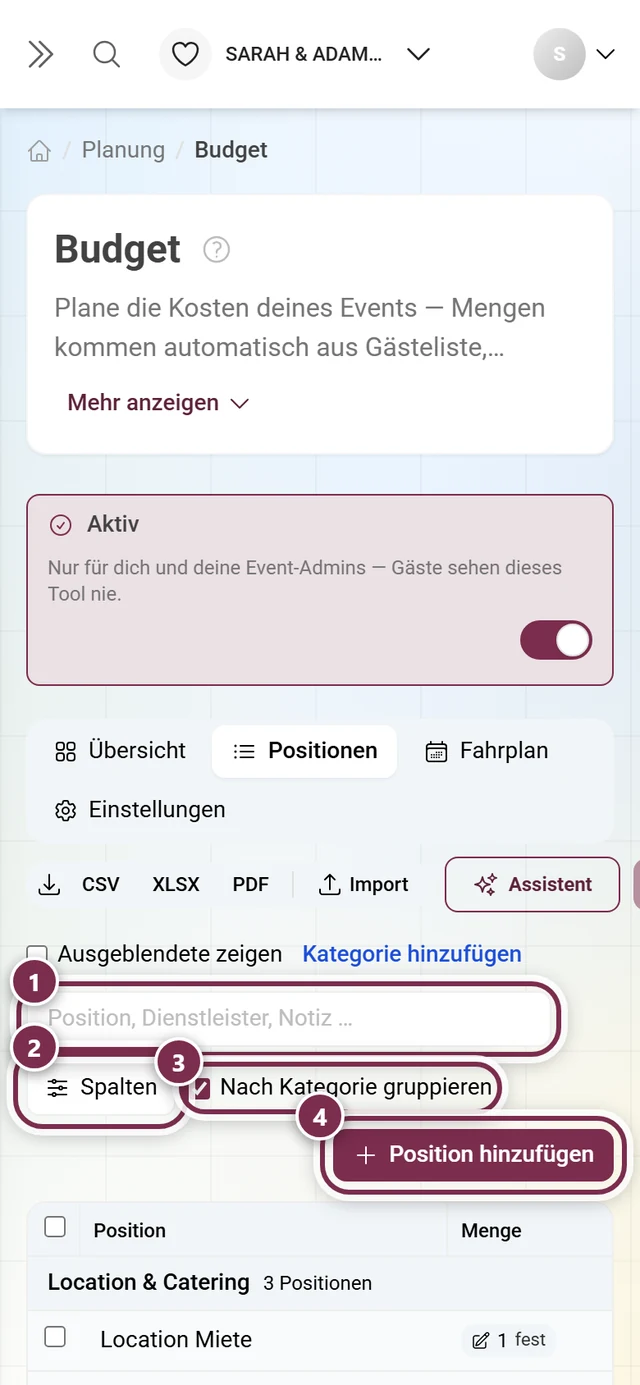
Abschnitt betitelt „Die Tabelle bedienen“Wie in der Gästeliste: Spaltentitel anklicken zum Sortieren, Filtern, Ausblenden oder links Fixieren, Spaltentitel ziehen zum Verschieben. Dazu Nach Kategorie gruppieren, das Suchfeld über Position, Dienstleister, Notiz, Filter zurücksetzen und Layout zurücksetzen. Unten steht die Gesamtkosten-Zeile; bei gesetztem Filter zusätzlich die Summe der gezeigten Positionen.
Nicht mehr benötigte Positionen musst du nicht löschen – Ausblenden nimmt sie aus der Rechnung, Ausgeblendete zeigen holt sie zurück.
Fahrplan
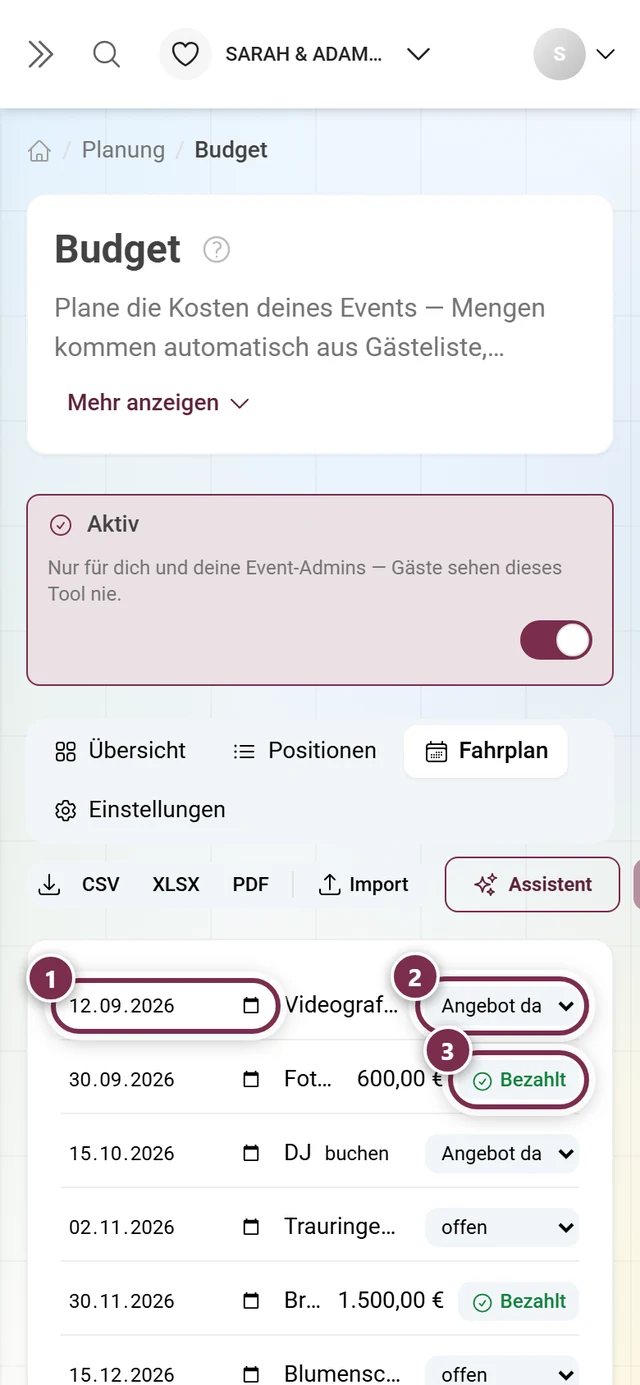
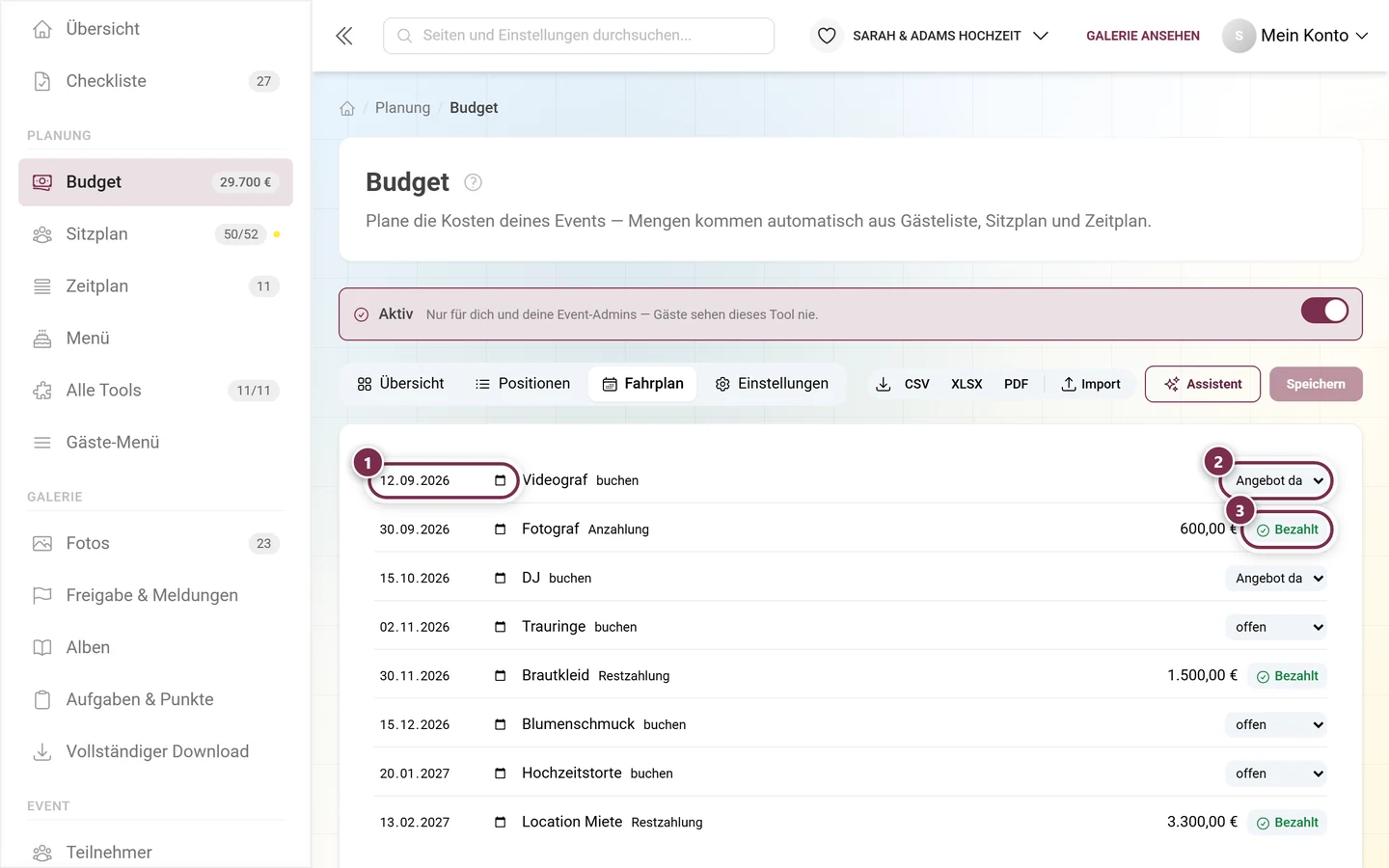
Abschnitt betitelt „Fahrplan“Alle Fristen in einer Zeitachse: wann was gebucht und wann was bezahlt sein muss. Überfällige Punkte sind als solche markiert, ein Klick springt zur Position, Als bezahlt markieren erledigt sie direkt.
Einstellungen
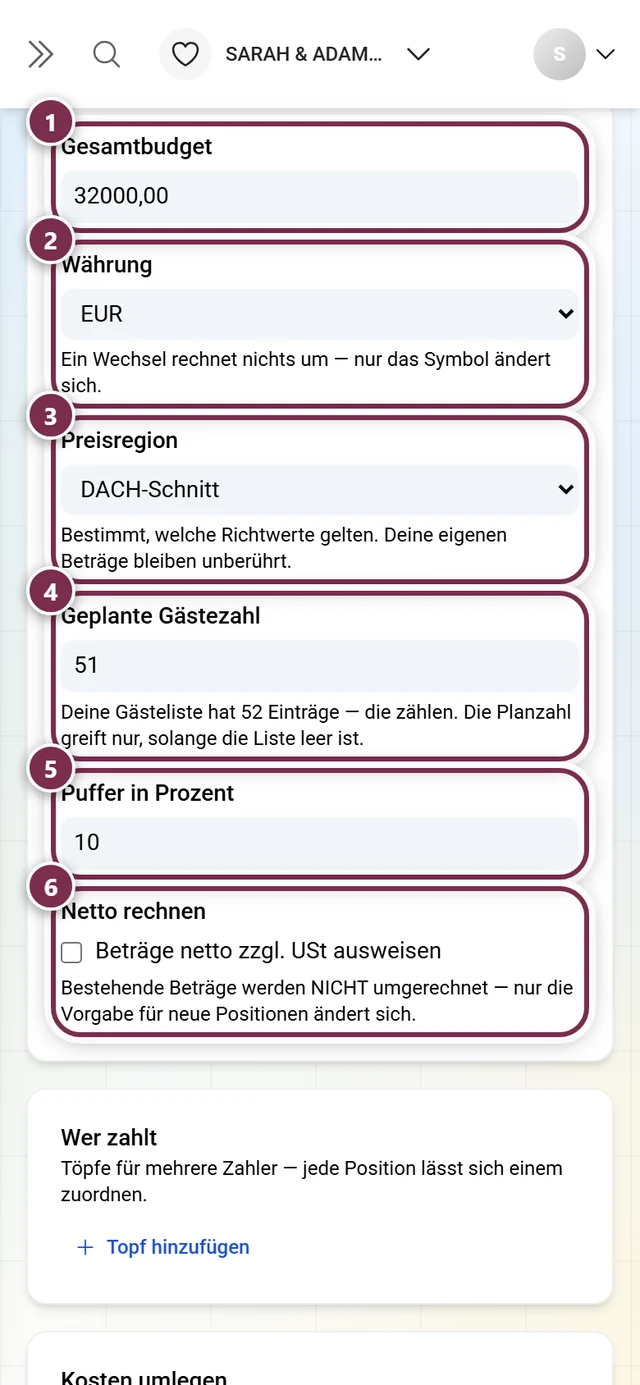
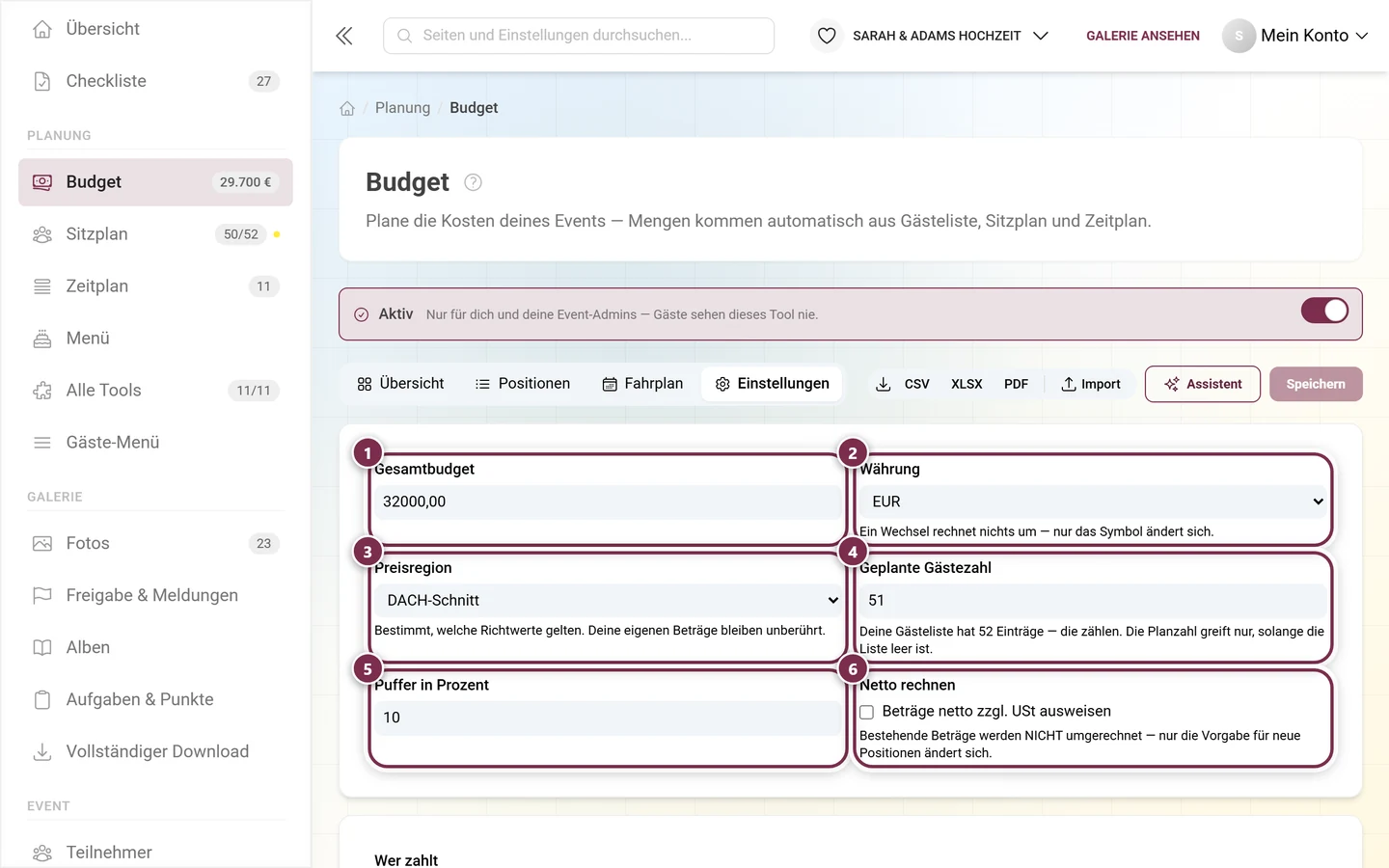
Abschnitt betitelt „Einstellungen“- Währung – ein Wechsel rechnet nichts um, es ändert sich nur das Symbol.
- Region – steuert, welche Richtwerte gelten. Deine eigenen Beträge bleiben unberührt.
- Geplante Gästezahl – die Annahme, solange die Gästeliste leer ist. Sobald echte Gäste drinstehen, wird sie ignoriert; das Tool sagt dir das auch.
- Puffer – ein Prozentsatz für Unvorhergesehenes.
- Netto/Brutto – ob deine Beträge mit oder ohne Umsatzsteuer erfasst sind. Umgestellt wird nur die Vorgabe für neue Positionen; bestehende Beträge werden nicht umgerechnet.
- Kategorien – die Gliederung deiner Liste, jederzeit erweiterbar.
- Wer zahlt – Töpfe für mehrere Zahler, jeder mit seinem Beitrag. Jede Position lässt sich einem Topf zuordnen; so siehst du, wer wie viel trägt.
- Eigene Spalten – Vertragsnummer, Ansprechpartner, eigene Bewertung. Typen: Text, Zahl, Betrag, Datum, Auswahl, Häkchen. Sie erscheinen im Detailbereich jeder Position und im Export. Eine gelöschte Spalte nimmt ihre Werte nicht mit – sie sind wieder da, wenn du die Spalte zurückholst.
Teilen, Import und Export
Abschnitt betitelt „Teilen, Import und Export“Lese-Link
Abschnitt betitelt „Lese-Link“Ein Link zum Ansehen – ohne Konto, ohne Bearbeiten. Wer ihn hat, sieht Summen, Kategorien und Fristen. Mit Dienstleister und Konditionen verbergen bleiben Namen und Preise deiner Anbieter außen vor. Neuen Link erzeugen macht den alten sofort ungültig, Link deaktivieren schaltet ihn ganz ab.
Import und Export
Abschnitt betitelt „Import und Export“Bestehende Listen lassen sich importieren. Der Export enthält Positionen, Kategorien, Mengen mit ihrer Herkunft, Netto/Brutto, Zahlungsplan und die Zusammenfassung – als Tabelle oder als PDF.
Zusammenspiel mit den anderen Tools
Abschnitt betitelt „Zusammenspiel mit den anderen Tools“Das Budget zieht Zahlen aus vier Werkzeugen. Je vollständiger die sind, desto belastbarer die Summe:
- Gästeliste – Gästezahl, Zusagen, Gruppen, Altersgruppen, Menüwahl
- Sitzplan – Tische und Plätze
- Zeitplan – Dauer von Programmpunkten
- Menü – Preise je Gang
Deshalb lohnt es sich, das Budget erst anzulegen, wenn Gästeliste und Sitzplan stehen – oder den Assistenten nach jeder größeren Änderung noch einmal laufen zu lassen.