Fotos & Galerie teilen
Je mehr Gäste mitmachen, desto voller und schöner wird die Galerie. Deshalb ist Teilen einer der wichtigsten Wege, ein Event lebendig zu halten. Diese Anleitung ist für Gäste geschrieben und zeigt dir jeden Weg im Detail: die ganze Galerie weitergeben, ein einzelnes Foto verschicken und was mit einem „Album teilen“ wirklich gemeint ist.
Das Grundprinzip ist einfach: Wer deinen Link oder QR-Code öffnet, braucht kein Konto und keine App und landet direkt in der Galerie. Im Teilen-Dialog steht das auch so: „Jeder mit diesem Link kann die Galerie öffnen.“
Die ganze Galerie teilen
Abschnitt betitelt „Die ganze Galerie teilen“Der Teilen-Button im Galerie-Header (Hauptweg)
Abschnitt betitelt „Der Teilen-Button im Galerie-Header (Hauptweg)“Wenn der Gastgeber ihn aktiviert hat, sitzt oben rechts über dem Foto-Raster ein rundes Teilen-Symbol (Beschriftung für Screenreader: „Galerie teilen“). Am Rechner steht es frei am rechten Rand, auf Höhe der Kopfkarte mit dem Galerie-Titel; am Handy überlappt es deren rechte obere Ecke. In der Navigationsleiste ganz oben findest du es nicht. Es öffnet den vollen Teilen-Dialog mit QR-Code, Link und Direkt-Buttons.
-
Öffne die Galerie (die Event-Startseite) und sieh oben rechts nach.
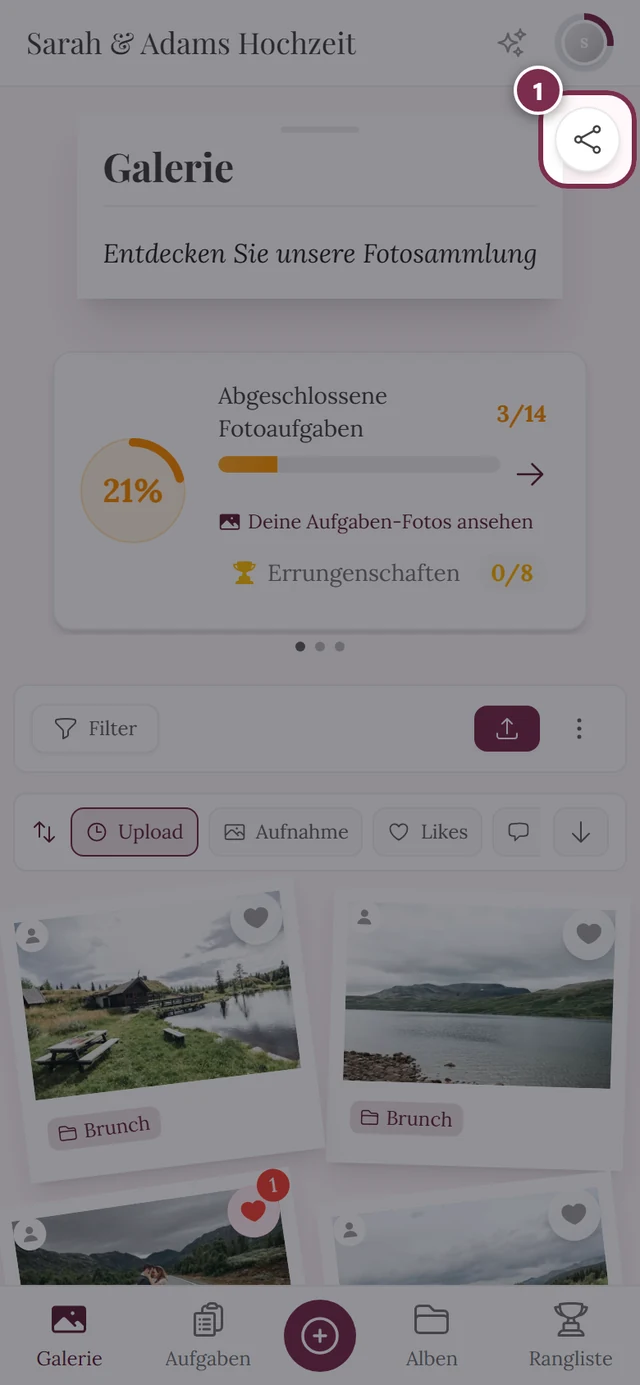
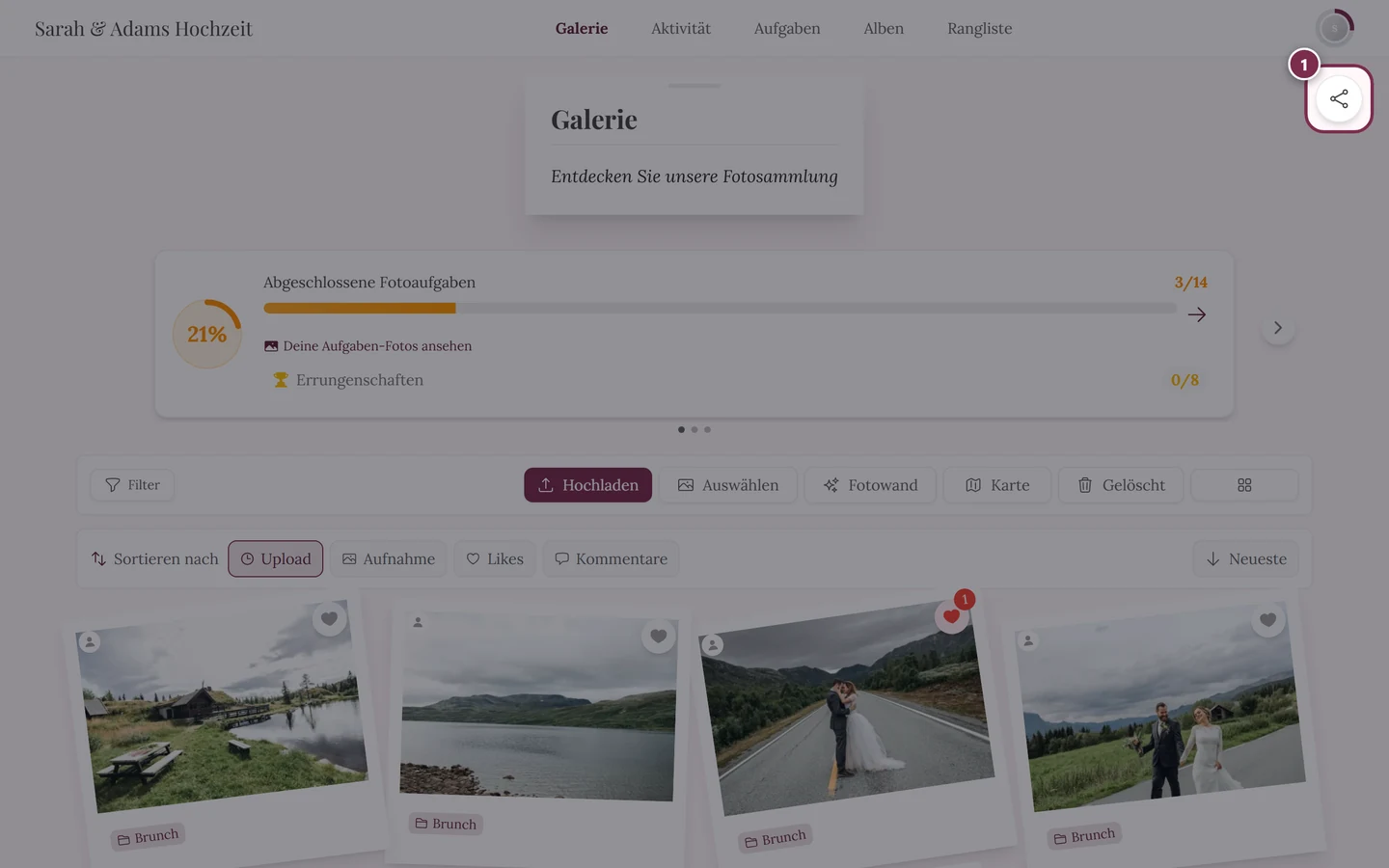
① das runde Teilen-Symbol. Am Rechner steht es frei am rechten Rand auf Höhe der Kopfkarte, am Handy sitzt es in deren rechter oberer Ecke – in beiden Fällen über dem Foto-Raster und nicht in der Navigationsleiste. Es erscheint nur, wenn der Gastgeber es eingeschaltet hat; sonst ist diese Stelle schlicht leer. -
Tippe oben rechts auf das runde Teilen-Symbol.
-
Es öffnet sich der Teilen-Dialog mit dem Titel Teilen und dem Untertitel „Lade andere ein – sie können die Fotos ansehen und eigene hinzufügen.“
Was im Teilen-Dialog steht
Abschnitt betitelt „Was im Teilen-Dialog steht“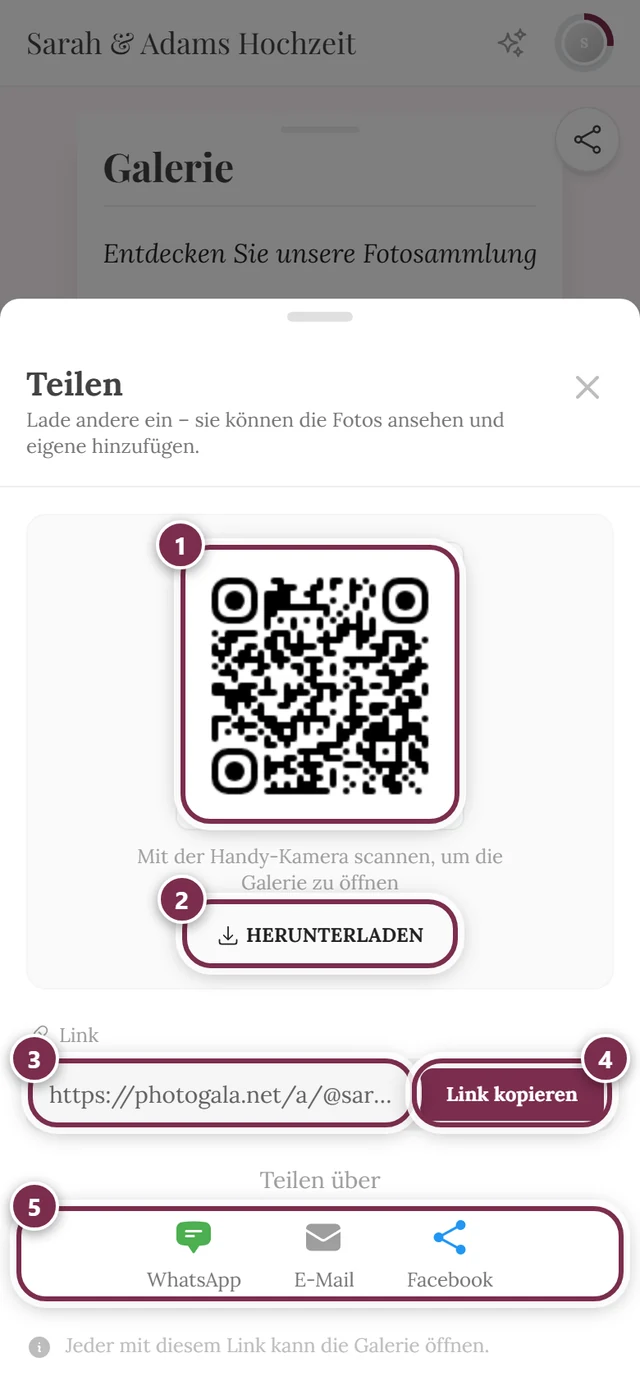
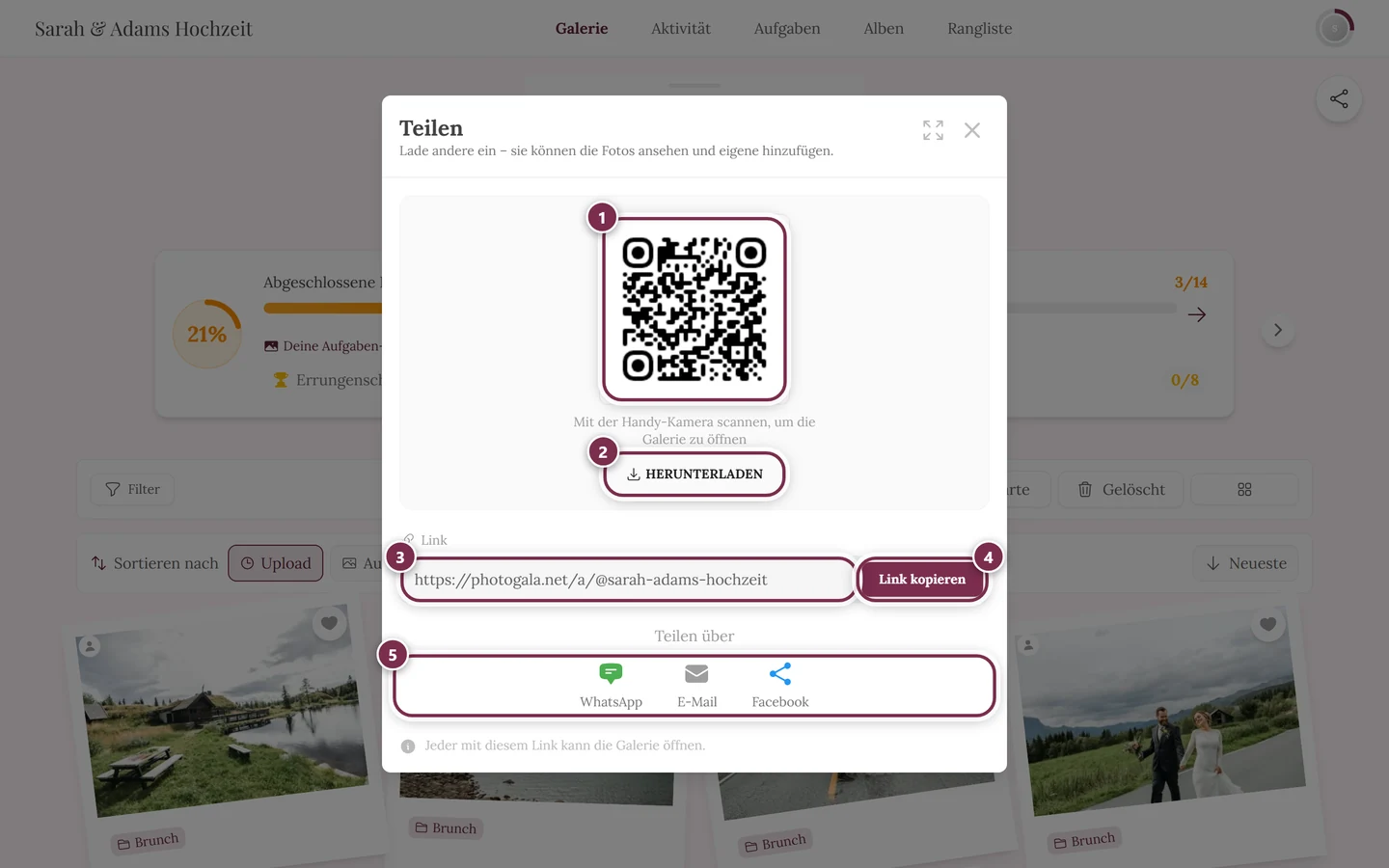
Der Teilen-Dialog bündelt alle Wege an einem Ort. Von oben nach unten:
- Teilen… – nur auf Geräten mit systemeigenem Teilen, meist Smartphones. Öffnet das gewohnte System-Teilen-Menü, um an WhatsApp, Signal, AirDrop und Co. weiterzugeben. Das ist am Handy der schnellste Weg.
- QR-Code mit dem Hinweis „Mit der Handy-Kamera scannen, um die Galerie zu öffnen“. Darunter der Button Herunterladen, der den QR-Code als PNG (
gallery-qr-code.png, 1024 px Kantenlänge) speichert – groß genug zum Ausdrucken. Ideal, wenn ihr euch vor Ort seht: ausdrucken, auf einer Karte auslegen oder auf dem Fernseher zeigen. - Link-Feld mit der Beschriftung Link und dem Button Link kopieren. Nach dem Klick erscheint kurz Kopiert! mit einem Häkchen. Tippst du ins Feld, wird der Link automatisch markiert. Damit fügst du den Link in Chat, Mail oder eine Story ein.
- Abschnitt Teilen über mit drei Direkt-Buttons:
- WhatsApp – öffnet WhatsApp mit einer vorbefüllten Nachricht: einem kurzen Einladungstext und darunter dem Link.
- E-Mail – öffnet dein Mail-Programm mit dem Betreff „Schauen Sie sich dieses Album an“ und Einladungstext samt Link im Text. Hat der Gastgeber einen eigenen Share-Titel und Share-Text hinterlegt, stehen diese in Betreff und Nachricht (siehe Aussehen anpassen).
- Facebook – öffnet den Facebook-Teilen-Dialog.
- Ganz unten die Hinweiszeile „Jeder mit diesem Link kann die Galerie öffnen.“ – merke dir: Der Link ist der Zugang.
Andere Wege an den Galerie-Link zu kommen
Abschnitt betitelt „Andere Wege an den Galerie-Link zu kommen“Fehlt der Header-Teilen-Button (er ist standardmäßig aus), kommst du trotzdem an einen teilbaren Link:
- Adressleiste des Browsers. Die aktuelle Galerie-URL ist teilbar – kopiere sie einfach aus der Adressleiste und verschick sie. Achtung: Bei geschützten Events kann ein reiner Adressleisten-Link beim Empfänger an der Einladungs- oder Passwort-Wand enden. Dann ist der Teilen-Dialog des Gastgebers besser, weil er den Zugangscode einbetten kann.
- QR-Code vom Gastgeber, von der Fotobox oder einer Tischkarte. Häufig hängt oder liegt der QR-Code schon vor Ort aus. Siehe QR-Code scannen.
- Den Gastgeber fragen. Der klassische Fallback: bitte um den Link oder QR aus dem Teilen-Dialog.
Wie der Link bei den Empfängern ankommt
Abschnitt betitelt „Wie der Link bei den Empfängern ankommt“- Vorschau im Messenger. Verschickst du den Link über WhatsApp, Facebook & Co., baut Photogala für die Vorschau eine eigene Antwort mit Titel und Bild. Der Empfänger sieht also nicht nur eine nackte Adresse, sondern eine Karte, an der er das Event erkennt. Welches Bild erscheint, legt der Gastgeber unter Aussehen ▸ Link-Vorschau und Share-Text fest; kostenlose Galerien zeigen immer das Photogala-Bild. Bei einem einzelnen Foto zeigt die Vorschau genau dieses Bild – allerdings nur in bezahlten Galerien, in denen das Event-Branding auf der Login-Seite sichtbar ist. Sonst erscheint die normale Galerie-Vorschau.
- Die Adresse mit dem Event-Kürzel ist die Empfehlung. Hat das Event ein Kürzel (einen Slug), setzt Photogala es automatisch mit einem
@in den Link statt der langen Event-ID. Im Teilen-Dialog steht dann genau diese Form, ergänzt um einen kurzen Zusatz:photogala.net/a/@annas-hochzeit?prev=…. Der Zusatz?prev=…sorgt nur dafür, dass WhatsApp & Co. nach einer Änderung von Vorschaubild oder Share-Text die neue Vorschau zeigen. Für den Zugang spielt er keine Rolle, beim Abtippen kannst du ihn weglassen. Das/a/gehört dazu – es ist der sprachneutrale Dauerlink, der den Empfänger unabhängig von deiner eigenen Spracheinstellung in die Galerie bringt. Diese Adresse lässt sich vorlesen, passt auf eine Tischkarte und kann notfalls abgetippt werden. Die noch kürzere Form ohne/a/–photogala.net/@annas-hochzeit– funktioniert ebenfalls, wird aber nirgends angeboten; kopiere im Zweifel einfach das, was im Dialog steht. Ohne Kürzel steht statt@annas-hochzeitdie lange Event-ID im Link. - Filter reisen mit. Öffnest du die Galerie gefiltert (z. B. auf ein Album) und kopierst die Adresse, sind die Filter beim Empfänger direkt aktiv.
Ein einzelnes Foto teilen
Abschnitt betitelt „Ein einzelnes Foto teilen“Ein einzelnes Foto kannst du von drei Stellen aus teilen. Alle drei sind nur sichtbar, wenn die Teilen-Funktion für das Event aktiv ist. Was dann passiert, hängt vom Gerät ab (siehe Handy vs. Computer).
Aus der Galerie per Rechtsklick oder langem Drücken
Abschnitt betitelt „Aus der Galerie per Rechtsklick oder langem Drücken“-
Am Computer: Rechtsklick auf ein Foto im Galerie-Raster. Am Handy: das Foto lang gedrückt halten.
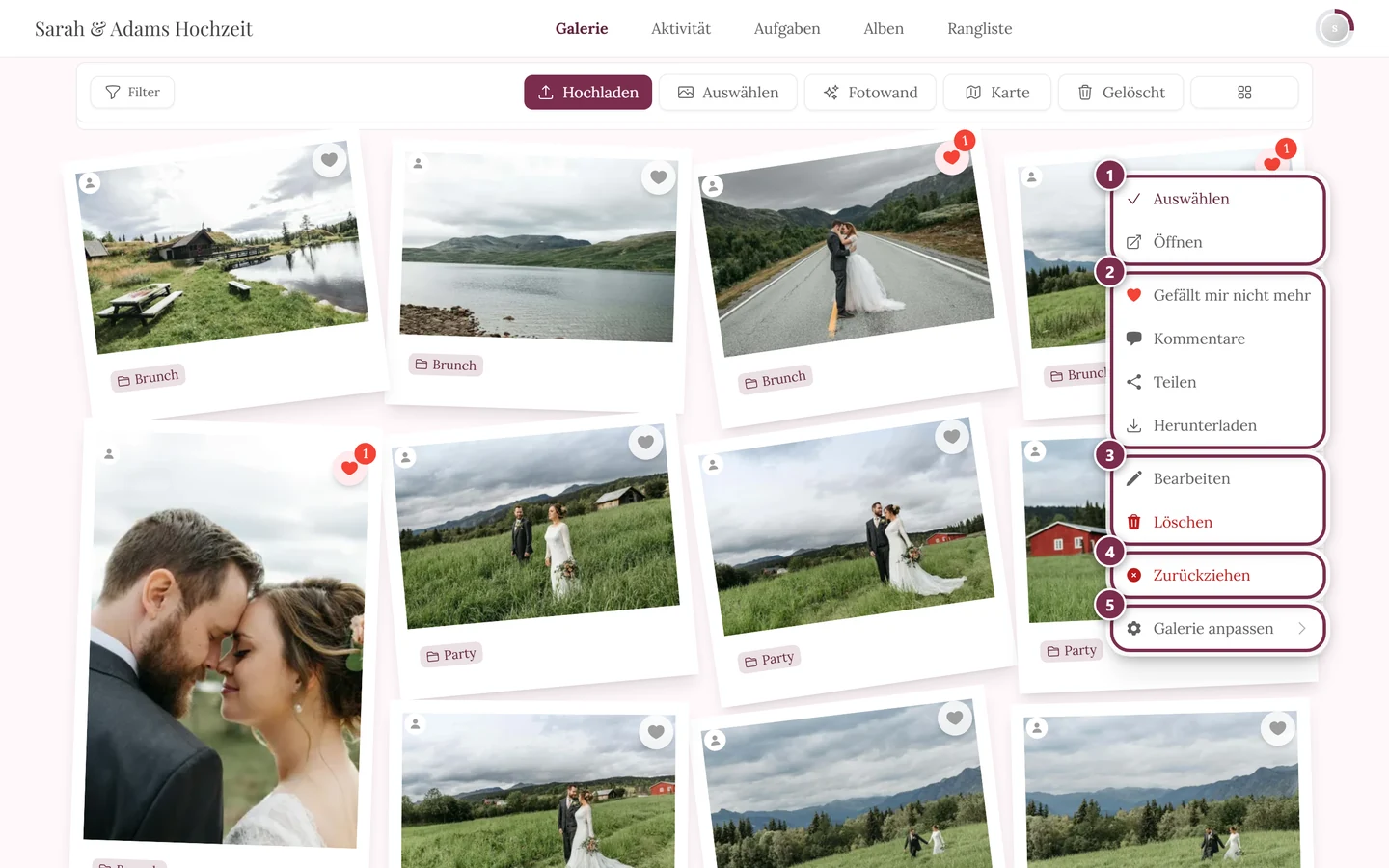
Rechtsklick öffnet das Kontextmenü – hier findest du Teilen. ① Auswählen und Öffnen, ② Gefällt mir, Kommentare, Teilen und Herunterladen – Teilen steht nur da, wenn Teilen im Event eingeschaltet ist, Herunterladen nur, wenn Einzel-Downloads erlaubt sind, ③ Bearbeiten und Löschen – bei deinen eigenen Fotos, bei fremden nur mit Moderationsrecht, ④ Zurückziehen – nur mit Moderationsrecht; bei einem noch nicht freigegebenen Foto heißt der Eintrag Veröffentlichen, ⑤ Galerie anpassen – nur für Gastgeber und Admins. -
Wähle im Kontextmenü den Eintrag Teilen.
-
Auf dem Handy öffnet sich das System-Teilen-Menü inklusive der Bilddatei. Am Computer öffnet sich stattdessen der Teilen-Dialog mit dem direkten Foto-Link.
Im Vollbild / in der Diashow
Abschnitt betitelt „Im Vollbild / in der Diashow“-
Tippe ein Foto an, um es im Vollbild zu öffnen.
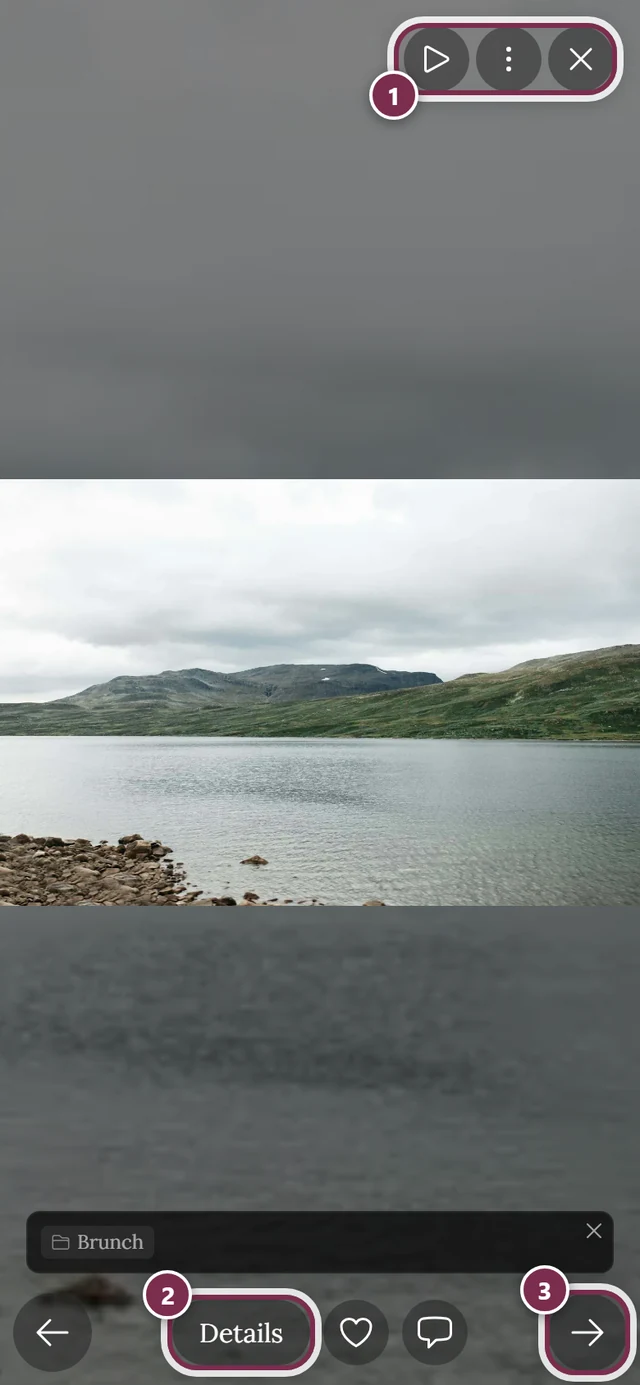
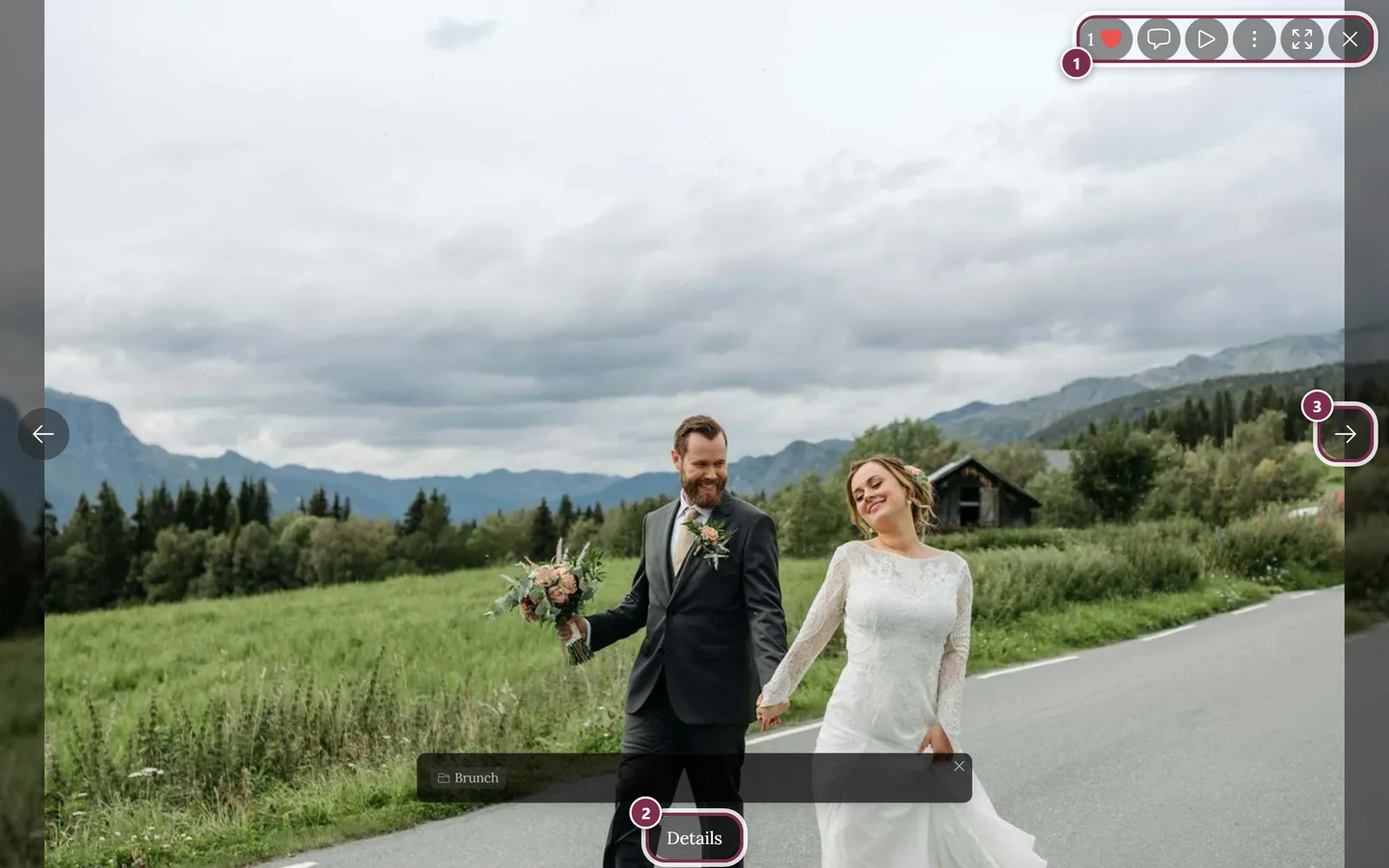
Vollbild-Ansicht mit Bedienleiste und Kebab-Menü. ① die Symbolleiste oben rechts – am Rechner mit Gefällt mir, Kommentare, Diashow, dem Drei-Punkte-Menü, Vollbild und Schließen, am Handy nur mit Diashow, Menü und Schließen, ② Details blendet Titel, Album und Aufnahmedaten ein, ③ der Pfeil zum nächsten Foto – am Handy kannst du stattdessen wischen. Gefällt mir und Kommentare sitzen am Handy unten neben Details. -
Öffne das ⋮-Menü (Kebab, drei Punkte) und wähle Teilen.
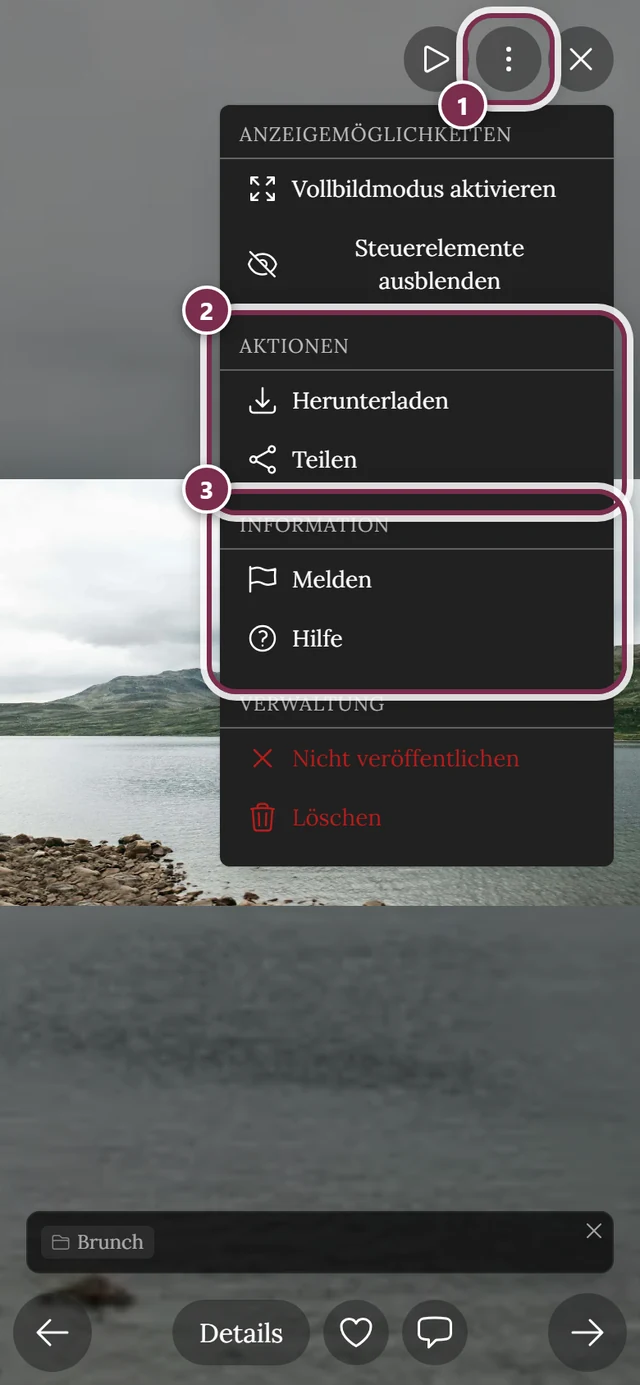
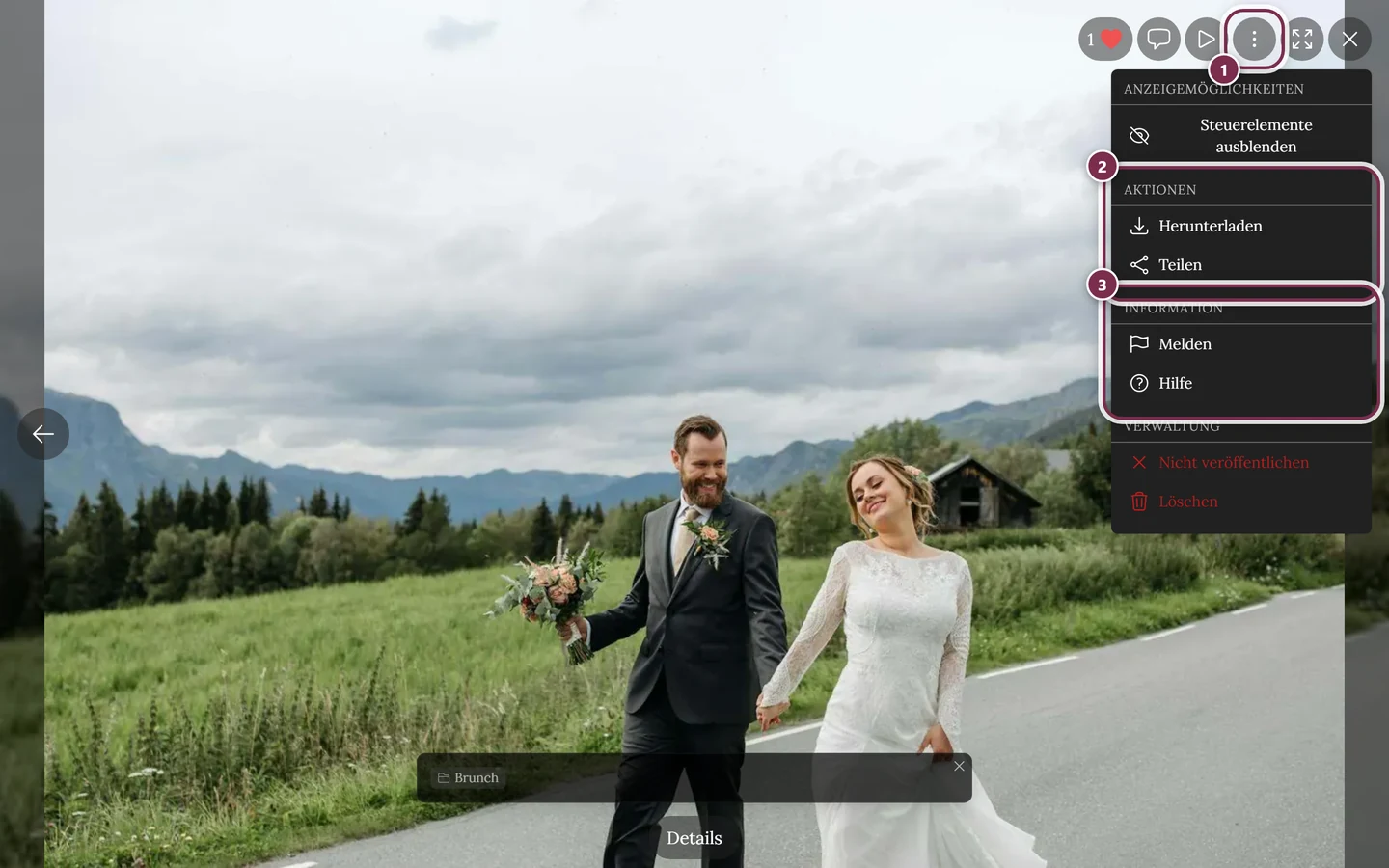
Im Kebab-Menü liegen unter Aktionen Herunterladen und Teilen, unter Information Melden und Hilfe. ① das ⋮-Menü in der Werkzeugleiste oben rechts – links daneben liegen Like, Kommentare, Wiedergabe, Vollbild und Schließen. ② Aktionen mit Herunterladen und Teilen: diesen Abschnitt gibt es nur, wenn im Event Herunterladen oder Teilen erlaubt ist – sind beide aus, fehlt er ganz. ③ Information mit Melden und Hilfe. Darüber steht Anzeigemöglichkeiten mit Steuerelemente ausblenden (am Handy zusätzlich Vollbildmodus aktivieren). Der Abschnitt Verwaltung – Nicht veröffentlichen und Löschen – erscheint nur, wenn du das Event verwaltest oder das Bild selbst hochgeladen hast; Gäste sehen ihn nie. -
Auf dem Handy öffnet sich das System-Teilen-Menü mit der Bilddatei, am Computer der Teilen-Dialog.
Aus den Bilddetails
Abschnitt betitelt „Aus den Bilddetails“-
Öffne die Bilddetails eines Fotos – über den Button Details in der unteren Bedienleiste des Vollbilds (am Handy geht auch ein Wisch nach oben auf dem Bild).
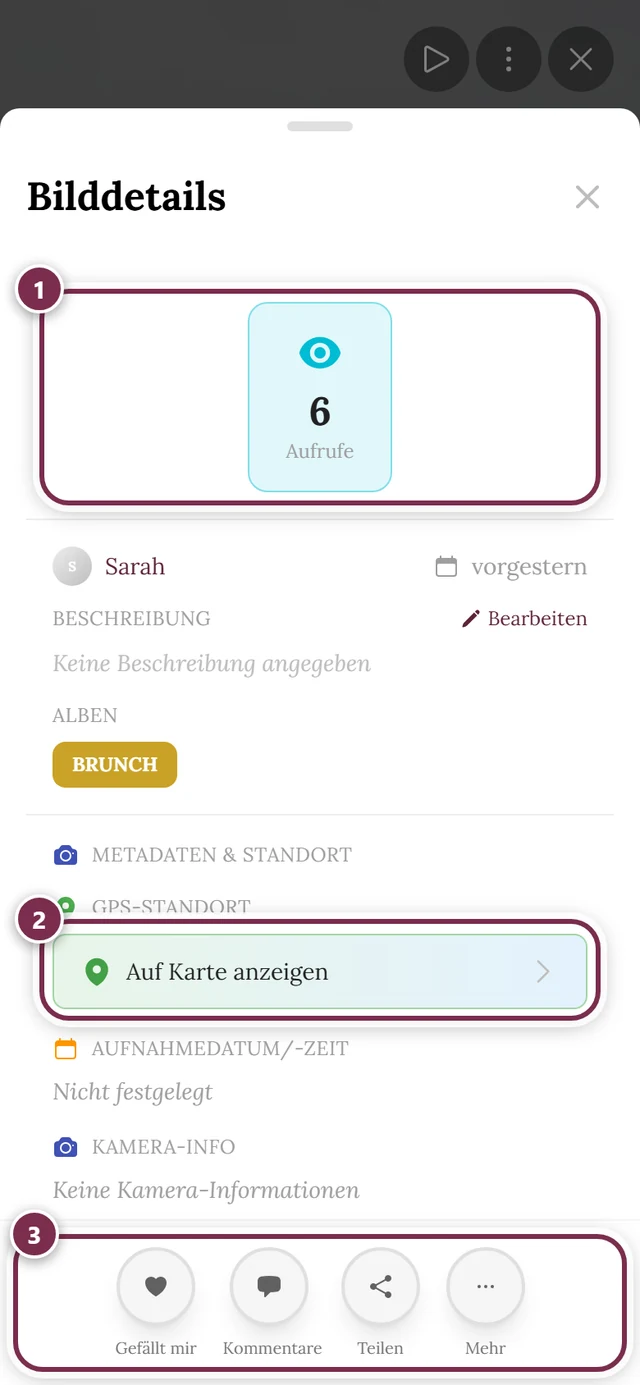
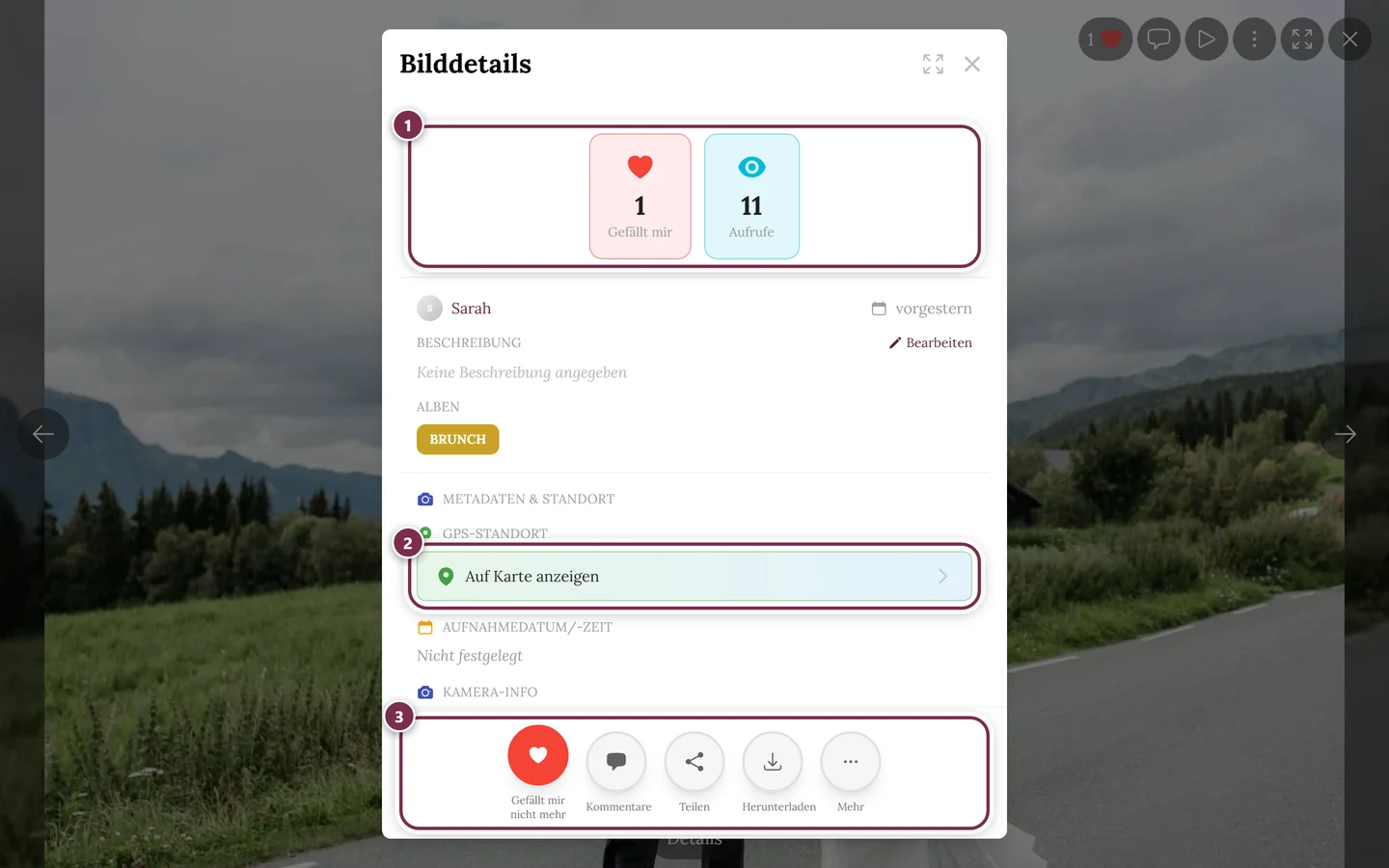
Die Bilddetails bündeln Statistik und Infos – und den Teilen-Button. ① die Kennzahlen: Gefällt mir, Kommentare, Geteilt, Downloads, Aufrufe. Eine Kachel steht nur da, wenn ihre Zahl über null liegt – bei den ersten vier zusätzlich nur dann, wenn die Funktion im Event aktiv ist; Aufrufe zählt immer mit. Anklickbar sind Gefällt mir, Kommentare und Downloads, sie öffnen die passende Liste. ② Auf Karte anzeigen unter Metadaten & Standort – nur bei Fotos mit GPS-Standort; darunter stehen Aufnahmedatum und Kamera-Infos. ③ die Knopfzeile unten. Sie füllt sich der Reihe nach mit Gefällt mir, Kommentare, Teilen, Herunterladen – und, wenn du darfst, Bearbeiten, Nicht veröffentlichen, Löschen. Auf breiten Bildschirmen stehen die ersten vier davon direkt in der Reihe, am Handy die ersten drei; der Rest liegt unter Mehr (bleibt dort nur ein Eintrag übrig, rückt er mit in die Reihe). Dazwischen stehen Uploader und Datum, die Beschreibung (mit Bearbeiten, wenn du das Bild hochgeladen hast oder das Event verwaltest) und Alben, sofern das Bild einem zugeordnet ist. -
Tippe auf den runden Aktions-Button Teilen. Bei vielen Aktionen liegt „Teilen“ im Überlauf-Untermenü.
-
Es öffnet sich – je nach Gerät – das System-Teilen-Menü oder der Teilen-Dialog.
Was genau geteilt wird: Datei oder Link
Abschnitt betitelt „Was genau geteilt wird: Datei oder Link“Photogala versucht beim Teilen eines Fotos immer zuerst, die Bilddatei mitzugeben – ein Bild im Chat ist deutlich mehr wert als ein Link. Klappt das nicht, fällt es still auf den Link zurück. In dieser Reihenfolge:
-
Bilddatei plus Link. Der Normalfall auf modernen Handys: Im System-Teilen-Menü hängt die echte Datei mit. WebP wird dabei automatisch in JPEG umgewandelt, weil nicht jede App WebP annimmt. Der Dateiname trägt den Galerie-Namen, nicht „Photogala“ – etwa
annas-hochzeit-<id>.jpg. Auch Videos und bewegte Fotos gehen so. -
Nur der Link. Kann dein Gerät keine Dateien teilen, oder dauert das Bereitstellen der Datei zu lange, wird ohne Nachfrage nur der Link geteilt. Das Zeitlimit ist da mit Absicht: Browser erlauben das Teilen nur kurz nach deinem Tipp – wartet die App länger auf die Datei, geht das Teilen-Menü gar nicht mehr auf.
-
Teilen-Dialog. Beherrscht dein Browser das systemeigene Teilen überhaupt nicht (typisch am Computer), öffnet sich stattdessen der Photogala-Teilen-Dialog mit Link kopieren, QR-Code und den Direkt-Buttons – der Link zeigt dann direkt auf dieses eine Foto.
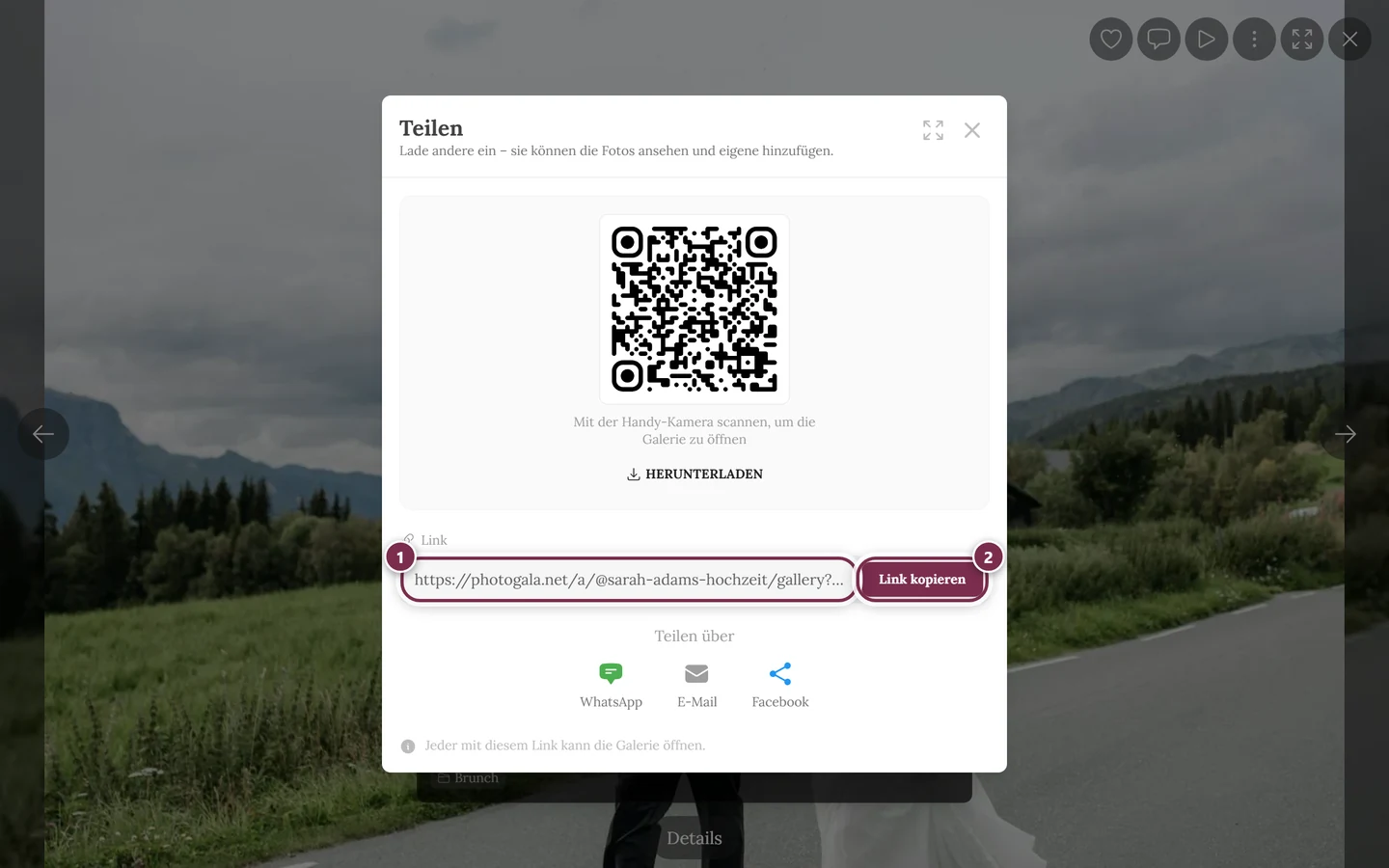
Derselbe Dialog, aber aus dem Vollbild eines Fotos heraus geöffnet. ① das Link-Feld – die Adresse endet jetzt auf `/gallery?media=…&prev=…` und führt zu genau diesem einen Bild, ② Link kopieren. Titel, Untertitel und die Zeile ganz unten sprechen dabei weiterhin von der ganzen Galerie; das ist eine Ungenauigkeit der Oberfläche – maßgeblich ist der Link im Feld.
Ein Album oder eine Auswahl teilen
Abschnitt betitelt „Ein Album oder eine Auswahl teilen“Einen eigenen „Album teilen“-Button gibt es in Photogala nicht. So teilst du trotzdem gezielt eine Teilsammlung:
-
Filtere die Galerie auf das gewünschte Album (z. B. „Trauung“ oder „Party“).
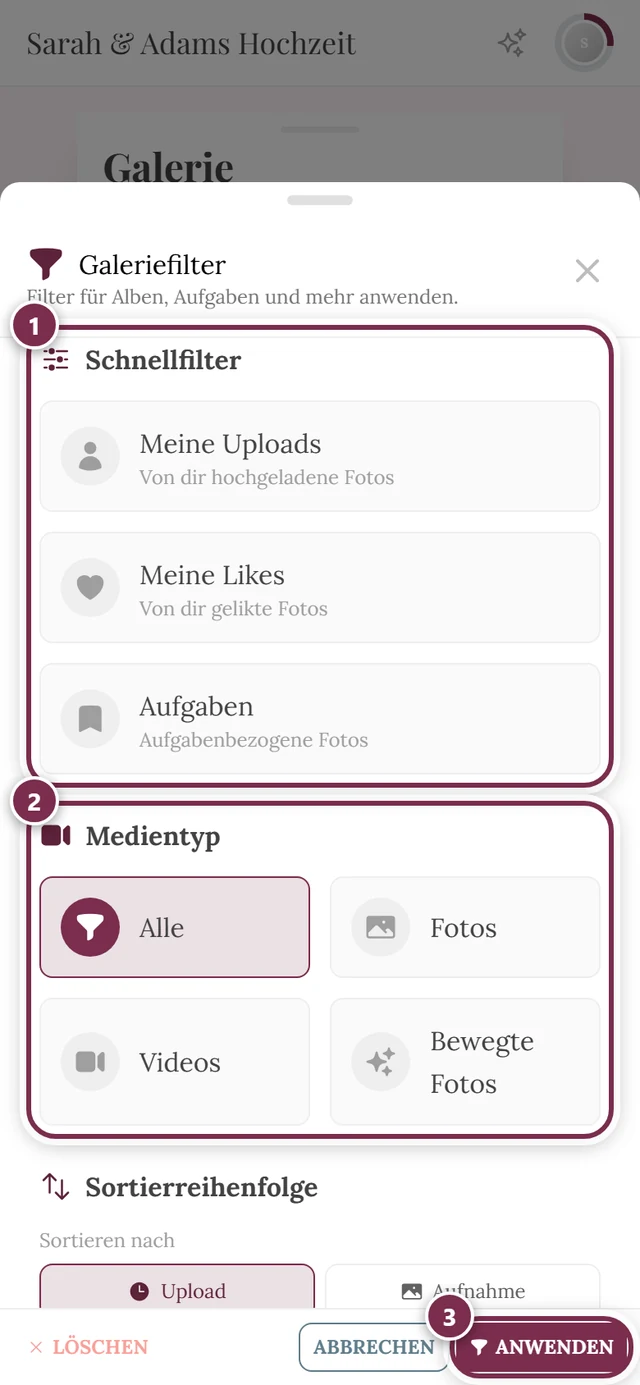
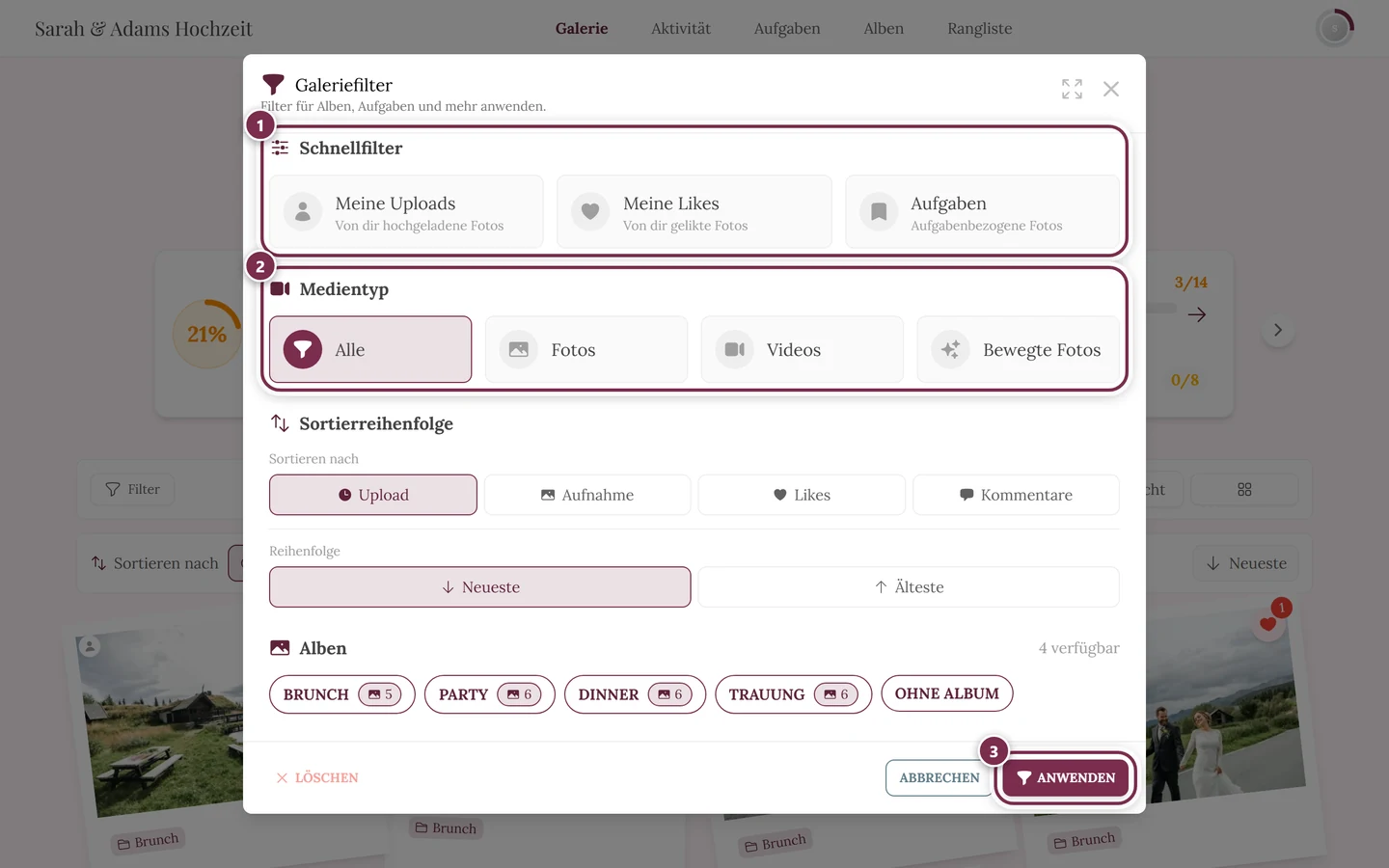
Über den Filter grenzt du die Galerie auf ein Album oder eine Person ein. ① Schnellfilter: Meine Uploads zeigt nur, was du selbst hochgeladen hast, Meine Likes nur deine Herzchen, Aufgaben nur Fotos zu einer Fotoaufgabe – ein Tipp schaltet ein, der nächste wieder aus. ② Medientyp: Alle, Fotos, Videos, Bewegte Fotos. ③ Anwenden übernimmt die Auswahl; links davon setzt Löschen alles zurück und Abbrechen schließt ohne Änderung. Weiter unten folgen Sortierreihenfolge und Alben – und, je nach Event, Aufgaben, Nach Personen filtern, Nach Personenanzahl filtern und Nach Anzahl Likes filtern; am Handy scrollst du dafür. Einen Filter nach Datum oder Zeitraum gibt es nicht. -
Teile jetzt den Galerie-Link – über den Header-Teilen-Button oder die Adressleiste. Wird die Galerie über den Album-Einstieg geöffnet, trägt der Link den Album-Zustand mit.
-
Alternativ teilst du einfach ein einzelnes, charakteristisches Foto aus dem Album (siehe oben).
Handy vs. Computer
Abschnitt betitelt „Handy vs. Computer“Warum sich Teilen auf Handy und Computer unterschiedlich anfühlt:
- Am Handy: Der Teilen-Button öffnet das System-Teilen-Menü (WhatsApp, Nachrichten, AirDrop …). Bei einzelnen Fotos ist die Bilddatei direkt dabei. Statt Rechtsklick nutzt du langes Drücken.
- Am Computer: Der Teilen-Button und der Rechtsklick öffnen den Teilen-Dialog mit QR-Code, Link kopieren und den WhatsApp-/E-Mail-/Facebook-Buttons. Ein System-Teilen-Menü gibt es hier meist nicht, weil Desktop-Browser diese Funktion selten anbieten.
Wenn du keinen Teilen-Button siehst
Abschnitt betitelt „Wenn du keinen Teilen-Button siehst“Für Moderatoren und Gastgeber
Abschnitt betitelt „Für Moderatoren und Gastgeber“Die Teilen-Wege sind für alle Rollen gleich – Gäste, Moderatoren und Admins sehen dieselben Buttons, sofern die Funktion aktiv ist. Zum Freischalten öffnest du oben rechts das Profilmenü und wechselst in den Admin-Bereich.


Es sind drei getrennte Schalter, und sie liegen in drei verschiedenen Reitern. Der Reihe nach:
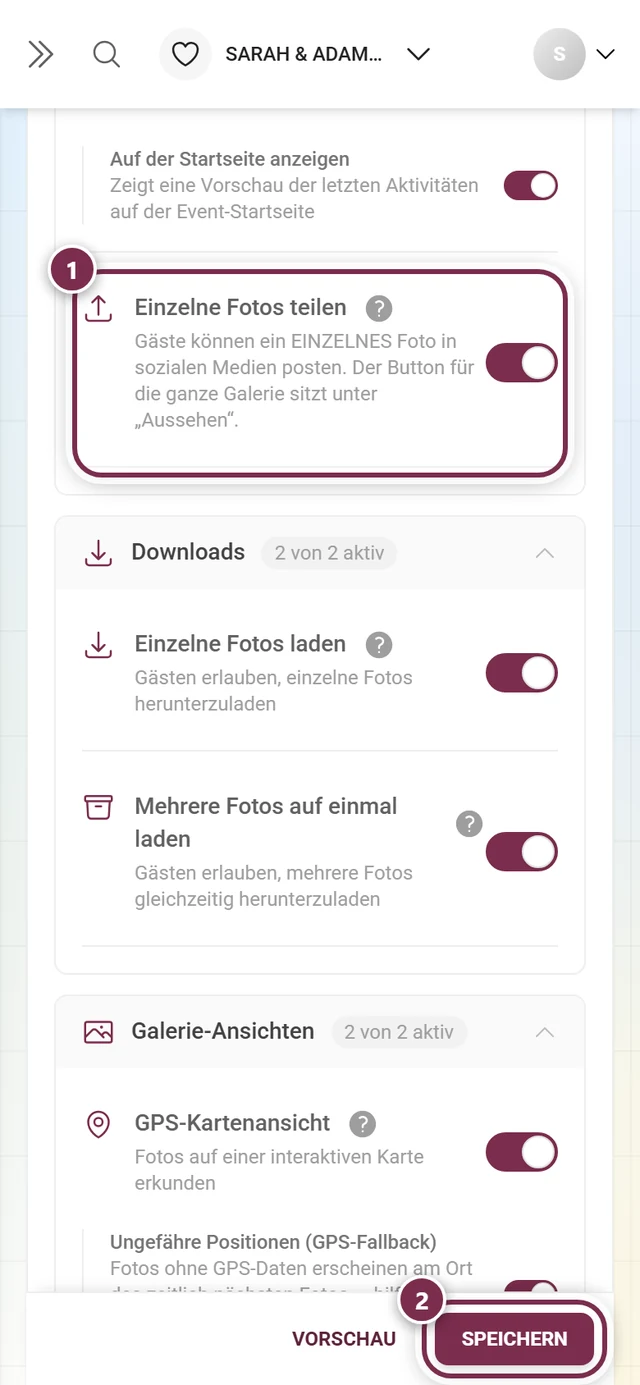
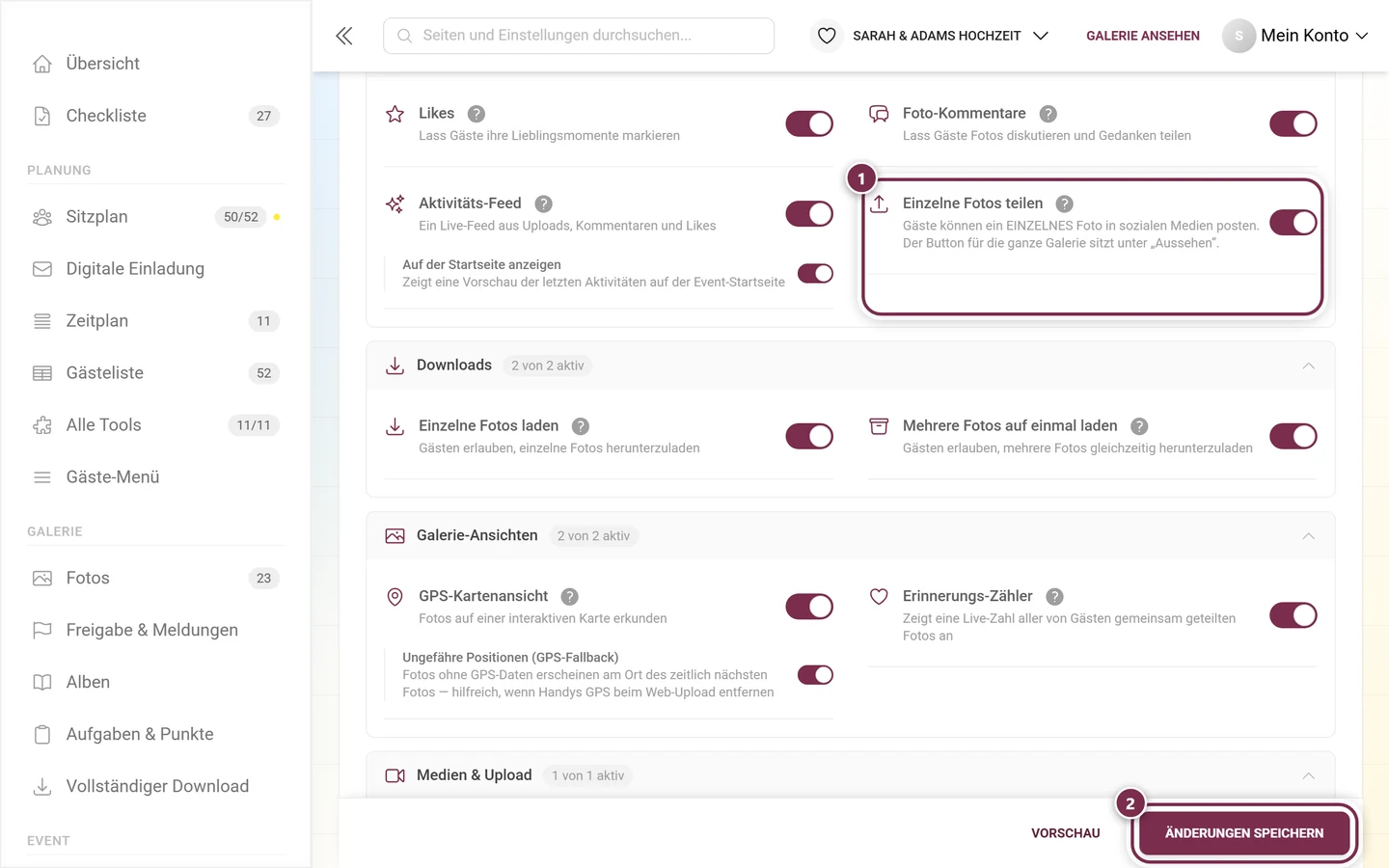
1. „Einzelne Fotos teilen“ – die Teilen-Buttons an den Fotos
Abschnitt betitelt „1. „Einzelne Fotos teilen“ – die Teilen-Buttons an den Fotos“Dieser Schalter macht Teilen im Kontextmenü, im ⋮-Menü des Vollbilds und in den Bilddetails sichtbar. Ist er aus, fehlen alle drei.
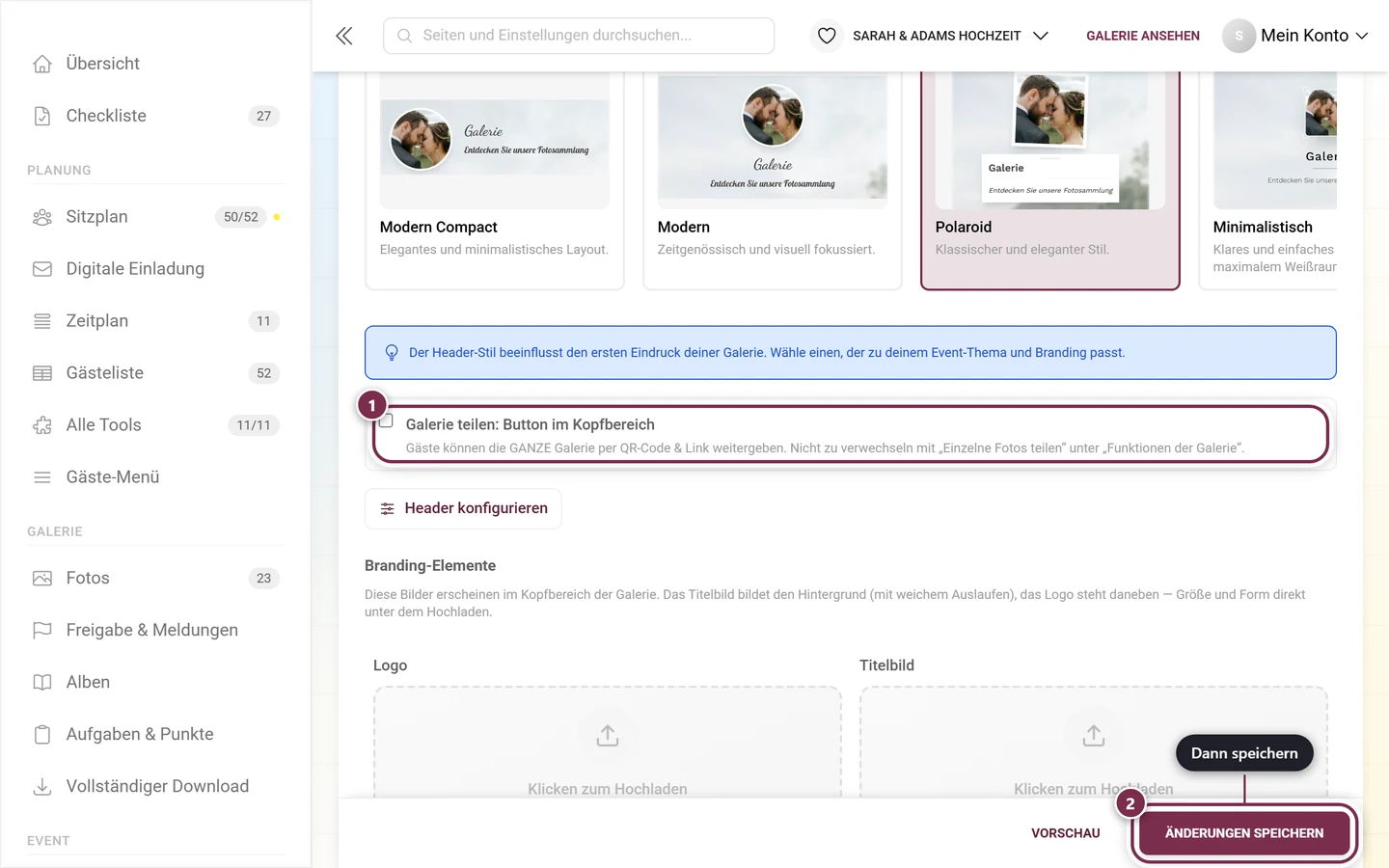
2. „Galerie teilen: Button im Kopfbereich“ – der runde Knopf oben
Abschnitt betitelt „2. „Galerie teilen: Button im Kopfbereich“ – der runde Knopf oben“Dieser Schalter blendet das runde Teilen-Symbol über dem Foto-Raster ein. Standardmäßig aus – das ist der häufigste Grund, warum Gäste ihn nicht finden.
3. „Standard-Einladungscode im QR-Code einfügen“ – der Code im Link
Abschnitt betitelt „3. „Standard-Einladungscode im QR-Code einfügen“ – der Code im Link“Er entscheidet, ob der Standard-Einladungscode automatisch in Link und QR-Code eingebettet wird. Zu finden unter Einstellungen → Zugang; alles dazu steht in Gäste einladen.