Diashow & Vollbild
Tippst du in der Galerie auf ein Foto oder Video, öffnet es sich im Vollbild – die beste Art, in Ruhe durch dein Event zu blättern. Das Vollbild kann viel mehr als nur anzeigen: Blättern, Zoomen, Liken, Kommentieren, Teilen, Herunterladen, Melden, Details ansehen und eine automatische Diashow starten.
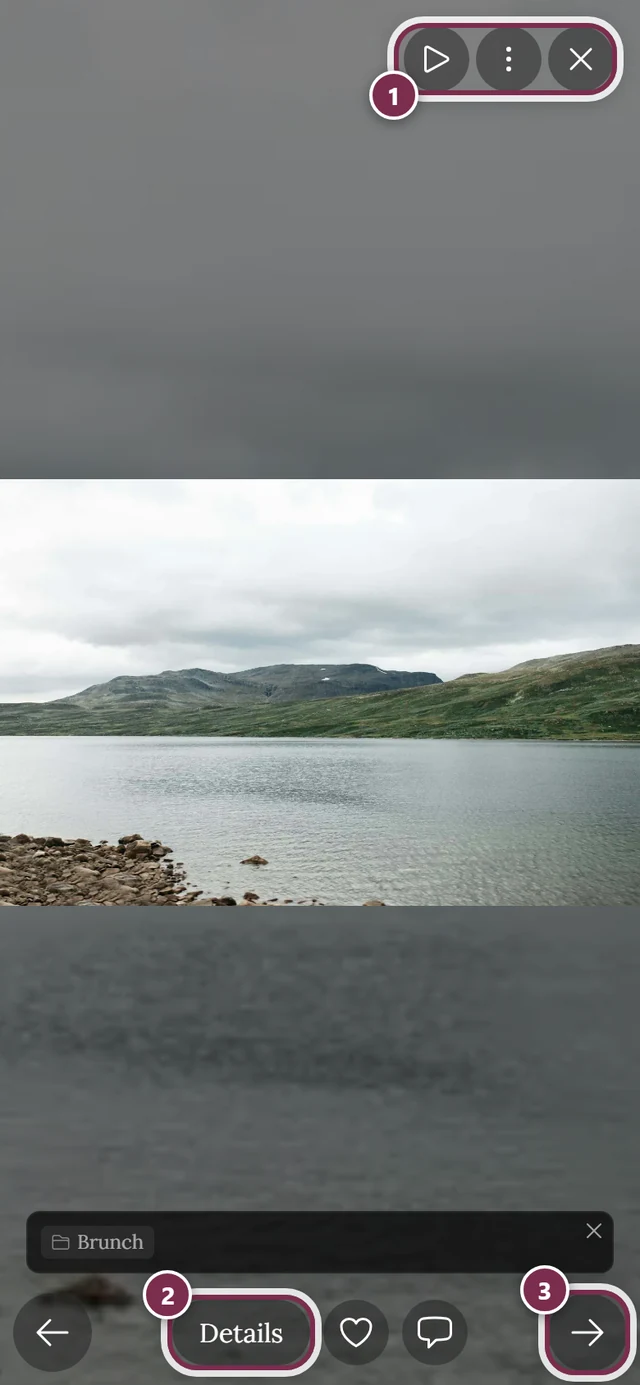
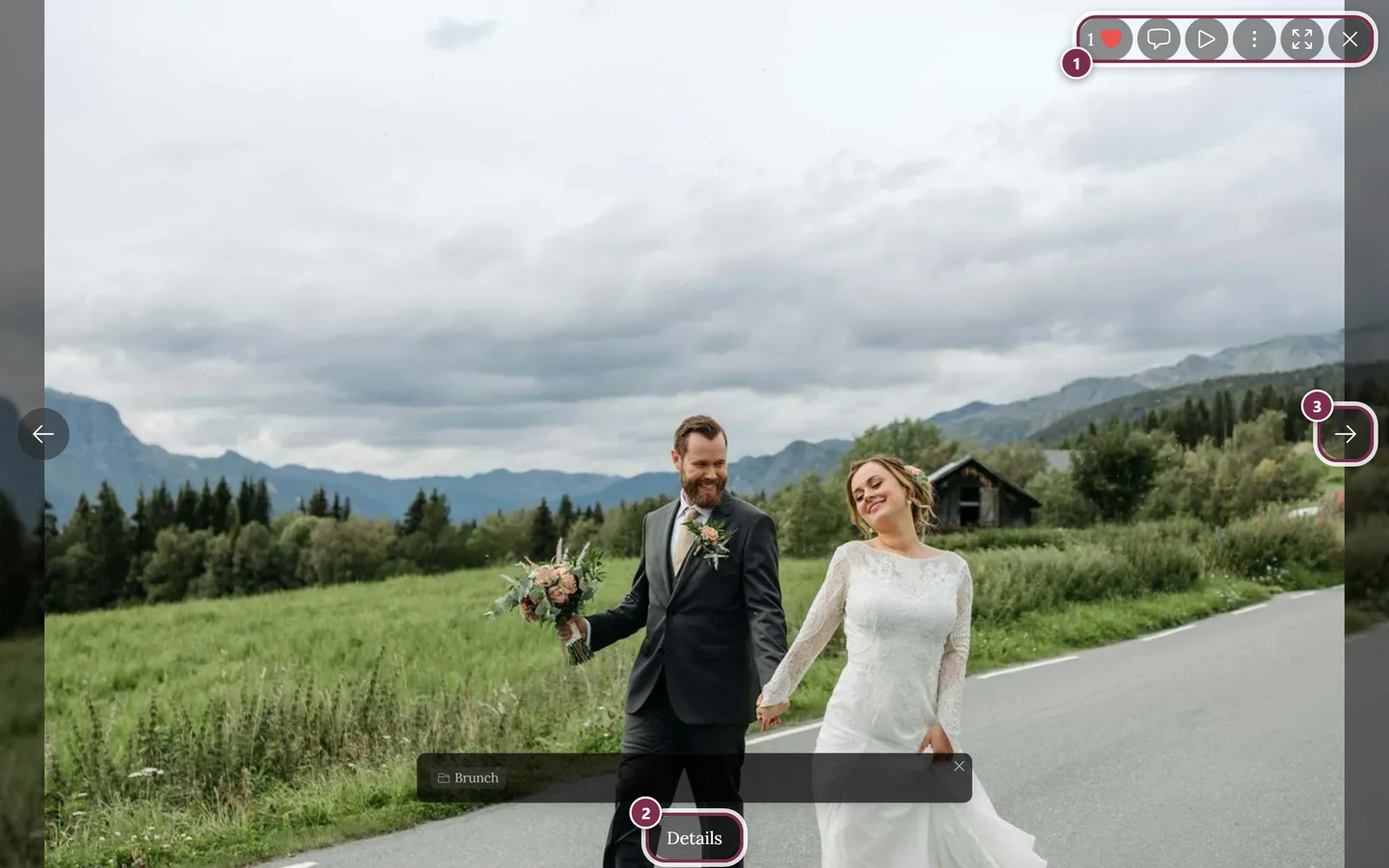
1. Öffnen & schließen
Abschnitt betitelt „1. Öffnen & schließen“Öffnen kannst du das Vollbild auf mehreren Wegen:
- In der Galerie ein Foto oder Video antippen.
- Aus dem Aktivitäts-Feed oder über einen geteilten Link heraus – dann öffnet sich das betreffende Foto direkt im Vollbild.
Zum Schließen hast du gleich mehrere Möglichkeiten – wähle, was gerade am schnellsten ist:
-
Nach unten wischen (am Handy am schnellsten). Das Bild folgt deinem Finger, schrumpft leicht, und die Galerie schimmert dahinter durch. Ab etwa 100 Pixeln oder einem schnellen Wisch löst das Schließen aus. Ziehst du das Bild wieder nach oben, bricht die Geste ab.
-
Auf das ✕ oben rechts tippen (Beschriftung „Diashow schließen“).
-
Am Computer die Taste Esc drücken.
-
Am Handy/Browser genügt oft auch die Zurück-Geste bzw. der Zurück-Button.
2. Blättern (zwischen Fotos wechseln)
Abschnitt betitelt „2. Blättern (zwischen Fotos wechseln)“Auch fürs Weiterblättern gibt es mehrere Wege:
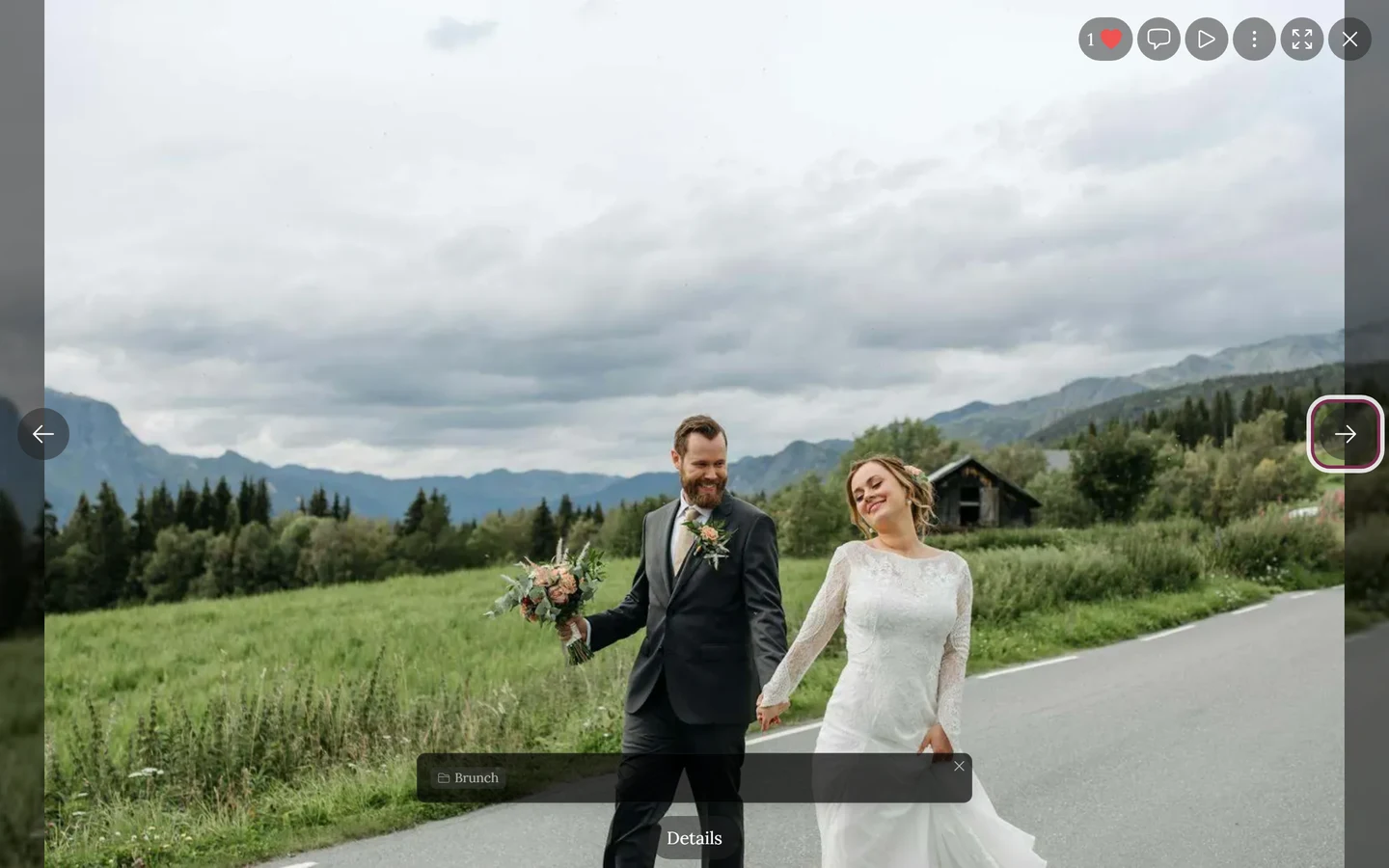
- Wischen nach links oder rechts (am Handy). Das Bild folgt deinem Finger; ab etwa einem Drittel der Bildschirmbreite (höchstens ca. 160 Pixel) oder mit einem kurzen, schnellen Wisch springt es zum nächsten bzw. vorherigen Foto.
- Pfeil-Buttons: am Computer mittig links und rechts am Bildrand, am Handy unten links und rechts (Beschriftung „Vorheriges Bild“ / „Nächstes Bild“). Die Pfeile werden ausgeblendet, wenn es kein vorheriges oder nächstes Bild mehr gibt.
- Pfeiltasten ← → am Computer.
- Ziehen mit gedrückter Maustaste am Desktop wechselt ebenfalls das Bild.
3. Bedienelemente ein- und ausblenden (ungestörte Ansicht)
Abschnitt betitelt „3. Bedienelemente ein- und ausblenden (ungestörte Ansicht)“Für ein ablenkungsfreies Betrachten kannst du die oberen und unteren Leisten ausblenden:
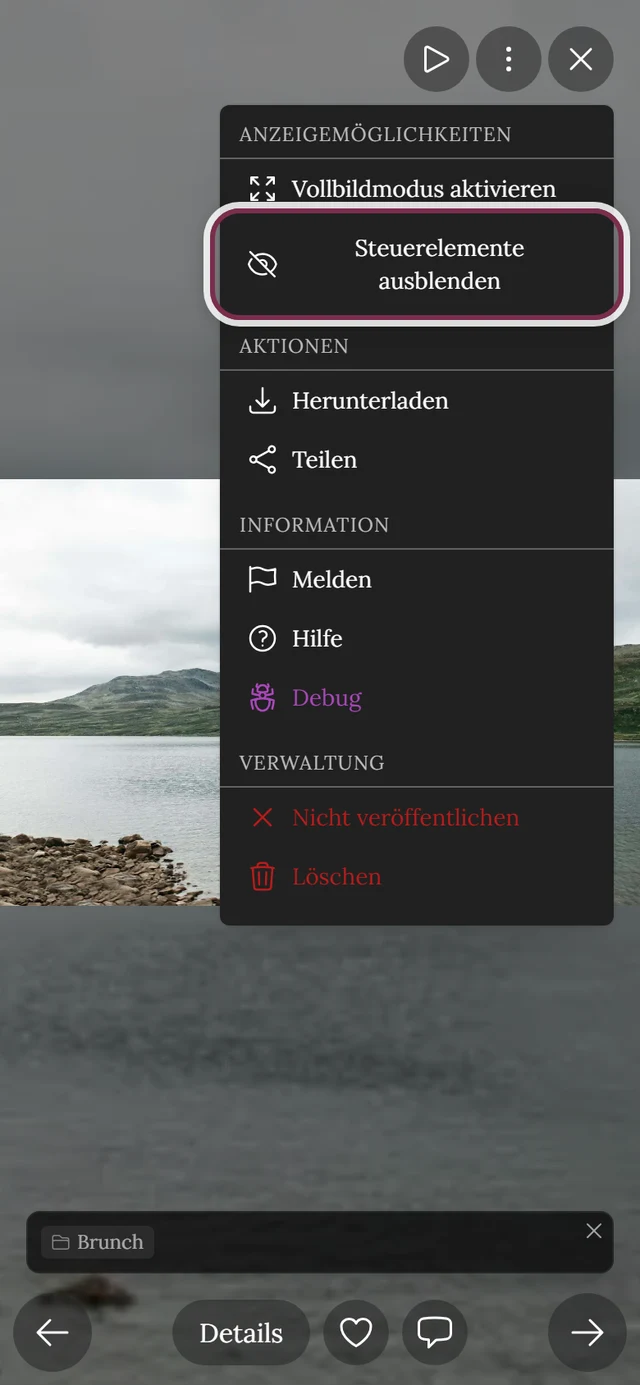
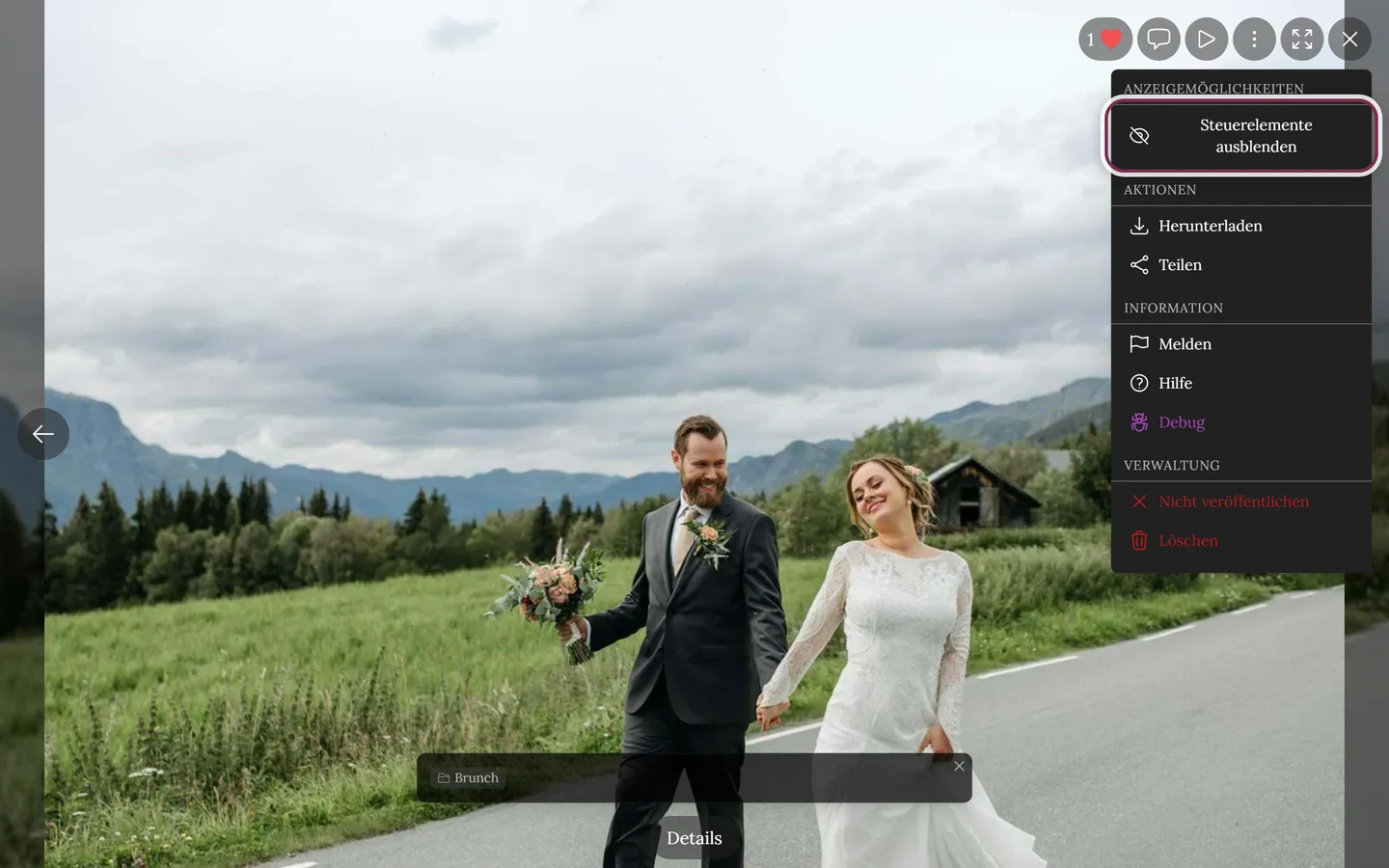
- Einfaches Tippen aufs Foto blendet die Leisten aus bzw. wieder ein. (Bei Videos schaltet ein Tipp stattdessen zwischen Abspielen und Pausieren um.)
- Über das Auge-Symbol („Steuerelemente ausblenden“ bzw. „Steuerelemente anzeigen“) oder im ⋮-Menü unter Ansichtsoptionen.
- Am Computer die Taste H.
4. Zoomen
Abschnitt betitelt „4. Zoomen“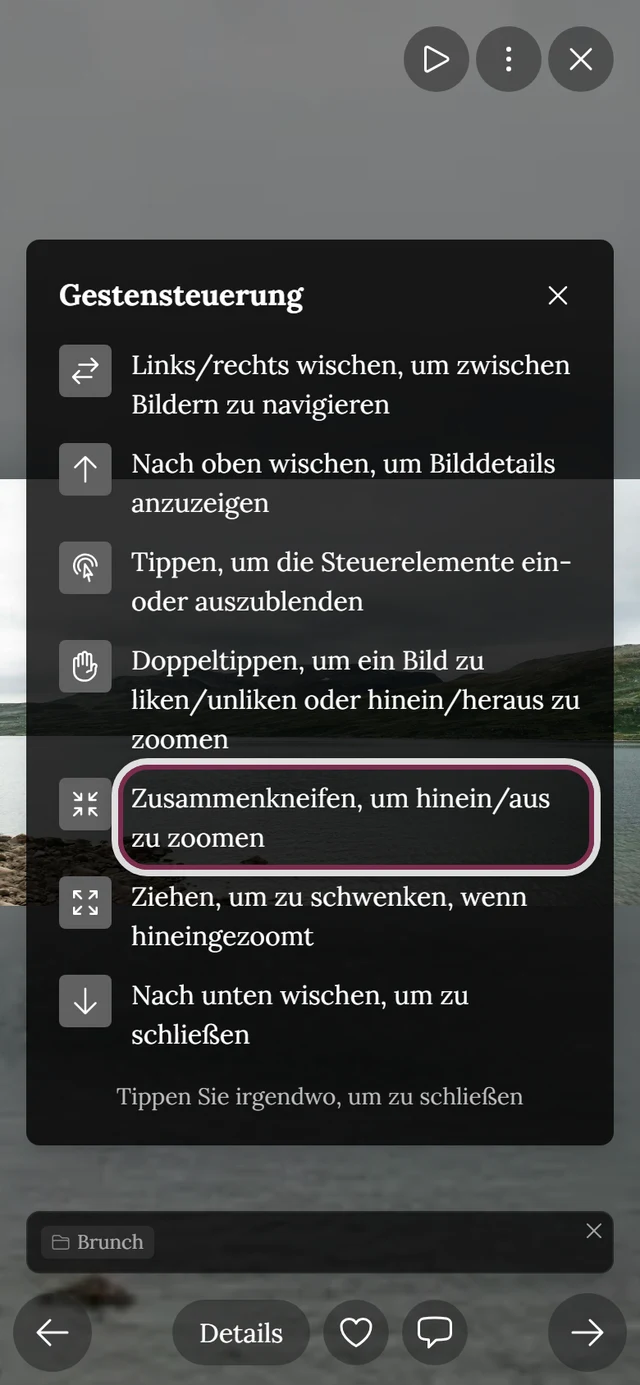
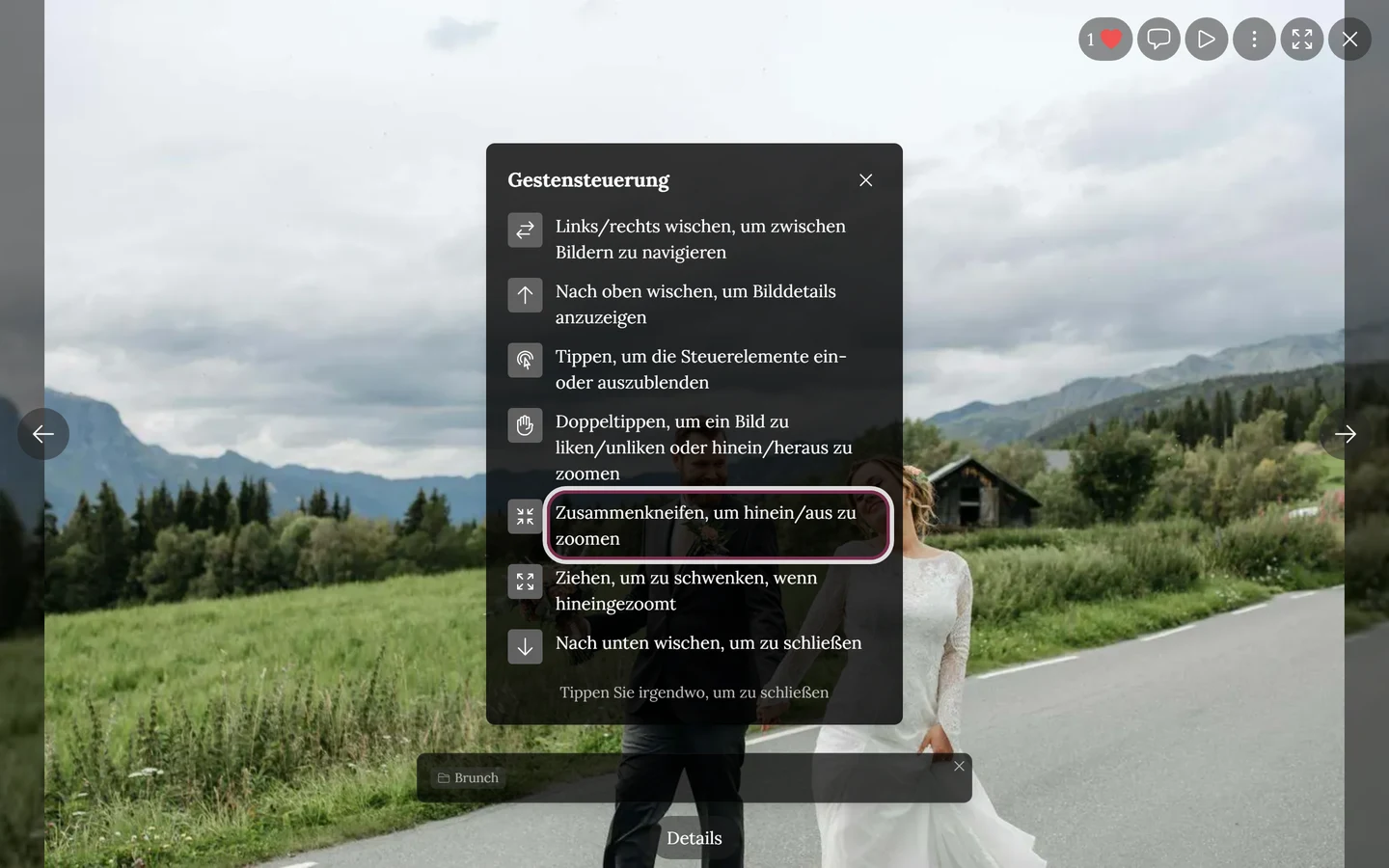
- Pinch (mit zwei Fingern aufziehen) am Handy – hinein bis zu 5-facher Vergrößerung.
- Strg + Mausrad oder Touchpad-Pinch am Computer.
- Im gezoomten Bild mit dem Finger bzw. der Maus ziehen, um den Ausschnitt zu verschieben (Schwenken).
- Doppeltippen im bereits gezoomten Bild setzt den Zoom wieder auf Normalgröße zurück.
5. Details aufrufen
Abschnitt betitelt „5. Details aufrufen“So öffnest du die ausführlichen Informationen zum aktuellen Foto:
- Nach oben wischen (am Handy) öffnet die Foto-Details im Instagram-Stil.
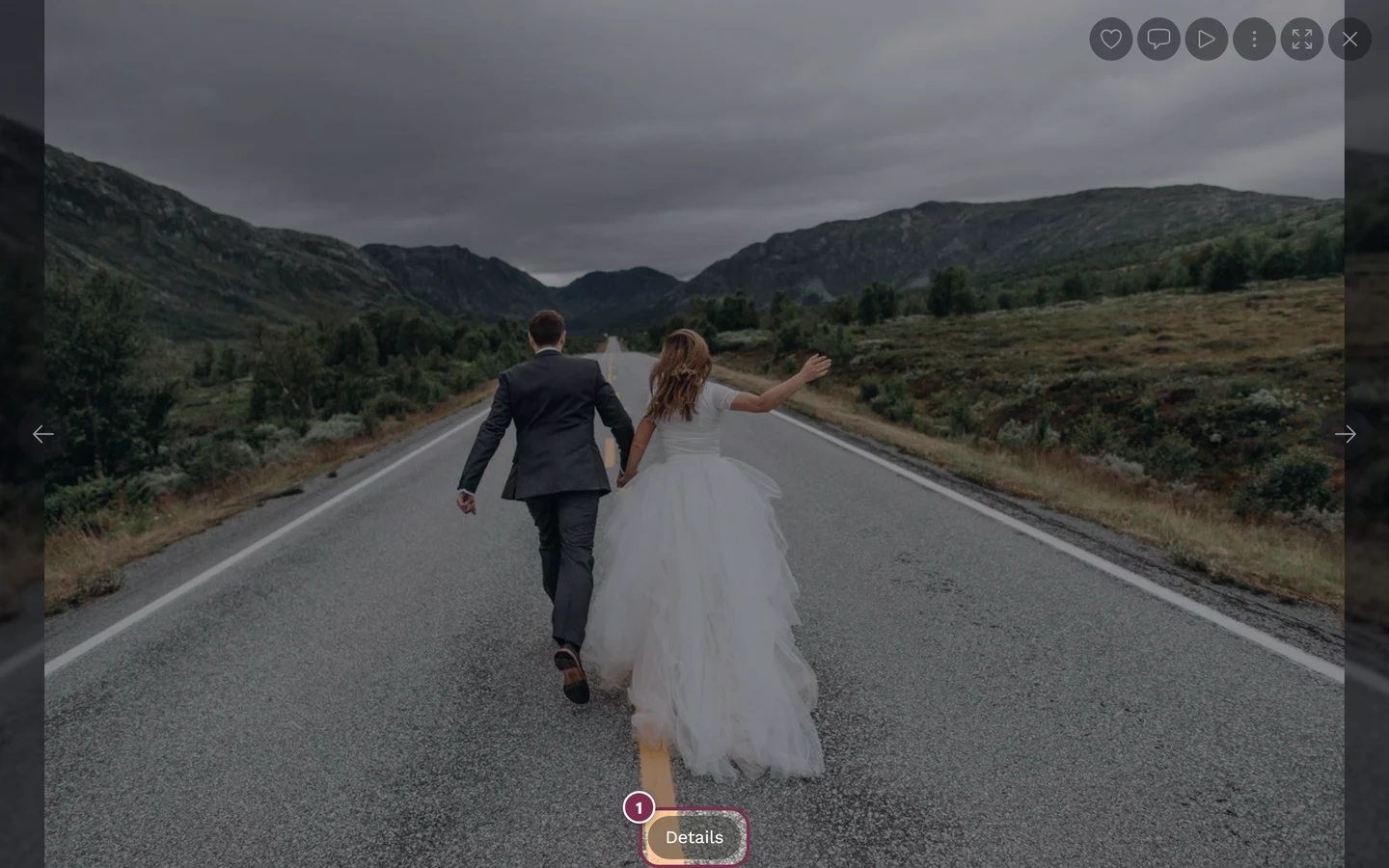
- Der Details-Button in der unteren Leiste.
- Der kleine (i)-Info-Button daneben – er erscheint nur, wenn es zusätzliche Angaben wie Beschreibung, Album oder Aufgabe gibt.
6. Der Details-Dialog – was steht drin
Abschnitt betitelt „6. Der Details-Dialog – was steht drin“Der Dialog Bild-Details bündelt alle Informationen zu einem Foto:
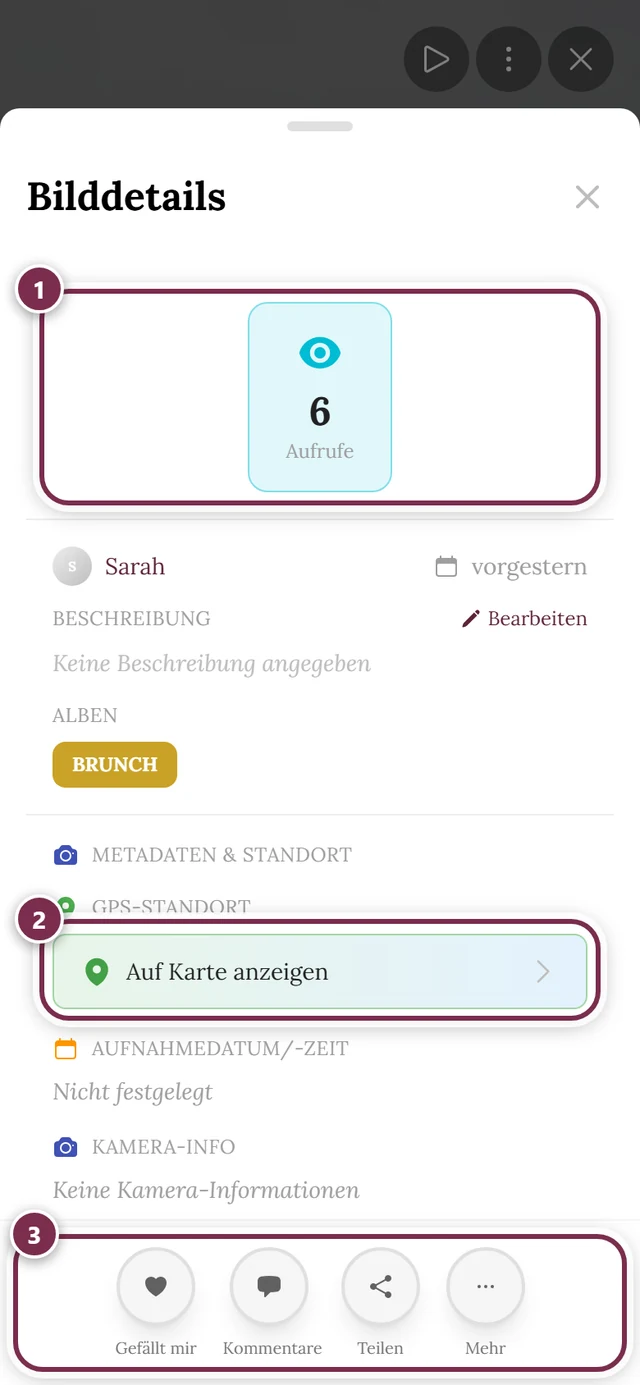
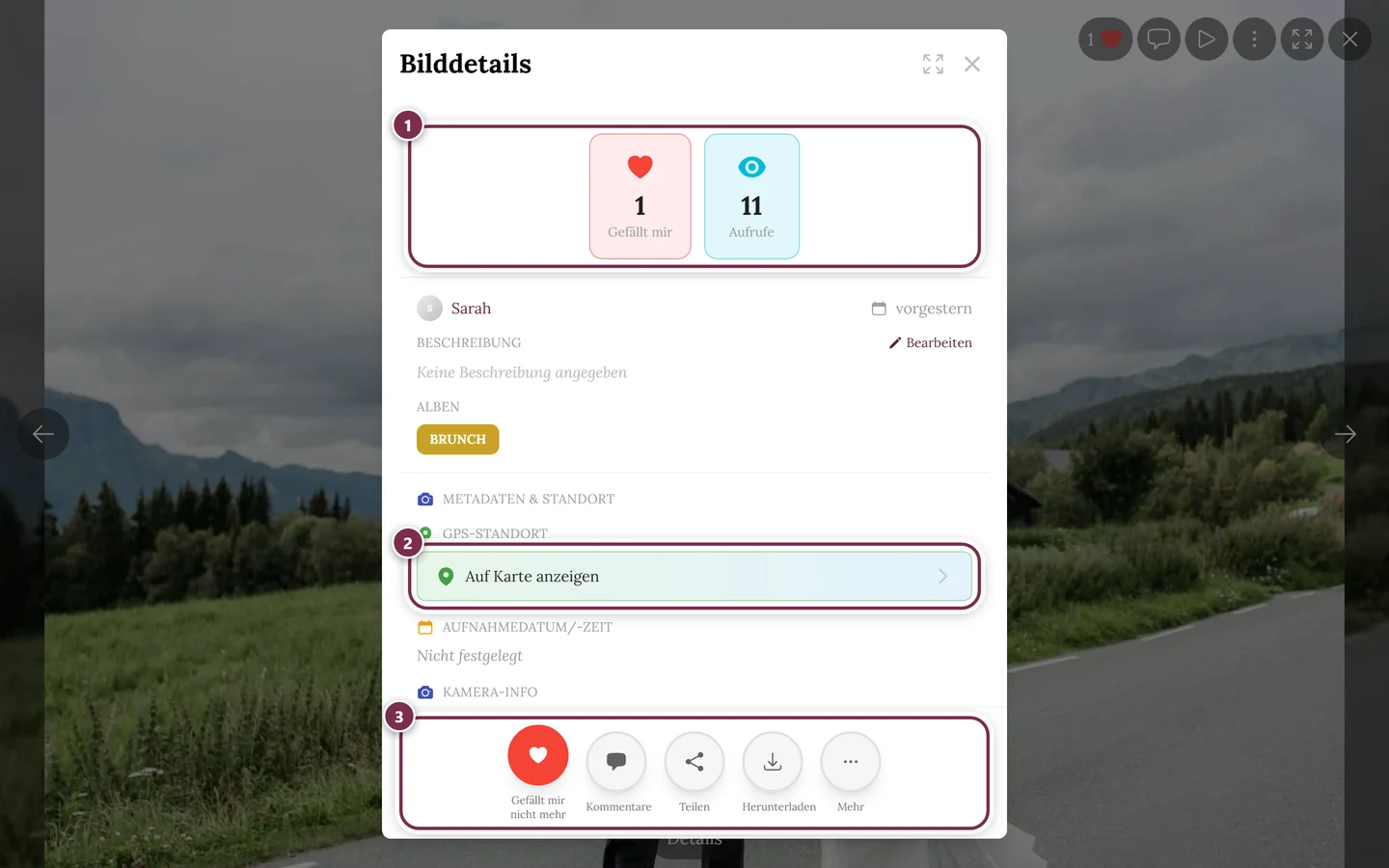
- Statistik-Leiste oben: Gefällt mir, Kommentare, Geteilt, Downloads und Aufrufe – jeweils nur eingeblendet, wenn die Funktion im Event aktiv ist und es überhaupt etwas zu zählen gibt. Ein Klick auf die Likes zeigt, wer geliked hat; ein Klick auf die Kommentare öffnet den Kommentar-Dialog.
- Uploader & Datum: Avatar und Spitzname des Hochladers (oder „Anonym“). Ein Klick öffnet dessen Profil. Dazu das relative Datum, z. B. „vor 2 Std“.
- Status-Hinweis: Ist das Bild noch nicht veröffentlicht, siehst du einen Warn-Hinweis.
- Beschreibung, Alben und Aufgabe: Alben und Aufgaben sind als anklickbare Chips dargestellt – ein Klick filtert die Galerie auf das Album bzw. die Aufgabe und schließt das Vollbild.
- Personen (Gesichter): nur wenn die Gesichtserkennung im Event aktiviert ist. Ein Klick auf ein Gesicht filtert die Galerie auf diese Person. Mehr dazu: Gesichtssuche.
- Kamera & Ort: Kameramodell, Objektiv, Aufnahmezeit und Aufnahmeort – nur, wenn diese Angaben im Foto gespeichert sind. Ein Klick auf den Ort öffnet die Kartenansicht.
- Aktions-Buttons unten: Gefällt mir, Kommentare, Teilen und Herunterladen (je nach Freischaltung). Sind es zu viele, wandern die übrigen in ein Mehr-Untermenü.
7. Vollbild & Immersive-Modus
Abschnitt betitelt „7. Vollbild & Immersive-Modus“Das echte Vollbild eignet sich für Präsentationen auf großem Bildschirm.
- Am Computer: Doppelpfeil-Button oben rechts („Vollbildmodus aktivieren“ / „Vollbildmodus beenden“) oder die Taste F.
- Am Handy: Es gibt keinen eigenen Button in der Leiste – den Eintrag findest du im ⋮-Menü unter Ansichtsoptionen. Auf iPhone-Safari, das keinen echten Vollbild-Modus kennt, wird ein Immersive-Modus verwendet: Die Leisten verschwinden und das Bild füllt den Bildschirm.
- Verlassen: erneut F, der Doppelpfeil-Button, Esc (verlässt nur das Vollbild, nicht die Diashow) oder ein Wisch nach unten.
8. Aktionen zum aktuellen Foto – alle Wege
Abschnitt betitelt „8. Aktionen zum aktuellen Foto – alle Wege“Für jede Aktion gibt es meist mehrere gleichwertige Wege – über die Leiste, das ⋮-Menü, eine Geste, das Kontextmenü zum Foto (am Computer) oder den Details-Dialog.
Das Kontextmenü zum Foto (am Computer)
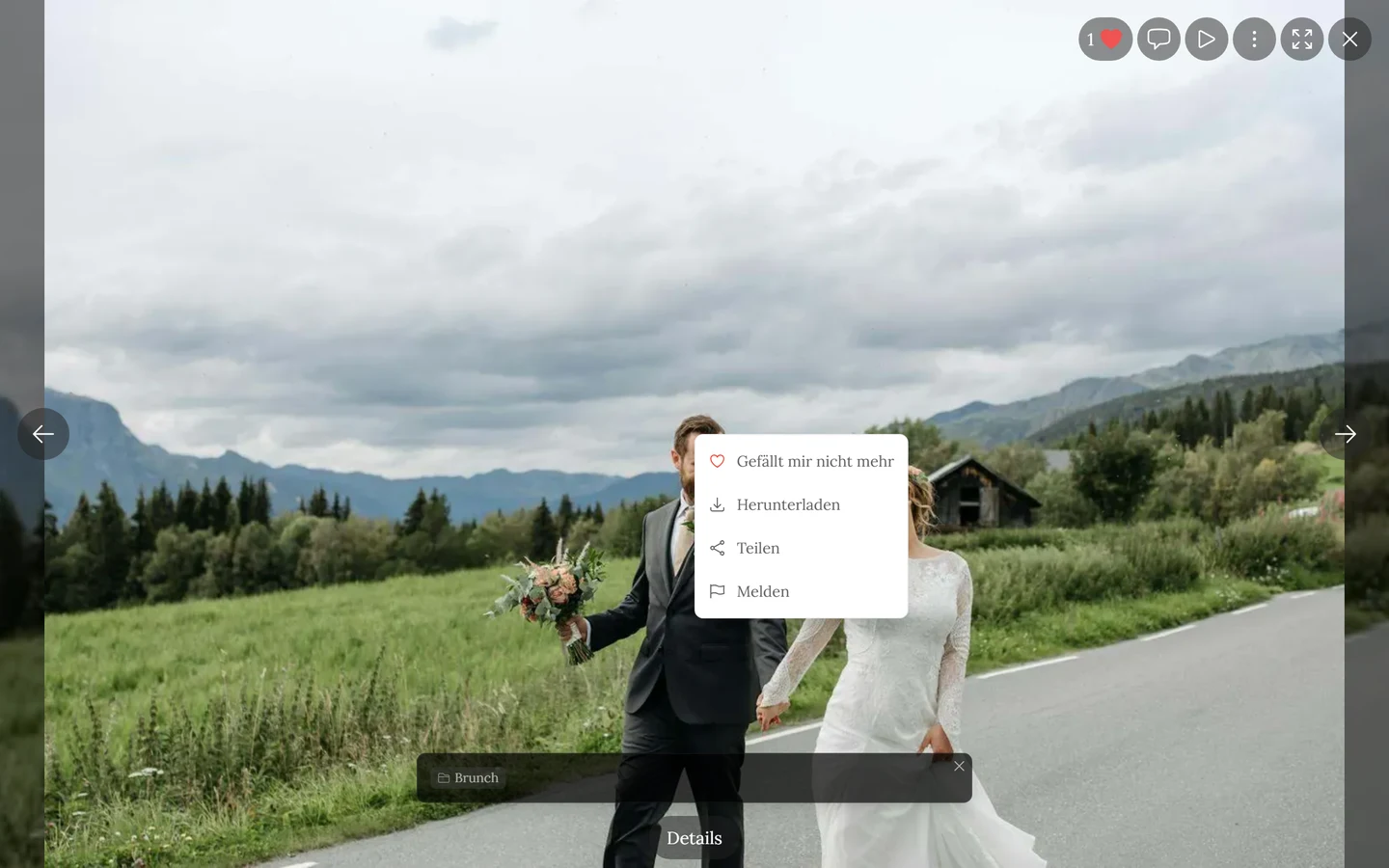
Abschnitt betitelt „Das Kontextmenü zum Foto (am Computer)“Am Computer kannst du direkt auf das große Bild rechtsklicken. Das öffnet ein eigenes, kurzes Menü mit genau diesen Einträgen:
- Gefällt mir bzw. Gefällt mir nicht mehr – nur wenn Liken im Event aktiv ist.
- Herunterladen – nur wenn der Download erlaubt ist.
- Teilen – nur wenn das Teilen erlaubt ist.
- Melden – immer vorhanden.
Die einzelnen Aktionen
Abschnitt betitelt „Die einzelnen Aktionen“Gefällt mir (Like) – nur wenn im Event aktiviert:
- Doppeltippen aufs Foto (es erscheint eine Herz-Animation genau am Tipp-Punkt).
- Der Herz-Button in der Leiste (am Computer oben rechts mit Zähler, am Handy in der unteren Leiste).
- Das Kontextmenü zum Foto → Gefällt mir.
- Der Like-Button im Details-Dialog.
- Erneut auslösen nimmt das Like wieder zurück. Mehr dazu: Gefällt mir & Kommentare.
Kommentieren – nur wenn im Event aktiviert:
- Der Sprechblasen-Button (am Computer oben rechts, am Handy in der unteren Leiste); der Zähler zeigt die Anzahl.
- Der Eintrag Kommentare im Details-Dialog. Mehr dazu: Gefällt mir & Kommentare.
Herunterladen – nur wenn im Event erlaubt:
- ⋮-Menü → Bereich Aktionen → Herunterladen.
- Das Kontextmenü zum Foto → Herunterladen.
- Der Details-Dialog → Herunterladen. Mehr dazu: Fotos herunterladen.
Teilen – nur wenn im Event erlaubt:
- ⋮-Menü → Aktionen → Teilen.
- Das Kontextmenü zum Foto → Teilen oder der Details-Dialog.
- Wenn möglich öffnet sich der native Teilen-Dialog deines Geräts, sonst ein Dialog mit dem Link. Kurz kann ein Hinweis „Bild wird zum Teilen vorbereitet…“ erscheinen. Mehr dazu: Fotos teilen.
Melden – immer verfügbar, für alle Nutzer:
- ⋮-Menü → Bereich Information → Melden.
- Das Kontextmenü zum Foto → Melden. Mehr dazu: Inhalte melden.
9. Das ⋮-Menü im Detail
Abschnitt betitelt „9. Das ⋮-Menü im Detail“Über den ⋮-Button (drei Punkte) oben rechts erreichst du gebündelt die weiteren Aktionen.
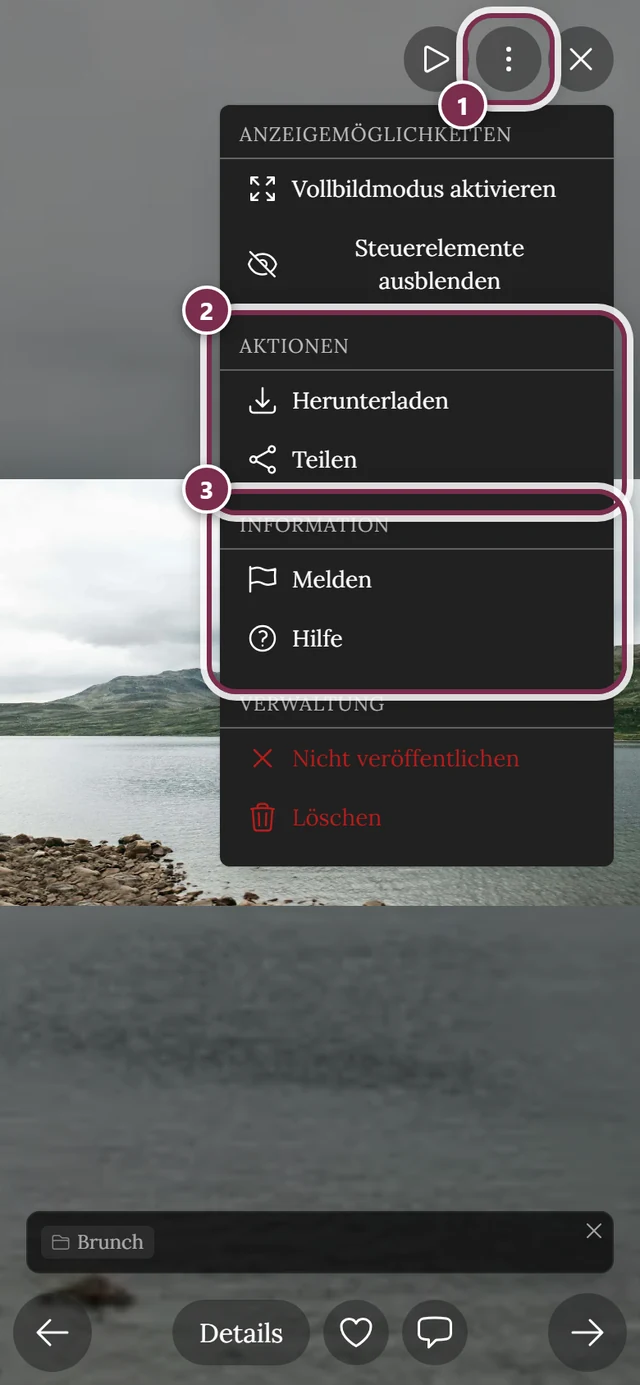
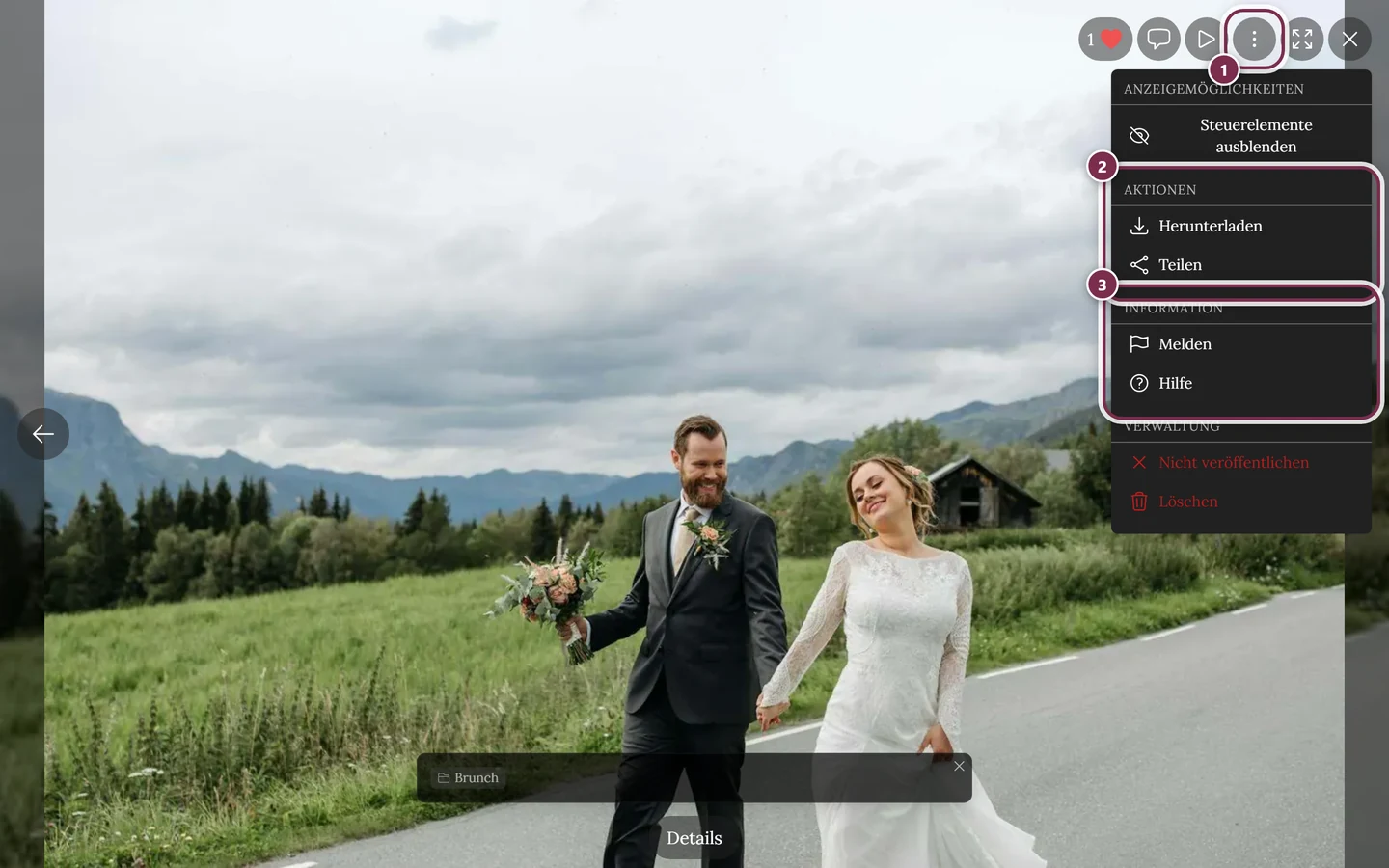
- Ansichtsoptionen: Vollbild ein-/ausschalten (nur am Handy), Steuerelemente aus-/einblenden.
- Aktionen: Herunterladen, Teilen – dieser ganze Abschnitt fehlt, wenn beides ausgeschaltet ist.
- Information: Melden (immer), Hilfe (Gesten-Übersicht).
- Verwaltung (nur Moderator/Owner/Admin): Veröffentlichen/Zurückziehen, Löschen (mit Bestätigung – gelöschte Bilder liegen 30 Tage im Papierkorb und lassen sich wiederherstellen).
10. Automatische Diashow
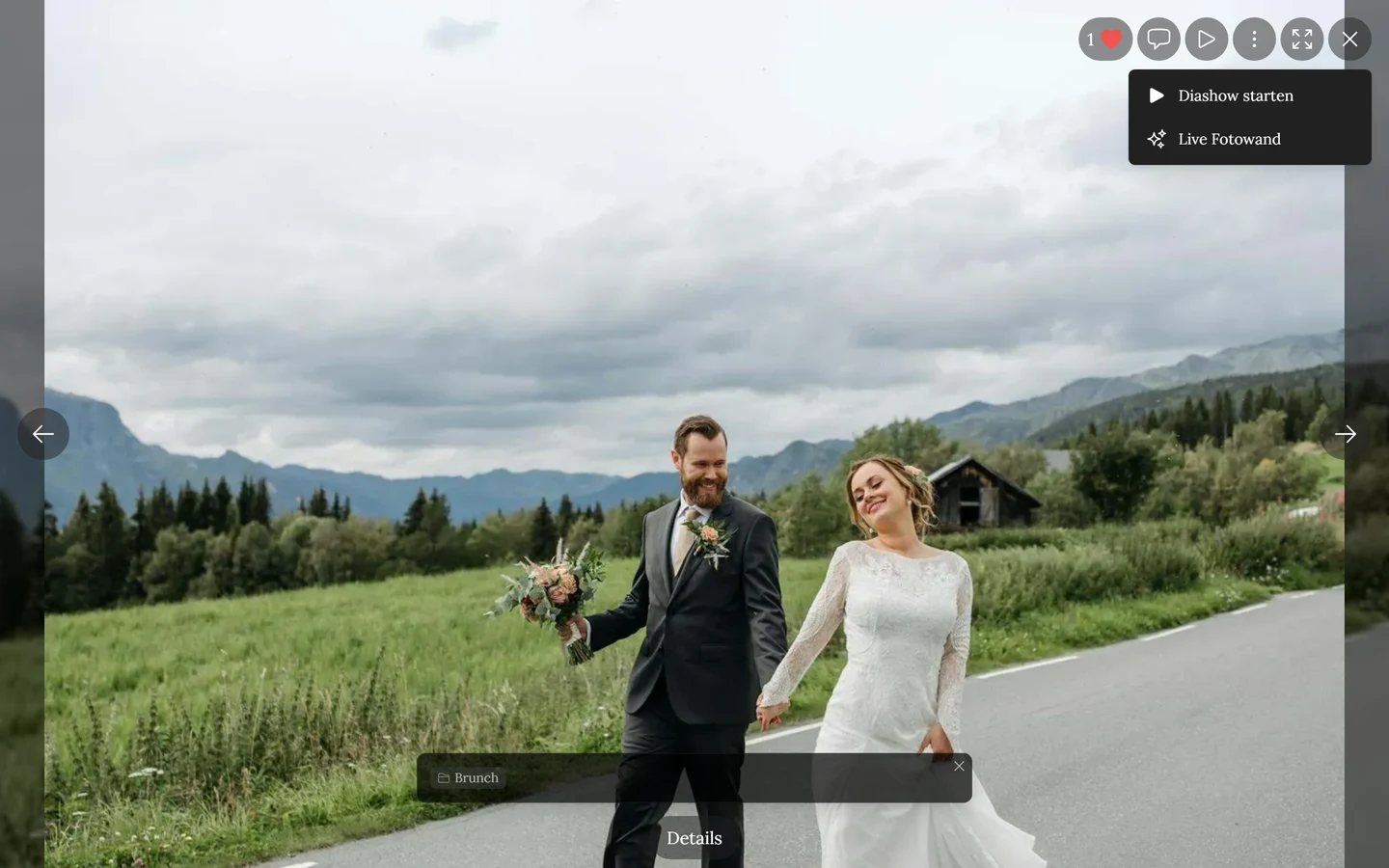
Abschnitt betitelt „10. Automatische Diashow“Der runde Play-Button startet die automatische Wiedergabe. Ein Countdown-Ring zeigt die Restzeit bis zum nächsten Bild (Standard: 3 Sekunden). Nochmal tippen pausiert. Während die Diashow läuft, werden die übrigen Leisten minimiert – nur der Play-Ring bleibt.
11. Videos & Motion Pictures
Abschnitt betitelt „11. Videos & Motion Pictures“- Videos spielen direkt im Vollbild. Ein Tipp aufs Video schaltet zwischen Abspielen und Pausieren um.
- In der unteren Leiste findest du einen Abspielen/Pausieren-Button und eine Fortschrittsleiste (Klick, Tipp oder Ziehen springt an die gewünschte Stelle, mit Zeitangabe mm:ss). Der Ton-Button oben rechts schaltet stumm bzw. wieder laut. Der Stummschalt-Status gilt für alle Videos gemeinsam.
- Motion Pictures (Live Photos / animierte Fotos) tragen oben links eine kleine Kennzeichnung und laufen automatisch in Schleife – ohne Ton.
12. Gesten-Übersicht
Abschnitt betitelt „12. Gesten-Übersicht“Die Gesten-Übersicht fasst alle Fingergesten zusammen:
- Wischen links/rechts – zwischen Bildern navigieren.
- Nach oben wischen – Bilddetails ansehen.
- Tippen – Bedienelemente ein-/ausblenden.
- Doppeltippen – Gefällt mir bei normaler Größe; im gezoomten Bild zurücksetzen.
- Pinch – hinein-/herauszoomen.
- Ziehen im gezoomten Bild – Ausschnitt verschieben.
- Nach unten wischen – schließen.
13. Tastenkürzel (am Computer)
Abschnitt betitelt „13. Tastenkürzel (am Computer)“| Taste | Funktion |
|---|---|
| ← / → | vorheriges / nächstes Foto |
| F | Vollbild an/aus |
| H | Steuerelemente aus-/einblenden |
| Esc | im Vollbild: nur Vollbild verlassen; sonst Diashow schließen (evtl. zweimal nötig) |
14. Fehlerbehebung
Abschnitt betitelt „14. Fehlerbehebung“Verwandte Themen
Abschnitt betitelt „Verwandte Themen“- Gefällt mir & Kommentare – Doppeltipp, Herz-Button und Kommentare.
- Fotos herunterladen – alle Wege zum Speichern, auch aus dem Raster.
- Fotos teilen – Link und nativer Teilen-Dialog.
- Inhalte melden – was nach einer Meldung passiert.
- Live-Fotowand – Diashow auf dem großen Bildschirm.