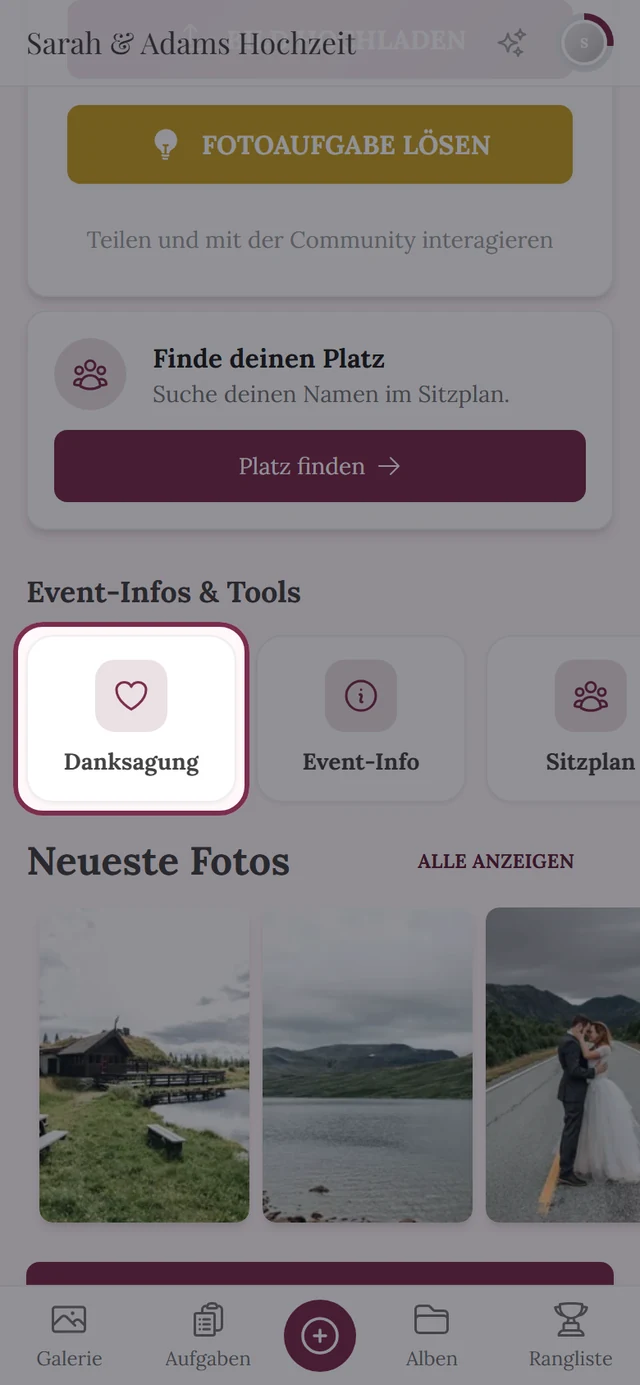
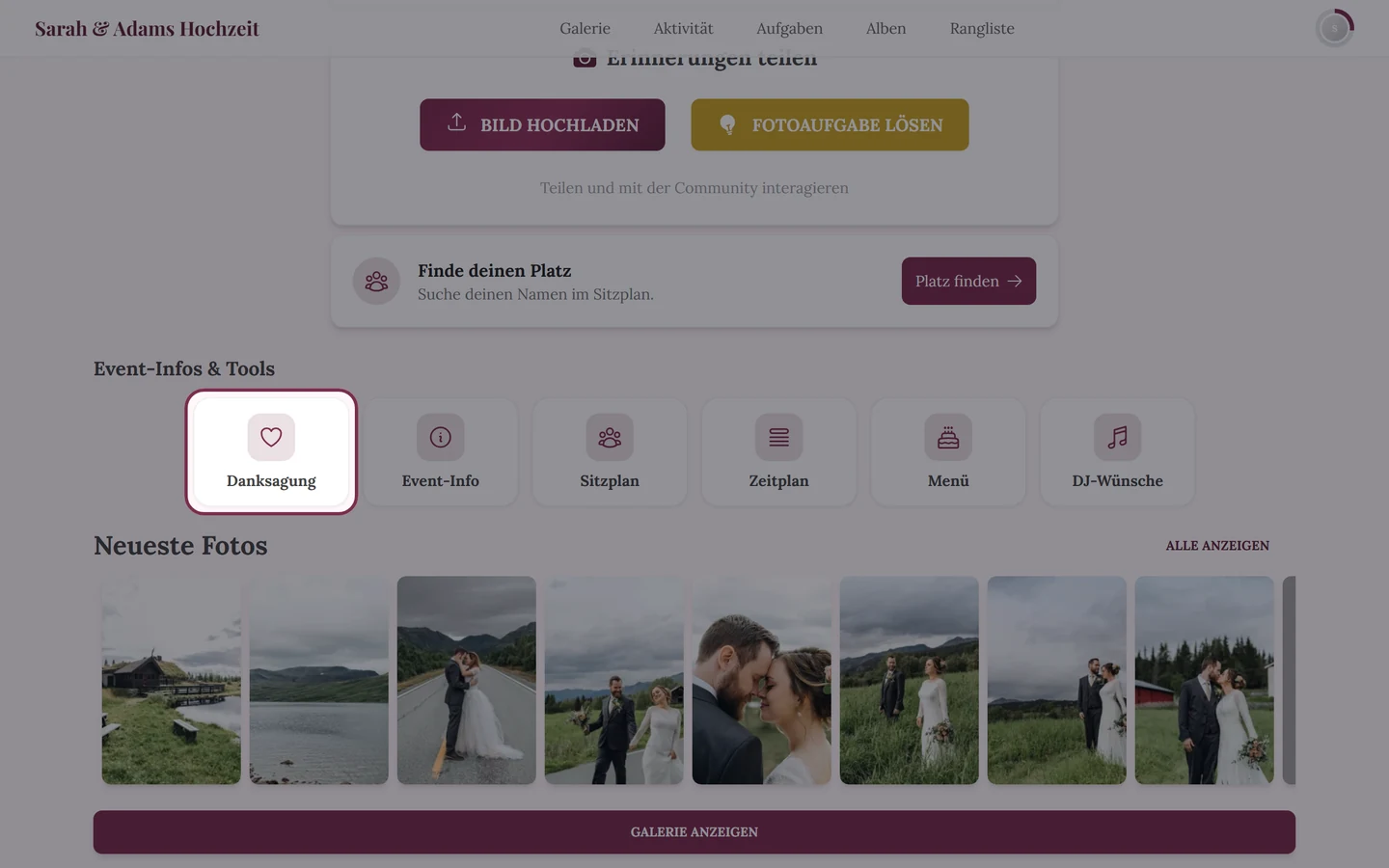
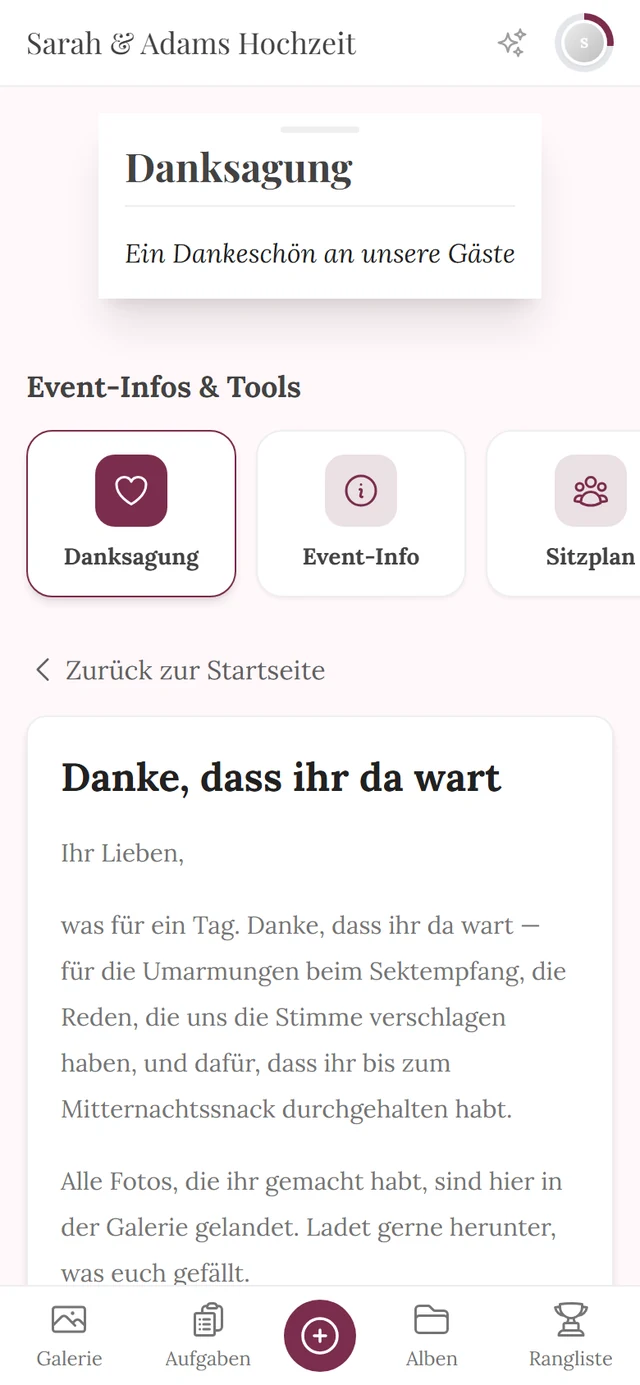
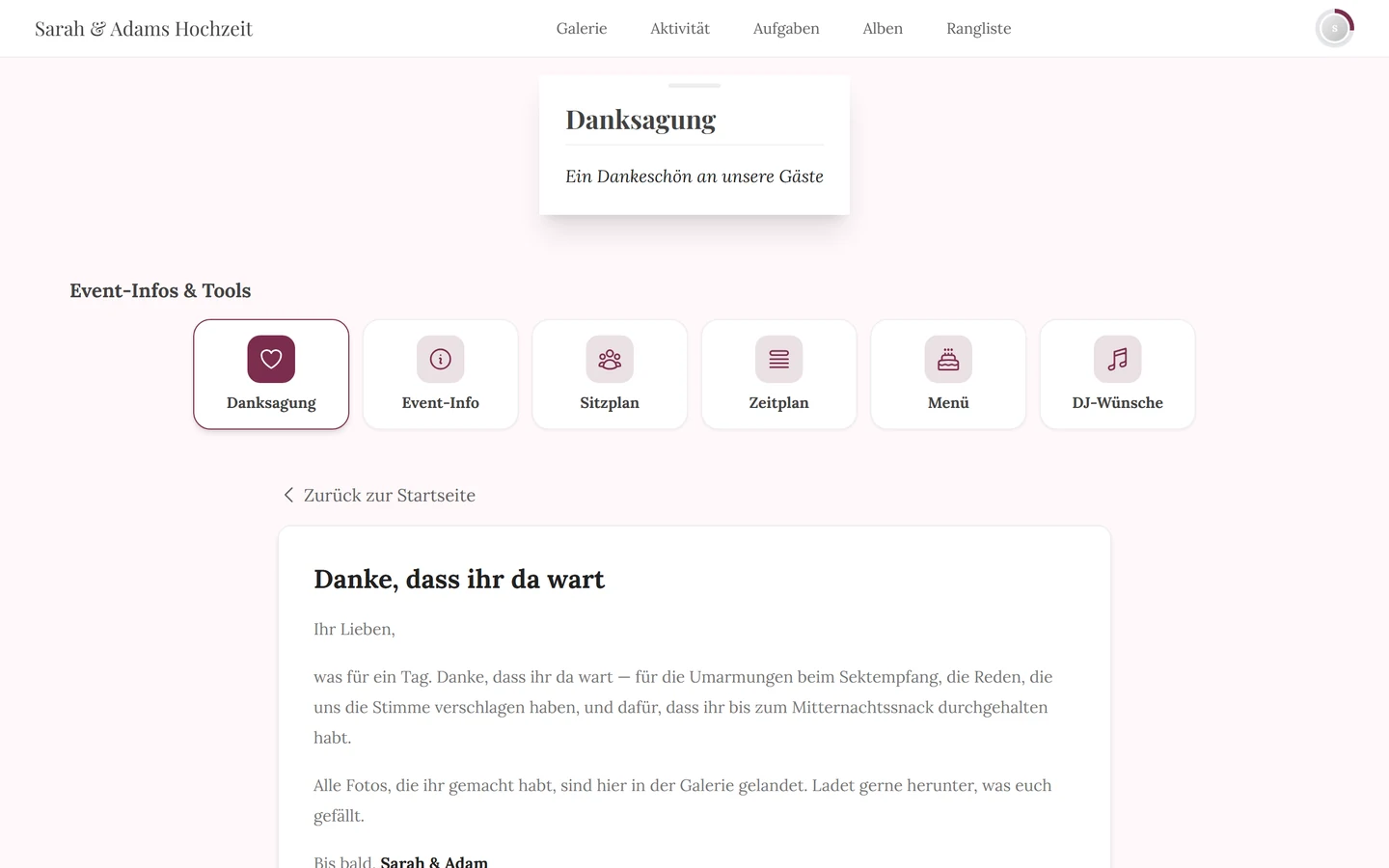
Die Danksagung ist dein Schlusswort: ein paar Zeilen und ein Bild für deine Gäste, wenn das Event vorbei ist. Das Schöne daran – du bereitest sie vor dem Event vor, und sie erscheint danach ganz von selbst.
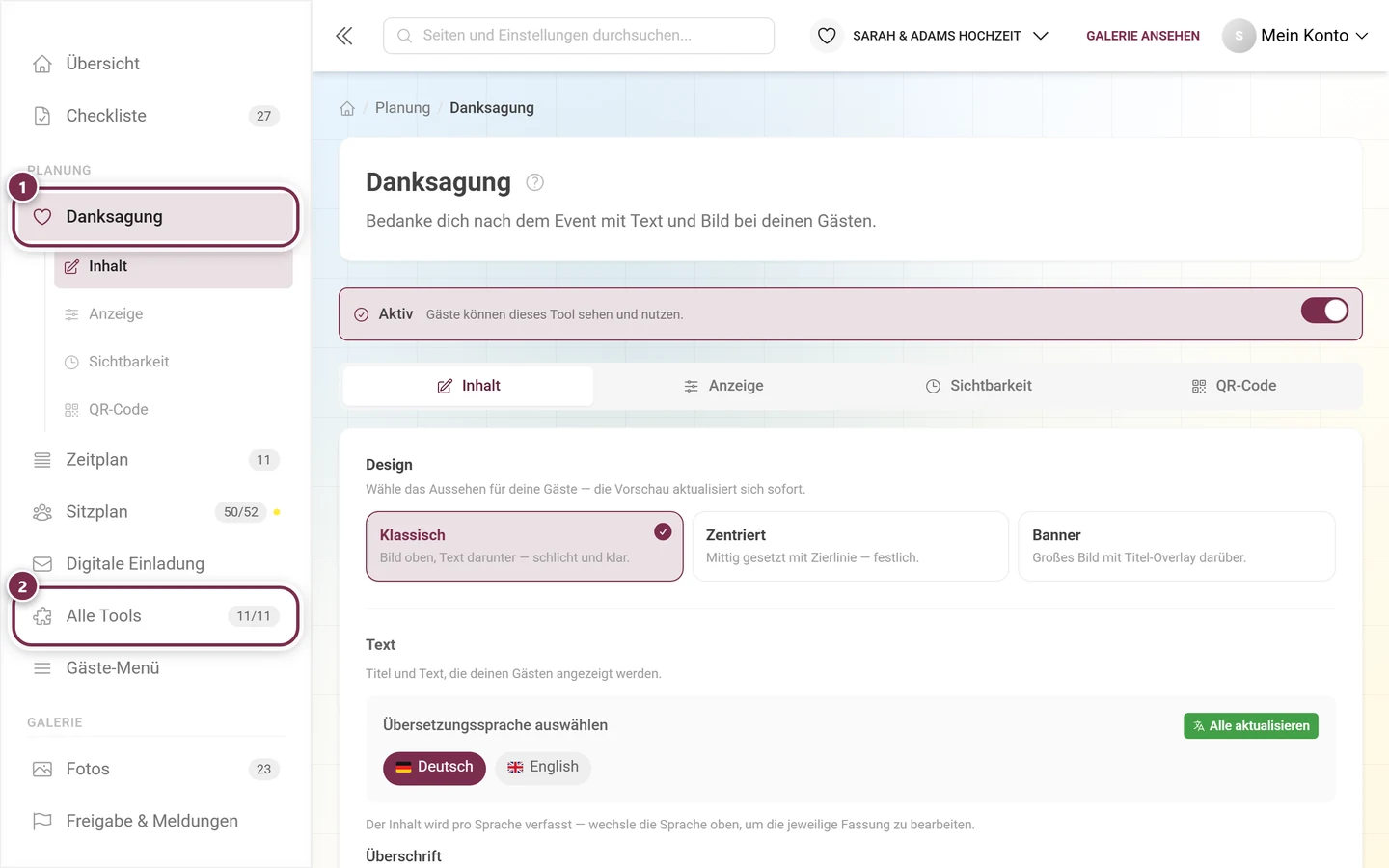
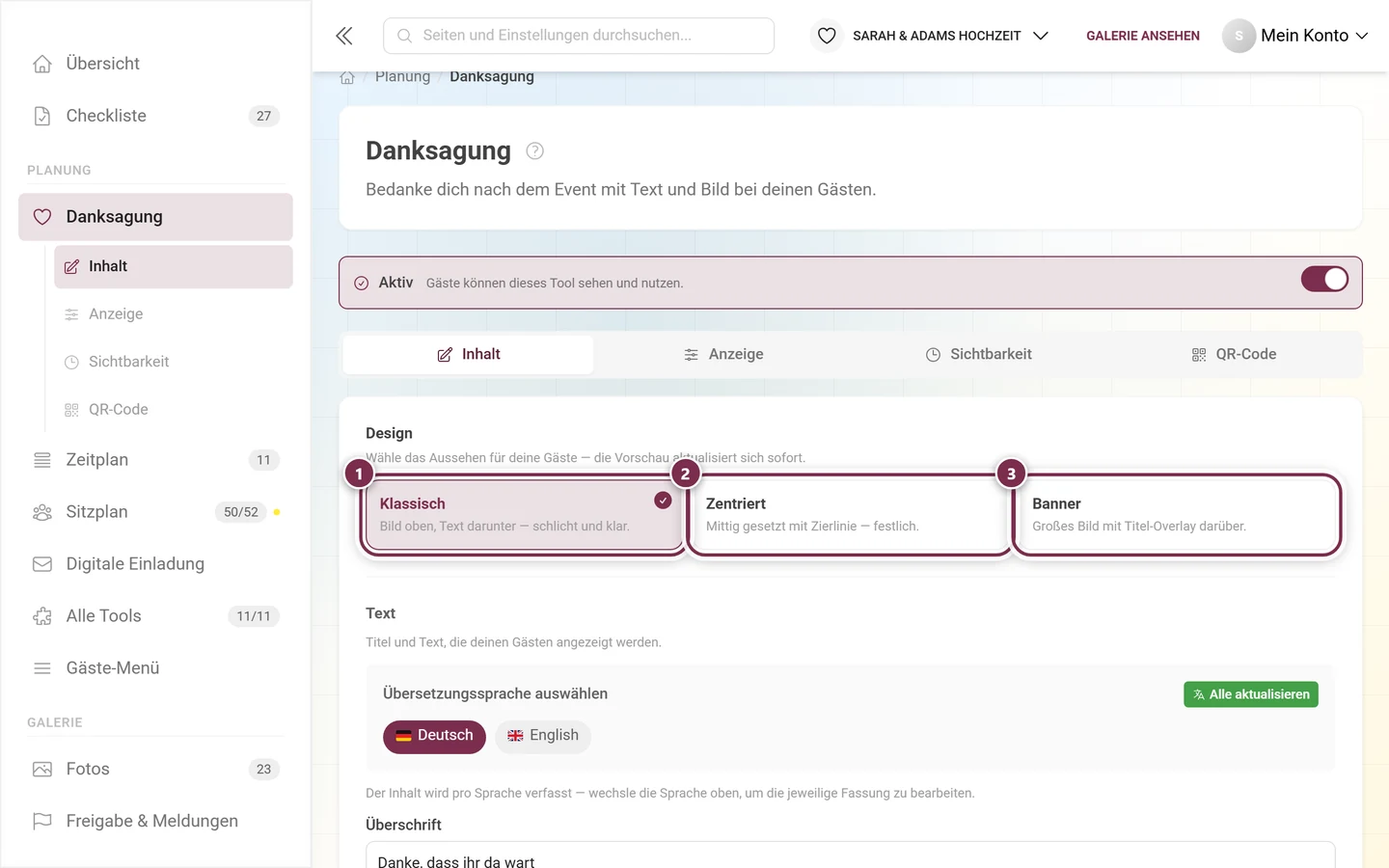
In der Event-Verwaltung: ① Danksagung steht in der Gruppe PLANUNG. Ist der Eintrag geöffnet, hängen seine vier Reiter als Unterpunkte darunter. ② Über Alle Tools kommst du zur Übersicht aller Werkzeuge – der Zähler zeigt, wie viele davon gerade aktiv sind.
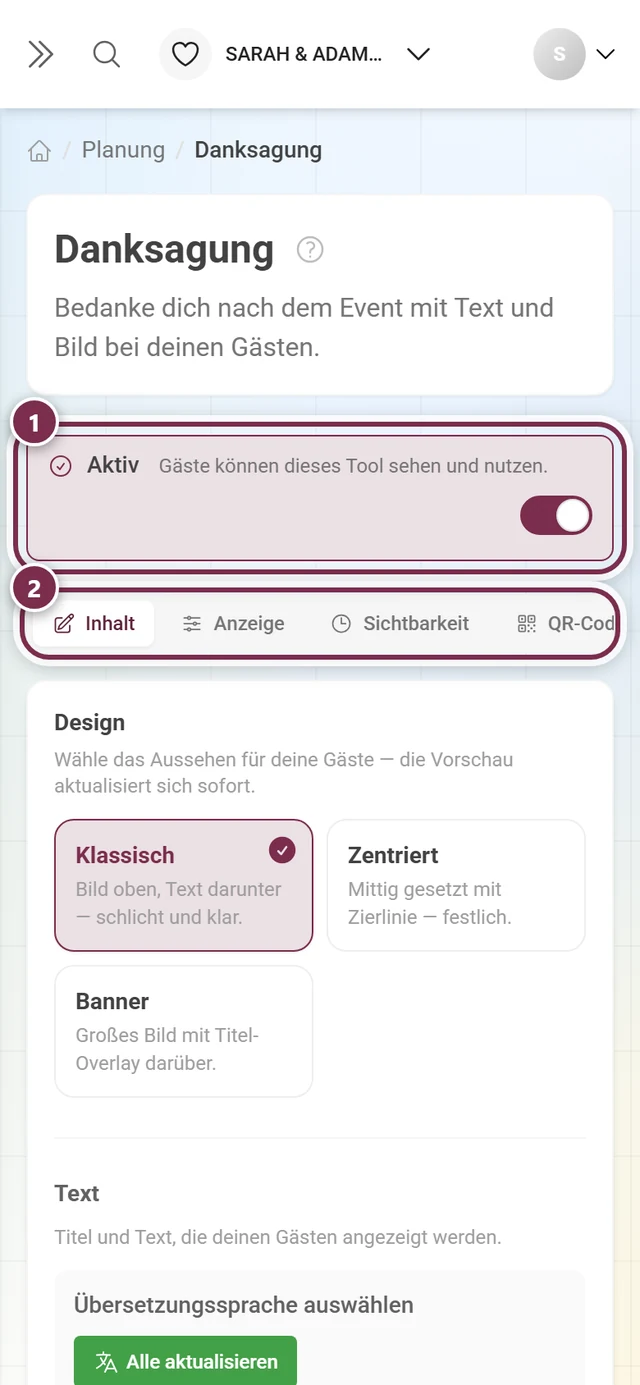
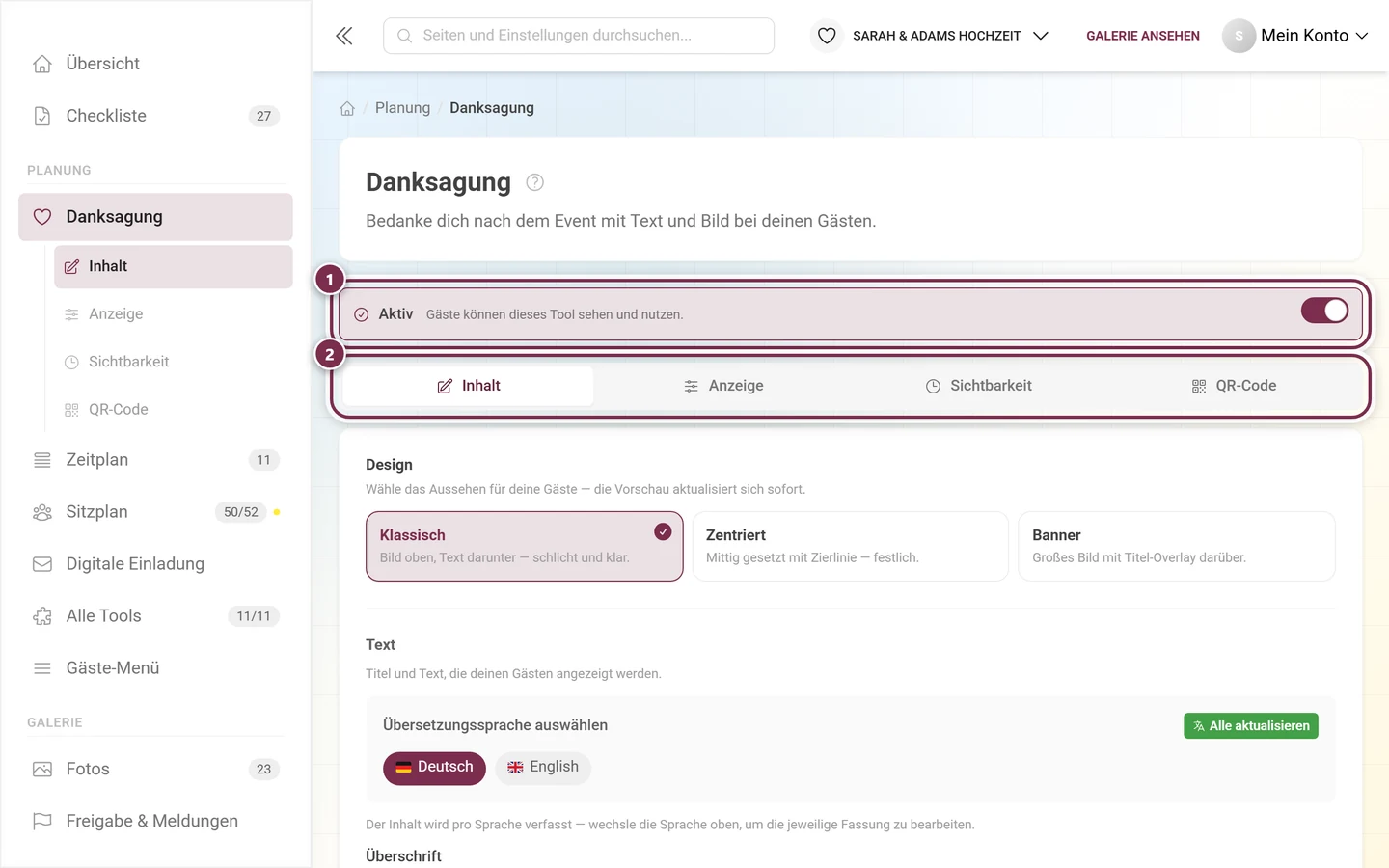
① Der Schalter Aktiv – „Gäste können dieses Tool sehen und nutzen.“ ② Die vier Reiter: Inhalt (Text und Bild), Anzeige (wo es bei den Gästen auftaucht), Sichtbarkeit (ab wann) und QR-Code (Direktlink zum Weitergeben).
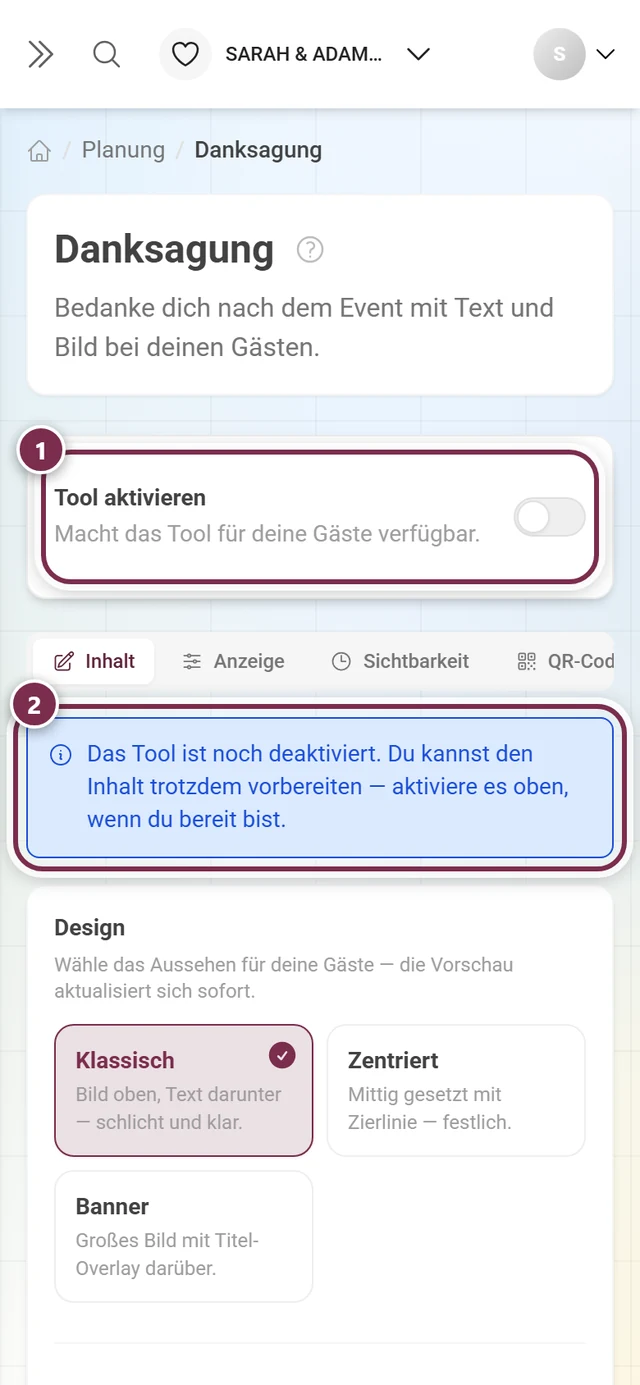
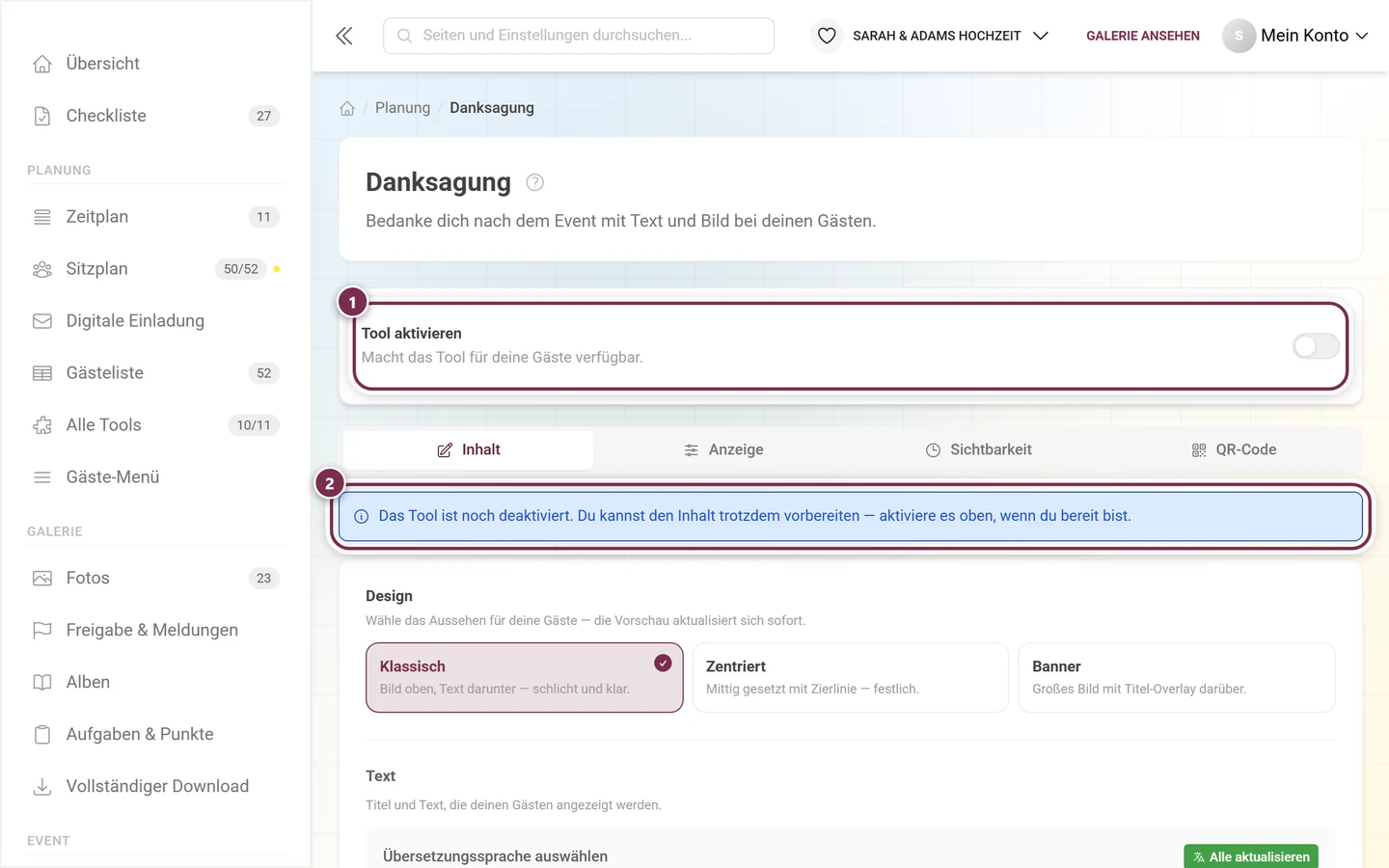
Dasselbe Tool ausgeschaltet: ① Die Kopfkarte heißt jetzt Tool aktivieren – „Macht das Tool für deine Gäste verfügbar.“ ② Unter der Reiterleiste steht der Hinweis, dass du den Inhalt trotzdem vorbereiten darfst. In der Seitenleiste fehlt der Eintrag dann, und der Zähler bei Alle Tools steht auf 10/11.
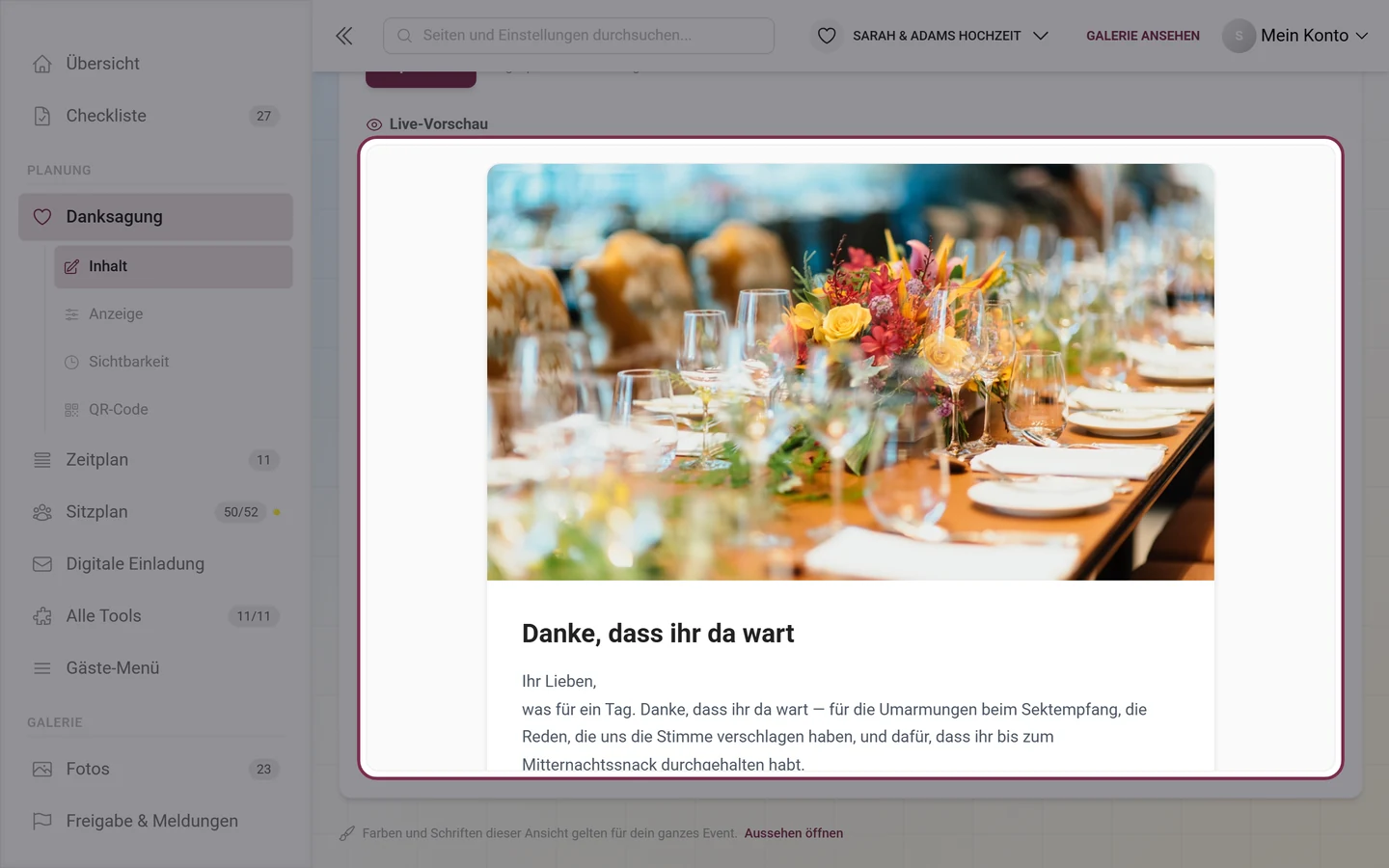
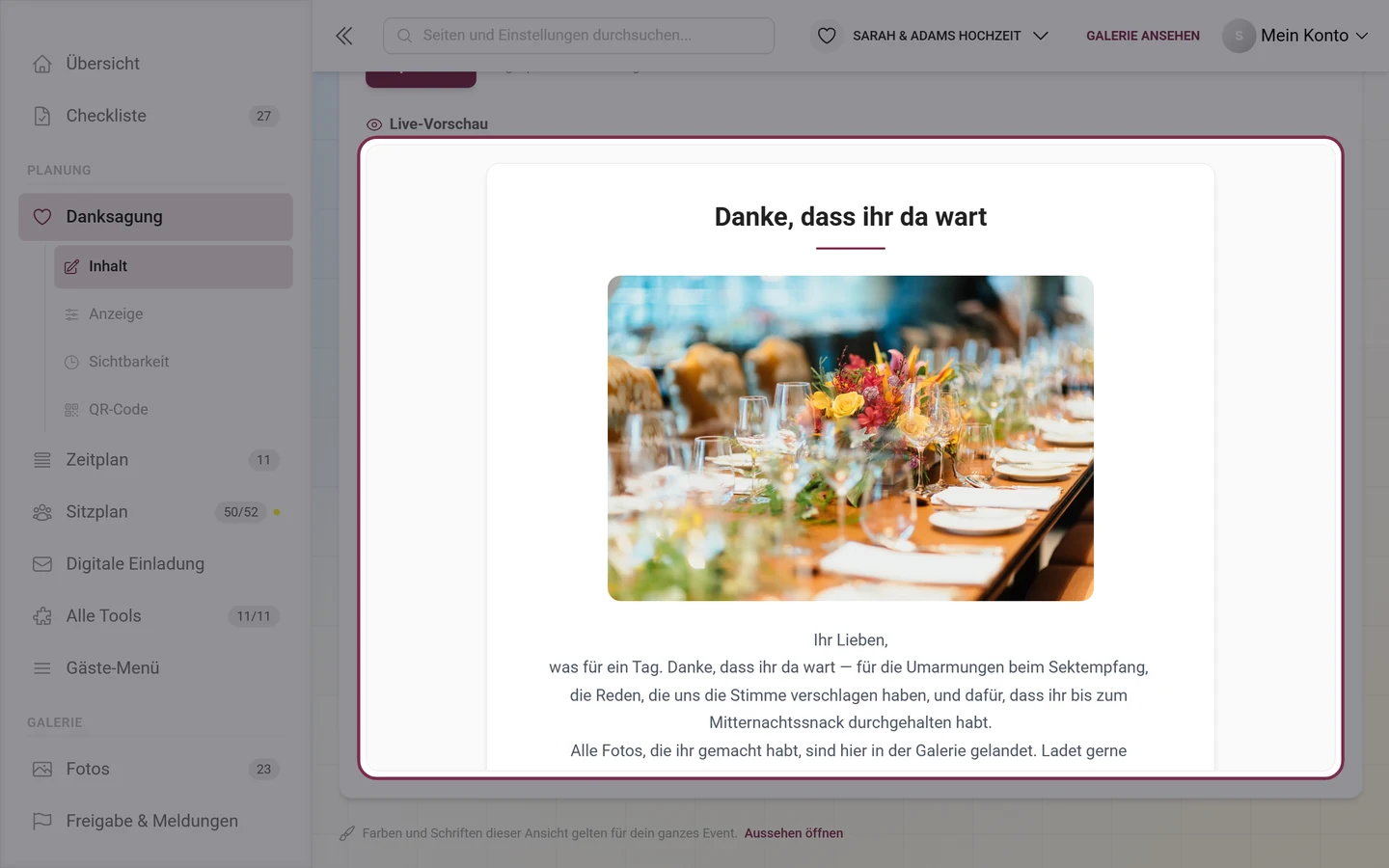
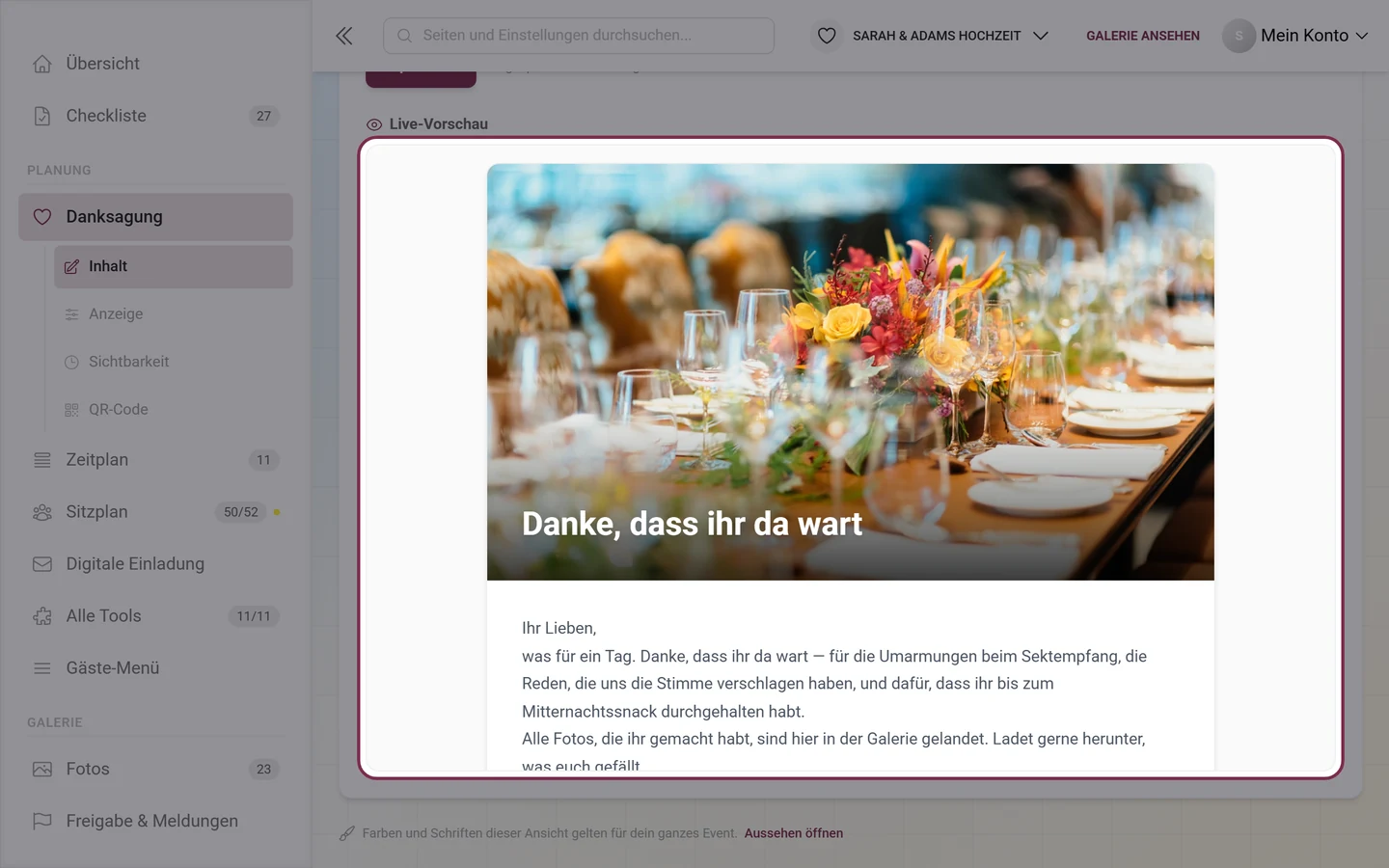
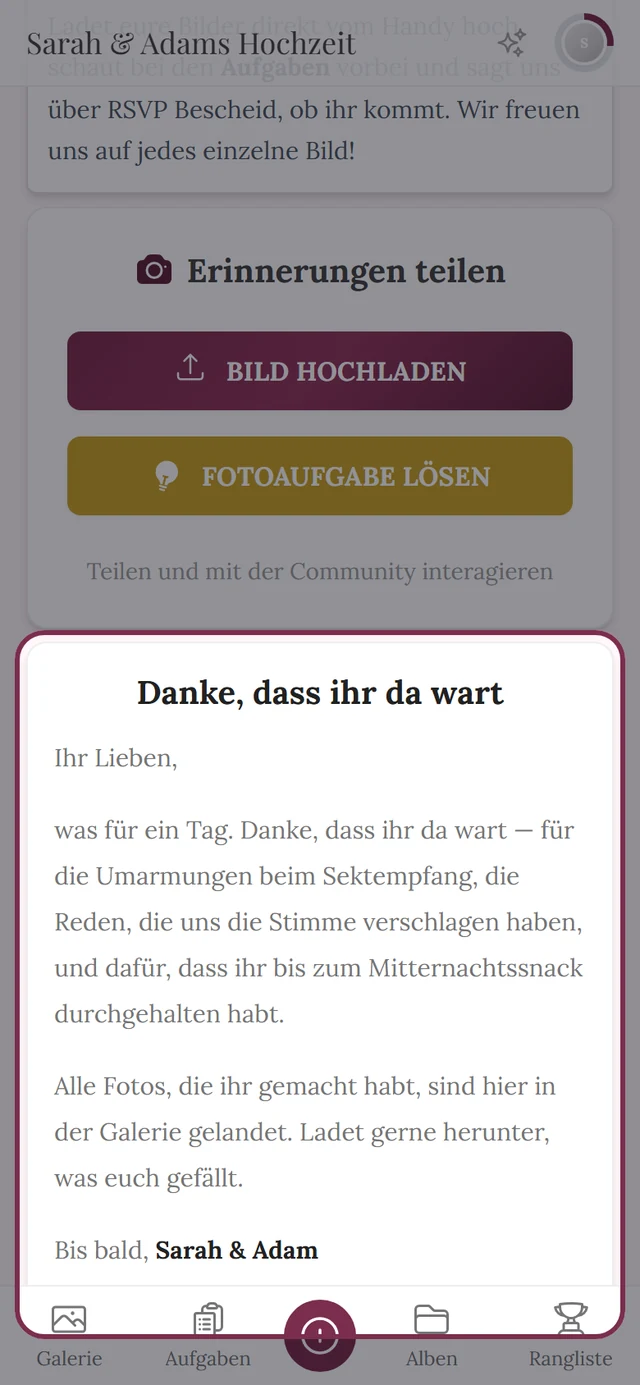
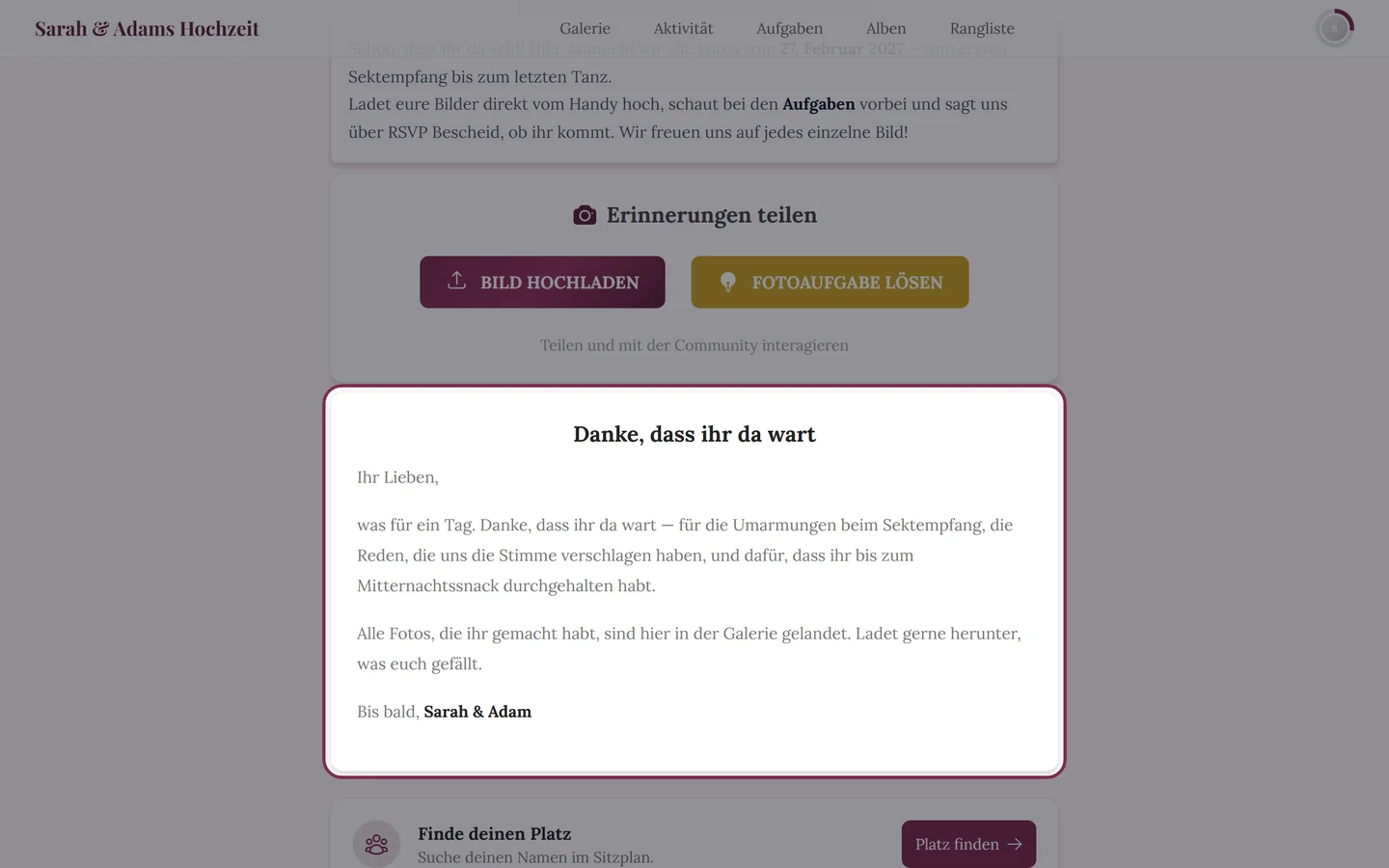
Die drei Designs bestimmen, wie die Seite bei deinen Gästen aussieht: ① Klassisch – „Bild oben, Text darunter — schlicht und klar.“ (Voreinstellung) ② Zentriert – „Mittig gesetzt mit Zierlinie — festlich.“ ③ Banner – „Großes Bild mit Titel-Overlay darüber.“ Die Live-Vorschau darunter zieht sofort nach.
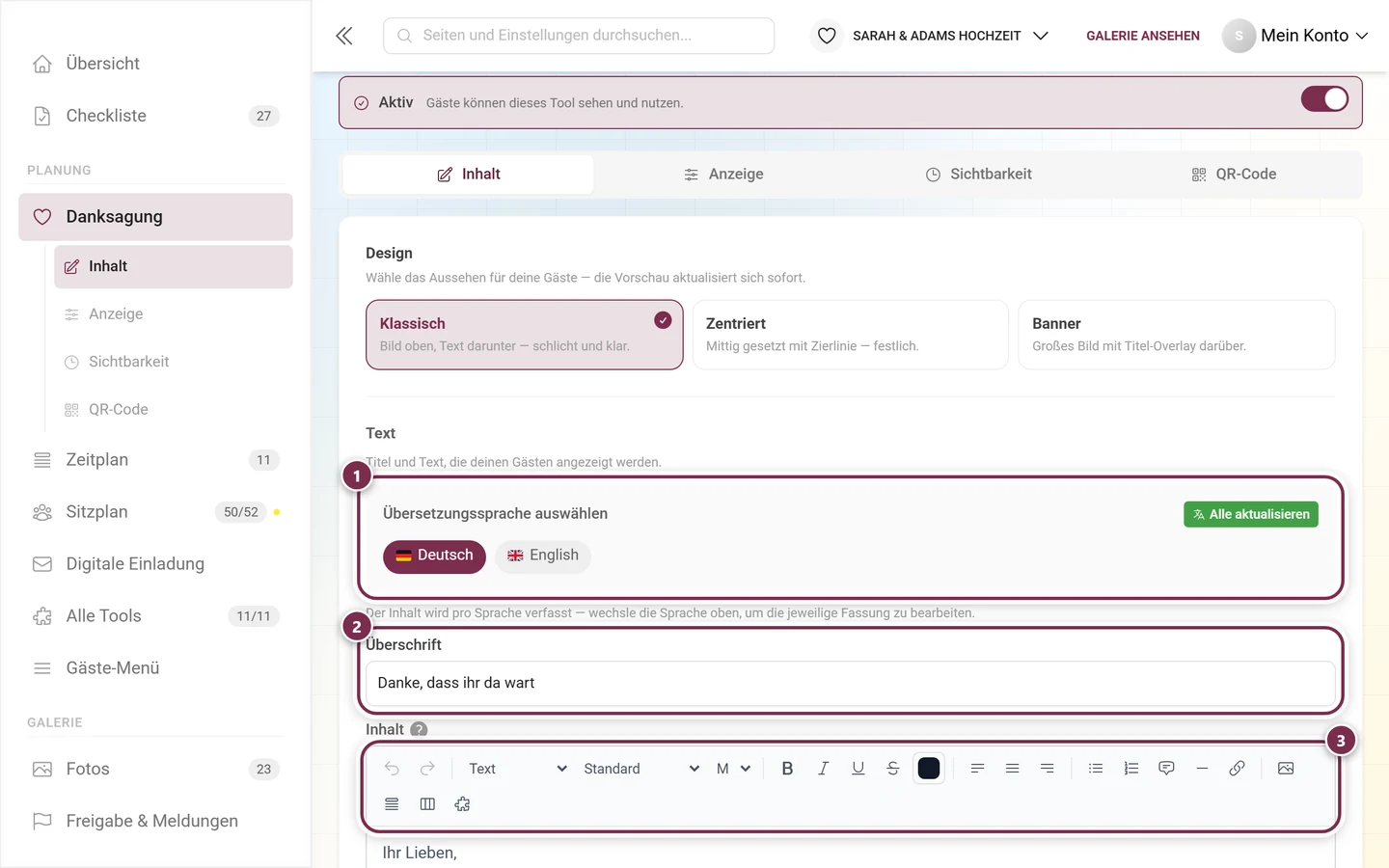
① Die Sprachleiste: Der Inhalt wird pro Sprache verfasst. Mit den Flaggen wechselst du die Fassung, Alle aktualisieren übersetzt den aktuellen Stand in die übrigen Sprachen. ② Die Überschrift – hier zum Beispiel „Danke, dass ihr da wart“. ③ Die Werkzeugleiste des Editors für den eigentlichen Text.
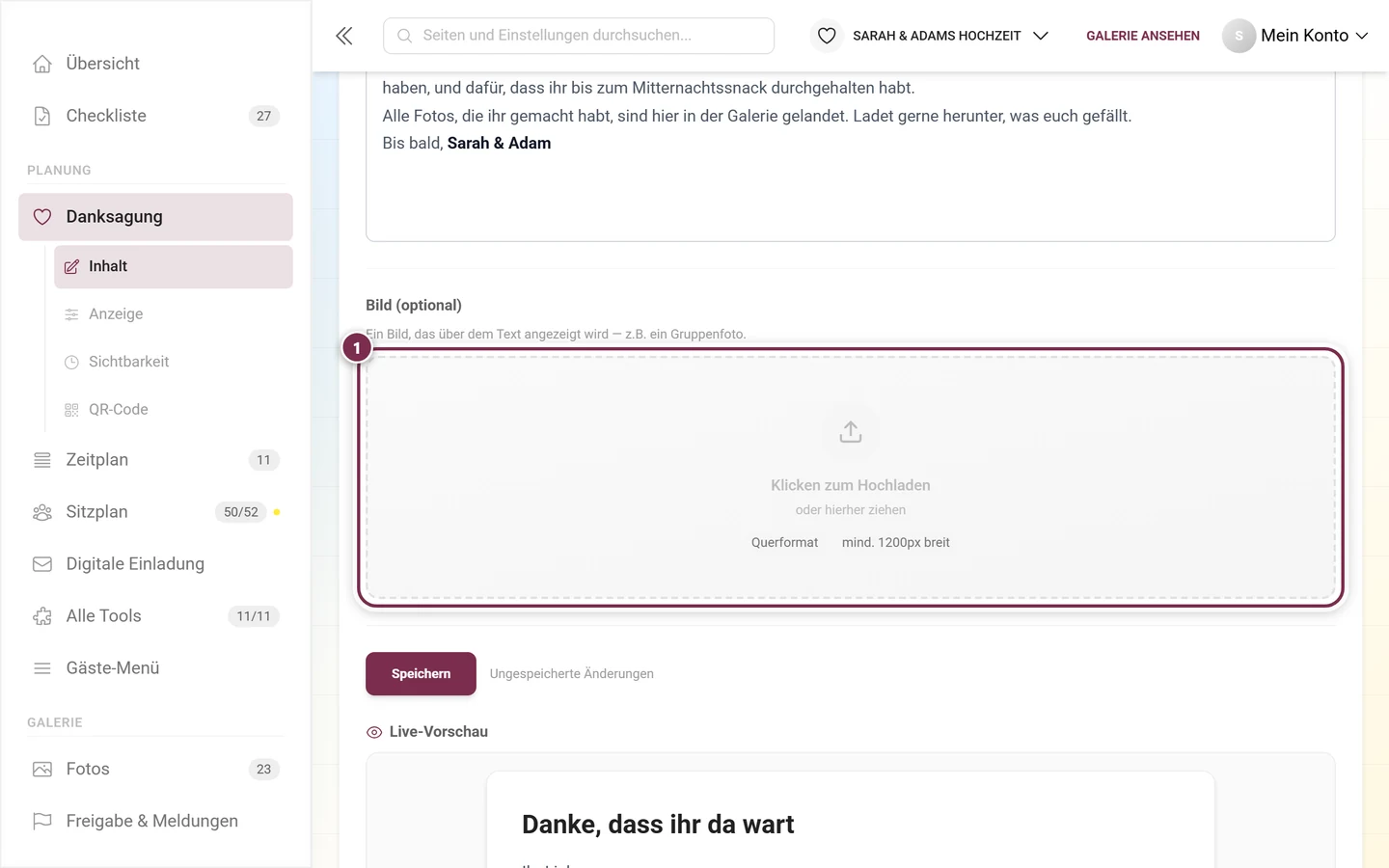
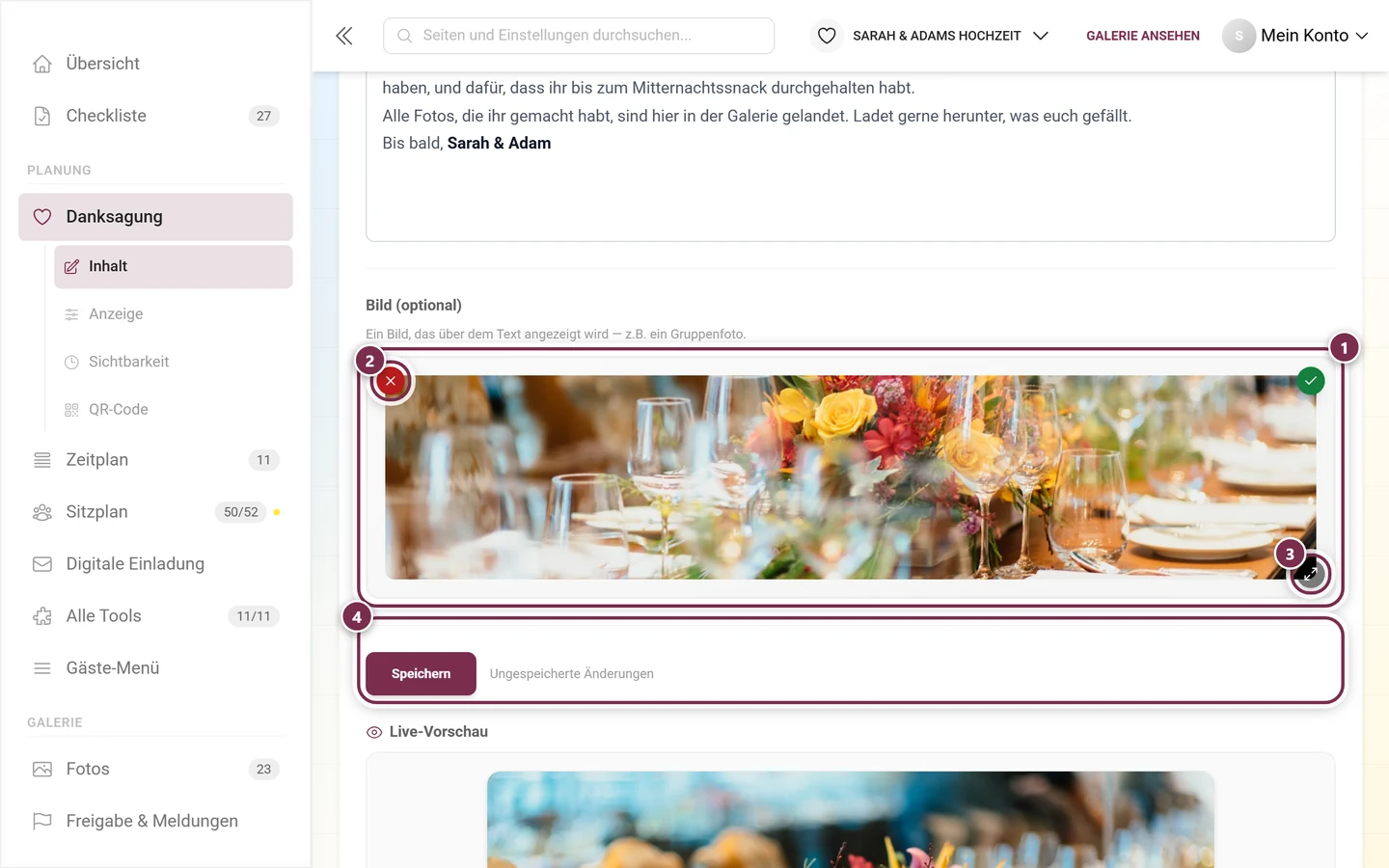
Bild (optional) – „Ein Bild, das über dem Text angezeigt wird — z.B. ein Gruppenfoto.“ Klick in die Fläche oder zieh eine Datei hinein. Die beiden Chips nennen die Empfehlung: Querformat und mind. 1200px breit.Ist ein Bild gewählt: ① die Ablage zeigt jetzt die Vorschau, ② das × oben links wirft das Bild wieder raus, ③ der Knopf unten rechts zeigt es in Großansicht. Der grüne Haken oben rechts heißt nur „Datei angenommen“ – ④ hochgeladen wird sie erst mit Speichern.
Unter dem Formular zeigt die Live-Vorschau dieselbe Ansicht, die deine Gäste bekommen – mit deinem echten Text und deinem echten Bild. Solange im Reiter Inhalt noch nichts steht, füllt sie sich mit Beispieltext.
Klassisch: das Bild oben, darunter Überschrift und Text – schlicht und ohne Schnörkel.Zentriert: Die Überschrift steht oben, darunter eine kurze Zierlinie in deiner Eventfarbe, dann Bild und Text – alles mittig gesetzt.Banner: Das Bild läuft über die volle Breite, die Überschrift liegt als heller Text darauf. Ohne Bild erscheint stattdessen ein farbiger Titelbereich in deiner Eventfarbe.
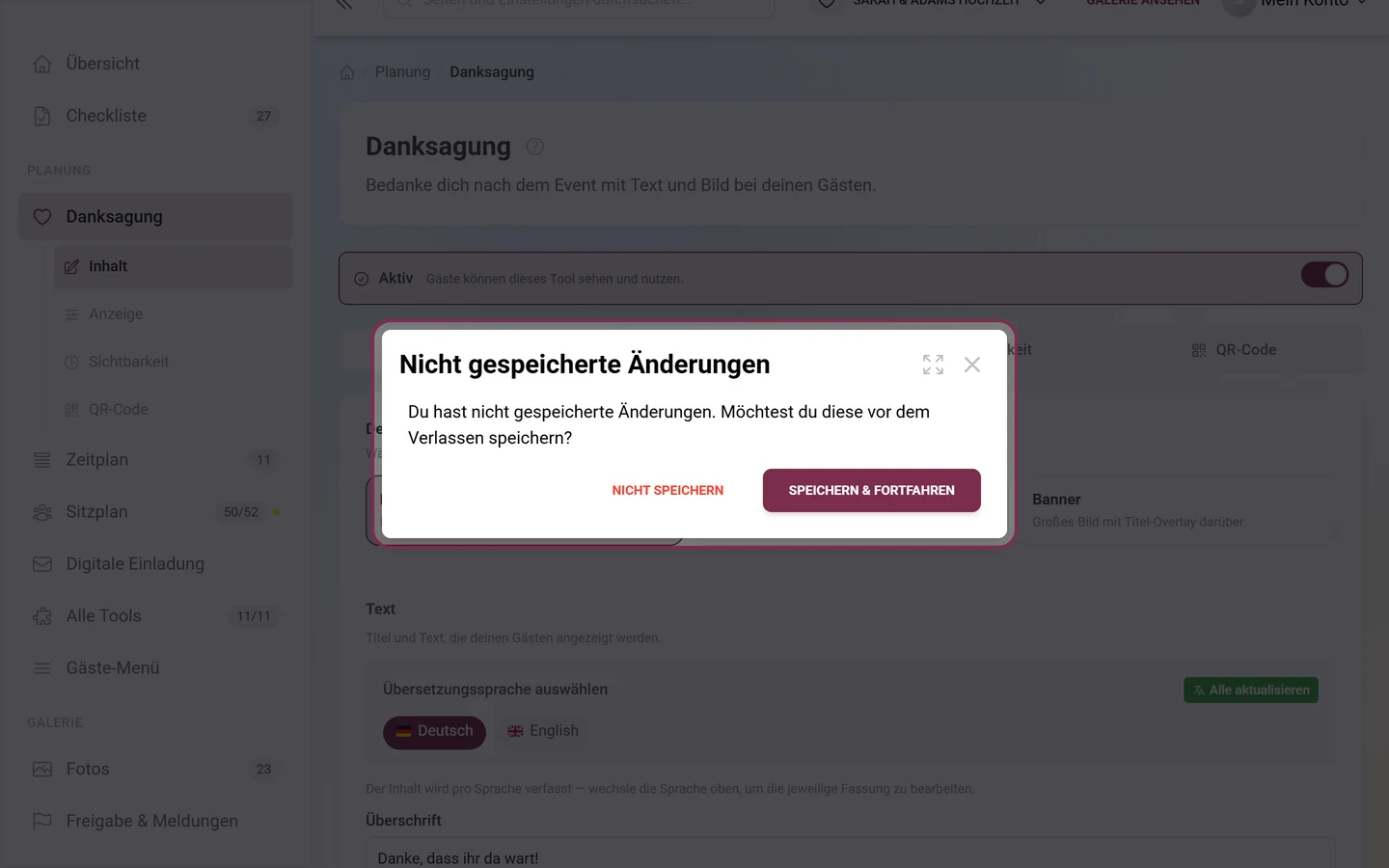
Willst du die Seite mit offenen Änderungen verlassen, fragt dieser Dialog nach: SPEICHERN & FORTFAHREN sichert und geht weiter, NICHT SPEICHERN verwirft.
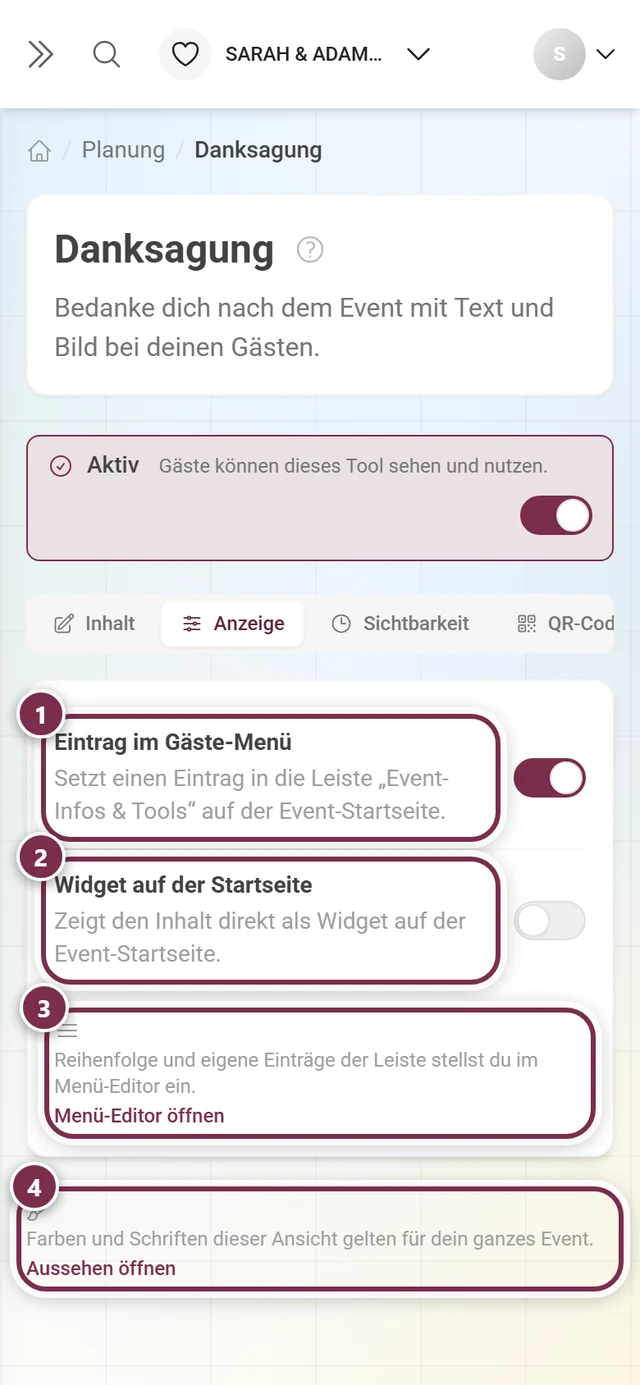
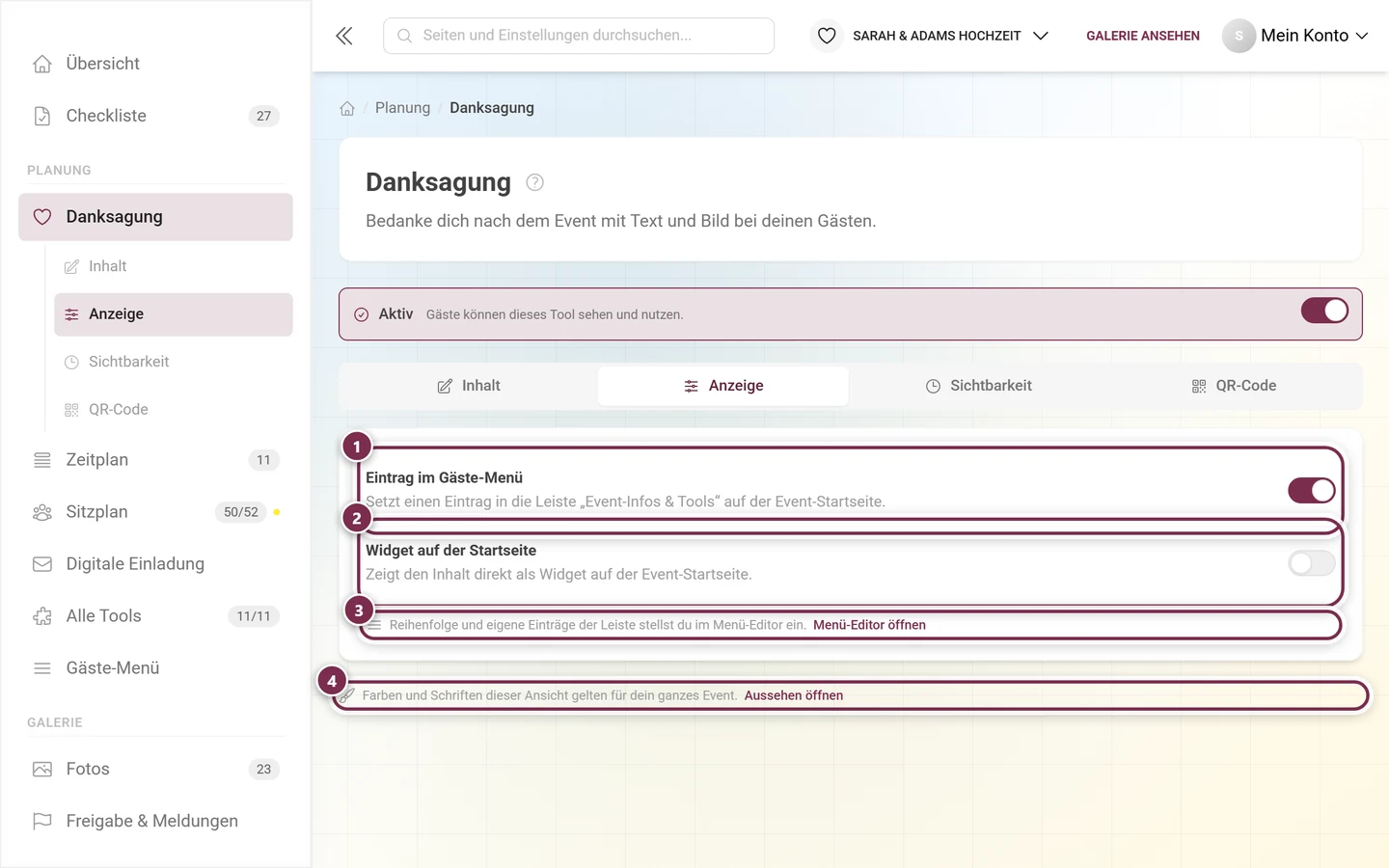
① Eintrag im Gäste-Menü – „Setzt einen Eintrag in die Leiste ‚Event-Infos & Tools‘ auf der Event-Startseite.“ ② Widget auf der Startseite – „Zeigt den Inhalt direkt als Widget auf der Event-Startseite.“ ③ Menü-Editor öffnen führt zur Reihenfolge der Leiste, ④ Aussehen öffnen zu Farben und Schriften – die gelten für dein ganzes Event, nicht nur für dieses Tool.
Sobald Widget auf der Startseite an ist, erscheint darunter eine zusätzliche Auswahl: das Aussehen der Karte. Jede Karte zeigt eine echte Vorschau mit deinem gespeicherten Text.
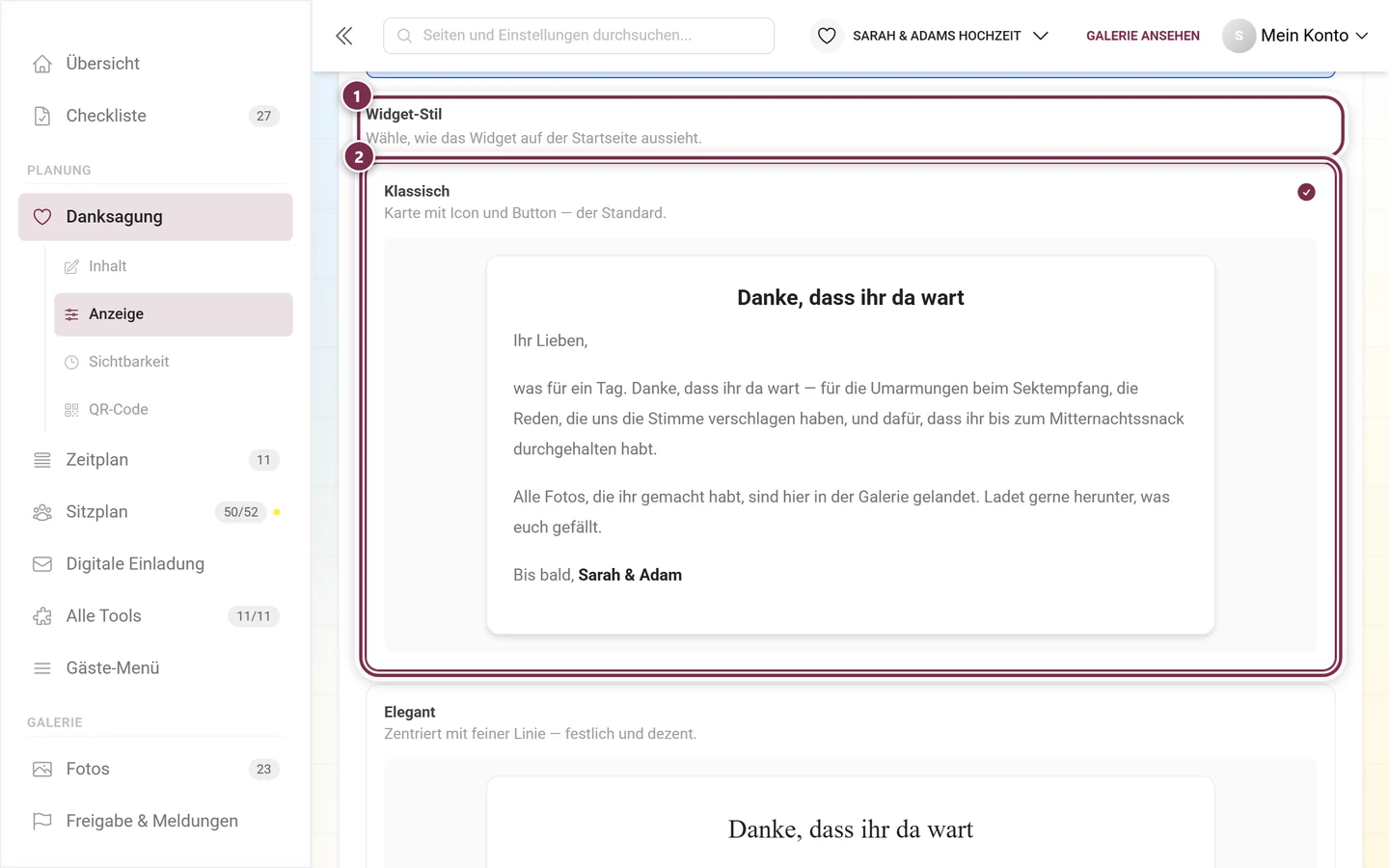
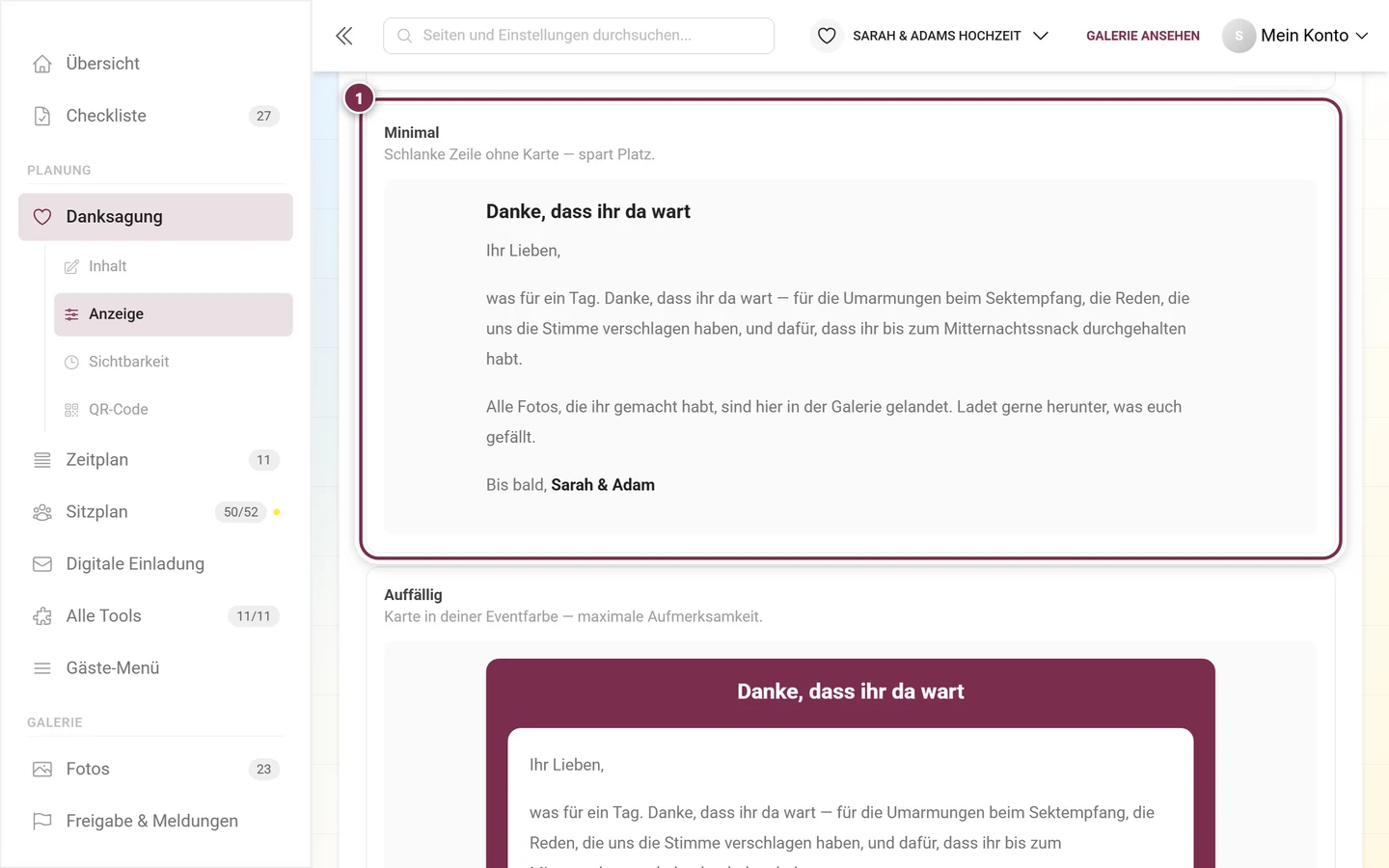
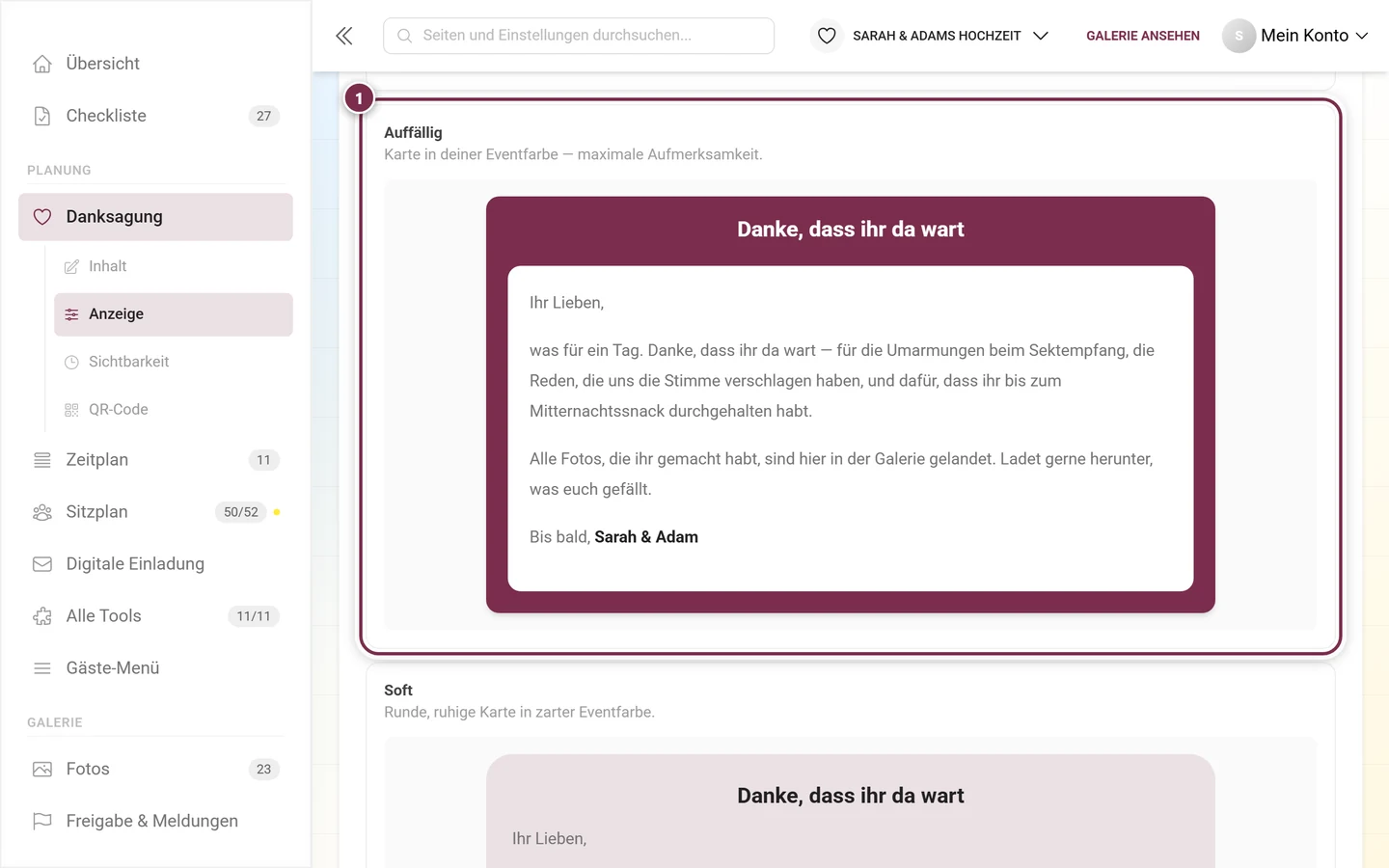
① Widget-Stil – „Wähle, wie das Widget auf der Startseite aussieht.“ ② Klassisch ist ausgewählt (Haken oben rechts): „Karte mit Icon und Button — der Standard.“ Darunter beginnt bereits die nächste Karte, Elegant.Minimal – „Schlanke Zeile ohne Karte — spart Platz.“ Praktisch, wenn deine Startseite ohnehin schon viele Kacheln trägt.Auffällig – „Karte in deiner Eventfarbe — maximale Aufmerksamkeit.“ Darunter folgt Soft, die ruhigere Variante desselben Gedankens.
Die fünf Stile im Überblick:
Klassisch – Karte mit Icon und Button; die Voreinstellung.
Elegant – zentriert mit feiner Linie; festlich und dezent.
Minimal – schlanke Zeile ohne Karte; spart Platz.
Auffällig – Karte in deiner Eventfarbe; maximale Aufmerksamkeit.
Das ist der Trick an diesem Tool. Die Danksagung rechnet relativ zum Eventtag – du stellst sie einmal ein, und sie erscheint von selbst, während du noch die Geschenke auspackst.
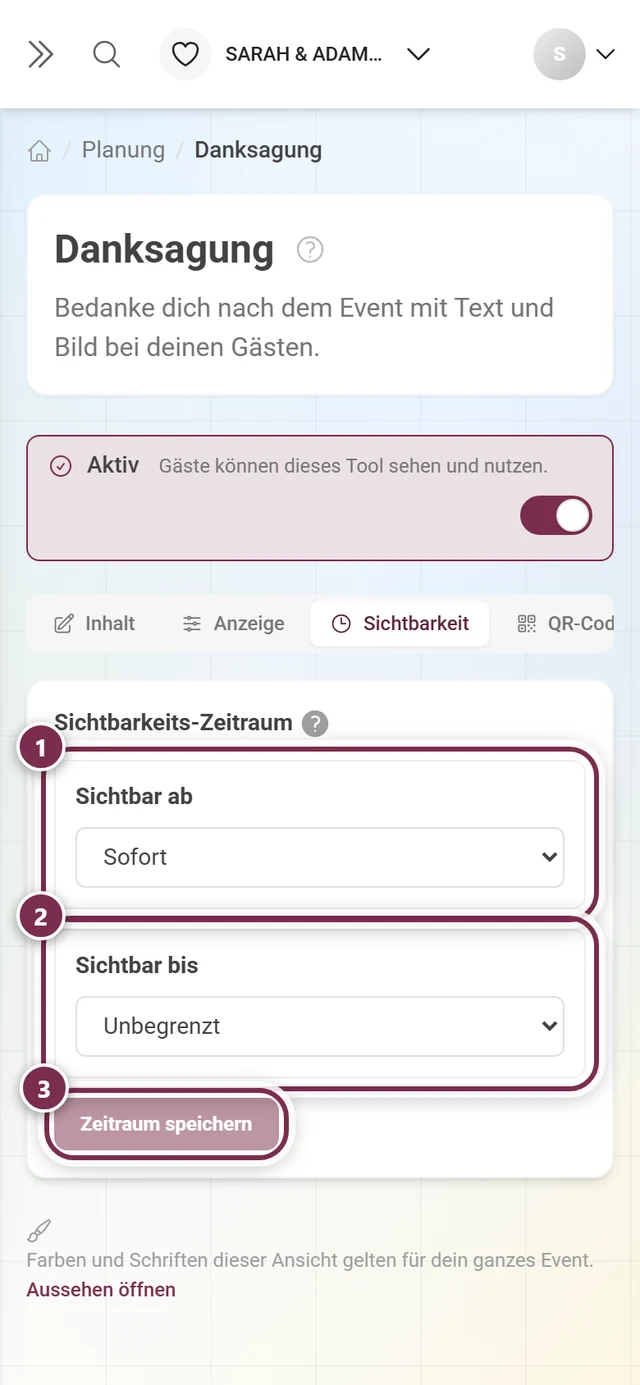
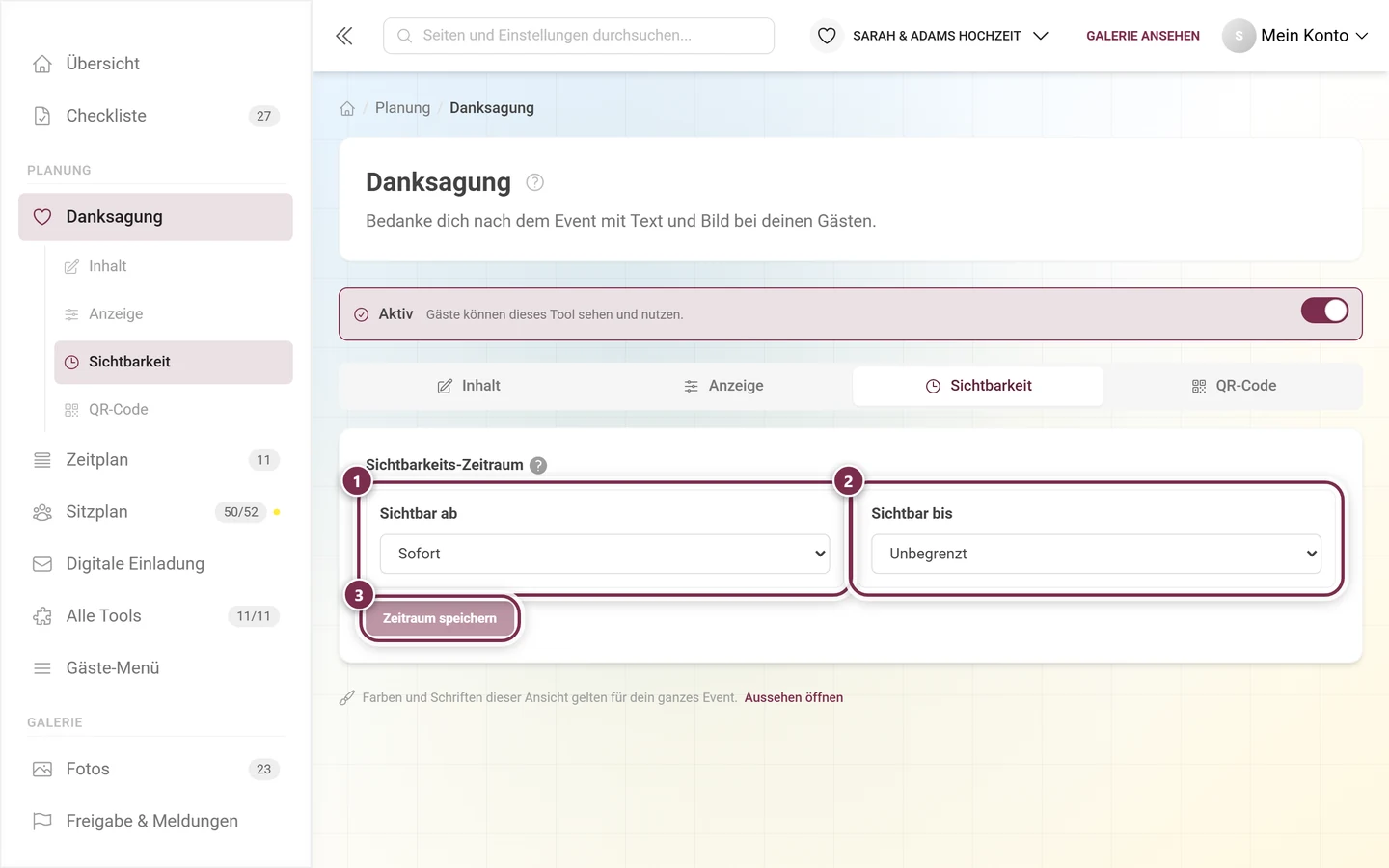
Der Grundzustand: ① Sichtbar ab steht auf Sofort, ② Sichtbar bis auf Unbegrenzt – die Danksagung ist also sichtbar, sobald das Tool aktiv ist. ③ Zeitraum speichern ist ausgegraut, solange du nichts geändert hast.
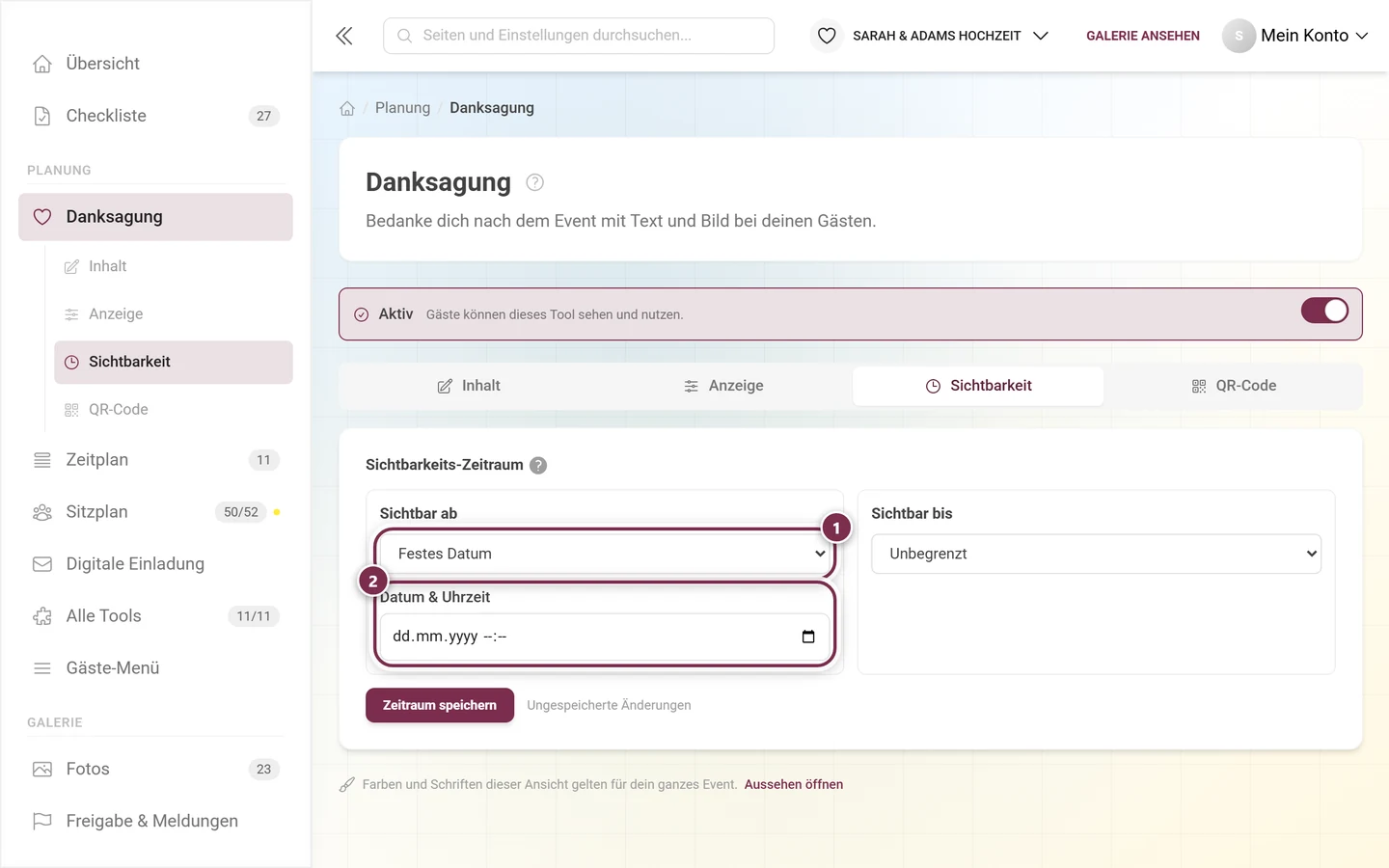
Beide Grenzen kennen dieselben drei Modi und sind unabhängig voneinander einstellbar:
Sofort (bei „Sichtbar bis“: Unbegrenzt) – keine Grenze.
Event-Datum – die Grenze hängt am Datum deines Events und verschiebt sich mit ihm.
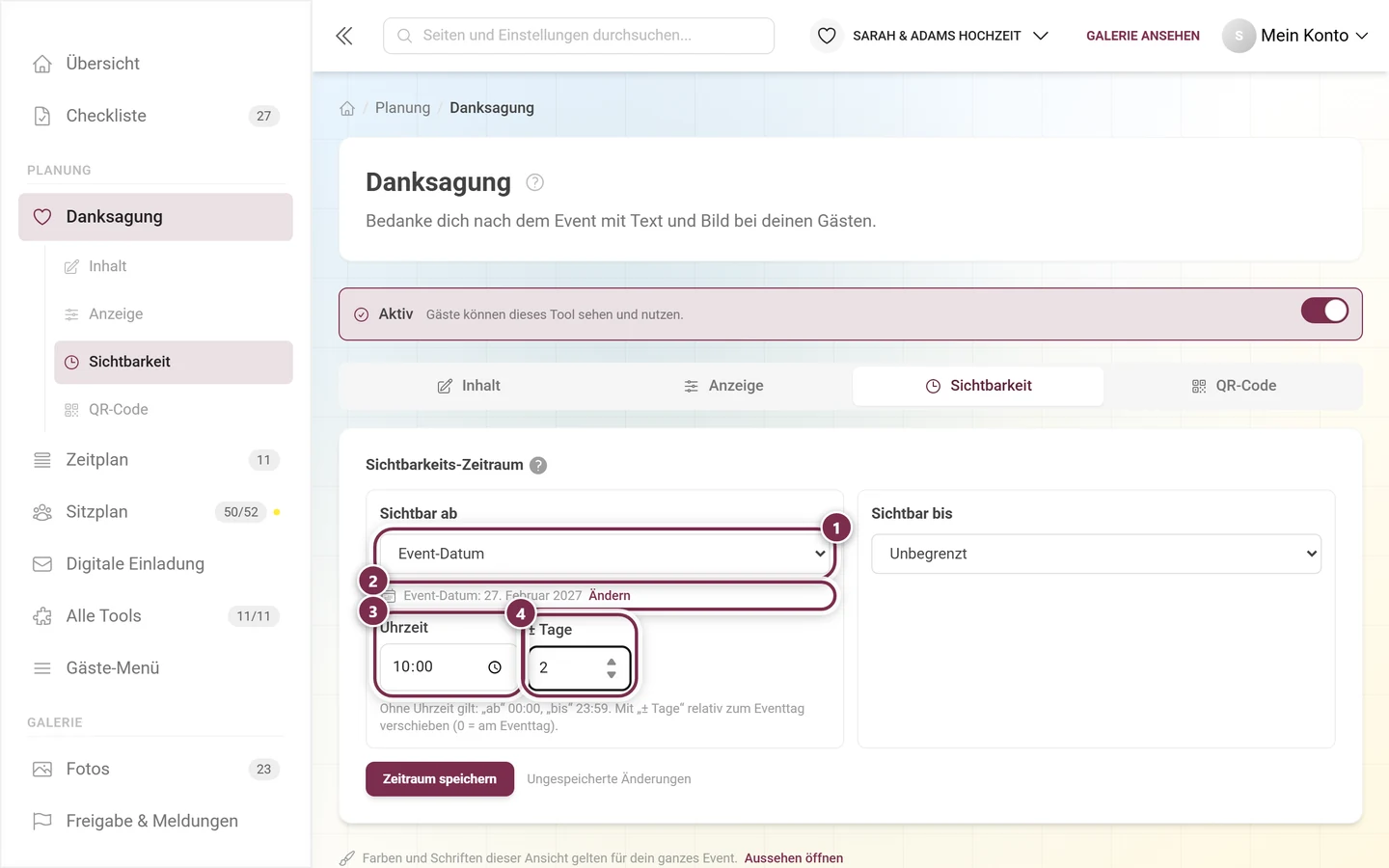
① Der Modus Event-Datum. ② Der Editor zeigt dir sofort, an welchem Datum die Grenze hängt – Ändern springt in die Einstellungen. ③ Die Uhrzeit und ④ ± Tage: der Versatz zum Eventtag. Hier also zwei Tage nach dem Fest um 10:00 Uhr.
Öffne den Reiter Sichtbarkeit.
Wähle bei Sichtbar ab im Auswahlfeld den Modus Event-Datum. Der Editor zeigt daraufhin an, welches Eventdatum gerade hinterlegt ist, und setzt die Uhrzeit schon einmal auf den Standardwert (00:00 für „ab“, 23:59 für „bis“).
Trage bei ± Tage ein, um wie viele Tage die Danksagung nach dem Eventtag erscheinen soll – zum Beispiel 2. Der Wert 0 bedeutet: am Eventtag selbst. Negative Werte verschieben nach vorn.
Passe die Uhrzeit an, etwa 10:00.
Sichtbar bis kannst du auf Unbegrenzt stehen lassen – die Danksagung darf ruhig bleiben.
Klicke Zeitraum speichern.
Der große Vorteil: Die Angabe hängt am Eventdatum, nicht an einem festen Kalendertag. Verschiebst du dein Event später, wandert der Erscheinungstermin automatisch mit.
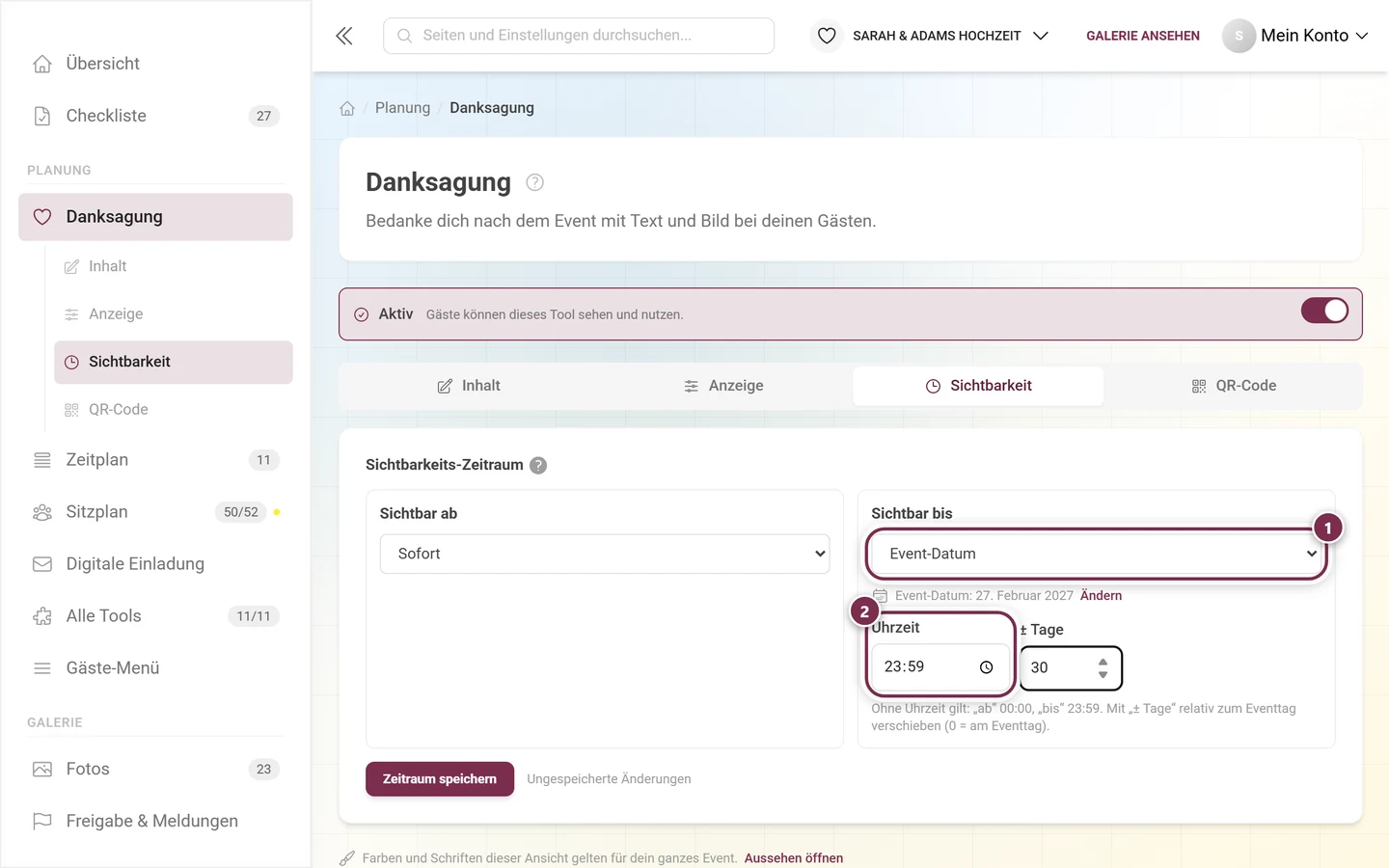
Sichtbar bis kennt dieselben Modi: ① auch hier lässt sich Event-Datum wählen, ② die Uhrzeit ist mit 23:59 vorbelegt. Mit ± Tage 30 verschwindet die Danksagung 30 Tage nach dem Fest wieder.
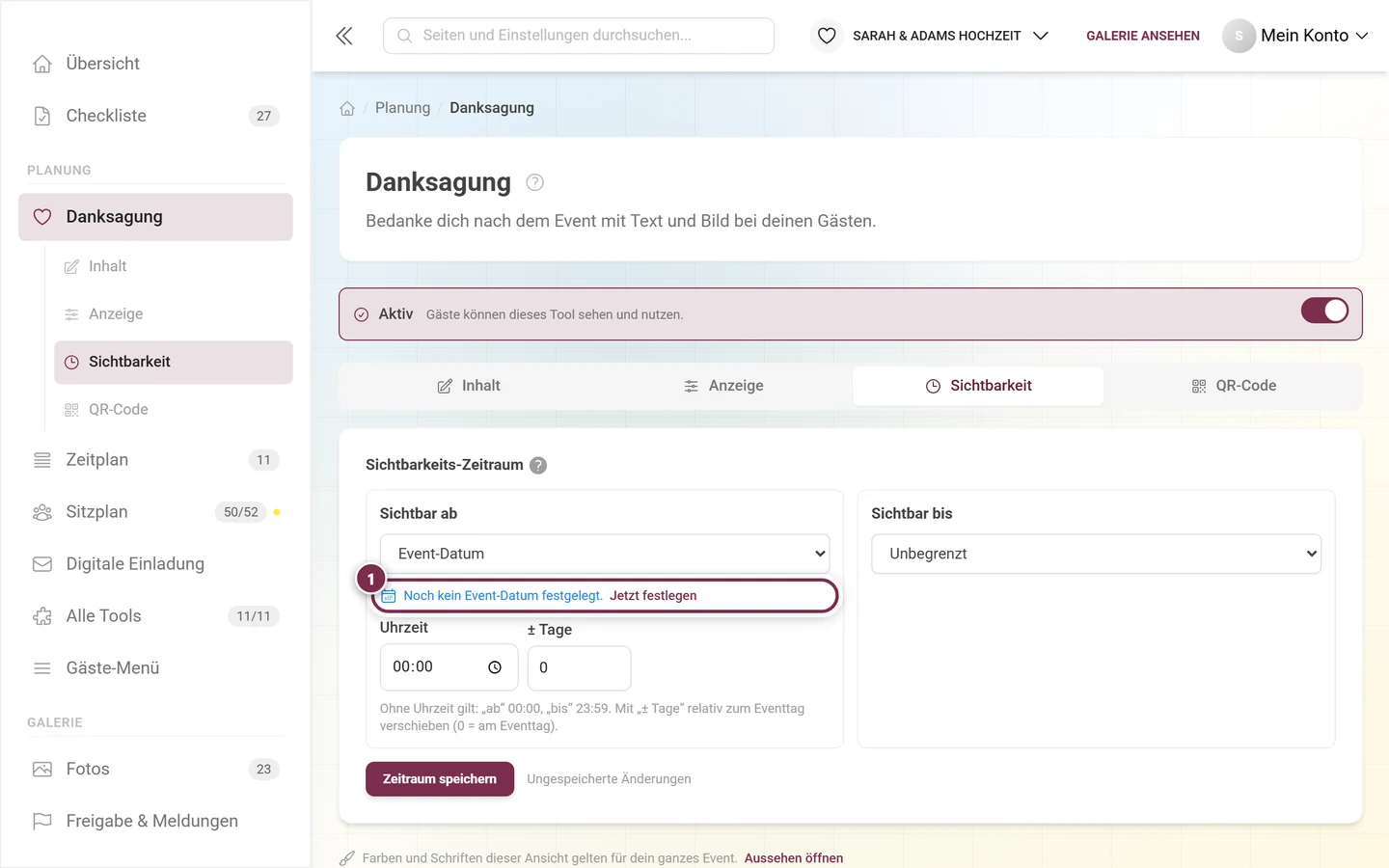
Ist noch kein Eventdatum hinterlegt, sagt der Editor das an genau dieser Stelle und bietet Jetzt festlegen an. Eine Grenze im Modus Event-Datum bleibt ohne Datum wirkungslos.
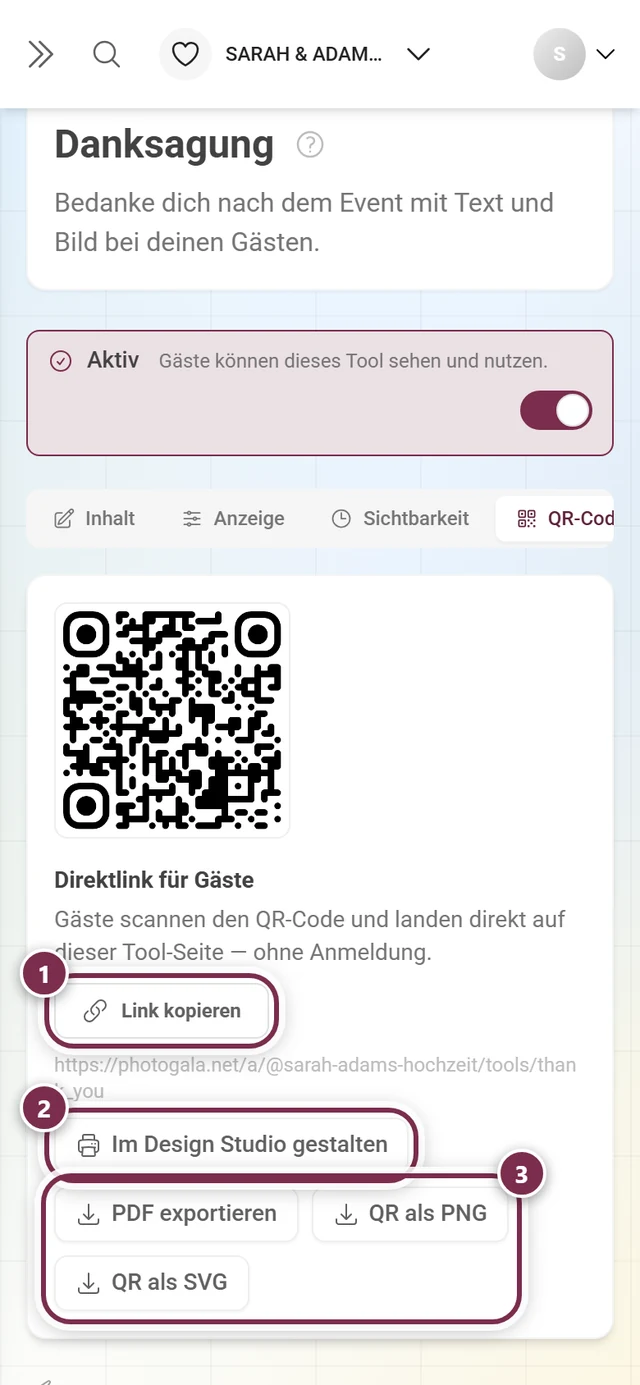
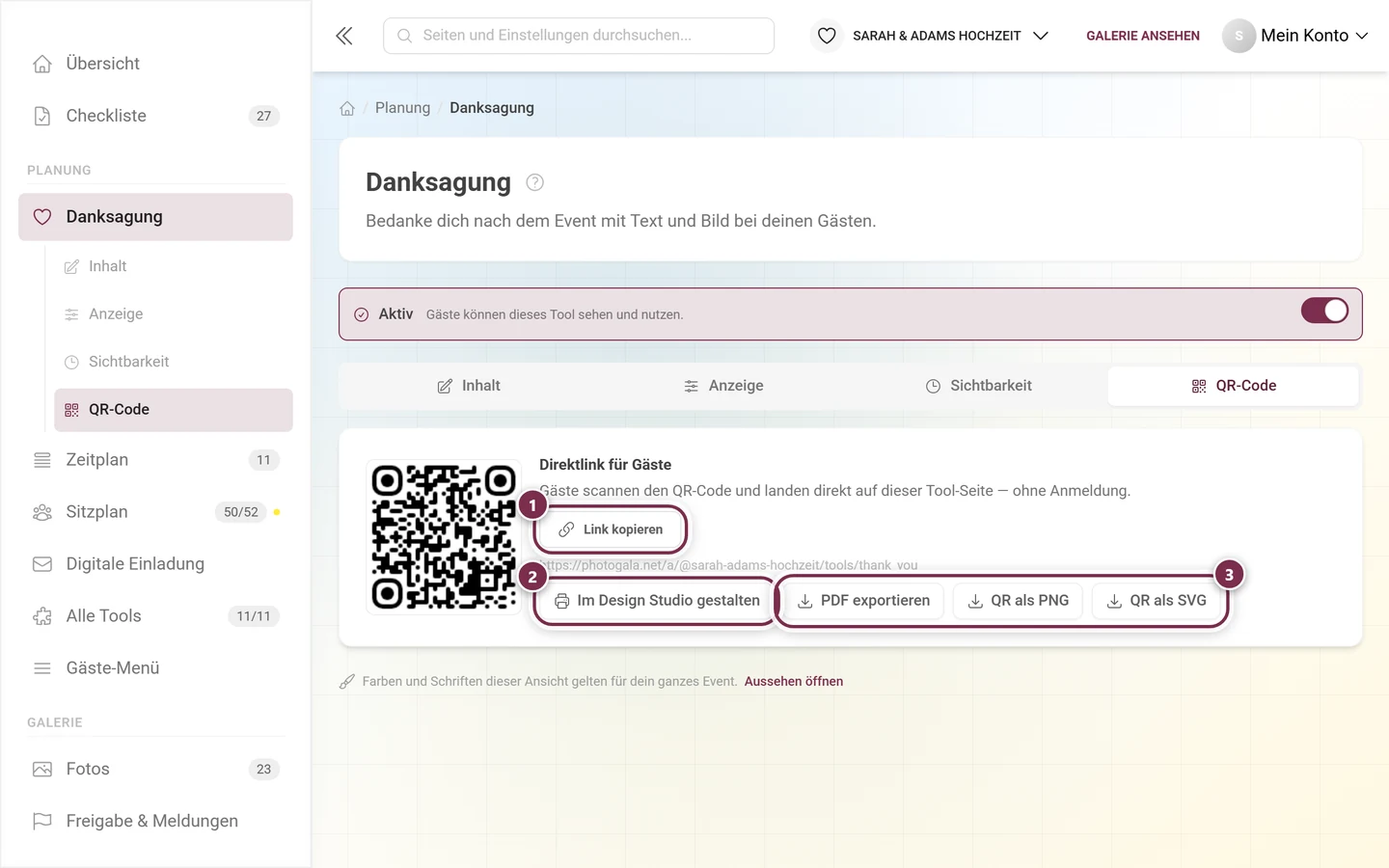
Direktlink für Gäste – „Gäste scannen den QR-Code und landen direkt auf dieser Tool-Seite — ohne Anmeldung.“ ① Link kopieren legt die Adresse in die Zwischenablage. ② Im Design Studio gestalten öffnet die Vorlagen für ein gedrucktes Kärtchen. ③ Die drei Dateiformate: PDF exportieren, QR als PNG und QR als SVG – SVG ist verlustfrei skalierbar und damit die richtige Wahl für die Druckerei.
Die Danksagung ist der Moment, in dem deine Gäste ohnehin noch einmal in die Galerie schauen. Nutze ihn: Schreib in den Text, dass jetzt alle Fotos da sind, und erkläre in einem Satz, wie man sie mitnimmt.
Ein Aufklappbereich mit dem Titel Wie bekomme ich die Fotos? hält den Text kurz und die Antwort trotzdem griffbereit.
Ein Link führt direkt in die Galerie oder in ein Album.
Sind die Fotos noch in der Moderation, erwähne kurz, dass laufend welche dazukommen.
Voraussetzung: Der Download muss für dein Event überhaupt erlaubt sein. Wie Gäste einzelne Fotos oder ganze Alben speichern, steht auf der Gästeseite Fotos herunterladen; was du als Gastgeber dafür einstellst, unter Alle Fotos sichern.
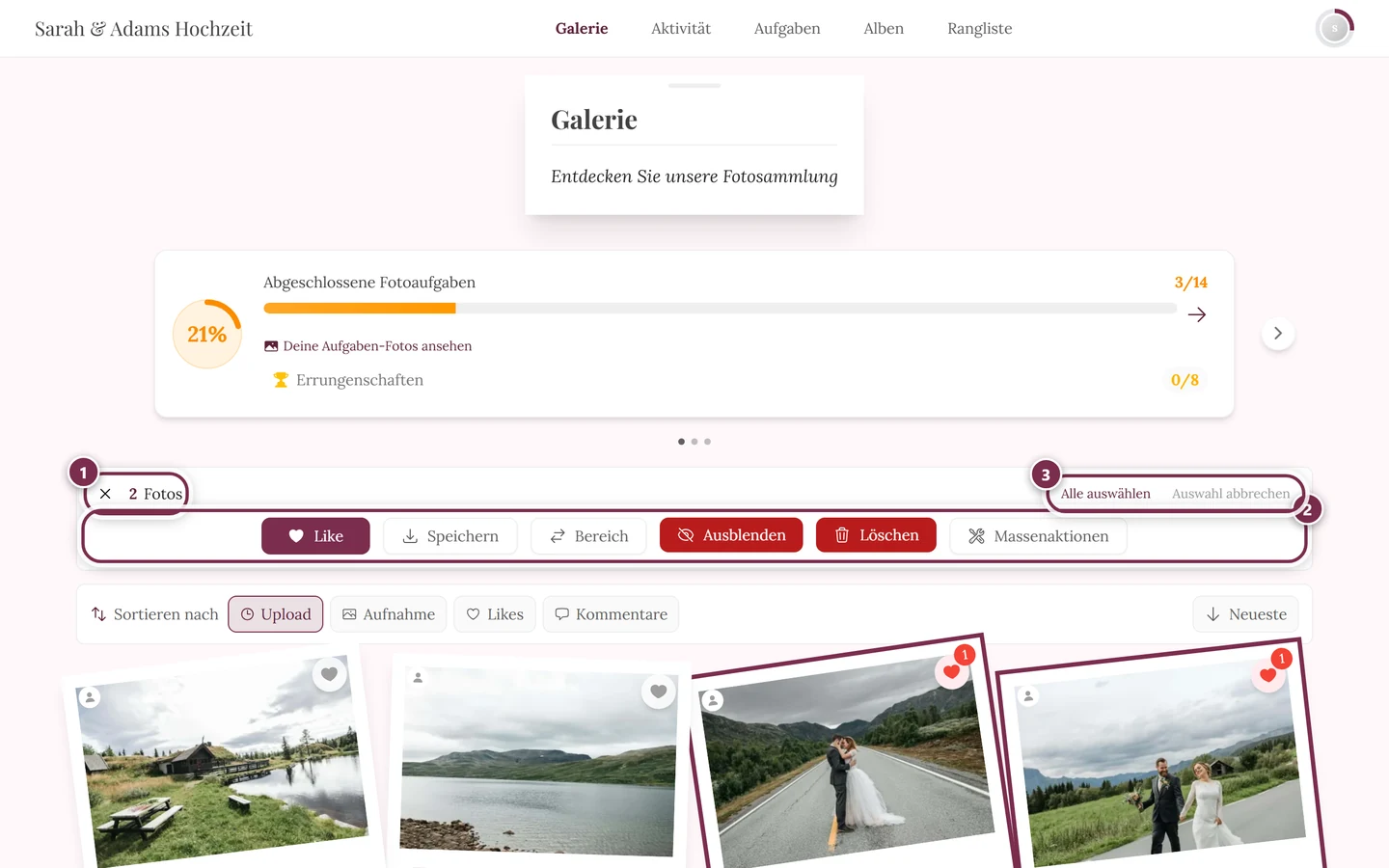
Darauf willst du hinaus: Gäste wählen Fotos aus und nehmen sie über diese Leiste mit. ① der Zähler: er sagt, wie viele Fotos gerade markiert sind; das × davor verlässt den Auswahlmodus. ② die Aktionszeile. Als Gast stehen dort Like, Speichern und Bereich – Bereich markiert nach zwei Antippern alles dazwischen. Verwaltest du das Event, kommen Ausblenden, Löschen und Massenaktionen dazu (im Bild zu sehen); Gäste sehen diese drei nie. Der Knopf zum Mitnehmen heißt Speichern, nicht „Herunterladen“. ③ Alle auswählen markiert die ganze geladene Galerie, Auswahl abbrechen hebt die Markierung wieder auf.
Die Danksagung ist am Tag danach nicht aufgetaucht. Prüfe drei Dinge: Ist der Schalter oben auf Aktiv? Ist ein Eventdatum hinterlegt? Und hast du nach dem Einstellen Zeitraum speichern gedrückt?
Sie war zu früh sichtbar. Bei ± Tage steht vermutlich 0 – das ist der Eventtag selbst. Trage eine positive Zahl ein, um sie nach hinten zu schieben.
Meine Änderungen sind weg. Der Speichern-Knopf im Reiter Inhalt wurde nicht gedrückt. Nur die Schalter im Reiter Anzeige speichern sofort.
Auf der Startseite erscheint kein Widget. Entweder ist Widget auf der Startseite aus, es ist noch kein Inhalt gespeichert, oder der Sichtbarkeits-Zeitraum hat noch nicht begonnen.
Im Gäste-Menü fehlt die Kachel. Der Schalter Eintrag im Gäste-Menü ist aus – oder der Eintrag wurde im Menü-Editor ausgeblendet.
Gäste sehen nur die Überschrift, nicht meinen Text. Der Inhalt wird pro Sprache verfasst. Wechsle in der Sprachleiste auf die fehlende Sprache und trage den Text nach – oder nutze Alle aktualisieren.