Sitzplan – Illustrierte Ansicht, Export & Druck
Der Sitzplan ist nicht nur ein Arbeitswerkzeug – er ist auch das, was deine Gäste am Handy sehen und was am Empfang aushängt. Diese Seite behandelt das Aussehen und alle Wege nach draußen.
Zwei Ansichten
Abschnitt betitelt „Zwei Ansichten“Über der Fläche schaltest du zwischen zwei Darstellungen um:
- Einfacher Modus – nüchterne Formen und Farben. Übersichtlich, wenn du viele Tische schnell sortierst.
- Illustriert – die gezeichnete Szene mit Papier, Möbeln, Deko und Gastfiguren.
Beide sind derselbe Editor: Auch die illustrierte Ansicht ist voll bearbeitbar, du behältst beim Umschalten Auswahl und Zoom. Und sie ist maßgeblich – genau so sehen deine Gäste den Plan, und genau so wird er als Bild exportiert.
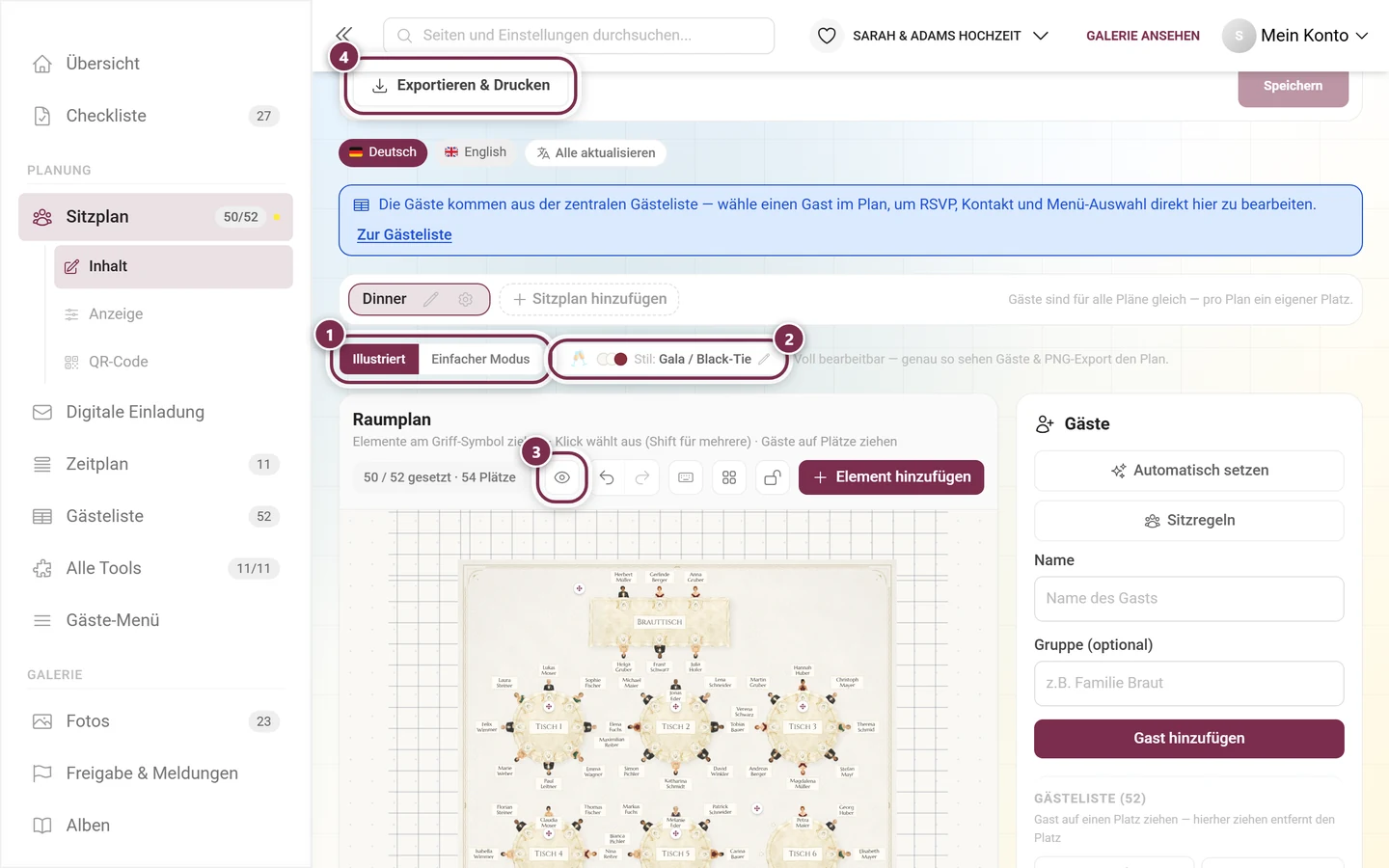
- ① Illustriert / Einfacher Modus – der Umschalter sitzt direkt über der Fläche. Rechts daneben steht der Hinweis „Voll bearbeitbar — genau so sehen Gäste & PNG-Export den Plan.“
- ② Stil: … – zeigt den aktiven Illustrations-Stil; der Stift daneben öffnet die Auswahl.
- ③ Augen-Symbol – startet die Gastansicht-Vorschau. Es steht in der Werkzeugleiste des Raumplans, zwischen der Platz-Zählung und den Rückgängig-Pfeilen.
- ④ Exportieren & Drucken – der Dialog mit allen Ausgaben, ganz oben über dem Plan.
Gastansicht-Vorschau
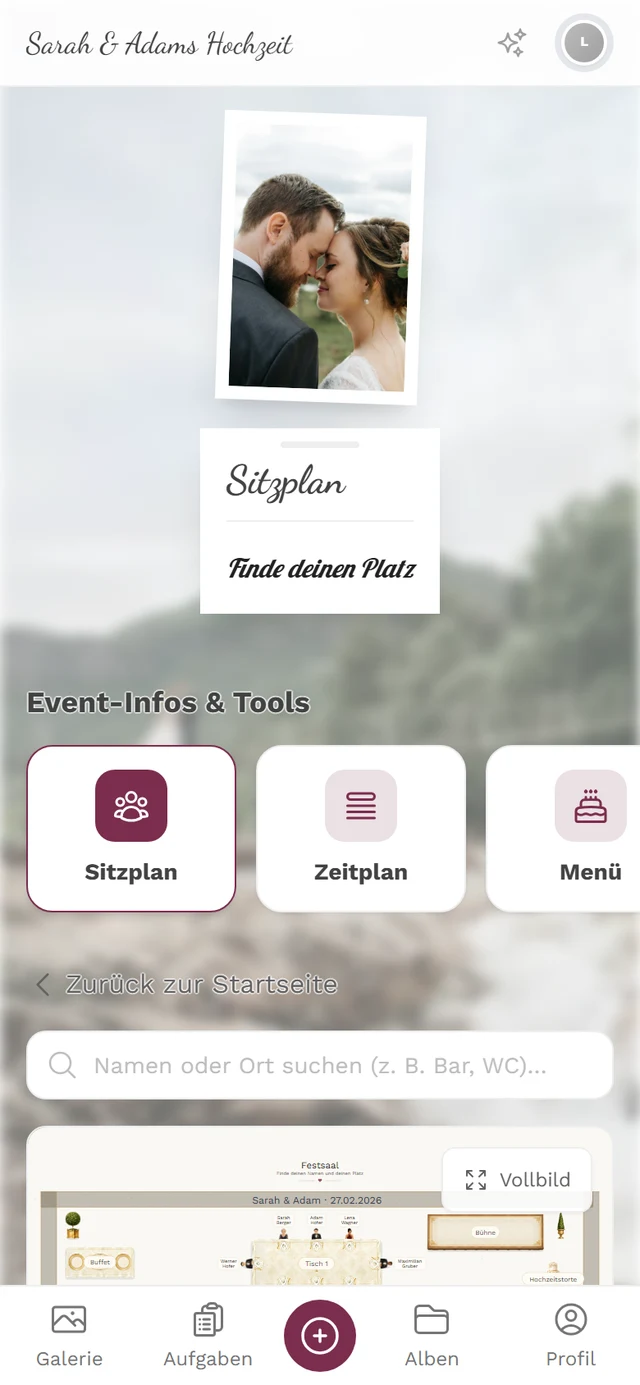
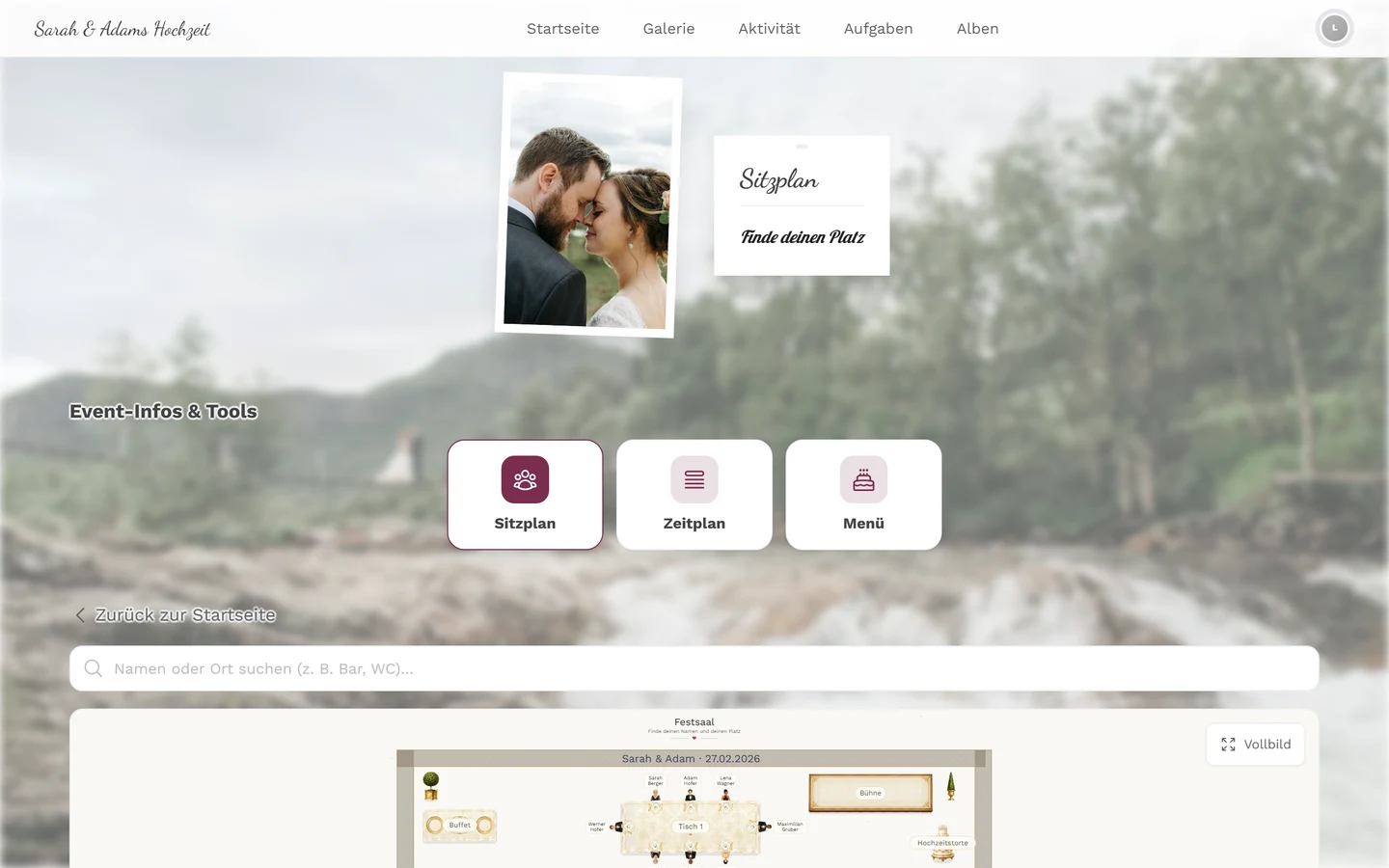
Abschnitt betitelt „Gastansicht-Vorschau“Der Knopf trägt nur ein Augen-Symbol (③ oben) – seinen Namen Gastansicht-Vorschau zeigt er als Sprechblase, sobald du mit der Maus darauf stehen bleibst. Er zeigt dir die reine Gästeseite: Namenssuche oben, illustrierte Szene darunter, leere Plätze ausgeblendet. Bearbeiten ist dabei absichtlich gesperrt – Vorschau beenden bringt dich zurück in den Editor.
Illustrations-Stile
Abschnitt betitelt „Illustrations-Stile“Über den Stil-Knopf öffnest du die Auswahl Illustrations-Stil. Jede Karte zeigt denselben kleinen Beispielplan im jeweiligen Look, du siehst also vorher, was du bekommst. Die Wahl wird mit dem Plan gespeichert und gilt für Gäste, Vorschau und den Bild-Export.
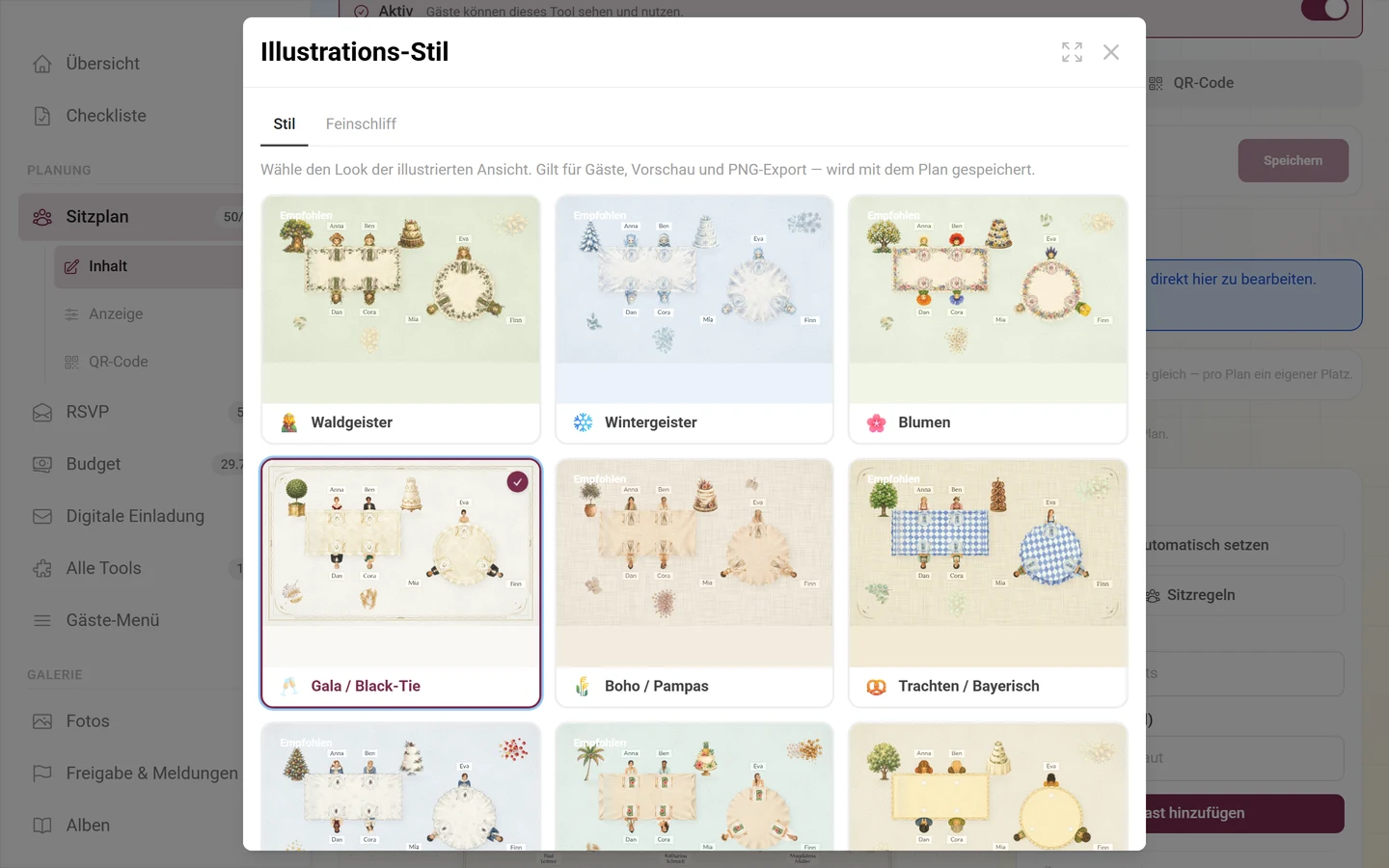
Diese 19 Stile stehen bereit:
- Menschen und Anlässe – Aquarell, Gala / Black-Tie, Boho / Pampas, Trachten / Bayerisch, Winter / Weihnacht, Tropical / Beach, 1920er-Gatsby, Mafia, Wilder Westen.
- Fantasie und Fabelwesen – Waldgeister, Wintergeister, Blumen, Meereswesen.
- Verspielt – Tiere, Katzen, Hunde, Superhelden, Roboter, Weltraum.
Stile, die zu deiner Event-Art passen, stehen vorn und tragen den Hinweis Empfohlen – wählbar sind aber alle. Ohne eigene Wahl zeichnet Photogala im Stil Gala / Black-Tie.
Feinschliff
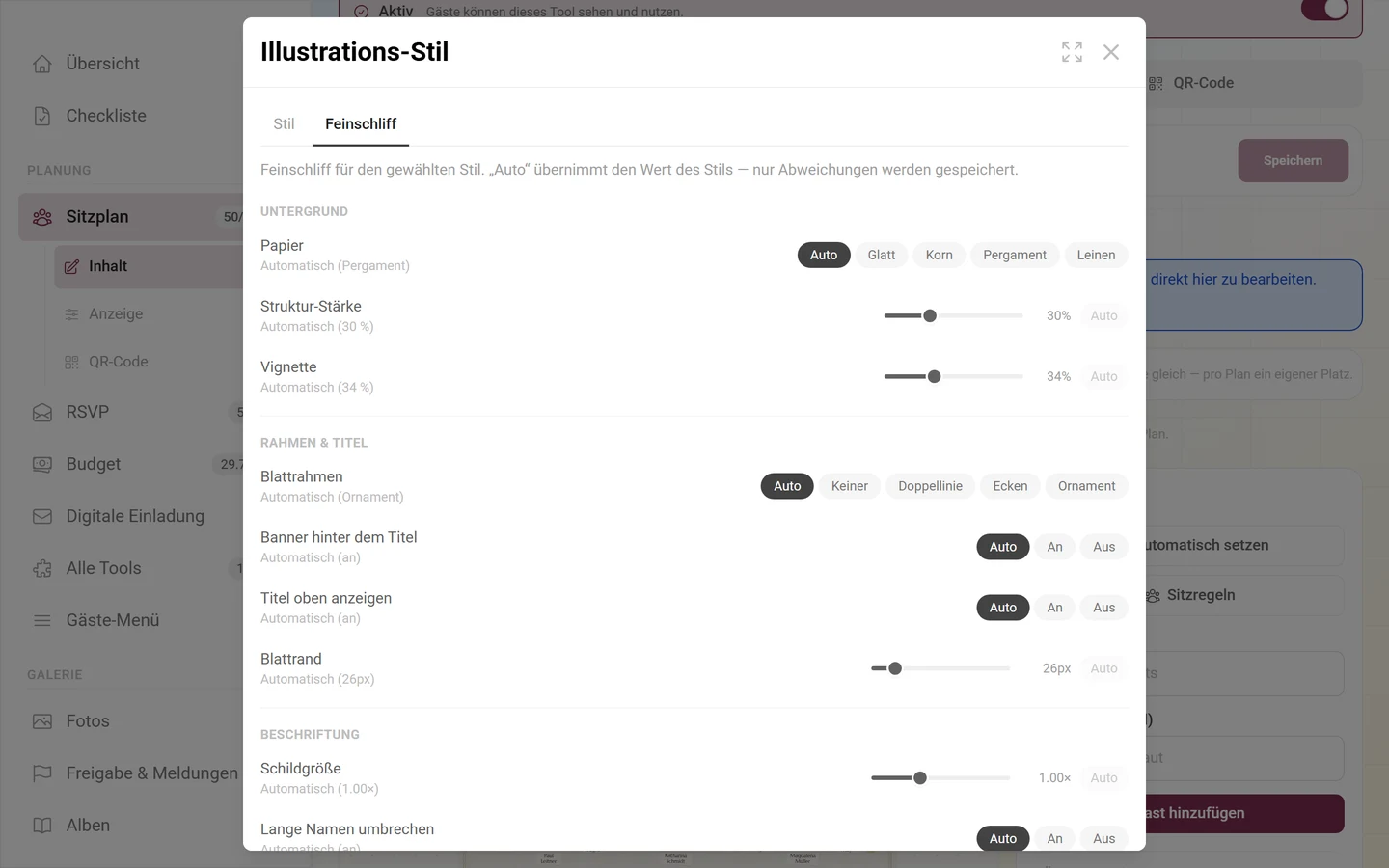
Abschnitt betitelt „Feinschliff“Im selben Dialog liegt neben Stil der Reiter Feinschliff. Dort stellst du einzelne Details des gewählten Stils nach. Der Hinweis oben sagt, wie es gemeint ist: „Feinschliff für den gewählten Stil. Auto übernimmt den Wert des Stils — nur Abweichungen werden gespeichert.“ Unter jeder Zeile steht in Klammern, was der Stil vorgibt, etwa Automatisch (Pergament); ein Klick auf Auto nimmt deine Abweichung wieder zurück.
Vier Gruppen:
- Untergrund – Papier (Glatt, Korn, Pergament, Leinen), die Struktur-Stärke und die Vignette zum Blattrand hin.
- Rahmen & Titel – Blattrahmen (Keiner, Doppellinie, Ecken, Ornament), Banner hinter dem Titel, Titel oben anzeigen und der Blattrand in Pixeln.
- Beschriftung – Schildgröße, Lange Namen umbrechen, Schriftart der Schilder, Textfarbe, die Form der Namensschilder (Schlicht, Schild, Anhänger) und Schilder leicht schräg.
- Deko – die Streu-Deko: wie dicht Blüten, Zweige und Kleinkram auf dem Blatt liegen.
Gastfiguren
Abschnitt betitelt „Gastfiguren“Jeder Gast wird als kleine Figur gezeichnet. Welche das ist, rät Photogala aus dem Vornamen – über eine große Namensliste plus ein paar Endungsregeln. Wo die Erkennung nichts Sicheres findet, wählt sie zufällig, statt falsch zu raten.
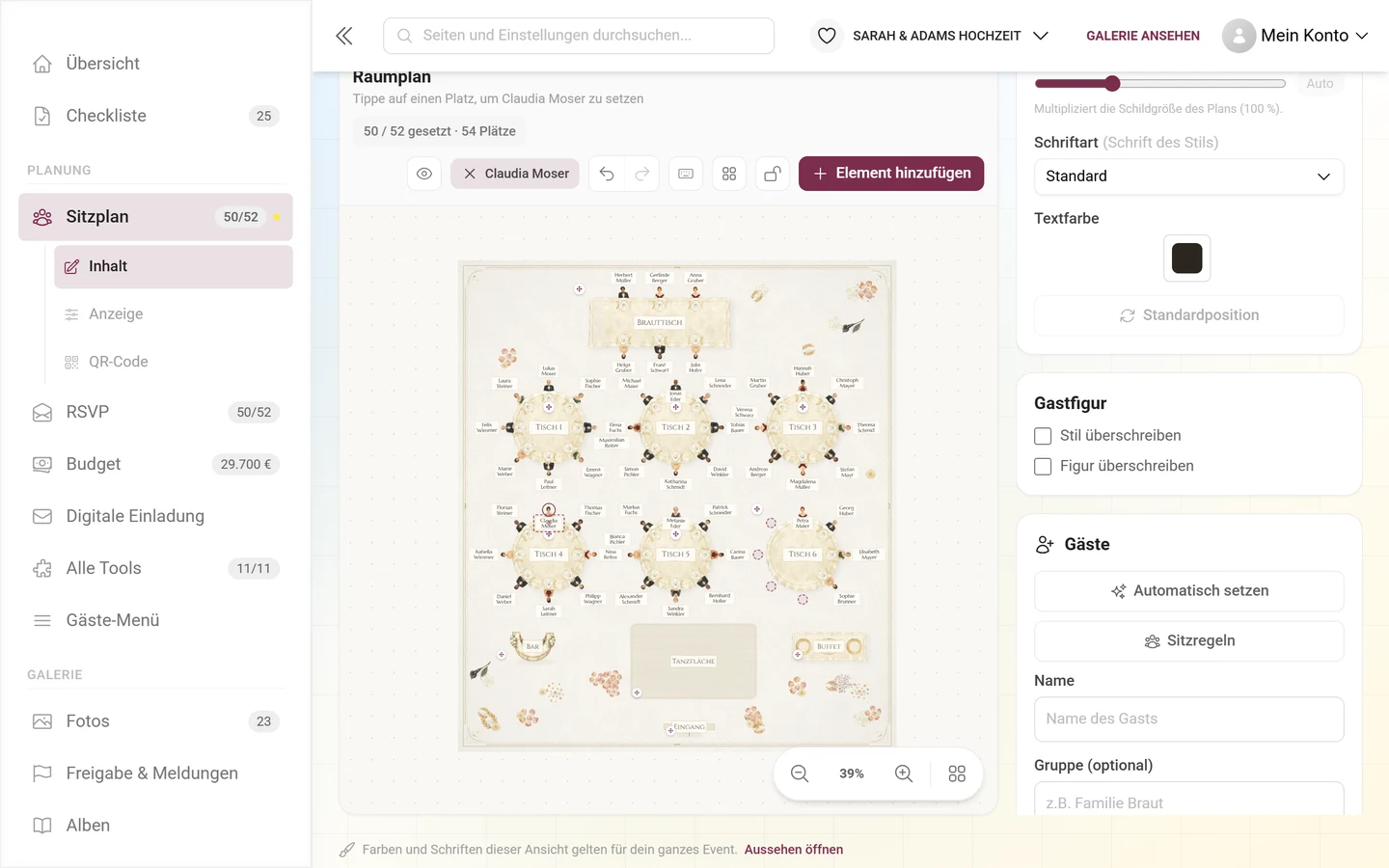
Passt eine Figur nicht, übersteuerst du sie im Panel unter Gastfigur:
- Stil überschreiben – dieser eine Gast wird im Look eines anderen Stils gezeichnet. Praktisch für das Brautpaar oder das Geburtstagskind.
- Figur überschreiben – du wählst die konkrete Figur aus den Varianten des Stils. Neben den Erwachsenen gibt es einen eigenen Abschnitt Kinder.
Beides hängt am Gast, nicht am Plan – die Figur bleibt also über alle Sitzpläne gleich.
Deko in der illustrierten Ansicht
Abschnitt betitelt „Deko in der illustrierten Ansicht“Ein ausgewählter Tisch bekommt im Panel den Abschnitt Dekoration (illustrierte Ansicht):
- Girlande – ein Blumenband über dem Tisch. Standardmäßig aus.
- Teller / Gedecke – zeichnet die Gedecke an den Plätzen. Standardmäßig an.
- Tischmitte – Keins, Blumen, Flaschen oder Teller.
Über das Kontextmenü eines Tisches lässt sich die Tischmitte verschieben: Aus dem festen Aufsatz wird ein bewegliches Objekt. Umgekehrt setzt Deko auf die Tischmitte ein Objekt wieder mittig auf den Tisch – so gesetzte Deko trägt den Hinweis, dass sie am Tisch hängt und mitwandert. Vom Tisch lösen trennt sie wieder.
Raum-Objekte mit eigener Ausstattung – Buffet, Bar, DJ-Pult, Bühne – haben zusätzlich den Schalter Deko (Teller, Flaschen …).
Illustration übersteuern
Abschnitt betitelt „Illustration übersteuern“Unter Illustration (illustrierte Ansicht) kannst du je Element eingreifen:
- Stil überschreiben – dieses eine Element wird im Look eines anderen Stils gezeichnet.
- Objekt überschreiben – das Element bekommt die Zeichnung eines anderen Objekttyps, ohne dass sich seine Bezeichnung ändert.
Beschriftungen und Namensschilder
Abschnitt betitelt „Beschriftungen und Namensschilder“Namen und Bezeichnungen sitzen nicht starr:
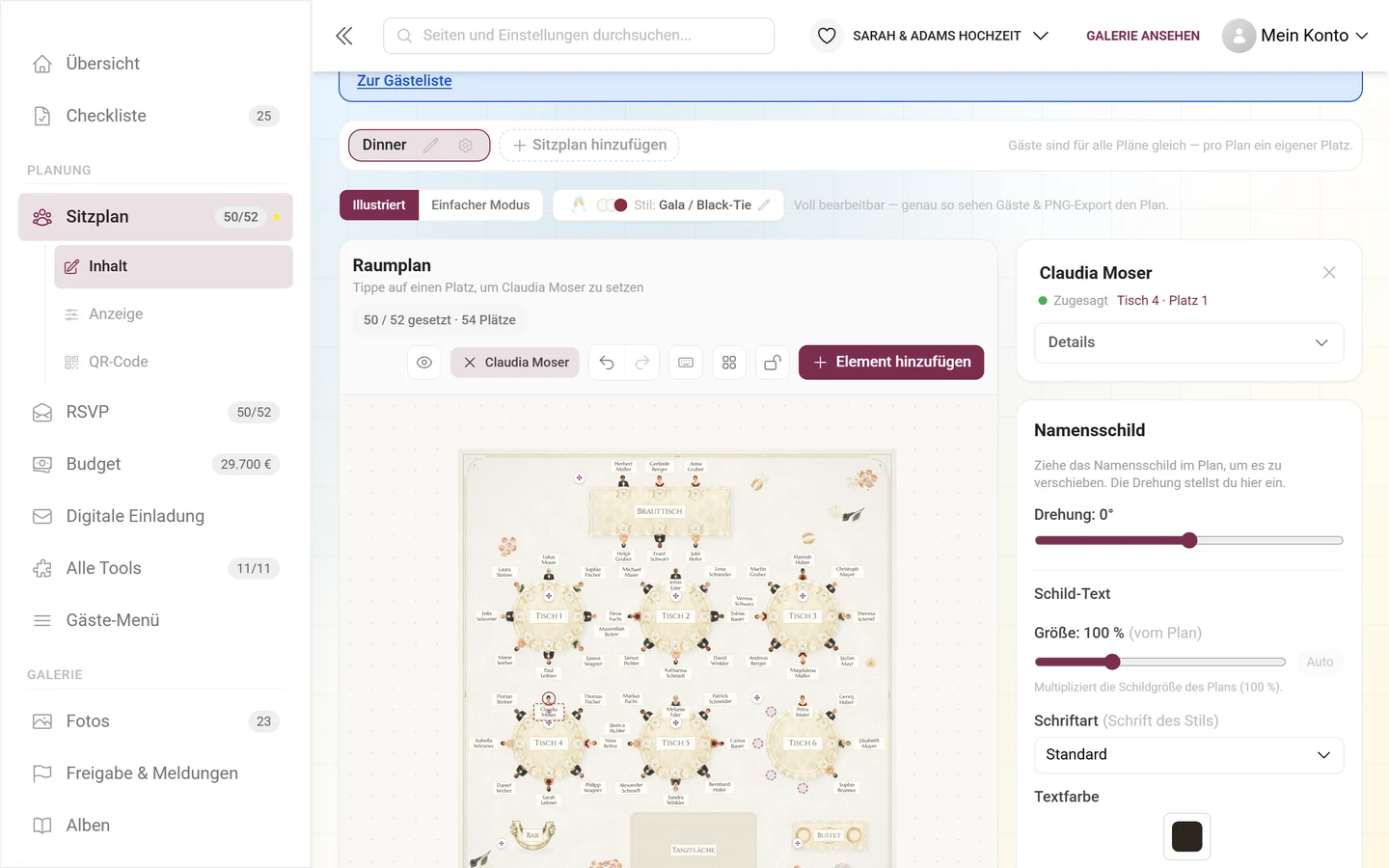
- Namensschild – zieh das Schild eines Gastes im Plan an eine freie Stelle. Die Drehung stellst du im Panel als Winkel ein, Standardposition setzt beides zurück.
- Tischname – lässt sich genauso verschieben, drehen und zurücksetzen.
- Objekt-Beschriftung – auch die Bezeichnung eines Raum-Objekts ist beweglich und drehbar. Ob sie überhaupt erscheint, entscheidet der Schalter Objekt-Beschriftung anzeigen im Panel des Objekts.
Exportieren & Drucken
Abschnitt betitelt „Exportieren & Drucken“Der Knopf Exportieren & Drucken öffnet einen Dialog mit allen Ausgaben. Er ist zweigeteilt: Herunterladen und Drucken & gestalten.
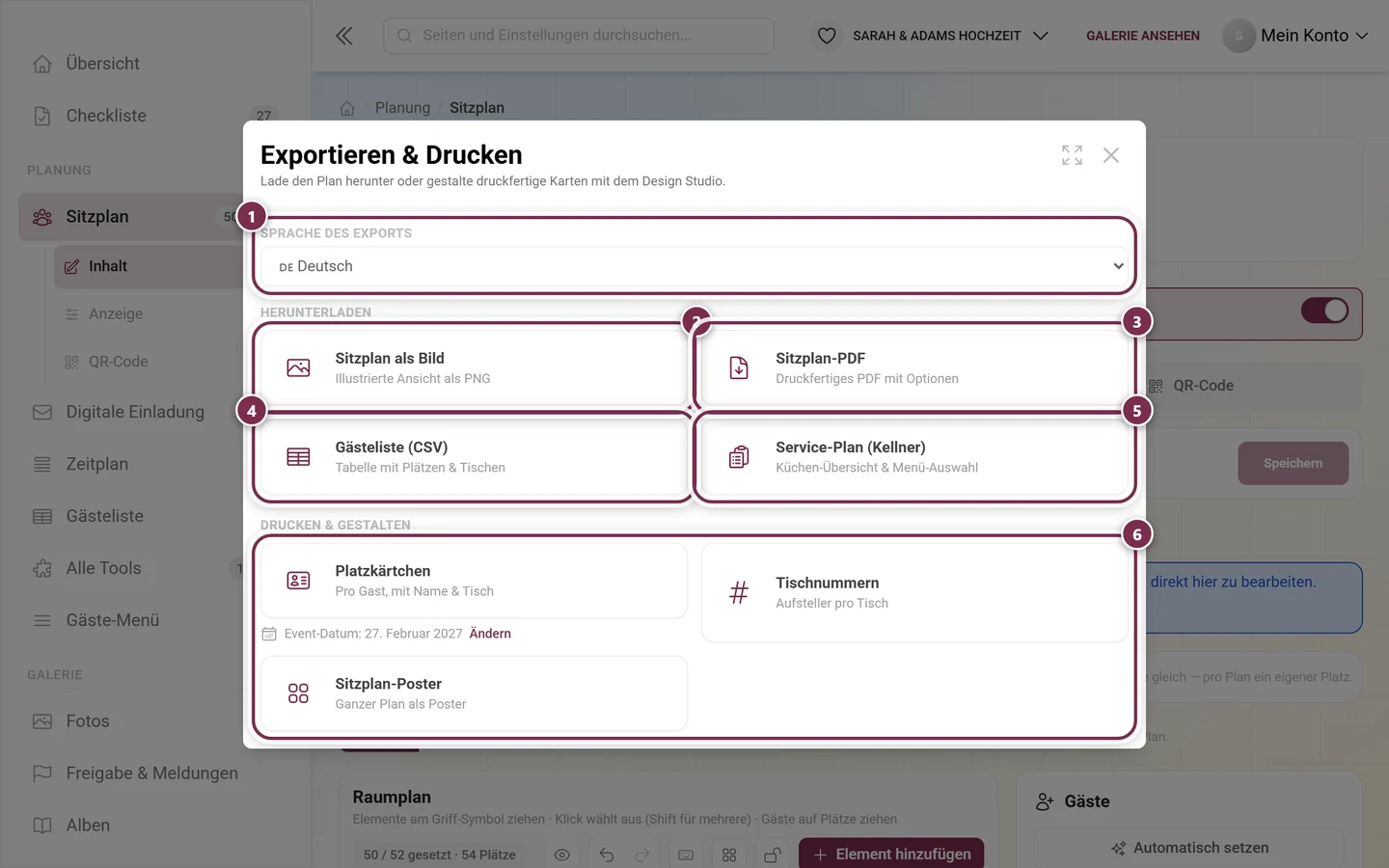
Die Karten ②, ④ und ⑤ laden sofort eine Datei herunter. ③ öffnet zuerst einen eigenen Dialog mit Live-Vorschau, und die drei Karten unter ⑥ führen ins Design Studio.
Sprache des Exports
Abschnitt betitelt „Sprache des Exports“Ist dein Event mehrsprachig, steht ganz oben Sprache des Exports. Die Auswahl gilt für alle Ausgaben darunter – Tischnamen, Bezeichnungen und die festen Beschriftungen werden dann in dieser Sprache gesetzt.
Sitzplan als Bild
Abschnitt betitelt „Sitzplan als Bild“Sitzplan als Bild speichert die illustrierte Ansicht als PNG – der ganze Plan als ein Bild, gut für WhatsApp, eine Präsentation oder als Vorlage für die Druckerei.
Sitzplan-PDF
Abschnitt betitelt „Sitzplan-PDF“Sitzplan-PDF öffnet den Dialog Sitzplan als PDF exportieren mit einer Live-Vorschau: Jede Änderung baut das PDF neu, du siehst also sofort, was herauskommt.
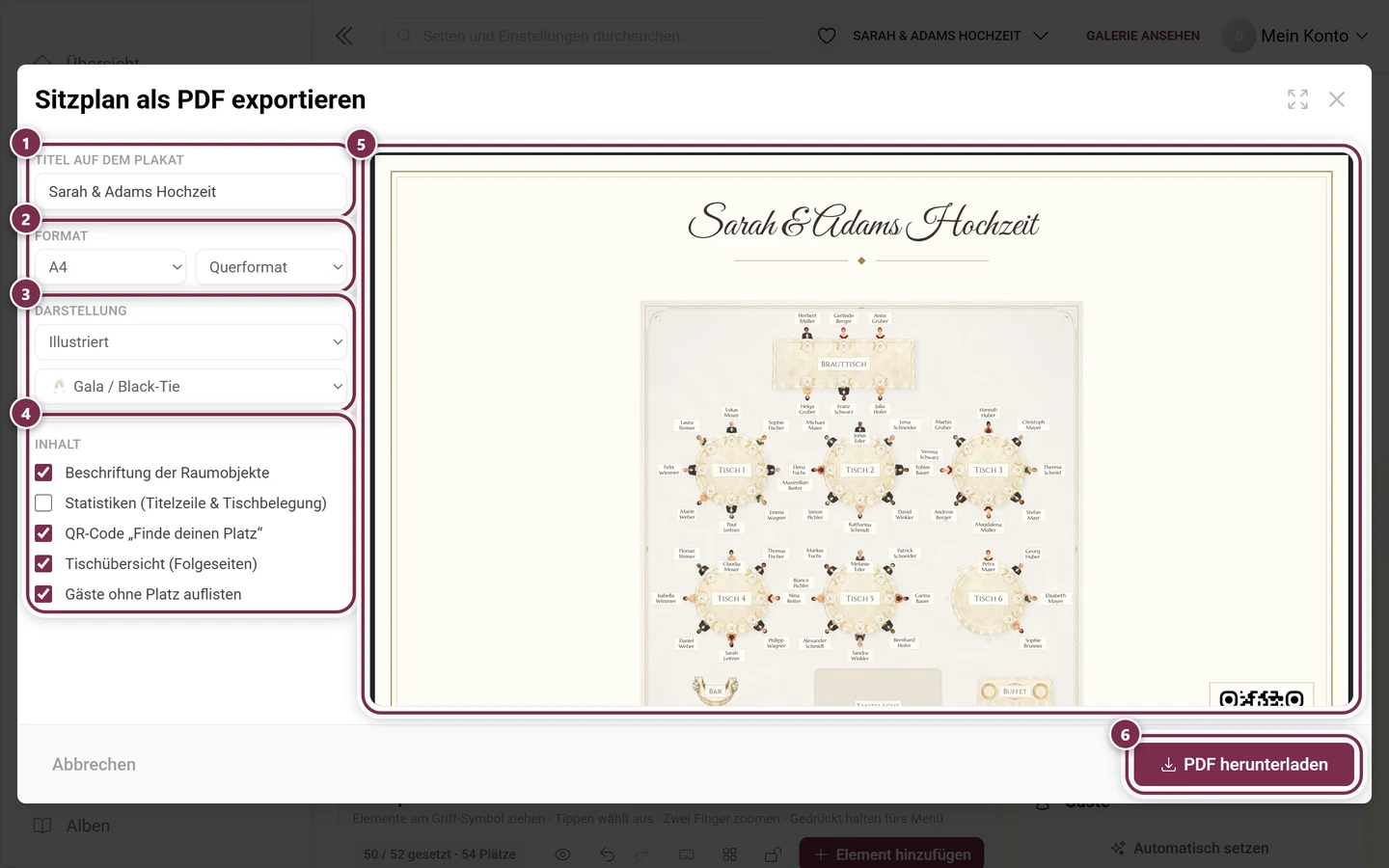
Format und Aussehen:
- Titel auf dem Plakat – frei überschreibbar, voreingestellt ist dein Eventname.
- Papiergröße – A4 oder A3.
- Ausrichtung – Querformat oder Hochformat.
- Darstellung – Klassisch (festlich) zeichnet einen klaren Vektorplan, Illustriert übernimmt die gezeichnete Szene. Bei Illustriert kannst du den Stil eigens wählen, unabhängig vom Stil des Plans.
Unter Schrift legst du das Schriftbild fest:
- Überschriften und Fließtext – je eine eigene Schriftart
- Schriftgröße – macht alle Texte im PDF größer oder kleiner
- Farbschema – Elfenbein & Gold, Schwarz-Weiß (druckerfreundlich) oder Event-Farben
Unter Inhalt schaltest du einzeln zu:
- Gastnamen an den Plätzen
- Tischnamen
- Raumobjekte (Tanzfläche, Bar, …)
- Beschriftung der Raumobjekte
- Maßlinien
- Statistiken (Titelzeile & Tischbelegung)
- QR-Code „Finde deinen Platz“ – führt Gäste direkt auf die Sitzplan-Seite deines Events
- Planseite (gezeichneter Sitzplan) – aus, wenn du nur die Tischübersicht brauchst; ohne Tischübersicht bleibt die Planseite immer drin
- Tischübersicht (Folgeseiten) – Tisch für Tisch, mit Platznummern und Namen
- Gäste ohne Platz auflisten – hängt sich an die Tischübersicht an
Ist die Tischübersicht an, regelt Layout Tischübersicht ihre Seiten: Spalten (Automatisch oder 1 bis 4), die Ausrichtung Horizontal und Vertikal sowie Nur ein Tisch pro Seite – dann ist die Spaltenwahl gesperrt.
PDF herunterladen legt die Datei ab.
Gästeliste (CSV)
Abschnitt betitelt „Gästeliste (CSV)“Gästeliste (CSV) gibt eine Tabelle mit den Spalten Gast, Gruppe, Tisch, Platz und Begleitung (+1) aus. Gäste ohne Platz stehen mit Ohne Platz darin. Die Datei ist für Excel vorbereitet und lässt sich direkt weitergeben.
Service-Plan für das Personal
Abschnitt betitelt „Service-Plan für das Personal“Service-Plan (Kellner) ist der Ausdruck für Küche und Service. Er enthält:
- Eine Küchen-Übersicht (alle Gäste) – wie oft welches Gericht bestellt wurde, damit die Küche planen kann.
- Pro Tisch eine Tabelle mit Platz, Gast, Menü und Hinweise. Unter den Hinweisen stehen die Diät-Angaben des Gastes.
- Wer nichts gewählt hat, erscheint als keine Auswahl; leere Tische sind als solche markiert. Gäste ohne Platz stehen am Ende.
Über das Design Studio drucken
Abschnitt betitelt „Über das Design Studio drucken“Der Abschnitt Drucken & gestalten öffnet für jede Drucksorte das Design Studio – im passenden Papierformat und mit dem Vorlagen-Browser obenauf. Du wählst also zuerst eine Vorlage (oder Leer beginnen) und gestaltest danach frei weiter.
-
Platzkärtchen – ein Kärtchen pro Gast, mit Name und Tisch, voreingestellt auf A7. Jedes Kärtchen bekommt einen persönlichen QR-Link: Wer ihn scannt, ist für diese Sitzung als dieser Gast erkannt – der Spitzname ist vorausgefüllt, das eigene Menü sichtbar und der eigene Platz hervorgehoben.
-
Tischnummern – ein Aufsteller pro Tisch, voreingestellt auf A6, mit QR-Code auf die Sitzplan-Seite.
-
Sitzplan-Poster – der ganze Plan als Plakat, voreingestellt auf A4. Im Studio kannst du echten Sitzplan-Inhalt einfügen: den Plan als Bild, den Plan als Liste (pro Tisch eine Überschrift plus die Namen) oder einen Mini-Plan pro Tisch. Ändert sich der Sitzplan danach, meldet das Studio den Block als veraltet und frischt ihn auf Wunsch auf.
Schritt 1: Vorlage oder leeres Blatt
Abschnitt betitelt „Schritt 1: Vorlage oder leeres Blatt“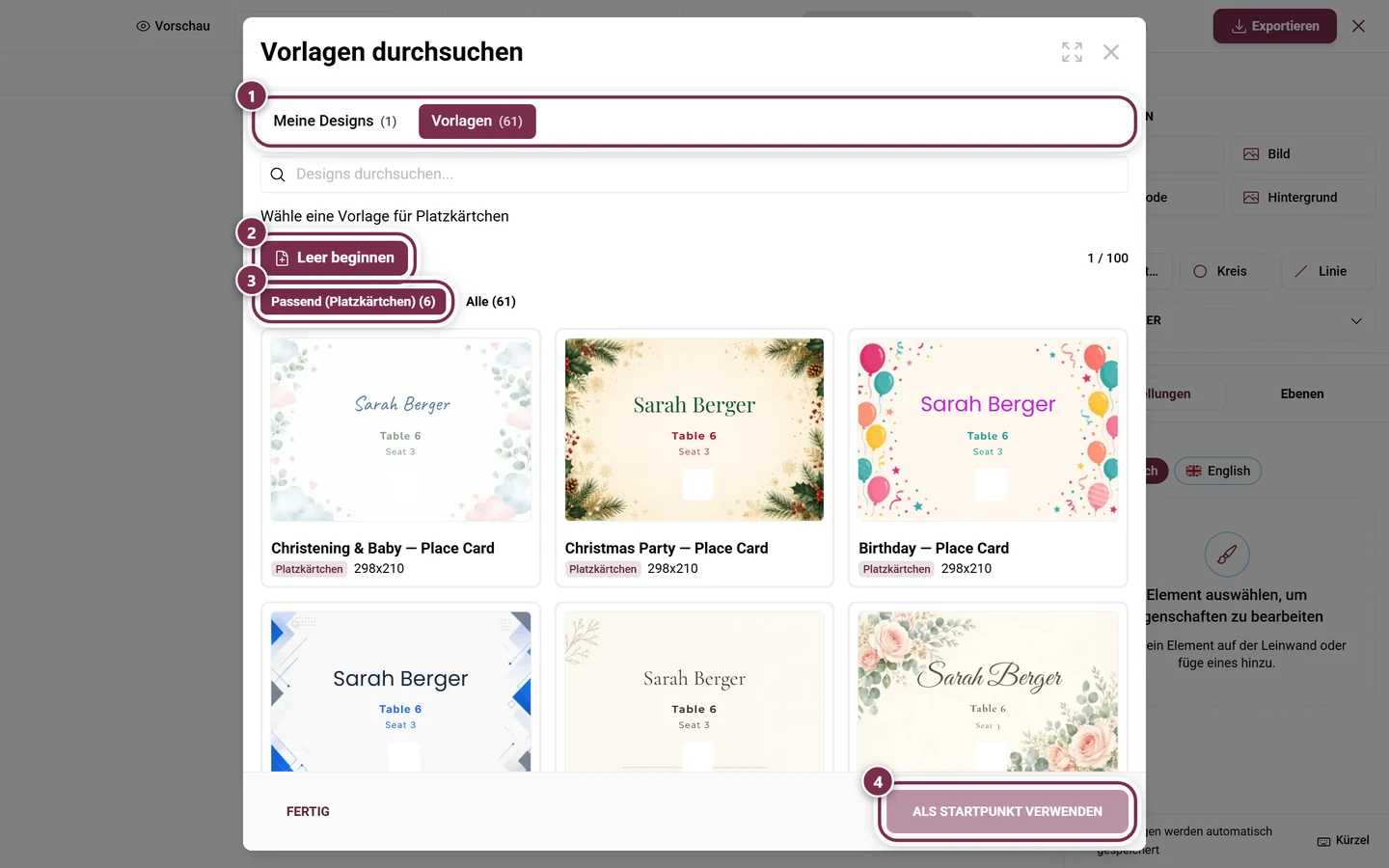
- ① Meine Designs sind deine eigenen, gespeicherten Entwürfe, Vorlagen die mitgelieferten.
- ② Leer beginnen startet mit einem weißen Blatt im richtigen Format.
- ③ Der Browser ist bereits gefiltert: Passend (Platzkärtchen) zeigt nur Vorlagen dieser Drucksorte, Alle blendet den Rest ein.
- ④ Ein Klick auf eine Karte markiert sie – erst Als Startpunkt verwenden übernimmt sie. Vorher ist der Knopf ausgegraut.
Mit Fertig schließt du den Browser. Hast du dabei nichts gewählt, steht ein leeres Blatt vor dir – der Browser lässt sich jederzeit über Vorlagen durchsuchen erneut öffnen.
Schritt 2: im Studio gestalten
Abschnitt betitelt „Schritt 2: im Studio gestalten“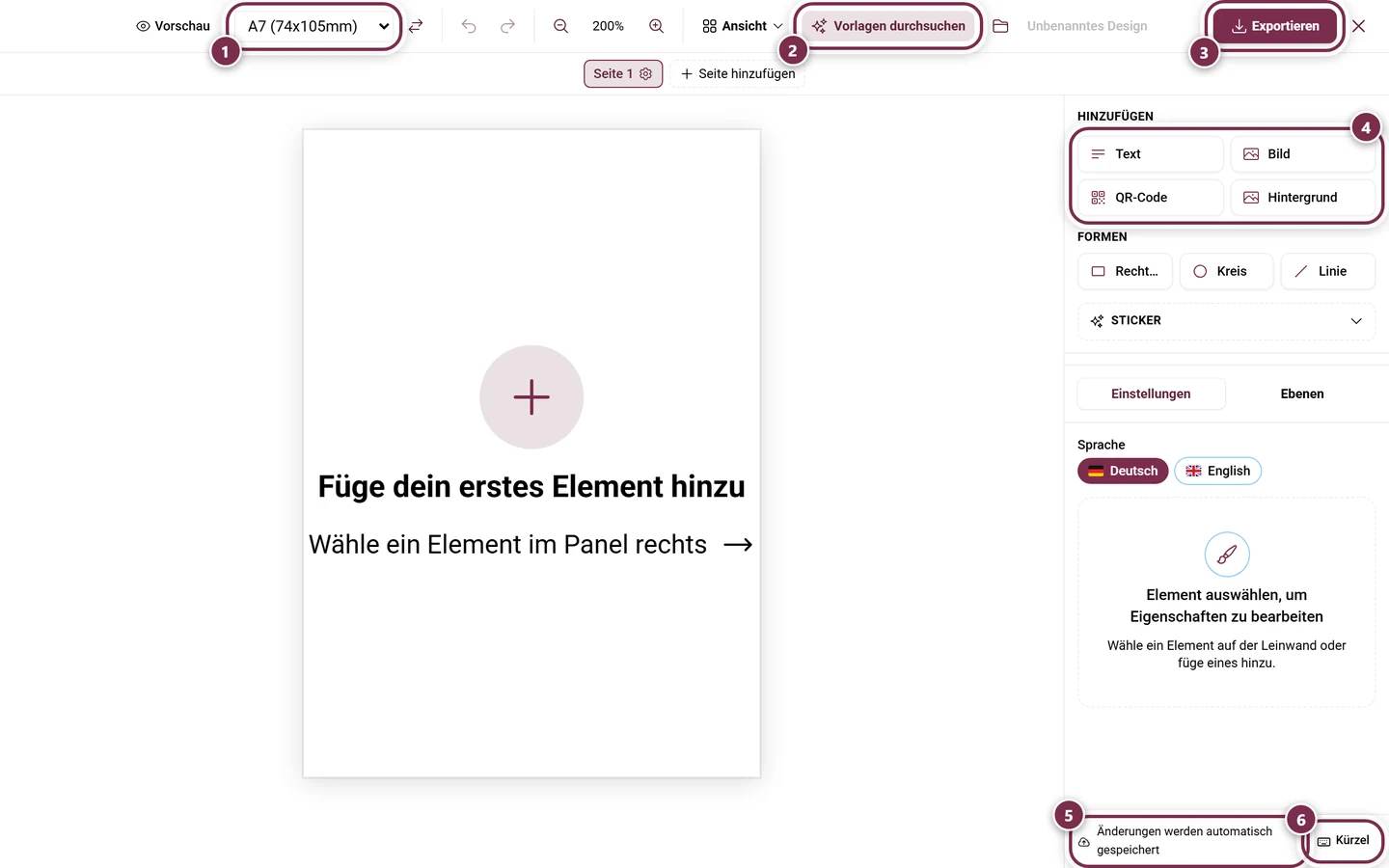
- ① Papierformat – für Platzkärtchen ist A7 (74 × 105 mm) voreingestellt.
- ② Vorlagen durchsuchen – öffnet den Browser aus Schritt 1 erneut.
- ③ Exportieren – führt zu den Ausgabe-Optionen des Studios.
- ④ Hinzufügen – Text, Bild, QR-Code und Hintergrund, darunter Formen und Sticker. Weiter unten liegen die Dynamischen Felder: Gastname, Tisch, Platznummer, Gruppe, Event-Name und Event-Datum werden beim Druck pro Gast gefüllt.
- ⑤ Änderungen werden automatisch gespeichert – einen eigenen Speichern-Knopf gibt es deshalb nicht.
- ⑥ Kürzel – die Liste aller Tastenkürzel des Studios.
Ebenen, Seiten, Raster und die Export-Einstellungen sind auf der Seite Design Studio im Detail beschrieben.
Fehlerbehebung
Abschnitt betitelt „Fehlerbehebung“Der QR-Schalter im PDF-Dialog ist ausgegraut. Es gibt keine erreichbare Gäste-Adresse für den Sitzplan. Prüfe, ob das Tool aktiviert ist.
Im illustrierten PDF fehlen mir die Schalter für Namen und Tische. Das ist Absicht – die illustrierte Szene zeichnet Gastnamen, Tischnamen und Raumobjekte immer. Wähle Klassisch (festlich), wenn du einzeln zu- und abschalten möchtest.
Gäste ohne Platz auflisten lässt sich nicht anhaken. Der Schalter hängt an der Tischübersicht. Aktiviere sie zuerst.
Der Bild-Export wirkt bei sehr großen Plänen weich. Sehr große Pläne werden beim Rastern heruntergerechnet, damit die Datei überhaupt entsteht – auf manchen Geräten käme sonst ein leeres Bild heraus. Für den Druck nimm lieber das Sitzplan-PDF in A3.
Die Figur passt nicht zum Gast. Die Erkennung kommt aus dem Vornamen und kann danebenliegen. Setze sie im Panel über Figur überschreiben von Hand.
Im Design Studio steht ein leeres Blatt. Der Vorlagen-Browser wurde mit Fertig geschlossen, ohne dass eine Vorlage übernommen wurde. Öffne ihn über Vorlagen durchsuchen erneut, markiere eine Karte und bestätige mit Als Startpunkt verwenden.
Der Export ist in der falschen Sprache. Stelle Sprache des Exports oben im Export-Dialog um und lade danach neu herunter.
Verwandte Seiten
Abschnitt betitelt „Verwandte Seiten“- Sitzplan: Tische & Raum · Gäste platzieren
- Für Gäste: Deinen Sitzplatz finden – was deine Gäste sehen.
- Für Gastgeber: Design Studio · Menü · Gästeliste · Tooling – Überblick