Fotos hochladen
Fotos beisteuern dauert nur wenige Sekunden – direkt im Browser, ohne App. Dieser Leitfaden zeigt jeden Weg zum Hochladen: von der Auswahl auf dem Gerät über das direkte Aufnehmen bis zum Prüfen, Zuordnen und Steuern des Uploads. Wo der Einstieg lebt, hängt von deinem Bildschirm ab – am Computer gibt es eine feste Upload-Leiste, am Handy startest du über die untere Navigation oder über Knöpfe in der Galerie.
Der schnelle Weg (in 4 Schritten)
Abschnitt betitelt „Der schnelle Weg (in 4 Schritten)“-
Öffne die Galerie über den Event-Link oder den QR-Code.
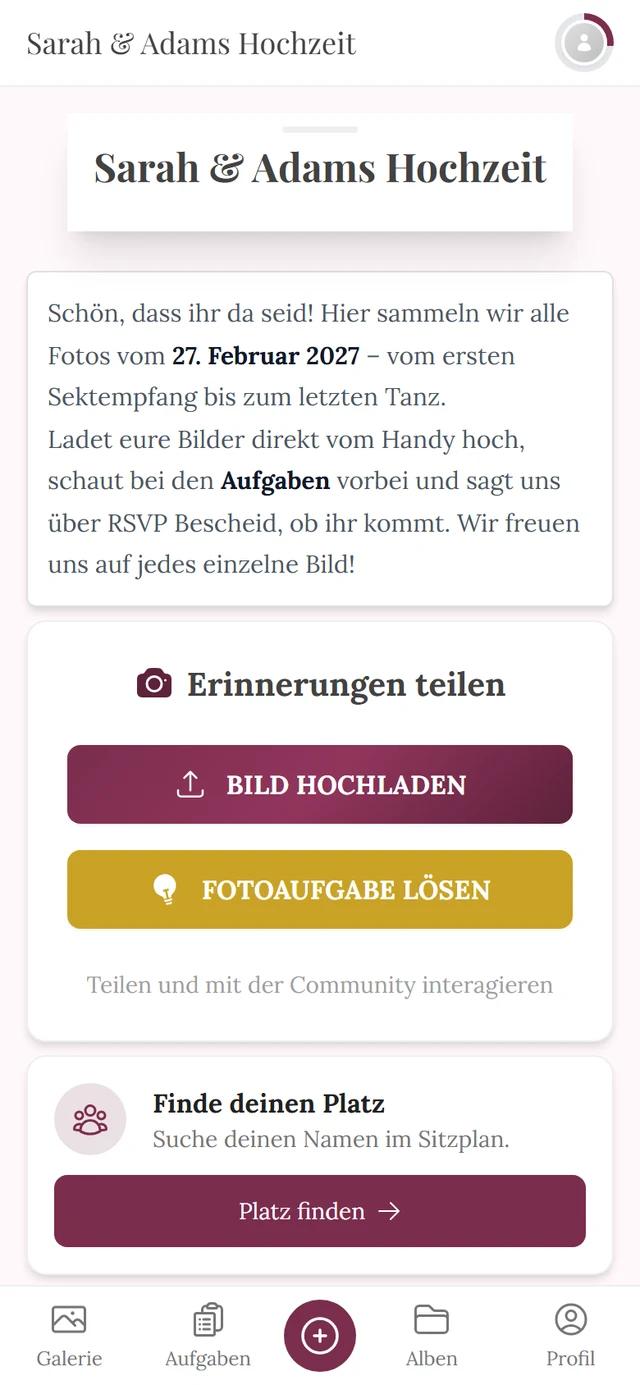
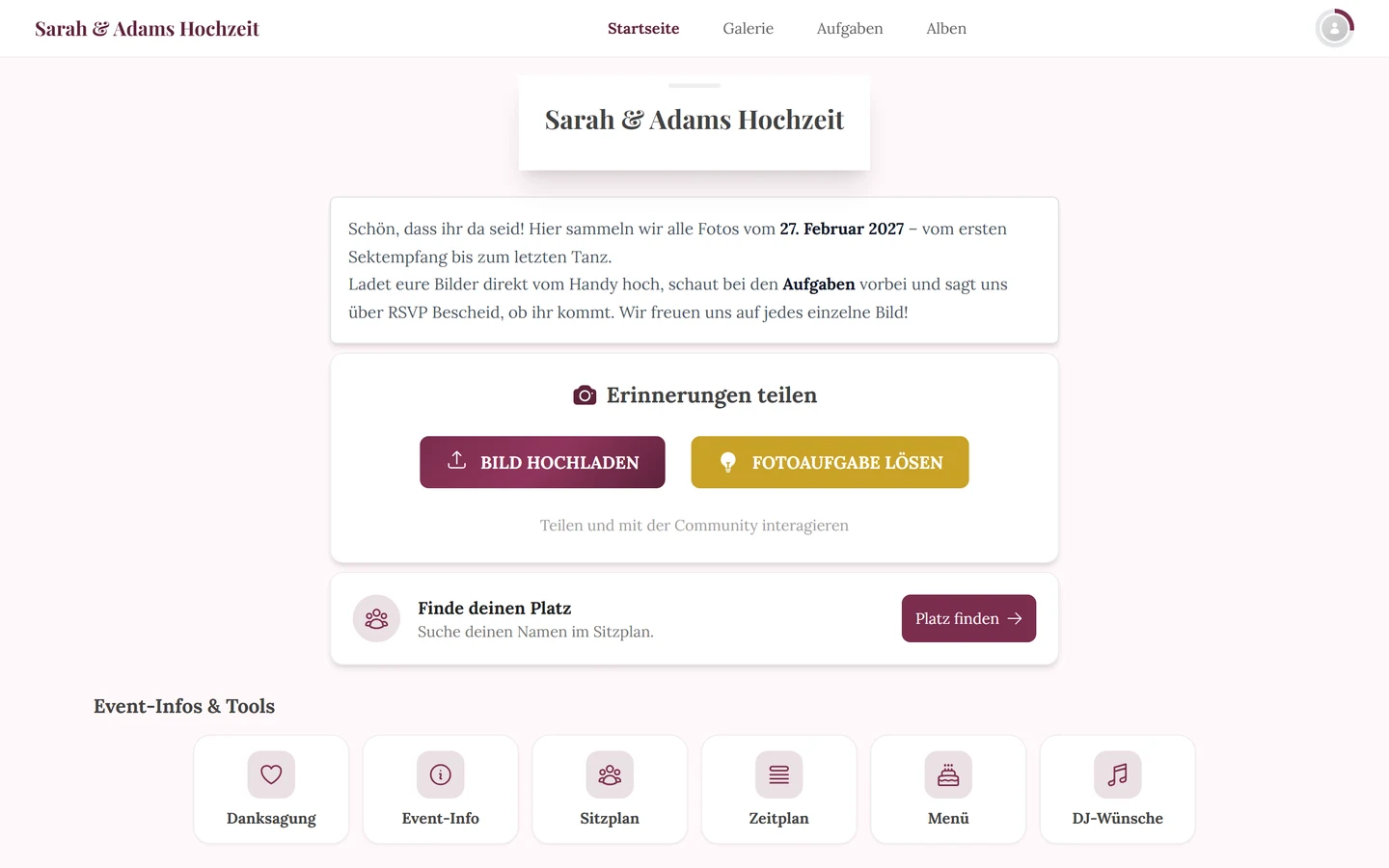
Die Event-Galerie direkt nach dem Öffnen. -
Tippe auf den Knopf Hochladen.
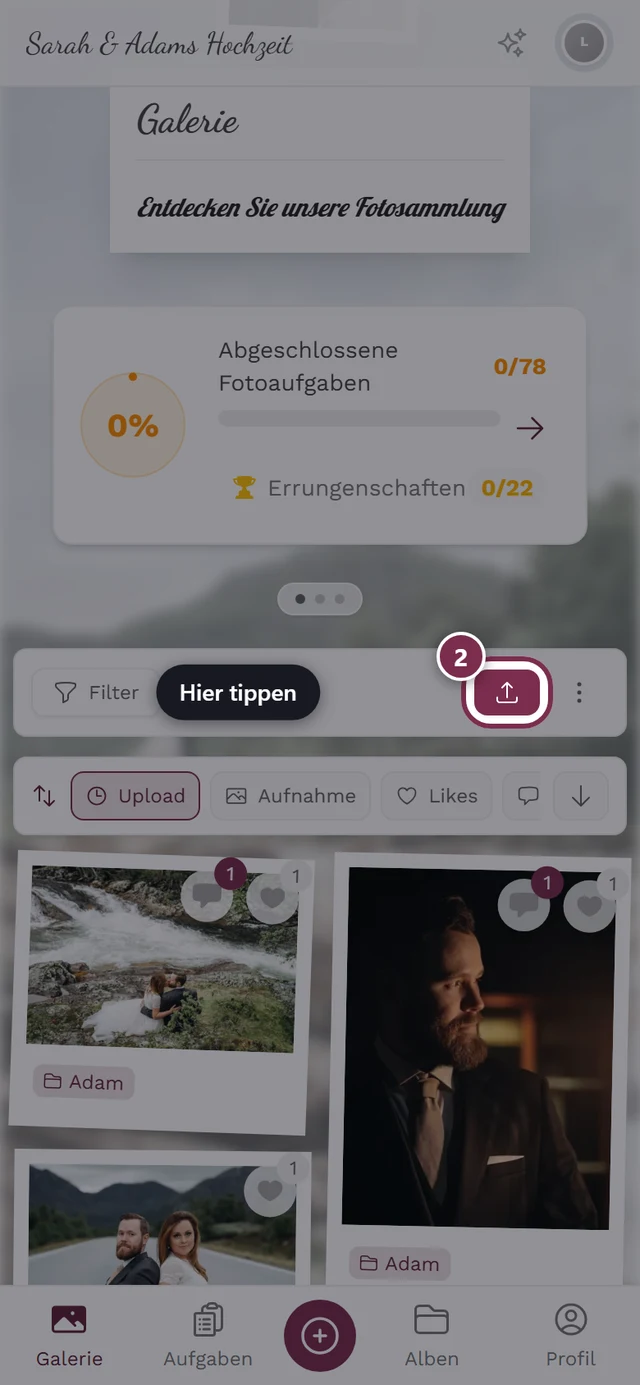
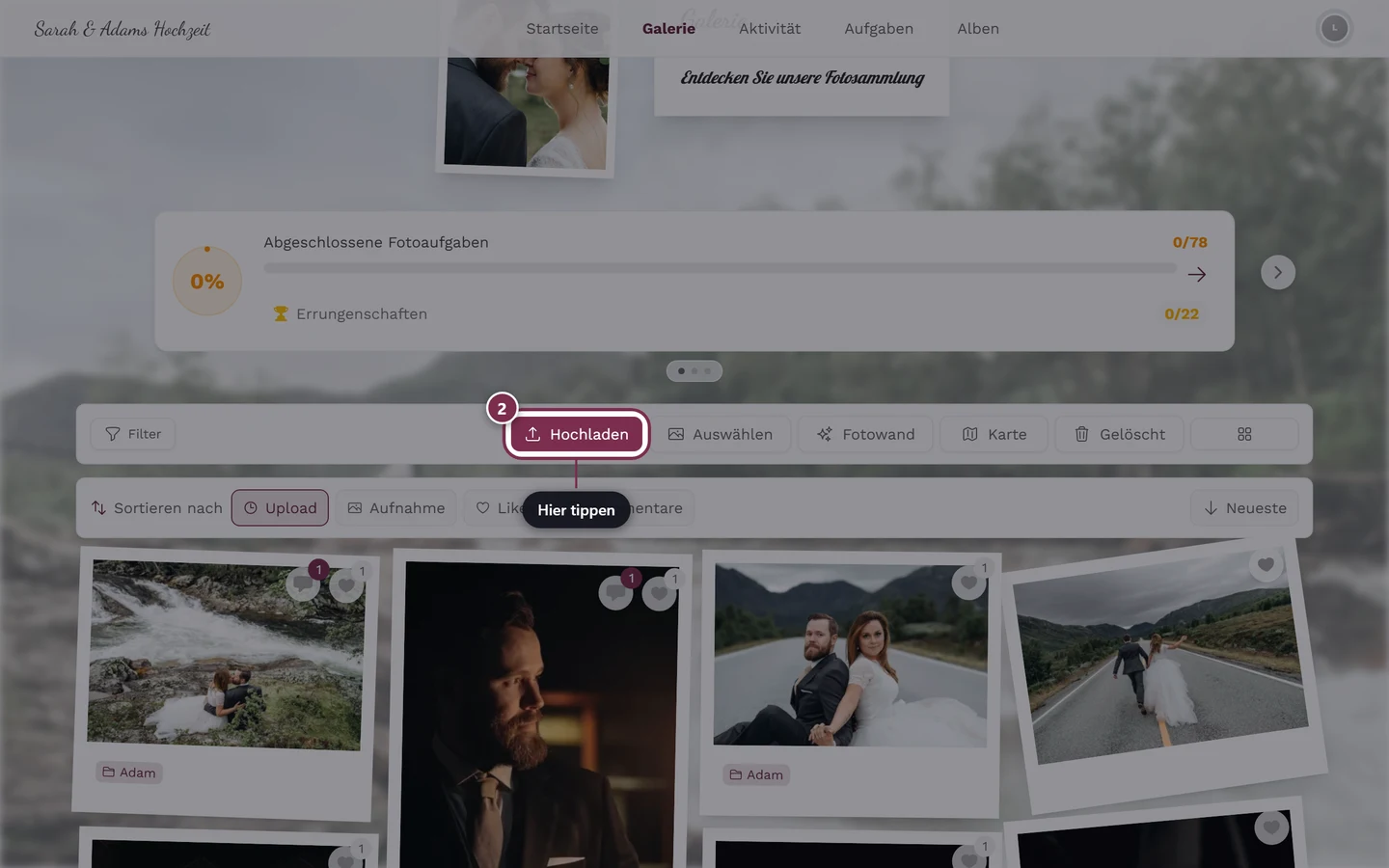
Der Hochladen-Knopf ist markiert – hier tippen. -
Tippe im Dialog Fotos teilen auf Foto auswählen und such Fotos oder Videos aus – Mehrfachauswahl ist möglich.
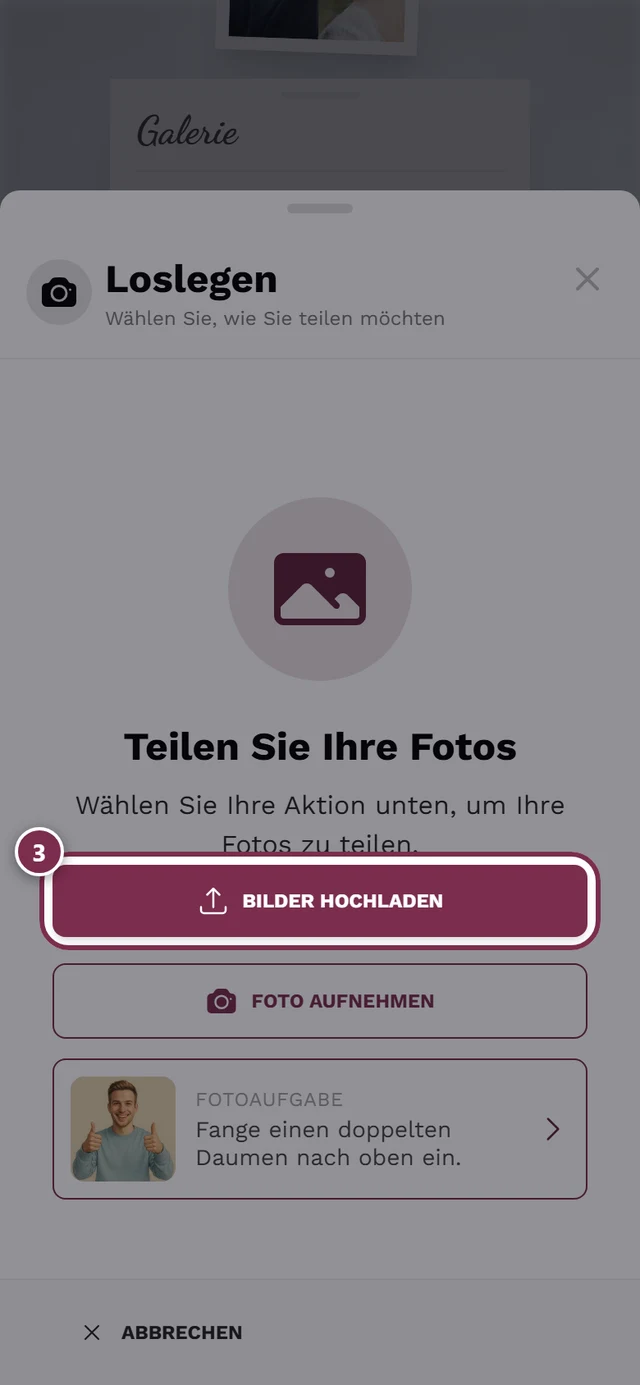
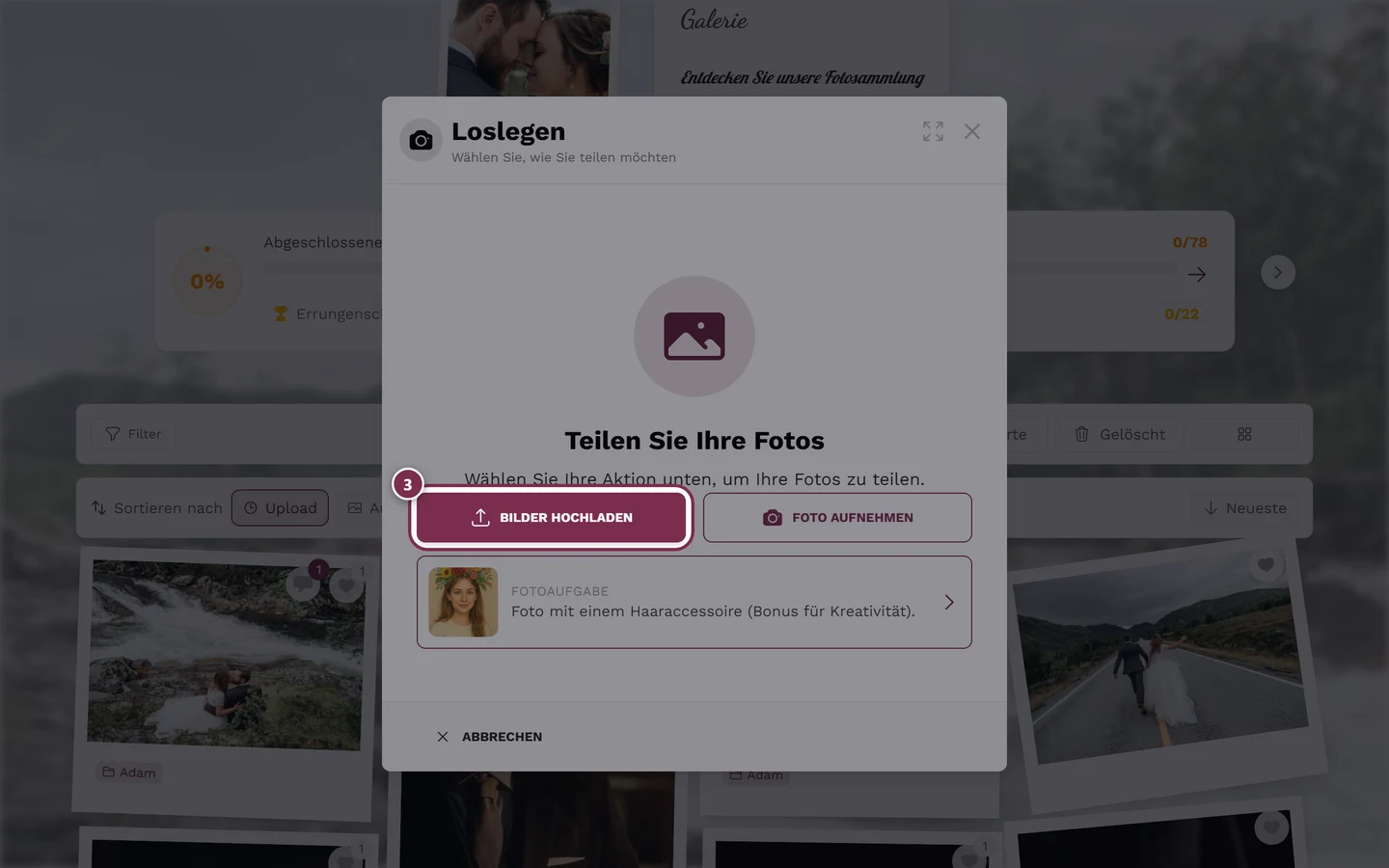
Im Upload-Dialog startest du die Auswahl. -
Prüfe die Auswahl und tippe auf Upload starten. Die Übertragung läuft; du kannst das Fenster minimieren und weiter stöbern. Solange der Dialog offen ist, hält Photogala den Bildschirm deines Handys an.
Die restlichen Abschnitte erklären jeden dieser Schritte im Detail – inklusive aller Alternativen, Sonderfälle und Fehlermeldungen.
Wo du den Upload startest (alle Einstiegspunkte)
Abschnitt betitelt „Wo du den Upload startest (alle Einstiegspunkte)“Es führen mehrere Wege zum selben Upload-Fenster. Nimm einfach den, der gerade sichtbar ist:
- Computer – Upload-Leiste am unteren Rand. Eine feste Leiste mit dem Text „Laden Sie Ihre Fotos hoch!“ und dem Knopf Hochladen. Diese Leiste gibt es nur auf großen Bildschirmen. Ein kleines X („Upload-Leiste schließen“) blendet sie bis zum nächsten Neuladen aus.
- Handy – untere Navigationsleiste. Der große Upload-Knopf in der Mitte der unteren Leiste öffnet den Dialog.
- Leere oder gefilterte Galerie. Ist noch nichts da (oder filtert dein aktueller Filter alles weg), erscheint mittig ein Knopf Fotos hochladen bzw. ein +.
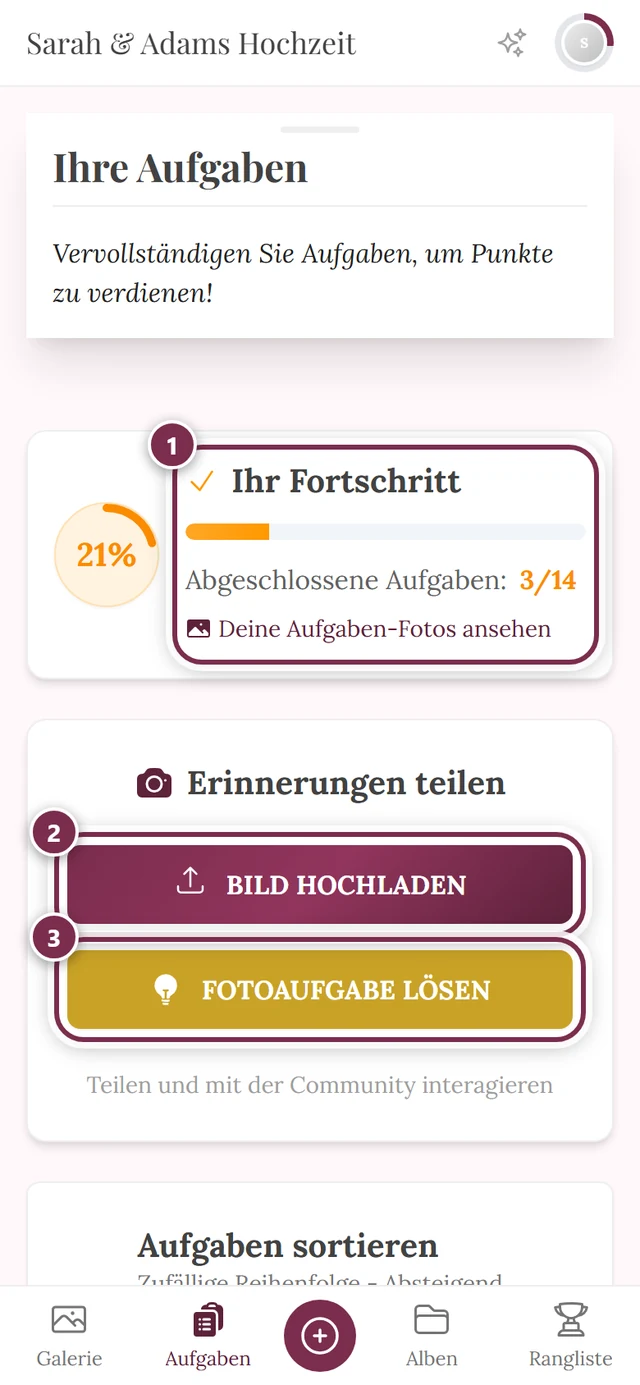
- Über eine Fotoaufgabe. Aus dem Aufgaben-Bereich startest du einen Upload mit bereits vorausgewählter Aufgabe (siehe Fotoaufgaben lösen).
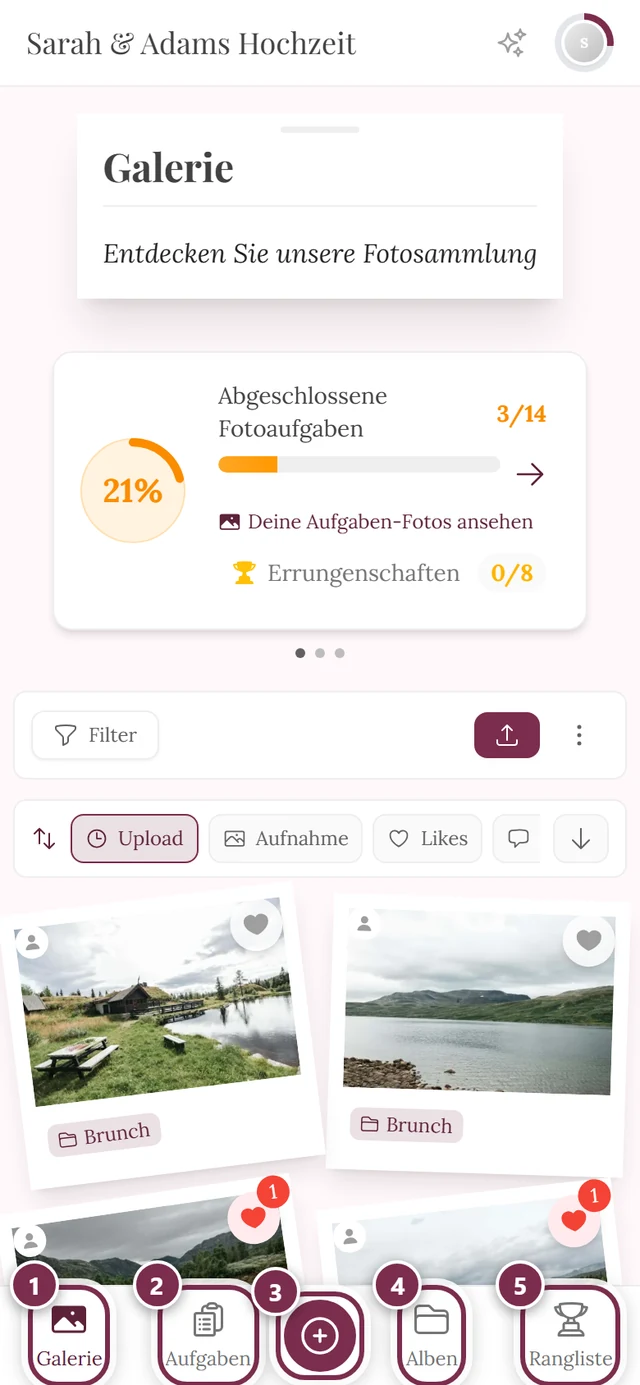
Wann KEIN Hochladen-Knopf erscheint
Abschnitt betitelt „Wann KEIN Hochladen-Knopf erscheint“Manchmal ist der Upload für Gäste gesperrt. Das entscheidet immer der Gastgeber, nicht die App. In diesen Fällen zeigt der erste Schritt statt der Quellen einen Hinweis:
- Keine Upload-Berechtigung – der Gastgeber hat Gäste-Uploads deaktiviert.
- Event ist beendet oder Event ist abgelaufen – das Event nimmt keine neuen Fotos mehr an.
- Upload gesperrt – dein Zugang wurde vom Upload ausgeschlossen. Wende dich an einen Event-Admin.
Wenn Fotoaufgaben existieren, bleibt oft trotzdem Fotografie-Aufgaben anzeigen verfügbar.
Schritt 1 – Quelle wählen
Abschnitt betitelt „Schritt 1 – Quelle wählen“Der Upload-Dialog öffnet mit der Überschrift Fotos teilen und dem Satz „Ein Foto sagt mehr.“ Am Handy füllt er den ganzen Bildschirm. Hier entscheidest du, woher die Fotos kommen:
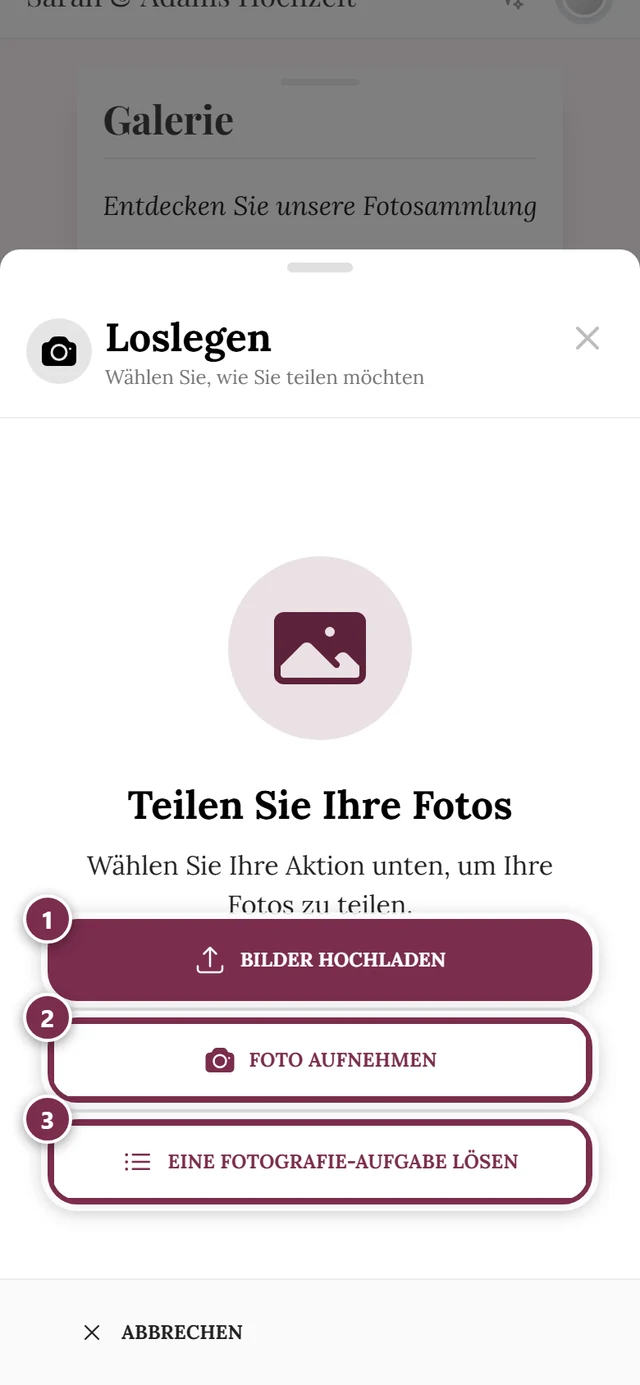
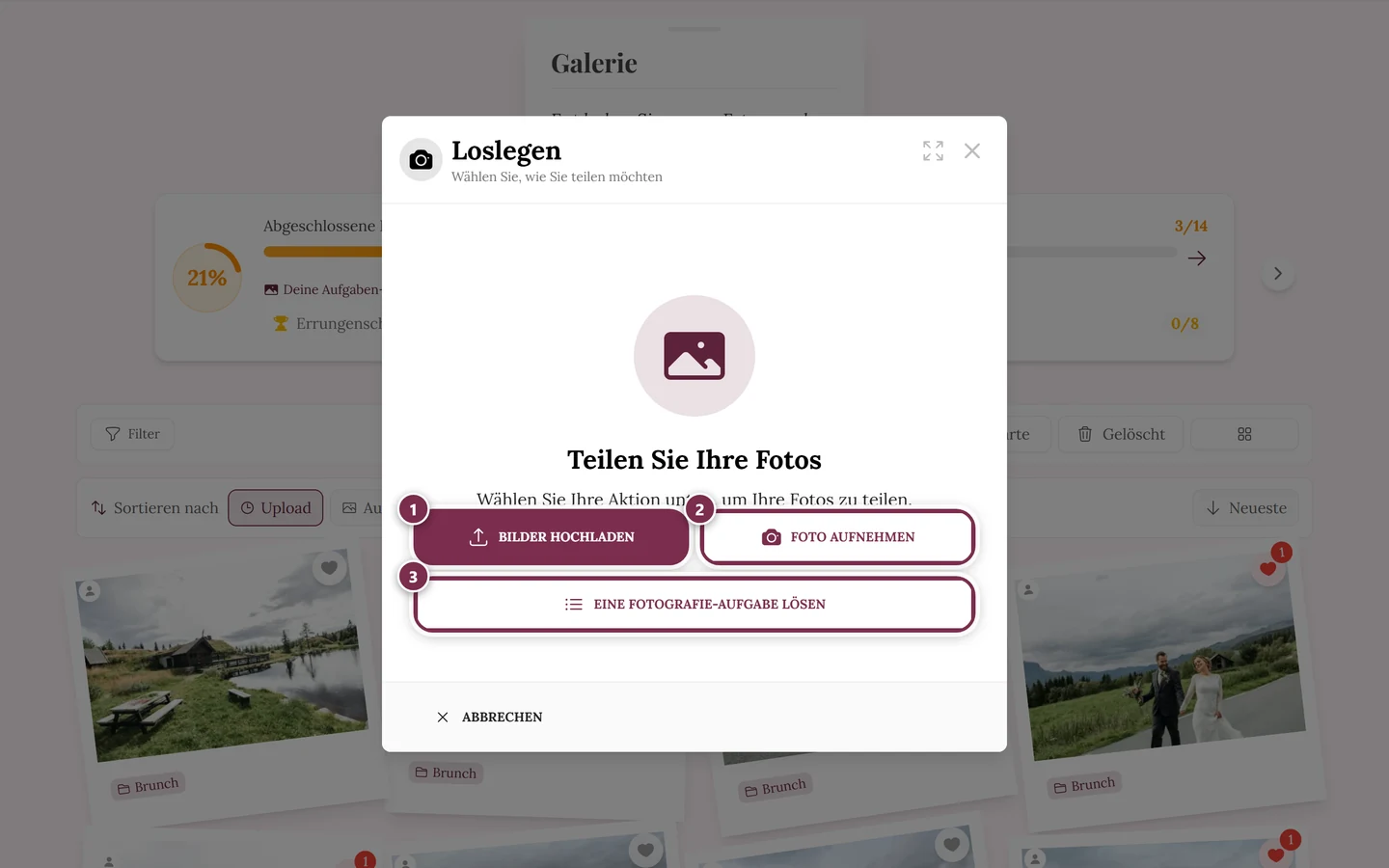
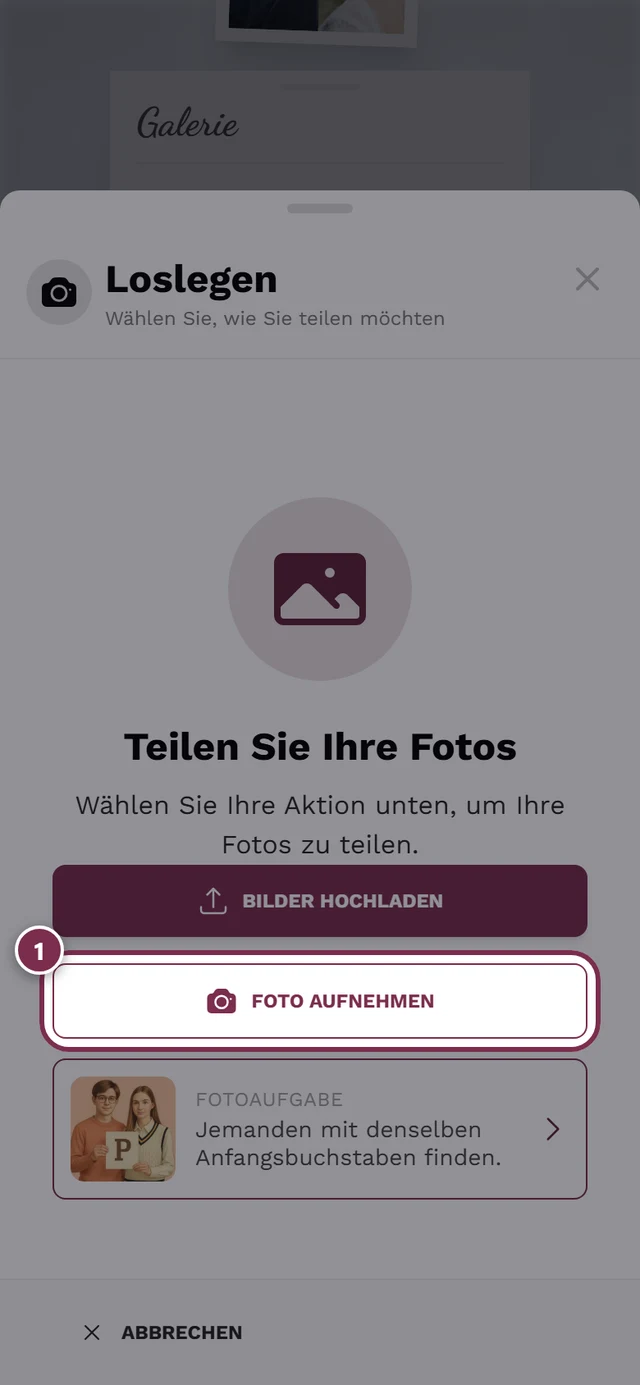
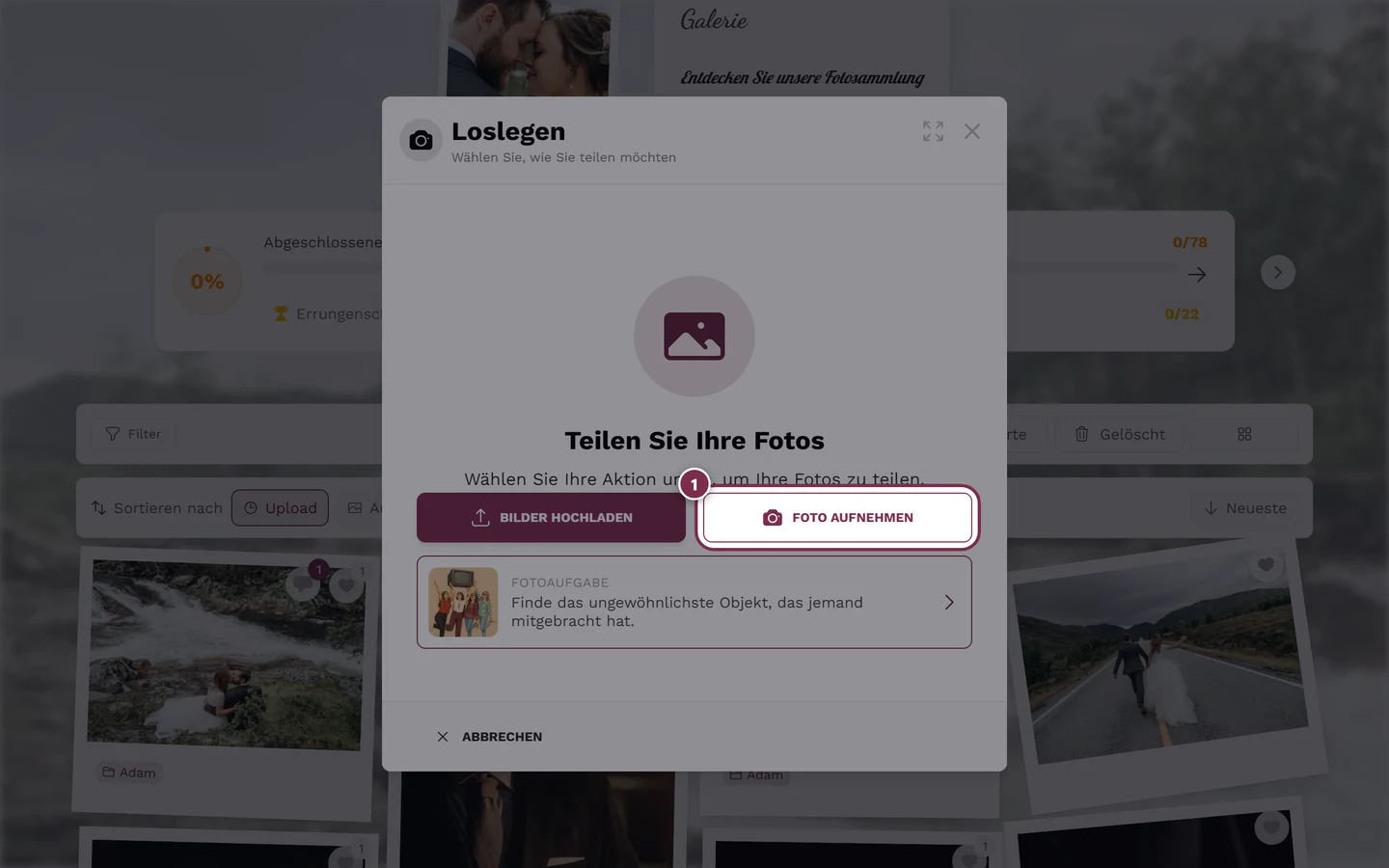
- Foto auswählen – öffnet den Dateiwähler deines Geräts. Du kannst mehrere Fotos oder Videos auf einmal markieren.
- Foto aufnehmen – öffnet direkt die Kamera. Ein einzelnes Foto lädt sofort im Hintergrund hoch, ganz ohne Prüf-Ansicht. Details unter Foto direkt aufnehmen.
- Fotoaufgabe – gibt es Aufgaben, die du lösen kannst, erscheint darunter eine Karte „Fotoaufgabe“ mit der vorgeschlagenen Aufgabe. Siehe Fotoaufgaben lösen.
Album schon vorausgewählt
Abschnitt betitelt „Album schon vorausgewählt“Filterst du die Galerie gerade auf ein Album und startest von dort den Upload, ist dieses Album für die neu gewählten Dateien bereits vorausgewählt. Du siehst es in der Prüf-Ansicht unter „Ausgewählte Alben:“ und kannst es dort abwählen. Ein einzelnes Foto über Foto aufnehmen landet ohne Prüf-Ansicht direkt in diesem Album. Mehr zu Alben: Alben.
Welche Dateien gehen? (Formate und Videos)
Abschnitt betitelt „Welche Dateien gehen? (Formate und Videos)“Bilder. Photogala akzeptiert weit mehr als nur JPG und PNG. Auch HEIC/HEIF (iPhone), WebP, AVIF, TIFF, BMP, SVG sowie zahlreiche RAW-Formate (Canon CR2/CR3, Nikon NEF, Sony ARW, Adobe DNG und mehr) werden unterstützt. Exotische, nicht gelistete Typen werden beim Upload als „Nicht unterstützte Typen“ übersprungen.
Schritt 2 – Einer Aufgabe zuordnen (nur im Aufgaben-Pfad)
Abschnitt betitelt „Schritt 2 – Einer Aufgabe zuordnen (nur im Aufgaben-Pfad)“Bist du über eine Fotoaufgabe eingestiegen, kommt jetzt die Aufgaben-Auswahl. Sie erscheint nur, wenn Aufgaben aktiv sind – sonst überspringt der Dialog diesen Schritt.
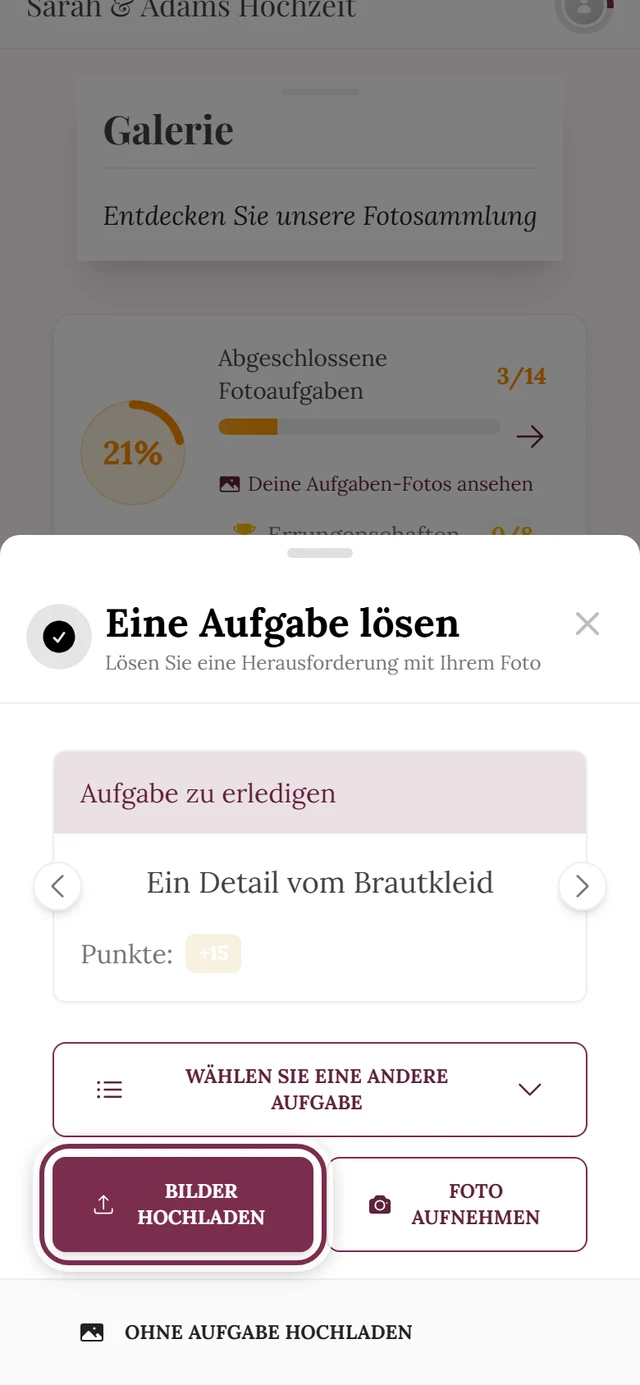
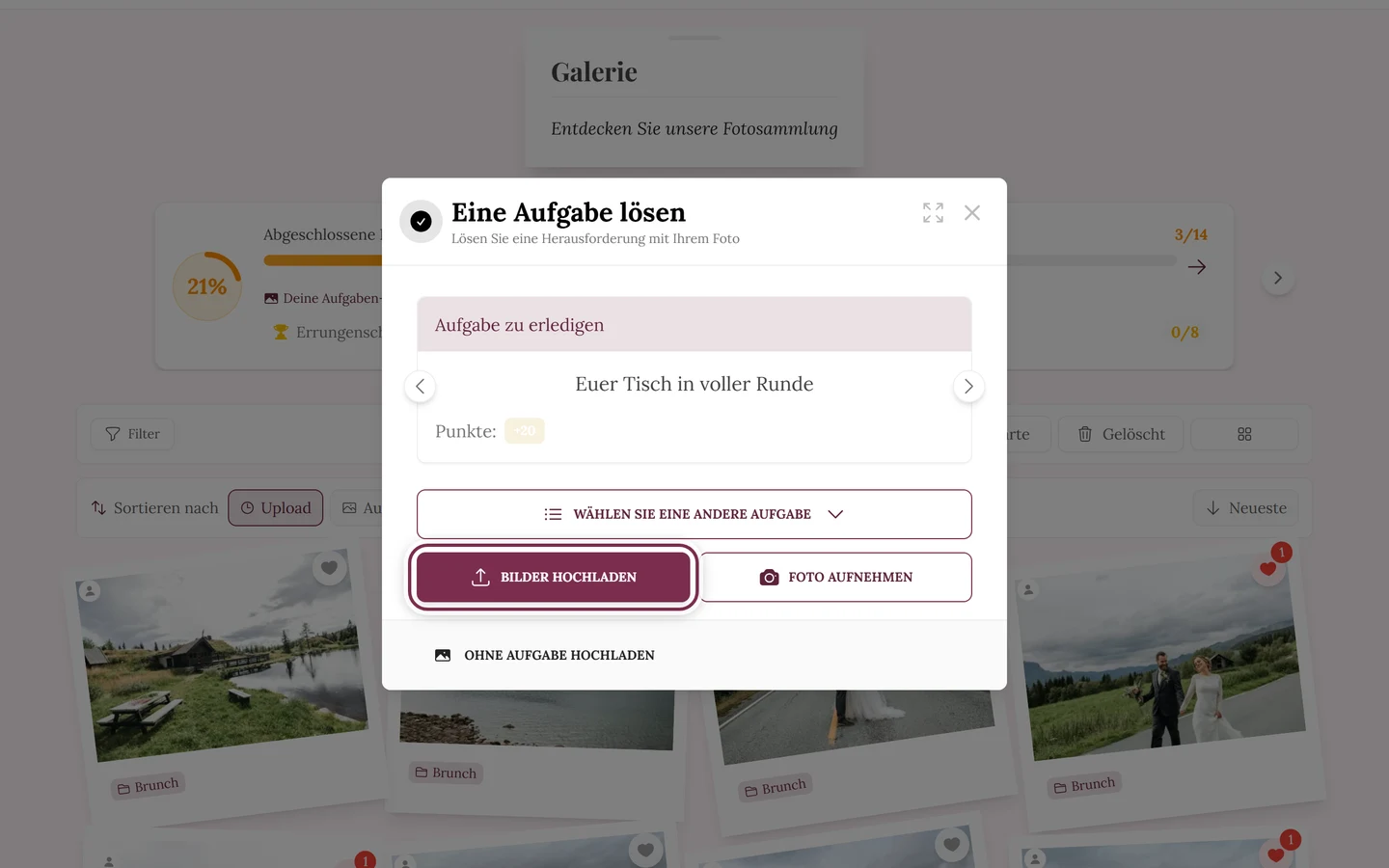
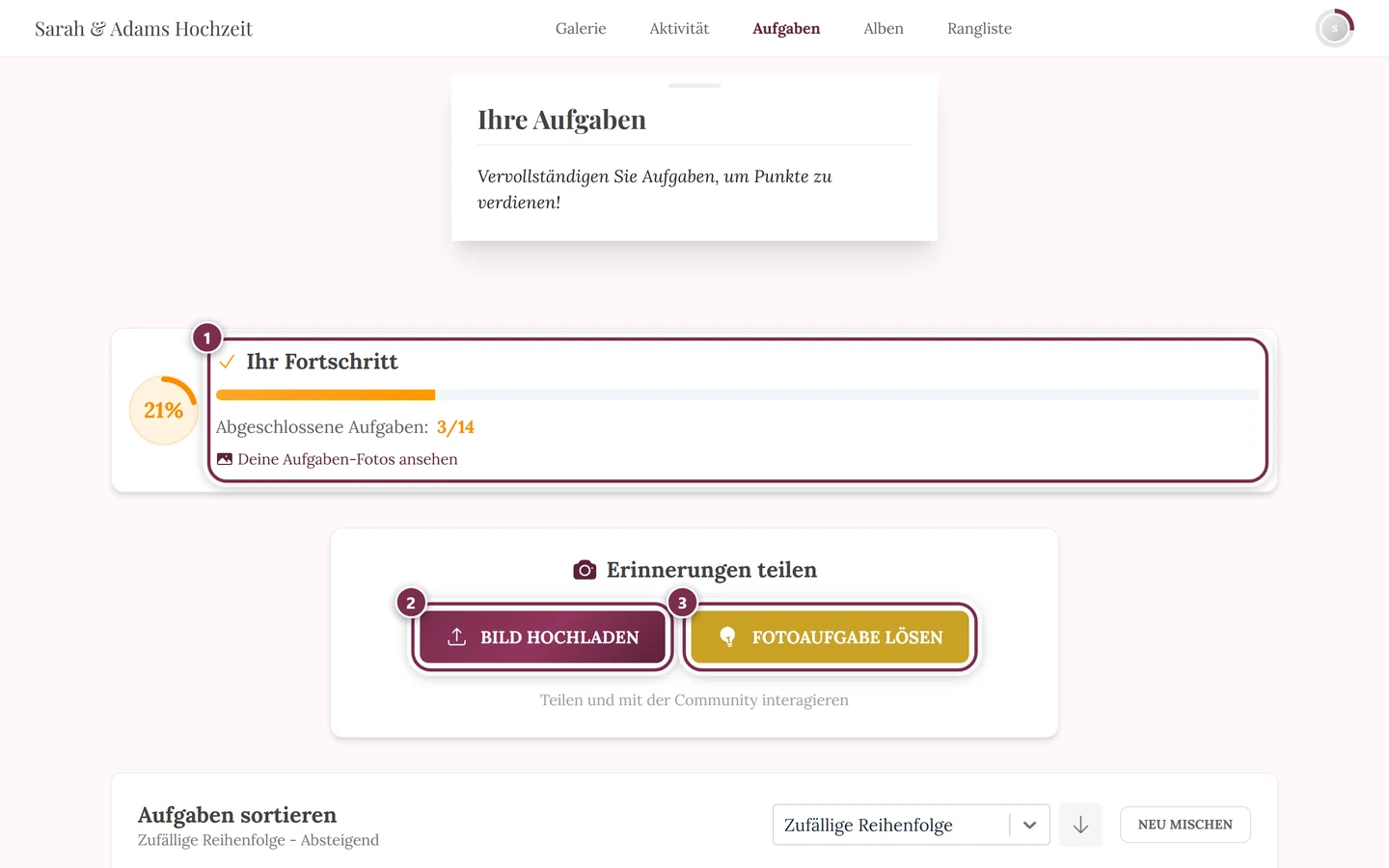
- Blättere mit Vorherige Aufgabe / Nächste Aufgabe durch das Aufgaben-Karussell.
- Bereits erledigte Aufgaben tragen den Chip Gelöst; noch nicht freigeschaltete zeigen Gesperrte Aufgabe.
- Der Chip „+N“ neben dem Aufgabennamen zeigt, wie viele Punkte die Aufgabe bringt.
- Manche Aufgaben ordnen deine Fotos automatisch bestimmten Alben zu. Dann steht dort „Ihre Fotos werden hinzugefügt zu: …“.
- Auch hier findest du direkt Foto auswählen und Foto aufnehmen. Ein einzelnes Kamerafoto lädt sofort hoch; nach dem ersten Beitrag heißt der Knopf Noch ein Foto.
- Andere Aufgabe öffnet die Liste aller Aufgaben.
- Unter Mehr findest du Album & Beschreibung (optional) – dort gibst du deinem Foto eine Beschreibung und wählst Alben, dann Fertig –, außerdem In der Galerie ansehen und Ohne Aufgabe hochladen.
Mehr zur Logik der Aufgaben, Punkten und Freischaltungen steht unter Fotoaufgaben lösen.
Nach dem Foto zur Aufgabe: der Danke-Moment
Abschnitt betitelt „Nach dem Foto zur Aufgabe: der Danke-Moment“Lädst du ein Foto zu einer Aufgabe hoch – direkt über die Kamera oder über Upload starten in der Prüf-Ansicht –, läuft die Übertragung im Hintergrund und der Dialog zeigt sofort eine Danke-Karte:
- Danke für dein Foto! bzw. Danke für deine Fotos! mit dem Namen der Aufgabe und deinen Punkten. Daneben steht Bestätigt oder, solange die Verarbeitung läuft, Bestätigung ausstehend.
- Die Zeile Deine Uploads zeigt den Stand: „Wird hochgeladen · 40 %“, „Hochgeladen · wird verarbeitet“ oder „Foto verarbeitet“.
- Nächste Aufgabe springt zur nächsten Fotoaufgabe. Tust du nichts, geht es nach zehn Sekunden von selbst weiter („Weiter in 10 …“). Mit Pause hältst du den Countdown an, mit Fortsetzen läuft er weiter.
- Gibt es keine weitere Aufgabe, steht dort „Du kannst eine verfügbare Aufgabe wiederholen oder zur Galerie zurück.“
- Zur Galerie minimiert den Dialog; der Upload läuft weiter.
Bei einem Fehler oder einer übersprungenen Datei bleibt der Countdown stehen, damit du reagieren kannst.
Schritt 3 – Fotos prüfen und zuordnen
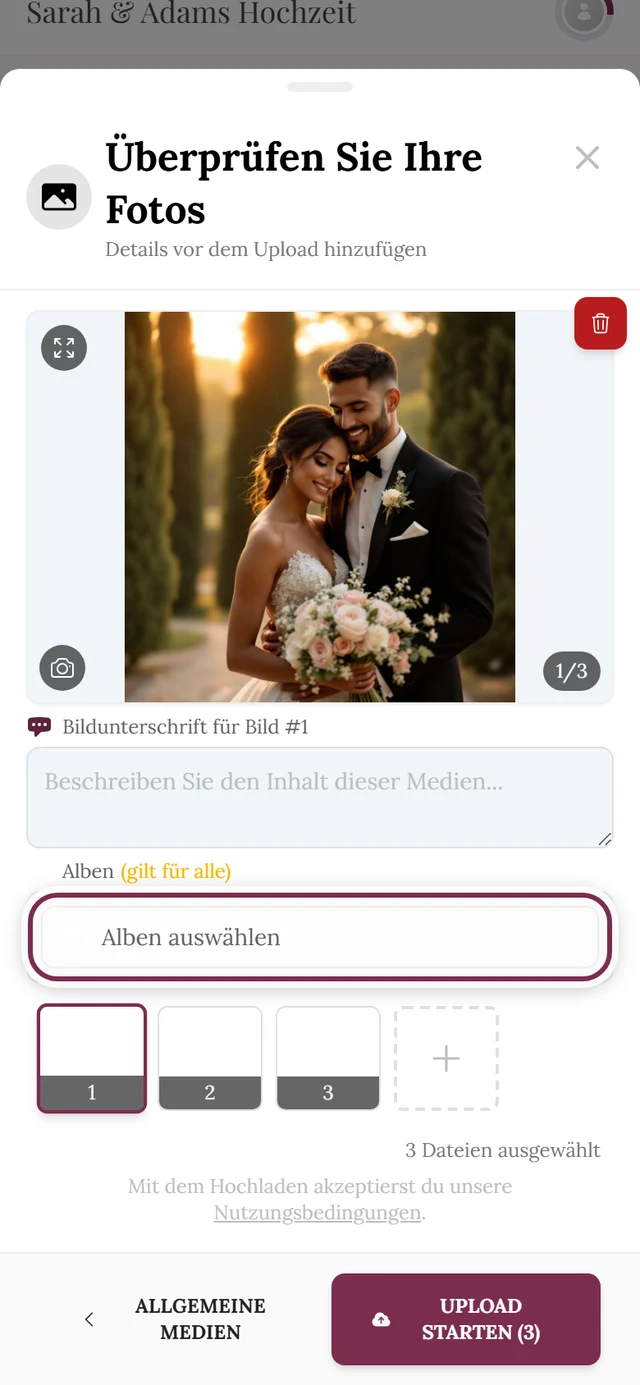
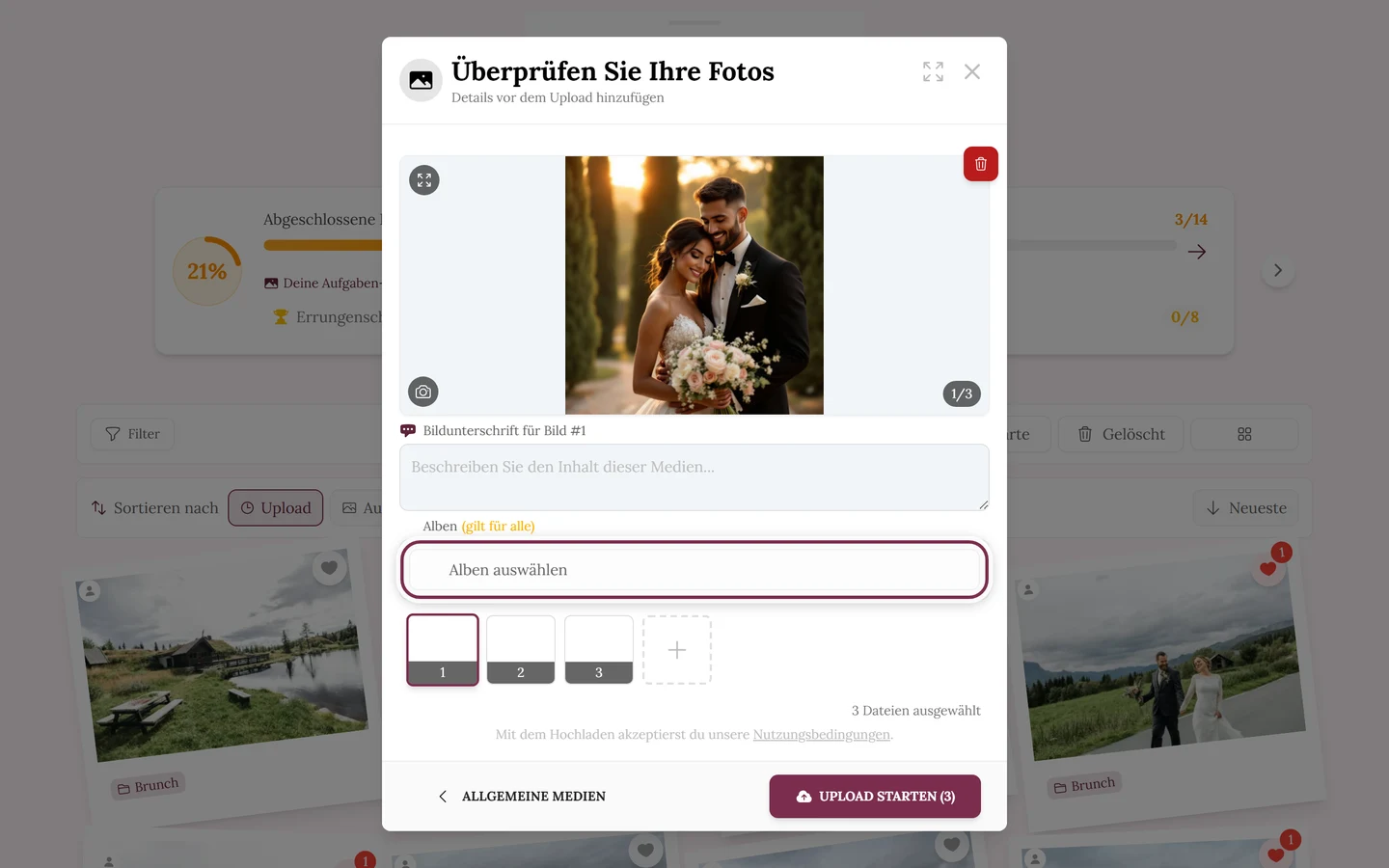
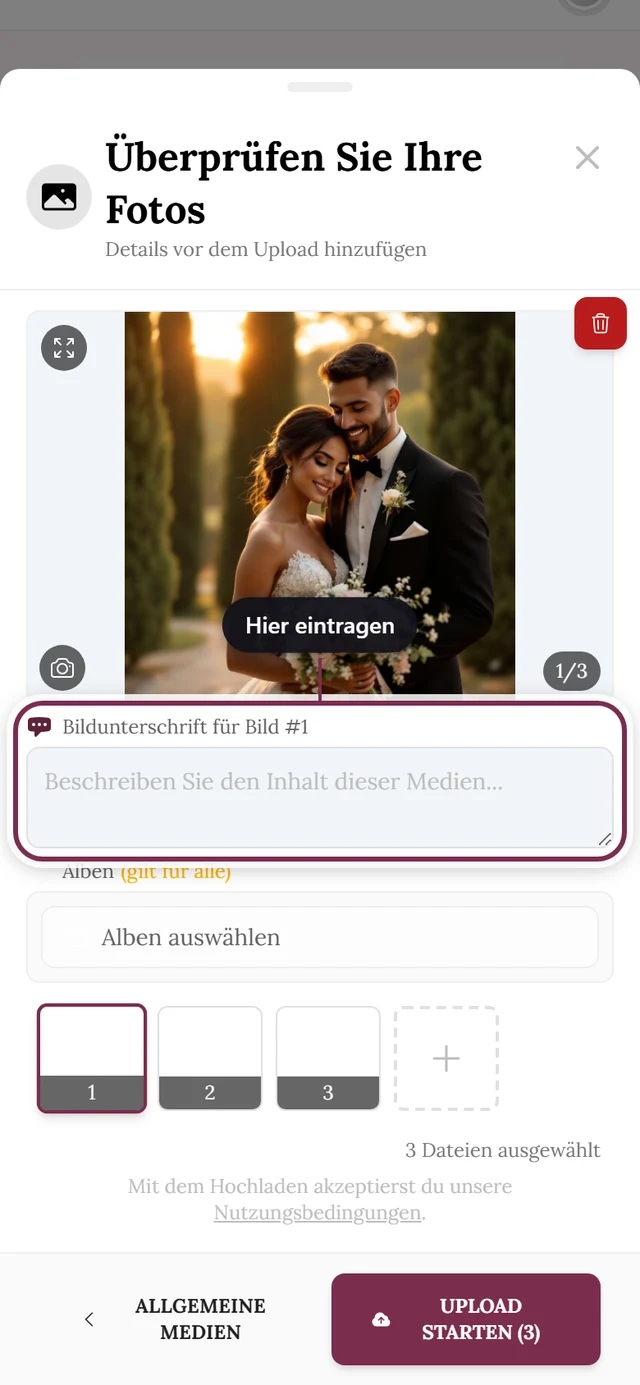
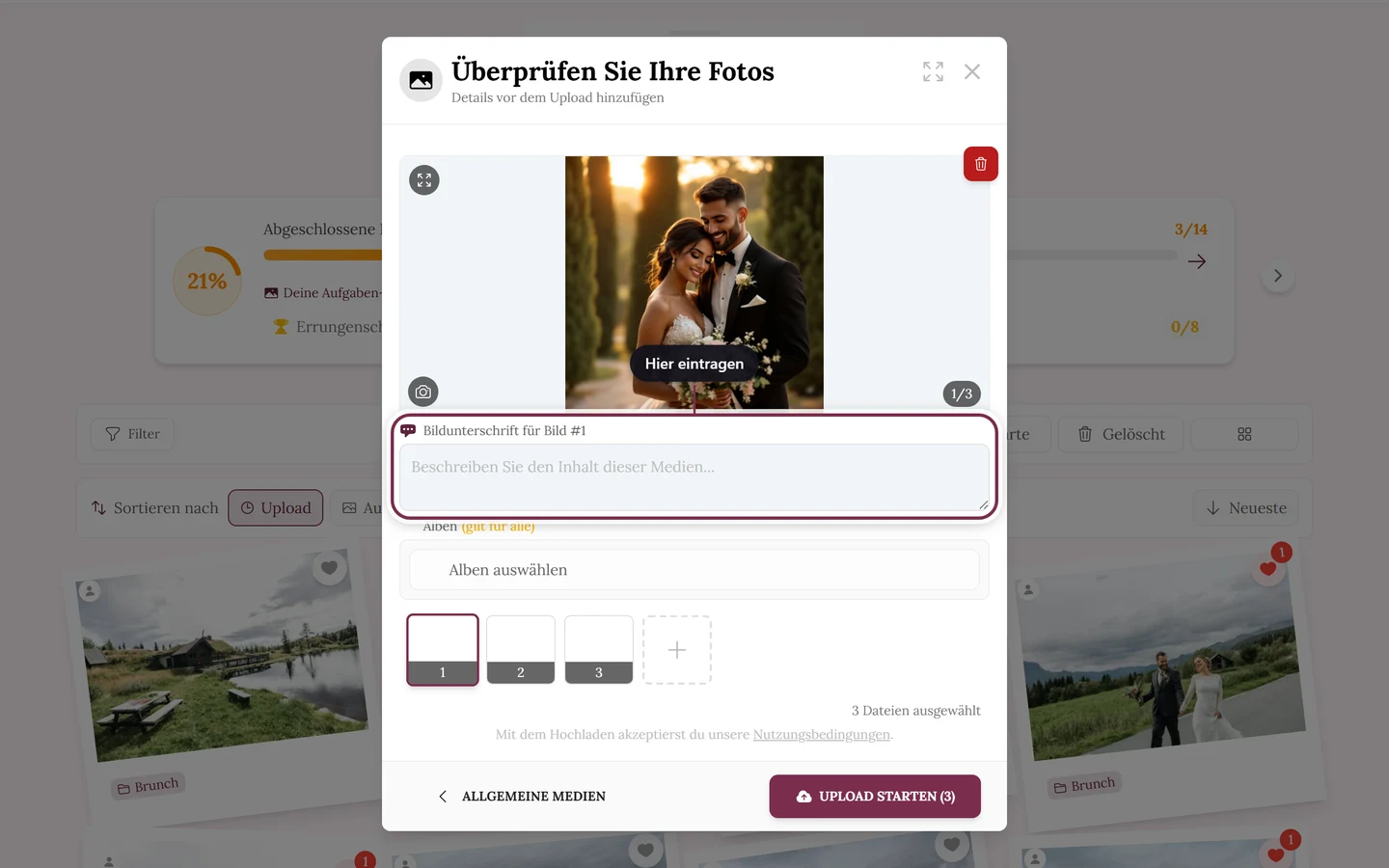
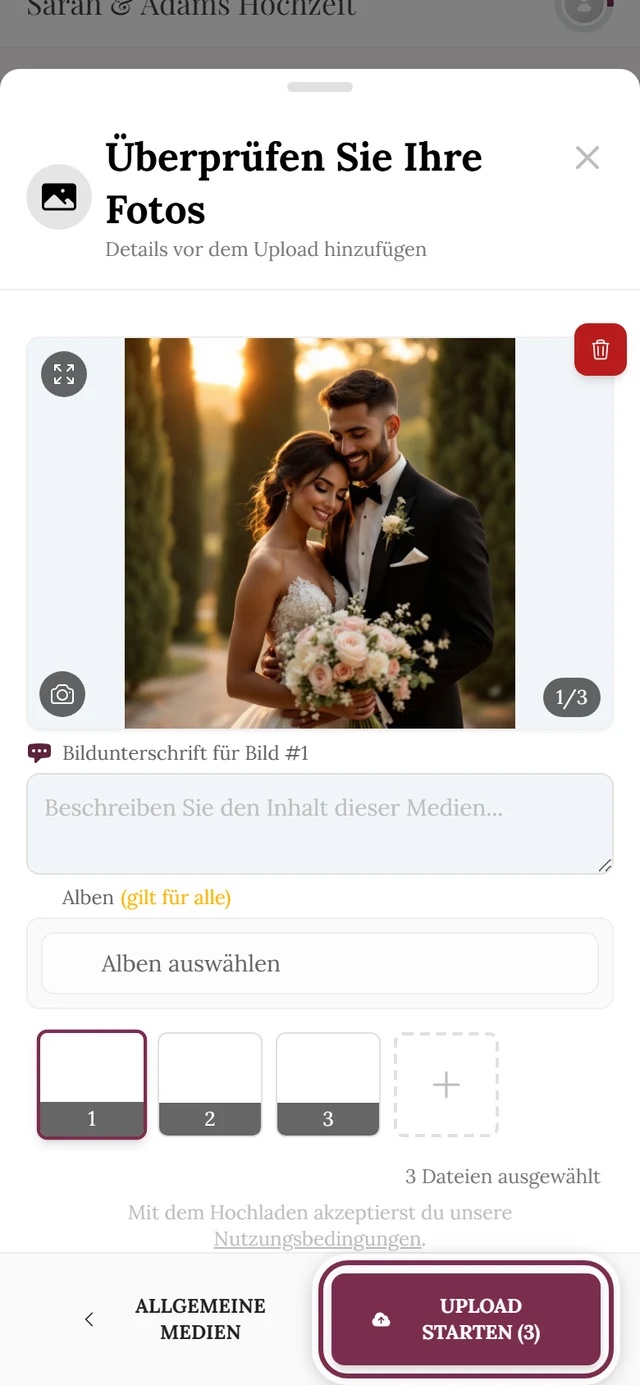
Abschnitt betitelt „Schritt 3 – Fotos prüfen und zuordnen“Vor dem eigentlichen Hochladen landest du in der Prüf-Ansicht („Überprüfen Sie Ihre Fotos“). Das ist deine letzte Gelegenheit, Fotos zu ergänzen, zu entfernen, zu beschriften und Alben zuzuweisen.
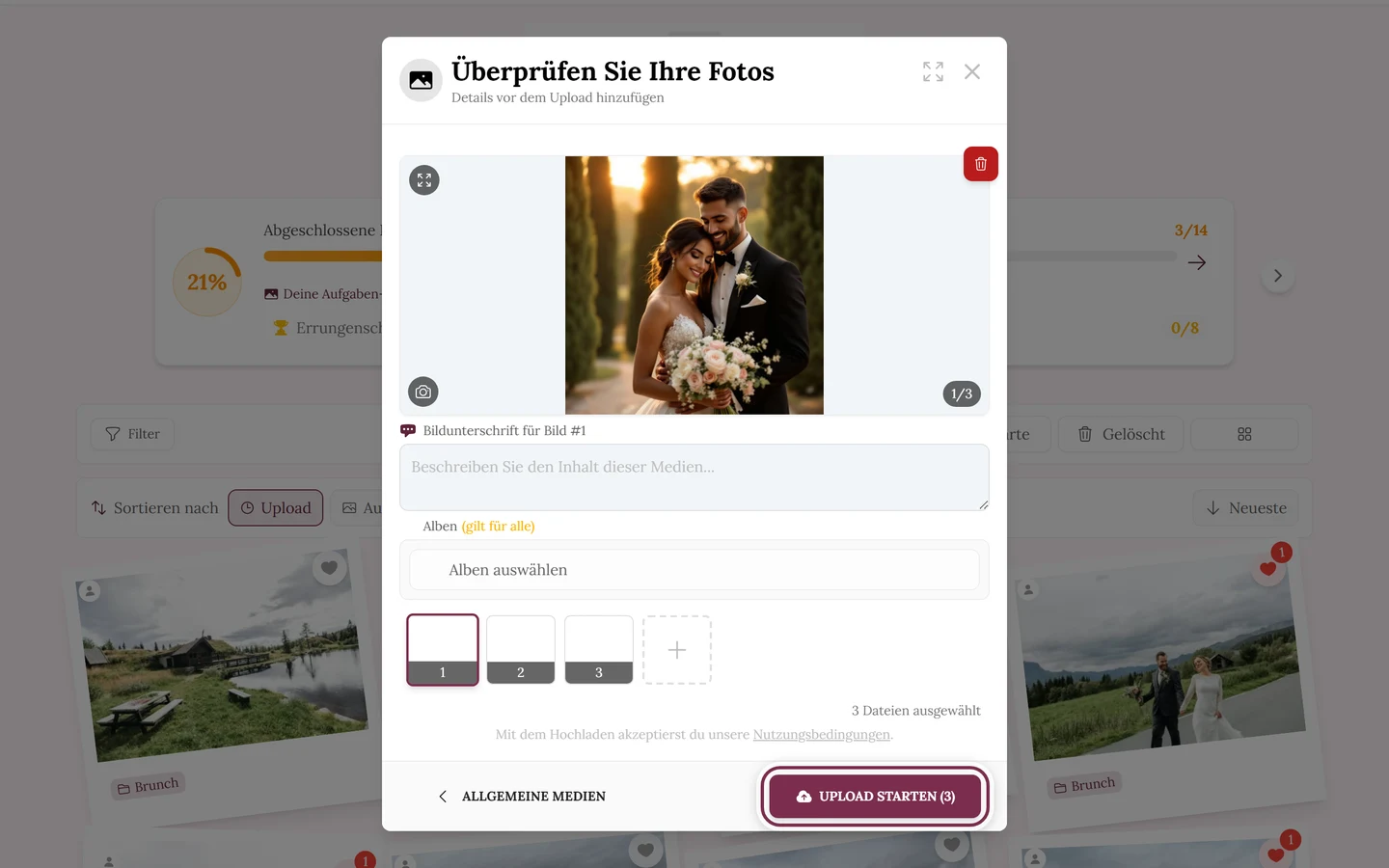
-
Auswahl durchsehen. Oben siehst du eine große Vorschau, darunter eine Miniaturbild-Leiste mit allen gewählten Dateien. Tippe ein Miniaturbild an, um es groß anzusehen.
-
Weitere Fotos hinzufügen. Über das + in der Miniaturbild-Leiste öffnest du erneut den Dateiwähler. Am Computer kannst du zusätzlich Dateien einfach ins Fenster ziehen und ablegen.
-
Einzelne Fotos entfernen. Ein Foto, das doch nicht mit soll, kannst du hier vor dem Upload wieder aus der Auswahl löschen.
-
Bildunterschrift schreiben. Je Foto gibt es ein Feld „Bildunterschrift für Bild #1“, „… #2“ und so weiter. Optional, aber schön für den Kontext.
-
Alben zuordnen. Unter der Überschrift „Alben“ legst du fest, in welche Alben die Fotos wandern. Die gewählten Alben erscheinen als Chips unter „Ausgewählte Alben:“.
-
Upload starten. Tippe auf Upload starten.
Schritt 4 – Der Upload läuft
Abschnitt betitelt „Schritt 4 – Der Upload läuft“Jetzt werden die Dateien übertragen. Du hast dabei volle Kontrolle:
- Fortschritt. Ein Balken zeigt „3 von 12 Dateien fertig“ plus eine Restzeit-Schätzung („Etwa … verbleibend“).
- Pausieren und Fortsetzen. Mit Upload pausieren hältst du kurz an; Upload fortsetzen macht weiter.
- Alles abbrechen. Stoppen & Alle abbrechen bricht den gesamten Vorgang ab und bringt dich zurück in die Prüf-Ansicht.
- Tempo-Details. Über Mehr Info öffnest du Details; am Computer gibt es einen Regler zwischen „Langsam“ und „Schnell“, am Handy steht dort „Für Mobilgeräte optimiert“.
- Minimieren und weiterstöbern. Du kannst das Fenster jederzeit minimieren und die Galerie weiter durchblättern. Tippst du während des Uploads auf Schließen oder Zurück, wird das Fenster ebenfalls nur minimiert. Ein kleiner Indikator zeigt den Fortschritt und danach „Hochgeladen · wird verarbeitet“ oder „Upload fehlgeschlagen“.
- Bildschirm bleibt an. Solange der Dialog offen ist oder Uploads laufen, verhindert Photogala, dass sich der Bildschirm deines Handys abschaltet.
Seitenwechsel während des Uploads
Abschnitt betitelt „Seitenwechsel während des Uploads“Hier lohnt eine genaue Unterscheidung – sie ist der häufigste Ärger:
- Nach dem Start: Sobald du Upload starten gedrückt hast, überlebt das Upload-Fenster einen Seitenwechsel innerhalb der App. Du darfst also zur Galerie, ins Profil oder in die Aufgaben wechseln – die Übertragung läuft im minimierten Fenster weiter.
- Vor dem Start: Wechselst du die Seite, während du noch auswählst oder prüfst, wird der Upload-Dialog wie jeder andere Dialog geschlossen – und deine Auswahl ist weg. Du musst die Dateien danach neu auswählen.
Wenn einzelne Dateien nicht durchgehen
Abschnitt betitelt „Wenn einzelne Dateien nicht durchgehen“Manche Dateien werden übersprungen statt hochgeladen. Der Grund steht direkt an der Datei:
- Duplikat – „Diese Datei existiert bereits in Ihrer Galerie.“ Sie wird übersprungen.
- Nicht unterstützter Typ – „Dieser Dateityp wird nicht für Uploads unterstützt.“
- Videos deaktiviert – „Video-Uploads sind derzeit deaktiviert.“
- Aufgabe gesperrt – die zugeordnete Aufgabe hat Einschränkungen. Mit Aufgabe überspringen lädst du ohne Aufgabe hoch.
- Limit erreicht (Foto-, Video-, Speicher- oder Uploader-Limit) – siehe den Abschnitt zum Abschluss-Bildschirm weiter unten. Bestätigen kannst du mit Verstanden.
Bei Fotos, die direkt über die Kamera oder zu einer Fotoaufgabe hochgeladen werden, erscheint im Fehlerfall eine eigene Karte Foto konnte nicht hochgeladen werden. Bei kurzen Netzproblemen versucht es die App selbst noch dreimal – zu sehen an „Wir versuchen es in 5 Sekunden erneut (Versuch 2 von 3).“ Außerdem stehen dir drei Knöpfe zur Verfügung:
- Erneut versuchen schickt dasselbe Foto noch einmal.
- Anderes Foto auswählen ersetzt es durch ein anderes.
- Diesen Upload verwerfen entfernt es; danach steht dort „Upload verworfen“.
Ist das Foto schon in der Galerie, heißt die Karte Schon in der Galerie; mit Entfernen blendest du den Hinweis aus.
Schritt 5 – Der Abschluss-Bildschirm
Abschnitt betitelt „Schritt 5 – Der Abschluss-Bildschirm“Nach einem sauberen Upload kommt nicht nur ein trockenes „fertig“, sondern ein eigener kleiner Moment:
- Dein Foto groß. Der Bildschirm zeigt das gerade hochgeladene Foto selbst. Bei mehreren Fotos liegen sie als leicht gedrehter Stapel übereinander.
- Eine wechselnde Zeile. Darüber steht ein Satz, der pro Upload wechselt – zum Beispiel „Festgehalten – danke, dass du dabei bist.“ oder „Dein Foto gehört jetzt zur Geschichte dieses Tages.“
- Die Bilanz. Darunter steht schlicht „1 Foto in deiner Galerie“ bzw. „3 Fotos in deiner Galerie“ (für Videos und gemischte Uploads entsprechend „Videos“ bzw. „Beiträge“).
- Aufgaben-Hinweis. Gehörte der Upload zu einer Fotoaufgabe, wird das Foto größer gezeigt, bekommt ein Häkchen in der Ecke und darunter einen Chip mit dem Namen der Aufgabe. Bei mehreren Fotos ergänzt der Chip „3 Momente“.
- Weiter zur nächsten Aufgabe. Gibt es noch offene Fotoaufgaben, führt der Knopf Nächste Foto-Idee direkt zur nächsten. Nach einem Upload ohne Aufgabe erscheint stattdessen ein dezenter Hinweis-Streifen: „Es gibt eine Foto-Idee zum Mitmachen“ bzw. „Es gibt 4 Foto-Ideen zum Mitmachen“. Ohne Aufgaben-Funktion oder ohne offene Aufgaben bleibt beides aus.
- Und weiter? Es stehen Mehr hochladen und Schließen bereit; gibt es offene Fotoaufgaben, zusätzlich Eine andere Aufgabe lösen. Laufen noch Dateien, steht darunter „3 weitere Dateien werden im Hintergrund hochgeladen.“
- Dein Fortschritt. Sind Punkte, Erfolge, Bestenliste oder Fotoaufgaben aktiv, zeigt der Bildschirm eine Karte mit genau einem Moment zu deinem Upload – etwa ein neu verdientes Achievement, eine freigeschaltete Aufgabe, einen besseren Platz in der Bestenliste oder einen gemeinsamen Meilenstein aller Gäste. Solange die Fotos noch verarbeitet werden, ist dieser Fortschritt vorläufig („Mit diesen Uploads hast du …“). Ist die Karte zu sehen, entfallen Nächste Foto-Idee, Eine andere Aufgabe lösen und der Hinweis-Streifen zu den Foto-Ideen.
Wenn ein Event-Limit erreicht ist
Abschnitt betitelt „Wenn ein Event-Limit erreicht ist“Ist ein Foto-, Video-, Speicher- oder Uploader-Limit voll, erscheint statt des Moments ein roter Kasten Upload-Limits erreicht! mit der genauen Ursache. Was darunter steht, hängt davon ab, wer du bist:
- Als Gastgeber liest du „Gäste können gerade nichts hochladen. Beim Aufheben des Limits bleiben Galerie, Link und QR-Code gleich.“ Der Knopf Limit aufheben bringt dich direkt in die Paketübersicht deines Events (siehe Tarif & Laufzeit).
- Als Gast liest du „Das Foto ist nicht verloren – hochladen kann gerade nur niemand mehr.“ und „Der Gastgeber kann das in zwei Minuten freischalten.“ Der Knopf Dem Gastgeber Bescheid geben öffnet das Teilen-Menü deines Geräts mit einer fertigen Nachricht und dem Freischalt-Link. Gibt es kein Teilen-Menü, landet die Nachricht in der Zwischenablage – der Knopf wechselt dann auf Nachricht kopiert – an den Gastgeber schicken. Du musst sie nur noch verschicken.
Solange ein Limit greift, ist Mehr hochladen ausgeblendet.
Nach dem Upload: die Verarbeitung
Abschnitt betitelt „Nach dem Upload: die Verarbeitung“Frisch hochgeladene Medien sind nicht sofort als normale Galerie-Bilder da. Über der Galerie erscheint für kurze Zeit ein oranger Bereich Medienverarbeitung mit dem Text „2 Mediendateien werden derzeit verarbeitet“. Aufgeklappt siehst du je Datei den Stand – „Wird verarbeitet“ oder „NSFW-Check“. Sobald alles fertig ist, verschwindet der Bereich von selbst und die Fotos erscheinen ganz normal im Raster.
Grenzen und Größen
Abschnitt betitelt „Grenzen und Größen“- Es gibt keine feste Maximal-Dateigröße im Front-End. Sehr große Fotos werden durchgereicht.
- Event-weite Limits legt der Tarif bzw. Gastgeber fest: Foto-Limit, Video-Limit, Speicher-Limit, Uploader-Limit. Sind sie erreicht, werden weitere Uploads übersprungen (siehe oben).
- Duplikate werden zweimal geprüft. Zuerst in deiner eigenen Auswahl: Dieselbe Datei zweimal zu wählen bringt den Hinweis „Doppelte Dateien erkannt“ – erkannt an Name, Größe und Änderungsdatum. Danach prüft der Server zusätzlich den Inhalt der Datei. Deshalb wird auch eine umbenannte Kopie desselben Fotos abgewiesen und als Duplikat übersprungen. Ein Foto landet also nie versehentlich doppelt in der Galerie.
- Große Auswahlen am Handy. Vor dem Wechsel in die Prüf-Ansicht bereitet die App die Dateien kurz auf (Overlay „Dateien werden vorbereitet…“). Dabei gilt: Einzelne Dateien über 50 MB werden unverändert durchgereicht; ab 100 MB Gesamtgröße legt die App die Auswahl auf dem Gerätespeicher statt im Arbeitsspeicher ab. Auf eine noch nicht lesbare Datei wartet sie höchstens 30 Sekunden (beim Nachlegen in der Prüf-Ansicht 60 Sekunden). Was danach immer noch nicht lesbar ist, wird übersprungen – mit dem Hinweis „Einige Dateien konnten nicht hinzugefügt werden“.
Mehr Details zu Limits: Upload-Limit und Video hochladen.
Warum meine Fotos nicht auf der Karte auftauchen
Abschnitt betitelt „Warum meine Fotos nicht auf der Karte auftauchen“Die Karte zeigt Fotos anhand der GPS-Daten, die im Foto selbst stecken. Photogala liest diese Daten beim Hochladen direkt aus der Datei aus. Das Problem: Handy-Betriebssysteme und Browser entfernen die GPS-Daten, wenn du ein Foto aus der Fotomediathek zum Hochladen auswählst. Die Datei kommt also bereits ohne Ort an – daran kann die App nichts ändern.
Deshalb gilt:
- Fotos, die du am Handy aus der Mediathek hochlädst, haben meist keinen Ort.
- Fotos, die du direkt über Foto aufnehmen machst, tragen in der Regel ebenfalls keinen Ort.
- Am Computer hochgeladene Originale (etwa per Kabel von der Kamera übertragen) behalten ihre GPS-Daten häufig.
Wie die Karte damit umgeht und welche Alternativen es gibt, steht unter Fotokarte.
Handy und Computer im Vergleich
Abschnitt betitelt „Handy und Computer im Vergleich“- Computer: feste Upload-Leiste unten, Ziehen und Ablegen ins Fenster, sichtbarer Tempo-Regler zwischen „Langsam“ und „Schnell“.
- Handy: Einstieg über die untere Navigation oder Knöpfe in der Galerie; der Dialog füllt den ganzen Bildschirm; Foto aufnehmen nutzt direkt die Kamera und lädt ein einzelnes Foto sofort hoch; das Tempo ist „Für Mobilgeräte optimiert“; große Auswahlen werden kurz vorbereitet.
Rollen: Gastgeber und Moderatoren
Abschnitt betitelt „Rollen: Gastgeber und Moderatoren“Als Gast betreffen dich die Gastgeber-Einstellungen nur indirekt (ob Uploads, Videos und Aufgaben erlaubt sind, welche Limits gelten). Wer selbst Gastgeber oder Moderator ist, erreicht die Steuerung über das Profilmenü oben rechts und dort die Verwaltung.
Nützliche Verwaltungsseiten:
- Datenschutz und Moderation – Gäste-Uploads überhaupt erlauben oder sperren.
- Funktionen aktivieren – Videos erlauben, Aufgaben ein- und ausschalten.
- Alben verwalten – neue Alben anlegen (Gäste können das nicht).
- Moderation und Nutzer sperren – einzelne Gäste vom Upload ausschließen, Sperren aufheben.