Vor, während & nach dem Event
Damit an deinem großen Tag alles rundläuft, hilft ein klarer Zeitplan. Dieser Leitfaden ist kein eigener Bildschirm, sondern eine Klammer um die drei Phasen deines Events – Vorbereitung, Ablauf und Nachbereitung.
Das Dashboard kennt diese drei Phasen inzwischen selbst und sortiert seine Karten danach: „Wir planen noch“, „Es geht um die Fotos“ und „Das Fest ist vorbei“. Die drei Phasen dieses Leitfadens entsprechen genau diesen drei Zuständen. Für jede zeigt er dir, wo du klickst, und verweist auf die passenden Detail-Guides.
Deine Steuerzentrale: das Dashboard
Abschnitt betitelt „Deine Steuerzentrale: das Dashboard“Fast jeder Schritt beginnt am Dashboard – der Startseite deines Admin-Bereichs, in der Seitenleiste heißt sie Übersicht. So kommst du hin: Melde dich als Gastgeber an, öffne dein Event und wähle im Profilmenü oben rechts unter Verwaltung den Eintrag Admin-Portal; die Adresse endet dann auf /admin. Nur Besitzer und Admins sehen diesen Bereich; wie du hinfindest, erklärt Zum Event-Admin gelangen.
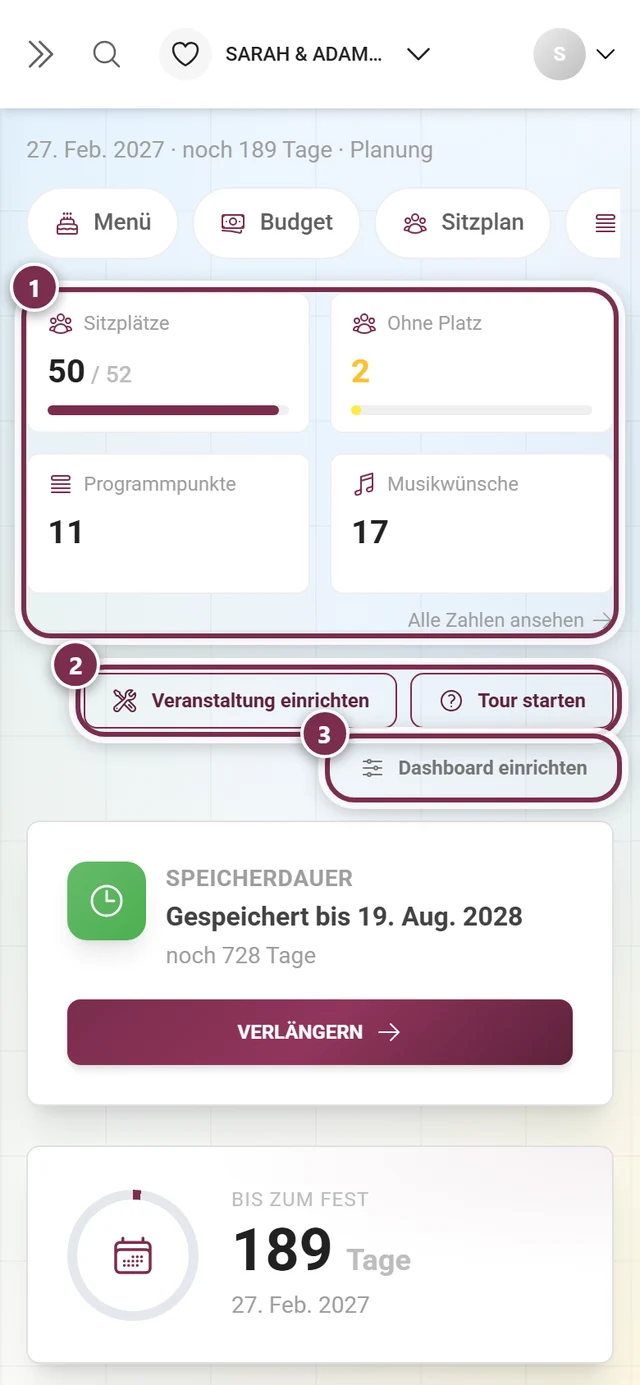
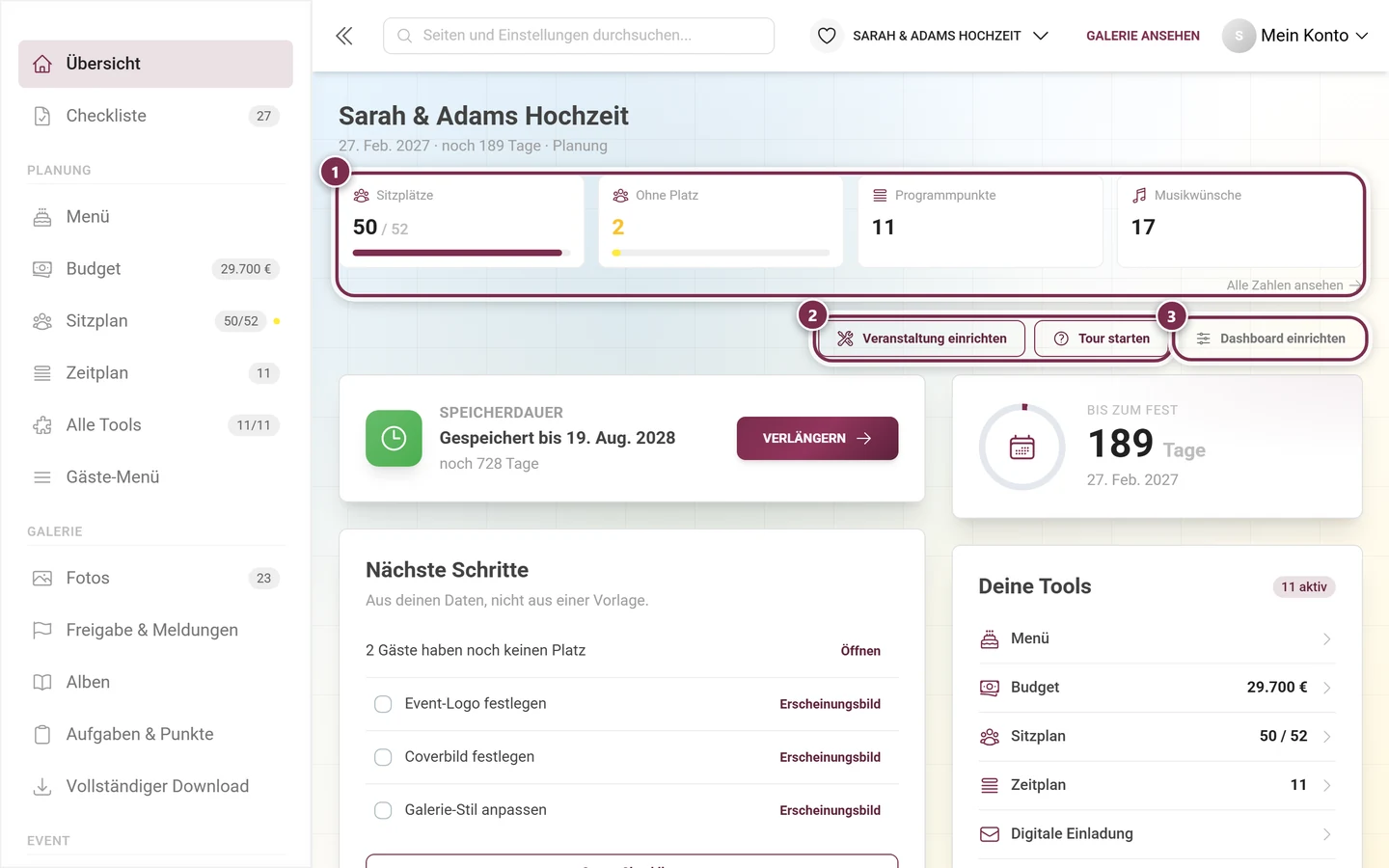
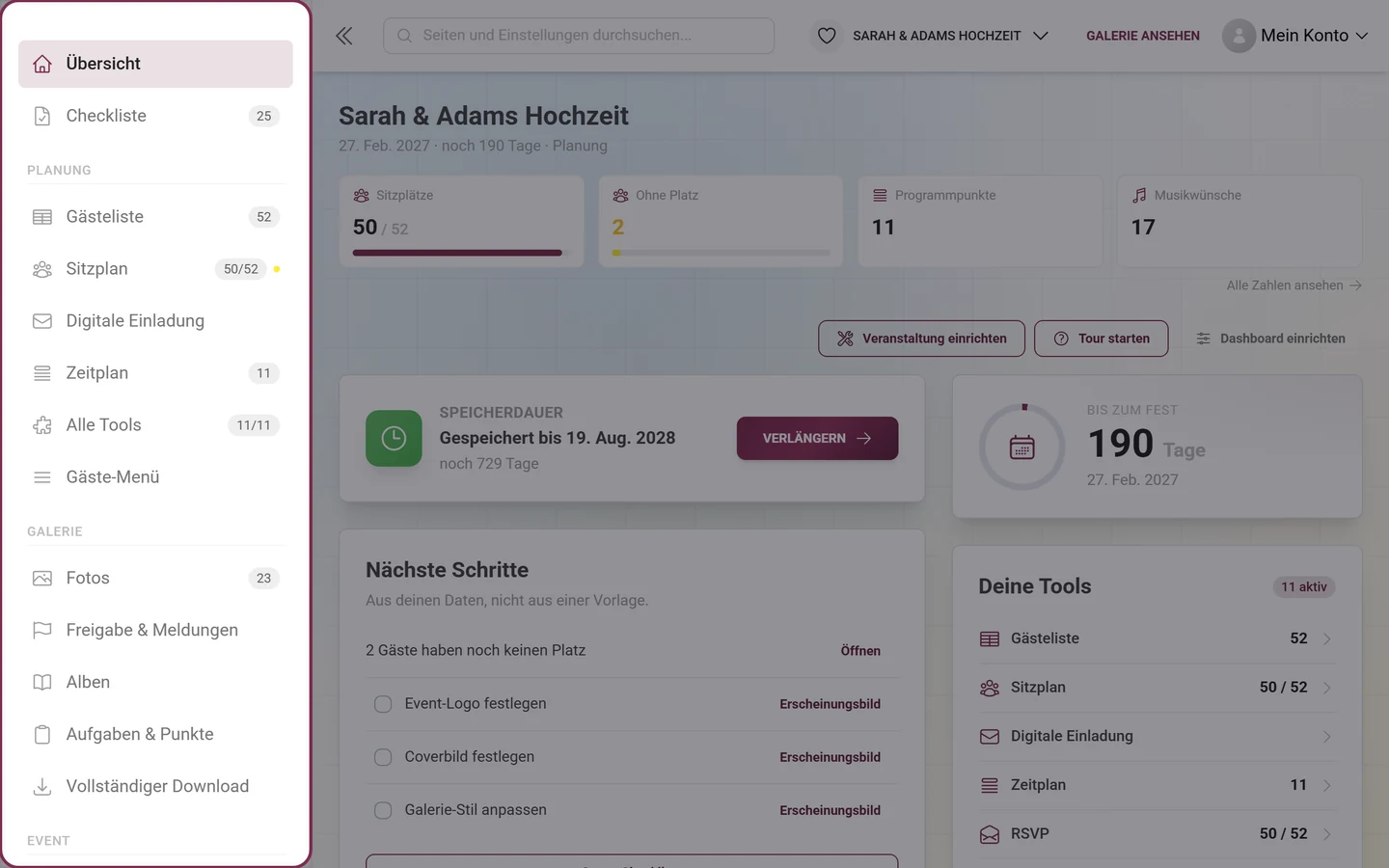
Von oben nach unten siehst du:
- Die Kopfzeile: Event-Name und darunter eine Zeile aus Datum, Restzeit („noch N Tage“ bzw. „hat stattgefunden“) und dem Namen der aktuellen Phase – Planung, Galerie oder Nach dem Fest.
- Das Kennzahlenband: vier Kacheln mit Zahl und Fortschrittsbalken. Jedes aktive Planungs-Tool steuert seine eigene Zahl bei (Zusagen, Sitzplätze, Budget, Programmpunkte …), die Galerie liefert immer Fotos, Hochladende, Zu prüfen (nur wenn etwas wartet), Speicher und Galerie bis. Rechts darunter führt „Alle Zahlen ansehen“ in die Statistik.
- Die Karten, deren Reihenfolge sich mit der Phase ändert.
Am Handy steht direkt unter der Kopfzeile zusätzlich eine waagrechte Leiste mit deinen aktiven Tools und der Pille „Alle Tools“ – dort ist die Seitenleiste eingeklappt. Sie erscheint erst, sobald mindestens ein Tool läuft.
Diese Karten solltest du kennen
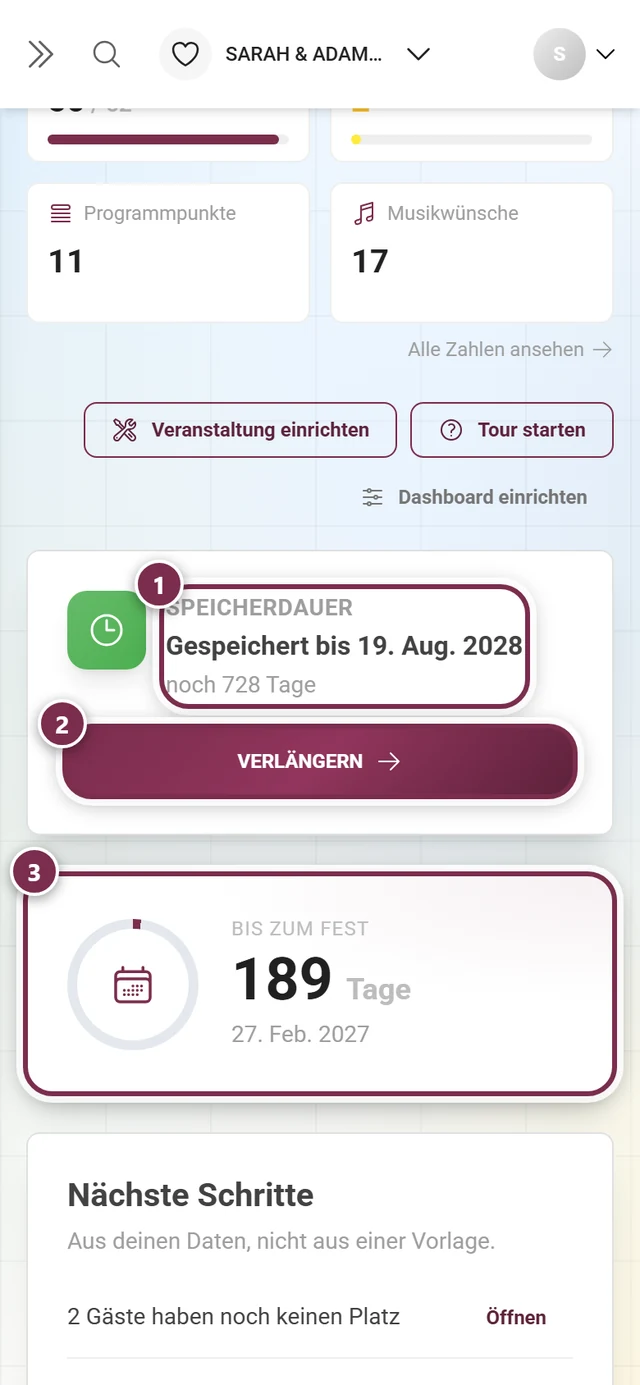
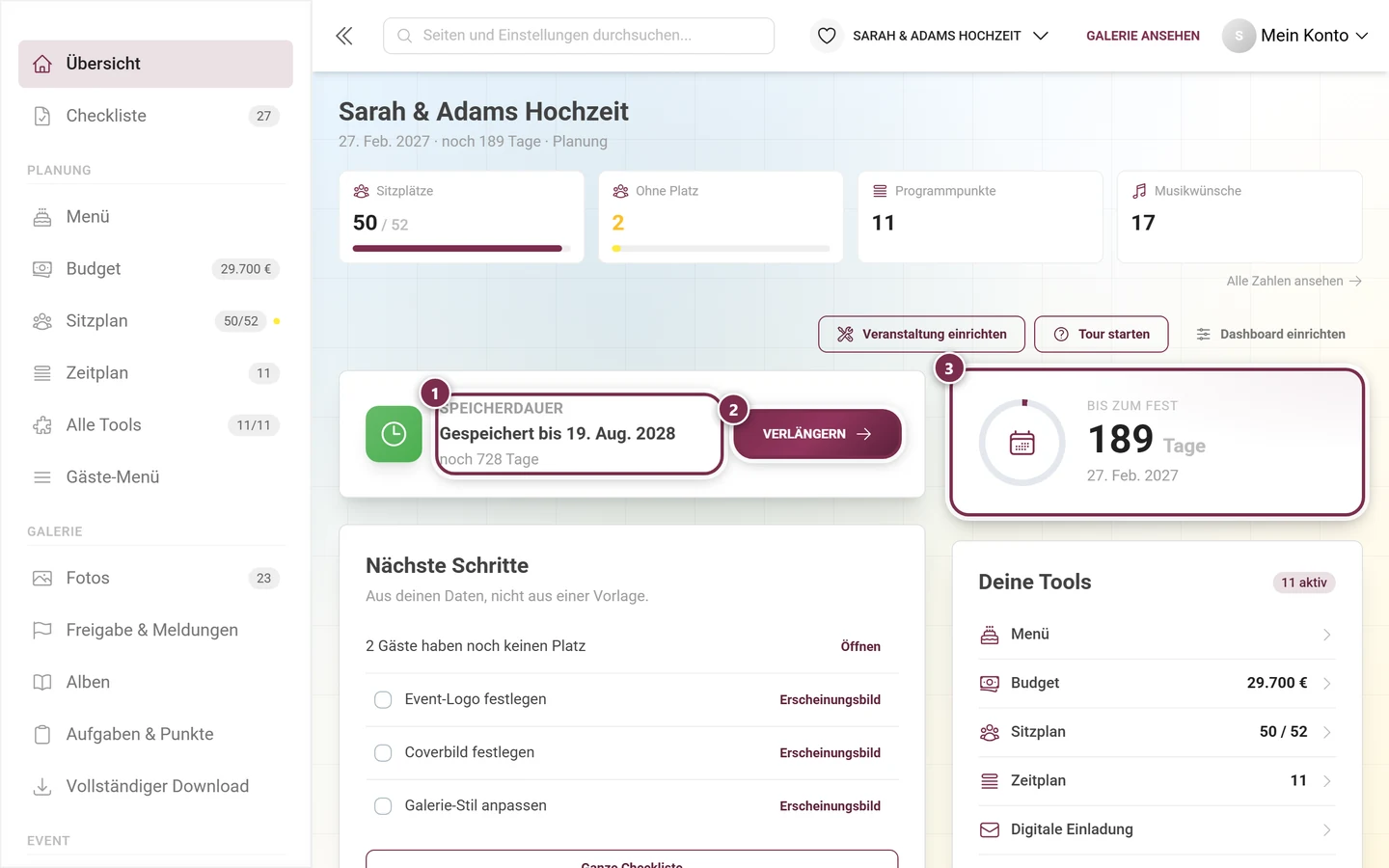
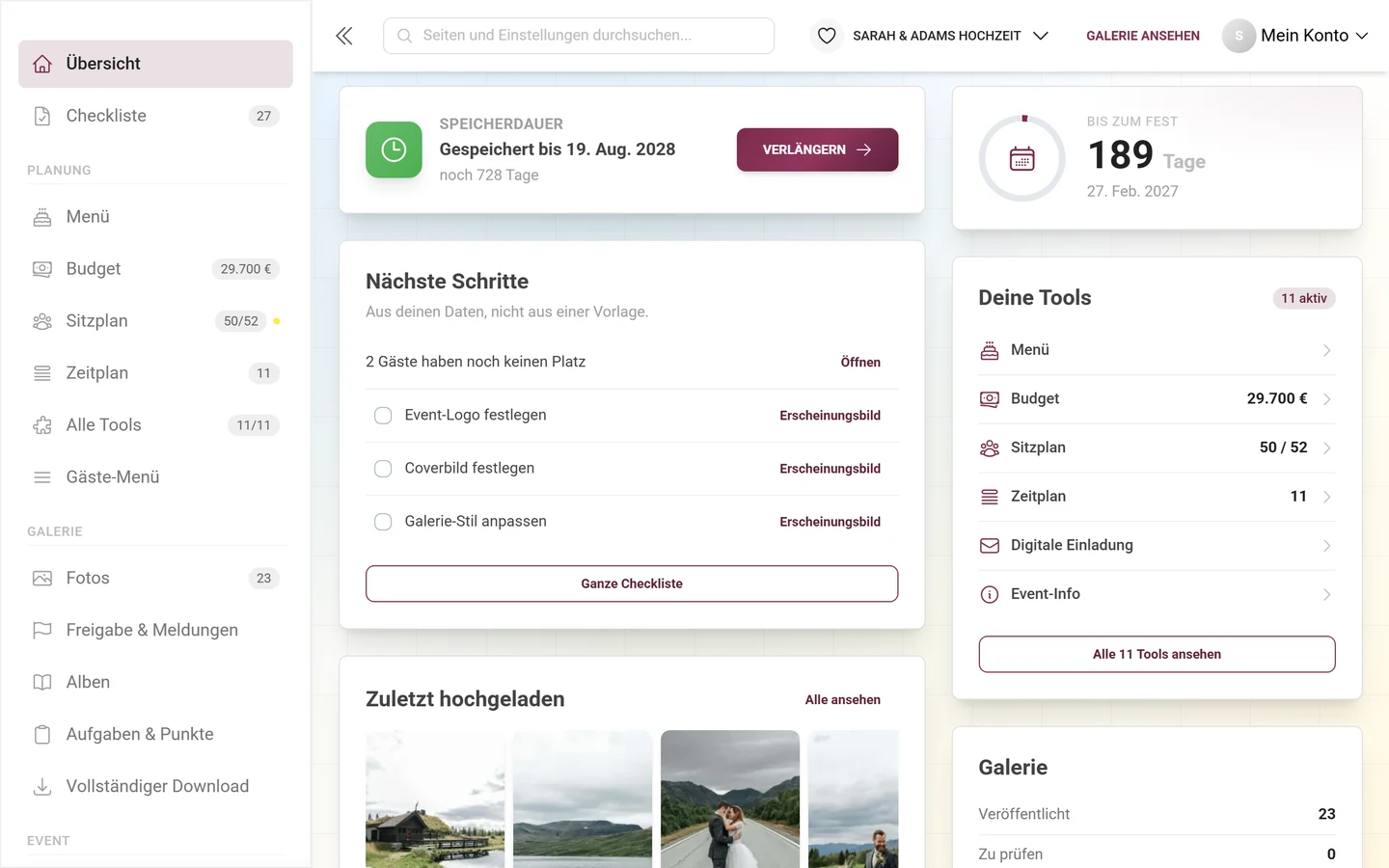
Abschnitt betitelt „Diese Karten solltest du kennen“- Speicherdauer – die wichtigste Uhr. Sie steht in jeder Phase ganz oben und sagt dir, wie lange deine Galerie online bleibt; der Knopf „Verlängern“ führt zur Seite Tarif & Laufzeit.
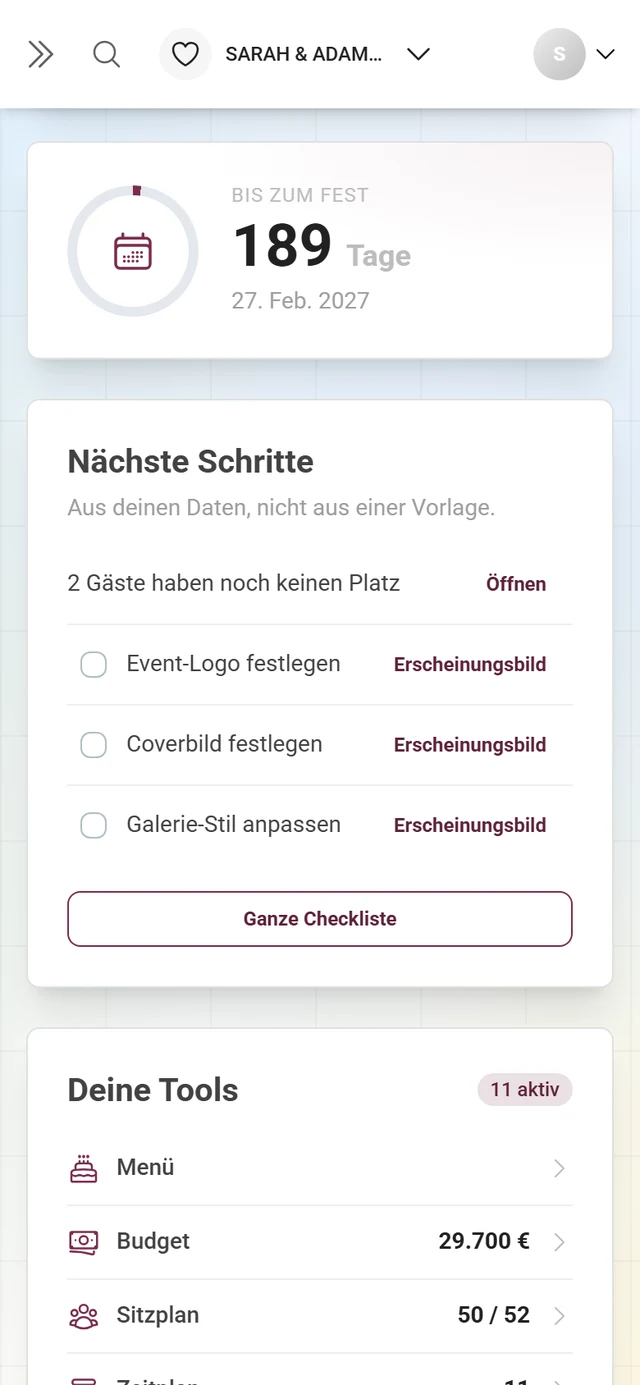
- Countdown – immer die zweite Karte: großer Tageszähler mit Fortschrittsring. Ohne Event-Datum steht dort „Wann steigt das Fest?“ und der Knopf „Datum eintragen“.
- Nächste Schritte – höchstens vier Punkte, Untertitel „Aus deinen Daten, nicht aus einer Vorlage.“ Zuerst kommt, was deine echten Daten offen lassen (etwa „N Gäste haben noch keinen Platz“ oder „N Uploads warten auf Freigabe“) mit dem Textknopf „Öffnen“, danach offene Checklisten-Aufgaben. Unten führt „Ganze Checkliste“ zur vollständigen Liste.
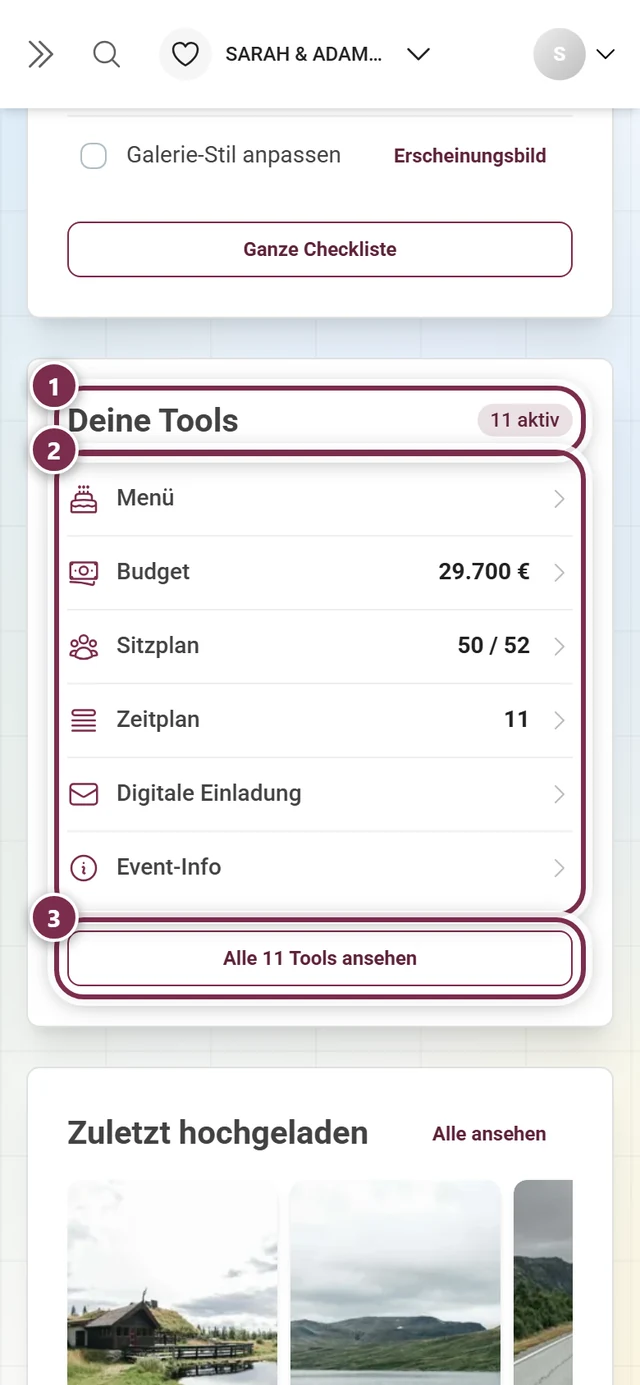
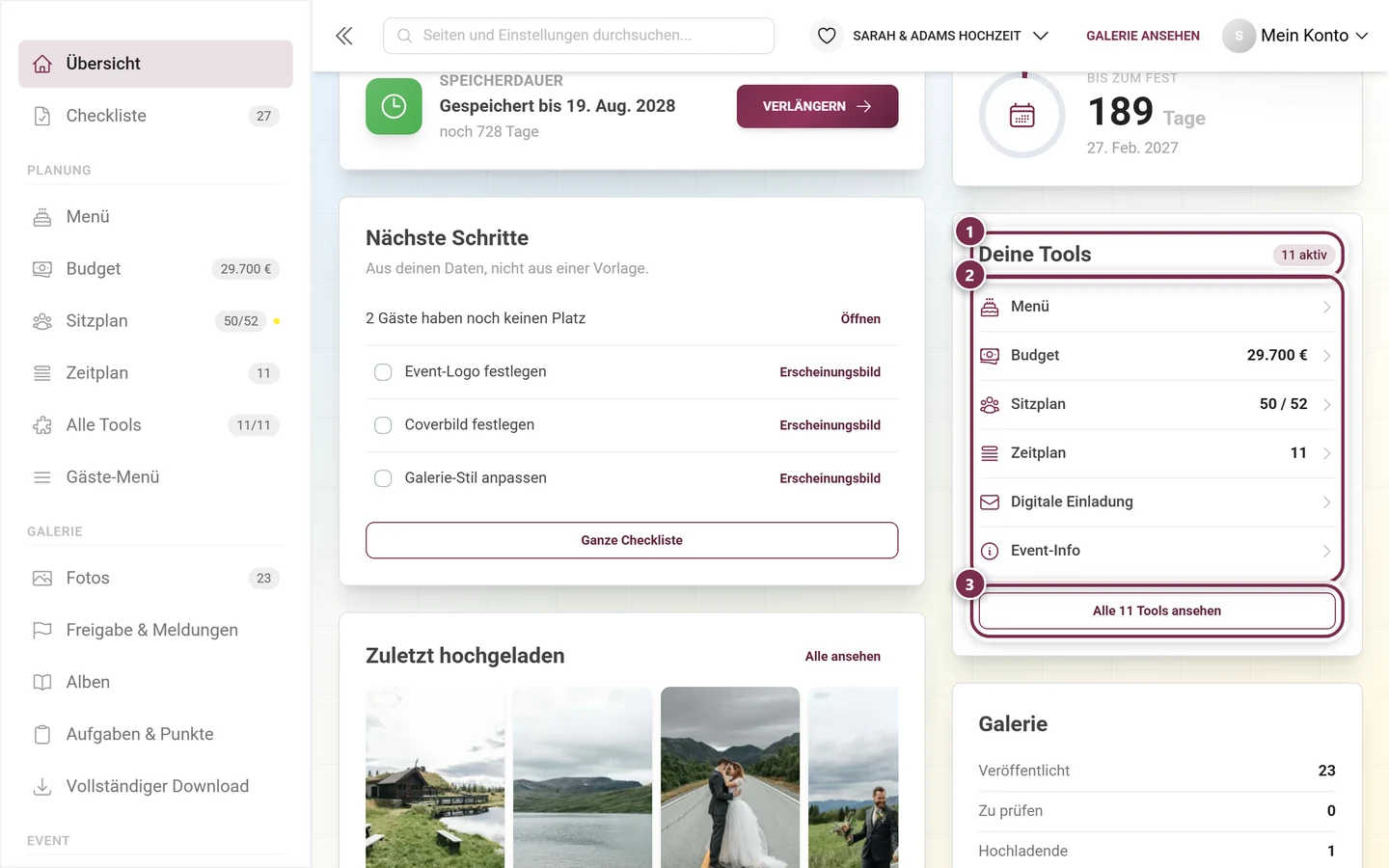
- Deine Tools – deine aktiven Tools mit ihrer jeweiligen Zahl, darunter Vorschläge; Fußknopf „Alle 11 Tools ansehen“.
- Galerie – die drei Zeilen Veröffentlicht, Zu prüfen und Hochladende, darunter „Galerie öffnen“, „Teilen“ und „QR-Code“.
- Zuletzt hochgeladen – ein Bilderstreifen der neuesten Fotos. Solange nichts da ist, steht dort ein Hinweis und der Knopf „QR-Code holen“.
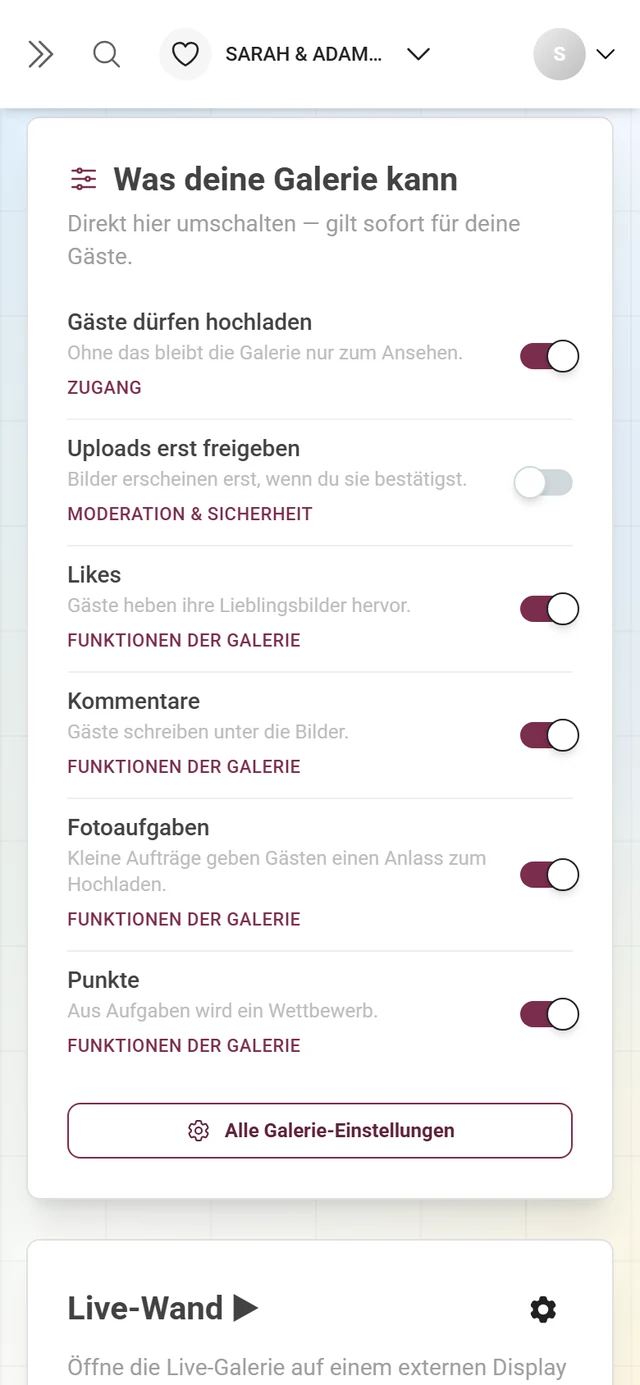
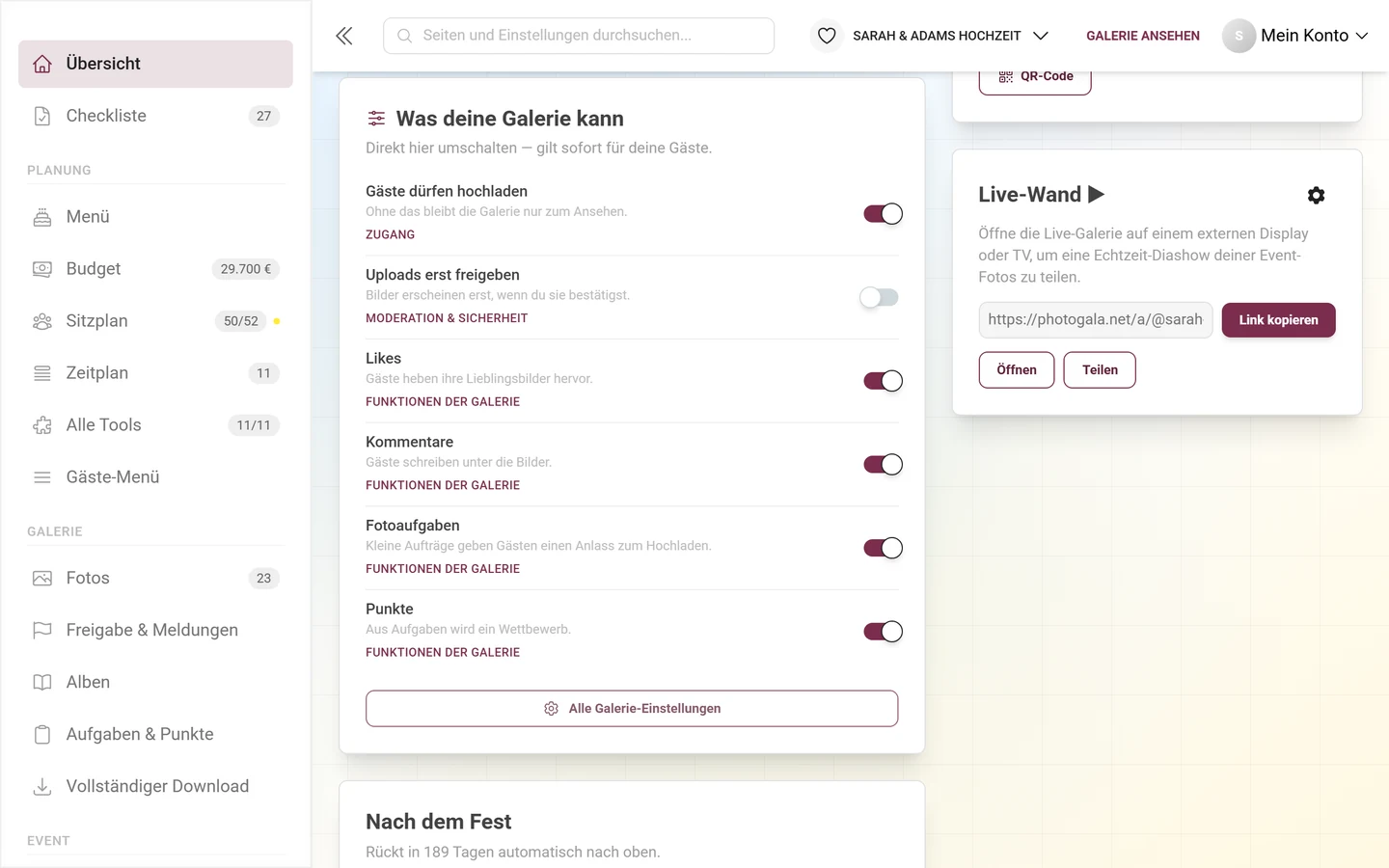
- Was deine Galerie kann – sechs echte Schalter: Gäste dürfen hochladen, Uploads erst freigeben, Likes, Kommentare, Fotoaufgaben, Punkte.
- Live-Wand – die Galerie-Adresse für den großen Bildschirm, mit „Link kopieren“, „Öffnen“ und „Teilen“.
- Nach dem Fest – „Alle Fotos herunterladen“, „Danksagung verschicken“, „Gewinner ermitteln“.
- Event-Statistiken – alle Zähler in einem dichten Block. Diese Karte ist standardmäßig ausgeschaltet; du schaltest sie im Dialog „Dashboard einrichten“ dazu.
Die Aktionszeile und der Dialog „Dashboard einrichten“
Abschnitt betitelt „Die Aktionszeile und der Dialog „Dashboard einrichten““Über den Karten stehen rechtsbündig drei Knöpfe: „Veranstaltung einrichten“ (öffnet den Einrichtungs-Assistenten erneut), „Tour starten“ (die geführte Tour durch den Admin-Bereich) und „Dashboard einrichten“. Hast du Karten abgeschaltet, trägt der dritte Knopf ein Suffix wie „· 2 aus“.
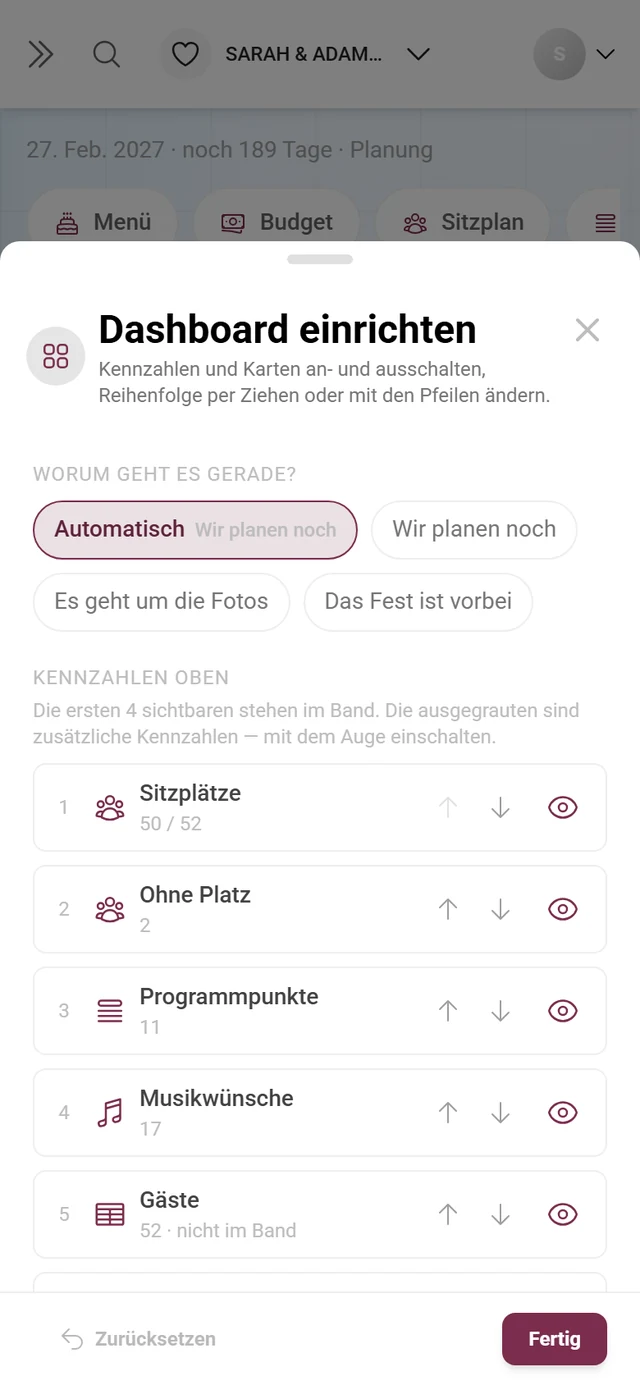
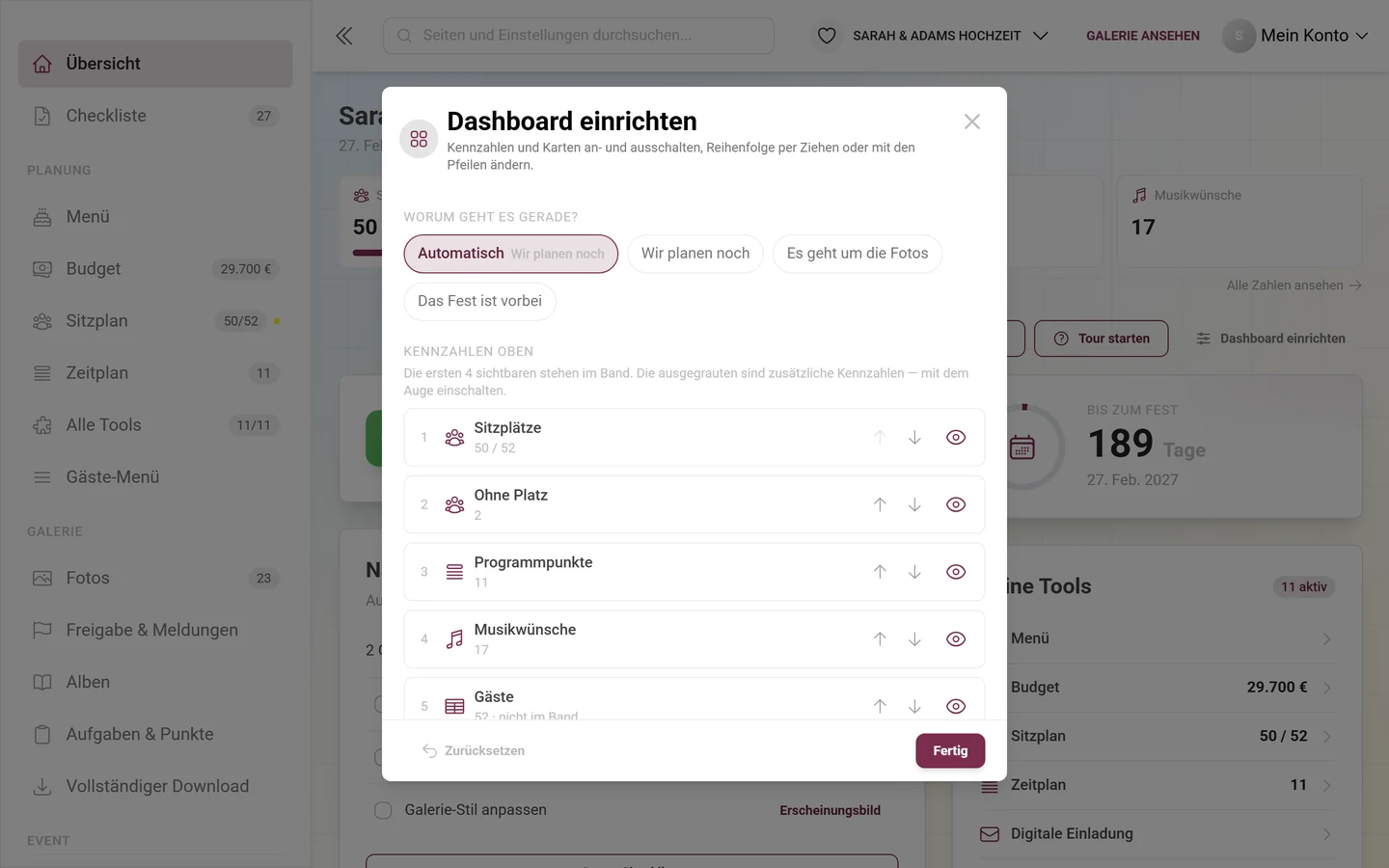
Der Dialog hat drei Blöcke:
-
„Worum geht es gerade?“ – die Phase. „Automatisch“ ist die Vorgabe, daneben stehen „Wir planen noch“, „Es geht um die Fotos“ und „Das Fest ist vorbei“. Automatisch heißt: Liegt das Event-Datum mehr als zwei Tage zurück, schaltet das Dashboard auf „Das Fest ist vorbei“; ist mindestens ein Planungs-Tool aktiv (Gästeliste, RSVP, Sitzplan, Menü, Budget, Einladung), gilt „Wir planen noch“; sonst dreht sich alles um die Fotos. Ohne eingetragenes Datum wird nie automatisch auf „Das Fest ist vorbei“ umgeschaltet – dann setzt du die Phase hier selbst.
-
„Kennzahlen oben“ – jede Kachel mit Auge und Pfeilen. Der Hinweis „Die ersten 4 sichtbaren stehen im Band.“ sagt dir, welche es aufs Dashboard schaffen. Ausgegraute Kennzahlen sind mit „optional — aus“ markiert und müssen erst eingeschaltet werden.
-
„Karten“ – dieselbe Mechanik für die Karten: Auge zum Ein- und Ausschalten, Ziehen oder Pfeile zum Sortieren. Karten, die dein Paket nicht enthält, stehen unten mit dem Vermerk „nicht im Paket“. Unten schließen „Zurücksetzen“ und „Fertig“ den Dialog ab.
Phase 1 — Vor dem Event
Abschnitt betitelt „Phase 1 — Vor dem Event“Die beste Grundlage legst du in Ruhe im Vorfeld. Nimm dir ein paar Tage Zeit, damit am Eventtag nichts mehr fehlt. Auf dem Dashboard entspricht diese Phase „Wir planen noch“.
Event einrichten & Checkliste abarbeiten
Abschnitt betitelt „Event einrichten & Checkliste abarbeiten“-
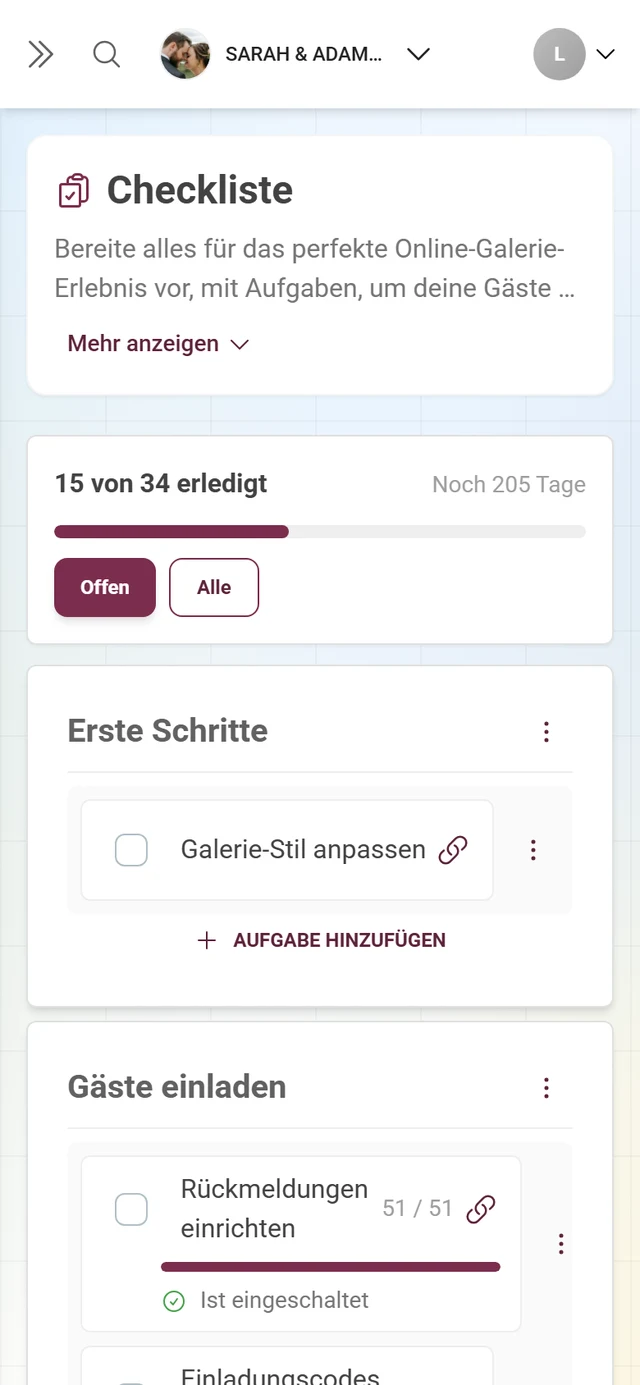
Sieh dir auf dem Dashboard die Karte Nächste Schritte an. Sie zeigt höchstens vier Punkte – erst das, was deine echten Daten offen lassen, danach offene Checklisten-Aufgaben.
-
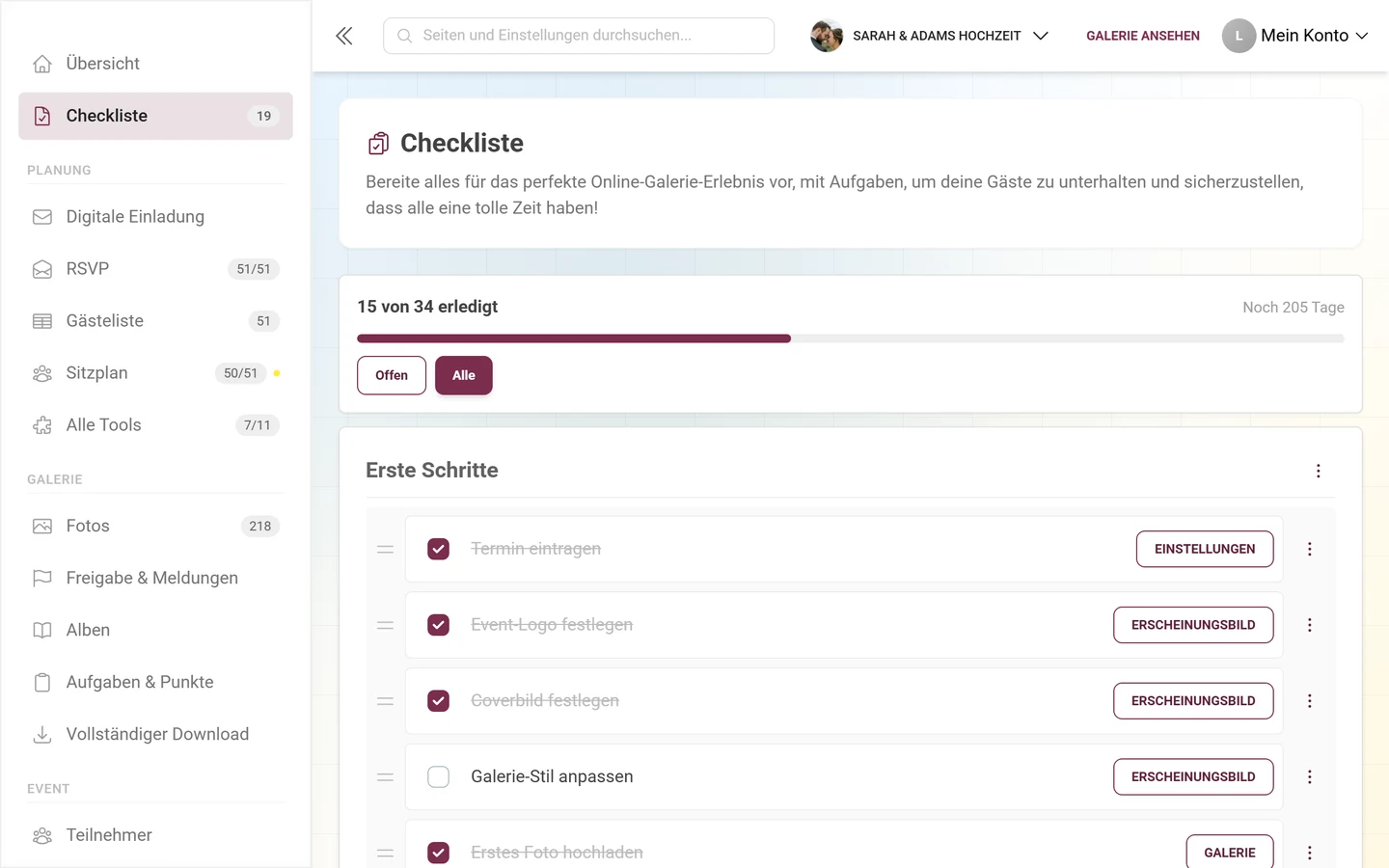
Der Knopf „Ganze Checkliste“ am Fuß der Karte öffnet die vollständige Liste. Alternativ nimmst du in der Seitenleiste den Eintrag Checkliste; sein Badge zeigt die Anzahl der offenen Punkte.
-
Arbeite die Punkte der Reihe nach ab. Die Vollansicht steht standardmäßig auf dem Filter „Offen“ – erledigte Aufgaben sind also ausgeblendet, bis du auf „Alle“ umschaltest. Details zu jedem Punkt findest du im Guide Event einrichten.
Look & Branding festlegen
Abschnitt betitelt „Look & Branding festlegen“-
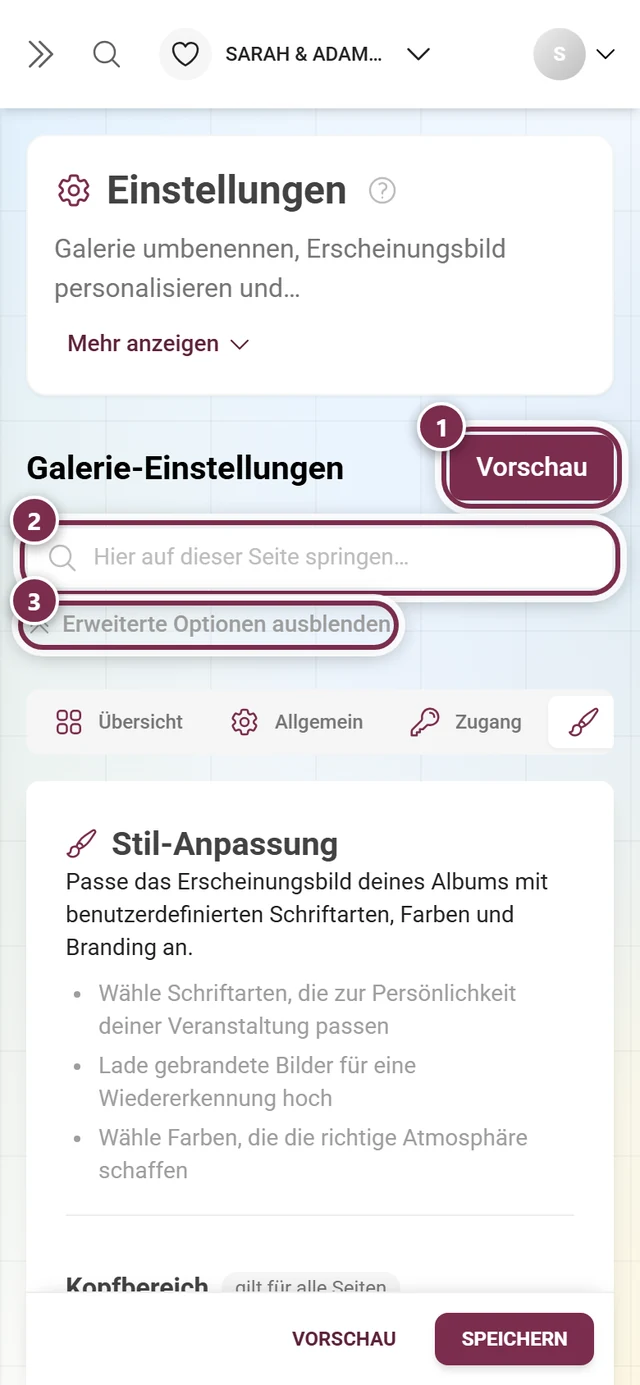
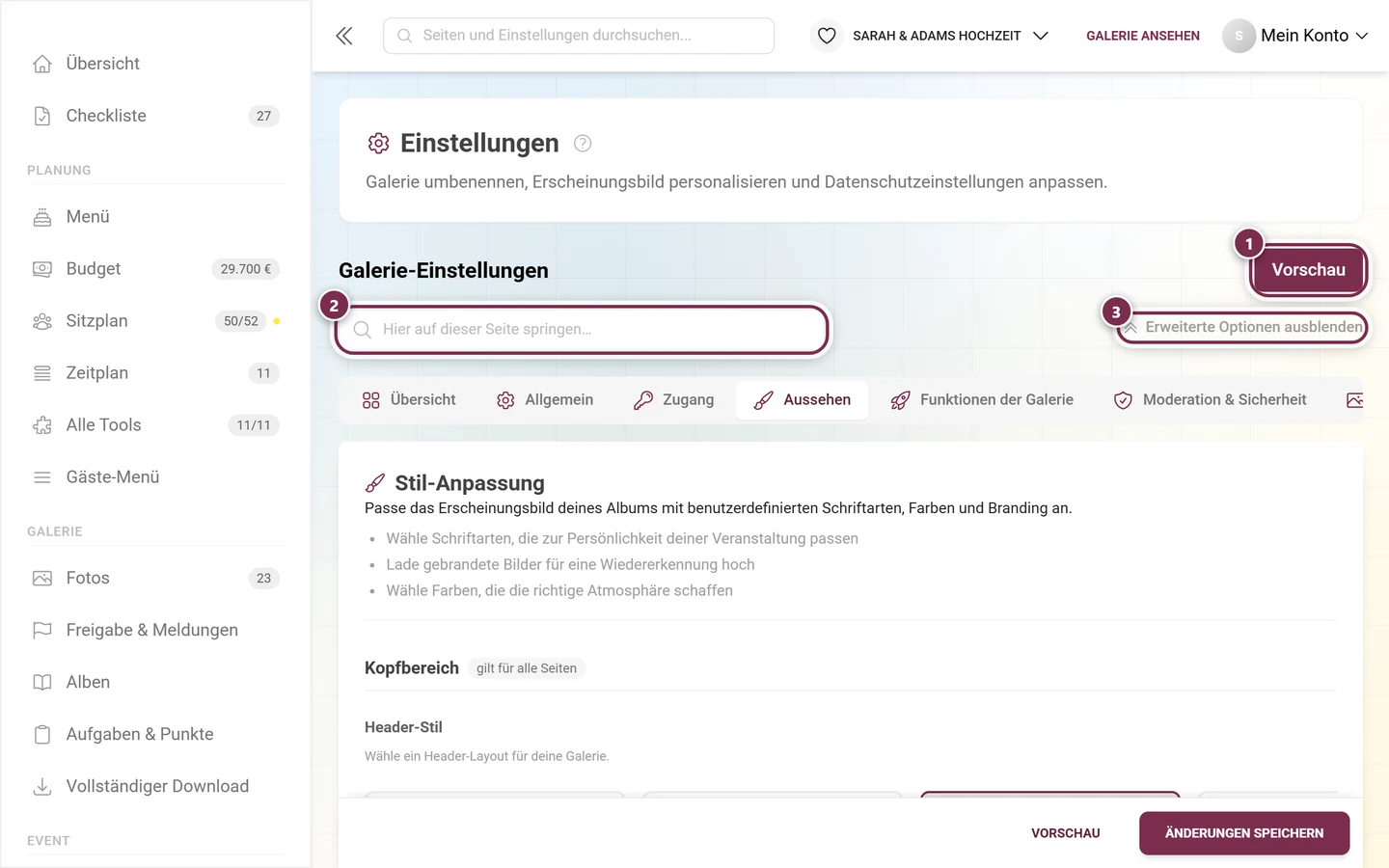
Öffne die Einstellungen und wechsle zum Reiter Aussehen. Er heißt nicht mehr „Stil“; die Adresse
?tab=styleist absichtlich gleich geblieben, alte Links funktionieren also weiter. -
Lege Kopfbereich, Fotoraster, Farben, Schriften und den QR-Code fest. Alle Optionen erklärt der Aussehen-Guide.
-
Für gedruckte QR-Karten und Aushänge nutzt du den Bereich Druckvorlagen – siehe QR-Karten, Aushänge & Druckvorlagen.
Funktionen scharfschalten
Abschnitt betitelt „Funktionen scharfschalten“-
Nimm auf dem Dashboard die Karte Was deine Galerie kann. Die sechs Schalter – Gäste dürfen hochladen, Uploads erst freigeben, Likes, Kommentare, Fotoaufgaben, Punkte – wirken sofort; du musst nicht erst in die Einstellungen. Unter jeder Zeile steht ein kleiner Link zu dem Einstellungsbereich, in dem der Schalter zu Hause ist.
-
Enthält dein Paket eine Funktion nicht, steht in der Zeile „In deinem Paket nicht enthalten.“ und rechts ein Knopf zur Paketseite statt eines Schalters.
-
Willst du mehr als die sechs Schalter, gehst du in die Einstellungen: Freigabe und Sicherheit liegen im Reiter Moderation & Sicherheit (siehe Privatsphäre- & Moderations-Guide), alles Weitere zu Aufgaben, Punkten, Likes und Downloads im Reiter Funktionen der Galerie (siehe Funktionen-Guide).
Gäste-Tools vorbereiten
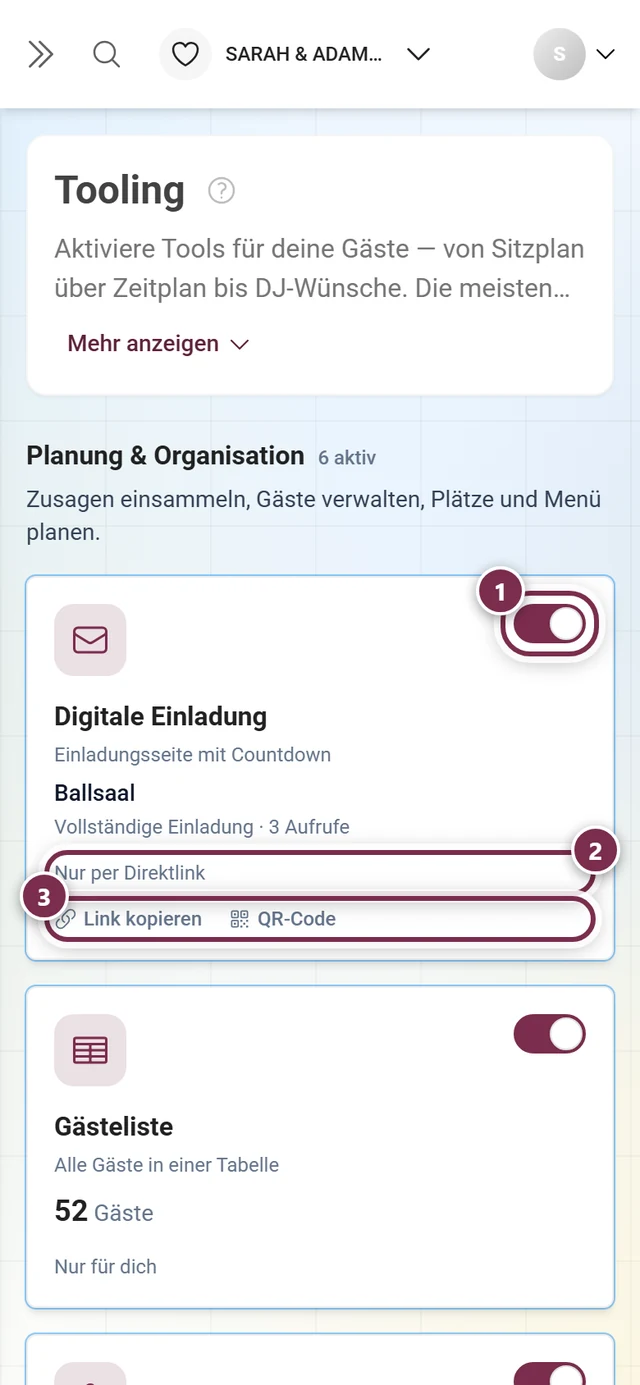
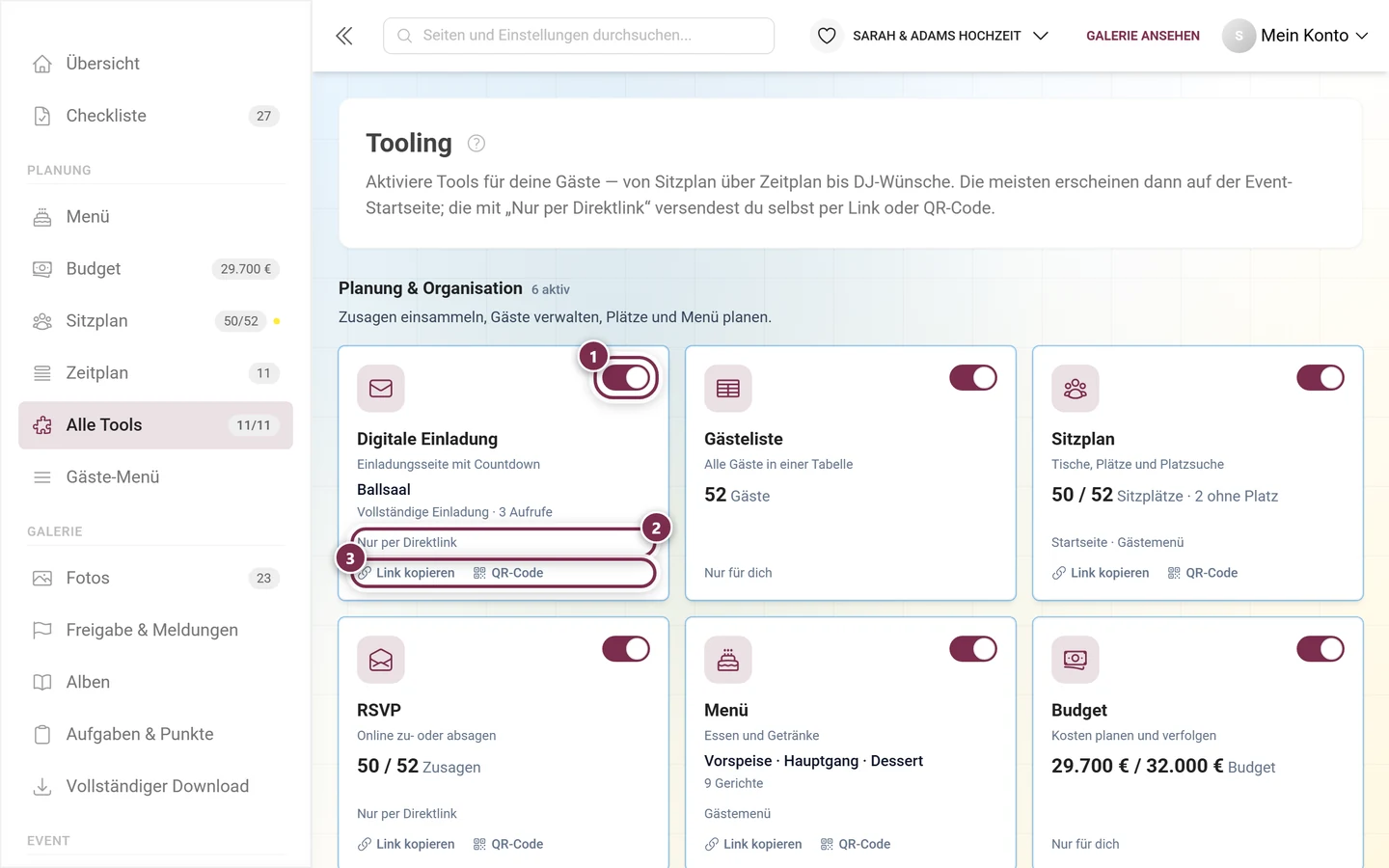
Abschnitt betitelt „Gäste-Tools vorbereiten“Der Schritt, der am meisten Zeit spart: Alles rund um Einladung, Zusagen, Menü, Ablauf und Sitzordnung erledigst du vor dem Event. Es gibt insgesamt elf Tools. Du erreichst sie über die Dashboard-Karte Deine Tools (Fußknopf „Alle 11 Tools ansehen“), in der Seitenleiste unter Planung → Alle Tools – und am Handy über die Tool-Leiste ganz oben auf dem Dashboard.
-
Einladung verschicken: Gestalte eine digitale Einladungsseite mit Datum, Ort und Ablauf und teile sie per Link oder QR-Code – siehe Digitale Einladung.
-
Zusagen einsammeln: Aktiviere RSVP, damit deine Gäste online zu- oder absagen. Du kannst eigene Fragen stellen und personalisierte Links verschicken – siehe RSVP.
-
Gästeliste pflegen: Aus den Zusagen entsteht deine Gästeliste – Grundlage für Sitzplan, Menüwünsche und Nachfassen. Siehe Gästeliste.
-
Menü und Zeitplan hinterlegen: Speisenfolge und Ablauf des Tages liegen als eigene Tools bereit – siehe Menü und Zeitplan.
-
Sitzplan bauen: Tische stellen, Gäste setzen, Wünsche berücksichtigen. Am Eventtag finden deine Gäste ihren Platz selbst – siehe Sitzplan.
Sobald ein Tool läuft, taucht es an drei Stellen von selbst auf: als eigene Zeile in der Seitenleiste unter Planung, mit einer Kachel im Kennzahlenband und – wenn etwas offen ist – als Punkt in Nächste Schritte. Welche Tools es insgesamt gibt, wie du sie aktivierst und für Gäste sichtbar machst, steht in der Tool-Übersicht.
Challenges, Aufgaben & Alben vorbereiten (optional)
Abschnitt betitelt „Challenges, Aufgaben & Alben vorbereiten (optional)“Spielerische Elemente motivieren deine Gäste zum Mitmachen. Alles ist optional:
-
Aufgaben/Challenges: In der Seitenleiste unter Galerie → Aufgaben & Punkte. Die Seite hat drei Reiter: Aufgaben, Auszeichnungen und Punkte-Konfiguration. Im Dialog vergibst du einen Namen, eine Beschreibung, die Punktzahl und die Bedingungen. Der vollständige Ablauf steht im Aufgaben-Guide.
-
Erfolge/Belohnungen: Auszeichnungen legst du im gleichnamigen Reiter an; echte Preise verwaltest du eine Ebene darunter unter Echte Belohnungen. Siehe Erfolge-Guide.
-
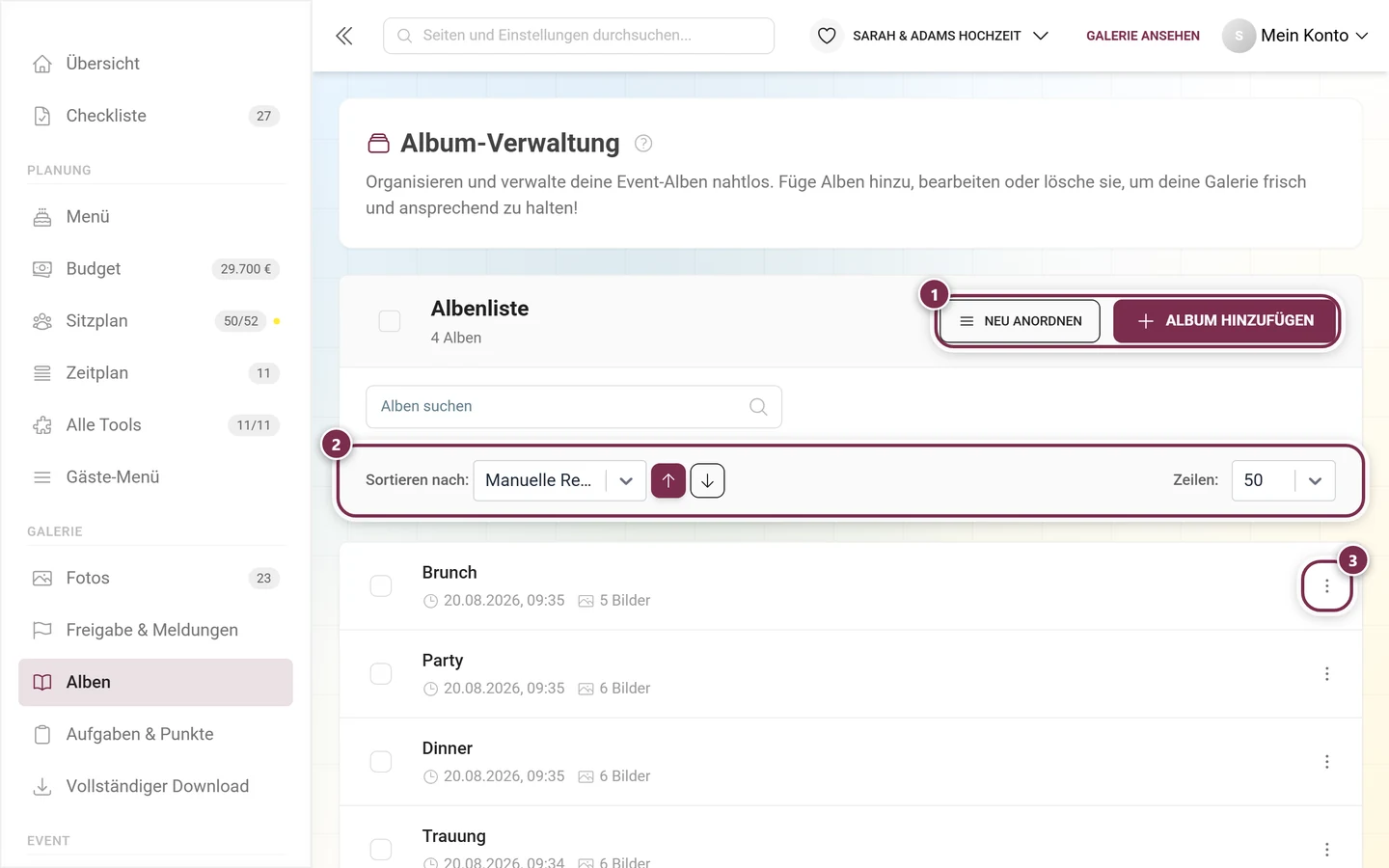
Alben: Den Alben-Manager öffnest du in der Seitenleiste unter Galerie → Alben. Der Dialog fragt Name, Cover und optionale Smart-Regeln ab. Praktisch für Abschnitte wie Trauung, Feier und Party – siehe Alben-Guide.

Zugang & Schutz vorbereiten
Abschnitt betitelt „Zugang & Schutz vorbereiten“-
Für den schnellen Weg klickst du auf der Dashboard-Karte Galerie auf „Teilen“ – ein Dialog mit dem Event-Link öffnet sich. Solange noch keine Fotos da sind, führt auch „QR-Code holen“ auf der Karte Zuletzt hochgeladen dorthin.
-
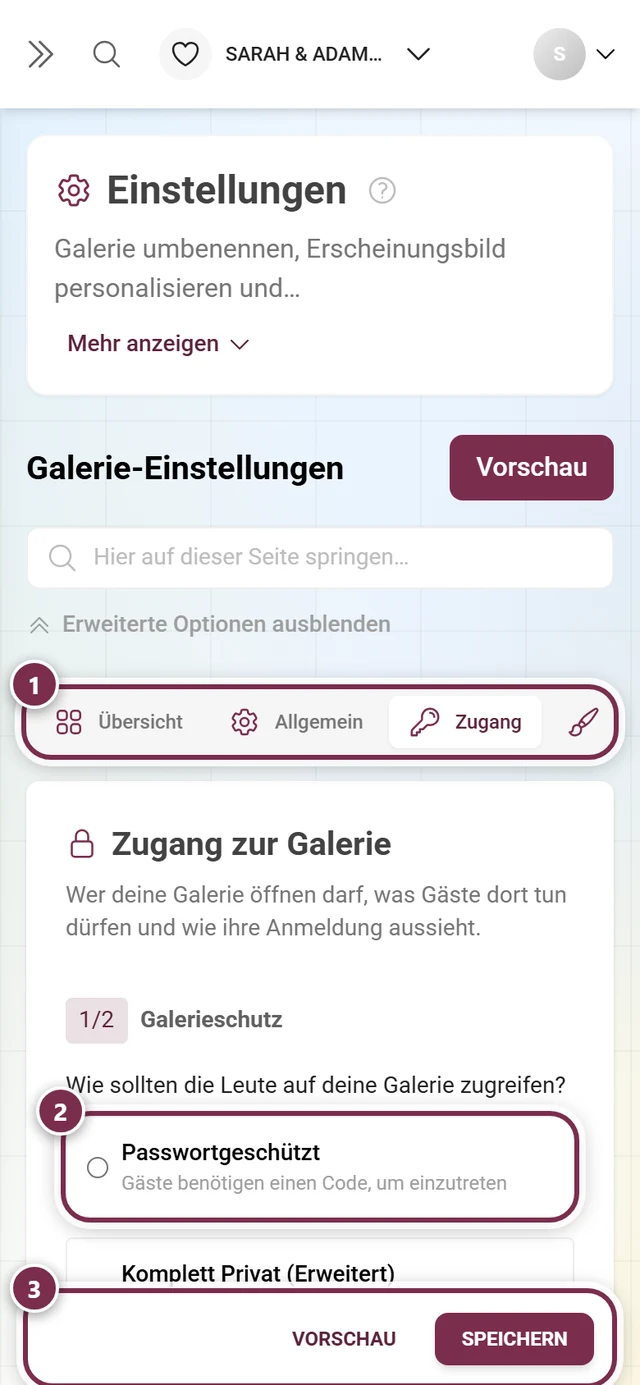
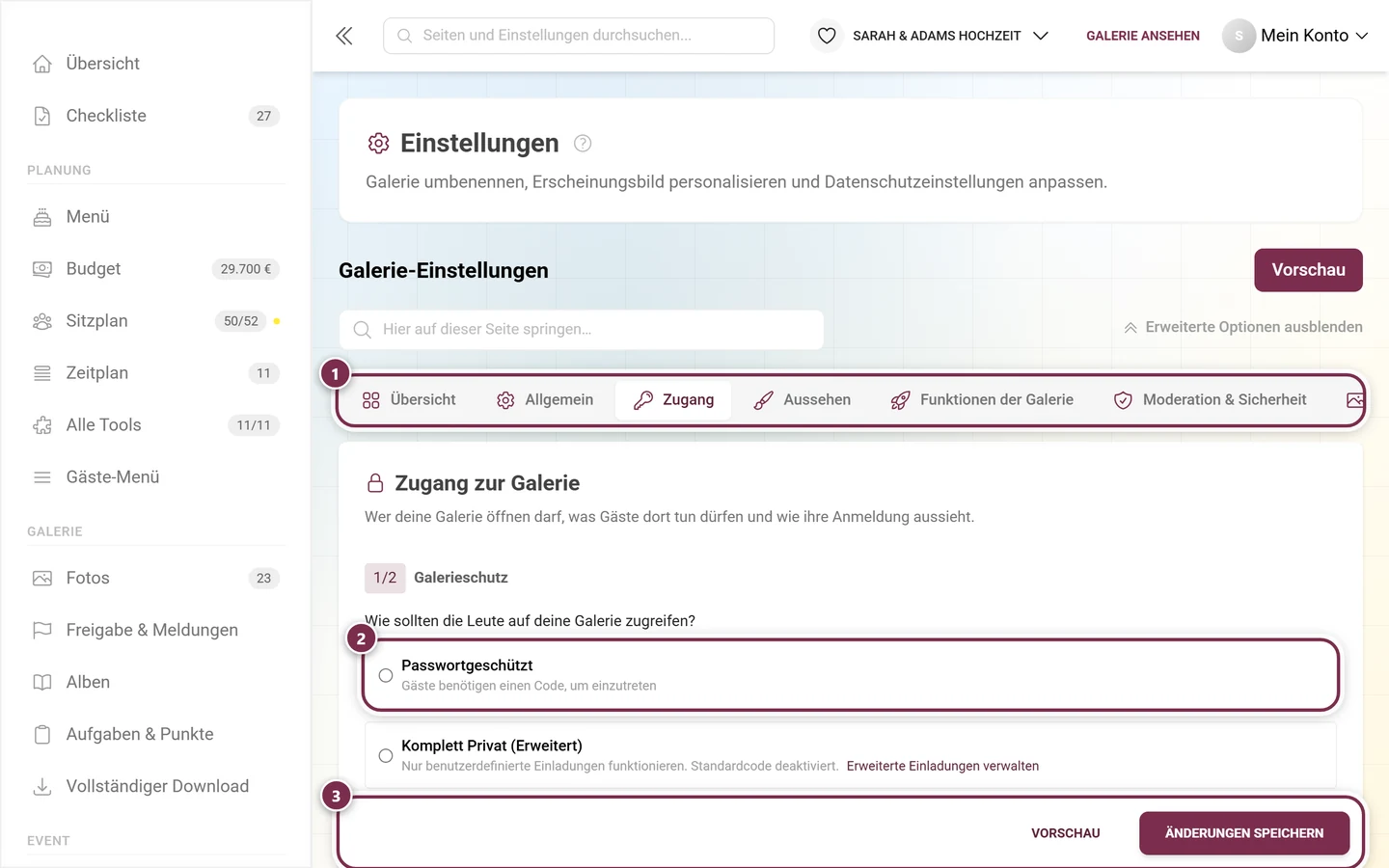
Passwort, individuelle Codes und Uploader-Zugänge liegen in den Einstellungen im Reiter Zugang. Die frühere eigene Seite „Einladungen verwalten“ gibt es nicht mehr – ihre Adresse leitet dorthin um. Alle Optionen (Link, QR, Codes) erklärt Gäste einladen.
-
Willst du Helfer als Moderator:innen ernennen, vergibst du die Rolle ebenfalls im Reiter Zugang. Einen „erweiterten Modus“ gibt es nicht mehr, beide Ansichten sind vereint – siehe Rollen & Berechtigungen.
QR-Codes erzeugen & drucken
Abschnitt betitelt „QR-Codes erzeugen & drucken“-
Klick auf der Dashboard-Karte Galerie auf „QR-Code“ – der Knopf führt in den Bereich Druckvorlagen (Seitenleiste: Event → Druckvorlagen). Enthält dein Paket keine der QR-Download-Funktionen, fehlt der Knopf.
-
Der Druck-Assistent öffnet sich. Wähle Galerie teilen, dann das Ziel und die Ausgabe – Schnell gestalten für eine fertige Karte, Freier Editor für das Design Studio oder Nur QR-Code für eine PNG- oder SVG-Datei. Lade das Ergebnis herunter, teste den QR-Code am Handy und drucke ihn aus.
-
Stelle die Karten am Eventtag gut sichtbar auf (Tische, Eingang, Bar).
Phase 2 — Während des Events
Abschnitt betitelt „Phase 2 — Während des Events“Jetzt läuft alles live. Du musst nicht ständig am Bildschirm kleben, aber ein paar Blicke zwischendurch lohnen sich. Auf dem Dashboard heißt diese Phase „Es geht um die Fotos“ – die Fotos und die Galerie-Zahlen rücken nach oben.
Live-Wand aktiv halten
Abschnitt betitelt „Live-Wand aktiv halten“-
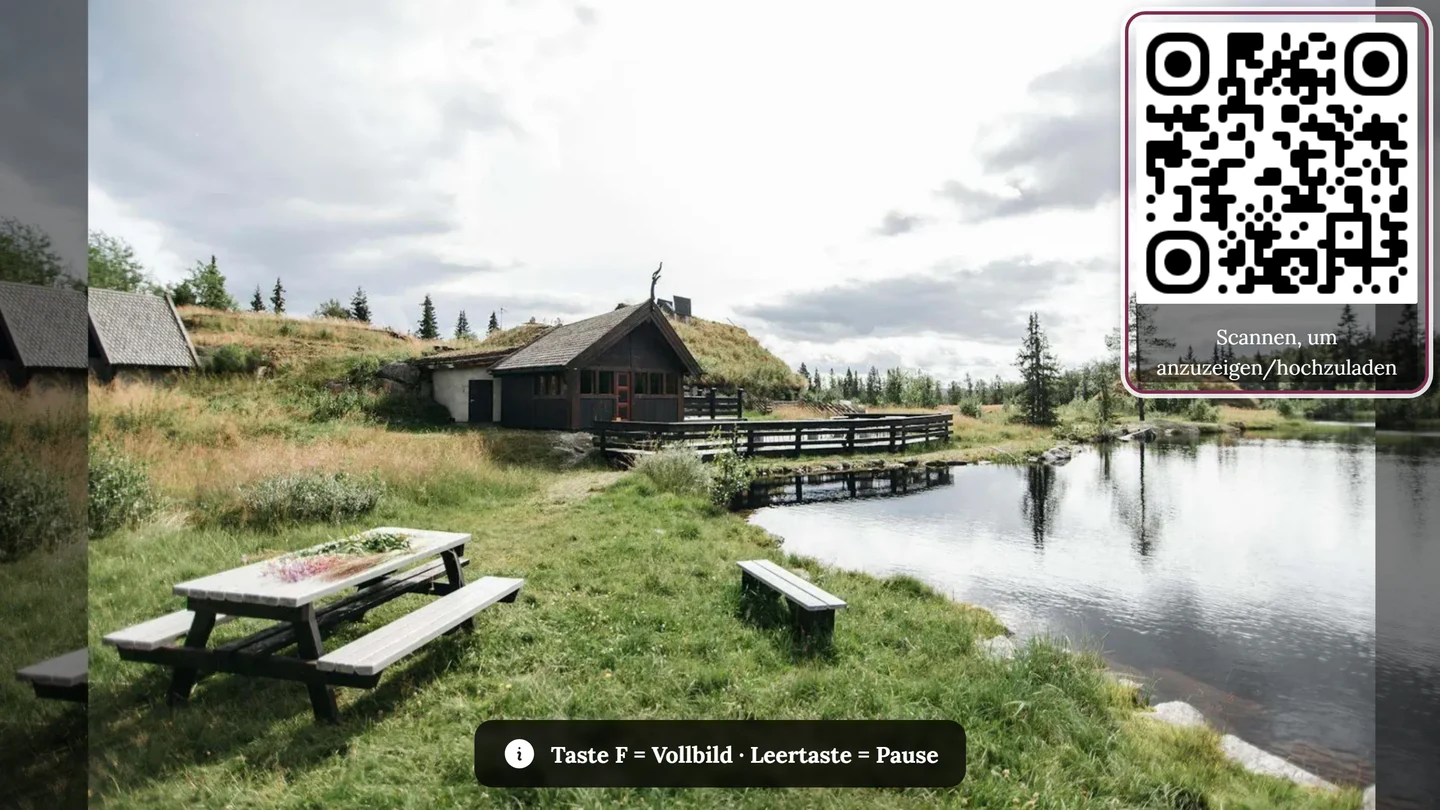
Öffne auf dem Dashboard die Karte Live-Wand und klick auf „Link kopieren“ oder „Öffnen“, um die Foto-Wand auf einem TV oder Beamer zu zeigen.
-
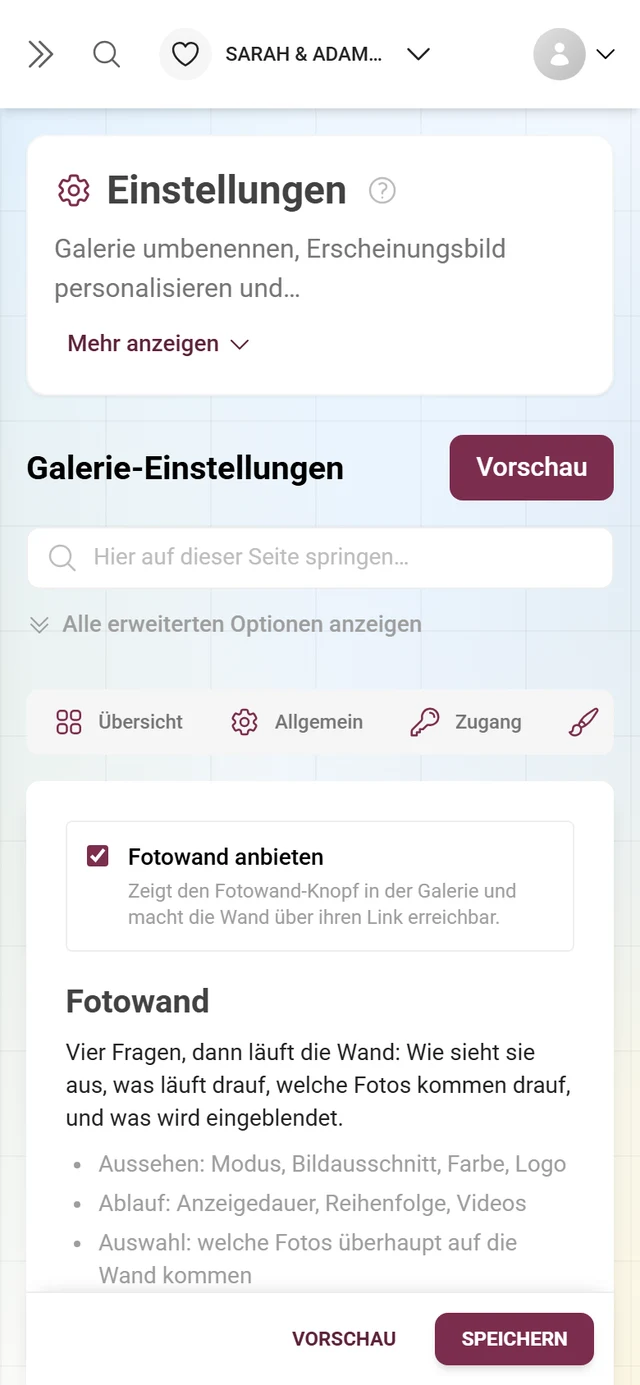
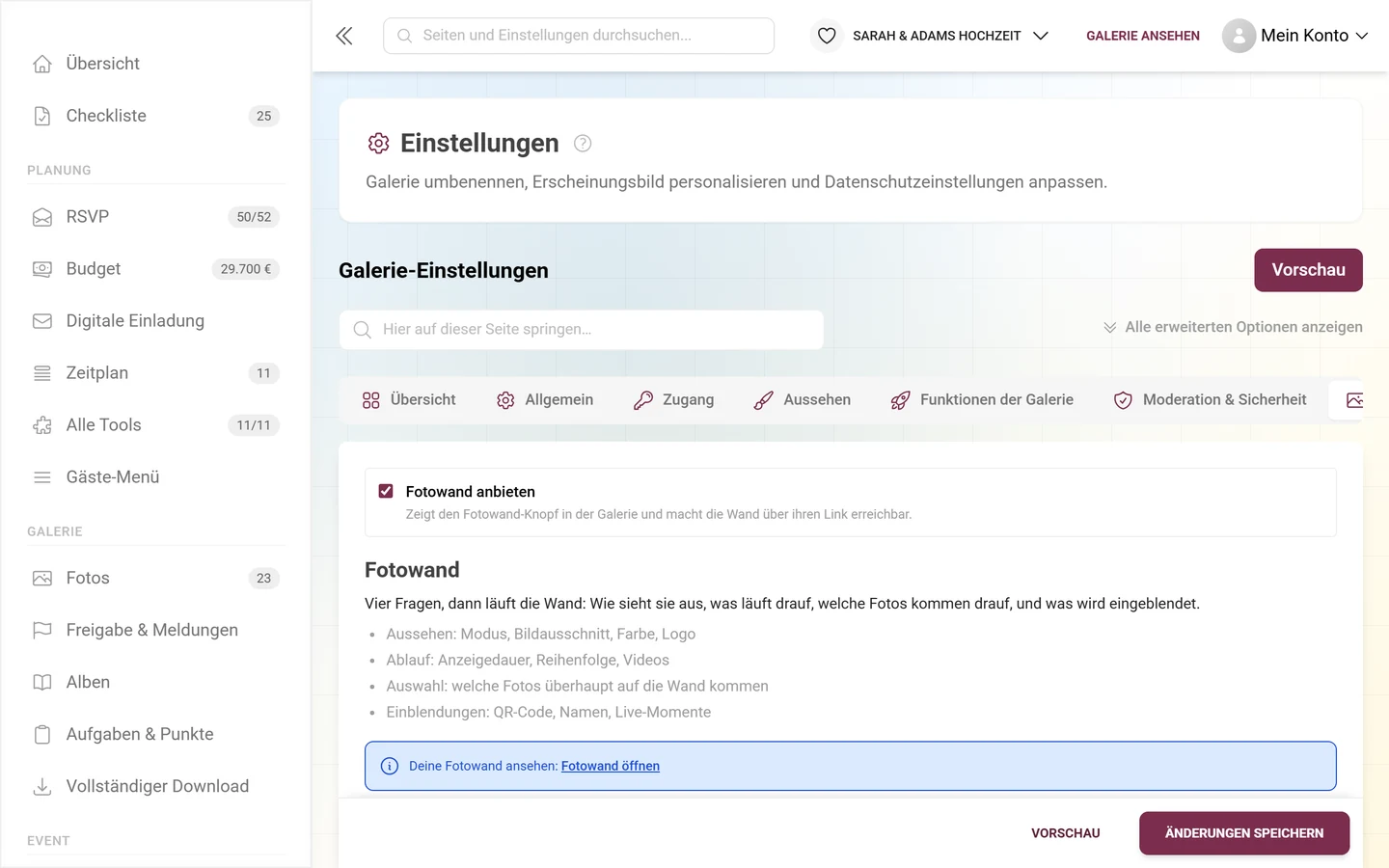
Über das Zahnrad der Karte gelangst du in die Einstellungen zum Reiter Einstellungen für die Fotowand – dort sitzt auch der Schalter, mit dem du die Fotowand überhaupt einschaltest. Alle Optionen erklärt der Photowall-Guide.
Moderation im Blick behalten
Abschnitt betitelt „Moderation im Blick behalten“Ist die Freigabe aktiv, brauchen neue Bilder erst deine Bestätigung, bevor sie in der Galerie erscheinen. Dass etwas wartet, siehst du an vier Stellen: an der Kennzahl Zu prüfen im Band, an derselben Zeile auf der Karte Galerie, als Punkt „N Uploads warten auf Freigabe“ in Nächste Schritte und am Badge des Seitenleisten-Eintrags Freigabe & Meldungen.
-
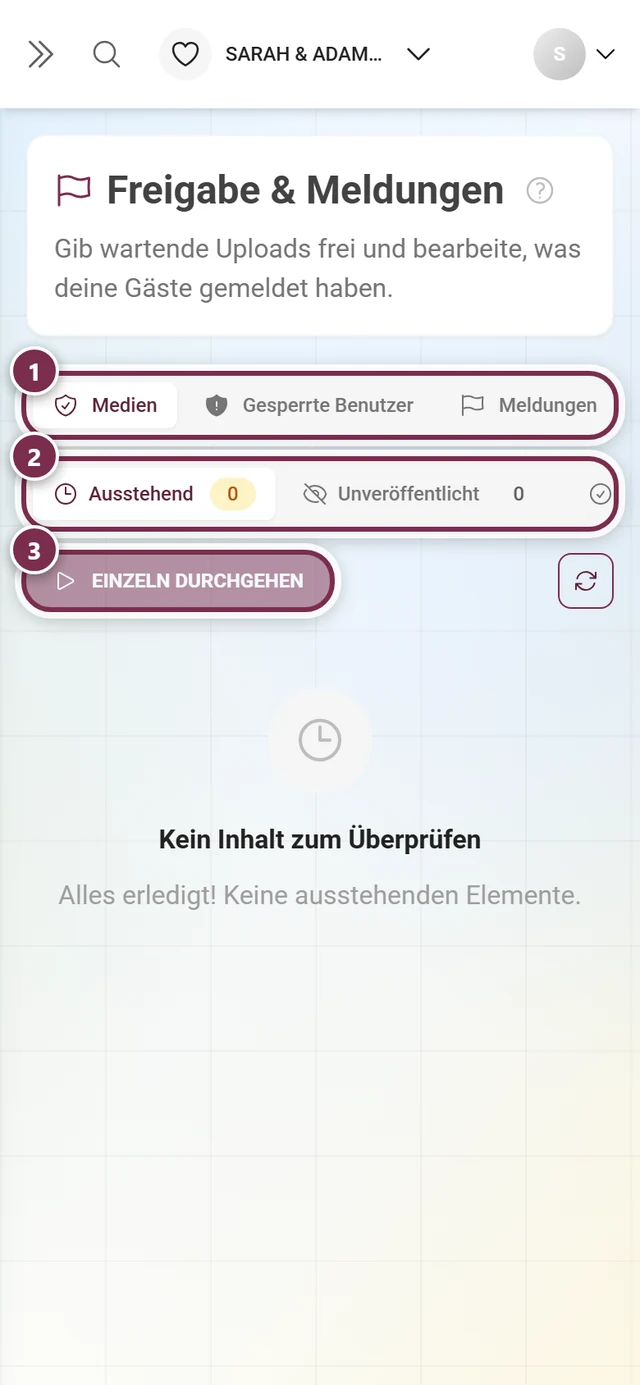
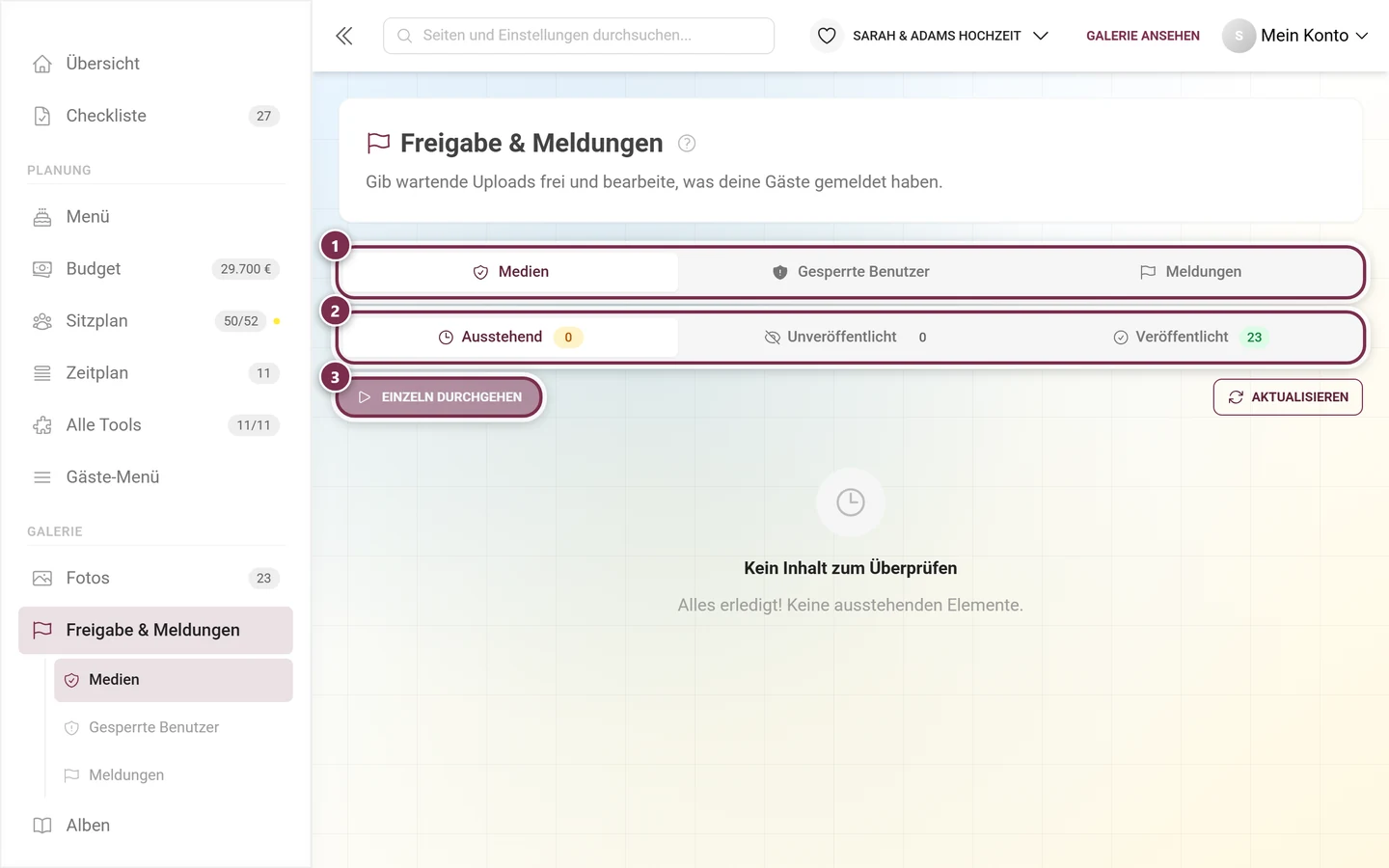
Öffne in der Seitenleiste Galerie → Freigabe & Meldungen. Die Seite trägt den Untertitel „Gib wartende Uploads frei und bearbeite, was deine Gäste gemeldet haben.“ und hat die Reiter Medien, Gesichts-Cluster (nur mit KI), Gesperrte Benutzer und Meldungen.
-
Entscheide direkt in der Kachel (Genehmigen oder Ablehnen) oder klick auf „Einzeln durchgehen“, um jedes Bild groß nacheinander zu prüfen. Deine Entscheidungen bleiben an Ort und Stelle stehen; unten sammelt eine Leiste den Stand und bietet „Letzte rückgängig“ an. Details im Moderations-Guide.
-
Stört jemand wiederholt, kannst du ihn sperren – dabei kannst du seine sichtbaren Fotos gleich mit verbergen. Siehe Nutzer sperren.
Moderation delegieren
Abschnitt betitelt „Moderation delegieren“-
Ernenne eine Vertrauensperson als Moderator:in in den Einstellungen im Reiter Zugang.
-
Die Person kann dann Uploads prüfen, während du selbst feiern kannst. Reine Moderator:innen ohne Admin-Bereich arbeiten dabei auf der Gastseite unter
/moderation– derselbe Bildschirm, nur ohne Seitenleiste. Wie das geht, steht unter Rollen & Berechtigungen.
Phase 3 — Nach dem Event
Abschnitt betitelt „Phase 3 — Nach dem Event“Auch wenn die Feier vorbei ist, gibt es noch wichtige Schritte – vor allem das Backup. Zwei Tage nach dem Event-Datum schaltet das Dashboard von selbst auf „Das Fest ist vorbei“: Die Karte Nach dem Fest rückt weit nach oben und bündelt Download, Danksagung und Siegerehrung. Hast du kein Datum eingetragen, passiert das nicht automatisch – dann setzt du die Phase im Dialog „Dashboard einrichten“ selbst.
Nachzügler-Uploads anstoßen
Abschnitt betitelt „Nachzügler-Uploads anstoßen“Erinnere deine Gäste in den Tagen danach, ihre letzten Fotos noch hochzuladen. Viele haben am Abend nicht alles gleich geteilt. Falls du einen Live-Upload-Zugang für Fotoboxen nutzt, kannst du ihn dafür offen lassen – siehe Live-Upload.
Gewinner küren & Preise übergeben
Abschnitt betitelt „Gewinner küren & Preise übergeben“Hast du mit Punkten und Bestenliste gearbeitet, gehört jetzt die Siegerehrung dazu:
-
Öffne die Gewinner-Seite: auf der Karte Nach dem Fest über „Gewinner ermitteln“, oder in der Seitenleiste unter Galerie → Aufgaben & Punkte → Gewinner.
-
Friere die Wertung ein, sobald der letzte Upload durch ist – danach ändert sich das Ergebnis nicht mehr, auch wenn noch Punkte dazukommen.
-
Übergib die Preise und bestätige die Übergabe mit dem Code, den die Gewinner erhalten. Den kompletten Ablauf erklärt Gewinner küren & Preise übergeben.
Danksagung veröffentlichen
Abschnitt betitelt „Danksagung veröffentlichen“Ein kurzes Dankeschön hält die Galerie noch einmal lebendig und bringt Gäste zurück. Auf der Karte Nach dem Fest führt „Danksagung verschicken“ direkt ins Tool. Bereite es am besten schon vorher vor; gesteuert über das Event-Datum erscheint es dann von selbst zum richtigen Zeitpunkt. Siehe Danksagung.
Speicherdauer prüfen
Abschnitt betitelt „Speicherdauer prüfen“-
Öffne das Dashboard und sieh dir die Karte Speicherdauer an – sie steht ganz oben, in jeder Phase.
-
Der Text zeigt dir den Zustand: „Gespeichert bis“ samt Datum (darunter „noch N Tage“), „Dauerhaft gespeichert“ oder – wenn abgelaufen – „Abgelaufen — noch N Tage Zugriff zum ZIP-Download“. Nach Ablauf ist die Galerie offline; bis zum angezeigten Datum kannst du sie noch selbst zurückholen, danach nur noch über den Support.
-
Reicht die Zeit nicht, klick auf „Verlängern“: Dort verlängerst du, legst die Galerie günstig ins Archiv oder schaltest die automatische Verlängerung ein – siehe Tarif & Laufzeit. In der Phase „Das Fest ist vorbei“ bietet dir auch die Karte Nach dem Fest den Knopf „Speicherdauer verlängern“ an.
Vollständiges Backup ziehen
Abschnitt betitelt „Vollständiges Backup ziehen“-
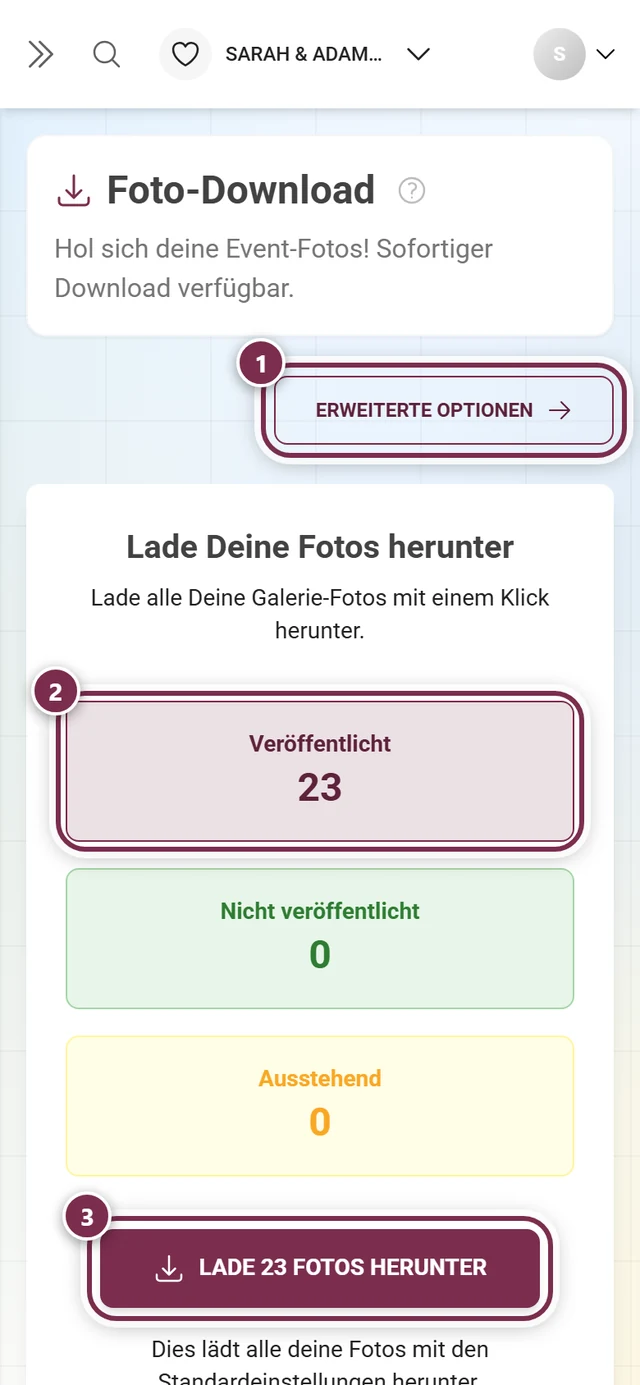
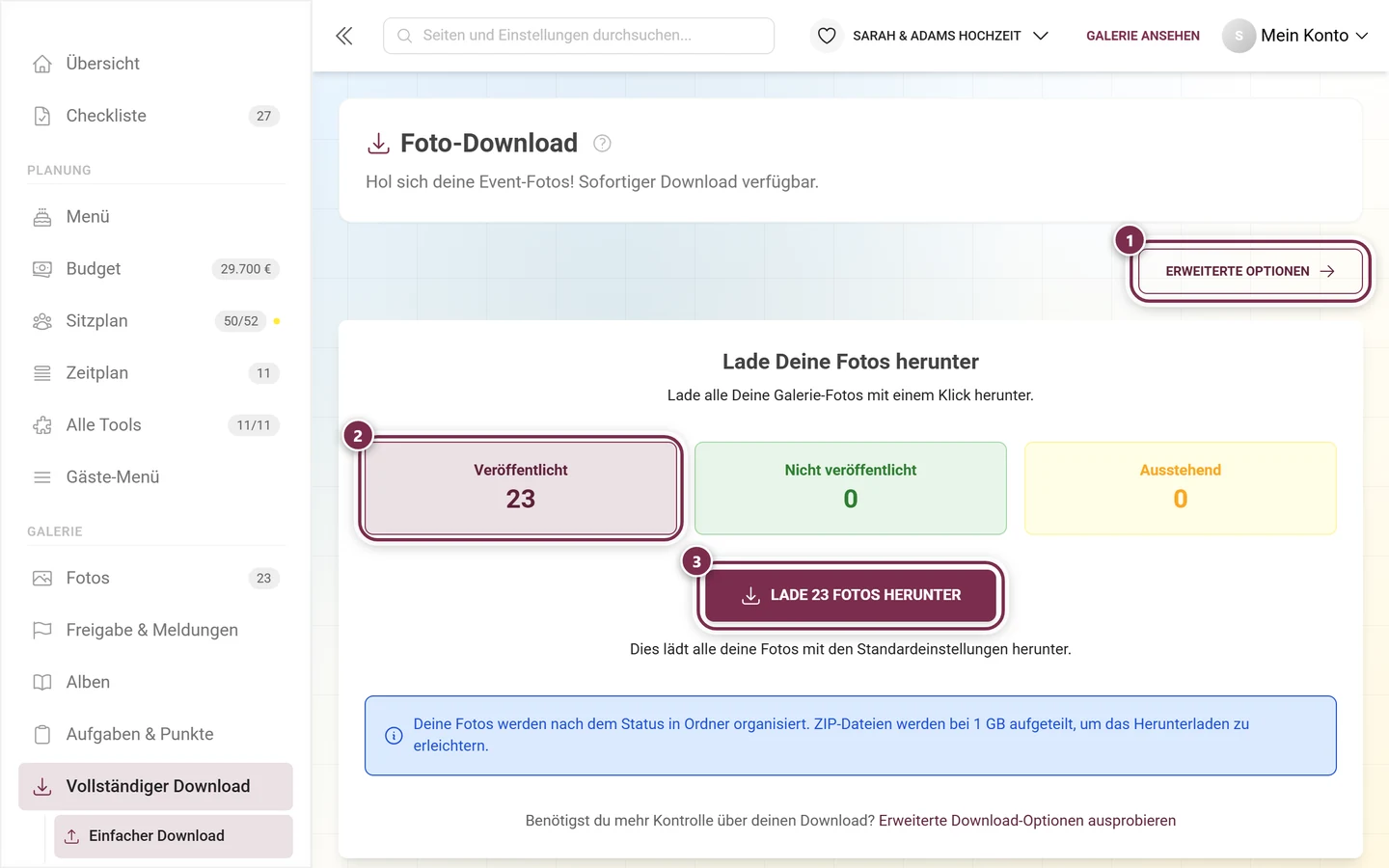
Klick auf der Karte Nach dem Fest auf „Alle Fotos herunterladen“ oder öffne in der Seitenleiste Galerie → Vollständiger Download. Hier konfigurierst du dein ZIP-Backup in mehreren Schritten.
-
Ordnerstruktur: Wähle, wie die Dateien gruppiert werden – Einzelner Ordner, Nach Fotoaufgabe, Nach Hochlader oder Nach Album.
-
Dateibenennung: Behalte die Originalnamen oder ergänze Status-Präfix, Like-Anzahl oder Uploader-Namen. Eine Vorschau zeigt dir den resultierenden Dateinamen.
-
Beschreibungen: Optional erzeugst du zu jedem Bild eine
.txt-Datei mit der Bildunterschrift. -
Papierkorb & Auswahl: Entscheide, ob gelöschte Bilder ein- oder ausgeschlossen werden, und welche Status du sicherst.
-
Optional legst du für jeden Status einen eigenen Ordner an. Die Baum-Vorschau zeigt die fertige ZIP-Struktur.
-
Klick zum Schluss auf Download. Große Backups werden automatisch in mehrere ZIP-Dateien aufgeteilt. Der vollständige Ablauf steht im Download- & Export-Guide.
Weiterführende Guides
Abschnitt betitelt „Weiterführende Guides“- Vorbereitung: Event einrichten, Aussehen, Druckvorlagen, Moderation & Sicherheit, Funktionen der Galerie, Aufgaben, Erfolge, Alben, Gäste einladen, Rollen, Dashboard.
- Gäste-Tools: Tool-Übersicht, Digitale Einladung, RSVP, Gästeliste, Menü, Zeitplan, Sitzplan.
- Live-Betrieb: Photowall, Moderation, Nutzer sperren.
- Nachbereitung: Live-Upload, Gewinner küren, Danksagung, Tarif & Laufzeit, Download & Export, Papierkorb, Event-Statistik.