Eigene Domain & White-Label
Standardmäßig läuft deine Galerie unter einer Photogala-Adresse. Im Tab White-Label machst du daraus etwas Eigenes: eine kostenlose Wunsch-Subdomain, deine komplett eigene Domain, eine eigene E-Mail-Absender-Domain und ein durchgängiges Marken-Erlebnis (eigener Ladebildschirm, eigenes Browser-Tab-Symbol, Powered-by ausblenden).
„Eigene Domain“ ist also nur ein Baustein eines größeren Bereichs. Dieser Guide führt dich durch den kompletten White-Label-Tab.
So erreichst du den White-Label-Tab
Abschnitt betitelt „So erreichst du den White-Label-Tab“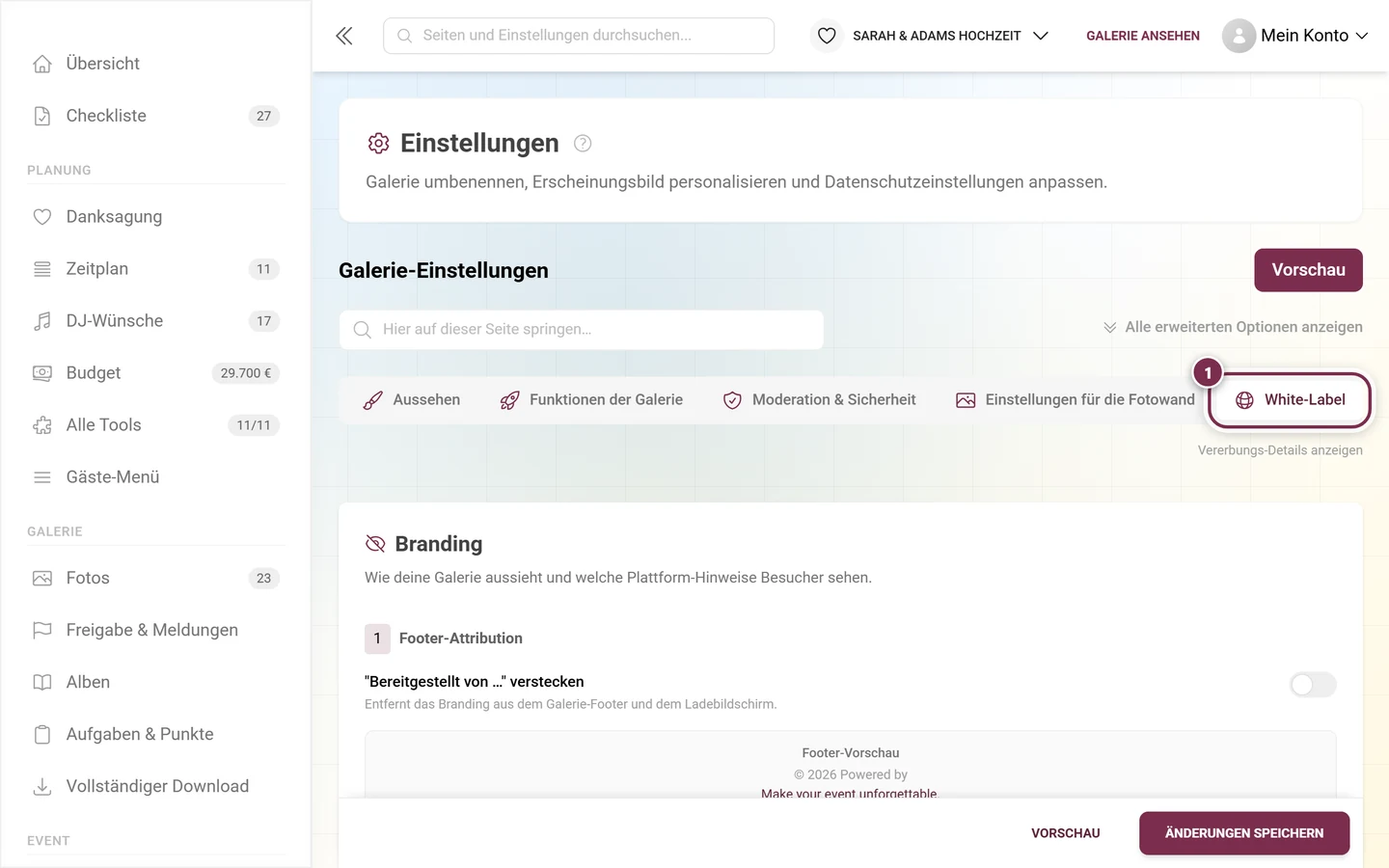
-
Öffne das Profilmenü oben rechts und wähle Verwaltung → Admin-Portal, um in den Admin-Bereich deines Events zu gelangen.
-
Öffne Einstellungen und wechsle zum Tab White-Label (Globus-Symbol). Er liegt neben Allgemein, Zugang, Bildqualität, Aussehen, Funktionen der Galerie, Moderation & Sicherheit, Einstellungen für die Fotowand und Live-Upload.
-
Der Tab hat drei Bereiche von oben nach unten: Branding, Deine Galerie-URL und den zusammengeklappten Abschnitt Rechtstexte. Welche davon du siehst, hängt vom Paket und — bei partner-verwalteten Events — von den Freigaben deines Partners ab.
Bereich 1 — Branding
Abschnitt betitelt „Bereich 1 — Branding“Der Kopf des Tabs trägt die Überschrift Branding mit dem Untertitel „Wie deine Galerie aussieht und welche Plattform-Hinweise Besucher sehen.“
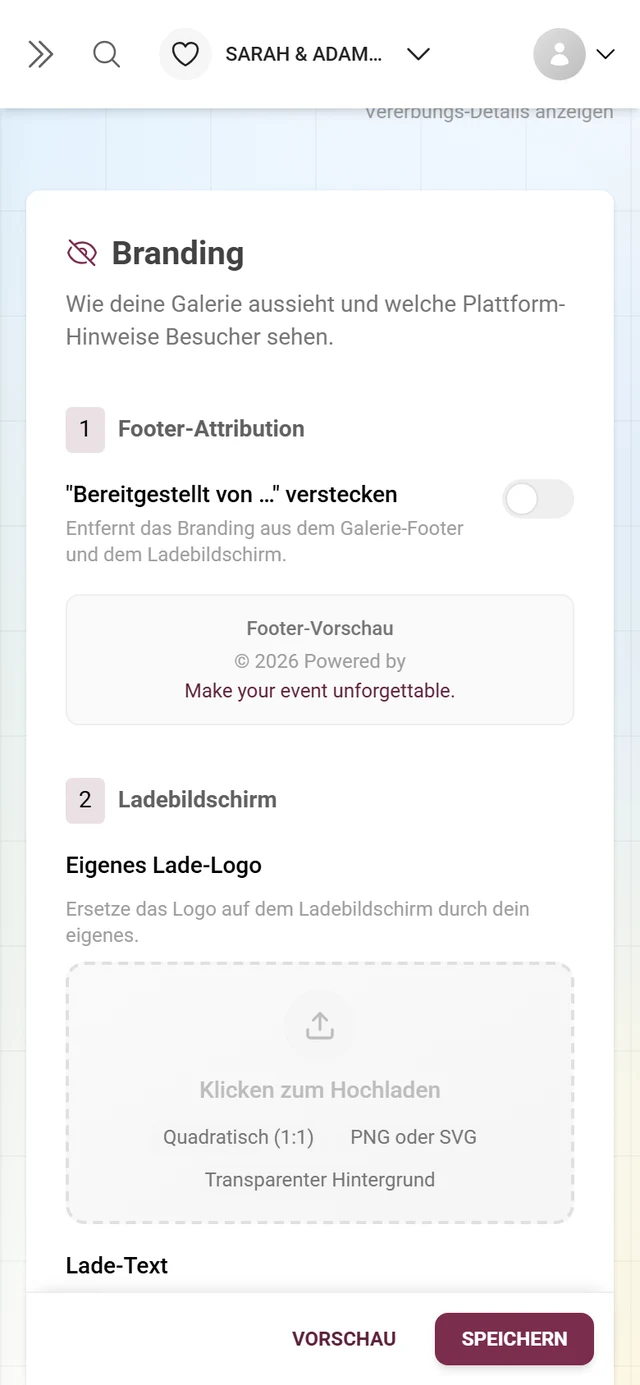
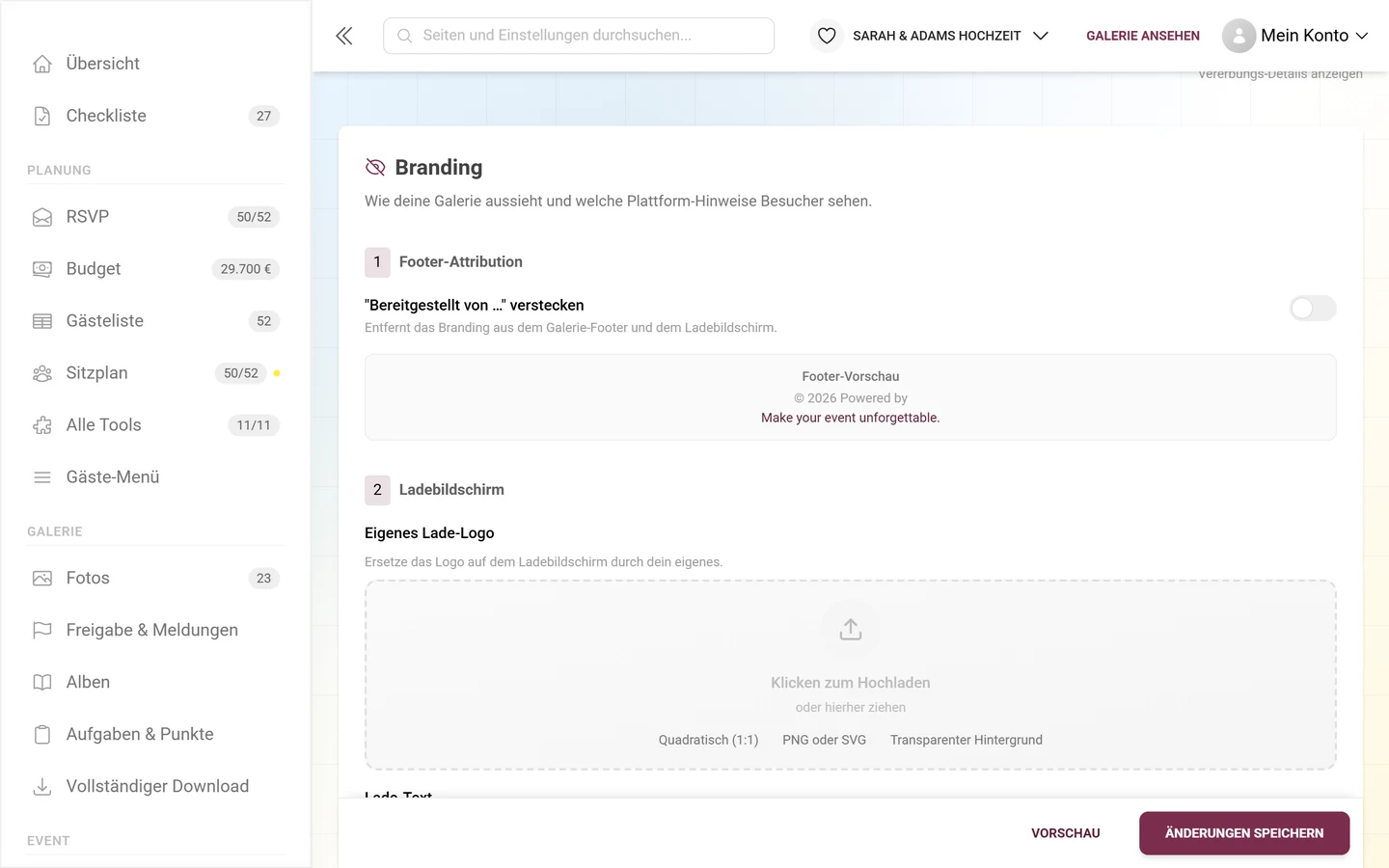
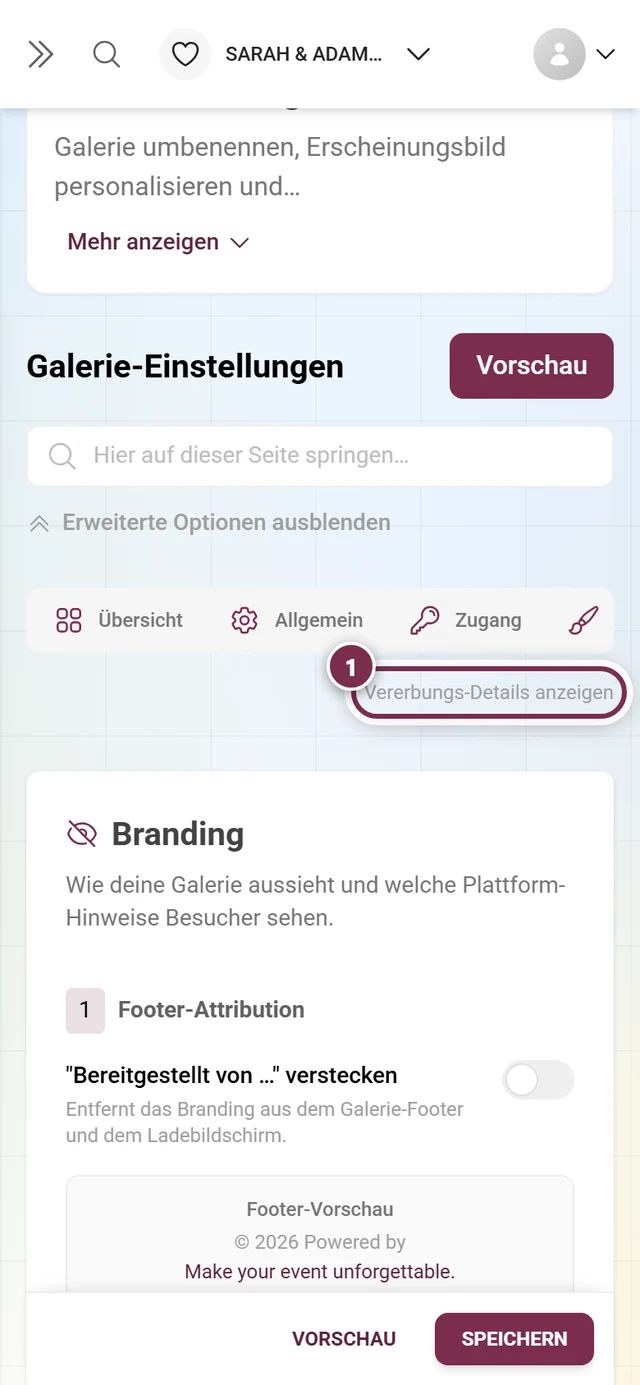
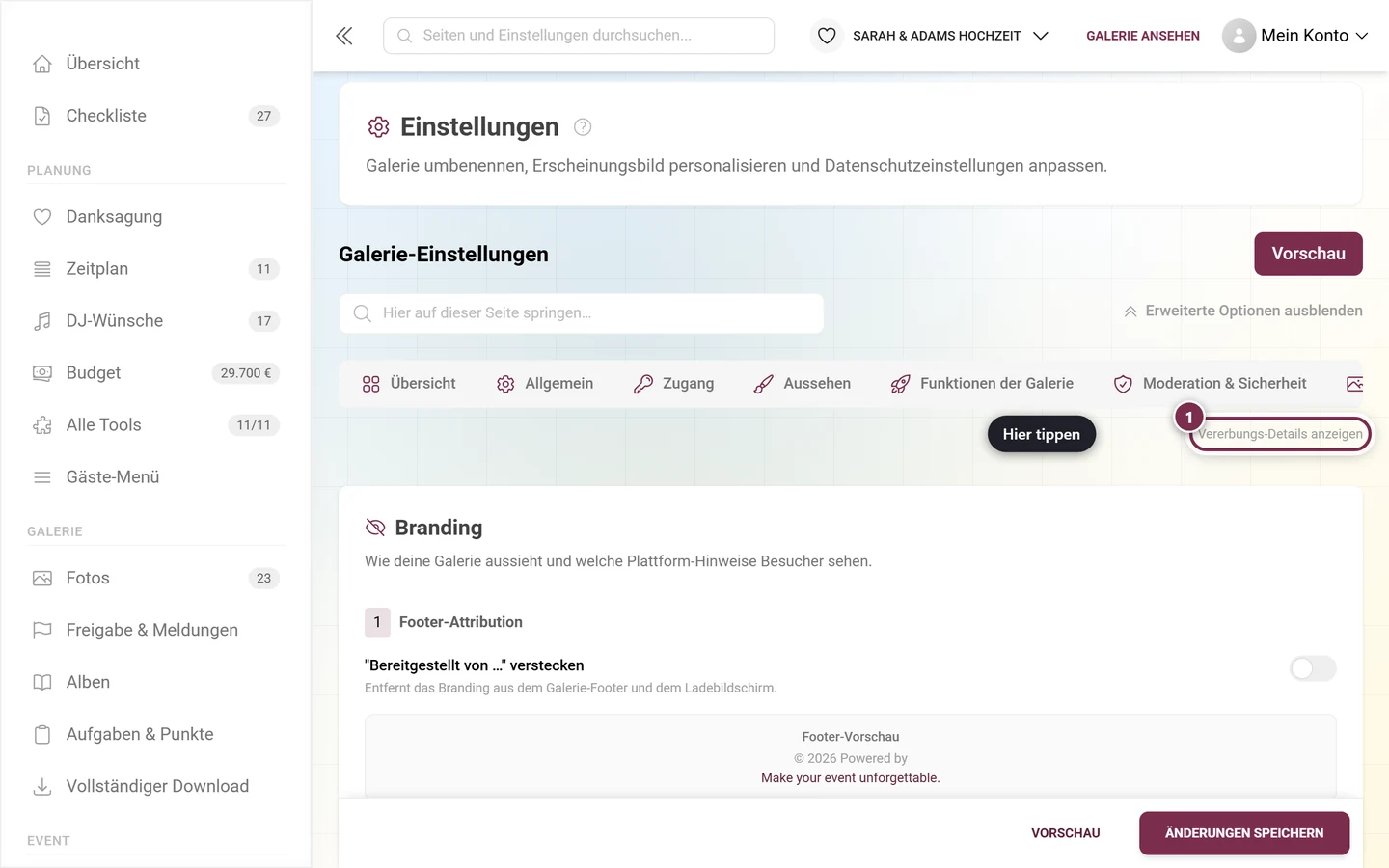
Oben rechts im Tab findest du den Umschalter Vererbungs-Details anzeigen bzw. Vererbungs-Details ausblenden. Bei partner-verwalteten Events blendet er Herkunfts-Badges ein (von Brand / überschrieben), damit du siehst, welche Werte von deinem Partner geerbt und welche lokal überschrieben sind. Bei eigenständigen Events brauchst du ihn selten.
1 — Footer-Attribution
Abschnitt betitelt „1 — Footer-Attribution“Der erste nummerierte Block heißt Footer-Attribution. Der Schalter darin heißt „Bereitgestellt von Photogala“ verstecken und entfernt den Hinweis aus Footer und Ladebildschirm. Bei partner-verwalteten Events heißt er stattdessen „Bereitgestellt von …“ verstecken mit dem Namen deiner Partner-Marke; die Beschreibung dazu lautet dann „Vollständig white-label: Besucher sehen keine Plattform- oder Agentur-Attribution im Footer.“
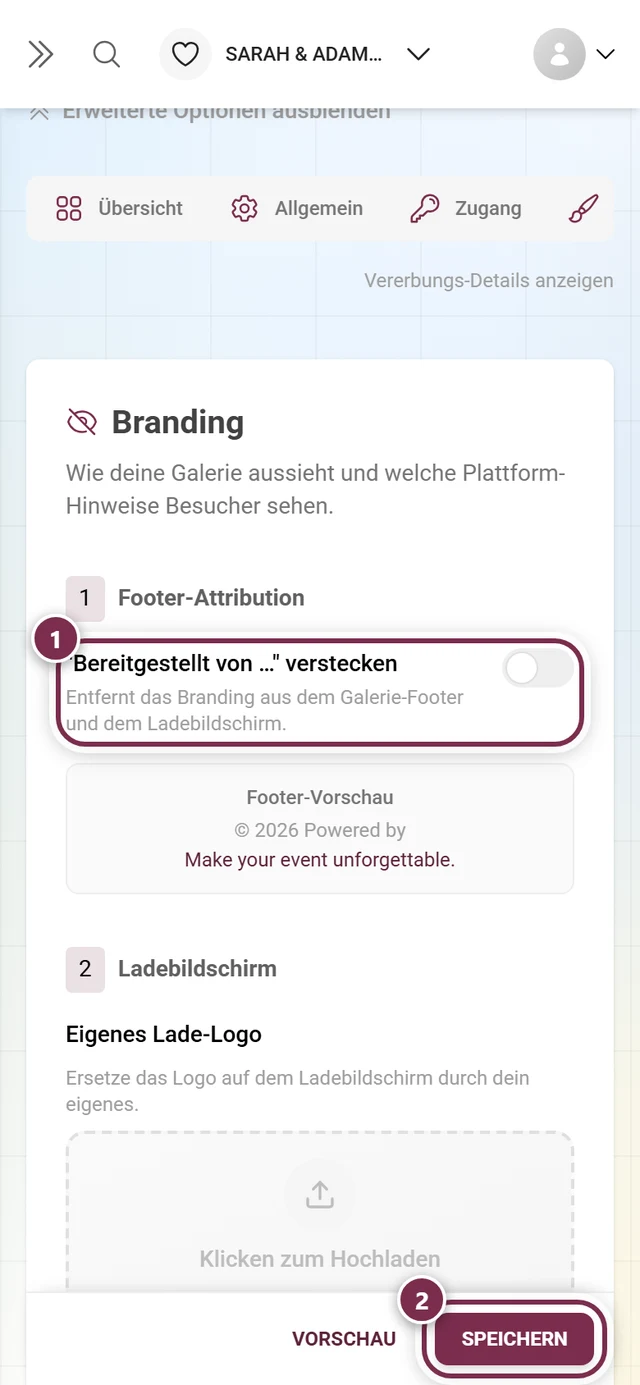
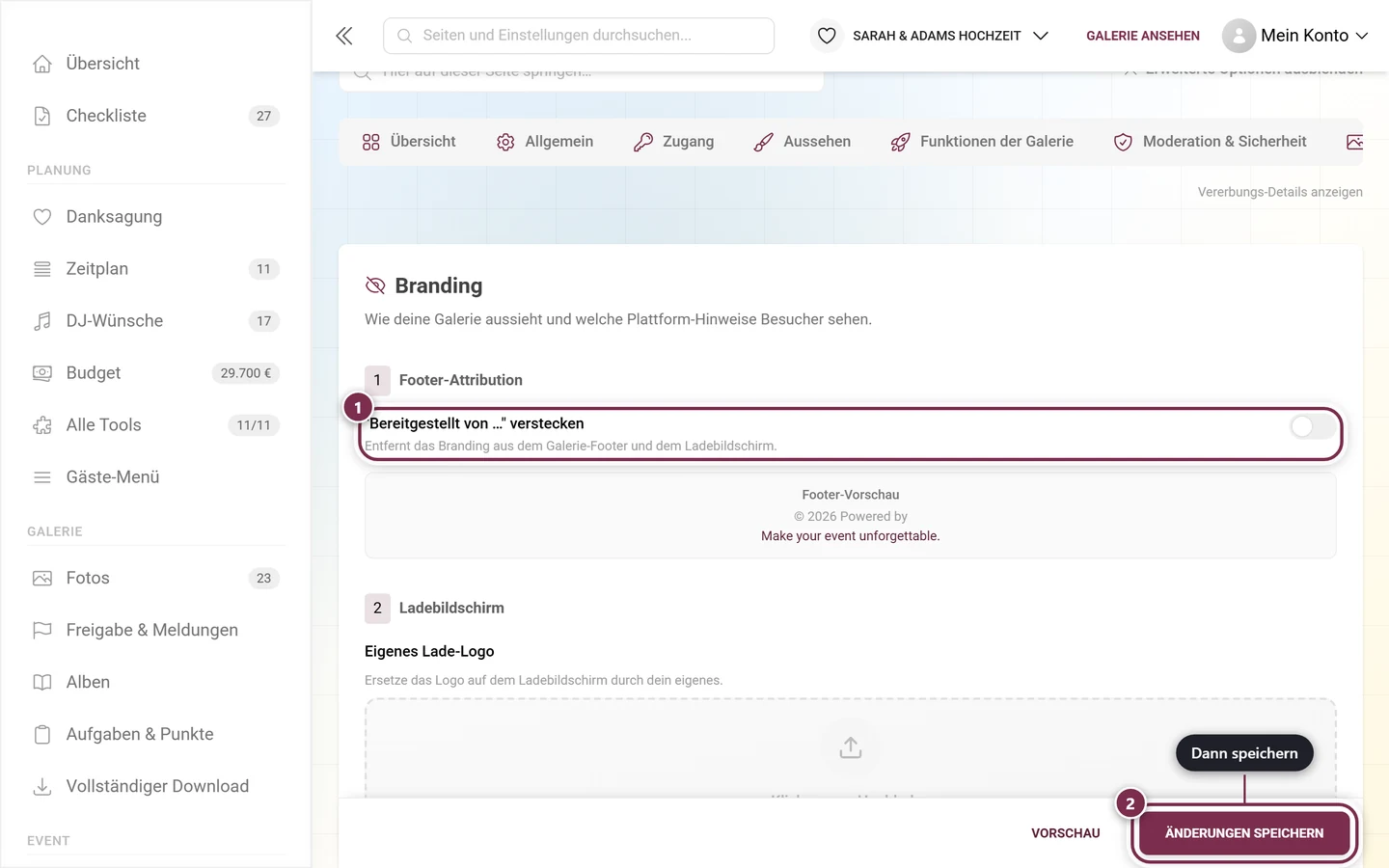
Direkt darunter zeigt die Footer-Vorschau live, was Besucher sehen werden. Mit Schalter bleibt nur die Jahreszeile („© 2026“). Ohne Schalter stehen dort zwei Zeilen: die Jahreszeile mit dem Powered-by-Hinweis und darunter ein kurzer Werbesatz der Plattform.
Hat dein Partner diesen Schalter gesperrt, wird er ausgeblendet — dann bleibt nur die Vorschau, und du kannst das Branding nicht selbst entfernen.
2 — Ladebildschirm
Abschnitt betitelt „2 — Ladebildschirm“Der zweite Block heißt Ladebildschirm und ist mehr als nur ein Logo: Er hat drei Teile — Logo, Ladetext und eine Live-Vorschau. Genau hier suchen die meisten falsch, weil der Ladetext nicht bei „Stil“ liegt, sondern hier.
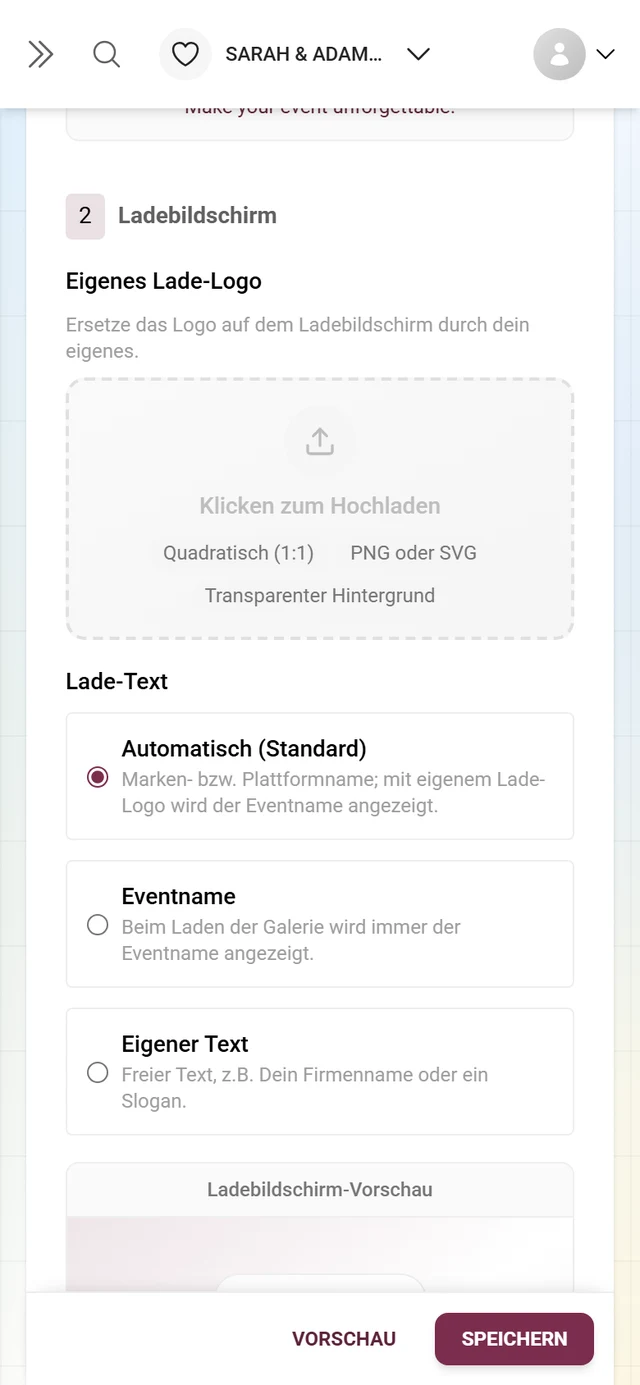
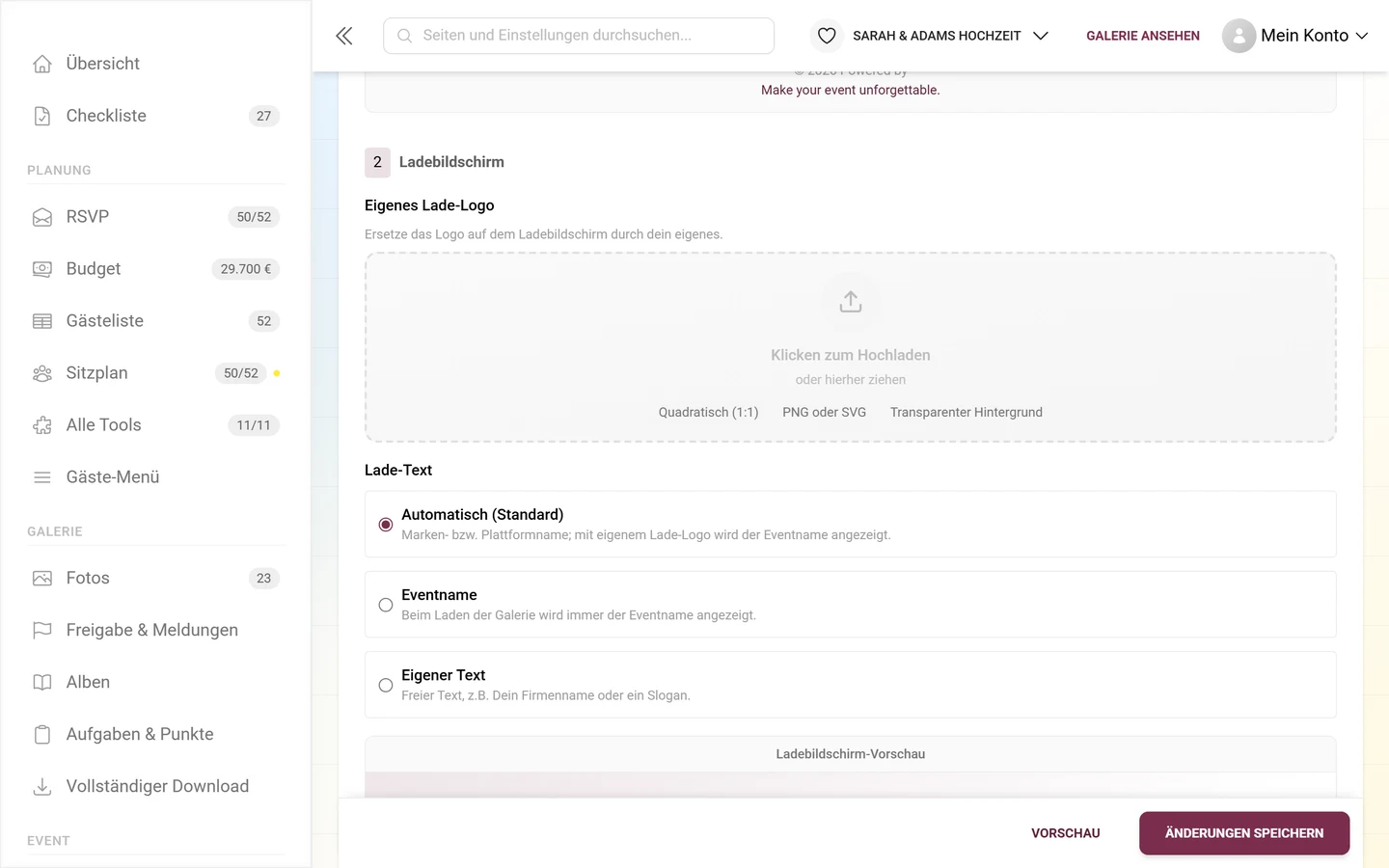
Eigenes Lade-Logo
- Beschreibung im Feld: „Ersetze das Photogala-Logo auf dem Ladebildschirm durch dein eigenes.“
- Zieh die Datei in die Ablagefläche oder klicke zum Auswählen.
- Die eingeblendeten Empfehlungen lauten Quadratisch (1:1), PNG oder SVG und Transparenter Hintergrund.
Lade-Text
Unter der Überschrift Lade-Text wählst du per Auswahlknopf, welche große Zeile beim Laden erscheint:
- Automatisch (Standard) — „Brand- bzw. Photogala-Name; mit eigenem Lade-Logo wird der Eventname angezeigt.“ Ohne eigenes Lade-Logo steht dort also der Marken- bzw. Plattformname, mit eigenem Lade-Logo der Eventname.
- Eventname — „Beim Laden der Galerie wird immer der Eventname angezeigt.“ Unabhängig davon, ob ein Logo gesetzt ist.
- Eigener Text — „Freier Text, z.B. dein Firmenname oder ein Slogan.“ Erst mit dieser Wahl erscheint darunter ein Freitextfeld (Platzhalter „z.B. Dein Firmenname“, maximal 100 Zeichen).
Ladebildschirm-Vorschau
Ganz unten im Block sitzt der Kasten Ladebildschirm-Vorschau. Er baut den echten Ladebildschirm nach und folgt deinem aktuellen, noch ungespeicherten Entwurf. So siehst du sofort, wie Logo und Text zusammen wirken:
- Logo: dein Entwurfs-Logo, sonst das gespeicherte Event- oder Marken-Logo, sonst das Marken-Symbol, sonst das Standard-Kamerasymbol.
- Text: je nach Modus dein Freitext, der Eventname oder der automatische Wert.
- Hintergrund: ein Verlauf aus der Primär- und Akzentfarbe deines Events (siehe Aussehen anpassen).
Der ganze Ladebildschirm-Block verschwindet, wenn dein Partner Logo-Änderungen gesperrt hat.
Browser-Tab-Symbol (Favicon)
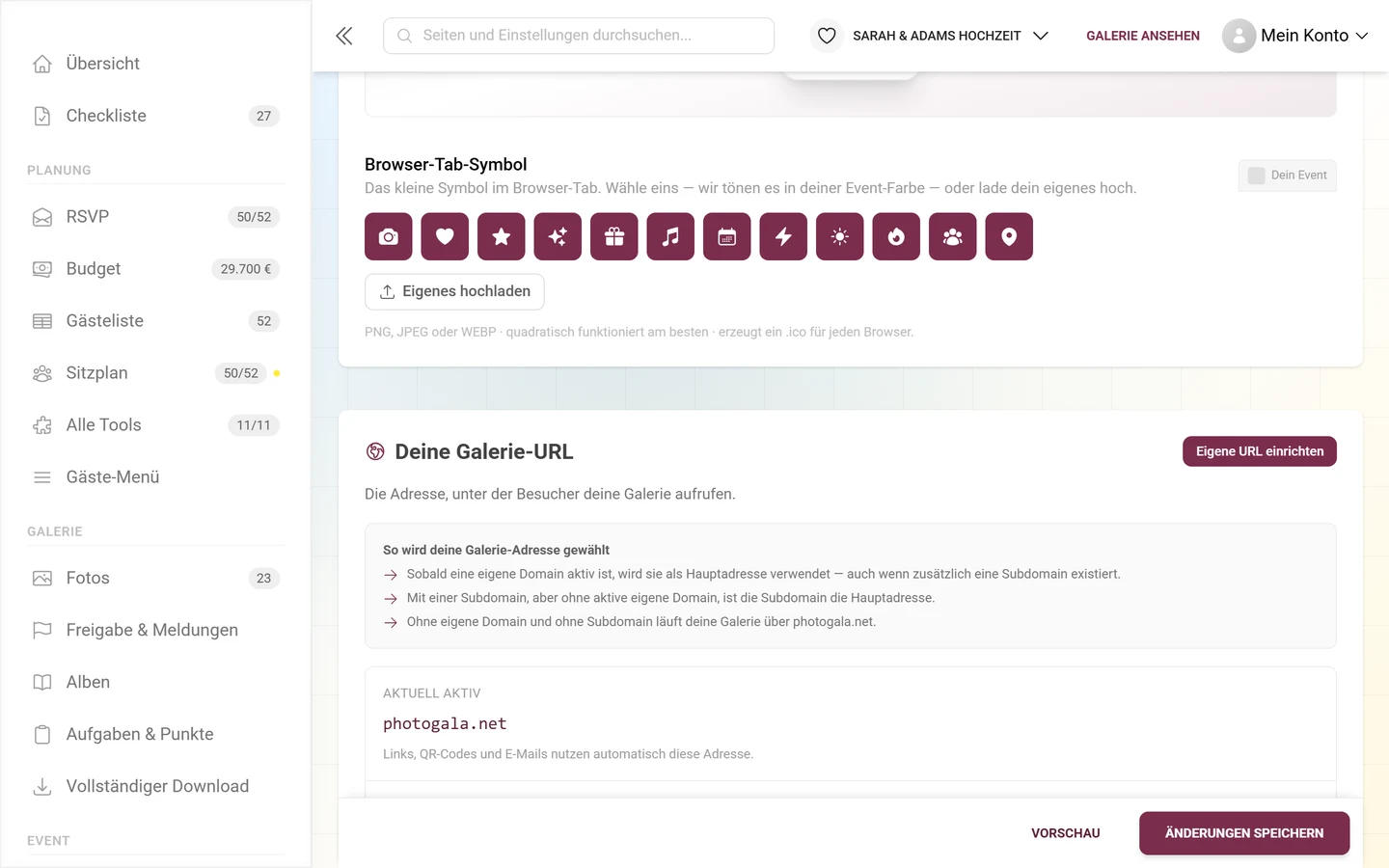
Abschnitt betitelt „Browser-Tab-Symbol (Favicon)“Unter Browser-Tab-Symbol legst du das kleine Symbol fest, das im Browser-Tab neben dem Titel erscheint. Der Beschreibungstext lautet: „Das kleine Symbol im Browser-Tab. Wähle eins — wir tönen es in deiner Event-Farbe — oder lade dein eigenes hoch.“ Du hast zwei Wege:
- Vorgefertigtes Symbol wählen: Ein Raster aus zwölf Symbolen (Kamera, Herz, Stern, Funken, Geschenk, Musik, Kalender, Blitz, Sonne, Feuer, Personen, Pin), jeweils in deiner Event-Primärfarbe eingefärbt. Ein Klick erzeugt sofort ein sauberes Symbol.
- Eigenes hochladen: Eigene Datei wählen. Erlaubt sind PNG, JPEG und WEBP bis 5 MB; leere Dateien und andere Formate werden mit einer Meldung abgewiesen.
Rechts neben der Überschrift zeigt eine Live-Vorschau das Symbol als Mini-Browser-Tab. Ist bereits ein Symbol gesetzt, erscheint Entfernen. Der Hinweis Wird beim Speichern übernommen. bedeutet: Das Symbol wird erst mit Änderungen speichern hochgeladen. Darunter steht dauerhaft der Hinweis „PNG, JPEG oder WEBP · quadratisch funktioniert am besten · erzeugt ein .ico für jeden Browser.“
Bereich 2 — Deine Galerie-URL
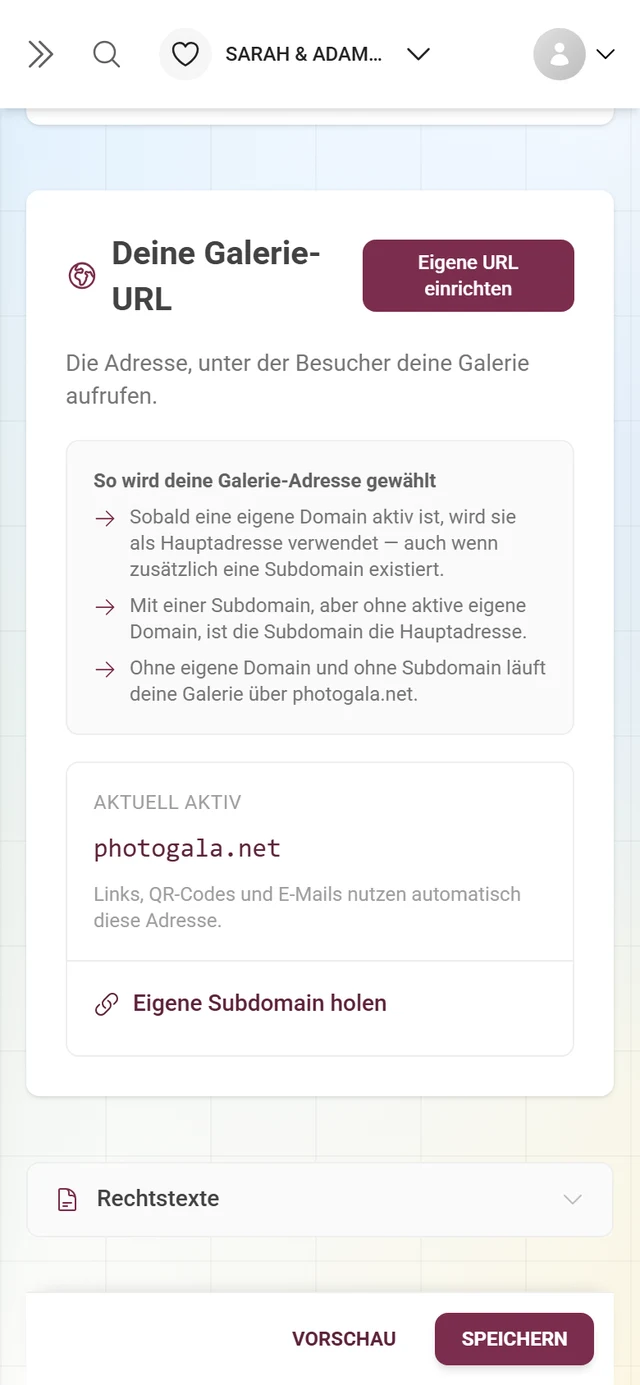
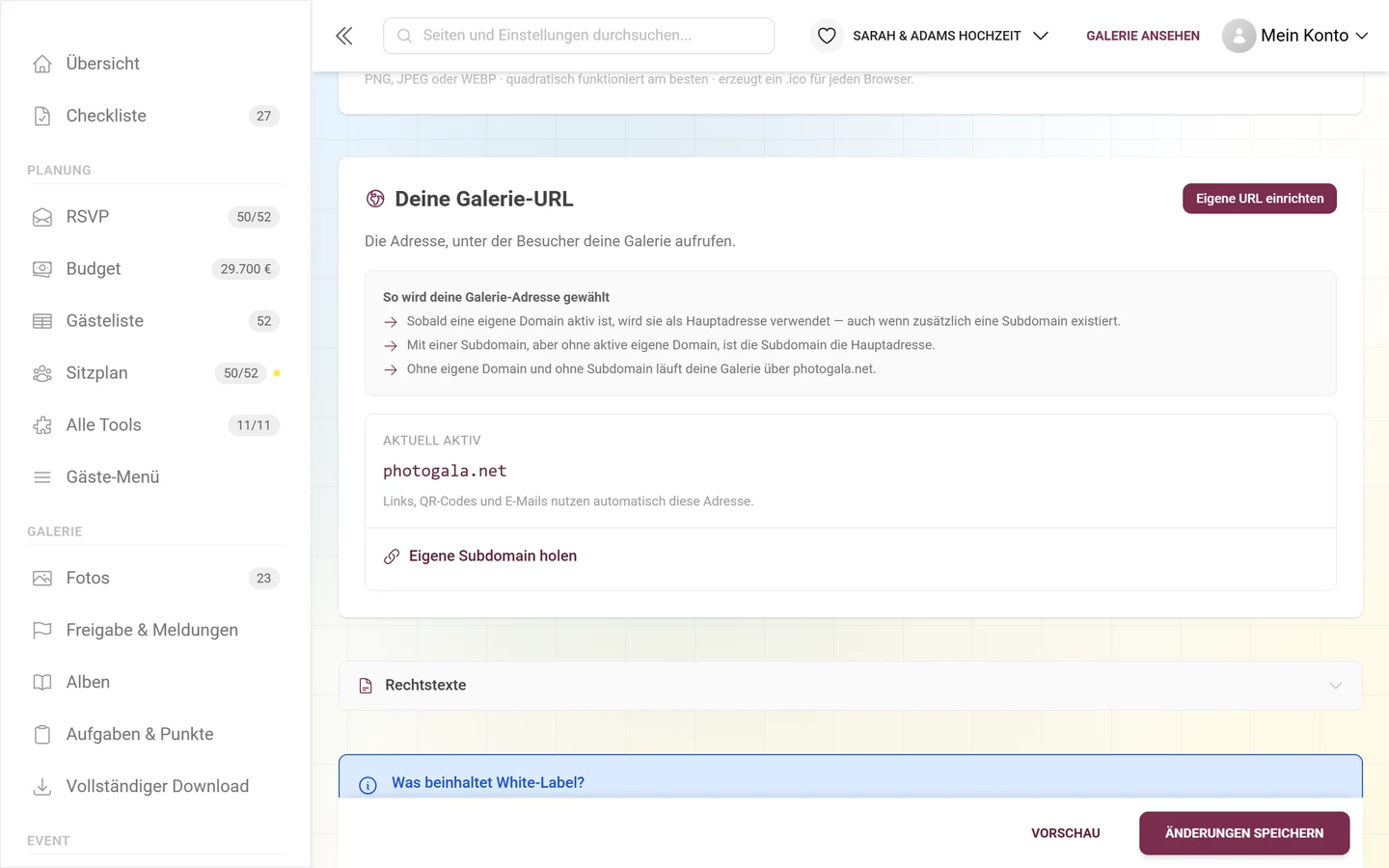
Abschnitt betitelt „Bereich 2 — Deine Galerie-URL“Das Herzstück dieses Guides. Unter der Überschrift Deine Galerie-URL steht „Die Adresse, unter der Besucher deine Galerie aufrufen.“
So wird deine Galerie-Adresse gewählt
Abschnitt betitelt „So wird deine Galerie-Adresse gewählt“Ein Erklär-Block So wird deine Galerie-Adresse gewählt fasst die Prioritätsregel zusammen. Merke sie dir, sonst wunderst du dich, welche Adresse aktiv ist:
- Eigene Domain gewinnt. „Sobald eine eigene Domain aktiv ist, wird sie als Hauptadresse verwendet — auch wenn zusätzlich eine Subdomain existiert.“
- Subdomain ohne aktive eigene Domain. „Mit einer Subdomain, aber ohne aktive eigene Domain, ist die Subdomain die Hauptadresse.“
- Ohne beides. „Ohne eigene Domain und ohne Subdomain läuft deine Galerie über photogala.net.“
Status-Übersicht
Abschnitt betitelt „Status-Übersicht“Darunter siehst du den aktuellen Stand als Nur-Lese-Zeilen:
- Aktuell aktiv — die real aktive Adresse. Der Hinweis darunter: „Links, QR-Codes und E-Mails nutzen automatisch diese Adresse.“
- Schnelle Subdomain — falls gesetzt, mit Ändern und Entfernen (Entfernen fragt zur Sicherheit nach). Entfernen erscheint nur bei event-eigenen Subdomains; von einem Partner vergebene Subdomains werden dort freigegeben.
- Eigene Domain — falls gesetzt, mit Status-Badge, Verwalten (öffnet den Assistenten) und Domain entfernen.
- E-Mail-Absender-Domain — falls gesetzt, mit Status-Badge und E-Mail-Domain entfernen.
Adresse einrichten oder ändern
Abschnitt betitelt „Adresse einrichten oder ändern“-
Klicke oben rechts im URL-Bereich auf Eigene URL einrichten (wenn noch nichts konfiguriert ist) bzw. URL ändern (wenn schon eine Subdomain oder Domain besteht). Das öffnet den Assistenten Galerie-URL einrichten.
-
Der Assistent führt dich in bis zu drei Schritten durch die Einrichtung (siehe unten). Für eine Subdomain bist du in Sekunden fertig; für eine eigene Domain setzt du einen DNS-Eintrag und prüfst ihn.
-
Ist noch nichts eingerichtet, aber eine Wunsch-Subdomain verfügbar, siehst du zusätzlich den Link Eigene Subdomain holen, der ebenfalls den Assistenten öffnet.
Der Assistent „Galerie-URL einrichten“
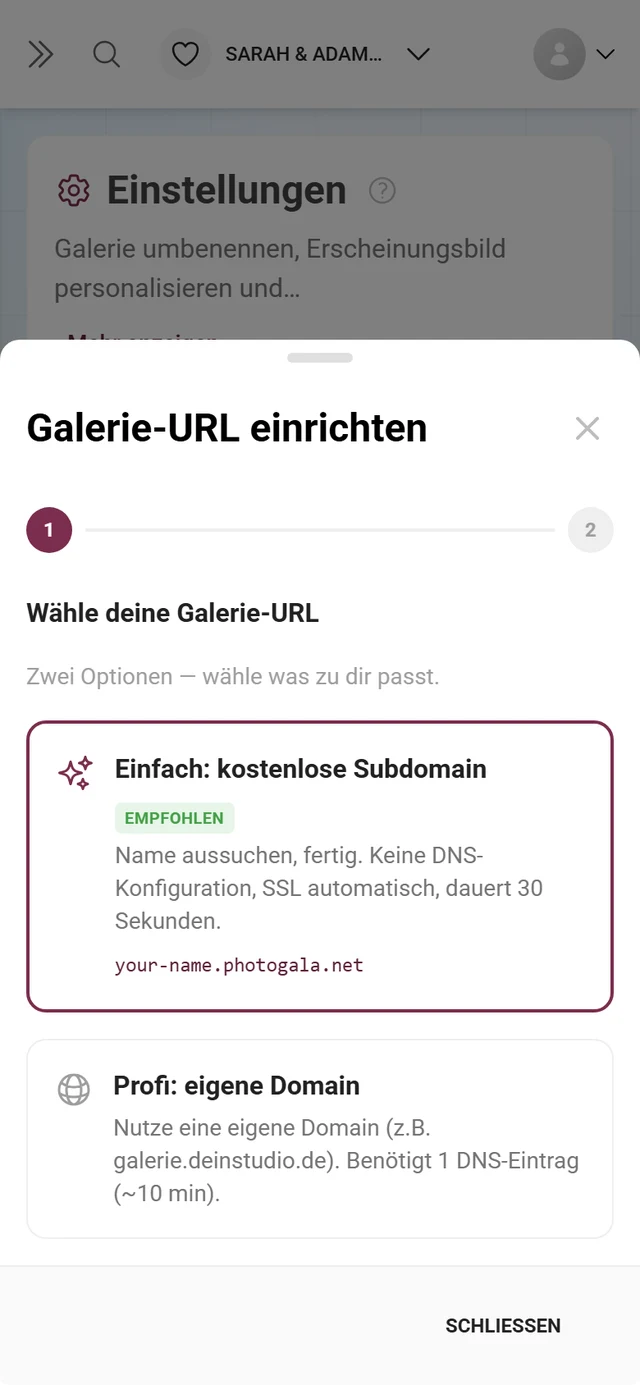
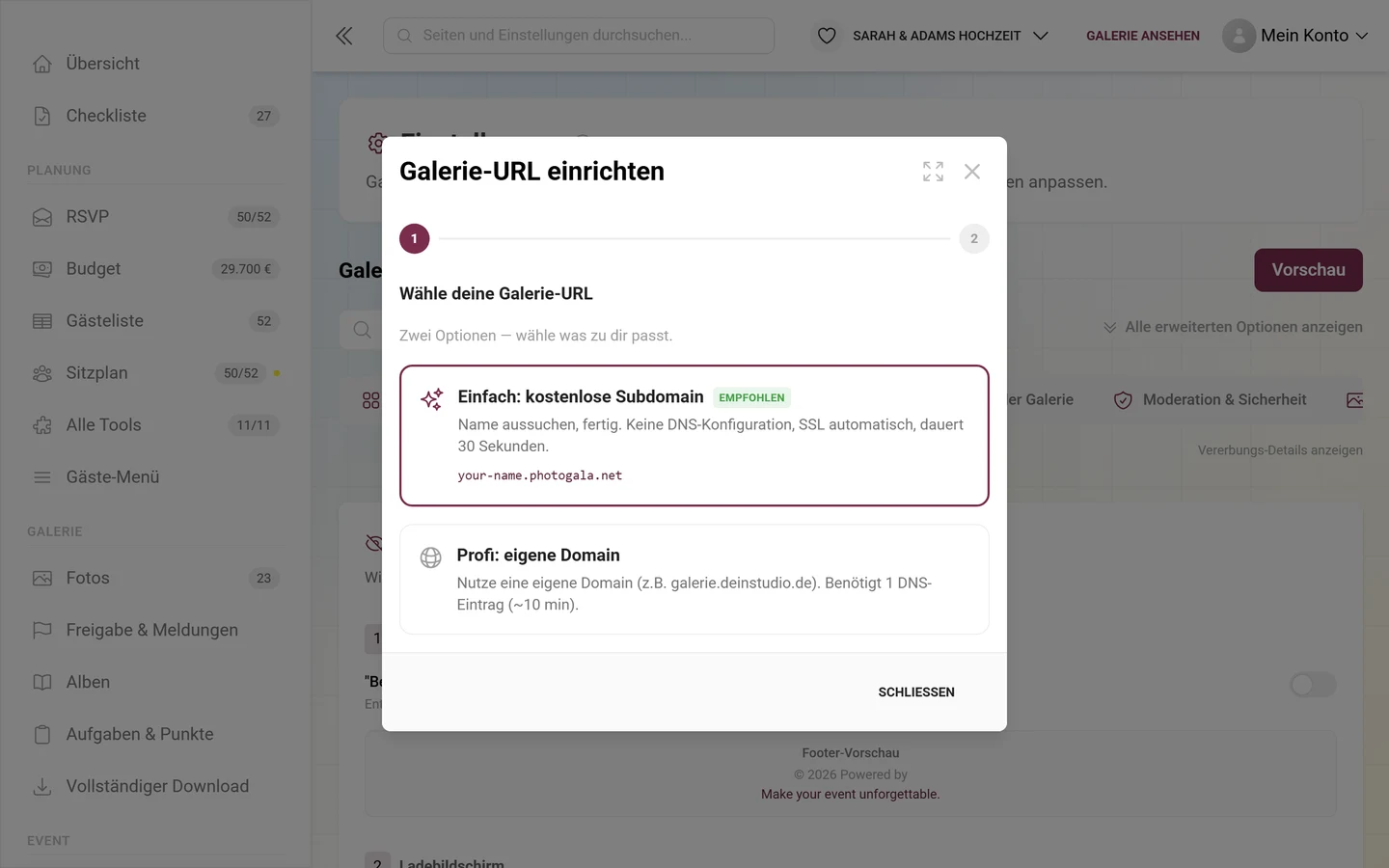
Abschnitt betitelt „Der Assistent „Galerie-URL einrichten““Der Assistent hat oben einen Schritt-Indikator (1 → 2 → 3) und unten die Knöpfe Zurück und Schließen.
Schritt 1 — Weg wählen
Abschnitt betitelt „Schritt 1 — Weg wählen“Überschrift Wähle deine Galerie-URL, darunter „Zwei Optionen — wähle was zu dir passt.“ Es gibt zwei große Auswahlkarten:
- Einfach: kostenlose Subdomain — mit Badge Empfohlen. „Name aussuchen, fertig. Keine DNS-Konfiguration, SSL automatisch, dauert 30 Sekunden.“ Darunter eine Vorschau in der Form
dein-name.domain. - Profi: eigene Domain — „Nutze eine eigene Domain (z.B. galerie.deinstudio.de). Benötigt 1 DNS-Eintrag (~10 min).“
Schritt 2a — Weg über die Subdomain
Abschnitt betitelt „Schritt 2a — Weg über die Subdomain“-
Trage im Feld Subdomain-Name deinen Wunschnamen ein (Platzhalter
dein-name). Erlaubt sind nur Kleinbuchstaben, Ziffern und Bindestriche, mindestens 3 Zeichen — sonst meldet der Assistent „Nur Kleinbuchstaben, Zahlen und Bindestriche“ bzw. „Subdomain muss mindestens 3 Zeichen lang sein“. -
Gibt es mehrere Wildcard-Domains, wähle rechts die gewünschte aus der Liste; sonst steht sie fest.
-
Die Live-Vorschau Deine Galerie wird hier erreichbar: zeigt die fertige Adresse.
-
Klicke unten auf Subdomain übernehmen. Nach der Bestätigung „Subdomain zugewiesen!“ schließt der Assistent. Es ist kein DNS nötig, SSL läuft automatisch.
Schritt 2b — Weg über die eigene Domain
Abschnitt betitelt „Schritt 2b — Weg über die eigene Domain“-
Trage im Feld Deine Domain die zu verwendende Domain ein (Platzhalter
gallery.yourstudio.com). Ungültige Eingaben weist der Assistent mit „Bitte eine gültige Domain eingeben“ ab. -
Optional: Aktiviere Auch Email-Absender einrichten (empfohlen). Dann kommen Event-E-Mails von einer
noreply@-Adresse deiner Domain statt von der Standardadresse, und es werden drei weitere DNS-Einträge (MX, SPF, DKIM) fällig. -
Ist die E-Mail-Option aktiv, erscheinen zwei Felder: E-Mail-Domain (Vorgabe = Haupt-Domain deiner Galerie-Domain, also
studio.debeigalerie.studio.de) und Absender-Name (optional) (der „Von“-Name in E-Mails; Vorgabe ist der Markenname). -
Klicke auf Weiter: DNS-Setup, um zu Schritt 3 zu gelangen.
Schritt 3 — DNS einrichten (nur beim Domain-Weg)
Abschnitt betitelt „Schritt 3 — DNS einrichten (nur beim Domain-Weg)“-
Der Untertitel nennt gängige Anbieter (Cloudflare, GoDaddy, Namecheap). Öffne bei deinem Anbieter den DNS-Bereich.
-
Übernimm die Werte aus der gelben DNS-Tabelle mit den Spalten Typ, Name und Wert:
- CNAME für eine Subdomain (empfohlen), Wert = das angezeigte CNAME-Ziel.
- A für eine Root- bzw. Apex-Domain, Wert = die angezeigte Server-IP.
Setze entweder CNAME oder A — nicht beides. SSL wird automatisch ausgestellt, sobald das DNS auflöst; keine Extra-Einträge nötig.
-
Hast du die E-Mail-Option gewählt, übernimm zusätzlich die Einträge aus der Box E-Mail-DNS-Einträge (MX, SPF, DKIM). Der DKIM-Schlüssel wird pro Domain erzeugt — kopiere die exakten Werte aus der Tabelle. Solange sie noch erzeugt werden, steht dort ein Hinweis statt der Tabelle.
-
Klicke auf Eintrag gesetzt — verifizieren. Bei Erfolg erscheint grün Deine Domain ist live! und der Assistent schließt kurz darauf. Schlägt die Prüfung fehl, erscheint rot „DNS noch nicht propagiert. Das kann ein paar Minuten dauern — gleich nochmal probieren.“ mit einem Countdown von 15 Sekunden, nach dem automatisch erneut geprüft wird — bis zu achtmal, danach nur noch per Klick. Am Fuß steht der Tipp „DNS propagiert meist innerhalb von 5 Minuten. Kaffeepause?“
DNS-Konfiguration außerhalb des Assistenten
Abschnitt betitelt „DNS-Konfiguration außerhalb des Assistenten“Ist eine Domain hinterlegt, aber noch nicht aktiv, zeigt der URL-Bereich dieselben Informationen auch direkt als gelbe Box DNS-Konfiguration erforderlich mit der Typ/Host/Wert-Tabelle und dem Knopf DNS prüfen (während der Prüfung Prüfe…). Erfolg meldet „DNS erfolgreich verifiziert!“, sonst „DNS-Verifikation fehlgeschlagen“. Analog gibt es bei einer noch nicht aktiven E-Mail-Domain die Box E-Mail-DNS-Konfiguration erforderlich mit E-Mail-DNS prüfen.
Bereich 3 — Rechtstexte
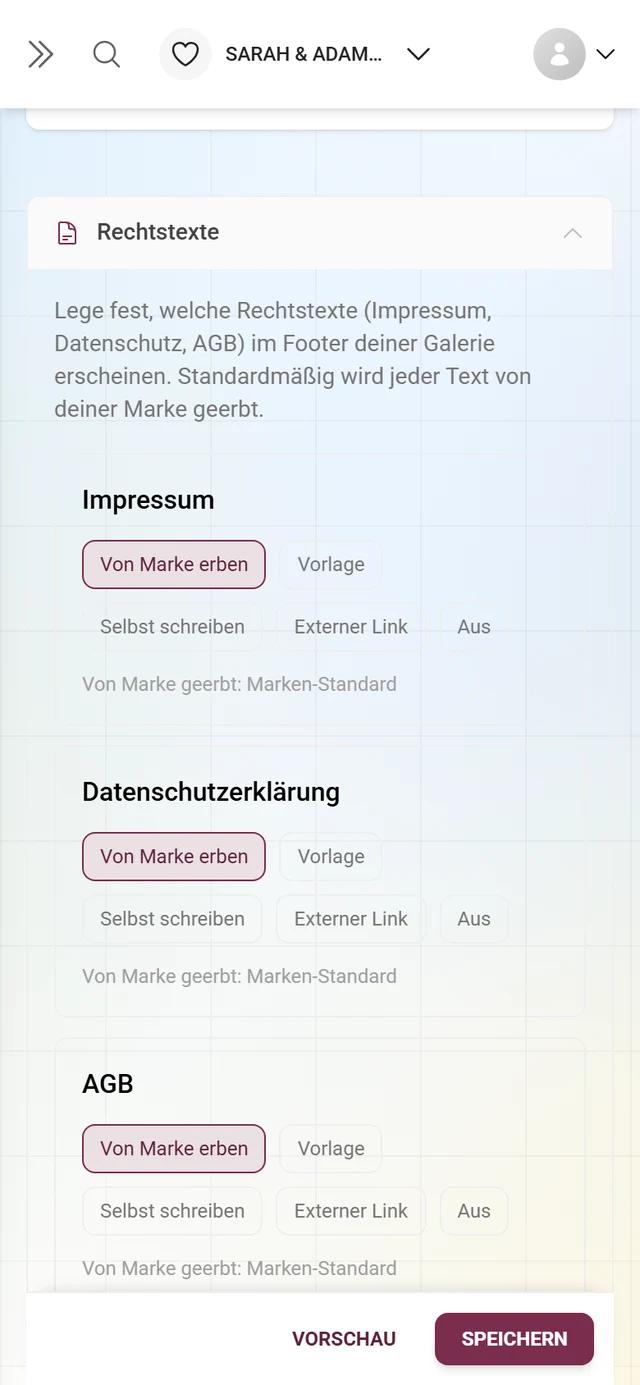
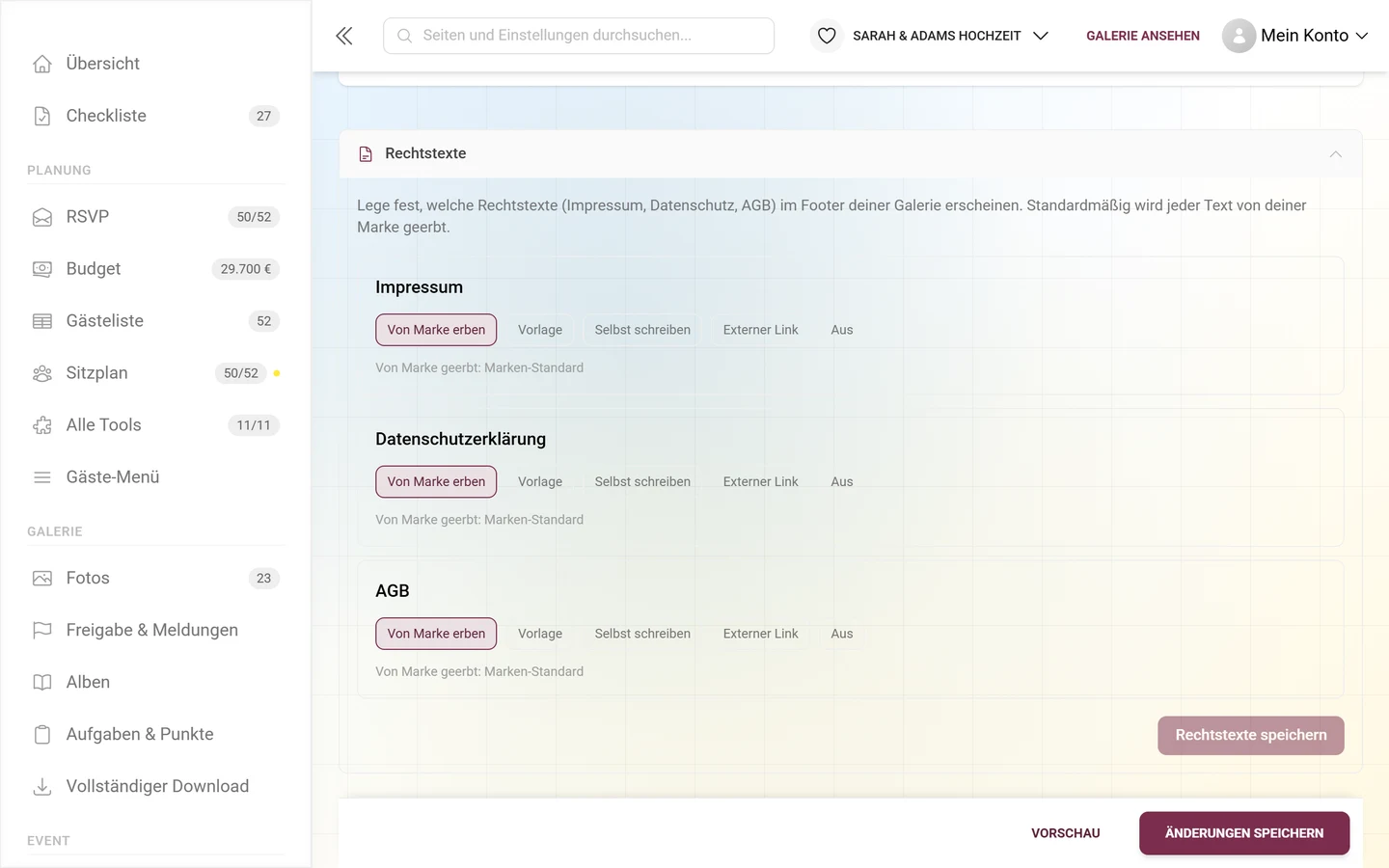
Abschnitt betitelt „Bereich 3 — Rechtstexte“Ganz unten im Tab liegt der zusammengeklappte Abschnitt Rechtstexte (Dokument-Symbol). Erst nach einem Klick auf die Kopfzeile siehst du die drei Karten Impressum, Datenschutzerklärung und AGB. Pro Dokument wählst du einen Modus: Von Marke erben, Vorlage, Selbst schreiben, Externer Link oder Aus. Dieser Abschnitt hat einen eigenen Speichern-Knopf (Rechtstexte speichern), getrennt vom globalen Speichern.
Die Details dazu stehen im eigenen Guide → Rechtstexte.
Gastgeber-Event oder Partner-Marke?
Abschnitt betitelt „Gastgeber-Event oder Partner-Marke?“Diese Seite beschreibt, was du als Gastgeber für dein eigenes Event einstellen kannst. Davon zu unterscheiden ist der Partner-/Reseller-Bereich: Dort verwaltet ein Partner eine Marke mit eigener Domain, eigenem Standard-Design und zentralen Rechtstexten für viele Events auf einmal.
- Dein Event ist eigenständig: Alles auf dieser Seite gehört dir. Du setzt Subdomain oder Domain, Ladebildschirm, Tab-Symbol und Rechtstexte selbst.
- Dein Event wird von einem Partner verwaltet: Viele Werte werden von der Marke geerbt. Der Partner kann einzelne Bereiche sperren — gesperrte Blöcke werden schlicht ausgeblendet. Was du dann noch änderst, gilt als überschrieben (sichtbar über Vererbungs-Details anzeigen).
- Du bist selbst Partner und richtest eine Marke, deren Domain oder deren Standard-Design ein: Dafür ist der Partner-Bereich zuständig → Reseller-Grundlagen.
Wer sieht was (Rollen & Freigaben)
Abschnitt betitelt „Wer sieht was (Rollen & Freigaben)“- Der White-Label-Tab existiert nur bei den Paket-Features „eigene Domain“ oder „White-Label“.
- Der Branding-Bereich erscheint nur mit White-Label.
- Der URL-Bereich ist bei eigenständigen Events immer sichtbar; bei partner-verwalteten Events nur, wenn dein Partner die Domain-Einstellungen freigegeben hat.
- Powered-by-Schalter, Ladebildschirm und Tab-Symbol können vom Partner gesperrt sein — dann sind sie ausgeblendet. Ladebildschirm und Tab-Symbol hängen an derselben Freigabe und verschwinden gemeinsam.
- Die Rechtstexte erscheinen bei partner-verwalteten Events nur mit entsprechender Freigabe.
- Entfernen von Domain, Subdomain oder E-Mail-Domain gibt es nur bei event-eigenen Ressourcen, nicht bei partner-verwalteten.
- Praktisch arbeitet hier der Owner; Moderatoren haben in der Regel keinen Zugriff auf die Einstellungen.
Fehlerbehebung & Grenzfälle
Abschnitt betitelt „Fehlerbehebung & Grenzfälle“- Ich finde den Ladetext nicht. Er liegt nicht im Stil-Tab, sondern im White-Label-Tab im Block Ladebildschirm unter der Überschrift Lade-Text. Über das Suchfeld Hier auf dieser Seite springen… findest du ihn als Ladebildschirm (Logo & Text).
- Das Freitextfeld fehlt. Es erscheint erst, wenn du Eigener Text ausgewählt hast.
- DNS braucht Zeit. Die Verbreitung dauert oft ein paar Minuten, gelegentlich länger. Prüfe ruhig mehrfach — der Assistent versucht es auch selbst erneut.
- CNAME oder A — nicht beides. Subdomain (
galerie.deine-domain.de) → CNAME auf das angezeigte Ziel. Root/Apex (deine-domain.de) → A-Eintrag auf die angezeigte Server-IP. - Der A-Eintrag zeigt keinen Wert. Er erscheint erst nach dem Speichern der Domain.
- SSL läuft automatisch — kein manuelles Zertifikat, keine Extra-Einträge.
- E-Mail-DNS ist getrennt. MX + SPF + DKIM; der DKIM-Schlüssel ist pro Domain individuell. Die E-Mail-Prüfung blockiert die Galerie-Domain nicht.
- Entfernen leitet 30 Tage um. Nach dem Entfernen von Domain oder Subdomain leiten alte Links 30 Tage auf die Standardadresse um, danach funktionieren sie nicht mehr. Du kannst jederzeit neu einrichten.
- Prioritätsregel beachten. Eine aktive eigene Domain überschreibt die Subdomain als Hauptadresse.
- Tab-Symbol und Lade-Logo werden erst mit „Änderungen speichern“ wirksam, nicht sofort.
Best-Practice-Tipps
Abschnitt betitelt „Best-Practice-Tipps“- Für die meisten Gastgeber reicht die kostenlose Subdomain — kein DNS, SSL automatisch.
- Eine eigene Domain lohnt sich vor allem für Fotostudios und Marken mit bestehender Domain.
- Wähle nach Möglichkeit eine Subdomain statt Root (
galerie.deine-domain.de) — das ist ein einfacher CNAME statt eines A-Eintrags. - Konfiguriere die E-Mail-Absender-Domain mit, damit Event-Mails mit sauberem SPF und DKIM nicht im Spam landen.
- Für vollständiges White-Label: Powered-by ausblenden, eigenes Lade-Logo setzen, den Lade-Text bewusst wählen und ein quadratisches Tab-Symbol mit hohem Kontrast hinterlegen.
- Richte DNS früh ein (vor dem Event), damit Verbreitung und SSL rechtzeitig fertig sind.
Verwandte Themen
Abschnitt betitelt „Verwandte Themen“- Rechtstexte — Impressum, Datenschutz und AGB im selben Tab.
- Grundeinstellungen — u. a. der Custom-URL-Slug (
@name) und weitere Basis-Optionen. - Aussehen anpassen — Farben, Logo und Header der Galerie.
- E-Mail-Benachrichtigungen — passend zur eigenen E-Mail-Absender-Domain.
- Reseller-Grundlagen — alles, was zu einer Partner-Marke gehört.
- Tarif & Laufzeit — falls der White-Label-Tab fehlt.