Reseller-Grundlagen
Als Reseller verkaufst du Events selbst. Du kaufst Credits im Voraus, erzeugst daraus Setup-Links und gibst sie an deine Kundschaft weiter. Die Galerie erscheint in deiner Marke, du bestimmst deinen Preis und behältst die Marge.
Reseller oder Affiliate?
Abschnitt betitelt „Reseller oder Affiliate?“Beide Programme stecken in einem Partnerkonto — im Partner-Hub wählst du zwischen Affiliate-Dashboard öffnen und Reseller-Dashboard öffnen.
- Affiliate: Du empfiehlst weiter, der Kunde kauft direkt bei Photogala, du bekommst eine Provision. Details unter Als Affiliate starten.
- Reseller: Du kaufst Credits, gibst Events unter deiner eigenen Marke aus und rechnest selbst mit dem Kunden ab. Die Bewerbungsseite fasst das als Credits im Großpaket kaufen, White-Label Events unter deiner Marke und Eigene Preise setzen, Marge behalten zusammen.
Die sieben Bereiche des Reseller-Portals
Abschnitt betitelt „Die sieben Bereiche des Reseller-Portals“In der Seitenleiste steht ganz oben dein Credit-Guthaben als Summe über alle Stufen, darunter sieben Einträge. Die Menüpunkte sind kurz beschriftet, die Seiten dahinter tragen längere Überschriften — beides steht hier nebeneinander:
- Übersicht (Seite: „Reseller Übersicht“) — Einstiegs-Checkliste, Kennzahlen, Schnellaktionen und die letzten Events.
- Setup-Links — hier erzeugst, versendest und verfolgst du deine Setup-Links. Die Adresse der Seite heißt weiterhin
/partner/reseller/events, deshalb liest man auch „Events & Keys“. - Geräte (Seite: „Geräte-Flotte“) — Fotoboxen und Kameras, die per FTP/WebDAV in Kunden-Events hochladen. Siehe Geräte-Flotte verwalten.
- Credits (Seite: „Credits & Abrechnung“) — Guthaben und Kauf.
- Marke & Domain — Markenidentität, Adressen, Kundenberechtigungen, Standard-Design und Rechtstexte. Siehe Marke & Domain einrichten.
- Abrechnung — deine Rechnungen und Zahlungen samt Ein-Klick-Download, das Abrechnungsportal und ein kurzes FAQ.
- Einstellungen — Firmendaten.
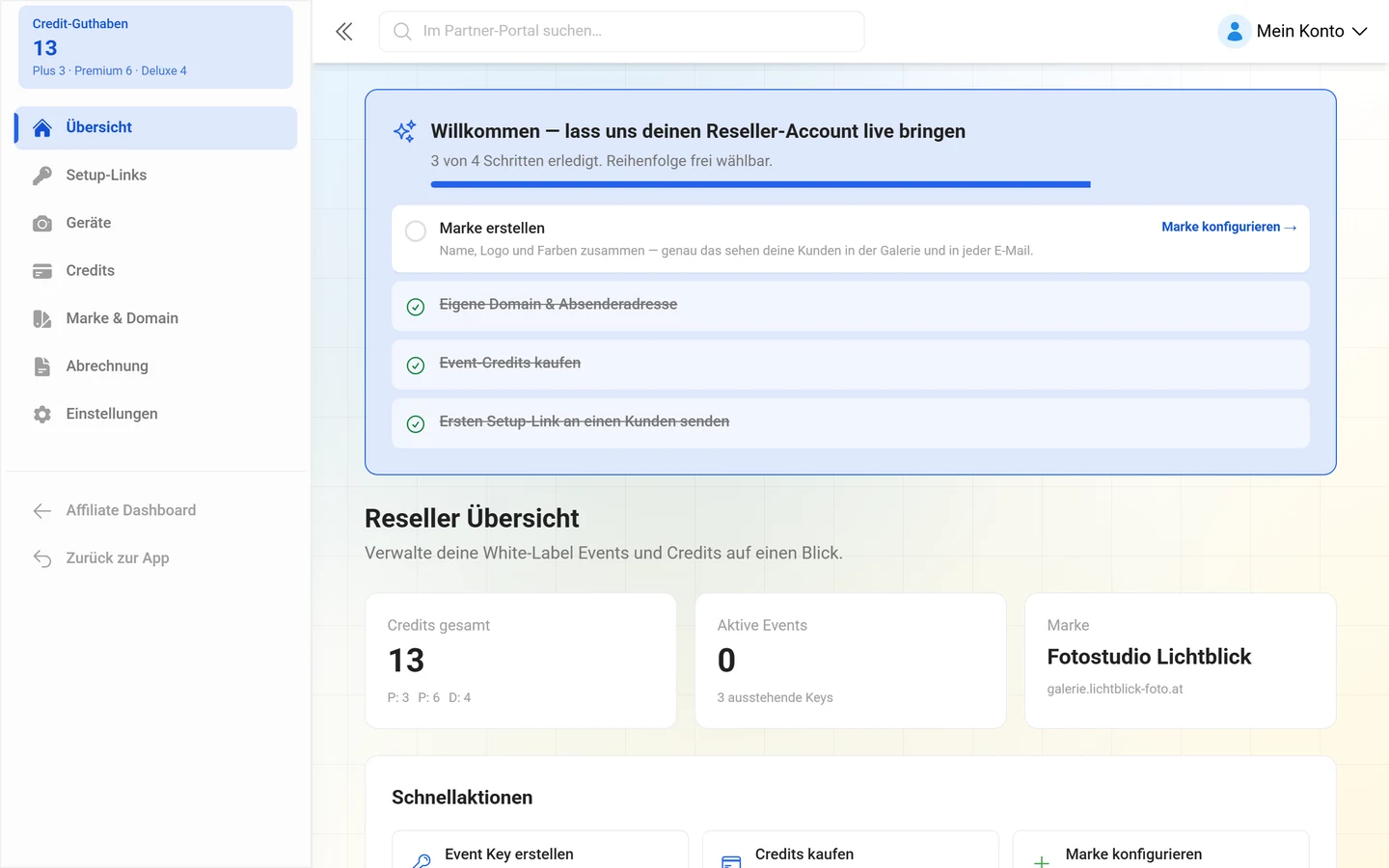
Ganz unten führen zwei Links zurück: Affiliate Dashboard und Zurück zu Photogala.
Die Übersicht
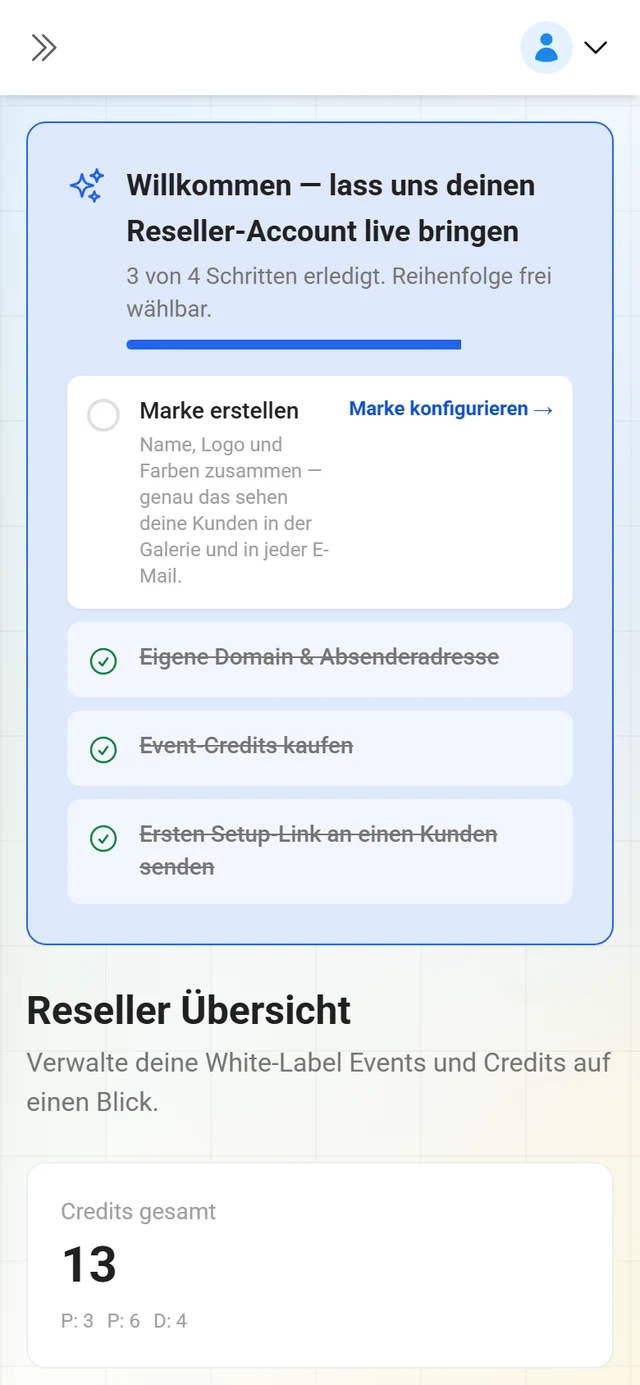
Abschnitt betitelt „Die Übersicht“Solange dein Konto noch nicht startklar ist, steht oben die Checkliste Willkommen — lass uns deinen Reseller-Account live bringen mit vier Schritten (Reihenfolge frei wählbar):
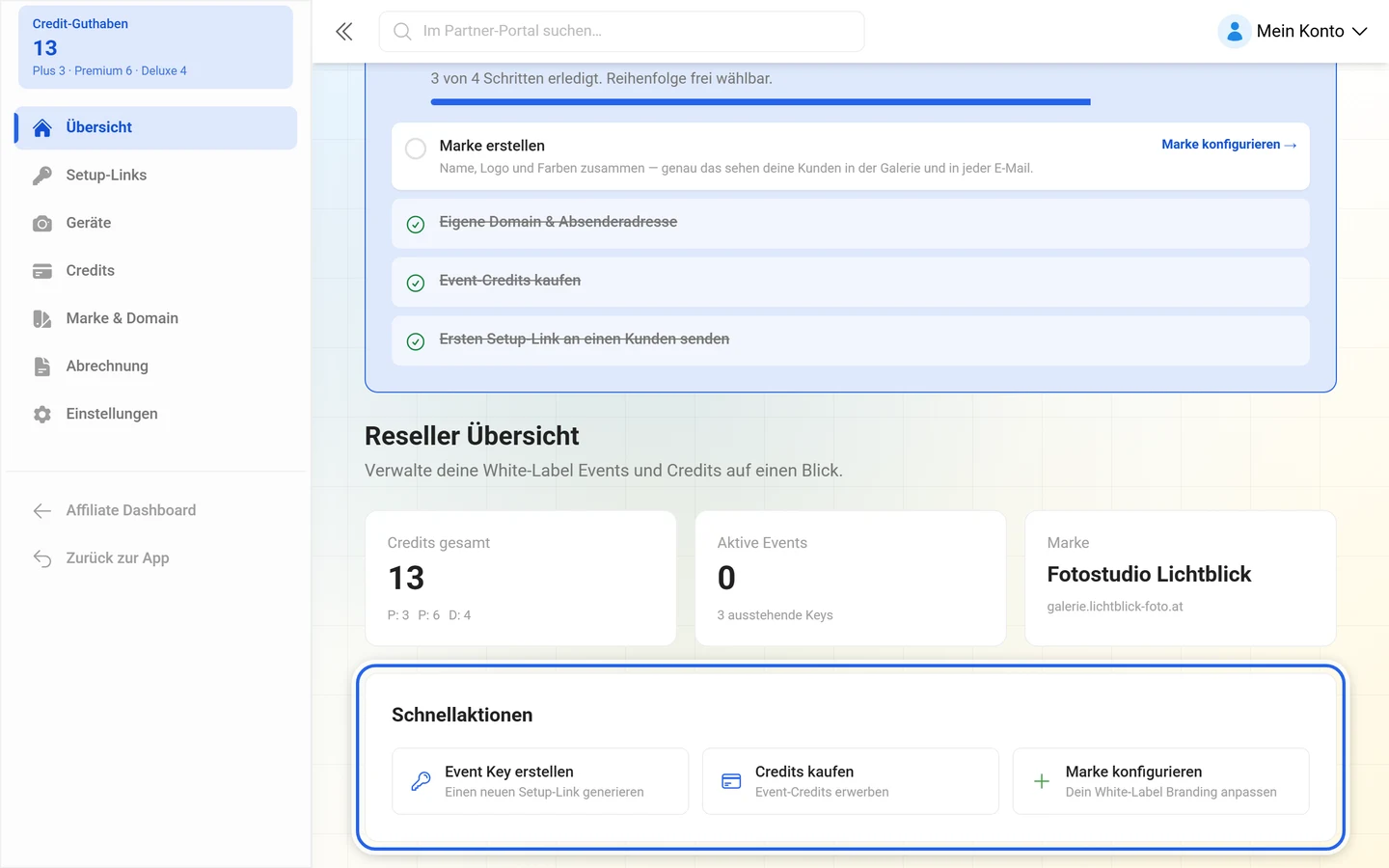
- Marke einrichten — Firmennamen, Logo und Farben hinzufügen, damit Kundengalerien wie deine eigenen aussehen.
- Logo hochladen — Logos erscheinen im Galerie-Header und in E-Mails an deine Kunden.
- Event-Credits kaufen — jeder Credit schaltet ein Kunden-Event frei.
- Ersten Event-Schlüssel erstellen — Setup-Link an einen Kunden senden.
Sind alle vier erledigt, verschwindet die Checkliste. Darunter liegen drei Kennzahlen — Credits gesamt, Aktive Events (mit der Zahl ausstehende Keys darunter) und Marke (Name plus aktuelle Domain, sonst Keine eigene Domain) — sowie die Schnellaktionen Event Key erstellen, Credits kaufen und Marke konfigurieren. Die Tabelle Letzte Events zeigt Event, Besitzer und Stufe der zuletzt eingelösten Keys.
Setup-Links (Events & Keys)
Abschnitt betitelt „Setup-Links (Events & Keys)“Ein Setup-Link ist der Gutschein, mit dem dein Kunde sein Event freischaltet. Der Erklärkasten So funktionieren Setup-Links auf der Seite nennt vier Schritte:
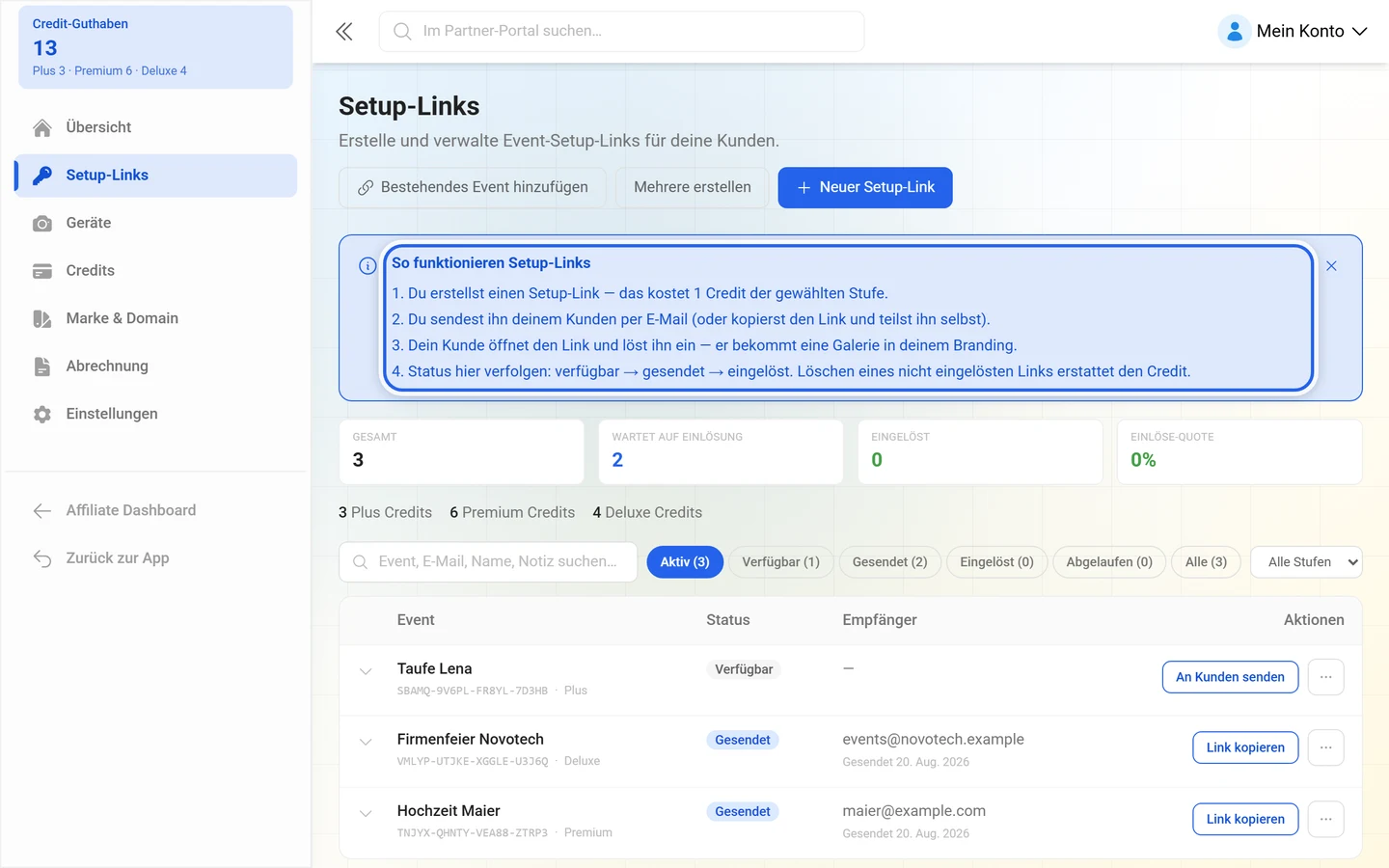
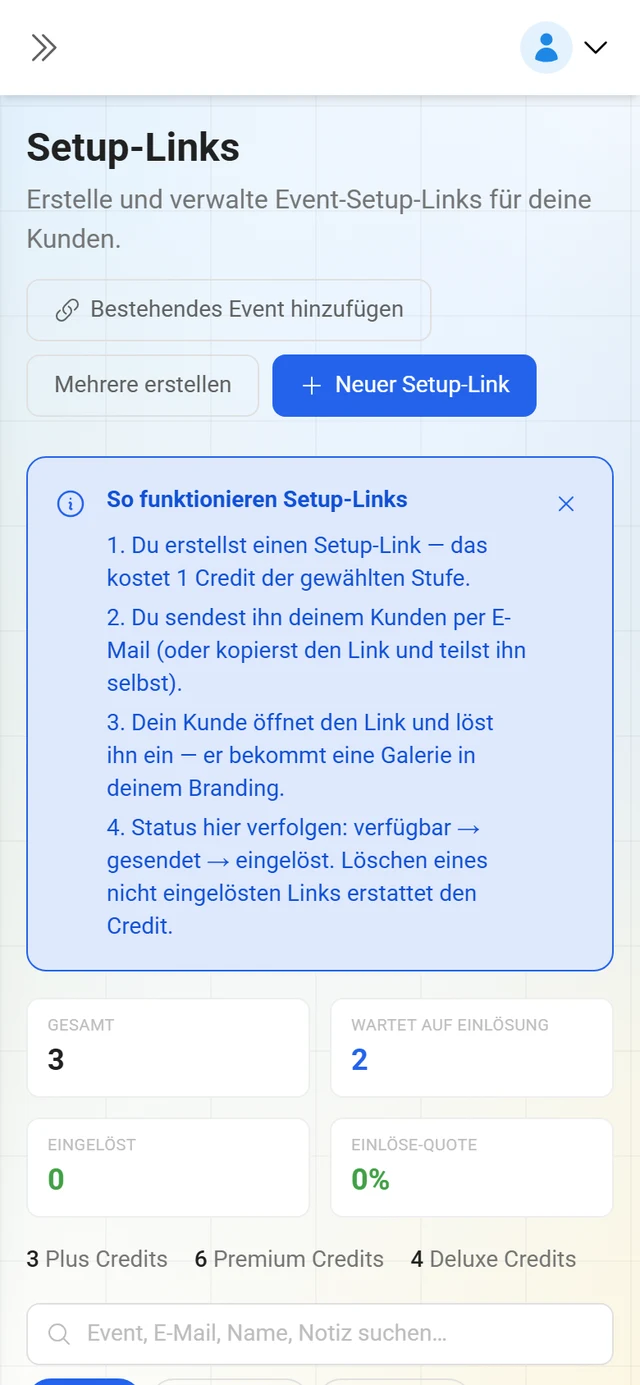
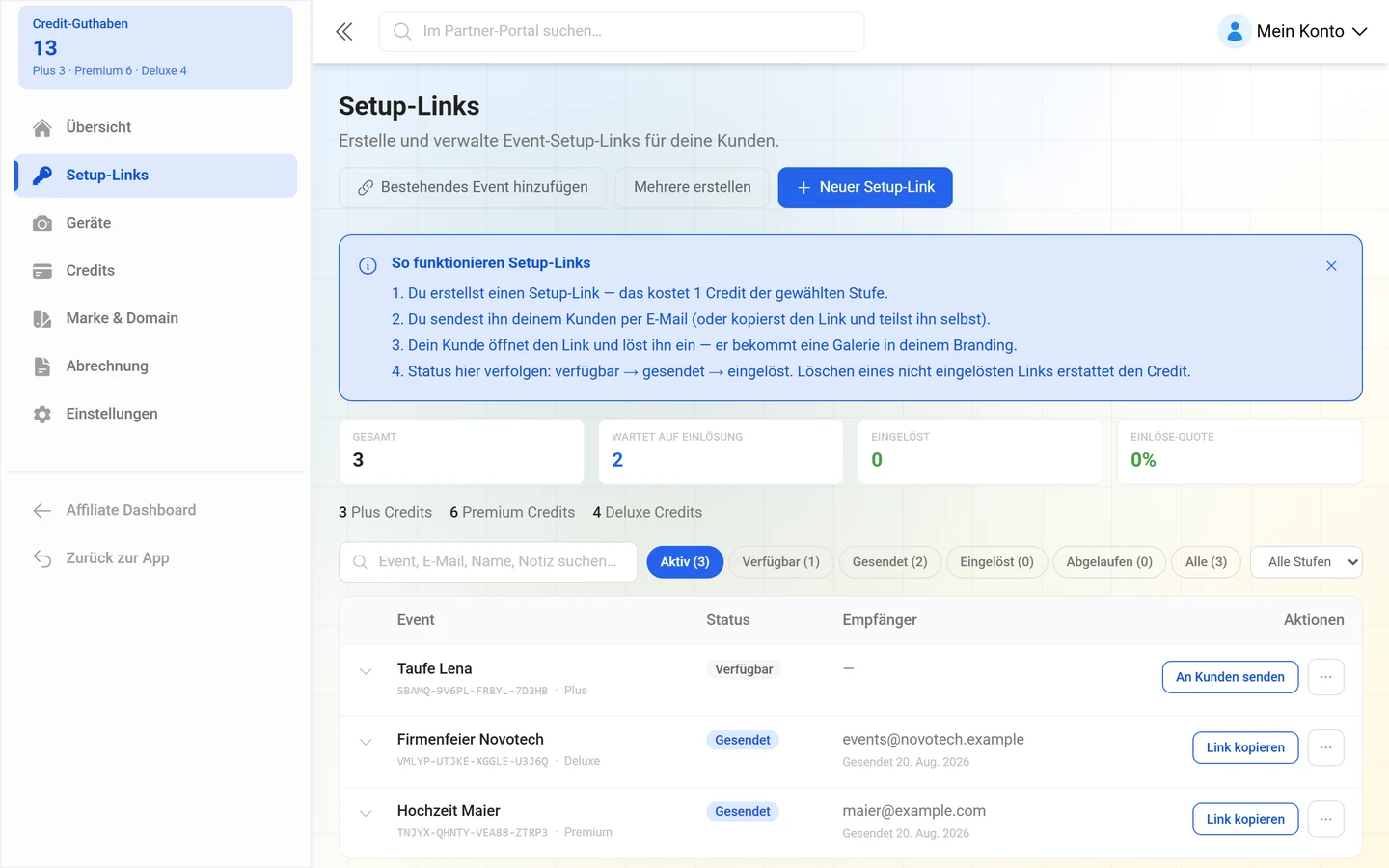
- Du erstellst einen Setup-Link — das kostet 1 Credit der gewählten Stufe.
- Du sendest ihn deinem Kunden per E-Mail (oder kopierst den Link und teilst ihn selbst).
- Dein Kunde öffnet den Link und löst ihn ein — er bekommt eine Galerie in deinem Branding.
- Status hier verfolgen: verfügbar → gesendet → eingelöst. Löschen eines nicht eingelösten Links erstattet den Credit.
Einen Setup-Link erzeugen
Abschnitt betitelt „Einen Setup-Link erzeugen“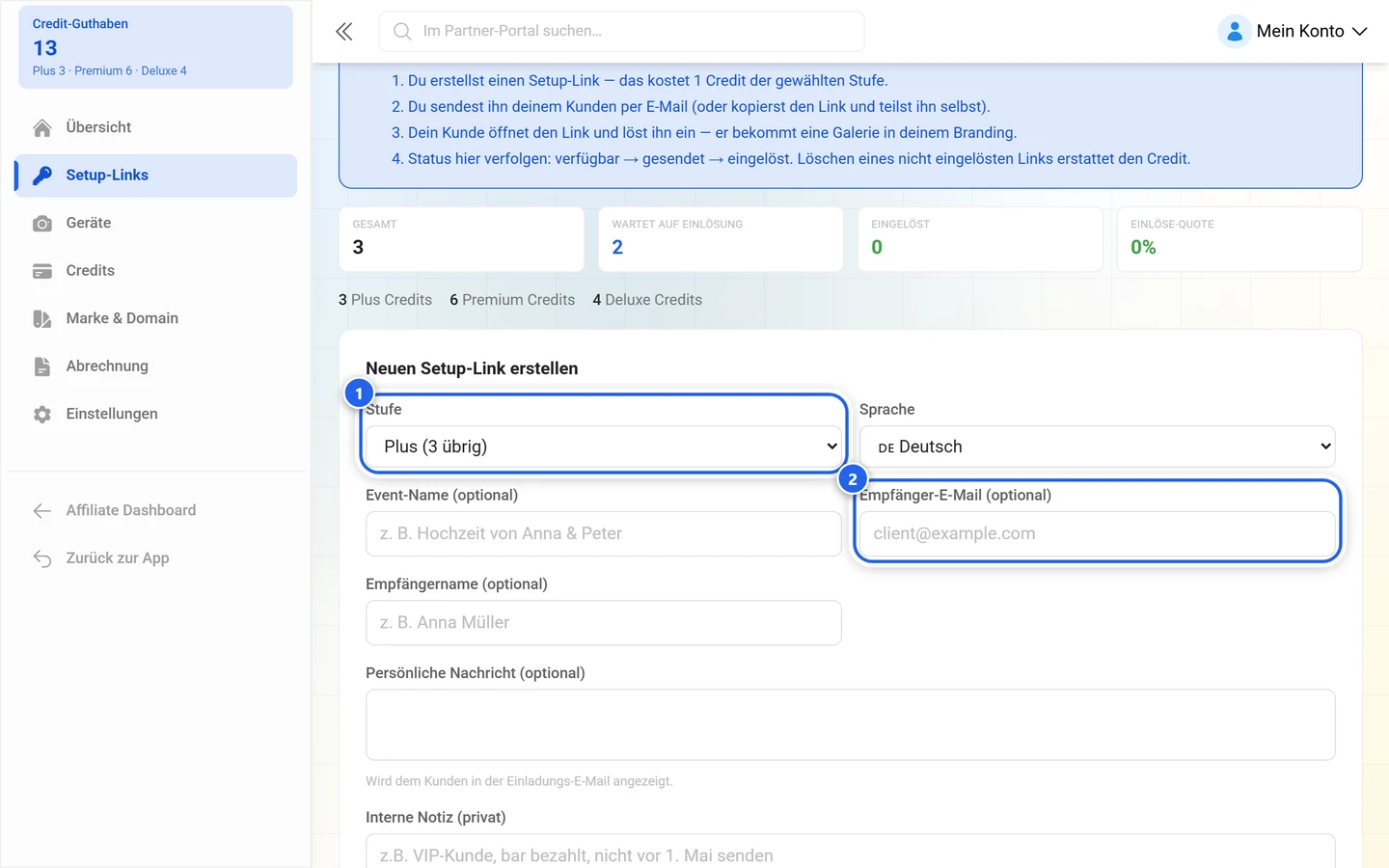
-
Öffne Events & Keys. Rechts oben liegen drei Knöpfe: Bestehendes Event hinzufügen, die Bulk-Anlage und die Anlage eines einzelnen Setup-Links.
-
Wähle im Anlage-Formular die Stufe. Stufen ohne Guthaben lassen sich nicht auswählen — hinter jedem Eintrag steht das verbleibende Guthaben.
-
Stelle die Sprache ein, in der die Einladung verschickt wird, und trage optional einen Event-Namen ein.
-
Optional: Empfänger-E-Mail (optional) und Empfängername (optional) ausfüllen sowie eine persönliche Nachricht schreiben — sie wird dem Kunden in der Einladungs-E-Mail angezeigt.
-
Optional: eine Interne Notiz (privat) hinterlegen. Der Hinweis dazu: Nur du siehst das — wird nie an den Kunden gesendet.
-
Vor dem Anlegen zeigt das Formular, welcher Host im Link steckt: entweder Setup-Link nutzt deine Domain: … oder der blaue Hinweis, dass der Link photogala.net verwendet, weil noch keine eigene Domain oder Subdomain eingerichtet ist.
Für mehrere Links auf einmal gibt es das Formular Setup-Links per Bulk erstellen: Stufe wählen, Menge eintragen, anlegen. Die Menge muss zwischen 1 und 50 liegen, und du brauchst so viele Credits der Stufe, wie du Links anlegst.
Verschicken und erinnern
Abschnitt betitelt „Verschicken und erinnern“- Link kopieren legt den Setup-Link in die Zwischenablage — du verschickst ihn dann selbst.
- Senden öffnet Setup-Link senden mit Empfänger-E-Mail und Empfängername (optional). Unter Gesendet von steht, von welcher Adresse die Mail ausgeht: Deine eigene Domain, Deine Subdomain oder die Photogala-Adresse.
- Ohne eigene E-Mail-Domain erscheint der Hinweis Keine E-Mail-Domain eingerichtet. Du kannst trotzdem Über die Photogala-Adresse senden — dein Branding bleibt im E-Mail-Inhalt erhalten — oder zuerst deine eigene Domain einrichten.
- Erinnerung senden schickt eine Nachfass-Mail. Danach greift eine Sperre, angezeigt als Erneut möglich in ….
- Der Versand ist mengenbegrenzt: Zum Schutz vor Spam ist der Versand begrenzt. Bei zu vielen Mails erscheint eine Meldung mit Wartezeit.
Status und Filter
Abschnitt betitelt „Status und Filter“Über der Liste stehen vier Kennzahlen: Gesamt, Wartet auf Einlösung, Eingelöst und Einlöse-Quote. Darunter das verbleibende Guthaben je Stufe.
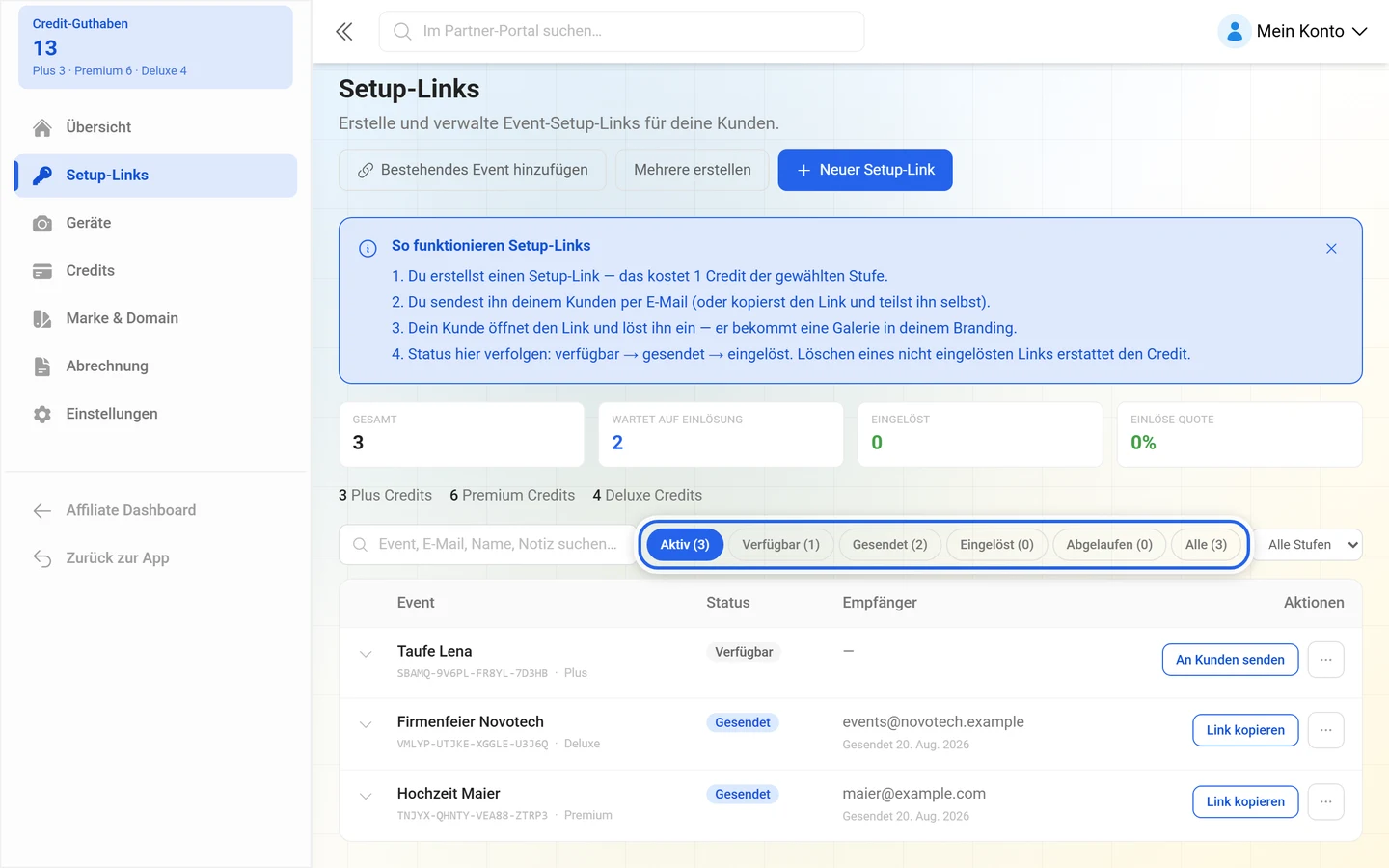
Ein Key durchläuft diese Zustände:
- Verfügbar — angelegt, aber noch nicht verschickt.
- Gesendet — per E-Mail rausgegangen, wartet auf die Einlösung.
- Eingelöst — der Kunde hat das Event beansprucht.
- Abgelaufen — nicht mehr einlösbar.
Filtere über Alle, Verfügbar, Gesendet, Eingelöst und Alle Stufen; das Suchfeld durchsucht Event, E-Mail, Name, Notiz. Über Details klappst du eine Zeitleiste mit Erstellt, Sprache, Gesendet, Erinnert, Eingelöst und Event-Datum auf. Bei eingelösten Keys führen Eingelöstes Event öffnen und Event-Einstellungen direkt ins Event.
Löschen und Credit-Rückgabe
Abschnitt betitelt „Löschen und Credit-Rückgabe“Löschst du einen noch nicht eingelösten Setup-Link, bekommst du den Credit zurück: „Der Setup-Link wird entfernt und der Credit deinem Guthaben gutgeschrieben.“ Die Bestätigung lautet Setup-Link gelöscht — Credit erstattet.
Events ohne Setup-Link
Abschnitt betitelt „Events ohne Setup-Link“Unter Direkt verknüpfte Events stehen Events, die ohne Setup-Link zu deiner Marke gehören — etwa über einen Subdomain-Claim. Zusätzlich kannst du über Bestehendes Event hinzufügen ein vorhandenes Event nachträglich verknüpfen: Du gibst Event-Link, Slug oder ID ein. Gehört dir das Event, wird es sofort verknüpft; sonst bekommt der Event-Besitzer eine Anfrage zur Bestätigung, die als Wartet auf Bestätigung in den ausstehenden Anfragen erscheint.
Credits
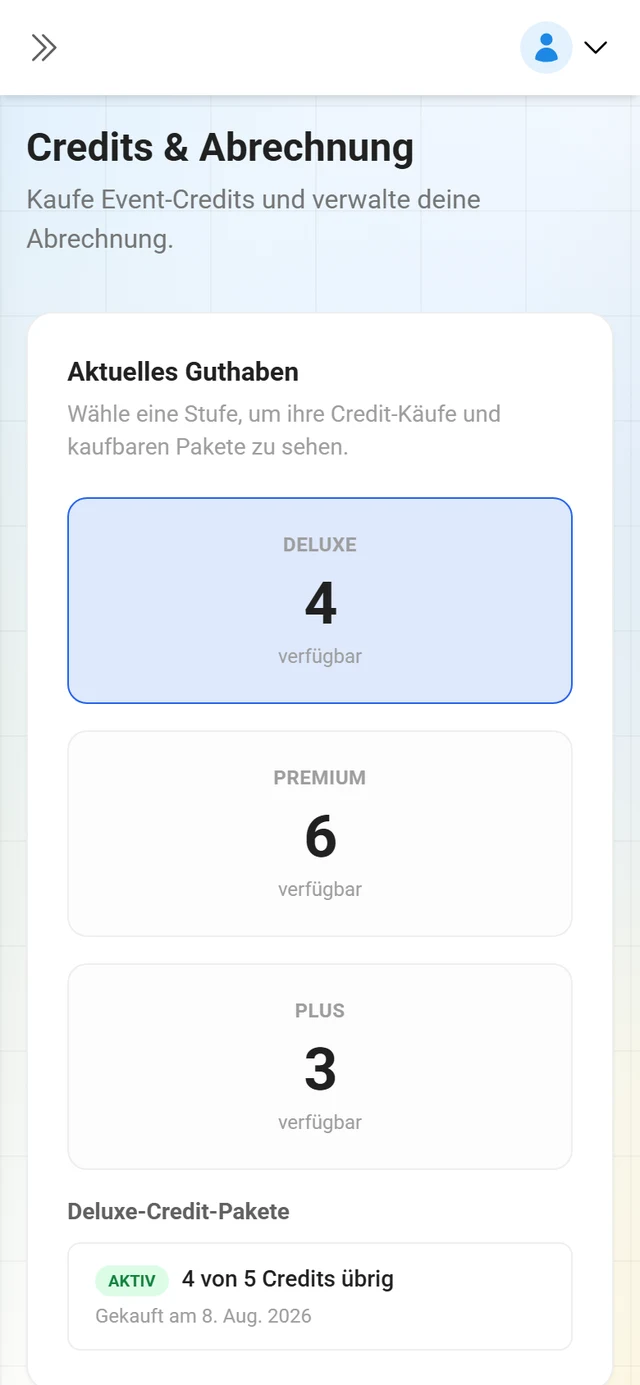
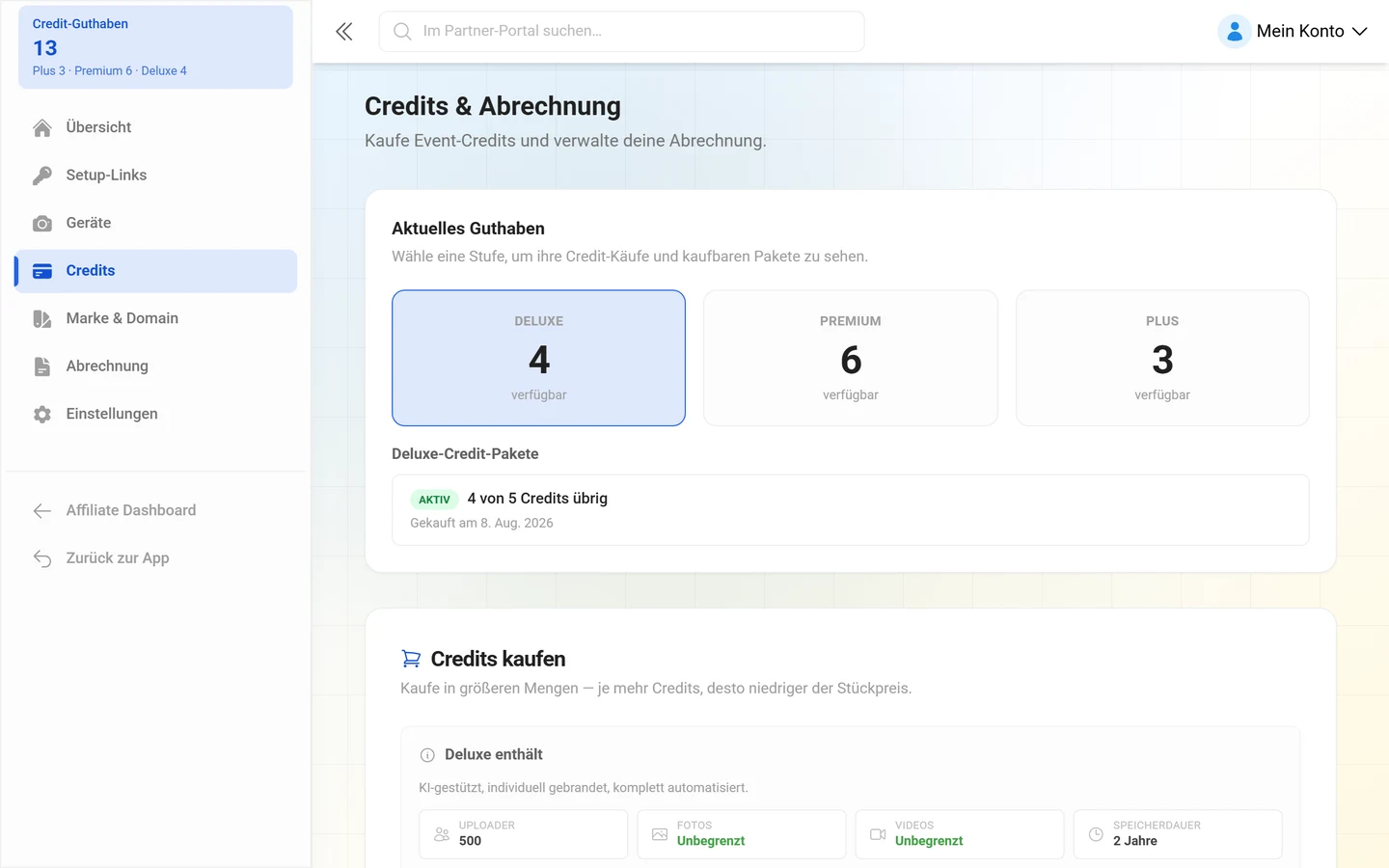
Abschnitt betitelt „Credits“Credits sind die Währung des Reseller-Programms. Der Erklärblock So funktionieren Credits nennt drei Schritte:
- Kaufe Credits für die gewünschte Event-Stufe.
- Erstelle Event-Keys aus deinen Credits — jeder Key ermöglicht einem Kunden ein Event zu beanspruchen.
- Sende den Setup-Link an deinen Kunden. Er löst ihn ein und erhält ein gebrandetes Event.
Wofür ein Credit verbraucht wird:
- Ein Setup-Link kostet genau einen Credit der gewählten Stufe — beim Anlegen, nicht erst beim Einlösen.
- Ein gelöschter, noch nicht eingelöster Link gibt den Credit zurück.
- Credits sind pro Stufe getrennt. Ein Credit der einen Stufe hilft dir bei einer anderen Stufe nicht.
Wo du den Stand siehst
Abschnitt betitelt „Wo du den Stand siehst“- In der Seitenleiste als Credit-Guthaben (Summe über alle Stufen).
- Auf der Übersicht als Credits gesamt mit Aufschlüsselung je Stufe.
- Auf Events & Keys als Zeile mit dem Restguthaben je Stufe, zusätzlich direkt in der Stufen-Auswahl beim Anlegen.
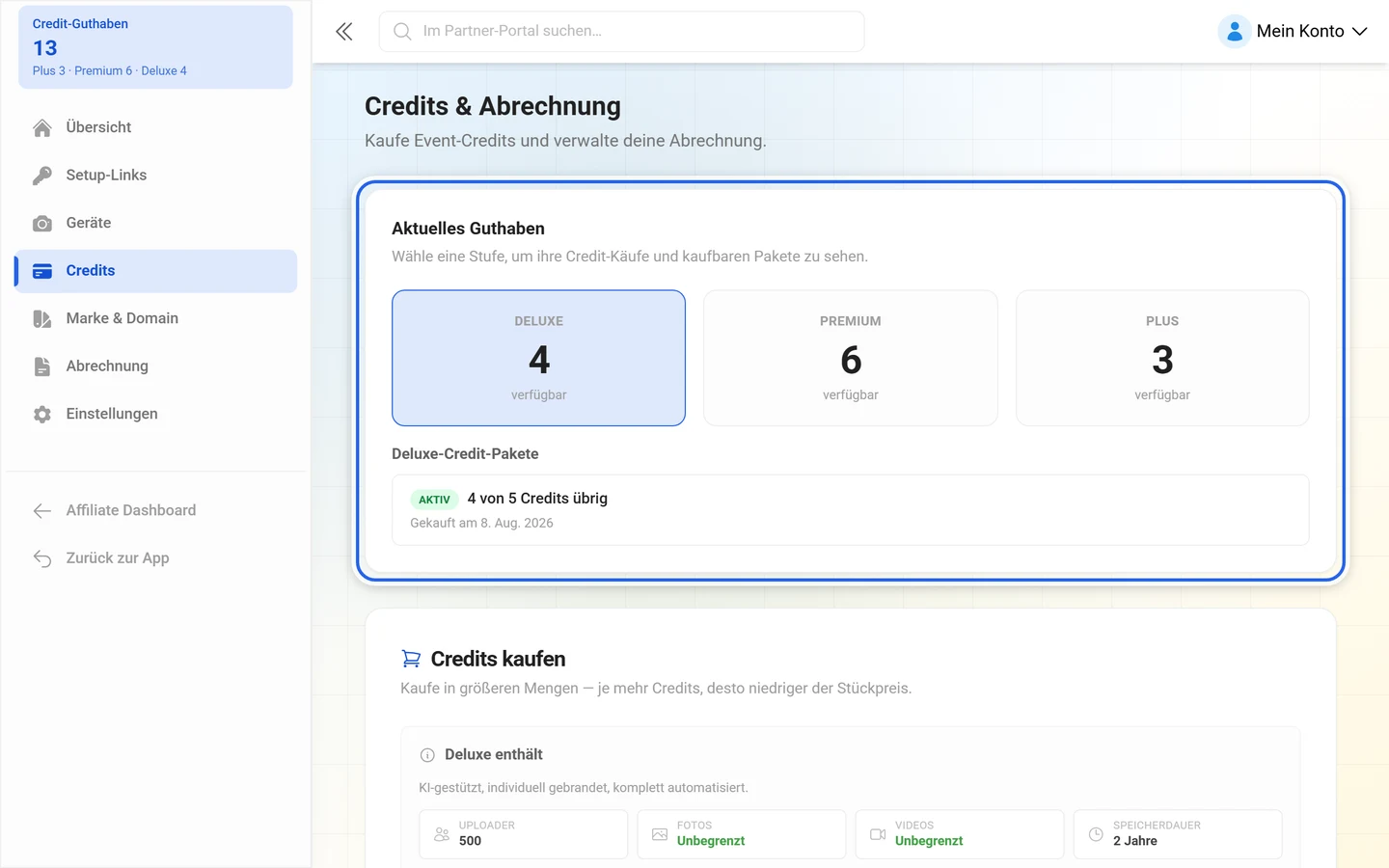
- Unter Credits als Aktuelles Guthaben je Stufe mit dem Vermerk verfügbar.
Wenn das Guthaben knapp wird
Abschnitt betitelt „Wenn das Guthaben knapp wird“Sobald eine Stufe nur noch wenige Credits hat, blendet die Übersicht die Warnung Wenig Credits für: … ein, dazu den Hinweis Kaufe mehr Credits, um weiterhin Events für deine Kunden zu erstellen. und den Knopf Jetzt kaufen.
Ist eine Stufe leer, lässt sie sich im Anlage-Formular nicht mehr auswählen. Versuchst du es trotzdem, meldet die App Event-Key konnte nicht erstellt werden. Prüfe dein Credit-Guthaben. — bei der Bulk-Anlage entsprechend Bulk-Erstellung fehlgeschlagen. Prüfe dein Credit-Guthaben.
Credits kaufen
Abschnitt betitelt „Credits kaufen“Unter Credits wählst du im Bereich Credits kaufen zuerst die Stufe wählen und dann eine Menge. Es gilt: Kaufe in größeren Mengen — je mehr Credits, desto niedriger der Stückpreis. Mengenpakete sind mit Einstieg, Beliebt oder Bestes Angebot markiert und zeigen die Ersparnis in Prozent.
Die Abrechnung läuft über den Zahlungsanbieter Paddle: Credits werden über Paddle abgerechnet. Größere Mengen bieten bessere Stückpreise. Zum Gesamtpreis steht: „Gesamtpreis ist Preis pro Credit × Menge. Preise zzgl. MwSt., abgerechnet über Paddle in deiner Lokalwährung.“
Rechnungen und Firmendaten
Abschnitt betitelt „Rechnungen und Firmendaten“Das sind zwei Menüpunkte, nicht einer: Firmendaten liegen unter Einstellungen, die Rechnungen unter Abrechnung.
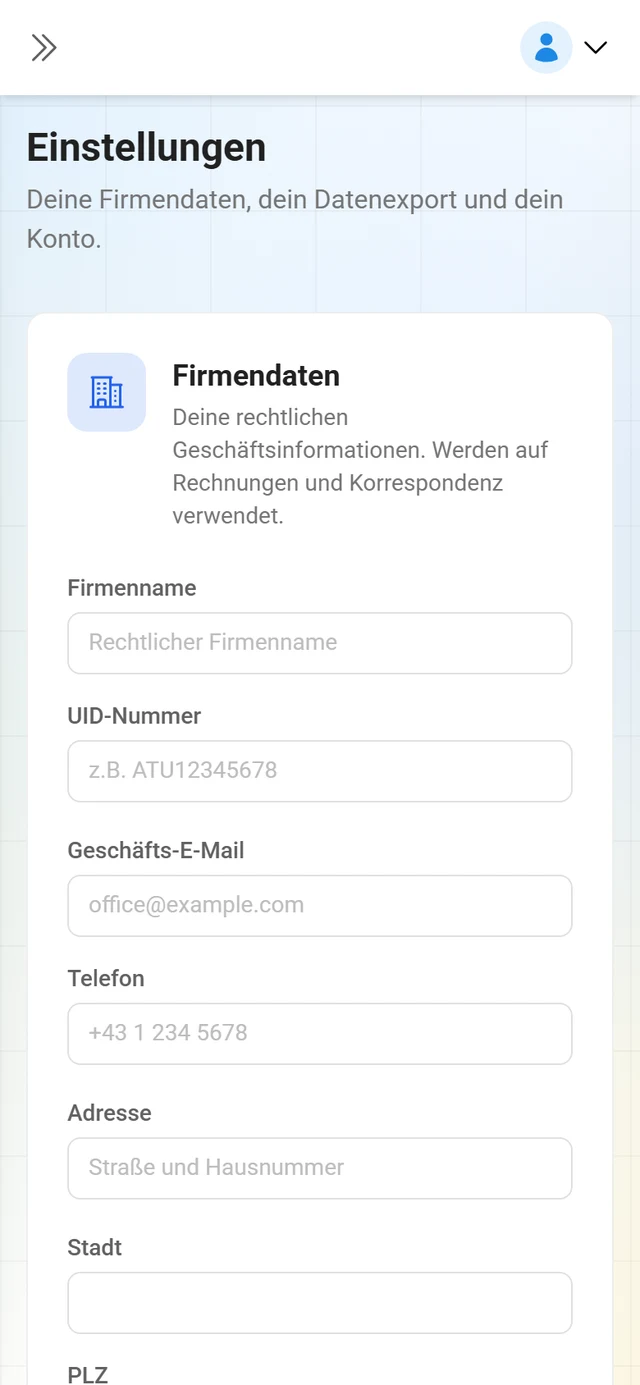
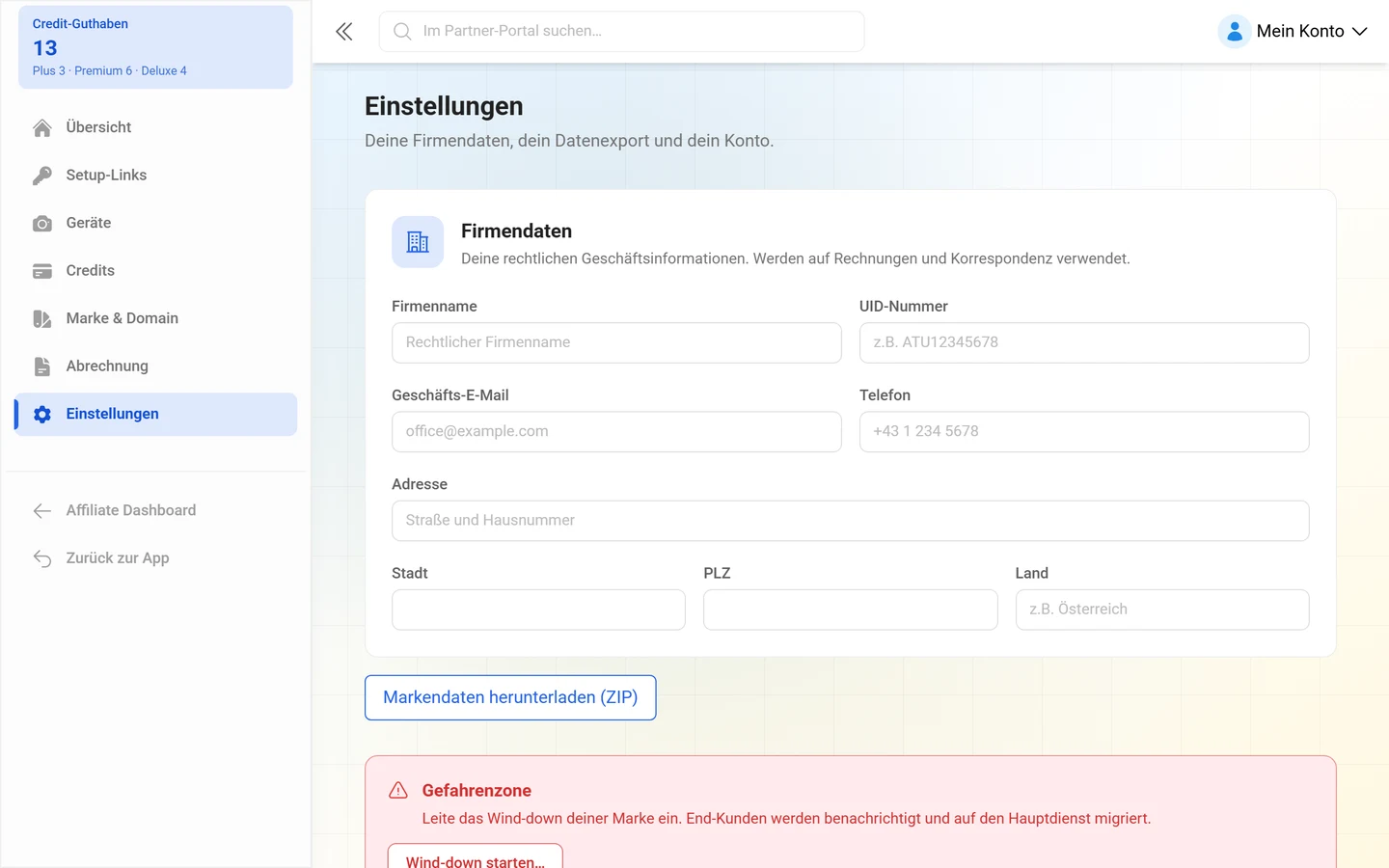
Unter Einstellungen pflegst du die Firmendaten — Firmenname, UID-Nummer, Geschäfts-E-Mail, Telefon, Adresse, Stadt, PLZ und Land. Sie werden auf Rechnungen und in der Korrespondenz verwendet; Änderungen speichern übernimmt sie. Solange etwas offen ist, steht über dem Knopf Nicht gespeicherte Änderungen.
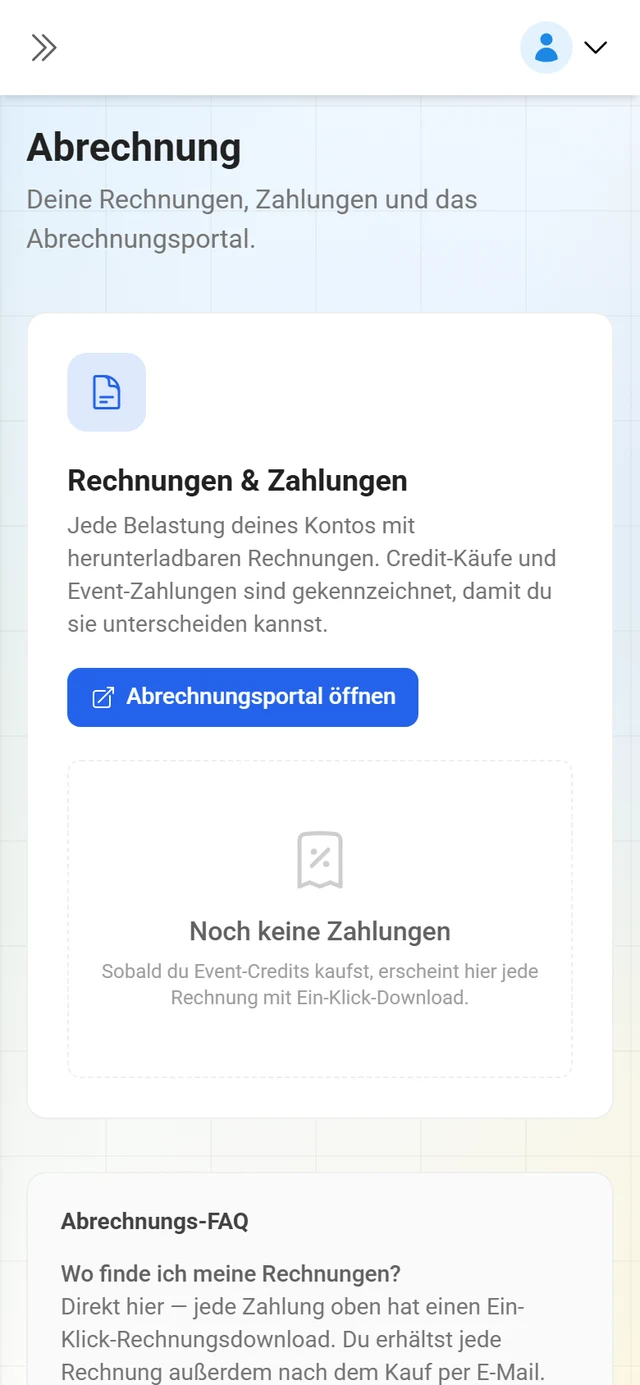
Unter Abrechnung (Untertitel: „Deine Rechnungen, Zahlungen und das Abrechnungsportal.“) liegt Rechnungen & Zahlungen mit jeder Belastung deines Kontos und einem Ein-Klick-Download der Rechnung über den Knopf Rechnung. Credit-Käufe und Event-Zahlungen sind gekennzeichnet (Credits, Brand-Upgrade, Event, Upgrade, Downgrade, Verlängerung, Jahresplan, Add-on), der Status ist Abgeschlossen, Erstattet, Ausstehend oder Fehlgeschlagen. Details klappt Zahlungs-ID, Transaktions-ID, Zahldatum, Betrag, Menge und Preis pro Credit auf; gab es noch keine Zahlung, steht dort Noch keine Zahlungen.
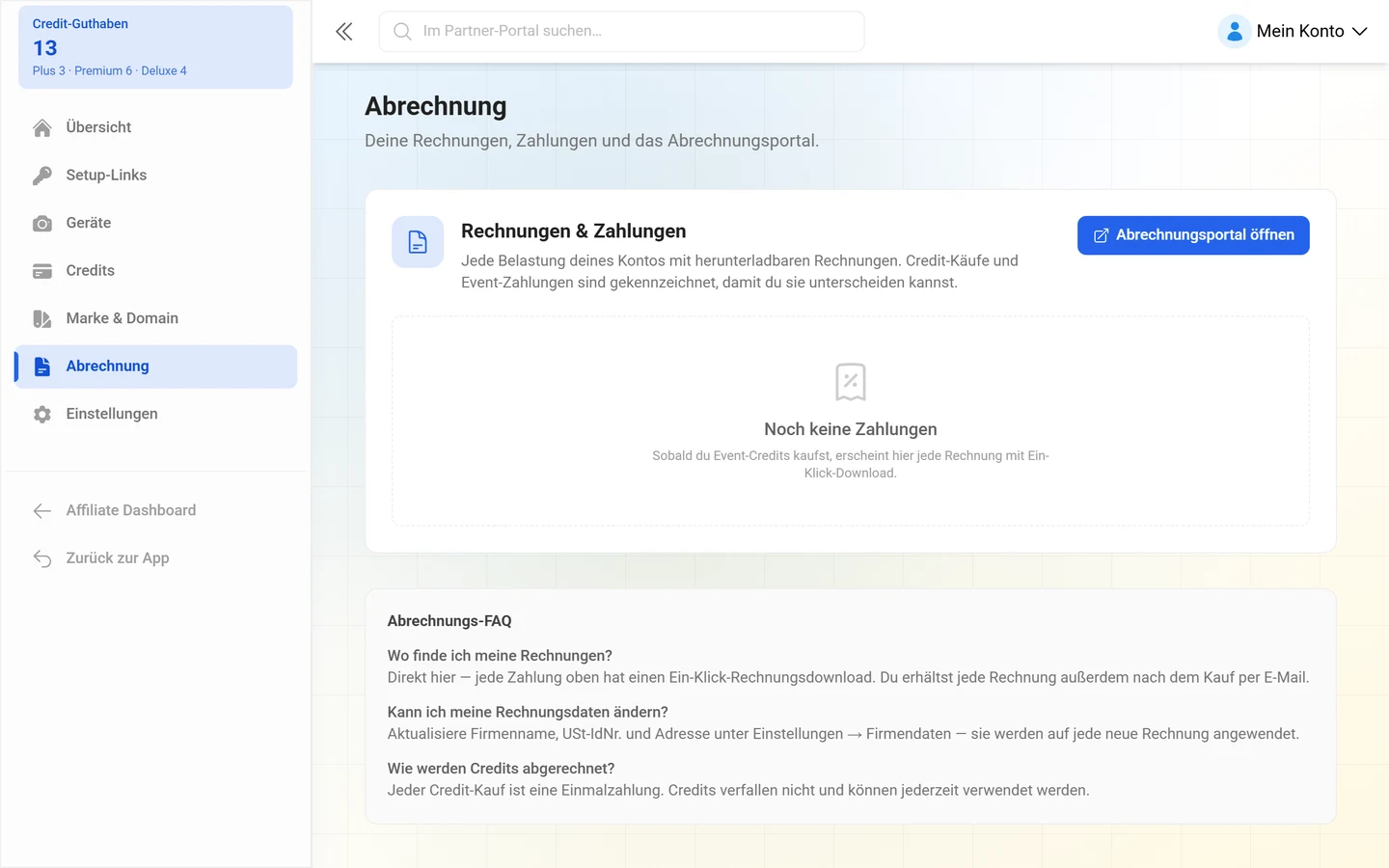
Darunter beantwortet ein Abrechnungs-FAQ die drei häufigsten Fragen („Wo finde ich meine Rechnungen?“, „Kann ich meine Rechnungsdaten ändern?“, „Wie werden Credits abgerechnet?“). Über Abrechnungsportal öffnen kommst du zum Portal des Zahlungsanbieters Paddle.
Weiter im Detail
Abschnitt betitelt „Weiter im Detail“- Marke & Domain einrichten — Markenidentität, kostenlose Subdomain, eigene Domain, E-Mail-Domain, Kundenberechtigungen, Standard-Design und Rechtstexte.
- Geräte-Flotte verwalten — Fotoboxen einmal einrichten und pro Einsatz an ein Kunden-Event binden.
Fehlerbehebung
Abschnitt betitelt „Fehlerbehebung“- Ich kann keinen Setup-Link anlegen. Entweder fehlt Guthaben in der gewählten Stufe, oder es ist noch keine Marke angelegt.
- Die Bulk-Anlage lässt sich nicht starten. Die Menge muss zwischen 1 und 50 liegen, und du brauchst so viele Credits der Stufe.
- Der Setup-Link zeigt auf photogala.net. Solange keine eigene Domain oder Subdomain aktiv ist, nutzt der Link die Plattform-Adresse. Wie du das änderst, steht unter Marke & Domain einrichten.
- Die Einladung kommt nicht von meiner Adresse. Ohne eingerichtete E-Mail-Domain geht sie von der Photogala-Adresse raus; dein Markenname und Logo bleiben im Inhalt.
- Erinnerung lässt sich nicht senden. Es läuft noch die Sperre (Erneut möglich in …) oder der Empfänger hat sich abgemeldet.
- Ein Kunde hat sein Event, aber ich sehe es nicht. Nur Events, die über einen Setup-Link, einen Subdomain-Claim oder eine bestätigte Verknüpfung zu deiner Marke gehören, erscheinen hier.
- Die Tabs Domain, Kundenberechtigungen und Standard-Design sind gesperrt. Sie brauchen eine Markenidentität. Der Banner Lege zuerst deine Marke an führt dich hin.
Verwandte Seiten
Abschnitt betitelt „Verwandte Seiten“- Als Affiliate starten — empfehlen statt verkaufen
- Rabattcodes & Auszahlungen — die Affiliate-Seite des Partnerkontos
- Marke & Domain einrichten — alles rund um deine Marke
- Geräte-Flotte verwalten — Fotoboxen an Kunden-Events binden
- Eigene Domain & White-Label — die Gastgeber-Sicht auf ein einzelnes Event