Challenges erstellen
Mit Challenges bringst du Schwung in dein Event: kleine Fotoaufgaben motivieren deine Gäste, kreative Bilder zu machen, mitzumachen und Punkte zu sammeln. In der Aufgabenverwaltung legst du diese Aufgaben an, konfigurierst die Punkte und richtest Auszeichnungen ein. Diese Seite führt dich Schritt für Schritt durch jeden Reiter, jeden Dialog und jedes Feld.
So erreichst du die Aufgabenverwaltung
Abschnitt betitelt „So erreichst du die Aufgabenverwaltung“-
Öffne den Admin-Bereich deines Events (siehe Zum Admin-Bereich).
-
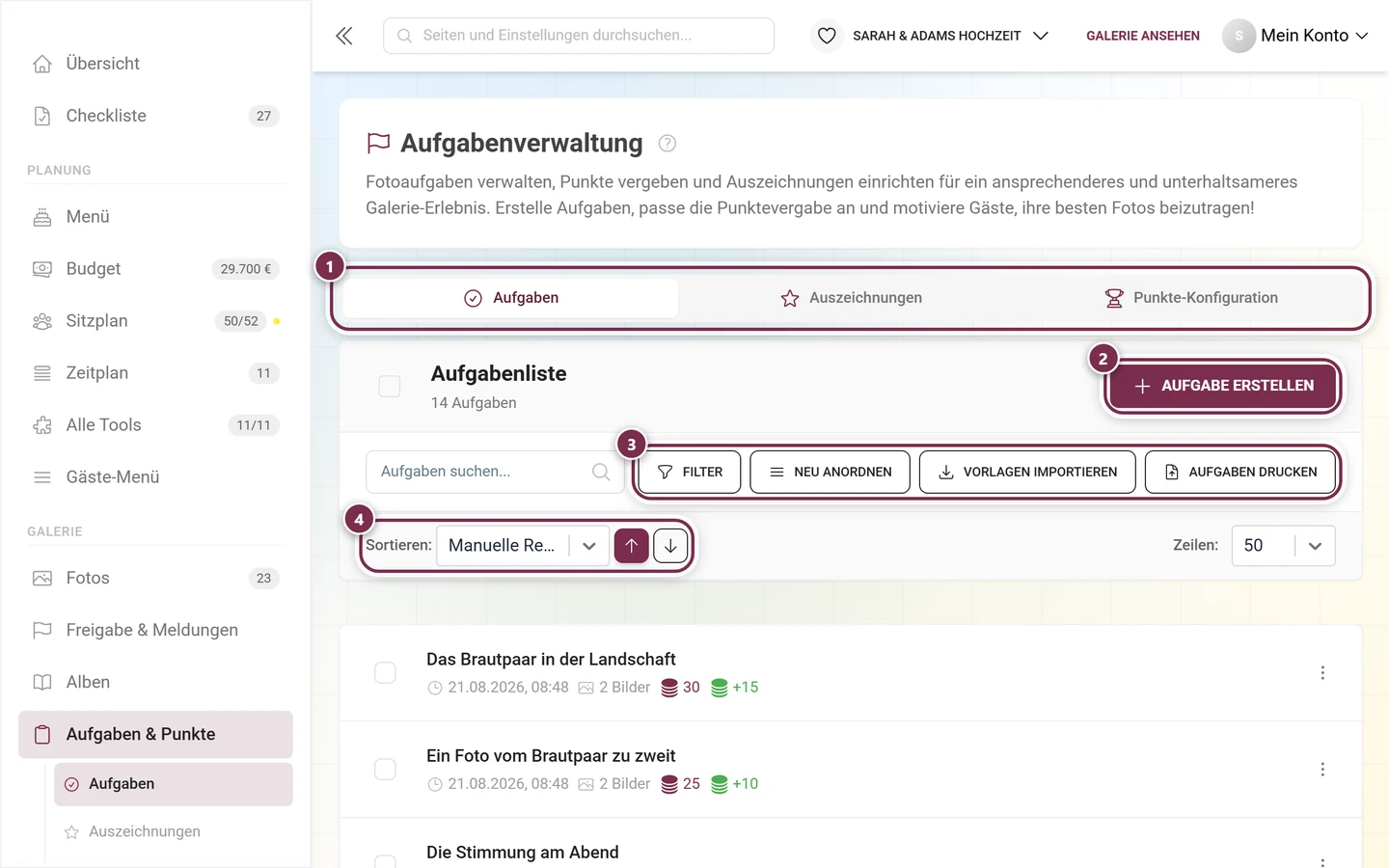
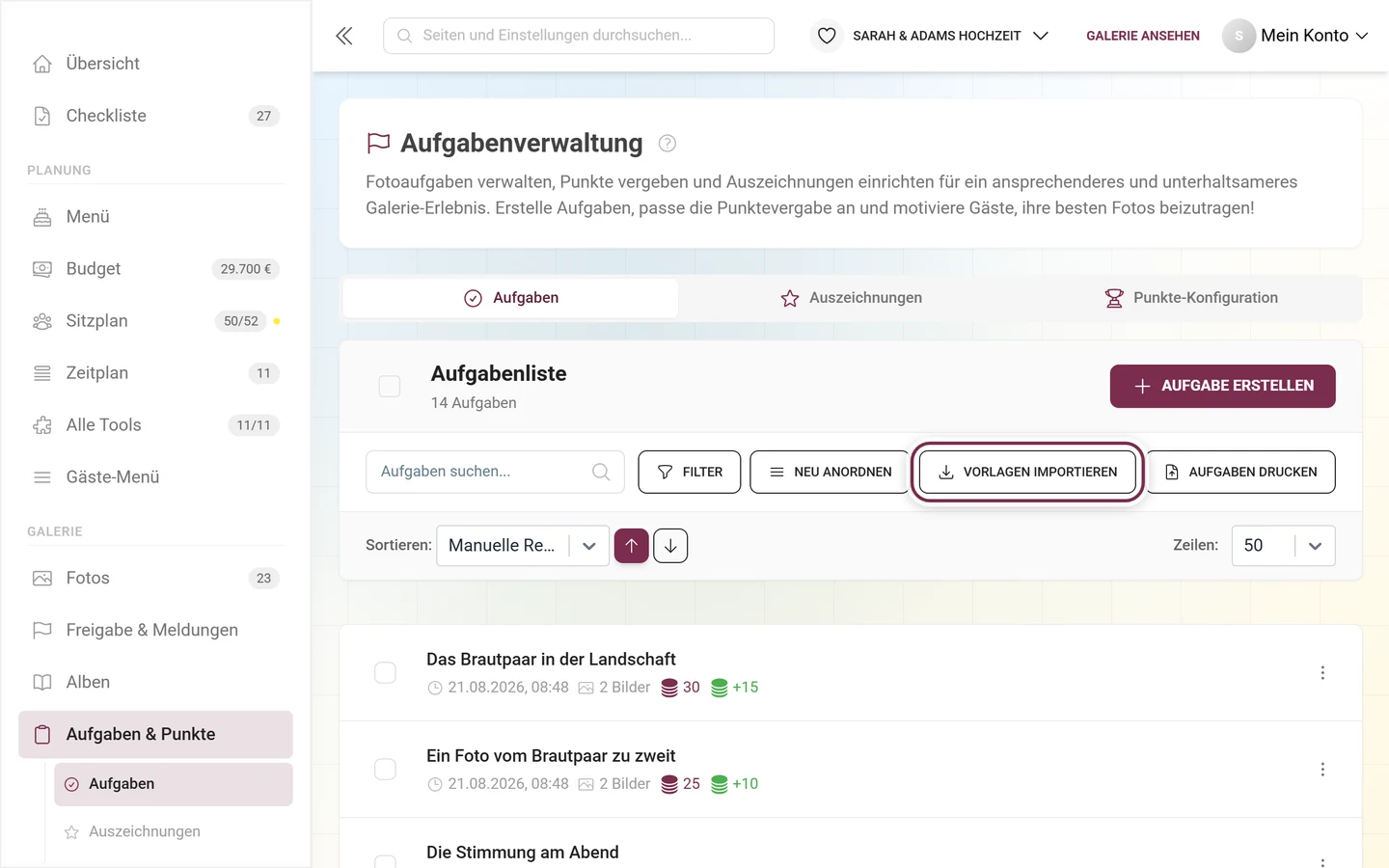
Klicke in der linken Seitenleiste in der Kategorie Galerie auf Aufgaben & Punkte. Die Seite trägt die Überschrift Aufgabenverwaltung und öffnet standardmäßig den Reiter Aufgaben. Direkter Pfad:
/admin/gallery/tasks-manager.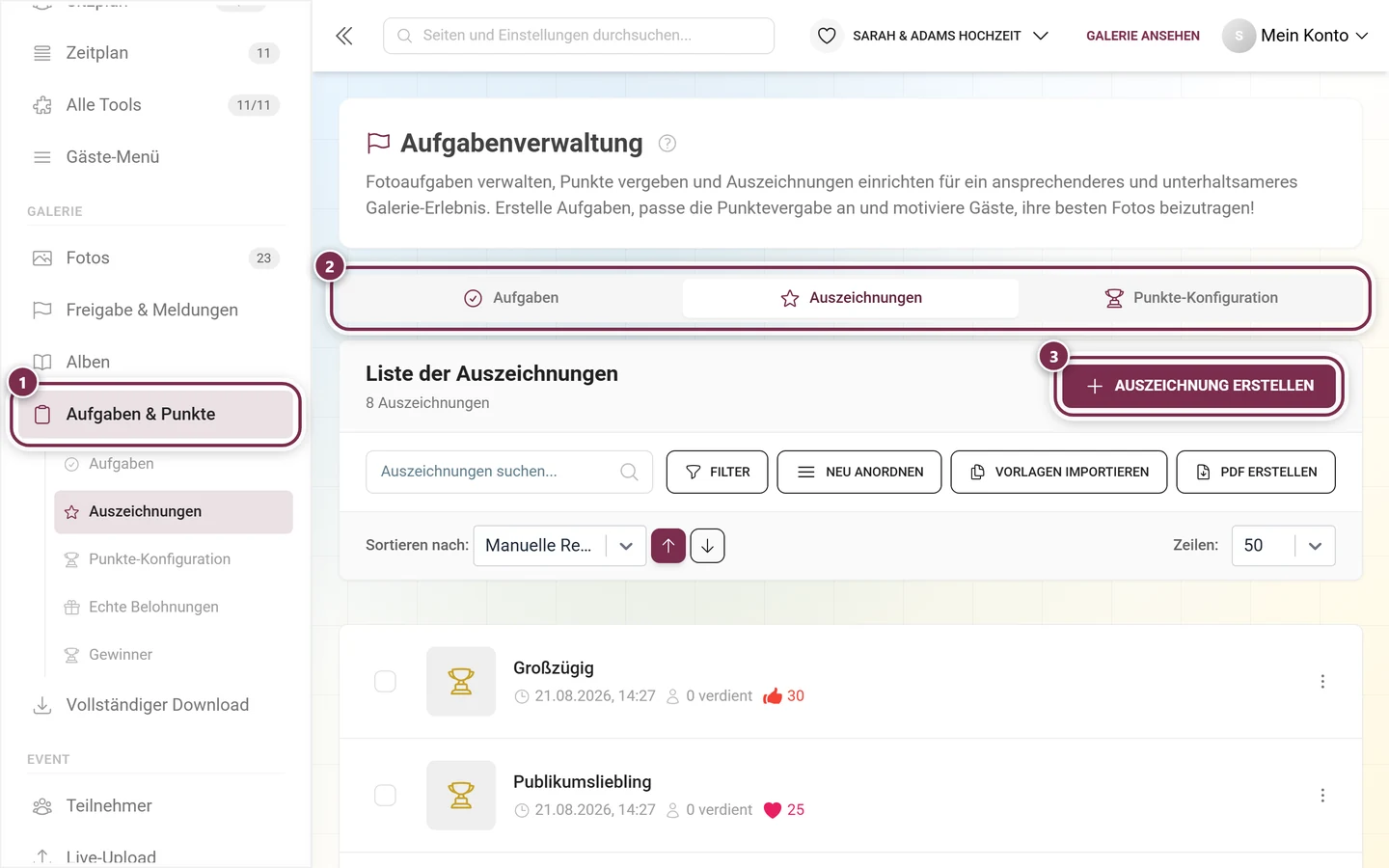
Sobald du in diesem Bereich bist, klappt die Seitenleiste die drei Reiter und die Folgeseiten „Echte Belohnungen“ und „Gewinner“ auf. ① Aufgaben & Punkte in der Seitenleiste. Sobald du in diesem Bereich stehst, klappen darunter die drei Reiter Aufgaben, Auszeichnungen und Punkte-Konfiguration sowie die Folgeseiten Echte Belohnungen und Gewinner auf. ② Dieselben drei Reiter oben auf der Seite. Sie stehen immer da; enthält dein Paket eine der Funktionen nicht, zeigt der Reiter statt der Liste einen Hinweis auf das Paket. ③ Auszeichnung erstellen – der Knopf gehört zum Reiter Auszeichnungen; im Reiter Aufgaben heißt er Aufgabe erstellen.
Die drei Reiter
Abschnitt betitelt „Die drei Reiter“Die Reiter sind immer sichtbar. Fehlt für einen Reiter die Berechtigung, wird sein Inhalt durch einen Upgrade-Hinweis (Premium-Overlay) ersetzt.
- Aufgaben – deine Fotoaufgaben anlegen, bearbeiten, anordnen und filtern.
- Auszeichnungen – Abzeichen und echte Belohnungen. Ausführlich beschrieben in Auszeichnungen & Belohnungen; die Auslieferung von echten Preisen läuft über Belohnungen einlösen.
- Punkte-Konfiguration – event-weit festlegen, wie viele Punkte welche Aktion bringt.
Der zuerst verfügbare Reiter (in der Reihenfolge Aufgaben → Auszeichnungen → Punkte-Konfiguration) wird beim Öffnen automatisch angezeigt.
Der Reiter „Aufgaben“ — die Werkzeugleiste
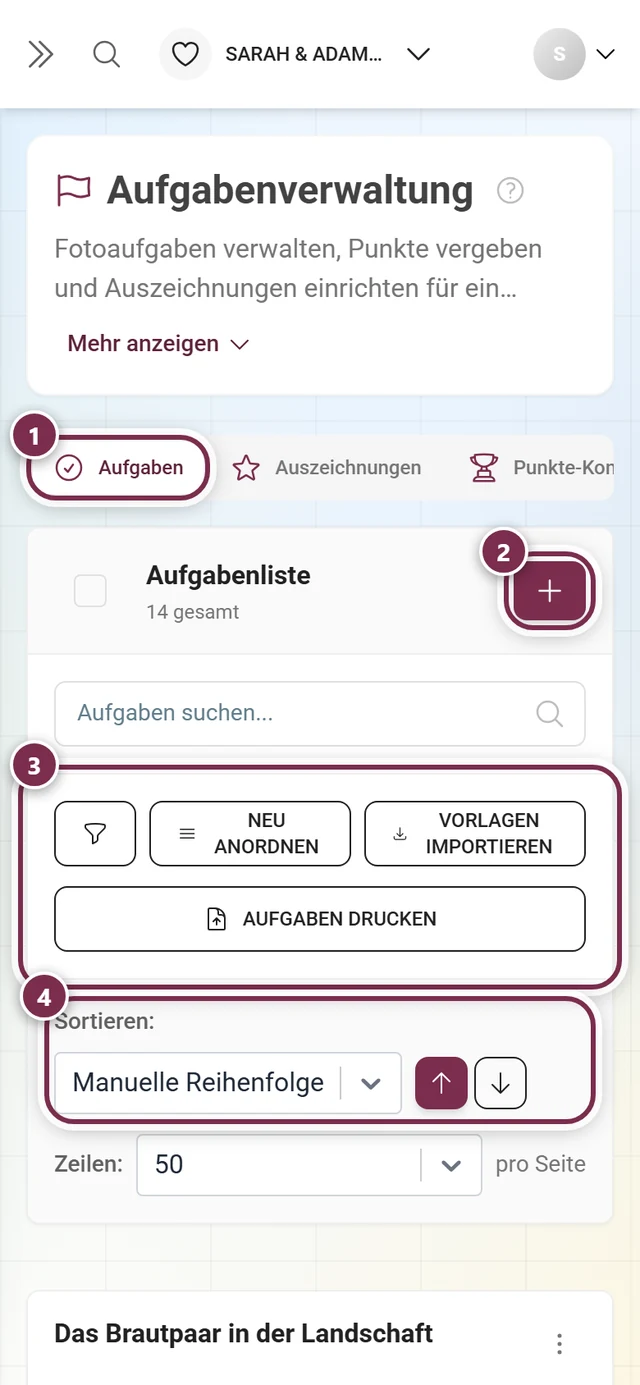
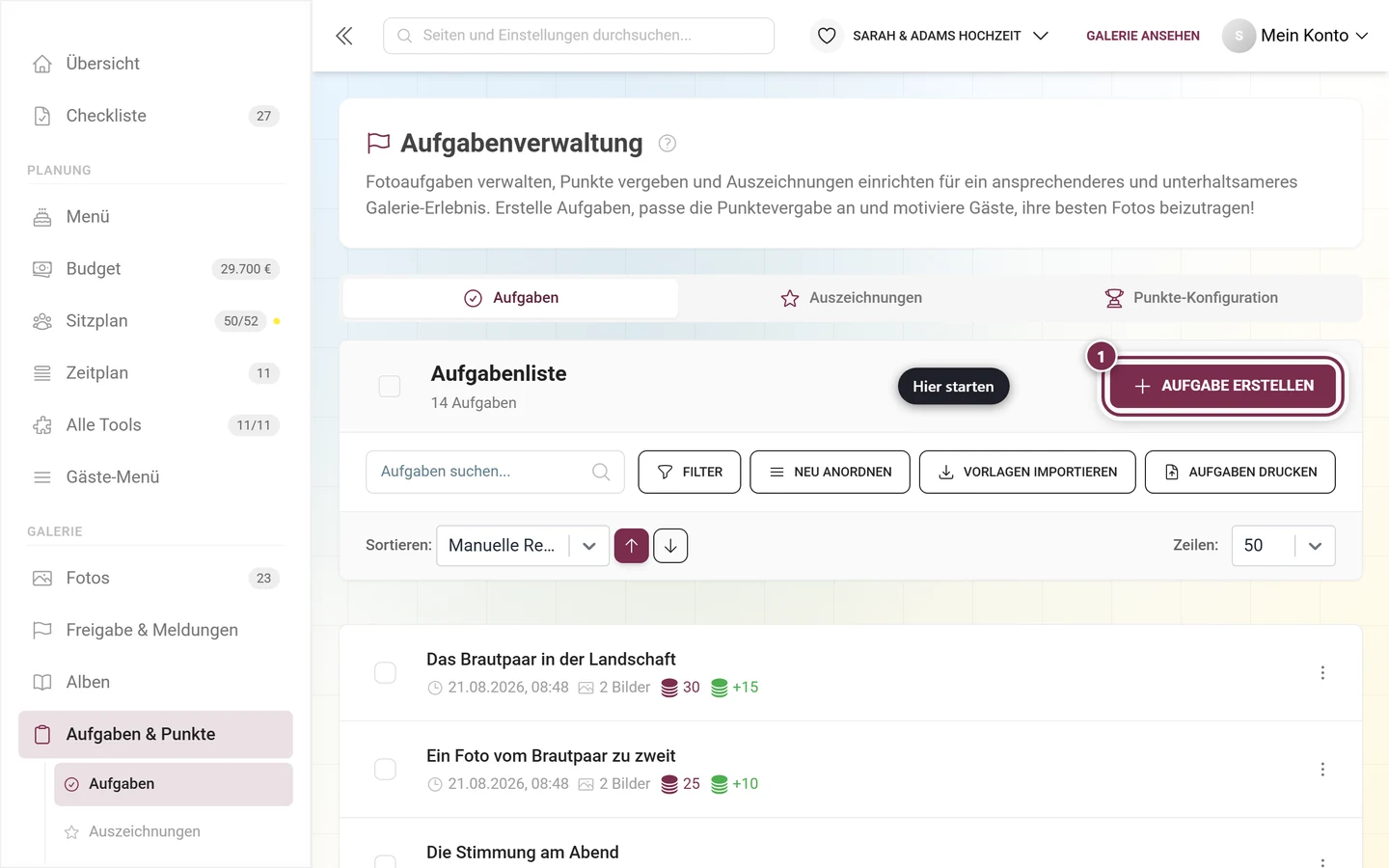
Abschnitt betitelt „Der Reiter „Aufgaben“ — die Werkzeugleiste“Ganz oben findest du den Titel Aufgabenliste und darunter die Anzahl deiner Aufgaben (z. B. „12 Aufgaben“). Ist für dein Paket ein Limit gesetzt, steht daneben zusätzlich benutzt/Limit (z. B. 12/20); ab 75 % färbt sich diese Zahl gelb, ab 90 % rot und ein Info-Symbol zeigt den Hinweis Aufgabenlimit fast erreicht!.
Die Werkzeugleiste bietet:
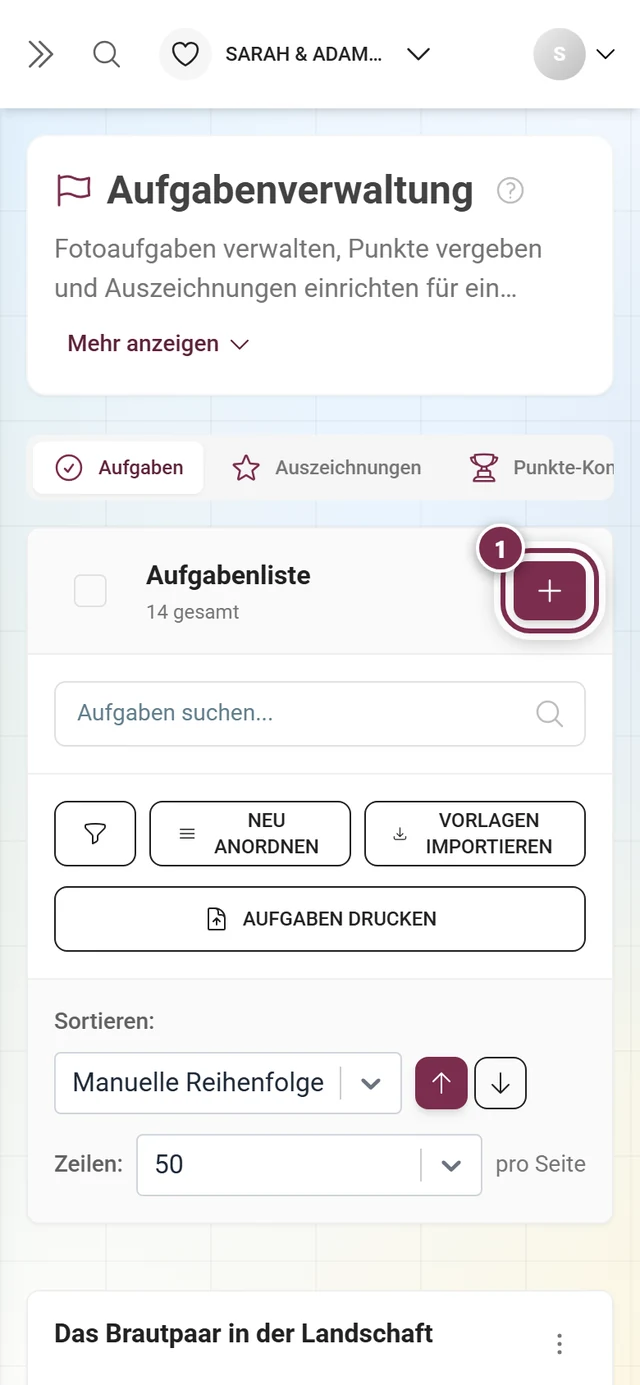
- Aufgabe erstellen (Knopf mit Plus-Symbol) – öffnet den Aufgaben-Editor. Gesperrt, wenn dein Paket das Anlegen eigener Aufgaben nicht enthält.
- Suchfeld „Aufgaben suchen…“ – filtert die Liste nach Text.
- Filter (Trichter-Symbol) – öffnet das Filter-Panel; ein rotes Badge zeigt die Anzahl aktiver Filter.
- Neu anordnen – aktiviert den Sortiermodus zum Umordnen per Ziehen; Fertig beendet ihn.
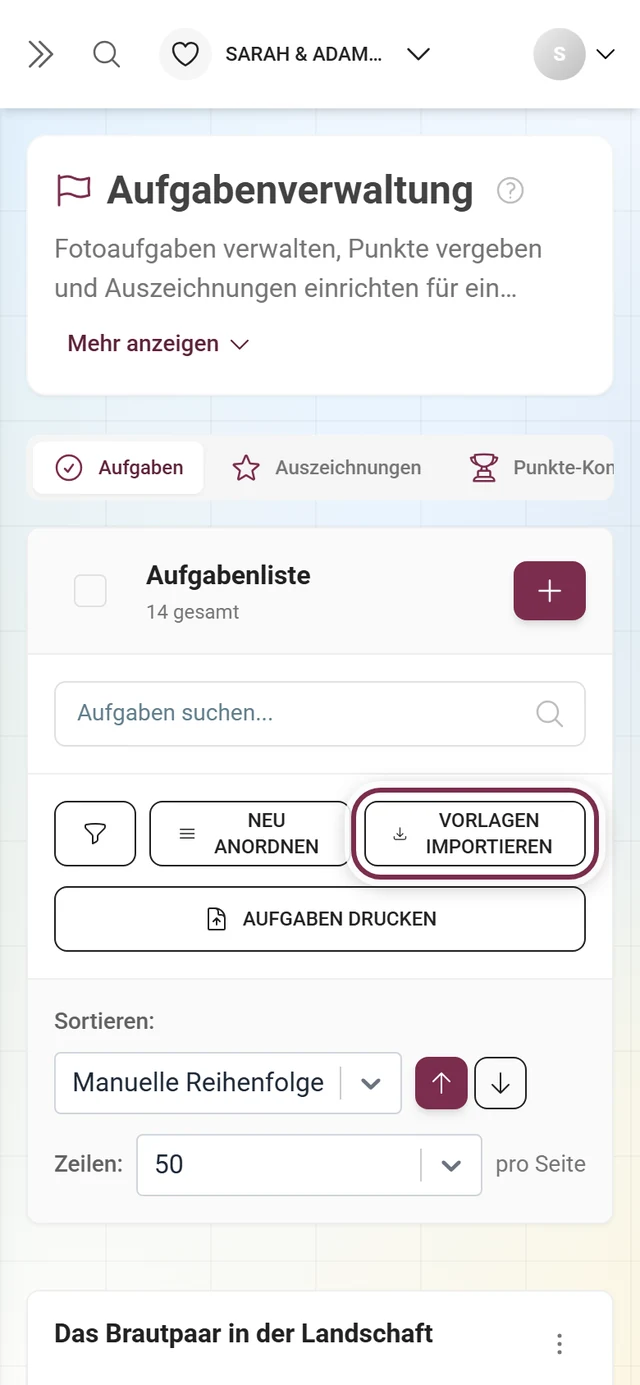
- Vorlagen importieren – öffnet den Vorlagen-Import.
- Aufgaben drucken – erzeugt QR-Karten-PDFs zu deinen Aufgaben.
- Darunter: Sortieren: mit Auf-/Ab-Pfeilen und Zeilen: zum Einstellen der Listenanzeige.
Als Sortierung stehen Manuelle Reihenfolge, Aufgabenname, Anfangspunkte, Hochgeladene Bilder und Erstellungsdatum zur Wahl.
Eine Aufgabe erstellen
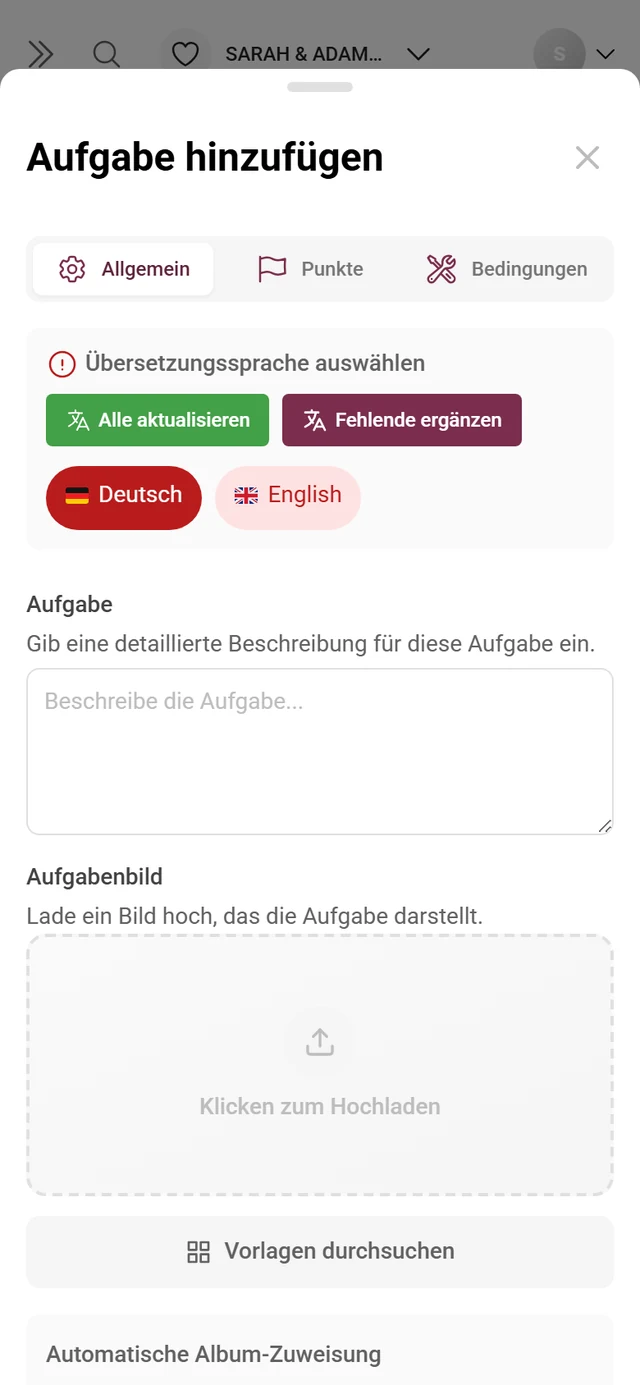
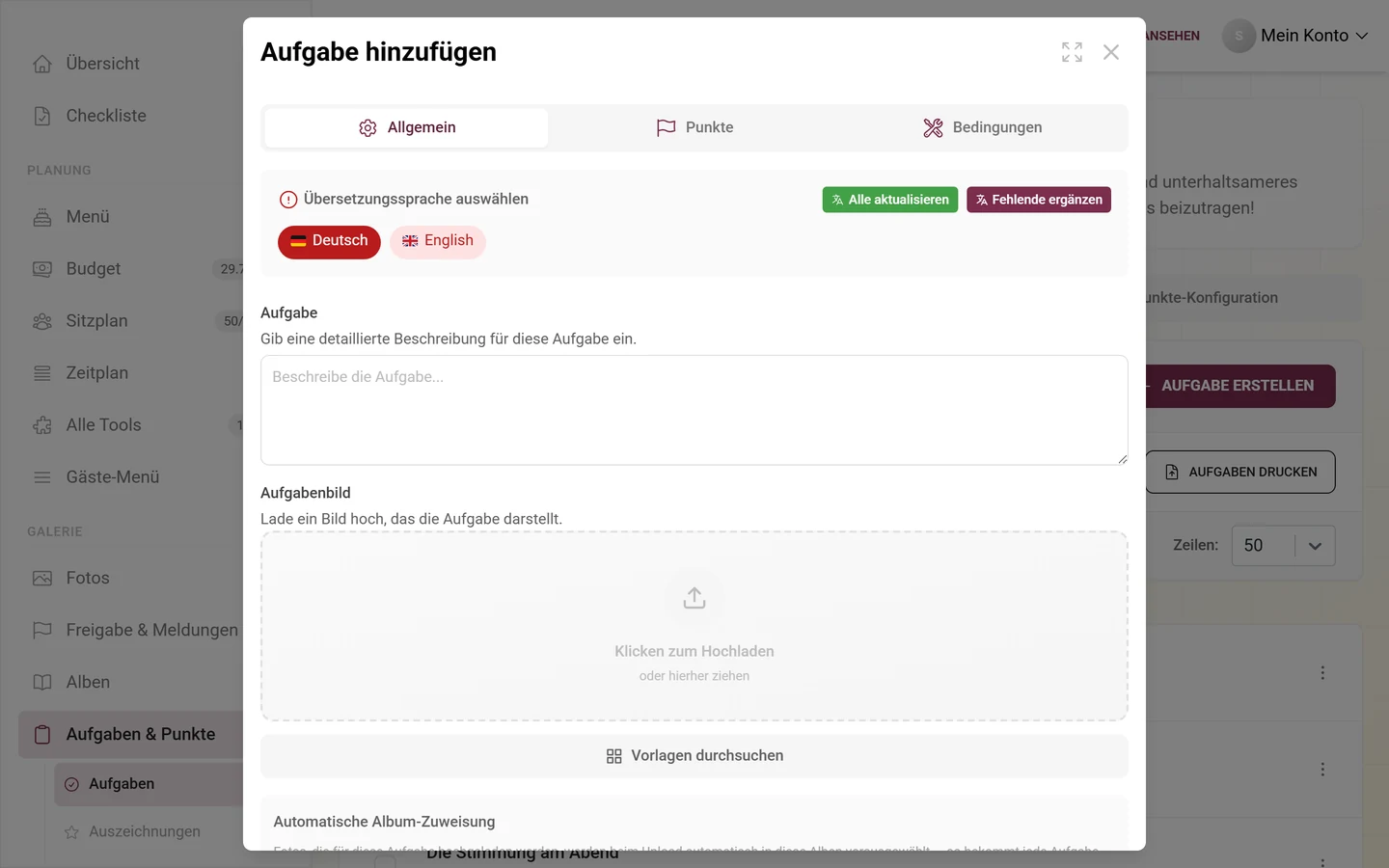
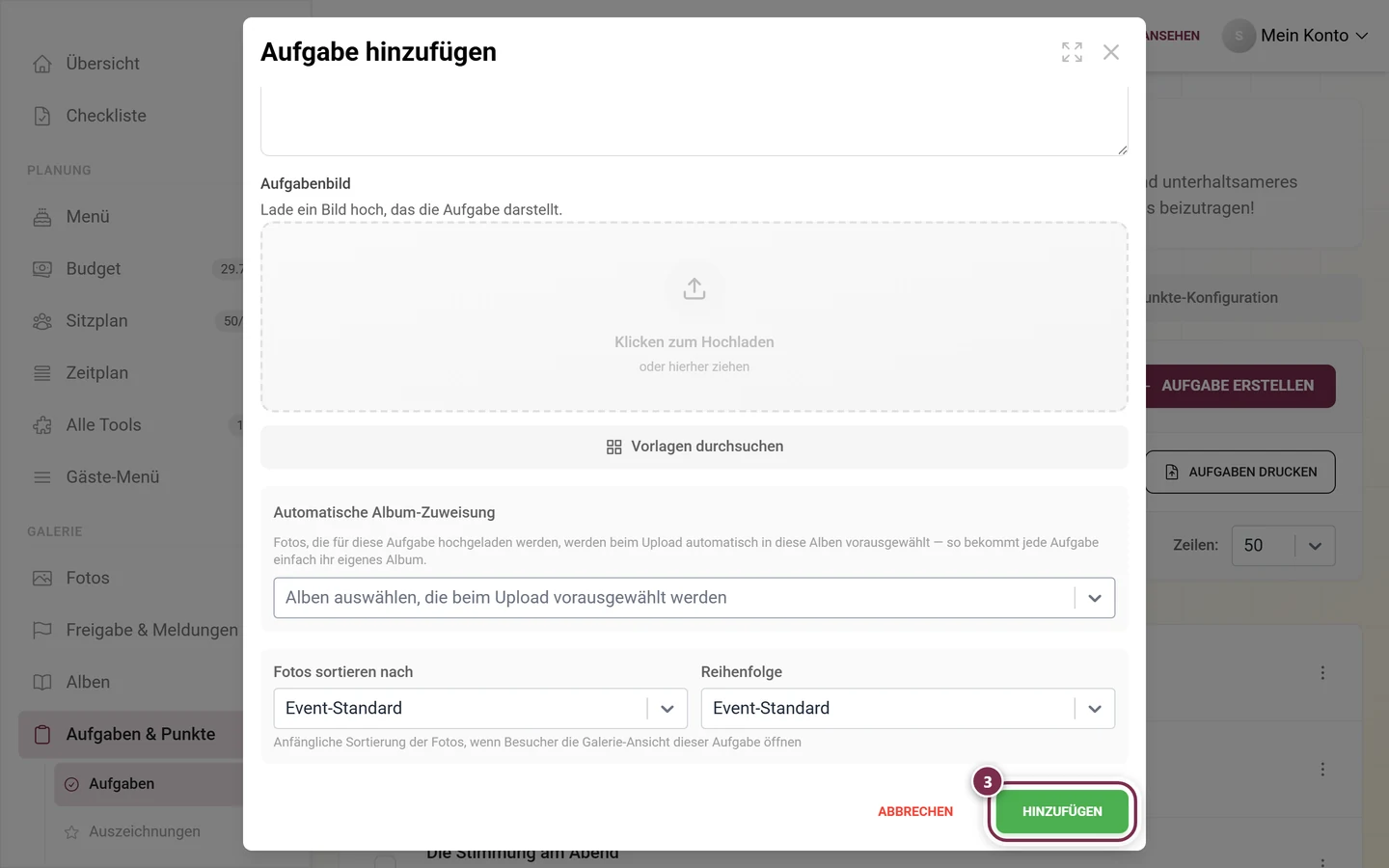
Abschnitt betitelt „Eine Aufgabe erstellen“Klicke auf Aufgabe erstellen. Es öffnet sich der Aufgaben-Editor mit dem Titel Aufgabe hinzufügen (beim Bearbeiten Aufgabe bearbeiten). Der Editor hat bis zu drei Reiter: Allgemein, Punkte und Bedingungen. Unten findest du Abbrechen und Hinzufügen (bzw. Speichern beim Bearbeiten); während des Speicherns steht dort ein Ladehinweis.
Reiter „Allgemein“
Abschnitt betitelt „Reiter „Allgemein““Hier legst du fest, was die Gäste fotografieren sollen.
-
Sprache – bei mehrsprachigem Event kannst du die Aufgabe je Sprache eintragen. Wähle oben die zu bearbeitende Sprache.
-
Aufgabe – das Textfeld für die Aufgabe selbst. Dieser Text ist zugleich Name und Aufgabenbeschreibung. Sei konkret, z. B. „Fotografiere die Braut und den Bräutigam beim ersten Tanz“.
-
Aufgabenbild – lade optional ein Referenzbild hoch (Einzel-Dropzone mit Vorlagenauswahl). Es zeigt den Gästen, worauf du hinaus willst.
-
Automatische Album-Zuweisung – wähle ein oder mehrere Alben; Fotos, die zu dieser Aufgabe hochgeladen werden, sind beim Upload für diese Alben vorausgewählt. Sobald der Aufgabentext mindestens drei Zeichen hat, bietet dir ein Ein-Klick-Button an, ein gleichnamiges Album anzulegen (Album … für diese Aufgabe erstellen) oder ein passendes bestehendes zu übernehmen (Album … verwenden). Gibt es noch gar kein Album und keinen Namen, steht dort der Hinweis „Gib der Aufgabe einen Namen, um einen Albumvorschlag zu erhalten.“ Verwaltung siehe Alben verwalten.
-
Fotos sortieren nach / Reihenfolge – lege fest, wie die Fotos in der Galerie dieser Aufgabe sortiert erscheinen: Event-Standard, Hochladedatum, Aufnahmedatum, Likes oder Kommentare, jeweils Neueste zuerst oder Älteste zuerst.
Reiter „Punkte“
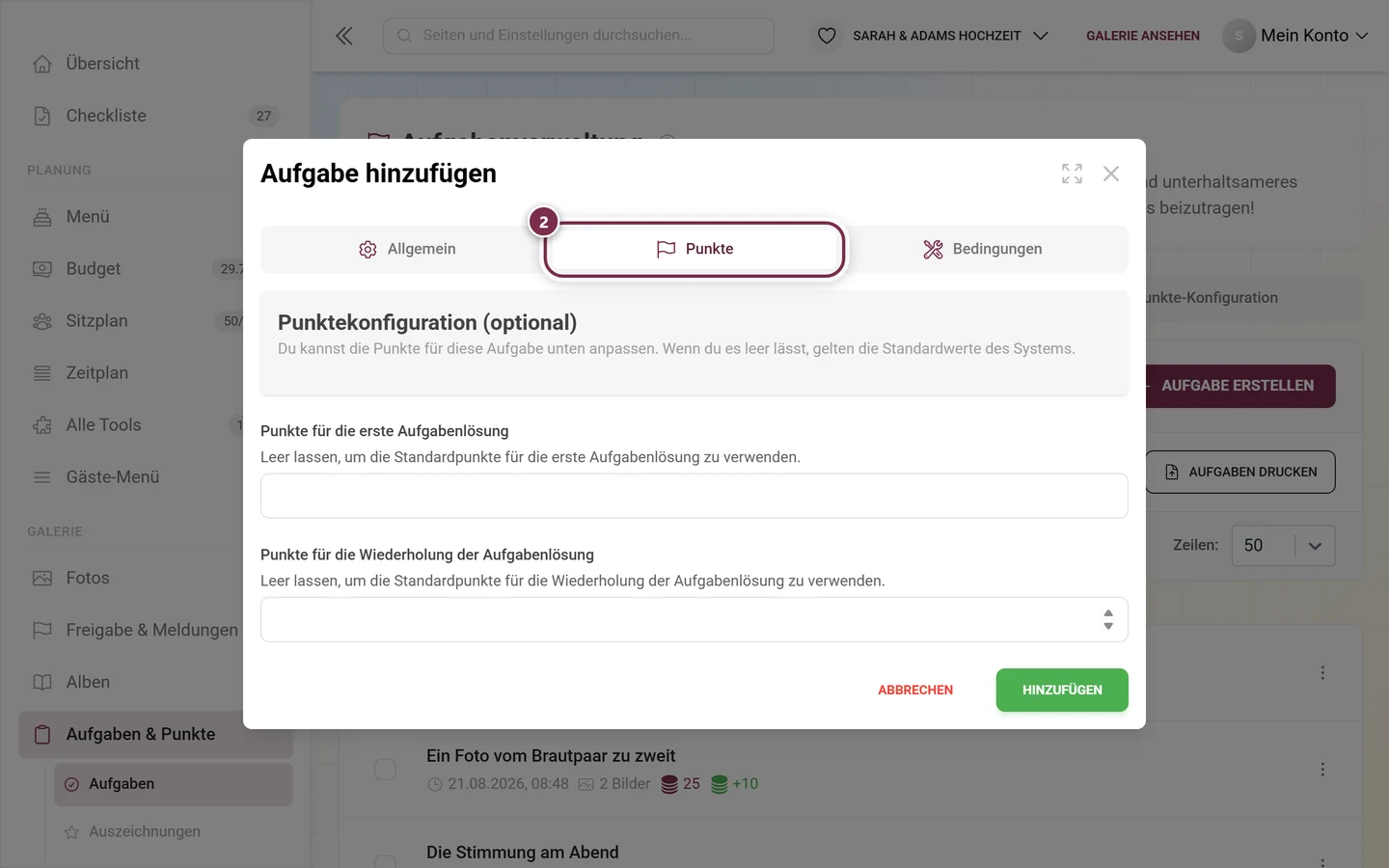
Abschnitt betitelt „Reiter „Punkte““Dieser Reiter erscheint, wenn das Punkte-Modul in deinem Event aktiv und im Paket enthalten ist (oder die Aufgabe bereits eigene Punkte hat). Hier überschreibst du die event-weiten Standardpunkte nur für diese Aufgabe.
- Überschrift Punktekonfiguration (optional) mit dem Hinweis, dass ohne eigene Werte die Standardpunkte des Events gelten.
- Punkte für die erste Aufgabenlösung – Punkte für das erstmalige Lösen.
- Punkte für die Wiederholung der Aufgabenlösung – Punkte, wenn dieselbe Aufgabe erneut gelöst wird.
Reiter „Bedingungen“
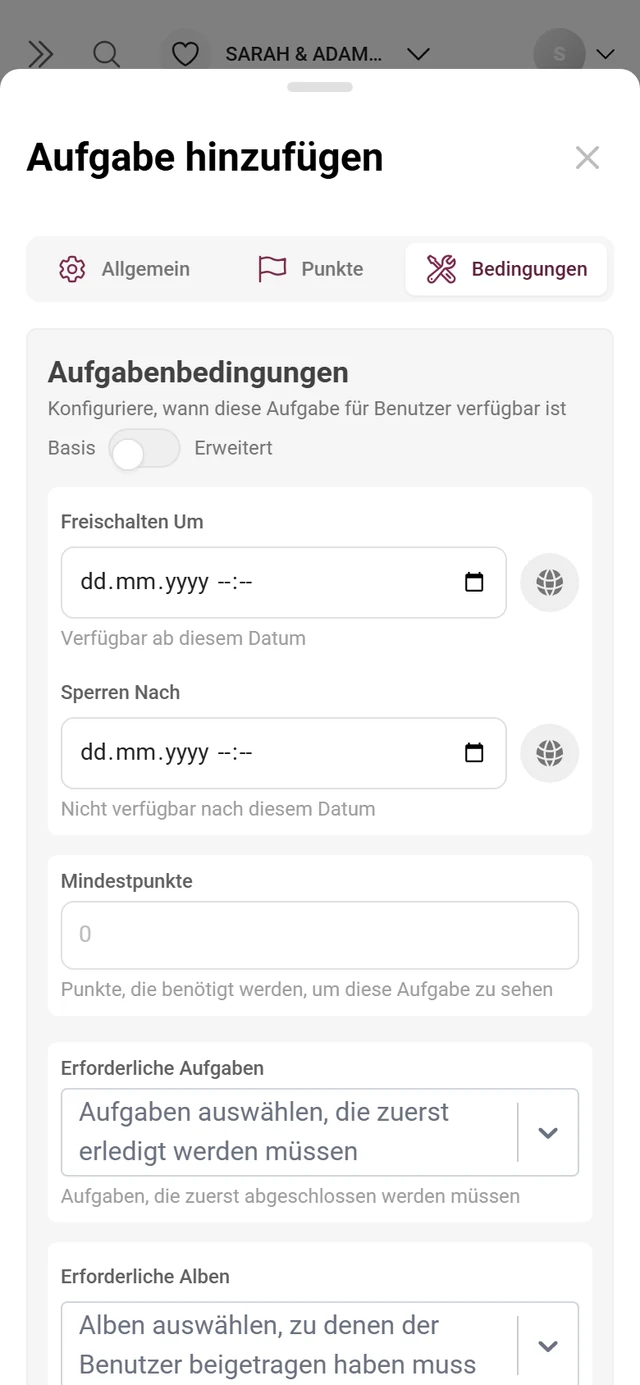
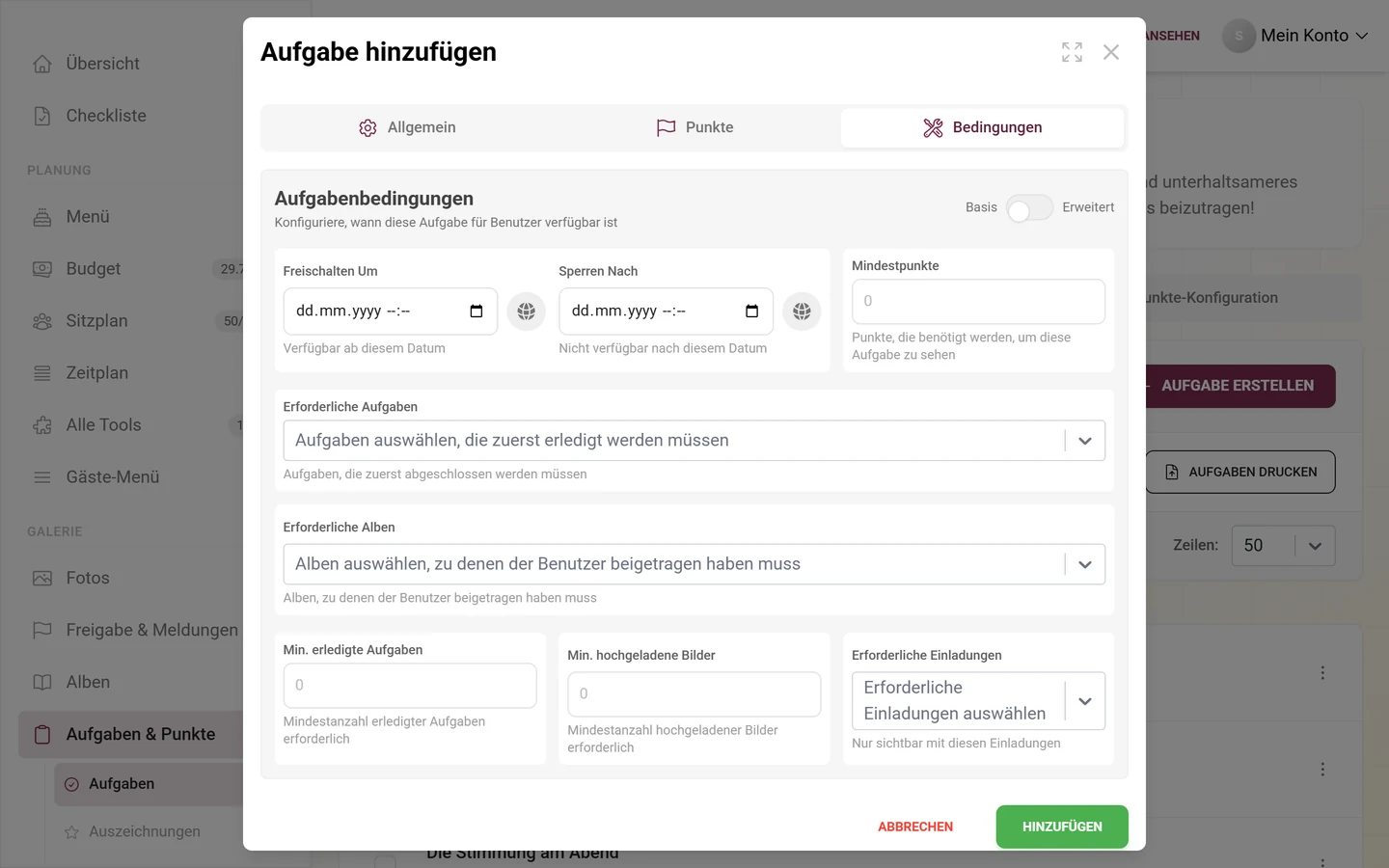
Abschnitt betitelt „Reiter „Bedingungen““Hier steuerst du, wann eine Aufgabe für Gäste verfügbar ist. Der Bereich heißt Aufgabenbedingungen; oben findest du einen Umschalter zwischen Basis und Erweitert. Der Erweitert-Modus ist eine Premium-Funktion.
Immer sichtbar (Basis):
- Freischalten Um – Aufgabe erst ab diesem Zeitpunkt verfügbar (Datum/Uhrzeit mit Zeitzone). Ideal für Überraschungsmomente.
- Sperren Nach – Aufgabe nach diesem Zeitpunkt nicht mehr verfügbar.
- Mindestpunkte – so viele Punkte muss ein Gast haben, um die Aufgabe zu sehen.
- Erforderliche Aufgaben – Mehrfach-Auswahl: diese Aufgaben müssen zuerst gelöst sein. So baust du eine Story bzw. Progression.
- Erforderliche Alben – der Gast muss zu diesen Alben beigetragen haben.
- Min. erledigte Aufgaben, Min. hochgeladene Bilder, Erforderliche Einladungen – Mindestanzahl gelöster Aufgaben bzw. hochgeladener Bilder, oder Sichtbarkeit nur für bestimmte Einladungen.
Zusätzlich im Erweitert-Modus:
- Punkte & Auszeichnungen: Max. Punkte, Min. Auszeichnungen, Erforderliche Belohnungen (welche Belohnungen der Gast bereits haben muss).
- Aufgabenfortschritt: Max. erledigte Aufgaben (sperrt nach so vielen Lösungen), Min. verschiedene Aufgaben, Max. hochgeladene Bilder.
- Benutzer-Engagement: Min. erhaltene Likes, Min. Medien-Teilungen, Min. Medien-Downloads, Min. Album-Beiträge.
- Bei Erforderliche Aufgaben und Erforderliche Alben erscheinen zusätzlich Mindestbeiträge pro Aufgabe bzw. Mindestbeiträge pro Album – pro Eintrag ein Zahlfeld.
Aus Vorlage aktualisieren
Abschnitt betitelt „Aus Vorlage aktualisieren“Wurde eine Aufgabe aus einer Vorlage importiert, zeigt der Editor oben ein Banner mit dem Button Von Vorlage aktualisieren. Ein Klick lädt die Original-Vorlage neu – nach der Sicherheitsabfrage Von Vorlage aktualisieren?. Achtung: Deine eigenen Änderungen an Name, Bedingungen, Punkten und Bild werden dabei überschrieben. Bestätige nur mit Ja, aktualisieren, wenn du das wirklich willst, sonst Beibehalten.
Vorlagen importieren
Abschnitt betitelt „Vorlagen importieren“Statt jede Aufgabe selbst zu schreiben, kannst du fertige Challenges aus Kategorien übernehmen. Klicke dazu auf Vorlagen importieren.
-
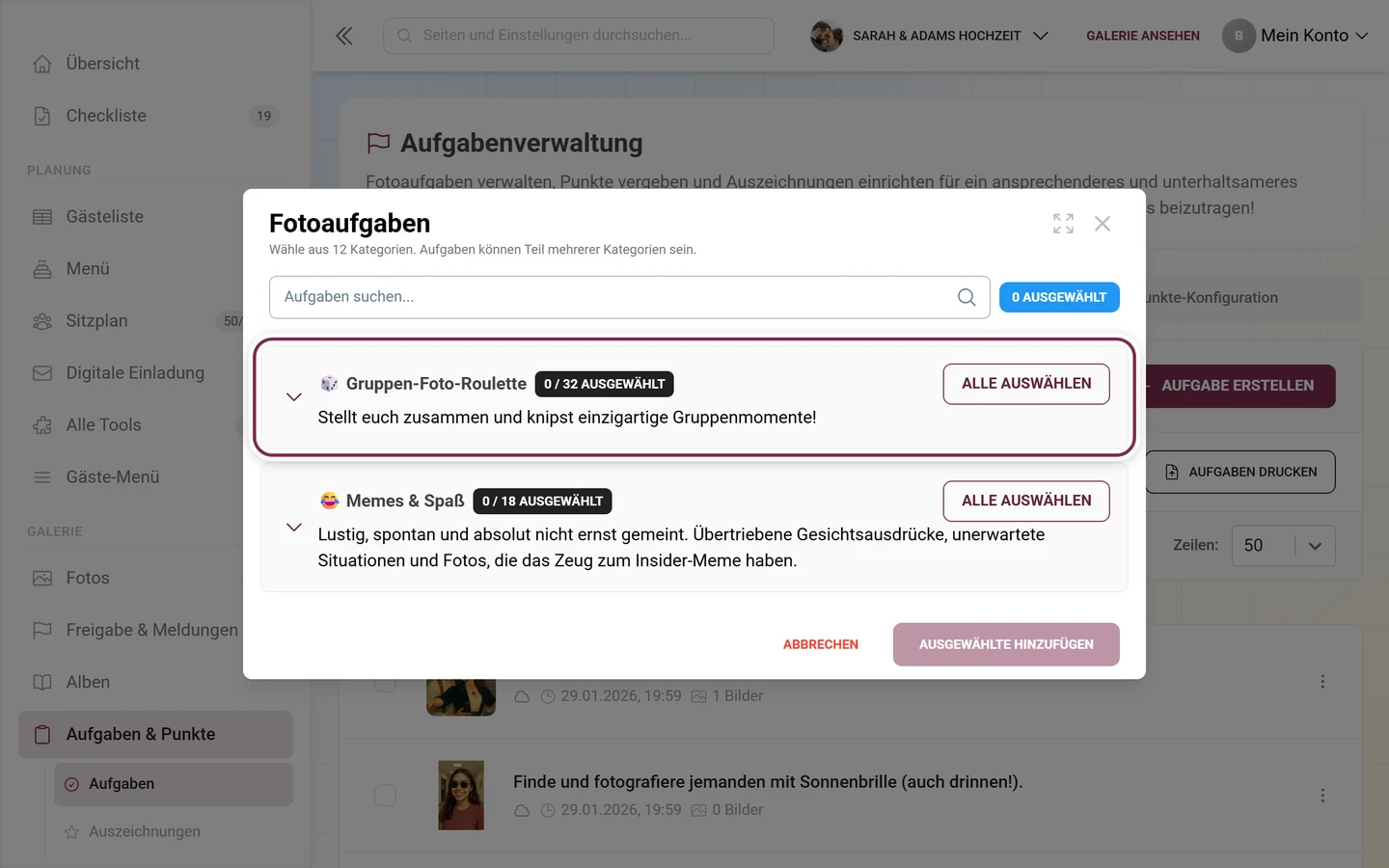
Der Dialog Fotoaufgaben öffnet sich. Unter dem Titel steht, aus wie vielen Kategorien du wählen kannst (aktuell 12), darunter das Suchfeld „Aufgaben suchen…“ und die aufklappbaren Kategorien.
-
Klappe eine Kategorie über den Pfeil links auf. Wähle einzelne Aufgaben per Häkchen oder nutze rechts in der Kategorie-Zeile Alle auswählen – sobald etwas ausgewählt ist, wird daraus Alle abwählen. Der dunkle Chip neben dem Kategorienamen zählt mit (z. B. „0 / 32 ausgewählt“), der blaue Chip oben rechts nennt die Gesamtauswahl. Eine Aufgabe kann in mehreren Kategorien vorkommen.
-
Klicke unten auf Ausgewählte hinzufügen. Bereits genutzte Aufgaben sind ausgeblendet; ist nichts mehr übrig, steht dort „Keine Aufgaben mehr zum Importieren vorhanden.“
Der Reiter „Punkte-Konfiguration“
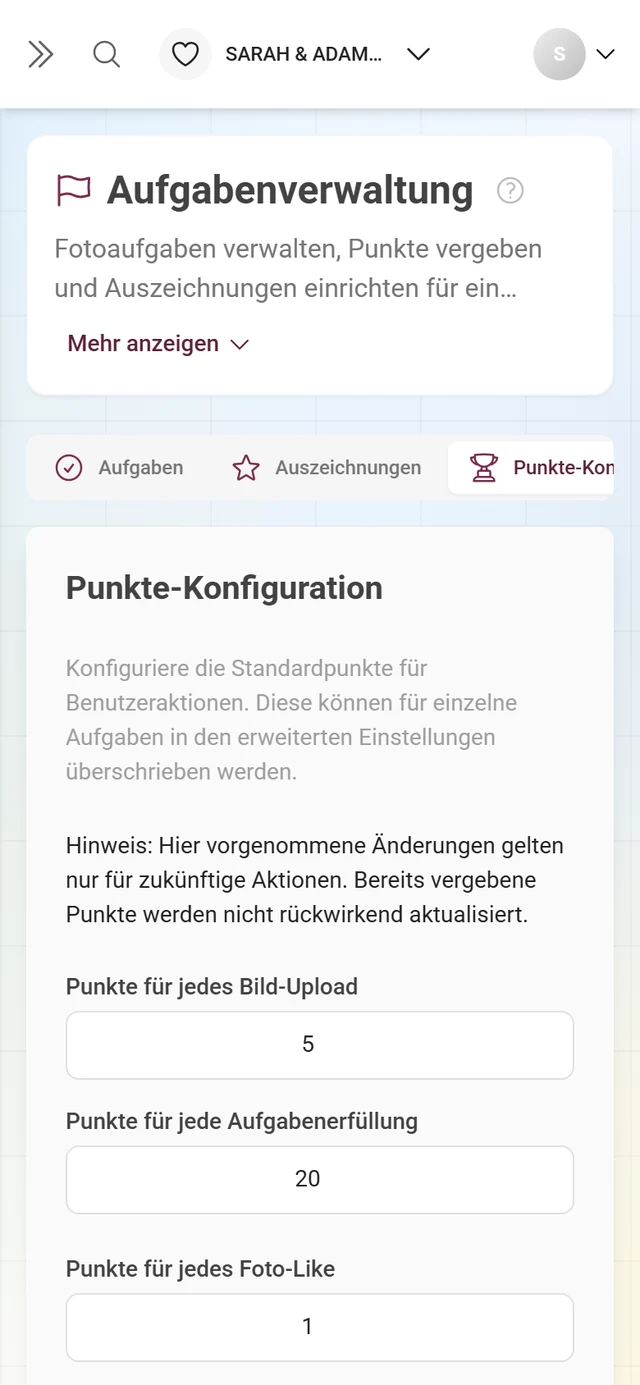
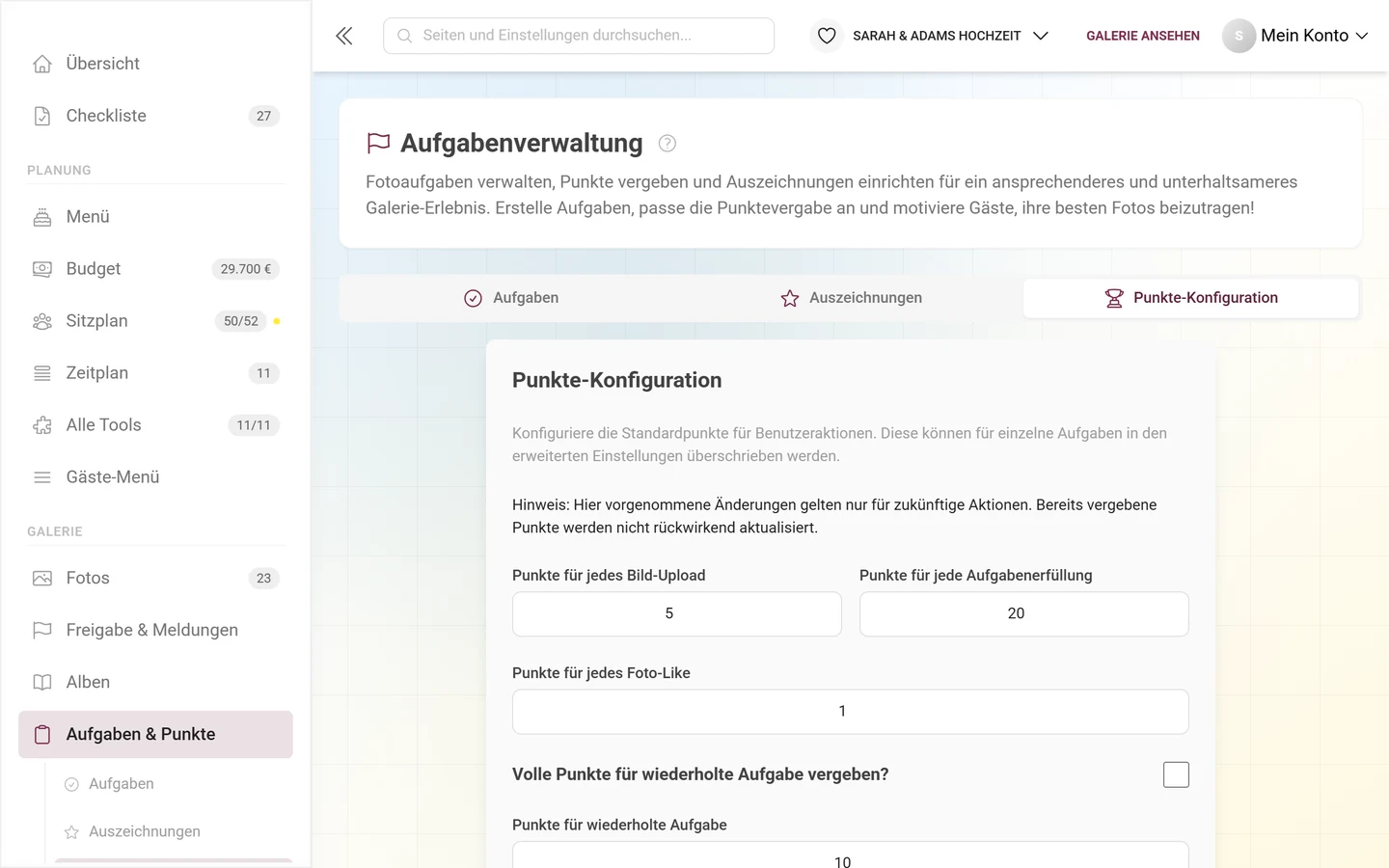
Abschnitt betitelt „Der Reiter „Punkte-Konfiguration““Hier legst du die event-weiten Standardpunkte fest (der Reiter Punkte im Editor überschreibt diese pro Aufgabe). Änderungen gelten nur für zukünftige Aktionen, nicht rückwirkend – darauf weist die Seite auch selbst hin.
-
Trage die Punkte ein: Punkte für jedes Bild-Upload (Voreinstellung 5), Punkte für jede Aufgabenerfüllung (Voreinstellung 20) und Punkte für jedes Foto-Like (Voreinstellung 1).
-
Der Schalter Volle Punkte für wiederholte Aufgabe vergeben? entscheidet, ob wiederholtes Lösen die vollen Punkte bringt. Ist er aus, greift das Feld Punkte für wiederholte Aufgabe (Voreinstellung 10).
-
Klicke auf Änderungen speichern.
Filtern, Sortieren, Anordnen und Drucken
Abschnitt betitelt „Filtern, Sortieren, Anordnen und Drucken“- Filter – klicke auf das Trichter-Symbol. Wähle unter „Filterbedingungen auswählen:“ die Filtertypen (Anfangspunkte, Wiederholungspunkte, Freischaltzeit, Sperrzeit, Aufgabenabhängigkeiten, Auszeichnungsanforderungen, Min. Upload, Max. Upload, Erstellungsdatum), stelle je Typ einen Hat/Kein-Umschalter bzw. einen Bereich ein und bestätige mit Filter anwenden. Alle Filter zurücksetzen löscht alles wieder.
- Sortieren – über Sortieren: und die Auf-/Ab-Pfeile.
- Neu anordnen – Neu anordnen aktivieren, Aufgaben per Ziehen umsortieren, mit Fertig abschließen.
- Drucken – Aufgaben drucken erzeugt zu jeder Aufgabe eine QR-Karte, die Gäste vor Ort direkt zur Aufgabe bringt. Layout und Farben stellst du im Dialog ein; mehr zu Druckvorlagen im Design Studio.
Wer darf was? (Paket & Rollen)
Abschnitt betitelt „Wer darf was? (Paket & Rollen)“- Seite sichtbar: sobald eine der drei Funktionen (Punkte, Aufgaben oder Auszeichnungen) im Paket ist.
- Eigene Aufgaben & Punkte: gehören zum Standard.
- Erweiterte Bedingungen, Vorlagen-Import und QR-Druck: je nach Event-Paket.
- Rollen: Für den gesamten Admin-Bereich – und damit auch für die Aufgabenverwaltung – brauchst du die Rolle Administrator oder Besitzer. Eine eigene Zusatzhürde nur für Besitzer gibt es hier nicht: Wer den Admin-Bereich öffnen darf, darf auch Aufgaben, Auszeichnungen und Punkte bearbeiten. Moderatoren gelangen gar nicht erst hinein; sie arbeiten auf der Moderationsseite. Rollen vergibst du unter Rollen & Berechtigungen.
Fehlerbehebung
Abschnitt betitelt „Fehlerbehebung“- Der Aufgaben-Reiter zeigt nur ein Upgrade-Overlay: Die Funktion ist nicht im Paket enthalten – Paket upgraden.
- Kein Punkte-Reiter im Editor / Punkte ohne Wirkung: Punkte-Modul unter Funktionen aktivieren.
- Bedingungen scheinen verloren: Leere Felder und Nullwerte werden beim Speichern bewusst verworfen – nur gesetzte Bedingungen zählen.
- Aufgabenlimit erreicht: Der Zähler wird gelb bzw. rot und zeigt den Hinweis Aufgabenlimit fast erreicht! – ggf. Paket upgraden.
- Aufgaben tauchen in der Galerie nicht auf: Über der Liste erscheint dann der Hinweis, dass Aufgaben noch nicht aktiviert sind. Schalte sie unter Funktionen ein.
- „Von Vorlage aktualisieren“ überschreibt eigene Änderungen: vorher bedenken.
Tipps für starke Challenges
Abschnitt betitelt „Tipps für starke Challenges“- Formuliere den Aufgabentext konkret und lade ein Referenzbild hoch – das macht die Aufgabe sofort verständlich.
- Nutze die Automatische Album-Zuweisung samt Album-Vorschlag, damit jede Aufgabe ihr eigenes Album bekommt.
- Setze Zeit-Bedingungen für Überraschungsmomente (z. B. eine Aufgabe erst ab 20 Uhr).
- Baue mit Erforderliche Aufgaben eine Story; greife zu den erweiterten Bedingungen nur, wenn du sie wirklich brauchst.
- Lieber wenige starke Aufgaben als viele halbherzige. Der Vorlagen-Import ist ein guter Startpunkt.
- Hänge die QR-Karten am Eingang oder an den Tischen aus.
Verwandte Themen
Abschnitt betitelt „Verwandte Themen“- Gäste-Sicht: Challenges & Aufgaben
- Punkte & Belohnungen und Echte Belohnungen (Gast)
- Auszeichnungen & Belohnungen und Belohnungen einlösen (Admin)
- Gewinner der Bestenliste – Preise für Platzierungen statt für Auszeichnungen
- Alben verwalten, Funktionen ein- & ausschalten, Design Studio, Gäste einladen