Rechtstexte & Impressum
Deine Galerie kann eigene Rechtstexte im Footer anzeigen: ein Impressum, eine Datenschutzerklärung und AGB. Für jedes dieser drei Dokumente entscheidest du einzeln, ob es von deiner Marke geerbt, aus deinen Firmendaten als Vorlage erzeugt, selbst geschrieben, auf eine externe Seite verlinkt oder ganz ausgeblendet wird.
Wo du die Rechtstexte findest
Abschnitt betitelt „Wo du die Rechtstexte findest“Die Rechtstexte sind kein eigener Einstellungs-Bereich und liegen auch nicht unter „Datenschutz & Moderation“. Sie sind der dritte und unterste Abschnitt innerhalb des White-Label-Tabs der Event-Einstellungen – und dieser Abschnitt ist zugeklappt. Nur nach unten scrollen reicht also nicht, du musst ihn aufklappen.
-
Öffne den Admin-Bereich deines Events. Wenn du in der Galerie unterwegs bist, erreichst du ihn über das Profilmenü oben rechts → Verwaltung → Admin-Portal.


Über das Profilmenü oben rechts gelangst du in den Admin-Bereich. ① dein Punktestand und die gelösten Aufgaben, ② Profiloptionen mit Mein Profil, Sprache, Design und Hilfe, ③ Verwaltung mit Kontoeinstellungen, Moderation und Admin-Portal – dieser Abschnitt fehlt, solange du keine Rolle dafür hast, ④ Konto mit Abmelden. -
Wähle in der Seitenleiste Einstellungen (Route
/admin/settings). -
Klicke oben auf den Tab White-Label (Globus-Symbol). Dieser Tab heißt im System hart „White-Label“ – nicht „Rechtstexte“ – und erscheint nur, wenn dein Paket White-Label oder eine eigene Domain enthält.
-
Scrolle ans Ende des Tabs. Unter den Bereichen Branding und Deine Galerie-URL liegt eine schmale, graue Kopfzeile mit Dokument-Symbol und der Beschriftung Rechtstexte, rechts ein Pfeil nach unten.
-
Klicke auf diese Kopfzeile. Der Abschnitt klappt auf, der Pfeil dreht sich – und erst jetzt siehst du den Einleitungstext und die drei Dokument-Karten. Vorher ist an dieser Stelle nichts zu sehen außer der Kopfzeile.
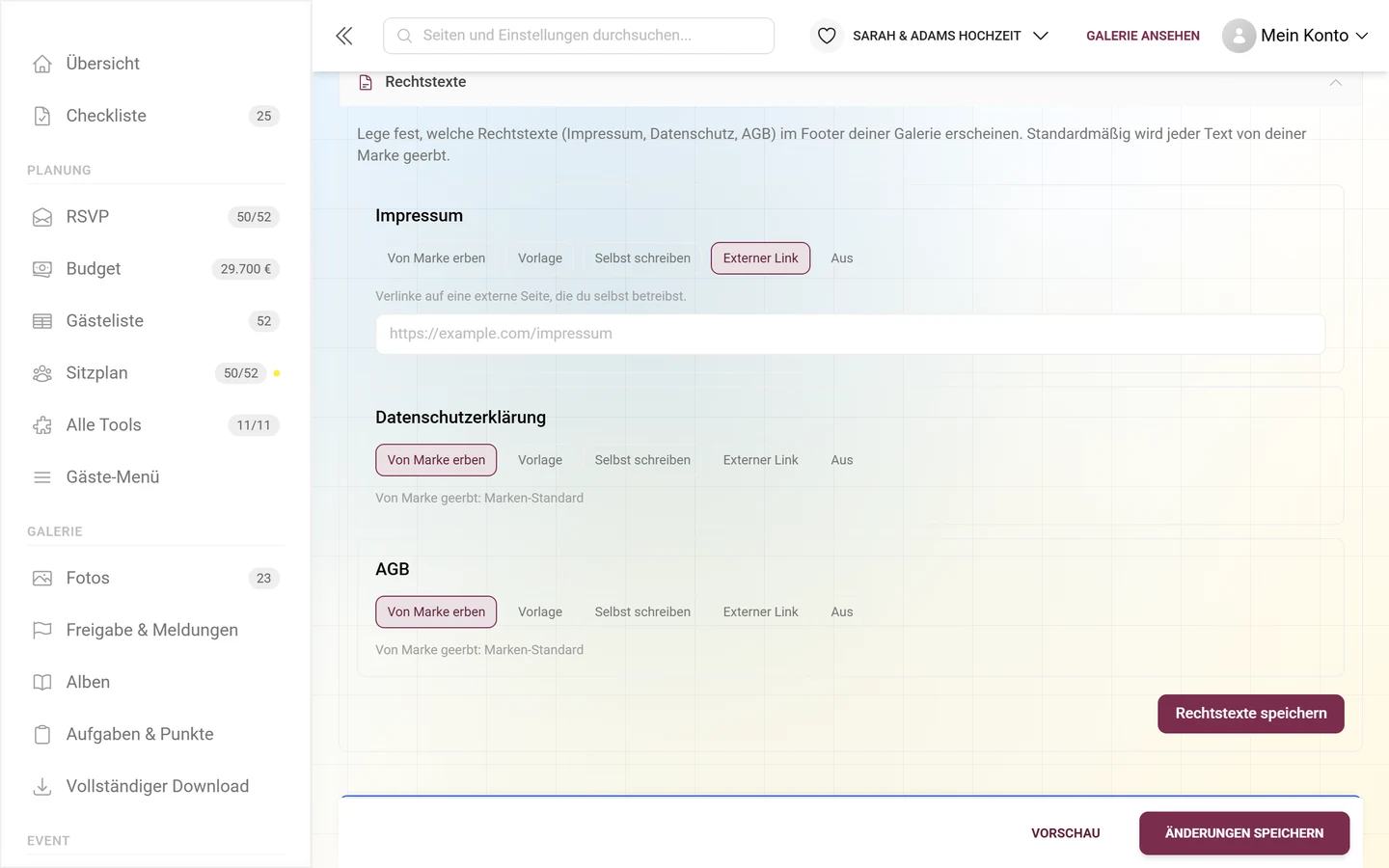
Im aufgeklappten Abschnitt steht als Einleitung: „Lege fest, welche Rechtstexte (Impressum, Datenschutz, AGB) im Footer deiner Galerie erscheinen. Standardmäßig wird jeder Text von deiner Marke geerbt.“
Die drei Dokumente
Abschnitt betitelt „Die drei Dokumente“Es gibt genau drei Rechtstext-Karten, immer in dieser Reihenfolge:
| Dokument | Zeigt im Footer | Typische Nutzung |
|---|---|---|
| Impressum | Impressum | Anbieterkennzeichnung – in vielen Ländern Pflicht |
| Datenschutzerklärung | Datenschutz | Wie mit Foto- und Nutzerdaten umgegangen wird |
| AGB | AGB | Nur bei Vertrags- oder Verkaufskontext nötig |
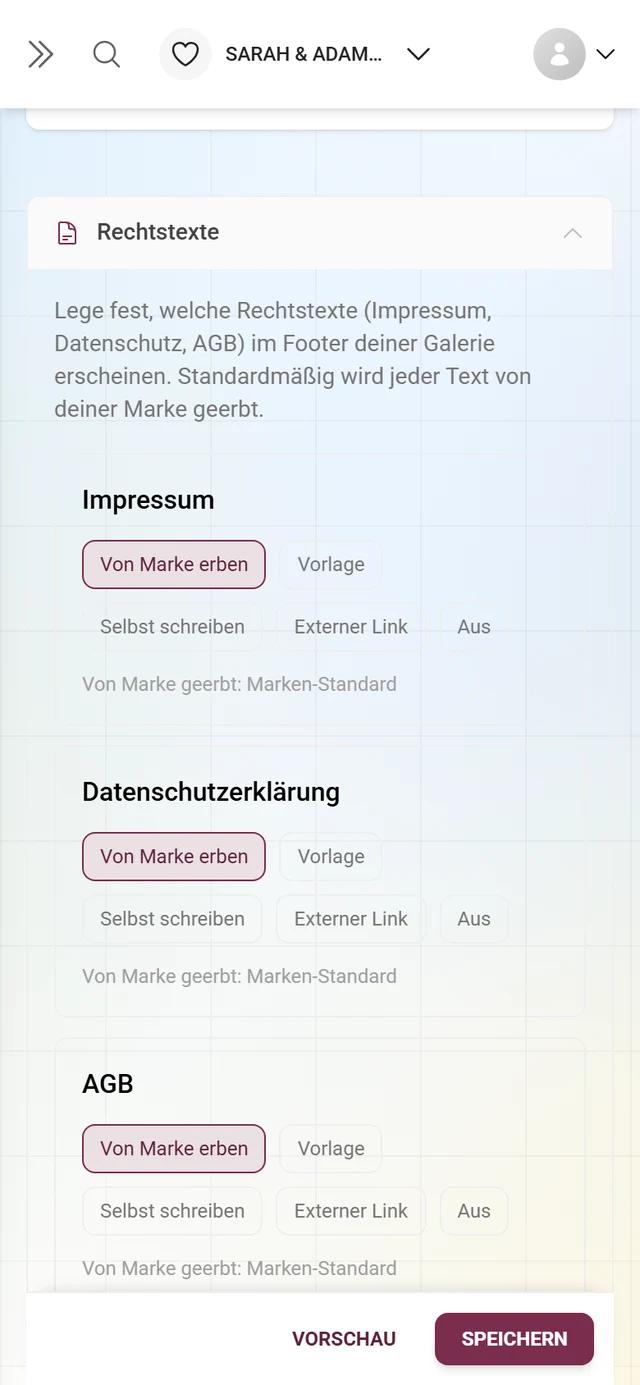
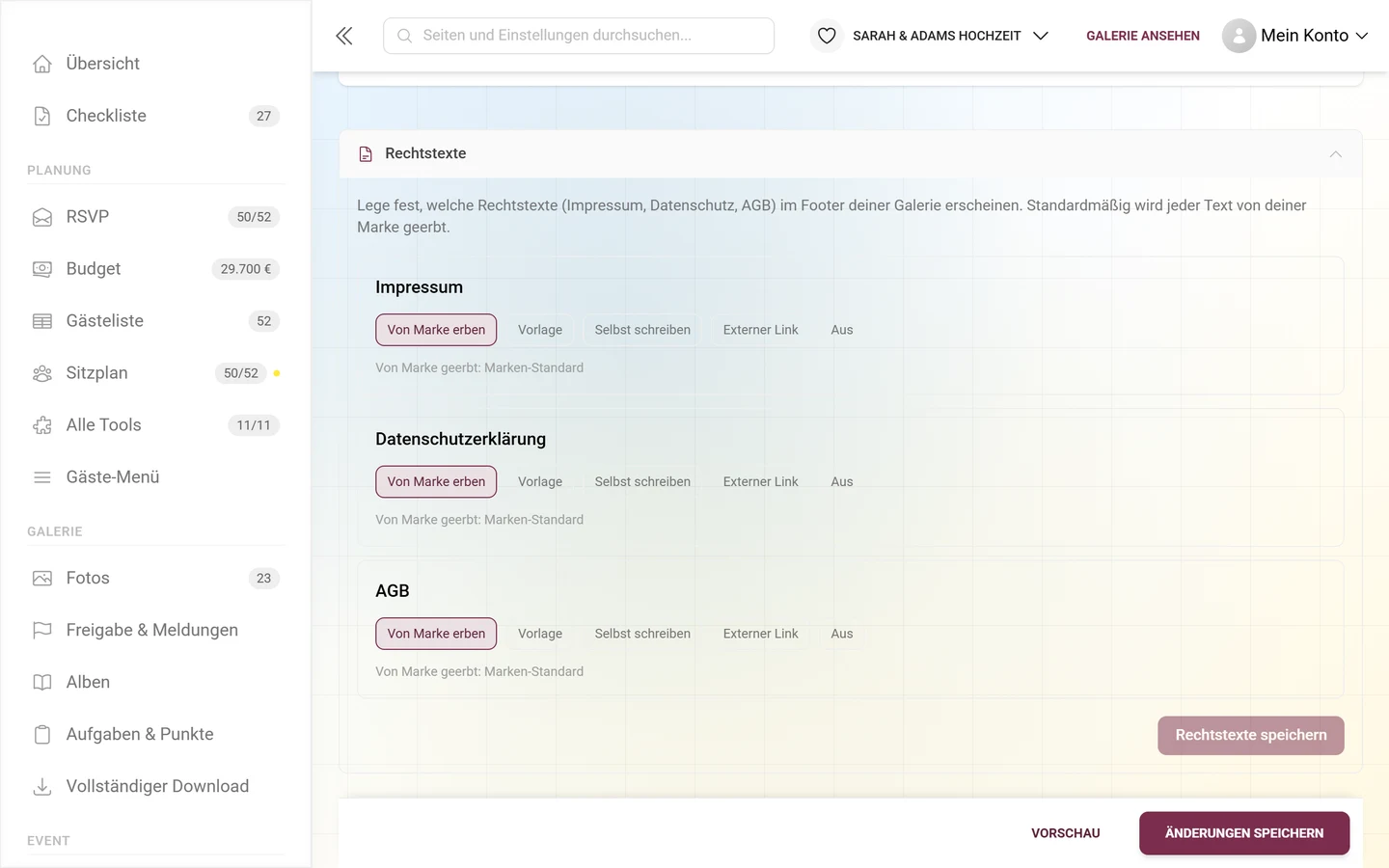
Jede Karte funktioniert unabhängig. Du kannst z. B. das Impressum verlinken, die Datenschutzerklärung als Vorlage generieren und die AGB ausschalten.
Die fünf Modi pro Dokument
Abschnitt betitelt „Die fünf Modi pro Dokument“Ganz oben in jeder Karte siehst du eine Reihe von Modus-Pills. Der aktive Modus ist farbig hervorgehoben. Je nach Wahl erscheint darunter ein anderer Eingabebereich. Das ist das Herzstück der Rechtstexte – hier ist jeder Modus einzeln erklärt.
Von Marke erben (Standard)
Abschnitt betitelt „Von Marke erben (Standard)“Standard für jedes Dokument. Das Dokument wird 1:1 von der übergeordneten Marke übernommen. Unter der Pill-Reihe steht ein Hinweis „Von Marke geerbt: …“, der anzeigt, was die Marke tatsächlich liefert – z. B. „Vorlage“, „eigener Text“, „externer Link“, „aus“ oder „nichts (Marke stellt keinen Text bereit)“. Ist die Herkunft unbekannt, steht dort „Marken-Standard“.
- Sinnvoll, wenn du über einen Partner/Reseller mit eigener Marke buchst und dessen Rechtstexte für dich passen.
- Als eigenständiger Gastgeber ohne Marke liefert „erben“ meist nichts – dann musst du für dieses Dokument einen der anderen Modi wählen.
Vorlage
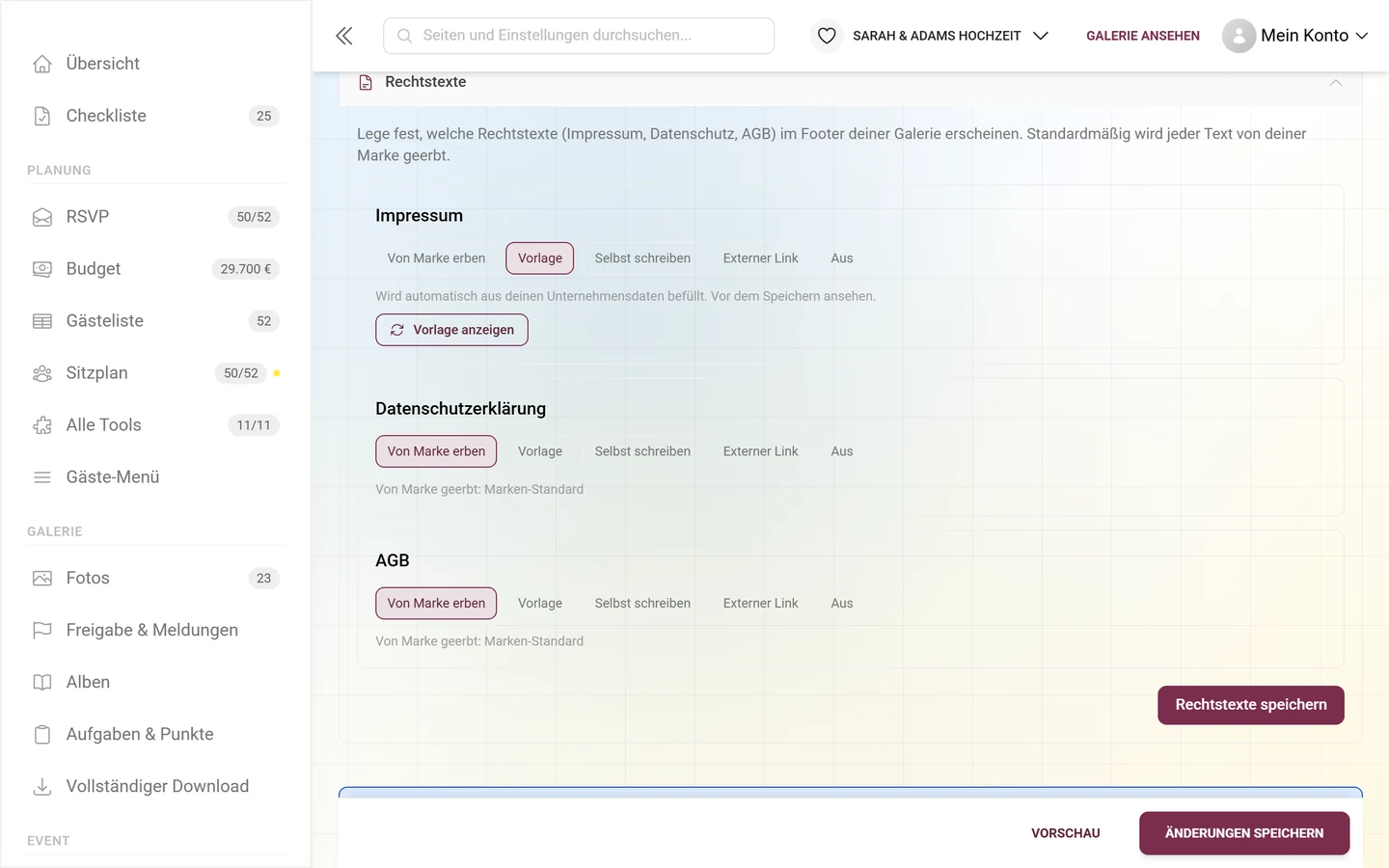
Abschnitt betitelt „Vorlage“Photogala erzeugt einen fertigen Rechtstext automatisch aus deinen hinterlegten Firmen- und Kontaktdaten. Kein manuelles Tippen nötig.
- Darunter steht der Hinweis „Wird automatisch aus deinen Unternehmensdaten befüllt. Vor dem Speichern ansehen.“
- Über den Knopf Vorlage anzeigen lädst du die serverseitig generierte Vorlage und siehst sie direkt darunter in einem Vorschau-Kasten (Überschrift Vorschau).
- Prüfe die Vorschau vor dem Speichern – die Vorlage ist nur so gut wie deine hinterlegten Daten.
- Grenzfall: Schlägt das Laden fehl, erscheint der Hinweis „Vorlage konnte nicht geladen werden.“
Selbst schreiben
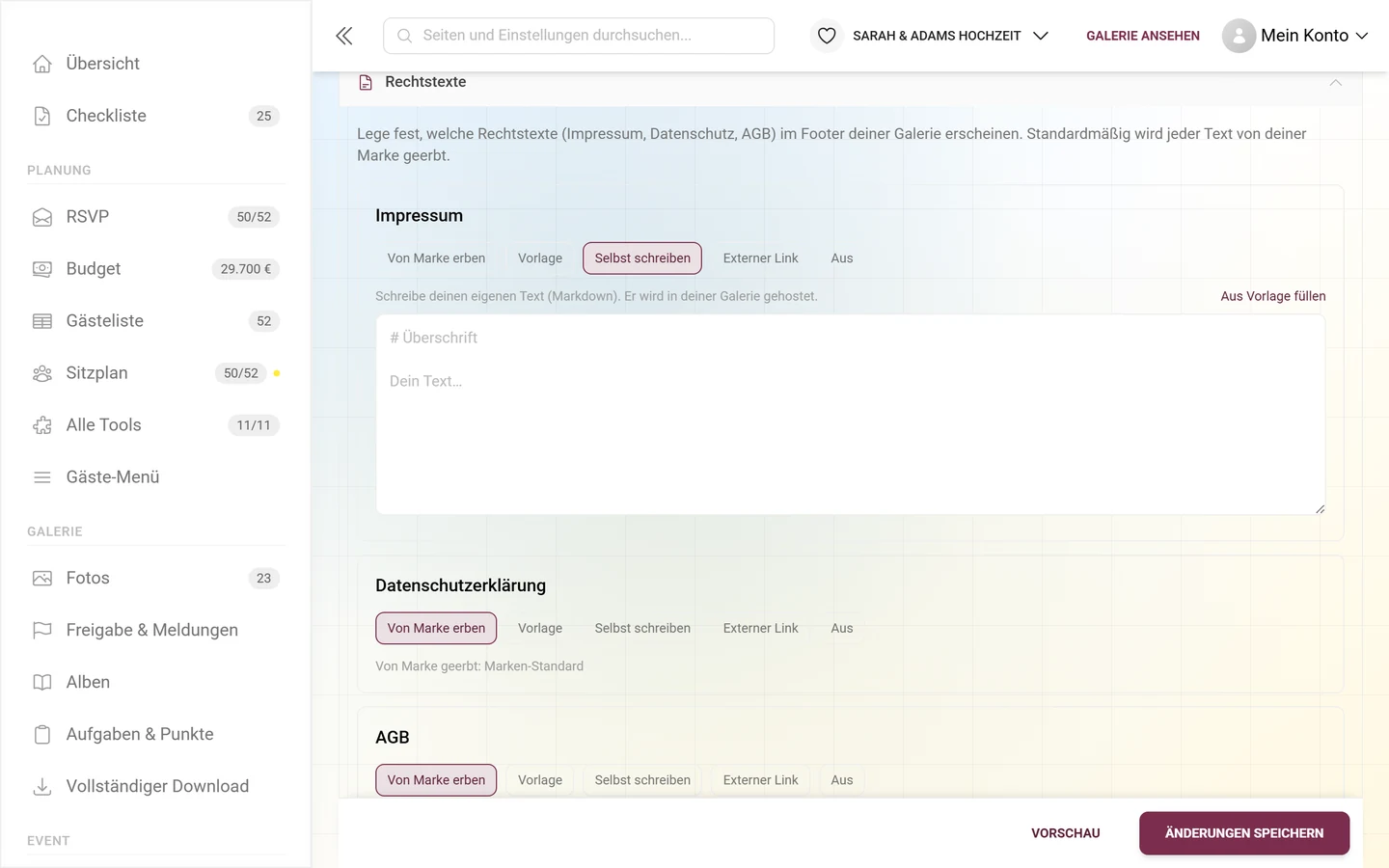
Abschnitt betitelt „Selbst schreiben“Du verfasst den Text selbst in einem großen Textfeld. Er wird auf deiner Galerie gehostet und unter deine-galerie/legal/impressum (bzw. /datenschutz, /agb) angezeigt.
- Hinweis: „Schreibe deinen eigenen Text (Markdown). Er wird in deiner Galerie gehostet.“
- Format = Markdown: Überschriften mit
#, Listen mit-, Links als[Text](url), Fett mit doppelten Sternchen. Beim Anzeigen wird das Markdown gerendert. - Rohes HTML funktioniert nicht – es wird aus Sicherheitsgründen als Text ausgegeben (Schutz vor Schadcode). Nutze Markdown-Syntax.
- Der Platzhalter im Feld zeigt beispielhaft eine Überschrift und einen Textabsatz.
- Schnellstart: Über Aus Vorlage füllen (kleiner Link rechts oben in der Karte) übernimmst du den generierten Vorlagentext in das Feld – der Modus springt automatisch auf Selbst schreiben, und du passt den Text danach frei an.
- Grenzfall: Speicherst du „Selbst schreiben“ mit leerem Feld, wird das Speichern blockiert mit dem Hinweis „…: Bitte ergänze Inhalt oder wähle einen anderen Modus.“
Externer Link
Abschnitt betitelt „Externer Link“Der Footer-Link führt direkt auf eine externe Seite, die du selbst betreibst (öffnet in einem neuen Tab).
- Hinweis: „Verlinke auf eine externe Seite, die du selbst betreibst.“
- Trage im URL-Feld die vollständige Adresse ein, z. B. eine
https://-Adresse zu deinem bestehenden Impressum. - Nur
http- undhttps-Adressen werden akzeptiert und weitergeleitet. Andere Schemata werden verworfen; die Legal-Seite gilt dann als nicht verfügbar. - Ideal, wenn du Impressum und Datenschutz ohnehin schon auf deiner Firmen-Website betreibst.
- Grenzfall: Speicherst du „Externer Link“ ohne URL, wird das Speichern blockiert mit dem Hinweis „…: Bitte gib eine URL für den externen Link ein.“
Das Dokument wird nirgends verlinkt oder angezeigt – auch nicht von der Marke geerbt. Der Hinweis lautet: „Dieser Text wird nirgendwo angezeigt.“ Nutze das bewusst, um z. B. die AGB komplett auszublenden.
Speichern & Vorschau
Abschnitt betitelt „Speichern & Vorschau“-
Stelle für jedes der drei Dokumente den gewünschten Modus ein und fülle die zugehörigen Felder (Text bzw. URL).
-
Bei Vorlage oder Selbst schreiben kannst du mit Vorlage anzeigen bzw. dem Vorschau-Kasten kontrollieren, wie der Text aussieht.
-
Klicke unten rechts auf Rechtstexte speichern. Während des Speicherns steht dort Speichern…. Bei Erfolg erscheint „Rechtstexte gespeichert.“
Vor dem Speichern werden alle drei Dokumente geprüft. Das erste Problem – fehlende URL bei „Externer Link“ oder fehlender Text bei „Selbst schreiben“ – blockiert das Speichern und zeigt den passenden Hinweis. Behebe es und speichere erneut.
Wo Gäste die Texte sehen
Abschnitt betitelt „Wo Gäste die Texte sehen“Die konfigurierten Dokumente erscheinen als Links im Footer jeder Galerie-Seite (Reihenfolge: Impressum, Datenschutz, AGB). Nur Dokumente mit gültigem Ziel werden angezeigt.
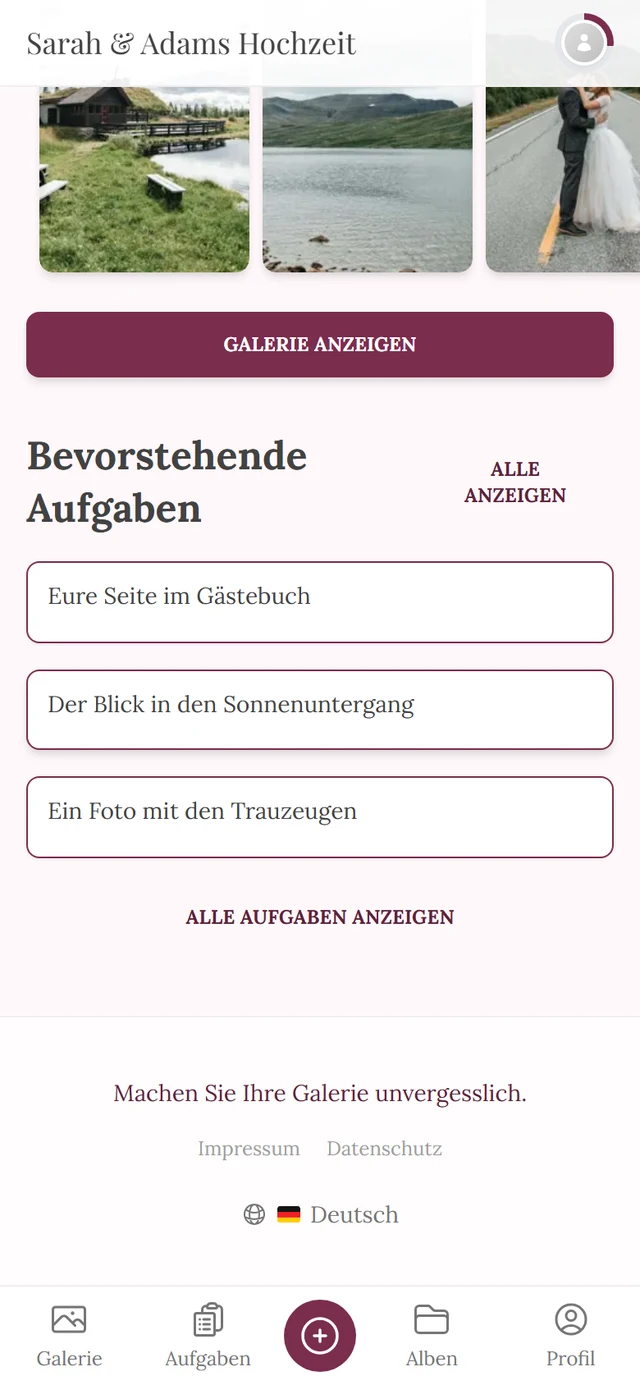
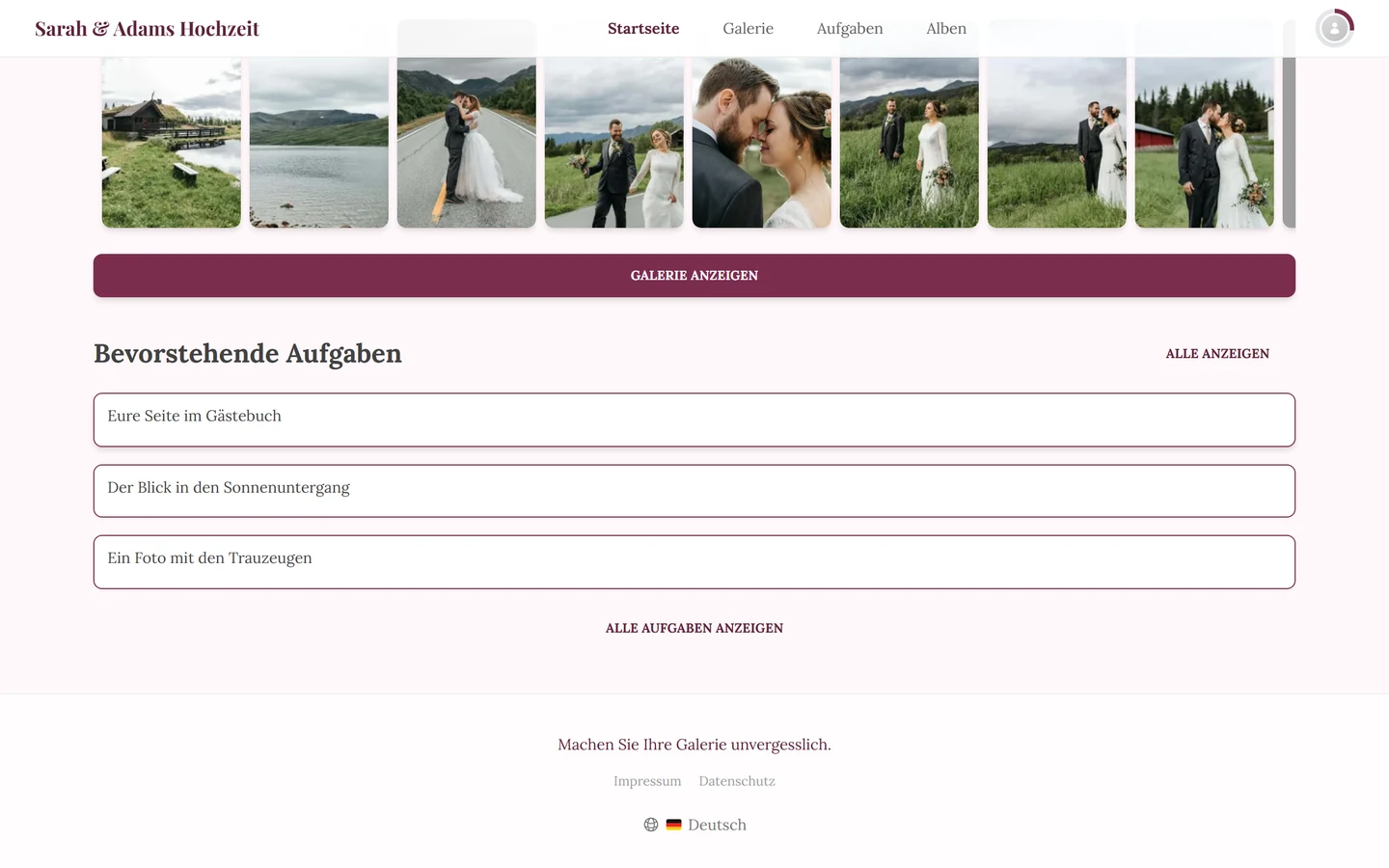
- Vorlage und Selbst schreiben öffnen die interne, auf deiner Galerie gehostete Seite
…/legal/impressum(bzw./datenschutz,/agb). Oben auf dieser Seite steht ein Rücklink Zur Galerie. - Externer Link öffnet die externe Adresse in einem neuen Tab.
- Aus und ein leeres „erben“ blenden das Dokument aus dem Footer aus.
- Ist ein Dokument nicht verfügbar, meldet die Seite „Dieses Dokument ist nicht verfügbar.“
Fallback-Logik
Abschnitt betitelt „Fallback-Logik“- Reine photogala.net-Galerie ohne eigene Konfiguration: Im Footer erscheinen Photogalas eigene Impressum- und Datenschutz-Links (Plattform-Standard).
- White-Label-Galerie (eigene Domain / Marke): Kein Photogala-Fallback. Hier bist du (bzw. dein Partner) verantwortlich; solange nichts konfiguriert ist, bleibt der Footer bei Rechtstexten leer.
- Konsequenz: Sobald du White-Label oder eine eigene Domain nutzt, musst du deine Rechtstexte selbst hinterlegen.
Wer ist verantwortlich?
Abschnitt betitelt „Wer ist verantwortlich?“Kurz und sachlich, damit klar ist, wessen Angaben hier hineingehören:
- Verantwortlich für Impressum und Datenschutzerklärung eines Events ist, wer das Event betreibt – also du als Gastgeber bzw. bei partner-verwalteten Events dein Partner. Photogala stellt nur die Technik und die Textvorlagen bereit.
- Deshalb greift auf White-Label-Domains kein Fallback auf Photogalas Rechtstexte: Dort tritt deine Marke gegenüber den Gästen auf, also müssen dort auch deine Angaben stehen.
- Auf einer reinen photogala.net-Galerie ohne eigene Konfiguration verlinkt der Footer die Plattform-Rechtstexte von Photogala. Sie beschreiben die Plattform – nicht dein Event, deine Firma oder deine Datenverarbeitung.
- Bei partner-verwalteten Events kann der Partner die Rechtstexte zentral setzen und den Abschnitt für dich sperren. Dann erscheinen die Texte der Marke, und Änderungen laufen über den Partner.
Verfügbarkeit & Berechtigung
Abschnitt betitelt „Verfügbarkeit & Berechtigung“- White-Label nötig: Der ganze Rechtstext-Abschnitt ist nur sichtbar, wenn dein Paket das White-Label-Feature enthält. Ohne dieses Feature existiert weder der Tab noch der Abschnitt.
- Nur Owner: Rechtstexte legt der Event-Owner fest. Moderatoren haben keinen Zugriff auf die Einstellungen.
- Bei Partner-/Reseller-Events: Zusätzlich kann der Partner die Rechtstexte zentral verwalten und den Abschnitt für dich sperren – dann siehst du ihn gar nicht und die Rechtstexte kommen von der Marke.
Problemlösung
Abschnitt betitelt „Problemlösung“- Ich finde keinen Rechtstext-Bereich. Entweder ist der Abschnitt nur zugeklappt (Kopfzeile Rechtstexte ganz unten im White-Label-Tab anklicken), oder dein Paket enthält kein White-Label – dann existiert der Tab nicht. Prüfe Eigene Domain & White-Label und das Upgrade.
- Der Speichern-Knopf ist grau. Es gibt keine ungespeicherte Änderung. Ändere zuerst einen Modus oder Inhalt.
- „Bitte URL eingeben“ / „Bitte Inhalt ergänzen“. Bei „Externer Link“ fehlt die URL, bei „Selbst schreiben“ der Text. Feld füllen oder Modus wechseln, dann erneut speichern.
- Mein HTML wird als Text angezeigt. Nur Markdown wird gerendert, rohes HTML wird als Text ausgegeben (Schutz vor Schadcode). Verwende Markdown-Syntax.
- Der externe Link öffnet nicht. Die URL muss mit
http://oderhttps://beginnen; andere Schemata werden abgewiesen. - Der Footer zeigt trotzdem Photogalas Impressum. Du bist auf einer reinen photogala.net-Galerie ohne eigene Konfiguration – das ist der Plattform-Standard. Auf White-Label-Domains gibt es diesen Fallback nicht.
- Die Vorlage ist leer oder unvollständig. Die Vorlage zieht aus deinen Unternehmensdaten. Ergänze diese oder wechsle auf „Selbst schreiben“.
Best Practices
Abschnitt betitelt „Best Practices“- Als eigenständiger Gastgeber mit eigener Domain: mindestens Impressum und Datenschutzerklärung setzen. Schnellstart mit Vorlage, dann bei Bedarf über Aus Vorlage füllen in Selbst schreiben wechseln und feinschleifen – oder per Externer Link auf deine bestehende Website verweisen.
- Nutze vor dem Speichern Vorlage anzeigen, um den Inhalt zu prüfen.
- AGB nur setzen, wenn ein Vertrags- oder Verkaufskontext besteht; sonst auf Aus.
- Setze die Rechtstexte, bevor du den Galerie-Link oder QR-Code verteilst – die Footer-Links sollten live sein, sobald die ersten Gäste kommen.
Verwandte Themen
Abschnitt betitelt „Verwandte Themen“- Eigene Domain & White-Label – gleicher Tab, direkt darüber
- Aussehen anpassen
- Moderation & Sicherheit
- Reseller-Grundlagen – Rechtstexte auf Marken-Ebene
- Tarif & Laufzeit
- Glossar