Tools im Event
Viele Events bieten dir mehr als die Fotogalerie: Du kannst nachsehen, wann was passiert, was es zu essen gibt, wo dein Platz ist — oder dir einen Song wünschen. Diese Zusatzseiten heißen bei Photogala Tools. Welche es gibt, entscheidet allein der Gastgeber; du siehst nur die, die er eingeschaltet hat.
Wo du die Tools findest
Abschnitt betitelt „Wo du die Tools findest“Die Leiste „Event-Infos & Tools“
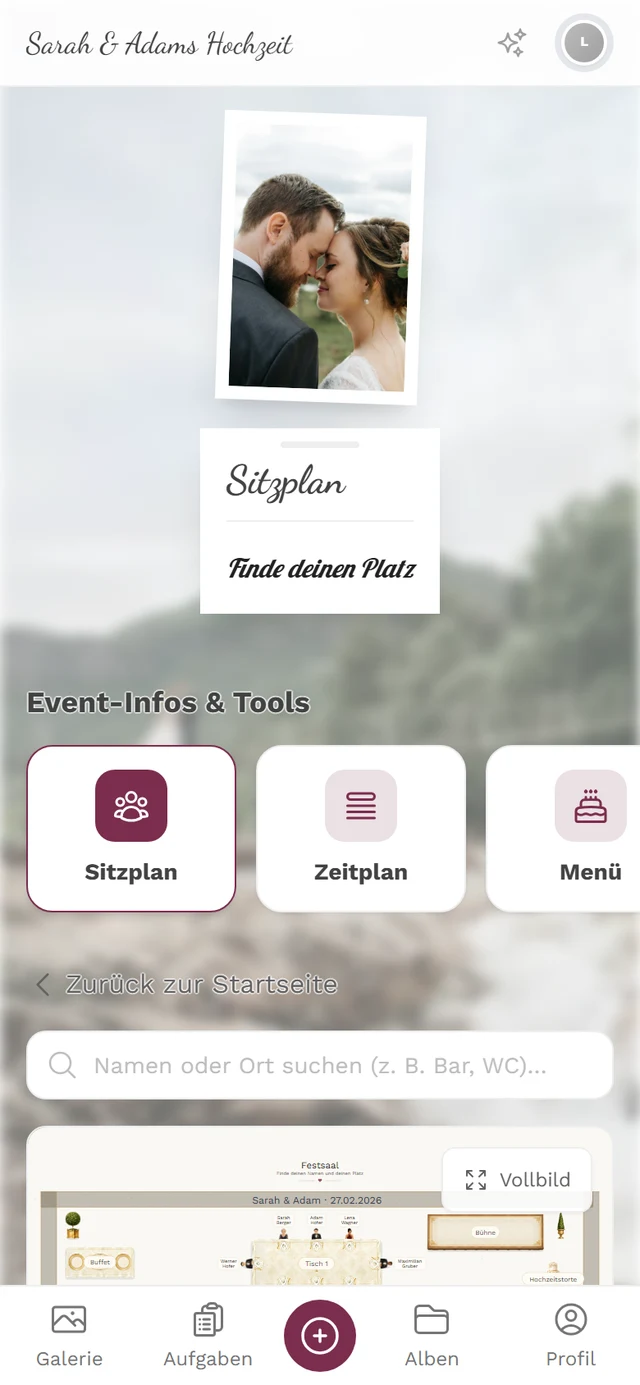
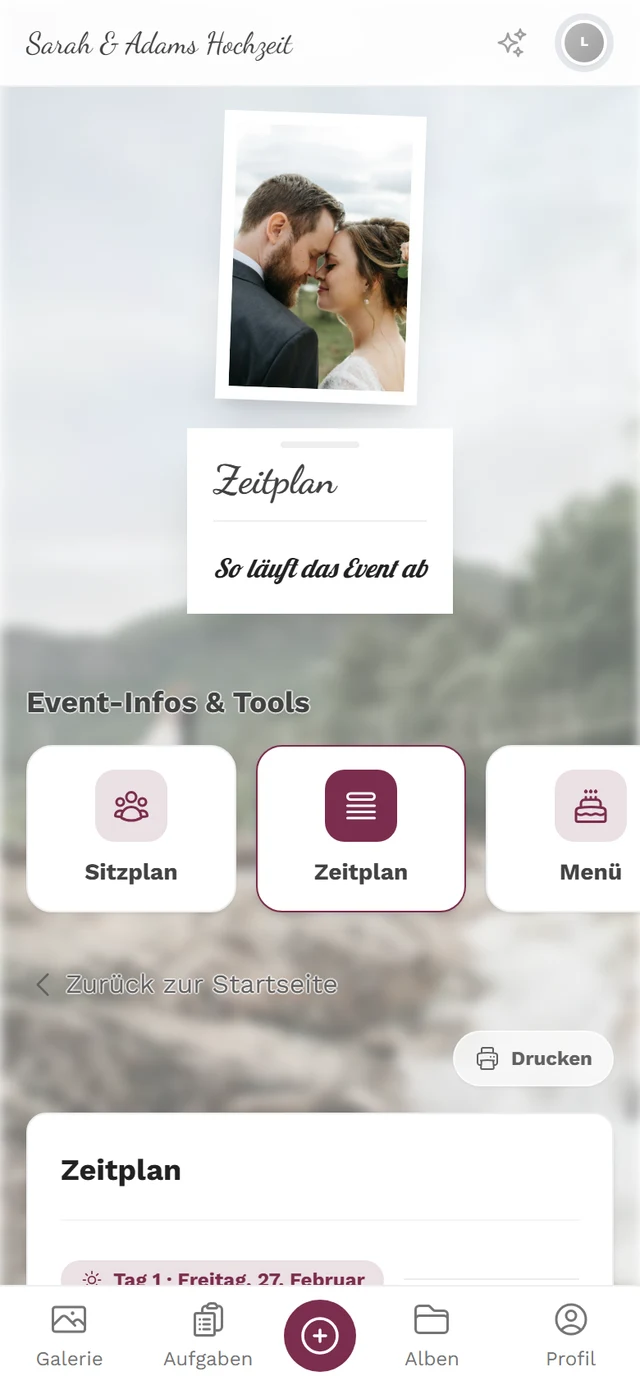
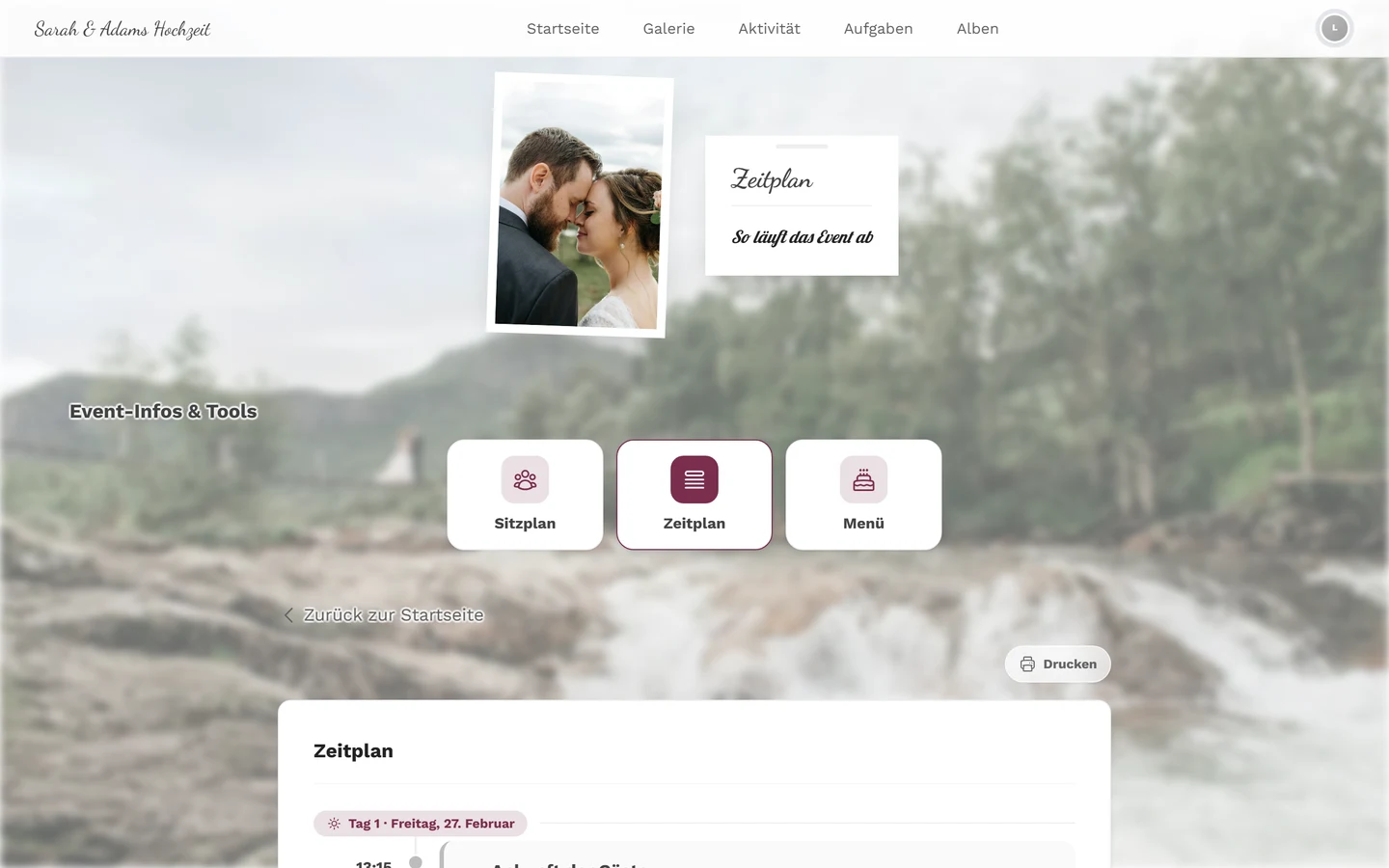
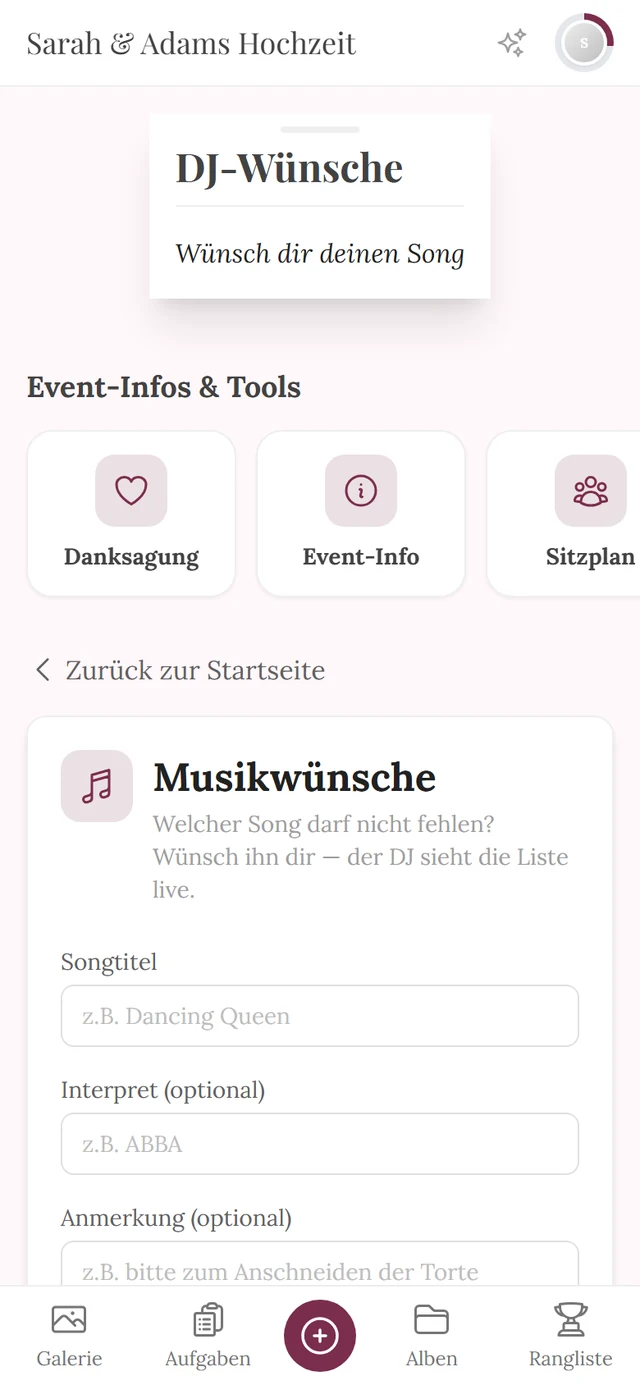
Abschnitt betitelt „Die Leiste „Event-Infos & Tools““Auf der Event-Startseite steht ein Abschnitt mit dieser Überschrift: eine Reihe von Kacheln, jede mit Symbol und Namen. Ein Tipp öffnet die ganze Seite des Tools. Passen nicht alle Kacheln auf den Bildschirm, kannst du die Reihe seitlich wischen. Gibt es kein einziges Tool mit Eintrag, fehlt die Leiste komplett.
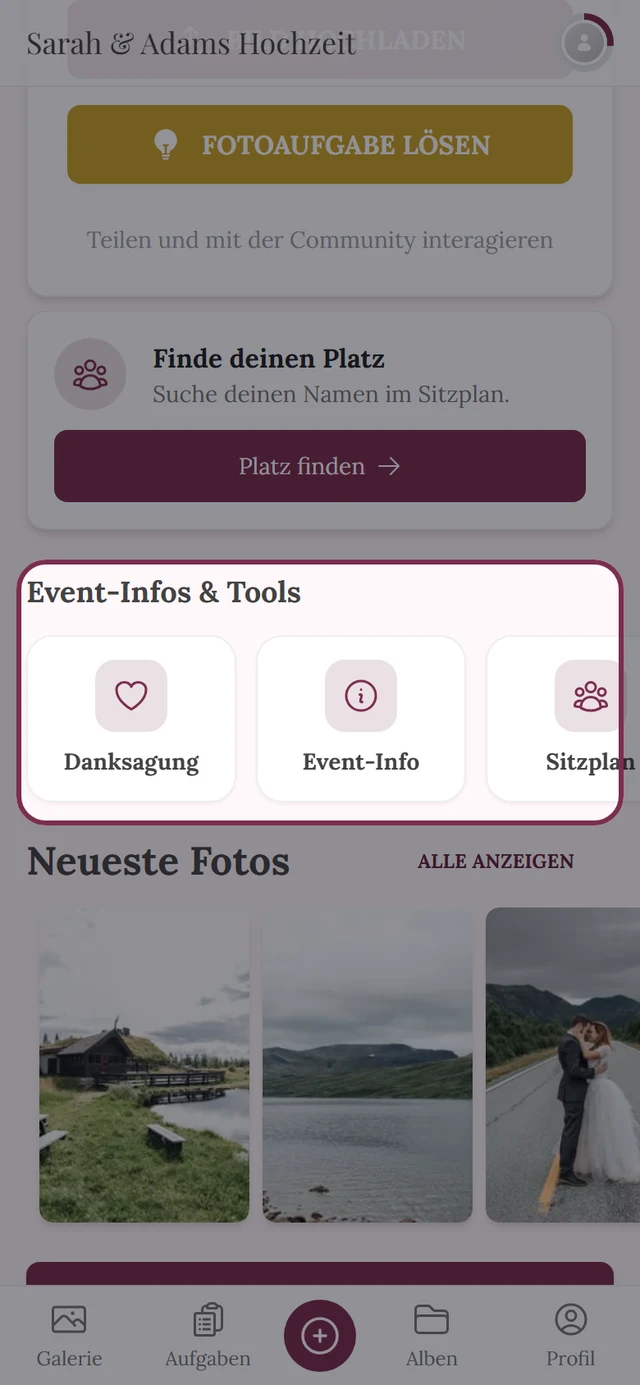
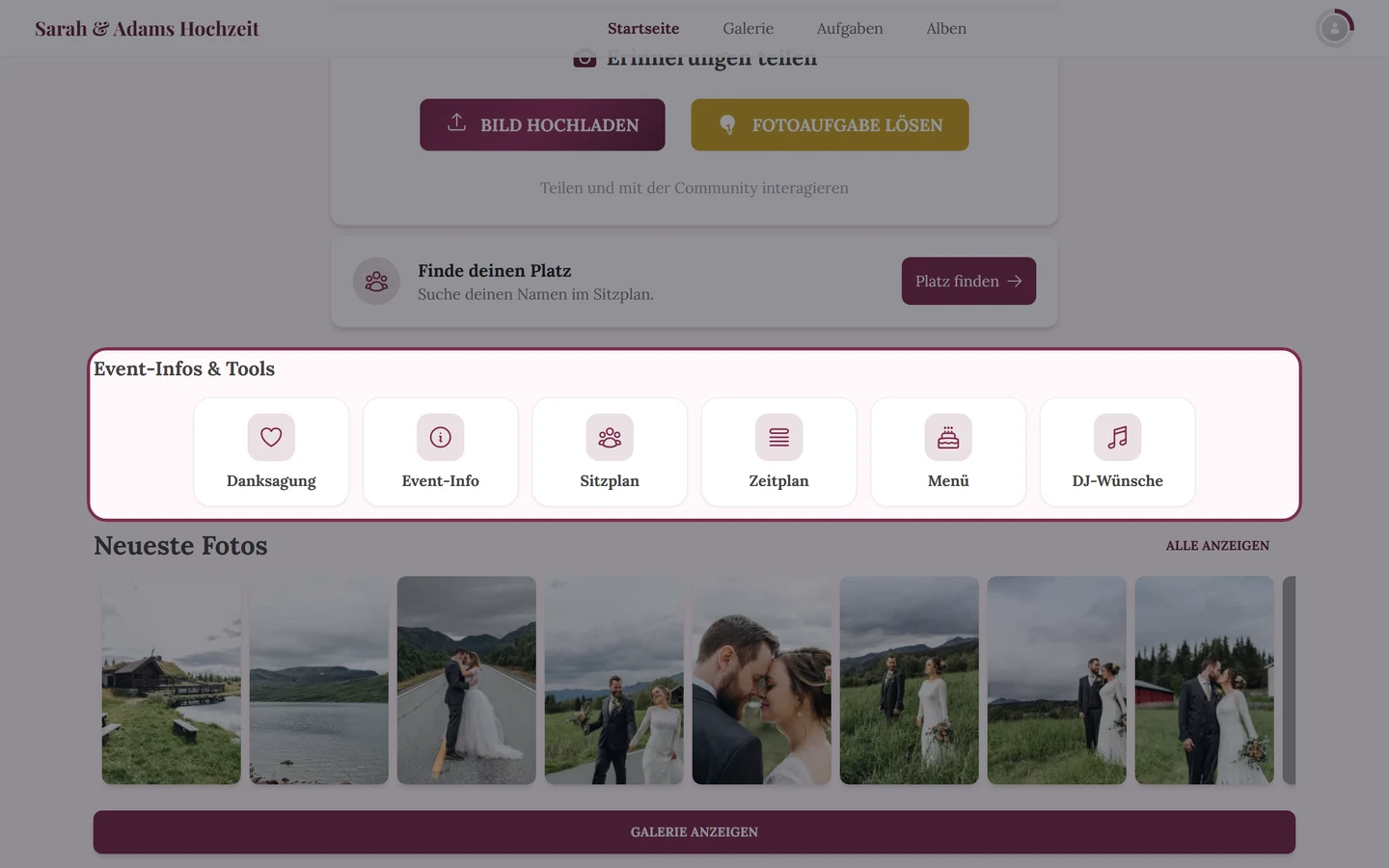
In der Leiste können auch eigene Kacheln des Gastgebers stehen: eigene Info-Seiten des Events und selbst eingetragene Links, etwa zur Karte des Veranstaltungsorts oder zum Hotel. Solche Links öffnen sich normalerweise in einem neuen Tab, damit du die Galerie nicht verlierst.
So ist eine Tool-Seite aufgebaut
Abschnitt betitelt „So ist eine Tool-Seite aufgebaut“Jede Tool-Seite hat denselben Rahmen — egal, ob du im Menü, im Zeitplan oder in einer eigenen Seite des Gastgebers gelandet bist.
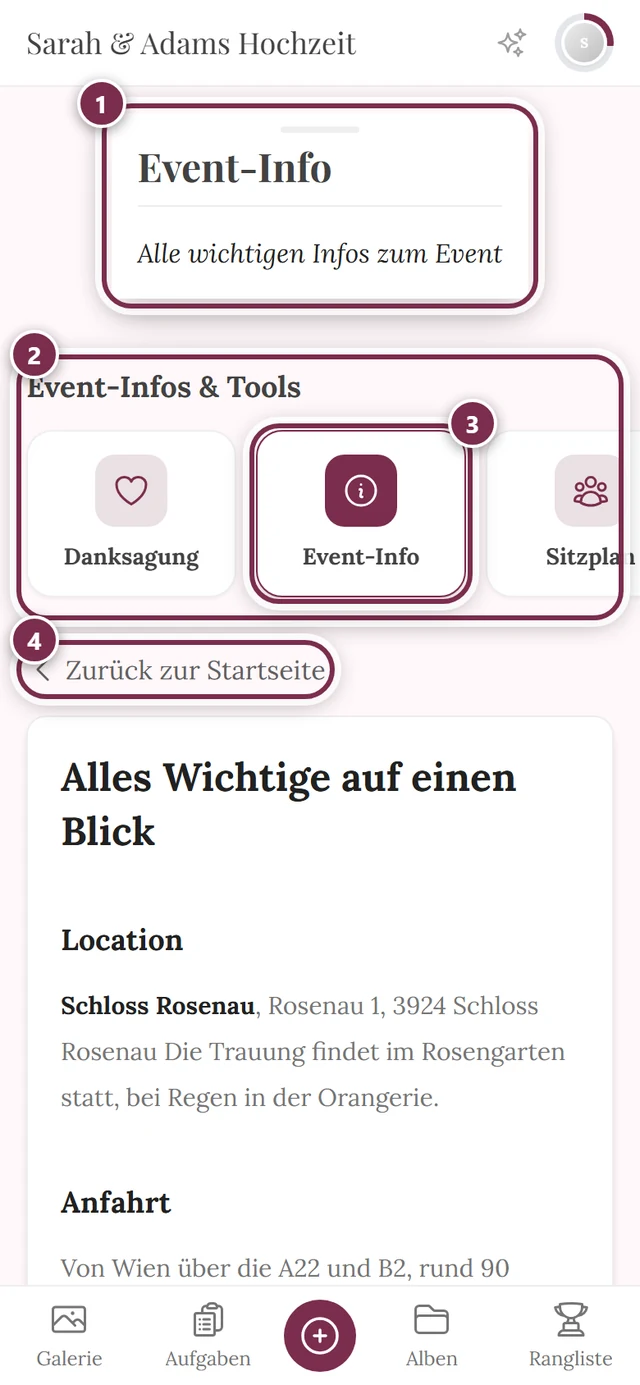
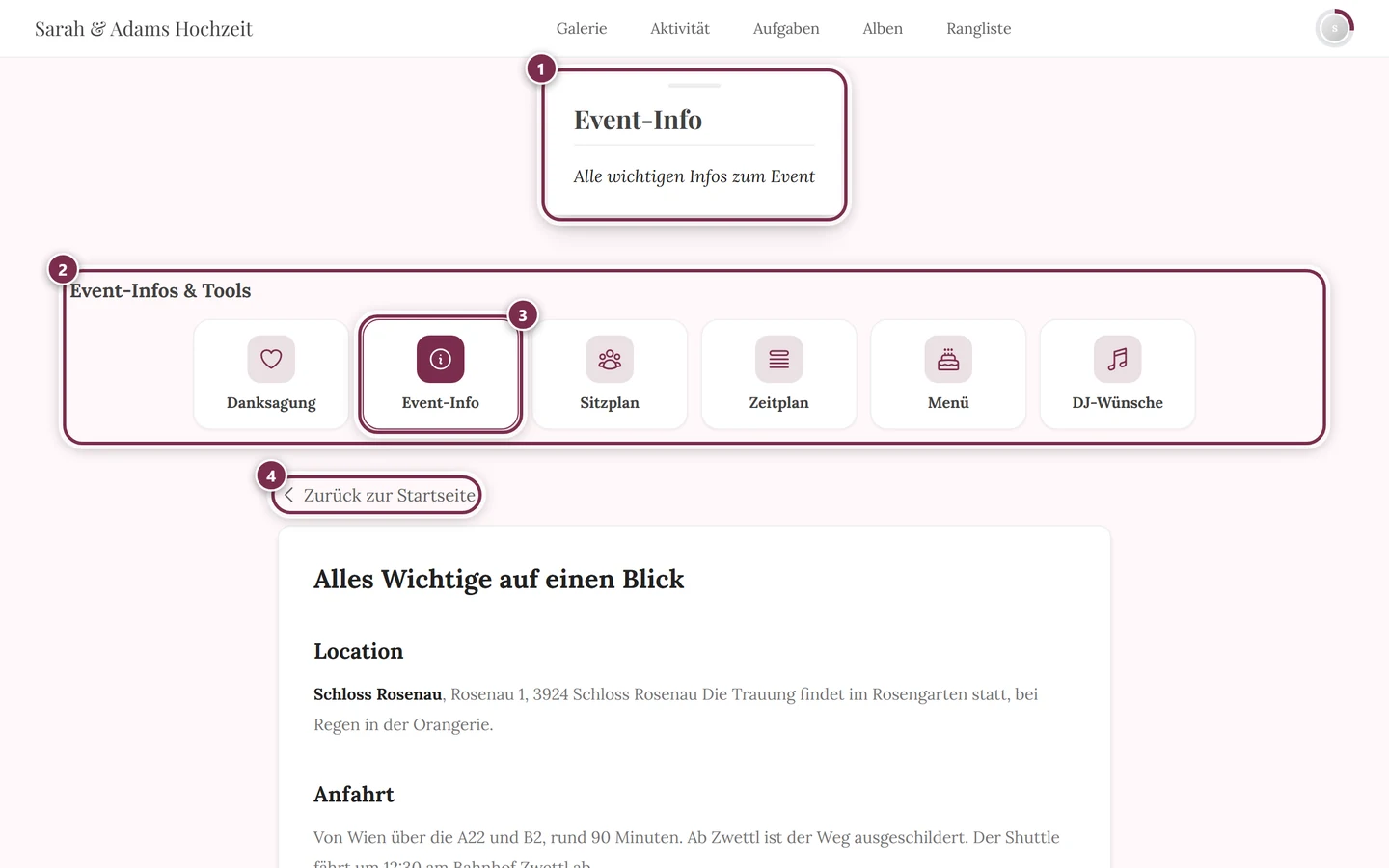
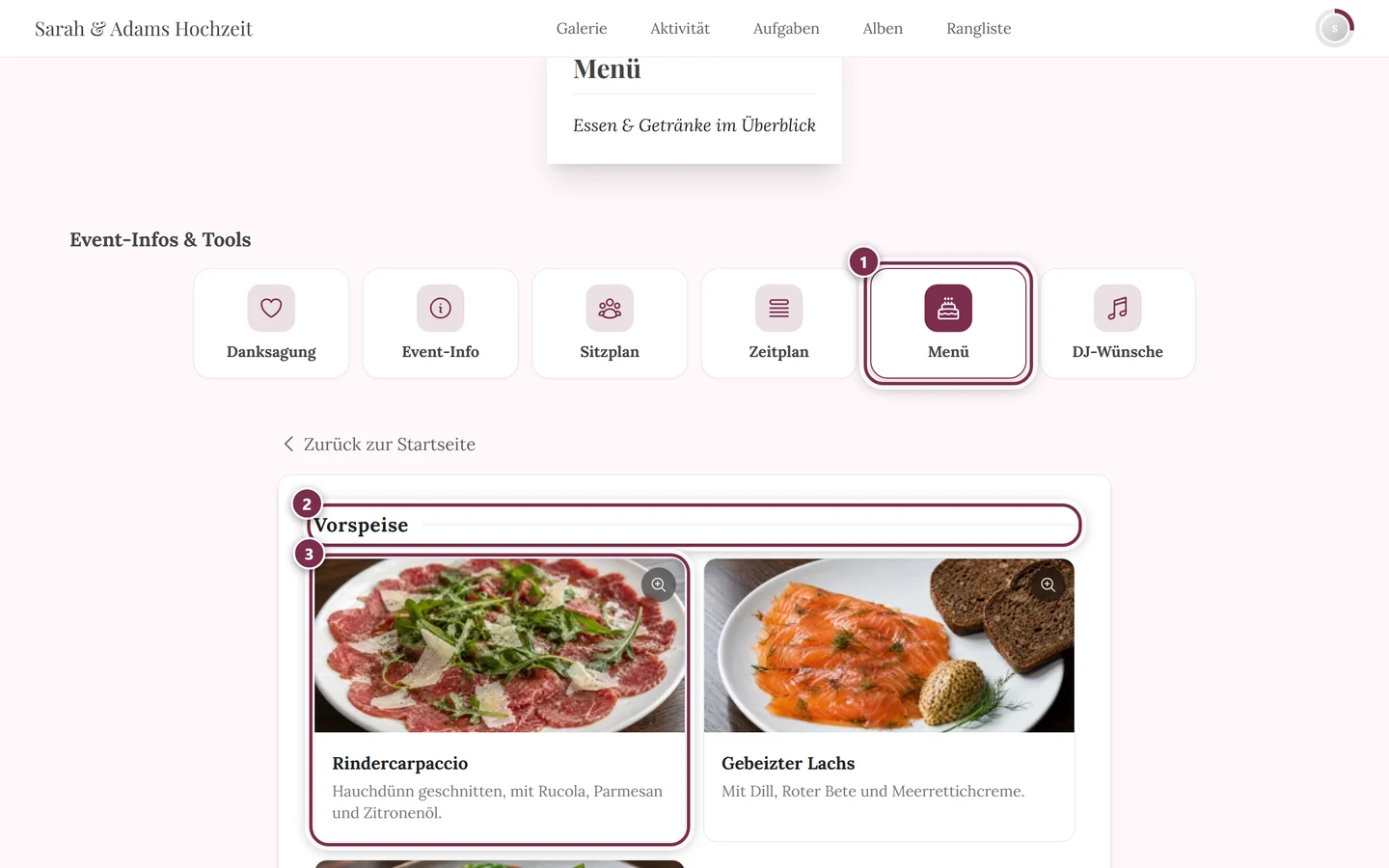
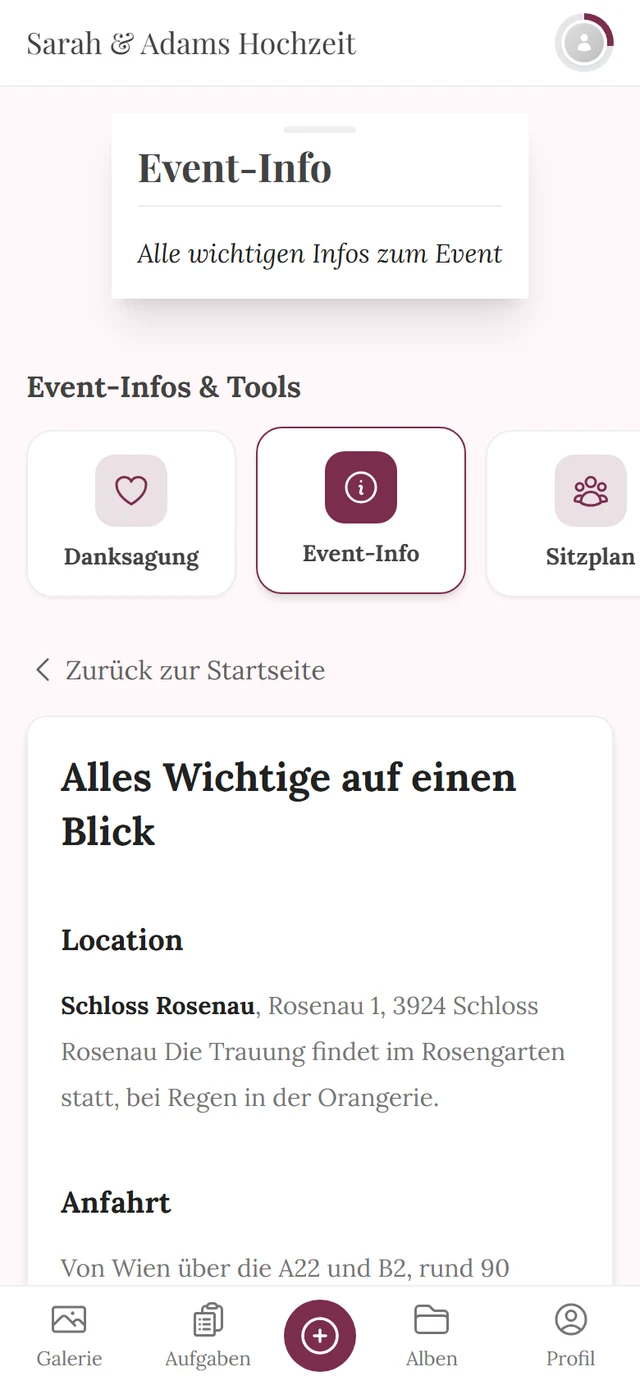
Die Kachelreihe zeigt alle Tools des Events, nicht nur die übrigen — die aktuelle Seite ist darin hervorgehoben. Zwei Tools zeigen diesen Rahmen bewusst nicht: RSVP und die digitale Einladung. Sie stehen für sich allein, ohne Galerie-Navigation und ohne Verweise auf andere Tools — wer über einen Einladungs- oder Antwort-QR-Code kommt, soll genau diese eine Seite sehen.
Die Widgets auf der Startseite
Abschnitt betitelt „Die Widgets auf der Startseite“Manche Tools zeigen ihren wichtigsten Inhalt schon direkt auf der Startseite — scroll dort einfach nach unten. Der Gastgeber entscheidet pro Tool, ob so ein Widget erscheint; ist noch nichts eingetragen, wird es gar nicht erst angezeigt.
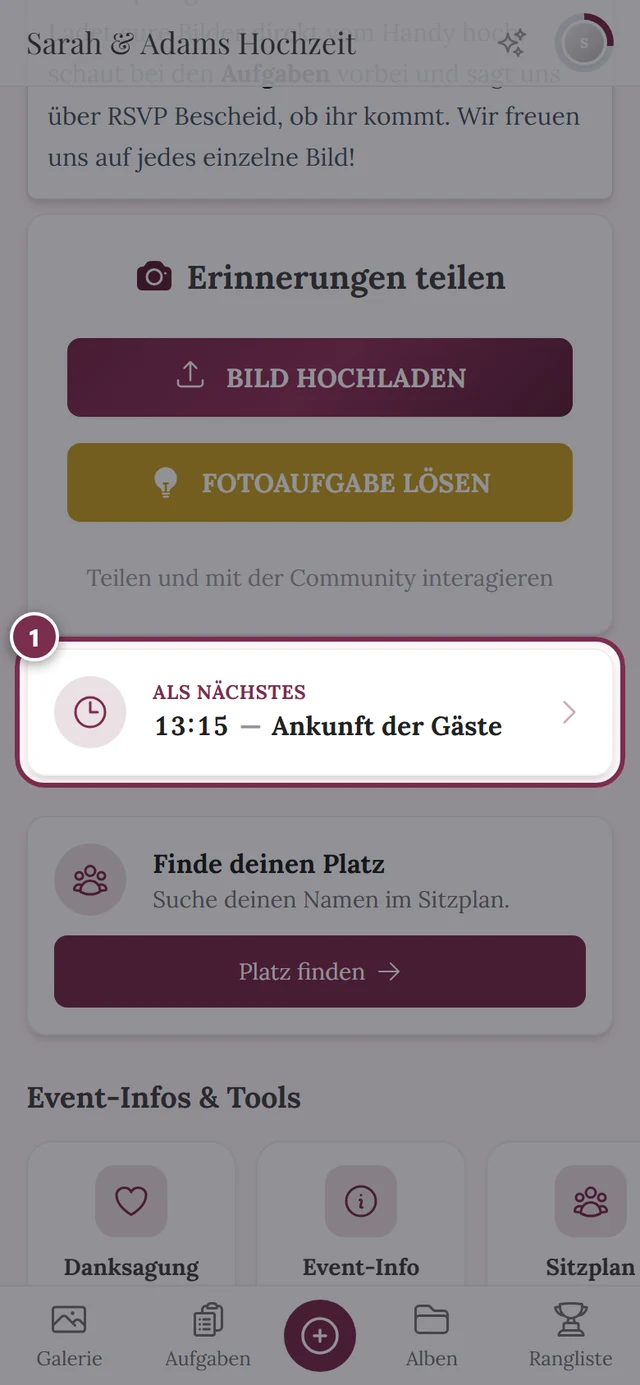
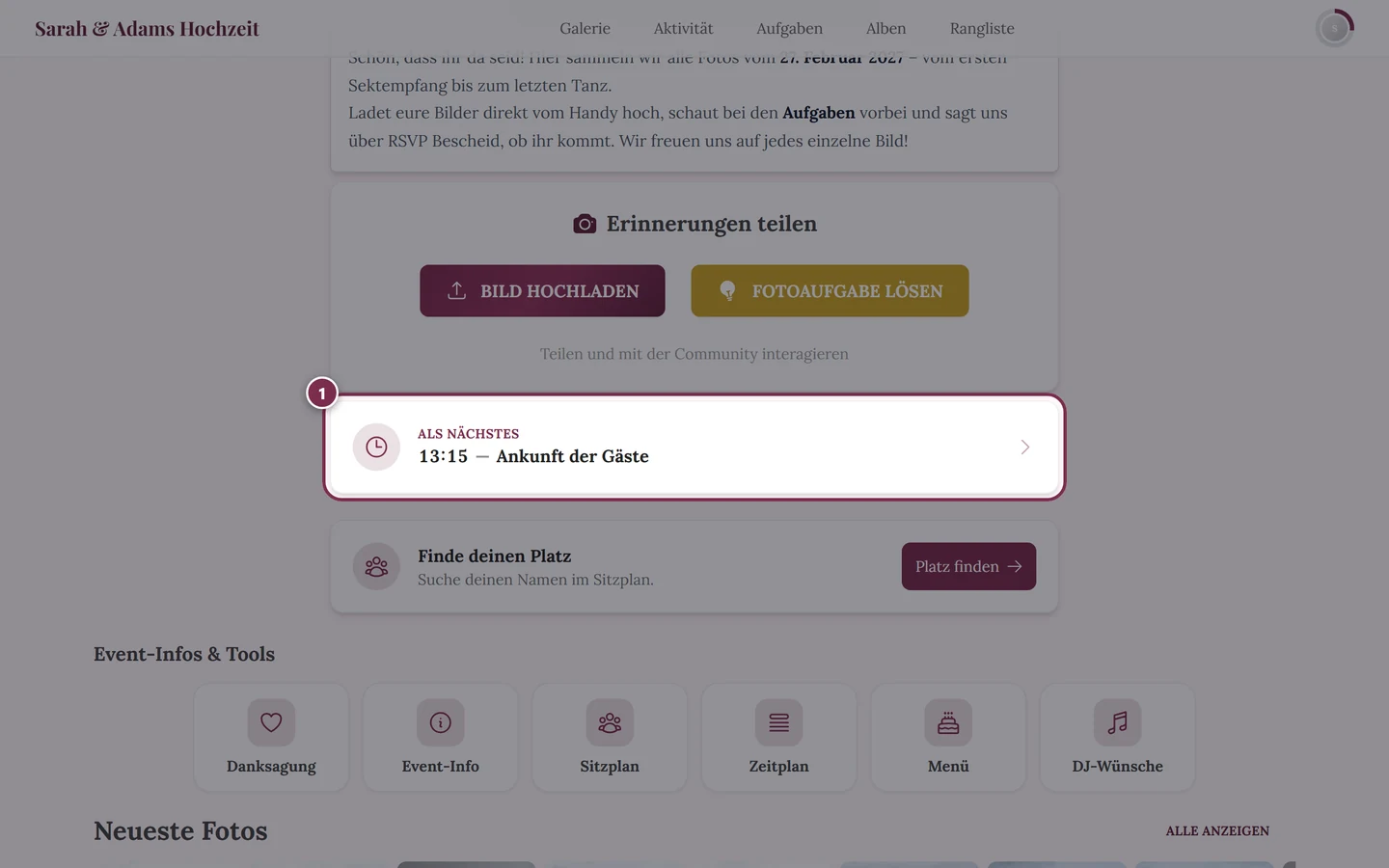
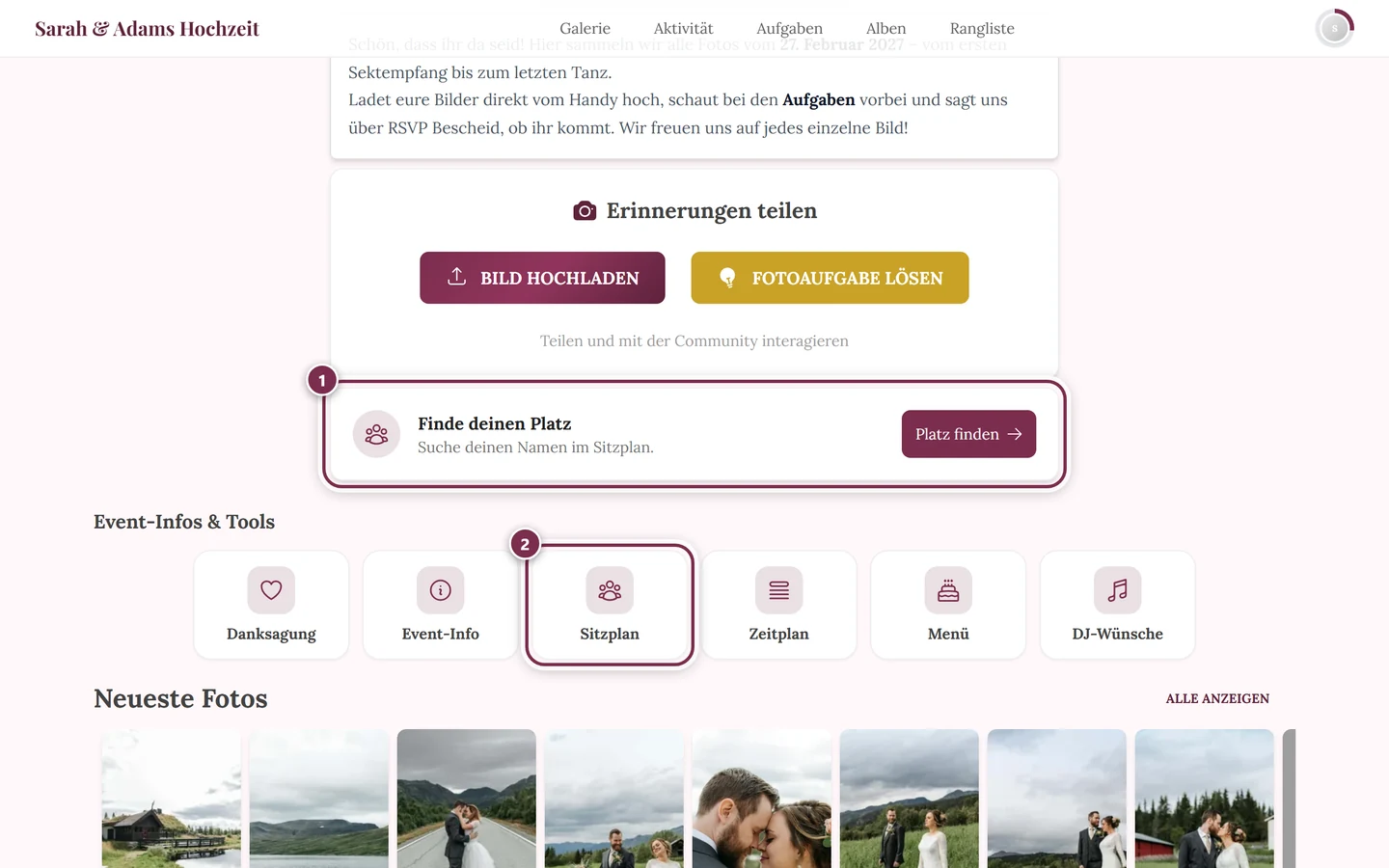
Ein Widget haben Danksagung, Event-Info, Zeitplan, Sitzplan, Menü, Musikwünsche und — falls der Gastgeber sie dazulegt — die digitale Einladung. RSVP und eigene Seiten haben keins; die erreichst du nur über die Leiste, die Navigation oder einen Link.
Die Navigation der Galerie
Abschnitt betitelt „Die Navigation der Galerie“Eigene Seiten des Gastgebers — etwa „Anfahrt“ oder „Häufige Fragen“ — kann er zusätzlich in die Navigation der Galerie legen. Dann erreichst du sie von überall, nicht nur von der Startseite. Alle anderen Tools stehen nie in der Navigation – die bleibt der Galerie selbst vorbehalten: Startseite, Galerie, Aktivität, Aufgaben, Alben und Bestenliste, je nachdem, was der Gastgeber eingeschaltet hat.
Ein Link oder QR-Code
Abschnitt betitelt „Ein Link oder QR-Code“Zwei Tools stehen normalerweise nicht in der Leiste: die digitale Einladung und RSVP. Sie sind dafür gedacht, verschickt zu werden, und du erreichst sie über den Link oder QR-Code, den du bekommen hast. RSVP bleibt dabei immer Direktlink; die digitale Einladung kann der Gastgeber ausdrücklich zusätzlich in die Leiste legen — dann findest du sie auch dort.
Die Tools aus Gäste-Sicht
Abschnitt betitelt „Die Tools aus Gäste-Sicht“Digitale Einladung
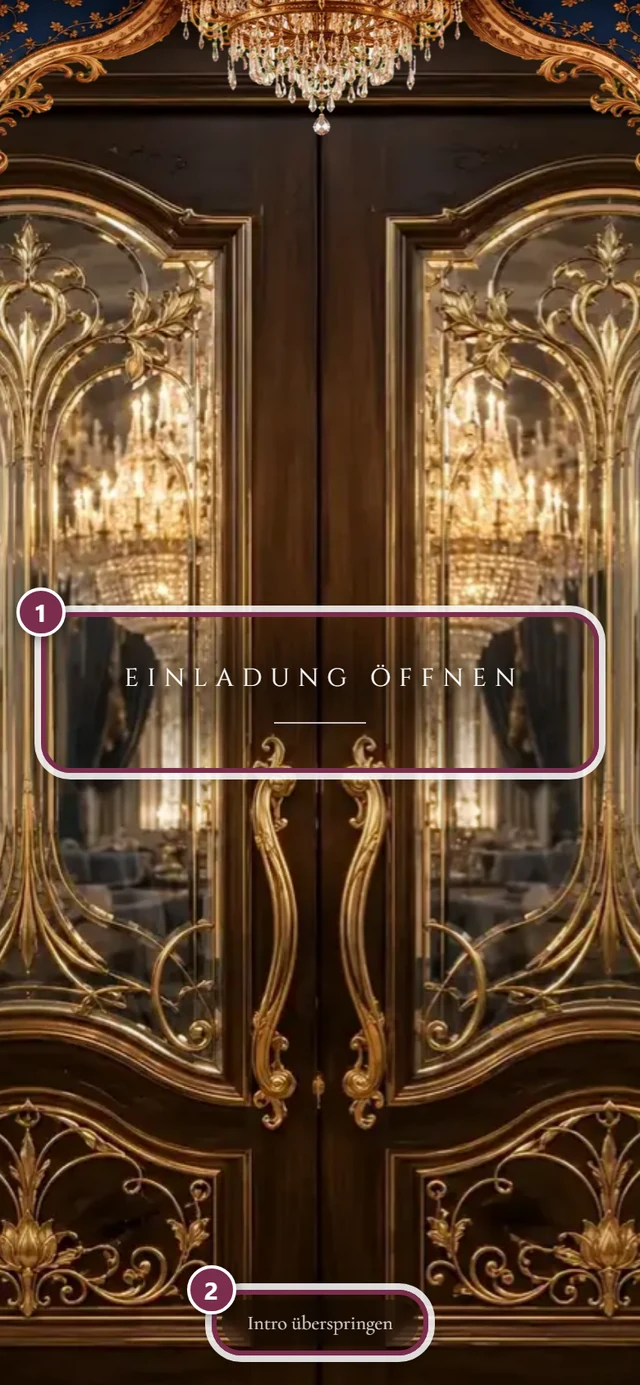
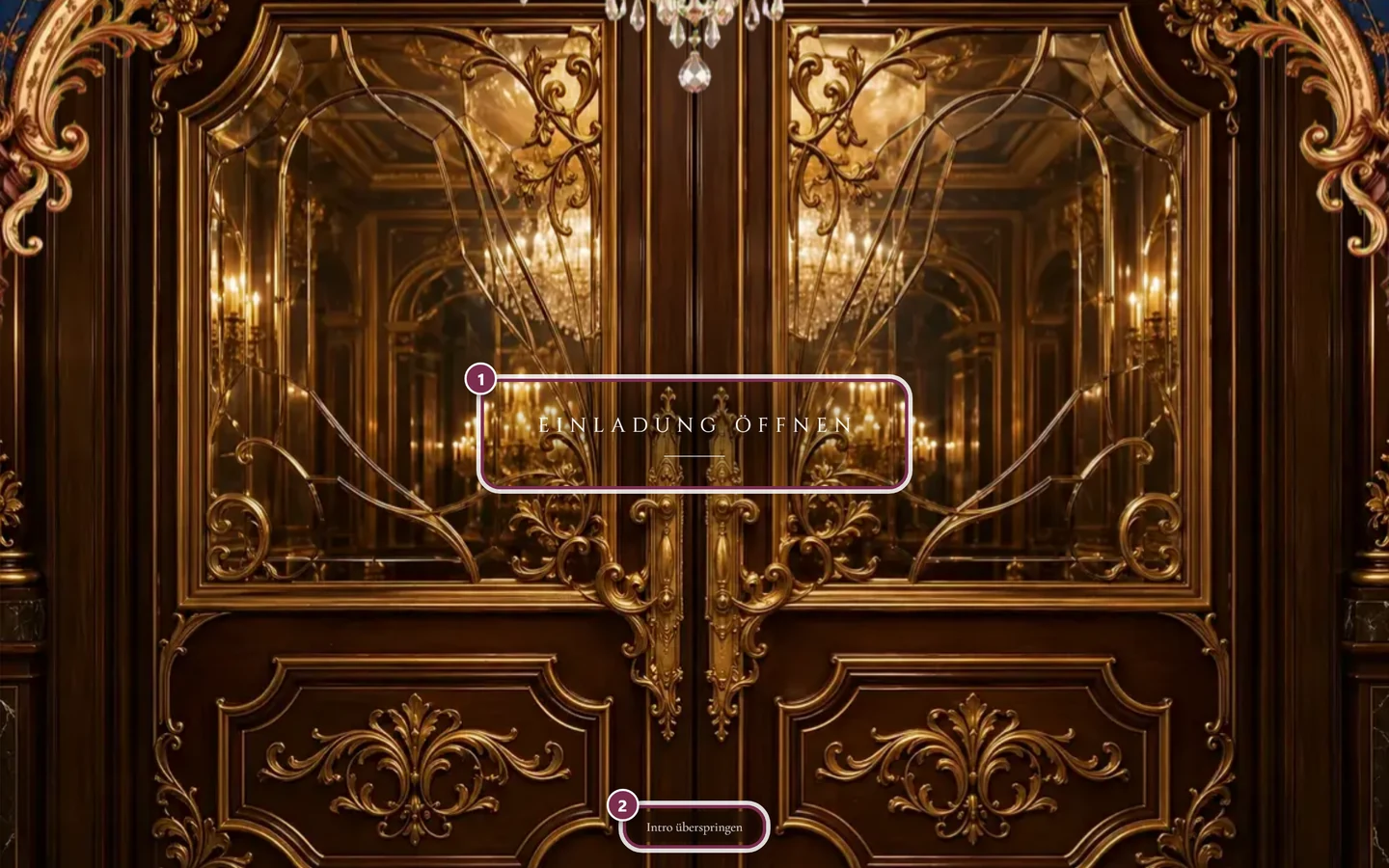
Abschnitt betitelt „Digitale Einladung“Eine gestaltete Einladungsseite mit Countdown, Ort, Ablauf, Dresscode und Zusagen — die schickt dir der Gastgeber als Link oder QR-Code. Sie ist die Eintrittsseite zum Event und steht deshalb normalerweise nicht in der Tool-Leiste; der Gastgeber kann sie aber ausdrücklich dorthin legen. Von der Einladung aus kannst du direkt antworten, dir einen Song wünschen oder den Sitzplan ansehen, ohne die Seite zu verlassen.
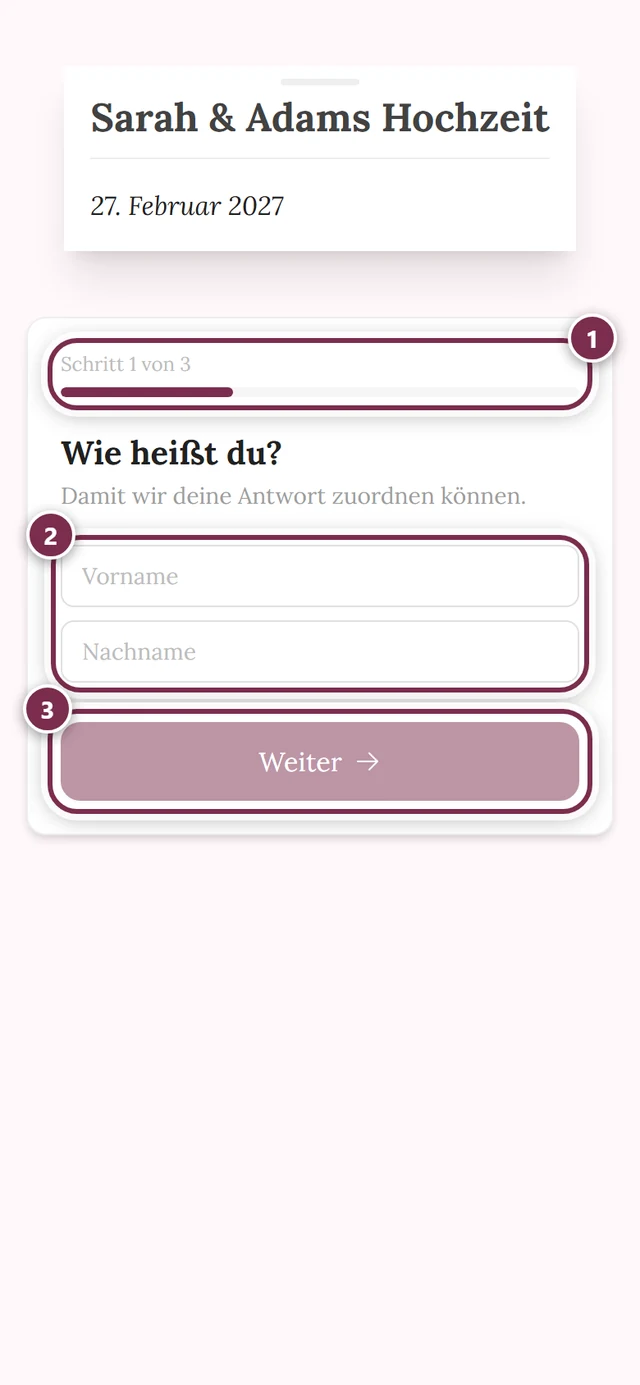
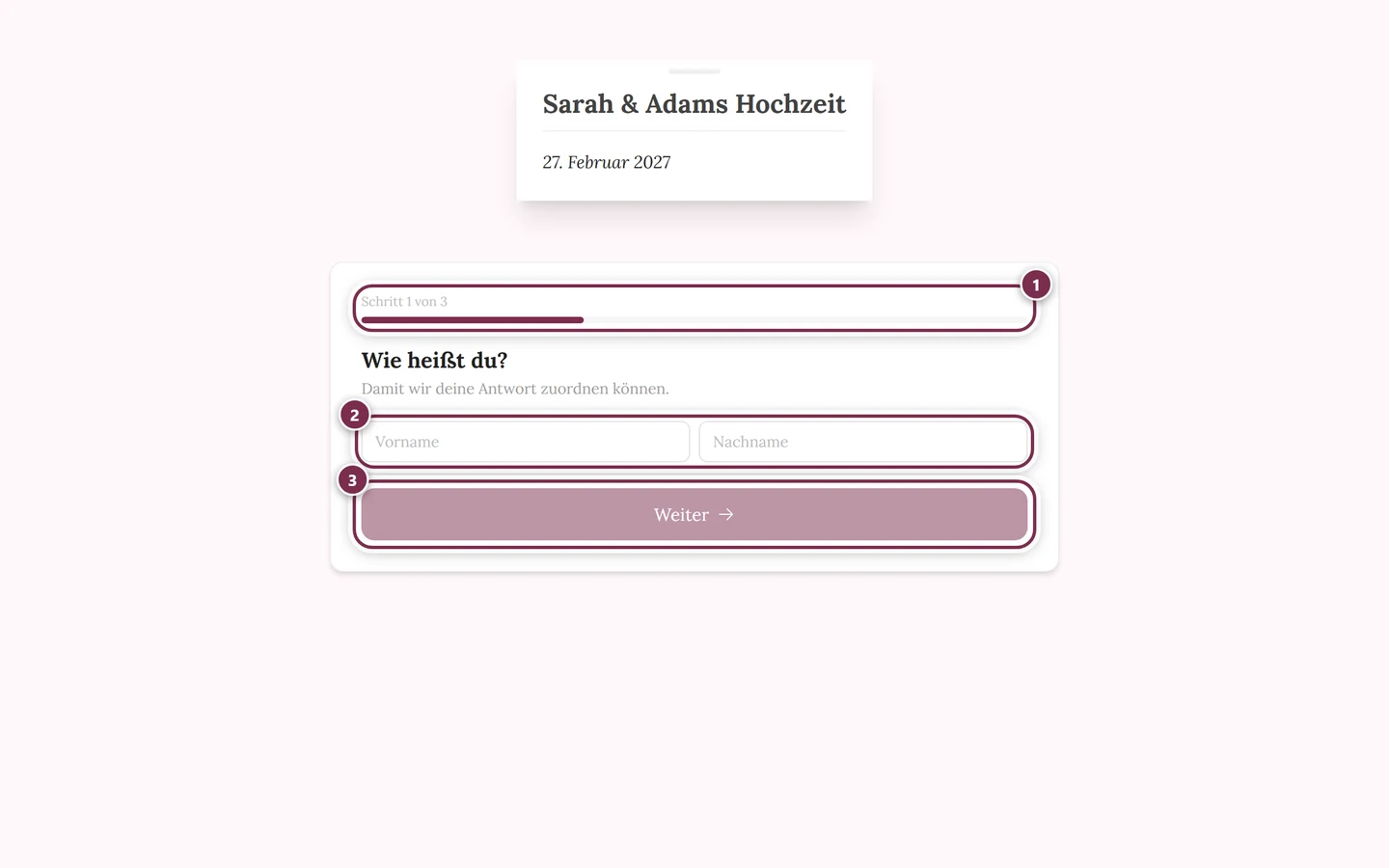
Hier sagst du zu oder ab, trägst deine Begleitung ein, wählst dein Menü und nennst Unverträglichkeiten. Auch dieses Tool bekommst du als Link oder QR-Code; auf der Startseite steht es bewusst nicht. Kommst du über einen RSVP-QR-Code, siehst du nur das Formular — ohne Galerie-Navigation drumherum.
Sitzplan
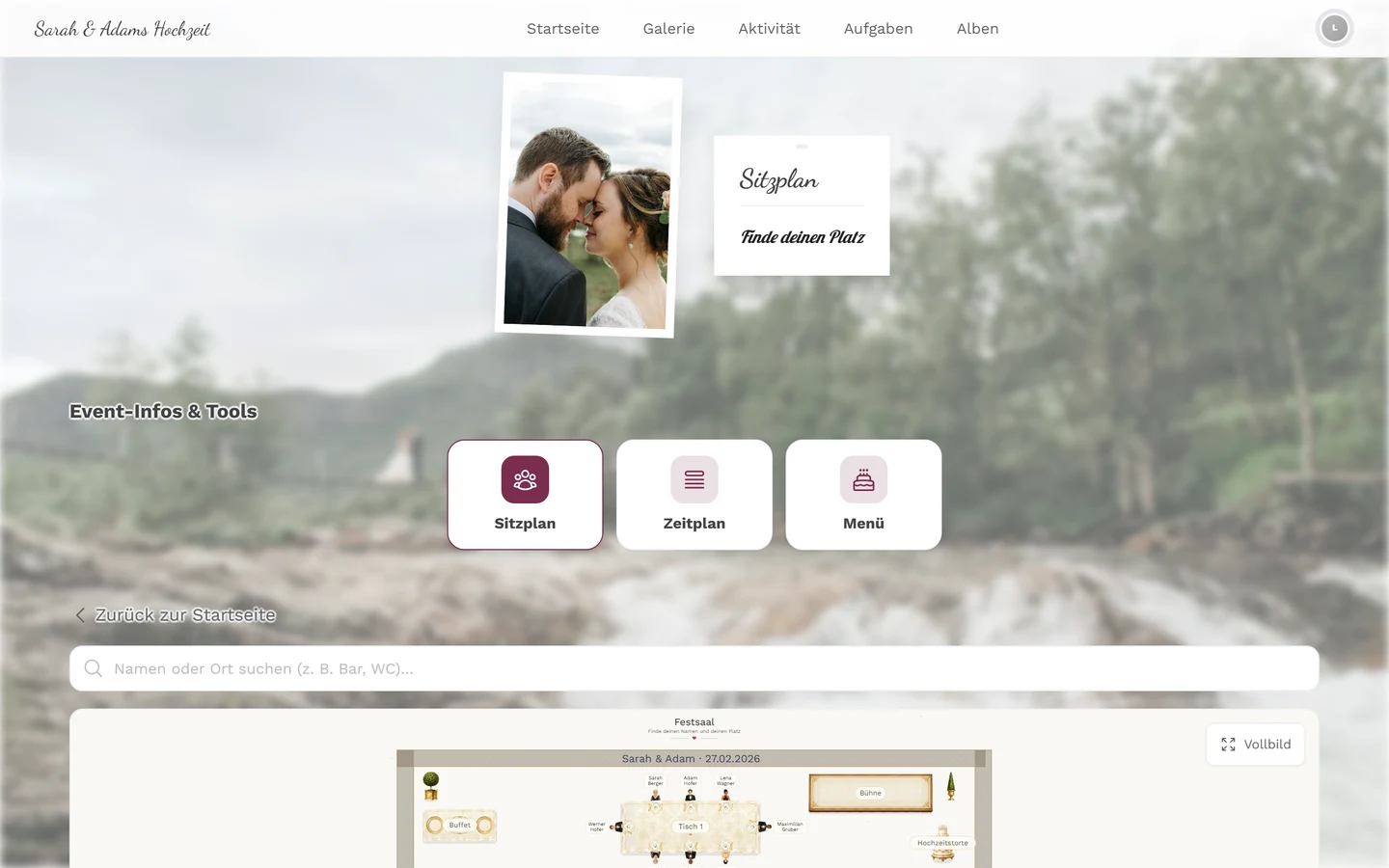
Abschnitt betitelt „Sitzplan“Zeigt dir, wo du sitzt. Du tippst deinen Namen ein und bekommst Tisch und Platz; der Plan springt auf die Stelle. Du kannst auch nach Orten im Raum suchen — Bar, WC, Tanzfläche. Der Plan wird als gezeichnete Szene dargestellt und lässt sich im Vollbild vergrößern.
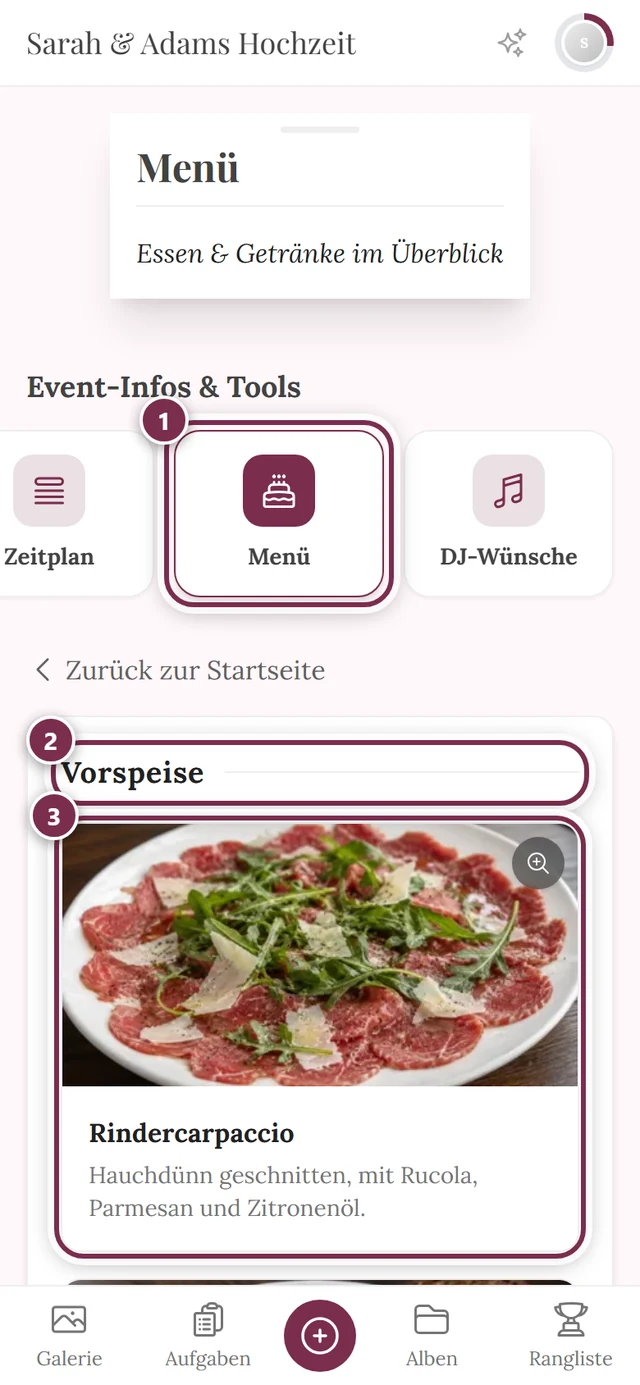
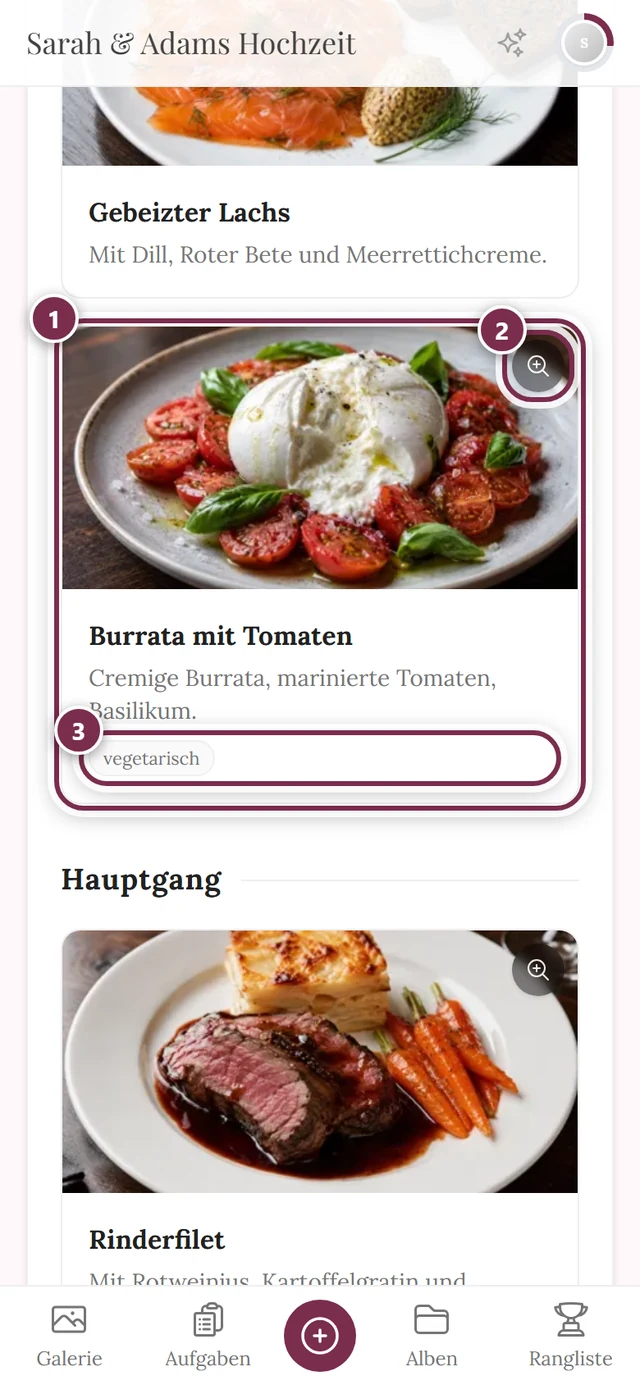
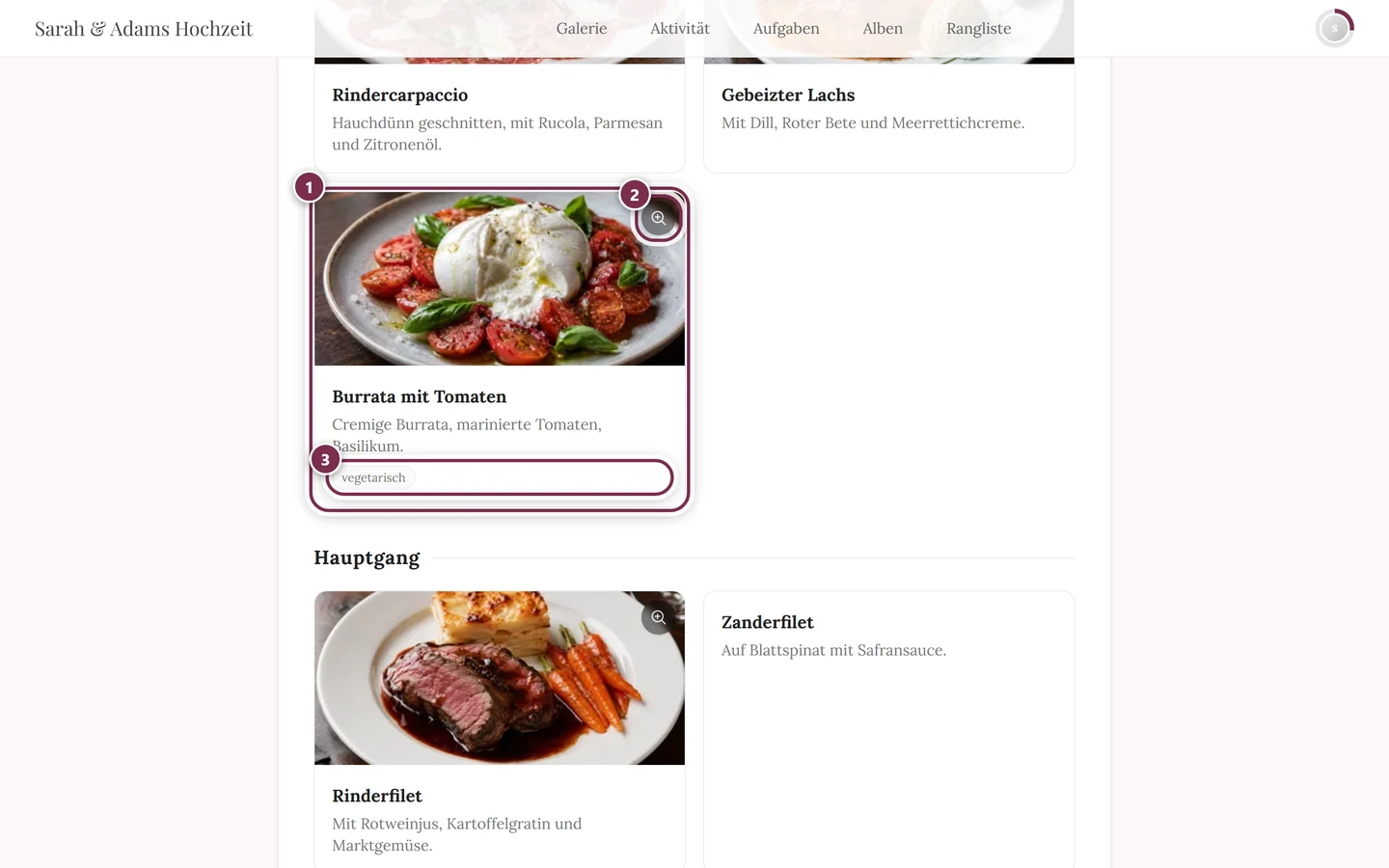
Zeigt Essen und Getränke im Überblick: die Gänge mit ihren Gerichten, je nach Einstellung mit Foto, Beschreibung und Hinweisen wie vegan oder glutenfrei. Bist du über einen persönlichen Link gekommen, siehst du pro Gang nur dein eigenes Gericht — mit dem Hinweis Du siehst dein persönliches Menü. und dem Knopf Alle Gerichte anzeigen.
Zeitplan
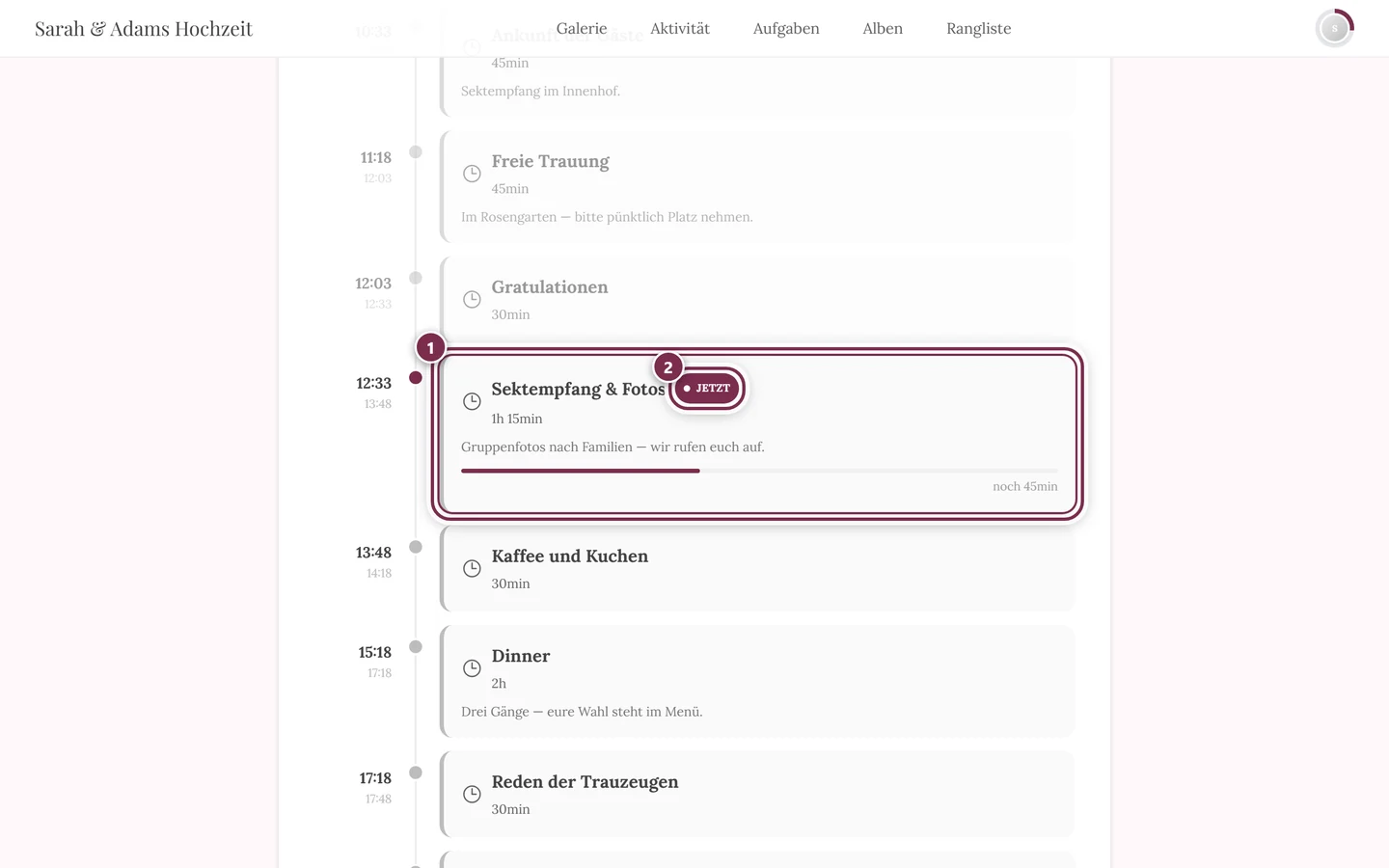
Abschnitt betitelt „Zeitplan“Der Ablauf des Events: Sektempfang, Trauung, Essen, Eröffnungstanz, Reden. Auf der Startseite erscheint zusätzlich das Widget Als Nächstes. Hat der Gastgeber mehrere Zeitpläne angelegt, kannst du zwischen ihnen umschalten; vorausgewählt ist der, dessen Zeitfenster gerade läuft. Der Zeitplan ist das einzige Tool mit einem Drucken-Knopf — praktisch, wenn du den Ablauf lieber auf Papier hast.
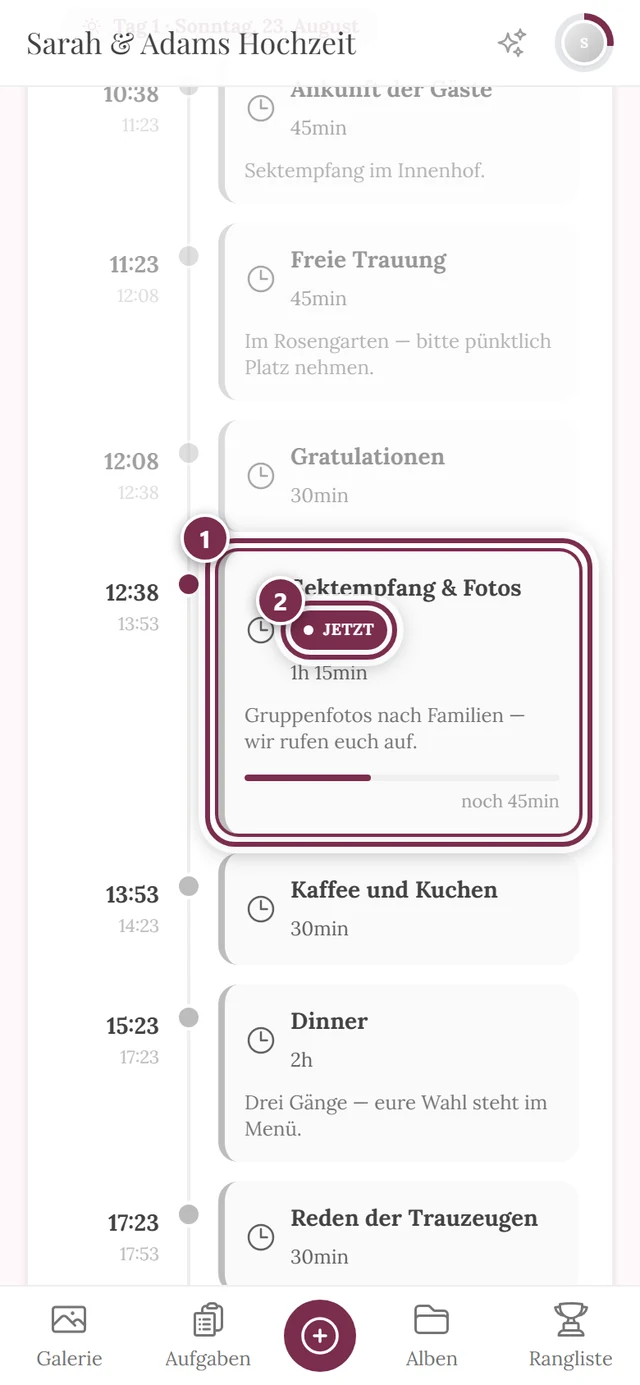
Läuft das Event gerade, hebt sich der aktuelle Punkt vom Rest ab:
Musikwünsche
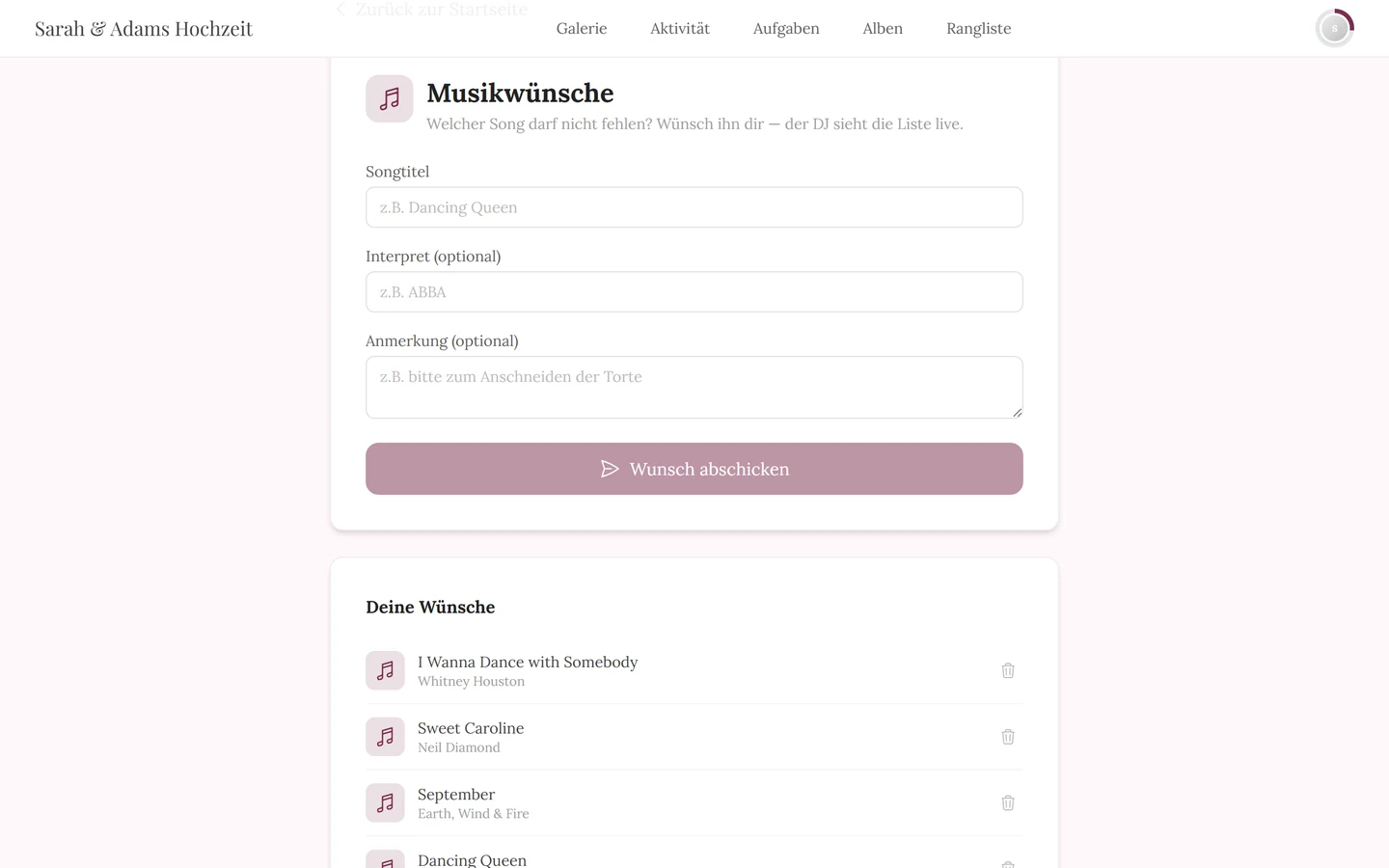
Abschnitt betitelt „Musikwünsche“Hier wünschst du dir deinen Song — Titel, Interpret und eine Anmerkung. Der Eintrag in der Tool-Leiste heißt DJ-Wünsche, die Seite selbst ist mit Musikwünsche überschrieben. Deine eigenen Wünsche kannst du später wieder zurückziehen.
Event-Info
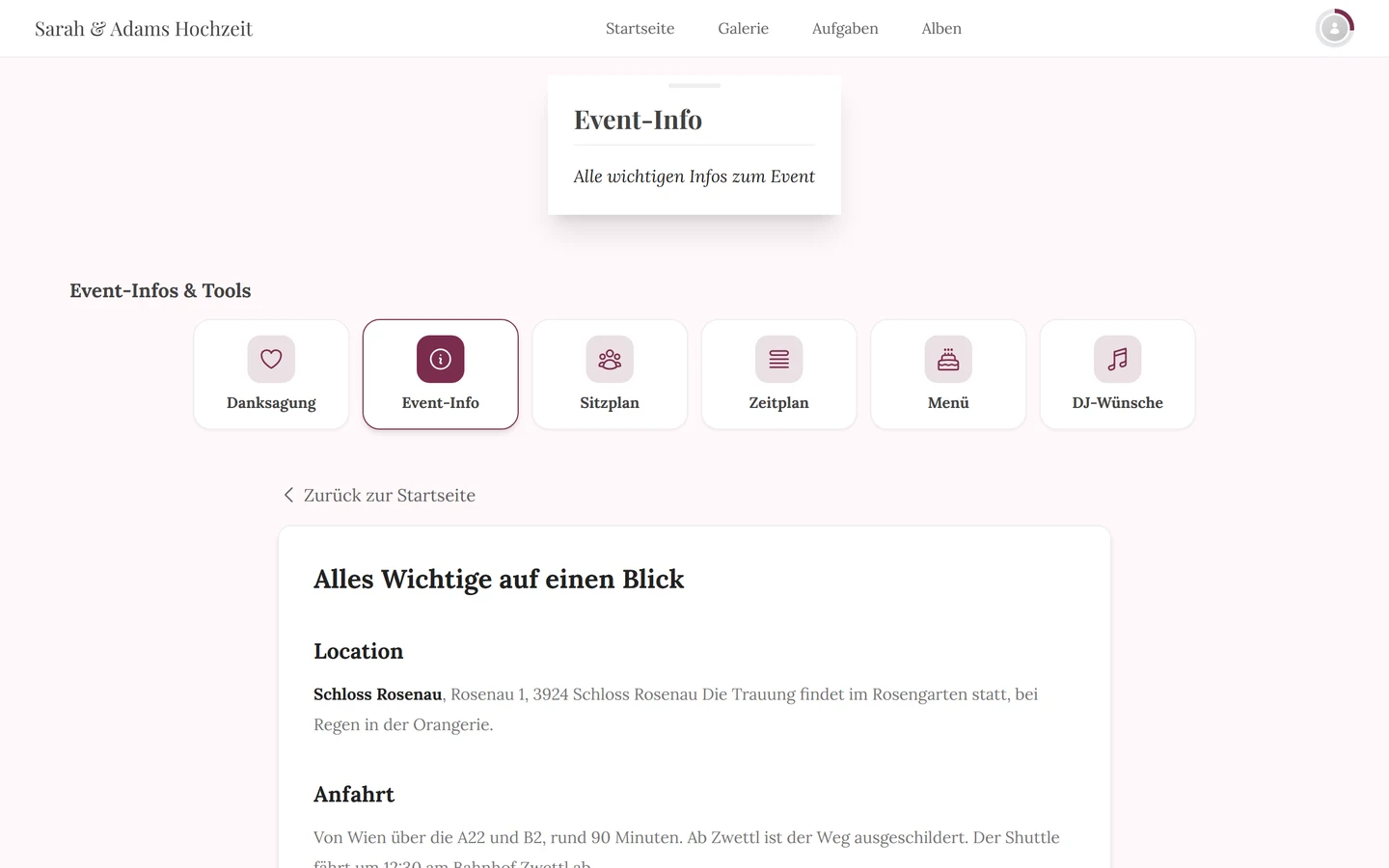
Abschnitt betitelt „Event-Info“Alles, was du vorab wissen musst: Anfahrt, Parken, Dresscode, Ansprechpartner. Der Gastgeber schreibt Text und wählt ein Bild. Ist etwas hinterlegt, erscheint der Inhalt meist schon als Widget auf der Startseite.
Eigene Seiten
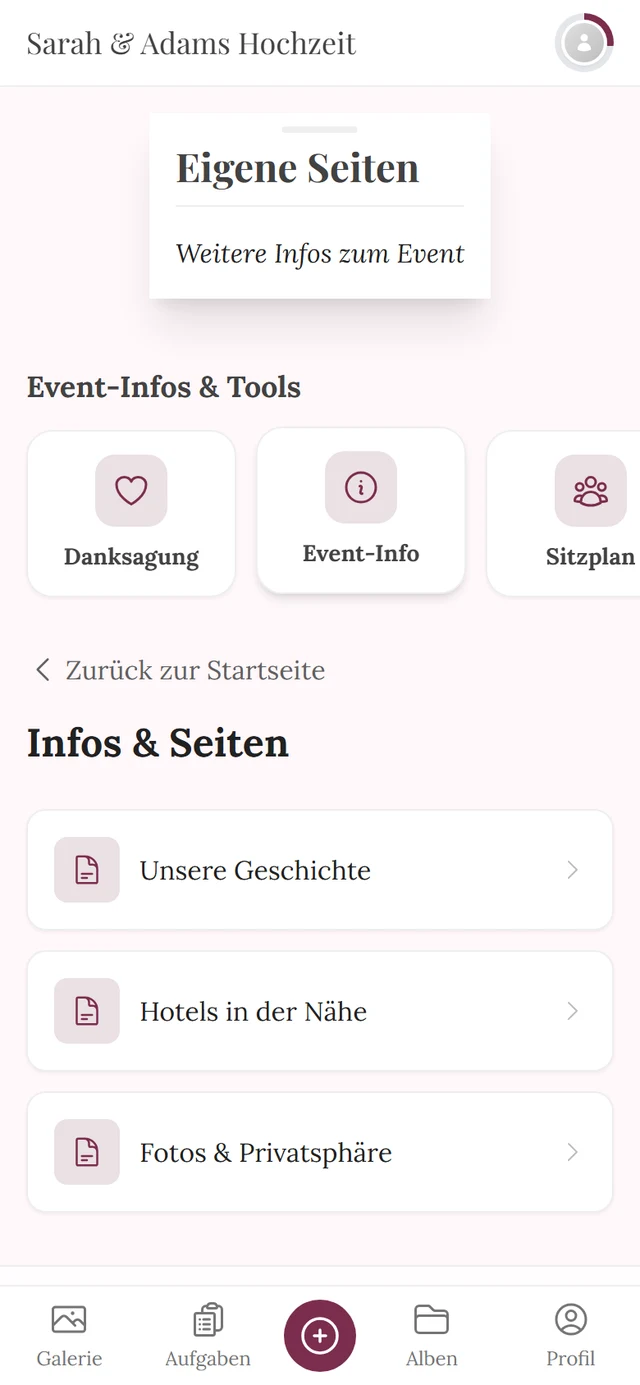
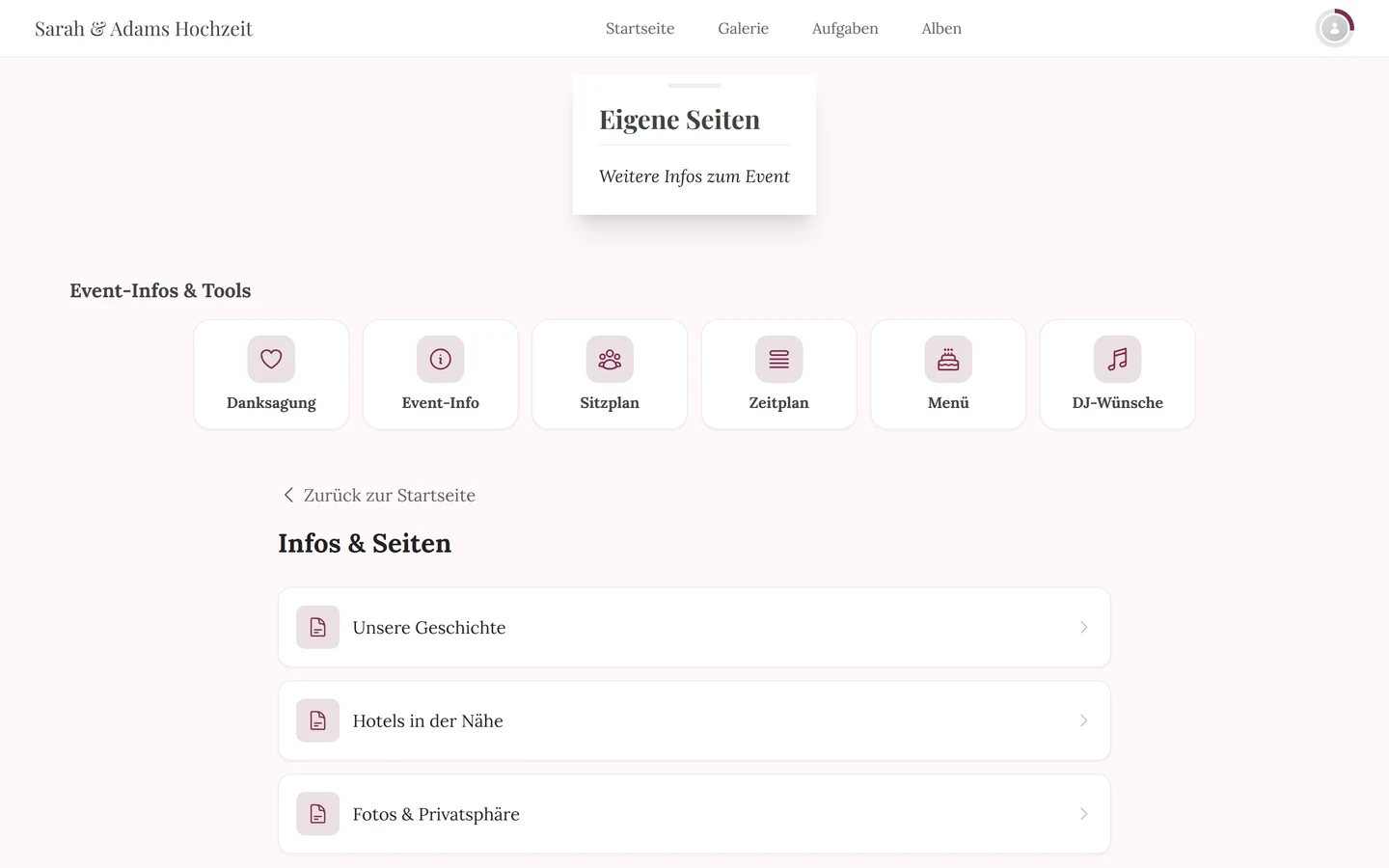
Abschnitt betitelt „Eigene Seiten“Zusätzliche Info-Seiten, die der Gastgeber frei anlegt — etwa „Unsere Geschichte“, „Hotels in der Nähe“ oder „Fotos & Privatsphäre“. Jede Seite kann ein eigenes Symbol haben und einzeln in der Tool-Leiste oder in der Navigation auftauchen; die übrigen findest du über die Übersicht.
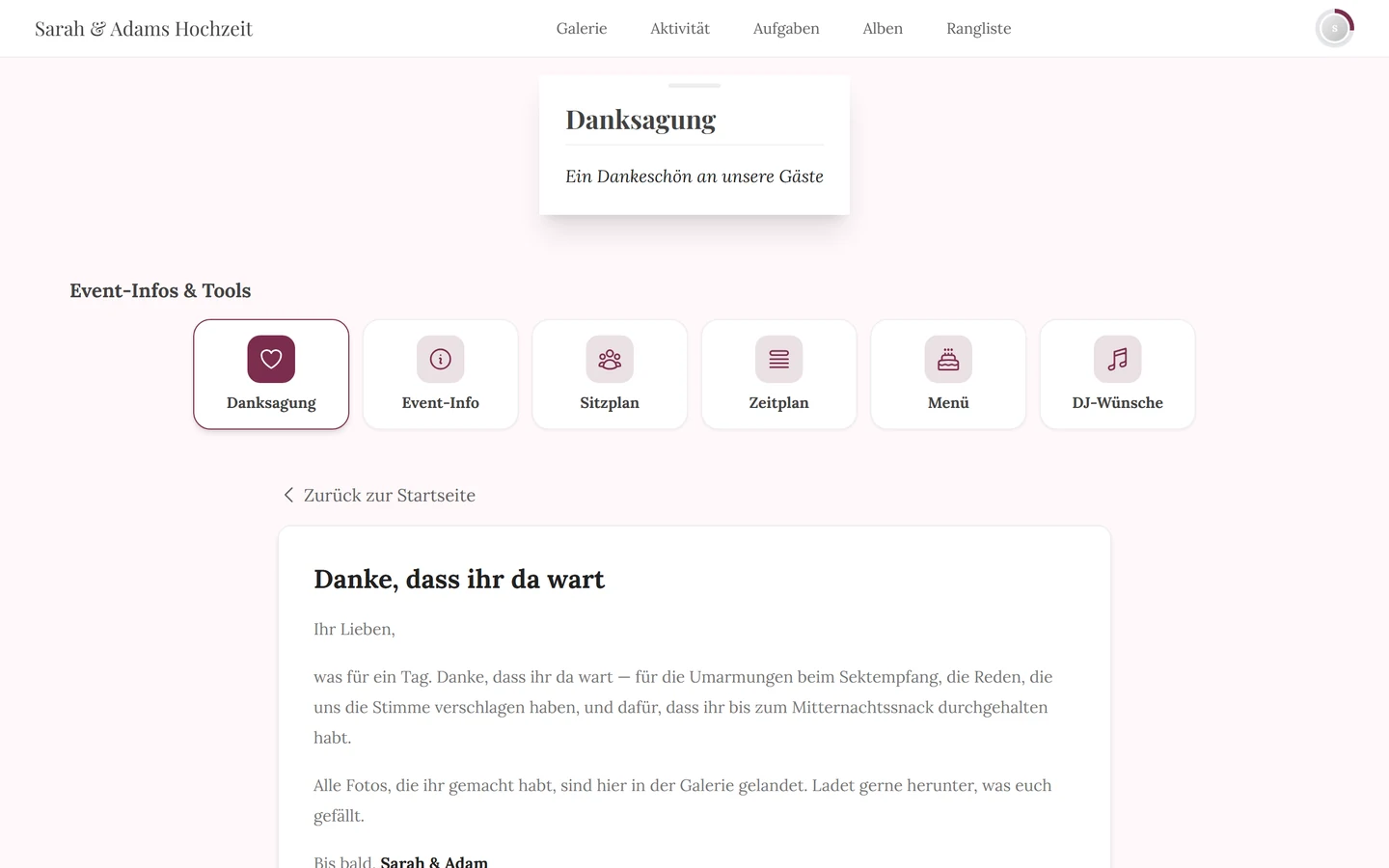
Danksagung
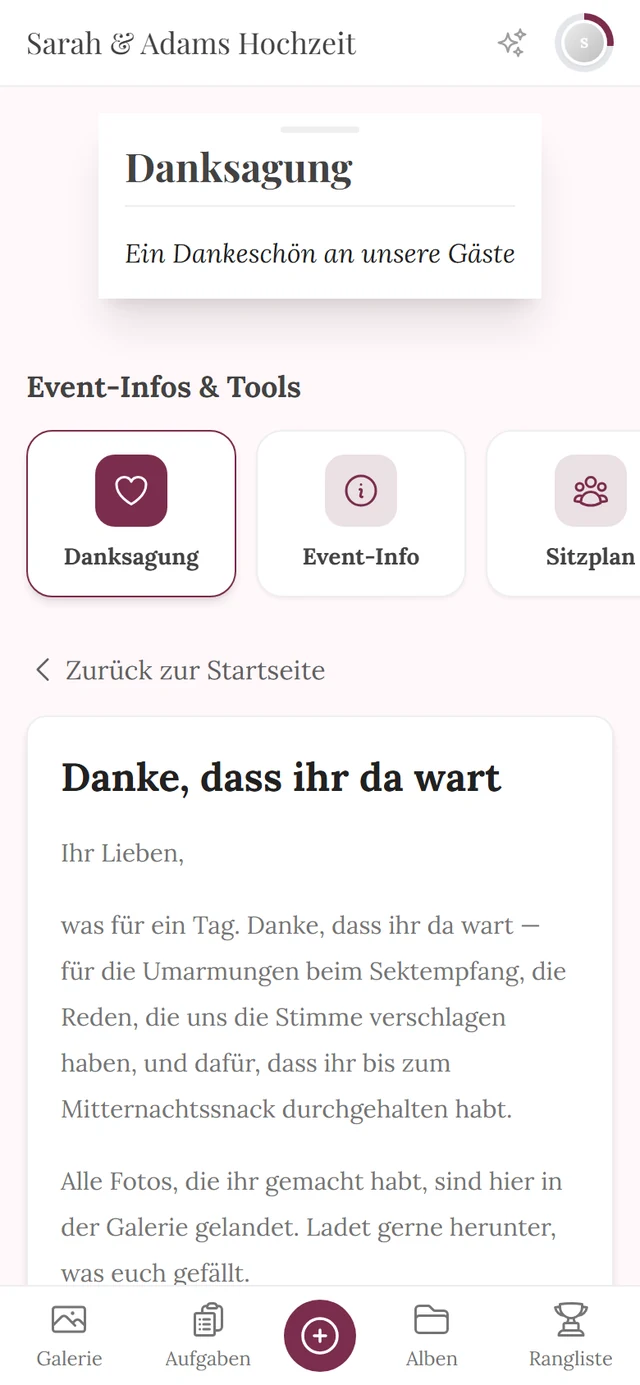
Abschnitt betitelt „Danksagung“Ein Dankeschön nach dem Event, mit Text und Bild. Diese Seite wird typischerweise erst einige Zeit nach dem Eventtag freigeschaltet — vorher siehst du sie nicht.
Gästeliste
Abschnitt betitelt „Gästeliste“Für dich unsichtbar. Die Gästeliste ist ein reines Planungswerkzeug des Gastgebers: Namen, Kontaktdaten, Zusagen, Menüwahl und Sitzplätze in einer Tabelle. Es gibt dafür keine Gäste-Seite und kein Widget, und der Server liefert die Liste nur an den Gastgeber aus. Kein Gast kann sehen, wer sonst eingeladen ist.
Ebenfalls für dich unsichtbar. Das Budget ist die Kostenplanung des Gastgebers — Posten, Angebote und Zahlungen. Auch dafür gibt es weder Gäste-Seite noch Widget, und Gast-Zugriffe weist der Server ab. Von den elf Tools sind damit neun für dich sichtbar und zwei nicht.
Warum ein Tool bei dir fehlt
Abschnitt betitelt „Warum ein Tool bei dir fehlt“Zusätzlich kann der Gastgeber pro Tool entscheiden, ob es überhaupt einen Eintrag in der Tool-Leiste bekommt. Ein Tool kann also existieren und trotzdem nur über seinen eigenen QR-Code erreichbar sein.
Wenn das Event dich kennt
Abschnitt betitelt „Wenn das Event dich kennt“Manche Links sind persönlich — zum Beispiel der QR-Code auf deinem Platzkärtchen oder ein personalisierter Einladungslink. Öffnest du das Event darüber, weiß es, welcher Eintrag in der Gästeliste zu dir gehört. Das ändert drei Dinge:
- Im Menü siehst du pro Gang nur das Gericht, das für dich notiert ist. Mit Alle Gerichte anzeigen kommst du zur vollständigen Karte zurück.
- Im Sitzplan ist dein eigener Platz automatisch hervorgehoben, ohne dass du suchen musst.
- Im RSVP bist du sofort erkannt und deine bisherige Antwort ist vorausgefüllt.
Scannst du später ein anderes Kärtchen, gilt der zuletzt gescannte Code. Mehr dazu unter Warum sehe ich nur mein eigenes Menü?
Brauche ich ein Konto?
Abschnitt betitelt „Brauche ich ein Konto?“Nein. Du bewegst dich in den Tools wie im Rest der Galerie. Für Tools, in die du etwas einträgst — also RSVP und Musikwünsche —, legt Photogala im Hintergrund automatisch eine Gast-Sitzung an, damit dein Eintrag dir zugeordnet werden kann. Du musst dich dafür nicht registrieren.
Fehlerbehebung
Abschnitt betitelt „Fehlerbehebung“Die Leiste Event-Infos & Tools fehlt komplett. Dann ist bei diesem Event kein einziges Tool mit Listeneintrag aktiv. Das ist normal bei Events, die nur die Fotogalerie nutzen.
Ich sehe die Leiste, aber nicht auf jeder Seite. Die Leiste gibt es auf der Startseite und auf den Tool-Seiten. In der Galerie, in Alben oder im Profil steht sie nicht — dorthin kommst du über den Namen des Events ganz oben links zurück, der immer auf die Startseite führt.
Ich hatte gestern noch ein Tool gesehen, heute ist es weg. Sehr wahrscheinlich ein Zeitfenster: Der Gastgeber kann jedes Tool auf einen Zeitraum begrenzen. Nach dem Ende verschwindet es aus der Liste.
Ein Tool öffnet sich, aber die Seite ist leer. Der Gastgeber hat es aktiviert, aber noch nichts eingetragen. Schau später noch einmal.
Ich lande auf einer Fehlerseite statt im Tool. Der Link zeigt auf ein Tool, das für dich nicht freigegeben ist — etwa weil es inzwischen abgeschaltet wurde. Öffne das Event über die Startseite und sieh in der Tool-Leiste nach.
Die Texte sind in der falschen Sprache. Die Inhalte kommen vom Gastgeber und sind nur in den Sprachen da, die er gepflegt hat. Deine Anzeigesprache stellst du unter Sprache ändern um.
Verwandte Seiten
Abschnitt betitelt „Verwandte Seiten“- Für Gastgeber: Tooling – Überblick — wie diese Tools eingerichtet werden.
- Für Gastgeber: Gäste-Menü — Reihenfolge und Sichtbarkeit der Kacheln in dieser Leiste.