Belohnungen einlösen
Wenn du echte Belohnungen ausgelobt hast, verwaltest du die Ausgabe auf der Seite Echte Belohnungen. Hier prüfst du den Bestätigungscode eines Gastes, händigst die Belohnung aus und dokumentierst die Übergabe. Deine Gäste können eine Belohnung in der App abholen (anfordern) – bestätigen und aushändigen kannst nur du oder dein Team an der Ausgabe.
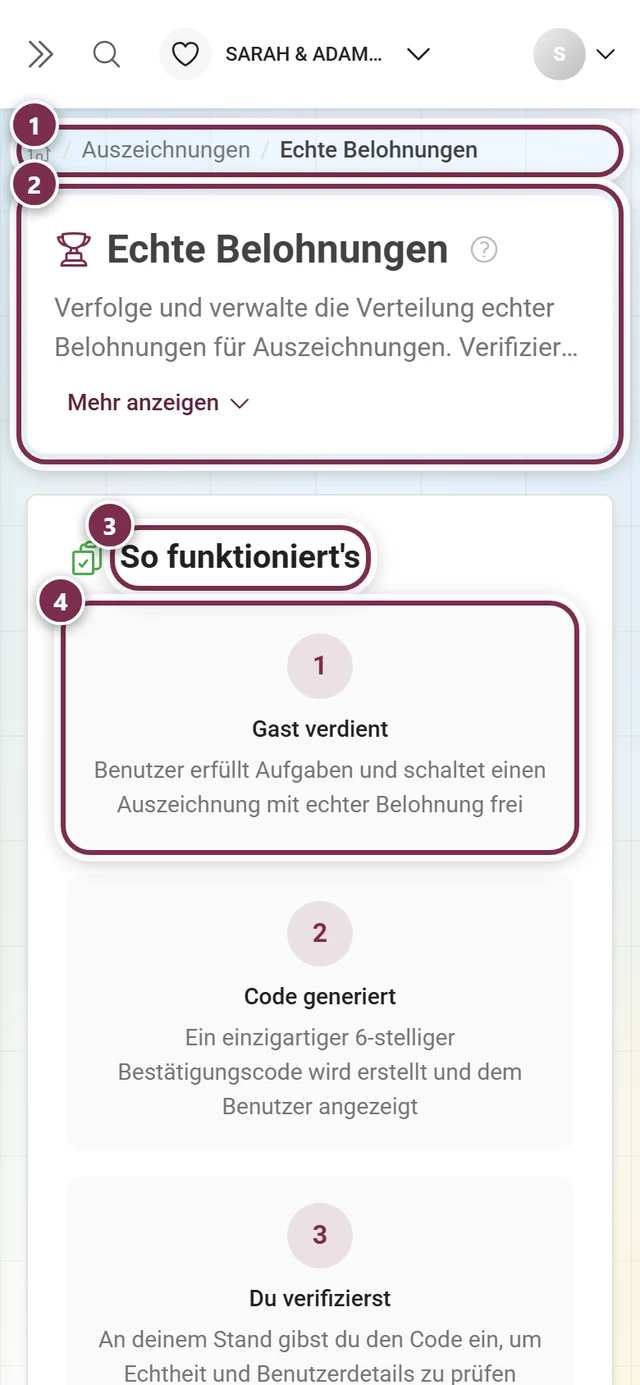
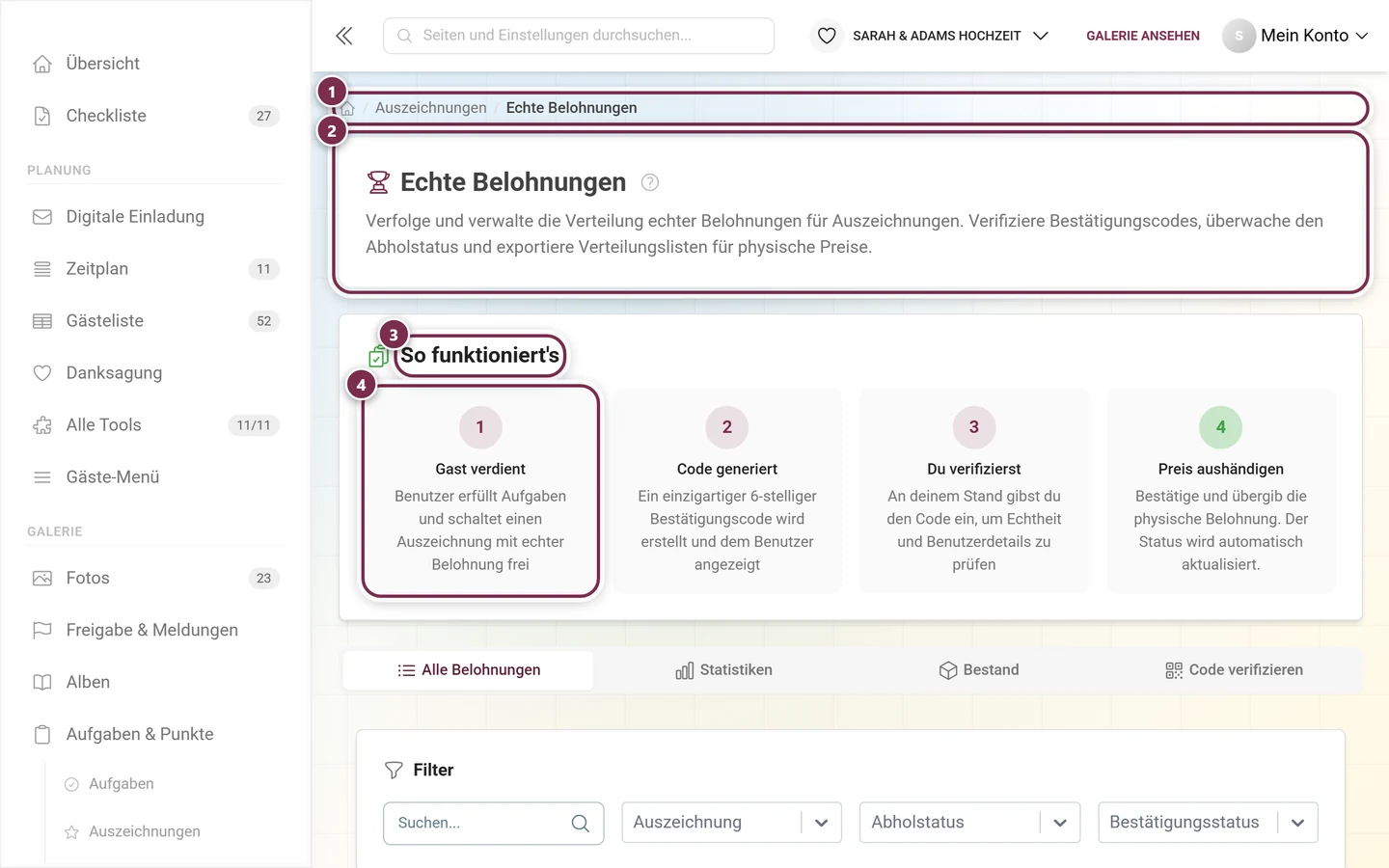
So funktioniert der Ablauf
Abschnitt betitelt „So funktioniert der Ablauf“Ganz oben auf der Seite erklärt eine feste Karte So funktioniert’s den kompletten Weg einer echten Belohnung in vier Schritten:
-
Gast verdient – der Gast erfüllt Aufgaben und schaltet eine Auszeichnung mit echter Belohnung frei.
-
Code generiert – ein einzigartiger, 6-stelliger Bestätigungscode wird erstellt und dem Gast in der App angezeigt.
-
Du verifizierst – an deinem Stand gibst du den Code ein, um Echtheit und Benutzerdetails zu prüfen.
-
Preis aushändigen – du bestätigst und übergibst die physische Belohnung. Der Status wird automatisch aktualisiert.
Wie erreiche ich die Seite?
Abschnitt betitelt „Wie erreiche ich die Seite?“Seit dem Admin-Umbau steht Echte Belohnungen in der Seitenleiste – als Unterpunkt von Aufgaben & Punkte.
-
Über die Seitenleiste (empfohlen): Klicke in der Gruppe Galerie auf Aufgaben & Punkte. Der Eintrag klappt auf und zeigt unter seinen drei Reitern die beiden Folgeseiten Echte Belohnungen und Gewinner. Wähle Echte Belohnungen. Steht dir die Seite offen, klappen darunter auch ihre vier eigenen Unterpunkte auf: Alle Belohnungen, Statistiken, Bestand, Code verifizieren.
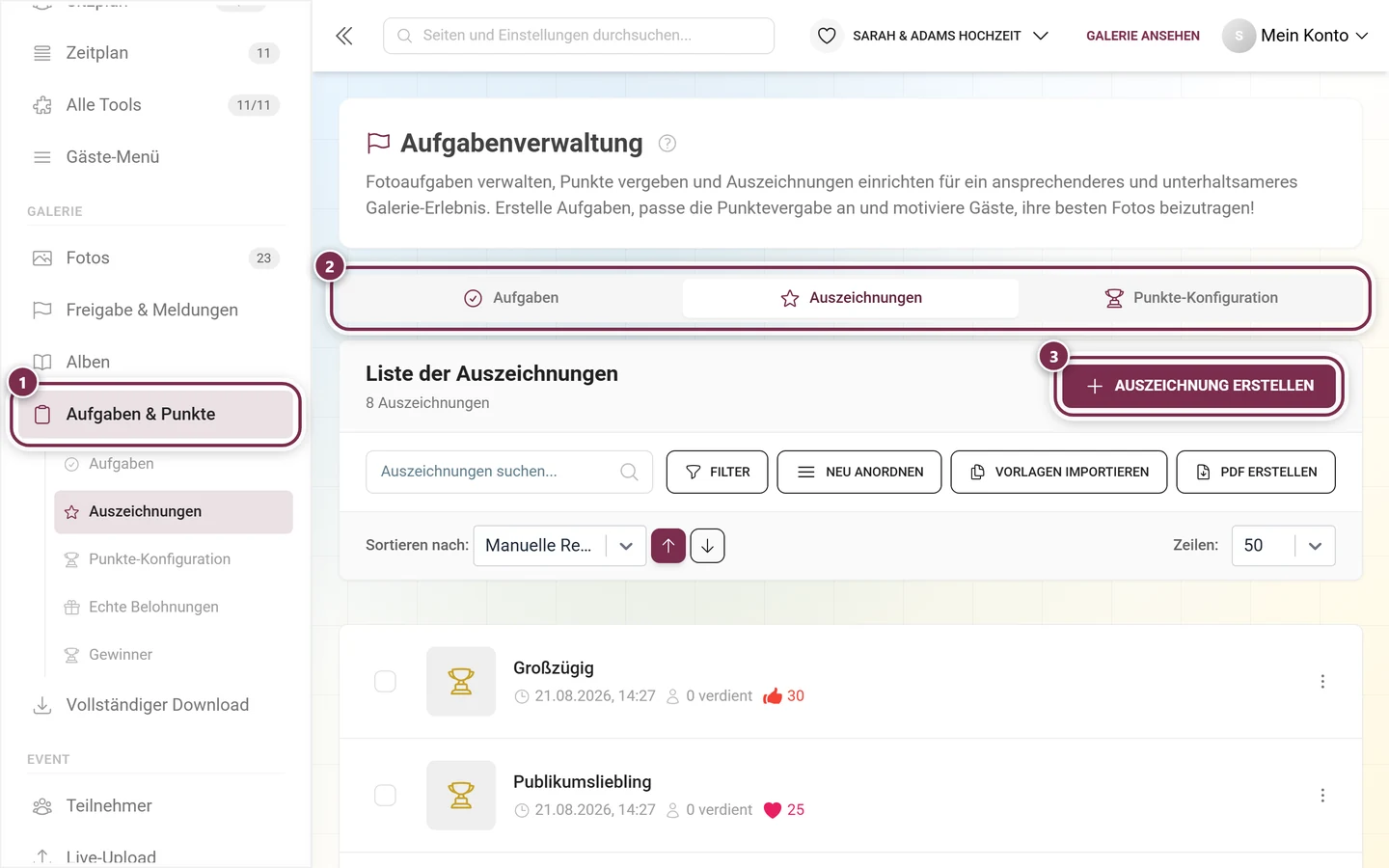
„Echte Belohnungen“ und „Gewinner“ hängen als Folgeseiten unter „Aufgaben & Punkte“. ① Aufgaben & Punkte in der Seitenleiste. Sobald du in diesem Bereich stehst, klappen darunter die drei Reiter Aufgaben, Auszeichnungen und Punkte-Konfiguration sowie die Folgeseiten Echte Belohnungen und Gewinner auf. ② Dieselben drei Reiter oben auf der Seite. Sie stehen immer da; enthält dein Paket eine der Funktionen nicht, zeigt der Reiter statt der Liste einen Hinweis auf das Paket. ③ Auszeichnung erstellen – der Knopf gehört zum Reiter Auszeichnungen; im Reiter Aufgaben heißt er Aufgabe erstellen. -
Über die Auszeichnungs-Liste: Öffne Aufgaben & Punkte ▸ Auszeichnungen. Sobald mindestens eine Auszeichnung eine echte Belohnung hat, erscheint eine Info-Karte „Echte Belohnungen erkannt!“ mit dem Link Echte Belohnungen – ein Klick bringt dich direkt hierher.
-
Über den direkten Link bzw. die Brotkrumen: Die Seite trägt oben die Brotkrumen Auszeichnungen › Echte Belohnungen. Der erste Krümel führt zurück in den Auszeichnungs-Reiter. Direkter Pfad im Admin-Bereich:
/admin/gallery/achievement-tracking. -
Über die globale Suche: Nutze die Suche oben im Admin-Bereich und tippe z. B. „Belohnungen“, „Auszeichnungen“ oder „Tracking“ – der Treffer Echte Belohnungen springt sofort auf diese Seite.
Die vier Reiter
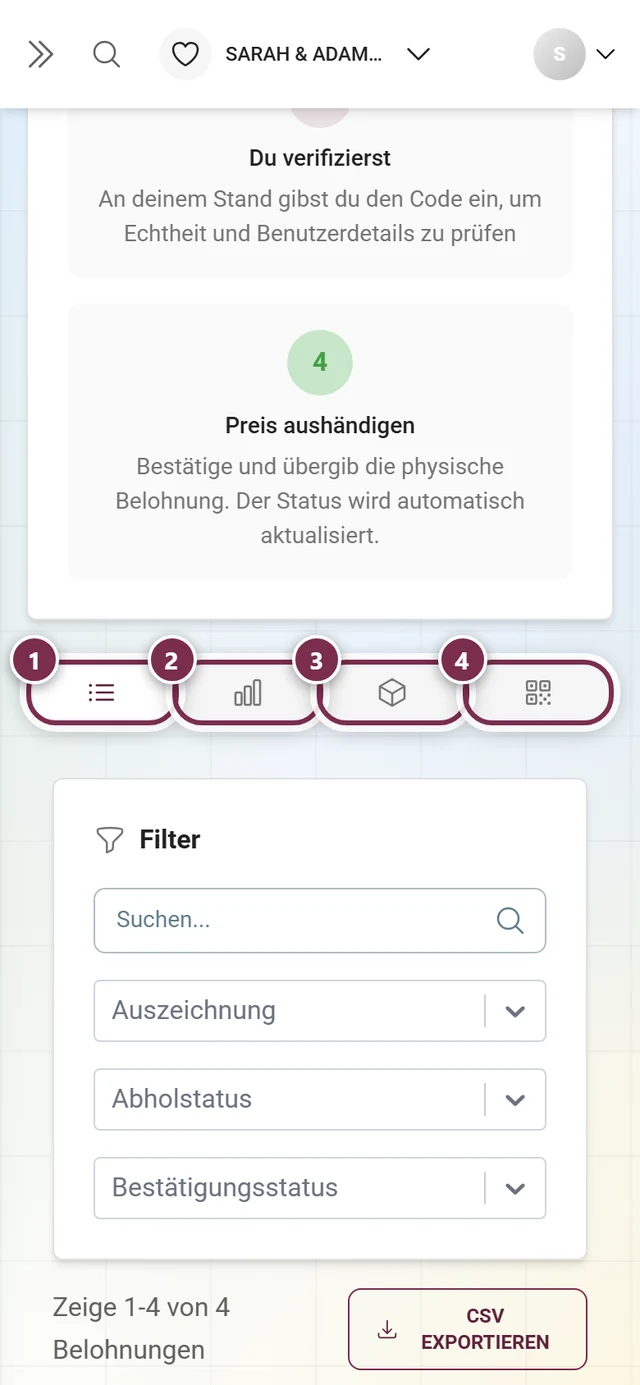
Abschnitt betitelt „Die vier Reiter“Die Seite hat vier Reiter. Jeder hat einen Deep-Link über den Parameter ?tab=…, sodass du ihn direkt aufrufen oder als Lesezeichen ablegen kannst. Auf schmalen Bildschirmen siehst du nur die Icons der Reiter.
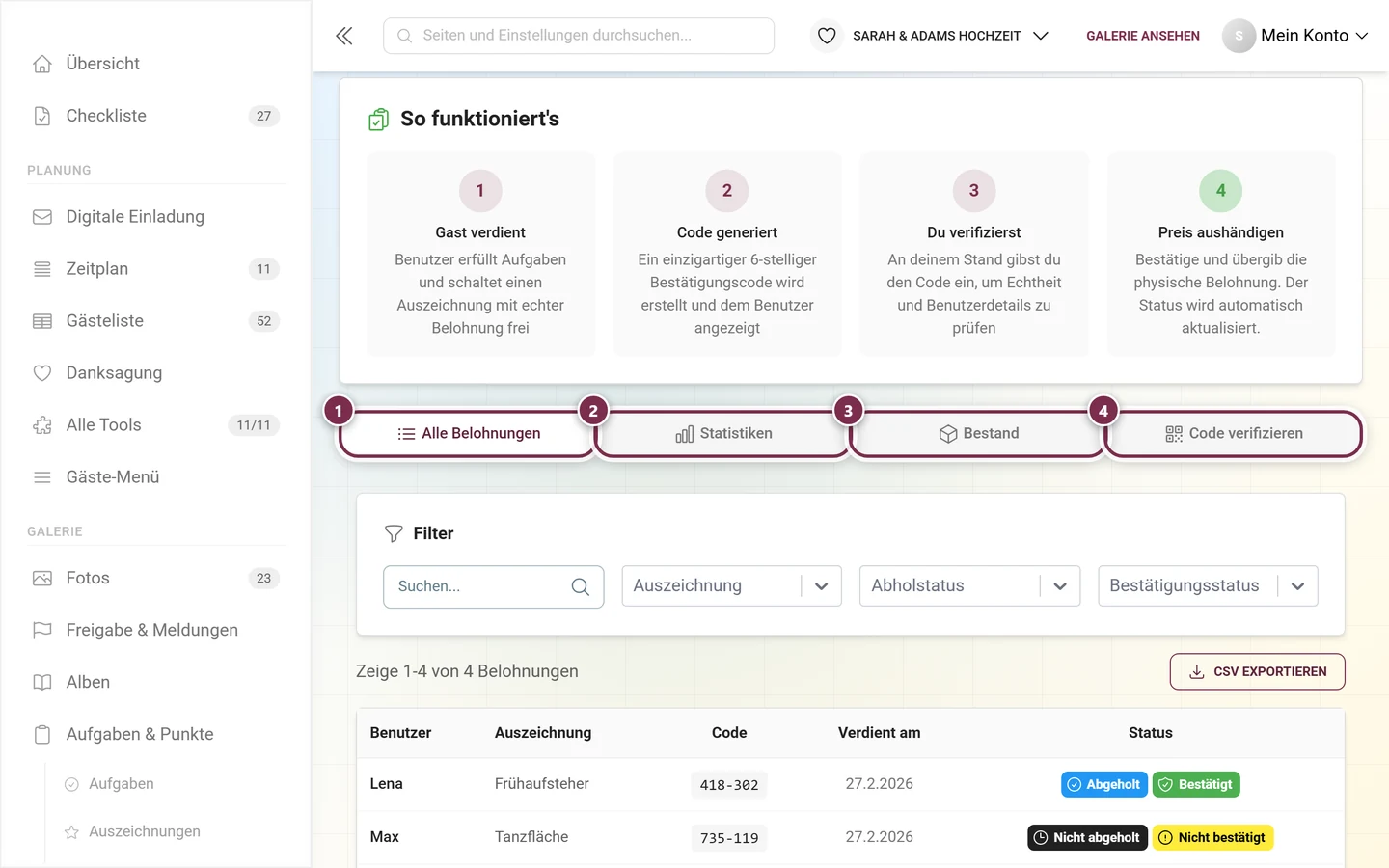
- Alle Belohnungen (
?tab=list) – die vollständige, filter- und exportierbare Liste aller einlösbaren Belohnungen. Standard-Reiter beim Öffnen. - Statistiken (
?tab=stats) – Summenkarten und eine Aufschlüsselung je Auszeichnung. - Bestand (
?tab=inventory) – der Lagerbestand je Belohnung mit Restmenge. - Code verifizieren (
?tab=verify) – der schnelle Weg, eine Belohnung direkt beim Gast auszuhändigen.
Reiter „Alle Belohnungen“
Abschnitt betitelt „Reiter „Alle Belohnungen““Dieser Reiter listet jede von einem Gast erreichte echte Belohnung. Er ist ideal, um den Überblick zu behalten, gezielt zu filtern, einzelne Fälle zu verwalten und die Verteilliste zu exportieren.
Filterleiste
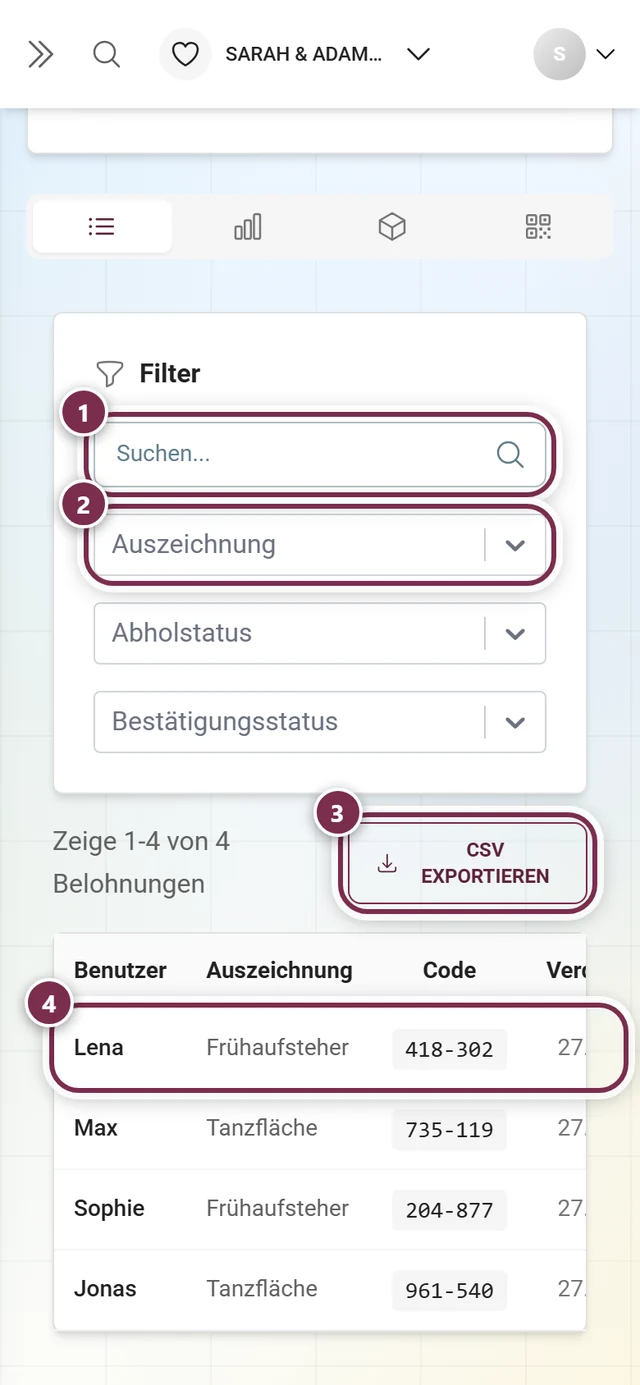
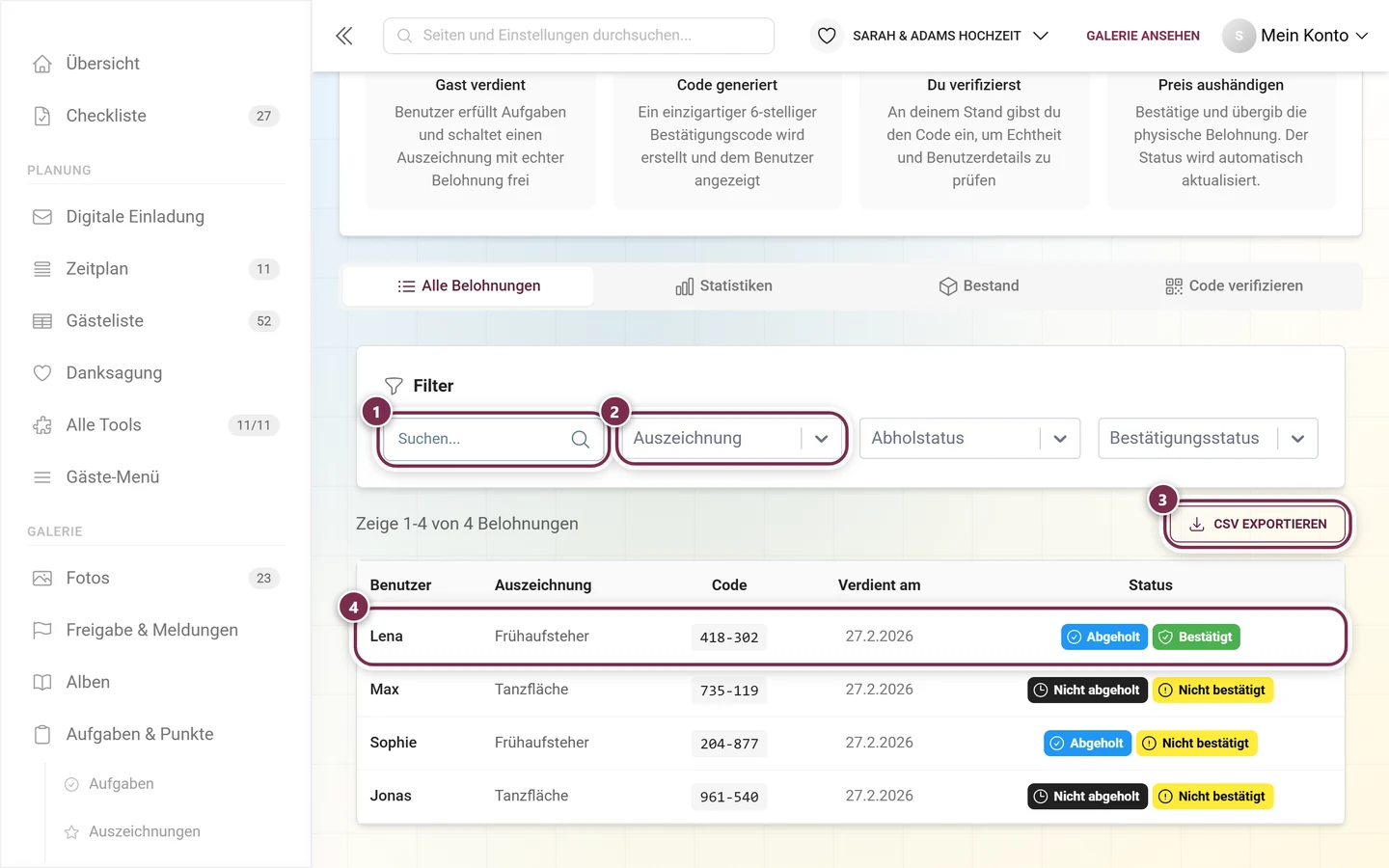
Abschnitt betitelt „Filterleiste“Über der Tabelle findest du unter der Überschrift Filter vier Felder:
- Suchen… – Freitext. Sucht im Namen der Auszeichnung, in E-Mail, Nickname und im Bestätigungscode (mit oder ohne Bindestrich).
- Auszeichnung – Dropdown Alle Auszeichnungen plus jede Auszeichnung mit echter Belohnung. So blendest du alles außer einer bestimmten Auszeichnung aus.
- Abholstatus – Alle Status / Abgeholt / Nicht abgeholt.
- Bestätigungsstatus – Alle Status / Bestätigt / Nicht bestätigt.
Sobald ein Filter oder eine Suche aktiv ist, erscheint der rote Button Alle löschen, der alle Filter, die Suche und die Seitennummer zurücksetzt.
Tabelle und Export
Abschnitt betitelt „Tabelle und Export“Über der Tabelle steht links die Anzeige „Zeige 1-50 von … Belohnungen“, rechts der Button CSV exportieren. Die Tabelle zeigt pro Zeile:
- Benutzer – der Nickname des Gastes; hat er keinen gesetzt, steht dort „Kein Nickname gesetzt“.
- Auszeichnung – der Name der Auszeichnung.
- Code – der 6-stellige Bestätigungscode im Format XXX-XXX.
- Verdient am – das Datum, an dem die Auszeichnung erreicht wurde.
- Status – zwei Chips: der Abholstatus (Abgeholt blau / Nicht abgeholt grau) und der Bestätigungsstatus (Bestätigt grün / Nicht bestätigt gelb).
Die Liste ist mit 50 Einträgen pro Seite paginiert. Gibt es keine Treffer, steht dort „Keine Belohnungen gefunden“.
Einzelnen Fall verwalten
Abschnitt betitelt „Einzelnen Fall verwalten“Ein Klick auf eine Zeile öffnet den Dialog Echte Belohnung verwalten – hier verwaltest du genau diese eine Belohnung. Der Dialog zeigt:
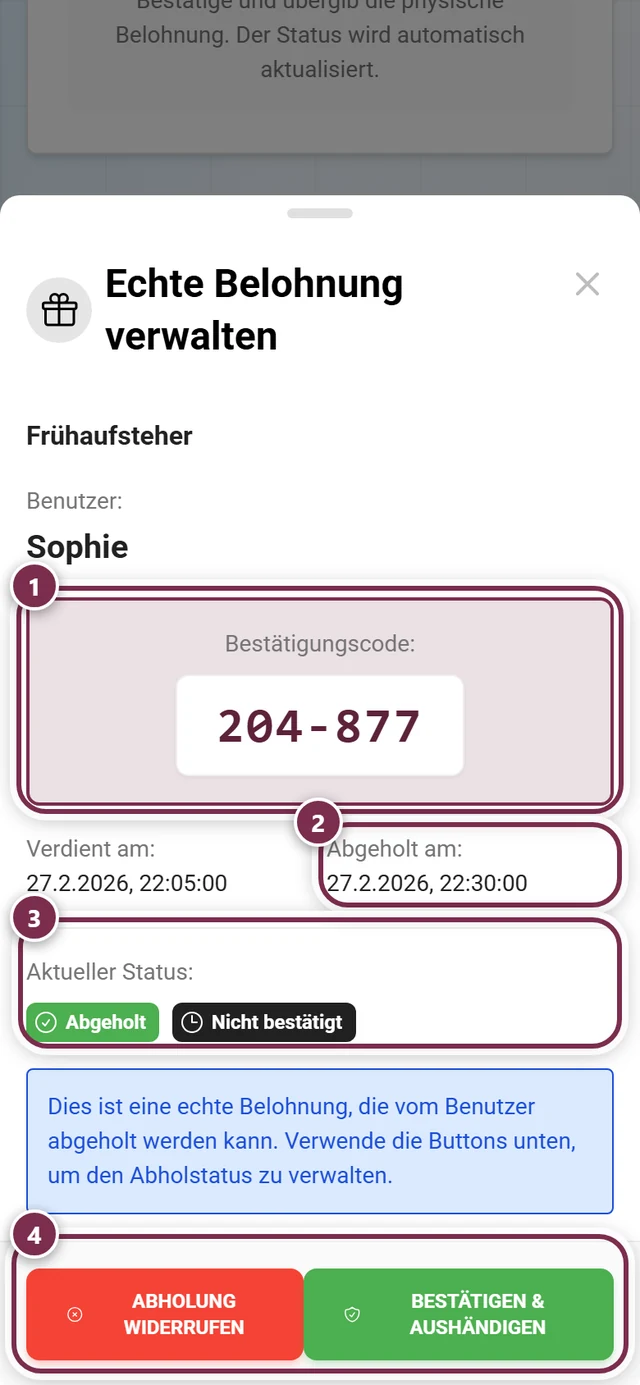
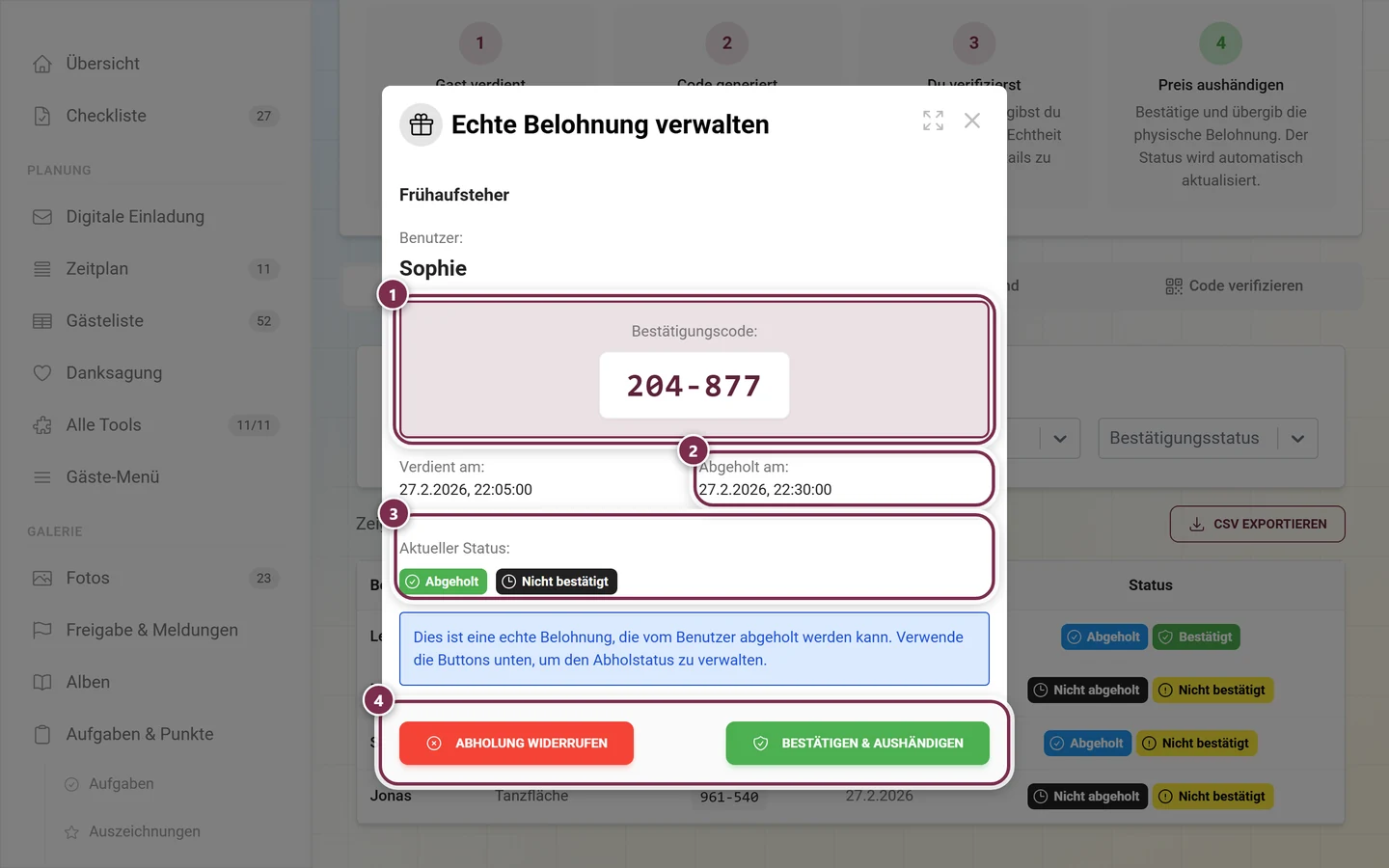
- den Namen der Auszeichnung und den Benutzer (Nickname oder „Kein Nickname gesetzt“);
- den Bestätigungscode groß im Format XXX-XXX;
- die Datumsfelder Verdient am, Abgeholt am (falls vorhanden) und Bestätigt am (falls vorhanden);
- den Aktuellen Status als Chips.
Unten stehen – je nach Status – zwei Schaltflächen:
- Bestätigen & Aushändigen (grün) – erscheint, solange die Belohnung noch nicht bestätigt ist. Markiert sie als ausgehändigt. Das ist die Alternative zur Code-Verifizierung, wenn du eine Belohnung direkt aus der Liste bestätigen willst.
- Abholung widerrufen (rot) – erscheint, sobald abgeholt oder bestätigt wurde. Nimmt Abholung und Bestätigung wieder zurück. Das ist der richtige Weg, um eine versehentliche Bestätigung rückgängig zu machen.
Reiter „Statistiken“
Abschnitt betitelt „Reiter „Statistiken““Der Statistik-Reiter zeigt dir auf einen Blick, wie es um deine echten Belohnungen steht.
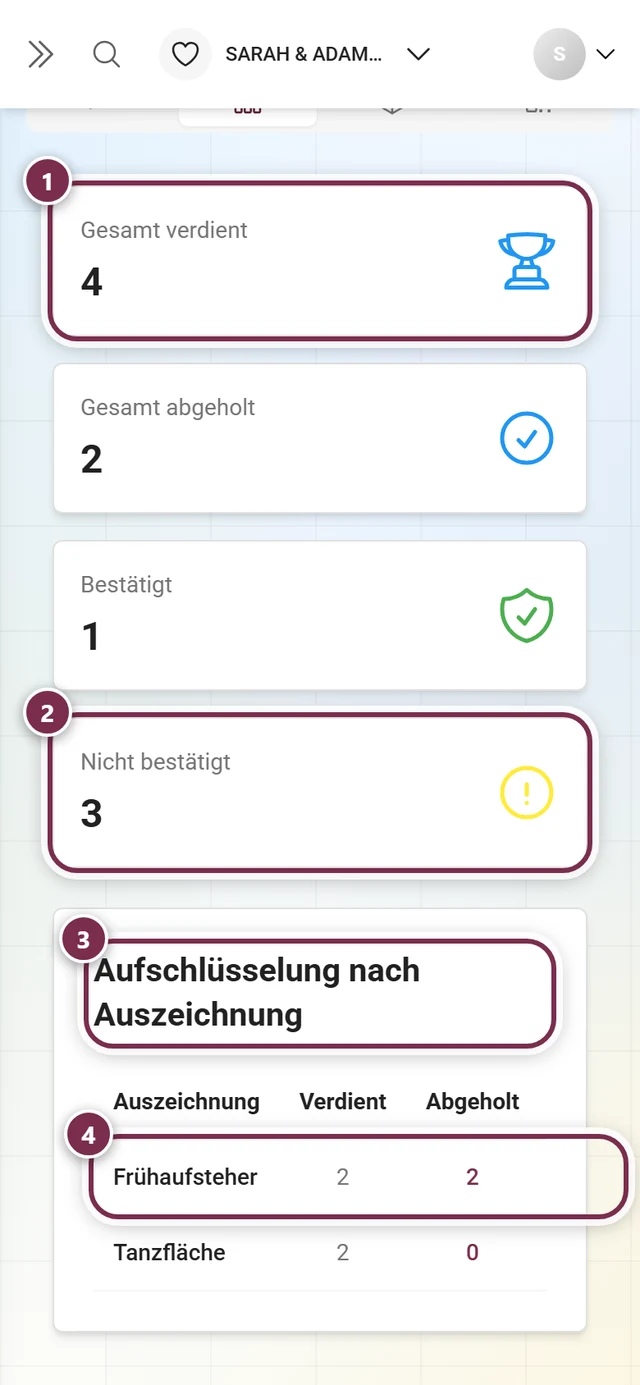
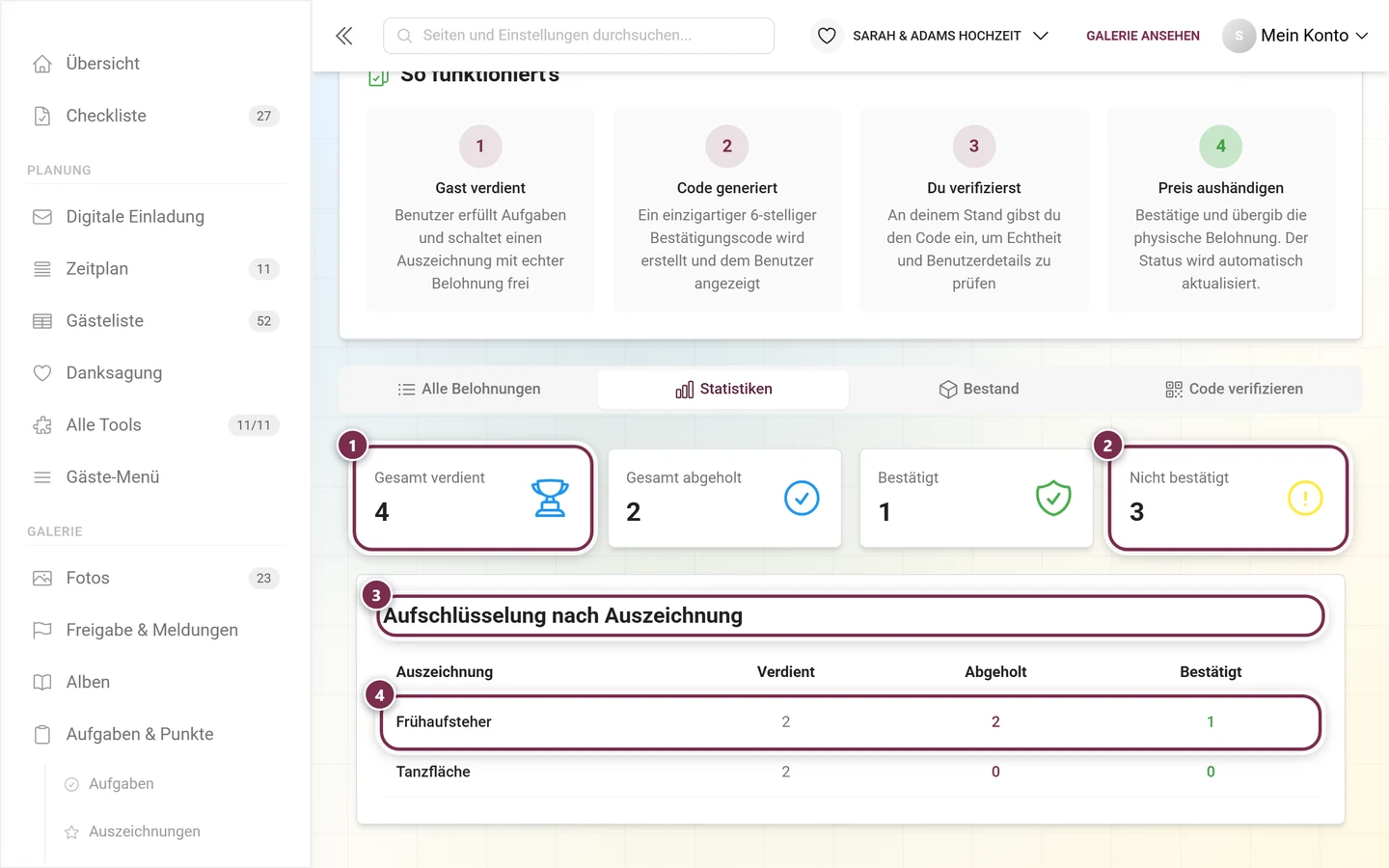
Oben stehen vier Summenkarten. Sie zählen ausschließlich Auszeichnungen, an denen eine echte Belohnung hängt (Typ physical, voucher oder custom) – reine Punkte-Auszeichnungen tauchen hier nie auf:
- Gesamt verdient – wie oft Auszeichnungen mit echter Belohnung insgesamt erreicht wurden.
- Gesamt abgeholt – wie viele davon Gäste angefordert haben.
- Bestätigt – wie viele du ausgehändigt und bestätigt hast (grün).
- Nicht bestätigt – alle übrigen verdienten Belohnungen, also auch solche, die noch gar nicht abgeholt wurden (gelb).
Darunter folgt die Aufschlüsselung nach Auszeichnung mit den Spalten Auszeichnung, Verdient, Abgeholt und Bestätigt. Jede Zeile ist klickbar: Ein Klick springt automatisch in den Reiter Alle Belohnungen, schon vorgefiltert auf genau diese Auszeichnung. Die Aufschlüsselung erscheint nur, wenn bereits Belohnungen erreicht wurden.
Reiter „Bestand“
Abschnitt betitelt „Reiter „Bestand““Unter der Überschrift Bestandsverwaltung pflegst du den Lagerbestand je echter Belohnung. Der Reiter zeigt nur Auszeichnungen, an denen eine echte Belohnung hängt.
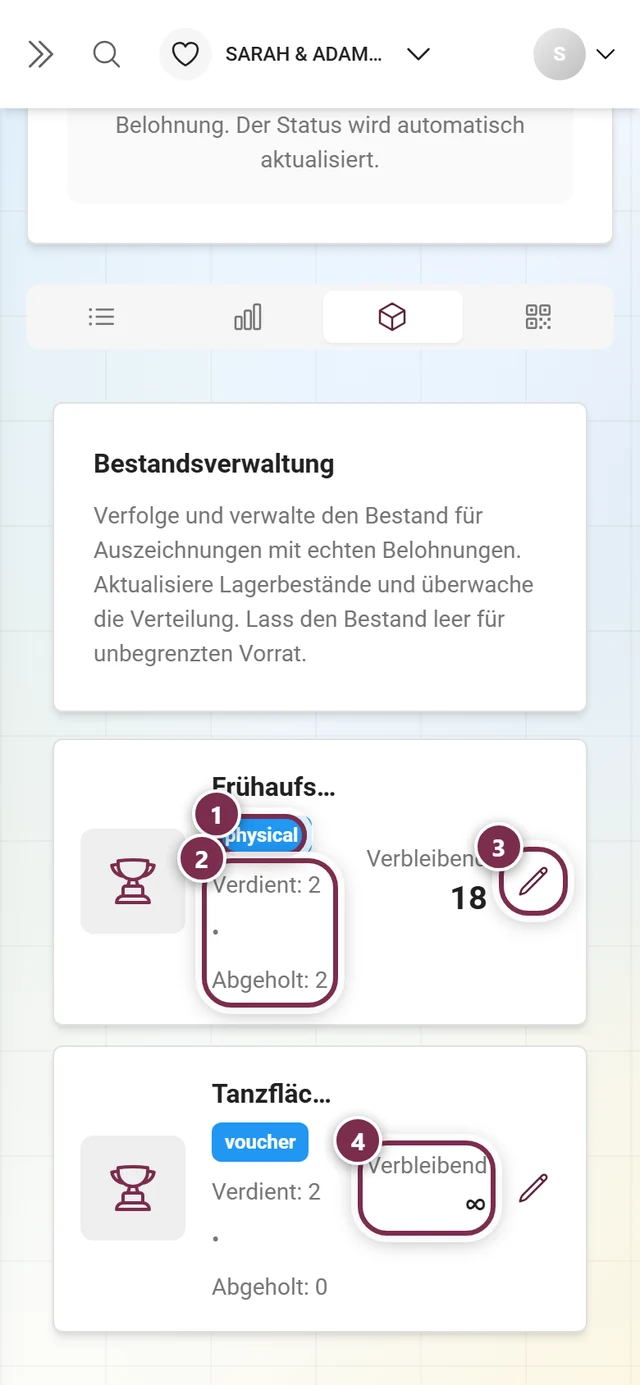
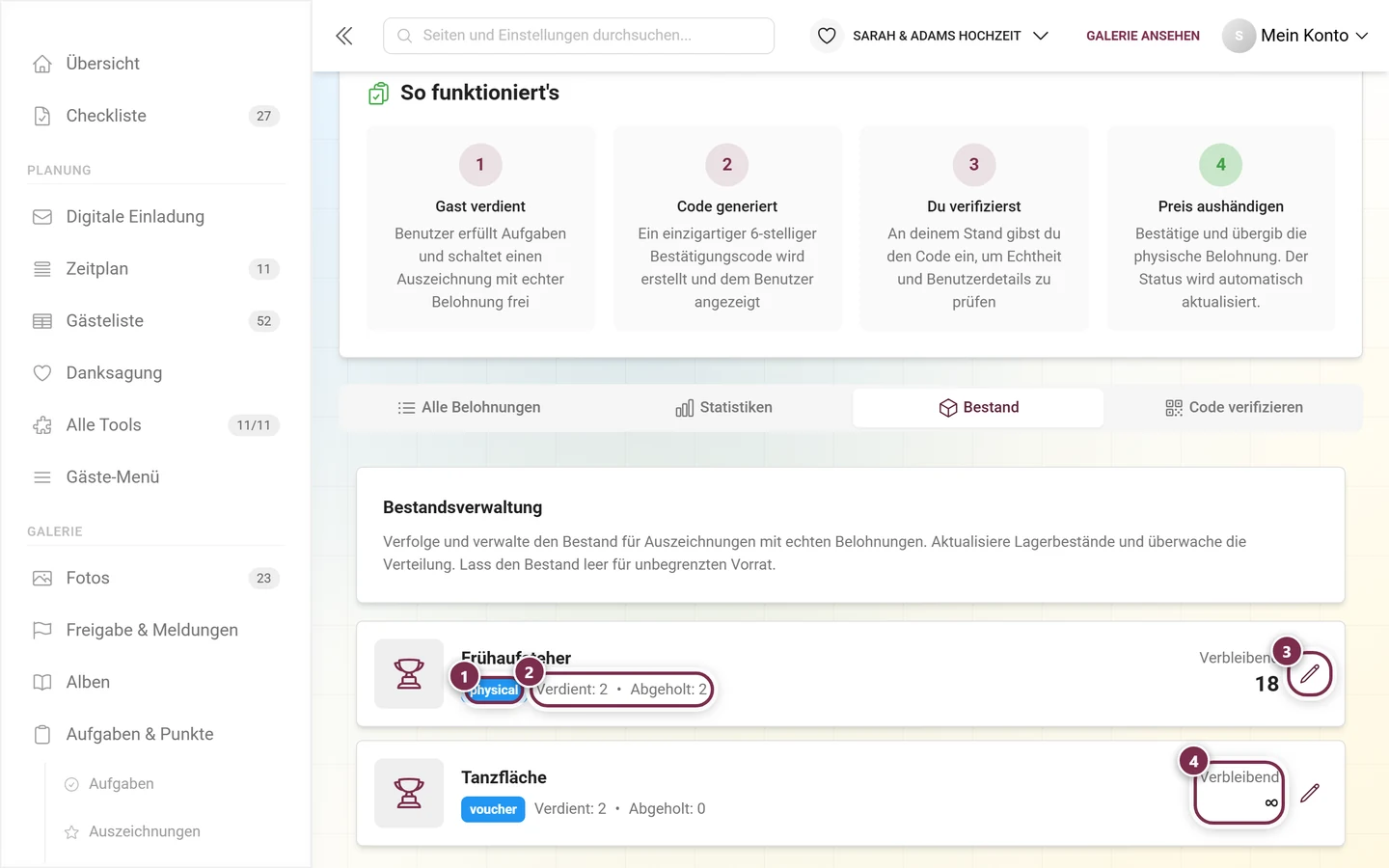
Pro Belohnung siehst du eine Karte mit Bild (oder Trophäen-Symbol), Name, einem Chip mit dem Belohnungstyp (physical, voucher oder custom) sowie Verdient und Abgeholt. Rechts steht groß der Wert unter Verbleibend – oder das Unendlich-Zeichen, wenn der Bestand unbegrenzt ist.
-
Tippe auf das Stift-Symbol neben einer Belohnung, um den Bestand zu bearbeiten.
-
Trage im Feld Bestand die Gesamtmenge ein. Der Hinweis „Leer = unbegrenzt“ bedeutet: Lässt du das Feld leer, gilt der Bestand als unbegrenzt.
-
Speichere mit dem grünen Haken oder verwirf mit dem X.
Hat noch keine Auszeichnung eine echte Belohnung, zeigt der Reiter Keine echten Belohnungen gefunden mit dem Hinweis, unter Auszeichnungen & Belohnungen eine Auszeichnung mit physischer, Gutschein- oder individueller Belohnung anzulegen.
Reiter „Code verifizieren“ – der Kernworkflow
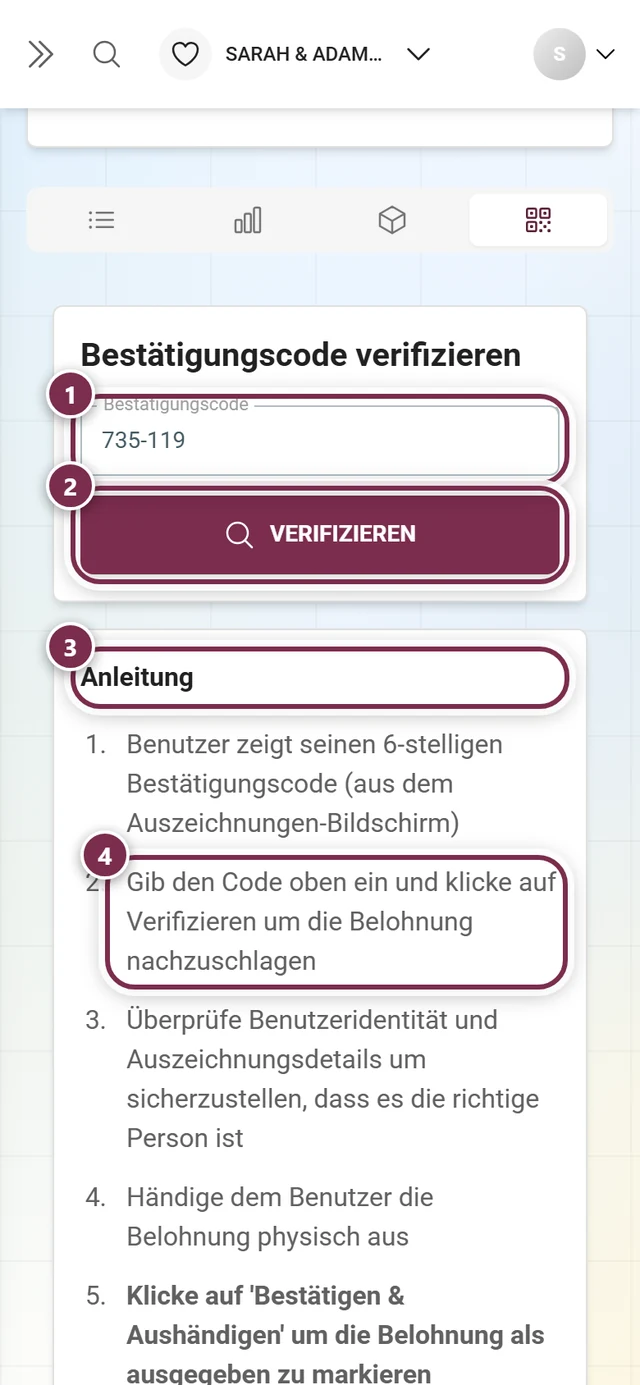
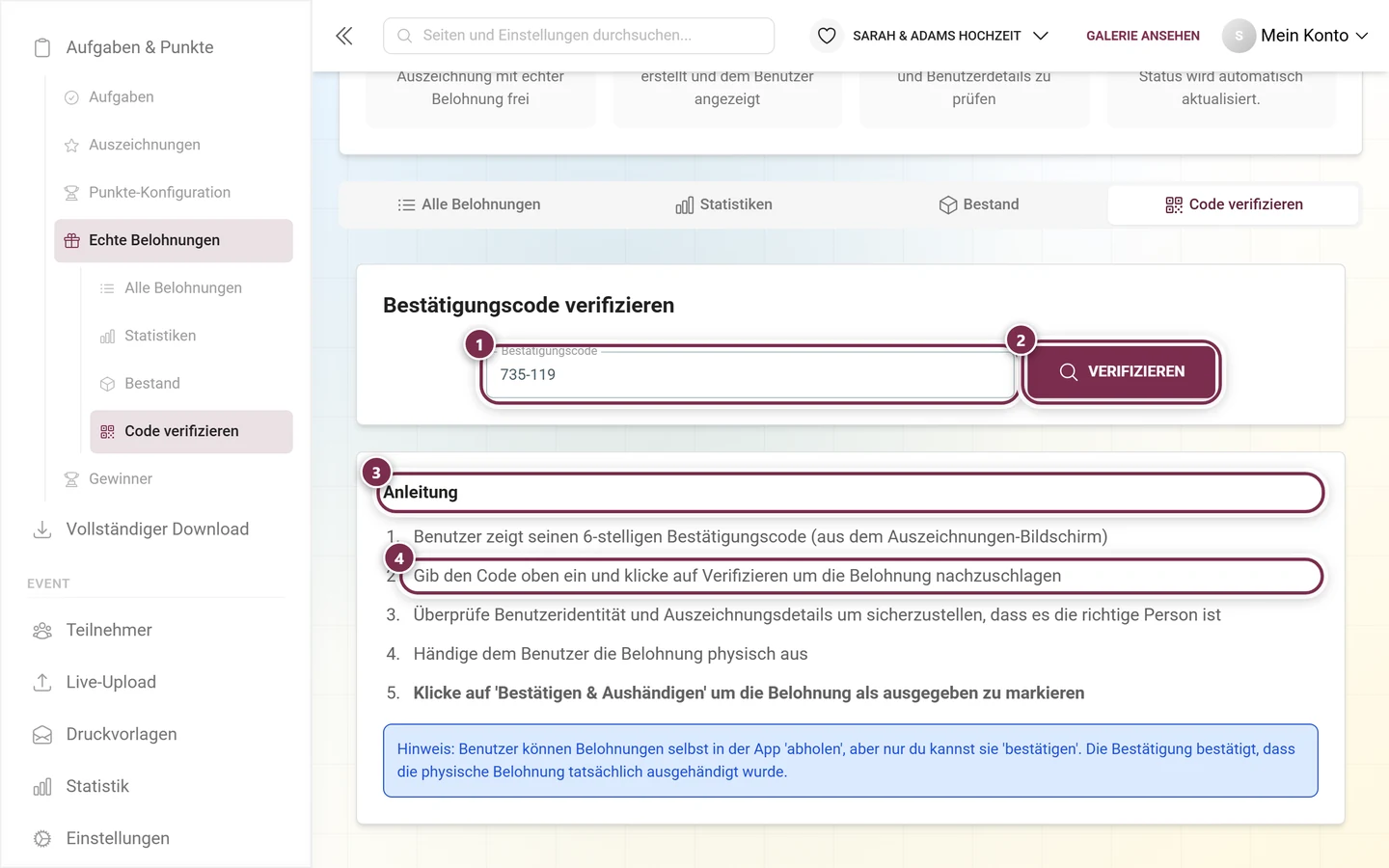
Abschnitt betitelt „Reiter „Code verifizieren“ – der Kernworkflow“Das ist der schnellste Weg an der Ausgabe: Code eingeben, Person prüfen, übergeben, bestätigen. Die Karte trägt die Überschrift Bestätigungscode verifizieren.
-
Der Gast zeigt dir seinen 6-stelligen Bestätigungscode aus der App (siehe Echte Belohnungen einlösen).
-
Gib den Code in das Feld Bestätigungscode ein (Platzhalter XXX-XXX). Die Eingabe formatiert sich beim Tippen automatisch; der Button Verifizieren wird erst aktiv, sobald 6 Ziffern getippt sind. Tippe auf Verifizieren.
-
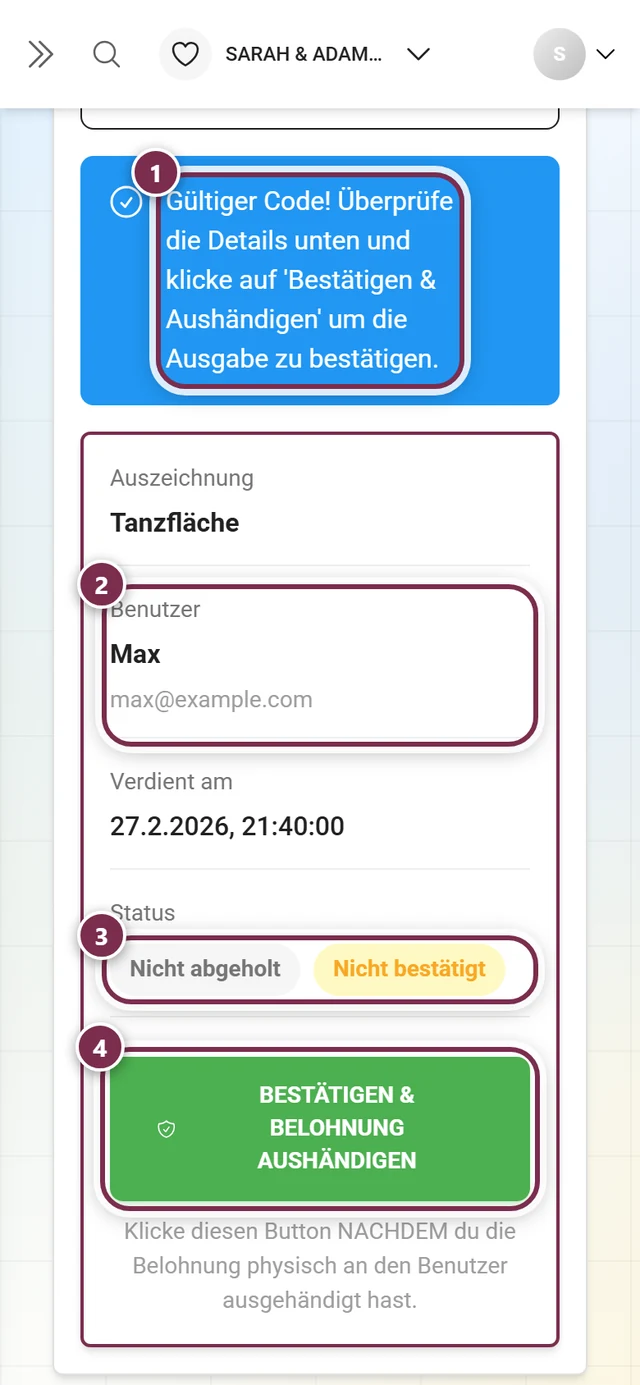
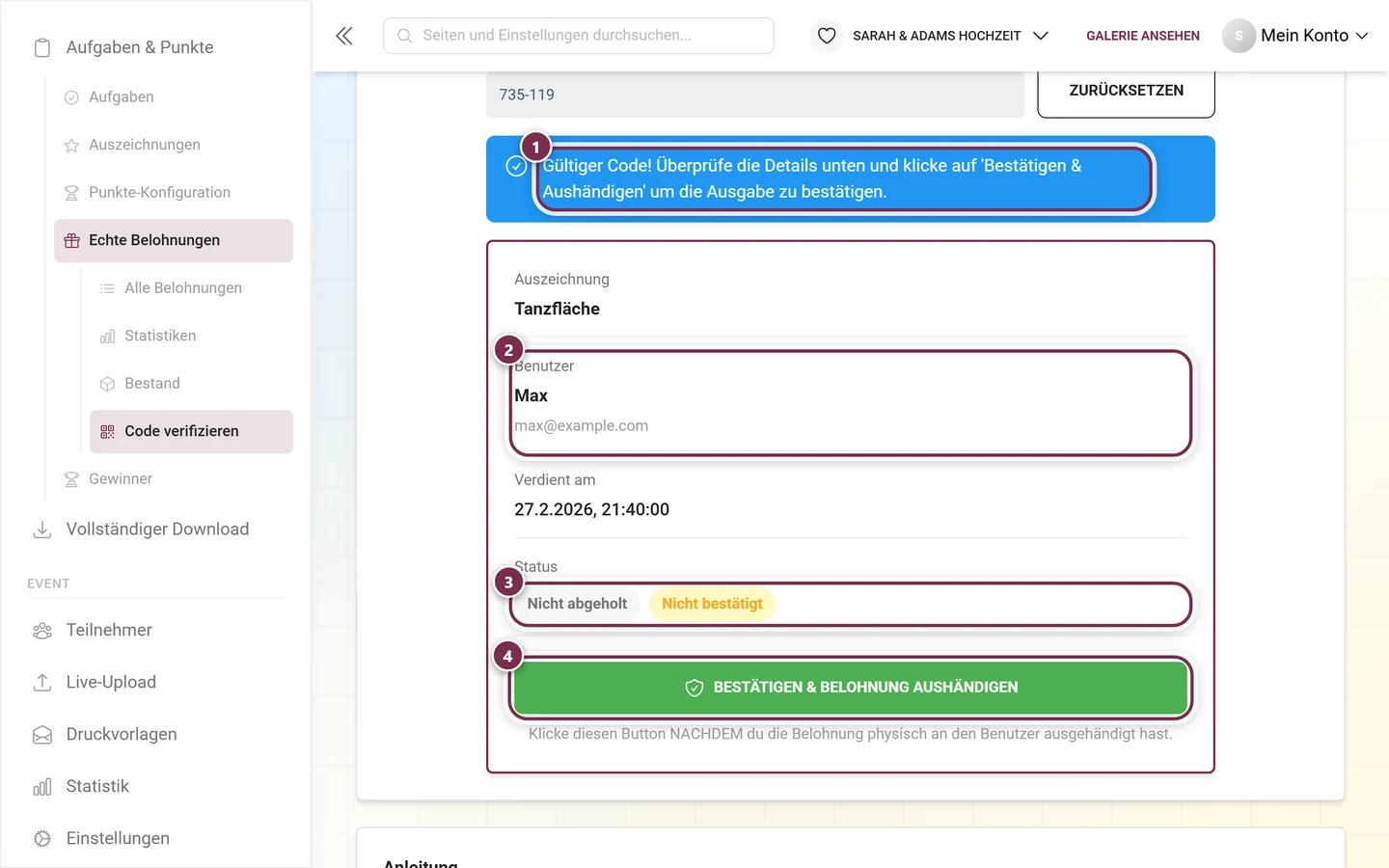
Passt der Code, erscheint der Hinweis „Gültiger Code!“ samt Aufforderung, die Details zu prüfen. Darunter zeigt eine Detailkarte Auszeichnung, Benutzer (Nickname und E-Mail), Verdient am sowie unter Status zwei Chips (Vom Benutzer abgeholt bzw. Nicht abgeholt und Bestätigt bzw. Nicht bestätigt). Prüfe anhand von Nickname und E-Mail, dass die richtige Person vor dir steht.
-
Übergib jetzt die Belohnung.
-
Erst nach der Übergabe tippe auf Bestätigen & Belohnung aushändigen (grün). Es erscheint „Belohnung bestätigt und als ausgegeben markiert!“ – die Belohnung gilt nun als bestätigt und ausgehändigt. Der Hinweis unter dem Button sagt dasselbe: erst aushändigen, dann klicken.
-
Tippe auf Zurücksetzen, um das Feld für den nächsten Gast zu leeren.
Stimmt etwas nicht, zeigt die Seite eine Fehlermeldung: „Code muss 6 Ziffern haben“, wenn noch nicht 6 Ziffern eingegeben sind, oder „Code nicht gefunden oder bereits bestätigt“, wenn der Code unbekannt oder schon bestätigt ist. War die Belohnung bereits ausgegeben, steht dort „Diese Belohnung wurde bereits bestätigt und ausgegeben.“ Unter dem Eingabefeld fasst die Karte Anleitung den Ablauf in fünf Schritten zusammen und weist darauf hin: Gäste können in der App selbst abholen, bestätigen kann nur dein Team.
Abgeholt, bestätigt, widerrufen
Abschnitt betitelt „Abgeholt, bestätigt, widerrufen“Drei Begriffe tauchen immer wieder auf – so hängen sie zusammen:
- Abgeholt: Der Gast fordert die Belohnung in der App an. Das ist nur eine Absichtserklärung, noch keine Übergabe.
- Bestätigt: Nur du bestätigst nach der realen Übergabe. Das dokumentiert, dass die Belohnung ausgehändigt wurde.
- Widerrufen: Macht Abholung und Bestätigung wieder rückgängig – über den roten Button im Zeilen-Dialog.
Diese Seite ist nicht für Gewinner der Bestenliste
Abschnitt betitelt „Diese Seite ist nicht für Gewinner der Bestenliste“Hier verwaltest du ausschließlich die Belohnungen aus Auszeichnungen. Für den Gewinner-Modus der Bestenliste – bei dem am Ende die vordersten Platzierungen gekürt werden – gibt es eine eigene Seite mit einem eigenen Code-Prüfer. Ein Gewinner-Code lässt sich hier also nicht verifizieren und taucht auch in keiner Liste auf.
Alles zu Platzierungen, Einfrieren der Wertung und Preisübergabe findest du unter Gewinner der Bestenliste.
Häufige Fragen & Fehlerbehebung
Abschnitt betitelt „Häufige Fragen & Fehlerbehebung“- „Code nicht gefunden oder bereits bestätigt“: Tippfehler, falsches Event oder der Code wurde bereits bestätigt bzw. widerrufen. Suche in Alle Belohnungen nach dem Code und prüfe den Status. Handelt es sich um einen Gewinner-Code, gehört er auf die Seite Gewinner der Bestenliste.
- Kein Nickname beim Gast: Es steht „Kein Nickname gesetzt“. Verifiziere die Person über die E-Mail-Adresse im Prüf-Detail.
- Versehentlich bestätigt: Öffne die Zeile in Alle Belohnungen und tippe Abholung widerrufen.
- Bestand versehentlich begrenzt: Feld Bestand leeren = wieder unbegrenzt.
- „Keine echten Belohnungen gefunden“ trotz vorhandener Auszeichnungen: Die Auszeichnung hat keine echte Belohnung. Korrigiere das unter Auszeichnungen & Belohnungen.
- Export unvollständig: Der freie Suchtext wirkt nicht im CSV. Filtere vor dem Export über das Auszeichnungs- bzw. Status-Dropdown.