Gefällt mir & Kommentare
Zeig anderen, welche Fotos dir gefallen – und komm über Kommentare ins Gespräch. Für beides gibt es mehrere Wege, und dieser Guide zeigt sie alle: das Herz an der Kachel, den Doppeltipp im Vollbild, das Kontextmenü der Kachel, den Sammel-Like für eine ganze Auswahl, die Emoji-Leiste beim Kommentieren, Antworten und @-Erwähnungen.
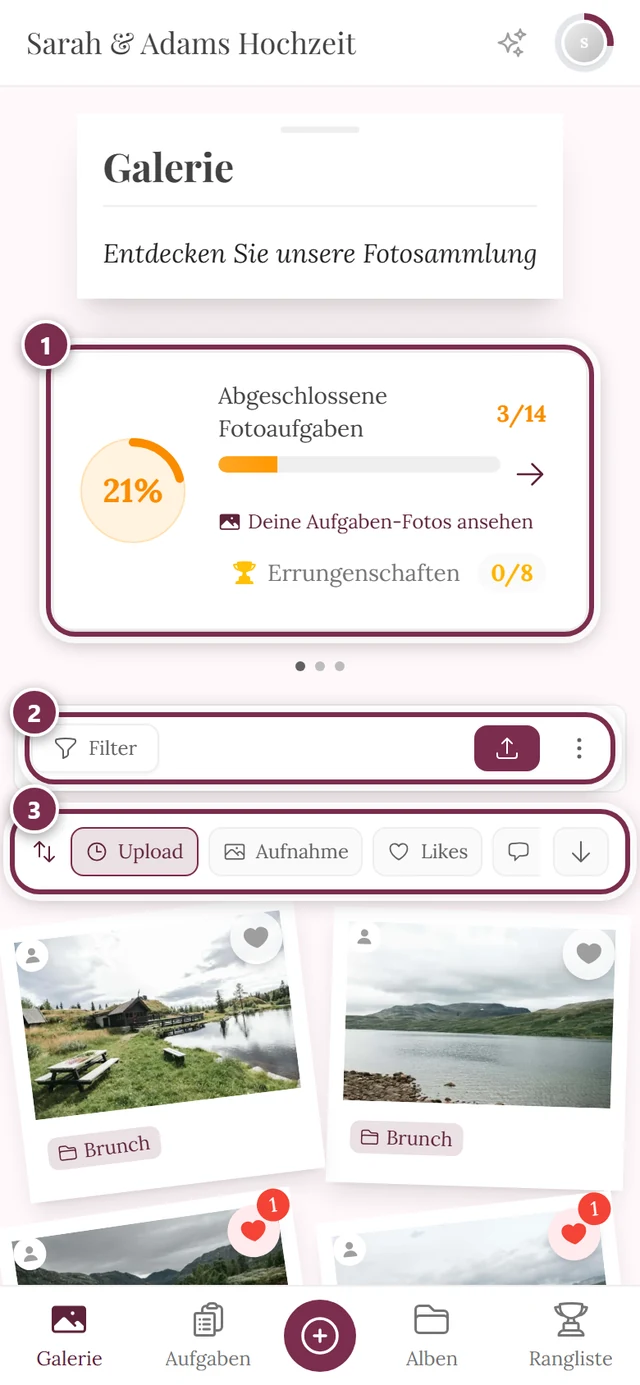
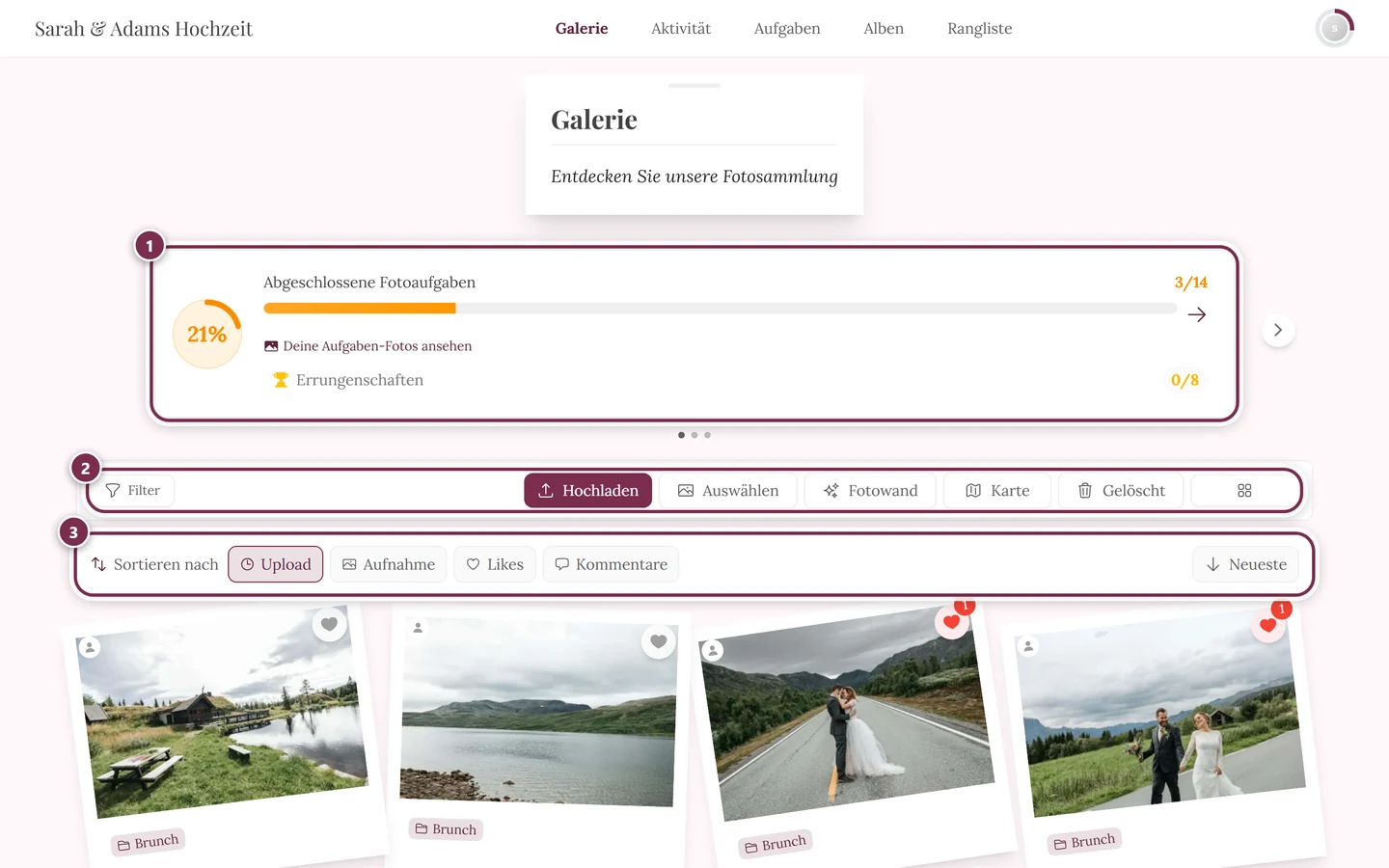
Wer darf was?
Abschnitt betitelt „Wer darf was?“- Liken dürfen alle Gäste, solange das Feature an ist – auch reine Betrachter.
- Kommentare lesen dürfen ebenfalls alle.
- Kommentare schreiben dürfen nur Mitwirkende (contributor) und höher. Reine Betrachter sehen die Kommentarliste, aber statt des Eingabefelds den Hinweis „Nur Mitwirkende können kommentieren“. Mehr dazu unter Rollen & Berechtigungen.
„Gefällt mir“ – alle Wege
Abschnitt betitelt „„Gefällt mir“ – alle Wege“Es gibt fünf Wege zu liken. Drei davon (Herz-Icon, Kontextmenü und Sammel-Like) funktionieren schon in der Rasterübersicht, die anderen beiden im geöffneten Foto.
Weg 1: Herz-Icon auf der Kachel
Abschnitt betitelt „Weg 1: Herz-Icon auf der Kachel“-
Zeig mit der Maus auf eine Kachel (am Handy ist das Herz direkt sichtbar). Das Herz-Icon sitzt oben rechts an der Kachel.
-
Tippe auf das Herz – es füllt sich und eine kleine Herz-Animation (Konfetti-Burst) spielt ab. Erneutes Antippen nimmt das Like wieder zurück.
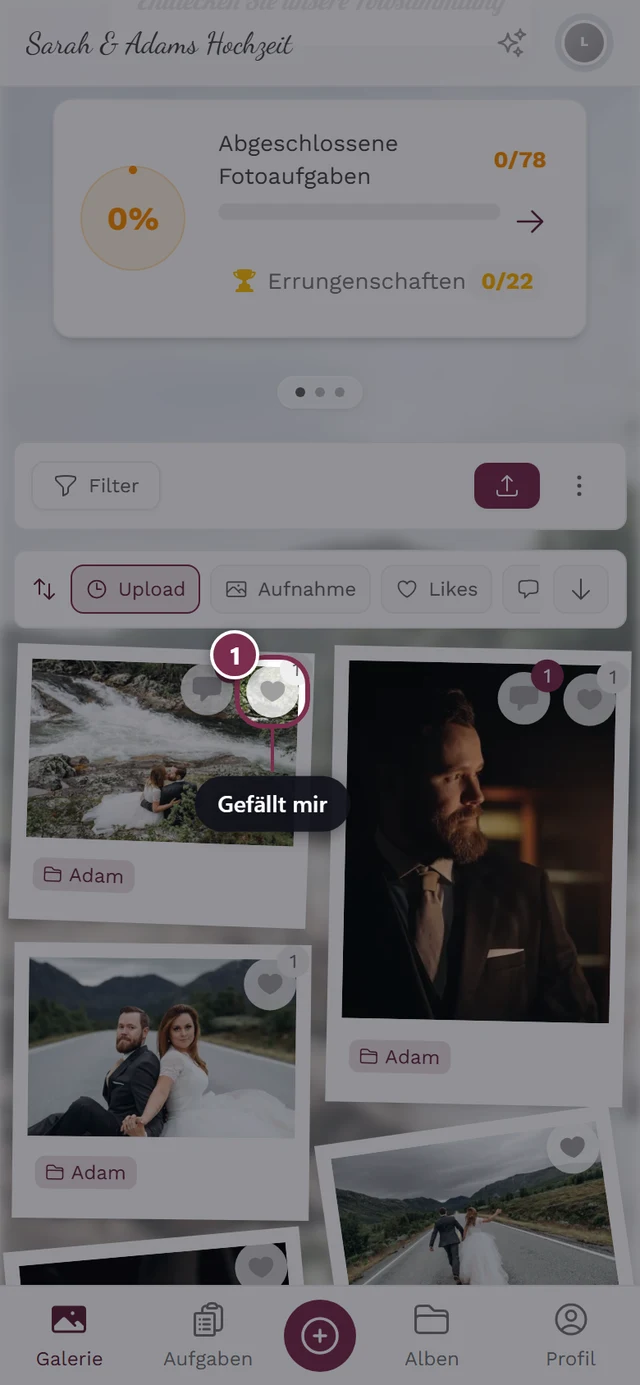
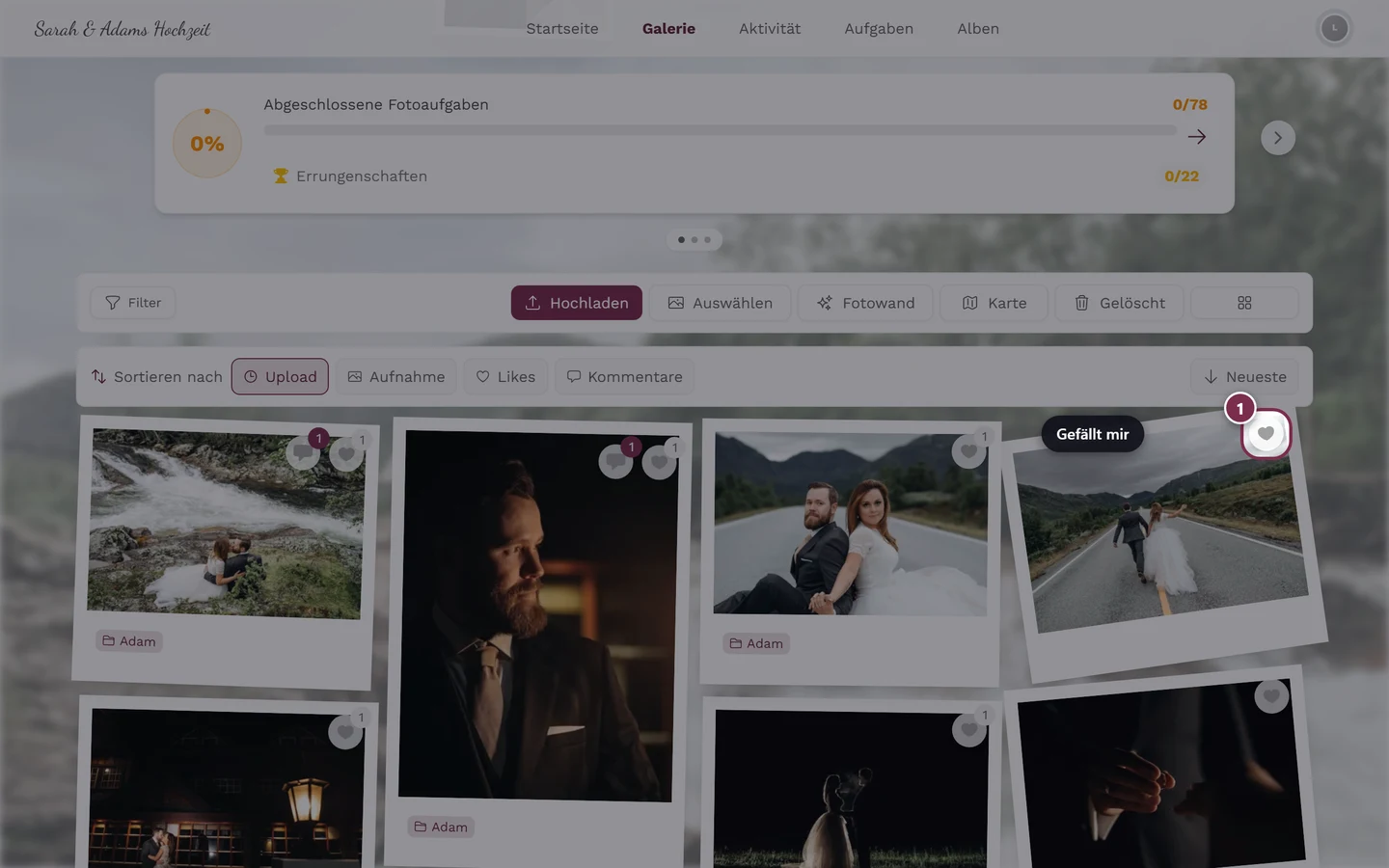
Das Herz oben rechts an der Kachel – antippen zum Liken, erneut antippen zum Entfernen. -
Sobald ein Foto mindestens ein Like hat, erscheint neben dem Herz eine kleine Zahl (der Like-Zähler).
Weg 2: Kontextmenü der Kachel
Abschnitt betitelt „Weg 2: Kontextmenü der Kachel“Das Kontextmenü einer Kachel erreichst du auf jedem Gerät – nur die Geste unterscheidet sich.
-
Am Computer: Rechtsklick auf eine Kachel.
-
Am Handy oder Tablet: lange auf die Kachel gedrückt halten (Long-Press). Halte den Finger etwa eine halbe Sekunde ruhig auf dem Bild – dann klappt genau dasselbe Menü an der Stelle auf, an der du gedrückt hast.
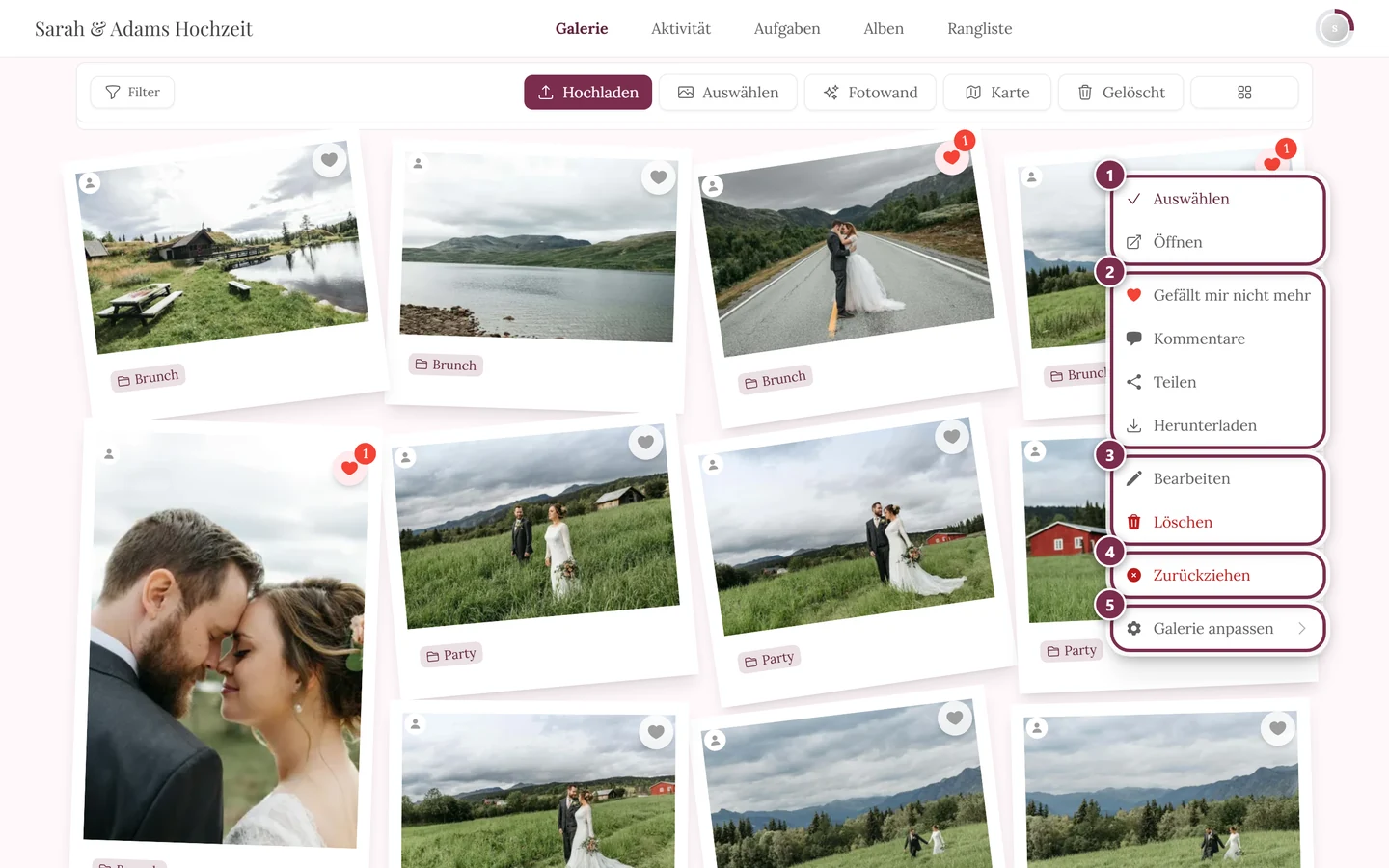
Rechtsklick am Computer und langes Gedrückthalten am Handy öffnen dasselbe Menü. ① Auswählen und Öffnen, ② Gefällt mir, Kommentare, Teilen und Herunterladen – Teilen steht nur da, wenn Teilen im Event eingeschaltet ist, Herunterladen nur, wenn Einzel-Downloads erlaubt sind, ③ Bearbeiten und Löschen – bei deinen eigenen Fotos, bei fremden nur mit Moderationsrecht, ④ Zurückziehen – nur mit Moderationsrecht; bei einem noch nicht freigegebenen Foto heißt der Eintrag Veröffentlichen, ⑤ Galerie anpassen – nur für Gastgeber und Admins. -
Wähle Gefällt mir (bzw. Gefällt mir nicht mehr, wenn du das Like zurücknehmen willst).
Weg 3: Doppeltippen im geöffneten Foto
Abschnitt betitelt „Weg 3: Doppeltippen im geöffneten Foto“-
Öffne ein Foto durch Antippen der Kachel (Diashow / Vollbild).
-
Doppeltippe (oder doppelklicke) direkt aufs Bild. Genau an der getippten Stelle spielt eine Herz-Animation ab und das Foto wird geliked.
Weg 4: Herz-Button in der Diashow-Leiste
Abschnitt betitelt „Weg 4: Herz-Button in der Diashow-Leiste“-
Öffne ein Foto und blende bei Bedarf die Bedienelemente ein (kurz aufs Bild tippen).
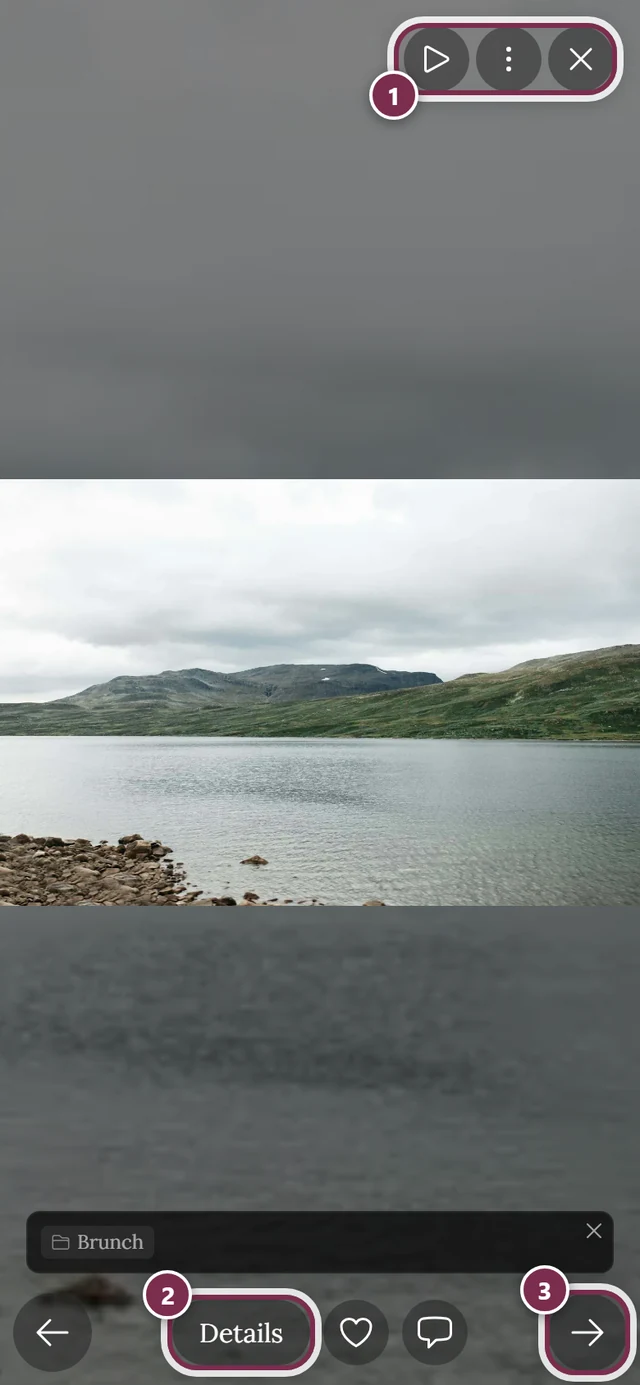
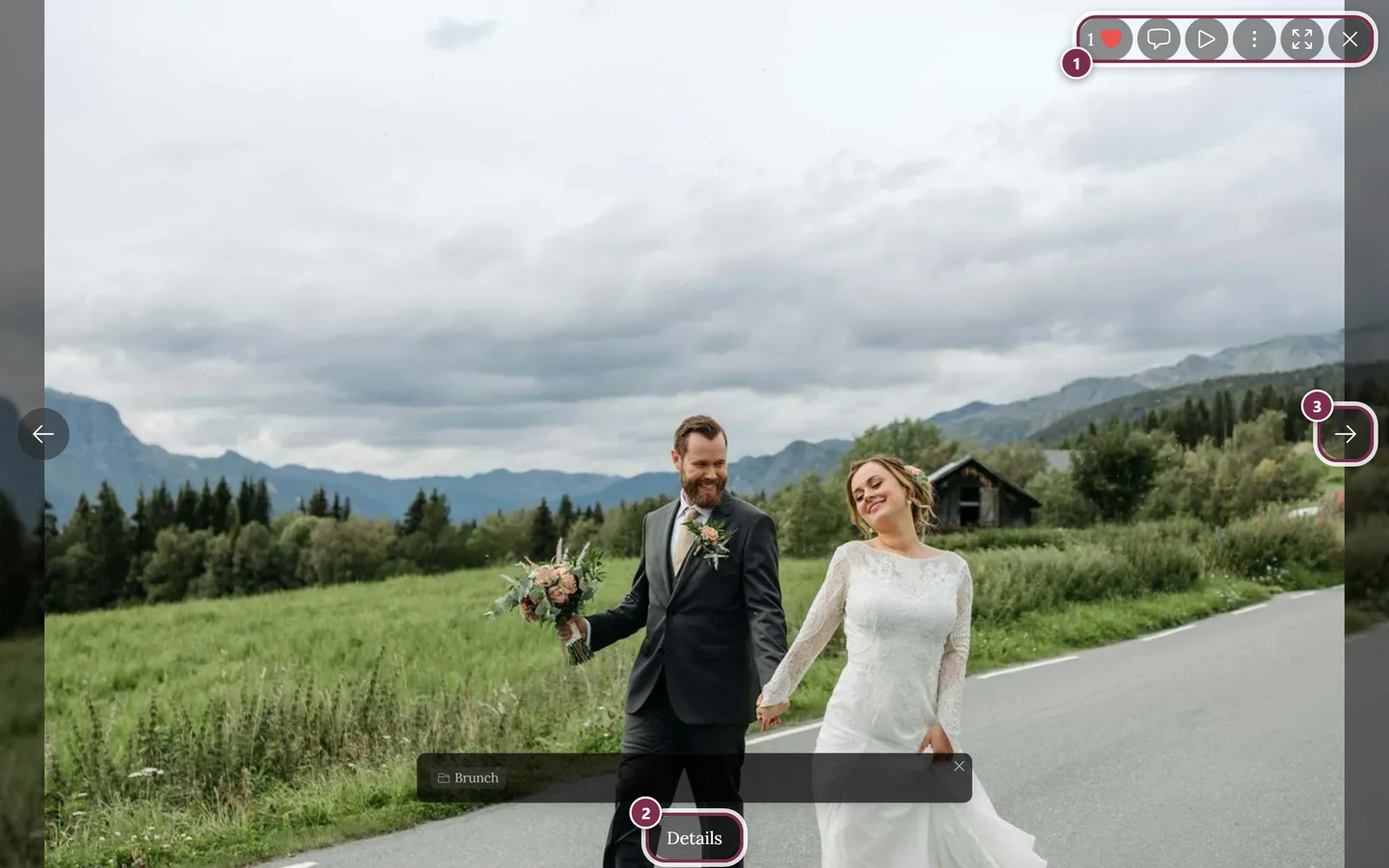
Im Vollbild findest du die Steuerleiste mit Herz- und Kommentar-Button. ① die Symbolleiste oben rechts – am Rechner mit Gefällt mir, Kommentare, Diashow, dem Drei-Punkte-Menü, Vollbild und Schließen, am Handy nur mit Diashow, Menü und Schließen, ② Details blendet Titel, Album und Aufnahmedaten ein, ③ der Pfeil zum nächsten Foto – am Handy kannst du stattdessen wischen. Gefällt mir und Kommentare sitzen am Handy unten neben Details. -
Tippe auf das Herz in der Steuerleiste. Am Computer sitzt es in der oberen Leiste, am Handy in der unteren. Daneben steht der aktuelle Like-Zähler.
-
Erneutes Antippen nimmt das Like wieder zurück – anders als beim Doppeltipp lässt sich hier also auch unliken.
Weg 5: Sammel-Like für eine ganze Auswahl
Abschnitt betitelt „Weg 5: Sammel-Like für eine ganze Auswahl“Willst du gleich mehrere Fotos auf einmal mit einem Herz versehen, geht das über den Auswahlmodus.
-
Wechsle in den Auswahlmodus und markiere die gewünschten Fotos. Wie das geht, steht unter Mehrere Fotos auswählen.
-
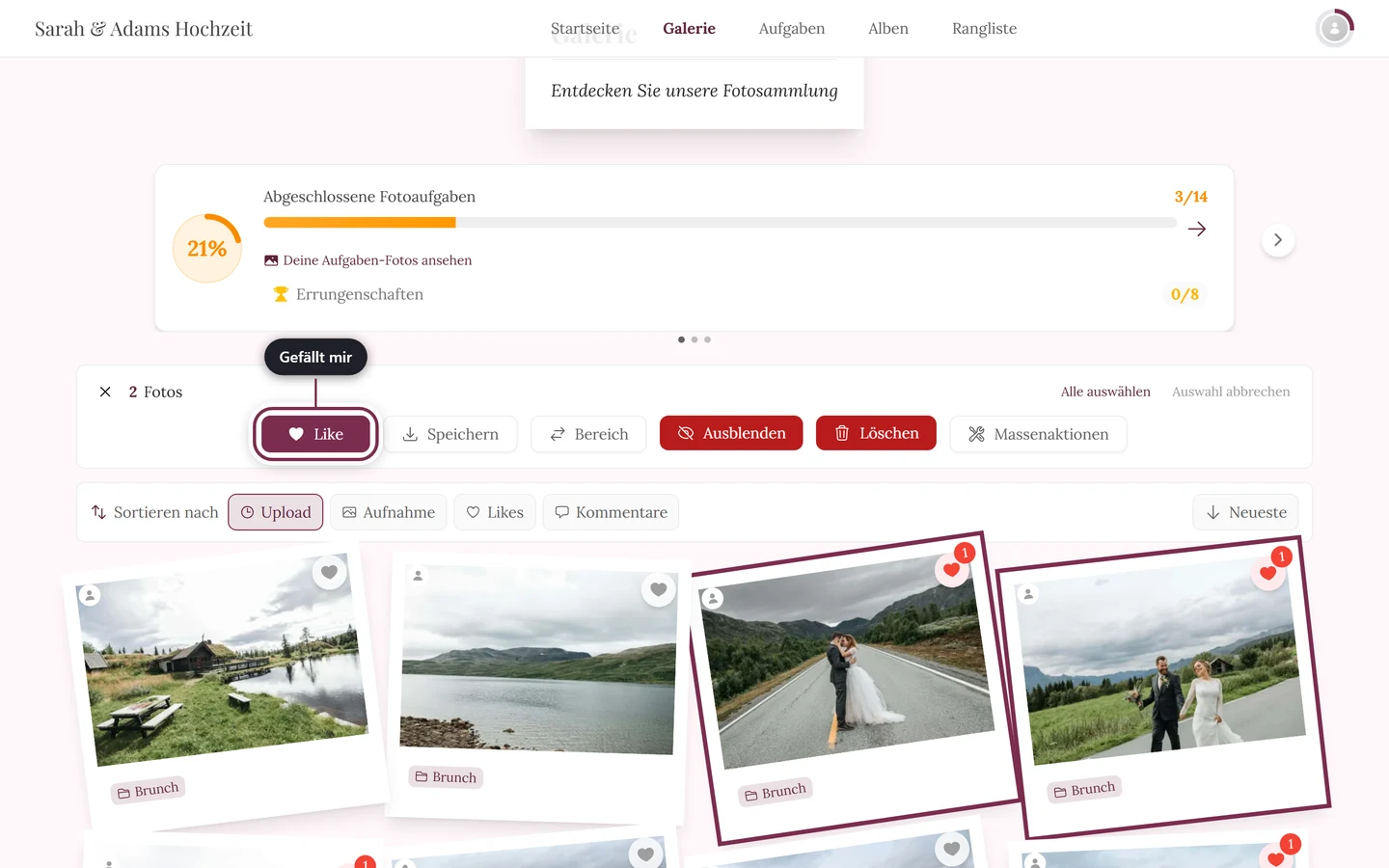
Tippe in der Auswahl-Leiste oben auf Like. Alle markierten Fotos bekommen in einem Schwung ein Herz.
-
Danach wird der Auswahlmodus automatisch verlassen und die Markierung geleert.
Kleine Hinweise beim ersten Besuch
Abschnitt betitelt „Kleine Hinweise beim ersten Besuch“Damit niemand das Herz übersieht, blendet die Galerie beim ersten Besuch einmalig kurze Hinweise ein:
- In der Galerie zeigt nach ein paar Sekunden eine Sprechblase an einem Herz: „Gefällt dir das Foto?“ – „Schenk ihm ein Herz. Im geöffneten Foto geht auch Doppelklick oder Doppeltippen.“
- Im geöffneten Foto erscheint stattdessen „Tippe aufs Herz oder doppelt aufs Foto.“ (am Computer: „Klicke aufs Herz oder doppelt aufs Foto.“).
- Zum Kommentieren: Hast du ein Foto gelikt, aber noch nie kommentiert, fragt dich nach einer Weile die Blase „Was war hier los?“ – „Schreib etwas zu diesem Moment.“ Das passiert nur, wenn du kommentieren darfst.
Jeder Hinweis erscheint pro Event und Gerät höchstens einmal, und es ist immer nur einer gleichzeitig zu sehen. Du schließt ihn über das X (Hinweis schließen), mit der Esc-Taste oder indem du einfach aufs Herz tippst. Hast du schon ein Foto gelikt, bleiben die Like-Hinweise ganz aus; bei Videos, in der Kartenansicht, während der automatischen Diashow und solange ein Menü oder Dialog offen ist, erscheinen sie ebenfalls nicht.
Wer hat geliked?
Abschnitt betitelt „Wer hat geliked?“Bei Kommentaren kannst du sehen, wer ihn geliked hat: Tippe auf die Like-Zahl unter einem Kommentar – es öffnet sich die Liste Kommentar-Likes mit Namen und Avataren. Von dort kommst du auch zum jeweiligen Profil.
Nach Likes und Kommentaren sortieren
Abschnitt betitelt „Nach Likes und Kommentaren sortieren“Über der Galerie sitzt die Sortierleiste Sortieren nach. Neben Upload und Aufnahme findest du dort:
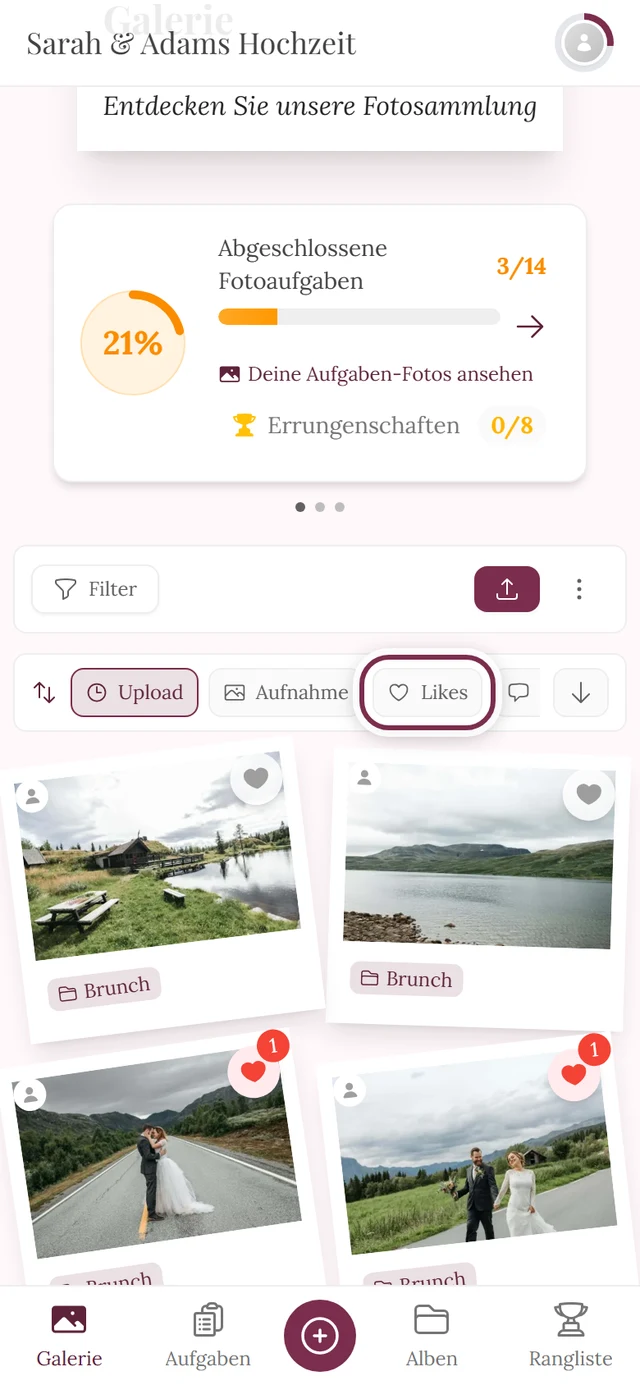
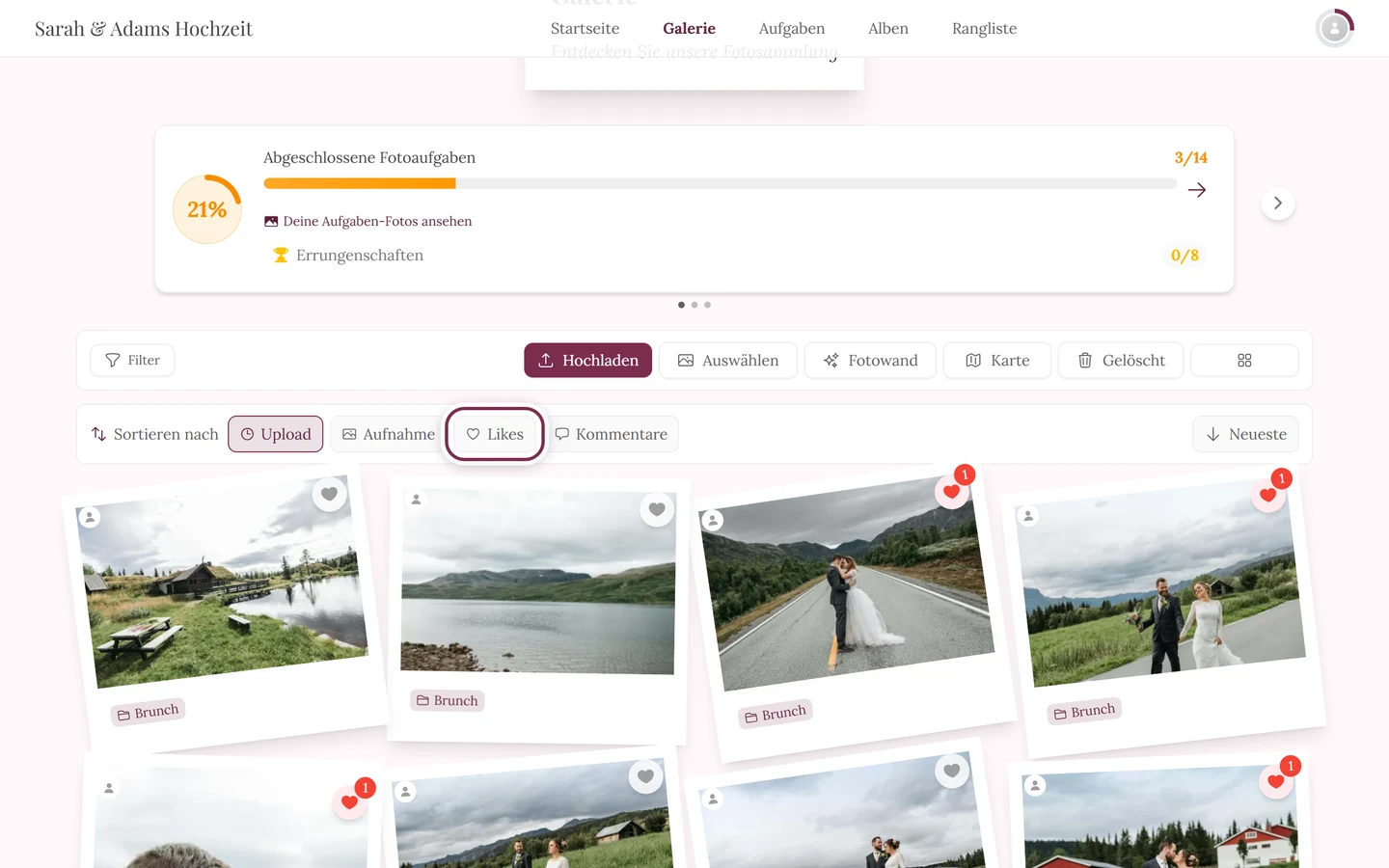
- Likes – erscheint nur, wenn „Gefällt mir“ in diesem Event aktiv ist.
- Kommentare – erscheint nur, wenn Kommentare in diesem Event aktiv sind.
Mit dem Pfeil-Knopf daneben drehst du die Reihenfolge um: bei den Engagement-Sortierungen wechselt er zwischen Meiste und Wenigste.
Kommentieren
Abschnitt betitelt „Kommentieren“Kommentare öffnen
Abschnitt betitelt „Kommentare öffnen“Es gibt drei Wege, den Kommentar-Dialog zu öffnen:
-
Von der Kachel: Tippe auf das Sprechblasen-Icon. Wichtig: Es erscheint erst, wenn die Kachel mindestens einen Kommentar hat. Auf einer noch unkommentierten Kachel siehst du kein Sprechblasen-Icon – öffne dann das Foto, um den ersten Kommentar zu schreiben.
-
Im geöffneten Foto: Tippe auf den Kommentar-Button in der Steuerleiste. Dieser ist immer verfügbar (auch bei null Kommentaren), solange Kommentare aktiv sind.
-
Über das Kontextmenü der Kachel: Rechtsklick am Computer bzw. langes Gedrückthalten am Handy, dann den Eintrag Kommentare wählen.
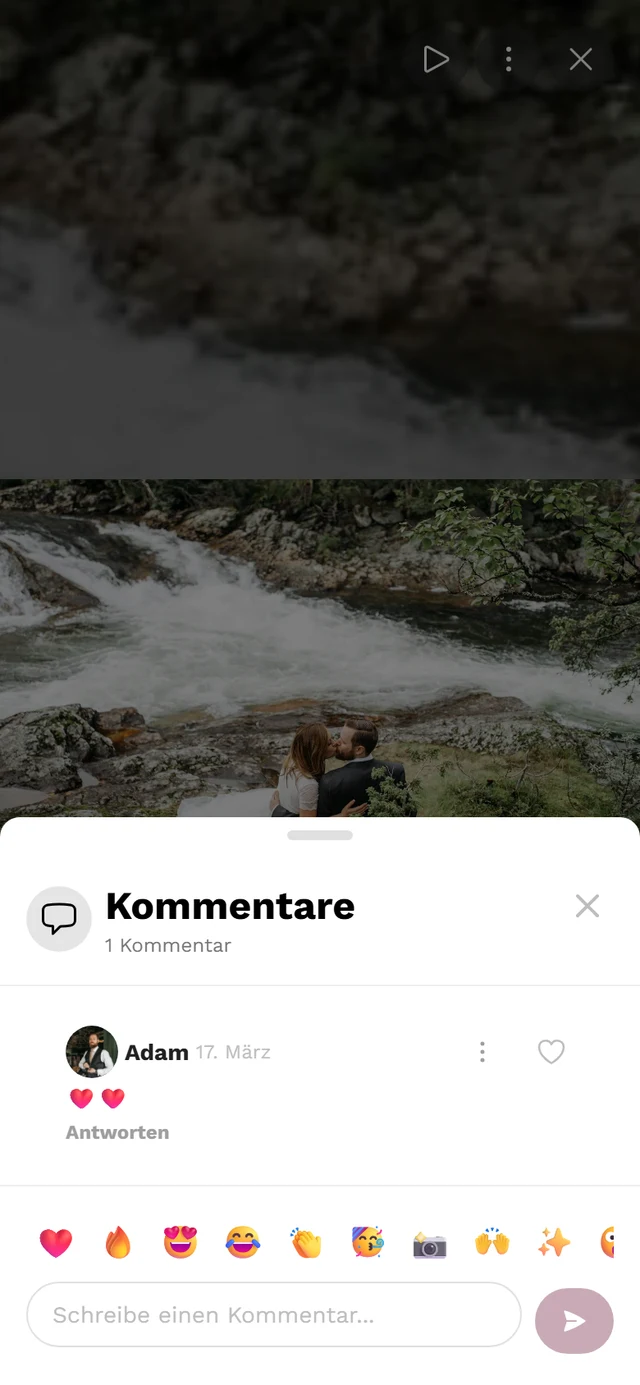
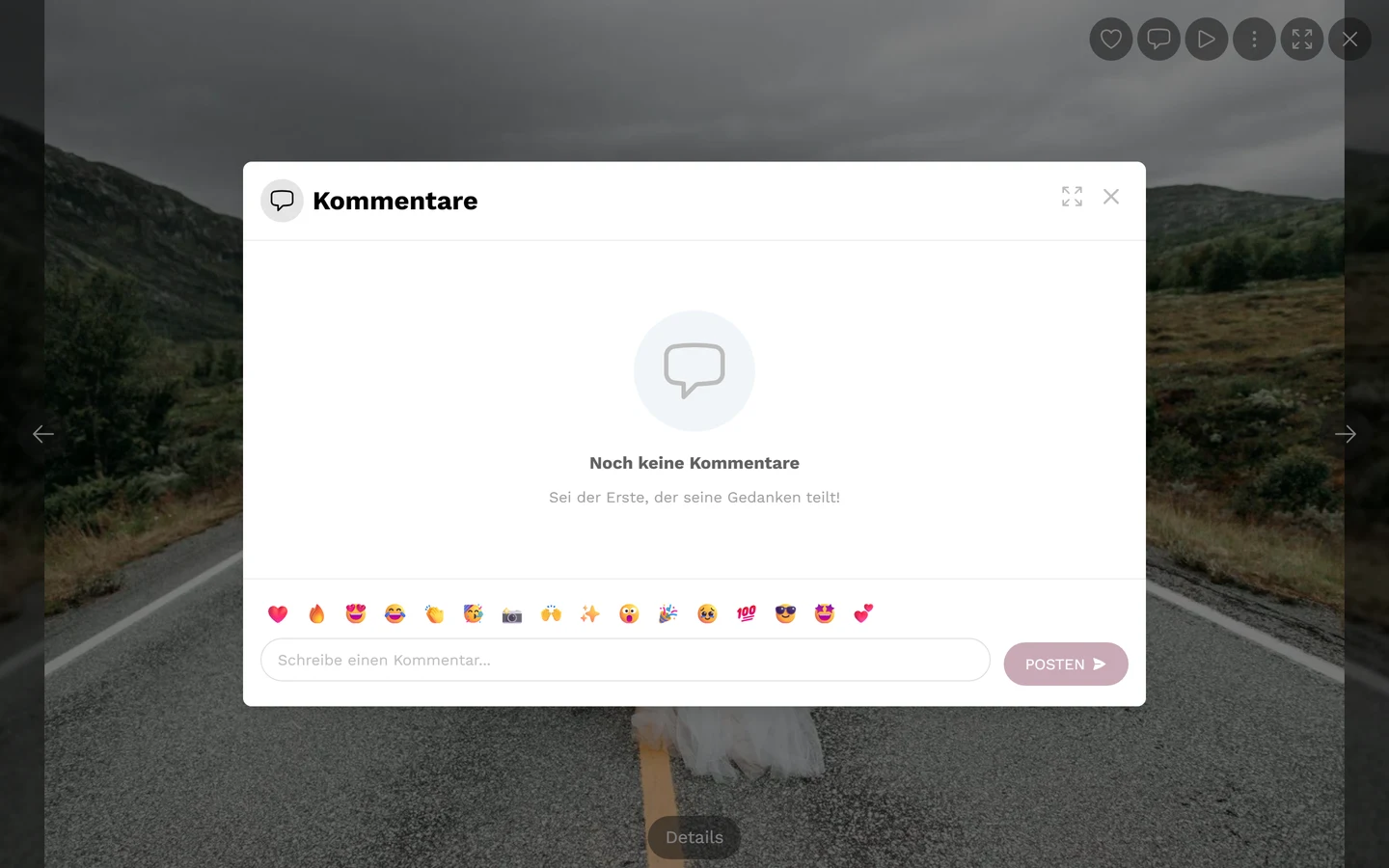
Es öffnet sich der Kommentar-Dialog mit Titel „Kommentare“ und der Anzahl darunter.
Kommentar schreiben
Abschnitt betitelt „Kommentar schreiben“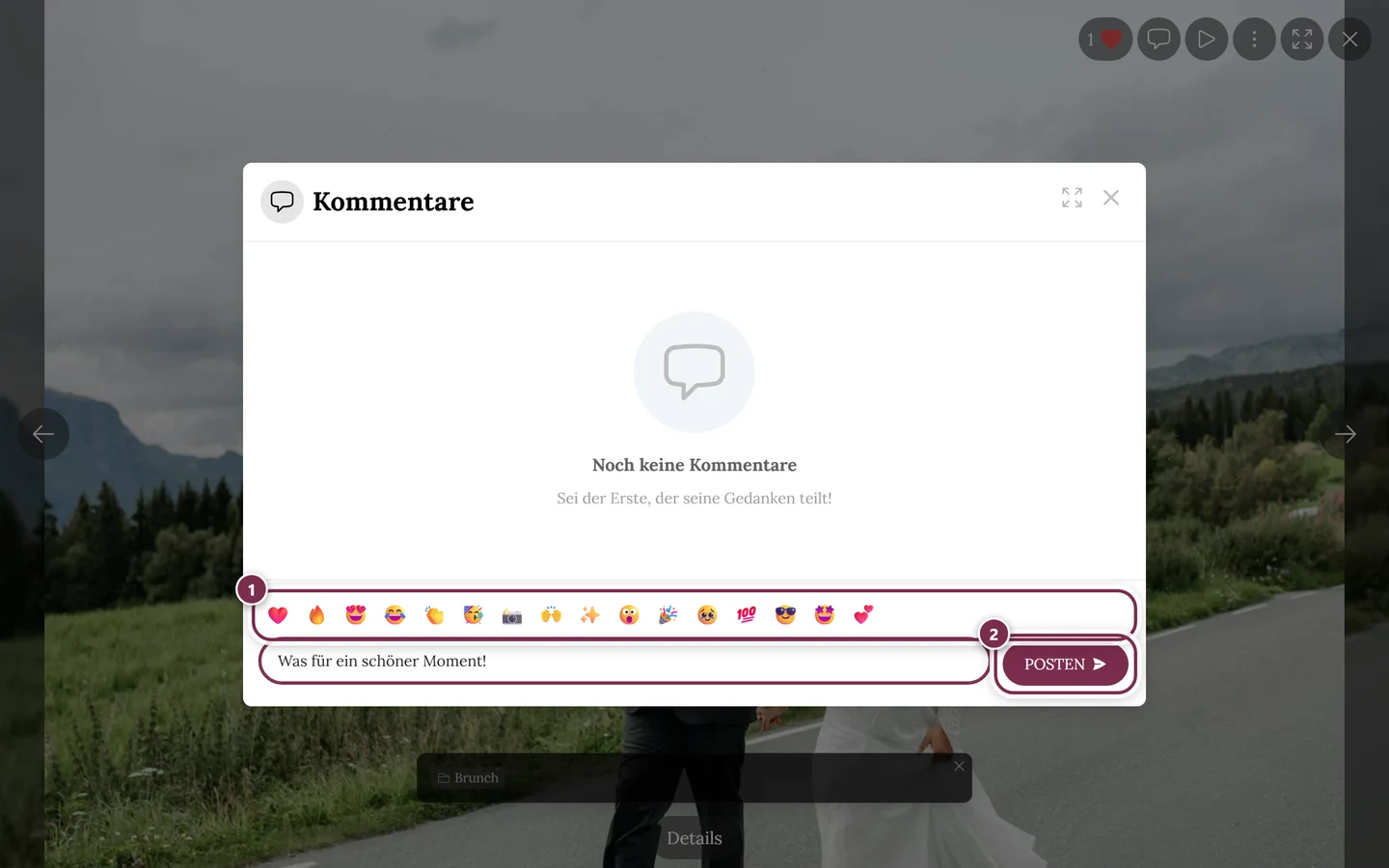
-
Tippe unten in das Eingabefeld mit dem Platzhalter „Schreibe einen Kommentar …“.
-
Nutze bei Bedarf die Emoji-Schnellleiste über dem Feld: eine scrollbare Reihe beliebter Emojis. Ein Tipp fügt das Emoji an der Cursorposition ein.
-
Sende den Kommentar mit dem Post-Button (Papierflieger-Symbol) oder mit dem Tastenkürzel Strg + Enter (am Mac Cmd + Enter). Enter allein macht nur einen Zeilenumbruch.
Eigenen Kommentar bearbeiten oder löschen
Abschnitt betitelt „Eigenen Kommentar bearbeiten oder löschen“Über das ⋮-Menü an deinem Kommentar hast du folgende Optionen:
- Profil ansehen – öffnet das Profil des Autors (sofern vorhanden).
- Bearbeiten – nur bei eigenen Kommentaren. Ändere den Text und tippe Speichern. Bearbeitete Kommentare tragen den Vermerk „• bearbeitet“.
- Löschen – mit Sicherheitsabfrage („Möchtest du diesen Kommentar wirklich löschen?“ / „Diese Aktion kann nicht rückgängig gemacht werden.“).
Dein eigener Kommentar ist mit „• Du“ gekennzeichnet.
Kommentare liken
Abschnitt betitelt „Kommentare liken“Jeder Kommentar hat rechts ein eigenes Herz. Tippe darauf, um den Kommentar zu liken oder das Like wieder zu entfernen. Die Zahl darunter zeigt die Anzahl der Likes (große Zahlen werden als 1k/1M abgekürzt) und ist antippbar – so öffnest du die Liste Kommentar-Likes (siehe oben „Wer hat geliked?“).
Antworten & Erwähnungen
Abschnitt betitelt „Antworten & Erwähnungen“Auf einen Kommentar antworten
Abschnitt betitelt „Auf einen Kommentar antworten“-
Tippe unter einem Kommentar auf Antworten.
-
Über dem Eingabefeld erscheint ein Antwort-Banner („Antworte auf Kommentar“) mit einem X zum Abbrechen. Der Name der angeschriebenen Person wird automatisch als @-Erwähnung vorbelegt, und der Platzhalter wechselt zu „Schreibe eine Antwort …“.
-
Schreib deine Antwort und sende sie wie einen normalen Kommentar.
Vorhandene Antworten blendest du mit „Antworten anzeigen“ ein; sind es viele, lädst du weitere mit „Weitere Antworten laden“.
Jemanden erwähnen (@-Mention)
Abschnitt betitelt „Jemanden erwähnen (@-Mention)“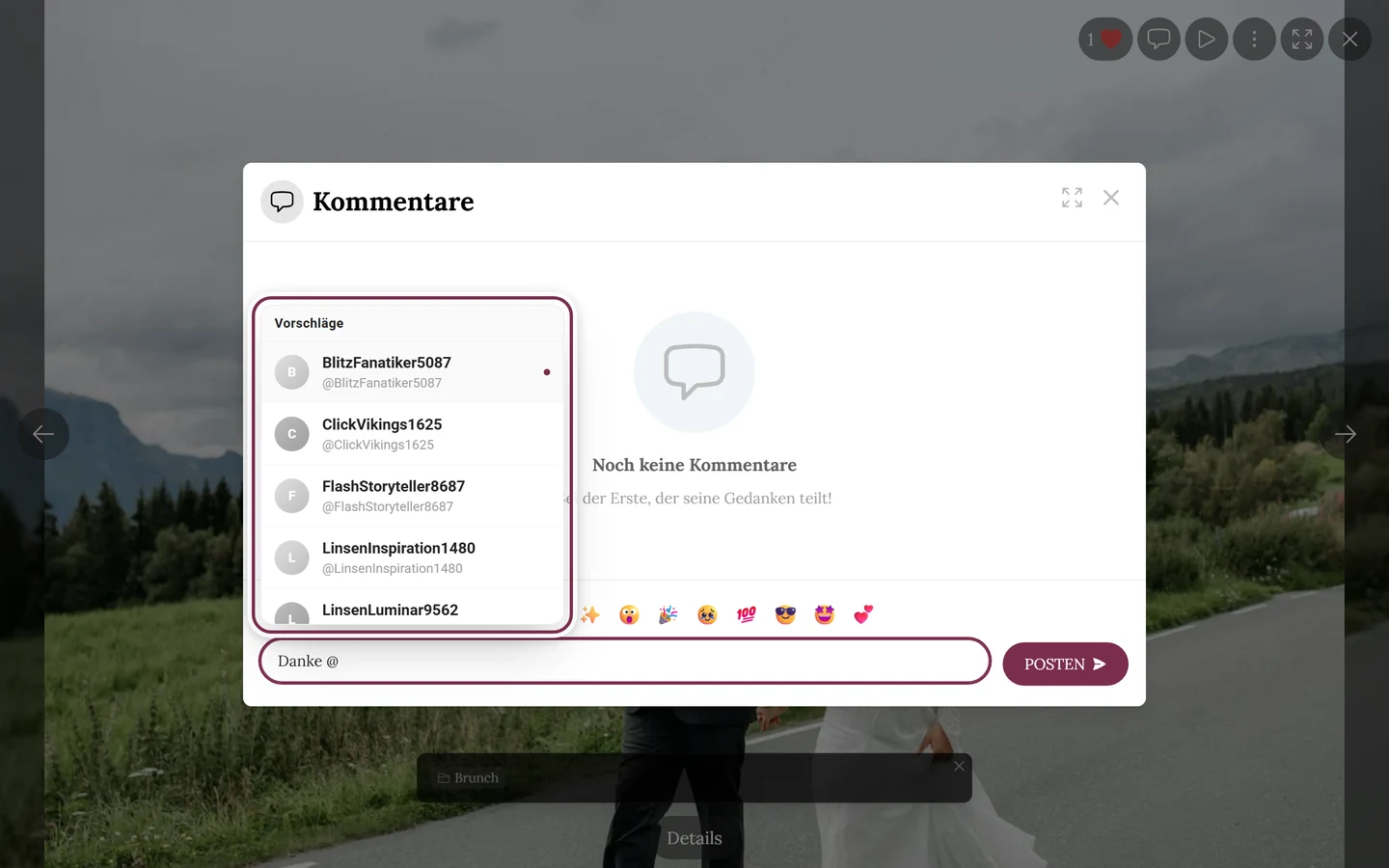
-
Tippe ein @ ins Eingabefeld. Es öffnet sich eine Vorschlagsliste mit der Überschrift „Vorschläge“.
-
Tippe den Namen weiter, um zu filtern. Es werden bis zu acht Vorschläge angezeigt. Findet sich niemand, steht dort „Keine Benutzer gefunden“.
-
Wähle die Person per Tipp – oder am Computer mit Pfeil hoch/runter und Enter; Escape schließt die Liste. Gültige Erwähnungen erscheinen im Feld blau und fett.
Im veröffentlichten Kommentar ist die Erwähnung ein klickbarer Link zum Profil. Die erwähnte Person wird außerdem benachrichtigt.
Gut zu wissen
Abschnitt betitelt „Gut zu wissen“- Deine „Gefällt mir“ und Kommentare sehen auch die anderen Gäste – so entsteht ein gemeinsames Erinnerungsalbum.
- Likes und Kommentare zählen für Punkte & Belohnungen.
- Kommentar-Details wie Likes und Aufrufe siehst du auch im Bild-Details-Dialog (⋮-Menü im Vollbild → Details).
Verwandte Themen
Abschnitt betitelt „Verwandte Themen“- Mehrere Fotos auswählen – Auswahlmodus und Sammel-Like.
- Diashow & Vollbild – alle Bedienelemente im geöffneten Foto.
- Inhalte melden – wie du ein Foto meldest.
- Benachrichtigungen – wann du über Likes und Erwähnungen informiert wirst.
- Einstellungen: Funktionen – Liken und Kommentare freischalten.