Live-Fotowand
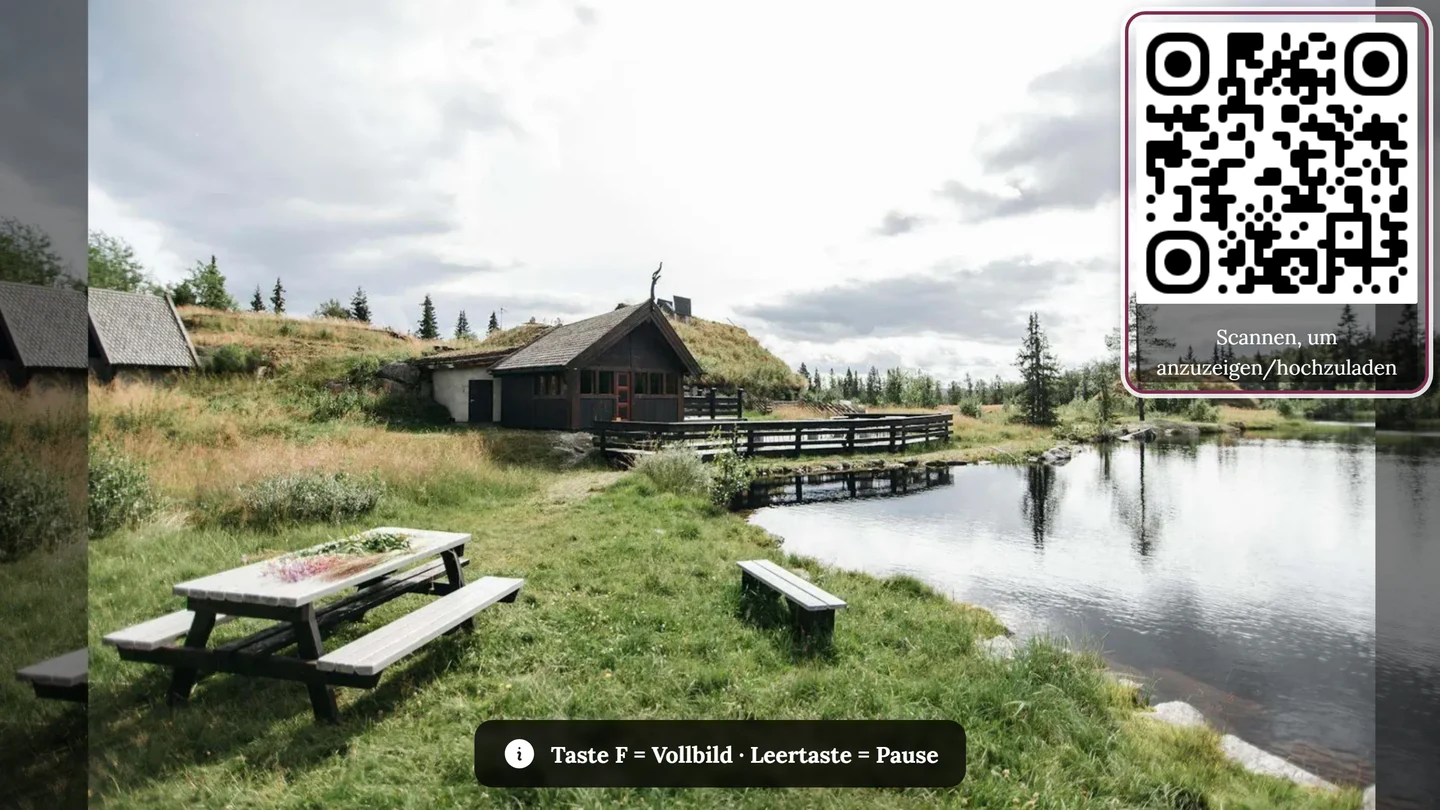
Die Live-Fotowand zeigt die neuesten Fotos eines Events automatisch auf einem großen Bildschirm – ideal für Fernseher oder Beamer neben der Tanzfläche oder am Eingang. Neue Uploads erscheinen in Echtzeit, und ein QR-Code lädt alle zum Mitmachen ein.
Für wen ist diese Seite?
Abschnitt betitelt „Für wen ist diese Seite?“- Gäste schauen der Wand auf dem großen Schirm zu und steuern über QR-Code / Upload neue Fotos bei.
- Gastgeber und Moderatoren starten die Wand, legen sie per Vollbild auf TV oder Beamer und richten sie in den Einstellungen ein. Moderations- und Admin-Bereiche erreichst du nicht auf der Fotowand selbst, sondern über das Profil-Menü oben rechts in der Galerie.


Ist die Fotowand verfügbar?
Abschnitt betitelt „Ist die Fotowand verfügbar?“Damit der Fotowand-Button überhaupt in der Galerie erscheint, müssen zwei Bedingungen erfüllt sein:
- Event-Paket: Die Fotowand muss im gebuchten Paket enthalten sein. Fehlt sie, zeigt die Seite
/photowallstatt der Wand den Hinweis Fotowand nicht verfügbar. - Funktions-Schalter: Der Gastgeber muss die Funktion aktiviert lassen (Standard: an). Der Schalter heißt Fotowand anbieten und sitzt seit dem Admin-Umbau ganz oben im Reiter Einstellungen → Einstellungen für die Fotowand, direkt über den Optionen der Wand – nicht mehr unter „Funktionen → Galerie-Ansichten“. Seine Beschreibung: „Zeigt den Fotowand-Knopf in der Galerie und macht die Wand über ihren Link erreichbar.“
Die Fotowand öffnen – alle Wege
Abschnitt betitelt „Die Fotowand öffnen – alle Wege“Es gibt vier Wege, die Wand zu öffnen. Welcher passt, hängt vor allem von der Fensterbreite deines Geräts ab.
Weg A – Über die Galerie-Leiste (ab 960 Pixel Breite)
Abschnitt betitelt „Weg A – Über die Galerie-Leiste (ab 960 Pixel Breite)“Der schnellste Weg auf einem Laptop oder Computer, der an TV oder Beamer hängt.
-
Öffne die Galerie des Events.
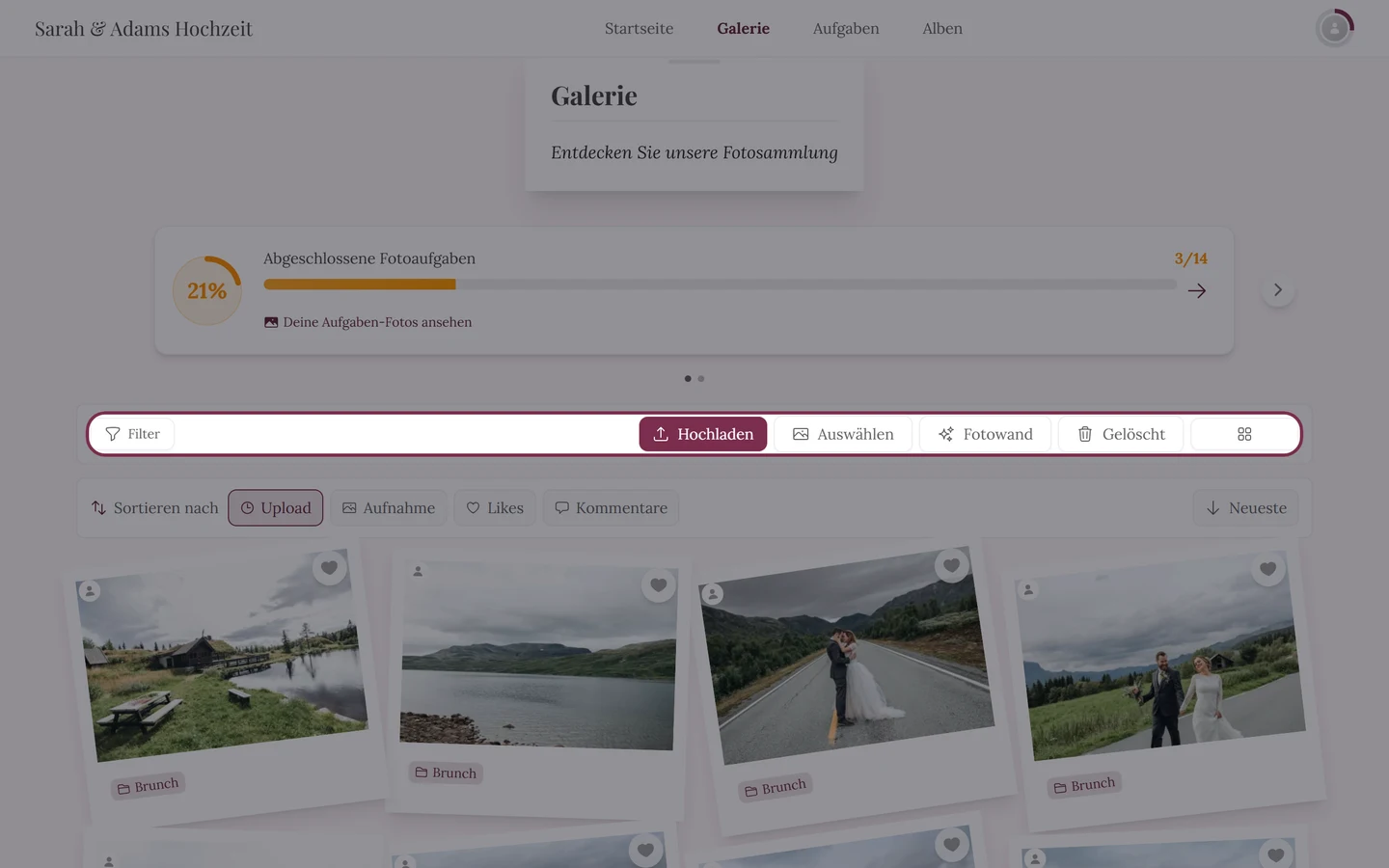
Die Werkzeugleiste der Galerie am Computer – hier liegt der Fotowand-Button als eigener Knopf. -
Klicke in der oberen Werkzeugleiste auf Fotowand (Funkeln-Symbol).
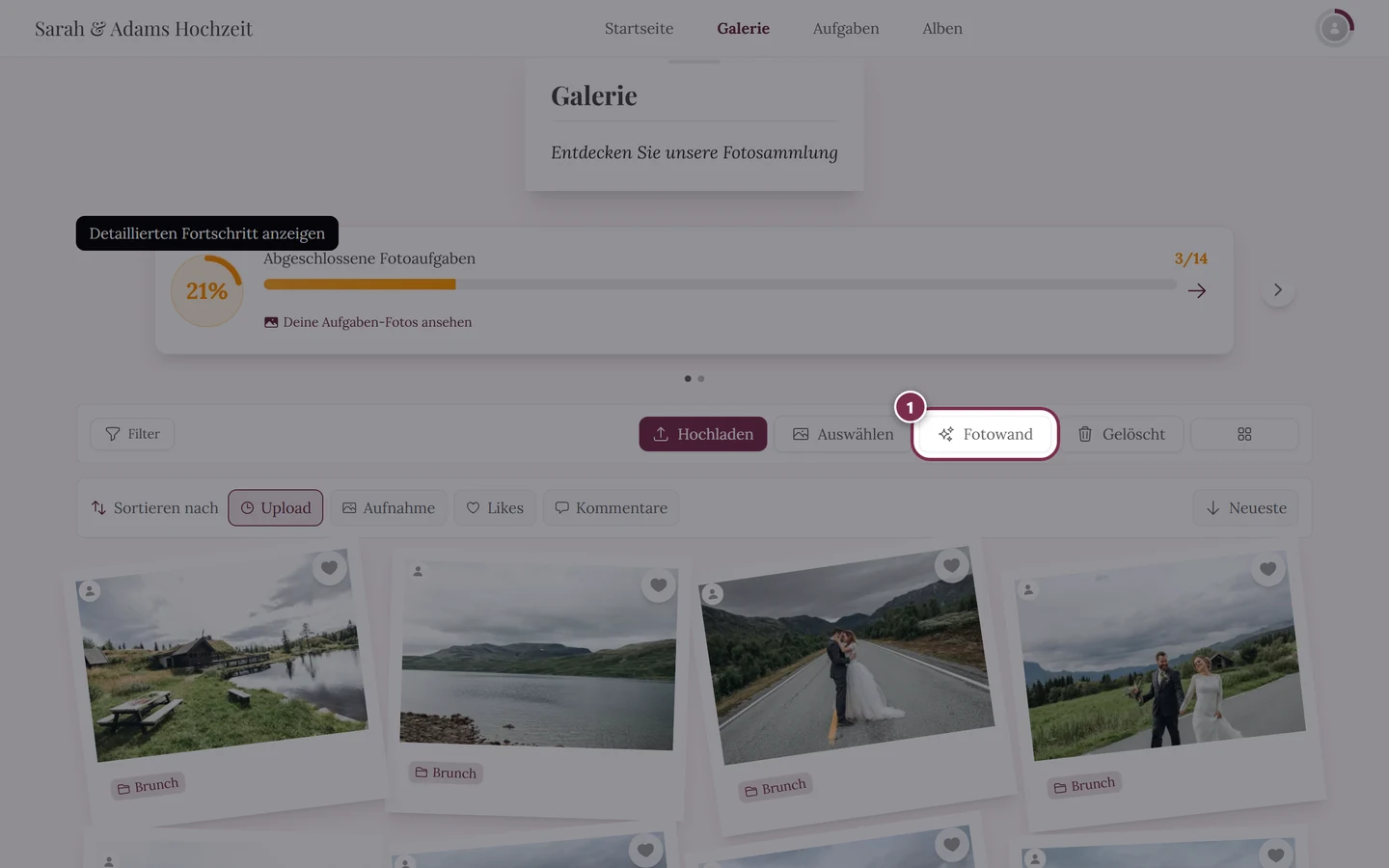
Der Fotowand-Button in der Galerie-Leiste öffnet die Live-Wand. -
Die Wand öffnet sich unter der Adresse
/photowallund beginnt sofort, Fotos anzuzeigen.
Weg B – Über das ⋮-Menü (unter 960 Pixel Breite)
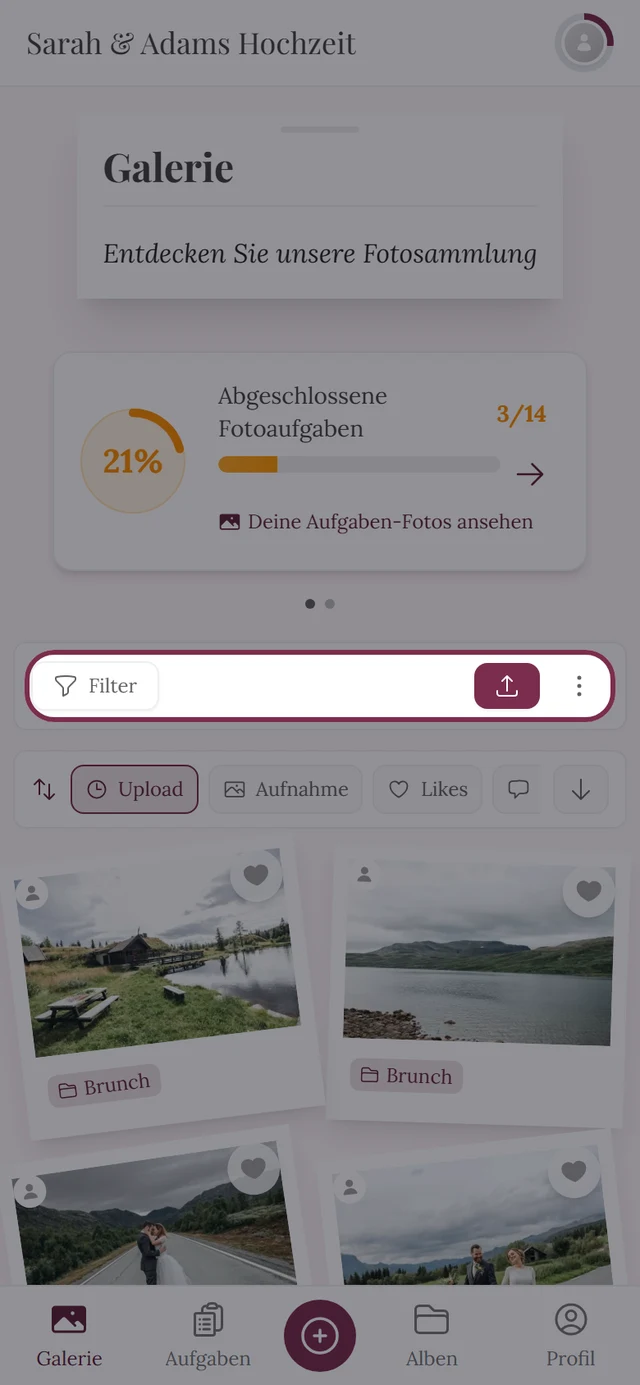
Abschnitt betitelt „Weg B – Über das ⋮-Menü (unter 960 Pixel Breite)“Ist das Fenster schmaler, gibt es keinen eigenen Fotowand-Button in der Leiste – er steckt im ⋮-Mehr-Menü der Galerie. Das gilt auf dem Handy genauso wie auf einem quer gehaltenen Tablet oder in einem halbierten Browserfenster.
-
Öffne die Galerie. In der Werkzeugleiste – der Zeile mit Filter und Hochladen – tippst du ganz rechts auf das ⋮-Symbol (drei Punkte).
-
Wähle im Menü den Eintrag Fotowand (Funkeln-Symbol). Er steht direkt unter Fotos auswählen; darunter folgt je nach Breite noch Karte.
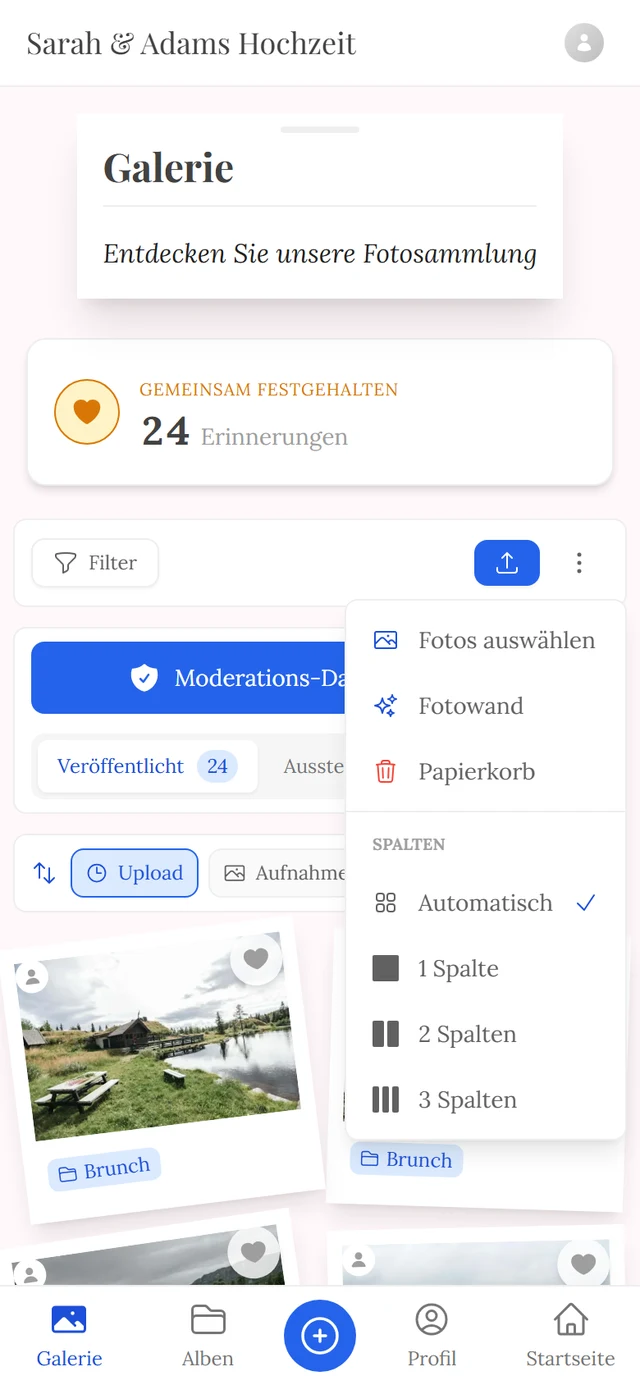
Am Handy öffnest du die Wand über das ⋮-Menü der Galerie-Leiste. -
Die Wand öffnet sich. Auf dem Handy ist sie eher zum Zuschauen gedacht – für den großen Auftritt nutze ein Gerät am TV oder Beamer.
Weg C – Aus dem Vollbild-Foto heraus
Abschnitt betitelt „Weg C – Aus dem Vollbild-Foto heraus“Wenn du bereits ein Foto groß betrachtest, kannst du direkt von dort zur Wand wechseln.
-
Öffne ein Foto in der Vollbild-Ansicht (antippen/anklicken).
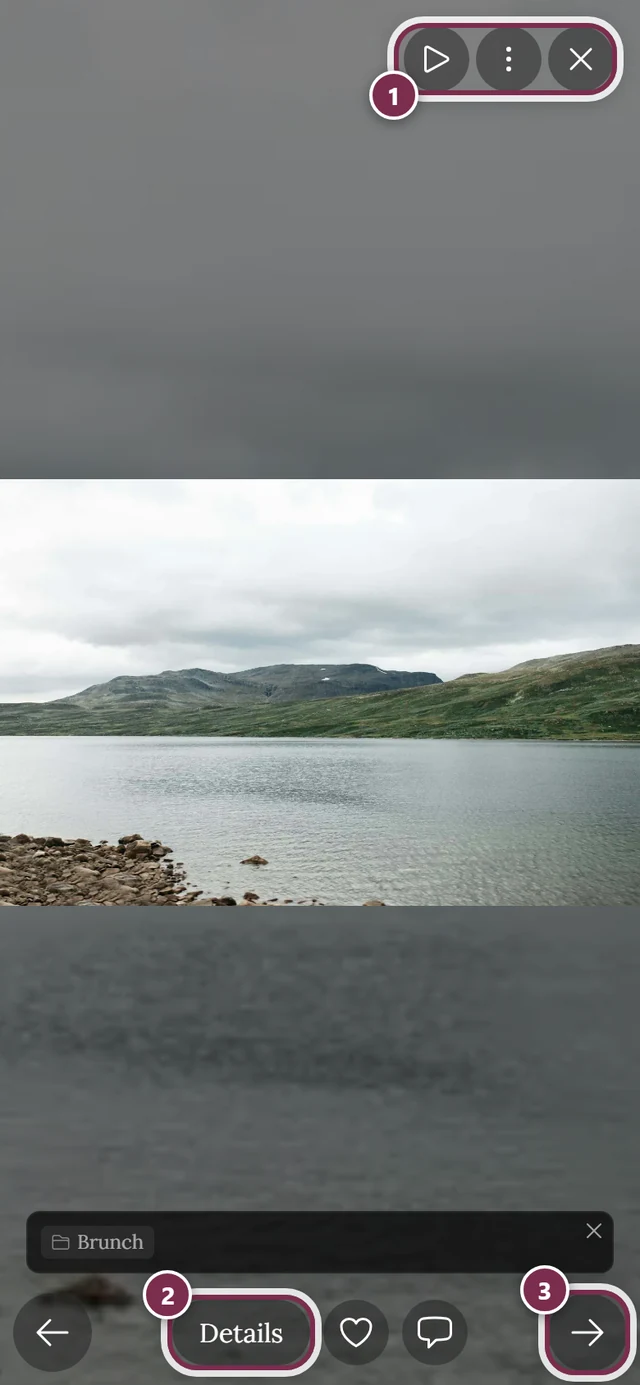
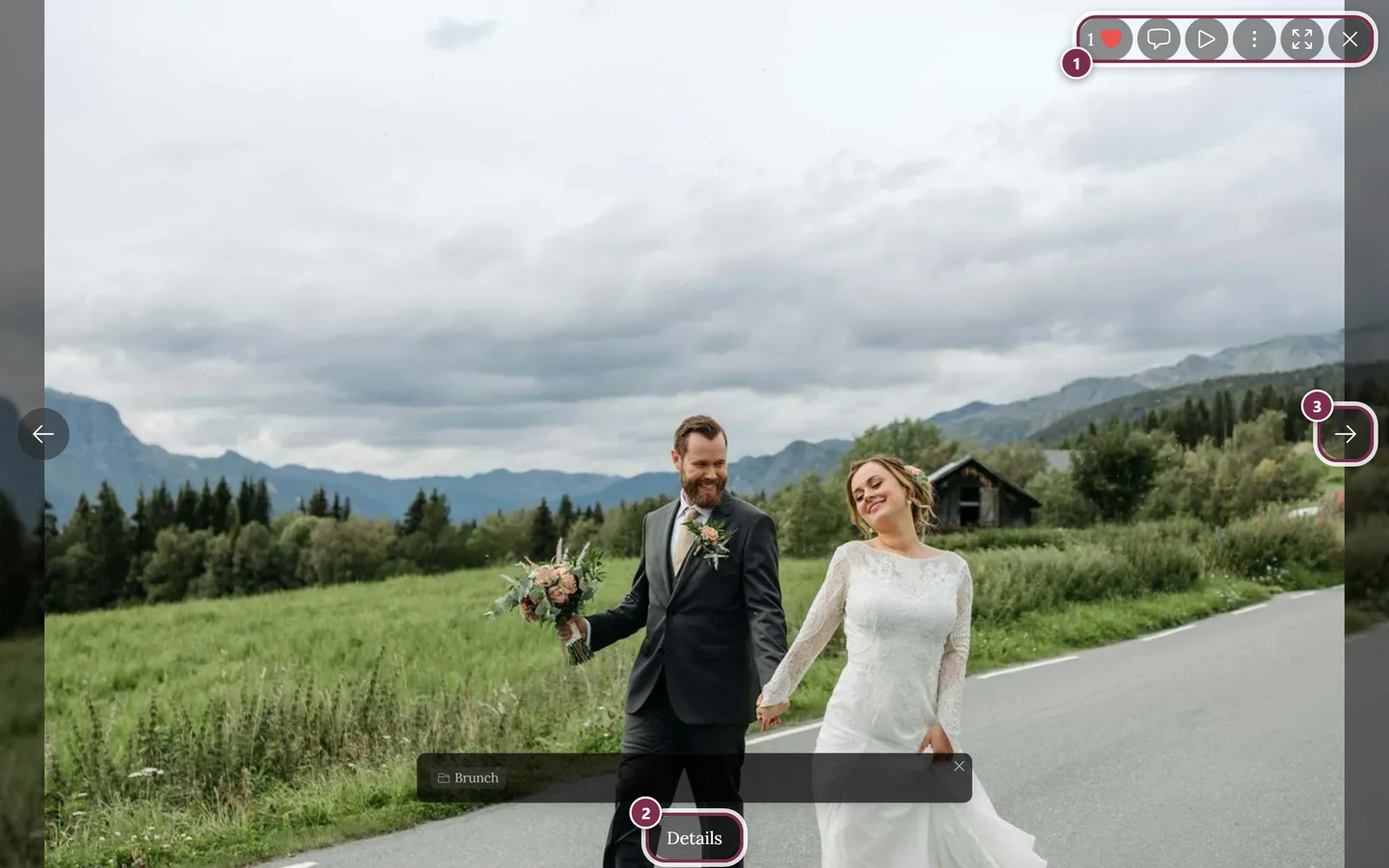
In der Vollbild-Ansicht liegt der Play-Button für Diashow und Fotowand. ① die Symbolleiste oben rechts – am Rechner mit Gefällt mir, Kommentare, Diashow, dem Drei-Punkte-Menü, Vollbild und Schließen, am Handy nur mit Diashow, Menü und Schließen, ② Details blendet Titel, Album und Aufnahmedaten ein, ③ der Pfeil zum nächsten Foto – am Handy kannst du stattdessen wischen. Gefällt mir und Kommentare sitzen am Handy unten neben Details. -
Tippe auf den Play-Button (Kreis). Statt sofort zu starten öffnet sich ein kleines Menü mit Diashow starten und Live Fotowand.
-
Wähle Live Fotowand – die Fotowand öffnet sich.
Weg D – Direkte Adresse (für Kiosk-Geräte)
Abschnitt betitelt „Weg D – Direkte Adresse (für Kiosk-Geräte)“Die Wand liegt fest unter der Adresse /photowall deines Events. Für ein TV- oder Kiosk-Gerät, das dauerhaft die Wand zeigen soll, setzt du am besten ein Lesezeichen auf diese Adresse – dann startet das Gerät direkt in die Wand, ganz ohne Werkzeugleiste und Breiten-Schwellen.
Die Wand bedienen
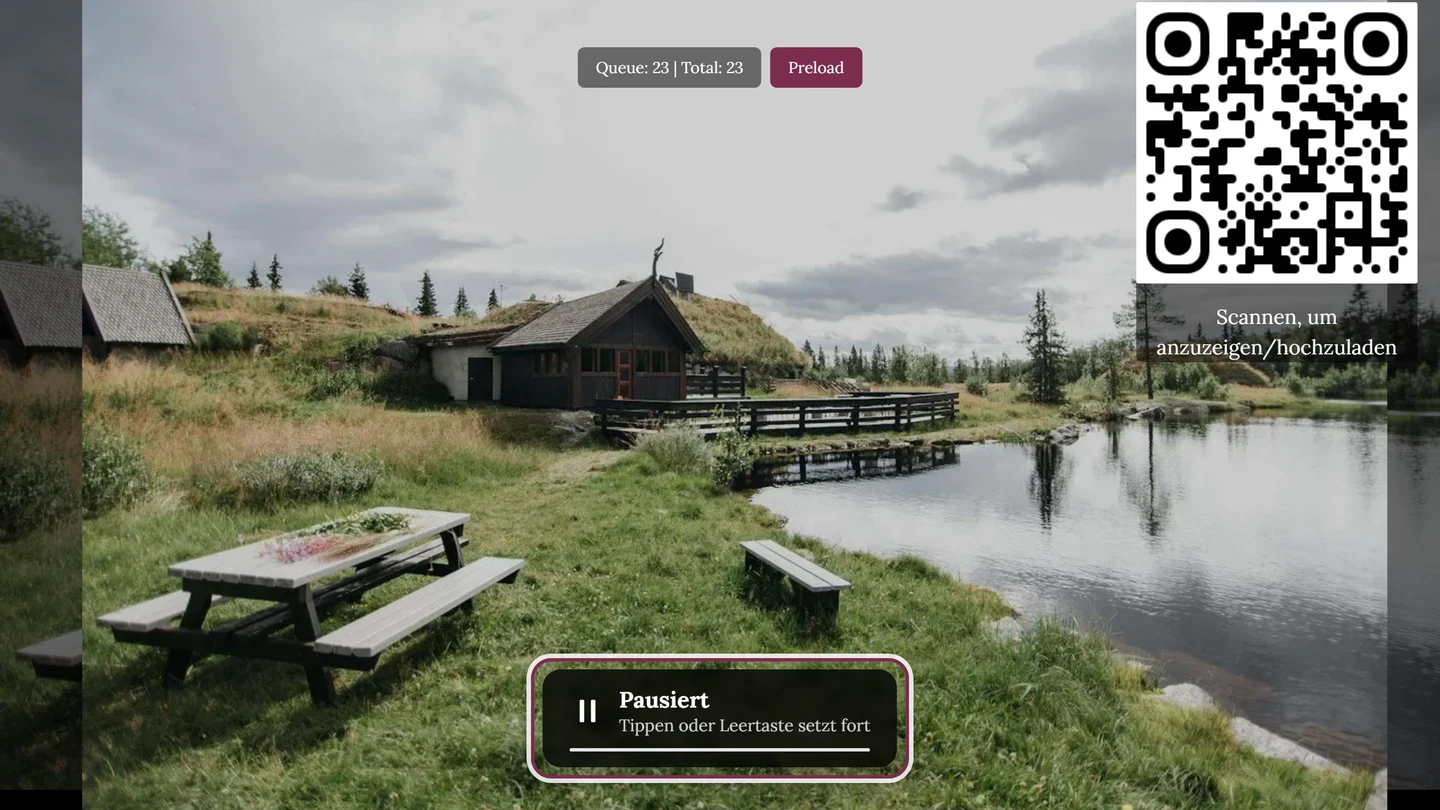
Abschnitt betitelt „Die Wand bedienen“Auf der Wand selbst gibt es bewusst keine Knopfleiste – sie ist ein Bildschirm, keine App. Bedient wird sie mit Tastatur oder Wischgesten:
| Eingabe | Wirkung |
|---|---|
| F | Vollbild ein/aus |
| Leertaste oder K | Pausieren und fortsetzen |
| → ↓ Bild-ab oder nach links wischen | Nächstes Foto |
| ← ↑ Bild-auf oder nach rechts wischen | Voriges Foto |
| M | Videoton ein/aus |
| Tippen/Klicken auf die Wand | Pausieren und fortsetzen |
Eine Präsentations-Fernbedienung funktioniert ohne Zusatzsoftware: Sie sendet Bild-auf/Bild-ab, und die zählen wie die Pfeiltasten.
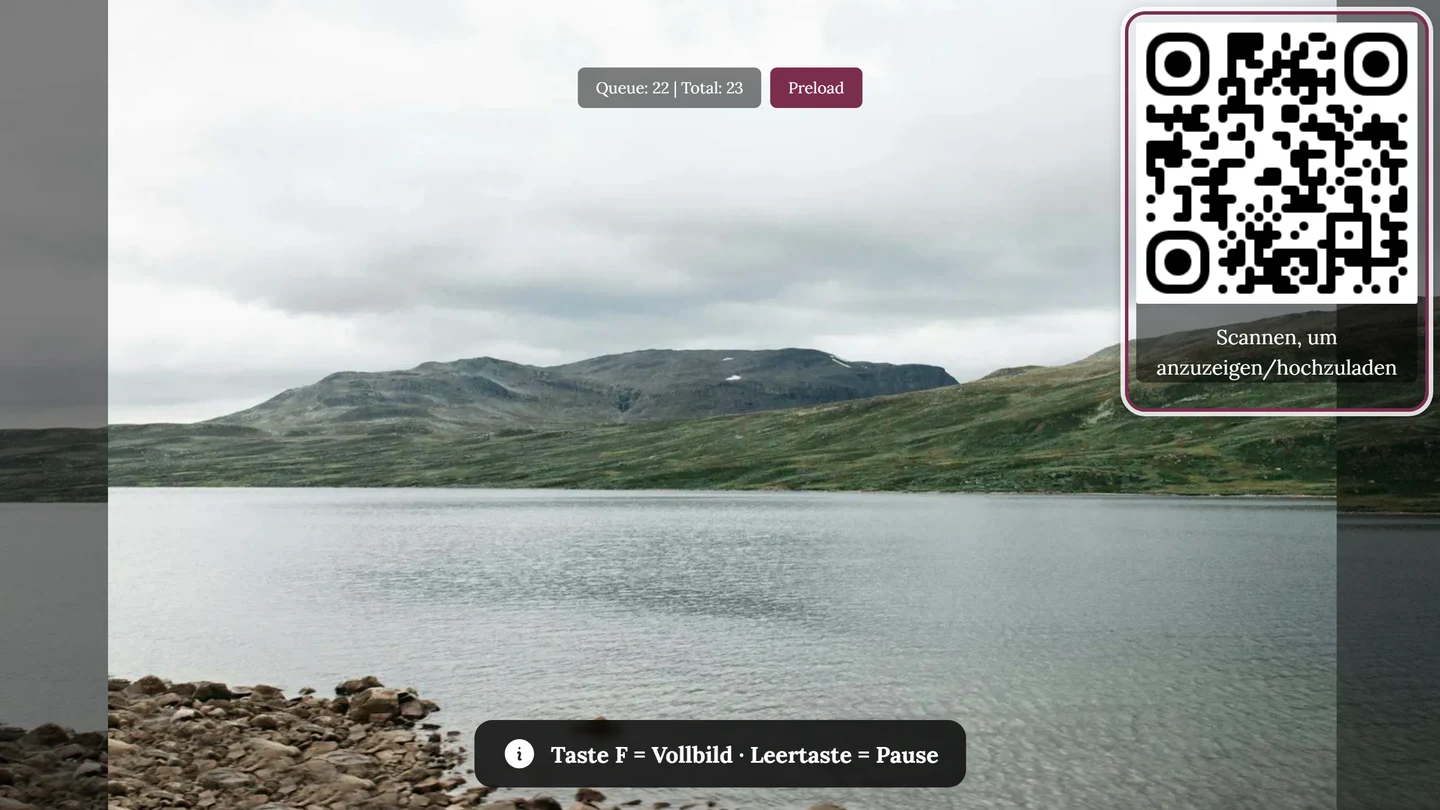
In den ersten Sekunden zeigt die Wand unten mittig den Hinweis Taste F = Vollbild · Leertaste = Pause und blendet ihn dann aus, damit dauerhaft nichts im Bild steht. Auf Touch-Geräten ohne Tastatur entfällt dieser Hinweis.
Auf Vollbild schalten
Abschnitt betitelt „Auf Vollbild schalten“Damit die Wand den ganzen Schirm füllt (ohne Browserleisten), schaltest du sie auf Vollbild.
-
Am Computer, Laptop oder TV-Stick mit Tastatur: drücke F. Die Wand nutzt sofort den kompletten Bildschirm; F oder Esc kommt wieder heraus.
-
Auf Touch-Geräten (Tablet, Touch-Kiosk) gibt es keine Tastatur. Dort erscheint oben mittig ein kleiner runder Vollbild-Knopf. Er blendet sich nach etwa zehn Sekunden aus, damit er nicht dauerhaft im Bild steht – ein Neuladen der Seite bringt ihn zurück.
-
Im Vollbild ist die Wand komplett aufgeräumt: Logo, QR-Code, Bild-Infos und Feiern bleiben, alles andere verschwindet.
Am Fernseher oder Beamer betreiben
Abschnitt betitelt „Am Fernseher oder Beamer betreiben“Ein paar praktische Punkte, damit die Wand den ganzen Abend durchläuft:
- Bildschirmsperre und Energiesparmodus abschalten. Photogala hält den Bildschirm nicht wach – das ist Sache des Geräts. Schaltet dein Fernseher, Laptop oder Tablet nach ein paar Minuten in den Ruhezustand, ist die Wand weg. Stelle die Auto-Abschaltung vorher aus.
- Den Fotowand-Tab im Vordergrund lassen. Wechselst du auf dem Anzeigegerät zu einem anderen Tab oder Programm, läuft die Wand nicht mehr sichtbar weiter. Wenn du nebenbei arbeiten willst, nimm ein zweites Gerät.
- Vor dem Start auf Vollbild schalten und die Wand kurz beobachten – so siehst du gleich, ob Bildausschnitt und Schriftgröße auf dem großen Schirm passen.
- Für Kiosk-Geräte ein Lesezeichen auf
/photowallsetzen (Weg D). Startet das Gerät neu, bist du mit einem Tipp wieder in der Wand. - Nicht zu schmal aufhängen. Auf sehr schmalen Bildschirmen blendet die Wand den QR-Code aus – dann fehlt Gästen der Einstieg.
- Nach einer langen Störung neu laden. Kurze Verbindungsabbrüche holt die Wand von selbst nach. Bleibt sie nach einem längeren Ausfall stehen, lade die Seite einmal neu; sie startet direkt wieder in die Wand.
Was live auf der Wand passiert
Abschnitt betitelt „Was live auf der Wand passiert“Fast alles auf der Wand ist eine Einstellung, die der Gastgeber wählt. Das erklärt, warum du bei einem Event etwas siehst und beim nächsten nicht. Gäste können diese Optionen nicht selbst ändern.
Neue Fotos in Echtzeit
Abschnitt betitelt „Neue Fotos in Echtzeit“Neue Uploads erscheinen automatisch – ohne Neuladen. Wenn die Verbindung kurz abbricht, lädt die Wand nach dem Wiederverbinden von selbst nach.
Zwei Anzeigemodi
Abschnitt betitelt „Zwei Anzeigemodi“Der Anzeigemodus entscheidet zwischen zwei Grundformen:
- Diashow – ein Foto nach dem anderen mit sanftem Überblenden. Bilder werden standardmäßig etwa 5 Sekunden gezeigt, Videos entsprechend länger. Optional läuft ein langsames Schwenken und Zoomen darüber (Ken-Burns-Effekt).
- Collage – Raster aus Fotos, also mehrere Fotos gleichzeitig. Als Collage-Stil stehen Einheitliches Raster, Polaroid, Vintage, Hervorgehoben und Bündige Reihen zur Wahl.
Wie ein Foto in den Rahmen passt, steuert die Foto-Anpassung: Standard (passt sich dem Bildformat an), Rahmen füllen (füllt die Fläche, schneidet Ränder ab), Ganzes Foto (mit dunklen Balken) oder Ganzes Foto, unscharf gefüllt (Ränder weich unscharf).
QR-Code zum Mitmachen
Abschnitt betitelt „QR-Code zum Mitmachen“Ist der QR-Code aktiviert, erscheint er oben rechts mit dem Text Scannen, um anzuzeigen/hochzuladen. Auf sehr schmalen Bildschirmen wird er ausgeblendet. Über den Code kommen Gäste direkt in die Galerie zum Ansehen und Hochladen – siehe Fotos hochladen.
Höhepunkte und Feiern
Abschnitt betitelt „Höhepunkte und Feiern“Diese Einblendungen sind einzelne Schalter und standardmäßig aus – der Gastgeber entscheidet, ob sie laufen:
- Like-Feier: ein Herz-Effekt unten rechts, wenn ein Foto ein Like bekommt.
- Achievement freigeschaltet: ein Banner in derselben Zone unten rechts mit dem Namen der Auszeichnung.
- Meilensteine: ein großer Effekt in der Bildmitte mit der erreichten Zahl, rund fünf Sekunden lang. Die Schwellen sind 10, 25, 50, 100, 250, 500, 1000, 2500, 5000 und 10.000 Fotos.
Alle drei tragen die Akzentfarbe, die der Gastgeber für die Wand gesetzt hat.
Bild-Infos und Bildunterschriften
Abschnitt betitelt „Bild-Infos und Bildunterschriften“Je nach Einstellung erscheint unten am Bild eine kleine Info-Pille mit dem Uploader-Namen (Kamera-Symbol) und/oder der Like-Anzahl (Herz). Zusätzlich kann eine Bildunterschrift eingeblendet werden – entweder die Foto-Beschreibung oder die zugehörige Fotoaufgabe (optional mit Beispielbild). Mehr zu Aufgaben unter Fotoaufgaben.
Welche Fotos überhaupt laufen (Kuratierung)
Abschnitt betitelt „Welche Fotos überhaupt laufen (Kuratierung)“Der Gastgeber kann die Auswahl der gezeigten Fotos einschränken – das erklärt, warum du manchmal nicht alle Bilder siehst:
- nur Fotos bestimmter Alben oder Fotoaufgaben (ein Treffer genügt – Album oder Aufgabe),
- nur eine Medienart: nur Fotos, nur Videos oder nur Bewegtbilder,
- nur Aufgaben-Fotos oder umgekehrt nur freie Fotos,
- nur beliebte Fotos (ab einer Mindestzahl an Likes) – oder umgekehrt nur die leisen, mit höchstens so vielen Likes,
- nur Fotos der letzten Minuten (Nur neue Fotos), optional mit Rückgriff auf ältere, falls nichts Neues da ist,
- nur Fotos mit bestimmten Personen darauf, nur Gruppenbilder oder nur Porträts, oder nur die Fotos eines bestimmten Gastes,
- sofort zu neuen Fotos springen, sodass frische Uploads gleich gezeigt werden,
- und die Reihenfolge: neueste zuerst, älteste zuerst oder zufällig – wahlweise nach Upload- oder nach Aufnahmezeitpunkt.
Leerer Zustand und Ladezustand
Abschnitt betitelt „Leerer Zustand und Ladezustand“- Noch keine Fotos: Die Wand zeigt Noch keine Fotos und lädt mit „Sei der Erste, der seine Fotos für die Galerie teilt!“ freundlich zum ersten Bild ein – bei aktivem QR-Code samt Aufforderung Scanne, um deine Fotos hochzuladen.
- Lädt gerade: kurz erscheint ein Platzhalter mit Diashow wird geladen … bzw. Collage wird geladen …. Das ist normal und dauert nur einen Moment.
- Fehler: Bei einem Verbindungs- oder Ladefehler zeigt die Seite einen allgemeinen Fehlerhinweis. Lade die Seite dann neu und prüfe die Internetverbindung.
Fehlerbehebung
Abschnitt betitelt „Fehlerbehebung“- Kein Fotowand-Button in der Leiste → entweder ist das Fenster schmaler als 960 Pixel (dann steckt er im ⋮-Menü), das Paket enthält die Fotowand nicht, oder der Gastgeber hat Fotowand anbieten (Einstellungen → Einstellungen für die Fotowand) ausgeschaltet.
- Karte ist ein eigener Knopf, Fotowand nicht → normal zwischen 720 und 960 Pixel. Nutze das ⋮-Menü.
- Die Wand ist mitten im Abend schwarz → das Anzeigegerät ist in den Ruhezustand gegangen. Bildschirmsperre ausschalten.
- Kein QR-Code sichtbar → entweder vom Gastgeber deaktiviert oder der Bildschirm ist zu schmal.
- Es laufen nur wenige Fotos → Kuratierung aktiv (Album, beliebte oder nur neue Fotos).
Verwandte Hilfe
Abschnitt betitelt „Verwandte Hilfe“- Diashow & Vollbild – der Play-Button, über den auch die Wand startet.
- Fotos hochladen – so kommen neue Bilder per QR-Code auf die Wand.
- Fotoaufgaben – die Aufgaben, die als Bildunterschrift erscheinen können.
- Liken & Kommentieren – Likes, die als Feier eingeblendet werden.
- Fotowand einrichten – für Gastgeber: Ein/Aus und alle Optionen der Wand.